| edit_detail |
<h2>Способ 1: Удаление текста в ячейках</h2>
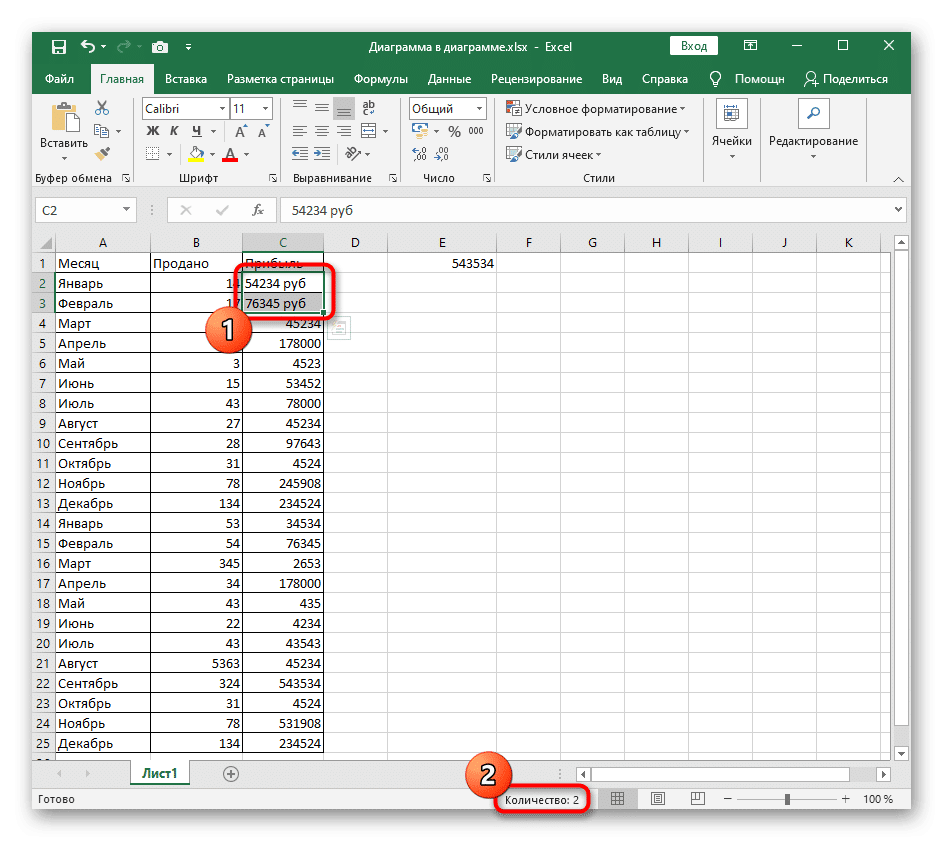
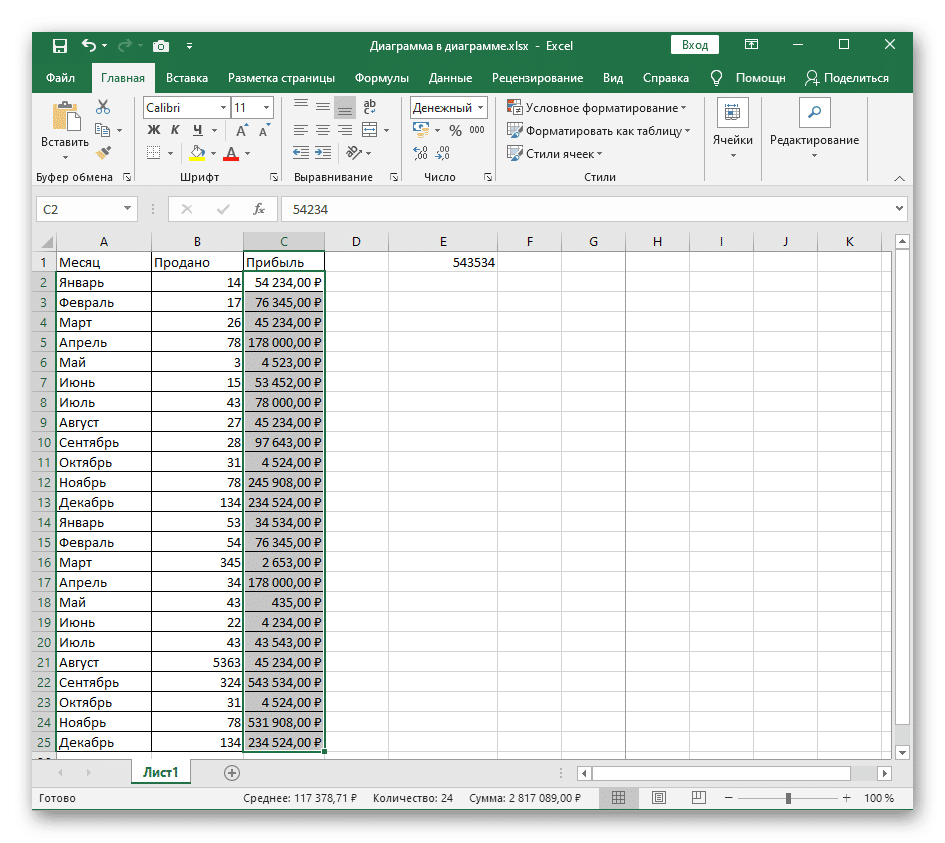
<p>Чаще всего проблемы с подсчетом суммы выделенных ячеек возникают у пользователей, не совсем понимающих, как эта функция работает в Excel. Подсчет не происходит, если вы вручную добавили текст в ячейки, даже если он обозначает валюту или выполняет другое действие. При выделении таких ячеек программа показывает только их количество.<br />
<img alt="Выделите ячейки в Excel в текстовом формате, чтобы проверить результат суммы" src="https://excel-home.ru/wp-content/uploads/img/943x0/d22affea78cd631464851e59929a66aa.png" /></p>
<aside class="article__header-linkbanner mb40"><a class="linkbanner bg_lightviol" href="https://azbukakursov.ru/articles/excel/ne-rabotaet-obedinenie-yacheek-v-excel/"><div class="linkbanner__img"><picture><source type="image/webp" srcset="https://excel-home.ru/wp-content/uploads/img/798x0/e95c29a846036cc22d2fdf97ccb55878.jpg" width="400" height="225"><img src="https://excel-home.ru/wp-content/uploads/img/798x0/e95c29a846036cc22d2fdf97ccb55878.jpg" alt="" width="400" height="225"></picture></div><div class="linkbanner__body"><div class="linkbanner__uptitle f20 f16-mob lh15 mb10 color_viol">Читайте также</div><div class="linkbanner__title f30 f20-mob lh105">Не работает объединение ячеек в Excel</div></div></a></aside>
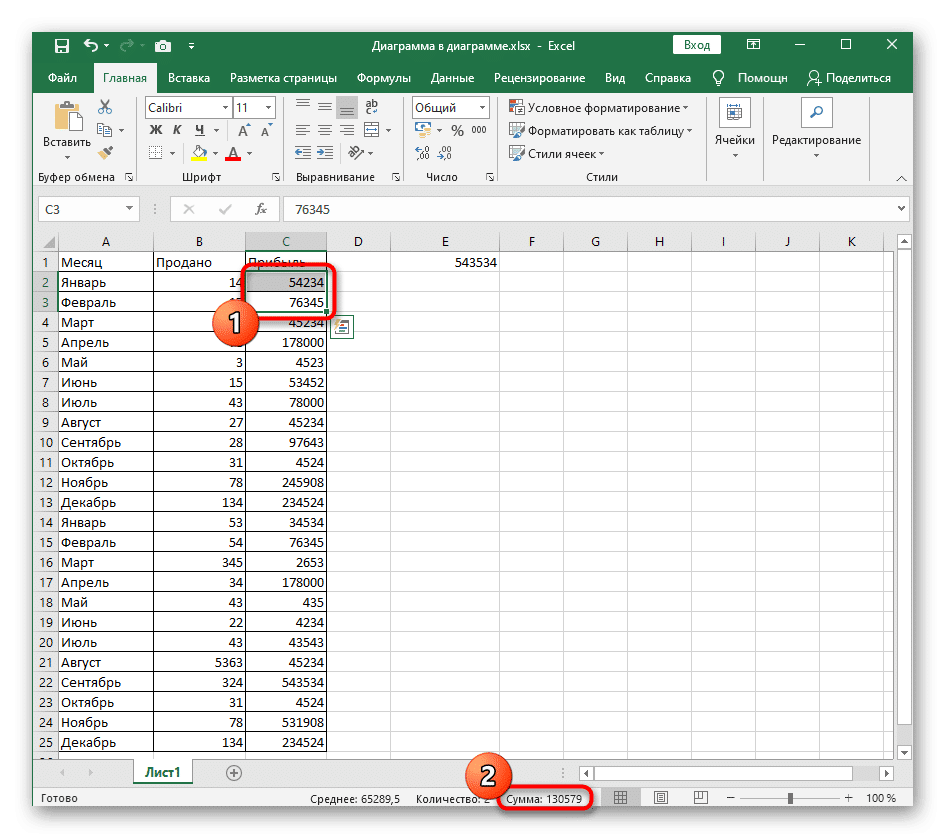
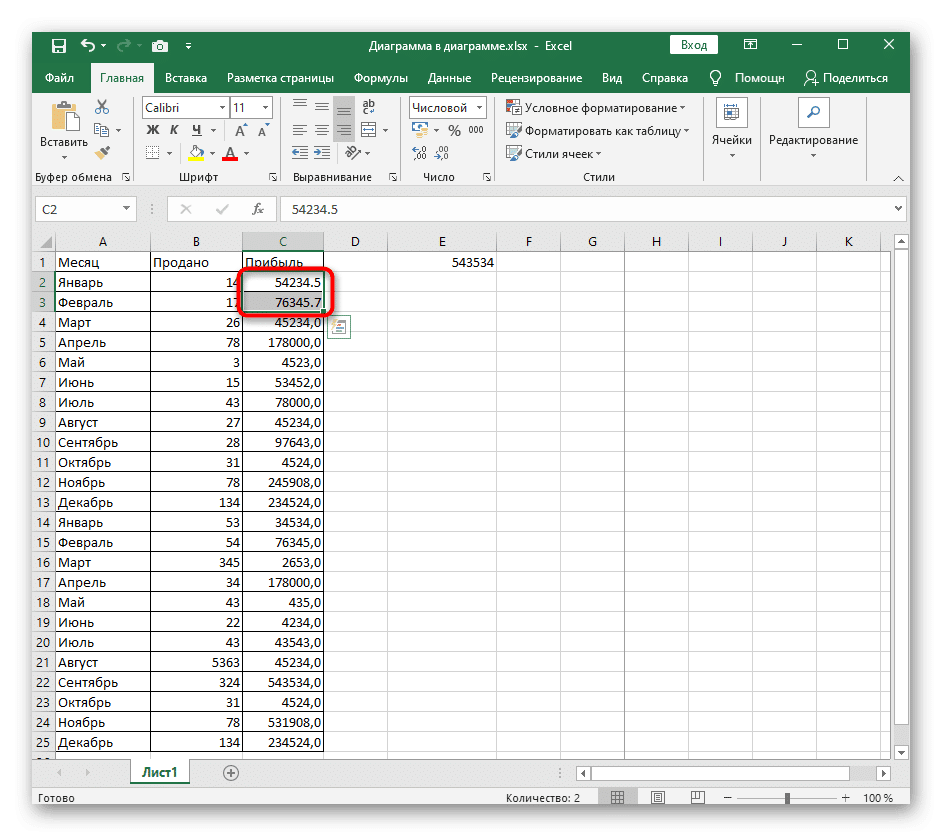
<p>Как только вы удалите этот введенный вручную текст, он автоматически отформатирует формат ячейки до числового, и при выборе элемента «Сумма» появится внизу таблицы. Однако это правило не сработает, если из-за тех же надписей формат ячейки останется текстовым. В таких ситуациях используйте следующие методы.</p>
<p><img alt="Выберите ячейки в Excel как число, чтобы отобразить результат суммы" src="https://excel-home.ru/wp-content/uploads/img/945x0/0d03801e81f07f1487d20d9a547975ed.png" /></p>
<h2>Способ 2: Изменение формата ячеек</h2>
<p>Если ячейка имеет текстовый формат, ее значение не включается в итоговую сумму при подсчете. Поэтому единственно правильным решением было бы отформатировать формат до числового, за что отвечает отдельное меню программы электронных таблиц.</p>
<p><img alt="Выделите ячейки в Excel, чтобы перейти к изменению их формата при решении проблем с отображением их суммы" src="https://excel-home.ru/wp-content/uploads/img/947x0/0fabd9cff9b98b9f069e4a35fca83e07.png" /></p>
<p><img alt="Открытие выпадающего меню для изменения формата ячеек Excel при решении проблемы с отображением их суммы" src="https://excel-home.ru/wp-content/uploads/img/943x0/063b09ff9dd20f5f332d253c5c2bc2d3.png" /></p>
<p><img alt="Зайдите в меню, чтобы изменить формат ячеек в Excel, когда решите проблему с отображением их суммы" src="https://excel-home.ru/wp-content/uploads/img/324x0/01f35d00f34a768eeb2bd8ab21ff4b4a.png" /></p>
<p><img alt="Выберите правильный формат ячейки, чтобы решить проблему с отображением суммы в Excel" src="https://excel-home.ru/wp-content/uploads/img/727x0/501f3ac4798c7fc3c5cbb75259bdd72e.png" /></p>
<p><img alt="Результат изменения формата ячеек и подсчета их суммы в Excel" src="https://excel-home.ru/wp-content/uploads/img/946x0/743c26e5583671db1263bca24f1bcaba.png" /></p>
<ol>
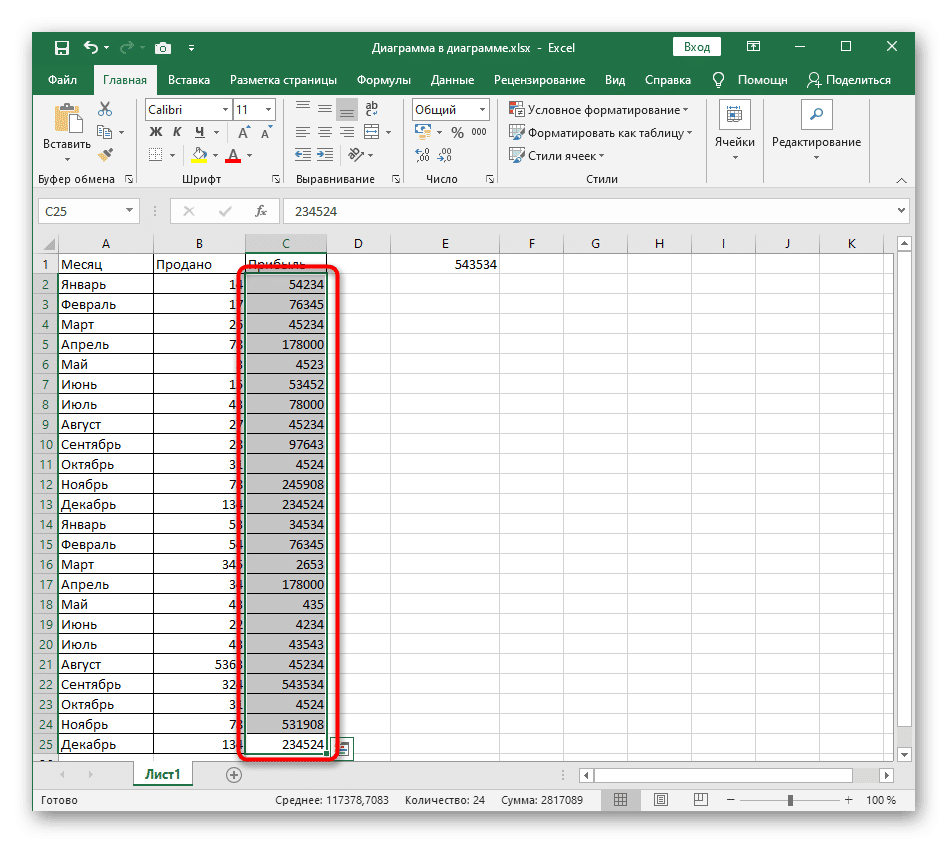
<li>Удерживая левую кнопку мыши, выберите все значения, которые вызывают проблемы при вычислении.</li>
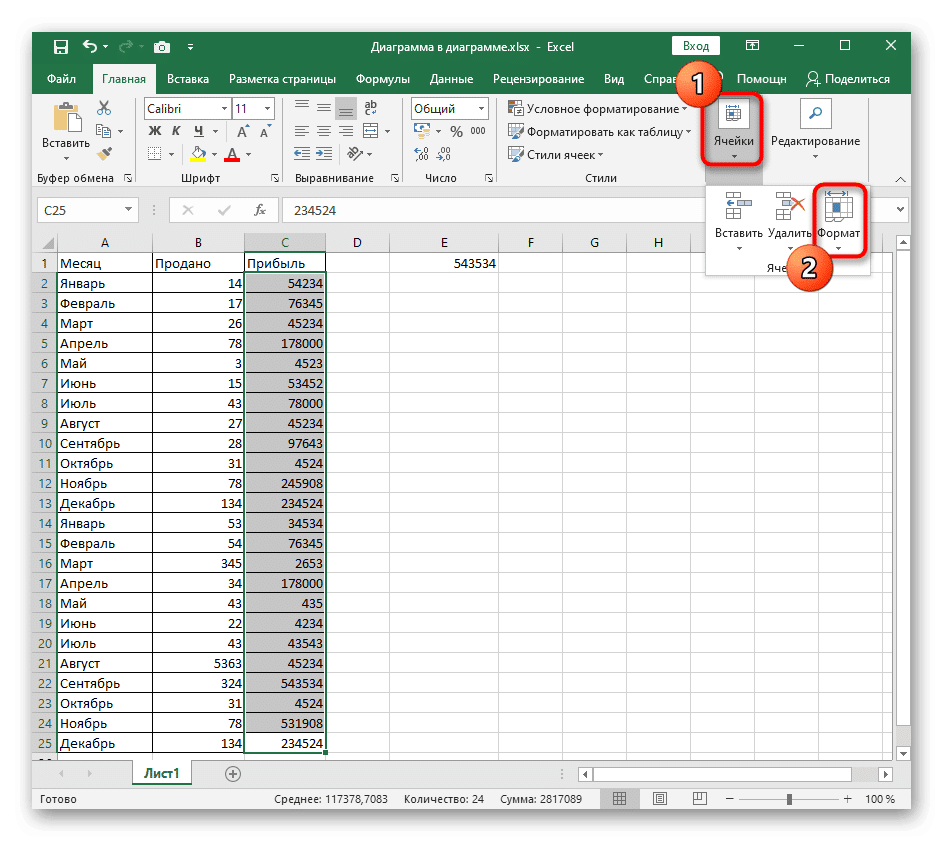
<li>На вкладке «Главная» откройте раздел «Ячейки» и разверните раскрывающееся меню «Формат».</li>
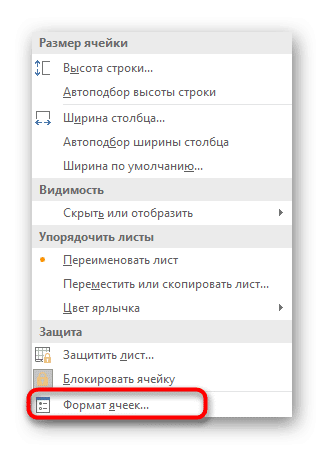
<li>В нем нажмите на последний пункт с названием «Формат ячеек».</li>
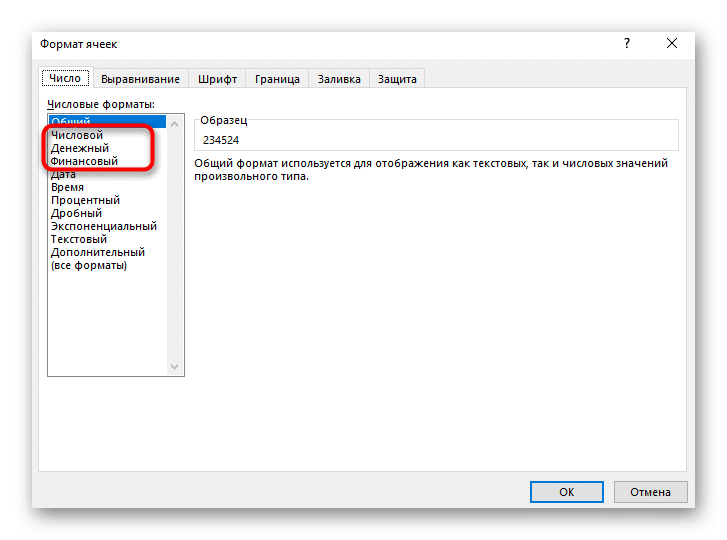
<li>Формат ячеек должен быть числовым, а его тип зависит от условий таблицы. Ячейка может быть в числовом, денежном или обычном финансовом формате. Выберите, щелкнув подходящий элемент, затем сохраните изменения.</li>
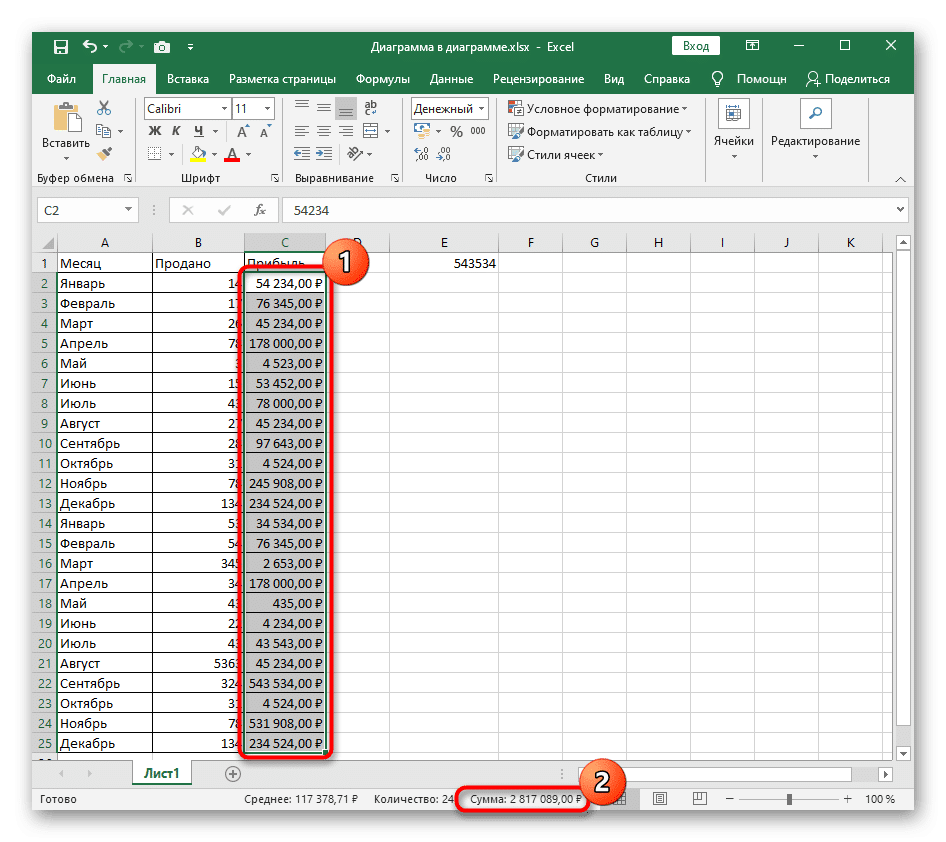
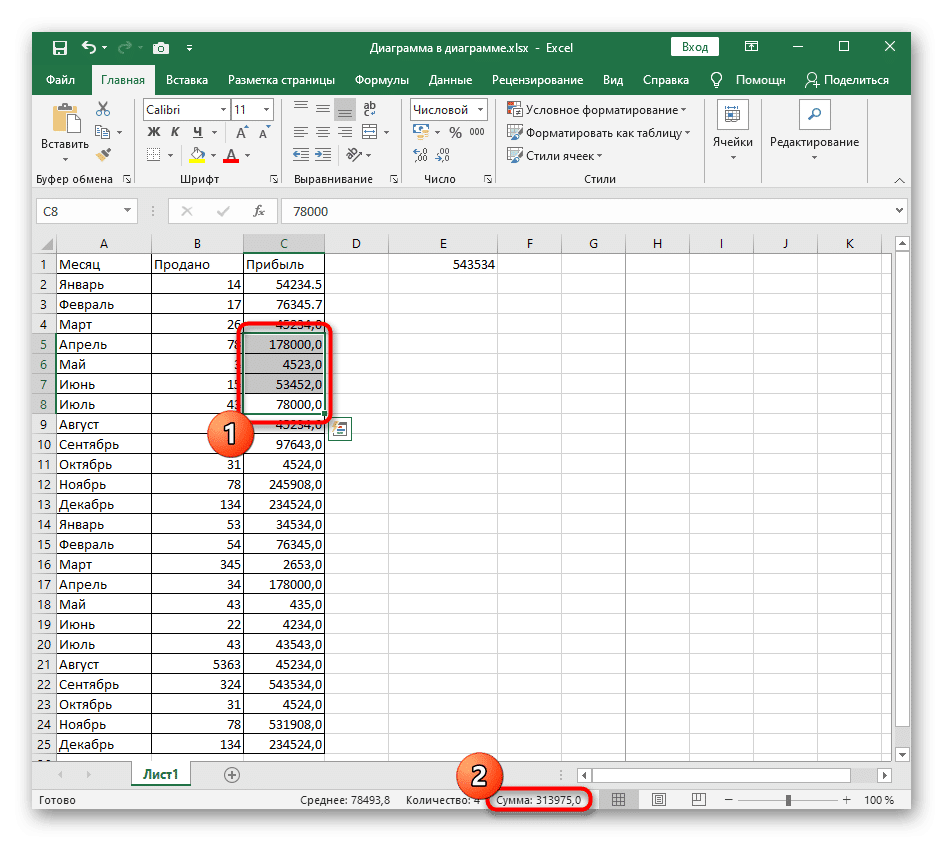
<li>Вернитесь к таблице, снова выберите те же ячейки и убедитесь, что их сумма, указанная ниже, теперь отображается правильно.</li>
</ol>
<h2>Способ 3: Переход в режим просмотра «Обычный»</h2>
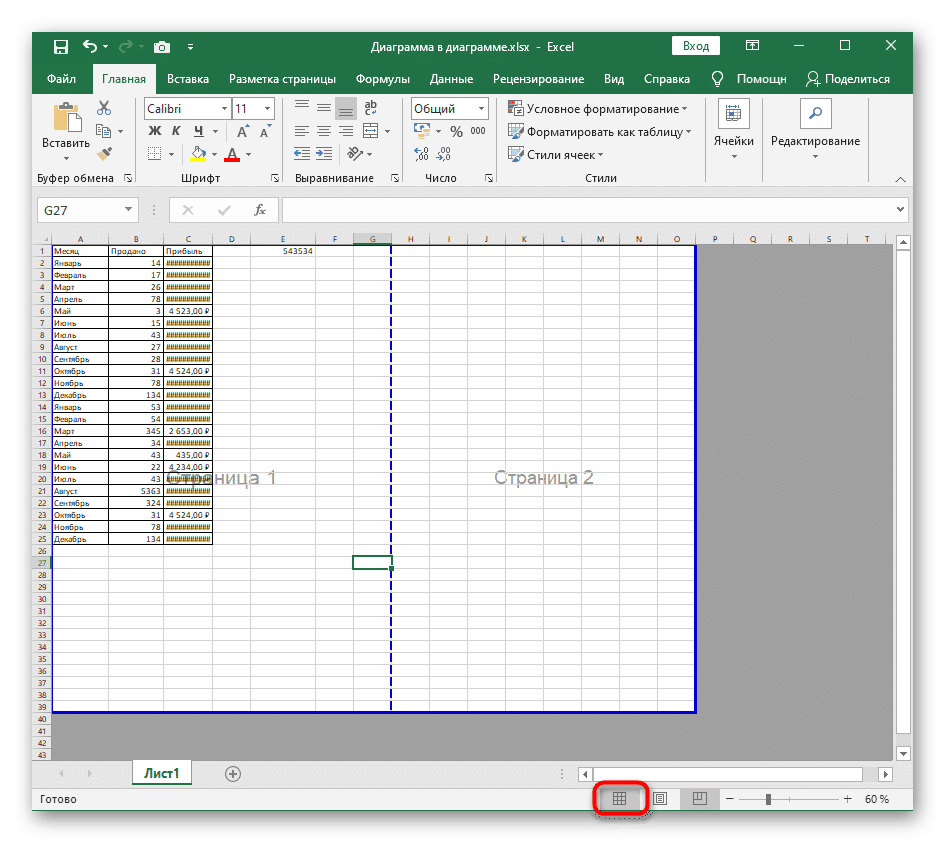
<p>Иногда проблемы с подсчетом суммы чисел в ячейках связаны с просмотром самой таблицы в режиме «Макет страницы» или «Страница». Это почти всегда не мешает нормальной демонстрации результата при выборе ячеек, но в случае возникновения проблемы рекомендуется переключиться в режим «Нормальный», нажав кнопку перехода на нижней панели.</p>
<p><img alt="Переключитесь на обычный вид таблицы в Excel, чтобы решить проблему с вычислением суммы выбранных ячеек" src="https://excel-home.ru/wp-content/uploads/img/945x0/160de47e2509859a43365ddfb0d87b5b.png" /></p>
<p>На снимке экрана ниже показано, как выглядит этот режим, и если в вашей программе нет такой же таблицы, используйте кнопку, описанную выше, чтобы установить нормальный вид.</p>
<p><img alt="Результат перехода к обычному табличному представлению в Excel при решении задачи с вычислением суммы выделенных ячеек" src="https://excel-home.ru/wp-content/uploads/img/945x0/62a30dd71115a0b662b7d8840fdf2465.png" /></p>
<h2>Способ 4: Проверка знака разделения дробной части</h2>
<p>Практически во всех компьютерных программах дроби записываются в десятичном формате, соответственно, чтобы отделить целую часть от дробной части, нужно написать специальный знак «,». Многие пользователи думают, что при ручном вводе дробей нет разницы между точкой и запятой, но это не так. По умолчанию в параметрах языкового формата операционной системы в качестве разделителя всегда используется запятая. Если вы поставите точку, формат ячейки сразу станет текстовым, как вы можете видеть на скриншоте ниже.</p>
<p><img alt="Измените целочисленный и дробный разделители при решении задачи вычисления суммы ячеек в Excel" src="https://excel-home.ru/wp-content/uploads/img/942x0/a80562a31654b75168d36252c6cf295b.png" /></p>
<p>При расчете суммы проверьте все значения, входящие в диапазон, и измените знак отделения дробной части от целого числа, чтобы получить правильный расчет суммы. Если невозможно исправить сразу все точки, вы можете изменить настройки операционной системы, о чем вы можете прочитать в следующем способе.</p>
<p><img alt="Результат изменения разделителя целой и дробной частей при решении задачи с вычислением целой и дробной части выделенных ячеек в Excel" src="https://excel-home.ru/wp-content/uploads/img/943x0/e40c53e11b250eb43b86faf3ff1944e1.png" /></p>
<h2>Способ 5: Изменение разделителя целой и дробной части в Windows</h2>
<p>Решить необходимость изменения десятичного разделителя в Excel можно, если настроить этот знак в самой Windows. За это отвечает специальный параметр, для модификации которого нужно вставить новый разделитель.</p>
<p><img alt="Перейдите в панель управления Windows, чтобы изменить десятичный разделитель" src="https://excel-home.ru/wp-content/uploads/img/848x0/48aa0a2e60143b57d76237fbebd79d75.png" /></p>
<p><img alt="Перейдите в раздел Изменить дату, время и числовой формат, чтобы изменить десятичный разделитель в Windows" src="https://excel-home.ru/wp-content/uploads/img/856x0/4e6ea6b7bc764889272aa62b59eec794.png" /></p>
<p><img alt="Перейдите к расширенным параметрам форматов даты, времени и чисел, чтобы изменить десятичный разделитель в Windows" src="https://excel-home.ru/wp-content/uploads/img/584x0/581a62b163f60ac3474b801bbeeecca1.png" /></p>
<p><img alt="Изменение типа десятичного разделителя через Панель управления в Windows" src="https://excel-home.ru/wp-content/uploads/img/602x0/6a4317c3cbce48db24c231b9dcc038a9.png" /></p>
<ol>
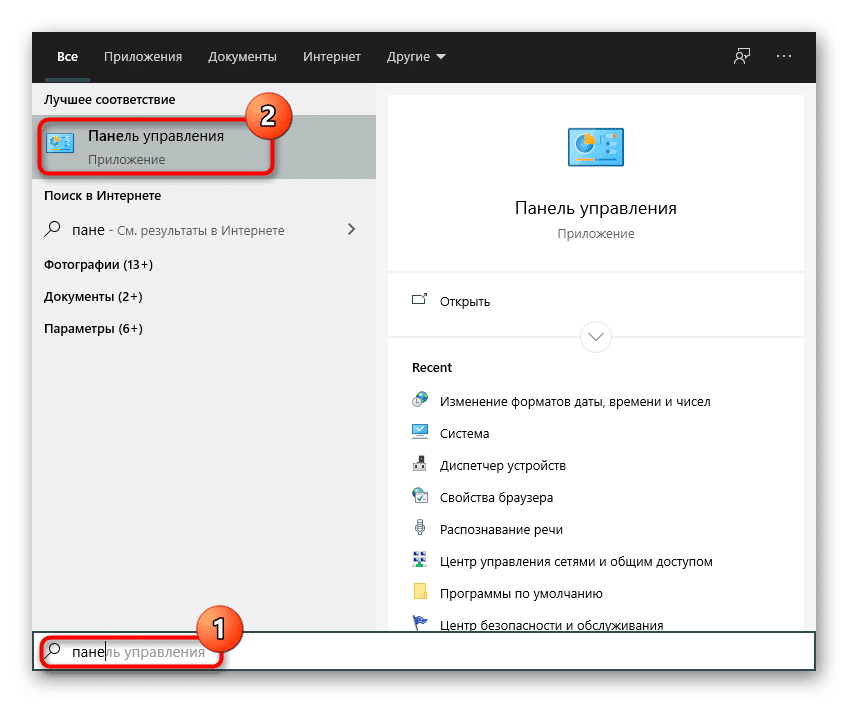
<li>Откройте «Пуск» и найдите приложение «Панель управления».</li>
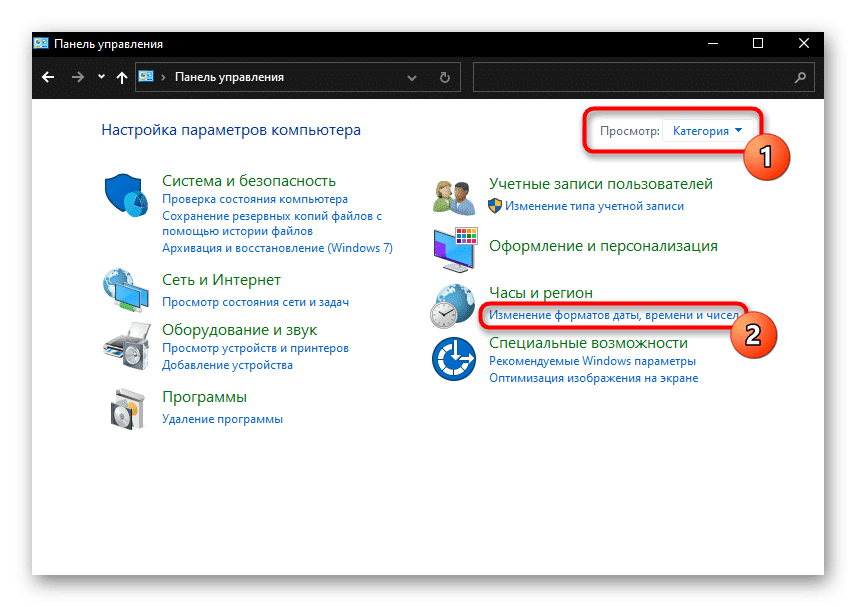
<li>Переключите тип отображения на «Категория» и через раздел «Часы и регион» вызовите окно настроек «Изменить дату, время и формат чисел».</li>
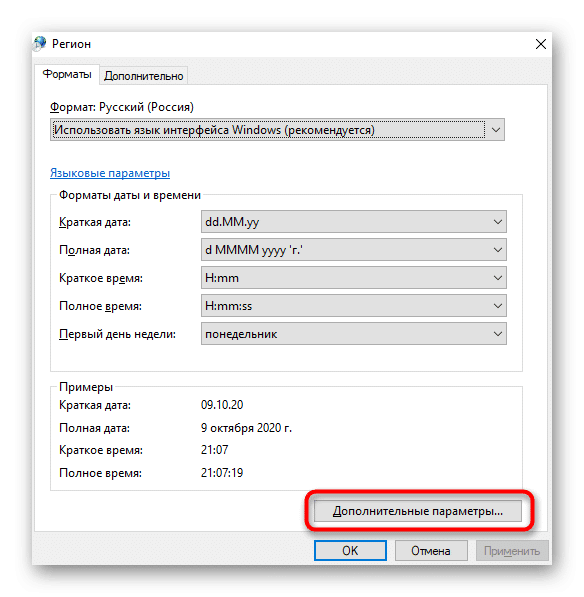
<li>В открывшемся окне нажмите кнопку «Дополнительные параметры».</li>
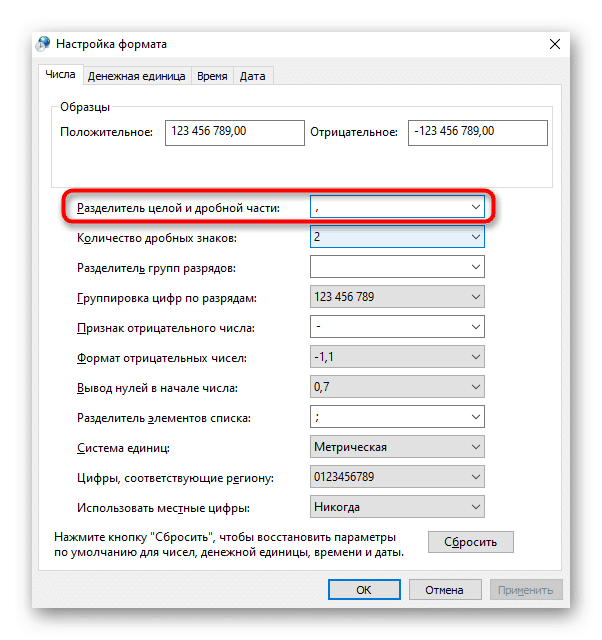
<li>На первой вкладке «Числа» измените значение «Разделитель и дробная часть» на оптимальное значение, затем примените новые настройки.</li>
</ol>
<p>Как только вы вернетесь в Excel и выделите все ячейки с указанным разделителем, у вас не должно возникнуть проблем с вычислением суммы.</p> |
| col_6 |
<h2>Способ 1: Удаление текста в ячейках</h2>
<p>Чаще всего проблемы с подсчетом суммы выделенных ячеек возникают у пользователей, не совсем понимающих, как эта функция работает в Excel. Подсчет не происходит, если вы вручную добавили текст в ячейки, даже если он обозначает валюту или выполняет другое действие. При выделении таких ячеек программа показывает только их количество.<br />
<img alt="Выделите ячейки в Excel в текстовом формате, чтобы проверить результат суммы" src="https://excel-home.ru/wp-content/uploads/img/943x0/d22affea78cd631464851e59929a66aa.png" /></p>
<aside class="article__header-linkbanner mb40"><a class="linkbanner bg_lightviol" href="https://azbukakursov.ru/articles/excel/ne-rabotaet-obedinenie-yacheek-v-excel/"><div class="linkbanner__img"><picture><source type="image/webp" srcset="https://excel-home.ru/wp-content/uploads/img/798x0/e95c29a846036cc22d2fdf97ccb55878.jpg" width="400" height="225"><img src="https://excel-home.ru/wp-content/uploads/img/798x0/e95c29a846036cc22d2fdf97ccb55878.jpg" alt="" width="400" height="225"></picture></div><div class="linkbanner__body"><div class="linkbanner__uptitle f20 f16-mob lh15 mb10 color_viol">Читайте также</div><div class="linkbanner__title f30 f20-mob lh105">Не работает объединение ячеек в Excel</div></div></a></aside>
<p>Как только вы удалите этот введенный вручную текст, он автоматически отформатирует формат ячейки до числового, и при выборе элемента «Сумма» появится внизу таблицы. Однако это правило не сработает, если из-за тех же надписей формат ячейки останется текстовым. В таких ситуациях используйте следующие методы.</p>
<p><img alt="Выберите ячейки в Excel как число, чтобы отобразить результат суммы" src="https://excel-home.ru/wp-content/uploads/img/945x0/0d03801e81f07f1487d20d9a547975ed.png" /></p>
<h2>Способ 2: Изменение формата ячеек</h2>
<p>Если ячейка имеет текстовый формат, ее значение не включается в итоговую сумму при подсчете. Поэтому единственно правильным решением было бы отформатировать формат до числового, за что отвечает отдельное меню программы электронных таблиц.</p>
<p><img alt="Выделите ячейки в Excel, чтобы перейти к изменению их формата при решении проблем с отображением их суммы" src="https://excel-home.ru/wp-content/uploads/img/947x0/0fabd9cff9b98b9f069e4a35fca83e07.png" /></p>
<p><img alt="Открытие выпадающего меню для изменения формата ячеек Excel при решении проблемы с отображением их суммы" src="https://excel-home.ru/wp-content/uploads/img/943x0/063b09ff9dd20f5f332d253c5c2bc2d3.png" /></p>
<p><img alt="Зайдите в меню, чтобы изменить формат ячеек в Excel, когда решите проблему с отображением их суммы" src="https://excel-home.ru/wp-content/uploads/img/324x0/01f35d00f34a768eeb2bd8ab21ff4b4a.png" /></p>
<p><img alt="Выберите правильный формат ячейки, чтобы решить проблему с отображением суммы в Excel" src="https://excel-home.ru/wp-content/uploads/img/727x0/501f3ac4798c7fc3c5cbb75259bdd72e.png" /></p>
<p><img alt="Результат изменения формата ячеек и подсчета их суммы в Excel" src="https://excel-home.ru/wp-content/uploads/img/946x0/743c26e5583671db1263bca24f1bcaba.png" /></p>
<ol>
<li>Удерживая левую кнопку мыши, выберите все значения, которые вызывают проблемы при вычислении.</li>
<li>На вкладке «Главная» откройте раздел «Ячейки» и разверните раскрывающееся меню «Формат».</li>
<li>В нем нажмите на последний пункт с названием «Формат ячеек».</li>
<li>Формат ячеек должен быть числовым, а его тип зависит от условий таблицы. Ячейка может быть в числовом, денежном или обычном финансовом формате. Выберите, щелкнув подходящий элемент, затем сохраните изменения.</li>
<li>Вернитесь к таблице, снова выберите те же ячейки и убедитесь, что их сумма, указанная ниже, теперь отображается правильно.</li>
</ol>
<h2>Способ 3: Переход в режим просмотра «Обычный»</h2>
<p>Иногда проблемы с подсчетом суммы чисел в ячейках связаны с просмотром самой таблицы в режиме «Макет страницы» или «Страница». Это почти всегда не мешает нормальной демонстрации результата при выборе ячеек, но в случае возникновения проблемы рекомендуется переключиться в режим «Нормальный», нажав кнопку перехода на нижней панели.</p>
<p><img alt="Переключитесь на обычный вид таблицы в Excel, чтобы решить проблему с вычислением суммы выбранных ячеек" src="https://excel-home.ru/wp-content/uploads/img/945x0/160de47e2509859a43365ddfb0d87b5b.png" /></p>
<p>На снимке экрана ниже показано, как выглядит этот режим, и если в вашей программе нет такой же таблицы, используйте кнопку, описанную выше, чтобы установить нормальный вид.</p>
<p><img alt="Результат перехода к обычному табличному представлению в Excel при решении задачи с вычислением суммы выделенных ячеек" src="https://excel-home.ru/wp-content/uploads/img/945x0/62a30dd71115a0b662b7d8840fdf2465.png" /></p>
<h2>Способ 4: Проверка знака разделения дробной части</h2>
<p>Практически во всех компьютерных программах дроби записываются в десятичном формате, соответственно, чтобы отделить целую часть от дробной части, нужно написать специальный знак «,». Многие пользователи думают, что при ручном вводе дробей нет разницы между точкой и запятой, но это не так. По умолчанию в параметрах языкового формата операционной системы в качестве разделителя всегда используется запятая. Если вы поставите точку, формат ячейки сразу станет текстовым, как вы можете видеть на скриншоте ниже.</p>
<p><img alt="Измените целочисленный и дробный разделители при решении задачи вычисления суммы ячеек в Excel" src="https://excel-home.ru/wp-content/uploads/img/942x0/a80562a31654b75168d36252c6cf295b.png" /></p>
<p>При расчете суммы проверьте все значения, входящие в диапазон, и измените знак отделения дробной части от целого числа, чтобы получить правильный расчет суммы. Если невозможно исправить сразу все точки, вы можете изменить настройки операционной системы, о чем вы можете прочитать в следующем способе.</p>
<p><img alt="Результат изменения разделителя целой и дробной частей при решении задачи с вычислением целой и дробной части выделенных ячеек в Excel" src="https://excel-home.ru/wp-content/uploads/img/943x0/e40c53e11b250eb43b86faf3ff1944e1.png" /></p>
<h2>Способ 5: Изменение разделителя целой и дробной части в Windows</h2>
<p>Решить необходимость изменения десятичного разделителя в Excel можно, если настроить этот знак в самой Windows. За это отвечает специальный параметр, для модификации которого нужно вставить новый разделитель.</p>
<p><img alt="Перейдите в панель управления Windows, чтобы изменить десятичный разделитель" src="https://excel-home.ru/wp-content/uploads/img/848x0/48aa0a2e60143b57d76237fbebd79d75.png" /></p>
<p><img alt="Перейдите в раздел Изменить дату, время и числовой формат, чтобы изменить десятичный разделитель в Windows" src="https://excel-home.ru/wp-content/uploads/img/856x0/4e6ea6b7bc764889272aa62b59eec794.png" /></p>
<p><img alt="Перейдите к расширенным параметрам форматов даты, времени и чисел, чтобы изменить десятичный разделитель в Windows" src="https://excel-home.ru/wp-content/uploads/img/584x0/581a62b163f60ac3474b801bbeeecca1.png" /></p>
<p><img alt="Изменение типа десятичного разделителя через Панель управления в Windows" src="https://excel-home.ru/wp-content/uploads/img/602x0/6a4317c3cbce48db24c231b9dcc038a9.png" /></p>
<ol>
<li>Откройте «Пуск» и найдите приложение «Панель управления».</li>
<li>Переключите тип отображения на «Категория» и через раздел «Часы и регион» вызовите окно настроек «Изменить дату, время и формат чисел».</li>
<li>В открывшемся окне нажмите кнопку «Дополнительные параметры».</li>
<li>На первой вкладке «Числа» измените значение «Разделитель и дробная часть» на оптимальное значение, затем примените новые настройки.</li>
</ol>
<p>Как только вы вернетесь в Excel и выделите все ячейки с указанным разделителем, у вас не должно возникнуть проблем с вычислением суммы.</p> |
| schema_jsonld |
<script type="application/ld+json">
{
"@context": "https://schema.org",
"@graph": [
{
"@type": "WebSite",
"@id": "https://azbukakursov.ru/#website",
"url": "https://azbukakursov.ru/",
"name": "Азбука Курсов",
"inLanguage": "ru-RU",
"publisher": {
"@id": "https://azbukakursov.ru/#organization"
},
"potentialAction": {
"@type": "SearchAction",
"target": "https://azbukakursov.ru/search/?q={search_term_string}",
"query-input": "required name=search_term_string"
}
},
{
"@type": "Organization",
"@id": "https://azbukakursov.ru/#organization",
"name": "Азбука Курсов",
"url": "https://azbukakursov.ru/",
"logo": {
"@type": "ImageObject",
"@id": "https://azbukakursov.ru/#logo",
"url": "https://azbukakursov.ru/img/logo.svg",
"width": 512,
"height": 512
},
"contactPoint": {
"@type": "ContactPoint",
"email": "azbukakursov@yandex.ru",
"contactType": "customer support",
"availableLanguage": "Russian"
}
},
{
"@type": "WebPage",
"@id": "https://azbukakursov.ru/articles/analitika/eksel-ne-schitaet-summu-vydelennykh-yacheek/#webpage",
"url": "https://azbukakursov.ru/articles/analitika/eksel-ne-schitaet-summu-vydelennykh-yacheek/",
"name": "Как исправить ошибку подсчета суммы в Excel: Полное руководство",
"description": "Узнайте, как решить проблему с подсчетом суммы выделенных ячеек в Excel. Пошаговые инструкции по форматированию и настройкам для корректной работы.",
"inLanguage": "ru-RU",
"isPartOf": {
"@id": "https://azbukakursov.ru/#website"
},
"breadcrumb": {
"@id": "https://azbukakursov.ru/articles/analitika/eksel-ne-schitaet-summu-vydelennykh-yacheek/#breadcrumbs"
},
"mainEntity": {
"@id": "https://azbukakursov.ru/articles/analitika/eksel-ne-schitaet-summu-vydelennykh-yacheek/#article"
},
"hasPart": [
{
"@type": "WebPageElement",
"@id": "https://azbukakursov.ru/articles/analitika/eksel-ne-schitaet-summu-vydelennykh-yacheek/#toc",
"name": "Содержание статьи"
},
{
"@id": "https://azbukakursov.ru/articles/analitika/eksel-ne-schitaet-summu-vydelennykh-yacheek/#faq"
},
{
"@id": "https://azbukakursov.ru/articles/analitika/eksel-ne-schitaet-summu-vydelennykh-yacheek/#courses"
}
],
"primaryImageOfPage": {
"@id": "https://azbukakursov.ru/articles/analitika/eksel-ne-schitaet-summu-vydelennykh-yacheek/#primaryimage"
}
},
{
"@type": "ImageObject",
"@id": "https://azbukakursov.ru/articles/analitika/eksel-ne-schitaet-summu-vydelennykh-yacheek/#primaryimage",
"url": "https://azbukakursov.ru/upload/iblock/bd9/37ws9jotc0uj3jmllmji7ee4v7bkzybu.png",
"width": 1200,
"height": 630,
"caption": "Выделите ячейки в Excel в текстовом формате, чтобы проверить результат суммы"
},
{
"@type": [
"Article",
"BlogPosting"
],
"@id": "https://azbukakursov.ru/articles/analitika/eksel-ne-schitaet-summu-vydelennykh-yacheek/#article",
"mainEntityOfPage": {
"@id": "https://azbukakursov.ru/articles/analitika/eksel-ne-schitaet-summu-vydelennykh-yacheek/#webpage"
},
"headline": "Как исправить ошибку подсчета суммы в Excel: Полное руководство",
"alternativeHeadline": "Эксель не считает сумму выделенных ячеек",
"description": "Узнайте, как решить проблему с подсчетом суммы выделенных ячеек в Excel. Пошаговые инструкции по форматированию и настройкам для корректной работы.",
"author": {
"@type": "Organization",
"@id": "https://azbukakursov.ru/#organization",
"name": "Азбука Курсов"
},
"publisher": {
"@id": "https://azbukakursov.ru/#organization"
},
"datePublished": "2026-03-14T15:21:16+03:00",
"dateModified": "2026-04-19T13:16:10+03:00",
"articleSection": "Аналитика",
"keywords": [
"курсы по Excel для начинающих",
"обучение Excel онлайн",
"курсы повышения квалификации по Excel",
"где пройти курсы Excel",
"лучшие курсы Excel онлайн",
"почему Excel не считает сумму выделенных ячеек и как это исправить",
"как исправить проблему с подсчетом суммы в Excel из-за текстового формата",
"почему Excel не считает сумму выделенных ячеек из-за неправильного формата",
"как изменить текстовый формат ячеек в Excel для подсчета суммы",
"решение проблемы с подсчетом суммы в Excel из-за запятой",
"как исправить подсчет суммы в Excel из-за неправильного разделителя",
"почему Excel не считает сумму из-за режима просмотра и как это исправить",
"как изменить режим просмотра в Excel для правильного подсчета суммы",
"почему Excel не считает сумму из-за ручного ввода текста в ячейки",
"как исправить ручной ввод текста в ячейки Excel для подсчета суммы",
"почему Excel не считает сумму из-за неправильного формата ячеек",
"как изменить формат ячеек в Excel для правильного подсчета суммы",
"решение проблемы с подсчетом суммы в Excel из-за текстового формата ячеек",
"как исправить проблему с подсчетом суммы в Excel из-за неправильного разделителя",
"почему Excel не считает сумму выделенных ячеек из-за ручного ввода",
"как изменить настройки Windows для правильного подсчета суммы в Excel",
"Excel не считает сумму выделенных ячеек",
"почему Excel не считает сумму",
"решение проблемы подсчета суммы в Excel",
"Excel не считает сумму ячеек"
],
"wordCount": 531,
"timeRequired": "PT3M",
"inLanguage": "ru-RU",
"isAccessibleForFree": true,
"genre": "Образовательная статья",
"encodingFormat": "text/html",
"isFamilyFriendly": true,
"copyrightYear": 2026,
"copyrightHolder": {
"@id": "https://azbukakursov.ru/#organization"
},
"audience": {
"@type": "Audience",
"audienceType": "Пользователи, интересующиеся обучением, саморазвитием и онлайн-курсами"
},
"image": {
"@id": "https://azbukakursov.ru/articles/analitika/eksel-ne-schitaet-summu-vydelennykh-yacheek/#primaryimage"
},
"thumbnailUrl": "https://azbukakursov.ru/upload/iblock/bd9/37ws9jotc0uj3jmllmji7ee4v7bkzybu.png",
"about": [
{
"@type": "Thing",
"name": "Eduson Academy"
},
{
"@type": "Thing",
"name": "Учи.Дома"
},
{
"@type": "Thing",
"name": "100балльный репетитор"
},
{
"@type": "Thing",
"name": "PowerPoint"
},
{
"@type": "Thing",
"name": "Каменный город"
},
{
"@type": "Thing",
"name": "Яндекс Практикум"
},
{
"@type": "Thing",
"name": "МГУТУ"
},
{
"@type": "Thing",
"name": "InstructorPRO"
}
],
"mentions": [
{
"@id": "https://azbukakursov.ru/articles/analitika/eksel-ne-schitaet-summu-vydelennykh-yacheek/#faq"
},
{
"@id": "https://azbukakursov.ru/articles/analitika/eksel-ne-schitaet-summu-vydelennykh-yacheek/#courses"
}
]
},
{
"@type": "BreadcrumbList",
"@id": "https://azbukakursov.ru/articles/analitika/eksel-ne-schitaet-summu-vydelennykh-yacheek/#breadcrumbs",
"itemListElement": [
{
"@type": "ListItem",
"position": 1,
"name": "Главная",
"item": "https://azbukakursov.ru/"
},
{
"@type": "ListItem",
"position": 2,
"name": "Статьи",
"item": "https://azbukakursov.ru/articles/"
},
{
"@type": "ListItem",
"position": 3,
"name": "Аналитика",
"item": "https://azbukakursov.ru/articles/analitika/"
},
{
"@type": "ListItem",
"position": 4,
"name": "Работа с Excel и Google таблицами",
"item": "https://azbukakursov.ru/articles/analitika/"
},
{
"@type": "ListItem",
"position": 5,
"name": "Текущая статья",
"item": "https://azbukakursov.ru/articles/analitika/eksel-ne-schitaet-summu-vydelennykh-yacheek/"
}
]
},
{
"@type": "FAQPage",
"@id": "https://azbukakursov.ru/articles/analitika/eksel-ne-schitaet-summu-vydelennykh-yacheek/#faq",
"mainEntity": [
{
"@type": "Question",
"name": "Почему Excel не считает сумму выделенных ячеек?",
"acceptedAnswer": {
"@type": "Answer",
"text": "Excel может не считать сумму выделенных ячеек, если они содержат текстовый формат. Это происходит, когда в ячейки вручную добавлен текст, даже если он обозначает валюту. Чтобы решить проблему, необходимо изменить формат ячеек на числовой."
}
},
{
"@type": "Question",
"name": "Как изменить формат ячеек в Excel на числовой?",
"acceptedAnswer": {
"@type": "Answer",
"text": "Чтобы изменить формат ячеек на числовой, выделите проблемные ячейки, перейдите на вкладку 'Главная', откройте раздел 'Ячейки' и выберите 'Формат ячеек'. В открывшемся меню выберите числовой формат и сохраните изменения."
}
},
{
"@type": "Question",
"name": "Как режим просмотра влияет на подсчет суммы в Excel?",
"acceptedAnswer": {
"@type": "Answer",
"text": "Режим просмотра может влиять на подсчет суммы, если таблица отображается в режиме 'Макет страницы'. Переключение в режим 'Обычный' может помочь решить проблему с отображением суммы."
}
},
{
"@type": "Question",
"name": "Какой знак используется для разделения дробной части в Excel?",
"acceptedAnswer": {
"@type": "Answer",
"text": "В Excel для разделения дробной части от целой используется запятая. Если использовать точку, формат ячейки может стать текстовым, что повлияет на подсчет суммы."
}
},
{
"@type": "Question",
"name": "Как изменить знак разделения дробной части в Windows?",
"acceptedAnswer": {
"@type": "Answer",
"text": "Чтобы изменить знак разделения дробной части в Windows, откройте 'Панель управления', выберите 'Часы и регион', затем 'Изменить дату, время и формат чисел'. В настройках измените разделитель на нужный символ."
}
},
{
"@type": "Question",
"name": "Почему текстовый формат ячеек мешает подсчету суммы?",
"acceptedAnswer": {
"@type": "Answer",
"text": "Текстовый формат ячеек мешает подсчету суммы, потому что Excel не распознает текст как числовое значение. Для корректного подсчета необходимо изменить формат ячеек на числовой."
}
},
{
"@type": "Question",
"name": "Что делать, если Excel не считает сумму из-за текстового формата?",
"acceptedAnswer": {
"@type": "Answer",
"text": "Если Excel не считает сумму из-за текстового формата, измените формат ячеек на числовой. Это можно сделать через меню 'Формат ячеек' на вкладке 'Главная'."
}
}
]
},
{
"@type": "ItemList",
"@id": "https://azbukakursov.ru/articles/analitika/eksel-ne-schitaet-summu-vydelennykh-yacheek/#courses",
"name": "Рекомендуемые курсы",
"itemListOrder": "https://schema.org/ItemListOrderAscending",
"numberOfItems": 3,
"itemListElement": [
{
"@type": "ListItem",
"position": 1,
"item": {
"@type": "Course",
"@id": "https://go.redav.online/88a20e5ba14f6141?dl=https%3A%2F%2Feduson.academy%2Fexcel-finance&m=5&erid=LdtCK4uVh#course",
"name": "Excel и Google-таблицы для управления финансами",
"description": "Excel и Google-таблицы для управления финансами — Работа с Excel и Google таблицами в Eduson Academy - eduson.academy, длительность 4 недели, цена 36000 ₽, рассрочка от 3000 ₽/мес, формат: Смешанный, Диплом / Сертификат Курс от Академии Eduson научит решать сложные задачи в несколько кликов",
"url": "https://go.redav.online/88a20e5ba14f6141?dl=https%3A%2F%2Feduson.academy%2Fexcel-finance&m=5&erid=LdtCK4uVh",
"provider": {
"@type": "Organization",
"name": "Eduson Academy - eduson.academy",
"url": "https://eduson.academy/"
},
"image": "https://thumb.tildacdn.com/tild3066-6338-4633-a132-393836313034/-/resize/1000x/-/format/webp/Untitled-2.png"
}
},
{
"@type": "ListItem",
"position": 2,
"item": {
"@type": "Course",
"@id": "https://go.redav.online/c68cbf054a72c570?dl=https%3A%2F%2Fvideoforme.ru%2Fcourse%2Fms-office-prof-moskva&m=5&erid=LdtCKNNJs#course",
"name": "Курсы MS Office.",
"description": "Курсы MS Office. — Работа с Excel и Google таблицами, в Международная школа профессий - videoforme.ru, цена 11100 ₽, длительность 9 месяцев, формат: Онлайн, Диплом / Сертификат. Смотрите программу, описание, отзывы и условия обучения.",
"url": "https://go.redav.online/c68cbf054a72c570?dl=https%3A%2F%2Fvideoforme.ru%2Fcourse%2Fms-office-prof-moskva&m=5&erid=LdtCKNNJs",
"provider": {
"@type": "Organization",
"name": "Международная школа профессий - videoforme.ru",
"url": "videoforme.ru"
},
"image": "https://videoforme.ru/files/2022/12/907caa3bd28f48c5937f1b9a0291ad23.png"
}
},
{
"@type": "ListItem",
"position": 3,
"item": {
"@type": "Course",
"@id": "https://go.redav.online/88a20e5ba14f6141?dl=https%3A%2F%2Feduson.academy%2Fexcel-for-work&m=5&erid=LdtCK4uVh#course",
"name": "Excel для работы",
"description": "Excel для работы — Работа с Excel и Google таблицами в Eduson Academy - eduson.academy, длительность 2 недели, цена 15990 ₽, рассрочка от 1332 ₽/мес, формат: Онлайн, Диплом / Сертификат Курс от Академии Eduson научит решать сложные задачи в несколько кликов, быстро работать с большим объемом",
"url": "https://go.redav.online/88a20e5ba14f6141?dl=https%3A%2F%2Feduson.academy%2Fexcel-for-work&m=5&erid=LdtCK4uVh",
"provider": {
"@type": "Organization",
"name": "Eduson Academy - eduson.academy",
"url": "https://eduson.academy/"
}
}
}
]
}
]
}
</script> |