← back

Article #34500

domain: azbukakursov.ru · url: https://azbukakursov.ru/articles/analitika/chto-delat-esli-ischezla-stroka-formul-v-eksel/
source_file: azbukakursov.ru.xlsx · row_num: 583 · detail_len: 4848
edited: yes · edited_at: 2026-05-07 05:42:07

Редактирование

Группа / категории

Группа / категория статьи.
Человекочитаемое название категории.
Название подборки / SEO selection.

URL-поля

Детальный URL / slug из строки статьи.
Категория / родительский путь.
Итоговый URL, который используется системой.

Контент / SEO-поля

Исходное поле: col
Исходное поле: meta_title
Исходное поле: meta_description
Исходное поле: col_6
Reload

Preview (рендер edit/original)

В интерфейсе Excel одно из ключевых мест занимает панель формул, которая позволяет просматривать и редактировать содержимое ячеек. Кроме того, если ячейка содержит формулу, в ней будет показан окончательный результат, а формулу можно будет просмотреть в строке выше. Поэтому преимущества этого средства очевидны.

В некоторых случаях пользователи могут обнаружить, что строка формул исчезла. В этой статье мы рассмотрим, как вернуть его на место и почему это может произойти.

Решение 1: включаем отображение на ленте

Чаще всего отсутствие строки формул является результатом снятия специальной галочки в настройках ленты программы. Вот что мы делаем в этом случае:

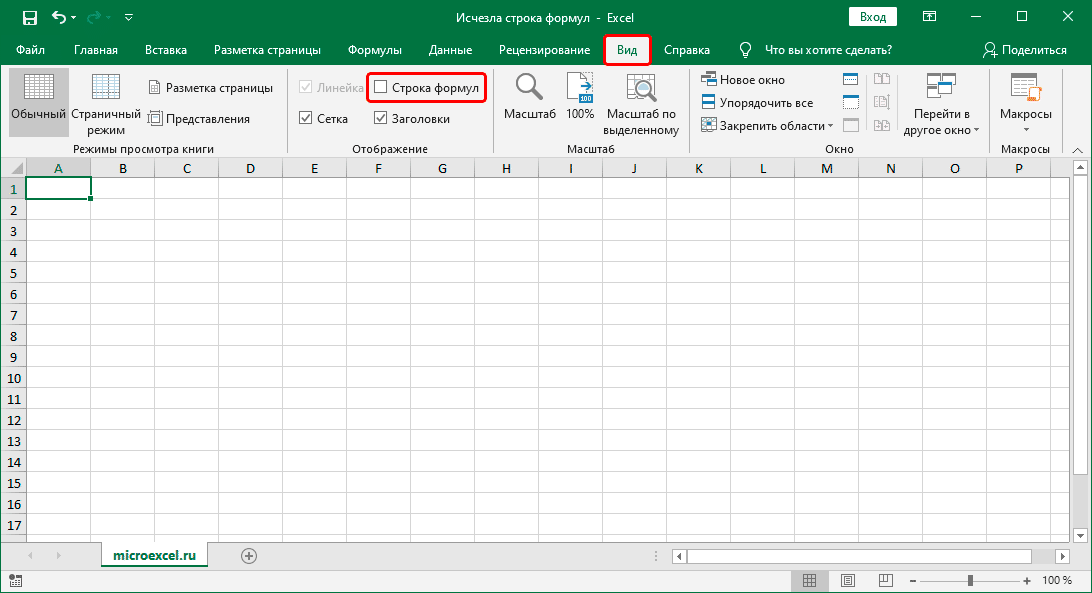
  1. Перейдите на вкладку «Просмотр». Здесь, в группе инструментов «Просмотр», вам нужно установить флажок рядом с параметром «Панель формул» (если он не отмечен).Включение панели формул на ленте Excel
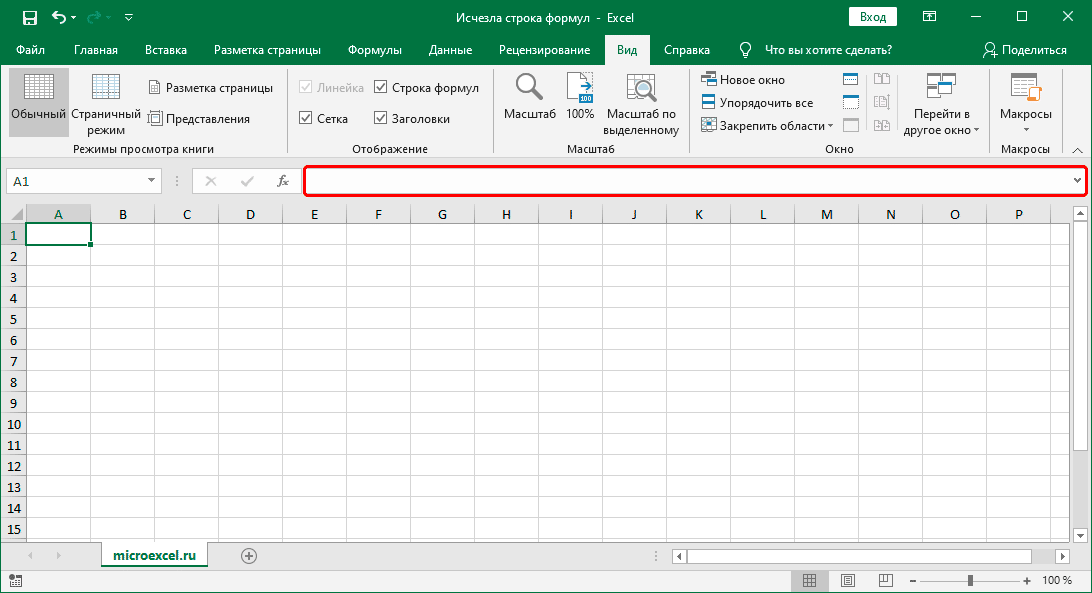
  2. В результате строка формул снова появится в окне программы.Панель формул в Excel

Решение 2: вносим изменения в параметры

Строку формул также можно отключить в параметрах программы. Вы можете повторно активировать его, используя метод, описанный выше, или воспользуйтесь планом действий ниже:

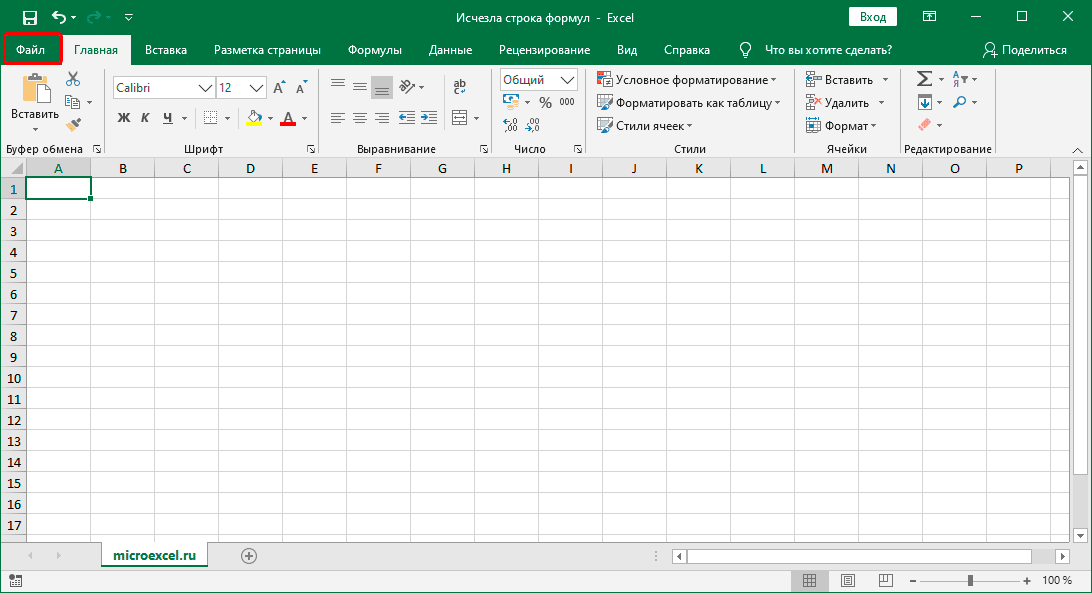
  1. Откройте меню «Файл”.Перейдите в меню
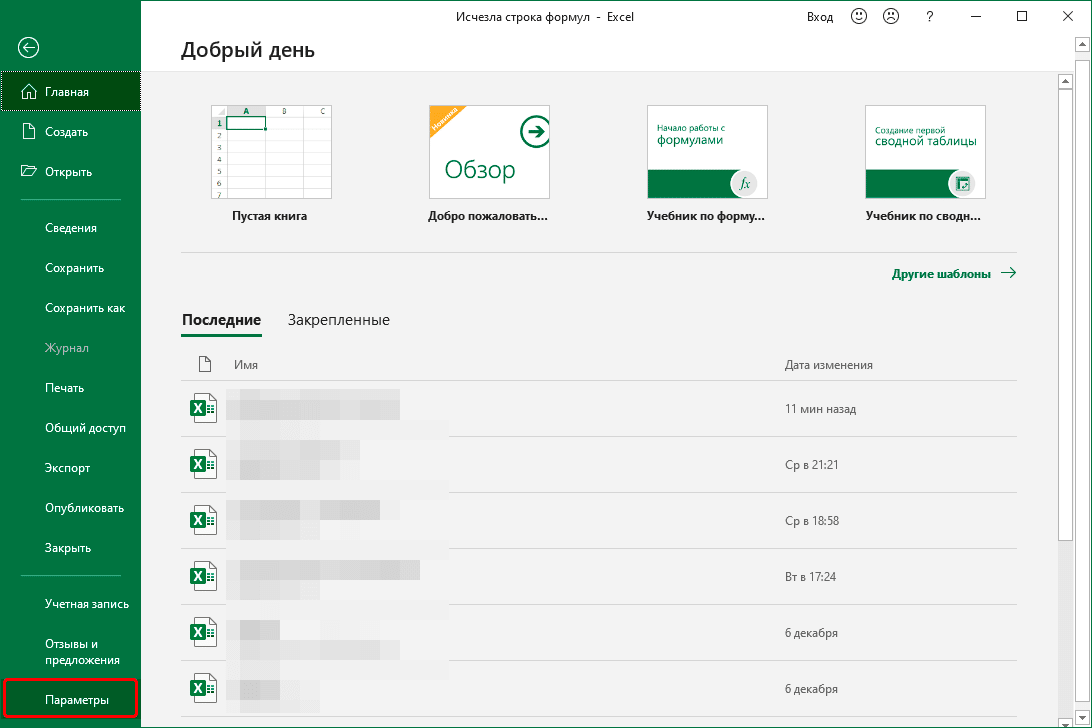
  2. В открывшемся окне в списке слева нажмите на раздел «Параметры”.Перейти к параметрам Excel
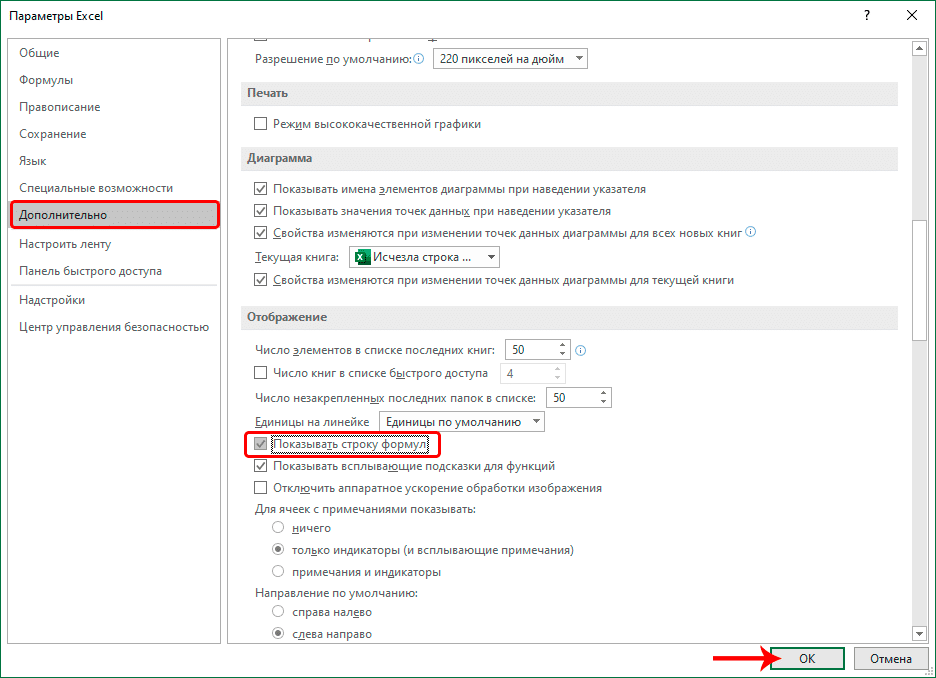
  3. В параметрах перейдите в подраздел «Дополнительно». В основной части окна справа мы прокручиваем содержимое, пока не находим панель инструментов «Просмотр» (в предыдущих версиях программы группа могла называться «Экран»). Находим опцию «Показать панель формул», ставим напротив нее галочку и подтверждаем изменение, нажимая ОК.Включение панели формул в параметрах Excel
  4. Как и в решении проблемы, рассмотренной выше, строка вернется на место.

Решение 3: восстанавливаем приложение

В некоторых случаях строка формул перестает отображаться из-за ошибок или неисправностей программы. В этой ситуации может помочь Excel recovery. Обратите внимание, что шаги, описанные ниже, относятся к Windows 10, однако в более старых версиях операционной системы они почти такие же:

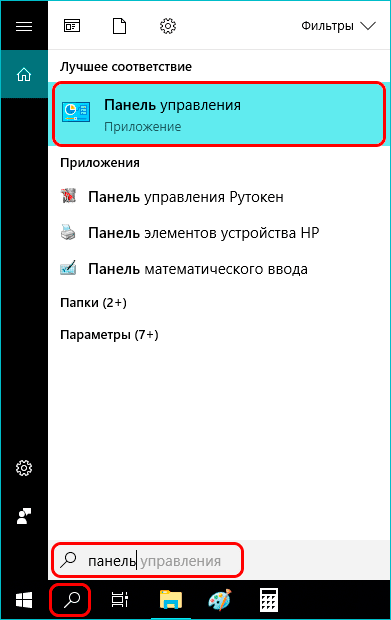
  1. Открываем Панель управления любым удобным способом, например, через строку поиска.
    Запустить панель управления из панели поиска в Windows 10
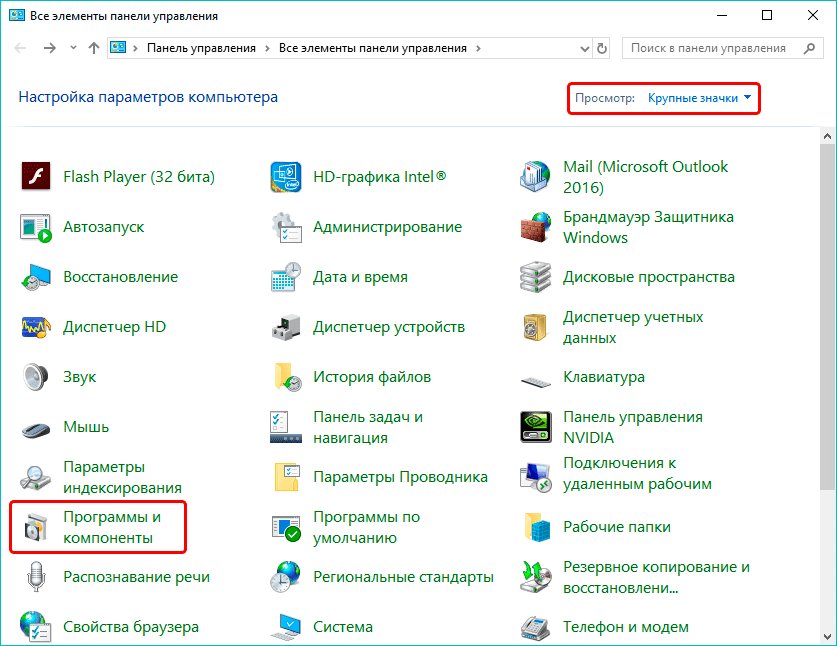
  2. Настроив вид в виде больших или маленьких значков, перейдите в раздел «Программы и компоненты”.Перейдите в раздел
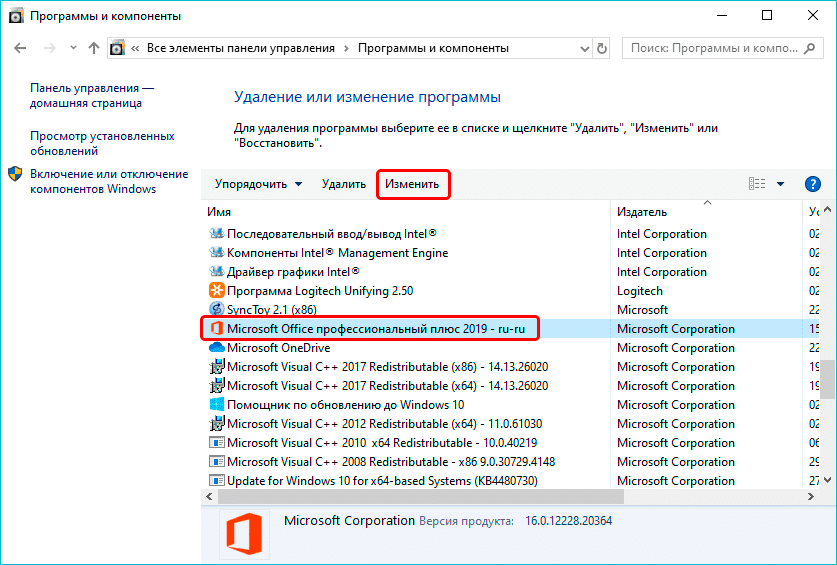
  3. В окне удаления и редактирования программ находим и отмечаем строку «Microsoft Office» (или «Microsoft Excel»), затем нажимаем кнопку «Изменить» в заголовке списка.
    Запустите восстановление Microsoft Office через панель управления Windows 10
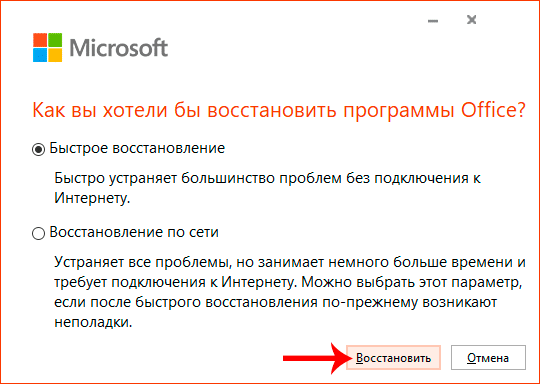
  4. После подтверждения изменений запустится окно восстановления программы. В большинстве случаев проблемы можно решить с помощью «Быстрого ремонта» (без подключения к сети), затем, выйдя из него, нажмите кнопку «Восстановить”.Выберите вариант и запустите восстановление Microsoft Office 
    Примечание. Второй вариант — «Восстановление сети» занимает больше времени, и его следует выбрать, если первый метод не помог.
  5. Начнется восстановление программ, входящих в выбранный продукт «Microsoft Office». После завершения процесса проблема со строкой формул должна быть решена.

Заключение

Так что не беспокойтесь, если строка формул внезапно исчезнет из Excel. Скорее всего, он просто отключен в настройках на ленте или в настройках приложения. Вы можете включить его всего за несколько кликов. В редких случаях необходимо прибегать к процедуре перезагрузки программы.

DEBUG: все колонки строки

Таблица: articles · строка: id=34500
id 34500
domain azbukakursov.ru
source_file azbukakursov.ru.xlsx
row_num 583
article_url https://azbukakursov.ru/articles/analitika/chto-delat-esli-ischezla-stroka-formul-v-eksel/
detail_len 4848
edit_title Что делать, если исчезла строка формул в Эксель
edit_detail <p>В интерфейсе Excel одно из ключевых мест занимает панель формул, которая позволяет просматривать и редактировать содержимое ячеек. Кроме того, если ячейка содержит формулу, в ней будет показан окончательный результат, а формулу можно будет просмотреть в строке выше. Поэтому преимущества этого средства очевидны.</p> <p>В некоторых случаях пользователи могут обнаружить, что строка формул исчезла. В этой статье мы рассмотрим, как вернуть его на место и почему это может произойти.</p> <h2>Решение 1: включаем отображение на ленте</h2> <p>Чаще всего отсутствие строки формул является результатом снятия специальной галочки в настройках ленты программы. Вот что мы делаем в этом случае:</p> <aside class="article__header-linkbanner mb40"><a class="linkbanner bg_lightviol" href="https://azbukakursov.ru/articles/word/chto-delat-esli-ischezla-panel-instrumentov-v-ms-word/"><div class="linkbanner__img"><picture><source type="image/webp" srcset="/upload/medialibrary/194/d76536b48413d1ac4716cb87e6187732.png" width="400" height="225"><img src="/upload/medialibrary/194/d76536b48413d1ac4716cb87e6187732.png" alt="" width="400" height="225"></picture></div><div class="linkbanner__body"><div class="linkbanner__uptitle f20 f16-mob lh15 mb10 color_viol">Читайте также</div><div class="linkbanner__title f30 f20-mob lh105">Что делать, если исчезла панель инструментов в MS Word</div></div></a></aside> <ol> <li>Перейдите на вкладку &laquo;Просмотр&raquo;. Здесь, в группе инструментов &laquo;Просмотр&raquo;, вам нужно установить флажок рядом с параметром &laquo;Панель формул&raquo; (если он не отмечен).<img alt="Включение панели формул на ленте Excel" src="https://excel-home.ru/wp-content/uploads/img/1092x0/cbab9fd97b99da07706515a621779526.png" /></li> <li>В результате строка формул снова появится в окне программы.<img alt="Панель формул в Excel" src="https://excel-home.ru/wp-content/uploads/img/1092x0/8af90226fb60d46b080588771c6018b4.png" /></li> </ol> <h2>Решение 2: вносим изменения в параметры</h2> <p>Строку формул также можно отключить в параметрах программы. Вы можете повторно активировать его, используя метод, описанный выше, или воспользуйтесь планом действий ниже:</p> <ol> <li>Откройте меню &laquo;Файл&rdquo;.<img alt="Перейдите в меню " src="https://excel-home.ru/wp-content/uploads/img/1092x0/b9e434ac6e9e078e9d43d7f51964095f.png" /></li> <li>В открывшемся окне в списке слева нажмите на раздел &laquo;Параметры&rdquo;.<img alt="Перейти к параметрам Excel" src="https://excel-home.ru/wp-content/uploads/img/1092x0/763d87ccf2eed86073d25d8a26872f7d.png" /></li> <li>В параметрах перейдите в подраздел &laquo;Дополнительно&raquo;. В основной части окна справа мы прокручиваем содержимое, пока не находим панель инструментов &laquo;Просмотр&raquo; (в предыдущих версиях программы группа могла называться &laquo;Экран&raquo;). Находим опцию &laquo;Показать панель формул&raquo;, ставим напротив нее галочку и подтверждаем изменение, нажимая ОК.<img alt="Включение панели формул в параметрах Excel" src="https://excel-home.ru/wp-content/uploads/img/936x0/83970f87c704fda541ebd1ac96e020f7.png" /></li> <li>Как и в решении проблемы, рассмотренной выше, строка вернется на место.</li> </ol> <h2>Решение 3: восстанавливаем приложение</h2> <p>В некоторых случаях строка формул перестает отображаться из-за ошибок или неисправностей программы. В этой ситуации может помочь Excel recovery. Обратите внимание, что шаги, описанные ниже, относятся к Windows 10, однако в более старых версиях операционной системы они почти такие же:</p> <ol> <li>Открываем Панель управления любым удобным способом, например, через строку поиска.<br /> <img alt="Запустить панель управления из панели поиска в Windows 10" src="https://excel-home.ru/wp-content/uploads/img/391x0/58adf83bb799947260a76eec169531dd.png" /></li> <li>Настроив вид в виде больших или маленьких значков, перейдите в раздел &laquo;Программы и компоненты&rdquo;.<img alt="Перейдите в раздел " src="https://excel-home.ru/wp-content/uploads/img/837x0/adebb4c0ca1dde9c2f80059b6aeeb7ed.png" /></li> <li>В окне удаления и редактирования программ находим и отмечаем строку &laquo;Microsoft Office&raquo; (или &laquo;Microsoft Excel&raquo;), затем нажимаем кнопку &laquo;Изменить&raquo; в заголовке списка.<br /> <img alt="Запустите восстановление Microsoft Office через панель управления Windows 10" src="https://excel-home.ru/wp-content/uploads/img/837x0/0ba21c36be1ab145209b19f592766db1.png" /></li> <li>После подтверждения изменений запустится окно восстановления программы. В большинстве случаев проблемы можно решить с помощью &laquo;Быстрого ремонта&raquo; (без подключения к сети), затем, выйдя из него, нажмите кнопку &laquo;Восстановить&rdquo;.<img alt="Выберите вариант и запустите восстановление Microsoft Office" src="https://excel-home.ru/wp-content/uploads/img/540x0/855c109148ff15ebc5d34860fb24cdc5.png" />&nbsp;<br /> Примечание. Второй вариант &mdash; &laquo;Восстановление сети&raquo; занимает больше времени, и его следует выбрать, если первый метод не помог.</li> <li>Начнется восстановление программ, входящих в выбранный продукт &laquo;Microsoft Office&raquo;. После завершения процесса проблема со строкой формул должна быть решена.</li> </ol> <h2>Заключение</h2> <p>Так что не беспокойтесь, если строка формул внезапно исчезнет из Excel. Скорее всего, он просто отключен в настройках на ленте или в настройках приложения. Вы можете включить его всего за несколько кликов. В редких случаях необходимо прибегать к процедуре перезагрузки программы.</p>
edit_meta_title
edit_meta_description
is_edited 1
edited_at 2026-05-07 05:42:07
id_2 22455
col Что делать, если исчезла строка формул в Эксель
col_2 Аналитика
col_3 /upload/iblock/772/60y1jjyusam2udxbma29129n9p7mrg9g.png
col_4 27.03.2026 02:56:58
col_5 17.04.2026 05:39:27
col_6 <p>В интерфейсе Excel одно из ключевых мест занимает панель формул, которая позволяет просматривать и редактировать содержимое ячеек. Кроме того, если ячейка содержит формулу, в ней будет показан окончательный результат, а формулу можно будет просмотреть в строке выше. Поэтому преимущества этого средства очевидны.</p> <p>В некоторых случаях пользователи могут обнаружить, что строка формул исчезла. В этой статье мы рассмотрим, как вернуть его на место и почему это может произойти.</p> <h2>Решение 1: включаем отображение на ленте</h2> <p>Чаще всего отсутствие строки формул является результатом снятия специальной галочки в настройках ленты программы. Вот что мы делаем в этом случае:</p> <aside class="article__header-linkbanner mb40"><a class="linkbanner bg_lightviol" href="https://azbukakursov.ru/articles/word/chto-delat-esli-ischezla-panel-instrumentov-v-ms-word/"><div class="linkbanner__img"><picture><source type="image/webp" srcset="/upload/medialibrary/194/d76536b48413d1ac4716cb87e6187732.png" width="400" height="225"><img src="/upload/medialibrary/194/d76536b48413d1ac4716cb87e6187732.png" alt="" width="400" height="225"></picture></div><div class="linkbanner__body"><div class="linkbanner__uptitle f20 f16-mob lh15 mb10 color_viol">Читайте также</div><div class="linkbanner__title f30 f20-mob lh105">Что делать, если исчезла панель инструментов в MS Word</div></div></a></aside> <ol> <li>Перейдите на вкладку &laquo;Просмотр&raquo;. Здесь, в группе инструментов &laquo;Просмотр&raquo;, вам нужно установить флажок рядом с параметром &laquo;Панель формул&raquo; (если он не отмечен).<img alt="Включение панели формул на ленте Excel" src="https://excel-home.ru/wp-content/uploads/img/1092x0/cbab9fd97b99da07706515a621779526.png" /></li> <li>В результате строка формул снова появится в окне программы.<img alt="Панель формул в Excel" src="https://excel-home.ru/wp-content/uploads/img/1092x0/8af90226fb60d46b080588771c6018b4.png" /></li> </ol> <h2>Решение 2: вносим изменения в параметры</h2> <p>Строку формул также можно отключить в параметрах программы. Вы можете повторно активировать его, используя метод, описанный выше, или воспользуйтесь планом действий ниже:</p> <ol> <li>Откройте меню &laquo;Файл&rdquo;.<img alt="Перейдите в меню " src="https://excel-home.ru/wp-content/uploads/img/1092x0/b9e434ac6e9e078e9d43d7f51964095f.png" /></li> <li>В открывшемся окне в списке слева нажмите на раздел &laquo;Параметры&rdquo;.<img alt="Перейти к параметрам Excel" src="https://excel-home.ru/wp-content/uploads/img/1092x0/763d87ccf2eed86073d25d8a26872f7d.png" /></li> <li>В параметрах перейдите в подраздел &laquo;Дополнительно&raquo;. В основной части окна справа мы прокручиваем содержимое, пока не находим панель инструментов &laquo;Просмотр&raquo; (в предыдущих версиях программы группа могла называться &laquo;Экран&raquo;). Находим опцию &laquo;Показать панель формул&raquo;, ставим напротив нее галочку и подтверждаем изменение, нажимая ОК.<img alt="Включение панели формул в параметрах Excel" src="https://excel-home.ru/wp-content/uploads/img/936x0/83970f87c704fda541ebd1ac96e020f7.png" /></li> <li>Как и в решении проблемы, рассмотренной выше, строка вернется на место.</li> </ol> <h2>Решение 3: восстанавливаем приложение</h2> <p>В некоторых случаях строка формул перестает отображаться из-за ошибок или неисправностей программы. В этой ситуации может помочь Excel recovery. Обратите внимание, что шаги, описанные ниже, относятся к Windows 10, однако в более старых версиях операционной системы они почти такие же:</p> <ol> <li>Открываем Панель управления любым удобным способом, например, через строку поиска.<br /> <img alt="Запустить панель управления из панели поиска в Windows 10" src="https://excel-home.ru/wp-content/uploads/img/391x0/58adf83bb799947260a76eec169531dd.png" /></li> <li>Настроив вид в виде больших или маленьких значков, перейдите в раздел &laquo;Программы и компоненты&rdquo;.<img alt="Перейдите в раздел " src="https://excel-home.ru/wp-content/uploads/img/837x0/adebb4c0ca1dde9c2f80059b6aeeb7ed.png" /></li> <li>В окне удаления и редактирования программ находим и отмечаем строку &laquo;Microsoft Office&raquo; (или &laquo;Microsoft Excel&raquo;), затем нажимаем кнопку &laquo;Изменить&raquo; в заголовке списка.<br /> <img alt="Запустите восстановление Microsoft Office через панель управления Windows 10" src="https://excel-home.ru/wp-content/uploads/img/837x0/0ba21c36be1ab145209b19f592766db1.png" /></li> <li>После подтверждения изменений запустится окно восстановления программы. В большинстве случаев проблемы можно решить с помощью &laquo;Быстрого ремонта&raquo; (без подключения к сети), затем, выйдя из него, нажмите кнопку &laquo;Восстановить&rdquo;.<img alt="Выберите вариант и запустите восстановление Microsoft Office" src="https://excel-home.ru/wp-content/uploads/img/540x0/855c109148ff15ebc5d34860fb24cdc5.png" />&nbsp;<br /> Примечание. Второй вариант &mdash; &laquo;Восстановление сети&raquo; занимает больше времени, и его следует выбрать, если первый метод не помог.</li> <li>Начнется восстановление программ, входящих в выбранный продукт &laquo;Microsoft Office&raquo;. После завершения процесса проблема со строкой формул должна быть решена.</li> </ol> <h2>Заключение</h2> <p>Так что не беспокойтесь, если строка формул внезапно исчезнет из Excel. Скорее всего, он просто отключен в настройках на ленте или в настройках приложения. Вы можете включить его всего за несколько кликов. В редких случаях необходимо прибегать к процедуре перезагрузки программы.</p>
meta_title Как вернуть строку формул в Excel: пошаговое руководство
meta_description Узнайте, как восстановить строку формул в Excel. Простые шаги для решения проблемы и повышения эффективности работы с таблицами.
course_content 433
course_sidebar 456
courses 433;456;458;431;432
url /articles/chto-delat-esli-ischezla-stroka-formul-v-eksel/
url_2 /articles/analitika/
unnamed_14
source_file_2
domain_2
row_num_2
article_url_calc
detail_len_2
col_7
category_name Работа с Excel и Google таблицами
selection_name Аналитика
import_batch_id
id_elementa
naimenovanie_elementa
put_iz_nazvaniy_razdelov
detalnaya_kartinka_put
data_sozdaniya
data_izmeneniya
detalnoe_opisanie
kurs_v_kontente_course_content
kurs_v_saytbare_course_sidebar
kursy_courses
url_stranicy_detalnogo_prosmotra
url_stranicy_razdela
title
podkategoriya
schema_jsonld <script type="application/ld+json"> { "@context": "https://schema.org", "@graph": [ { "@type": "WebSite", "@id": "https://azbukakursov.ru/#website", "url": "https://azbukakursov.ru/", "name": "Азбука Курсов", "inLanguage": "ru-RU", "publisher": { "@id": "https://azbukakursov.ru/#organization" }, "potentialAction": { "@type": "SearchAction", "target": "https://azbukakursov.ru/search/?q={search_term_string}", "query-input": "required name=search_term_string" } }, { "@type": "Organization", "@id": "https://azbukakursov.ru/#organization", "name": "Азбука Курсов", "url": "https://azbukakursov.ru/", "logo": { "@type": "ImageObject", "@id": "https://azbukakursov.ru/#logo", "url": "https://azbukakursov.ru/img/logo.svg", "width": 512, "height": 512 }, "contactPoint": { "@type": "ContactPoint", "email": "azbukakursov@yandex.ru", "contactType": "customer support", "availableLanguage": "Russian" } }, { "@type": "WebPage", "@id": "https://azbukakursov.ru/articles/analitika/chto-delat-esli-ischezla-stroka-formul-v-eksel/#webpage", "url": "https://azbukakursov.ru/articles/analitika/chto-delat-esli-ischezla-stroka-formul-v-eksel/", "name": "Как вернуть строку формул в Excel: пошаговое руководство", "description": "Узнайте, как восстановить строку формул в Excel. Простые шаги для решения проблемы и повышения эффективности работы с таблицами.", "inLanguage": "ru-RU", "isPartOf": { "@id": "https://azbukakursov.ru/#website" }, "breadcrumb": { "@id": "https://azbukakursov.ru/articles/analitika/chto-delat-esli-ischezla-stroka-formul-v-eksel/#breadcrumbs" }, "mainEntity": { "@id": "https://azbukakursov.ru/articles/analitika/chto-delat-esli-ischezla-stroka-formul-v-eksel/#article" }, "hasPart": [ { "@type": "WebPageElement", "@id": "https://azbukakursov.ru/articles/analitika/chto-delat-esli-ischezla-stroka-formul-v-eksel/#toc", "name": "Содержание статьи" }, { "@id": "https://azbukakursov.ru/articles/analitika/chto-delat-esli-ischezla-stroka-formul-v-eksel/#faq" }, { "@id": "https://azbukakursov.ru/articles/analitika/chto-delat-esli-ischezla-stroka-formul-v-eksel/#courses" } ], "primaryImageOfPage": { "@id": "https://azbukakursov.ru/articles/analitika/chto-delat-esli-ischezla-stroka-formul-v-eksel/#primaryimage" } }, { "@type": "ImageObject", "@id": "https://azbukakursov.ru/articles/analitika/chto-delat-esli-ischezla-stroka-formul-v-eksel/#primaryimage", "url": "https://azbukakursov.ru/upload/iblock/772/60y1jjyusam2udxbma29129n9p7mrg9g.png", "width": 1200, "height": 630, "caption": "Как вернуть строку формул в Excel: пошаговое руководство" }, { "@type": [ "Article", "BlogPosting" ], "@id": "https://azbukakursov.ru/articles/analitika/chto-delat-esli-ischezla-stroka-formul-v-eksel/#article", "mainEntityOfPage": { "@id": "https://azbukakursov.ru/articles/analitika/chto-delat-esli-ischezla-stroka-formul-v-eksel/#webpage" }, "headline": "Как вернуть строку формул в Excel: пошаговое руководство", "alternativeHeadline": "Что делать, если исчезла строка формул в Эксель", "description": "Узнайте, как восстановить строку формул в Excel. Простые шаги для решения проблемы и повышения эффективности работы с таблицами.", "author": { "@type": "Organization", "@id": "https://azbukakursov.ru/#organization", "name": "Азбука Курсов" }, "publisher": { "@id": "https://azbukakursov.ru/#organization" }, "datePublished": "2026-03-27T02:56:58+03:00", "dateModified": "2026-04-17T05:39:27+03:00", "articleSection": "Аналитика", "keywords": [ "курсы по Excel онлайн", "обучение работе с Excel", "купить курс по Excel", "профессиональные курсы Excel", "где пройти обучение Excel", "что делать если исчезла строка формул в Excel", "как включить отображение строки формул в Excel", "почему в Excel не отображается строка формул", "как восстановить строку формул в Excel после исчезновения", "решение проблемы исчезновения строки формул в Excel", "пошаговое восстановление строки формул в Excel", "как вернуть строку формул в Excel через настройки", "почему пропала строка формул в Excel и как ее вернуть", "как включить строку формул в Excel через параметры", "восстановление строки формул в Excel через панель управления", "как исправить исчезновение строки формул в Excel", "почему строка формул в Excel исчезает и как ее восстановить", "как найти и включить строку формул в Excel", "как вернуть строку формул в Excel после обновления", "восстановление строки формул в Excel через восстановление программы", "как включить строку формул в Excel если она исчезла", "исчезла строка формул в Excel", "как вернуть строку формул в Excel", "почему пропала строка формул в Excel", "восстановить строку формул в Excel" ], "wordCount": 426, "timeRequired": "PT3M", "inLanguage": "ru-RU", "isAccessibleForFree": true, "genre": "Образовательная статья", "encodingFormat": "text/html", "isFamilyFriendly": true, "copyrightYear": 2026, "copyrightHolder": { "@id": "https://azbukakursov.ru/#organization" }, "audience": { "@type": "Audience", "audienceType": "Пользователи, интересующиеся обучением, саморазвитием и онлайн-курсами" }, "image": { "@id": "https://azbukakursov.ru/articles/analitika/chto-delat-esli-ischezla-stroka-formul-v-eksel/#primaryimage" }, "thumbnailUrl": "https://azbukakursov.ru/upload/iblock/772/60y1jjyusam2udxbma29129n9p7mrg9g.png", "about": [ { "@type": "Thing", "name": "Excel" }, { "@type": "Thing", "name": "Microsoft Office" }, { "@type": "Thing", "name": "Windows 10" }, { "@type": "Thing", "name": "Панель управления" }, { "@type": "Thing", "name": "Программы и компоненты" }, { "@type": "Thing", "name": "Microsoft Excel" }, { "@type": "Thing", "name": "Быстрый ремонт" }, { "@type": "Thing", "name": "Восстановление сети" } ], "mentions": [ { "@id": "https://azbukakursov.ru/articles/analitika/chto-delat-esli-ischezla-stroka-formul-v-eksel/#faq" }, { "@id": "https://azbukakursov.ru/articles/analitika/chto-delat-esli-ischezla-stroka-formul-v-eksel/#courses" } ] }, { "@type": "BreadcrumbList", "@id": "https://azbukakursov.ru/articles/analitika/chto-delat-esli-ischezla-stroka-formul-v-eksel/#breadcrumbs", "itemListElement": [ { "@type": "ListItem", "position": 1, "name": "Главная", "item": "https://azbukakursov.ru/" }, { "@type": "ListItem", "position": 2, "name": "Статьи", "item": "https://azbukakursov.ru/articles/" }, { "@type": "ListItem", "position": 3, "name": "Аналитика", "item": "https://azbukakursov.ru/articles/analitika/" }, { "@type": "ListItem", "position": 4, "name": "Работа с Excel и Google таблицами", "item": "https://azbukakursov.ru/articles/analitika/" }, { "@type": "ListItem", "position": 5, "name": "Текущая статья", "item": "https://azbukakursov.ru/articles/analitika/chto-delat-esli-ischezla-stroka-formul-v-eksel/" } ] }, { "@type": "FAQPage", "@id": "https://azbukakursov.ru/articles/analitika/chto-delat-esli-ischezla-stroka-formul-v-eksel/#faq", "mainEntity": [ { "@type": "Question", "name": "Как вернуть строку формул в Excel?", "acceptedAnswer": { "@type": "Answer", "text": "Чтобы вернуть строку формул в Excel, перейдите на вкладку «Просмотр» и установите флажок рядом с параметром «Панель формул». Это действие восстановит отображение строки формул в окне программы." } }, { "@type": "Question", "name": "Почему исчезла строка формул в Excel?", "acceptedAnswer": { "@type": "Answer", "text": "Строка формул может исчезнуть из-за снятия галочки в настройках ленты программы или в параметрах приложения. Также это может произойти из-за ошибок или неисправностей программы." } }, { "@type": "Question", "name": "Как включить строку формул через параметры Excel?", "acceptedAnswer": { "@type": "Answer", "text": "Откройте параметры Excel, перейдите в раздел «Дополнительно» и найдите опцию «Показать панель формул». Установите галочку напротив этой опции и подтвердите изменения, чтобы вернуть строку формул." } }, { "@type": "Question", "name": "Что делать, если строка формул не появляется после включения?", "acceptedAnswer": { "@type": "Answer", "text": "Если строка формул не появляется после включения, попробуйте восстановить программу через Панель управления. Выберите «Microsoft Office» и нажмите «Изменить», затем выполните «Быстрый ремонт»." } }, { "@type": "Question", "name": "Как восстановить Excel, если строка формул исчезла из-за ошибки?", "acceptedAnswer": { "@type": "Answer", "text": "Для восстановления Excel откройте Панель управления, выберите «Microsoft Office», нажмите «Изменить» и выполните «Быстрый ремонт». Если это не поможет, попробуйте «Восстановление сети»." } }, { "@type": "Question", "name": "Можно ли отключить строку формул в Excel?", "acceptedAnswer": { "@type": "Answer", "text": "Да, строку формул можно отключить в настройках Excel. Перейдите на вкладку «Просмотр» и снимите флажок рядом с параметром «Панель формул»." } }, { "@type": "Question", "name": "Как исправить ошибки Excel, если строка формул исчезла?", "acceptedAnswer": { "@type": "Answer", "text": "Если строка формул исчезла из-за ошибки, попробуйте восстановить Excel через Панель управления. Выберите «Microsoft Office», нажмите «Изменить» и выполните «Быстрый ремонт»." } } ] }, { "@type": "ItemList", "@id": "https://azbukakursov.ru/articles/analitika/chto-delat-esli-ischezla-stroka-formul-v-eksel/#courses", "name": "Рекомендуемые курсы", "itemListOrder": "https://schema.org/ItemListOrderAscending", "numberOfItems": 3, "itemListElement": [ { "@type": "ListItem", "position": 1, "item": { "@type": "Course", "@id": "https://go.redav.online/88a20e5ba14f6141?dl=https%3A%2F%2Feduson.academy%2Fexcel-finance&m=5&erid=LdtCK4uVh#course", "name": "Excel и Google-таблицы для управления финансами", "description": "Excel и Google-таблицы для управления финансами — Работа с Excel и Google таблицами в Eduson Academy - eduson.academy, длительность 4 недели, цена 36000 ₽, рассрочка от 3000 ₽/мес, формат: Смешанный, Диплом / Сертификат Курс от Академии Eduson научит решать сложные задачи в несколько кликов", "url": "https://go.redav.online/88a20e5ba14f6141?dl=https%3A%2F%2Feduson.academy%2Fexcel-finance&m=5&erid=LdtCK4uVh", "provider": { "@type": "Organization", "name": "Eduson Academy - eduson.academy", "url": "https://eduson.academy/" }, "image": "https://thumb.tildacdn.com/tild3066-6338-4633-a132-393836313034/-/resize/1000x/-/format/webp/Untitled-2.png" } }, { "@type": "ListItem", "position": 2, "item": { "@type": "Course", "@id": "https://go.redav.online/88a20e5ba14f6141?dl=https%3A%2F%2Feduson.academy%2Fmsoffice&m=5&erid=LdtCK4uVh#course", "name": "Microsoft Office: тариф PRO", "description": "Microsoft Office: тариф PRO — Работа с Excel и Google таблицами в Eduson Academy - eduson.academy, длительность 5 недель, цена 49200 ₽, рассрочка от 4100 ₽/мес, формат: Смешанный, Диплом / Сертификат Курс от Академии Эдюсон научит решать сложные задачи в несколько кликов, быстро работать с большим", "url": "https://go.redav.online/88a20e5ba14f6141?dl=https%3A%2F%2Feduson.academy%2Fmsoffice&m=5&erid=LdtCK4uVh", "provider": { "@type": "Organization", "name": "Eduson Academy - eduson.academy", "url": "https://eduson.academy/" }, "image": "https://thumb.tildacdn.com/tild3165-3865-4361-b261-393435323935/-/format/webp/hero.png" } }, { "@type": "ListItem", "position": 3, "item": { "@type": "Course", "@id": "https://go.redav.online/88a20e5ba14f6141?dl=https%3A%2F%2Feduson.academy%2Fmsoffice&m=5&erid=LdtCK4uVh#course", "name": "Microsoft Office: тариф Мастер", "description": "Microsoft Office: тариф Мастер — Работа с Excel и Google таблицами в Eduson Academy - eduson.academy, длительность 5 недель, цена 73800 ₽, рассрочка от 6150 ₽/мес, формат: Смешанный, Диплом / Сертификат Курс от Академии Эдюсон научит решать сложные задачи в несколько кликов, быстро работать с", "url": "https://go.redav.online/88a20e5ba14f6141?dl=https%3A%2F%2Feduson.academy%2Fmsoffice&m=5&erid=LdtCK4uVh", "provider": { "@type": "Organization", "name": "Eduson Academy - eduson.academy", "url": "https://eduson.academy/" }, "image": "https://thumb.tildacdn.com/tild3165-3865-4361-b261-393435323935/-/format/webp/hero.png" } } ] } ] } </script>
schema_generated_at 2026-06-04 19:42:34
schema_status ok
schema_error