| edit_detail |
<p>В большинстве случаев циклические ссылки воспринимаются пользователями как неправильные выражения. Это связано с тем, что сама программа перегружена своим присутствием, предупреждая его специальным уведомлением. Чтобы снять ненужную нагрузку с программных процессов и устранить конфликты ячеек, необходимо найти и удалить проблемные области.</p>
<p> </p>
<h2>Что такое циклическая ссылка</h2>
<p>Циклическая ссылка — это выражение, которое через формулы, расположенные в других ячейках, ссылается на начало выражения. Также в этой цепочке может быть огромное количество звеньев, из которых образуется замкнутый круг. Чаще всего это выражение с ошибкой, которое перегружает систему и мешает правильной работе программы. Однако в некоторых ситуациях пользователи намеренно добавляют циклические ссылки для выполнения определенных операций вычисления.</p>
<aside class="article__header-linkbanner mb40"><a class="linkbanner bg_lightviol" href="https://azbukakursov.ru/articles/excel/numeratsiya-stranits-v-excel-kak-sdelat-ili-ubrat/"><div class="linkbanner__img"><picture><source type="image/webp" srcset="https://excel-home.ru/wp-content/uploads/img/1021x0/595bb807ad01167f0281ee8847105402.png" width="400" height="225"><img src="https://excel-home.ru/wp-content/uploads/img/1021x0/595bb807ad01167f0281ee8847105402.png" alt="" width="400" height="225"></picture></div><div class="linkbanner__body"><div class="linkbanner__uptitle f20 f16-mob lh15 mb10 color_viol">Читайте также</div><div class="linkbanner__title f30 f20-mob lh105">Нумерация страниц в Excel: как сделать или убрать</div></div></a></aside>
<p>Если циклическая ссылка — это ошибка, которую пользователь случайно допустил при заполнении таблицы, введя определенные функции, формулы, то ее необходимо найти и удалить. В этом случае есть несколько эффективных способов. Стоит подробно рассмотреть 2 самых простых и проверенных.</p>
<blockquote>
<p>Важно! Нет необходимости задумываться о том, содержит ли таблица циклические ссылки или нет. Если такие конфликтные ситуации существуют, современные версии Excel немедленно информируют пользователя с помощью окна предупреждения с соответствующей информацией.</p>
</blockquote>
<p>Окно предупреждения о наличии циклических ссылок в таблице</p>
<h2>Визуальный поиск</h2>
<p>Это простейший метод поиска, который работает при проверке небольших таблиц. Процедура:</p>
<ol>
<li>Когда появится окно с предупреждением, его нужно закрыть, нажав кнопку «ОК».</li>
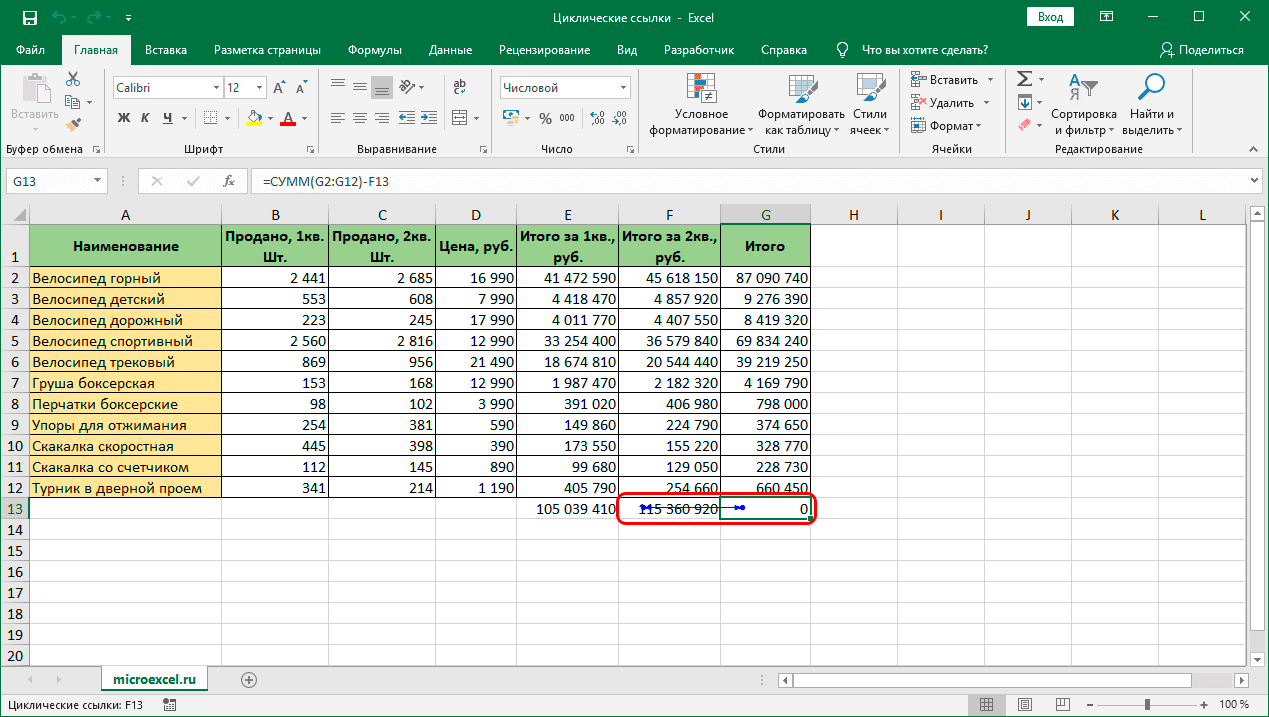
<li>Программа автоматически обозначит ячейки, между которыми возникла конфликтная ситуация. Они будут выделены специальной стрелкой трека.</li>
</ol>
<p><img alt="ciklicheskaya-ssylka-v-excel-kak-najti-i-udalit-2-Sposaoba" src="https://excel-home.ru/wp-content/uploads/img/1269x0/ab128e27aa2d85acd347af138ff16a79.png" /> Обозначьте проблемные ячейки стрелкой следа</p>
<ol>
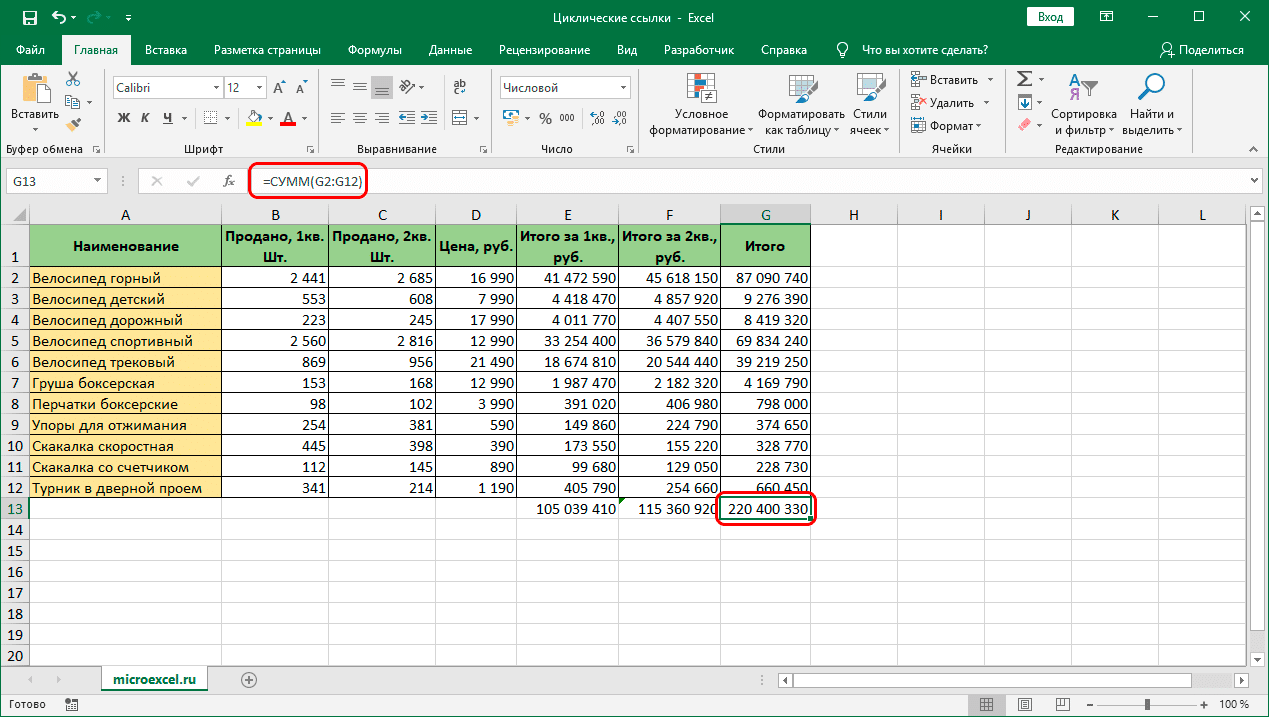
<li>Чтобы убрать цикличность, нужно перейти в указанную ячейку и исправить формулу. Для этого нужно удалить конфликтующие координаты ячеек из общей формулы.</li>
<li>Осталось переместить курсор мыши в любую свободную ячейку таблицы, нажать ЛКМ. Циклическая ссылка будет удалена.</li>
</ol>
<p><img alt="ciklicheskaya-ssylka-v-excel-kak-najti-i-udalit-2-Sposaoba" src="https://excel-home.ru/wp-content/uploads/img/1269x0/f57daa7ef690c351db1131397913a490.png" /> Правильный вариант после удаления круговой ссылки</p>
<h2>Использование инструментов программы</h2>
<p>В случаях, когда стрелки трассировки не указывают проблемные области в таблице, следует использовать встроенные инструменты Excel для поиска и удаления циклических ссылок. Процедура:</p>
<ol>
<li>Первый шаг — закрыть окно с предупреждением.</li>
<li>Перейдите на вкладку Формулы на главной панели инструментов.</li>
<li>Перейдите в раздел «Формульные зависимости».</li>
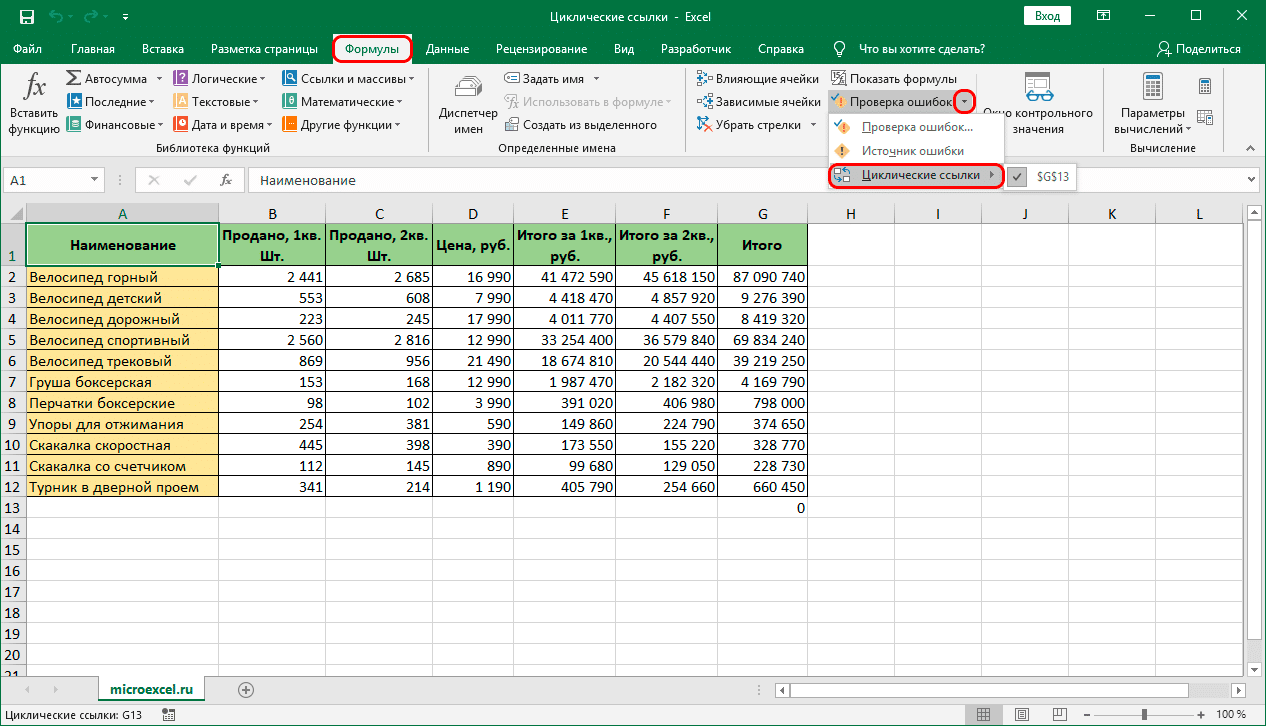
<li>Найдите кнопку «Проверка ошибок». Если окно программы в сжатом формате, эта кнопка будет отмечена восклицательным знаком. Рядом должен быть маленький треугольник, направленный вниз. Вам нужно нажать на нее, чтобы появился список команд.</li>
</ol>
<p><img alt="ciklicheskaya-ssylka-v-excel-kak-najti-i-udalit-2-Sposaoba" src="https://excel-home.ru/wp-content/uploads/img/1266x0/d4f6fb0fedddc6613634b364b943d198.png" /> Меню для отображения всех круговых ссылок с координатами их ячеек</p>
<ol>
<li>Выберите из списка «Циклические ссылки».</li>
<li>После выполнения всех вышеперечисленных шагов пользователь увидит полный список с ячейками, содержащими циклические ссылки. Чтобы понять, где именно находится эта ячейка, нужно найти ее в списке, щелкнув по ней левой кнопкой мыши. Программа автоматически перенаправит пользователя туда, где произошел конфликт.</li>
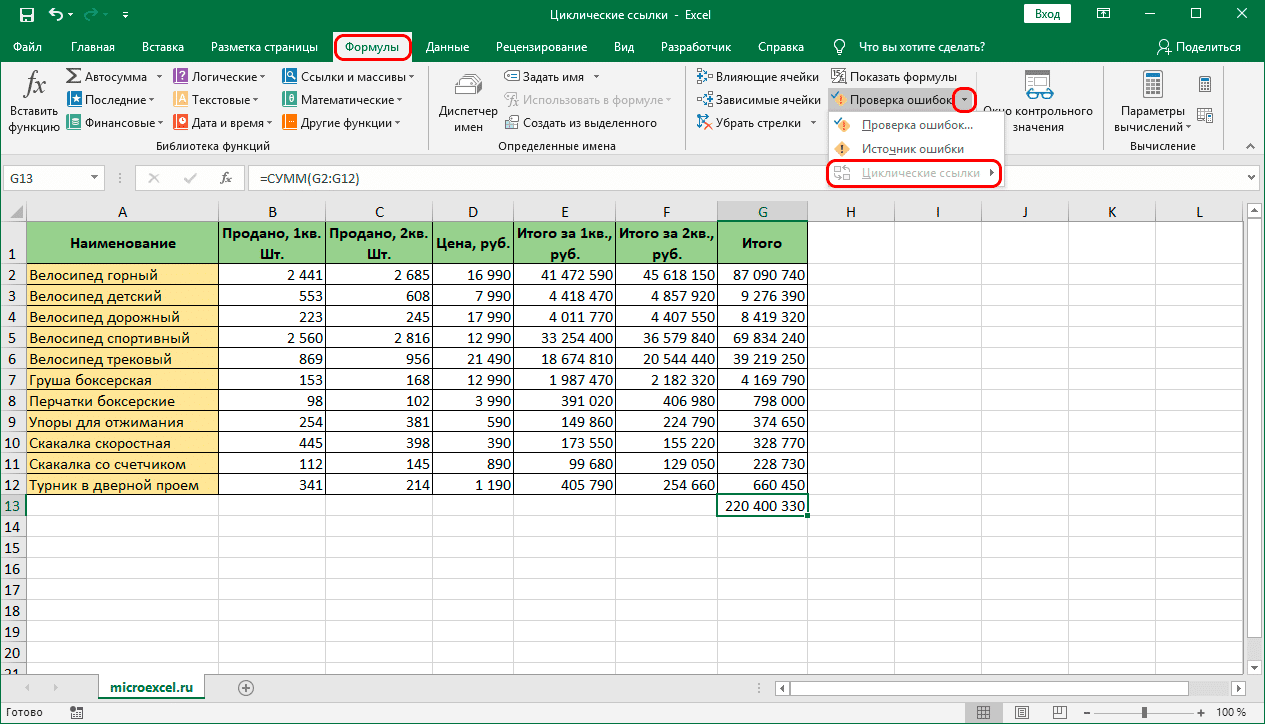
<li>Далее необходимо исправить ошибку для каждой проблемной ячейки, как описано в первом способе. Когда конфликтующие координаты удалены из всех формул в списке ошибок, требуется окончательная проверка. Для этого рядом с кнопкой «Проверка ошибок» нужно открыть список команд. Если запись «Циклические соединения» не отображается как активная, ошибок нет.</li>
</ol>
<p><img alt="ciklicheskaya-ssylka-v-excel-kak-najti-i-udalit-2-Sposaoba" src="https://excel-home.ru/wp-content/uploads/img/1265x0/e1ef037daa2c43e3def60f2d74c57873.png" /> Если ошибок нет, элемент нельзя выбрать для поиска циклических ссылок</p>
<h2>Отключение блокировки и создание циклических ссылок</h2>
<p>Как только вы поймете, как находить и исправлять циклические ссылки в электронных таблицах Excel, вам необходимо рассмотреть ситуации, в которых эти выражения могут быть использованы в ваших интересах. Однако для начала нужно узнать, как отключить автоматическую блокировку таких ссылок.</p>
<p>Чаще всего циклические ссылки преднамеренно используются при построении экономических моделей для выполнения итерационных расчетов. Однако, даже если это выражение используется намеренно, программа все равно заблокирует его автоматически. Для выполнения выражения необходимо отключить блокировку. Для этого нужно выполнить несколько действий:</p>
<ol>
<li>Перейдите на вкладку «Файл» на главной панели.</li>
<li>Выбираем пункт «Параметры».</li>
<li>Окно настройки Excel должно появиться перед пользователем. В меню слева выберите вкладку «Формулы».</li>
<li>Перейдите в раздел Параметры расчета. Установите флажок рядом с функцией «Включить итерационные вычисления». В дополнение к этому в свободных полях чуть ниже вы можете установить максимальное количество таких вычислений, допустимую погрешность.</li>
</ol>
<blockquote>
<p>Важно! Лучше не изменять максимальное количество итерационных вычислений без крайней необходимости. Если их будет слишком много, программа будет перегружена и могут возникнуть сбои в ее работе.</p>
</blockquote>
<p><img alt="ciklicheskaya-ssylka-v-excel-kak-najti-i-udalit-2-Sposaoba" src="https://excel-home.ru/wp-content/uploads/img/837x0/d48a6b9015a883d8a1dcd58a535523e2.png" /> Окно настроек блокировки циклических ссылок, их количество разрешено в документе</p>
<ol>
<li>Чтобы изменения вступили в силу, необходимо нажать кнопку «ОК». После этого программа перестанет автоматически блокировать вычисления в ячейках, связанных круговыми ссылками.</li>
</ol>
<p>Самый простой способ создать круговую ссылку — выбрать любую ячейку в таблице, ввести знак «=» сразу после добавления координат той же ячейки. Чтобы усложнить задачу, чтобы расширить круговую ссылку на большее количество ячеек, необходимо выполнить следующую процедуру:</p>
<ol>
<li>Добавьте цифру «2» в ячейку A1».</li>
<li>Введите значение «= C1» в ячейку B1».</li>
<li>Добавьте формулу «= A1» в ячейку C1».</li>
<li>Осталось вернуться к самой первой ячейке, через которую обращаться к ячейке B1. После этого цепочка из 3 ячеек замкнется.</li>
</ol>
<h2>Заключение</h2>
<p>Найти циклические ссылки в электронной таблице Excel очень просто. Это значительно упрощает эту задачу, автоматически уведомляя саму программу о наличии конфликтующих выражений. После этого остается использовать один из двух описанных выше методов для устранения ошибок.</p> |
| col_6 |
<p>В большинстве случаев циклические ссылки воспринимаются пользователями как неправильные выражения. Это связано с тем, что сама программа перегружена своим присутствием, предупреждая его специальным уведомлением. Чтобы снять ненужную нагрузку с программных процессов и устранить конфликты ячеек, необходимо найти и удалить проблемные области.</p>
<p> </p>
<h2>Что такое циклическая ссылка</h2>
<p>Циклическая ссылка — это выражение, которое через формулы, расположенные в других ячейках, ссылается на начало выражения. Также в этой цепочке может быть огромное количество звеньев, из которых образуется замкнутый круг. Чаще всего это выражение с ошибкой, которое перегружает систему и мешает правильной работе программы. Однако в некоторых ситуациях пользователи намеренно добавляют циклические ссылки для выполнения определенных операций вычисления.</p>
<aside class="article__header-linkbanner mb40"><a class="linkbanner bg_lightviol" href="https://azbukakursov.ru/articles/excel/numeratsiya-stranits-v-excel-kak-sdelat-ili-ubrat/"><div class="linkbanner__img"><picture><source type="image/webp" srcset="https://excel-home.ru/wp-content/uploads/img/1021x0/595bb807ad01167f0281ee8847105402.png" width="400" height="225"><img src="https://excel-home.ru/wp-content/uploads/img/1021x0/595bb807ad01167f0281ee8847105402.png" alt="" width="400" height="225"></picture></div><div class="linkbanner__body"><div class="linkbanner__uptitle f20 f16-mob lh15 mb10 color_viol">Читайте также</div><div class="linkbanner__title f30 f20-mob lh105">Нумерация страниц в Excel: как сделать или убрать</div></div></a></aside>
<p>Если циклическая ссылка — это ошибка, которую пользователь случайно допустил при заполнении таблицы, введя определенные функции, формулы, то ее необходимо найти и удалить. В этом случае есть несколько эффективных способов. Стоит подробно рассмотреть 2 самых простых и проверенных.</p>
<blockquote>
<p>Важно! Нет необходимости задумываться о том, содержит ли таблица циклические ссылки или нет. Если такие конфликтные ситуации существуют, современные версии Excel немедленно информируют пользователя с помощью окна предупреждения с соответствующей информацией.</p>
</blockquote>
<p>Окно предупреждения о наличии циклических ссылок в таблице</p>
<h2>Визуальный поиск</h2>
<p>Это простейший метод поиска, который работает при проверке небольших таблиц. Процедура:</p>
<ol>
<li>Когда появится окно с предупреждением, его нужно закрыть, нажав кнопку «ОК».</li>
<li>Программа автоматически обозначит ячейки, между которыми возникла конфликтная ситуация. Они будут выделены специальной стрелкой трека.</li>
</ol>
<p><img alt="ciklicheskaya-ssylka-v-excel-kak-najti-i-udalit-2-Sposaoba" src="https://excel-home.ru/wp-content/uploads/img/1269x0/ab128e27aa2d85acd347af138ff16a79.png" /> Обозначьте проблемные ячейки стрелкой следа</p>
<ol>
<li>Чтобы убрать цикличность, нужно перейти в указанную ячейку и исправить формулу. Для этого нужно удалить конфликтующие координаты ячеек из общей формулы.</li>
<li>Осталось переместить курсор мыши в любую свободную ячейку таблицы, нажать ЛКМ. Циклическая ссылка будет удалена.</li>
</ol>
<p><img alt="ciklicheskaya-ssylka-v-excel-kak-najti-i-udalit-2-Sposaoba" src="https://excel-home.ru/wp-content/uploads/img/1269x0/f57daa7ef690c351db1131397913a490.png" /> Правильный вариант после удаления круговой ссылки</p>
<h2>Использование инструментов программы</h2>
<p>В случаях, когда стрелки трассировки не указывают проблемные области в таблице, следует использовать встроенные инструменты Excel для поиска и удаления циклических ссылок. Процедура:</p>
<ol>
<li>Первый шаг — закрыть окно с предупреждением.</li>
<li>Перейдите на вкладку Формулы на главной панели инструментов.</li>
<li>Перейдите в раздел «Формульные зависимости».</li>
<li>Найдите кнопку «Проверка ошибок». Если окно программы в сжатом формате, эта кнопка будет отмечена восклицательным знаком. Рядом должен быть маленький треугольник, направленный вниз. Вам нужно нажать на нее, чтобы появился список команд.</li>
</ol>
<p><img alt="ciklicheskaya-ssylka-v-excel-kak-najti-i-udalit-2-Sposaoba" src="https://excel-home.ru/wp-content/uploads/img/1266x0/d4f6fb0fedddc6613634b364b943d198.png" /> Меню для отображения всех круговых ссылок с координатами их ячеек</p>
<ol>
<li>Выберите из списка «Циклические ссылки».</li>
<li>После выполнения всех вышеперечисленных шагов пользователь увидит полный список с ячейками, содержащими циклические ссылки. Чтобы понять, где именно находится эта ячейка, нужно найти ее в списке, щелкнув по ней левой кнопкой мыши. Программа автоматически перенаправит пользователя туда, где произошел конфликт.</li>
<li>Далее необходимо исправить ошибку для каждой проблемной ячейки, как описано в первом способе. Когда конфликтующие координаты удалены из всех формул в списке ошибок, требуется окончательная проверка. Для этого рядом с кнопкой «Проверка ошибок» нужно открыть список команд. Если запись «Циклические соединения» не отображается как активная, ошибок нет.</li>
</ol>
<p><img alt="ciklicheskaya-ssylka-v-excel-kak-najti-i-udalit-2-Sposaoba" src="https://excel-home.ru/wp-content/uploads/img/1265x0/e1ef037daa2c43e3def60f2d74c57873.png" /> Если ошибок нет, элемент нельзя выбрать для поиска циклических ссылок</p>
<h2>Отключение блокировки и создание циклических ссылок</h2>
<p>Как только вы поймете, как находить и исправлять циклические ссылки в электронных таблицах Excel, вам необходимо рассмотреть ситуации, в которых эти выражения могут быть использованы в ваших интересах. Однако для начала нужно узнать, как отключить автоматическую блокировку таких ссылок.</p>
<p>Чаще всего циклические ссылки преднамеренно используются при построении экономических моделей для выполнения итерационных расчетов. Однако, даже если это выражение используется намеренно, программа все равно заблокирует его автоматически. Для выполнения выражения необходимо отключить блокировку. Для этого нужно выполнить несколько действий:</p>
<ol>
<li>Перейдите на вкладку «Файл» на главной панели.</li>
<li>Выбираем пункт «Параметры».</li>
<li>Окно настройки Excel должно появиться перед пользователем. В меню слева выберите вкладку «Формулы».</li>
<li>Перейдите в раздел Параметры расчета. Установите флажок рядом с функцией «Включить итерационные вычисления». В дополнение к этому в свободных полях чуть ниже вы можете установить максимальное количество таких вычислений, допустимую погрешность.</li>
</ol>
<blockquote>
<p>Важно! Лучше не изменять максимальное количество итерационных вычислений без крайней необходимости. Если их будет слишком много, программа будет перегружена и могут возникнуть сбои в ее работе.</p>
</blockquote>
<p><img alt="ciklicheskaya-ssylka-v-excel-kak-najti-i-udalit-2-Sposaoba" src="https://excel-home.ru/wp-content/uploads/img/837x0/d48a6b9015a883d8a1dcd58a535523e2.png" /> Окно настроек блокировки циклических ссылок, их количество разрешено в документе</p>
<ol>
<li>Чтобы изменения вступили в силу, необходимо нажать кнопку «ОК». После этого программа перестанет автоматически блокировать вычисления в ячейках, связанных круговыми ссылками.</li>
</ol>
<p>Самый простой способ создать круговую ссылку — выбрать любую ячейку в таблице, ввести знак «=» сразу после добавления координат той же ячейки. Чтобы усложнить задачу, чтобы расширить круговую ссылку на большее количество ячеек, необходимо выполнить следующую процедуру:</p>
<ol>
<li>Добавьте цифру «2» в ячейку A1».</li>
<li>Введите значение «= C1» в ячейку B1».</li>
<li>Добавьте формулу «= A1» в ячейку C1».</li>
<li>Осталось вернуться к самой первой ячейке, через которую обращаться к ячейке B1. После этого цепочка из 3 ячеек замкнется.</li>
</ol>
<h2>Заключение</h2>
<p>Найти циклические ссылки в электронной таблице Excel очень просто. Это значительно упрощает эту задачу, автоматически уведомляя саму программу о наличии конфликтующих выражений. После этого остается использовать один из двух описанных выше методов для устранения ошибок.</p> |
| schema_jsonld |
<script type="application/ld+json">
{
"@context": "https://schema.org",
"@graph": [
{
"@type": "WebSite",
"@id": "https://azbukakursov.ru/#website",
"url": "https://azbukakursov.ru/",
"name": "Азбука Курсов",
"inLanguage": "ru-RU",
"publisher": {
"@id": "https://azbukakursov.ru/#organization"
},
"potentialAction": {
"@type": "SearchAction",
"target": "https://azbukakursov.ru/search/?q={search_term_string}",
"query-input": "required name=search_term_string"
}
},
{
"@type": "Organization",
"@id": "https://azbukakursov.ru/#organization",
"name": "Азбука Курсов",
"url": "https://azbukakursov.ru/",
"logo": {
"@type": "ImageObject",
"@id": "https://azbukakursov.ru/#logo",
"url": "https://azbukakursov.ru/img/logo.svg",
"width": 512,
"height": 512
},
"contactPoint": {
"@type": "ContactPoint",
"email": "azbukakursov@yandex.ru",
"contactType": "customer support",
"availableLanguage": "Russian"
}
},
{
"@type": "WebPage",
"@id": "https://azbukakursov.ru/articles/analitika/tsiklicheskaya-ssylka-v-excel-kak-nayti-i-udalit-2-sposoba/#webpage",
"url": "https://azbukakursov.ru/articles/analitika/tsiklicheskaya-ssylka-v-excel-kak-nayti-i-udalit-2-sposoba/",
"name": "Как найти и удалить циклическую ссылку в Excel: 2 простых способа",
"description": "Узнайте, как эффективно находить и удалять циклические ссылки в Excel. Два проверенных способа помогут вам оптимизировать работу с таблицами и избежать ошибок.",
"inLanguage": "ru-RU",
"isPartOf": {
"@id": "https://azbukakursov.ru/#website"
},
"breadcrumb": {
"@id": "https://azbukakursov.ru/articles/analitika/tsiklicheskaya-ssylka-v-excel-kak-nayti-i-udalit-2-sposoba/#breadcrumbs"
},
"mainEntity": {
"@id": "https://azbukakursov.ru/articles/analitika/tsiklicheskaya-ssylka-v-excel-kak-nayti-i-udalit-2-sposoba/#article"
},
"hasPart": [
{
"@type": "WebPageElement",
"@id": "https://azbukakursov.ru/articles/analitika/tsiklicheskaya-ssylka-v-excel-kak-nayti-i-udalit-2-sposoba/#toc",
"name": "Содержание статьи"
},
{
"@id": "https://azbukakursov.ru/articles/analitika/tsiklicheskaya-ssylka-v-excel-kak-nayti-i-udalit-2-sposoba/#faq"
},
{
"@id": "https://azbukakursov.ru/articles/analitika/tsiklicheskaya-ssylka-v-excel-kak-nayti-i-udalit-2-sposoba/#courses"
}
],
"primaryImageOfPage": {
"@id": "https://azbukakursov.ru/articles/analitika/tsiklicheskaya-ssylka-v-excel-kak-nayti-i-udalit-2-sposoba/#primaryimage"
}
},
{
"@type": "ImageObject",
"@id": "https://azbukakursov.ru/articles/analitika/tsiklicheskaya-ssylka-v-excel-kak-nayti-i-udalit-2-sposoba/#primaryimage",
"url": "https://azbukakursov.ru/upload/iblock/5c4/4s2frhtj2ehrfu6eu2cf52gbi4f743lw.png",
"width": 1200,
"height": 630,
"caption": "Как найти и удалить циклическую ссылку в Excel: 2 простых способа"
},
{
"@type": [
"Article",
"BlogPosting"
],
"@id": "https://azbukakursov.ru/articles/analitika/tsiklicheskaya-ssylka-v-excel-kak-nayti-i-udalit-2-sposoba/#article",
"mainEntityOfPage": {
"@id": "https://azbukakursov.ru/articles/analitika/tsiklicheskaya-ssylka-v-excel-kak-nayti-i-udalit-2-sposoba/#webpage"
},
"headline": "Как найти и удалить циклическую ссылку в Excel: 2 простых способа",
"alternativeHeadline": "Циклическая ссылка в Excel. Как найти и удалить — 2 способа",
"description": "Узнайте, как эффективно находить и удалять циклические ссылки в Excel. Два проверенных способа помогут вам оптимизировать работу с таблицами и избежать ошибок.",
"author": {
"@type": "Organization",
"@id": "https://azbukakursov.ru/#organization",
"name": "Азбука Курсов"
},
"publisher": {
"@id": "https://azbukakursov.ru/#organization"
},
"datePublished": "2026-03-09T22:18:21+03:00",
"dateModified": "2026-04-18T20:48:30+03:00",
"articleSection": "Аналитика",
"keywords": [
"курсы по Excel для начинающих",
"обучение Excel онлайн",
"лучшие курсы Excel",
"где пройти курсы Excel",
"профессиональное обучение Excel",
"как найти и удалить циклическую ссылку в Excel",
"пошаговое руководство по удалению циклических ссылок в Excel",
"что такое циклическая ссылка в Excel и как ее исправить",
"как Excel сообщает о циклических ссылках",
"инструкция по устранению циклических ссылок в Excel",
"как Excel обнаруживает циклические ссылки",
"как исправить ошибку циклической ссылки в Excel",
"как найти источник циклической ссылки в Excel",
"как удалить циклическую ссылку в Excel пошагово",
"как Excel показывает циклические ссылки",
"как устранить циклическую ссылку в Excel",
"как Excel справляется с циклическими ссылками",
"как найти и исправить циклическую ссылку в Excel",
"как Excel обрабатывает циклические ссылки",
"как Excel уведомляет о циклической ссылке",
"как Excel помогает исправить циклическую ссылку",
"как найти циклическую ссылку в Excel",
"удаление циклических ссылок в Excel",
"циклическая ссылка Excel как исправить",
"циклические ссылки в Excel решение"
],
"wordCount": 765,
"timeRequired": "PT5M",
"inLanguage": "ru-RU",
"isAccessibleForFree": true,
"genre": "Образовательная статья",
"encodingFormat": "text/html",
"isFamilyFriendly": true,
"copyrightYear": 2026,
"copyrightHolder": {
"@id": "https://azbukakursov.ru/#organization"
},
"audience": {
"@type": "Audience",
"audienceType": "Пользователи, интересующиеся обучением, саморазвитием и онлайн-курсами"
},
"image": {
"@id": "https://azbukakursov.ru/articles/analitika/tsiklicheskaya-ssylka-v-excel-kak-nayti-i-udalit-2-sposoba/#primaryimage"
},
"thumbnailUrl": "https://azbukakursov.ru/upload/iblock/5c4/4s2frhtj2ehrfu6eu2cf52gbi4f743lw.png",
"about": [
{
"@type": "Thing",
"name": "Excel"
},
{
"@type": "Thing",
"name": "Microsoft"
},
{
"@type": "Thing",
"name": "Eduson Academy"
},
{
"@type": "Thing",
"name": "Учи.Дома"
},
{
"@type": "Thing",
"name": "100балльный репетитор"
},
{
"@type": "Thing",
"name": "Яндекс Практикум"
},
{
"@type": "Thing",
"name": "Moscow Business School"
},
{
"@type": "Thing",
"name": "Академия безопасности"
}
],
"mentions": [
{
"@id": "https://azbukakursov.ru/articles/analitika/tsiklicheskaya-ssylka-v-excel-kak-nayti-i-udalit-2-sposoba/#faq"
},
{
"@id": "https://azbukakursov.ru/articles/analitika/tsiklicheskaya-ssylka-v-excel-kak-nayti-i-udalit-2-sposoba/#courses"
}
]
},
{
"@type": "BreadcrumbList",
"@id": "https://azbukakursov.ru/articles/analitika/tsiklicheskaya-ssylka-v-excel-kak-nayti-i-udalit-2-sposoba/#breadcrumbs",
"itemListElement": [
{
"@type": "ListItem",
"position": 1,
"name": "Главная",
"item": "https://azbukakursov.ru/"
},
{
"@type": "ListItem",
"position": 2,
"name": "Статьи",
"item": "https://azbukakursov.ru/articles/"
},
{
"@type": "ListItem",
"position": 3,
"name": "Аналитика",
"item": "https://azbukakursov.ru/articles/analitika/"
},
{
"@type": "ListItem",
"position": 4,
"name": "Работа с Excel и Google таблицами",
"item": "https://azbukakursov.ru/articles/analitika/"
},
{
"@type": "ListItem",
"position": 5,
"name": "Текущая статья",
"item": "https://azbukakursov.ru/articles/analitika/tsiklicheskaya-ssylka-v-excel-kak-nayti-i-udalit-2-sposoba/"
}
]
},
{
"@type": "FAQPage",
"@id": "https://azbukakursov.ru/articles/analitika/tsiklicheskaya-ssylka-v-excel-kak-nayti-i-udalit-2-sposoba/#faq",
"mainEntity": [
{
"@type": "Question",
"name": "Что такое циклическая ссылка в Excel?",
"acceptedAnswer": {
"@type": "Answer",
"text": "Циклическая ссылка в Excel — это выражение, которое через формулы ссылается на начало самого себя, создавая замкнутый круг. Это может перегружать систему и мешать правильной работе программы. Иногда циклические ссылки создаются намеренно для выполнения определенных вычислений."
}
},
{
"@type": "Question",
"name": "Как Excel предупреждает о циклических ссылках?",
"acceptedAnswer": {
"@type": "Answer",
"text": "Excel автоматически предупреждает о наличии циклических ссылок с помощью окна предупреждения. Это окно информирует пользователя о конфликтных ситуациях в таблице, позволяя быстро обнаружить и исправить ошибку."
}
},
{
"@type": "Question",
"name": "Как найти циклическую ссылку в Excel?",
"acceptedAnswer": {
"@type": "Answer",
"text": "Чтобы найти циклическую ссылку, можно использовать окно предупреждения, которое появляется автоматически. После его закрытия Excel выделяет проблемные ячейки стрелками. Также можно использовать вкладку 'Формулы' и инструмент 'Проверка ошибок', чтобы увидеть список всех циклических ссылок."
}
},
{
"@type": "Question",
"name": "Как удалить циклическую ссылку в Excel?",
"acceptedAnswer": {
"@type": "Answer",
"text": "Для удаления циклической ссылки нужно перейти в указанную ячейку и исправить формулу, удалив конфликтующие координаты. После этого переместите курсор в любую свободную ячейку, чтобы завершить процесс."
}
},
{
"@type": "Question",
"name": "Что делать, если стрелки трассировки не показывают проблемные области?",
"acceptedAnswer": {
"@type": "Answer",
"text": "Если стрелки трассировки не указывают на проблемные области, используйте встроенные инструменты Excel. Перейдите на вкладку 'Формулы', выберите 'Проверка ошибок', а затем 'Циклические ссылки', чтобы увидеть полный список ячеек с ошибками."
}
},
{
"@type": "Question",
"name": "Как проверить, что все циклические ссылки удалены?",
"acceptedAnswer": {
"@type": "Answer",
"text": "После исправления всех ошибок откройте список команд рядом с кнопкой 'Проверка ошибок'. Если запись 'Циклические соединения' не активна, значит, ошибок больше нет."
}
},
{
"@type": "Question",
"name": "Можно ли намеренно использовать циклические ссылки в Excel?",
"acceptedAnswer": {
"@type": "Answer",
"text": "Да, в некоторых случаях пользователи намеренно создают циклические ссылки для выполнения определенных вычислений. Однако это требует осторожности, чтобы избежать перегрузки системы."
}
}
]
},
{
"@type": "ItemList",
"@id": "https://azbukakursov.ru/articles/analitika/tsiklicheskaya-ssylka-v-excel-kak-nayti-i-udalit-2-sposoba/#courses",
"name": "Рекомендуемые курсы",
"itemListOrder": "https://schema.org/ItemListOrderAscending",
"numberOfItems": 3,
"itemListElement": [
{
"@type": "ListItem",
"position": 1,
"item": {
"@type": "Course",
"@id": "https://go.redav.online/88a20e5ba14f6141?dl=https%3A%2F%2Feduson.academy%2Fexcel-buhgalter&m=5&erid=LdtCK4uVh#course",
"name": "Excel и Google-таблицы для бухгалтера: тариф PRO",
"description": "Excel и Google-таблицы для бухгалтера: тариф PRO — Работа с Excel и Google таблицами в Eduson Academy - eduson.academy, длительность 2 недели, цена 28700 ₽, рассрочка от 2391 ₽/мес, формат: Смешанный, Диплом / Сертификат Курс от Академии Eduson научит решать сложные задачи в несколько кликов",
"url": "https://go.redav.online/88a20e5ba14f6141?dl=https%3A%2F%2Feduson.academy%2Fexcel-buhgalter&m=5&erid=LdtCK4uVh",
"provider": {
"@type": "Organization",
"name": "Eduson Academy - eduson.academy",
"url": "https://eduson.academy/"
},
"image": "https://thumb.tildacdn.com/tild3066-6338-4633-a132-393836313034/-/resize/1000x/-/format/webp/Untitled-2.png"
}
},
{
"@type": "ListItem",
"position": 2,
"item": {
"@type": "Course",
"@id": "https://go.redav.online/88a20e5ba14f6141?dl=https%3A%2F%2Feduson.academy%2Fexcel-finance&m=5&erid=LdtCK4uVh#course",
"name": "Excel и Google-таблицы для управления финансами",
"description": "Excel и Google-таблицы для управления финансами — Работа с Excel и Google таблицами в Eduson Academy - eduson.academy, длительность 4 недели, цена 36000 ₽, рассрочка от 3000 ₽/мес, формат: Смешанный, Диплом / Сертификат Курс от Академии Eduson научит решать сложные задачи в несколько кликов",
"url": "https://go.redav.online/88a20e5ba14f6141?dl=https%3A%2F%2Feduson.academy%2Fexcel-finance&m=5&erid=LdtCK4uVh",
"provider": {
"@type": "Organization",
"name": "Eduson Academy - eduson.academy",
"url": "https://eduson.academy/"
},
"image": "https://thumb.tildacdn.com/tild3066-6338-4633-a132-393836313034/-/resize/1000x/-/format/webp/Untitled-2.png"
}
},
{
"@type": "ListItem",
"position": 3,
"item": {
"@type": "Course",
"@id": "https://go.redav.online/88a20e5ba14f6141?dl=https%3A%2F%2Feduson.academy%2Fexcel&m=5&erid=LdtCK4uVh#course",
"name": "Excel и Google-таблицы: тариф Мастер",
"description": "Excel и Google-таблицы: тариф Мастер — Работа с Excel и Google таблицами в Eduson Academy - eduson.academy, длительность 3 месяца, цена 36000 ₽, рассрочка от 3000 ₽/мес, формат: Смешанный, Диплом / Сертификат Курс от Академии Эдюсон научит решать сложные задачи в несколько кликов, быстро работать",
"url": "https://go.redav.online/88a20e5ba14f6141?dl=https%3A%2F%2Feduson.academy%2Fexcel&m=5&erid=LdtCK4uVh",
"provider": {
"@type": "Organization",
"name": "Eduson Academy - eduson.academy",
"url": "https://eduson.academy/"
},
"image": "https://thumb.tildacdn.com/tild3066-6338-4633-a132-393836313034/-/resize/1000x/-/format/webp/Untitled-2.png"
}
}
]
}
]
}
</script> |
 Обозначьте проблемные ячейки стрелкой следа
 Правильный вариант после удаления круговой ссылки
 Меню для отображения всех круговых ссылок с координатами их ячеек
 Если ошибок нет, элемент нельзя выбрать для поиска циклических ссылок
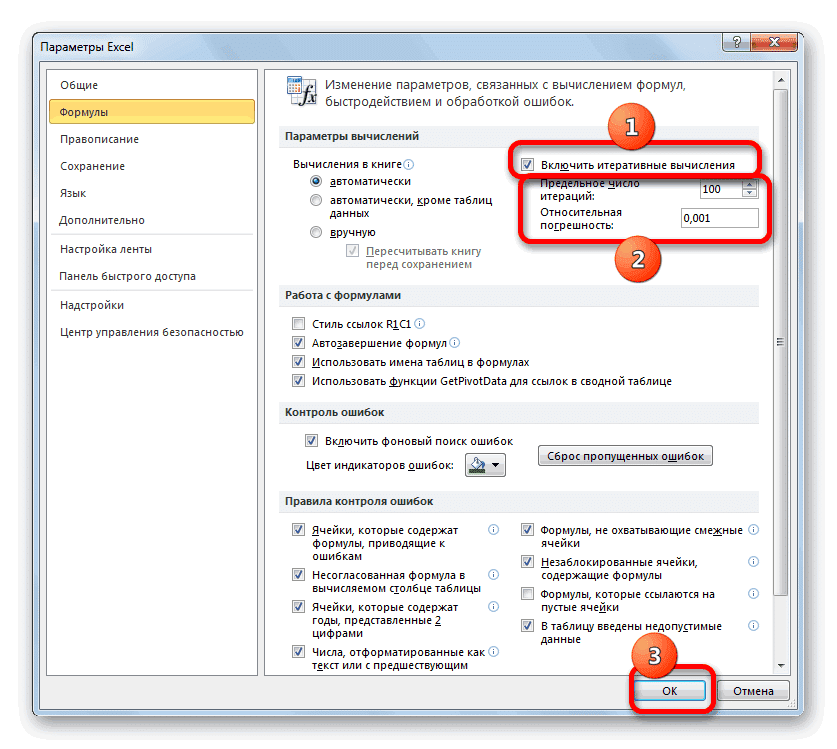 Окно настроек блокировки циклических ссылок, их количество разрешено в документе