Функция СЧЁТЕСЛИ в Excel с разными условиями: мы объясняем это на примерах.
В этом руководстве объясняется, как использовать функцию СЧЁТЕСЛИ с несколькими критериями в Excel на основе логики И и ИЛИ. Вы найдете примеры для разных типов данных: чисел, дат, текста, подстановочных знаков. Цель этого поста — продемонстрировать разные подходы и помочь выбрать наиболее эффективное решение для каждого конкретного бизнеса.
Начиная с выпуска Excel 2007 года, Microsoft добавила «старших сестер» Excel к функциям выборочного подсчета СУММЕСЛИ, СЧЁТЕСЛИ и СРЕДНЕЛИ — функциям СУММЕСЛИ, СЧЁТЕСЛИ и СРЕДНЕЛИ. На английском языке эти функции выглядят как СУММЕСЛИМН, СЧЁТЕСЛИМН и СРЕДНИМЕСЛИМН, то есть в конце у них есть буква -S, которая в английском означает множественное число. В русской версии эту роль играет -MN.
Их часто путают, потому что они очень похожи друг на друга и рассчитаны на основе определенных критериев.
Разница в том, что функция СЧЁТЕСЛИ предназначена для подсчета ячеек с одним и тем же условием в одном диапазоне, а СЧЁТЕСЛИ может оценивать разные критерии в том же или разных диапазонах.
Вычисляет количество совпадений в нескольких диапазонах на основе одного или нескольких критериев.
Синтаксис функции следующий:
СЧЁТЕСЛИ (интервал1; условие1; [интервал2; условие2]…)
На самом деле нет необходимости запоминать этот синтаксис. Microsoft Excel отобразит аргументы функции, как только вы начнете вводить текст; тема, которую вы вводите, будет выделена жирным шрифтом.
Этот вариант является самым простым, поскольку функция СЧЁТЕСЛИ предназначена для подсчета только ячеек, для которых все указанные параметры имеют значение ИСТИНА. Мы называем это логикой И, потому что функция И работает точно так же.
Предположим, у нас есть список продуктов, как показано на скриншоте ниже. Вы хотите знать количество продуктов, которые есть в наличии (у них значение в столбце B больше 0), но еще не проданных (значение в столбце D равно 0).
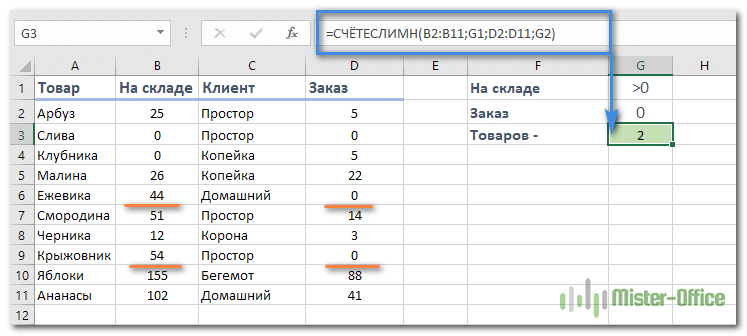
Задачу можно сделать так:
= СЧЁТЕСЛИ (B2: B11; G1; D2: D11; G2)
или
= СЧЁТЕСЛИ (B2: B11; «> 0»; D2: D11,0)
Видим, что 2 товара (крыжовник и ежевика) есть в наличии, но не в продаже.
Если вы хотите подсчитать элементы по одним и тем же критериям, вам все равно нужно указать каждую пару диапазон / условие отдельно.
Например, вот правильный подход к подсчету элементов, у которых 0 как в столбце B, так и в столбце D:
= СЧЁТЕСЛИ (B2: B11,0; D2: D11,0)
Мы получаем 1, потому что только Plum имеет значение «0» в обоих столбцах.
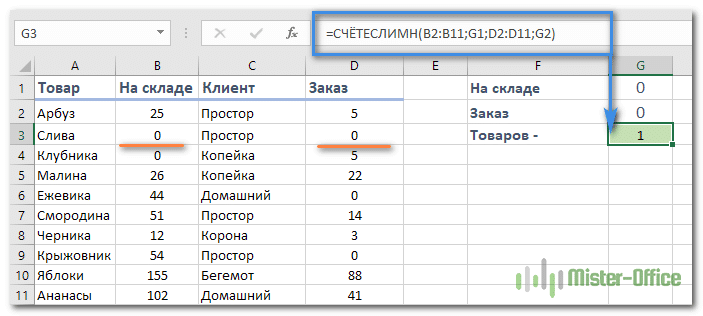
Использование упрощенной версии с ограничением выбора, например = COUNTIFS (B2: D11; 0), даст другой результат: общее количество ячеек в B2: D11, содержащих ноль (в этом примере это 5).
Как вы видели в приведенных выше примерах, подсчет ячеек, отвечающих всем вышеперечисленным критериям, прост, потому что функция СЧЁТЕСЛИМН предназначена для выполнения этой работы.
Но что, если вы хотите подсчитать значения, для которых хотя бы одно из указанных условий истинно, то есть использовать логику ИЛИ? В принципе, это можно сделать двумя способами: 1) путем добавления нескольких формул СЧЁТЕСЛИ или 2) с помощью комбинации СУММ + СЧЁТЕСЛИ с константой массива.
Считаем заказы со статусом «Отменено» и «Ожидание». Для этого вы можете просто написать 2 обычные формулы СЧЁТЕСЛИ и затем сложить результаты:
= СЧЁТЕСЛИ (E2: E11, «Отменено») + СЧЁТЕСЛИ (E2: E11, «Ожидание»)
Если вам нужно оценить более одного параметра выбора, используйте COUNTPIIF.
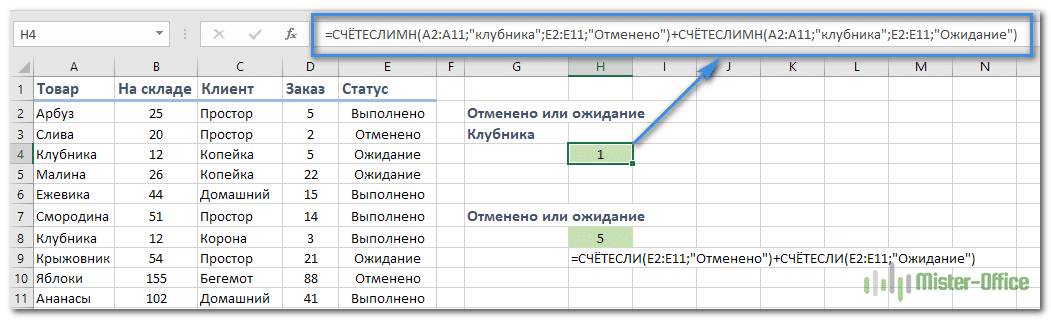
Чтобы узнать количество «отмененных» и «ожидающих» заказов на клубнику, используйте эту опцию:
= СЧЁТЕСЛИ (A2: A11, «клубника»; E2: E11, «Отменено») + СЧЁТЕСЛИ (LA2: A11, «клубника»; E2: E11, «Ожидание»)
В ситуациях, когда вам нужно оценить множество критериев, описанный выше подход — не лучший вариант, потому что ваша формула станет слишком громоздкой. Чтобы выполнить те же вычисления в более компактной форме, перечислите все критерии в константе массива и предоставьте этот массив в качестве аргумента функции COUNTPIIF.
Введите СЧЁТЕСЛИМН в функцию СУММ, например:
СУММ (СЧЁТЕСЛИМН (диапазон; {«условие1»; «условие2»; «условие3»;…}))
В нашей таблице с примерами подсчета заказов со статусом «Отменено» или «В ожидании» расчет будет выглядеть так:
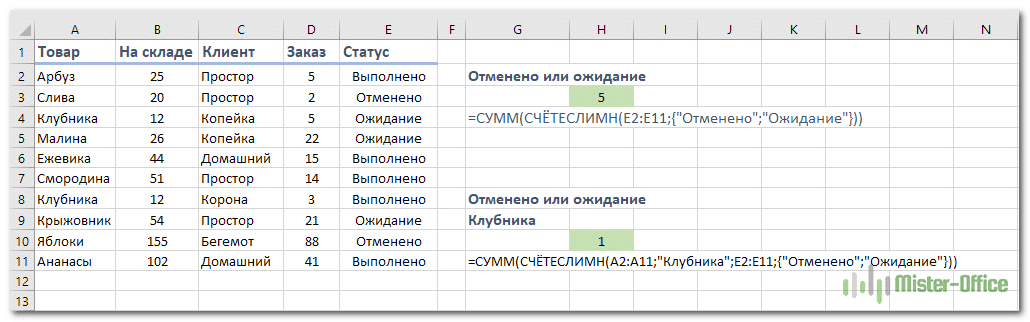
= СУММ (СЧЁТЕСЛИМН (E2: E11; {«Отменено», «В ожидании»}))
Массив означает, что мы сначала ищем все отмененные ордера, затем отложенные ордера. В результате получается двузначная матрица итогов. А затем функция СУММ складывает их.
Точно так же вы можете использовать две или более пары диапазон / условие. Чтобы рассчитать количество отмененных или отложенных заказов на клубнику, используйте это выражение:
= СУММ (СЧЁТЕСЛИМН (A2: A11; «Клубника»; E2: E11; {«Отменено», «Ожидает рассмотрения»}))
СЧЁТЕСЛИМН вычисляет 2 типа итогов: 1) на основе множества ограничений (объясненных в примерах выше) и 2) когда числа находятся между двумя указанными значениями. Последнее можно сделать двумя способами: с помощью функции СЧЁТЕСЛИ или вычитанием одного СЧЁТЕСЛИ из другого.
Чтобы узнать, сколько поступило заказов с количеством товаров от 10 до 20, сделаем так:
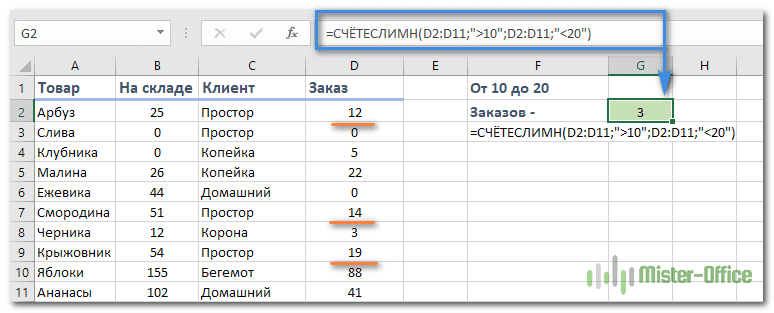
= СЧЁТЕСЛИ (D2: D11; «> 10»; D2: D11; «
Тот же результат можно получить, вычитая одну формулу СЧЁТЕСЛИ из другой. Сначала мы вычисляем, сколько чисел больше значения нижней границы диапазона (10 в этом примере). Второй возвращает количество заказов, превышающих верхний предел (в данном случае 20). Разница между ними — это результат, который вы ищете.
= СЧЁТЕСЛИ (G2: D11; «> 10») — СЧЁТЕСЛИ (G2: D11; «> 20»)
Это выражение вернет ту же сумму, что и на изображении выше.
При использовании логических операторов, таких как «>», « =» вместе со ссылками на ячейки, обязательно заключите оператор в «двойные кавычки» и добавьте амперсанд (&) перед ссылкой. Другими словами, требование выбора должно быть представлено в виде текста, заключенного в кавычки.
рис6
В этом примере мы будем считать заказы с количеством более 30 единиц, несмотря на то, что на складе было менее 50 единиц товара.
= СЧЁТЕСЛИ (B2: B11; « 30″)
или
= СЧЁТЕСЛИ (B2: B11; «» & G2)
если вы отметили значения ограничений в определенных ячейках, например в G1 и G2, и обратитесь к ним.
Традиционно можно использовать следующие подстановочные знаки:
Примечание. Если вы хотите подсчитывать ячейки, в которых есть вопросительный знак или звездочка, как буквы, поставьте тильду (~) перед звездочкой или вопросительным знаком в записи параметра поиска.
Теперь посмотрим, как можно использовать подстановочный знак.
Допустим, у нас есть список заказов, к которым менеджеры прикреплены лично. Вы хотите знать, сколько заказов уже было кому-то назначено и при этом для них установлен крайний срок. Другими словами, в столбцах B и E таблицы есть значения.
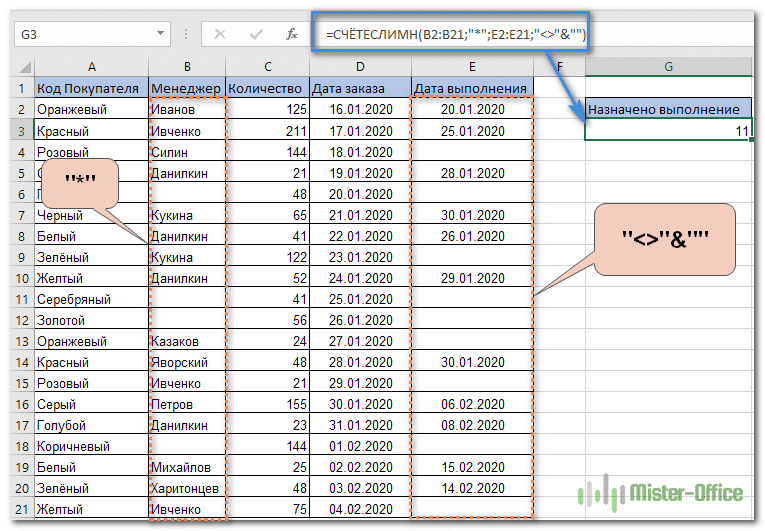
Нам нужно узнать количество заказов, по которым заполнены столбцы B и E:
= СЧЁТЕСЛИ (B2: B21; «*»; E2: E21;»»&»»)
Обратите внимание, что в первом критерии мы используем подстановочный знак *, поскольку мы рассматриваем текстовые значения (фамилии). По второму критерию мы разбираем даты, потом пишем по-другому: «» & «» (значит — не равно пустому значению).
Правила работы с датами очень похожи на рассмотренные выше вычисления с числами.
Вы также можете использовать СЧЁТЕСЛИ с двумя критериями или комбинацию двух функций СЧЁТЕСЛИ для подсчета дат, попадающих в определенный временной диапазон.
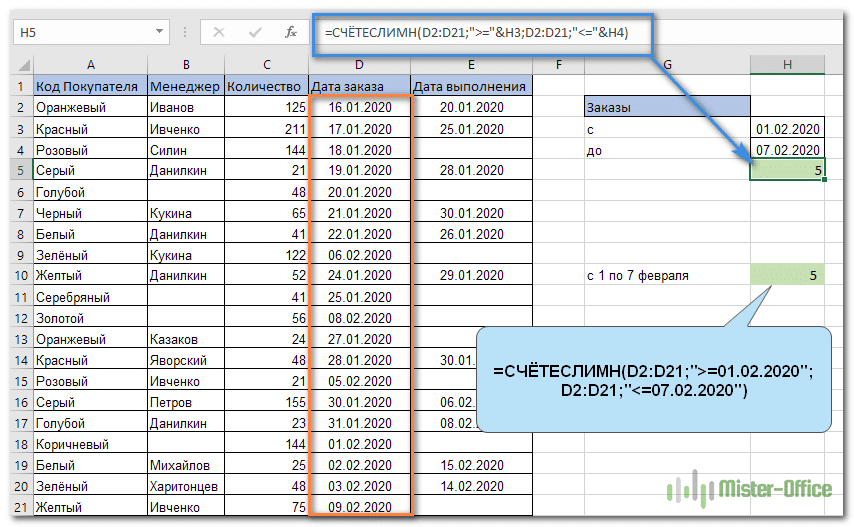
Следующие выражения подсчитывают в областях от D2 до D21 количество дат, которые попадают в период с 1 по 7 февраля 2020 года включительно:
= СЧЁТЕСЛИ (G2: G21; «> = 01.02.2020»; G2: G21; «
или
= СЧЁТЕСЛИ (G2: D21; «> =» & H3; D2: D21; «
Точно так же вы можете использовать СЧЁТЕСЛИМН, чтобы подсчитать количество дат в разных столбцах, которые соответствуют двум или более требованиям. Например, посчитаем, сколько заказов было принято до 1 февраля и доставлено после 5 февраля:
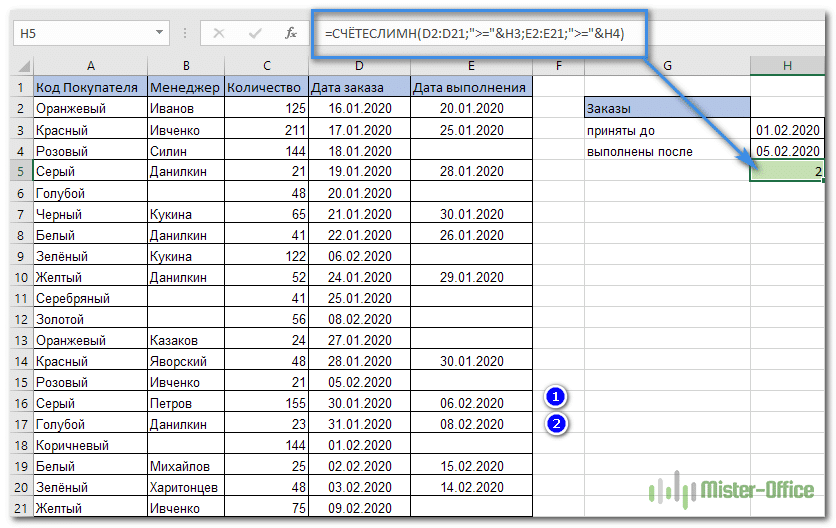
Как обычно, будем писать двумя способами: со ссылками и без них:
= СЧЁТЕСЛИ (D2: D21; «> =» & H3; E2: E21; «> =» & H4)
а также
= СЧЁТЕСЛИ (G2: D21; «> = 01.02.2020»; E2: E21; «> = 05.02.2020»)
вы можете использовать функцию СЕГОДНЯ () для подсчета дат относительно сегодняшнего дня.
Эта формула с двумя областями и двумя критериями покажет вам, сколько товаров уже было куплено, но еще не доставлено.
= СЧЁТЕСЛИ (G2: D21; «» & СЕГОДНЯ())
Он допускает множество возможных вариаций. В частности, вы можете настроить его так, чтобы он подсчитывал, сколько заказов было размещено более недели назад и еще не доставлено:
= СЧЁТЕСЛИ (G2: D21; «» & СЕГОДНЯ())
Таким образом, вы можете подсчитать клетки, соответствующие различным условиям.
| id | 34492 |
|---|---|
| domain | azbukakursov.ru |
| source_file | azbukakursov.ru.xlsx |
| row_num | 575 |
| article_url | https://azbukakursov.ru/articles/analitika/funktsiya-schyeteslimn-v-excel-s-neskolkimi-usloviyami/ |
| detail_len | 13048 |
| edit_title | Функция СЧЁТЕСЛИМН в Excel с несколькими условиями |
| edit_detail | <p>Функция СЧЁТЕСЛИ в Excel с разными условиями: мы объясняем это на примерах.</p> <p>В этом руководстве объясняется, как использовать функцию СЧЁТЕСЛИ с несколькими критериями в Excel на основе логики И и ИЛИ. Вы найдете примеры для разных типов данных: чисел, дат, текста, подстановочных знаков. Цель этого поста — продемонстрировать разные подходы и помочь выбрать наиболее эффективное решение для каждого конкретного бизнеса.</p> <p>Начиная с выпуска Excel 2007 года, Microsoft добавила «старших сестер» Excel к функциям выборочного подсчета СУММЕСЛИ, СЧЁТЕСЛИ и СРЕДНЕЛИ — функциям СУММЕСЛИ, СЧЁТЕСЛИ и СРЕДНЕЛИ. На английском языке эти функции выглядят как СУММЕСЛИМН, СЧЁТЕСЛИМН и СРЕДНИМЕСЛИМН, то есть в конце у них есть буква -S, которая в английском означает множественное число. В русской версии эту роль играет -MN.</p> <p>Их часто путают, потому что они очень похожи друг на друга и рассчитаны на основе определенных критериев.</p> <p>Разница в том, что функция СЧЁТЕСЛИ предназначена для подсчета ячеек с одним и тем же условием в одном диапазоне, а СЧЁТЕСЛИ может оценивать разные критерии в том же или разных диапазонах.</p> <p> </p> <h2>Как работает функция СЧЕТЕСЛИМН?</h2> <p>Вычисляет количество совпадений в нескольких диапазонах на основе одного или нескольких критериев.</p> <aside class="article__header-linkbanner mb40"><a class="linkbanner bg_lightviol" href="https://azbukakursov.ru/articles/excel/schetesli-v-excel-8212-primery-funktsii-s-odnim-i-neskolkimi-usloviyami/"><div class="linkbanner__img"><picture><source type="image/webp" srcset="/wp-content/uploads/img/1018x0/053775db97b7297ec60c84895673416d.png" width="400" height="225"><img src="/wp-content/uploads/img/1018x0/053775db97b7297ec60c84895673416d.png" alt="" width="400" height="225"></picture></div><div class="linkbanner__body"><div class="linkbanner__uptitle f20 f16-mob lh15 mb10 color_viol">Читайте также</div><div class="linkbanner__title f30 f20-mob lh105">СЧЕТЕСЛИ в Excel &#8212; примеры функции с одним и несколькими условиями</div></div></a></aside> <p>Синтаксис функции следующий:</p> <p>СЧЁТЕСЛИ (интервал1; условие1; [интервал2; условие2]…)</p> <ul> <li>диапазон1 (обязательный) — указывает первую область, к которой следует применить первое условие (условие1).</li> <li>условие1 (обязательно): устанавливает требование выбора в виде числа, ссылки на ячейку, текстовой строки, выражения или другой функции Excel. Определите, какие клетки нужно подсчитывать.</li> <li>[интервал2; условие2]… (необязательно) — необязательные поля и соответствующие критерии. Можно указать до 127 таких пар.</li> </ul> <p>На самом деле нет необходимости запоминать этот синтаксис. Microsoft Excel отобразит аргументы функции, как только вы начнете вводить текст; тема, которую вы вводите, будет выделена жирным шрифтом.</p> <h3>Что нужно запомнить?</h3> <ol> <li>Диапазон поиска может быть от 1 до 127. Каждый из них имеет свое условие. Рассматриваются только случаи, отвечающие всем требованиям.</li> <li>Каждый дополнительный диапазон должен иметь такое же количество строк и столбцов, что и первый. В противном случае вы получите # ЗНАЧЕНИЕ!</li> <li>Допускаются как смежные, так и несмежные диапазоны.</li> <li>Если аргумент содержит ссылку на пустую ячейку, функция рассматривает ее как нулевое (0) значение).</li> <li>в критериях можно использовать подстановочные знаки звездочки (*) и вопросительного знака (?). Подробнее об этом мы расскажем ниже.</li> </ol> <h2>Считаем с учетом всех критериев (логика И).</h2> <p>Этот вариант является самым простым, поскольку функция СЧЁТЕСЛИ предназначена для подсчета только ячеек, для которых все указанные параметры имеют значение ИСТИНА. Мы называем это логикой И, потому что функция И работает точно так же.</p> <h3>а. Для каждого диапазона — свой критерий.</h3> <p>Предположим, у нас есть список продуктов, как показано на скриншоте ниже. Вы хотите знать количество продуктов, которые есть в наличии (у них значение в столбце B больше 0), но еще не проданных (значение в столбце D равно 0).</p> <p><img alt="2 области по двум критериям" src="https://excel-home.ru/wp-content/uploads/img/747x0/5fbbd3a2de8b61ededd96548a80fe58d.png" /></p> <p>Задачу можно сделать так:</p> <blockquote> <p>= СЧЁТЕСЛИ (B2: B11; G1; D2: D11; G2)</p> </blockquote> <p>или</p> <blockquote> <p>= СЧЁТЕСЛИ (B2: B11; «> 0»; D2: D11,0)</p> </blockquote> <p>Видим, что 2 товара (крыжовник и ежевика) есть в наличии, но не в продаже.</p> <h3>б. Одинаковый критерий для всех диапазонов.</h3> <p>Если вы хотите подсчитать элементы по одним и тем же критериям, вам все равно нужно указать каждую пару диапазон / условие отдельно.</p> <p>Например, вот правильный подход к подсчету элементов, у которых 0 как в столбце B, так и в столбце D:</p> <blockquote> <p>= СЧЁТЕСЛИ (B2: B11,0; D2: D11,0)</p> </blockquote> <p>Мы получаем 1, потому что только Plum имеет значение «0» в обоих столбцах.</p> <p><img alt="может быть общий критерий?" src="https://excel-home.ru/wp-content/uploads/img/703x0/ff68f678a7ace7ffa9f8d87dca1a558b.png" /></p> <p>Использование упрощенной версии с ограничением выбора, например = COUNTIFS (B2: D11; 0), даст другой результат: общее количество ячеек в B2: D11, содержащих ноль (в этом примере это 5).</p> <h2>Если достаточно выполнения хотя бы одного условия (логика ИЛИ).</h2> <p>Как вы видели в приведенных выше примерах, подсчет ячеек, отвечающих всем вышеперечисленным критериям, прост, потому что функция СЧЁТЕСЛИМН предназначена для выполнения этой работы.</p> <p>Но что, если вы хотите подсчитать значения, для которых хотя бы одно из указанных условий истинно, то есть использовать логику ИЛИ? В принципе, это можно сделать двумя способами: 1) путем добавления нескольких формул СЧЁТЕСЛИ или 2) с помощью комбинации СУММ + СЧЁТЕСЛИ с константой массива.</p> <h4>Способ 1. Две или более формулы СЧЕТЕСЛИ или СЧЕТЕСЛИМН.</h4> <p>Считаем заказы со статусом «Отменено» и «Ожидание». Для этого вы можете просто написать 2 обычные формулы СЧЁТЕСЛИ и затем сложить результаты:</p> <blockquote> <p>= СЧЁТЕСЛИ (E2: E11, «Отменено») + СЧЁТЕСЛИ (E2: E11, «Ожидание»)</p> </blockquote> <p>Если вам нужно оценить более одного параметра выбора, используйте COUNTPIIF.</p> <p><img alt="две, три или более формул в выражении" src="https://excel-home.ru/wp-content/uploads/img/1051x0/88739c3c8ecb28c08bf753517cede696.png" /></p> <p>Чтобы узнать количество «отмененных» и «ожидающих» заказов на клубнику, используйте эту опцию:</p> <blockquote> <p>= СЧЁТЕСЛИ (A2: A11, «клубника»; E2: E11, «Отменено») + СЧЁТЕСЛИ (LA2: A11, «клубника»; E2: E11, «Ожидание»)</p> </blockquote> <h4>Способ 2. СУММ+СЧЁТЕСЛИМН с константой массива.</h4> <p>В ситуациях, когда вам нужно оценить множество критериев, описанный выше подход — не лучший вариант, потому что ваша формула станет слишком громоздкой. Чтобы выполнить те же вычисления в более компактной форме, перечислите все критерии в константе массива и предоставьте этот массив в качестве аргумента функции COUNTPIIF.</p> <p>Введите СЧЁТЕСЛИМН в функцию СУММ, например:</p> <p>СУММ (СЧЁТЕСЛИМН (диапазон; {«условие1»; «условие2»; «условие3»;…}))</p> <p>В нашей таблице с примерами подсчета заказов со статусом «Отменено» или «В ожидании» расчет будет выглядеть так:</p> <p><img alt="с использованием константы массива" src="https://excel-home.ru/wp-content/uploads/img/1030x0/31cae9093b6790abb99d3793a2ed0289.png" /></p> <p>= СУММ (СЧЁТЕСЛИМН (E2: E11; {«Отменено», «В ожидании»}))</p> <p>Массив означает, что мы сначала ищем все отмененные ордера, затем отложенные ордера. В результате получается двузначная матрица итогов. А затем функция СУММ складывает их.</p> <p>Точно так же вы можете использовать две или более пары диапазон / условие. Чтобы рассчитать количество отмененных или отложенных заказов на клубнику, используйте это выражение:</p> <blockquote> <p>= СУММ (СЧЁТЕСЛИМН (A2: A11; «Клубника»; E2: E11; {«Отменено», «Ожидает рассмотрения»}))</p> </blockquote> <h2>Как сосчитать числа в интервале.</h2> <p>СЧЁТЕСЛИМН вычисляет 2 типа итогов: 1) на основе множества ограничений (объясненных в примерах выше) и 2) когда числа находятся между двумя указанными значениями. Последнее можно сделать двумя способами: с помощью функции СЧЁТЕСЛИ или вычитанием одного СЧЁТЕСЛИ из другого.</p> <h3>1. СЧЕТЕСЛИМН для подсчета ячеек между двумя числами</h3> <p>Чтобы узнать, сколько поступило заказов с количеством товаров от 10 до 20, сделаем так:</p> <p><img alt="сколько чисел в диапазоне" src="https://excel-home.ru/wp-content/uploads/img/774x0/a9669339e327c37e6dd18cdfb3722684.png" /></p> <blockquote> <p>= СЧЁТЕСЛИ (D2: D11; «> 10»; D2: D11; «</p> </blockquote> <h3>2. СЧЕТЕСЛИ для подсчета в интервале</h3> <p>Тот же результат можно получить, вычитая одну формулу СЧЁТЕСЛИ из другой. Сначала мы вычисляем, сколько чисел больше значения нижней границы диапазона (10 в этом примере). Второй возвращает количество заказов, превышающих верхний предел (в данном случае 20). Разница между ними — это результат, который вы ищете.</p> <blockquote> <p>= СЧЁТЕСЛИ (G2: D11; «> 10») — СЧЁТЕСЛИ (G2: D11; «> 20»)</p> </blockquote> <p>Это выражение вернет ту же сумму, что и на изображении выше.</p> <h2>Как использовать ссылки в формулах СЧЕТЕСЛИМН.</h2> <p>При использовании логических операторов, таких как «>», « =» вместе со ссылками на ячейки, обязательно заключите оператор в «двойные кавычки» и добавьте амперсанд (&) перед ссылкой. Другими словами, требование выбора должно быть представлено в виде текста, заключенного в кавычки.</p> <p>рис6</p> <p>В этом примере мы будем считать заказы с количеством более 30 единиц, несмотря на то, что на складе было менее 50 единиц товара.</p> <blockquote> <p>= СЧЁТЕСЛИ (B2: B11; « 30″)</p> </blockquote> <p>или</p> <blockquote> <p>= СЧЁТЕСЛИ (B2: B11; «» & G2)</p> </blockquote> <p>если вы отметили значения ограничений в определенных ячейках, например в G1 и G2, и обратитесь к ним.</p> <h2>Как использовать СЧЕТЕСЛИМН со знаками подстановки.</h2> <p>Традиционно можно использовать следующие подстановочные знаки:</p> <ul> <li>Знак вопроса (?) — соответствует любому одиночному символу. Используйте его для подсчета ячеек, начинающихся и / или заканчивающихся четко определенными символами.</li> <li>Звездочка (*) — соответствует любой последовательности символов (включая ноль). Позволяет заменить часть контента.</li> </ul> <p>Примечание. Если вы хотите подсчитывать ячейки, в которых есть вопросительный знак или звездочка, как буквы, поставьте тильду (~) перед звездочкой или вопросительным знаком в записи параметра поиска.</p> <p>Теперь посмотрим, как можно использовать подстановочный знак.</p> <p>Допустим, у нас есть список заказов, к которым менеджеры прикреплены лично. Вы хотите знать, сколько заказов уже было кому-то назначено и при этом для них установлен крайний срок. Другими словами, в столбцах B и E таблицы есть значения.</p> <p><img alt="символы подстановки с текстом" src="https://excel-home.ru/wp-content/uploads/img/765x0/421595851632a0d6c87e699145c1c0f7.png" /></p> <p>Нам нужно узнать количество заказов, по которым заполнены столбцы B и E:</p> <blockquote> <p>= СЧЁТЕСЛИ (B2: B21; «*»; E2: E21;»»&»»)</p> </blockquote> <p>Обратите внимание, что в первом критерии мы используем подстановочный знак *, поскольку мы рассматриваем текстовые значения (фамилии). По второму критерию мы разбираем даты, потом пишем по-другому: «» & «» (значит — не равно пустому значению).</p> <h2>Несколько условий в виде даты.</h2> <p>Правила работы с датами очень похожи на рассмотренные выше вычисления с числами.</p> <h3>1.Подсчет дат в определенном интервале.</h3> <p>Вы также можете использовать СЧЁТЕСЛИ с двумя критериями или комбинацию двух функций СЧЁТЕСЛИ для подсчета дат, попадающих в определенный временной диапазон.</p> <p><img alt="сколько дат там во временном интервале" src="https://excel-home.ru/wp-content/uploads/img/854x0/5b0e265579c61f57ccc6658530190298.png" /></p> <p>Следующие выражения подсчитывают в областях от D2 до D21 количество дат, которые попадают в период с 1 по 7 февраля 2020 года включительно:</p> <blockquote> <p>= СЧЁТЕСЛИ (G2: G21; «> = 01.02.2020»; G2: G21; «</p> </blockquote> <p>или</p> <blockquote> <p>= СЧЁТЕСЛИ (G2: D21; «> =» & H3; D2: D21; «</p> </blockquote> <h3>2. Подсчет на основе нескольких дат.</h3> <p>Точно так же вы можете использовать СЧЁТЕСЛИМН, чтобы подсчитать количество дат в разных столбцах, которые соответствуют двум или более требованиям. Например, посчитаем, сколько заказов было принято до 1 февраля и доставлено после 5 февраля:</p> <p><img alt="параметр - много дат" src="https://excel-home.ru/wp-content/uploads/img/836x0/1c4bd5d4851ed30526c335b30039db07.png" /></p> <p>Как обычно, будем писать двумя способами: со ссылками и без них:</p> <blockquote> <p>= СЧЁТЕСЛИ (D2: D21; «> =» & H3; E2: E21; «> =» & H4)</p> </blockquote> <p>а также</p> <blockquote> <p>= СЧЁТЕСЛИ (G2: D21; «> = 01.02.2020»; E2: E21; «> = 05.02.2020»)</p> </blockquote> <h3>3. Подсчет дат с различными критериями на основе текущей даты</h3> <p>вы можете использовать функцию СЕГОДНЯ () для подсчета дат относительно сегодняшнего дня.</p> <p>Эта формула с двумя областями и двумя критериями покажет вам, сколько товаров уже было куплено, но еще не доставлено.</p> <blockquote> <p>= СЧЁТЕСЛИ (G2: D21; «» & СЕГОДНЯ())</p> </blockquote> <p>Он допускает множество возможных вариаций. В частности, вы можете настроить его так, чтобы он подсчитывал, сколько заказов было размещено более недели назад и еще не доставлено:</p> <blockquote> <p>= СЧЁТЕСЛИ (G2: D21; «» & СЕГОДНЯ())</p> </blockquote> <p>Таким образом, вы можете подсчитать клетки, соответствующие различным условиям.</p> |
| edit_meta_title | |
| edit_meta_description | |
| is_edited | 1 |
| edited_at | 2026-05-07 05:42:07 |
| id_2 | 21505 |
| col | Функция СЧЁТЕСЛИМН в Excel с несколькими условиями |
| col_2 | Аналитика |
| col_3 | /upload/iblock/f6d/3jsib4bswzwuej0h9x5lymz7tw8mcgfa.png |
| col_4 | 17.04.2026 15:47:27 |
| col_5 | 16.04.2026 09:06:44 |
| col_6 | <p>Функция СЧЁТЕСЛИ в Excel с разными условиями: мы объясняем это на примерах.</p> <p>В этом руководстве объясняется, как использовать функцию СЧЁТЕСЛИ с несколькими критериями в Excel на основе логики И и ИЛИ. Вы найдете примеры для разных типов данных: чисел, дат, текста, подстановочных знаков. Цель этого поста — продемонстрировать разные подходы и помочь выбрать наиболее эффективное решение для каждого конкретного бизнеса.</p> <p>Начиная с выпуска Excel 2007 года, Microsoft добавила «старших сестер» Excel к функциям выборочного подсчета СУММЕСЛИ, СЧЁТЕСЛИ и СРЕДНЕЛИ — функциям СУММЕСЛИ, СЧЁТЕСЛИ и СРЕДНЕЛИ. На английском языке эти функции выглядят как СУММЕСЛИМН, СЧЁТЕСЛИМН и СРЕДНИМЕСЛИМН, то есть в конце у них есть буква -S, которая в английском означает множественное число. В русской версии эту роль играет -MN.</p> <p>Их часто путают, потому что они очень похожи друг на друга и рассчитаны на основе определенных критериев.</p> <p>Разница в том, что функция СЧЁТЕСЛИ предназначена для подсчета ячеек с одним и тем же условием в одном диапазоне, а СЧЁТЕСЛИ может оценивать разные критерии в том же или разных диапазонах.</p> <p> </p> <h2>Как работает функция СЧЕТЕСЛИМН?</h2> <p>Вычисляет количество совпадений в нескольких диапазонах на основе одного или нескольких критериев.</p> <aside class="article__header-linkbanner mb40"><a class="linkbanner bg_lightviol" href="https://azbukakursov.ru/articles/excel/schetesli-v-excel-8212-primery-funktsii-s-odnim-i-neskolkimi-usloviyami/"><div class="linkbanner__img"><picture><source type="image/webp" srcset="/wp-content/uploads/img/1018x0/053775db97b7297ec60c84895673416d.png" width="400" height="225"><img src="/wp-content/uploads/img/1018x0/053775db97b7297ec60c84895673416d.png" alt="" width="400" height="225"></picture></div><div class="linkbanner__body"><div class="linkbanner__uptitle f20 f16-mob lh15 mb10 color_viol">Читайте также</div><div class="linkbanner__title f30 f20-mob lh105">СЧЕТЕСЛИ в Excel &#8212; примеры функции с одним и несколькими условиями</div></div></a></aside> <p>Синтаксис функции следующий:</p> <p>СЧЁТЕСЛИ (интервал1; условие1; [интервал2; условие2]…)</p> <ul> <li>диапазон1 (обязательный) — указывает первую область, к которой следует применить первое условие (условие1).</li> <li>условие1 (обязательно): устанавливает требование выбора в виде числа, ссылки на ячейку, текстовой строки, выражения или другой функции Excel. Определите, какие клетки нужно подсчитывать.</li> <li>[интервал2; условие2]… (необязательно) — необязательные поля и соответствующие критерии. Можно указать до 127 таких пар.</li> </ul> <p>На самом деле нет необходимости запоминать этот синтаксис. Microsoft Excel отобразит аргументы функции, как только вы начнете вводить текст; тема, которую вы вводите, будет выделена жирным шрифтом.</p> <h3>Что нужно запомнить?</h3> <ol> <li>Диапазон поиска может быть от 1 до 127. Каждый из них имеет свое условие. Рассматриваются только случаи, отвечающие всем требованиям.</li> <li>Каждый дополнительный диапазон должен иметь такое же количество строк и столбцов, что и первый. В противном случае вы получите # ЗНАЧЕНИЕ!</li> <li>Допускаются как смежные, так и несмежные диапазоны.</li> <li>Если аргумент содержит ссылку на пустую ячейку, функция рассматривает ее как нулевое (0) значение).</li> <li>в критериях можно использовать подстановочные знаки звездочки (*) и вопросительного знака (?). Подробнее об этом мы расскажем ниже.</li> </ol> <h2>Считаем с учетом всех критериев (логика И).</h2> <p>Этот вариант является самым простым, поскольку функция СЧЁТЕСЛИ предназначена для подсчета только ячеек, для которых все указанные параметры имеют значение ИСТИНА. Мы называем это логикой И, потому что функция И работает точно так же.</p> <h3>а. Для каждого диапазона — свой критерий.</h3> <p>Предположим, у нас есть список продуктов, как показано на скриншоте ниже. Вы хотите знать количество продуктов, которые есть в наличии (у них значение в столбце B больше 0), но еще не проданных (значение в столбце D равно 0).</p> <p><img alt="2 области по двум критериям" src="https://excel-home.ru/wp-content/uploads/img/747x0/5fbbd3a2de8b61ededd96548a80fe58d.png" /></p> <p>Задачу можно сделать так:</p> <blockquote> <p>= СЧЁТЕСЛИ (B2: B11; G1; D2: D11; G2)</p> </blockquote> <p>или</p> <blockquote> <p>= СЧЁТЕСЛИ (B2: B11; «> 0»; D2: D11,0)</p> </blockquote> <p>Видим, что 2 товара (крыжовник и ежевика) есть в наличии, но не в продаже.</p> <h3>б. Одинаковый критерий для всех диапазонов.</h3> <p>Если вы хотите подсчитать элементы по одним и тем же критериям, вам все равно нужно указать каждую пару диапазон / условие отдельно.</p> <p>Например, вот правильный подход к подсчету элементов, у которых 0 как в столбце B, так и в столбце D:</p> <blockquote> <p>= СЧЁТЕСЛИ (B2: B11,0; D2: D11,0)</p> </blockquote> <p>Мы получаем 1, потому что только Plum имеет значение «0» в обоих столбцах.</p> <p><img alt="может быть общий критерий?" src="https://excel-home.ru/wp-content/uploads/img/703x0/ff68f678a7ace7ffa9f8d87dca1a558b.png" /></p> <p>Использование упрощенной версии с ограничением выбора, например = COUNTIFS (B2: D11; 0), даст другой результат: общее количество ячеек в B2: D11, содержащих ноль (в этом примере это 5).</p> <h2>Если достаточно выполнения хотя бы одного условия (логика ИЛИ).</h2> <p>Как вы видели в приведенных выше примерах, подсчет ячеек, отвечающих всем вышеперечисленным критериям, прост, потому что функция СЧЁТЕСЛИМН предназначена для выполнения этой работы.</p> <p>Но что, если вы хотите подсчитать значения, для которых хотя бы одно из указанных условий истинно, то есть использовать логику ИЛИ? В принципе, это можно сделать двумя способами: 1) путем добавления нескольких формул СЧЁТЕСЛИ или 2) с помощью комбинации СУММ + СЧЁТЕСЛИ с константой массива.</p> <h4>Способ 1. Две или более формулы СЧЕТЕСЛИ или СЧЕТЕСЛИМН.</h4> <p>Считаем заказы со статусом «Отменено» и «Ожидание». Для этого вы можете просто написать 2 обычные формулы СЧЁТЕСЛИ и затем сложить результаты:</p> <blockquote> <p>= СЧЁТЕСЛИ (E2: E11, «Отменено») + СЧЁТЕСЛИ (E2: E11, «Ожидание»)</p> </blockquote> <p>Если вам нужно оценить более одного параметра выбора, используйте COUNTPIIF.</p> <p><img alt="две, три или более формул в выражении" src="https://excel-home.ru/wp-content/uploads/img/1051x0/88739c3c8ecb28c08bf753517cede696.png" /></p> <p>Чтобы узнать количество «отмененных» и «ожидающих» заказов на клубнику, используйте эту опцию:</p> <blockquote> <p>= СЧЁТЕСЛИ (A2: A11, «клубника»; E2: E11, «Отменено») + СЧЁТЕСЛИ (LA2: A11, «клубника»; E2: E11, «Ожидание»)</p> </blockquote> <h4>Способ 2. СУММ+СЧЁТЕСЛИМН с константой массива.</h4> <p>В ситуациях, когда вам нужно оценить множество критериев, описанный выше подход — не лучший вариант, потому что ваша формула станет слишком громоздкой. Чтобы выполнить те же вычисления в более компактной форме, перечислите все критерии в константе массива и предоставьте этот массив в качестве аргумента функции COUNTPIIF.</p> <p>Введите СЧЁТЕСЛИМН в функцию СУММ, например:</p> <p>СУММ (СЧЁТЕСЛИМН (диапазон; {«условие1»; «условие2»; «условие3»;…}))</p> <p>В нашей таблице с примерами подсчета заказов со статусом «Отменено» или «В ожидании» расчет будет выглядеть так:</p> <p><img alt="с использованием константы массива" src="https://excel-home.ru/wp-content/uploads/img/1030x0/31cae9093b6790abb99d3793a2ed0289.png" /></p> <p>= СУММ (СЧЁТЕСЛИМН (E2: E11; {«Отменено», «В ожидании»}))</p> <p>Массив означает, что мы сначала ищем все отмененные ордера, затем отложенные ордера. В результате получается двузначная матрица итогов. А затем функция СУММ складывает их.</p> <p>Точно так же вы можете использовать две или более пары диапазон / условие. Чтобы рассчитать количество отмененных или отложенных заказов на клубнику, используйте это выражение:</p> <blockquote> <p>= СУММ (СЧЁТЕСЛИМН (A2: A11; «Клубника»; E2: E11; {«Отменено», «Ожидает рассмотрения»}))</p> </blockquote> <h2>Как сосчитать числа в интервале.</h2> <p>СЧЁТЕСЛИМН вычисляет 2 типа итогов: 1) на основе множества ограничений (объясненных в примерах выше) и 2) когда числа находятся между двумя указанными значениями. Последнее можно сделать двумя способами: с помощью функции СЧЁТЕСЛИ или вычитанием одного СЧЁТЕСЛИ из другого.</p> <h3>1. СЧЕТЕСЛИМН для подсчета ячеек между двумя числами</h3> <p>Чтобы узнать, сколько поступило заказов с количеством товаров от 10 до 20, сделаем так:</p> <p><img alt="сколько чисел в диапазоне" src="https://excel-home.ru/wp-content/uploads/img/774x0/a9669339e327c37e6dd18cdfb3722684.png" /></p> <blockquote> <p>= СЧЁТЕСЛИ (D2: D11; «> 10»; D2: D11; «</p> </blockquote> <h3>2. СЧЕТЕСЛИ для подсчета в интервале</h3> <p>Тот же результат можно получить, вычитая одну формулу СЧЁТЕСЛИ из другой. Сначала мы вычисляем, сколько чисел больше значения нижней границы диапазона (10 в этом примере). Второй возвращает количество заказов, превышающих верхний предел (в данном случае 20). Разница между ними — это результат, который вы ищете.</p> <blockquote> <p>= СЧЁТЕСЛИ (G2: D11; «> 10») — СЧЁТЕСЛИ (G2: D11; «> 20»)</p> </blockquote> <p>Это выражение вернет ту же сумму, что и на изображении выше.</p> <h2>Как использовать ссылки в формулах СЧЕТЕСЛИМН.</h2> <p>При использовании логических операторов, таких как «>», « =» вместе со ссылками на ячейки, обязательно заключите оператор в «двойные кавычки» и добавьте амперсанд (&) перед ссылкой. Другими словами, требование выбора должно быть представлено в виде текста, заключенного в кавычки.</p> <p>рис6</p> <p>В этом примере мы будем считать заказы с количеством более 30 единиц, несмотря на то, что на складе было менее 50 единиц товара.</p> <blockquote> <p>= СЧЁТЕСЛИ (B2: B11; « 30″)</p> </blockquote> <p>или</p> <blockquote> <p>= СЧЁТЕСЛИ (B2: B11; «» & G2)</p> </blockquote> <p>если вы отметили значения ограничений в определенных ячейках, например в G1 и G2, и обратитесь к ним.</p> <h2>Как использовать СЧЕТЕСЛИМН со знаками подстановки.</h2> <p>Традиционно можно использовать следующие подстановочные знаки:</p> <ul> <li>Знак вопроса (?) — соответствует любому одиночному символу. Используйте его для подсчета ячеек, начинающихся и / или заканчивающихся четко определенными символами.</li> <li>Звездочка (*) — соответствует любой последовательности символов (включая ноль). Позволяет заменить часть контента.</li> </ul> <p>Примечание. Если вы хотите подсчитывать ячейки, в которых есть вопросительный знак или звездочка, как буквы, поставьте тильду (~) перед звездочкой или вопросительным знаком в записи параметра поиска.</p> <p>Теперь посмотрим, как можно использовать подстановочный знак.</p> <p>Допустим, у нас есть список заказов, к которым менеджеры прикреплены лично. Вы хотите знать, сколько заказов уже было кому-то назначено и при этом для них установлен крайний срок. Другими словами, в столбцах B и E таблицы есть значения.</p> <p><img alt="символы подстановки с текстом" src="https://excel-home.ru/wp-content/uploads/img/765x0/421595851632a0d6c87e699145c1c0f7.png" /></p> <p>Нам нужно узнать количество заказов, по которым заполнены столбцы B и E:</p> <blockquote> <p>= СЧЁТЕСЛИ (B2: B21; «*»; E2: E21;»»&»»)</p> </blockquote> <p>Обратите внимание, что в первом критерии мы используем подстановочный знак *, поскольку мы рассматриваем текстовые значения (фамилии). По второму критерию мы разбираем даты, потом пишем по-другому: «» & «» (значит — не равно пустому значению).</p> <h2>Несколько условий в виде даты.</h2> <p>Правила работы с датами очень похожи на рассмотренные выше вычисления с числами.</p> <h3>1.Подсчет дат в определенном интервале.</h3> <p>Вы также можете использовать СЧЁТЕСЛИ с двумя критериями или комбинацию двух функций СЧЁТЕСЛИ для подсчета дат, попадающих в определенный временной диапазон.</p> <p><img alt="сколько дат там во временном интервале" src="https://excel-home.ru/wp-content/uploads/img/854x0/5b0e265579c61f57ccc6658530190298.png" /></p> <p>Следующие выражения подсчитывают в областях от D2 до D21 количество дат, которые попадают в период с 1 по 7 февраля 2020 года включительно:</p> <blockquote> <p>= СЧЁТЕСЛИ (G2: G21; «> = 01.02.2020»; G2: G21; «</p> </blockquote> <p>или</p> <blockquote> <p>= СЧЁТЕСЛИ (G2: D21; «> =» & H3; D2: D21; «</p> </blockquote> <h3>2. Подсчет на основе нескольких дат.</h3> <p>Точно так же вы можете использовать СЧЁТЕСЛИМН, чтобы подсчитать количество дат в разных столбцах, которые соответствуют двум или более требованиям. Например, посчитаем, сколько заказов было принято до 1 февраля и доставлено после 5 февраля:</p> <p><img alt="параметр - много дат" src="https://excel-home.ru/wp-content/uploads/img/836x0/1c4bd5d4851ed30526c335b30039db07.png" /></p> <p>Как обычно, будем писать двумя способами: со ссылками и без них:</p> <blockquote> <p>= СЧЁТЕСЛИ (D2: D21; «> =» & H3; E2: E21; «> =» & H4)</p> </blockquote> <p>а также</p> <blockquote> <p>= СЧЁТЕСЛИ (G2: D21; «> = 01.02.2020»; E2: E21; «> = 05.02.2020»)</p> </blockquote> <h3>3. Подсчет дат с различными критериями на основе текущей даты</h3> <p>вы можете использовать функцию СЕГОДНЯ () для подсчета дат относительно сегодняшнего дня.</p> <p>Эта формула с двумя областями и двумя критериями покажет вам, сколько товаров уже было куплено, но еще не доставлено.</p> <blockquote> <p>= СЧЁТЕСЛИ (G2: D21; «» & СЕГОДНЯ())</p> </blockquote> <p>Он допускает множество возможных вариаций. В частности, вы можете настроить его так, чтобы он подсчитывал, сколько заказов было размещено более недели назад и еще не доставлено:</p> <blockquote> <p>= СЧЁТЕСЛИ (G2: D21; «» & СЕГОДНЯ())</p> </blockquote> <p>Таким образом, вы можете подсчитать клетки, соответствующие различным условиям.</p> |
| meta_title | Как использовать функцию СЧЁТЕСЛИМН в Excel для сложных задач |
| meta_description | Узнайте, как эффективно применять функцию СЧЁТЕСЛИМН в Excel для подсчета с несколькими условиями. Примеры и советы для улучшения ваших навыков работы с данными. |
| course_content | 6694 |
| course_sidebar | 5085 |
| courses | 6694;5085;1013;1063;5086 |
| url | /articles/funktsiya-schyeteslimn-v-excel-s-neskolkimi-usloviyami/ |
| url_2 | /articles/analitika/ |
| unnamed_14 | |
| source_file_2 | |
| domain_2 | |
| row_num_2 | |
| article_url_calc | |
| detail_len_2 | |
| col_7 | |
| category_name | Работа с Excel и Google таблицами |
| selection_name | Аналитика |
| import_batch_id | |
| id_elementa | |
| naimenovanie_elementa | |
| put_iz_nazvaniy_razdelov | |
| detalnaya_kartinka_put | |
| data_sozdaniya | |
| data_izmeneniya | |
| detalnoe_opisanie | |
| kurs_v_kontente_course_content | |
| kurs_v_saytbare_course_sidebar | |
| kursy_courses | |
| url_stranicy_detalnogo_prosmotra | |
| url_stranicy_razdela | |
| title | |
| podkategoriya | |
| schema_jsonld | <script type="application/ld+json"> { "@context": "https://schema.org", "@graph": [ { "@type": "WebSite", "@id": "https://azbukakursov.ru/#website", "url": "https://azbukakursov.ru/", "name": "Азбука Курсов", "inLanguage": "ru-RU", "publisher": { "@id": "https://azbukakursov.ru/#organization" }, "potentialAction": { "@type": "SearchAction", "target": "https://azbukakursov.ru/search/?q={search_term_string}", "query-input": "required name=search_term_string" } }, { "@type": "Organization", "@id": "https://azbukakursov.ru/#organization", "name": "Азбука Курсов", "url": "https://azbukakursov.ru/", "logo": { "@type": "ImageObject", "@id": "https://azbukakursov.ru/#logo", "url": "https://azbukakursov.ru/img/logo.svg", "width": 512, "height": 512 }, "contactPoint": { "@type": "ContactPoint", "email": "azbukakursov@yandex.ru", "contactType": "customer support", "availableLanguage": "Russian" } }, { "@type": "WebPage", "@id": "https://azbukakursov.ru/articles/analitika/funktsiya-schyeteslimn-v-excel-s-neskolkimi-usloviyami/#webpage", "url": "https://azbukakursov.ru/articles/analitika/funktsiya-schyeteslimn-v-excel-s-neskolkimi-usloviyami/", "name": "Как использовать функцию СЧЁТЕСЛИМН в Excel для сложных задач", "description": "Узнайте, как эффективно применять функцию СЧЁТЕСЛИМН в Excel для подсчета с несколькими условиями. Примеры и советы для улучшения ваших навыков работы с данными.", "inLanguage": "ru-RU", "isPartOf": { "@id": "https://azbukakursov.ru/#website" }, "breadcrumb": { "@id": "https://azbukakursov.ru/articles/analitika/funktsiya-schyeteslimn-v-excel-s-neskolkimi-usloviyami/#breadcrumbs" }, "mainEntity": { "@id": "https://azbukakursov.ru/articles/analitika/funktsiya-schyeteslimn-v-excel-s-neskolkimi-usloviyami/#article" }, "hasPart": [ { "@type": "WebPageElement", "@id": "https://azbukakursov.ru/articles/analitika/funktsiya-schyeteslimn-v-excel-s-neskolkimi-usloviyami/#toc", "name": "Содержание статьи" }, { "@id": "https://azbukakursov.ru/articles/analitika/funktsiya-schyeteslimn-v-excel-s-neskolkimi-usloviyami/#faq" }, { "@id": "https://azbukakursov.ru/articles/analitika/funktsiya-schyeteslimn-v-excel-s-neskolkimi-usloviyami/#courses" } ], "primaryImageOfPage": { "@id": "https://azbukakursov.ru/articles/analitika/funktsiya-schyeteslimn-v-excel-s-neskolkimi-usloviyami/#primaryimage" } }, { "@type": "ImageObject", "@id": "https://azbukakursov.ru/articles/analitika/funktsiya-schyeteslimn-v-excel-s-neskolkimi-usloviyami/#primaryimage", "url": "https://azbukakursov.ru/upload/iblock/f6d/3jsib4bswzwuej0h9x5lymz7tw8mcgfa.png", "width": 1200, "height": 630, "caption": "Как использовать функцию СЧЁТЕСЛИМН в Excel для сложных задач" }, { "@type": [ "Article", "BlogPosting" ], "@id": "https://azbukakursov.ru/articles/analitika/funktsiya-schyeteslimn-v-excel-s-neskolkimi-usloviyami/#article", "mainEntityOfPage": { "@id": "https://azbukakursov.ru/articles/analitika/funktsiya-schyeteslimn-v-excel-s-neskolkimi-usloviyami/#webpage" }, "headline": "Как использовать функцию СЧЁТЕСЛИМН в Excel для сложных задач", "alternativeHeadline": "Функция СЧЁТЕСЛИМН в Excel с несколькими условиями", "description": "Узнайте, как эффективно применять функцию СЧЁТЕСЛИМН в Excel для подсчета с несколькими условиями. Примеры и советы для улучшения ваших навыков работы с данными.", "author": { "@type": "Organization", "@id": "https://azbukakursov.ru/#organization", "name": "Азбука Курсов" }, "publisher": { "@id": "https://azbukakursov.ru/#organization" }, "datePublished": "2026-04-17T15:47:27+03:00", "dateModified": "2026-04-16T09:06:44+03:00", "articleSection": "Аналитика", "keywords": [ "курсы по Excel с изучением функции СЧЁТЕСЛИМН", "обучение Excel с акцентом на функции СЧЁТЕСЛИМН", "где пройти курсы по Excel с функцией СЧЁТЕСЛИМН", "лучшие курсы Excel для изучения СЧЁТЕСЛИМН", "онлайн курсы по Excel с функцией СЧЁТЕСЛИМН", "как использовать функцию СЧЁТЕСЛИМН в Excel для подсчета ячеек с несколькими условиями", "пример использования функции СЧЁТЕСЛИМН в Excel для подсчета товаров на складе", "как задать несколько условий для функции СЧЁТЕСЛИМН в Excel", "ошибка #ЗНАЧЕНИЕ в функции СЧЁТЕСЛИМН и как её исправить", "использование подстановочных знаков в функции СЧЁТЕСЛИМН для текстовых данных", "различия между функциями СЧЁТЕСЛИ и СЧЁТЕСЛИМН в Excel", "как использовать логику И и ИЛИ в функции СЧЁТЕСЛИМН в Excel", "пошаговое руководство по использованию функции СЧЁТЕСЛИМН в Excel", "как подсчитать ячейки в Excel с помощью функции СЧЁТЕСЛИМН", "пример использования функции СЧЁТЕСЛИМН для анализа данных в Excel", "как использовать функцию СЧЁТЕСЛИМН для подсчета данных по нескольким критериям", "ошибки при использовании функции СЧЁТЕСЛИМН в Excel и их решения", "как задать диапазоны и условия для функции СЧЁТЕСЛИМН в Excel", "использование функции СЧЁТЕСЛИМН в Excel для подсчета текстовых и числовых данных", "как использовать функцию СЧЁТЕСЛИМН для анализа продаж в Excel", "практическое применение функции СЧЁТЕСЛИМН в Excel для бизнеса", "как использовать СЧЁТЕСЛИМН в Excel", "СЧЁТЕСЛИМН в Excel с несколькими условиями", "пример использования СЧЁТЕСЛИМН в Excel", "функция СЧЁТЕСЛИМН Excel" ], "wordCount": 1491, "timeRequired": "PT9M", "inLanguage": "ru-RU", "isAccessibleForFree": true, "genre": "Образовательная статья", "encodingFormat": "text/html", "isFamilyFriendly": true, "copyrightYear": 2026, "copyrightHolder": { "@id": "https://azbukakursov.ru/#organization" }, "audience": { "@type": "Audience", "audienceType": "Пользователи, интересующиеся обучением, саморазвитием и онлайн-курсами" }, "image": { "@id": "https://azbukakursov.ru/articles/analitika/funktsiya-schyeteslimn-v-excel-s-neskolkimi-usloviyami/#primaryimage" }, "thumbnailUrl": "https://azbukakursov.ru/upload/iblock/f6d/3jsib4bswzwuej0h9x5lymz7tw8mcgfa.png", "about": [ { "@type": "Thing", "name": "Eduson Academy" }, { "@type": "Thing", "name": "Учи.Дома" }, { "@type": "Thing", "name": "100балльный репетитор" }, { "@type": "Thing", "name": "Каменный город" }, { "@type": "Thing", "name": "Яндекс Практикум" }, { "@type": "Thing", "name": "Учебный центр МГУТУ" }, { "@type": "Thing", "name": "InstructorPRO" }, { "@type": "Thing", "name": "Тетрика" } ], "mentions": [ { "@id": "https://azbukakursov.ru/articles/analitika/funktsiya-schyeteslimn-v-excel-s-neskolkimi-usloviyami/#faq" }, { "@id": "https://azbukakursov.ru/articles/analitika/funktsiya-schyeteslimn-v-excel-s-neskolkimi-usloviyami/#courses" } ] }, { "@type": "BreadcrumbList", "@id": "https://azbukakursov.ru/articles/analitika/funktsiya-schyeteslimn-v-excel-s-neskolkimi-usloviyami/#breadcrumbs", "itemListElement": [ { "@type": "ListItem", "position": 1, "name": "Главная", "item": "https://azbukakursov.ru/" }, { "@type": "ListItem", "position": 2, "name": "Статьи", "item": "https://azbukakursov.ru/articles/" }, { "@type": "ListItem", "position": 3, "name": "Аналитика", "item": "https://azbukakursov.ru/articles/analitika/" }, { "@type": "ListItem", "position": 4, "name": "Работа с Excel и Google таблицами", "item": "https://azbukakursov.ru/articles/analitika/" }, { "@type": "ListItem", "position": 5, "name": "Текущая статья", "item": "https://azbukakursov.ru/articles/analitika/funktsiya-schyeteslimn-v-excel-s-neskolkimi-usloviyami/" } ] }, { "@type": "FAQPage", "@id": "https://azbukakursov.ru/articles/analitika/funktsiya-schyeteslimn-v-excel-s-neskolkimi-usloviyami/#faq", "mainEntity": [ { "@type": "Question", "name": "Как использовать функцию СЧЁТЕСЛИМН в Excel?", "acceptedAnswer": { "@type": "Answer", "text": "Функция СЧЁТЕСЛИМН в Excel позволяет подсчитывать количество ячеек, соответствующих нескольким условиям. Она полезна, когда нужно учитывать несколько критериев одновременно. Например, вы можете подсчитать количество товаров, которые есть в наличии, но еще не проданы, используя разные диапазоны и условия." } }, { "@type": "Question", "name": "В чем разница между СЧЁТЕСЛИ и СЧЁТЕСЛИМН?", "acceptedAnswer": { "@type": "Answer", "text": "Функция СЧЁТЕСЛИ используется для подсчета ячеек, соответствующих одному условию в одном диапазоне. СЧЁТЕСЛИМН, в свою очередь, позволяет учитывать несколько условий в одном или нескольких диапазонах, что делает её более гибкой для сложных задач." } }, { "@type": "Question", "name": "Как работает логика И в функции СЧЁТЕСЛИМН?", "acceptedAnswer": { "@type": "Answer", "text": "Логика И в функции СЧЁТЕСЛИМН означает, что все указанные условия должны быть выполнены для подсчета ячейки. Например, если вы хотите подсчитать товары, которые есть в наличии и не проданы, оба условия должны быть истинными для каждой ячейки." } }, { "@type": "Question", "name": "Можно ли использовать подстановочные знаки в СЧЁТЕСЛИМН?", "acceptedAnswer": { "@type": "Answer", "text": "Да, в критериях функции СЧЁТЕСЛИМН можно использовать подстановочные знаки, такие как звездочка (*) для любого количества символов и вопросительный знак (?) для одного символа. Это позволяет более гибко задавать условия для подсчета." } }, { "@type": "Question", "name": "Каковы ограничения функции СЧЁТЕСЛИМН?", "acceptedAnswer": { "@type": "Answer", "text": "Функция СЧЁТЕСЛИМН может обрабатывать до 127 пар диапазон/условие. Все дополнительные диапазоны должны иметь такое же количество строк и столбцов, как и первый. Если это условие не выполнено, вы получите ошибку #ЗНАЧЕНИЕ!" } }, { "@type": "Question", "name": "Что произойдет, если в диапазоне есть пустые ячейки?", "acceptedAnswer": { "@type": "Answer", "text": "Если в диапазоне, используемом в функции СЧЁТЕСЛИМН, есть пустые ячейки, они будут рассматриваться как имеющие нулевое значение. Это может повлиять на результаты подсчета, если условия зависят от числовых значений." } }, { "@type": "Question", "name": "Как использовать ссылки в формулах СЧЁТЕСЛИМН?", "acceptedAnswer": { "@type": "Answer", "text": "В формулах СЧЁТЕСЛИМН можно использовать ссылки на ячейки для определения условий. Это позволяет динамически изменять критерии подсчета, просто изменяя значения в указанных ячейках, что делает функцию более гибкой и удобной в использовании." } } ] }, { "@type": "ItemList", "@id": "https://azbukakursov.ru/articles/analitika/funktsiya-schyeteslimn-v-excel-s-neskolkimi-usloviyami/#courses", "name": "Рекомендуемые курсы", "itemListOrder": "https://schema.org/ItemListOrderAscending", "numberOfItems": 3, "itemListElement": [ { "@type": "ListItem", "position": 1, "item": { "@type": "Course", "@id": "https://go.redav.online/88a20e5ba14f6141?dl=https%3A%2F%2Feduson.academy%2Fexcel-for-work&m=5&erid=LdtCK4uVh#course", "name": "Excel для работы", "description": "Excel для работы — Работа с Excel и Google таблицами в Eduson Academy - eduson.academy, длительность 2 недели, цена 15990 ₽, рассрочка от 1332 ₽/мес, формат: Онлайн, Диплом / Сертификат Курс от Академии Eduson научит решать сложные задачи в несколько кликов, быстро работать с большим объемом", "url": "https://go.redav.online/88a20e5ba14f6141?dl=https%3A%2F%2Feduson.academy%2Fexcel-for-work&m=5&erid=LdtCK4uVh", "provider": { "@type": "Organization", "name": "Eduson Academy - eduson.academy", "url": "https://eduson.academy/" } } }, { "@type": "ListItem", "position": 2, "item": { "@type": "Course", "@id": "https://go.redav.online/88a20e5ba14f6141?dl=https%3A%2F%2Feduson.academy%2Fexcel-buhgalter&m=5&erid=LdtCK4uVh#course", "name": "Excel и Google-таблицы для бухгалтера: тариф PRO", "description": "Excel и Google-таблицы для бухгалтера: тариф PRO — Работа с Excel и Google таблицами в Eduson Academy - eduson.academy, длительность 2 недели, цена 28700 ₽, рассрочка от 2391 ₽/мес, формат: Смешанный, Диплом / Сертификат Курс от Академии Eduson научит решать сложные задачи в несколько кликов", "url": "https://go.redav.online/88a20e5ba14f6141?dl=https%3A%2F%2Feduson.academy%2Fexcel-buhgalter&m=5&erid=LdtCK4uVh", "provider": { "@type": "Organization", "name": "Eduson Academy - eduson.academy", "url": "https://eduson.academy/" }, "image": "https://thumb.tildacdn.com/tild3066-6338-4633-a132-393836313034/-/resize/1000x/-/format/webp/Untitled-2.png" } }, { "@type": "ListItem", "position": 3, "item": { "@type": "Course", "@id": "https://go.redav.online/88a20e5ba14f6141?dl=https%3A%2F%2Feduson.academy%2Fmsoffice&m=5&erid=LdtCK4uVh#course", "name": "Microsoft Office: тариф PRO", "description": "Microsoft Office: тариф PRO — Работа с Excel и Google таблицами в Eduson Academy - eduson.academy, длительность 5 недель, цена 49200 ₽, рассрочка от 4100 ₽/мес, формат: Смешанный, Диплом / Сертификат Курс от Академии Эдюсон научит решать сложные задачи в несколько кликов, быстро работать с большим", "url": "https://go.redav.online/88a20e5ba14f6141?dl=https%3A%2F%2Feduson.academy%2Fmsoffice&m=5&erid=LdtCK4uVh", "provider": { "@type": "Organization", "name": "Eduson Academy - eduson.academy", "url": "https://eduson.academy/" }, "image": "https://thumb.tildacdn.com/tild3165-3865-4361-b261-393435323935/-/format/webp/hero.png" } } ] } ] } </script> |
| schema_generated_at | 2026-06-04 19:42:23 |
| schema_status | ok |
| schema_error |