← back

Article #34491

domain: azbukakursov.ru · url: https://azbukakursov.ru/articles/analitika/funktsiya-schet-esli-v-excel/
source_file: azbukakursov.ru.xlsx · row_num: 574 · detail_len: 13330
edited: yes · edited_at: 2026-05-07 05:42:07

Редактирование

Группа / категории

Группа / категория статьи.
Человекочитаемое название категории.
Название подборки / SEO selection.

URL-поля

Детальный URL / slug из строки статьи.
Категория / родительский путь.
Итоговый URL, который используется системой.

Контент / SEO-поля

Исходное поле: col
Исходное поле: meta_title
Исходное поле: meta_description
Исходное поле: col_6
Reload

Preview (рендер edit/original)

Существует простая и эффективная функция СЧЁТЕСЛИ (), английская версия СЧЁТЕСЛИ (), для подсчета ЧИСЛЕННЫХ значений, дат и текстовых значений, соответствующих определенному критерию. Мы вычисляем значения в диапазоне в случае критерия, а также показываем, как его использовать для подсчета неповторяющихся значений и вычисления ранга.

СЧЁТЕСЛИ (диапазон; критерий)

Диапазон — это диапазон, в котором вы хотите подсчитать ячейки, содержащие числа, текст или даты.

Критерий — критерий в форме числа, выражения, ссылки на ячейку или текста, определяющий, какие ячейки следует подсчитывать. Например, критерий может быть выражен следующим образом: 32, «32», «> 32», «яблоки» или B4.


Подсчет числовых значений с одним критерием

Данные будут взяты из диапазона A15: A25.
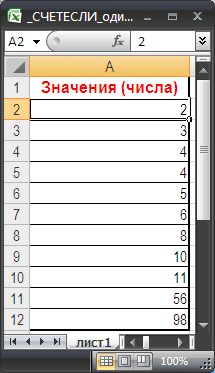
Подсчитывает количество ячеек, содержащих числа, равные или превышающие 10. Критерий указывается в формуле

Подсчитывает количество ячеек, содержащих числа, равные или меньшие 10. Критерий указывается по ссылке

Подсчитывает количество ячеек, содержащих числа, равные или превышающие 11. Критерий указывается с помощью ссылки и параметра

Примечание. Чтобы подсчитать значения, соответствующие нескольким критериям, см. Подсчет значений с несколькими критериями. Чтобы подсчитать числа с более чем 15 значащими цифрами, прочитайте статью Подсчет значений ТЕКСТА с одним критерием в MS EXCEL.

Подсчет Текстовых значений с одним критерием

Функция СЧЁТЕСЛИ () также подходит для подсчета текстовых значений.

Подсчет дат с одним критерием

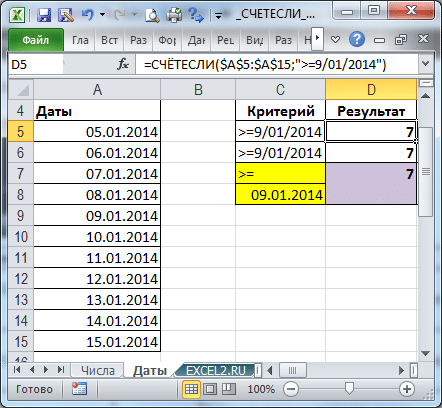
Поскольку любая дата в MS EXCEL соответствует определенному числовому значению, установка функции СЧЁТЕСЛИ () для дат не отличается от предыдущего примера.
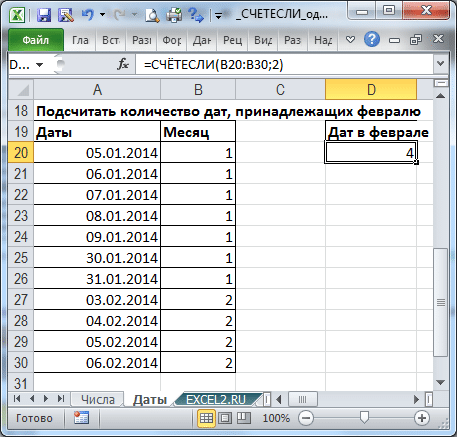
Если вам нужно подсчитать количество дат, принадлежащих определенному месяцу, вам нужно создать дополнительный столбец для расчета месяца, а затем написать формулу = СЧЁТЕСЛИ (B20: B30; 2)
Подсчет с несколькими условиями

Обычно в качестве аргумента функции СЧЁТЕСЛИ () указывается только одно значение. Например, = СЧЁТЕСЛИ (H2: H11; I2). Если вы укажете ссылку на весь диапазон ячеек с критериями в качестве критерия, функция вернет массив. В файле примера формула = СЧЁТЕСЛИ (A16: A25; C16: C18) возвращает массив .
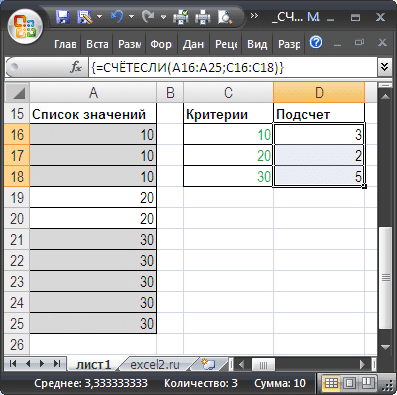
Чтобы вставить формулу, выберите диапазон ячеек того же размера, что и диапазон, содержащий критерии. В строке формул введите формулу и нажмите CTRL + SHIFT + ENTER, то есть введите ее как формулу массива.

Также прочтите: При включенной отладке jit любые необработанные исключения

Это свойство функции СЧЁТЕСЛИ () используется в статье Выбор уникальных значений.

Специальные случаи использования функции

Возможность указывать различные значения в качестве критерия открывает дополнительные возможности использования функции СЧЁТЕСЛИ() .

В файле примера в специальной таблице приложения показано, как использовать функцию СЧЁТЕСЛИ () для вычисления количества повторений каждого значения в списке.
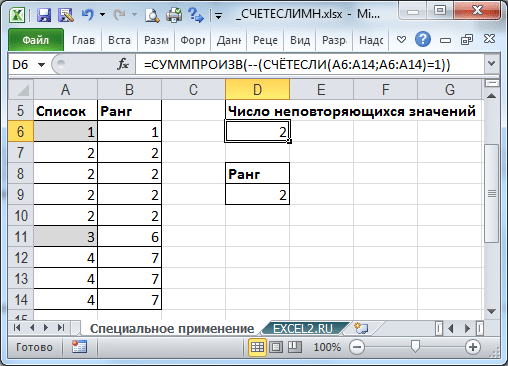
Выражение COUNTIF (A6: A14; A6: A14) возвращает массив чисел , указывая, что значение 1 из списка в диапазоне A6: A15 — единственный, даже в диапазоне 4 значений, одно значение 3, три значения 4. Это позволяет подсчитывать количество неповторяющихся значений по формуле = СУММПРОИЗВ (- (СЧЁТЕСЛИ (LA6: LA14; LA6: LA14) = 1)) .

Формула = СЧЁТЕСЛИ (A6: A14; «вычисляет ранг в порядке убывания для каждого числа из диапазона A6: A15. Вы можете проверить это, выделив формулу в строке формул и нажав F9. Значения будут соответствовать вычисленному рангу в столбце B (с помощью функции RANK ()) Этот подход применяется в статьях «Динамическая сортировка таблицы в MS EXCEL» и «Выбор уникальных значений с сортировкой в ​​MS EXCEL.

Функция COUNT подсчитывает количество ячеек, содержащих числа, и количество чисел в списке аргументов. Функция COUNT используется для определения количества числовых ячеек в диапазонах и массивах чисел. Например, чтобы вычислить количество чисел в диапазоне A1: A20, вы можете ввести следующую формулу: = COUNT (A1: A20). Если в этом примере пять ячеек в диапазоне содержат числа, результатом будет 5.


Синтаксис

Аргументы функции COUNT перечислены ниже.

Значение1 Обязательное. Первый элемент, ссылка на ячейку или диапазон, для которого вы хотите подсчитать количество чисел.

Value2;… — необязательный аргумент. До 255 дополнительных элементов, ссылок на ячейки или диапазонов, в которых вы хотите подсчитать количество чисел.

Примечание. Аргументы могут содержать или относиться к различным типам данных, но при подсчете учитываются только числа.

Замечания

Подсчитываются аргументы, которые являются числами, датами или текстовыми представлениями чисел (например, число, заключенное в кавычки, например «1″).

Также учитываются логические значения и текстовые представления чисел, введенных непосредственно в список аргументов.

Аргументы, которые представляют собой значения ошибок или текст, который не может быть преобразован в числа, игнорируются.

Если аргумент является массивом или ссылкой, учитываются только числа. Пустые ячейки, логические значения, текст и значения ошибок в массиве или ссылке игнорируются.

Смотрите также: Смарт-устройство на телевизоре Samsung

Если вам нужно подсчитать логические значения, текстовые элементы или значения ошибок, используйте функцию COUNT.

Если вы хотите подсчитывать только числа, соответствующие определенным критериям, используйте функцию СЧЁТЕСЛИ или СЧЁТЕСЛИ.

Пример

Скопируйте образец данных из приведенной ниже таблицы и вставьте его в ячейку A1 нового листа Excel. Чтобы просмотреть результаты формул, выберите их и нажмите F2, затем нажмите Enter. При необходимости измените ширину столбцов, чтобы увидеть все данные.

Функция СЧЁТЕСЛИ принадлежит к группе статистических функций. Найдите количество ячеек на основе определенного критерия. Работает с числовыми и текстовыми значениями, датами.

Синтаксис и особенности функции

Давайте сначала рассмотрим аргументы функции:

Диапазон ячеек может содержать текст, числовые значения, даты, массивы, ссылки на числа. Функция игнорирует пустые ячейки.

В качестве критерия могут использоваться ссылка, число, текстовая строка, выражение. Функция СЧЁТЕСЛИ работает только с одним условием (по умолчанию). Но вы можете «заставить» его анализировать 2 критерия одновременно.

Рекомендации по правильному функционированию функции:


Функция СЧЕТЕСЛИ в Excel: примеры

Считаем числовые значения в диапазоне. Условие подсчета является критерием.

У нас есть такая таблица:
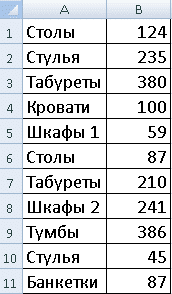
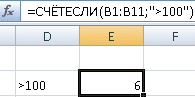
Считаем количество ячеек с числами больше 100. Формула: = СЧЁТЕСЛИ (B1: B11; «> 100»). Диапазон — B1: B11. Критерий подсчета: «> 100». Результат:
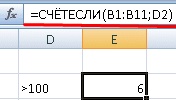
Если условие подсчета занесено в отдельную ячейку, в качестве критерия можно использовать ссылку:
Считаем текстовые значения в диапазоне. Поисковый запрос является критерием.

Формула: = СЧЁТЕСЛИ (A1: A11; «табуреты»). ИЛИ:
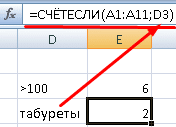
Во втором случае в качестве критерия использовалась ссылка на ячейку.

Читайте также: Как привязать боковые кнопки на мышке

Формула с подстановочным знаком: = СЧЁТЕСЛИ (A1: A11; «табуляция*»).

Чтобы вычислить количество значений, оканчивающихся на «e», содержащих любое количество символов: = СЧЁТЕСЛИ (A1: A11; «* e»). У нас есть:
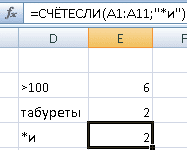
В формуле подсчитывались «кровати» и «скамейки».

Мы используем поисковый запрос «не равно» в функции СЧЁТЕСЛИ».

Формула: = СЧЁТЕСЛИ (A1: A11; «» & «стулья»). Оператор означает не равно. Символ амперсанда (&) объединяет данный оператор и значение слова «стулья».
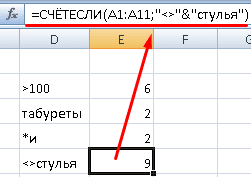
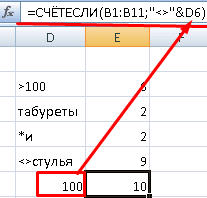
При применении ссылки формула будет выглядеть так:
Часто бывает необходимо запустить функцию СЧЁТЕСЛИ в Excel на основе двух критериев. Таким образом можно значительно расширить его возможности. Давайте посмотрим на частные случаи СЧЁТЕСЛИ в Excel и примеры с двумя условиями.


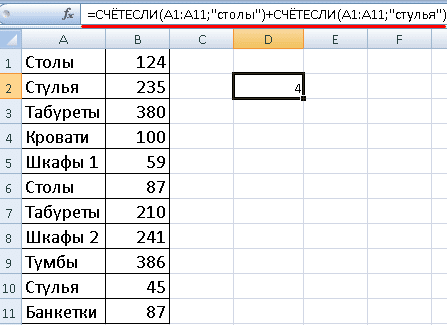
  1. Посчитаем, сколько ячеек содержит текст «столы» и «стулья». Формула: = СЧЁТЕСЛИ (A1: A11; «столы») + СЧЁТЕСЛИ (A1: A11; «стулья»). Несколько выражений COUNTIF используются для указания нескольких условий. К ним присоединяется оператор «+».
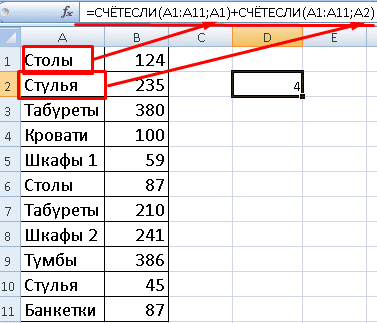
  2. Условия — это ссылки на ячейки. Формула: = СЧЁТЕСЛИ (A1: A11; A1) + СЧЁТЕСЛИ (A1: A11; A2). Функция ищет текстовые «таблицы» в ячейке A1. Текст «стулья» основан на критерии в ячейке A2.
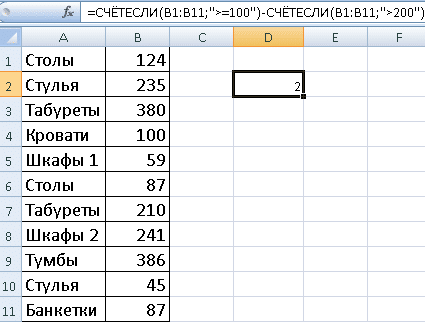
  3. Мы подсчитываем количество ячеек в диапазоне B1: B11 со значением больше или равным 100 и меньше или равным 200. Формула: = СЧЁТЕСЛИ (B1: B11; «> = 100») — СЧЁТЕСЛИ (B1: B11 ; «> 200»).
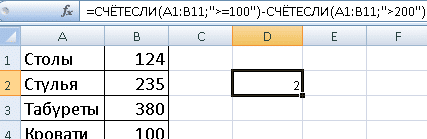
  4. Мы применяем разные диапазоны в формуле СЧЁТЕСЛИ. Это возможно, если интервалы смежные. Формула: = СЧЁТЕСЛИ (A1: B11; «> = 100») — СЧЁТЕСЛИ (A1: B11, «> 200»). Ищите значения на основе двух критериев в двух столбцах одновременно. Если диапазоны не являются смежными, используется функция СЧЁТЕСЛИ.
  5. Если критерием является ссылка на диапазон ячеек с условиями, функция возвращает массив. Чтобы ввести формулу, вам нужно выбрать столько ячеек, сколько есть в диапазоне с критериями. После ввода аргументов одновременно нажмите комбинацию клавиш Shift + Ctrl + Enter. Excel распознает формулу массива.
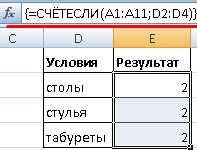
СЧЁТЕСЛИ с двумя условиями в Excel очень часто используется для автоматизированной и эффективной работы с данными. Поэтому опытному пользователю настоятельно рекомендуется внимательно изучить все приведенные выше примеры.

ПРОМЕЖУТОЧНЫЕ.ИТОГИ и СЧЕТЕСЛИ

Считаем количество проданных товаров по группам.


  1. Сначала отсортируем таблицу так, чтобы одинаковые значения располагались рядом друг с другом.
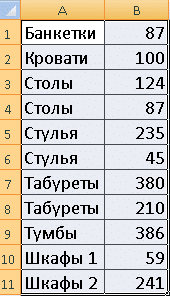
  2. Первым аргументом формулы «INTERMEDIATE.TOTAL» является «Номер функции». Это числа от 1 до 11, которые обозначают статистическую функцию для вычисления промежуточного результата. Подсчет количества ячеек производится под числом «2» (функция «СЧЁТ»).
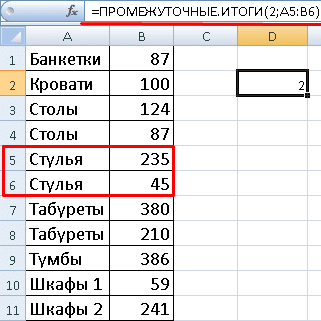
Формула нашла количество значений для группы «Стулья». При большом количестве строк (более тысячи) такое сочетание функций может пригодиться.

DEBUG: все колонки строки

Таблица: articles · строка: id=34491
id 34491
domain azbukakursov.ru
source_file azbukakursov.ru.xlsx
row_num 574
article_url https://azbukakursov.ru/articles/analitika/funktsiya-schet-esli-v-excel/
detail_len 13330
edit_title Функция счет если в excel
edit_detail <p>Существует простая и эффективная функция СЧЁТЕСЛИ (), английская версия СЧЁТЕСЛИ (), для подсчета ЧИСЛЕННЫХ значений, дат и текстовых значений, соответствующих определенному критерию. Мы вычисляем значения в диапазоне в случае критерия, а также показываем, как его использовать для подсчета неповторяющихся значений и вычисления ранга.</p> <p>СЧЁТЕСЛИ (диапазон; критерий)</p> <p>Диапазон — это диапазон, в котором вы хотите подсчитать ячейки, содержащие числа, текст или даты.</p> <p>Критерий — критерий в форме числа, выражения, ссылки на ячейку или текста, определяющий, какие ячейки следует подсчитывать. Например, критерий может быть выражен следующим образом: 32, «32», «&gt; 32», «яблоки» или B4.</p> <p>&nbsp;</p> <h2>Подсчет числовых значений с одним критерием</h2> <p>Данные будут взяты из диапазона A15: A25.</p> <aside class="article__header-linkbanner mb40"><a class="linkbanner bg_lightviol" href="https://azbukakursov.ru/articles/excel/funktsiya-esli-v-excel/"><div class="linkbanner__img"><picture><source type="image/webp" srcset="https://excel-home.ru/wp-content/uploads/img/349x0/b3a8dbe7a7c9c6d02f09360fc3719f3f.png" width="400" height="225"><img src="https://excel-home.ru/wp-content/uploads/img/349x0/b3a8dbe7a7c9c6d02f09360fc3719f3f.png" alt="" width="400" height="225"></picture></div><div class="linkbanner__body"><div class="linkbanner__uptitle f20 f16-mob lh15 mb10 color_viol">Читайте также</div><div class="linkbanner__title f30 f20-mob lh105">Функция ЕСЛИ в Excel</div></div></a></aside> <p><img alt="" src="https://excel-home.ru/wp-content/uploads/img/215x0/daa5ee5841a9b9b2606a4edf482a5c17.png" /></p> <p>Подсчитывает количество ячеек, содержащих числа, равные или превышающие 10. Критерий указывается в формуле</p> <p>Подсчитывает количество ячеек, содержащих числа, равные или меньшие 10. Критерий указывается по ссылке</p> <p>Подсчитывает количество ячеек, содержащих числа, равные или превышающие 11. Критерий указывается с помощью ссылки и параметра</p> <p>Примечание. Чтобы подсчитать значения, соответствующие нескольким критериям, см. Подсчет значений с несколькими критериями. Чтобы подсчитать числа с более чем 15 значащими цифрами, прочитайте статью Подсчет значений ТЕКСТА с одним критерием в MS EXCEL.</p> <h2>Подсчет Текстовых значений с одним критерием</h2> <p>Функция СЧЁТЕСЛИ () также подходит для подсчета текстовых значений.</p> <h2>Подсчет дат с одним критерием</h2> <p>Поскольку любая дата в MS EXCEL соответствует определенному числовому значению, установка функции СЧЁТЕСЛИ () для дат не отличается от предыдущего примера.</p> <p><img alt="" src="https://excel-home.ru/wp-content/uploads/img/442x0/5cf6d8d6d7844cbbff52c407f91ab04a.png" /></p> <p>Если вам нужно подсчитать количество дат, принадлежащих определенному месяцу, вам нужно создать дополнительный столбец для расчета месяца, а затем написать формулу = СЧЁТЕСЛИ (B20: B30; 2)</p> <p><img alt="" src="https://excel-home.ru/wp-content/uploads/img/457x0/f40706ecc69ae53a063de8710210c367.png" /></p> <h2>Подсчет с несколькими условиями</h2> <p>Обычно в качестве аргумента функции СЧЁТЕСЛИ () указывается только одно значение. Например, = СЧЁТЕСЛИ (H2: H11; I2). Если вы укажете ссылку на весь диапазон ячеек с критериями в качестве критерия, функция вернет массив. В файле примера формула = СЧЁТЕСЛИ (A16: A25; C16: C18) возвращает массив .</p> <p><img alt="" src="https://excel-home.ru/wp-content/uploads/img/397x0/369d78567774de0c017d2c79cacb2078.png" /></p> <p>Чтобы вставить формулу, выберите диапазон ячеек того же размера, что и диапазон, содержащий критерии. В строке формул введите формулу и нажмите CTRL + SHIFT + ENTER, то есть введите ее как формулу массива.</p> <p>Также прочтите: При включенной отладке jit любые необработанные исключения</p> <p>Это свойство функции СЧЁТЕСЛИ () используется в статье Выбор уникальных значений.</p> <h2>Специальные случаи использования функции</h2> <p>Возможность указывать различные значения в качестве критерия открывает дополнительные возможности использования функции СЧЁТЕСЛИ() .</p> <p>В файле примера в специальной таблице приложения показано, как использовать функцию СЧЁТЕСЛИ () для вычисления количества повторений каждого значения в списке.</p> <p><img alt="" src="https://excel-home.ru/wp-content/uploads/img/508x0/7b88d4bb462fb1d2385c242b505827ce.png" /></p> <p>Выражение COUNTIF (A6: A14; A6: A14) возвращает массив чисел , указывая, что значение 1 из списка в диапазоне A6: A15 — единственный, даже в диапазоне 4 значений, одно значение 3, три значения 4. Это позволяет подсчитывать количество неповторяющихся значений по формуле = СУММПРОИЗВ (- (СЧЁТЕСЛИ (LA6: LA14; LA6: LA14) = 1)) .</p> <p>Формула = СЧЁТЕСЛИ (A6: A14; «вычисляет ранг в порядке убывания для каждого числа из диапазона A6: A15. Вы можете проверить это, выделив формулу в строке формул и нажав F9. Значения будут соответствовать вычисленному рангу в столбце B (с помощью функции RANK ()) Этот подход применяется в статьях «Динамическая сортировка таблицы в MS EXCEL» и «Выбор уникальных значений с сортировкой в ​​MS EXCEL.</p> <p>Функция COUNT подсчитывает количество ячеек, содержащих числа, и количество чисел в списке аргументов. Функция COUNT используется для определения количества числовых ячеек в диапазонах и массивах чисел. Например, чтобы вычислить количество чисел в диапазоне A1: A20, вы можете ввести следующую формулу: = COUNT (A1: A20). Если в этом примере пять ячеек в диапазоне содержат числа, результатом будет 5.</p> <p>&nbsp;</p> <h2>Синтаксис</h2> <p>Аргументы функции COUNT перечислены ниже.</p> <p>Значение1 Обязательное. Первый элемент, ссылка на ячейку или диапазон, для которого вы хотите подсчитать количество чисел.</p> <p>Value2;… — необязательный аргумент. До 255 дополнительных элементов, ссылок на ячейки или диапазонов, в которых вы хотите подсчитать количество чисел.</p> <p>Примечание. Аргументы могут содержать или относиться к различным типам данных, но при подсчете учитываются только числа.</p> <h2>Замечания</h2> <p>Подсчитываются аргументы, которые являются числами, датами или текстовыми представлениями чисел (например, число, заключенное в кавычки, например «1″).</p> <p>Также учитываются логические значения и текстовые представления чисел, введенных непосредственно в список аргументов.</p> <p>Аргументы, которые представляют собой значения ошибок или текст, который не может быть преобразован в числа, игнорируются.</p> <p>Если аргумент является массивом или ссылкой, учитываются только числа. Пустые ячейки, логические значения, текст и значения ошибок в массиве или ссылке игнорируются.</p> <p>Смотрите также: Смарт-устройство на телевизоре Samsung</p> <p>Если вам нужно подсчитать логические значения, текстовые элементы или значения ошибок, используйте функцию COUNT.</p> <p>Если вы хотите подсчитывать только числа, соответствующие определенным критериям, используйте функцию СЧЁТЕСЛИ или СЧЁТЕСЛИ.</p> <h2>Пример</h2> <p>Скопируйте образец данных из приведенной ниже таблицы и вставьте его в ячейку A1 нового листа Excel. Чтобы просмотреть результаты формул, выберите их и нажмите F2, затем нажмите Enter. При необходимости измените ширину столбцов, чтобы увидеть все данные.</p> <p>Функция СЧЁТЕСЛИ принадлежит к группе статистических функций. Найдите количество ячеек на основе определенного критерия. Работает с числовыми и текстовыми значениями, датами.</p> <h2>Синтаксис и особенности функции</h2> <p>Давайте сначала рассмотрим аргументы функции:</p> <ul> <li>Диапазон — это группа значений, которые необходимо проанализировать и подсчитать (обязательно).</li> <li>Критерий: условие, при котором вы хотите подсчитать ячейки (обязательно).</li> </ul> <p>Диапазон ячеек может содержать текст, числовые значения, даты, массивы, ссылки на числа. Функция игнорирует пустые ячейки.</p> <p>В качестве критерия могут использоваться ссылка, число, текстовая строка, выражение. Функция СЧЁТЕСЛИ работает только с одним условием (по умолчанию). Но вы можете «заставить» его анализировать 2 критерия одновременно.</p> <p>Рекомендации по правильному функционированию функции:</p> <ul> <li>Если функция СЧЁТЕСЛИ ссылается на диапазон в другой книге, эта книга должна быть открыта.</li> <li>Аргумент критерия должен быть заключен в кавычки (кроме ссылок).</li> <li>Функция не чувствительна к регистру для текстовых значений.</li> <li>вы можете использовать подстановочные знаки при формулировании условия подсчета. «?» — любой персонаж. «*» — любая последовательность символов. Чтобы формула искала эти знаки напрямую, мы ставим перед ними тильду ().</li> <li>Чтобы формула работала правильно, ячейки с текстовыми значениями не должны содержать пробелов или непечатаемых символов.</li> </ul> <p></p> <h2>Функция СЧЕТЕСЛИ в Excel: примеры</h2> <p>Считаем числовые значения в диапазоне. Условие подсчета является критерием.</p> <p>У нас есть такая таблица:</p> <p><img alt="" src="https://excel-home.ru/wp-content/uploads/img/172x0/668b5715a445cf023770544ccae5edf0.png" /></p> <p>Считаем количество ячеек с числами больше 100. Формула: = СЧЁТЕСЛИ (B1: B11; «&gt; 100»). Диапазон — B1: B11. Критерий подсчета: «&gt; 100». Результат:</p> <p><img alt="" src="https://excel-home.ru/wp-content/uploads/img/195x0/25ec6f616654988f0dee59318ac04ea1.png" /></p> <p>Если условие подсчета занесено в отдельную ячейку, в качестве критерия можно использовать ссылку:</p> <p><img alt="" src="https://excel-home.ru/wp-content/uploads/img/176x0/646f01accbd3fd728a48625d1d0fdc61.png" /></p> <p>Считаем текстовые значения в диапазоне. Поисковый запрос является критерием.</p> <p>Формула: = СЧЁТЕСЛИ (A1: A11; «табуреты»). ИЛИ:</p> <p><img alt="" src="https://excel-home.ru/wp-content/uploads/img/176x0/55b18b46b09bc86f2844bc1d8619e0cc.png" /></p> <p>Во втором случае в качестве критерия использовалась ссылка на ячейку.</p> <p>Читайте также: Как привязать боковые кнопки на мышке</p> <p>Формула с подстановочным знаком: = СЧЁТЕСЛИ (A1: A11; «табуляция*»).</p> <p>Чтобы вычислить количество значений, оканчивающихся на «e», содержащих любое количество символов: = СЧЁТЕСЛИ (A1: A11; «* e»). У нас есть:</p> <p><img alt="" src="https://excel-home.ru/wp-content/uploads/img/187x0/a0ee47ced318e4d058c6e90b24337b8f.png" /></p> <p>В формуле подсчитывались «кровати» и «скамейки».</p> <p>Мы используем поисковый запрос «не равно» в функции СЧЁТЕСЛИ».</p> <p>Формула: = СЧЁТЕСЛИ (A1: A11; «» &amp; «стулья»). Оператор означает не равно. Символ амперсанда (&amp;) объединяет данный оператор и значение слова «стулья».</p> <p><img alt="" src="https://excel-home.ru/wp-content/uploads/img/251x0/56f09dc9ce547f0967856b9d875bb161.png" /></p> <p>При применении ссылки формула будет выглядеть так:</p> <p><img alt="" src="https://excel-home.ru/wp-content/uploads/img/207x0/66b410296bec22ea9a5be3430210220f.png" /></p> <p>Часто бывает необходимо запустить функцию СЧЁТЕСЛИ в Excel на основе двух критериев. Таким образом можно значительно расширить его возможности. Давайте посмотрим на частные случаи СЧЁТЕСЛИ в Excel и примеры с двумя условиями.</p> <p>&nbsp;</p> <ol> <li>Посчитаем, сколько ячеек содержит текст «столы» и «стулья». Формула: = СЧЁТЕСЛИ (A1: A11; «столы») + СЧЁТЕСЛИ (A1: A11; «стулья»). Несколько выражений COUNTIF используются для указания нескольких условий. К ним присоединяется оператор «+». <img alt="" src="https://excel-home.ru/wp-content/uploads/img/447x0/756e9caae579c11742c1182162392a35.png" /></li> <li>Условия — это ссылки на ячейки. Формула: = СЧЁТЕСЛИ (A1: A11; A1) + СЧЁТЕСЛИ (A1: A11; A2). Функция ищет текстовые «таблицы» в ячейке A1. Текст «стулья» основан на критерии в ячейке A2. <img alt="" src="https://excel-home.ru/wp-content/uploads/img/377x0/b1dc79e0a3824d3796bc74dddae370ef.png" /></li> <li>Мы подсчитываем количество ячеек в диапазоне B1: B11 со значением больше или равным 100 и меньше или равным 200. Формула: = СЧЁТЕСЛИ (B1: B11; «&gt; = 100») — СЧЁТЕСЛИ (B1: B11 ; «&gt; 200»). <img alt="" src="https://excel-home.ru/wp-content/uploads/img/425x0/cd0df2643f4051b031041de33281c2ef.png" /></li> <li>Мы применяем разные диапазоны в формуле СЧЁТЕСЛИ. Это возможно, если интервалы смежные. Формула: = СЧЁТЕСЛИ (A1: B11; «&gt; = 100») — СЧЁТЕСЛИ (A1: B11, «&gt; 200»). Ищите значения на основе двух критериев в двух столбцах одновременно. Если диапазоны не являются смежными, используется функция СЧЁТЕСЛИ. <img alt="" src="https://excel-home.ru/wp-content/uploads/img/427x0/159640cee3cd12292b5dd45972e91621.png" /></li> <li>Если критерием является ссылка на диапазон ячеек с условиями, функция возвращает массив. Чтобы ввести формулу, вам нужно выбрать столько ячеек, сколько есть в диапазоне с критериями. После ввода аргументов одновременно нажмите комбинацию клавиш Shift + Ctrl + Enter. Excel распознает формулу массива.</li> </ol> <p><img alt="" src="https://excel-home.ru/wp-content/uploads/img/197x0/f6949d3eb71fff18ae0ac1834299edba.png" /></p> <p>СЧЁТЕСЛИ с двумя условиями в Excel очень часто используется для автоматизированной и эффективной работы с данными. Поэтому опытному пользователю настоятельно рекомендуется внимательно изучить все приведенные выше примеры.</p> <h2>ПРОМЕЖУТОЧНЫЕ.ИТОГИ и СЧЕТЕСЛИ</h2> <p>Считаем количество проданных товаров по группам.</p> <p>&nbsp;</p> <ol> <li>Сначала отсортируем таблицу так, чтобы одинаковые значения располагались рядом друг с другом. <img alt="" src="https://excel-home.ru/wp-content/uploads/img/170x0/11676164938c43378f48a2519a78f6eb.png" /></li> <li>Первым аргументом формулы «INTERMEDIATE.TOTAL» является «Номер функции». Это числа от 1 до 11, которые обозначают статистическую функцию для вычисления промежуточного результата. Подсчет количества ячеек производится под числом «2» (функция «СЧЁТ»).</li> </ol> <p><img alt="" src="https://excel-home.ru/wp-content/uploads/img/321x0/6bd988d1ac907d7e1fa8e886aa5249c0.png" /></p> <p>Формула нашла количество значений для группы «Стулья». При большом количестве строк (более тысячи) такое сочетание функций может пригодиться.</p>
edit_meta_title
edit_meta_description
is_edited 1
edited_at 2026-05-07 05:42:07
id_2 21614
col Функция счет если в excel
col_2 Аналитика
col_3 /upload/iblock/697/knao4fdd7vxcapzeb7w0zyzkukdml1m4.png
col_4 05.04.2026 14:58:57
col_5 19.04.2026 01:46:19
col_6 <p>Существует простая и эффективная функция СЧЁТЕСЛИ (), английская версия СЧЁТЕСЛИ (), для подсчета ЧИСЛЕННЫХ значений, дат и текстовых значений, соответствующих определенному критерию. Мы вычисляем значения в диапазоне в случае критерия, а также показываем, как его использовать для подсчета неповторяющихся значений и вычисления ранга.</p> <p>СЧЁТЕСЛИ (диапазон; критерий)</p> <p>Диапазон — это диапазон, в котором вы хотите подсчитать ячейки, содержащие числа, текст или даты.</p> <p>Критерий — критерий в форме числа, выражения, ссылки на ячейку или текста, определяющий, какие ячейки следует подсчитывать. Например, критерий может быть выражен следующим образом: 32, «32», «&gt; 32», «яблоки» или B4.</p> <p>&nbsp;</p> <h2>Подсчет числовых значений с одним критерием</h2> <p>Данные будут взяты из диапазона A15: A25.</p> <aside class="article__header-linkbanner mb40"><a class="linkbanner bg_lightviol" href="https://azbukakursov.ru/articles/excel/funktsiya-esli-v-excel/"><div class="linkbanner__img"><picture><source type="image/webp" srcset="https://excel-home.ru/wp-content/uploads/img/349x0/b3a8dbe7a7c9c6d02f09360fc3719f3f.png" width="400" height="225"><img src="https://excel-home.ru/wp-content/uploads/img/349x0/b3a8dbe7a7c9c6d02f09360fc3719f3f.png" alt="" width="400" height="225"></picture></div><div class="linkbanner__body"><div class="linkbanner__uptitle f20 f16-mob lh15 mb10 color_viol">Читайте также</div><div class="linkbanner__title f30 f20-mob lh105">Функция ЕСЛИ в Excel</div></div></a></aside> <p><img alt="" src="https://excel-home.ru/wp-content/uploads/img/215x0/daa5ee5841a9b9b2606a4edf482a5c17.png" /></p> <p>Подсчитывает количество ячеек, содержащих числа, равные или превышающие 10. Критерий указывается в формуле</p> <p>Подсчитывает количество ячеек, содержащих числа, равные или меньшие 10. Критерий указывается по ссылке</p> <p>Подсчитывает количество ячеек, содержащих числа, равные или превышающие 11. Критерий указывается с помощью ссылки и параметра</p> <p>Примечание. Чтобы подсчитать значения, соответствующие нескольким критериям, см. Подсчет значений с несколькими критериями. Чтобы подсчитать числа с более чем 15 значащими цифрами, прочитайте статью Подсчет значений ТЕКСТА с одним критерием в MS EXCEL.</p> <h2>Подсчет Текстовых значений с одним критерием</h2> <p>Функция СЧЁТЕСЛИ () также подходит для подсчета текстовых значений.</p> <h2>Подсчет дат с одним критерием</h2> <p>Поскольку любая дата в MS EXCEL соответствует определенному числовому значению, установка функции СЧЁТЕСЛИ () для дат не отличается от предыдущего примера.</p> <p><img alt="" src="https://excel-home.ru/wp-content/uploads/img/442x0/5cf6d8d6d7844cbbff52c407f91ab04a.png" /></p> <p>Если вам нужно подсчитать количество дат, принадлежащих определенному месяцу, вам нужно создать дополнительный столбец для расчета месяца, а затем написать формулу = СЧЁТЕСЛИ (B20: B30; 2)</p> <p><img alt="" src="https://excel-home.ru/wp-content/uploads/img/457x0/f40706ecc69ae53a063de8710210c367.png" /></p> <h2>Подсчет с несколькими условиями</h2> <p>Обычно в качестве аргумента функции СЧЁТЕСЛИ () указывается только одно значение. Например, = СЧЁТЕСЛИ (H2: H11; I2). Если вы укажете ссылку на весь диапазон ячеек с критериями в качестве критерия, функция вернет массив. В файле примера формула = СЧЁТЕСЛИ (A16: A25; C16: C18) возвращает массив .</p> <p><img alt="" src="https://excel-home.ru/wp-content/uploads/img/397x0/369d78567774de0c017d2c79cacb2078.png" /></p> <p>Чтобы вставить формулу, выберите диапазон ячеек того же размера, что и диапазон, содержащий критерии. В строке формул введите формулу и нажмите CTRL + SHIFT + ENTER, то есть введите ее как формулу массива.</p> <p>Также прочтите: При включенной отладке jit любые необработанные исключения</p> <p>Это свойство функции СЧЁТЕСЛИ () используется в статье Выбор уникальных значений.</p> <h2>Специальные случаи использования функции</h2> <p>Возможность указывать различные значения в качестве критерия открывает дополнительные возможности использования функции СЧЁТЕСЛИ() .</p> <p>В файле примера в специальной таблице приложения показано, как использовать функцию СЧЁТЕСЛИ () для вычисления количества повторений каждого значения в списке.</p> <p><img alt="" src="https://excel-home.ru/wp-content/uploads/img/508x0/7b88d4bb462fb1d2385c242b505827ce.png" /></p> <p>Выражение COUNTIF (A6: A14; A6: A14) возвращает массив чисел , указывая, что значение 1 из списка в диапазоне A6: A15 — единственный, даже в диапазоне 4 значений, одно значение 3, три значения 4. Это позволяет подсчитывать количество неповторяющихся значений по формуле = СУММПРОИЗВ (- (СЧЁТЕСЛИ (LA6: LA14; LA6: LA14) = 1)) .</p> <p>Формула = СЧЁТЕСЛИ (A6: A14; «вычисляет ранг в порядке убывания для каждого числа из диапазона A6: A15. Вы можете проверить это, выделив формулу в строке формул и нажав F9. Значения будут соответствовать вычисленному рангу в столбце B (с помощью функции RANK ()) Этот подход применяется в статьях «Динамическая сортировка таблицы в MS EXCEL» и «Выбор уникальных значений с сортировкой в ​​MS EXCEL.</p> <p>Функция COUNT подсчитывает количество ячеек, содержащих числа, и количество чисел в списке аргументов. Функция COUNT используется для определения количества числовых ячеек в диапазонах и массивах чисел. Например, чтобы вычислить количество чисел в диапазоне A1: A20, вы можете ввести следующую формулу: = COUNT (A1: A20). Если в этом примере пять ячеек в диапазоне содержат числа, результатом будет 5.</p> <p>&nbsp;</p> <h2>Синтаксис</h2> <p>Аргументы функции COUNT перечислены ниже.</p> <p>Значение1 Обязательное. Первый элемент, ссылка на ячейку или диапазон, для которого вы хотите подсчитать количество чисел.</p> <p>Value2;… — необязательный аргумент. До 255 дополнительных элементов, ссылок на ячейки или диапазонов, в которых вы хотите подсчитать количество чисел.</p> <p>Примечание. Аргументы могут содержать или относиться к различным типам данных, но при подсчете учитываются только числа.</p> <h2>Замечания</h2> <p>Подсчитываются аргументы, которые являются числами, датами или текстовыми представлениями чисел (например, число, заключенное в кавычки, например «1″).</p> <p>Также учитываются логические значения и текстовые представления чисел, введенных непосредственно в список аргументов.</p> <p>Аргументы, которые представляют собой значения ошибок или текст, который не может быть преобразован в числа, игнорируются.</p> <p>Если аргумент является массивом или ссылкой, учитываются только числа. Пустые ячейки, логические значения, текст и значения ошибок в массиве или ссылке игнорируются.</p> <p>Смотрите также: Смарт-устройство на телевизоре Samsung</p> <p>Если вам нужно подсчитать логические значения, текстовые элементы или значения ошибок, используйте функцию COUNT.</p> <p>Если вы хотите подсчитывать только числа, соответствующие определенным критериям, используйте функцию СЧЁТЕСЛИ или СЧЁТЕСЛИ.</p> <h2>Пример</h2> <p>Скопируйте образец данных из приведенной ниже таблицы и вставьте его в ячейку A1 нового листа Excel. Чтобы просмотреть результаты формул, выберите их и нажмите F2, затем нажмите Enter. При необходимости измените ширину столбцов, чтобы увидеть все данные.</p> <p>Функция СЧЁТЕСЛИ принадлежит к группе статистических функций. Найдите количество ячеек на основе определенного критерия. Работает с числовыми и текстовыми значениями, датами.</p> <h2>Синтаксис и особенности функции</h2> <p>Давайте сначала рассмотрим аргументы функции:</p> <ul> <li>Диапазон — это группа значений, которые необходимо проанализировать и подсчитать (обязательно).</li> <li>Критерий: условие, при котором вы хотите подсчитать ячейки (обязательно).</li> </ul> <p>Диапазон ячеек может содержать текст, числовые значения, даты, массивы, ссылки на числа. Функция игнорирует пустые ячейки.</p> <p>В качестве критерия могут использоваться ссылка, число, текстовая строка, выражение. Функция СЧЁТЕСЛИ работает только с одним условием (по умолчанию). Но вы можете «заставить» его анализировать 2 критерия одновременно.</p> <p>Рекомендации по правильному функционированию функции:</p> <ul> <li>Если функция СЧЁТЕСЛИ ссылается на диапазон в другой книге, эта книга должна быть открыта.</li> <li>Аргумент критерия должен быть заключен в кавычки (кроме ссылок).</li> <li>Функция не чувствительна к регистру для текстовых значений.</li> <li>вы можете использовать подстановочные знаки при формулировании условия подсчета. «?» — любой персонаж. «*» — любая последовательность символов. Чтобы формула искала эти знаки напрямую, мы ставим перед ними тильду ().</li> <li>Чтобы формула работала правильно, ячейки с текстовыми значениями не должны содержать пробелов или непечатаемых символов.</li> </ul> <p></p> <h2>Функция СЧЕТЕСЛИ в Excel: примеры</h2> <p>Считаем числовые значения в диапазоне. Условие подсчета является критерием.</p> <p>У нас есть такая таблица:</p> <p><img alt="" src="https://excel-home.ru/wp-content/uploads/img/172x0/668b5715a445cf023770544ccae5edf0.png" /></p> <p>Считаем количество ячеек с числами больше 100. Формула: = СЧЁТЕСЛИ (B1: B11; «&gt; 100»). Диапазон — B1: B11. Критерий подсчета: «&gt; 100». Результат:</p> <p><img alt="" src="https://excel-home.ru/wp-content/uploads/img/195x0/25ec6f616654988f0dee59318ac04ea1.png" /></p> <p>Если условие подсчета занесено в отдельную ячейку, в качестве критерия можно использовать ссылку:</p> <p><img alt="" src="https://excel-home.ru/wp-content/uploads/img/176x0/646f01accbd3fd728a48625d1d0fdc61.png" /></p> <p>Считаем текстовые значения в диапазоне. Поисковый запрос является критерием.</p> <p>Формула: = СЧЁТЕСЛИ (A1: A11; «табуреты»). ИЛИ:</p> <p><img alt="" src="https://excel-home.ru/wp-content/uploads/img/176x0/55b18b46b09bc86f2844bc1d8619e0cc.png" /></p> <p>Во втором случае в качестве критерия использовалась ссылка на ячейку.</p> <p>Читайте также: Как привязать боковые кнопки на мышке</p> <p>Формула с подстановочным знаком: = СЧЁТЕСЛИ (A1: A11; «табуляция*»).</p> <p>Чтобы вычислить количество значений, оканчивающихся на «e», содержащих любое количество символов: = СЧЁТЕСЛИ (A1: A11; «* e»). У нас есть:</p> <p><img alt="" src="https://excel-home.ru/wp-content/uploads/img/187x0/a0ee47ced318e4d058c6e90b24337b8f.png" /></p> <p>В формуле подсчитывались «кровати» и «скамейки».</p> <p>Мы используем поисковый запрос «не равно» в функции СЧЁТЕСЛИ».</p> <p>Формула: = СЧЁТЕСЛИ (A1: A11; «» &amp; «стулья»). Оператор означает не равно. Символ амперсанда (&amp;) объединяет данный оператор и значение слова «стулья».</p> <p><img alt="" src="https://excel-home.ru/wp-content/uploads/img/251x0/56f09dc9ce547f0967856b9d875bb161.png" /></p> <p>При применении ссылки формула будет выглядеть так:</p> <p><img alt="" src="https://excel-home.ru/wp-content/uploads/img/207x0/66b410296bec22ea9a5be3430210220f.png" /></p> <p>Часто бывает необходимо запустить функцию СЧЁТЕСЛИ в Excel на основе двух критериев. Таким образом можно значительно расширить его возможности. Давайте посмотрим на частные случаи СЧЁТЕСЛИ в Excel и примеры с двумя условиями.</p> <p>&nbsp;</p> <ol> <li>Посчитаем, сколько ячеек содержит текст «столы» и «стулья». Формула: = СЧЁТЕСЛИ (A1: A11; «столы») + СЧЁТЕСЛИ (A1: A11; «стулья»). Несколько выражений COUNTIF используются для указания нескольких условий. К ним присоединяется оператор «+». <img alt="" src="https://excel-home.ru/wp-content/uploads/img/447x0/756e9caae579c11742c1182162392a35.png" /></li> <li>Условия — это ссылки на ячейки. Формула: = СЧЁТЕСЛИ (A1: A11; A1) + СЧЁТЕСЛИ (A1: A11; A2). Функция ищет текстовые «таблицы» в ячейке A1. Текст «стулья» основан на критерии в ячейке A2. <img alt="" src="https://excel-home.ru/wp-content/uploads/img/377x0/b1dc79e0a3824d3796bc74dddae370ef.png" /></li> <li>Мы подсчитываем количество ячеек в диапазоне B1: B11 со значением больше или равным 100 и меньше или равным 200. Формула: = СЧЁТЕСЛИ (B1: B11; «&gt; = 100») — СЧЁТЕСЛИ (B1: B11 ; «&gt; 200»). <img alt="" src="https://excel-home.ru/wp-content/uploads/img/425x0/cd0df2643f4051b031041de33281c2ef.png" /></li> <li>Мы применяем разные диапазоны в формуле СЧЁТЕСЛИ. Это возможно, если интервалы смежные. Формула: = СЧЁТЕСЛИ (A1: B11; «&gt; = 100») — СЧЁТЕСЛИ (A1: B11, «&gt; 200»). Ищите значения на основе двух критериев в двух столбцах одновременно. Если диапазоны не являются смежными, используется функция СЧЁТЕСЛИ. <img alt="" src="https://excel-home.ru/wp-content/uploads/img/427x0/159640cee3cd12292b5dd45972e91621.png" /></li> <li>Если критерием является ссылка на диапазон ячеек с условиями, функция возвращает массив. Чтобы ввести формулу, вам нужно выбрать столько ячеек, сколько есть в диапазоне с критериями. После ввода аргументов одновременно нажмите комбинацию клавиш Shift + Ctrl + Enter. Excel распознает формулу массива.</li> </ol> <p><img alt="" src="https://excel-home.ru/wp-content/uploads/img/197x0/f6949d3eb71fff18ae0ac1834299edba.png" /></p> <p>СЧЁТЕСЛИ с двумя условиями в Excel очень часто используется для автоматизированной и эффективной работы с данными. Поэтому опытному пользователю настоятельно рекомендуется внимательно изучить все приведенные выше примеры.</p> <h2>ПРОМЕЖУТОЧНЫЕ.ИТОГИ и СЧЕТЕСЛИ</h2> <p>Считаем количество проданных товаров по группам.</p> <p>&nbsp;</p> <ol> <li>Сначала отсортируем таблицу так, чтобы одинаковые значения располагались рядом друг с другом. <img alt="" src="https://excel-home.ru/wp-content/uploads/img/170x0/11676164938c43378f48a2519a78f6eb.png" /></li> <li>Первым аргументом формулы «INTERMEDIATE.TOTAL» является «Номер функции». Это числа от 1 до 11, которые обозначают статистическую функцию для вычисления промежуточного результата. Подсчет количества ячеек производится под числом «2» (функция «СЧЁТ»).</li> </ol> <p><img alt="" src="https://excel-home.ru/wp-content/uploads/img/321x0/6bd988d1ac907d7e1fa8e886aa5249c0.png" /></p> <p>Формула нашла количество значений для группы «Стулья». При большом количестве строк (более тысячи) такое сочетание функций может пригодиться.</p>
meta_title Как использовать функцию СЧЁТЕСЛИ в Excel: Полное руководство
meta_description Узнайте, как эффективно использовать функцию СЧЁТЕСЛИ в Excel для подсчета числовых и текстовых значений. Подробное руководство с примерами и советами.
course_content 5085
course_sidebar 6694
courses 5085;6694;433;434;456
url /articles/funktsiya-schet-esli-v-excel/
url_2 /articles/analitika/
unnamed_14
source_file_2
domain_2
row_num_2
article_url_calc
detail_len_2
col_7
category_name Работа с Excel и Google таблицами
selection_name Аналитика
import_batch_id
id_elementa
naimenovanie_elementa
put_iz_nazvaniy_razdelov
detalnaya_kartinka_put
data_sozdaniya
data_izmeneniya
detalnoe_opisanie
kurs_v_kontente_course_content
kurs_v_saytbare_course_sidebar
kursy_courses
url_stranicy_detalnogo_prosmotra
url_stranicy_razdela
title
podkategoriya
schema_jsonld <script type="application/ld+json"> { "@context": "https://schema.org", "@graph": [ { "@type": "WebSite", "@id": "https://azbukakursov.ru/#website", "url": "https://azbukakursov.ru/", "name": "Азбука Курсов", "inLanguage": "ru-RU", "publisher": { "@id": "https://azbukakursov.ru/#organization" }, "potentialAction": { "@type": "SearchAction", "target": "https://azbukakursov.ru/search/?q={search_term_string}", "query-input": "required name=search_term_string" } }, { "@type": "Organization", "@id": "https://azbukakursov.ru/#organization", "name": "Азбука Курсов", "url": "https://azbukakursov.ru/", "logo": { "@type": "ImageObject", "@id": "https://azbukakursov.ru/#logo", "url": "https://azbukakursov.ru/img/logo.svg", "width": 512, "height": 512 }, "contactPoint": { "@type": "ContactPoint", "email": "azbukakursov@yandex.ru", "contactType": "customer support", "availableLanguage": "Russian" } }, { "@type": "WebPage", "@id": "https://azbukakursov.ru/articles/analitika/funktsiya-schet-esli-v-excel/#webpage", "url": "https://azbukakursov.ru/articles/analitika/funktsiya-schet-esli-v-excel/", "name": "Как использовать функцию СЧЁТЕСЛИ в Excel: Полное руководство", "description": "Узнайте, как эффективно использовать функцию СЧЁТЕСЛИ в Excel для подсчета числовых и текстовых значений. Подробное руководство с примерами и советами.", "inLanguage": "ru-RU", "isPartOf": { "@id": "https://azbukakursov.ru/#website" }, "breadcrumb": { "@id": "https://azbukakursov.ru/articles/analitika/funktsiya-schet-esli-v-excel/#breadcrumbs" }, "mainEntity": { "@id": "https://azbukakursov.ru/articles/analitika/funktsiya-schet-esli-v-excel/#article" }, "hasPart": [ { "@type": "WebPageElement", "@id": "https://azbukakursov.ru/articles/analitika/funktsiya-schet-esli-v-excel/#toc", "name": "Содержание статьи" }, { "@id": "https://azbukakursov.ru/articles/analitika/funktsiya-schet-esli-v-excel/#faq" }, { "@id": "https://azbukakursov.ru/articles/analitika/funktsiya-schet-esli-v-excel/#courses" } ], "primaryImageOfPage": { "@id": "https://azbukakursov.ru/articles/analitika/funktsiya-schet-esli-v-excel/#primaryimage" } }, { "@type": "ImageObject", "@id": "https://azbukakursov.ru/articles/analitika/funktsiya-schet-esli-v-excel/#primaryimage", "url": "https://azbukakursov.ru/upload/iblock/697/knao4fdd7vxcapzeb7w0zyzkukdml1m4.png", "width": 1200, "height": 630, "caption": "Как использовать функцию СЧЁТЕСЛИ в Excel: Полное руководство" }, { "@type": [ "Article", "BlogPosting" ], "@id": "https://azbukakursov.ru/articles/analitika/funktsiya-schet-esli-v-excel/#article", "mainEntityOfPage": { "@id": "https://azbukakursov.ru/articles/analitika/funktsiya-schet-esli-v-excel/#webpage" }, "headline": "Как использовать функцию СЧЁТЕСЛИ в Excel: Полное руководство", "alternativeHeadline": "Функция счет если в excel", "description": "Узнайте, как эффективно использовать функцию СЧЁТЕСЛИ в Excel для подсчета числовых и текстовых значений. Подробное руководство с примерами и советами.", "author": { "@type": "Organization", "@id": "https://azbukakursov.ru/#organization", "name": "Азбука Курсов" }, "publisher": { "@id": "https://azbukakursov.ru/#organization" }, "datePublished": "2026-04-05T14:58:57+03:00", "dateModified": "2026-04-19T01:46:19+03:00", "articleSection": "Аналитика", "keywords": [ "курсы по Excel онлайн", "обучение функциям Excel", "где пройти курсы Excel", "лучшие онлайн курсы Excel", "обучение работе с функциями Excel", "как использовать функцию СЧЁТЕСЛИ для подсчета числовых значений в Excel", "пример использования функции СЧЁТЕСЛИ для текстовых значений в Excel", "как подсчитать даты с помощью СЧЁТЕСЛИ в Excel", "формула СЧЁТЕСЛИ для подсчета значений больше 10", "как использовать СЧЁТЕСЛИ для подсчета значений с одним критерием", "пример формулы массива с СЧЁТЕСЛИ в Excel", "как подсчитать уникальные значения в списке с помощью СЧЁТЕСЛИ", "специальные случаи использования функции СЧЁТЕСЛИ в Excel", "подсчет значений с несколькими критериями с помощью СЧЁТЕСЛИ", "как создать формулу массива с СЧЁТЕСЛИ в Excel", "подсчет неповторяющихся значений с СЧЁТЕСЛИ", "вычисление ранга чисел с помощью СЧЁТЕСЛИ", "динамическая сортировка данных с использованием СЧЁТЕСЛИ", "как выбрать уникальные значения с сортировкой в Excel", "использование СЧЁТЕСЛИ для подсчета значений в диапазоне", "пример использования СЧЁТЕСЛИ для подсчета дат в Excel", "функция СЧЁТЕСЛИ в Excel", "как использовать СЧЁТЕСЛИ в Excel", "пример использования СЧЁТЕСЛИ в Excel", "подсчет значений с СЧЁТЕСЛИ в Excel" ], "wordCount": 1352, "timeRequired": "PT8M", "inLanguage": "ru-RU", "isAccessibleForFree": true, "genre": "Образовательная статья", "encodingFormat": "text/html", "isFamilyFriendly": true, "copyrightYear": 2026, "copyrightHolder": { "@id": "https://azbukakursov.ru/#organization" }, "audience": { "@type": "Audience", "audienceType": "Пользователи, интересующиеся обучением, саморазвитием и онлайн-курсами" }, "image": { "@id": "https://azbukakursov.ru/articles/analitika/funktsiya-schet-esli-v-excel/#primaryimage" }, "thumbnailUrl": "https://azbukakursov.ru/upload/iblock/697/knao4fdd7vxcapzeb7w0zyzkukdml1m4.png", "about": [ { "@type": "Thing", "name": "Excel" }, { "@type": "Thing", "name": "MS EXCEL" }, { "@type": "Thing", "name": "PowerPoint" }, { "@type": "Thing", "name": "Eduson Academy" }, { "@type": "Thing", "name": "Учи.Дома" }, { "@type": "Thing", "name": "100балльный репетитор" }, { "@type": "Thing", "name": "Каменный город" }, { "@type": "Thing", "name": "Яндекс Практикум" } ], "mentions": [ { "@id": "https://azbukakursov.ru/articles/analitika/funktsiya-schet-esli-v-excel/#faq" }, { "@id": "https://azbukakursov.ru/articles/analitika/funktsiya-schet-esli-v-excel/#courses" } ] }, { "@type": "BreadcrumbList", "@id": "https://azbukakursov.ru/articles/analitika/funktsiya-schet-esli-v-excel/#breadcrumbs", "itemListElement": [ { "@type": "ListItem", "position": 1, "name": "Главная", "item": "https://azbukakursov.ru/" }, { "@type": "ListItem", "position": 2, "name": "Статьи", "item": "https://azbukakursov.ru/articles/" }, { "@type": "ListItem", "position": 3, "name": "Аналитика", "item": "https://azbukakursov.ru/articles/analitika/" }, { "@type": "ListItem", "position": 4, "name": "Работа с Excel и Google таблицами", "item": "https://azbukakursov.ru/articles/analitika/" }, { "@type": "ListItem", "position": 5, "name": "Текущая статья", "item": "https://azbukakursov.ru/articles/analitika/funktsiya-schet-esli-v-excel/" } ] }, { "@type": "FAQPage", "@id": "https://azbukakursov.ru/articles/analitika/funktsiya-schet-esli-v-excel/#faq", "mainEntity": [ { "@type": "Question", "name": "Что такое функция СЧЁТЕСЛИ в Excel?", "acceptedAnswer": { "@type": "Answer", "text": "Функция СЧЁТЕСЛИ в Excel используется для подсчета ячеек в диапазоне, которые соответствуют определенному критерию. Это может быть число, текст или дата. Например, можно подсчитать количество ячеек, содержащих числа больше 10 или текстовые значения, равные 'яблоки'." } }, { "@type": "Question", "name": "Как использовать функцию СЧЁТЕСЛИ для числовых значений?", "acceptedAnswer": { "@type": "Answer", "text": "Для подсчета числовых значений с помощью функции СЧЁТЕСЛИ укажите диапазон и критерий. Например, чтобы подсчитать ячейки с числами больше 10, используйте формулу =СЧЁТЕСЛИ(A1:A10, '>10')." } }, { "@type": "Question", "name": "Можно ли использовать функцию СЧЁТЕСЛИ для текстовых значений?", "acceptedAnswer": { "@type": "Answer", "text": "Да, функция СЧЁТЕСЛИ подходит для подсчета текстовых значений. Укажите диапазон и текстовый критерий, например, =СЧЁТЕСЛИ(A1:A10, 'яблоки'), чтобы подсчитать ячейки, содержащие слово 'яблоки'." } }, { "@type": "Question", "name": "Как подсчитать даты с помощью функции СЧЁТЕСЛИ?", "acceptedAnswer": { "@type": "Answer", "text": "Для подсчета дат используйте функцию СЧЁТЕСЛИ, как и для чисел. Например, чтобы подсчитать даты в определенном месяце, создайте дополнительный столбец с месяцами и используйте формулу =СЧЁТЕСЛИ(B1:B10, 2) для подсчета дат в феврале." } }, { "@type": "Question", "name": "Как использовать функцию СЧЁТЕСЛИ для подсчета уникальных значений?", "acceptedAnswer": { "@type": "Answer", "text": "Для подсчета уникальных значений используйте формулу =СУММПРОИЗВ(- (СЧЁТЕСЛИ(A1:A10, A1:A10) = 1)). Это позволяет определить количество уникальных элементов в диапазоне." } }, { "@type": "Question", "name": "Можно ли использовать функцию СЧЁТЕСЛИ для вычисления ранга?", "acceptedAnswer": { "@type": "Answer", "text": "Да, функция СЧЁТЕСЛИ может использоваться для вычисления ранга. Например, формула =СЧЁТЕСЛИ(A1:A10, '>='&A1) вычисляет ранг в порядке убывания для каждого числа в диапазоне." } }, { "@type": "Question", "name": "Как подсчитать значения с несколькими критериями в Excel?", "acceptedAnswer": { "@type": "Answer", "text": "Для подсчета значений с несколькими критериями используйте функцию СЧЁТЕСЛИМН. Она позволяет указывать несколько диапазонов и критериев, например, =СЧЁТЕСЛИМН(A1:A10, '>10', B1:B10, '<20')." } } ] }, { "@type": "ItemList", "@id": "https://azbukakursov.ru/articles/analitika/funktsiya-schet-esli-v-excel/#courses", "name": "Рекомендуемые курсы", "itemListOrder": "https://schema.org/ItemListOrderAscending", "numberOfItems": 3, "itemListElement": [ { "@type": "ListItem", "position": 1, "item": { "@type": "Course", "@id": "https://go.redav.online/c68cbf054a72c570?dl=https%3A%2F%2Fvideoforme.ru%2Fcourse%2Fexcel-courses-moskva&m=5&erid=LdtCKNNJs#course", "name": "Курсы Excel для начинающих.", "description": "Курсы Excel для начинающих. — Работа с Excel и Google таблицами, в Международная школа профессий - videoforme.ru, цена 6800 ₽, длительность 9 месяцев, формат: Смешанный, Диплом / Сертификат. Смотрите программу, описание, отзывы и условия обучения.", "url": "https://go.redav.online/c68cbf054a72c570?dl=https%3A%2F%2Fvideoforme.ru%2Fcourse%2Fexcel-courses-moskva&m=5&erid=LdtCKNNJs", "provider": { "@type": "Organization", "name": "Международная школа профессий - videoforme.ru", "url": "videoforme.ru" }, "image": "https://videoforme.ru/files/2021/12/40492ead5ddcb46162d34db8ed1bf763.png" } }, { "@type": "ListItem", "position": 2, "item": { "@type": "Course", "@id": "https://go.redav.online/a9c03d66ce199fe1?dl=https%3A%2F%2Fniidpo.ru%2Fseminar%2Fexsel-s-0-do-pro-analiz-dannykh-40-chasov&m=5&erid=LdtCKE5Jt#course", "name": "Курс «Exсel с 0 до Pro. Анализ данных» (40ч)", "description": "Курс «Exсel с 0 до Pro. Анализ данных» (40ч) — Работа с Excel и Google таблицами, в НИИДПО - niidpo.ru, цена 10900 ₽, длительность 5 недель, формат: дистанционно*, Сертификат. Смотрите программу, описание, отзывы и условия обучения.", "url": "https://go.redav.online/a9c03d66ce199fe1?dl=https%3A%2F%2Fniidpo.ru%2Fseminar%2Fexsel-s-0-do-pro-analiz-dannykh-40-chasov&m=5&erid=LdtCKE5Jt", "provider": { "@type": "Organization", "name": "НИИДПО - niidpo.ru", "url": "Niidpo.ru" }, "image": "https://niidpo.ru/uplfile/feed/cd9544a2e058be81f67d025c65392625.png" } }, { "@type": "ListItem", "position": 3, "item": { "@type": "Course", "@id": "https://go.redav.online/88a20e5ba14f6141?dl=https%3A%2F%2Feduson.academy%2Fmsoffice&m=5&erid=LdtCK4uVh#course", "name": "Microsoft Office: тариф PRO", "description": "Microsoft Office: тариф PRO — Работа с Excel и Google таблицами в Eduson Academy - eduson.academy, длительность 5 недель, цена 49200 ₽, рассрочка от 4100 ₽/мес, формат: Смешанный, Диплом / Сертификат Курс от Академии Эдюсон научит решать сложные задачи в несколько кликов, быстро работать с большим", "url": "https://go.redav.online/88a20e5ba14f6141?dl=https%3A%2F%2Feduson.academy%2Fmsoffice&m=5&erid=LdtCK4uVh", "provider": { "@type": "Organization", "name": "Eduson Academy - eduson.academy", "url": "https://eduson.academy/" }, "image": "https://thumb.tildacdn.com/tild3165-3865-4361-b261-393435323935/-/format/webp/hero.png" } } ] } ] } </script>
schema_generated_at 2026-06-04 19:42:21
schema_status ok
schema_error