← back

Article #34486

domain: azbukakursov.ru · url: https://azbukakursov.ru/articles/analitika/funktsiya-poluchit-dannye-svodnoy-tablitsy/
source_file: azbukakursov.ru.xlsx · row_num: 569 · detail_len: 5540
edited: yes · edited_at: 2026-05-07 05:42:07

Редактирование

Группа / категории

Группа / категория статьи.
Человекочитаемое название категории.
Название подборки / SEO selection.

URL-поля

Детальный URL / slug из строки статьи.
Категория / родительский путь.
Итоговый URL, который используется системой.

Контент / SEO-поля

Исходное поле: col
Исходное поле: meta_title
Исходное поле: meta_description
Исходное поле: col_6
Reload

Preview (рендер edit/original)

Функция ВПР для сводных таблиц — это функция GET.PIVOTTABLE DATA, которая возвращает данные, хранящиеся в отчете сводной таблицы.

Для быстрого доступа к функции вам необходимо ввести знак равенства в ячейку (=) и выбрать нужную ячейку в сводной таблице. Excel автоматически сгенерирует функцию ПОЛУЧИТЬ ДАННЫЕ Сводной таблицы.


Получить данные сводной таблицы

Отключение создания GetPivotData

Чтобы отключить автоматическое создание функции ПОЛУЧИТЬ ДАННЫЕ Сводной таблицы, выберите любую ячейку в сводной таблице, перейдите на вкладку «Инструменты сводной таблицы» -> «Параметры» в группе «Сводная таблица». Щелкните стрелку вниз рядом с вкладкой Параметры. В раскрывающемся меню снимите флажок Создать GetPivotData.

Создать GetPivotData

Теперь, когда вы ссылаетесь на ячейку в сводной таблице, Excel сгенерирует адрес ячейки.

Использование ссылок на ячейки в функции ПОЛУЧИТЬ.ДАННЫЕ.СВОДНОЙ.ТАБЛИЦЫ

Вместо того, чтобы указывать имена элементов или полей в функции GET.DATA.PUMP.TABLE, вы можете ссылаться на ячейки рабочего листа. В следующем примере ячейка E3 содержит название продукта, а формула в ячейке E4 ссылается на него. В результате будет возвращен общий объем для коржей.

ссылка на ячейку

Использование ссылок на поле сводной таблицы

Нет вопросов о том, как работают ссылки на элементы сводной таблицы, проблемы возникают, если мы хотим обратиться к полю данных.

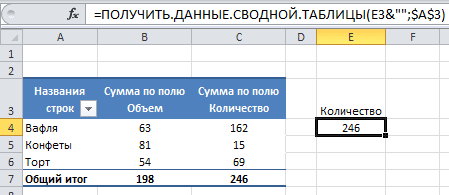
В примере ячейка E3 содержит имя поля данных «Количество», и было бы полезно сослаться на эту ячейку в функции вместо имени поля в формуле GET.DATA.PUMP.TABLE.

ссылка на поле

Однако, если мы изменим первый аргумент data_field на ссылку на ячейку E3, Excel вернет ошибку #REFERENCE!

= GET.DATA.PUMP.TABLE (E3; $ A $ 3)

ошибка подключения

Проблема решается простым добавлением пустой строки («») в начало или конец ссылки на ячейку.

= GET.PUMP.TABLE DATA (E3 & «»; $ A $ 3)

устранение проблемы с подключением

Простая корректировка формулы вернет правильное значение.

Использование дат в функции ПОЛУЧИТЬ.ДАННЫЕ.СВОДНОЙ.ТАБЛИЦЫ

Если вы используете даты в функции GET PIVOTTABLE DATA, у вас могут возникнуть проблемы, даже если дата отображается в сводной таблице. Например, следующая формула — это дата «21.04.2013», а сводная таблица содержит поле с датами продаж. Однако формула в ячейке E4 возвращает ошибку.

= ПОЛУЧИТЬ ПЕРСОНАЛЬНЫЕ ДАННЫЕ.ТАБЛИЦА («Объем»; $ A $ 3; «Дата»; «21.04.2013″)

ошибка даты

Чтобы избежать ошибок даты, вы можете использовать один из следующих методов:

Сравнять форматы дат в формуле и сводной таблице.

Чтобы получить правильный результат, при использовании функции GET PIVOTTABLE DATA убедитесь, что форматы даты аргумента формулы и сводной таблицы совпадают.

В ячейке E4 формула использует дату в формате «ДД.ММ.ГГГГ», и в результате была возвращена правильная информация.

форматы выравнивания

Использование функции ДАТАЗНАЧ

Вместо того, чтобы вручную вставлять дату в формулу, вы можете добавить функцию DATEVALUE для возврата даты.

В ячейке E4 дата вводится с помощью функции ДАТАЗНАЧ, и Excel возвращает запрошенную информацию.

= GET.PERSONAL.TABLE DATA («Объем», $ A $ 3, «Дата»; DATEVALUE («21.04.2013»))

ДАТАЗНАЧ (функция ДАТАЗНАЧ

Использование функции ДАТА

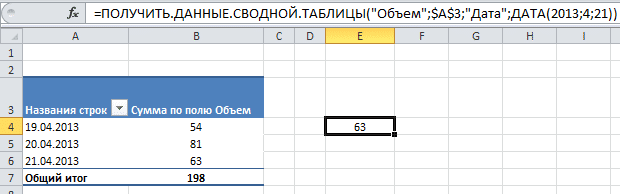
Вместо того, чтобы вручную вставлять дату в формулу, вы можете использовать функцию ДАТА, которая позволит вам правильно вернуть необходимую информацию.

= GET.PERSONAL.TABLE DATA («Объем», $ A $ 3, «Дата», ДАТА (2013, 4, 21))

Функция ДАННЫЕ

Ссылка на ячейку с датой

Вместо того, чтобы вручную вводить дату в формулу, вы можете ссылаться на ячейку, содержащую дату (в любом формате, в котором Excel интерпретирует данные как даты). В примере в ячейке E4 формула ссылается на ячейку E3, и Excel возвращает правильные данные.

= ПОЛУЧИТЬ ПЕРСОНАЛЬНЫЕ ДАННЫЕ.ТАБЛИЦА («Объем»; $ A $ 3; «Дата»; E3)

ссылка на ячейку

DEBUG: все колонки строки

Таблица: articles · строка: id=34486
id 34486
domain azbukakursov.ru
source_file azbukakursov.ru.xlsx
row_num 569
article_url https://azbukakursov.ru/articles/analitika/funktsiya-poluchit-dannye-svodnoy-tablitsy/
detail_len 5540
edit_title Функция ПОЛУЧИТЬ.ДАННЫЕ.СВОДНОЙ.ТАБЛИЦЫ
edit_detail <p>Функция ВПР для сводных таблиц — это функция GET.PIVOTTABLE DATA, которая возвращает данные, хранящиеся в отчете сводной таблицы.</p> <aside class="article__header-linkbanner mb40"><a class="linkbanner bg_lightviol" href="https://azbukakursov.ru/articles/excel/kak-udalit-pervyy-simvol-v-yacheyke-tablitsy-excel/"><div class="linkbanner__img"><picture><source type="image/webp" srcset="https://excel-home.ru/wp-content/uploads/img/683x0/743fe55dbb7dfcee0d0ccc93645840dd.jpg" width="400" height="225"><img src="https://excel-home.ru/wp-content/uploads/img/683x0/743fe55dbb7dfcee0d0ccc93645840dd.jpg" alt="" width="400" height="225"></picture></div><div class="linkbanner__body"><div class="linkbanner__uptitle f20 f16-mob lh15 mb10 color_viol">Читайте также</div><div class="linkbanner__title f30 f20-mob lh105">Как удалить первый символ в ячейке таблицы Excel</div></div></a></aside> <p>Для быстрого доступа к функции вам необходимо ввести знак равенства в ячейку (=) и выбрать нужную ячейку в сводной таблице. Excel автоматически сгенерирует функцию ПОЛУЧИТЬ ДАННЫЕ Сводной таблицы.</p> <p>&nbsp;</p> <p><img alt="Получить данные сводной таблицы" src="https://excel-home.ru/wp-content/uploads/img/431x0/bf4ffa0bc638cdff021e0bc861869e50.png" /></p> <h3>Отключение создания GetPivotData</h3> <p>Чтобы отключить автоматическое создание функции ПОЛУЧИТЬ ДАННЫЕ Сводной таблицы, выберите любую ячейку в сводной таблице, перейдите на вкладку «Инструменты сводной таблицы» -&gt; «Параметры» в группе «Сводная таблица». Щелкните стрелку вниз рядом с вкладкой Параметры. В раскрывающемся меню снимите флажок Создать GetPivotData.</p> <p><img alt="Создать GetPivotData" src="https://excel-home.ru/wp-content/uploads/img/284x0/67f6463bd9bb3d6f5eb9b2c605cae366.png" /></p> <p>Теперь, когда вы ссылаетесь на ячейку в сводной таблице, Excel сгенерирует адрес ячейки.</p> <h3>Использование ссылок на ячейки в функции ПОЛУЧИТЬ.ДАННЫЕ.СВОДНОЙ.ТАБЛИЦЫ</h3> <p>Вместо того, чтобы указывать имена элементов или полей в функции GET.DATA.PUMP.TABLE, вы можете ссылаться на ячейки рабочего листа. В следующем примере ячейка E3 содержит название продукта, а формула в ячейке E4 ссылается на него. В результате будет возвращен общий объем для коржей.</p> <p><img alt="ссылка на ячейку" src="https://excel-home.ru/wp-content/uploads/img/546x0/501da35bfbc31aefb735a47aee6e8a33.png" /></p> <h3>Использование ссылок на поле сводной таблицы</h3> <p>Нет вопросов о том, как работают ссылки на элементы сводной таблицы, проблемы возникают, если мы хотим обратиться к полю данных.</p> <p>В примере ячейка E3 содержит имя поля данных «Количество», и было бы полезно сослаться на эту ячейку в функции вместо имени поля в формуле GET.DATA.PUMP.TABLE.</p> <p><img alt="ссылка на поле" src="https://excel-home.ru/wp-content/uploads/img/518x0/9da71f297b03894ed3ef53529dea39e5.png" /></p> <p>Однако, если мы изменим первый аргумент data_field на ссылку на ячейку E3, Excel вернет ошибку #REFERENCE!</p> <p>= GET.DATA.PUMP.TABLE (E3; $ A $ 3)</p> <p><img alt="ошибка подключения" src="https://excel-home.ru/wp-content/uploads/img/433x0/a2edea86170e64c0c455a939c4a10fe5.png" /></p> <p>Проблема решается простым добавлением пустой строки («») в начало или конец ссылки на ячейку.</p> <p>= GET.PUMP.TABLE DATA (E3 &amp; «»; $ A $ 3)</p> <p><img alt="устранение проблемы с подключением" src="https://excel-home.ru/wp-content/uploads/img/449x0/83fcaaaafd64c4036d19dbb2f88718a6.png" /></p> <p>Простая корректировка формулы вернет правильное значение.</p> <h3>Использование дат в функции ПОЛУЧИТЬ.ДАННЫЕ.СВОДНОЙ.ТАБЛИЦЫ</h3> <p>Если вы используете даты в функции GET PIVOTTABLE DATA, у вас могут возникнуть проблемы, даже если дата отображается в сводной таблице. Например, следующая формула — это дата «21.04.2013», а сводная таблица содержит поле с датами продаж. Однако формула в ячейке E4 возвращает ошибку.</p> <p>= ПОЛУЧИТЬ ПЕРСОНАЛЬНЫЕ ДАННЫЕ.ТАБЛИЦА («Объем»; $ A $ 3; «Дата»; «21.04.2013″)</p> <p><img alt="ошибка даты" src="https://excel-home.ru/wp-content/uploads/img/601x0/c6b4fe973b01373bb718680181d1794c.png" /></p> <p>Чтобы избежать ошибок даты, вы можете использовать один из следующих методов:</p> <ul> <li>Сравните форматы даты в формуле и сводной таблице</li> <li>Используйте функцию ДАТАЗНАЧ</li> <li>Используйте функцию ДАННЫЕ</li> <li>Обратитесь к ячейке с правильной датой</li> </ul> <h4>Сравнять форматы дат в формуле и сводной таблице.</h4> <p>Чтобы получить правильный результат, при использовании функции GET PIVOTTABLE DATA убедитесь, что форматы даты аргумента формулы и сводной таблицы совпадают.</p> <p>В ячейке E4 формула использует дату в формате «ДД.ММ.ГГГГ», и в результате была возвращена правильная информация.</p> <p><img alt="форматы выравнивания" src="https://excel-home.ru/wp-content/uploads/img/597x0/bfca3b0fbd2717ea9f097271fe983789.png" /></p> <h4>Использование функции ДАТАЗНАЧ</h4> <p>Вместо того, чтобы вручную вставлять дату в формулу, вы можете добавить функцию DATEVALUE для возврата даты.</p> <p>В ячейке E4 дата вводится с помощью функции ДАТАЗНАЧ, и Excel возвращает запрошенную информацию.</p> <p>= GET.PERSONAL.TABLE DATA («Объем», $ A $ 3, «Дата»; DATEVALUE («21.04.2013»))</p> <p><img alt="ДАТАЗНАЧ (функция ДАТАЗНАЧ" src="https://excel-home.ru/wp-content/uploads/img/673x0/698134c2a4354f042ee934d1579f8019.png" /></p> <h4>Использование функции ДАТА</h4> <p>Вместо того, чтобы вручную вставлять дату в формулу, вы можете использовать функцию ДАТА, которая позволит вам правильно вернуть необходимую информацию.</p> <p>= GET.PERSONAL.TABLE DATA («Объем», $ A $ 3, «Дата», ДАТА (2013, 4, 21))</p> <p><img alt="Функция ДАННЫЕ" src="https://excel-home.ru/wp-content/uploads/img/620x0/7c67708f4c4afa7633bec06437e77f44.png" /></p> <h4>Ссылка на ячейку с датой</h4> <p>Вместо того, чтобы вручную вводить дату в формулу, вы можете ссылаться на ячейку, содержащую дату (в любом формате, в котором Excel интерпретирует данные как даты). В примере в ячейке E4 формула ссылается на ячейку E3, и Excel возвращает правильные данные.</p> <p>= ПОЛУЧИТЬ ПЕРСОНАЛЬНЫЕ ДАННЫЕ.ТАБЛИЦА («Объем»; $ A $ 3; «Дата»; E3)</p> <p><img alt="ссылка на ячейку" src="https://excel-home.ru/wp-content/uploads/img/535x0/08107b896ba56af02afeb06bd145c7a1.png" /></p>
edit_meta_title
edit_meta_description
is_edited 1
edited_at 2026-05-07 05:42:07
id_2 21611
col Функция ПОЛУЧИТЬ.ДАННЫЕ.СВОДНОЙ.ТАБЛИЦЫ
col_2 Аналитика
col_3 /upload/iblock/4b4/yl8u9pmo1dkjmkudj2cap64jwkskhl95.png
col_4 26.02.2026 15:33:14
col_5 15.04.2026 06:43:04
col_6 <p>Функция ВПР для сводных таблиц — это функция GET.PIVOTTABLE DATA, которая возвращает данные, хранящиеся в отчете сводной таблицы.</p> <aside class="article__header-linkbanner mb40"><a class="linkbanner bg_lightviol" href="https://azbukakursov.ru/articles/excel/kak-udalit-pervyy-simvol-v-yacheyke-tablitsy-excel/"><div class="linkbanner__img"><picture><source type="image/webp" srcset="https://excel-home.ru/wp-content/uploads/img/683x0/743fe55dbb7dfcee0d0ccc93645840dd.jpg" width="400" height="225"><img src="https://excel-home.ru/wp-content/uploads/img/683x0/743fe55dbb7dfcee0d0ccc93645840dd.jpg" alt="" width="400" height="225"></picture></div><div class="linkbanner__body"><div class="linkbanner__uptitle f20 f16-mob lh15 mb10 color_viol">Читайте также</div><div class="linkbanner__title f30 f20-mob lh105">Как удалить первый символ в ячейке таблицы Excel</div></div></a></aside> <p>Для быстрого доступа к функции вам необходимо ввести знак равенства в ячейку (=) и выбрать нужную ячейку в сводной таблице. Excel автоматически сгенерирует функцию ПОЛУЧИТЬ ДАННЫЕ Сводной таблицы.</p> <p>&nbsp;</p> <p><img alt="Получить данные сводной таблицы" src="https://excel-home.ru/wp-content/uploads/img/431x0/bf4ffa0bc638cdff021e0bc861869e50.png" /></p> <h3>Отключение создания GetPivotData</h3> <p>Чтобы отключить автоматическое создание функции ПОЛУЧИТЬ ДАННЫЕ Сводной таблицы, выберите любую ячейку в сводной таблице, перейдите на вкладку «Инструменты сводной таблицы» -&gt; «Параметры» в группе «Сводная таблица». Щелкните стрелку вниз рядом с вкладкой Параметры. В раскрывающемся меню снимите флажок Создать GetPivotData.</p> <p><img alt="Создать GetPivotData" src="https://excel-home.ru/wp-content/uploads/img/284x0/67f6463bd9bb3d6f5eb9b2c605cae366.png" /></p> <p>Теперь, когда вы ссылаетесь на ячейку в сводной таблице, Excel сгенерирует адрес ячейки.</p> <h3>Использование ссылок на ячейки в функции ПОЛУЧИТЬ.ДАННЫЕ.СВОДНОЙ.ТАБЛИЦЫ</h3> <p>Вместо того, чтобы указывать имена элементов или полей в функции GET.DATA.PUMP.TABLE, вы можете ссылаться на ячейки рабочего листа. В следующем примере ячейка E3 содержит название продукта, а формула в ячейке E4 ссылается на него. В результате будет возвращен общий объем для коржей.</p> <p><img alt="ссылка на ячейку" src="https://excel-home.ru/wp-content/uploads/img/546x0/501da35bfbc31aefb735a47aee6e8a33.png" /></p> <h3>Использование ссылок на поле сводной таблицы</h3> <p>Нет вопросов о том, как работают ссылки на элементы сводной таблицы, проблемы возникают, если мы хотим обратиться к полю данных.</p> <p>В примере ячейка E3 содержит имя поля данных «Количество», и было бы полезно сослаться на эту ячейку в функции вместо имени поля в формуле GET.DATA.PUMP.TABLE.</p> <p><img alt="ссылка на поле" src="https://excel-home.ru/wp-content/uploads/img/518x0/9da71f297b03894ed3ef53529dea39e5.png" /></p> <p>Однако, если мы изменим первый аргумент data_field на ссылку на ячейку E3, Excel вернет ошибку #REFERENCE!</p> <p>= GET.DATA.PUMP.TABLE (E3; $ A $ 3)</p> <p><img alt="ошибка подключения" src="https://excel-home.ru/wp-content/uploads/img/433x0/a2edea86170e64c0c455a939c4a10fe5.png" /></p> <p>Проблема решается простым добавлением пустой строки («») в начало или конец ссылки на ячейку.</p> <p>= GET.PUMP.TABLE DATA (E3 &amp; «»; $ A $ 3)</p> <p><img alt="устранение проблемы с подключением" src="https://excel-home.ru/wp-content/uploads/img/449x0/83fcaaaafd64c4036d19dbb2f88718a6.png" /></p> <p>Простая корректировка формулы вернет правильное значение.</p> <h3>Использование дат в функции ПОЛУЧИТЬ.ДАННЫЕ.СВОДНОЙ.ТАБЛИЦЫ</h3> <p>Если вы используете даты в функции GET PIVOTTABLE DATA, у вас могут возникнуть проблемы, даже если дата отображается в сводной таблице. Например, следующая формула — это дата «21.04.2013», а сводная таблица содержит поле с датами продаж. Однако формула в ячейке E4 возвращает ошибку.</p> <p>= ПОЛУЧИТЬ ПЕРСОНАЛЬНЫЕ ДАННЫЕ.ТАБЛИЦА («Объем»; $ A $ 3; «Дата»; «21.04.2013″)</p> <p><img alt="ошибка даты" src="https://excel-home.ru/wp-content/uploads/img/601x0/c6b4fe973b01373bb718680181d1794c.png" /></p> <p>Чтобы избежать ошибок даты, вы можете использовать один из следующих методов:</p> <ul> <li>Сравните форматы даты в формуле и сводной таблице</li> <li>Используйте функцию ДАТАЗНАЧ</li> <li>Используйте функцию ДАННЫЕ</li> <li>Обратитесь к ячейке с правильной датой</li> </ul> <h4>Сравнять форматы дат в формуле и сводной таблице.</h4> <p>Чтобы получить правильный результат, при использовании функции GET PIVOTTABLE DATA убедитесь, что форматы даты аргумента формулы и сводной таблицы совпадают.</p> <p>В ячейке E4 формула использует дату в формате «ДД.ММ.ГГГГ», и в результате была возвращена правильная информация.</p> <p><img alt="форматы выравнивания" src="https://excel-home.ru/wp-content/uploads/img/597x0/bfca3b0fbd2717ea9f097271fe983789.png" /></p> <h4>Использование функции ДАТАЗНАЧ</h4> <p>Вместо того, чтобы вручную вставлять дату в формулу, вы можете добавить функцию DATEVALUE для возврата даты.</p> <p>В ячейке E4 дата вводится с помощью функции ДАТАЗНАЧ, и Excel возвращает запрошенную информацию.</p> <p>= GET.PERSONAL.TABLE DATA («Объем», $ A $ 3, «Дата»; DATEVALUE («21.04.2013»))</p> <p><img alt="ДАТАЗНАЧ (функция ДАТАЗНАЧ" src="https://excel-home.ru/wp-content/uploads/img/673x0/698134c2a4354f042ee934d1579f8019.png" /></p> <h4>Использование функции ДАТА</h4> <p>Вместо того, чтобы вручную вставлять дату в формулу, вы можете использовать функцию ДАТА, которая позволит вам правильно вернуть необходимую информацию.</p> <p>= GET.PERSONAL.TABLE DATA («Объем», $ A $ 3, «Дата», ДАТА (2013, 4, 21))</p> <p><img alt="Функция ДАННЫЕ" src="https://excel-home.ru/wp-content/uploads/img/620x0/7c67708f4c4afa7633bec06437e77f44.png" /></p> <h4>Ссылка на ячейку с датой</h4> <p>Вместо того, чтобы вручную вводить дату в формулу, вы можете ссылаться на ячейку, содержащую дату (в любом формате, в котором Excel интерпретирует данные как даты). В примере в ячейке E4 формула ссылается на ячейку E3, и Excel возвращает правильные данные.</p> <p>= ПОЛУЧИТЬ ПЕРСОНАЛЬНЫЕ ДАННЫЕ.ТАБЛИЦА («Объем»; $ A $ 3; «Дата»; E3)</p> <p><img alt="ссылка на ячейку" src="https://excel-home.ru/wp-content/uploads/img/535x0/08107b896ba56af02afeb06bd145c7a1.png" /></p>
meta_title Как использовать функцию ПОЛУЧИТЬ.ДАННЫЕ.СВОДНОЙ.ТАБЛИЦЫ в Excel
meta_description Узнайте, как эффективно использовать функцию ПОЛУЧИТЬ.ДАННЫЕ.СВОДНОЙ.ТАБЛИЦЫ в Excel для работы с данными. Избегайте ошибок и улучшайте свои навыки с помощью наших курсов.
course_content 5085
course_sidebar 1013
courses 5085;1013;6694;432;1063
url /articles/funktsiya-poluchit-dannye-svodnoy-tablitsy/
url_2 /articles/analitika/
unnamed_14
source_file_2
domain_2
row_num_2
article_url_calc
detail_len_2
col_7
category_name Работа с Excel и Google таблицами
selection_name Аналитика
import_batch_id
id_elementa
naimenovanie_elementa
put_iz_nazvaniy_razdelov
detalnaya_kartinka_put
data_sozdaniya
data_izmeneniya
detalnoe_opisanie
kurs_v_kontente_course_content
kurs_v_saytbare_course_sidebar
kursy_courses
url_stranicy_detalnogo_prosmotra
url_stranicy_razdela
title
podkategoriya
schema_jsonld <script type="application/ld+json"> { "@context": "https://schema.org", "@graph": [ { "@type": "WebSite", "@id": "https://azbukakursov.ru/#website", "url": "https://azbukakursov.ru/", "name": "Азбука Курсов", "inLanguage": "ru-RU", "publisher": { "@id": "https://azbukakursov.ru/#organization" }, "potentialAction": { "@type": "SearchAction", "target": "https://azbukakursov.ru/search/?q={search_term_string}", "query-input": "required name=search_term_string" } }, { "@type": "Organization", "@id": "https://azbukakursov.ru/#organization", "name": "Азбука Курсов", "url": "https://azbukakursov.ru/", "logo": { "@type": "ImageObject", "@id": "https://azbukakursov.ru/#logo", "url": "https://azbukakursov.ru/img/logo.svg", "width": 512, "height": 512 }, "contactPoint": { "@type": "ContactPoint", "email": "azbukakursov@yandex.ru", "contactType": "customer support", "availableLanguage": "Russian" } }, { "@type": "WebPage", "@id": "https://azbukakursov.ru/articles/analitika/funktsiya-poluchit-dannye-svodnoy-tablitsy/#webpage", "url": "https://azbukakursov.ru/articles/analitika/funktsiya-poluchit-dannye-svodnoy-tablitsy/", "name": "Как использовать функцию ПОЛУЧИТЬ.ДАННЫЕ.СВОДНОЙ.ТАБЛИЦЫ в Excel", "description": "Узнайте, как эффективно использовать функцию ПОЛУЧИТЬ.ДАННЫЕ.СВОДНОЙ.ТАБЛИЦЫ в Excel для работы с данными. Избегайте ошибок и улучшайте свои навыки с помощью наших курсов.", "inLanguage": "ru-RU", "isPartOf": { "@id": "https://azbukakursov.ru/#website" }, "breadcrumb": { "@id": "https://azbukakursov.ru/articles/analitika/funktsiya-poluchit-dannye-svodnoy-tablitsy/#breadcrumbs" }, "mainEntity": { "@id": "https://azbukakursov.ru/articles/analitika/funktsiya-poluchit-dannye-svodnoy-tablitsy/#article" }, "hasPart": [ { "@type": "WebPageElement", "@id": "https://azbukakursov.ru/articles/analitika/funktsiya-poluchit-dannye-svodnoy-tablitsy/#toc", "name": "Содержание статьи" }, { "@id": "https://azbukakursov.ru/articles/analitika/funktsiya-poluchit-dannye-svodnoy-tablitsy/#faq" }, { "@id": "https://azbukakursov.ru/articles/analitika/funktsiya-poluchit-dannye-svodnoy-tablitsy/#courses" } ], "primaryImageOfPage": { "@id": "https://azbukakursov.ru/articles/analitika/funktsiya-poluchit-dannye-svodnoy-tablitsy/#primaryimage" } }, { "@type": "ImageObject", "@id": "https://azbukakursov.ru/articles/analitika/funktsiya-poluchit-dannye-svodnoy-tablitsy/#primaryimage", "url": "https://azbukakursov.ru/upload/iblock/4b4/yl8u9pmo1dkjmkudj2cap64jwkskhl95.png", "width": 1200, "height": 630, "caption": "Как использовать функцию ПОЛУЧИТЬ.ДАННЫЕ.СВОДНОЙ.ТАБЛИЦЫ в Excel" }, { "@type": [ "Article", "BlogPosting" ], "@id": "https://azbukakursov.ru/articles/analitika/funktsiya-poluchit-dannye-svodnoy-tablitsy/#article", "mainEntityOfPage": { "@id": "https://azbukakursov.ru/articles/analitika/funktsiya-poluchit-dannye-svodnoy-tablitsy/#webpage" }, "headline": "Как использовать функцию ПОЛУЧИТЬ.ДАННЫЕ.СВОДНОЙ.ТАБЛИЦЫ в Excel", "alternativeHeadline": "Функция ПОЛУЧИТЬ.ДАННЫЕ.СВОДНОЙ.ТАБЛИЦЫ", "description": "Узнайте, как эффективно использовать функцию ПОЛУЧИТЬ.ДАННЫЕ.СВОДНОЙ.ТАБЛИЦЫ в Excel для работы с данными. Избегайте ошибок и улучшайте свои навыки с помощью наших курсов.", "author": { "@type": "Organization", "@id": "https://azbukakursov.ru/#organization", "name": "Азбука Курсов" }, "publisher": { "@id": "https://azbukakursov.ru/#organization" }, "datePublished": "2026-02-26T15:33:14+03:00", "dateModified": "2026-04-15T06:43:04+03:00", "articleSection": "Аналитика", "keywords": [ "курсы по Excel онлайн", "обучение работе с Excel", "где пройти курсы по Excel", "лучшие курсы Excel", "онлайн обучение Excel для начинающих", "как правильно использовать функцию ПОЛУЧИТЬ.ДАННЫЕ.СВОДНОЙ.ТАБЛИЦЫ в Excel", "пошаговое руководство по функции ПОЛУЧИТЬ.ДАННЫЕ.СВОДНОЙ.ТАБЛИЦЫ", "как исправить ошибку #REFERENCE в функции ПОЛУЧИТЬ.ДАННЫЕ.СВОДНОЙ.ТАБЛИЦЫ", "как использовать ссылки на ячейки в функции ПОЛУЧИТЬ.ДАННЫЕ.СВОДНОЙ.ТАБЛИЦЫ", "как использовать даты в функции ПОЛУЧИТЬ.ДАННЫЕ.СВОДНОЙ.ТАБЛИЦЫ", "почему функция ПОЛУЧИТЬ.ДАННЫЕ.СВОДНОЙ.ТАБЛИЦЫ возвращает ошибку", "как изменить формат даты в сводной таблице Excel", "как добавить функцию DATEVALUE в формулу Excel", "как использовать функцию ДАТА для корректировки дат в Excel", "как отключить автоматическое создание функции ПОЛУЧИТЬ.ДАННЫЕ.СВОДНОЙ.ТАБЛИЦЫ", "как правильно ссылаться на поля данных в сводной таблице", "как использовать функцию ПОЛУЧИТЬ.ДАННЫЕ.СВОДНОЙ.ТАБЛИЦЫ для анализа данных", "как избежать ошибок при использовании функции ПОЛУЧИТЬ.ДАННЫЕ.СВОДНОЙ.ТАБЛИЦЫ", "как правильно настроить функцию ПОЛУЧИТЬ.ДАННЫЕ.СВОДНОЙ.ТАБЛИЦЫ", "как использовать функцию ПОЛУЧИТЬ.ДАННЫЕ.СВОДНОЙ.ТАБЛИЦЫ для извлечения данных", "как исправить ошибки формата даты в сводной таблице", "как использовать функцию ПОЛУЧИТЬ.ДАННЫЕ.СВОДНОЙ.ТАБЛИЦЫ", "функция ПОЛУЧИТЬ.ДАННЫЕ.СВОДНОЙ.ТАБЛИЦЫ в Excel", "пример использования ПОЛУЧИТЬ.ДАННЫЕ.СВОДНОЙ.ТАБЛИЦЫ", "ошибки функции ПОЛУЧИТЬ.ДАННЫЕ.СВОДНОЙ.ТАБЛИЦЫ" ], "wordCount": 543, "timeRequired": "PT4M", "inLanguage": "ru-RU", "isAccessibleForFree": true, "genre": "Образовательная статья", "encodingFormat": "text/html", "isFamilyFriendly": true, "copyrightYear": 2026, "copyrightHolder": { "@id": "https://azbukakursov.ru/#organization" }, "audience": { "@type": "Audience", "audienceType": "Пользователи, интересующиеся обучением, саморазвитием и онлайн-курсами" }, "image": { "@id": "https://azbukakursov.ru/articles/analitika/funktsiya-poluchit-dannye-svodnoy-tablitsy/#primaryimage" }, "thumbnailUrl": "https://azbukakursov.ru/upload/iblock/4b4/yl8u9pmo1dkjmkudj2cap64jwkskhl95.png", "about": [ { "@type": "Thing", "name": "Eduson Academy" }, { "@type": "Thing", "name": "Учи.Дома" }, { "@type": "Thing", "name": "100балльный репетитор" }, { "@type": "Thing", "name": "PowerPoint" }, { "@type": "Thing", "name": "Каменный город" }, { "@type": "Thing", "name": "Яндекс Практикум" }, { "@type": "Thing", "name": "Moscow Business School" }, { "@type": "Thing", "name": "Академия безопасности" } ], "mentions": [ { "@id": "https://azbukakursov.ru/articles/analitika/funktsiya-poluchit-dannye-svodnoy-tablitsy/#faq" }, { "@id": "https://azbukakursov.ru/articles/analitika/funktsiya-poluchit-dannye-svodnoy-tablitsy/#courses" } ] }, { "@type": "BreadcrumbList", "@id": "https://azbukakursov.ru/articles/analitika/funktsiya-poluchit-dannye-svodnoy-tablitsy/#breadcrumbs", "itemListElement": [ { "@type": "ListItem", "position": 1, "name": "Главная", "item": "https://azbukakursov.ru/" }, { "@type": "ListItem", "position": 2, "name": "Статьи", "item": "https://azbukakursov.ru/articles/" }, { "@type": "ListItem", "position": 3, "name": "Аналитика", "item": "https://azbukakursov.ru/articles/analitika/" }, { "@type": "ListItem", "position": 4, "name": "Работа с Excel и Google таблицами", "item": "https://azbukakursov.ru/articles/analitika/" }, { "@type": "ListItem", "position": 5, "name": "Текущая статья", "item": "https://azbukakursov.ru/articles/analitika/funktsiya-poluchit-dannye-svodnoy-tablitsy/" } ] }, { "@type": "FAQPage", "@id": "https://azbukakursov.ru/articles/analitika/funktsiya-poluchit-dannye-svodnoy-tablitsy/#faq", "mainEntity": [ { "@type": "Question", "name": "Как использовать функцию ПОЛУЧИТЬ.ДАННЫЕ.СВОДНОЙ.ТАБЛИЦЫ в Excel?", "acceptedAnswer": { "@type": "Answer", "text": "Функция ПОЛУЧИТЬ.ДАННЫЕ.СВОДНОЙ.ТАБЛИЦЫ позволяет извлекать данные из сводной таблицы в Excel. Чтобы использовать её, введите знак равенства в ячейку и выберите нужную ячейку в сводной таблице. Excel автоматически сгенерирует формулу. Если вы хотите отключить автоматическое создание функции, перейдите на вкладку «Инструменты сводной таблицы», выберите «Параметры» и снимите флажок «Создать GetPivotData»." } }, { "@type": "Question", "name": "Как отключить автоматическое создание функции ПОЛУЧИТЬ.ДАННЫЕ.СВОДНОЙ.ТАБЛИЦЫ?", "acceptedAnswer": { "@type": "Answer", "text": "Чтобы отключить автоматическое создание функции ПОЛУЧИТЬ.ДАННЫЕ.СВОДНОЙ.ТАБЛИЦЫ, выберите любую ячейку в сводной таблице, перейдите на вкладку «Инструменты сводной таблицы», затем в «Параметры» и снимите флажок «Создать GetPivotData»." } }, { "@type": "Question", "name": "Как использовать ссылки на ячейки в функции ПОЛУЧИТЬ.ДАННЫЕ.СВОДНОЙ.ТАБЛИЦЫ?", "acceptedAnswer": { "@type": "Answer", "text": "Вместо указания имен элементов или полей в функции ПОЛУЧИТЬ.ДАННЫЕ.СВОДНОЙ.ТАБЛИЦЫ, можно ссылаться на ячейки рабочего листа. Например, если ячейка E3 содержит название продукта, формула в другой ячейке может ссылаться на E3 для получения данных." } }, { "@type": "Question", "name": "Почему возникает ошибка #REFERENCE! при использовании функции ПОЛУЧИТЬ.ДАННЫЕ.СВОДНОЙ.ТАБЛИЦЫ?", "acceptedAnswer": { "@type": "Answer", "text": "Ошибка #REFERENCE! может возникнуть, если вы пытаетесь использовать ссылку на ячейку для поля данных. Чтобы избежать ошибки, добавьте пустую строку в начало или конец ссылки на ячейку, например: =GET.PUMP.TABLE DATA (E3 & \"\"; $A$3)." } }, { "@type": "Question", "name": "Как правильно использовать даты в функции ПОЛУЧИТЬ.ДАННЫЕ.СВОДНОЙ.ТАБЛИЦЫ?", "acceptedAnswer": { "@type": "Answer", "text": "При использовании дат в функции ПОЛУЧИТЬ.ДАННЫЕ.СВОДНОЙ.ТАБЛИЦЫ убедитесь, что форматы даты в формуле и сводной таблице совпадают. Вы можете использовать функцию DATEVALUE или ДАТА для корректного ввода дат в формулу." } }, { "@type": "Question", "name": "Как избежать ошибок при использовании дат в функции ПОЛУЧИТЬ.ДАННЫЕ.СВОДНОЙ.ТАБЛИЦЫ?", "acceptedAnswer": { "@type": "Answer", "text": "Чтобы избежать ошибок при использовании дат, убедитесь, что форматы даты в формуле и сводной таблице совпадают. Можно использовать функции DATEVALUE или ДАТА для корректного ввода дат. Также можно ссылаться на ячейку, содержащую дату." } }, { "@type": "Question", "name": "Какие преимущества использования функции ПОЛУЧИТЬ.ДАННЫЕ.СВОДНОЙ.ТАБЛИЦЫ?", "acceptedAnswer": { "@type": "Answer", "text": "Функция ПОЛУЧИТЬ.ДАННЫЕ.СВОДНОЙ.ТАБЛИЦЫ позволяет автоматически извлекать и обновлять данные из сводной таблицы, что упрощает анализ и обработку данных. Она полезна для создания динамических отчетов и автоматизации процессов в Excel." } } ] }, { "@type": "ItemList", "@id": "https://azbukakursov.ru/articles/analitika/funktsiya-poluchit-dannye-svodnoy-tablitsy/#courses", "name": "Рекомендуемые курсы", "itemListOrder": "https://schema.org/ItemListOrderAscending", "numberOfItems": 3, "itemListElement": [ { "@type": "ListItem", "position": 1, "item": { "@type": "Course", "@id": "https://go.redav.online/88a20e5ba14f6141?dl=https%3A%2F%2Feduson.academy%2Fexcel-for-work&m=5&erid=LdtCK4uVh#course", "name": "Excel для работы", "description": "Excel для работы — Работа с Excel и Google таблицами в Eduson Academy - eduson.academy, длительность 2 недели, цена 15990 ₽, рассрочка от 1332 ₽/мес, формат: Онлайн, Диплом / Сертификат Курс от Академии Eduson научит решать сложные задачи в несколько кликов, быстро работать с большим объемом", "url": "https://go.redav.online/88a20e5ba14f6141?dl=https%3A%2F%2Feduson.academy%2Fexcel-for-work&m=5&erid=LdtCK4uVh", "provider": { "@type": "Organization", "name": "Eduson Academy - eduson.academy", "url": "https://eduson.academy/" } } }, { "@type": "ListItem", "position": 2, "item": { "@type": "Course", "@id": "https://go.redav.online/88a20e5ba14f6141?dl=https%3A%2F%2Feduson.academy%2Fexcel-buhgalter&m=5&erid=LdtCK4uVh#course", "name": "Excel и Google-таблицы для бухгалтера: тариф PRO", "description": "Excel и Google-таблицы для бухгалтера: тариф PRO — Работа с Excel и Google таблицами в Eduson Academy - eduson.academy, длительность 2 недели, цена 28700 ₽, рассрочка от 2391 ₽/мес, формат: Смешанный, Диплом / Сертификат Курс от Академии Eduson научит решать сложные задачи в несколько кликов", "url": "https://go.redav.online/88a20e5ba14f6141?dl=https%3A%2F%2Feduson.academy%2Fexcel-buhgalter&m=5&erid=LdtCK4uVh", "provider": { "@type": "Organization", "name": "Eduson Academy - eduson.academy", "url": "https://eduson.academy/" }, "image": "https://thumb.tildacdn.com/tild3066-6338-4633-a132-393836313034/-/resize/1000x/-/format/webp/Untitled-2.png" } }, { "@type": "ListItem", "position": 3, "item": { "@type": "Course", "@id": "https://go.redav.online/88a20e5ba14f6141?dl=https%3A%2F%2Feduson.academy%2Fexcel-finance&m=5&erid=LdtCK4uVh#course", "name": "Excel и Google-таблицы для управления финансами", "description": "Excel и Google-таблицы для управления финансами — Работа с Excel и Google таблицами в Eduson Academy - eduson.academy, длительность 4 недели, цена 36000 ₽, рассрочка от 3000 ₽/мес, формат: Смешанный, Диплом / Сертификат Курс от Академии Eduson научит решать сложные задачи в несколько кликов", "url": "https://go.redav.online/88a20e5ba14f6141?dl=https%3A%2F%2Feduson.academy%2Fexcel-finance&m=5&erid=LdtCK4uVh", "provider": { "@type": "Organization", "name": "Eduson Academy - eduson.academy", "url": "https://eduson.academy/" }, "image": "https://thumb.tildacdn.com/tild3066-6338-4633-a132-393836313034/-/resize/1000x/-/format/webp/Untitled-2.png" } } ] } ] } </script>
schema_generated_at 2026-06-04 19:42:11
schema_status ok
schema_error