Функция ЕСЛИ в Excel — отличный инструмент для проверки условий на ИСТИНА или ЛОЖЬ. Если значения ваших вычислений равны заданным параметрам функции, например TRUE, она возвращает одно значение, если FALSE, то другое.
Что возвращает функция
Значение, указанное, когда два условия истинны или ложны.
Синтаксис
= IF (logical_test, [value_if_true], [value_if_false]) — английская версия
= IF (logical_expression; [value_if_true], [value_if_false]) — русская версия
Аргументы функции
- логический_тест (logical_test) — это условие, которое вы хотите проверить. Этот аргумент функции должен быть логическим и иметь значение FALSE или TRUE. Аргумент может быть статическим значением или результатом функции или вычисления;
- [value_if_true] ([value_if_true]) — (необязательно) — значение, возвращаемое функцией. Он будет отображаться, если проверяемое значение соответствует условию ИСТИНА;
- [if_value] ([if_false_value]) — (необязательно) — значение, возвращаемое функцией. Он покажет, соответствует ли проверяемое вами условие условию FALSE.
Дополнительная информация
- В функции ЕСЛИ можно проверить 64 условия одновременно;
- Если один из аргументов функции является массивом, оценивается каждый элемент массива;
- Если вы не укажете условие для аргумента FALSE if_value (value_if_false) в функции, например, после аргумента value_if_true (value_if_true) стоит только запятая (точка с запятой), функция вернет значение «0», если результат оценки функции ЛОЖЬ).
В следующем примере формула = IF (A1> 20, «Разрешить») или = IF (A1> 20; «Разрешить»), где значение_если_если_значение (значение_если_false) не указано, но аргумент value_if_true (value_if_true) по-прежнему является разделенные запятой. Функция вернет «0» всякий раз, когда проверяемое условие не соответствует условиям ИСТИНА).
- Если вы не укажете условие аргумента ИСТИНА (значение_если_ истинное (значение_если_ истинное значение)) в функции, например, условие указано только для аргумента, если_значение (значение_если_ ложь), то формула вернет значение «0», если результат расчет функции ИСТИНА);
В приведенном ниже примере формула = ЕСЛИ (A1> 20; Отклонить) или = ЕСЛИ (A1> 20; Отклонить), где значение_если_ истинное (значение_Если_ истинное значение) не указано, формула будет возвращать «0» всякий раз, когда условие выполняется НАСТОЯЩЕЕ).

Функция Если в Excel примеры с несколькими условиями
Пример 1. Проверяем простое числовое условие с помощью функции IF (ЕСЛИ)
При использовании функции ЕСЛИ в Excel вы можете использовать различные операторы для проверки статуса. Вот список операторов, которые вы можете использовать:

Ниже приведен простой пример использования функции при расчете оценок учащихся. Если сумма баллов больше или равна «35», то формула возвращает «Пройден», в противном случае — «Неудачно”.

Пример 2. Использование вложенной функции IF (ЕСЛИ) для проверки условия выражения
Функция может принимать до 64 условий одновременно. Хотя создавать длинные вложенные функции непрактично, в редких случаях можно создать формулу с множеством условий последовательно.
В приведенном ниже примере мы тестируем два условия.
- Первое условие проверяет, составляет ли сумма баллов не менее 35 баллов. Если это ИСТИНА, функция вернет «Неудачно”;
- Если первое условие — ЛОЖЬ, а общая оценка больше 35, функция проверяет второе условие. Если сумма баллов больше или равна 75. Если это правда, то функция возвращает значение «Отлично», в других случаях функция возвращает «Пройдено”.

Пример 3. Вычисляем сумму комиссии с продаж с помощью функции IF (ЕСЛИ) в Excel
Функция позволяет выполнять вычисления с числами. Хороший вариант использования — рассчитать комиссию с продаж для торгового представителя.
В следующем примере торговый представитель:
- не получает комиссию при объеме продаж менее 50 тысяч;
- получает комиссию 2%, если продажи составляют от 50 до 100 тыс
- получите комиссию 4%, если продажи превысят 100к.
Вы можете рассчитать размер комиссии для торгового агента по следующей формуле:
= SE (B2
= SE (B2
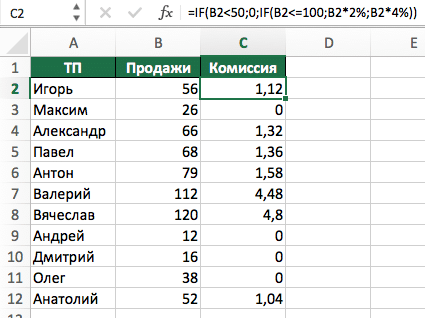
В формуле, использованной в предыдущем примере, расчет суммы комиссии выполняется в той же функции SE. Если объем продаж составляет от 50 до 100 тыс., Формула возвращает B2 * 2%, что составляет 2% комиссии в зависимости от объема продаж.
Пример 4. Используем логические операторы (AND/OR) (И/ИЛИ) в функции IF (ЕСЛИ) в Excel
вы можете использовать логические операторы (И / ИЛИ) в функции для одновременной проверки нескольких условий.
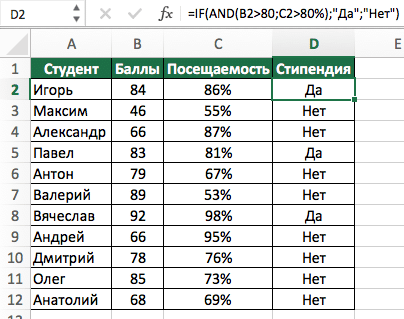
Например, предположим, что вы выбираете студентов для получения стипендии на основе оценок и посещаемости. В приведенном ниже примере студент имеет право на участие только в том случае, если он набрал более 80 баллов и имеет посещаемость более 80%.

вы можете использовать функцию И вместе с функцией ЕСЛИ, чтобы сначала проверить, выполняются ли оба этих условия или нет. Если условия соблюдены, функция возвращает «Допущено», в противном случае — «Не допущено”.
Формула для этого расчета:
= ЕСЛИ (И (B2> 80, C2> 80%), «Да», «Нет») — английская версия
= ЕСЛИ (И (B2> 80; C2> 80%), «Да»; «Нет») — русская версия
Пример 5. Преобразуем ошибки в значения “0” с помощью функции IF (ЕСЛИ)
С помощью этой функции вы также можете удалять ячейки, содержащие ошибки. Вы можете преобразовать значения ошибок в пробелы, нули или любое другое значение.
Формула преобразования ошибок в ячейках следующая:
= SE (ISERROR (A1); 0; A1) — английская версия
= IF (ISERROR (A1), 0, A1) — русская версия
Формула возвращает «0», если в ячейке есть ошибка, в противном случае возвращает значение ячейки.
ПРИМЕЧАНИЕ. Если вы используете Excel 2007 или более позднюю версию, вы также можете использовать для этого функцию SEERROR.
Таким же образом можно обрабатывать пустые ячейки. Для пустых ячеек используйте функцию ISBLANK в следующем примере:
= SE (ISBLANK (A1), 0, A1) — английская версия
= SE (ISBLANK (A1); 0; A1) — русская версия

DEBUG: все колонки строки
| id | 34484 |
|---|---|
| domain | azbukakursov.ru |
| source_file | azbukakursov.ru.xlsx |
| row_num | 567 |
| article_url | https://azbukakursov.ru/articles/analitika/funktsiya-esli-v-excel/ |
| detail_len | 7999 |
| edit_title | Функция ЕСЛИ в Excel |
| edit_detail | <p>Функция ЕСЛИ в Excel — отличный инструмент для проверки условий на ИСТИНА или ЛОЖЬ. Если значения ваших вычислений равны заданным параметрам функции, например TRUE, она возвращает одно значение, если FALSE, то другое.</p> <h2>Что возвращает функция</h2> <p>Значение, указанное, когда два условия истинны или ложны.</p> <aside class="article__header-linkbanner mb40"><a class="linkbanner bg_lightviol" href="https://azbukakursov.ru/articles/excel/formula-esli-v-excel/"><div class="linkbanner__img"><picture><source type="image/webp" srcset="https://excel-home.ru/wp-content/uploads/img/646x0/b9cf97590bb7e730b78f10b750b6b5ab.png" width="400" height="225"><img src="https://excel-home.ru/wp-content/uploads/img/646x0/b9cf97590bb7e730b78f10b750b6b5ab.png" alt="" width="400" height="225"></picture></div><div class="linkbanner__body"><div class="linkbanner__uptitle f20 f16-mob lh15 mb10 color_viol">Читайте также</div><div class="linkbanner__title f30 f20-mob lh105">Формула ЕСЛИ в Excel</div></div></a></aside> <h2>Синтаксис</h2> <blockquote> <p>= IF (logical_test, [value_if_true], [value_if_false]) — английская версия</p> <p>= IF (logical_expression; [value_if_true], [value_if_false]) — русская версия</p> </blockquote> <h2>Аргументы функции</h2> <ul> <li>логический_тест (logical_test) — это условие, которое вы хотите проверить. Этот аргумент функции должен быть логическим и иметь значение FALSE или TRUE. Аргумент может быть статическим значением или результатом функции или вычисления;</li> <li>[value_if_true] ([value_if_true]) — (необязательно) — значение, возвращаемое функцией. Он будет отображаться, если проверяемое значение соответствует условию ИСТИНА;</li> <li>[if_value] ([if_false_value]) — (необязательно) — значение, возвращаемое функцией. Он покажет, соответствует ли проверяемое вами условие условию FALSE.</li> </ul> <h2>Дополнительная информация</h2> <ul> <li>В функции ЕСЛИ можно проверить 64 условия одновременно;</li> <li>Если один из аргументов функции является массивом, оценивается каждый элемент массива;</li> <li>Если вы не укажете условие для аргумента FALSE if_value (value_if_false) в функции, например, после аргумента value_if_true (value_if_true) стоит только запятая (точка с запятой), функция вернет значение «0», если результат оценки функции ЛОЖЬ).<br /> В следующем примере формула = IF (A1> 20, «Разрешить») или = IF (A1> 20; «Разрешить»), где значение_если_если_значение (значение_если_false) не указано, но аргумент value_if_true (value_if_true) по-прежнему является разделенные запятой. Функция вернет «0» всякий раз, когда проверяемое условие не соответствует условиям ИСТИНА). <p><img alt="IF-EXCEL-01" src="https://excel-home.ru/wp-content/uploads/img/349x0/b3a8dbe7a7c9c6d02f09360fc3719f3f.png" /></p> </li> <li>Если вы не укажете условие аргумента ИСТИНА (значение_если_ истинное (значение_если_ истинное значение)) в функции, например, условие указано только для аргумента, если_значение (значение_если_ ложь), то формула вернет значение «0», если результат расчет функции ИСТИНА);<br /> В приведенном ниже примере формула = ЕСЛИ (A1> 20; Отклонить) или = ЕСЛИ (A1> 20; Отклонить), где значение_если_ истинное (значение_Если_ истинное значение) не указано, формула будет возвращать «0» всякий раз, когда условие выполняется НАСТОЯЩЕЕ).</li> </ul> <p><img alt="ЕСЛИ ВЫ ОТЛИЧНО - 02" src="https://excel-home.ru/wp-content/uploads/img/332x0/948249fd3bd15ddbbe4312754f0c377a.png" /></p> <h2>Функция Если в Excel примеры с несколькими условиями</h2> <h3>Пример 1. Проверяем простое числовое условие с помощью функции IF (ЕСЛИ)</h3> <p>При использовании функции ЕСЛИ в Excel вы можете использовать различные операторы для проверки статуса. Вот список операторов, которые вы можете использовать:</p> <p><img alt="SE-EXCEL-03" src="https://excel-home.ru/wp-content/uploads/img/283x0/1db12a9c8c662ad57af0b533ec7cf73a.png" /></p> <p>Ниже приведен простой пример использования функции при расчете оценок учащихся. Если сумма баллов больше или равна «35», то формула возвращает «Пройден», в противном случае — «Неудачно”.</p> <p><img alt="Excel-IF-04" src="https://excel-home.ru/wp-content/uploads/img/372x0/5a793fdda8593c877ddf331a4cabcbbb.png" /></p> <h2>Пример 2. Использование вложенной функции IF (ЕСЛИ) для проверки условия выражения</h2> <p>Функция может принимать до 64 условий одновременно. Хотя создавать длинные вложенные функции непрактично, в редких случаях можно создать формулу с множеством условий последовательно.</p> <p>В приведенном ниже примере мы тестируем два условия.</p> <ul> <li>Первое условие проверяет, составляет ли сумма баллов не менее 35 баллов. Если это ИСТИНА, функция вернет «Неудачно”;</li> <li>Если первое условие — ЛОЖЬ, а общая оценка больше 35, функция проверяет второе условие. Если сумма баллов больше или равна 75. Если это правда, то функция возвращает значение «Отлично», в других случаях функция возвращает «Пройдено”.</li> </ul> <p><img alt="Excel-Se-06" src="https://excel-home.ru/wp-content/uploads/img/492x0/99ea3ccf71ff099e338757a5c8a2e629.png" /></p> <h3>Пример 3. Вычисляем сумму комиссии с продаж с помощью функции IF (ЕСЛИ) в Excel</h3> <p>Функция позволяет выполнять вычисления с числами. Хороший вариант использования — рассчитать комиссию с продаж для торгового представителя.</p> <p>В следующем примере торговый представитель:</p> <ul> <li>не получает комиссию при объеме продаж менее 50 тысяч;</li> <li>получает комиссию 2%, если продажи составляют от 50 до 100 тыс</li> <li>получите комиссию 4%, если продажи превысят 100к.</li> </ul> <p>Вы можете рассчитать размер комиссии для торгового агента по следующей формуле:</p> <blockquote> <p>= SE (B2</p> <p>= SE (B2</p> </blockquote> <p><img alt="Excel-IF-07" src="https://excel-home.ru/wp-content/uploads/img/425x0/1edcb8e1b34fbcd4d953f69b21cd0a74.png" /></p> <p>В формуле, использованной в предыдущем примере, расчет суммы комиссии выполняется в той же функции SE. Если объем продаж составляет от 50 до 100 тыс., Формула возвращает B2 * 2%, что составляет 2% комиссии в зависимости от объема продаж.</p> <h3>Пример 4. Используем логические операторы (AND/OR) (И/ИЛИ) в функции IF (ЕСЛИ) в Excel</h3> <p>вы можете использовать логические операторы (И / ИЛИ) в функции для одновременной проверки нескольких условий.</p> <p>Например, предположим, что вы выбираете студентов для получения стипендии на основе оценок и посещаемости. В приведенном ниже примере студент имеет право на участие только в том случае, если он набрал более 80 баллов и имеет посещаемость более 80%.</p> <p><img alt="Excel-Se-09" src="https://excel-home.ru/wp-content/uploads/img/364x0/71e0fa4b1515f04c34a8d2303f9c5c42.png" /></p> <p>вы можете использовать функцию И вместе с функцией ЕСЛИ, чтобы сначала проверить, выполняются ли оба этих условия или нет. Если условия соблюдены, функция возвращает «Допущено», в противном случае — «Не допущено”.</p> <p>Формула для этого расчета:</p> <blockquote> <p>= ЕСЛИ (И (B2> 80, C2> 80%), «Да», «Нет») — английская версия</p> <p>= ЕСЛИ (И (B2> 80; C2> 80%), «Да»; «Нет») — русская версия</p> </blockquote> <p><img alt="Excel-IF-10" src="https://excel-home.ru/wp-content/uploads/img/404x0/2f01558b662f4c32e5ab55a2d62394ad.png" /></p> <h3>Пример 5. Преобразуем ошибки в значения “0” с помощью функции IF (ЕСЛИ)</h3> <p>С помощью этой функции вы также можете удалять ячейки, содержащие ошибки. Вы можете преобразовать значения ошибок в пробелы, нули или любое другое значение.</p> <p>Формула преобразования ошибок в ячейках следующая:</p> <blockquote> <p>= SE (ISERROR (A1); 0; A1) — английская версия</p> <p>= IF (ISERROR (A1), 0, A1) — русская версия</p> </blockquote> <p>Формула возвращает «0», если в ячейке есть ошибка, в противном случае возвращает значение ячейки.</p> <p>ПРИМЕЧАНИЕ. Если вы используете Excel 2007 или более позднюю версию, вы также можете использовать для этого функцию SEERROR.</p> <p>Таким же образом можно обрабатывать пустые ячейки. Для пустых ячеек используйте функцию ISBLANK в следующем примере:</p> <blockquote> <p>= SE (ISBLANK (A1), 0, A1) — английская версия</p> <p>= SE (ISBLANK (A1); 0; A1) — русская версия</p> </blockquote> <p><img alt="EXCEL-IF-11" src="https://excel-home.ru/wp-content/uploads/img/220x0/f6c6433018cfe7359eae25f022cc9cd8.png" /></p |
| edit_meta_title | |
| edit_meta_description | |
| is_edited | 1 |
| edited_at | 2026-05-07 05:42:07 |
| id_2 | 22416 |
| col | Функция ЕСЛИ в Excel |
| col_2 | Аналитика |
| col_3 | /upload/iblock/e17/x1twvv6leeg0whbpka4ke8ygwxrbb4de.png |
| col_4 | 15.04.2026 17:48:13 |
| col_5 | 15.04.2026 22:45:52 |
| col_6 | <p>Функция ЕСЛИ в Excel — отличный инструмент для проверки условий на ИСТИНА или ЛОЖЬ. Если значения ваших вычислений равны заданным параметрам функции, например TRUE, она возвращает одно значение, если FALSE, то другое.</p> <h2>Что возвращает функция</h2> <p>Значение, указанное, когда два условия истинны или ложны.</p> <aside class="article__header-linkbanner mb40"><a class="linkbanner bg_lightviol" href="https://azbukakursov.ru/articles/excel/formula-esli-v-excel/"><div class="linkbanner__img"><picture><source type="image/webp" srcset="https://excel-home.ru/wp-content/uploads/img/646x0/b9cf97590bb7e730b78f10b750b6b5ab.png" width="400" height="225"><img src="https://excel-home.ru/wp-content/uploads/img/646x0/b9cf97590bb7e730b78f10b750b6b5ab.png" alt="" width="400" height="225"></picture></div><div class="linkbanner__body"><div class="linkbanner__uptitle f20 f16-mob lh15 mb10 color_viol">Читайте также</div><div class="linkbanner__title f30 f20-mob lh105">Формула ЕСЛИ в Excel</div></div></a></aside> <h2>Синтаксис</h2> <blockquote> <p>= IF (logical_test, [value_if_true], [value_if_false]) — английская версия</p> <p>= IF (logical_expression; [value_if_true], [value_if_false]) — русская версия</p> </blockquote> <h2>Аргументы функции</h2> <ul> <li>логический_тест (logical_test) — это условие, которое вы хотите проверить. Этот аргумент функции должен быть логическим и иметь значение FALSE или TRUE. Аргумент может быть статическим значением или результатом функции или вычисления;</li> <li>[value_if_true] ([value_if_true]) — (необязательно) — значение, возвращаемое функцией. Он будет отображаться, если проверяемое значение соответствует условию ИСТИНА;</li> <li>[if_value] ([if_false_value]) — (необязательно) — значение, возвращаемое функцией. Он покажет, соответствует ли проверяемое вами условие условию FALSE.</li> </ul> <h2>Дополнительная информация</h2> <ul> <li>В функции ЕСЛИ можно проверить 64 условия одновременно;</li> <li>Если один из аргументов функции является массивом, оценивается каждый элемент массива;</li> <li>Если вы не укажете условие для аргумента FALSE if_value (value_if_false) в функции, например, после аргумента value_if_true (value_if_true) стоит только запятая (точка с запятой), функция вернет значение «0», если результат оценки функции ЛОЖЬ).<br /> В следующем примере формула = IF (A1> 20, «Разрешить») или = IF (A1> 20; «Разрешить»), где значение_если_если_значение (значение_если_false) не указано, но аргумент value_if_true (value_if_true) по-прежнему является разделенные запятой. Функция вернет «0» всякий раз, когда проверяемое условие не соответствует условиям ИСТИНА). <p><img alt="IF-EXCEL-01" src="https://excel-home.ru/wp-content/uploads/img/349x0/b3a8dbe7a7c9c6d02f09360fc3719f3f.png" /></p> </li> <li>Если вы не укажете условие аргумента ИСТИНА (значение_если_ истинное (значение_если_ истинное значение)) в функции, например, условие указано только для аргумента, если_значение (значение_если_ ложь), то формула вернет значение «0», если результат расчет функции ИСТИНА);<br /> В приведенном ниже примере формула = ЕСЛИ (A1> 20; Отклонить) или = ЕСЛИ (A1> 20; Отклонить), где значение_если_ истинное (значение_Если_ истинное значение) не указано, формула будет возвращать «0» всякий раз, когда условие выполняется НАСТОЯЩЕЕ).</li> </ul> <p><img alt="ЕСЛИ ВЫ ОТЛИЧНО - 02" src="https://excel-home.ru/wp-content/uploads/img/332x0/948249fd3bd15ddbbe4312754f0c377a.png" /></p> <h2>Функция Если в Excel примеры с несколькими условиями</h2> <h3>Пример 1. Проверяем простое числовое условие с помощью функции IF (ЕСЛИ)</h3> <p>При использовании функции ЕСЛИ в Excel вы можете использовать различные операторы для проверки статуса. Вот список операторов, которые вы можете использовать:</p> <p><img alt="SE-EXCEL-03" src="https://excel-home.ru/wp-content/uploads/img/283x0/1db12a9c8c662ad57af0b533ec7cf73a.png" /></p> <p>Ниже приведен простой пример использования функции при расчете оценок учащихся. Если сумма баллов больше или равна «35», то формула возвращает «Пройден», в противном случае — «Неудачно”.</p> <p><img alt="Excel-IF-04" src="https://excel-home.ru/wp-content/uploads/img/372x0/5a793fdda8593c877ddf331a4cabcbbb.png" /></p> <h2>Пример 2. Использование вложенной функции IF (ЕСЛИ) для проверки условия выражения</h2> <p>Функция может принимать до 64 условий одновременно. Хотя создавать длинные вложенные функции непрактично, в редких случаях можно создать формулу с множеством условий последовательно.</p> <p>В приведенном ниже примере мы тестируем два условия.</p> <ul> <li>Первое условие проверяет, составляет ли сумма баллов не менее 35 баллов. Если это ИСТИНА, функция вернет «Неудачно”;</li> <li>Если первое условие — ЛОЖЬ, а общая оценка больше 35, функция проверяет второе условие. Если сумма баллов больше или равна 75. Если это правда, то функция возвращает значение «Отлично», в других случаях функция возвращает «Пройдено”.</li> </ul> <p><img alt="Excel-Se-06" src="https://excel-home.ru/wp-content/uploads/img/492x0/99ea3ccf71ff099e338757a5c8a2e629.png" /></p> <h3>Пример 3. Вычисляем сумму комиссии с продаж с помощью функции IF (ЕСЛИ) в Excel</h3> <p>Функция позволяет выполнять вычисления с числами. Хороший вариант использования — рассчитать комиссию с продаж для торгового представителя.</p> <p>В следующем примере торговый представитель:</p> <ul> <li>не получает комиссию при объеме продаж менее 50 тысяч;</li> <li>получает комиссию 2%, если продажи составляют от 50 до 100 тыс</li> <li>получите комиссию 4%, если продажи превысят 100к.</li> </ul> <p>Вы можете рассчитать размер комиссии для торгового агента по следующей формуле:</p> <blockquote> <p>= SE (B2</p> <p>= SE (B2</p> </blockquote> <p><img alt="Excel-IF-07" src="https://excel-home.ru/wp-content/uploads/img/425x0/1edcb8e1b34fbcd4d953f69b21cd0a74.png" /></p> <p>В формуле, использованной в предыдущем примере, расчет суммы комиссии выполняется в той же функции SE. Если объем продаж составляет от 50 до 100 тыс., Формула возвращает B2 * 2%, что составляет 2% комиссии в зависимости от объема продаж.</p> <h3>Пример 4. Используем логические операторы (AND/OR) (И/ИЛИ) в функции IF (ЕСЛИ) в Excel</h3> <p>вы можете использовать логические операторы (И / ИЛИ) в функции для одновременной проверки нескольких условий.</p> <p>Например, предположим, что вы выбираете студентов для получения стипендии на основе оценок и посещаемости. В приведенном ниже примере студент имеет право на участие только в том случае, если он набрал более 80 баллов и имеет посещаемость более 80%.</p> <p><img alt="Excel-Se-09" src="https://excel-home.ru/wp-content/uploads/img/364x0/71e0fa4b1515f04c34a8d2303f9c5c42.png" /></p> <p>вы можете использовать функцию И вместе с функцией ЕСЛИ, чтобы сначала проверить, выполняются ли оба этих условия или нет. Если условия соблюдены, функция возвращает «Допущено», в противном случае — «Не допущено”.</p> <p>Формула для этого расчета:</p> <blockquote> <p>= ЕСЛИ (И (B2> 80, C2> 80%), «Да», «Нет») — английская версия</p> <p>= ЕСЛИ (И (B2> 80; C2> 80%), «Да»; «Нет») — русская версия</p> </blockquote> <p><img alt="Excel-IF-10" src="https://excel-home.ru/wp-content/uploads/img/404x0/2f01558b662f4c32e5ab55a2d62394ad.png" /></p> <h3>Пример 5. Преобразуем ошибки в значения “0” с помощью функции IF (ЕСЛИ)</h3> <p>С помощью этой функции вы также можете удалять ячейки, содержащие ошибки. Вы можете преобразовать значения ошибок в пробелы, нули или любое другое значение.</p> <p>Формула преобразования ошибок в ячейках следующая:</p> <blockquote> <p>= SE (ISERROR (A1); 0; A1) — английская версия</p> <p>= IF (ISERROR (A1), 0, A1) — русская версия</p> </blockquote> <p>Формула возвращает «0», если в ячейке есть ошибка, в противном случае возвращает значение ячейки.</p> <p>ПРИМЕЧАНИЕ. Если вы используете Excel 2007 или более позднюю версию, вы также можете использовать для этого функцию SEERROR.</p> <p>Таким же образом можно обрабатывать пустые ячейки. Для пустых ячеек используйте функцию ISBLANK в следующем примере:</p> <blockquote> <p>= SE (ISBLANK (A1), 0, A1) — английская версия</p> <p>= SE (ISBLANK (A1); 0; A1) — русская версия</p> </blockquote> <p><img alt="EXCEL-IF-11" src="https://excel-home.ru/wp-content/uploads/img/220x0/f6c6433018cfe7359eae25f022cc9cd8.png" /></p |
| meta_title | Функция ЕСЛИ в Excel: Примеры и Применение для Логических Операций |
| meta_description | Откройте для себя возможности функции ЕСЛИ в Excel. Узнайте, как применять её для логических операций и улучшения анализа данных. Примеры и советы по использованию. |
| course_content | 6694 |
| course_sidebar | 5085 |
| courses | 6694;5085;1013;1063;431 |
| url | /articles/funktsiya-esli-v-excel/ |
| url_2 | /articles/analitika/ |
| unnamed_14 | |
| source_file_2 | |
| domain_2 | |
| row_num_2 | |
| article_url_calc | |
| detail_len_2 | |
| col_7 | |
| category_name | Работа с Excel и Google таблицами |
| selection_name | Аналитика |
| import_batch_id | |
| id_elementa | |
| naimenovanie_elementa | |
| put_iz_nazvaniy_razdelov | |
| detalnaya_kartinka_put | |
| data_sozdaniya | |
| data_izmeneniya | |
| detalnoe_opisanie | |
| kurs_v_kontente_course_content | |
| kurs_v_saytbare_course_sidebar | |
| kursy_courses | |
| url_stranicy_detalnogo_prosmotra | |
| url_stranicy_razdela | |
| title | |
| podkategoriya | |
| schema_jsonld | <script type="application/ld+json"> { "@context": "https://schema.org", "@graph": [ { "@type": "WebSite", "@id": "https://azbukakursov.ru/#website", "url": "https://azbukakursov.ru/", "name": "Азбука Курсов", "inLanguage": "ru-RU", "publisher": { "@id": "https://azbukakursov.ru/#organization" }, "potentialAction": { "@type": "SearchAction", "target": "https://azbukakursov.ru/search/?q={search_term_string}", "query-input": "required name=search_term_string" } }, { "@type": "Organization", "@id": "https://azbukakursov.ru/#organization", "name": "Азбука Курсов", "url": "https://azbukakursov.ru/", "logo": { "@type": "ImageObject", "@id": "https://azbukakursov.ru/#logo", "url": "https://azbukakursov.ru/img/logo.svg", "width": 512, "height": 512 }, "contactPoint": { "@type": "ContactPoint", "email": "azbukakursov@yandex.ru", "contactType": "customer support", "availableLanguage": "Russian" } }, { "@type": "WebPage", "@id": "https://azbukakursov.ru/articles/analitika/funktsiya-esli-v-excel/#webpage", "url": "https://azbukakursov.ru/articles/analitika/funktsiya-esli-v-excel/", "name": "Функция ЕСЛИ в Excel: Примеры и Применение для Логических Операций", "description": "Откройте для себя возможности функции ЕСЛИ в Excel. Узнайте, как применять её для логических операций и улучшения анализа данных. Примеры и советы по использованию.", "inLanguage": "ru-RU", "isPartOf": { "@id": "https://azbukakursov.ru/#website" }, "breadcrumb": { "@id": "https://azbukakursov.ru/articles/analitika/funktsiya-esli-v-excel/#breadcrumbs" }, "mainEntity": { "@id": "https://azbukakursov.ru/articles/analitika/funktsiya-esli-v-excel/#article" }, "hasPart": [ { "@type": "WebPageElement", "@id": "https://azbukakursov.ru/articles/analitika/funktsiya-esli-v-excel/#toc", "name": "Содержание статьи" }, { "@id": "https://azbukakursov.ru/articles/analitika/funktsiya-esli-v-excel/#faq" }, { "@id": "https://azbukakursov.ru/articles/analitika/funktsiya-esli-v-excel/#courses" } ], "primaryImageOfPage": { "@id": "https://azbukakursov.ru/articles/analitika/funktsiya-esli-v-excel/#primaryimage" } }, { "@type": "ImageObject", "@id": "https://azbukakursov.ru/articles/analitika/funktsiya-esli-v-excel/#primaryimage", "url": "https://azbukakursov.ru/upload/iblock/e17/x1twvv6leeg0whbpka4ke8ygwxrbb4de.png", "width": 1200, "height": 630, "caption": "Функция ЕСЛИ в Excel: Примеры и Применение для Логических Операций" }, { "@type": [ "Article", "BlogPosting" ], "@id": "https://azbukakursov.ru/articles/analitika/funktsiya-esli-v-excel/#article", "mainEntityOfPage": { "@id": "https://azbukakursov.ru/articles/analitika/funktsiya-esli-v-excel/#webpage" }, "headline": "Функция ЕСЛИ в Excel: Примеры и Применение для Логических Операций", "alternativeHeadline": "Функция ЕСЛИ в Excel", "description": "Откройте для себя возможности функции ЕСЛИ в Excel. Узнайте, как применять её для логических операций и улучшения анализа данных. Примеры и советы по использованию.", "author": { "@type": "Organization", "@id": "https://azbukakursov.ru/#organization", "name": "Азбука Курсов" }, "publisher": { "@id": "https://azbukakursov.ru/#organization" }, "datePublished": "2026-04-15T17:48:13+03:00", "dateModified": "2026-04-15T22:45:52+03:00", "articleSection": "Аналитика", "keywords": [ "курсы по excel онлайн", "обучение excel для начинающих", "купить курс по excel", "лучшие курсы по excel", "обучение функциям excel", "как использовать функцию если для проверки условий в excel", "примеры использования функции если в excel с несколькими условиями", "как создать формулу с функцией если в excel", "функция если в excel для вычисления комиссии с продаж", "как использовать вложенные функции если в excel", "пошаговое руководство по функции если в excel", "как проверить несколько условий с функцией если в excel", "функция если в excel для проверки истинности условий", "как использовать функцию если для логических операций в excel", "функция если в excel для начинающих", "как использовать функцию если для анализа данных в excel", "функция если в excel с примерами и объяснениями", "как использовать функцию если для создания отчетов в excel", "функция если в excel для проверки числовых условий", "как использовать функцию если для управления данными в excel", "функция если в excel для проверки текстовых условий", "функция если в excel", "как использовать функцию если в excel", "примеры функции если в excel", "логические функции в excel" ], "wordCount": 830, "timeRequired": "PT5M", "inLanguage": "ru-RU", "isAccessibleForFree": true, "genre": "Образовательная статья", "encodingFormat": "text/html", "isFamilyFriendly": true, "copyrightYear": 2026, "copyrightHolder": { "@id": "https://azbukakursov.ru/#organization" }, "audience": { "@type": "Audience", "audienceType": "Пользователи, интересующиеся обучением, саморазвитием и онлайн-курсами" }, "image": { "@id": "https://azbukakursov.ru/articles/analitika/funktsiya-esli-v-excel/#primaryimage" }, "thumbnailUrl": "https://azbukakursov.ru/upload/iblock/e17/x1twvv6leeg0whbpka4ke8ygwxrbb4de.png", "about": [ { "@type": "Thing", "name": "Excel" }, { "@type": "Thing", "name": "Eduson Academy" }, { "@type": "Thing", "name": "Учи.Дома" }, { "@type": "Thing", "name": "100балльный репетитор" }, { "@type": "Thing", "name": "PowerPoint" }, { "@type": "Thing", "name": "Каменный город" }, { "@type": "Thing", "name": "Яндекс Практикум" }, { "@type": "Thing", "name": "МГУТУ" } ], "mentions": [ { "@id": "https://azbukakursov.ru/articles/analitika/funktsiya-esli-v-excel/#faq" }, { "@id": "https://azbukakursov.ru/articles/analitika/funktsiya-esli-v-excel/#courses" } ] }, { "@type": "BreadcrumbList", "@id": "https://azbukakursov.ru/articles/analitika/funktsiya-esli-v-excel/#breadcrumbs", "itemListElement": [ { "@type": "ListItem", "position": 1, "name": "Главная", "item": "https://azbukakursov.ru/" }, { "@type": "ListItem", "position": 2, "name": "Статьи", "item": "https://azbukakursov.ru/articles/" }, { "@type": "ListItem", "position": 3, "name": "Аналитика", "item": "https://azbukakursov.ru/articles/analitika/" }, { "@type": "ListItem", "position": 4, "name": "Работа с Excel и Google таблицами", "item": "https://azbukakursov.ru/articles/analitika/" }, { "@type": "ListItem", "position": 5, "name": "Текущая статья", "item": "https://azbukakursov.ru/articles/analitika/funktsiya-esli-v-excel/" } ] }, { "@type": "FAQPage", "@id": "https://azbukakursov.ru/articles/analitika/funktsiya-esli-v-excel/#faq", "mainEntity": [ { "@type": "Question", "name": "Как работает функция ЕСЛИ в Excel?", "acceptedAnswer": { "@type": "Answer", "text": "Функция ЕСЛИ в Excel используется для проверки условий и возвращает одно значение, если условие истинно, и другое, если ложно. Она принимает три аргумента: логическое выражение, значение, если условие истинно, и значение, если условие ложно." } }, { "@type": "Question", "name": "Как использовать функцию ЕСЛИ с несколькими условиями?", "acceptedAnswer": { "@type": "Answer", "text": "Функция ЕСЛИ может обрабатывать до 64 условий одновременно. Это достигается с помощью вложенных функций ЕСЛИ, где каждое условие проверяется последовательно. Однако использование большого количества вложенных функций может усложнить формулу." } }, { "@type": "Question", "name": "Что произойдет, если не указать значение для аргумента FALSE в функции ЕСЛИ?", "acceptedAnswer": { "@type": "Answer", "text": "Если не указать значение для аргумента FALSE в функции ЕСЛИ, Excel вернет значение '0', если результат проверки условия окажется ложным." } }, { "@type": "Question", "name": "Можно ли использовать массивы в функции ЕСЛИ?", "acceptedAnswer": { "@type": "Answer", "text": "Да, если один из аргументов функции ЕСЛИ является массивом, Excel оценивает каждый элемент массива. Это позволяет выполнять более сложные вычисления и проверки." } }, { "@type": "Question", "name": "Как функция ЕСЛИ помогает в расчетах оценок?", "acceptedAnswer": { "@type": "Answer", "text": "Функция ЕСЛИ может использоваться для автоматического присвоения оценок. Например, если сумма баллов больше или равна определенному значению, функция может вернуть 'Пройден', иначе 'Неудачно'." } }, { "@type": "Question", "name": "Как использовать вложенные функции ЕСЛИ для сложных условий?", "acceptedAnswer": { "@type": "Answer", "text": "Вложенные функции ЕСЛИ позволяют проверять несколько условий последовательно. Например, сначала проверяется одно условие, если оно ложно, проверяется следующее. Это полезно для сложных логических операций." } }, { "@type": "Question", "name": "Как функция ЕСЛИ используется для вычисления комиссий с продаж?", "acceptedAnswer": { "@type": "Answer", "text": "Функция ЕСЛИ может использоваться для вычисления комиссий, проверяя условия, такие как объем продаж. Например, если продажи превышают определенный порог, функция может вернуть соответствующую комиссию." } } ] }, { "@type": "ItemList", "@id": "https://azbukakursov.ru/articles/analitika/funktsiya-esli-v-excel/#courses", "name": "Рекомендуемые курсы", "itemListOrder": "https://schema.org/ItemListOrderAscending", "numberOfItems": 3, "itemListElement": [ { "@type": "ListItem", "position": 1, "item": { "@type": "Course", "@id": "https://go.redav.online/88a20e5ba14f6141?dl=https%3A%2F%2Feduson.academy%2Fexcel-finance&m=5&erid=LdtCK4uVh#course", "name": "Excel и Google-таблицы для управления финансами", "description": "Excel и Google-таблицы для управления финансами — Работа с Excel и Google таблицами в Eduson Academy - eduson.academy, длительность 4 недели, цена 36000 ₽, рассрочка от 3000 ₽/мес, формат: Смешанный, Диплом / Сертификат Курс от Академии Eduson научит решать сложные задачи в несколько кликов", "url": "https://go.redav.online/88a20e5ba14f6141?dl=https%3A%2F%2Feduson.academy%2Fexcel-finance&m=5&erid=LdtCK4uVh", "provider": { "@type": "Organization", "name": "Eduson Academy - eduson.academy", "url": "https://eduson.academy/" }, "image": "https://thumb.tildacdn.com/tild3066-6338-4633-a132-393836313034/-/resize/1000x/-/format/webp/Untitled-2.png" } }, { "@type": "ListItem", "position": 2, "item": { "@type": "Course", "@id": "https://go.redav.online/88a20e5ba14f6141?dl=https%3A%2F%2Feduson.academy%2Fmsoffice&m=5&erid=LdtCK4uVh#course", "name": "Microsoft Office: тариф PRO", "description": "Microsoft Office: тариф PRO — Работа с Excel и Google таблицами в Eduson Academy - eduson.academy, длительность 5 недель, цена 49200 ₽, рассрочка от 4100 ₽/мес, формат: Смешанный, Диплом / Сертификат Курс от Академии Эдюсон научит решать сложные задачи в несколько кликов, быстро работать с большим", "url": "https://go.redav.online/88a20e5ba14f6141?dl=https%3A%2F%2Feduson.academy%2Fmsoffice&m=5&erid=LdtCK4uVh", "provider": { "@type": "Organization", "name": "Eduson Academy - eduson.academy", "url": "https://eduson.academy/" }, "image": "https://thumb.tildacdn.com/tild3165-3865-4361-b261-393435323935/-/format/webp/hero.png" } }, { "@type": "ListItem", "position": 3, "item": { "@type": "Course", "@id": "https://go.redav.online/88a20e5ba14f6141?dl=https%3A%2F%2Feduson.academy%2Fmsoffice&m=5&erid=LdtCK4uVh#course", "name": "Microsoft Office: тариф Мастер", "description": "Microsoft Office: тариф Мастер — Работа с Excel и Google таблицами в Eduson Academy - eduson.academy, длительность 5 недель, цена 73800 ₽, рассрочка от 6150 ₽/мес, формат: Смешанный, Диплом / Сертификат Курс от Академии Эдюсон научит решать сложные задачи в несколько кликов, быстро работать с", "url": "https://go.redav.online/88a20e5ba14f6141?dl=https%3A%2F%2Feduson.academy%2Fmsoffice&m=5&erid=LdtCK4uVh", "provider": { "@type": "Organization", "name": "Eduson Academy - eduson.academy", "url": "https://eduson.academy/" }, "image": "https://thumb.tildacdn.com/tild3165-3865-4361-b261-393435323935/-/format/webp/hero.png" } } ] } ] } </script> |
| schema_generated_at | 2026-06-04 19:42:09 |
| schema_status | ok |
| schema_error |