| edit_detail |
<p>В этой статье на простых примерах описаны варианты использования функции ВПР в MS Excel. Важные моменты и возможные ошибки, возникающие при использовании этой функции. Функция ВПР в Excel.</p>
<h2>Как вызвать функцию ВПР. Функция ВПР в Excel</h2>
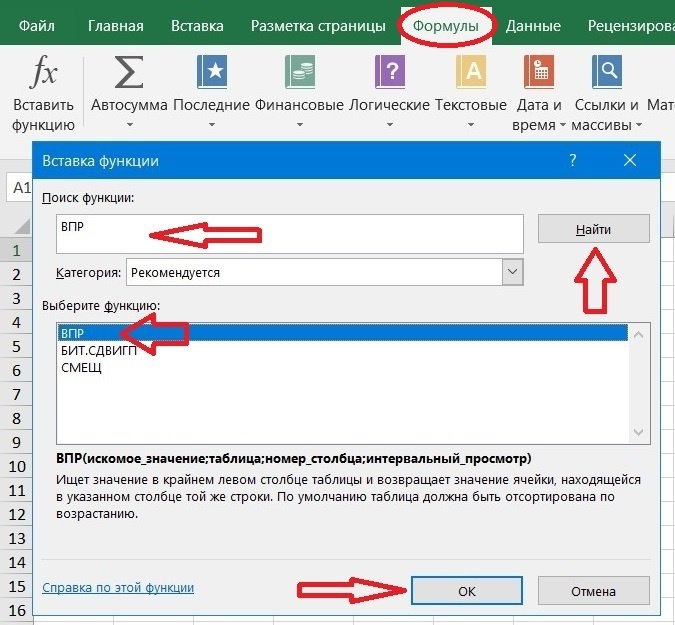
<p>Прежде всего, давайте посмотрим, как вызвать эту функцию. Выберите вкладку «Формулы». Найдите кнопку «Вставить функцию». И мы его награждаем. Также вы можете вызвать функцию ВПР, нажав Shift + F3.</p>
<aside class="article__header-linkbanner mb40"><a class="linkbanner bg_lightviol" href="https://azbukakursov.ru/articles/excel/funktsiya-smeshch-v-excel/"><div class="linkbanner__img"><picture><source type="image/webp" srcset="/upload/medialibrary/0c8/f775ebc46a83a5f96337d3408d920624.png" width="400" height="225"><img src="/upload/medialibrary/0c8/f775ebc46a83a5f96337d3408d920624.png" alt="" width="400" height="225"></picture></div><div class="linkbanner__body"><div class="linkbanner__uptitle f20 f16-mob lh15 mb10 color_viol">Читайте также</div><div class="linkbanner__title f30 f20-mob lh105">Функция СМЕЩ в Excel</div></div></a></aside>
<p><img alt="Функция ВПР в MS Excel. Описание и примеры использования." src="https://excel-home.ru/wp-content/uploads/img/594x0/c09eeb50c9b715154a9413460e5e3d3e.jpg" /></p>
<p>Откроется диалоговое окно «Вставить функцию». В строке функции поиска введите ВПР. Щелкните найти. По результатам поиска ВПР отображается в записи функции «Выбрать». Дважды щелкните по нему левой кнопкой мыши или нажмите ОК. Откроется диалоговое окно ВПР — аргументы функций.</p>
<p><img alt="Функция ВПР в MS Excel. Описание и примеры использования." src="https://excel-home.ru/wp-content/uploads/img/675x0/90f5b2c1ccf5af6e366f158373d8f356.jpg" /></p>
<p>Теперь перейдем непосредственно к параметрам использования функции ВПР.</p>
<h2>Первый вариант использования функции ВПР. </h2>
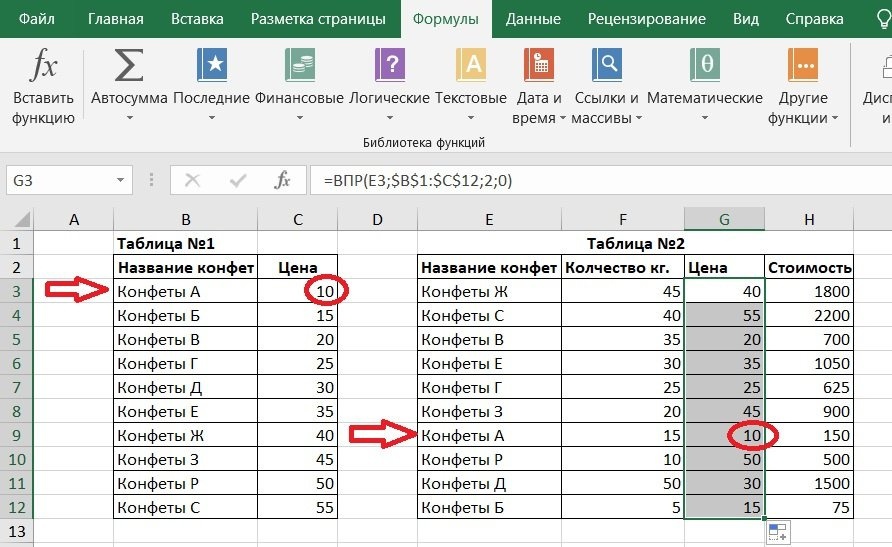
<p>Возьмем для примера две таблицы. В таблице 1 будет список с названиями сладостей и указана их цена за кг. В другом, Таблица No. 2, тот же перечень, но с указанием их количества в кг. Наша задача — добавить в Табл. 2, в столбце Цена цена сладостей в Таблице №2. 1, чтобы, наконец, получить стоимость. Названия десертов в разных таблицах находятся в разных местах, поэтому просто скопировать цену десертов из одного стола в другой невозможно.</p>
<p><img alt="Первый вариант использования функции ВПР" src="https://excel-home.ru/wp-content/uploads/img/898x0/ea81bbd58764d995db5bf4545ec1ee19.jpg" /></p>
<p>Перед вызовом функции ВПР выделим нужную нам ячейку, которая будет содержать нашу формулу функции и, следовательно, значение, которое мы хотим видеть. В нашем случае это ячейка G3. Эта ячейка находится в столбце «Цена» в таблице 2. Функция ВПР позволяет вам взять цену конфеты A из таблицы 1 и ввести ее в столбец «Цена» таблицы 2 напротив Candy A.</p>
<p>Вызовите функцию ВПР, как описано выше.</p>
<h2>Аргументы функции. Функция ВПР в Excel.</h2>
<p><img alt="Аргументы функции. Функция ВПР в Excel" src="https://excel-home.ru/wp-content/uploads/img/992x0/85c639ccc7eb5b0eafa0a271e830cf1e.jpg" /></p>
<h3>Искомое_значение.</h3>
<p>Подстановочное значение, которое должно быть найдено в указанном нами диапазоне в строке таблицы. В нашем примере мы обозначаем Конфеты G (ячейка E3, таблица №2). Так как это значение стоит первым в столбце «Название сладостей» Таблицы 2. (Это несущественно, но удобно). Это значение, которое наша функция будет искать в Таблице №1.</p>
<p>Чтобы выбрать ячейку с нужным нам значением, просто наведите курсор на строку Search_value, затем щелкните левой кнопкой мыши нужную ячейку в таблице (в нашем примере ячейка E3).</p>
<p><img alt="Аргументы функции. Функция ВПР в Excel" src="https://excel-home.ru/wp-content/uploads/img/883x0/1b465dc015068e44d7fde49e0708e1ac.jpg" /></p>
<h3>Таблица.</h3>
<p>Здесь нужно указать диапазон таблицы, в котором будет осуществляться поиск нужного нам значения и данных, которые мы хотим передать. В нашем примере это таблица № 1. Значение, с которым будет производиться поиск, — это название сладостей. Данные, которые мы хотим передать, — это цена шоколадных конфет. Просто ставим курсор в строку таблицы и выбираем нужный нам диапазон. В нашем примере это диапазон из Таблицы 1 — B1: C12. В этом случае ссылки необходимо сделать абсолютными, добавив знак $. Это можно сделать, просто добавив эти символы в ячейки диапазона в строке Таблица — $ B $ 1: $ C $ 12.</p>
<p><img alt="Аргументы функции. Функция ВПР в Excel" src="https://excel-home.ru/wp-content/uploads/img/876x0/89962ff3e311f1df82b3ff0dc7c82d01.jpg" /></p>
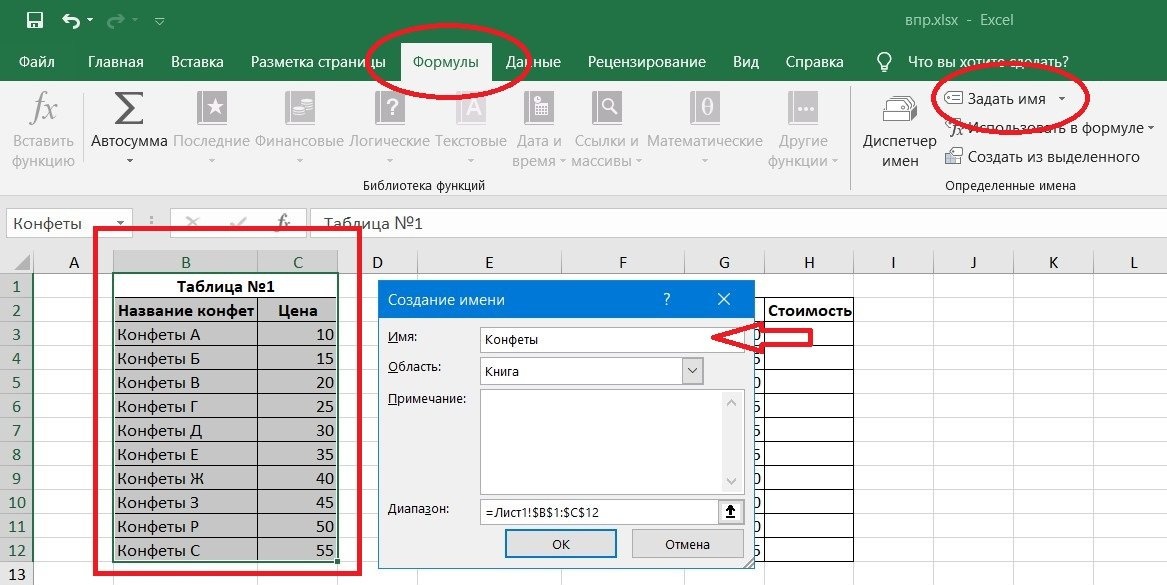
<p>Вы можете дать нашему диапазону имя и записать его в строке таблицы.</p>
<p>Как это сделать. Выбираем нужный нам ассортимент. Таблица 1. Выберите вкладку «Формулы» и нажмите кнопку «Установить имя». Щелкните. Появится диалоговое окно «Создать имя». Пишем любое имя. Но вы должны помнить об этом. Например Candy. Щелкните ОК.</p>
<p><img alt="Имя набора" src="https://excel-home.ru/wp-content/uploads/img/1167x0/2ea87af3f8372a10beeceac7c744701e.jpg" /></p>
<p>В строке Таблица вместо диапазона нужно будет ввести присвоенное нами имя — Candy <img alt="Аргументы функции. Функция ВПР в Excel" src="https://excel-home.ru/wp-content/uploads/img/886x0/25c229c6896e7a131ce431863a5b8680.jpg" /></p>
<h3>Номер_столбца.</h3>
<p>Функция ВПР ищет значение в крайнем левом столбце таблицы указанного диапазона поиска. По умолчанию функция присваивает этому столбцу номер 1. В нашем примере крайний левый столбец — это название шоколадных конфет в таблице №1. И в строке Column_number нам нужно указать, какой номер имеет столбец, из которого мы хотим перенести данные. В нашем примере это столбец «Цена» в таблице № 1. Он «второй» по порядку, если считать слева направо, из столбца «Имя» сладостей, таблица 1. Следовательно, в строке Number_column мы пишем число 2. Если в столбце «Цена», то таблица n. 1 располагалась по порядку не на втором месте, а на десятом, то мы должны указать число 10 соответственно в строке Number_column.</p>
<p><img alt="Аргументы функции. Функция ВПР в Excel" src="https://excel-home.ru/wp-content/uploads/img/876x0/f6a758b66fb69bb1672fcf299ac9d78c.jpg" /></p>
<h3>Интервальный _просмотр.</h3>
<p>В этой строке мы пишем цифру ноль «0». Это означает, что функция ВПР будет искать точные совпадения между значениями поиска (Lookup_value) и значениями в крайнем левом столбце диапазона поиска (Таблица). В нашем примере мы будем искать точные совпадения между столбцом Candy Name, Table No. 1 и столбец Candy Name в Таблице № 2.</p>
<p><img alt="Аргументы функции. Функция ВПР в Excel" src="https://excel-home.ru/wp-content/uploads/img/881x0/b332c2e796554d15af939df8577af564.jpg" /></p>
<p>Если поставить цифру «1», функция будет искать не точное совпадение, а близкое к нашим критериям поиска.</p>
<p>Вот как все это выглядит вместе.</p>
<p><img alt="Аргументы функции" src="https://excel-home.ru/wp-content/uploads/img/980x0/60a03610833bec0d05d5b342c18fa5bb.jpg" /></p>
<p>Щелкните ОК.</p>
<p>Мы распространяем формулу на весь столбец «Цена» в таблице 2. Все цены перенесены из таблицы 1 в таблицу 2.</p>
<p><img alt="Аргументы функции. Функция ВПР в Excel" src="https://excel-home.ru/wp-content/uploads/img/892x0/45ff13e56a5c4e3033d8707ef22cdff6.jpg" /></p>
<h2>Второй вариант использования функции ВПР. </h2>
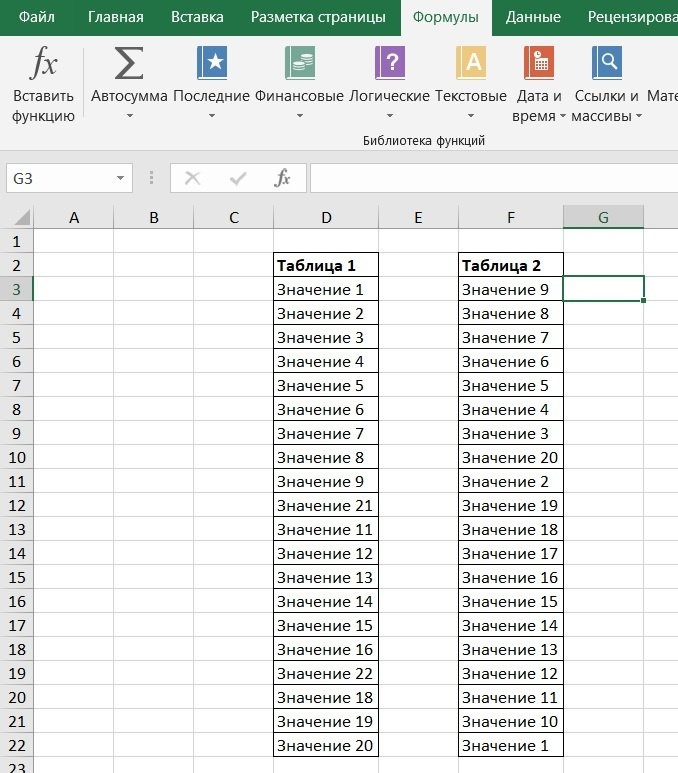
<p>У нас есть таблица нет. 1 и таблица № 2. Каждая таблица состоит из столбца. Для понимания алгоритма функции ВПР в данном случае достаточно таких простых таблиц. Столбцы содержат почти одинаковые данные. В то же время нам нужно сравнить их и выяснить, какие данные есть в таблице 2, а не в таблице 1.</p>
<p><img alt="Второй вариант использования функции ВПР" src="https://excel-home.ru/wp-content/uploads/img/678x0/2ce794866d53371701e3fb21463e5535.jpg" /></p>
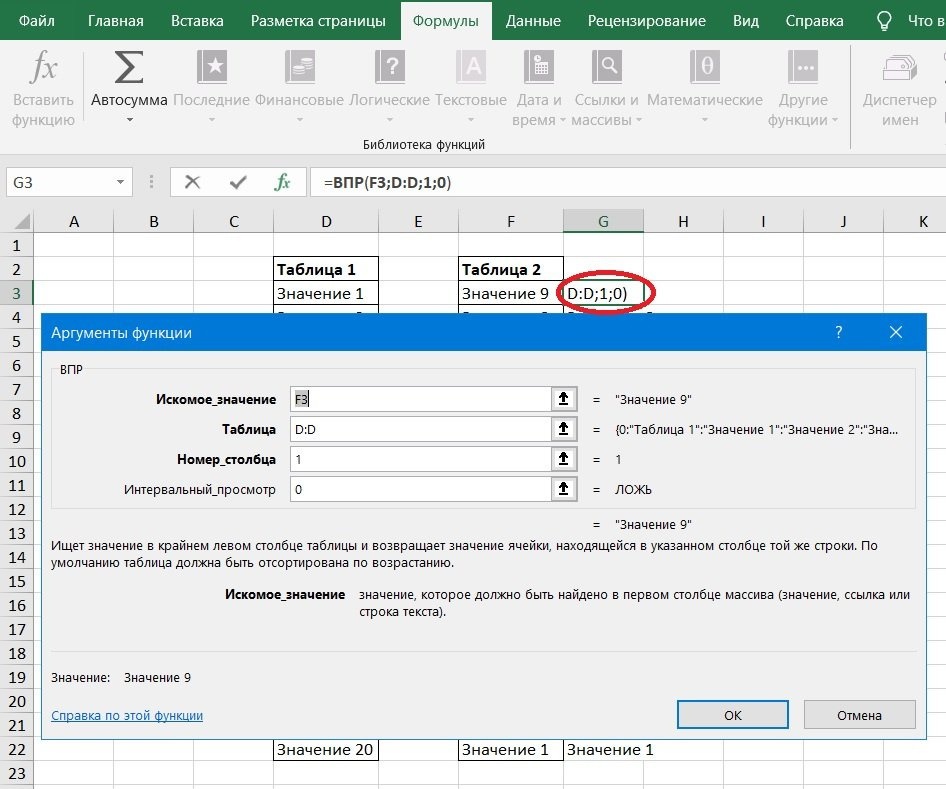
<p>Справа от таблицы 2 в ячейке G3 введите функцию ВПР. Это расположение взято для примера, можно использовать любые другие столбцы и макеты.</p>
<p>В диалоговом окне «Аргументы функции» введите следующие данные:</p>
<p>Ценность исследования. Это значение ячейки таблицы n. 2, наличие которого мы проверяем в таблице № 1. В нашем примере это ячейка F3 (значение 9).</p>
<p>Стол. В этом случае мы не указываем диапазон всей таблицы, а только диапазон конкретного сравниваемого столбца. Вы можете выбрать столбец в таблице. И вы можете выделить весь столбец листа. Если в нем больше нет других данных. Вместо диапазона можно указать указанное имя столбца (Укажите имя).</p>
<p>Номер столбца. Поскольку в таблице указан конкретный столбец, мы указываем здесь цифру 1, поскольку желаемое значение и данные, которые мы хотим передать, совпадают.</p>
<p>Interval_view. Здесь мы ставим ноль «0», так как мы хотим, чтобы функция искала точные совпадения.</p>
<p><img alt="Второй вариант использования функции ВПР" src="https://excel-home.ru/wp-content/uploads/img/946x0/c63b5b72180dbcc4a52aec0ab32b2078.jpg" /></p>
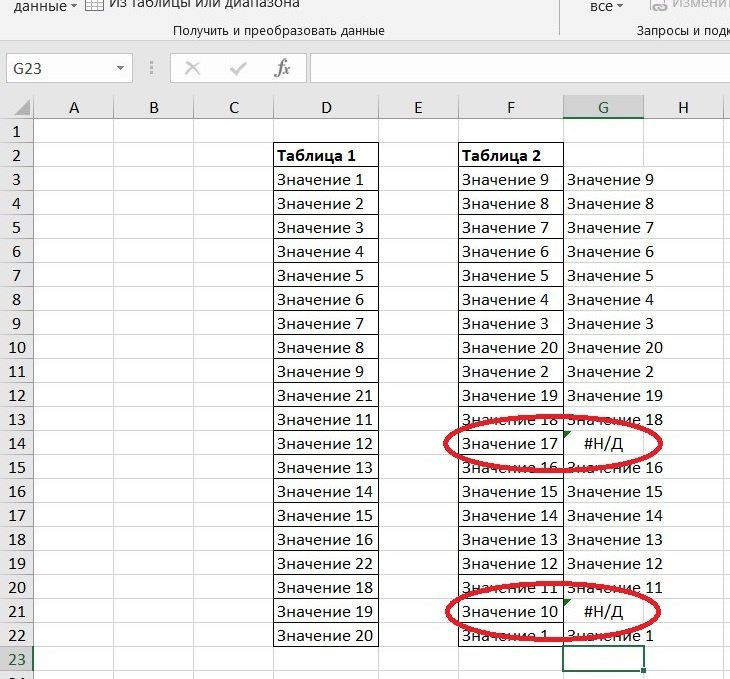
<p>Щелкните OK и распространите функцию на весь столбец. В некоторых ячейках вместо нужного значения отображается ошибка формулы: # Н / Д. В данном случае это означает, что указанные критерии поиска не были найдены в отмеченном столбце.</p>
<p>В нашем примере Таблица No. 2 имеет значение 17 и значение 10. При проверке в ячейках с функцией ВПР вместо нужного значения появилась ошибка № Н / Д. Это означает, что таблица №. 1 не имеет ячейки со значением 17 и значением 10.</p>
<p><img alt="Функция ВПР в MS Excel. Описание и примеры использования." src="https://excel-home.ru/wp-content/uploads/img/730x0/a946f371c66d0d18ba7b749958715b7f.jpg" /></p>
<p>Вы можете убедиться с точностью до наоборот. И найдите данные в таблице 1, но не в таблице 2.</p>
<h2>Обратите внимание. Функция ВПР в Excel.</h2>
<p>Функция ВПР ищет значения (это значения, указанные в строке Lookup_value) в первом (крайнем левом) столбце таблицы, диапазон которой указан в строке таблицы.</p>
<p>Например, в таблице 1 был добавлен столбец Категория, и теперь столбец Candy Name уже не первый, а второй. Если мы укажем в строке таблицы, как диапазон, все ячейки таблицы n. 1, функция ВПР не будет работать (ошибка — # N / A), так как она будет выполнять точный поиск в столбце Категория, Таблица №1, Значения столбца Sweet Name, Таблица № 2. И не найдет точных совпадений.</p>
<p><img alt="Примечание" src="https://excel-home.ru/wp-content/uploads/img/1274x0/98d6f34c02ccd00317de64c8b100e8c1.jpg" /></p>
<p>Эта функция также сообщает нам, что значения, которые мы хотим передать в нашу таблицу, должны находиться справа от столбца, в котором выполняется поиск в соответствии с заданным критерием.</p>
<p>Если в диапазоне таблицы есть определенный столбец, функция ВПР проверяет только этот столбец. И это правило не является обязательным.</p>
<p>Вы можете искать в разных листах. Алгоритм работы такой же. Формула функции будет выглядеть так: = ВПР (E6; Sheet1! $ B $ 1: $ C $ 11; 2; 0). В нашем примере формулы функция ВПР находится на листе 2, а поиск значений и передача данных из диапазона поиска происходит на листе 1. Вместо диапазона вы можете использовать указанное имя. Например Candy. Таким образом, формула функции будет выглядеть так: = ВПР (E6; Candy; 2; 0).</p>
<h2>Возможные ошибки.</h2>
<p># N / A — столбец таблицы, в которой выполняется поиск, а не крайний левый столбец в диапазоне поиска.</p>
<p># N / A — диапазон искомой таблицы не заблокирован. Должны использоваться абсолютные ссылки ($) или диапазон должен называться Указанный.</p>
<p># Н / Д — функция ВПР не находит точное совпадение в диапазоне поиска на основе указанного значения поиска.</p>
<p># N / A — возможно, вам потребуется отсортировать диапазон поиска в порядке возрастания.</p>
<p>#СВЯЗЬ! — возможно, что номер столбца, который указан в строке Column_Number, указан неверно, и функция не может найти данные, которые она должна передать.</p> |
| col_6 |
<p>В этой статье на простых примерах описаны варианты использования функции ВПР в MS Excel. Важные моменты и возможные ошибки, возникающие при использовании этой функции. Функция ВПР в Excel.</p>
<h2>Как вызвать функцию ВПР. Функция ВПР в Excel</h2>
<p>Прежде всего, давайте посмотрим, как вызвать эту функцию. Выберите вкладку «Формулы». Найдите кнопку «Вставить функцию». И мы его награждаем. Также вы можете вызвать функцию ВПР, нажав Shift + F3.</p>
<aside class="article__header-linkbanner mb40"><a class="linkbanner bg_lightviol" href="https://azbukakursov.ru/articles/excel/funktsiya-smeshch-v-excel/"><div class="linkbanner__img"><picture><source type="image/webp" srcset="/upload/medialibrary/0c8/f775ebc46a83a5f96337d3408d920624.png" width="400" height="225"><img src="/upload/medialibrary/0c8/f775ebc46a83a5f96337d3408d920624.png" alt="" width="400" height="225"></picture></div><div class="linkbanner__body"><div class="linkbanner__uptitle f20 f16-mob lh15 mb10 color_viol">Читайте также</div><div class="linkbanner__title f30 f20-mob lh105">Функция СМЕЩ в Excel</div></div></a></aside>
<p><img alt="Функция ВПР в MS Excel. Описание и примеры использования." src="https://excel-home.ru/wp-content/uploads/img/594x0/c09eeb50c9b715154a9413460e5e3d3e.jpg" /></p>
<p>Откроется диалоговое окно «Вставить функцию». В строке функции поиска введите ВПР. Щелкните найти. По результатам поиска ВПР отображается в записи функции «Выбрать». Дважды щелкните по нему левой кнопкой мыши или нажмите ОК. Откроется диалоговое окно ВПР — аргументы функций.</p>
<p><img alt="Функция ВПР в MS Excel. Описание и примеры использования." src="https://excel-home.ru/wp-content/uploads/img/675x0/90f5b2c1ccf5af6e366f158373d8f356.jpg" /></p>
<p>Теперь перейдем непосредственно к параметрам использования функции ВПР.</p>
<h2>Первый вариант использования функции ВПР. </h2>
<p>Возьмем для примера две таблицы. В таблице 1 будет список с названиями сладостей и указана их цена за кг. В другом, Таблица No. 2, тот же перечень, но с указанием их количества в кг. Наша задача — добавить в Табл. 2, в столбце Цена цена сладостей в Таблице №2. 1, чтобы, наконец, получить стоимость. Названия десертов в разных таблицах находятся в разных местах, поэтому просто скопировать цену десертов из одного стола в другой невозможно.</p>
<p><img alt="Первый вариант использования функции ВПР" src="https://excel-home.ru/wp-content/uploads/img/898x0/ea81bbd58764d995db5bf4545ec1ee19.jpg" /></p>
<p>Перед вызовом функции ВПР выделим нужную нам ячейку, которая будет содержать нашу формулу функции и, следовательно, значение, которое мы хотим видеть. В нашем случае это ячейка G3. Эта ячейка находится в столбце «Цена» в таблице 2. Функция ВПР позволяет вам взять цену конфеты A из таблицы 1 и ввести ее в столбец «Цена» таблицы 2 напротив Candy A.</p>
<p>Вызовите функцию ВПР, как описано выше.</p>
<h2>Аргументы функции. Функция ВПР в Excel.</h2>
<p><img alt="Аргументы функции. Функция ВПР в Excel" src="https://excel-home.ru/wp-content/uploads/img/992x0/85c639ccc7eb5b0eafa0a271e830cf1e.jpg" /></p>
<h3>Искомое_значение.</h3>
<p>Подстановочное значение, которое должно быть найдено в указанном нами диапазоне в строке таблицы. В нашем примере мы обозначаем Конфеты G (ячейка E3, таблица №2). Так как это значение стоит первым в столбце «Название сладостей» Таблицы 2. (Это несущественно, но удобно). Это значение, которое наша функция будет искать в Таблице №1.</p>
<p>Чтобы выбрать ячейку с нужным нам значением, просто наведите курсор на строку Search_value, затем щелкните левой кнопкой мыши нужную ячейку в таблице (в нашем примере ячейка E3).</p>
<p><img alt="Аргументы функции. Функция ВПР в Excel" src="https://excel-home.ru/wp-content/uploads/img/883x0/1b465dc015068e44d7fde49e0708e1ac.jpg" /></p>
<h3>Таблица.</h3>
<p>Здесь нужно указать диапазон таблицы, в котором будет осуществляться поиск нужного нам значения и данных, которые мы хотим передать. В нашем примере это таблица № 1. Значение, с которым будет производиться поиск, — это название сладостей. Данные, которые мы хотим передать, — это цена шоколадных конфет. Просто ставим курсор в строку таблицы и выбираем нужный нам диапазон. В нашем примере это диапазон из Таблицы 1 — B1: C12. В этом случае ссылки необходимо сделать абсолютными, добавив знак $. Это можно сделать, просто добавив эти символы в ячейки диапазона в строке Таблица — $ B $ 1: $ C $ 12.</p>
<p><img alt="Аргументы функции. Функция ВПР в Excel" src="https://excel-home.ru/wp-content/uploads/img/876x0/89962ff3e311f1df82b3ff0dc7c82d01.jpg" /></p>
<p>Вы можете дать нашему диапазону имя и записать его в строке таблицы.</p>
<p>Как это сделать. Выбираем нужный нам ассортимент. Таблица 1. Выберите вкладку «Формулы» и нажмите кнопку «Установить имя». Щелкните. Появится диалоговое окно «Создать имя». Пишем любое имя. Но вы должны помнить об этом. Например Candy. Щелкните ОК.</p>
<p><img alt="Имя набора" src="https://excel-home.ru/wp-content/uploads/img/1167x0/2ea87af3f8372a10beeceac7c744701e.jpg" /></p>
<p>В строке Таблица вместо диапазона нужно будет ввести присвоенное нами имя — Candy <img alt="Аргументы функции. Функция ВПР в Excel" src="https://excel-home.ru/wp-content/uploads/img/886x0/25c229c6896e7a131ce431863a5b8680.jpg" /></p>
<h3>Номер_столбца.</h3>
<p>Функция ВПР ищет значение в крайнем левом столбце таблицы указанного диапазона поиска. По умолчанию функция присваивает этому столбцу номер 1. В нашем примере крайний левый столбец — это название шоколадных конфет в таблице №1. И в строке Column_number нам нужно указать, какой номер имеет столбец, из которого мы хотим перенести данные. В нашем примере это столбец «Цена» в таблице № 1. Он «второй» по порядку, если считать слева направо, из столбца «Имя» сладостей, таблица 1. Следовательно, в строке Number_column мы пишем число 2. Если в столбце «Цена», то таблица n. 1 располагалась по порядку не на втором месте, а на десятом, то мы должны указать число 10 соответственно в строке Number_column.</p>
<p><img alt="Аргументы функции. Функция ВПР в Excel" src="https://excel-home.ru/wp-content/uploads/img/876x0/f6a758b66fb69bb1672fcf299ac9d78c.jpg" /></p>
<h3>Интервальный _просмотр.</h3>
<p>В этой строке мы пишем цифру ноль «0». Это означает, что функция ВПР будет искать точные совпадения между значениями поиска (Lookup_value) и значениями в крайнем левом столбце диапазона поиска (Таблица). В нашем примере мы будем искать точные совпадения между столбцом Candy Name, Table No. 1 и столбец Candy Name в Таблице № 2.</p>
<p><img alt="Аргументы функции. Функция ВПР в Excel" src="https://excel-home.ru/wp-content/uploads/img/881x0/b332c2e796554d15af939df8577af564.jpg" /></p>
<p>Если поставить цифру «1», функция будет искать не точное совпадение, а близкое к нашим критериям поиска.</p>
<p>Вот как все это выглядит вместе.</p>
<p><img alt="Аргументы функции" src="https://excel-home.ru/wp-content/uploads/img/980x0/60a03610833bec0d05d5b342c18fa5bb.jpg" /></p>
<p>Щелкните ОК.</p>
<p>Мы распространяем формулу на весь столбец «Цена» в таблице 2. Все цены перенесены из таблицы 1 в таблицу 2.</p>
<p><img alt="Аргументы функции. Функция ВПР в Excel" src="https://excel-home.ru/wp-content/uploads/img/892x0/45ff13e56a5c4e3033d8707ef22cdff6.jpg" /></p>
<h2>Второй вариант использования функции ВПР. </h2>
<p>У нас есть таблица нет. 1 и таблица № 2. Каждая таблица состоит из столбца. Для понимания алгоритма функции ВПР в данном случае достаточно таких простых таблиц. Столбцы содержат почти одинаковые данные. В то же время нам нужно сравнить их и выяснить, какие данные есть в таблице 2, а не в таблице 1.</p>
<p><img alt="Второй вариант использования функции ВПР" src="https://excel-home.ru/wp-content/uploads/img/678x0/2ce794866d53371701e3fb21463e5535.jpg" /></p>
<p>Справа от таблицы 2 в ячейке G3 введите функцию ВПР. Это расположение взято для примера, можно использовать любые другие столбцы и макеты.</p>
<p>В диалоговом окне «Аргументы функции» введите следующие данные:</p>
<p>Ценность исследования. Это значение ячейки таблицы n. 2, наличие которого мы проверяем в таблице № 1. В нашем примере это ячейка F3 (значение 9).</p>
<p>Стол. В этом случае мы не указываем диапазон всей таблицы, а только диапазон конкретного сравниваемого столбца. Вы можете выбрать столбец в таблице. И вы можете выделить весь столбец листа. Если в нем больше нет других данных. Вместо диапазона можно указать указанное имя столбца (Укажите имя).</p>
<p>Номер столбца. Поскольку в таблице указан конкретный столбец, мы указываем здесь цифру 1, поскольку желаемое значение и данные, которые мы хотим передать, совпадают.</p>
<p>Interval_view. Здесь мы ставим ноль «0», так как мы хотим, чтобы функция искала точные совпадения.</p>
<p><img alt="Второй вариант использования функции ВПР" src="https://excel-home.ru/wp-content/uploads/img/946x0/c63b5b72180dbcc4a52aec0ab32b2078.jpg" /></p>
<p>Щелкните OK и распространите функцию на весь столбец. В некоторых ячейках вместо нужного значения отображается ошибка формулы: # Н / Д. В данном случае это означает, что указанные критерии поиска не были найдены в отмеченном столбце.</p>
<p>В нашем примере Таблица No. 2 имеет значение 17 и значение 10. При проверке в ячейках с функцией ВПР вместо нужного значения появилась ошибка № Н / Д. Это означает, что таблица №. 1 не имеет ячейки со значением 17 и значением 10.</p>
<p><img alt="Функция ВПР в MS Excel. Описание и примеры использования." src="https://excel-home.ru/wp-content/uploads/img/730x0/a946f371c66d0d18ba7b749958715b7f.jpg" /></p>
<p>Вы можете убедиться с точностью до наоборот. И найдите данные в таблице 1, но не в таблице 2.</p>
<h2>Обратите внимание. Функция ВПР в Excel.</h2>
<p>Функция ВПР ищет значения (это значения, указанные в строке Lookup_value) в первом (крайнем левом) столбце таблицы, диапазон которой указан в строке таблицы.</p>
<p>Например, в таблице 1 был добавлен столбец Категория, и теперь столбец Candy Name уже не первый, а второй. Если мы укажем в строке таблицы, как диапазон, все ячейки таблицы n. 1, функция ВПР не будет работать (ошибка — # N / A), так как она будет выполнять точный поиск в столбце Категория, Таблица №1, Значения столбца Sweet Name, Таблица № 2. И не найдет точных совпадений.</p>
<p><img alt="Примечание" src="https://excel-home.ru/wp-content/uploads/img/1274x0/98d6f34c02ccd00317de64c8b100e8c1.jpg" /></p>
<p>Эта функция также сообщает нам, что значения, которые мы хотим передать в нашу таблицу, должны находиться справа от столбца, в котором выполняется поиск в соответствии с заданным критерием.</p>
<p>Если в диапазоне таблицы есть определенный столбец, функция ВПР проверяет только этот столбец. И это правило не является обязательным.</p>
<p>Вы можете искать в разных листах. Алгоритм работы такой же. Формула функции будет выглядеть так: = ВПР (E6; Sheet1! $ B $ 1: $ C $ 11; 2; 0). В нашем примере формулы функция ВПР находится на листе 2, а поиск значений и передача данных из диапазона поиска происходит на листе 1. Вместо диапазона вы можете использовать указанное имя. Например Candy. Таким образом, формула функции будет выглядеть так: = ВПР (E6; Candy; 2; 0).</p>
<h2>Возможные ошибки.</h2>
<p># N / A — столбец таблицы, в которой выполняется поиск, а не крайний левый столбец в диапазоне поиска.</p>
<p># N / A — диапазон искомой таблицы не заблокирован. Должны использоваться абсолютные ссылки ($) или диапазон должен называться Указанный.</p>
<p># Н / Д — функция ВПР не находит точное совпадение в диапазоне поиска на основе указанного значения поиска.</p>
<p># N / A — возможно, вам потребуется отсортировать диапазон поиска в порядке возрастания.</p>
<p>#СВЯЗЬ! — возможно, что номер столбца, который указан в строке Column_Number, указан неверно, и функция не может найти данные, которые она должна передать.</p> |
| schema_jsonld |
<script type="application/ld+json">
{
"@context": "https://schema.org",
"@graph": [
{
"@type": "WebSite",
"@id": "https://azbukakursov.ru/#website",
"url": "https://azbukakursov.ru/",
"name": "Азбука Курсов",
"inLanguage": "ru-RU",
"publisher": {
"@id": "https://azbukakursov.ru/#organization"
},
"potentialAction": {
"@type": "SearchAction",
"target": "https://azbukakursov.ru/search/?q={search_term_string}",
"query-input": "required name=search_term_string"
}
},
{
"@type": "Organization",
"@id": "https://azbukakursov.ru/#organization",
"name": "Азбука Курсов",
"url": "https://azbukakursov.ru/",
"logo": {
"@type": "ImageObject",
"@id": "https://azbukakursov.ru/#logo",
"url": "https://azbukakursov.ru/img/logo.svg",
"width": 512,
"height": 512
},
"contactPoint": {
"@type": "ContactPoint",
"email": "azbukakursov@yandex.ru",
"contactType": "customer support",
"availableLanguage": "Russian"
}
},
{
"@type": "WebPage",
"@id": "https://azbukakursov.ru/articles/analitika/funktsiya-vpr-v-ms-excel/#webpage",
"url": "https://azbukakursov.ru/articles/analitika/funktsiya-vpr-v-ms-excel/",
"name": "Функция ВПР в MS Excel: Применение и Ошибки",
"description": "Узнайте, как использовать функцию ВПР в MS Excel для поиска данных. Изучите примеры, параметры и возможные ошибки, чтобы повысить эффективность работы.",
"inLanguage": "ru-RU",
"isPartOf": {
"@id": "https://azbukakursov.ru/#website"
},
"breadcrumb": {
"@id": "https://azbukakursov.ru/articles/analitika/funktsiya-vpr-v-ms-excel/#breadcrumbs"
},
"mainEntity": {
"@id": "https://azbukakursov.ru/articles/analitika/funktsiya-vpr-v-ms-excel/#article"
},
"hasPart": [
{
"@type": "WebPageElement",
"@id": "https://azbukakursov.ru/articles/analitika/funktsiya-vpr-v-ms-excel/#toc",
"name": "Содержание статьи"
},
{
"@id": "https://azbukakursov.ru/articles/analitika/funktsiya-vpr-v-ms-excel/#faq"
},
{
"@id": "https://azbukakursov.ru/articles/analitika/funktsiya-vpr-v-ms-excel/#courses"
}
],
"primaryImageOfPage": {
"@id": "https://azbukakursov.ru/articles/analitika/funktsiya-vpr-v-ms-excel/#primaryimage"
}
},
{
"@type": "ImageObject",
"@id": "https://azbukakursov.ru/articles/analitika/funktsiya-vpr-v-ms-excel/#primaryimage",
"url": "https://azbukakursov.ru/upload/iblock/5df/j01on8smehb6s5it5nvyqgz5yve5hmhf.jpg",
"width": 1200,
"height": 630,
"caption": "Функция ВПР в MS Excel: Применение и Ошибки"
},
{
"@type": [
"Article",
"BlogPosting"
],
"@id": "https://azbukakursov.ru/articles/analitika/funktsiya-vpr-v-ms-excel/#article",
"mainEntityOfPage": {
"@id": "https://azbukakursov.ru/articles/analitika/funktsiya-vpr-v-ms-excel/#webpage"
},
"headline": "Функция ВПР в MS Excel: Применение и Ошибки",
"alternativeHeadline": "Функция ВПР в MS Excel",
"description": "Узнайте, как использовать функцию ВПР в MS Excel для поиска данных. Изучите примеры, параметры и возможные ошибки, чтобы повысить эффективность работы.",
"author": {
"@type": "Organization",
"@id": "https://azbukakursov.ru/#organization",
"name": "Азбука Курсов"
},
"publisher": {
"@id": "https://azbukakursov.ru/#organization"
},
"datePublished": "2026-04-11T10:35:04+03:00",
"dateModified": "2026-04-15T07:24:35+03:00",
"articleSection": "Аналитика",
"keywords": [
"курсы по Excel с изучением функции ВПР",
"где пройти обучение Excel с акцентом на ВПР",
"онлайн курсы по Excel для начинающих",
"лучшие курсы Excel для профессионалов",
"обучение Excel для анализа данных",
"как правильно использовать функцию ВПР в Excel для поиска данных",
"пошаговая инструкция по использованию ВПР в Excel",
"как избежать ошибок при использовании ВПР в Excel",
"как задать диапазон поиска для функции ВПР в Excel",
"как присвоить имя диапазону в Excel для использования в ВПР",
"как сделать абсолютные ссылки в Excel для функции ВПР",
"что такое подстановочное значение в функции ВПР в Excel",
"как выбрать нужную ячейку для функции ВПР в Excel",
"как работает функция ВПР в Excel с примерами",
"как использовать вкладку формулы в Excel для ВПР",
"как открыть диалоговое окно ВПР аргументы функций в Excel",
"как вставить функцию ВПР в Excel через меню",
"как найти нужное значение в таблице с помощью ВПР в Excel",
"как использовать функцию ВПР для поиска цен в Excel",
"как выбрать диапазон для функции ВПР в Excel",
"как использовать ВПР для объединения данных из двух таблиц в Excel",
"как использовать функцию ВПР в Excel",
"функция ВПР в Excel примеры",
"ошибки при использовании ВПР в Excel",
"параметры функции ВПР в Excel"
],
"wordCount": 1282,
"timeRequired": "PT8M",
"inLanguage": "ru-RU",
"isAccessibleForFree": true,
"genre": "Образовательная статья",
"encodingFormat": "text/html",
"isFamilyFriendly": true,
"copyrightYear": 2026,
"copyrightHolder": {
"@id": "https://azbukakursov.ru/#organization"
},
"audience": {
"@type": "Audience",
"audienceType": "Пользователи, интересующиеся обучением, саморазвитием и онлайн-курсами"
},
"image": {
"@id": "https://azbukakursov.ru/articles/analitika/funktsiya-vpr-v-ms-excel/#primaryimage"
},
"thumbnailUrl": "https://azbukakursov.ru/upload/iblock/5df/j01on8smehb6s5it5nvyqgz5yve5hmhf.jpg",
"about": [
{
"@type": "Thing",
"name": "MS Excel"
},
{
"@type": "Thing",
"name": "Eduson Academy"
},
{
"@type": "Thing",
"name": "Учи.Дома"
},
{
"@type": "Thing",
"name": "100балльный репетитор"
},
{
"@type": "Thing",
"name": "PowerPoint"
},
{
"@type": "Thing",
"name": "Каменный город"
},
{
"@type": "Thing",
"name": "Яндекс Практикум"
},
{
"@type": "Thing",
"name": "МГУТУ"
}
],
"mentions": [
{
"@id": "https://azbukakursov.ru/articles/analitika/funktsiya-vpr-v-ms-excel/#faq"
},
{
"@id": "https://azbukakursov.ru/articles/analitika/funktsiya-vpr-v-ms-excel/#courses"
}
]
},
{
"@type": "BreadcrumbList",
"@id": "https://azbukakursov.ru/articles/analitika/funktsiya-vpr-v-ms-excel/#breadcrumbs",
"itemListElement": [
{
"@type": "ListItem",
"position": 1,
"name": "Главная",
"item": "https://azbukakursov.ru/"
},
{
"@type": "ListItem",
"position": 2,
"name": "Статьи",
"item": "https://azbukakursov.ru/articles/"
},
{
"@type": "ListItem",
"position": 3,
"name": "Аналитика",
"item": "https://azbukakursov.ru/articles/analitika/"
},
{
"@type": "ListItem",
"position": 4,
"name": "Работа с Excel и Google таблицами",
"item": "https://azbukakursov.ru/articles/analitika/"
},
{
"@type": "ListItem",
"position": 5,
"name": "Текущая статья",
"item": "https://azbukakursov.ru/articles/analitika/funktsiya-vpr-v-ms-excel/"
}
]
},
{
"@type": "FAQPage",
"@id": "https://azbukakursov.ru/articles/analitika/funktsiya-vpr-v-ms-excel/#faq",
"mainEntity": [
{
"@type": "Question",
"name": "Что такое функция ВПР в Excel?",
"acceptedAnswer": {
"@type": "Answer",
"text": "Функция ВПР (VLOOKUP) в Excel используется для поиска данных в таблице по заданному критерию. Она позволяет находить значение в крайнем левом столбце таблицы и возвращать значение из указанного столбца в той же строке."
}
},
{
"@type": "Question",
"name": "Как вызвать функцию ВПР в Excel?",
"acceptedAnswer": {
"@type": "Answer",
"text": "Чтобы вызвать функцию ВПР в Excel, перейдите на вкладку «Формулы», нажмите «Вставить функцию», введите ВПР в строке поиска и выберите её из списка. Также можно использовать сочетание клавиш Shift + F3 для быстрого доступа."
}
},
{
"@type": "Question",
"name": "Как использовать функцию ВПР для поиска данных?",
"acceptedAnswer": {
"@type": "Answer",
"text": "Для использования функции ВПР выберите ячейку, где будет отображаться результат, и введите формулу, указывая искомое значение, диапазон таблицы, номер столбца для возврата данных и тип поиска (точное или приблизительное совпадение)."
}
},
{
"@type": "Question",
"name": "Какие ошибки могут возникнуть при использовании функции ВПР?",
"acceptedAnswer": {
"@type": "Answer",
"text": "Основные ошибки при использовании функции ВПР включают неверно указанный диапазон поиска, отсутствие искомого значения в крайнем левом столбце и неправильное указание номера столбца для возврата данных."
}
},
{
"@type": "Question",
"name": "Как сделать ссылки в функции ВПР абсолютными?",
"acceptedAnswer": {
"@type": "Answer",
"text": "Чтобы сделать ссылки в функции ВПР абсолютными, добавьте знак доллара ($) перед буквами и цифрами в адресах ячеек диапазона, например, $B$1:$C$12. Это позволит сохранить ссылки неизменными при копировании формулы."
}
},
{
"@type": "Question",
"name": "Можно ли использовать имена диапазонов в функции ВПР?",
"acceptedAnswer": {
"@type": "Answer",
"text": "Да, в функции ВПР можно использовать имена диапазонов. Для этого создайте имя для диапазона через вкладку «Формулы», выбрав «Установить имя», и используйте это имя в формуле вместо адреса диапазона."
}
},
{
"@type": "Question",
"name": "Как выбрать нужный столбец для возврата данных в функции ВПР?",
"acceptedAnswer": {
"@type": "Answer",
"text": "В функции ВПР укажите номер столбца, из которого нужно вернуть данные, в строке Column_number. Нумерация начинается с 1 для крайнего левого столбца указанного диапазона."
}
}
]
},
{
"@type": "ItemList",
"@id": "https://azbukakursov.ru/articles/analitika/funktsiya-vpr-v-ms-excel/#courses",
"name": "Рекомендуемые курсы",
"itemListOrder": "https://schema.org/ItemListOrderAscending",
"numberOfItems": 3,
"itemListElement": [
{
"@type": "ListItem",
"position": 1,
"item": {
"@type": "Course",
"@id": "https://go.redav.online/88a20e5ba14f6141?dl=https%3A%2F%2Feduson.academy%2Fmsoffice&m=5&erid=LdtCK4uVh#course",
"name": "Microsoft Office: тариф PRO",
"description": "Microsoft Office: тариф PRO — Работа с Excel и Google таблицами в Eduson Academy - eduson.academy, длительность 5 недель, цена 49200 ₽, рассрочка от 4100 ₽/мес, формат: Смешанный, Диплом / Сертификат Курс от Академии Эдюсон научит решать сложные задачи в несколько кликов, быстро работать с большим",
"url": "https://go.redav.online/88a20e5ba14f6141?dl=https%3A%2F%2Feduson.academy%2Fmsoffice&m=5&erid=LdtCK4uVh",
"provider": {
"@type": "Organization",
"name": "Eduson Academy - eduson.academy",
"url": "https://eduson.academy/"
},
"image": "https://thumb.tildacdn.com/tild3165-3865-4361-b261-393435323935/-/format/webp/hero.png"
}
},
{
"@type": "ListItem",
"position": 2,
"item": {
"@type": "Course",
"@id": "https://go.redav.online/88a20e5ba14f6141?dl=https%3A%2F%2Feduson.academy%2Fmsoffice&m=5&erid=LdtCK4uVh#course",
"name": "Microsoft Office: тариф Базовый",
"description": "Microsoft Office: тариф Базовый — Работа с Excel и Google таблицами в Eduson Academy - eduson.academy, длительность 5 недель, цена 40590 ₽, рассрочка от 3382 ₽/мес, формат: Смешанный, Диплом / Сертификат Курс от Академии Эдюсон научит решать сложные задачи в несколько кликов, быстро работать с",
"url": "https://go.redav.online/88a20e5ba14f6141?dl=https%3A%2F%2Feduson.academy%2Fmsoffice&m=5&erid=LdtCK4uVh",
"provider": {
"@type": "Organization",
"name": "Eduson Academy - eduson.academy",
"url": "https://eduson.academy/"
},
"image": "https://thumb.tildacdn.com/tild3165-3865-4361-b261-393435323935/-/format/webp/hero.png"
}
},
{
"@type": "ListItem",
"position": 3,
"item": {
"@type": "Course",
"@id": "https://go.redav.online/88a20e5ba14f6141?dl=https%3A%2F%2Feduson.academy%2Fmsoffice&m=5&erid=LdtCK4uVh#course",
"name": "Microsoft Office: тариф Мастер",
"description": "Microsoft Office: тариф Мастер — Работа с Excel и Google таблицами в Eduson Academy - eduson.academy, длительность 5 недель, цена 73800 ₽, рассрочка от 6150 ₽/мес, формат: Смешанный, Диплом / Сертификат Курс от Академии Эдюсон научит решать сложные задачи в несколько кликов, быстро работать с",
"url": "https://go.redav.online/88a20e5ba14f6141?dl=https%3A%2F%2Feduson.academy%2Fmsoffice&m=5&erid=LdtCK4uVh",
"provider": {
"@type": "Organization",
"name": "Eduson Academy - eduson.academy",
"url": "https://eduson.academy/"
},
"image": "https://thumb.tildacdn.com/tild3165-3865-4361-b261-393435323935/-/format/webp/hero.png"
}
}
]
}
]
}
</script> |