← back

Article #34477

domain: azbukakursov.ru · url: https://azbukakursov.ru/articles/analitika/funktsii-rang-rang/
source_file: azbukakursov.ru.xlsx · row_num: 560 · detail_len: 22613
edited: yes · edited_at: 2026-05-07 05:42:07

Редактирование

Группа / категории

Группа / категория статьи.
Человекочитаемое название категории.
Название подборки / SEO selection.

URL-поля

Детальный URL / slug из строки статьи.
Категория / родительский путь.
Итоговый URL, который используется системой.

Контент / SEO-поля

Исходное поле: col
Исходное поле: meta_title
Исходное поле: meta_description
Исходное поле: col_6
Reload

Preview (рендер edit/original)

Синтаксис

= RANK (number, reference, [order]) — английская версия

= RANK (number; link; [order]) — русская версия

Что возвращает функция

Возвращает число, указывающее ранг числа относительно других значений в списке.

Примеры использования функции РАНГ в Excel

Синтаксис функции:

РАНГ (число; ссылка; порядок)

Описание аргумента:

Функция RANK.RV () не отличается по работе от обычной функции RANK (). Как упоминалось выше, если программа находит несколько элементов с одинаковыми значениями, она присваивает им наивысший ранг, например, если результаты совпадают, всем им будет предоставлено место.

Функция RANK.CP () указывает, что если результаты совпадают, будет присвоено значение, соответствующее среднему значению рейтинговых чисел.


Как ранжировать список по возрастанию в Excel

Пример 1. Есть документ, в котором записаны имена учеников и сумма оценок за четверть. Необходимо определить рейтинг учеников по успеваемости.
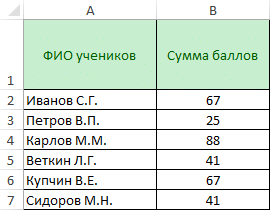
Используем для ячейки C2 формулу = RANK (B2; $ B $ 2: $ B $ 7,0), для ячейки D2 — формулу = RANK.РВ (B2; $ B $ 2: $ B $ 7; 0) а для ячейки E2 — формула = RANK.CP (B2, $ B $ 2: $ B $ 7,0). Растягиваем все формулы на ячейки ниже.
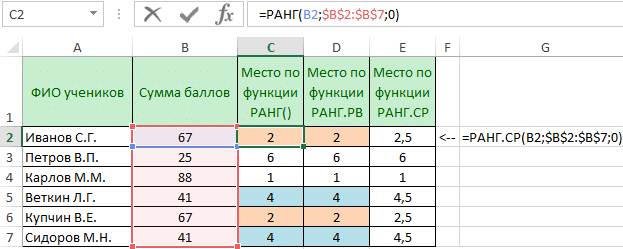
Таким образом, можно видеть, что рейтинг для функций RANK () и RANK.RV () не отличается: есть два студента, которые заняли второе место, нет третьего места, и есть также два студента, которые заняли второе место место, четвертое место, даже пятого места не бывает… Рейтинг составлен по максимально возможному варианту.

В то же время функция RANK.CP () присваивала подобранным студентам среднее количество мест, которые они могли бы занять, если бы сумма баллов, например, имела разницу в один балл. Для второго и третьего места средний показатель — 2,5; для четвертого и пятого — 4,5.

Функция РАНГ.РВ

Оператор RANK.RV обрабатывает данные и возвращает порядковый номер аргумента, заданного агрегированным списком указанной ячейке. Если несколько значений имеют один и тот же уровень, оператор выводит самое высокое из списка значений. Например, если два значения имеют одинаковую величину, обоим будет присвоено второе число, а следующему большему значению будет четвертое. Кстати, оператор RANK делает то же самое в более ранних версиях Excel, поэтому эти функции можно считать идентичными.

Синтаксис этого оператора записывается следующим образом:

= RANGO.RV (номер; ссылка; [заказ])

Ссылочный номер и аргументы являются обязательными, а порядок указывать необязательно. В качестве аргумента «число» необходимо ввести ссылку на ячейку, содержащую значение, чей порядковый номер вы хотите узнать. Аргумент ссылки содержит адрес всего классифицируемого диапазона. Аргумент порядка может иметь два значения: «0» и «1». В первом случае порядок считается по убыванию, а во втором — по возрастанию. Если этот аргумент не указан, программа автоматически считает его равным нулю.

Эту формулу можно записать вручную в ячейку, в которой вы хотите отобразить результат обработки, но для многих пользователей удобнее задать ввод через окно мастера.
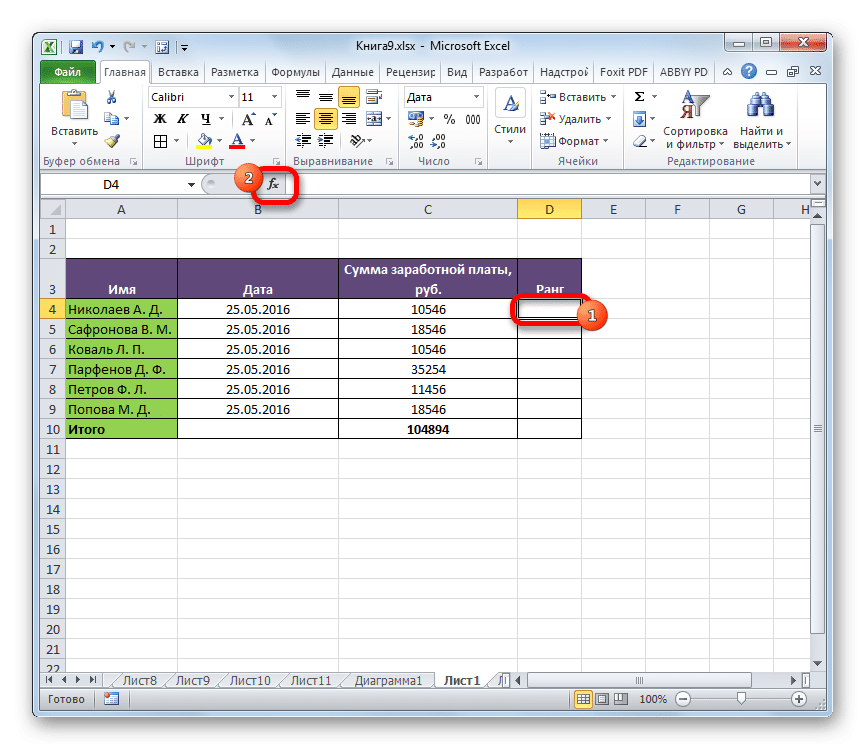
  1. Выделите на листе ячейку, в которой будет отображаться результат обработки данных. Нажмите кнопку «Вставить функцию». Он расположен слева от строки формул.
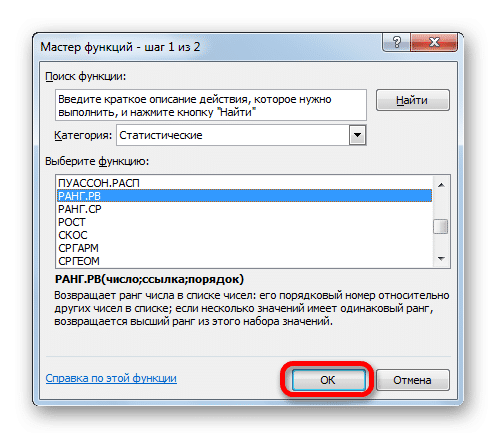
  2. Эти действия запускают окно мастера. В нем представлены все (за редким исключением) операторы, которые можно использовать для составления формул в Excel. В категории «Статистика» или «Полный алфавитный список» находим имя «RANK.RV», выбираем его и нажимаем на кнопку «ОК».
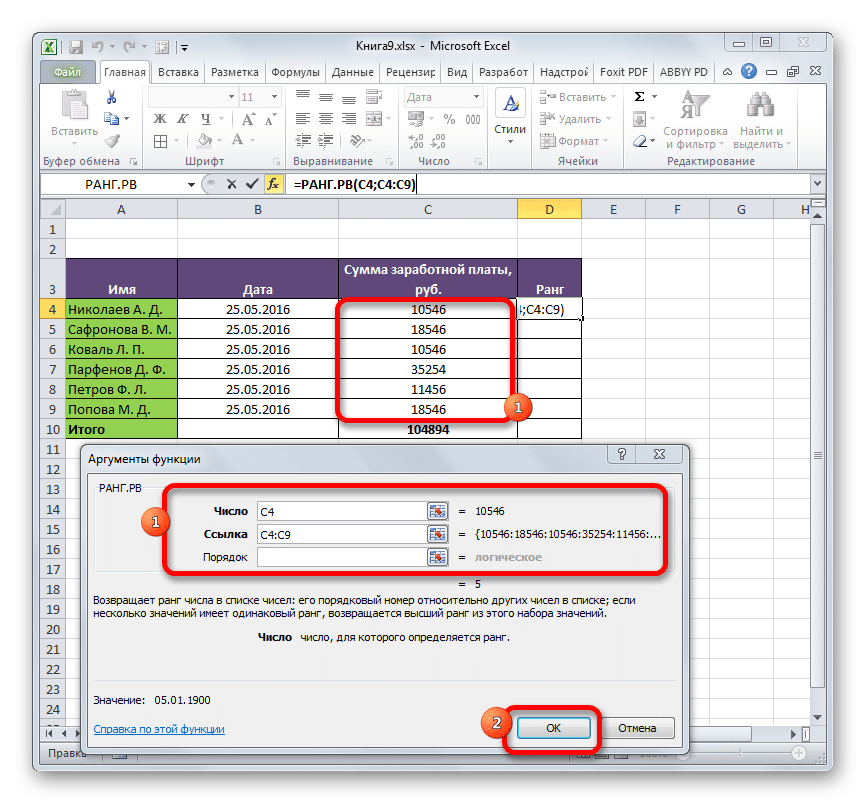
  3. После выполнения вышеуказанных шагов будет активировано окно аргументов функции. В поле «Число» введите адрес ячейки, данные, которые вы хотите классифицировать. Это можно сделать вручную, но удобнее сделать так, как будет описано ниже. Установите курсор в поле «Число», затем просто выберите нужную ячейку на листе.

    После этого ваш адрес будет введен в поле. Таким же образом мы вставляем данные в поле «Ссылка», только в этом случае мы выбираем весь диапазон, в котором происходит ранжирование.

    Если вы хотите, чтобы рейтинг шел от низшего к высшему, то в поле «Порядок» установите цифру «1». Если вы хотите, чтобы порядок распределялся от наибольшего к наименьшему (а в подавляющем большинстве случаев это именно то, что требуется), это поле остается пустым.

    После ввода всех вышеперечисленных данных нажмите кнопку «ОК».

  4. После выполнения этих действий в заданной ячейке отобразится серийный номер, который имеет выбранное значение из всего списка данных.
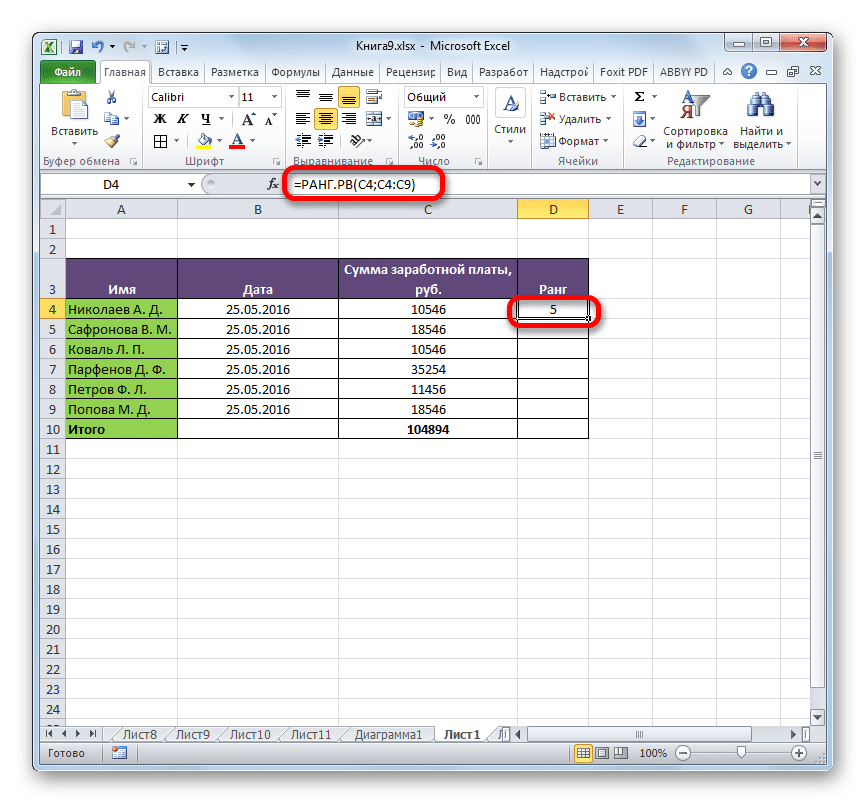
    Если вы хотите ранжировать всю указанную область, вам не нужно вводить отдельную формулу для каждой меры. Прежде всего, сделаем адрес абсолютным в поле «Ссылка». Добавьте знак доллара ($) к каждому значению координат. В этом случае не следует изменять значения в поле «Число» на абсолютные значения, иначе формула будет рассчитана некорректно.
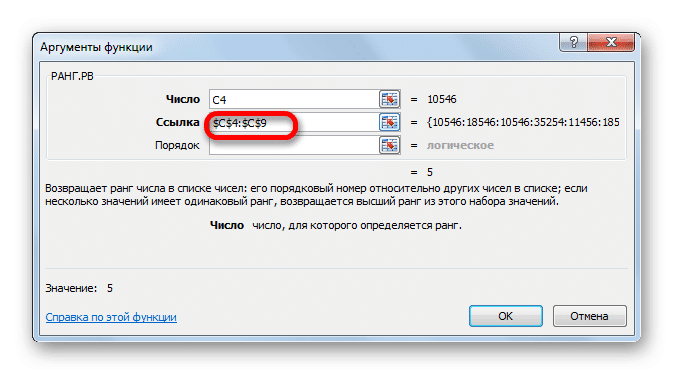
    Далее необходимо поместить курсор в правый нижний угол ячейки и дождаться появления индикатора заполнения в виде небольшого креста. Затем, удерживая левую кнопку мыши, перетащите маркер параллельно рассчитанной области.
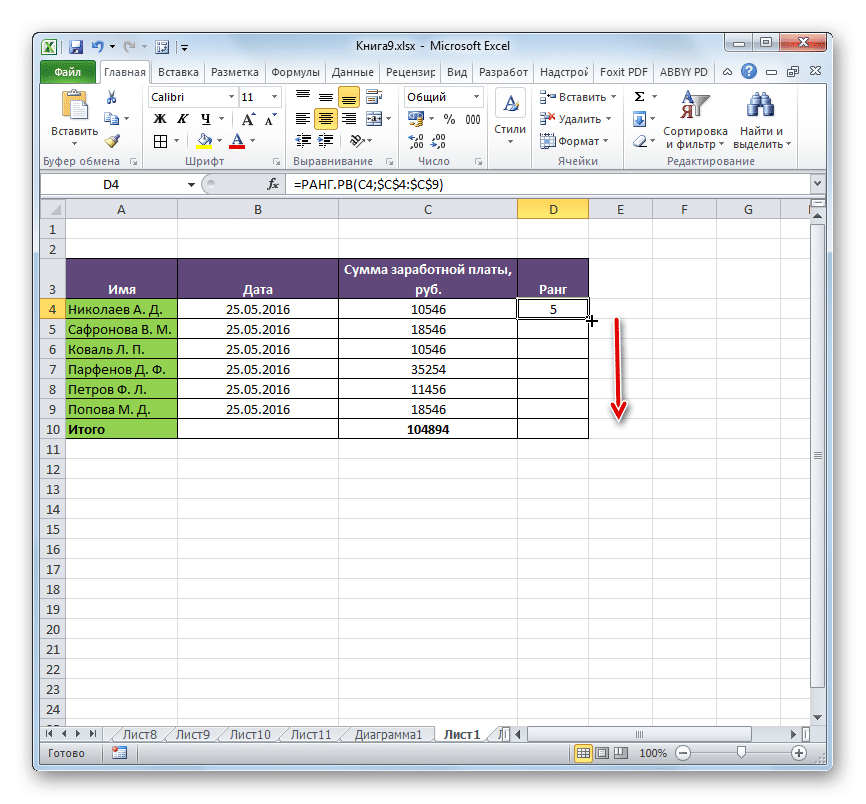
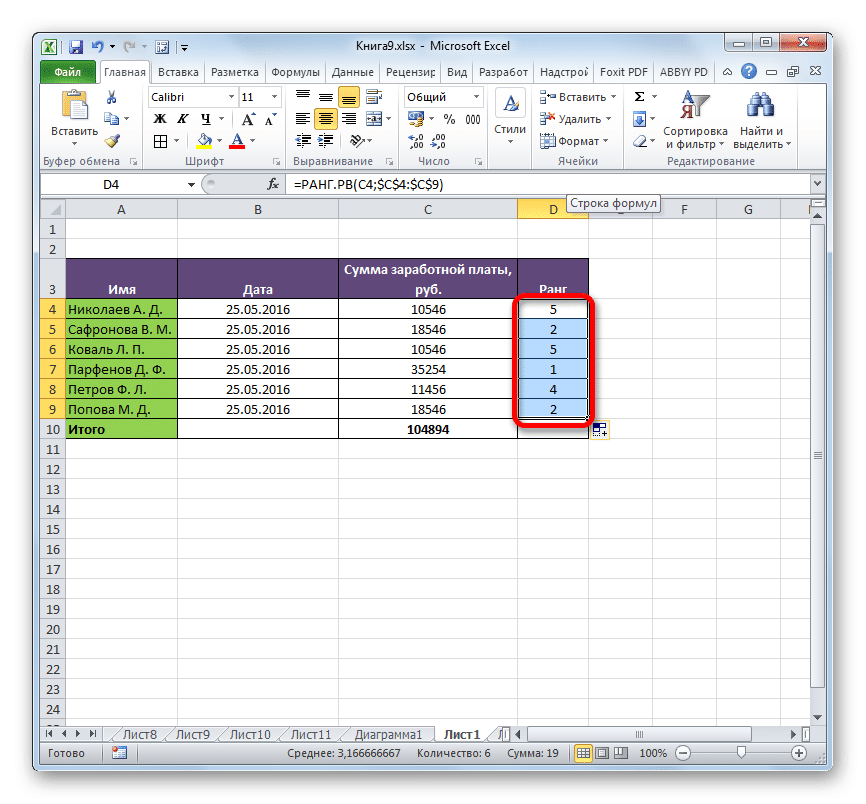
    Как видите, таким образом формула будет скопирована, и ранжирование будет выполнено по всему диапазону данных.
Функция РАНГ.СР

Вторая функция, выполняющая операцию ранжирования в Excel, — это RANK.SR. В отличие от функций RANK и RANK.RV, если значения нескольких элементов совпадают, этот оператор возвращает средний уровень. То есть, если два значения равны по величине и следуют за пронумерованным значением 1, им обоим будет присвоен номер 2,5.

Синтаксис RANK.CP очень похож на предыдущий оператор. Похоже на то:

= RANK.SR (число; ссылка; [порядок])

Формулу можно ввести вручную или с помощью мастера. На последнем варианте остановимся подробнее.
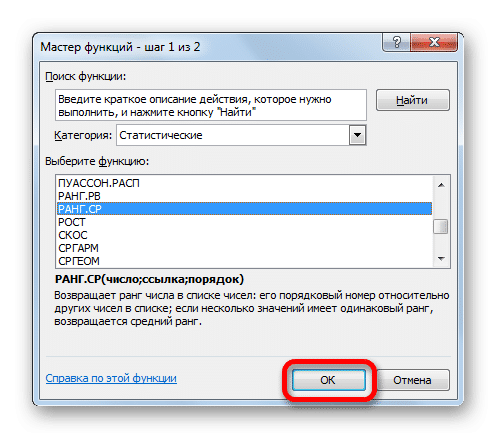
 

  1. Выбираем ячейку на листе для просмотра результата. Аналогично, как и в предыдущий раз, перейдите в мастер через кнопку «Вставить функцию».
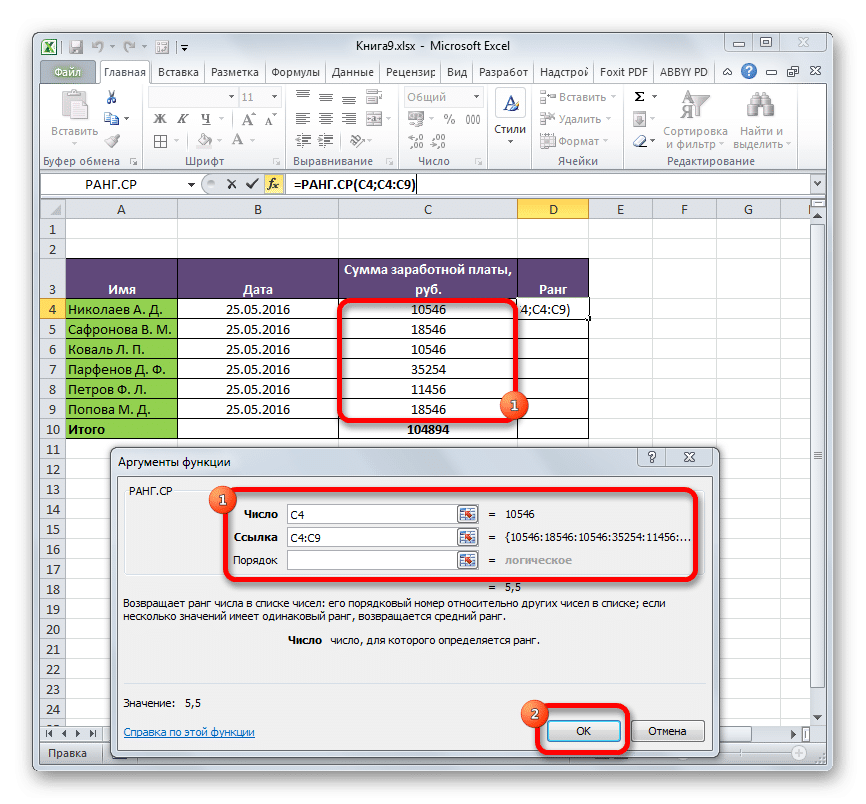
  2. После открытия окна мастера функций выберите имя RANK.SR в списке категорий «Статистика» и нажмите кнопку «ОК».
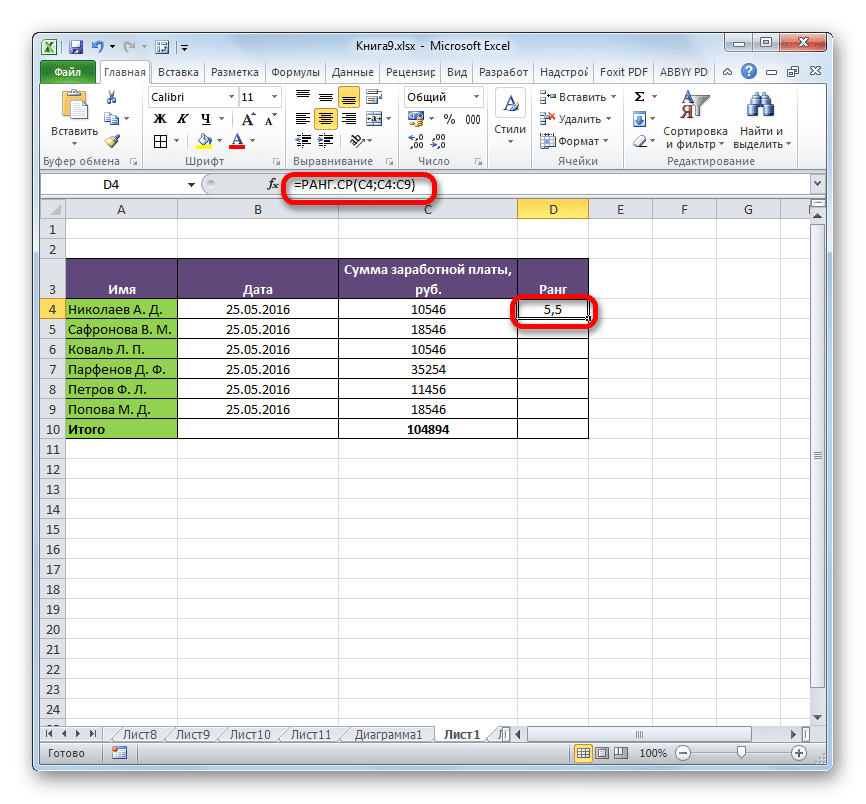
  3. Окно темы активировано. Аргументы для этого оператора точно такие же, как для функции RANK.RV:< >Число (адрес ячейки, в которой находится элемент, уровень которого необходимо определить);Ссылка (координаты диапазона, рейтинг в пределах которого выполняется);Заказ (необязательно).Как видите, после выполненных действий результат расчета отображался в ячейке, отмеченной в первом абзаце данной инструкции. Сама сумма представляет собой место, которое занимает конкретное значение среди других значений в диапазоне. В отличие от результата RANK.RV, итог оператора RANK.SR может иметь дробное значение.
  4. Как и в случае с предыдущей формулой, изменив ссылки с относительных на абсолютные и указав индикатор выбора, вы можете ранжировать весь диапазон данных с помощью автозаполнения. Алгоритм действий точно такой же.
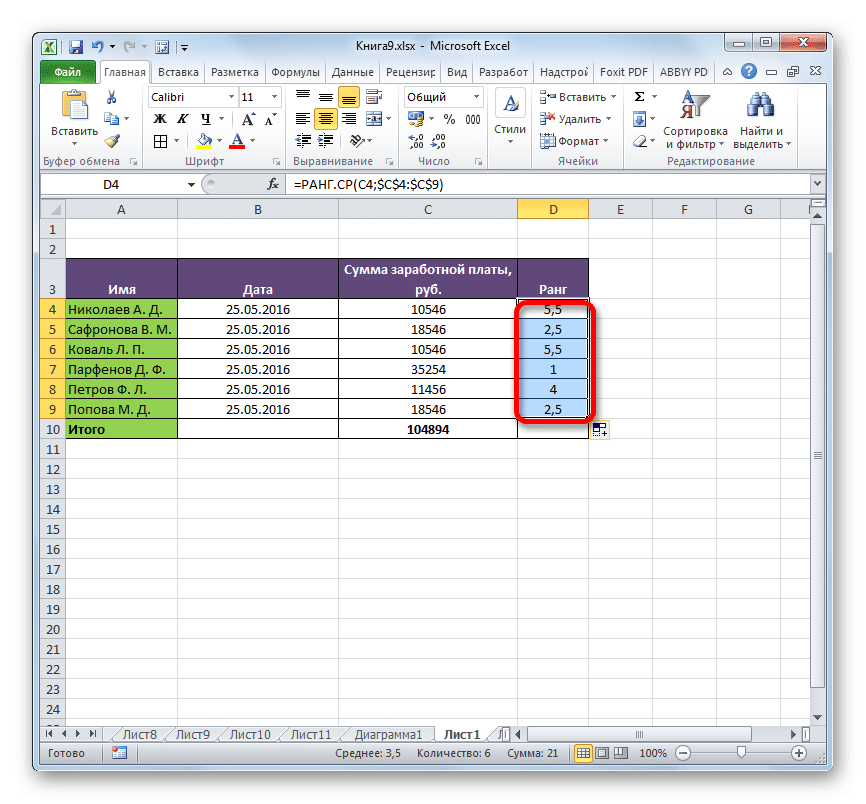
Как видите, в Excel есть две функции для определения ранжирования конкретного значения в диапазоне данных: RANK.RV и RANK.SR. Для более ранних версий программы используется оператор RANK, который, по сути, является полным аналогом функции RANK.RV. Основное различие между формулами RANK.RV и RANK.SR состоит в том, что первая указывает наивысший уровень, когда значения совпадают, а вторая отображает среднее значение в виде десятичной дроби. Это единственное различие между этими операторами, но это необходимо учитывать при выборе функции, которая лучше всего подходит для использования пользователем.

Функция РАНГ() в MS EXCEL

RANK (), английская версия RANK (), возвращает ранг числа в списке чисел. Ранг числа — это его величина относительно других значений в списке. Например, в массиве {10; 20; 5} число 5 будет иметь ранг 1, то есть

поскольку это наименьшее число, 10 — это ранг 2, а 20 — ранг 3 (это возрастающий ранг, поскольку меньшему значению присваивается ранг 1). Если список отсортирован, рангом числа будет его позиция (если нет повторов).

Ссылка: ссылка на список чисел (диапазон ячеек с числами). Невозможно указать массив напрямую, формула = RANK (10; {10: 50: 30: 40: 50}) не будет работать. Но если вы введете формулу = РАНГ (B7; $ A $ 7: $ A $ 11), она будет работать (хотя ячейка B7 отсутствует в списке с числами). Если B7 содержит число вне нумерованного списка, формула вернет ошибку # N / A.

Нечисловые значения в ссылке игнорируются. Числам, сохраненным в текстовом формате, также не присваивается ранг, функция обрабатывает их как текст.

Заказ — это номер, который определяет, как вы заказываете.

Примечание. Начиная с MS EXCEL 2010 функции RANK.SR () и RANK.RV () также используются для вычисления ранга. Последняя функция аналогична RANK().

Определяем ранг в списке без повторов

Если список чисел находится в диапазоне A7: A11, формула = RANK (A7; $ A $ 7: $ A $ 11) определит ранг числа из ячейки A7 (см. Файл примера).
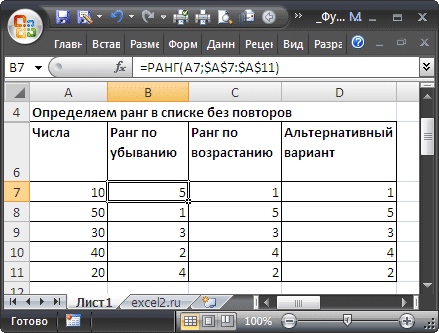
Поскольку аргумент порядка опущен, MS EXCEL присвоил ранг = 1 максимальному числу (50) и максимальному рангу (5 = количество значений в списке) минимальному (10).

  1. Альтернатива: = СЧЁТЕСЛИ ($ A $ 7: $ A $ 11; «>» & A7) +1
  2. Столбец C содержит формулу = RANK (A7; $ A $ 7: $ A $ 11; 1) с возрастающим рангом, ранг = 1 присваивается минимальному числу. Альтернатива: = СЧЁТЕСЛИ ($ A $ 7: $ A $ 11; «» & B3) +1
  3. Столбец A содержит имена групп, столбец B — значения.

Связь функций НАИБОЛЬШИЙ()/НАИМЕНЬШИЙ() и РАНГ()

Функции LARGE () и RANK () дополняют друг друга в том смысле, что, написав формулу = LARGE ($ A $ 7: $ A $ 11; RANK (A7; $ A $ 7: $ A $ 11)), вы получите тот же массив исходный A7: A11.

Определяем ранг в списке с повторами

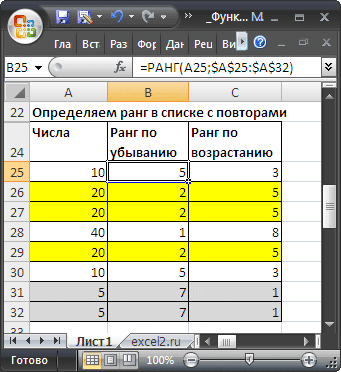
Если список содержит повторы, повторяющимся значениям (выделенным цветом) будет присвоен один и тот же ранг (максимальный, если используется функция RANK () или RANK.RV ()) или среднее значение, если RANK.AV()).

Наличие повторяющихся номеров влияет на ранги последующих номеров.

Например, если в списке целых чисел, отсортированных в порядке возрастания, есть число 10, которое получает 5-й ранг дважды, число 11 будет ранжировано 7 (ни одно из чисел не будет ранжировано 6).
Иногда это неудобно, и ранги не нужно повторять (например, при определении премиальных мест, когда несколько человек не могут занять места).

Формула = РАНГ (A37; A $ 37: A $ 44) + СЧЁТЕСЛИ (A $ 37: A37, A37) -1
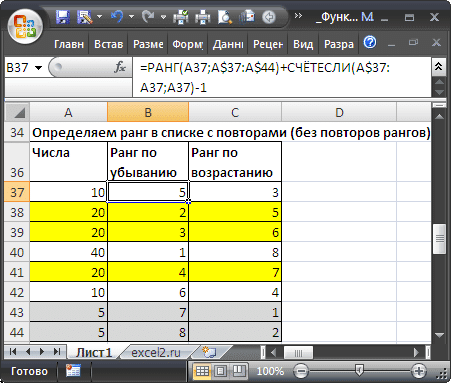
Предполагается, что исходный список с номерами находится в диапазоне A37: A44.

Примечание. В MS EXCEL 2010 добавлена ​​функция РАНГ.

PB (число; ссылка; [порядок]) Если несколько значений имеют одинаковый ранг, возвращается наивысший ранг этого набора значений (присваивает одинаковые значения ранга повторяющимся числам).

Пример файла объясняет, как работает эта функция. Мы также добавили функцию RANK.AV (число; ссылка; [порядок]). Если несколько значений имеют одинаковый ранг, возвращается среднее значение.

Массив рангов

Для создания некоторых сложных формул массива может потребоваться массив рангов, например такой же набор рангов, но в одной ячейке.
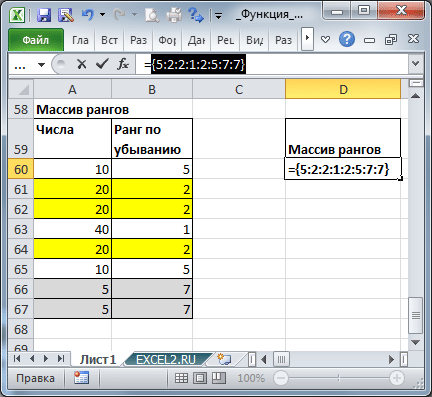
  1. Как видно из изображения выше, значения в диапазоне B60: B67 и в ячейке D60 совпадают. Эту матрицу можно получить по формуле = РАНГ (A60: A67; A60: A67) или по формуле = СЧЁТЕСЛИ (A60: A67; «>» & A60: A67) +1
  2. Повышение рангов можно получить с помощью формулы = РАНГ (A60: A67; A60: A67; 1) или = СЧЁТЕСЛИ (A60: A67;»

Как сортировать данные в таблицах Excel (правильный способ)

Итак, нам вручили электронную таблицу Excel с тысячами строк, и вы понимаете, что все данные расположены в неправильном порядке. Возможно, вам потребуется отсортировать его по именам столбцов или отсортировать данные от самого высокого до самого низкого.

На первый взгляд, сортировать данные в Excel просто, и приложение определенно упрощает сортировку. Однако более важным является то, как вы можете сортировать и переупорядочивать данные в ваших таблицах. Вот три метода сортировки данных Excel, которые вы узнаете:

  1. Сортируйте данные всего за несколько кликов
  2. Настройка нескольких правил сортировки в шахматном порядке, таких как сортировка по алфавиту по состоянию, а затем все вместе.
  3. Полностью создайте свои собственные настройки сортировки для сортировки данных с использованием любого установленного вами правила.

Как сортировать данные в электронной таблице Excel (короткое видео)

Этот скринкаст охватывает несколько методов сортировки данных. Посмотрите это 3-минутное видео, чтобы быстро изучить эти профессиональные методы работы с Excel. Мы начнем с простой сортировки и перейдем к более продвинутым методам, чтобы вы всегда могли отсортировать свои данные так, как хотите.

Примеры данных (бесплатная загрузка рабочей книги Excel)

В рамках этого руководства я создал книгу, с которой вы можете работать, когда узнаете, как сортировать данные. Загрузите книгу бесплатно и используйте ее при изучении сортировки в Excel.

Простая сортировка в Excel

Сортировка может быть очень простой, требуется всего пара щелчков мышью, чтобы реорганизовать данные в таблицах. Давайте узнаем, как это сделать.

В книге Excel начните с щелчка по ячейке столбца, которую вы хотите отсортировать. Теперь убедитесь, что вы находитесь на вкладке «Главная» на ленте Excel и найдете кнопку «Сортировка и фильтр» в правой части этой панели.

Кнопка «Сортировка и фильтр» расположена справа от вкладки «Главная.

Обратите внимание, что в параметрах сортировки вы можете отсортировать текст «от А до Я» или от «Я до А». Эти простые параметры помогут вам отсортировать данные в Excel в алфавитном порядке или в обратном порядке, в зависимости от вашего выбора.

При сортировке данных в Excel сортируется вся строка. По сути, выбранный вами столбец будет «ключом», который Excel использует для определения способа сортировки данных, но каждая строка представляет собой запись, которая должна оставаться сгруппированной.

Вы можете сортировать по алфавиту или по цифрам в зависимости от выбранных данных. Если столбцы содержат числовые данные, вы можете отсортировать их от меньшего к большему, текстовые данные сортируются в алфавитном порядке.

В приведенном выше примере параметры сортировки изменились, потому что я выбрал числовой столбец.

На самом деле простая сортировка настолько проста. Просто щелкните данные, выберите вариант сортировки, и Excel восстановит данные в таблице.

Я отсортировал данные в этой таблице по клиентам всего за несколько щелчков мышью.

Интересный совет: попробуйте также выполнить сортировку, щелкнув правой кнопкой мыши внутри столбца и выбрав «Сортировка», а затем укажите, как сортировать исходные данные.

Как НЕ нужно сортировать данные в Excel

не менее важно знать самый опасный способ сортировки данных в Excel, он может испортить исходные данные.

Проблема возникает, если в таблице много данных и вы случайно отсортировали только один столбец данных. Каждая строка данных в Microsoft Excel действительно выглядит как запись, которая должна быть одинаковой во всей строке.

Я дал цвет линиям в этом примере, чтобы мы могли убедиться, что наши данные отсортированы правильно. Если данные отсортированы правильно, цвета должны плавно пересекать каждую строку.

Большая ошибка для пользователей Excel — выбрать только один столбец при сортировке и выбрать неправильный вариант в следующем окне.

Excel даже пытается предупредить нас, показывая обнаруженные данные за пределами указанного диапазона. Во всплывающем окне вы можете выбрать автоматическое расширение выбранного диапазона (выберите это!) И сортировку в пределах указанного выбора.

Мне всегда казалось, что варианты, предлагаемые этим окном, не совсем понятны. Просто знайте, что вы захотите использовать автоматическое расширение выделения, чтобы Excel касался всех столбцов при сортировке данных.

В целях тестирования давайте посмотрим, что произойдет, если мы выберем столбец и выберем порядок сортировки для сортировки в пределах указанного выбора.

Использование опции сортировки в указанном диапазоне приведет к сортировке только одного столбца данных, что обязательно приведет к уничтожению исходной электронной таблицы.

На скриншоте ниже вы можете увидеть, насколько проблематична такая сортировка. Поскольку столбец «Сумма счета» был отсортирован от наименьшего к наибольшему, все остальные столбцы остались на своих местах. Это означает, что наши данные больше не верны.

Как видно из несоответствия цветов, были отсортированы только данные в столбце Billed Amount, поэтому таблица теперь неверна.

Следовательно, при сортировке данных есть два ключа «НЕ»:

  1. Не начинайте с выделения столбца на листе.
  2. Не используйте опцию сортировки в коридорах указанного диапазона, если вы работаете с более чем одним столбцом, убедитесь, что вы расширили выбранный диапазон.

Расширенная сортировка данных Excel

До сих пор простая сортировка позволяла нам сортировать данные одинаково. Что, если нам нужны два типа данных для сортировки?

А если бы мы хотели…

Ответ на все это — расширенная сортировка, где вы можете установить несколько уровней сортировки данных. Давайте посмотрим на последний пример, используя образцы данных.

Чтобы начать, щелкните в любом месте своих данных и найдите параметр «Сортировка и фильтр», затем выберите «Пользовательская сортировка.

Перейдите к расширенным параметрам сортировки, выбрав «Сортировка и фильтр»> «Пользовательская сортировка.

В этом окне мы можем добавлять разные уровни сортировки. Для начала щелкните раскрывающееся меню рядом с полем «Сортировка» и выберите столбец, который нужно отсортировать.

В моем случае я выберу «Клиент» в раскрывающемся меню и оставлю «Сортировка по значениям» и «Сортировка от А до Я». На простом языке это будет отсортировать электронную таблицу Excel в алфавитном порядке.

Теперь нажмите «Добавить слой». Это создаст новую строку в сопоставлении и позволит нам добавить второй уровень организации.

Теперь я могу выбрать выставленную сумму во втором раскрывающемся меню. Комбинация двух начнется с сортировки по имени клиента, а затем по сумме счета-фактуры для каждого проекта.

Вы можете продолжать добавлять столько уровней, сколько захотите, в этом окне расширенной сортировки. Последовательность строк важна, например, вы можете переместить строку вверх для сортировки сначала по счету, например, а затем по клиенту.

После нажатия кнопки «ОК» Excel отсортирует таблицу в соответствии с правилами, которые мы создали в этом окне.

Совет: для более продвинутой сортировки попробуйте использовать раскрывающееся меню «Сортировка», чтобы изменить тип сортировки на расширенные функции, такие как сортировка по цвету ячеек.

Расширенная сортировка позволяет создать в таблице два уровня организации данных. Если сортировки по одному фактору недостаточно, используйте расширенную сортировку, чтобы добавить больше параметров.

DEBUG: все колонки строки

Таблица: articles · строка: id=34477
id 34477
domain azbukakursov.ru
source_file azbukakursov.ru.xlsx
row_num 560
article_url https://azbukakursov.ru/articles/analitika/funktsii-rang-rang/
detail_len 22613
edit_title Функции РАНГ, РАНГ
edit_detail <h2>Синтаксис</h2> <blockquote> <p>= RANK (number, reference, [order]) — английская версия</p> <p>= RANK (number; link; [order]) — русская версия</p> </blockquote> <h2>Что возвращает функция</h2> <p>Возвращает число, указывающее ранг числа относительно других значений в списке.</p> <aside class="article__header-linkbanner mb40"><a class="linkbanner bg_lightviol" href="https://azbukakursov.ru/articles/excel/funktsiya-v-excel-poisk-resheniya/"><div class="linkbanner__img"><picture><source type="image/webp" srcset="/wp-content/uploads/img/948x0/a7229eca3281697a8eb66355acfa80f6.png" width="400" height="225"><img src="/wp-content/uploads/img/948x0/a7229eca3281697a8eb66355acfa80f6.png" alt="" width="400" height="225"></picture></div><div class="linkbanner__body"><div class="linkbanner__uptitle f20 f16-mob lh15 mb10 color_viol">Читайте также</div><div class="linkbanner__title f30 f20-mob lh105">Функция в Excel: поиск решения</div></div></a></aside> <h2>Примеры использования функции РАНГ в Excel</h2> <p>Синтаксис функции:</p> <p>РАНГ (число; ссылка; порядок)</p> <p>Описание аргумента:</p> <ul> <li>— число: указание ячейки, положение которой необходимо вычислить;</li> <li>— соединение: указание диапазона ячеек, с которым будет производиться сравнение;</li> <li>— порядок: значение, указывающее тип заказа: 0 — по убыванию, 1 — по возрастанию.</li> </ul> <p>Функция RANK.RV () не отличается по работе от обычной функции RANK (). Как упоминалось выше, если программа находит несколько элементов с одинаковыми значениями, она присваивает им наивысший ранг, например, если результаты совпадают, всем им будет предоставлено место.</p> <p>Функция RANK.CP () указывает, что если результаты совпадают, будет присвоено значение, соответствующее среднему значению рейтинговых чисел.</p> <p>&nbsp;</p> <h2>Как ранжировать список по возрастанию в Excel</h2> <p>Пример 1. Есть документ, в котором записаны имена учеников и сумма оценок за четверть. Необходимо определить рейтинг учеников по успеваемости.</p> <p><img alt="" src="https://excel-home.ru/wp-content/uploads/img/270x0/1499e9bb45ab46652f24557fea43264f.png" /></p> <p>Используем для ячейки C2 формулу = RANK (B2; $ B $ 2: $ B $ 7,0), для ячейки D2 — формулу = RANK.РВ (B2; $ B $ 2: $ B $ 7; 0) а для ячейки E2 — формула = RANK.CP (B2, $ B $ 2: $ B $ 7,0). Растягиваем все формулы на ячейки ниже.</p> <p><img alt="" src="https://excel-home.ru/wp-content/uploads/img/623x0/cac6e243f05fc7e3005d70220c3fcac7.png" /></p> <p>Таким образом, можно видеть, что рейтинг для функций RANK () и RANK.RV () не отличается: есть два студента, которые заняли второе место, нет третьего места, и есть также два студента, которые заняли второе место место, четвертое место, даже пятого места не бывает… Рейтинг составлен по максимально возможному варианту.</p> <p>В то же время функция RANK.CP () присваивала подобранным студентам среднее количество мест, которые они могли бы занять, если бы сумма баллов, например, имела разницу в один балл. Для второго и третьего места средний показатель — 2,5; для четвертого и пятого — 4,5.</p> <h2>Функция РАНГ.РВ</h2> <p>Оператор RANK.RV обрабатывает данные и возвращает порядковый номер аргумента, заданного агрегированным списком указанной ячейке. Если несколько значений имеют один и тот же уровень, оператор выводит самое высокое из списка значений. Например, если два значения имеют одинаковую величину, обоим будет присвоено второе число, а следующему большему значению будет четвертое. Кстати, оператор RANK делает то же самое в более ранних версиях Excel, поэтому эти функции можно считать идентичными.</p> <p>Синтаксис этого оператора записывается следующим образом:</p> <p>= RANGO.RV (номер; ссылка; [заказ])</p> <p>Ссылочный номер и аргументы являются обязательными, а порядок указывать необязательно. В качестве аргумента «число» необходимо ввести ссылку на ячейку, содержащую значение, чей порядковый номер вы хотите узнать. Аргумент ссылки содержит адрес всего классифицируемого диапазона. Аргумент порядка может иметь два значения: «0» и «1». В первом случае порядок считается по убыванию, а во втором — по возрастанию. Если этот аргумент не указан, программа автоматически считает его равным нулю.</p> <p>Эту формулу можно записать вручную в ячейку, в которой вы хотите отобразить результат обработки, но для многих пользователей удобнее задать ввод через окно мастера.</p> <p><img alt="" src="https://excel-home.ru/wp-content/uploads/img/866x0/4fef56bc8b2e188f3524e26b8608bb17.png" /></p> <p><img alt="" src="https://excel-home.ru/wp-content/uploads/img/497x0/212db2e4b38f188c8bc86610cff20738.png" /></p> <p><img alt="" src="https://excel-home.ru/wp-content/uploads/img/866x0/f434264506972bcde68531515b3bcf10.png" /></p> <ol> <li>Выделите на листе ячейку, в которой будет отображаться результат обработки данных. Нажмите кнопку «Вставить функцию». Он расположен слева от строки формул.</li> <li>Эти действия запускают окно мастера. В нем представлены все (за редким исключением) операторы, которые можно использовать для составления формул в Excel. В категории «Статистика» или «Полный алфавитный список» находим имя «RANK.RV», выбираем его и нажимаем на кнопку «ОК».</li> <li>После выполнения вышеуказанных шагов будет активировано окно аргументов функции. В поле «Число» введите адрес ячейки, данные, которые вы хотите классифицировать. Это можно сделать вручную, но удобнее сделать так, как будет описано ниже. Установите курсор в поле «Число», затем просто выберите нужную ячейку на листе. <p>После этого ваш адрес будет введен в поле. Таким же образом мы вставляем данные в поле «Ссылка», только в этом случае мы выбираем весь диапазон, в котором происходит ранжирование.</p> <p>Если вы хотите, чтобы рейтинг шел от низшего к высшему, то в поле «Порядок» установите цифру «1». Если вы хотите, чтобы порядок распределялся от наибольшего к наименьшему (а в подавляющем большинстве случаев это именно то, что требуется), это поле остается пустым.</p> <p>После ввода всех вышеперечисленных данных нажмите кнопку «ОК».</p> </li> <li>После выполнения этих действий в заданной ячейке отобразится серийный номер, который имеет выбранное значение из всего списка данных. <p><img alt="" src="https://excel-home.ru/wp-content/uploads/img/866x0/89eb9acb743e126033d84d4044145d43.png" /></p> <p>Если вы хотите ранжировать всю указанную область, вам не нужно вводить отдельную формулу для каждой меры. Прежде всего, сделаем адрес абсолютным в поле «Ссылка». Добавьте знак доллара ($) к каждому значению координат. В этом случае не следует изменять значения в поле «Число» на абсолютные значения, иначе формула будет рассчитана некорректно.</p> <p><img alt="" src="https://excel-home.ru/wp-content/uploads/img/674x0/5c34a049f375395115a108fe756957a7.png" /></p> <p>Далее необходимо поместить курсор в правый нижний угол ячейки и дождаться появления индикатора заполнения в виде небольшого креста. Затем, удерживая левую кнопку мыши, перетащите маркер параллельно рассчитанной области.</p> <p><img alt="" src="https://excel-home.ru/wp-content/uploads/img/866x0/9f09953ccef89f4f4afd96f19d3aa25e.png" /></p> <p>Как видите, таким образом формула будет скопирована, и ранжирование будет выполнено по всему диапазону данных.</p> </li> </ol> <p><img alt="" src="https://excel-home.ru/wp-content/uploads/img/866x0/6d42771db08ead14907e64b568b07560.png" /></p> <h2>Функция РАНГ.СР</h2> <p>Вторая функция, выполняющая операцию ранжирования в Excel, — это RANK.SR. В отличие от функций RANK и RANK.RV, если значения нескольких элементов совпадают, этот оператор возвращает средний уровень. То есть, если два значения равны по величине и следуют за пронумерованным значением 1, им обоим будет присвоен номер 2,5.</p> <p>Синтаксис RANK.CP очень похож на предыдущий оператор. Похоже на то:</p> <p>= RANK.SR (число; ссылка; [порядок])</p> <p>Формулу можно ввести вручную или с помощью мастера. На последнем варианте остановимся подробнее.</p> <p>&nbsp;</p> <p><img alt="" src="https://excel-home.ru/wp-content/uploads/img/497x0/be35addc1c35d2898f7d7b557b66d9cb.png" /></p> <p><img alt="" src="https://excel-home.ru/wp-content/uploads/img/866x0/d47d7751a0743d51f2f5d5ad26970435.png" /></p> <p><img alt="" src="https://excel-home.ru/wp-content/uploads/img/866x0/fef50f1df0a26871f1ecedef88776b9d.png" /></p> <ol> <li>Выбираем ячейку на листе для просмотра результата. Аналогично, как и в предыдущий раз, перейдите в мастер через кнопку «Вставить функцию».</li> <li>После открытия окна мастера функций выберите имя RANK.SR в списке категорий «Статистика» и нажмите кнопку «ОК».</li> <li>Окно темы активировано. Аргументы для этого оператора точно такие же, как для функции RANK.RV:&lt; &gt;Число (адрес ячейки, в которой находится элемент, уровень которого необходимо определить);<!-- -->Ссылка (координаты диапазона, рейтинг в пределах которого выполняется);<!-- -->Заказ (необязательно).<!-- -->Как видите, после выполненных действий результат расчета отображался в ячейке, отмеченной в первом абзаце данной инструкции. Сама сумма представляет собой место, которое занимает конкретное значение среди других значений в диапазоне. В отличие от результата RANK.RV, итог оператора RANK.SR может иметь дробное значение.</li> <li>Как и в случае с предыдущей формулой, изменив ссылки с относительных на абсолютные и указав индикатор выбора, вы можете ранжировать весь диапазон данных с помощью автозаполнения. Алгоритм действий точно такой же.</li> </ol> <p><img alt="" src="https://excel-home.ru/wp-content/uploads/img/866x0/77236c5beba63716ba9f40f5e11ea129.png" /></p> <p>Как видите, в Excel есть две функции для определения ранжирования конкретного значения в диапазоне данных: RANK.RV и RANK.SR. Для более ранних версий программы используется оператор RANK, который, по сути, является полным аналогом функции RANK.RV. Основное различие между формулами RANK.RV и RANK.SR состоит в том, что первая указывает наивысший уровень, когда значения совпадают, а вторая отображает среднее значение в виде десятичной дроби. Это единственное различие между этими операторами, но это необходимо учитывать при выборе функции, которая лучше всего подходит для использования пользователем.</p> <h2>Функция РАНГ() в MS EXCEL</h2> <p>RANK (), английская версия RANK (), возвращает ранг числа в списке чисел. Ранг числа — это его величина относительно других значений в списке. Например, в массиве {10; 20; 5} число 5 будет иметь ранг 1, то есть</p> <p>поскольку это наименьшее число, 10 — это ранг 2, а 20 — ранг 3 (это возрастающий ранг, поскольку меньшему значению присваивается ранг 1). Если список отсортирован, рангом числа будет его позиция (если нет повторов).</p> <ul> <li>Синтаксис</li> <li>РАНГ (число&gt;; ссылка&gt;&gt;</li> <li>Число — это номер, по которому определяется ранг.</li> </ul> <p>Ссылка: ссылка на список чисел (диапазон ячеек с числами). Невозможно указать массив напрямую, формула = RANK (10; {10: 50: 30: 40: 50}) не будет работать. Но если вы введете формулу = РАНГ (B7; $ A $ 7: $ A $ 11), она будет работать (хотя ячейка B7 отсутствует в списке с числами). Если B7 содержит число вне нумерованного списка, формула вернет ошибку # N / A.</p> <p>Нечисловые значения в ссылке игнорируются. Числам, сохраненным в текстовом формате, также не присваивается ранг, функция обрабатывает их как текст.</p> <p>Заказ — это номер, который определяет, как вы заказываете.</p> <ul> <li>Если порядок равен 0 (ноль) или опущен, MS EXCEL присваивает ранг = 1 максимальному числу, меньшим значениям назначаются более высокие ранги.</li> <li>Если порядок — ненулевое число, MS EXCEL присваивает ранг = 1 минимальному числу, большим значениям присваиваются более высокие ранги.</li> </ul> <p>Примечание. Начиная с MS EXCEL 2010 функции RANK.SR () и RANK.RV () также используются для вычисления ранга. Последняя функция аналогична RANK().</p> <h3>Определяем ранг в списке без повторов</h3> <p>Если список чисел находится в диапазоне A7: A11, формула = RANK (A7; $ A $ 7: $ A $ 11) определит ранг числа из ячейки A7 (см. Файл примера).</p> <p><img alt="" src="https://excel-home.ru/wp-content/uploads/img/439x0/0bb47c5ec3129b2a8c1d5480a72c4df0.png" /></p> <p>Поскольку аргумент порядка опущен, MS EXCEL присвоил ранг = 1 максимальному числу (50) и максимальному рангу (5 = количество значений в списке) минимальному (10).</p> <ol> <li>Альтернатива: = СЧЁТЕСЛИ ($ A $ 7: $ A $ 11; «&gt;» &amp; A7) +1</li> <li>Столбец C содержит формулу = RANK (A7; $ A $ 7: $ A $ 11; 1) с возрастающим рангом, ранг = 1 присваивается минимальному числу. Альтернатива: = СЧЁТЕСЛИ ($ A $ 7: $ A $ 11; «» &amp; B3) +1</li> <li>Столбец A содержит имена групп, столбец B — значения.</li> </ol> <h3>Связь функций НАИБОЛЬШИЙ()/НАИМЕНЬШИЙ() и РАНГ()</h3> <p>Функции LARGE () и RANK () дополняют друг друга в том смысле, что, написав формулу = LARGE ($ A $ 7: $ A $ 11; RANK (A7; $ A $ 7: $ A $ 11)), вы получите тот же массив исходный A7: A11.</p> <h3>Определяем ранг в списке с повторами</h3> <p>Если список содержит повторы, повторяющимся значениям (выделенным цветом) будет присвоен один и тот же ранг (максимальный, если используется функция RANK () или RANK.RV ()) или среднее значение, если RANK.AV()).</p> <p>Наличие повторяющихся номеров влияет на ранги последующих номеров.</p> <p>Например, если в списке целых чисел, отсортированных в порядке возрастания, есть число 10, которое получает 5-й ранг дважды, число 11 будет ранжировано 7 (ни одно из чисел не будет ранжировано 6).</p> <p><img alt="" src="https://excel-home.ru/wp-content/uploads/img/341x0/1bc0667887ffea6f843aadedd3f4092e.png" /></p> <p>Иногда это неудобно, и ранги не нужно повторять (например, при определении премиальных мест, когда несколько человек не могут занять места).</p> <p>Формула = РАНГ (A37; A $ 37: A $ 44) + СЧЁТЕСЛИ (A $ 37: A37, A37) -1</p> <p><img alt="" src="https://excel-home.ru/wp-content/uploads/img/451x0/ddaf798665d4a4d701b1bebfb0c5c890.png" /></p> <p>Предполагается, что исходный список с номерами находится в диапазоне A37: A44.</p> <p>Примечание. В MS EXCEL 2010 добавлена ​​функция РАНГ.</p> <p>PB (число; ссылка; [порядок]) Если несколько значений имеют одинаковый ранг, возвращается наивысший ранг этого набора значений (присваивает одинаковые значения ранга повторяющимся числам).</p> <p>Пример файла объясняет, как работает эта функция. Мы также добавили функцию RANK.AV (число; ссылка; [порядок]). Если несколько значений имеют одинаковый ранг, возвращается среднее значение.</p> <h3>Массив рангов</h3> <p>Для создания некоторых сложных формул массива может потребоваться массив рангов, например такой же набор рангов, но в одной ячейке.</p> <p><img alt="" src="https://excel-home.ru/wp-content/uploads/img/432x0/43e724205cbc89fd846914b817741df6.png" /></p> <ol> <li>Как видно из изображения выше, значения в диапазоне B60: B67 и в ячейке D60 совпадают. Эту матрицу можно получить по формуле = РАНГ (A60: A67; A60: A67) или по формуле = СЧЁТЕСЛИ (A60: A67; «&gt;» &amp; A60: A67) +1</li> <li>Повышение рангов можно получить с помощью формулы = РАНГ (A60: A67; A60: A67; 1) или = СЧЁТЕСЛИ (A60: A67;»</li> </ol> <h2>Как сортировать данные в таблицах Excel (правильный способ)</h2> <p>Итак, нам вручили электронную таблицу Excel с тысячами строк, и вы понимаете, что все данные расположены в неправильном порядке. Возможно, вам потребуется отсортировать его по именам столбцов или отсортировать данные от самого высокого до самого низкого.</p> <p>На первый взгляд, сортировать данные в Excel просто, и приложение определенно упрощает сортировку. Однако более важным является то, как вы можете сортировать и переупорядочивать данные в ваших таблицах. Вот три метода сортировки данных Excel, которые вы узнаете:</p> <ol> <li>Сортируйте данные всего за несколько кликов</li> <li>Настройка нескольких правил сортировки в шахматном порядке, таких как сортировка по алфавиту по состоянию, а затем все вместе.</li> <li>Полностью создайте свои собственные настройки сортировки для сортировки данных с использованием любого установленного вами правила.</li> </ol> <h3>Как сортировать данные в электронной таблице Excel (короткое видео)</h3> <p>Этот скринкаст охватывает несколько методов сортировки данных. Посмотрите это 3-минутное видео, чтобы быстро изучить эти профессиональные методы работы с Excel. Мы начнем с простой сортировки и перейдем к более продвинутым методам, чтобы вы всегда могли отсортировать свои данные так, как хотите.</p> <h3>Примеры данных (бесплатная загрузка рабочей книги Excel)</h3> <p>В рамках этого руководства я создал книгу, с которой вы можете работать, когда узнаете, как сортировать данные. Загрузите книгу бесплатно и используйте ее при изучении сортировки в Excel.</p> <h3>Простая сортировка в Excel</h3> <p>Сортировка может быть очень простой, требуется всего пара щелчков мышью, чтобы реорганизовать данные в таблицах. Давайте узнаем, как это сделать.</p> <p>В книге Excel начните с щелчка по ячейке столбца, которую вы хотите отсортировать. Теперь убедитесь, что вы находитесь на вкладке «Главная» на ленте Excel и найдете кнопку «Сортировка и фильтр» в правой части этой панели.</p> <p>Кнопка «Сортировка и фильтр» расположена справа от вкладки «Главная.</p> <p>Обратите внимание, что в параметрах сортировки вы можете отсортировать текст «от А до Я» или от «Я до А». Эти простые параметры помогут вам отсортировать данные в Excel в алфавитном порядке или в обратном порядке, в зависимости от вашего выбора.</p> <p>При сортировке данных в Excel сортируется вся строка. По сути, выбранный вами столбец будет «ключом», который Excel использует для определения способа сортировки данных, но каждая строка представляет собой запись, которая должна оставаться сгруппированной.</p> <p>Вы можете сортировать по алфавиту или по цифрам в зависимости от выбранных данных. Если столбцы содержат числовые данные, вы можете отсортировать их от меньшего к большему, текстовые данные сортируются в алфавитном порядке.</p> <p>В приведенном выше примере параметры сортировки изменились, потому что я выбрал числовой столбец.</p> <p>На самом деле простая сортировка настолько проста. Просто щелкните данные, выберите вариант сортировки, и Excel восстановит данные в таблице.</p> <p>Я отсортировал данные в этой таблице по клиентам всего за несколько щелчков мышью.</p> <p>Интересный совет: попробуйте также выполнить сортировку, щелкнув правой кнопкой мыши внутри столбца и выбрав «Сортировка», а затем укажите, как сортировать исходные данные.</p> <h3>Как НЕ нужно сортировать данные в Excel</h3> <p>не менее важно знать самый опасный способ сортировки данных в Excel, он может испортить исходные данные.</p> <p>Проблема возникает, если в таблице много данных и вы случайно отсортировали только один столбец данных. Каждая строка данных в Microsoft Excel действительно выглядит как запись, которая должна быть одинаковой во всей строке.</p> <p>Я дал цвет линиям в этом примере, чтобы мы могли убедиться, что наши данные отсортированы правильно. Если данные отсортированы правильно, цвета должны плавно пересекать каждую строку.</p> <blockquote> <p>Большая ошибка для пользователей Excel — выбрать только один столбец при сортировке и выбрать неправильный вариант в следующем окне.</p> </blockquote> <p>Excel даже пытается предупредить нас, показывая обнаруженные данные за пределами указанного диапазона. Во всплывающем окне вы можете выбрать автоматическое расширение выбранного диапазона (выберите это!) И сортировку в пределах указанного выбора.</p> <p>Мне всегда казалось, что варианты, предлагаемые этим окном, не совсем понятны. Просто знайте, что вы захотите использовать автоматическое расширение выделения, чтобы Excel касался всех столбцов при сортировке данных.</p> <p>В целях тестирования давайте посмотрим, что произойдет, если мы выберем столбец и выберем порядок сортировки для сортировки в пределах указанного выбора.</p> <p>Использование опции сортировки в указанном диапазоне приведет к сортировке только одного столбца данных, что обязательно приведет к уничтожению исходной электронной таблицы.</p> <p>На скриншоте ниже вы можете увидеть, насколько проблематична такая сортировка. Поскольку столбец «Сумма счета» был отсортирован от наименьшего к наибольшему, все остальные столбцы остались на своих местах. Это означает, что наши данные больше не верны.</p> <p>Как видно из несоответствия цветов, были отсортированы только данные в столбце Billed Amount, поэтому таблица теперь неверна.</p> <p>Следовательно, при сортировке данных есть два ключа «НЕ»:</p> <ol> <li>Не начинайте с выделения столбца на листе.</li> <li>Не используйте опцию сортировки в коридорах указанного диапазона, если вы работаете с более чем одним столбцом, убедитесь, что вы расширили выбранный диапазон.</li> </ol> <h3>Расширенная сортировка данных Excel</h3> <p>До сих пор простая сортировка позволяла нам сортировать данные одинаково. Что, если нам нужны два типа данных для сортировки?</p> <p>А если бы мы хотели…</p> <ul> <li>Сортировка в алфавитном порядке по штатам, а затем по регионам.</li> <li>Отсортировано в алфавитном порядке по имени клиента, а затем по каждому типу проекта, который мы для него сделали.</li> <li>Отсортируйте клиентов в алфавитном порядке, а затем по количеству для каждого отдельного проекта, от наибольшего к наименьшему.</li> </ul> <p>Ответ на все это — расширенная сортировка, где вы можете установить несколько уровней сортировки данных. Давайте посмотрим на последний пример, используя образцы данных.</p> <p>Чтобы начать, щелкните в любом месте своих данных и найдите параметр «Сортировка и фильтр», затем выберите «Пользовательская сортировка.</p> <p>Перейдите к расширенным параметрам сортировки, выбрав «Сортировка и фильтр»&gt; «Пользовательская сортировка.</p> <p>В этом окне мы можем добавлять разные уровни сортировки. Для начала щелкните раскрывающееся меню рядом с полем «Сортировка» и выберите столбец, который нужно отсортировать.</p> <blockquote> <p>В моем случае я выберу «Клиент» в раскрывающемся меню и оставлю «Сортировка по значениям» и «Сортировка от А до Я». На простом языке это будет отсортировать электронную таблицу Excel в алфавитном порядке.</p> </blockquote> <p>Теперь нажмите «Добавить слой». Это создаст новую строку в сопоставлении и позволит нам добавить второй уровень организации.</p> <p>Теперь я могу выбрать выставленную сумму во втором раскрывающемся меню. Комбинация двух начнется с сортировки по имени клиента, а затем по сумме счета-фактуры для каждого проекта.</p> <p>Вы можете продолжать добавлять столько уровней, сколько захотите, в этом окне расширенной сортировки. Последовательность строк важна, например, вы можете переместить строку вверх для сортировки сначала по счету, например, а затем по клиенту.</p> <p>После нажатия кнопки «ОК» Excel отсортирует таблицу в соответствии с правилами, которые мы создали в этом окне.</p> <p>Совет: для более продвинутой сортировки попробуйте использовать раскрывающееся меню «Сортировка», чтобы изменить тип сортировки на расширенные функции, такие как сортировка по цвету ячеек.</p> <p>Расширенная сортировка позволяет создать в таблице два уровня организации данных. Если сортировки по одному фактору недостаточно, используйте расширенную сортировку, чтобы добавить больше параметров.</p>
edit_meta_title
edit_meta_description
is_edited 1
edited_at 2026-05-07 05:42:07
id_2 21524
col Функции РАНГ, РАНГ
col_2 Аналитика
col_3 /upload/iblock/d60/hwp1j2hzyvoayz8kl773ncnlyifz6g41.png
col_4 27.03.2026 16:53:59
col_5 18.04.2026 03:38:21
col_6 <h2>Синтаксис</h2> <blockquote> <p>= RANK (number, reference, [order]) — английская версия</p> <p>= RANK (number; link; [order]) — русская версия</p> </blockquote> <h2>Что возвращает функция</h2> <p>Возвращает число, указывающее ранг числа относительно других значений в списке.</p> <aside class="article__header-linkbanner mb40"><a class="linkbanner bg_lightviol" href="https://azbukakursov.ru/articles/excel/funktsiya-v-excel-poisk-resheniya/"><div class="linkbanner__img"><picture><source type="image/webp" srcset="/wp-content/uploads/img/948x0/a7229eca3281697a8eb66355acfa80f6.png" width="400" height="225"><img src="/wp-content/uploads/img/948x0/a7229eca3281697a8eb66355acfa80f6.png" alt="" width="400" height="225"></picture></div><div class="linkbanner__body"><div class="linkbanner__uptitle f20 f16-mob lh15 mb10 color_viol">Читайте также</div><div class="linkbanner__title f30 f20-mob lh105">Функция в Excel: поиск решения</div></div></a></aside> <h2>Примеры использования функции РАНГ в Excel</h2> <p>Синтаксис функции:</p> <p>РАНГ (число; ссылка; порядок)</p> <p>Описание аргумента:</p> <ul> <li>— число: указание ячейки, положение которой необходимо вычислить;</li> <li>— соединение: указание диапазона ячеек, с которым будет производиться сравнение;</li> <li>— порядок: значение, указывающее тип заказа: 0 — по убыванию, 1 — по возрастанию.</li> </ul> <p>Функция RANK.RV () не отличается по работе от обычной функции RANK (). Как упоминалось выше, если программа находит несколько элементов с одинаковыми значениями, она присваивает им наивысший ранг, например, если результаты совпадают, всем им будет предоставлено место.</p> <p>Функция RANK.CP () указывает, что если результаты совпадают, будет присвоено значение, соответствующее среднему значению рейтинговых чисел.</p> <p>&nbsp;</p> <h2>Как ранжировать список по возрастанию в Excel</h2> <p>Пример 1. Есть документ, в котором записаны имена учеников и сумма оценок за четверть. Необходимо определить рейтинг учеников по успеваемости.</p> <p><img alt="" src="https://excel-home.ru/wp-content/uploads/img/270x0/1499e9bb45ab46652f24557fea43264f.png" /></p> <p>Используем для ячейки C2 формулу = RANK (B2; $ B $ 2: $ B $ 7,0), для ячейки D2 — формулу = RANK.РВ (B2; $ B $ 2: $ B $ 7; 0) а для ячейки E2 — формула = RANK.CP (B2, $ B $ 2: $ B $ 7,0). Растягиваем все формулы на ячейки ниже.</p> <p><img alt="" src="https://excel-home.ru/wp-content/uploads/img/623x0/cac6e243f05fc7e3005d70220c3fcac7.png" /></p> <p>Таким образом, можно видеть, что рейтинг для функций RANK () и RANK.RV () не отличается: есть два студента, которые заняли второе место, нет третьего места, и есть также два студента, которые заняли второе место место, четвертое место, даже пятого места не бывает… Рейтинг составлен по максимально возможному варианту.</p> <p>В то же время функция RANK.CP () присваивала подобранным студентам среднее количество мест, которые они могли бы занять, если бы сумма баллов, например, имела разницу в один балл. Для второго и третьего места средний показатель — 2,5; для четвертого и пятого — 4,5.</p> <h2>Функция РАНГ.РВ</h2> <p>Оператор RANK.RV обрабатывает данные и возвращает порядковый номер аргумента, заданного агрегированным списком указанной ячейке. Если несколько значений имеют один и тот же уровень, оператор выводит самое высокое из списка значений. Например, если два значения имеют одинаковую величину, обоим будет присвоено второе число, а следующему большему значению будет четвертое. Кстати, оператор RANK делает то же самое в более ранних версиях Excel, поэтому эти функции можно считать идентичными.</p> <p>Синтаксис этого оператора записывается следующим образом:</p> <p>= RANGO.RV (номер; ссылка; [заказ])</p> <p>Ссылочный номер и аргументы являются обязательными, а порядок указывать необязательно. В качестве аргумента «число» необходимо ввести ссылку на ячейку, содержащую значение, чей порядковый номер вы хотите узнать. Аргумент ссылки содержит адрес всего классифицируемого диапазона. Аргумент порядка может иметь два значения: «0» и «1». В первом случае порядок считается по убыванию, а во втором — по возрастанию. Если этот аргумент не указан, программа автоматически считает его равным нулю.</p> <p>Эту формулу можно записать вручную в ячейку, в которой вы хотите отобразить результат обработки, но для многих пользователей удобнее задать ввод через окно мастера.</p> <p><img alt="" src="https://excel-home.ru/wp-content/uploads/img/866x0/4fef56bc8b2e188f3524e26b8608bb17.png" /></p> <p><img alt="" src="https://excel-home.ru/wp-content/uploads/img/497x0/212db2e4b38f188c8bc86610cff20738.png" /></p> <p><img alt="" src="https://excel-home.ru/wp-content/uploads/img/866x0/f434264506972bcde68531515b3bcf10.png" /></p> <ol> <li>Выделите на листе ячейку, в которой будет отображаться результат обработки данных. Нажмите кнопку «Вставить функцию». Он расположен слева от строки формул.</li> <li>Эти действия запускают окно мастера. В нем представлены все (за редким исключением) операторы, которые можно использовать для составления формул в Excel. В категории «Статистика» или «Полный алфавитный список» находим имя «RANK.RV», выбираем его и нажимаем на кнопку «ОК».</li> <li>После выполнения вышеуказанных шагов будет активировано окно аргументов функции. В поле «Число» введите адрес ячейки, данные, которые вы хотите классифицировать. Это можно сделать вручную, но удобнее сделать так, как будет описано ниже. Установите курсор в поле «Число», затем просто выберите нужную ячейку на листе. <p>После этого ваш адрес будет введен в поле. Таким же образом мы вставляем данные в поле «Ссылка», только в этом случае мы выбираем весь диапазон, в котором происходит ранжирование.</p> <p>Если вы хотите, чтобы рейтинг шел от низшего к высшему, то в поле «Порядок» установите цифру «1». Если вы хотите, чтобы порядок распределялся от наибольшего к наименьшему (а в подавляющем большинстве случаев это именно то, что требуется), это поле остается пустым.</p> <p>После ввода всех вышеперечисленных данных нажмите кнопку «ОК».</p> </li> <li>После выполнения этих действий в заданной ячейке отобразится серийный номер, который имеет выбранное значение из всего списка данных. <p><img alt="" src="https://excel-home.ru/wp-content/uploads/img/866x0/89eb9acb743e126033d84d4044145d43.png" /></p> <p>Если вы хотите ранжировать всю указанную область, вам не нужно вводить отдельную формулу для каждой меры. Прежде всего, сделаем адрес абсолютным в поле «Ссылка». Добавьте знак доллара ($) к каждому значению координат. В этом случае не следует изменять значения в поле «Число» на абсолютные значения, иначе формула будет рассчитана некорректно.</p> <p><img alt="" src="https://excel-home.ru/wp-content/uploads/img/674x0/5c34a049f375395115a108fe756957a7.png" /></p> <p>Далее необходимо поместить курсор в правый нижний угол ячейки и дождаться появления индикатора заполнения в виде небольшого креста. Затем, удерживая левую кнопку мыши, перетащите маркер параллельно рассчитанной области.</p> <p><img alt="" src="https://excel-home.ru/wp-content/uploads/img/866x0/9f09953ccef89f4f4afd96f19d3aa25e.png" /></p> <p>Как видите, таким образом формула будет скопирована, и ранжирование будет выполнено по всему диапазону данных.</p> </li> </ol> <p><img alt="" src="https://excel-home.ru/wp-content/uploads/img/866x0/6d42771db08ead14907e64b568b07560.png" /></p> <h2>Функция РАНГ.СР</h2> <p>Вторая функция, выполняющая операцию ранжирования в Excel, — это RANK.SR. В отличие от функций RANK и RANK.RV, если значения нескольких элементов совпадают, этот оператор возвращает средний уровень. То есть, если два значения равны по величине и следуют за пронумерованным значением 1, им обоим будет присвоен номер 2,5.</p> <p>Синтаксис RANK.CP очень похож на предыдущий оператор. Похоже на то:</p> <p>= RANK.SR (число; ссылка; [порядок])</p> <p>Формулу можно ввести вручную или с помощью мастера. На последнем варианте остановимся подробнее.</p> <p>&nbsp;</p> <p><img alt="" src="https://excel-home.ru/wp-content/uploads/img/497x0/be35addc1c35d2898f7d7b557b66d9cb.png" /></p> <p><img alt="" src="https://excel-home.ru/wp-content/uploads/img/866x0/d47d7751a0743d51f2f5d5ad26970435.png" /></p> <p><img alt="" src="https://excel-home.ru/wp-content/uploads/img/866x0/fef50f1df0a26871f1ecedef88776b9d.png" /></p> <ol> <li>Выбираем ячейку на листе для просмотра результата. Аналогично, как и в предыдущий раз, перейдите в мастер через кнопку «Вставить функцию».</li> <li>После открытия окна мастера функций выберите имя RANK.SR в списке категорий «Статистика» и нажмите кнопку «ОК».</li> <li>Окно темы активировано. Аргументы для этого оператора точно такие же, как для функции RANK.RV:&lt; &gt;Число (адрес ячейки, в которой находится элемент, уровень которого необходимо определить);<!-- -->Ссылка (координаты диапазона, рейтинг в пределах которого выполняется);<!-- -->Заказ (необязательно).<!-- -->Как видите, после выполненных действий результат расчета отображался в ячейке, отмеченной в первом абзаце данной инструкции. Сама сумма представляет собой место, которое занимает конкретное значение среди других значений в диапазоне. В отличие от результата RANK.RV, итог оператора RANK.SR может иметь дробное значение.</li> <li>Как и в случае с предыдущей формулой, изменив ссылки с относительных на абсолютные и указав индикатор выбора, вы можете ранжировать весь диапазон данных с помощью автозаполнения. Алгоритм действий точно такой же.</li> </ol> <p><img alt="" src="https://excel-home.ru/wp-content/uploads/img/866x0/77236c5beba63716ba9f40f5e11ea129.png" /></p> <p>Как видите, в Excel есть две функции для определения ранжирования конкретного значения в диапазоне данных: RANK.RV и RANK.SR. Для более ранних версий программы используется оператор RANK, который, по сути, является полным аналогом функции RANK.RV. Основное различие между формулами RANK.RV и RANK.SR состоит в том, что первая указывает наивысший уровень, когда значения совпадают, а вторая отображает среднее значение в виде десятичной дроби. Это единственное различие между этими операторами, но это необходимо учитывать при выборе функции, которая лучше всего подходит для использования пользователем.</p> <h2>Функция РАНГ() в MS EXCEL</h2> <p>RANK (), английская версия RANK (), возвращает ранг числа в списке чисел. Ранг числа — это его величина относительно других значений в списке. Например, в массиве {10; 20; 5} число 5 будет иметь ранг 1, то есть</p> <p>поскольку это наименьшее число, 10 — это ранг 2, а 20 — ранг 3 (это возрастающий ранг, поскольку меньшему значению присваивается ранг 1). Если список отсортирован, рангом числа будет его позиция (если нет повторов).</p> <ul> <li>Синтаксис</li> <li>РАНГ (число&gt;; ссылка&gt;&gt;</li> <li>Число — это номер, по которому определяется ранг.</li> </ul> <p>Ссылка: ссылка на список чисел (диапазон ячеек с числами). Невозможно указать массив напрямую, формула = RANK (10; {10: 50: 30: 40: 50}) не будет работать. Но если вы введете формулу = РАНГ (B7; $ A $ 7: $ A $ 11), она будет работать (хотя ячейка B7 отсутствует в списке с числами). Если B7 содержит число вне нумерованного списка, формула вернет ошибку # N / A.</p> <p>Нечисловые значения в ссылке игнорируются. Числам, сохраненным в текстовом формате, также не присваивается ранг, функция обрабатывает их как текст.</p> <p>Заказ — это номер, который определяет, как вы заказываете.</p> <ul> <li>Если порядок равен 0 (ноль) или опущен, MS EXCEL присваивает ранг = 1 максимальному числу, меньшим значениям назначаются более высокие ранги.</li> <li>Если порядок — ненулевое число, MS EXCEL присваивает ранг = 1 минимальному числу, большим значениям присваиваются более высокие ранги.</li> </ul> <p>Примечание. Начиная с MS EXCEL 2010 функции RANK.SR () и RANK.RV () также используются для вычисления ранга. Последняя функция аналогична RANK().</p> <h3>Определяем ранг в списке без повторов</h3> <p>Если список чисел находится в диапазоне A7: A11, формула = RANK (A7; $ A $ 7: $ A $ 11) определит ранг числа из ячейки A7 (см. Файл примера).</p> <p><img alt="" src="https://excel-home.ru/wp-content/uploads/img/439x0/0bb47c5ec3129b2a8c1d5480a72c4df0.png" /></p> <p>Поскольку аргумент порядка опущен, MS EXCEL присвоил ранг = 1 максимальному числу (50) и максимальному рангу (5 = количество значений в списке) минимальному (10).</p> <ol> <li>Альтернатива: = СЧЁТЕСЛИ ($ A $ 7: $ A $ 11; «&gt;» &amp; A7) +1</li> <li>Столбец C содержит формулу = RANK (A7; $ A $ 7: $ A $ 11; 1) с возрастающим рангом, ранг = 1 присваивается минимальному числу. Альтернатива: = СЧЁТЕСЛИ ($ A $ 7: $ A $ 11; «» &amp; B3) +1</li> <li>Столбец A содержит имена групп, столбец B — значения.</li> </ol> <h3>Связь функций НАИБОЛЬШИЙ()/НАИМЕНЬШИЙ() и РАНГ()</h3> <p>Функции LARGE () и RANK () дополняют друг друга в том смысле, что, написав формулу = LARGE ($ A $ 7: $ A $ 11; RANK (A7; $ A $ 7: $ A $ 11)), вы получите тот же массив исходный A7: A11.</p> <h3>Определяем ранг в списке с повторами</h3> <p>Если список содержит повторы, повторяющимся значениям (выделенным цветом) будет присвоен один и тот же ранг (максимальный, если используется функция RANK () или RANK.RV ()) или среднее значение, если RANK.AV()).</p> <p>Наличие повторяющихся номеров влияет на ранги последующих номеров.</p> <p>Например, если в списке целых чисел, отсортированных в порядке возрастания, есть число 10, которое получает 5-й ранг дважды, число 11 будет ранжировано 7 (ни одно из чисел не будет ранжировано 6).</p> <p><img alt="" src="https://excel-home.ru/wp-content/uploads/img/341x0/1bc0667887ffea6f843aadedd3f4092e.png" /></p> <p>Иногда это неудобно, и ранги не нужно повторять (например, при определении премиальных мест, когда несколько человек не могут занять места).</p> <p>Формула = РАНГ (A37; A $ 37: A $ 44) + СЧЁТЕСЛИ (A $ 37: A37, A37) -1</p> <p><img alt="" src="https://excel-home.ru/wp-content/uploads/img/451x0/ddaf798665d4a4d701b1bebfb0c5c890.png" /></p> <p>Предполагается, что исходный список с номерами находится в диапазоне A37: A44.</p> <p>Примечание. В MS EXCEL 2010 добавлена ​​функция РАНГ.</p> <p>PB (число; ссылка; [порядок]) Если несколько значений имеют одинаковый ранг, возвращается наивысший ранг этого набора значений (присваивает одинаковые значения ранга повторяющимся числам).</p> <p>Пример файла объясняет, как работает эта функция. Мы также добавили функцию RANK.AV (число; ссылка; [порядок]). Если несколько значений имеют одинаковый ранг, возвращается среднее значение.</p> <h3>Массив рангов</h3> <p>Для создания некоторых сложных формул массива может потребоваться массив рангов, например такой же набор рангов, но в одной ячейке.</p> <p><img alt="" src="https://excel-home.ru/wp-content/uploads/img/432x0/43e724205cbc89fd846914b817741df6.png" /></p> <ol> <li>Как видно из изображения выше, значения в диапазоне B60: B67 и в ячейке D60 совпадают. Эту матрицу можно получить по формуле = РАНГ (A60: A67; A60: A67) или по формуле = СЧЁТЕСЛИ (A60: A67; «&gt;» &amp; A60: A67) +1</li> <li>Повышение рангов можно получить с помощью формулы = РАНГ (A60: A67; A60: A67; 1) или = СЧЁТЕСЛИ (A60: A67;»</li> </ol> <h2>Как сортировать данные в таблицах Excel (правильный способ)</h2> <p>Итак, нам вручили электронную таблицу Excel с тысячами строк, и вы понимаете, что все данные расположены в неправильном порядке. Возможно, вам потребуется отсортировать его по именам столбцов или отсортировать данные от самого высокого до самого низкого.</p> <p>На первый взгляд, сортировать данные в Excel просто, и приложение определенно упрощает сортировку. Однако более важным является то, как вы можете сортировать и переупорядочивать данные в ваших таблицах. Вот три метода сортировки данных Excel, которые вы узнаете:</p> <ol> <li>Сортируйте данные всего за несколько кликов</li> <li>Настройка нескольких правил сортировки в шахматном порядке, таких как сортировка по алфавиту по состоянию, а затем все вместе.</li> <li>Полностью создайте свои собственные настройки сортировки для сортировки данных с использованием любого установленного вами правила.</li> </ol> <h3>Как сортировать данные в электронной таблице Excel (короткое видео)</h3> <p>Этот скринкаст охватывает несколько методов сортировки данных. Посмотрите это 3-минутное видео, чтобы быстро изучить эти профессиональные методы работы с Excel. Мы начнем с простой сортировки и перейдем к более продвинутым методам, чтобы вы всегда могли отсортировать свои данные так, как хотите.</p> <h3>Примеры данных (бесплатная загрузка рабочей книги Excel)</h3> <p>В рамках этого руководства я создал книгу, с которой вы можете работать, когда узнаете, как сортировать данные. Загрузите книгу бесплатно и используйте ее при изучении сортировки в Excel.</p> <h3>Простая сортировка в Excel</h3> <p>Сортировка может быть очень простой, требуется всего пара щелчков мышью, чтобы реорганизовать данные в таблицах. Давайте узнаем, как это сделать.</p> <p>В книге Excel начните с щелчка по ячейке столбца, которую вы хотите отсортировать. Теперь убедитесь, что вы находитесь на вкладке «Главная» на ленте Excel и найдете кнопку «Сортировка и фильтр» в правой части этой панели.</p> <p>Кнопка «Сортировка и фильтр» расположена справа от вкладки «Главная.</p> <p>Обратите внимание, что в параметрах сортировки вы можете отсортировать текст «от А до Я» или от «Я до А». Эти простые параметры помогут вам отсортировать данные в Excel в алфавитном порядке или в обратном порядке, в зависимости от вашего выбора.</p> <p>При сортировке данных в Excel сортируется вся строка. По сути, выбранный вами столбец будет «ключом», который Excel использует для определения способа сортировки данных, но каждая строка представляет собой запись, которая должна оставаться сгруппированной.</p> <p>Вы можете сортировать по алфавиту или по цифрам в зависимости от выбранных данных. Если столбцы содержат числовые данные, вы можете отсортировать их от меньшего к большему, текстовые данные сортируются в алфавитном порядке.</p> <p>В приведенном выше примере параметры сортировки изменились, потому что я выбрал числовой столбец.</p> <p>На самом деле простая сортировка настолько проста. Просто щелкните данные, выберите вариант сортировки, и Excel восстановит данные в таблице.</p> <p>Я отсортировал данные в этой таблице по клиентам всего за несколько щелчков мышью.</p> <p>Интересный совет: попробуйте также выполнить сортировку, щелкнув правой кнопкой мыши внутри столбца и выбрав «Сортировка», а затем укажите, как сортировать исходные данные.</p> <h3>Как НЕ нужно сортировать данные в Excel</h3> <p>не менее важно знать самый опасный способ сортировки данных в Excel, он может испортить исходные данные.</p> <p>Проблема возникает, если в таблице много данных и вы случайно отсортировали только один столбец данных. Каждая строка данных в Microsoft Excel действительно выглядит как запись, которая должна быть одинаковой во всей строке.</p> <p>Я дал цвет линиям в этом примере, чтобы мы могли убедиться, что наши данные отсортированы правильно. Если данные отсортированы правильно, цвета должны плавно пересекать каждую строку.</p> <blockquote> <p>Большая ошибка для пользователей Excel — выбрать только один столбец при сортировке и выбрать неправильный вариант в следующем окне.</p> </blockquote> <p>Excel даже пытается предупредить нас, показывая обнаруженные данные за пределами указанного диапазона. Во всплывающем окне вы можете выбрать автоматическое расширение выбранного диапазона (выберите это!) И сортировку в пределах указанного выбора.</p> <p>Мне всегда казалось, что варианты, предлагаемые этим окном, не совсем понятны. Просто знайте, что вы захотите использовать автоматическое расширение выделения, чтобы Excel касался всех столбцов при сортировке данных.</p> <p>В целях тестирования давайте посмотрим, что произойдет, если мы выберем столбец и выберем порядок сортировки для сортировки в пределах указанного выбора.</p> <p>Использование опции сортировки в указанном диапазоне приведет к сортировке только одного столбца данных, что обязательно приведет к уничтожению исходной электронной таблицы.</p> <p>На скриншоте ниже вы можете увидеть, насколько проблематична такая сортировка. Поскольку столбец «Сумма счета» был отсортирован от наименьшего к наибольшему, все остальные столбцы остались на своих местах. Это означает, что наши данные больше не верны.</p> <p>Как видно из несоответствия цветов, были отсортированы только данные в столбце Billed Amount, поэтому таблица теперь неверна.</p> <p>Следовательно, при сортировке данных есть два ключа «НЕ»:</p> <ol> <li>Не начинайте с выделения столбца на листе.</li> <li>Не используйте опцию сортировки в коридорах указанного диапазона, если вы работаете с более чем одним столбцом, убедитесь, что вы расширили выбранный диапазон.</li> </ol> <h3>Расширенная сортировка данных Excel</h3> <p>До сих пор простая сортировка позволяла нам сортировать данные одинаково. Что, если нам нужны два типа данных для сортировки?</p> <p>А если бы мы хотели…</p> <ul> <li>Сортировка в алфавитном порядке по штатам, а затем по регионам.</li> <li>Отсортировано в алфавитном порядке по имени клиента, а затем по каждому типу проекта, который мы для него сделали.</li> <li>Отсортируйте клиентов в алфавитном порядке, а затем по количеству для каждого отдельного проекта, от наибольшего к наименьшему.</li> </ul> <p>Ответ на все это — расширенная сортировка, где вы можете установить несколько уровней сортировки данных. Давайте посмотрим на последний пример, используя образцы данных.</p> <p>Чтобы начать, щелкните в любом месте своих данных и найдите параметр «Сортировка и фильтр», затем выберите «Пользовательская сортировка.</p> <p>Перейдите к расширенным параметрам сортировки, выбрав «Сортировка и фильтр»&gt; «Пользовательская сортировка.</p> <p>В этом окне мы можем добавлять разные уровни сортировки. Для начала щелкните раскрывающееся меню рядом с полем «Сортировка» и выберите столбец, который нужно отсортировать.</p> <blockquote> <p>В моем случае я выберу «Клиент» в раскрывающемся меню и оставлю «Сортировка по значениям» и «Сортировка от А до Я». На простом языке это будет отсортировать электронную таблицу Excel в алфавитном порядке.</p> </blockquote> <p>Теперь нажмите «Добавить слой». Это создаст новую строку в сопоставлении и позволит нам добавить второй уровень организации.</p> <p>Теперь я могу выбрать выставленную сумму во втором раскрывающемся меню. Комбинация двух начнется с сортировки по имени клиента, а затем по сумме счета-фактуры для каждого проекта.</p> <p>Вы можете продолжать добавлять столько уровней, сколько захотите, в этом окне расширенной сортировки. Последовательность строк важна, например, вы можете переместить строку вверх для сортировки сначала по счету, например, а затем по клиенту.</p> <p>После нажатия кнопки «ОК» Excel отсортирует таблицу в соответствии с правилами, которые мы создали в этом окне.</p> <p>Совет: для более продвинутой сортировки попробуйте использовать раскрывающееся меню «Сортировка», чтобы изменить тип сортировки на расширенные функции, такие как сортировка по цвету ячеек.</p> <p>Расширенная сортировка позволяет создать в таблице два уровня организации данных. Если сортировки по одному фактору недостаточно, используйте расширенную сортировку, чтобы добавить больше параметров.</p>
meta_title Функции РАНГ и РАНГ.RV в Excel: Полное Руководство
meta_description Узнайте, как использовать функции РАНГ и РАНГ.RV в Excel для эффективного ранжирования данных. Подробные примеры и советы по применению.
course_content 6694
course_sidebar 1013
courses 6694;1013;5085;5090;431
url /articles/funktsii-rang-rang/
url_2 /articles/analitika/
unnamed_14
source_file_2
domain_2
row_num_2
article_url_calc
detail_len_2
col_7
category_name Работа с Excel и Google таблицами
selection_name Аналитика
import_batch_id
id_elementa
naimenovanie_elementa
put_iz_nazvaniy_razdelov
detalnaya_kartinka_put
data_sozdaniya
data_izmeneniya
detalnoe_opisanie
kurs_v_kontente_course_content
kurs_v_saytbare_course_sidebar
kursy_courses
url_stranicy_detalnogo_prosmotra
url_stranicy_razdela
title
podkategoriya
schema_jsonld <script type="application/ld+json"> { "@context": "https://schema.org", "@graph": [ { "@type": "WebSite", "@id": "https://azbukakursov.ru/#website", "url": "https://azbukakursov.ru/", "name": "Азбука Курсов", "inLanguage": "ru-RU", "publisher": { "@id": "https://azbukakursov.ru/#organization" }, "potentialAction": { "@type": "SearchAction", "target": "https://azbukakursov.ru/search/?q={search_term_string}", "query-input": "required name=search_term_string" } }, { "@type": "Organization", "@id": "https://azbukakursov.ru/#organization", "name": "Азбука Курсов", "url": "https://azbukakursov.ru/", "logo": { "@type": "ImageObject", "@id": "https://azbukakursov.ru/#logo", "url": "https://azbukakursov.ru/img/logo.svg", "width": 512, "height": 512 }, "contactPoint": { "@type": "ContactPoint", "email": "azbukakursov@yandex.ru", "contactType": "customer support", "availableLanguage": "Russian" } }, { "@type": "WebPage", "@id": "https://azbukakursov.ru/articles/analitika/funktsii-rang-rang/#webpage", "url": "https://azbukakursov.ru/articles/analitika/funktsii-rang-rang/", "name": "Функции РАНГ и РАНГ.RV в Excel: Полное Руководство", "description": "Узнайте, как использовать функции РАНГ и РАНГ.RV в Excel для эффективного ранжирования данных. Подробные примеры и советы по применению.", "inLanguage": "ru-RU", "isPartOf": { "@id": "https://azbukakursov.ru/#website" }, "breadcrumb": { "@id": "https://azbukakursov.ru/articles/analitika/funktsii-rang-rang/#breadcrumbs" }, "mainEntity": { "@id": "https://azbukakursov.ru/articles/analitika/funktsii-rang-rang/#article" }, "hasPart": [ { "@type": "WebPageElement", "@id": "https://azbukakursov.ru/articles/analitika/funktsii-rang-rang/#toc", "name": "Содержание статьи" }, { "@id": "https://azbukakursov.ru/articles/analitika/funktsii-rang-rang/#faq" }, { "@id": "https://azbukakursov.ru/articles/analitika/funktsii-rang-rang/#courses" } ], "primaryImageOfPage": { "@id": "https://azbukakursov.ru/articles/analitika/funktsii-rang-rang/#primaryimage" } }, { "@type": "ImageObject", "@id": "https://azbukakursov.ru/articles/analitika/funktsii-rang-rang/#primaryimage", "url": "https://azbukakursov.ru/upload/iblock/d60/hwp1j2hzyvoayz8kl773ncnlyifz6g41.png", "width": 1200, "height": 630, "caption": "Функции РАНГ и РАНГ.RV в Excel: Полное Руководство" }, { "@type": [ "Article", "BlogPosting" ], "@id": "https://azbukakursov.ru/articles/analitika/funktsii-rang-rang/#article", "mainEntityOfPage": { "@id": "https://azbukakursov.ru/articles/analitika/funktsii-rang-rang/#webpage" }, "headline": "Функции РАНГ и РАНГ.RV в Excel: Полное Руководство", "alternativeHeadline": "Функции РАНГ, РАНГ", "description": "Узнайте, как использовать функции РАНГ и РАНГ.RV в Excel для эффективного ранжирования данных. Подробные примеры и советы по применению.", "author": { "@type": "Organization", "@id": "https://azbukakursov.ru/#organization", "name": "Азбука Курсов" }, "publisher": { "@id": "https://azbukakursov.ru/#organization" }, "datePublished": "2026-03-27T16:53:59+03:00", "dateModified": "2026-04-18T03:38:21+03:00", "articleSection": "Аналитика", "keywords": [ "купить курс по Excel с функцией РАНГ", "онлайн курсы по Excel с функцией РАНГ", "где обучиться функциям Excel", "лучшие курсы по Excel для начинающих", "обучение Excel для профессионалов", "как использовать функцию РАНГ для ранжирования списка в Excel", "пример использования функции РАНГ для оценки учеников в Excel", "как работает функция RANK.RV при одинаковых значениях", "как присвоить средний ранг с помощью RANK.CP", "пошаговое руководство по использованию функции РАНГ в Excel", "как использовать окно мастера для функции РАНГ в Excel", "как задать порядок ранжирования в функции РАНГ", "как ранжировать данные по убыванию в Excel", "как ранжировать данные по возрастанию в Excel", "как использовать RANK.RV для обработки данных в Excel", "как присвоить ранг при одинаковых значениях в Excel", "как использовать функцию RANK.CP для среднего ранга", "как использовать функцию РАНГ для сортировки данных", "как использовать функцию РАНГ для оценки успеваемости", "как использовать функцию РАНГ для анализа данных", "как использовать функцию РАНГ для создания рейтингов", "функция РАНГ в Excel", "как использовать РАНГ в Excel", "примеры функции РАНГ в Excel", "синтаксис функции РАНГ в Excel" ], "wordCount": 2721, "timeRequired": "PT16M", "inLanguage": "ru-RU", "isAccessibleForFree": true, "genre": "Образовательная статья", "encodingFormat": "text/html", "isFamilyFriendly": true, "copyrightYear": 2026, "copyrightHolder": { "@id": "https://azbukakursov.ru/#organization" }, "audience": { "@type": "Audience", "audienceType": "Пользователи, интересующиеся обучением, саморазвитием и онлайн-курсами" }, "image": { "@id": "https://azbukakursov.ru/articles/analitika/funktsii-rang-rang/#primaryimage" }, "thumbnailUrl": "https://azbukakursov.ru/upload/iblock/d60/hwp1j2hzyvoayz8kl773ncnlyifz6g41.png", "about": [ { "@type": "Thing", "name": "Eduson Academy" }, { "@type": "Thing", "name": "Учи.Дома" }, { "@type": "Thing", "name": "100балльный репетитор" }, { "@type": "Thing", "name": "PowerPoint" }, { "@type": "Thing", "name": "Каменный город" }, { "@type": "Thing", "name": "Яндекс Практикум" }, { "@type": "Thing", "name": "МГУТУ" }, { "@type": "Thing", "name": "InstructorPRO" } ], "mentions": [ { "@id": "https://azbukakursov.ru/articles/analitika/funktsii-rang-rang/#faq" }, { "@id": "https://azbukakursov.ru/articles/analitika/funktsii-rang-rang/#courses" } ] }, { "@type": "BreadcrumbList", "@id": "https://azbukakursov.ru/articles/analitika/funktsii-rang-rang/#breadcrumbs", "itemListElement": [ { "@type": "ListItem", "position": 1, "name": "Главная", "item": "https://azbukakursov.ru/" }, { "@type": "ListItem", "position": 2, "name": "Статьи", "item": "https://azbukakursov.ru/articles/" }, { "@type": "ListItem", "position": 3, "name": "Аналитика", "item": "https://azbukakursov.ru/articles/analitika/" }, { "@type": "ListItem", "position": 4, "name": "Работа с Excel и Google таблицами", "item": "https://azbukakursov.ru/articles/analitika/" }, { "@type": "ListItem", "position": 5, "name": "Текущая статья", "item": "https://azbukakursov.ru/articles/analitika/funktsii-rang-rang/" } ] }, { "@type": "FAQPage", "@id": "https://azbukakursov.ru/articles/analitika/funktsii-rang-rang/#faq", "mainEntity": [ { "@type": "Question", "name": "Что такое функция РАНГ в Excel?", "acceptedAnswer": { "@type": "Answer", "text": "Функция РАНГ в Excel используется для определения позиции числа в списке относительно других значений. Она возвращает ранг числа, указывая его место в заданном диапазоне. Функция может работать как по возрастанию, так и по убыванию." } }, { "@type": "Question", "name": "Как использовать функцию РАНГ для сортировки по возрастанию?", "acceptedAnswer": { "@type": "Answer", "text": "Для сортировки по возрастанию с помощью функции РАНГ, используйте третий аргумент функции, указав значение 1. Например, формула =RANK(число; диапазон; 1) вернет ранг числа в порядке возрастания." } }, { "@type": "Question", "name": "Чем отличается функция RANK.RV от RANK?", "acceptedAnswer": { "@type": "Answer", "text": "Функция RANK.RV работает аналогично функции RANK, но используется в более новых версиях Excel. Она также возвращает ранг числа в списке, и если несколько значений совпадают, присваивает им наивысший ранг." } }, { "@type": "Question", "name": "Как работает функция RANK.CP в Excel?", "acceptedAnswer": { "@type": "Answer", "text": "Функция RANK.CP в Excel присваивает совпадающим значениям среднее значение рангов. Например, если два значения занимают второе и третье место, они получат ранг 2,5." } }, { "@type": "Question", "name": "Как вручную ввести формулу RANK в Excel?", "acceptedAnswer": { "@type": "Answer", "text": "Чтобы вручную ввести формулу RANK, выберите ячейку для результата, введите =RANK(число; диапазон; порядок) и нажмите Enter. Это позволит отобразить ранг указанного числа в выбранной ячейке." } }, { "@type": "Question", "name": "Как использовать мастер функций для RANK.RV?", "acceptedAnswer": { "@type": "Answer", "text": "Чтобы использовать мастер функций для RANK.RV, выберите ячейку, нажмите «Вставить функцию», найдите RANK.RV в категории «Статистика» или «Полный алфавитный список», выберите её и нажмите «ОК». Заполните необходимые аргументы в открывшемся окне." } }, { "@type": "Question", "name": "Какой порядок используется по умолчанию в функции RANK?", "acceptedAnswer": { "@type": "Answer", "text": "По умолчанию функция RANK использует порядок по убыванию, если третий аргумент не указан. Это значит, что большему значению будет присвоен меньший ранг." } } ] }, { "@type": "ItemList", "@id": "https://azbukakursov.ru/articles/analitika/funktsii-rang-rang/#courses", "name": "Рекомендуемые курсы", "itemListOrder": "https://schema.org/ItemListOrderAscending", "numberOfItems": 3, "itemListElement": [ { "@type": "ListItem", "position": 1, "item": { "@type": "Course", "@id": "https://go.redav.online/88a20e5ba14f6141?dl=https%3A%2F%2Feduson.academy%2Fmsoffice&m=5&erid=LdtCK4uVh#course", "name": "Microsoft Office: тариф PRO", "description": "Microsoft Office: тариф PRO — Работа с Excel и Google таблицами в Eduson Academy - eduson.academy, длительность 5 недель, цена 49200 ₽, рассрочка от 4100 ₽/мес, формат: Смешанный, Диплом / Сертификат Курс от Академии Эдюсон научит решать сложные задачи в несколько кликов, быстро работать с большим", "url": "https://go.redav.online/88a20e5ba14f6141?dl=https%3A%2F%2Feduson.academy%2Fmsoffice&m=5&erid=LdtCK4uVh", "provider": { "@type": "Organization", "name": "Eduson Academy - eduson.academy", "url": "https://eduson.academy/" }, "image": "https://thumb.tildacdn.com/tild3165-3865-4361-b261-393435323935/-/format/webp/hero.png" } }, { "@type": "ListItem", "position": 2, "item": { "@type": "Course", "@id": "https://go.redav.online/88a20e5ba14f6141?dl=https%3A%2F%2Feduson.academy%2Fmsoffice&m=5&erid=LdtCK4uVh#course", "name": "Microsoft Office: тариф Базовый", "description": "Microsoft Office: тариф Базовый — Работа с Excel и Google таблицами в Eduson Academy - eduson.academy, длительность 5 недель, цена 40590 ₽, рассрочка от 3382 ₽/мес, формат: Смешанный, Диплом / Сертификат Курс от Академии Эдюсон научит решать сложные задачи в несколько кликов, быстро работать с", "url": "https://go.redav.online/88a20e5ba14f6141?dl=https%3A%2F%2Feduson.academy%2Fmsoffice&m=5&erid=LdtCK4uVh", "provider": { "@type": "Organization", "name": "Eduson Academy - eduson.academy", "url": "https://eduson.academy/" }, "image": "https://thumb.tildacdn.com/tild3165-3865-4361-b261-393435323935/-/format/webp/hero.png" } }, { "@type": "ListItem", "position": 3, "item": { "@type": "Course", "@id": "https://go.redav.online/88a20e5ba14f6141?dl=https%3A%2F%2Feduson.academy%2Fmsoffice&m=5&erid=LdtCK4uVh#course", "name": "Microsoft Office: тариф Мастер", "description": "Microsoft Office: тариф Мастер — Работа с Excel и Google таблицами в Eduson Academy - eduson.academy, длительность 5 недель, цена 73800 ₽, рассрочка от 6150 ₽/мес, формат: Смешанный, Диплом / Сертификат Курс от Академии Эдюсон научит решать сложные задачи в несколько кликов, быстро работать с", "url": "https://go.redav.online/88a20e5ba14f6141?dl=https%3A%2F%2Feduson.academy%2Fmsoffice&m=5&erid=LdtCK4uVh", "provider": { "@type": "Organization", "name": "Eduson Academy - eduson.academy", "url": "https://eduson.academy/" }, "image": "https://thumb.tildacdn.com/tild3165-3865-4361-b261-393435323935/-/format/webp/hero.png" } } ] } ] } </script>
schema_generated_at 2026-06-04 19:42:01
schema_status ok
schema_error