| edit_detail |
<h2>Как числа хранятся в Excel и отображаются на экране</h2>
<p>Excel может работать с двумя типами чисел: точными и приблизительными. Пользователь может выбрать способ их отображения, однако в самой программе число хранится в точном виде (до 15 знаков после запятой). Следовательно, даже если число на экране будет отображаться с точностью до двух десятичных знаков, программа будет ссылаться на гораздо более точную запись в памяти во время вычислений.</p>
<aside class="article__header-linkbanner mb40"><a class="linkbanner bg_lightviol" href="https://azbukakursov.ru/articles/excel/formula-esli-v-excel/"><div class="linkbanner__img"><picture><source type="image/webp" srcset="https://excel-home.ru/wp-content/uploads/img/646x0/b9cf97590bb7e730b78f10b750b6b5ab.png" width="400" height="225"><img src="https://excel-home.ru/wp-content/uploads/img/646x0/b9cf97590bb7e730b78f10b750b6b5ab.png" alt="" width="400" height="225"></picture></div><div class="linkbanner__body"><div class="linkbanner__uptitle f20 f16-mob lh15 mb10 color_viol">Читайте также</div><div class="linkbanner__title f30 f20-mob lh105">Формула ЕСЛИ в Excel</div></div></a></aside>
<p>Пользователь может настроить отображение этого числа на экране. Причем округление происходит по общепринятым правилам: числа от 0 до 4 включительно округляются в меньшую сторону, а от 5 до 9 — в большую.</p>
<h2>Настройка отображения чисел через панель инструментов</h2>
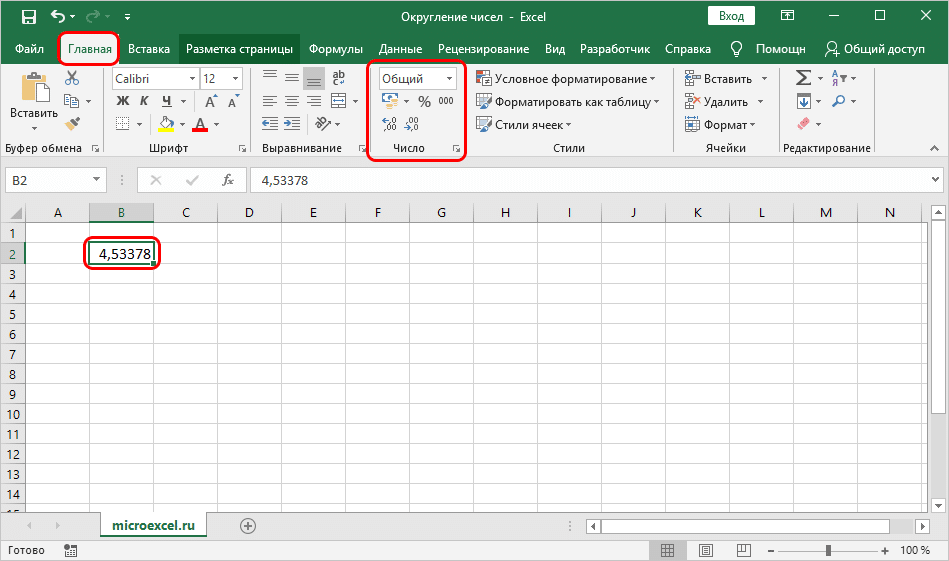
<p>Самый простой способ округлить число, а точнее отобразить его на экране, — использовать кнопки на панели инструментов. Для их поиска необходимо открыть вкладку «Главная», в которой находится подраздел «Номер». Здесь вы найдете необходимые функции «Увеличить битовую глубину» или «Уменьшить битовую глубину”.</p>
<p><img alt="" src="https://excel-home.ru/wp-content/uploads/img/949x0/50542dc78df2a50d89e69dc818cd8167.png" /></p>
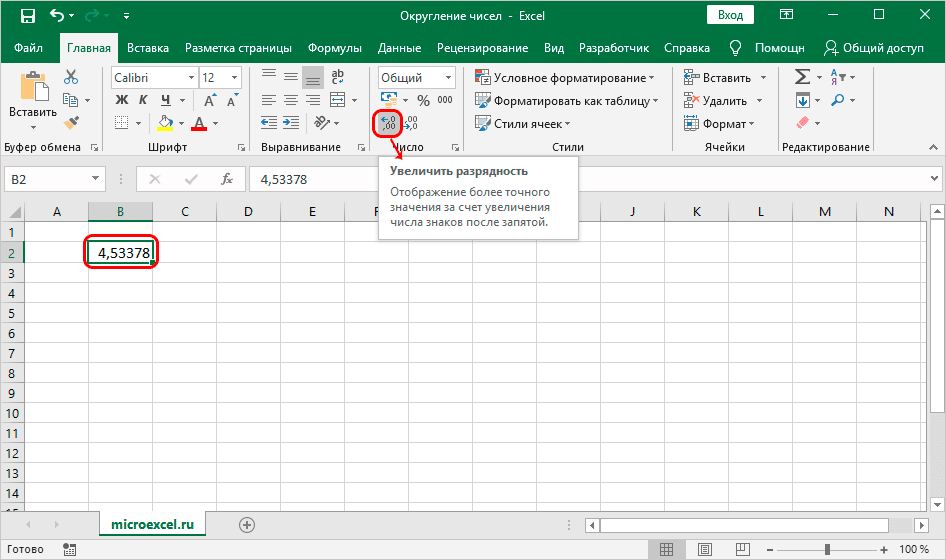
<p>Выделите ячейку с номером и нажмите кнопку с нужным действием. Функция увеличения цифр добавляет нули в конец дробной части.</p>
<p><img alt="" src="https://excel-home.ru/wp-content/uploads/img/946x0/c13b7b125aca4ba6d00afa6f210b3ee8.png" /></p>
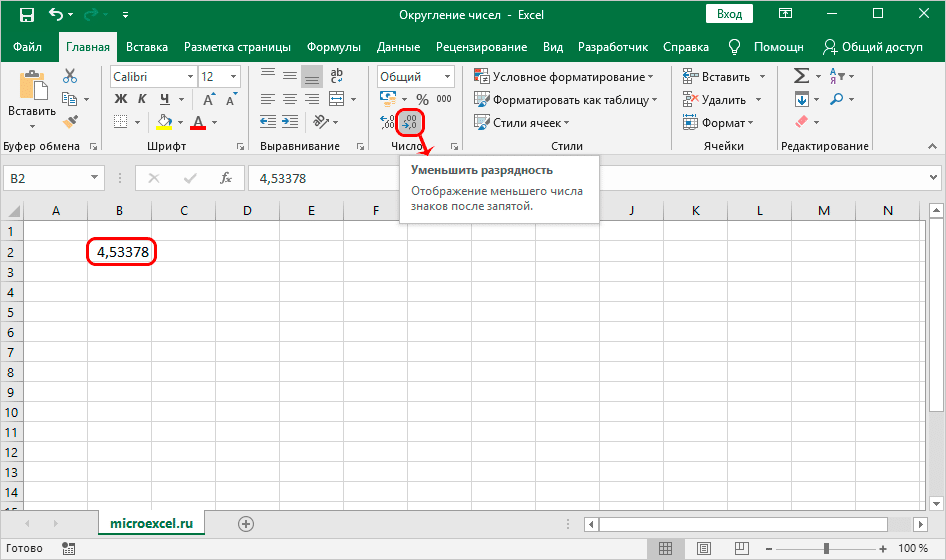
<p>Функция «Уменьшить цифры» удалит цифры с конца, округляя концы.</p>
<p><img alt="" src="https://excel-home.ru/wp-content/uploads/img/946x0/88b22423a22215bb61bbd697e83e8335.png" /></p>
<p>Примечание. Важно помнить, что числовое значение, которое сохраняется в памяти программы после выполненных действий, никоим образом не изменится, и вычисления будут выполняться с исходным значением.</p>
<h2>Формат чисел через контекстное меню</h2>
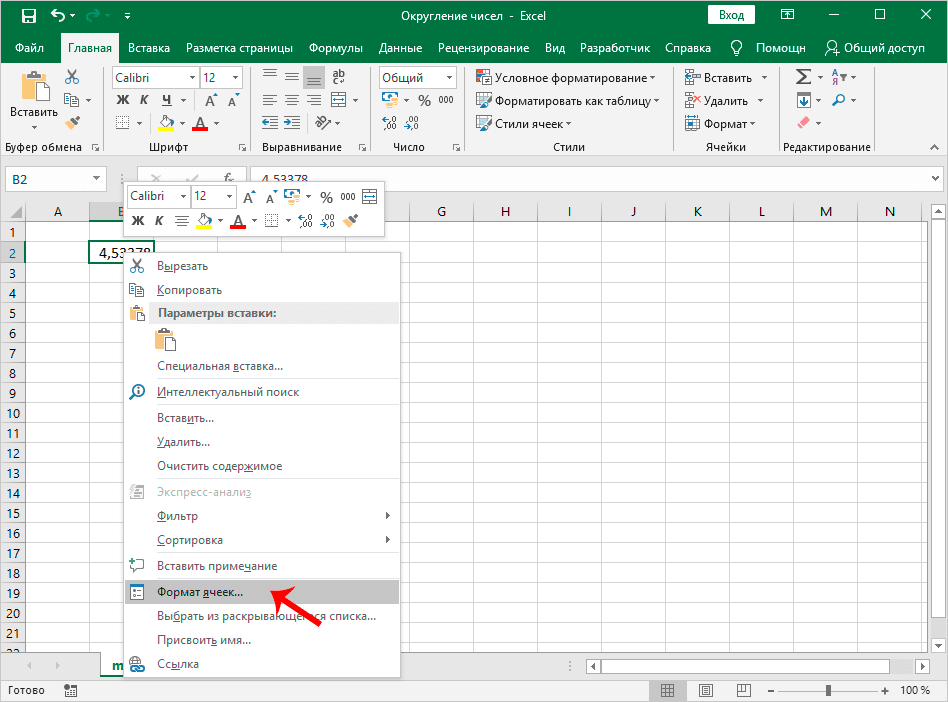
<p>Требуемую степень округления, отображаемую на экране, можно изменить другим способом — через контекстное меню ячейки.</p>
<p> </p>
<ol>
<li>Выделите нужную ячейку (или область, состоящую из нескольких ячеек) и щелкните по ней правой кнопкой мыши. В контекстном меню выберите пункт «Форматировать ячейки…”.<img alt="" src="https://excel-home.ru/wp-content/uploads/img/948x0/010c983d80c8482b4b07156086439fd9.png" /></li>
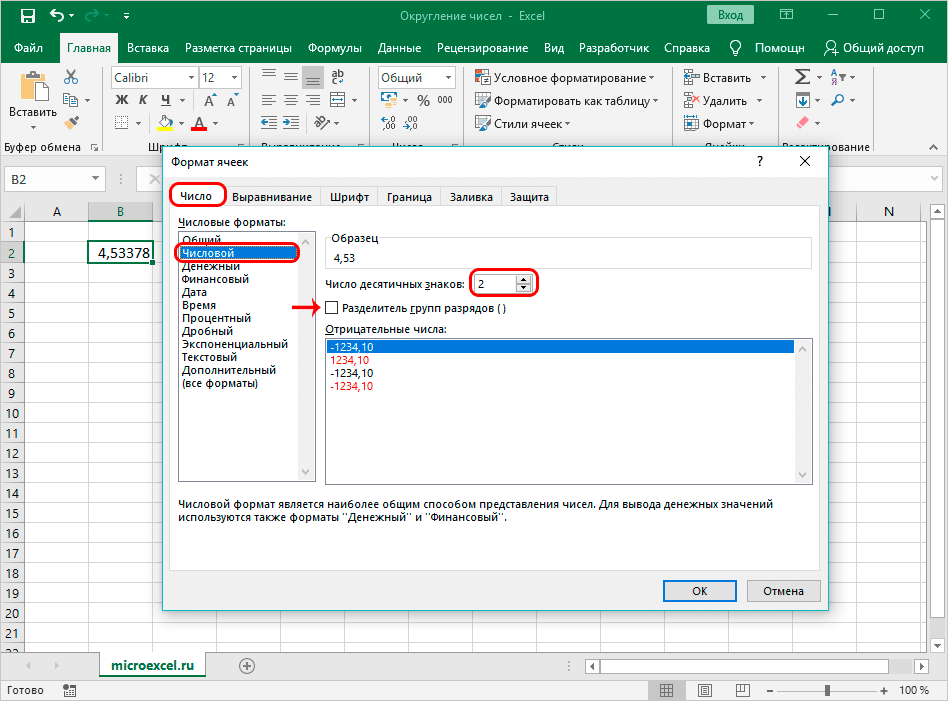
<li>Откроется окно, в котором в верхнем меню переходим на вкладку «Число» (по умолчанию эта вкладка должна быть установлена). В списке слева выберите формат «Число». Справа находим надпись «Количество десятичных цифр», рядом с которой находится текстовое поле для выбора количества десятичных цифр. Вы можете ввести его сами или перейти к желаемому значению, нажимая стрелки вверх или вниз.<img alt="" src="https://excel-home.ru/wp-content/uploads/img/948x0/a979588ff9b442604831628a3c513e03.png" /></li>
<li>Затем нажмите «ОК», после чего изменения вступят в силу.</li>
</ol>
<p>Примечание. Вы также можете установить флажок рядом со словом «Разделитель тысяч цифр», чтобы разделять цифры при просмотре больших чисел.</p>
<h2>Как задать числам требуемую точность при расчетах</h2>
<p>В предыдущих примерах было показано, как настроить отображение числового значения. Но Excel позволяет указывать точность самих операций цифрами. Это полезно, например, в финансовых расчетах, где обычно используются числа только с двумя десятичными знаками.</p>
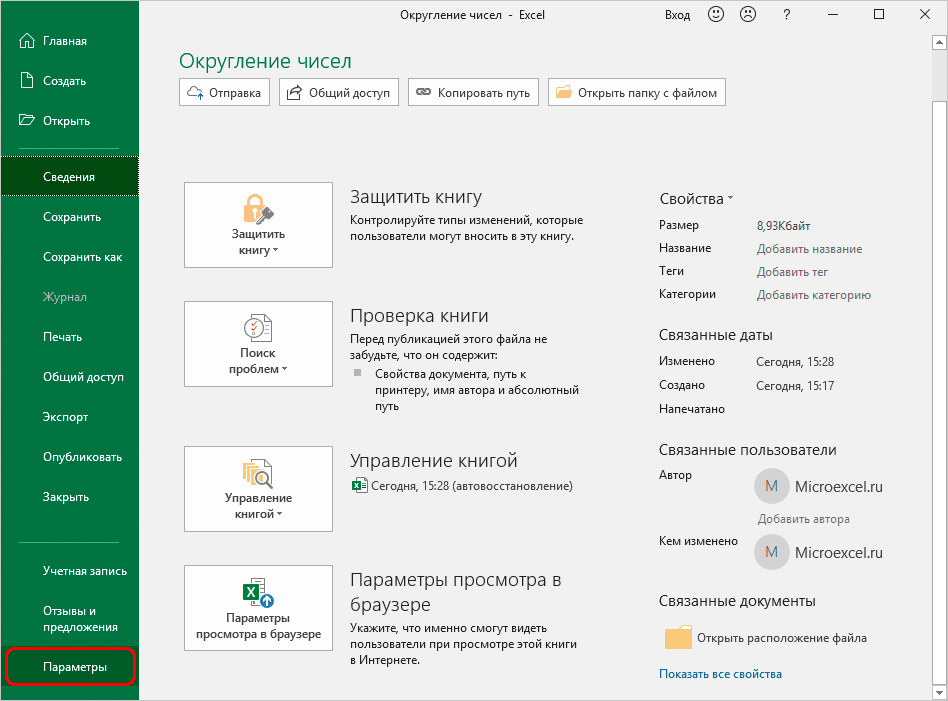
<p>Чтобы изменить этот параметр, откройте вкладку «Файл» в верхнем меню программы. В новом окне найдите строку «Параметры» в списке слева и щелкните по ней.</p>
<p><img alt="" src="https://excel-home.ru/wp-content/uploads/img/948x0/972ee5d4a51cdd3fdc819d21cd5f5abf.png" /></p>
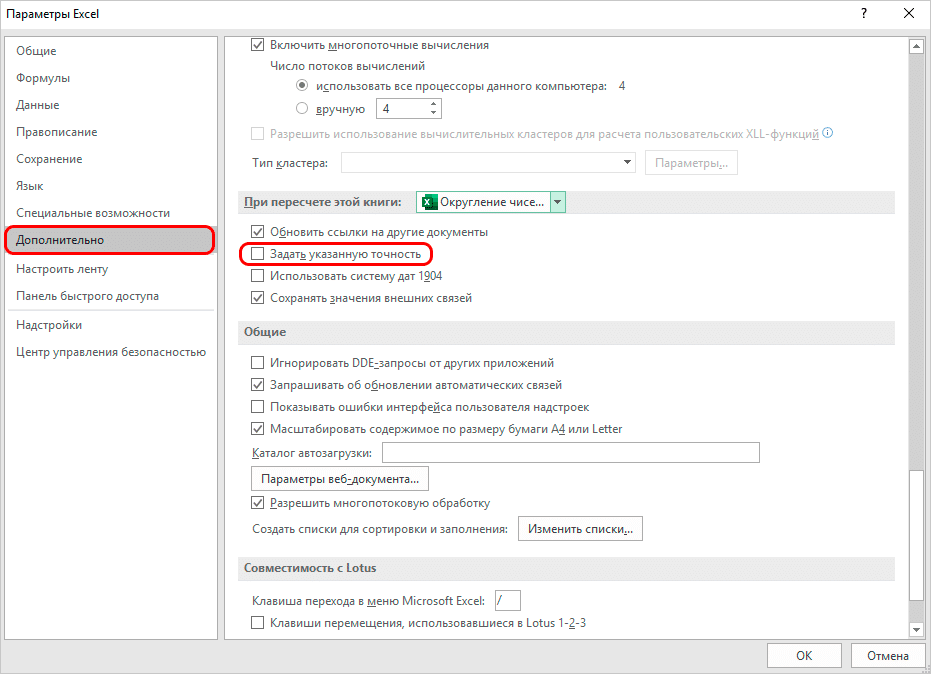
<p>На экране должно появиться окно настройки параметров. Здесь мы переходим в раздел «Далее», далее находим подраздел «При пересчете этой книги» в нижней части правой части окна, в котором предлагается выбрать четыре параметра. Напротив второго («Установить указанную точность») установите галочку и нажмите «ОК”.</p>
<p><img alt="" src="https://excel-home.ru/wp-content/uploads/img/931x0/2b57416ba7703accc9bb5d349a5201de.png" /></p>
<p>С этого момента в расчетах будет использоваться значение, которое вы видите на мониторе.</p>
<p>Важно: обратите внимание, что настройка будет применена ко всему файлу, а не к отдельному листу, с которого были открыты настройки.</p>
<h2>Использование функций округления</h2>
<p>Иногда необходимо изменить точность вычислений с числовыми данными не для всего файла, а только для определенной области ячеек. В этом случае лучшим решением будет использование встроенных функций для работы с числами округления, которых существует несколько типов. Вот самые дешевые и популярные:</p>
<ul>
<li>КРУГЛЫЙ — округление до числа с указанным количеством десятичных знаков по правилам математики.</li>
<li>ROUNDUP — округление до ближайшего большего значения (по модулю).</li>
<li>ROUNDDOWN — округление до ближайшего наименьшего значения (по модулю).</li>
<li>ROUNDLT — округляет число до желаемой точности.</li>
<li>ОКРВВЕРХ — округление до ближайшего кратного указанного значения точности.</li>
<li>ОКРВНИЗ — округление до ближайшего числа, кратного указанному значению точности.</li>
<li>OTBR — округление до ближайшего целого числа путем отбрасывания цифр после десятичной точки.</li>
<li>ЧЕТНЫЙ — округление до ближайшего четного числа.</li>
<li>ODD — округление до ближайшего нечетного числа.</li>
</ul>
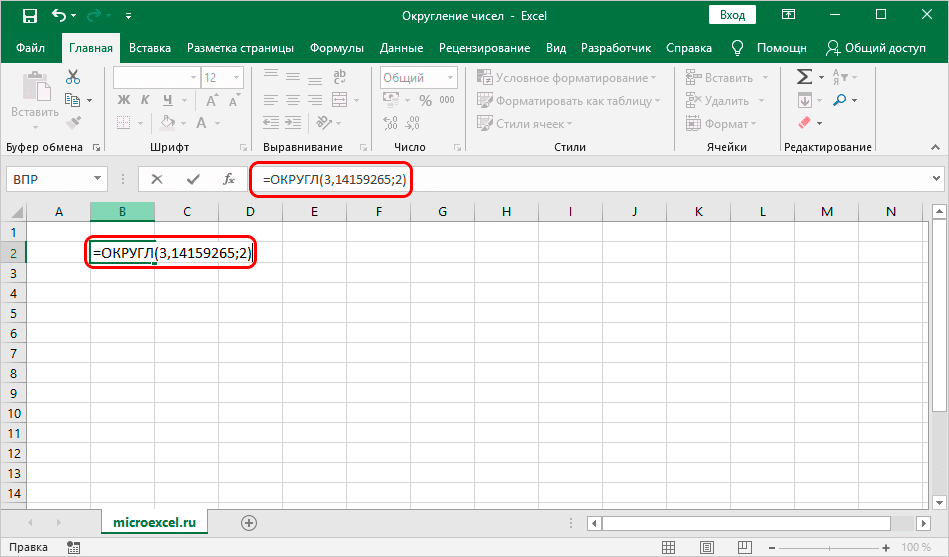
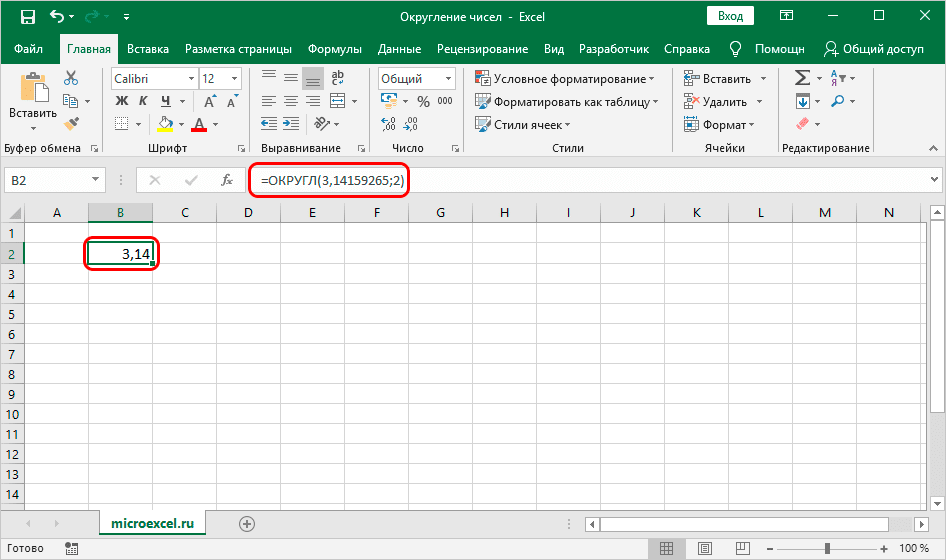
<p>Обобщенная формула для первых трех функций выглядит так: FUNCTION ([число]; [количество цифр]). Например, чтобы округлить число 3,14159265 до двух десятичных знаков, вам понадобится следующая формула: = ОКРУГЛ (3,14159265; 2).</p>
<p>Пишем его в нужную ячейку, не забывая в начале поставить знак равенства.</p>
<p><img alt="" src="https://excel-home.ru/wp-content/uploads/img/949x0/722a9a79e086d2ca88d0b9b7c941ce58.png" /></p>
<p>После ввода формулы нажимаем на клавишу Enter и в результате получаем число 3,14.</p>
<p><img alt="" src="https://excel-home.ru/wp-content/uploads/img/946x0/4646922ad488eca8e3c8b0d3d67b4565.png" /></p>
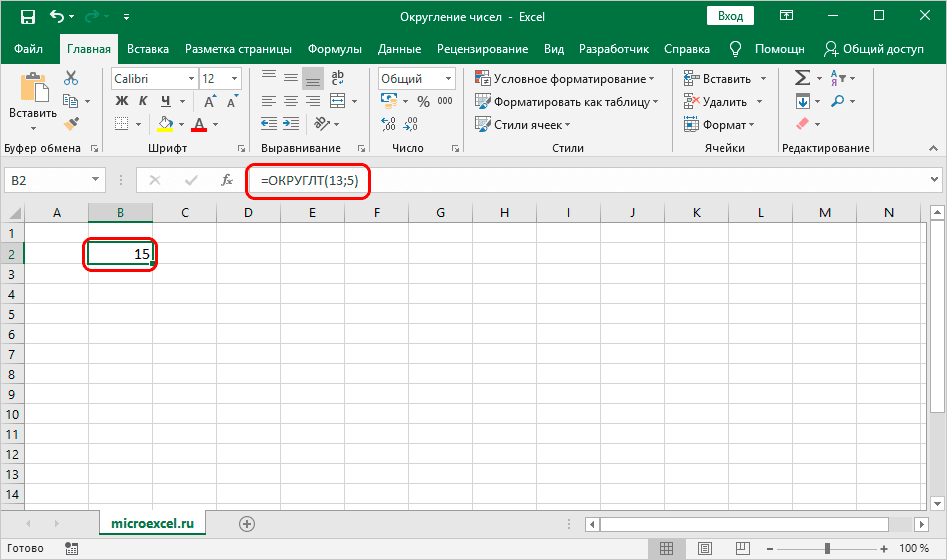
<p>В формулах функций ROUNDLT, OKRVVERKH и OKRVNIZ в качестве второго аргумента указывается кратность раунда. Например, если ваша задача — округлить число 13 до ближайшего делимого на 5 без остатка, вы должны написать следующую формулу: = ROUNDLT (13; 5).</p>
<p>Результатом расчета будет число 15.</p>
<p><img alt="" src="https://excel-home.ru/wp-content/uploads/img/947x0/574494fb13b407619dda88c978c210dc.png" /></p>
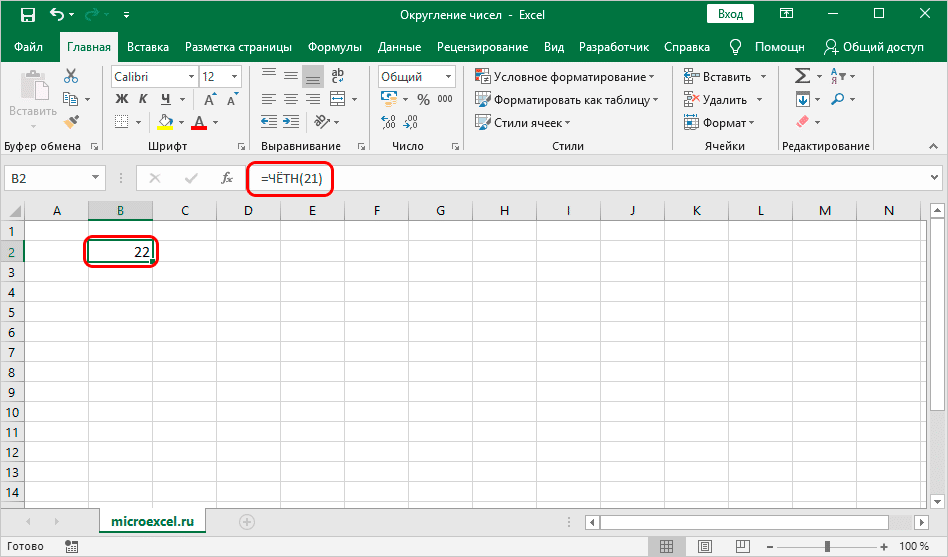
<p>Последние три функции (НЕЧЕТНОЕ, ЧЕТНОЕ и НЕЧЕТНОЕ) принимают только 1 аргумент: само число или ячейку. Первый просто вернет свою целую часть, а второй и третий вернут ближайшее четное или нечетное число соответственно.</p>
<p><img alt="" src="https://excel-home.ru/wp-content/uploads/img/948x0/5f04c1e6fb144c42a7847024d13eeedd.png" /></p>
<p>Сами функции можно записывать как внутри ячейки, так и в верхнем ряду формул, который находится справа от метки fx.</p>
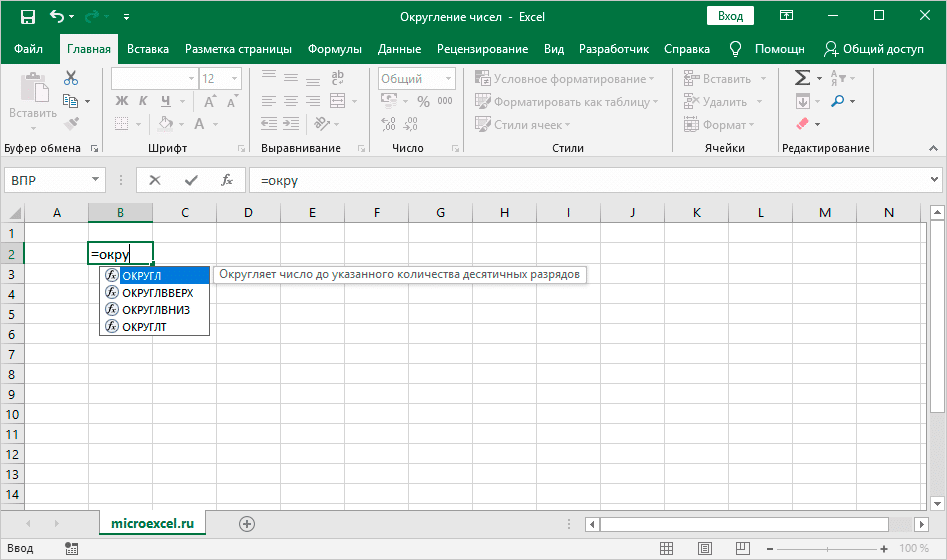
<p>После того, как вы начнете набирать название функции, программа отобразит предложения, благодаря которым вы сможете выбрать точное название и избежать возможных ошибок при вводе. Не забудьте поставить знак равенства («=») перед записью формулы (“=”).</p>
<p><img alt="" src="https://excel-home.ru/wp-content/uploads/img/947x0/8adfc86e670627f578117854543d72a9.png" /></p>
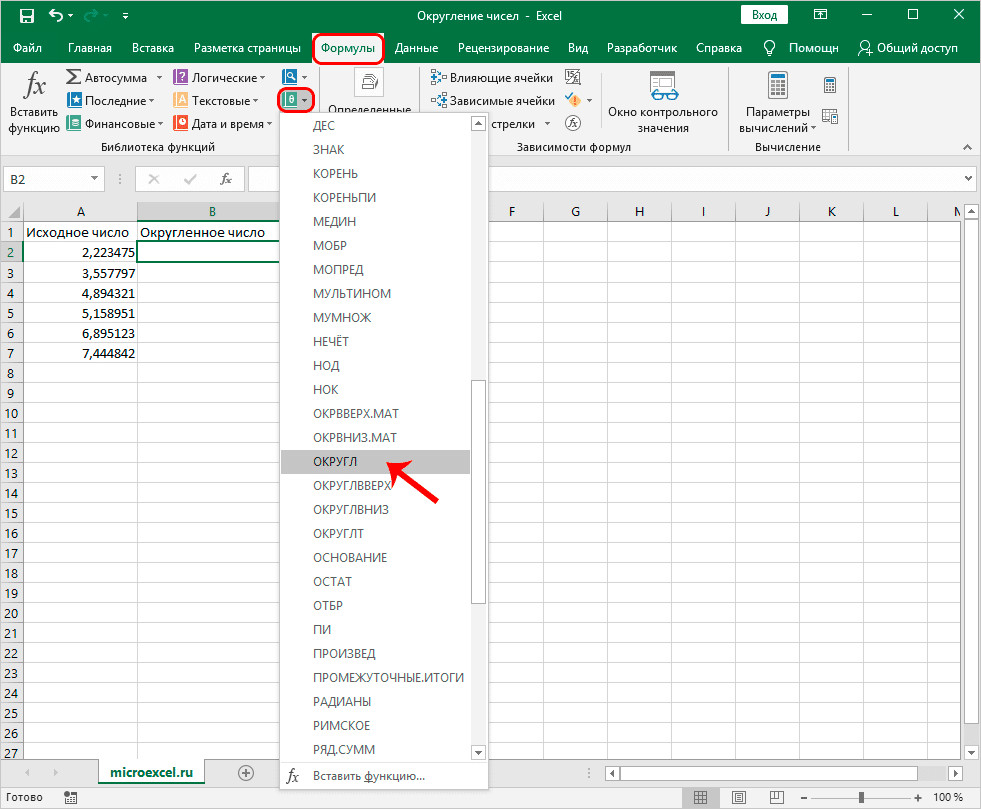
<p>Помимо всего прочего, вы можете вызвать функцию через вкладку «Формулы». Откройте его и выберите «Математика». Появится список всех функций, отсортированных в алфавитном порядке, поэтому, чтобы найти КРУГЛЫЙ, вам нужно перейти в конец списка.</p>
<p><img alt="" src="https://excel-home.ru/wp-content/uploads/img/981x0/6d52ad022d26a17ab8d43ac269bfc1f2.png" /></p>
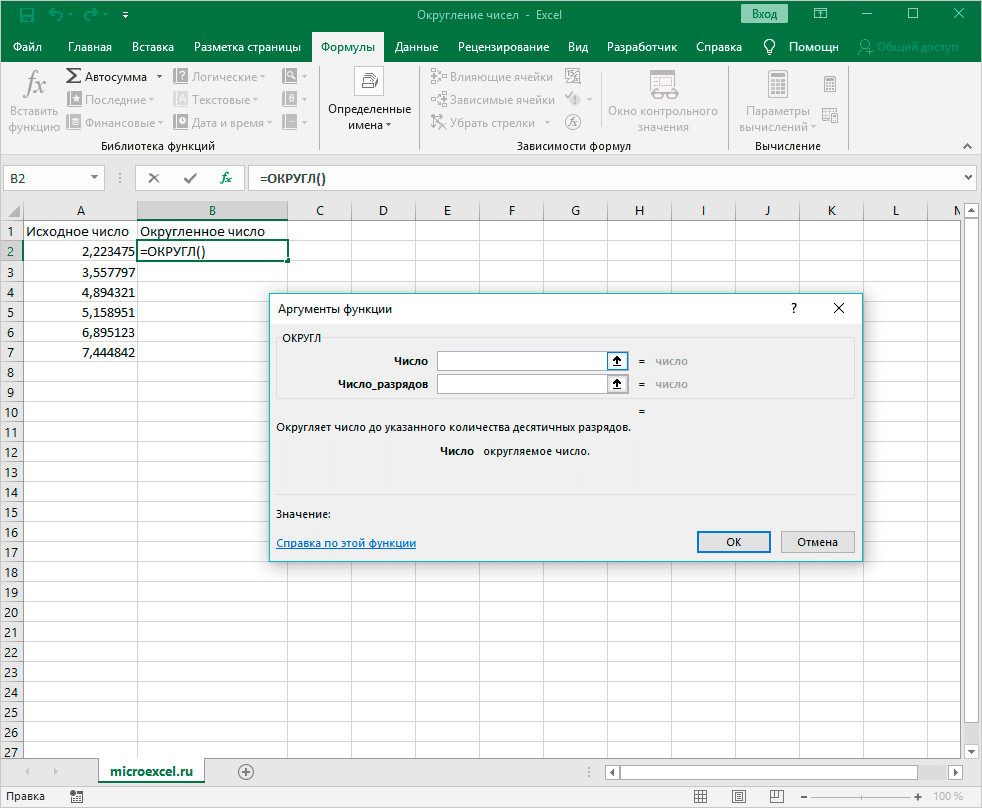
<p>После выбора нужной функции откроется окно для ее настройки.</p>
<p><img alt="" src="https://excel-home.ru/wp-content/uploads/img/982x0/9641123644b1c2da8532958a29083cac.png" /></p>
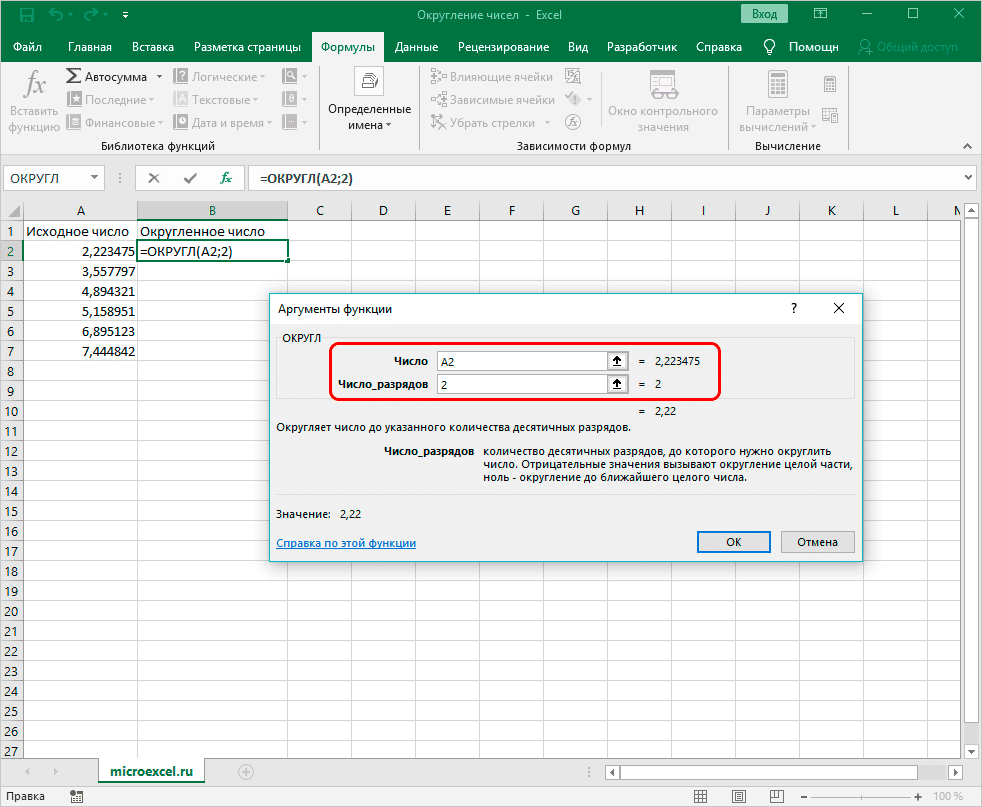
<p>В строке «Число» записываем координаты ячейки, значение которой нужно округлить. Кроме того, вместо того, чтобы вручную писать адрес ячейки, вы можете просто щелкнуть левой кнопкой мыши по нужной ячейке, когда курсор находится в строке «Число.</p>
<p>Далее переходим в строку «Количество цифр» и здесь пишем количество знаков после запятой. Скажем, в нашем случае это 2.</p>
<p><img alt="" src="https://excel-home.ru/wp-content/uploads/img/982x0/1fa3cfd415c673093d9721949b5c50d2.png" /></p>
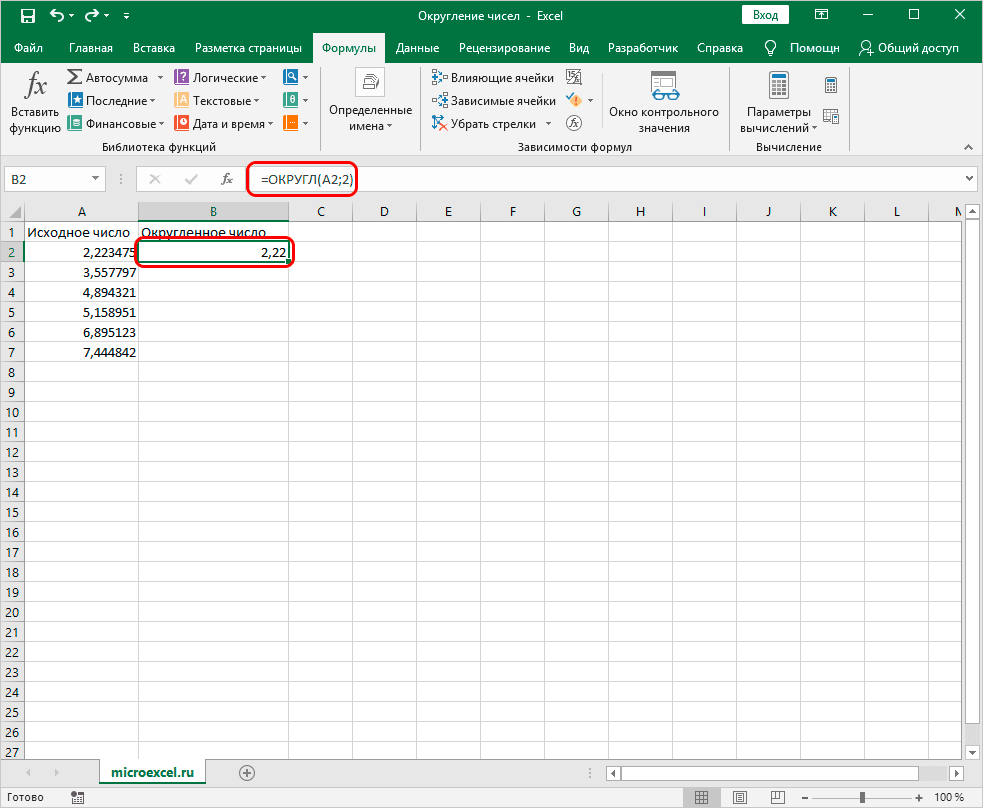
<p>Заполнив все, нажмите «ОК» и получите результат в первой строке, где была введена функция округления.</p>
<p><img alt="" src="https://excel-home.ru/wp-content/uploads/img/983x0/604cae832090d0796401f216a203fe54.png" /></p>
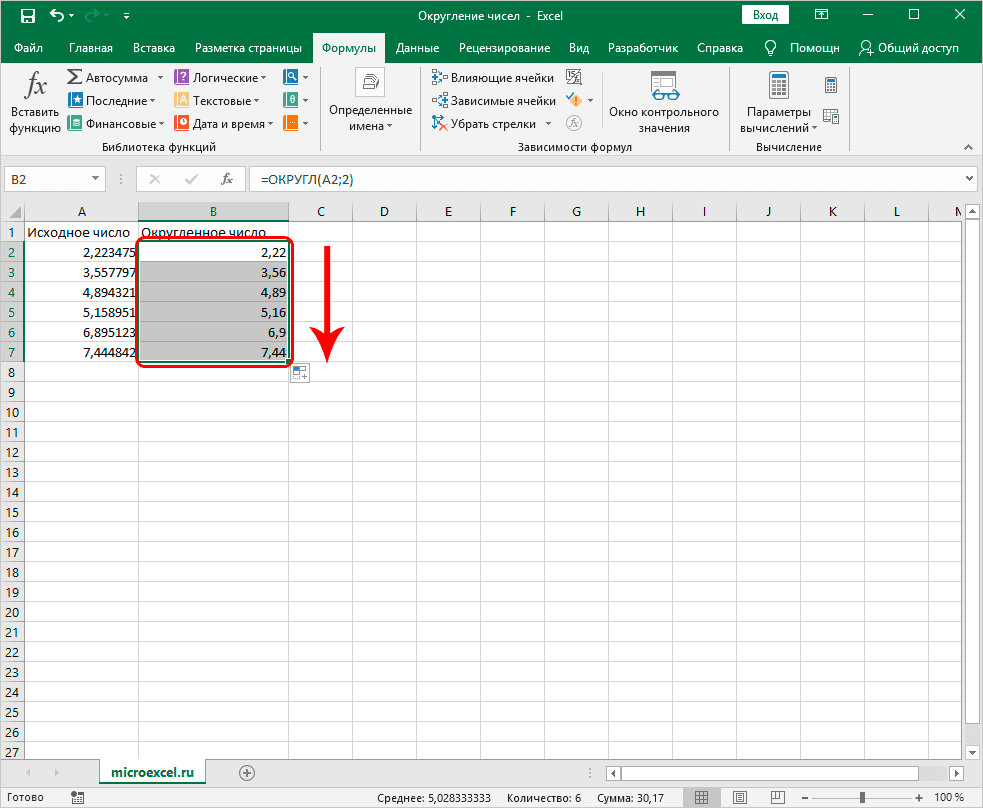
<p>Чтобы применить вычисления к остальным строкам столбца, наведите указатель мыши на правый нижний угол ячейки, содержащей формулу. Курсор превратится в маленький крестик. Теперь, удерживая ее левой кнопкой мыши, перетащите формулу к оставшимся строкам, для которых нужно вычислить, затем отпустите кнопку.</p>
<p><img alt="" src="https://excel-home.ru/wp-content/uploads/img/983x0/3eedca3a3cf0a21b38d0118342994891.png" /></p>
<h2>Заключение</h2>
<p>Поэтому в Excel есть два способа округлить отображаемую часть числа: через панель инструментов и через ячейки Форматировать. Однако в этом случае система запомнит это число и будет использовать его в расчетах. Поэтому для изменения самого числа или задания его точности в расчетах нужно использовать одну из функций округления или изменить настройки в параметрах программы.</p> |
| col_6 |
<h2>Как числа хранятся в Excel и отображаются на экране</h2>
<p>Excel может работать с двумя типами чисел: точными и приблизительными. Пользователь может выбрать способ их отображения, однако в самой программе число хранится в точном виде (до 15 знаков после запятой). Следовательно, даже если число на экране будет отображаться с точностью до двух десятичных знаков, программа будет ссылаться на гораздо более точную запись в памяти во время вычислений.</p>
<aside class="article__header-linkbanner mb40"><a class="linkbanner bg_lightviol" href="https://azbukakursov.ru/articles/excel/formula-esli-v-excel/"><div class="linkbanner__img"><picture><source type="image/webp" srcset="https://excel-home.ru/wp-content/uploads/img/646x0/b9cf97590bb7e730b78f10b750b6b5ab.png" width="400" height="225"><img src="https://excel-home.ru/wp-content/uploads/img/646x0/b9cf97590bb7e730b78f10b750b6b5ab.png" alt="" width="400" height="225"></picture></div><div class="linkbanner__body"><div class="linkbanner__uptitle f20 f16-mob lh15 mb10 color_viol">Читайте также</div><div class="linkbanner__title f30 f20-mob lh105">Формула ЕСЛИ в Excel</div></div></a></aside>
<p>Пользователь может настроить отображение этого числа на экране. Причем округление происходит по общепринятым правилам: числа от 0 до 4 включительно округляются в меньшую сторону, а от 5 до 9 — в большую.</p>
<h2>Настройка отображения чисел через панель инструментов</h2>
<p>Самый простой способ округлить число, а точнее отобразить его на экране, — использовать кнопки на панели инструментов. Для их поиска необходимо открыть вкладку «Главная», в которой находится подраздел «Номер». Здесь вы найдете необходимые функции «Увеличить битовую глубину» или «Уменьшить битовую глубину”.</p>
<p><img alt="" src="https://excel-home.ru/wp-content/uploads/img/949x0/50542dc78df2a50d89e69dc818cd8167.png" /></p>
<p>Выделите ячейку с номером и нажмите кнопку с нужным действием. Функция увеличения цифр добавляет нули в конец дробной части.</p>
<p><img alt="" src="https://excel-home.ru/wp-content/uploads/img/946x0/c13b7b125aca4ba6d00afa6f210b3ee8.png" /></p>
<p>Функция «Уменьшить цифры» удалит цифры с конца, округляя концы.</p>
<p><img alt="" src="https://excel-home.ru/wp-content/uploads/img/946x0/88b22423a22215bb61bbd697e83e8335.png" /></p>
<p>Примечание. Важно помнить, что числовое значение, которое сохраняется в памяти программы после выполненных действий, никоим образом не изменится, и вычисления будут выполняться с исходным значением.</p>
<h2>Формат чисел через контекстное меню</h2>
<p>Требуемую степень округления, отображаемую на экране, можно изменить другим способом — через контекстное меню ячейки.</p>
<p> </p>
<ol>
<li>Выделите нужную ячейку (или область, состоящую из нескольких ячеек) и щелкните по ней правой кнопкой мыши. В контекстном меню выберите пункт «Форматировать ячейки…”.<img alt="" src="https://excel-home.ru/wp-content/uploads/img/948x0/010c983d80c8482b4b07156086439fd9.png" /></li>
<li>Откроется окно, в котором в верхнем меню переходим на вкладку «Число» (по умолчанию эта вкладка должна быть установлена). В списке слева выберите формат «Число». Справа находим надпись «Количество десятичных цифр», рядом с которой находится текстовое поле для выбора количества десятичных цифр. Вы можете ввести его сами или перейти к желаемому значению, нажимая стрелки вверх или вниз.<img alt="" src="https://excel-home.ru/wp-content/uploads/img/948x0/a979588ff9b442604831628a3c513e03.png" /></li>
<li>Затем нажмите «ОК», после чего изменения вступят в силу.</li>
</ol>
<p>Примечание. Вы также можете установить флажок рядом со словом «Разделитель тысяч цифр», чтобы разделять цифры при просмотре больших чисел.</p>
<h2>Как задать числам требуемую точность при расчетах</h2>
<p>В предыдущих примерах было показано, как настроить отображение числового значения. Но Excel позволяет указывать точность самих операций цифрами. Это полезно, например, в финансовых расчетах, где обычно используются числа только с двумя десятичными знаками.</p>
<p>Чтобы изменить этот параметр, откройте вкладку «Файл» в верхнем меню программы. В новом окне найдите строку «Параметры» в списке слева и щелкните по ней.</p>
<p><img alt="" src="https://excel-home.ru/wp-content/uploads/img/948x0/972ee5d4a51cdd3fdc819d21cd5f5abf.png" /></p>
<p>На экране должно появиться окно настройки параметров. Здесь мы переходим в раздел «Далее», далее находим подраздел «При пересчете этой книги» в нижней части правой части окна, в котором предлагается выбрать четыре параметра. Напротив второго («Установить указанную точность») установите галочку и нажмите «ОК”.</p>
<p><img alt="" src="https://excel-home.ru/wp-content/uploads/img/931x0/2b57416ba7703accc9bb5d349a5201de.png" /></p>
<p>С этого момента в расчетах будет использоваться значение, которое вы видите на мониторе.</p>
<p>Важно: обратите внимание, что настройка будет применена ко всему файлу, а не к отдельному листу, с которого были открыты настройки.</p>
<h2>Использование функций округления</h2>
<p>Иногда необходимо изменить точность вычислений с числовыми данными не для всего файла, а только для определенной области ячеек. В этом случае лучшим решением будет использование встроенных функций для работы с числами округления, которых существует несколько типов. Вот самые дешевые и популярные:</p>
<ul>
<li>КРУГЛЫЙ — округление до числа с указанным количеством десятичных знаков по правилам математики.</li>
<li>ROUNDUP — округление до ближайшего большего значения (по модулю).</li>
<li>ROUNDDOWN — округление до ближайшего наименьшего значения (по модулю).</li>
<li>ROUNDLT — округляет число до желаемой точности.</li>
<li>ОКРВВЕРХ — округление до ближайшего кратного указанного значения точности.</li>
<li>ОКРВНИЗ — округление до ближайшего числа, кратного указанному значению точности.</li>
<li>OTBR — округление до ближайшего целого числа путем отбрасывания цифр после десятичной точки.</li>
<li>ЧЕТНЫЙ — округление до ближайшего четного числа.</li>
<li>ODD — округление до ближайшего нечетного числа.</li>
</ul>
<p>Обобщенная формула для первых трех функций выглядит так: FUNCTION ([число]; [количество цифр]). Например, чтобы округлить число 3,14159265 до двух десятичных знаков, вам понадобится следующая формула: = ОКРУГЛ (3,14159265; 2).</p>
<p>Пишем его в нужную ячейку, не забывая в начале поставить знак равенства.</p>
<p><img alt="" src="https://excel-home.ru/wp-content/uploads/img/949x0/722a9a79e086d2ca88d0b9b7c941ce58.png" /></p>
<p>После ввода формулы нажимаем на клавишу Enter и в результате получаем число 3,14.</p>
<p><img alt="" src="https://excel-home.ru/wp-content/uploads/img/946x0/4646922ad488eca8e3c8b0d3d67b4565.png" /></p>
<p>В формулах функций ROUNDLT, OKRVVERKH и OKRVNIZ в качестве второго аргумента указывается кратность раунда. Например, если ваша задача — округлить число 13 до ближайшего делимого на 5 без остатка, вы должны написать следующую формулу: = ROUNDLT (13; 5).</p>
<p>Результатом расчета будет число 15.</p>
<p><img alt="" src="https://excel-home.ru/wp-content/uploads/img/947x0/574494fb13b407619dda88c978c210dc.png" /></p>
<p>Последние три функции (НЕЧЕТНОЕ, ЧЕТНОЕ и НЕЧЕТНОЕ) принимают только 1 аргумент: само число или ячейку. Первый просто вернет свою целую часть, а второй и третий вернут ближайшее четное или нечетное число соответственно.</p>
<p><img alt="" src="https://excel-home.ru/wp-content/uploads/img/948x0/5f04c1e6fb144c42a7847024d13eeedd.png" /></p>
<p>Сами функции можно записывать как внутри ячейки, так и в верхнем ряду формул, который находится справа от метки fx.</p>
<p>После того, как вы начнете набирать название функции, программа отобразит предложения, благодаря которым вы сможете выбрать точное название и избежать возможных ошибок при вводе. Не забудьте поставить знак равенства («=») перед записью формулы (“=”).</p>
<p><img alt="" src="https://excel-home.ru/wp-content/uploads/img/947x0/8adfc86e670627f578117854543d72a9.png" /></p>
<p>Помимо всего прочего, вы можете вызвать функцию через вкладку «Формулы». Откройте его и выберите «Математика». Появится список всех функций, отсортированных в алфавитном порядке, поэтому, чтобы найти КРУГЛЫЙ, вам нужно перейти в конец списка.</p>
<p><img alt="" src="https://excel-home.ru/wp-content/uploads/img/981x0/6d52ad022d26a17ab8d43ac269bfc1f2.png" /></p>
<p>После выбора нужной функции откроется окно для ее настройки.</p>
<p><img alt="" src="https://excel-home.ru/wp-content/uploads/img/982x0/9641123644b1c2da8532958a29083cac.png" /></p>
<p>В строке «Число» записываем координаты ячейки, значение которой нужно округлить. Кроме того, вместо того, чтобы вручную писать адрес ячейки, вы можете просто щелкнуть левой кнопкой мыши по нужной ячейке, когда курсор находится в строке «Число.</p>
<p>Далее переходим в строку «Количество цифр» и здесь пишем количество знаков после запятой. Скажем, в нашем случае это 2.</p>
<p><img alt="" src="https://excel-home.ru/wp-content/uploads/img/982x0/1fa3cfd415c673093d9721949b5c50d2.png" /></p>
<p>Заполнив все, нажмите «ОК» и получите результат в первой строке, где была введена функция округления.</p>
<p><img alt="" src="https://excel-home.ru/wp-content/uploads/img/983x0/604cae832090d0796401f216a203fe54.png" /></p>
<p>Чтобы применить вычисления к остальным строкам столбца, наведите указатель мыши на правый нижний угол ячейки, содержащей формулу. Курсор превратится в маленький крестик. Теперь, удерживая ее левой кнопкой мыши, перетащите формулу к оставшимся строкам, для которых нужно вычислить, затем отпустите кнопку.</p>
<p><img alt="" src="https://excel-home.ru/wp-content/uploads/img/983x0/3eedca3a3cf0a21b38d0118342994891.png" /></p>
<h2>Заключение</h2>
<p>Поэтому в Excel есть два способа округлить отображаемую часть числа: через панель инструментов и через ячейки Форматировать. Однако в этом случае система запомнит это число и будет использовать его в расчетах. Поэтому для изменения самого числа или задания его точности в расчетах нужно использовать одну из функций округления или изменить настройки в параметрах программы.</p> |
| schema_jsonld |
<script type="application/ld+json">
{
"@context": "https://schema.org",
"@graph": [
{
"@type": "WebSite",
"@id": "https://azbukakursov.ru/#website",
"url": "https://azbukakursov.ru/",
"name": "Азбука Курсов",
"inLanguage": "ru-RU",
"publisher": {
"@id": "https://azbukakursov.ru/#organization"
},
"potentialAction": {
"@type": "SearchAction",
"target": "https://azbukakursov.ru/search/?q={search_term_string}",
"query-input": "required name=search_term_string"
}
},
{
"@type": "Organization",
"@id": "https://azbukakursov.ru/#organization",
"name": "Азбука Курсов",
"url": "https://azbukakursov.ru/",
"logo": {
"@type": "ImageObject",
"@id": "https://azbukakursov.ru/#logo",
"url": "https://azbukakursov.ru/img/logo.svg",
"width": 512,
"height": 512
},
"contactPoint": {
"@type": "ContactPoint",
"email": "azbukakursov@yandex.ru",
"contactType": "customer support",
"availableLanguage": "Russian"
}
},
{
"@type": "WebPage",
"@id": "https://azbukakursov.ru/articles/analitika/formula-kratnosti-v-excel/#webpage",
"url": "https://azbukakursov.ru/articles/analitika/formula-kratnosti-v-excel/",
"name": "Формула кратности в Excel: Настройка и Округление Чисел",
"description": "Изучите, как использовать формулу кратности в Excel для точных расчетов. Узнайте о настройке отображения чисел и округлении для повышения эффективности работы.",
"inLanguage": "ru-RU",
"isPartOf": {
"@id": "https://azbukakursov.ru/#website"
},
"breadcrumb": {
"@id": "https://azbukakursov.ru/articles/analitika/formula-kratnosti-v-excel/#breadcrumbs"
},
"mainEntity": {
"@id": "https://azbukakursov.ru/articles/analitika/formula-kratnosti-v-excel/#article"
},
"hasPart": [
{
"@type": "WebPageElement",
"@id": "https://azbukakursov.ru/articles/analitika/formula-kratnosti-v-excel/#toc",
"name": "Содержание статьи"
},
{
"@id": "https://azbukakursov.ru/articles/analitika/formula-kratnosti-v-excel/#faq"
},
{
"@id": "https://azbukakursov.ru/articles/analitika/formula-kratnosti-v-excel/#courses"
}
],
"primaryImageOfPage": {
"@id": "https://azbukakursov.ru/articles/analitika/formula-kratnosti-v-excel/#primaryimage"
}
},
{
"@type": "ImageObject",
"@id": "https://azbukakursov.ru/articles/analitika/formula-kratnosti-v-excel/#primaryimage",
"url": "https://azbukakursov.ru/upload/iblock/7a1/tjb6e5mt3lpfx8ydc2wvetmfp2ovdzck.png",
"width": 1200,
"height": 630,
"caption": "Формула кратности в Excel: Настройка и Округление Чисел"
},
{
"@type": [
"Article",
"BlogPosting"
],
"@id": "https://azbukakursov.ru/articles/analitika/formula-kratnosti-v-excel/#article",
"mainEntityOfPage": {
"@id": "https://azbukakursov.ru/articles/analitika/formula-kratnosti-v-excel/#webpage"
},
"headline": "Формула кратности в Excel: Настройка и Округление Чисел",
"alternativeHeadline": "Формула кратности в Excel",
"description": "Изучите, как использовать формулу кратности в Excel для точных расчетов. Узнайте о настройке отображения чисел и округлении для повышения эффективности работы.",
"author": {
"@type": "Organization",
"@id": "https://azbukakursov.ru/#organization",
"name": "Азбука Курсов"
},
"publisher": {
"@id": "https://azbukakursov.ru/#organization"
},
"datePublished": "2026-04-08T17:51:11+03:00",
"dateModified": "2026-04-14T06:52:36+03:00",
"articleSection": "Аналитика",
"keywords": [
"курсы по Excel онлайн",
"обучение Excel для начинающих",
"профессиональные курсы Excel",
"где пройти курсы Excel",
"лучшие курсы Excel онлайн",
"как округлить число в Excel с помощью панели инструментов",
"как изменить отображение чисел в Excel через контекстное меню",
"как задать точность чисел в Excel для финансовых расчетов",
"как использовать вкладку 'Файл' для настройки точности в Excel",
"как установить точность для всей книги Excel",
"как изменить точность вычислений для определенной области в Excel",
"как использовать функции 'Увеличить битовую глубину' и 'Уменьшить битовую глубину' в Excel",
"как задать количество десятичных цифр в Excel",
"как округлить числа в Excel с точностью до двух знаков",
"как изменить настройки отображения чисел в Excel",
"как использовать контекстное меню для форматирования чисел в Excel",
"как установить точность расчетов в Excel через параметры",
"как округлить числа в Excel с помощью встроенных функций",
"как изменить точность отображения чисел в Excel",
"как использовать разделитель тысяч в Excel",
"как изменить точность чисел в Excel для отдельных ячеек",
"формула кратности в Excel",
"как округлить числа в Excel",
"настройка точности чисел в Excel",
"отображение чисел в Excel"
],
"wordCount": 971,
"timeRequired": "PT6M",
"inLanguage": "ru-RU",
"isAccessibleForFree": true,
"genre": "Образовательная статья",
"encodingFormat": "text/html",
"isFamilyFriendly": true,
"copyrightYear": 2026,
"copyrightHolder": {
"@id": "https://azbukakursov.ru/#organization"
},
"audience": {
"@type": "Audience",
"audienceType": "Пользователи, интересующиеся обучением, саморазвитием и онлайн-курсами"
},
"image": {
"@id": "https://azbukakursov.ru/articles/analitika/formula-kratnosti-v-excel/#primaryimage"
},
"thumbnailUrl": "https://azbukakursov.ru/upload/iblock/7a1/tjb6e5mt3lpfx8ydc2wvetmfp2ovdzck.png",
"about": [
{
"@type": "Thing",
"name": "Eduson Academy"
},
{
"@type": "Thing",
"name": "Учи.Дома"
},
{
"@type": "Thing",
"name": "100балльный репетитор"
},
{
"@type": "Thing",
"name": "PowerPoint"
},
{
"@type": "Thing",
"name": "Каменный город"
},
{
"@type": "Thing",
"name": "Яндекс Практикум"
},
{
"@type": "Thing",
"name": "Учебный центр МГУТУ"
},
{
"@type": "Thing",
"name": "InstructorPRO"
}
],
"mentions": [
{
"@id": "https://azbukakursov.ru/articles/analitika/formula-kratnosti-v-excel/#faq"
},
{
"@id": "https://azbukakursov.ru/articles/analitika/formula-kratnosti-v-excel/#courses"
}
]
},
{
"@type": "BreadcrumbList",
"@id": "https://azbukakursov.ru/articles/analitika/formula-kratnosti-v-excel/#breadcrumbs",
"itemListElement": [
{
"@type": "ListItem",
"position": 1,
"name": "Главная",
"item": "https://azbukakursov.ru/"
},
{
"@type": "ListItem",
"position": 2,
"name": "Статьи",
"item": "https://azbukakursov.ru/articles/"
},
{
"@type": "ListItem",
"position": 3,
"name": "Аналитика",
"item": "https://azbukakursov.ru/articles/analitika/"
},
{
"@type": "ListItem",
"position": 4,
"name": "Работа с Excel и Google таблицами",
"item": "https://azbukakursov.ru/articles/analitika/"
},
{
"@type": "ListItem",
"position": 5,
"name": "Текущая статья",
"item": "https://azbukakursov.ru/articles/analitika/formula-kratnosti-v-excel/"
}
]
},
{
"@type": "FAQPage",
"@id": "https://azbukakursov.ru/articles/analitika/formula-kratnosti-v-excel/#faq",
"mainEntity": [
{
"@type": "Question",
"name": "Как Excel хранит числа и отображает их на экране?",
"acceptedAnswer": {
"@type": "Answer",
"text": "Excel хранит числа в точном виде, до 15 знаков после запятой, даже если на экране они отображаются с меньшей точностью. Это позволяет программе выполнять вычисления с высокой точностью, независимо от того, как числа выглядят на экране."
}
},
{
"@type": "Question",
"name": "Как изменить отображение чисел в Excel?",
"acceptedAnswer": {
"@type": "Answer",
"text": "Для изменения отображения чисел в Excel можно использовать панель инструментов. Вкладка «Главная» содержит подраздел «Номер», где можно увеличить или уменьшить битовую глубину. Это позволяет округлять числа на экране, не изменяя их фактическое значение в памяти."
}
},
{
"@type": "Question",
"name": "Как задать точность чисел для расчетов в Excel?",
"acceptedAnswer": {
"@type": "Answer",
"text": "Чтобы задать точность чисел для расчетов, откройте вкладку «Файл», выберите «Параметры», затем перейдите в раздел «Далее». В подразделе «При пересчете этой книги» установите галочку напротив «Установить указанную точность». Это изменит точность для всего файла."
}
},
{
"@type": "Question",
"name": "Можно ли изменить точность вычислений только для определенной области в Excel?",
"acceptedAnswer": {
"@type": "Answer",
"text": "Да, для изменения точности вычислений только для определенной области ячеек в Excel можно использовать встроенные функции округления. Это позволяет управлять точностью без изменения настроек всего файла."
}
},
{
"@type": "Question",
"name": "Как использовать контекстное меню для изменения отображения чисел в Excel?",
"acceptedAnswer": {
"@type": "Answer",
"text": "Выделите нужную ячейку, щелкните правой кнопкой мыши и выберите «Форматировать ячейки». В открывшемся окне на вкладке «Число» можно задать количество десятичных знаков и включить разделитель тысяч."
}
},
{
"@type": "Question",
"name": "Что произойдет, если изменить точность расчетов в Excel?",
"acceptedAnswer": {
"@type": "Answer",
"text": "Изменение точности расчетов в Excel влияет на все вычисления в файле. Это может быть полезно для финансовых расчетов, где требуется определенная точность. Однако важно помнить, что это изменение применяется ко всему файлу."
}
},
{
"@type": "Question",
"name": "Как округлить числа в Excel с помощью панели инструментов?",
"acceptedAnswer": {
"@type": "Answer",
"text": "На панели инструментов в разделе «Номер» можно использовать функции «Увеличить битовую глубину» или «Уменьшить битовую глубину» для округления чисел. Это позволяет управлять отображением чисел на экране."
}
}
]
},
{
"@type": "ItemList",
"@id": "https://azbukakursov.ru/articles/analitika/formula-kratnosti-v-excel/#courses",
"name": "Рекомендуемые курсы",
"itemListOrder": "https://schema.org/ItemListOrderAscending",
"numberOfItems": 3,
"itemListElement": [
{
"@type": "ListItem",
"position": 1,
"item": {
"@type": "Course",
"@id": "https://go.redav.online/6b424844eb820610?dl=https%3A%2F%2Fsf.education%2Fexcelandgoogle&m=5&erid=LdtCKNoev#course",
"name": "Excel pro + google таблицы",
"description": "Excel pro + google таблицы — Работа с Excel и Google таблицами, в SF Education - sf.education, цена 15050 ₽, длительность 1, формат: Смешанный, Диплом / Сертификат. Смотрите программу, описание, отзывы и условия обучения.",
"url": "https://go.redav.online/6b424844eb820610?dl=https%3A%2F%2Fsf.education%2Fexcelandgoogle&m=5&erid=LdtCKNoev",
"provider": {
"@type": "Organization",
"name": "SF Education - sf.education",
"url": "https://sf.education/"
},
"image": "https://blog.sf.education/wp-content/uploads/2025/07/45.jpg"
}
},
{
"@type": "ListItem",
"position": 2,
"item": {
"@type": "Course",
"@id": "https://go.redav.online/c68cbf054a72c570?dl=https%3A%2F%2Fvideoforme.ru%2Fcourse%2Fexcel-courses-moskva&m=5&erid=LdtCKNNJs#course",
"name": "Курсы Excel для начинающих.",
"description": "Курсы Excel для начинающих. — Работа с Excel и Google таблицами, в Международная школа профессий - videoforme.ru, цена 6800 ₽, длительность 9 месяцев, формат: Смешанный, Диплом / Сертификат. Смотрите программу, описание, отзывы и условия обучения.",
"url": "https://go.redav.online/c68cbf054a72c570?dl=https%3A%2F%2Fvideoforme.ru%2Fcourse%2Fexcel-courses-moskva&m=5&erid=LdtCKNNJs",
"provider": {
"@type": "Organization",
"name": "Международная школа профессий - videoforme.ru",
"url": "videoforme.ru"
},
"image": "https://videoforme.ru/files/2021/12/40492ead5ddcb46162d34db8ed1bf763.png"
}
},
{
"@type": "ListItem",
"position": 3,
"item": {
"@type": "Course",
"@id": "https://go.redav.online/a9c03d66ce199fe1?dl=https%3A%2F%2Fniidpo.ru%2Fseminar%2Fexsel-s-0-do-pro-analiz-dannykh-40-chasov&m=5&erid=LdtCKE5Jt#course",
"name": "Курс «Exсel с 0 до Pro. Анализ данных» (40ч)",
"description": "Курс «Exсel с 0 до Pro. Анализ данных» (40ч) — Работа с Excel и Google таблицами, в НИИДПО - niidpo.ru, цена 10900 ₽, длительность 5 недель, формат: дистанционно*, Сертификат. Смотрите программу, описание, отзывы и условия обучения.",
"url": "https://go.redav.online/a9c03d66ce199fe1?dl=https%3A%2F%2Fniidpo.ru%2Fseminar%2Fexsel-s-0-do-pro-analiz-dannykh-40-chasov&m=5&erid=LdtCKE5Jt",
"provider": {
"@type": "Organization",
"name": "НИИДПО - niidpo.ru",
"url": "Niidpo.ru"
},
"image": "https://niidpo.ru/uplfile/feed/cd9544a2e058be81f67d025c65392625.png"
}
}
]
}
]
}
</script> |