← back

Article #34471

domain: azbukakursov.ru · url: https://azbukakursov.ru/articles/analitika/formula-esli-v-excel/
source_file: azbukakursov.ru.xlsx · row_num: 554 · detail_len: 25786
edited: yes · edited_at: 2026-05-07 05:42:07

Редактирование

Группа / категории

Группа / категория статьи.
Человекочитаемое название категории.
Название подборки / SEO selection.

URL-поля

Детальный URL / slug из строки статьи.
Категория / родительский путь.
Итоговый URL, который используется системой.

Контент / SEO-поля

Исходное поле: col
Исходное поле: meta_title
Исходное поле: meta_description
Исходное поле: col_6
Reload

Preview (рендер edit/original)

Что возвращает функция

Значение, указанное, когда два условия истинны или ложны.

Формула ЕСЛИ в Excel – примеры нескольких условий

Чаще всего количество возможных состояний не 2 (контролируемых и чередующихся), а 3, 4 и более. В этом случае вы также можете использовать функцию ЕСЛИ, но теперь вы должны вложить их друг в друга, указав все условия по очереди. Рассмотрим следующий пример.

Разным менеджерам по продажам должны начисляться бонусы в зависимости от выполнения плана продаж. Система мотивации следующая. Если план удовлетворен менее чем на 90%, премия не подлежит уплате, если от 90% до 95% — 10% премии, от 95% до 100% — 20% премии, а если план превышен, то 30%. Как видите, здесь есть 4 варианта. Чтобы указать их в формуле, требуется следующая логическая структура. Если первое условие выполняется, то выполняется первый вариант, в противном случае, если выполняется второе условие, возникает второй вариант, иначе, если .. и т.д. Количество условий может быть довольно большим. В конце формулы указывается последняя альтернатива, для которой не выполняется ни одно из перечисленных выше условий (например, третье поле в нормальной формуле ЕСЛИ). Следовательно, формула выглядит так.
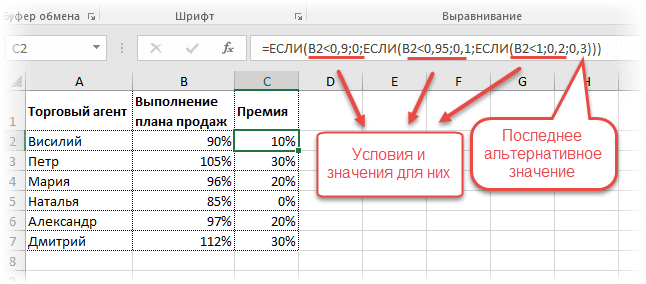
Комбинация функций SE работает таким образом, что при выполнении одного из указанных условий следующие больше не совпадают. Поэтому важно указывать их в правильной последовательности. Если бы мы начали проверку с B2 при написании формулы легко запутаться, поэтому рекомендуется посмотреть подсказку.

В конце убедитесь, что вы закрыли все скобки, иначе Excel выдаст ошибку

Синтаксис функции ЕСЛИ

Вот как выглядит синтаксис этой функции и ее аргументов:

= ЕСЛИ (логическое выражение, значение, если да, значение, если нет»)

Логическое выражение — это (обязательное) условие, которое возвращает истину или ложь (да или нет»);

Значение, если «да» — действие (обязательное), которое выполняется в случае положительного ответа;

Значение, если «нет» — действие (обязательное), которое выполняется в случае отрицательного ответа;

Давайте вместе рассмотрим эти темы подробнее.

Первый аргумент — логичный вопрос. И этот ответ может быть только «да» или «нет», «правда» или «ложь».

Как правильно задать вопрос? Для этого можно составить логическое выражение, используя знаки “=”, “>”, “=”, “”.

Расширение функционала с помощью операторов «И» и «ИЛИ»

Когда необходимо проверить несколько истинных условий, используется функция И. Суть заключается в следующем: ЕСЛИ a = 1 И a = 2, ТО значение в ELSE является значением c.

Функция ИЛИ проверяет условие 1 или условие 2. Как только хотя бы одно условие выполняется, результат будет истинным. Нижняя строка: ЕСЛИ a = 1 ИЛИ a = 2, ТО значение в ELSE значение c.

С помощью функций И ​​и ИЛИ можно проверить до 30 условий.

Пример использования оператора И:

Пример использования функции ИЛИ:

Простейший пример применения.

Допустим, вы работаете в компании, которая продает шоколад в разных регионах и работает с большим количеством клиентов.

Отдельно стоит выделить продажи, которые происходили в нашем регионе и за рубежом. Для этого вам нужно добавить в таблицу для каждой продажи еще одну характеристику — страну, в которой она произошла. Мы хотим, чтобы этот тег автоматически генерировался для каждой записи (то есть строки).

В этом нам поможет функция SE. Добавим в таблицу данных столбец «Страна». Западный регион — это местные продажи («Местные»), а остальные регионы — зарубежные продажи («Экспорт»).

Применение «ЕСЛИ» с несколькими условиями

Мы только что видели пример использования оператора IF с одним логическим выражением. Но в программе также есть возможность установить более одного условия. В этом случае первая проверка будет выполнена на первой, и в этом случае указанное значение будет отображаться сразу. И только если первое логическое выражение не выполнено, управление вторым будет действовать.

Давайте посмотрим на примере той же таблицы. Но на этот раз усложняем задачу. Теперь нужно делать скидку на женскую обувь в зависимости от вида спорта.

Первое условие — проверка пола. Если это «мужской», сразу отображается значение 0. Если «женский», проверка начинается на основе второго условия. Если спорт беговой — 20%, если теннис — 10%.

Пишем формулу этих условий в нужную нам ячейку.

= SE (B2 = «мужской»; 0; SE (C2 = «ход»; 20%; 10%))

Нажмите Enter и получите результат согласно заданным условиям.

Затем мы распространяем формулу на все оставшиеся строки таблицы.

Операторы сравнения чисел и строк

Операторы сравнения чисел и строк представлены операторами, состоящими из одного или двух равенств и математических неравенств:

Синтаксис:

1 Результат = Выражение1 Оператор Выражение2

Если переменная Result объявлена ​​как Boolean (или Variant), она вернет False и True.Числовые переменные других типов вернут значения 0 (False) и -1 (True).

Операторы сравнения чисел и строк работают с двумя числами или двумя строками. При сравнении числа со строкой или строки с числом VBA Excel выдаст ошибку несоответствия типа):

1 2 3 4 5 6 7 8 9 10 Sub Primer1 () При ошибке GoTo Instr Dim myRes As Boolean ‘Сравните строку с числом myRes = «five»> 3 Instr: If Err.Description «» Then MsgBox «Произошла ошибка:» & Err.Description End If Конец подзаголовка

Сравнение строк начинается с их первых символов. Если они совпадают, сравниваются следующие символы. И так до тех пор, пока символы не станут другими или не закончится одна или обе строки.

Значения буквенных символов увеличиваются в алфавитном порядке, сначала все прописные (прописные) буквы, затем строчные. Если вам нужно сравнить длины строк, используйте функцию Len.

1 2 3 myRes = «семь»> «восемь» ‘myRes = True myRes = «семь»> «восемь»‘ myRes = False myRes = Len («семь»)> Len («восемь») ‘myRes = False

Одновременное выполнение двух условий

Также в Excel можно просмотреть данные об одновременном выполнении двух условий. В этом случае значение будет считаться ложным, если хотя бы одно из условий не выполнено. Для этого действия используется оператор И».

Давайте посмотрим на нашу таблицу в качестве примера. Отныне скидка 30% будет применяться только в том случае, если это женская обувь, предназначенная для бега. При соблюдении этих условий значение ячейки будет 30%, в противном случае — 0.

Для этого воспользуемся следующей формулой:

= ЕСЛИ (И (B2 = «женский»; C2 = «ход»); 30%; 0)

Нажмите клавишу Enter, чтобы просмотреть результат в ячейке.

Как и в приведенных выше примерах, растяните формулу до остальных строк.

Общее определение и задачи

«SE» — это стандартная функция Microsoft Excel. В его обязанности входит контроль соблюдения определенного условия. Когда условие выполняется (истина), значение возвращается в ячейку, в которой используется эта функция, а если оно не выполняется (ложь), возвращается другое значение.

Синтаксис этой функции следующий: «ЕСЛИ (логическое выражение; [функция, если истина]; [функция, если ложь])».

Как правильно записать?

Установите курсор в ячейку G2 и введите знак «=». Для Excel это означает, что формула будет вставлена. Поэтому, как только буква «е» будет нажата дальше, мы получим предложение выбрать функцию, которая начинается с этой буквы. Выбираем «СЭ”.

Кроме того, все наши действия также будут сопровождаться предложениями.

Пишем в качестве первого аргумента: C2 = «Запад». Как и в других функциях Excel, здесь нет необходимости вручную вводить адрес ячейки, достаточно просто щелкнуть по ней мышью. Поэтому мы ставим «» и указываем второй аргумент.

Второй аргумент — это значение, которое примет ячейка G2, если условие, которое мы отметили, выполнено. Это будет слово «Местный”.

Далее мы снова указываем значение третьего аргумента через запятую. Это значение будет принято ячейкой G2, если условие не выполнено: «Экспорт». Не забудьте завершить ввод формулы, закрыв круглые скобки и нажав «Enter”.

Наша функция выглядит так:

= SE (C2 = Запад, Местный, Экспорт”)

Наша ячейка G2 настроена на Local».

Теперь нашу функцию можно скопировать во все остальные ячейки в столбце G.

 Дополнительная информация

Вложенные условия с математическими выражениями.

Вот еще одна типичная проблема: цена за единицу продукта меняется в зависимости от количества. Ваша цель — написать формулу, которая вычисляет цену для любого количества предметов, введенных в определенную ячейку. Другими словами, ваша формула должна проверять разные условия и выполнять разные вычисления в зависимости от диапазона суммы, к которой относится указанное количество товаров.

Эту задачу также можно выполнить с помощью нескольких вложенных функций ЕСЛИ. Логика такая же, как в предыдущем примере, с той лишь разницей, что вы умножаете указанное количество на значение, возвращаемое вложенными условиями (то есть на соответствующую цену за единицу).

Предполагая, что количество находится в B8, формула будет выглядеть так:

= L8 * SE (La8> = 101; 12; SE (La8> = 50; 14; SE (La8> = 20; 16; SE (La8> = 11; 18; SE (La8> = 1; 22; “”)))))

И вот результат:

Как вы понимаете, этот пример демонстрирует только общий подход, и вы можете легко настроить эту вложенную функцию на основе конкретного действия.

Например, вместо того, чтобы «кодировать» цены в самой формуле, вы можете ссылаться на ячейки, в которых они появляются (ячейки с B2 по B6). Это позволит вам изменить исходные данные без обновления самой формулы:

= L8 * SE (L8> = 101; L6; SE (L8> = 50; L5; SE (L8> = 20; L4; SE (L8> = 11; L3; SE (L8> = 1; L2; “”)))))

Аргументы функции

А если один из параметров не заполнен?

Если вас не интересует, что произойдет, например, если интересующее вас условие не выполняется, вы можете опустить второй аргумент. Например, мы предоставляем скидку 10% при заказе более 100 наименований. Мы не указываем никаких аргументов в случае невыполнения условия.

= ЕСЛИ (MI2> 100; F2 * 0,1)

Что будет в результате?

Насколько красиво и удобно — судить вам. Я думаю, что в любом случае лучше использовать оба аргумента.

А если второе условие не выполняется, но ничего делать не нужно, введите в ячейку пустое значение.

= ЕСЛИ (MI2> 100; FA2 * 0,1,””)

Однако эту конструкцию можно использовать в случае, если значение «Истина» или «Ложь» используется другими функциями Excel в качестве логических значений.

Также обратите внимание, что результирующие логические значения в ячейке всегда центрируются. Это видно на скриншоте выше.

Кроме того, если вам действительно нужно проверить некоторые условия и получить «Истина» или «Ложь» («Да» или «Нет»), вы можете использовать следующую конструкцию –

= ЕСЛИ (MI2> 100; ИСТИНА; ЛОЖЬ)

Учтите, что здесь кавычки использовать не нужно. Если вы заключите аргументы в кавычки, функция ЕСЛИ вернет текстовые значения, а не логические значения.

Функция ЕПУСТО

Если вам нужно определить, пуста ли ячейка, вы можете использовать функцию ISBLANK, которая имеет следующий синтаксис:

= БАЛАНС (значение)

Аргумент значения может быть ячейкой или ссылкой на диапазон. Если значение относится к пустой ячейке или диапазону, функция возвращает логическое значение ИСТИНА, в противном случае — ЛОЖЬ.

Функции ИСТИНА и ЛОЖЬ

Функции ИСТИНА и ЛОЖЬ предоставляют альтернативный способ записи логических значений ИСТИНА и ЛОЖЬ. Эти функции не имеют аргументов и выглядят так:

= ИСТИНА()
= ЛОЖЬ()

Например, ячейка A1 содержит логическое выражение. Затем следующая функция вернет значение «Пройдено», если выражение в ячейке A1 ИСТИНА:

= ЕСЛИ (A1 = ИСТИНА (), «Пройден», «Стоп”)

В противном случае формула вернет «Стоп”.

Составное условие

Составное условие состоит из простых логических операций, связанных И () и ИЛИ().

И () — логическая операция, требующая одновременного выполнения всех связанных с ней условий.
ИЛИ () — это логическая операция, которая требует выполнения любого из связанных с ней перечисленных условий.

Простое условие

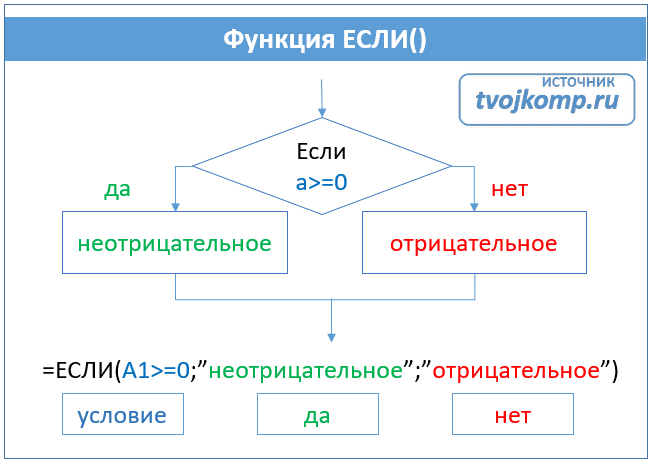
Для чего нужна функция SE ()? Взгляните на схему. Вот простой пример того, как работает функция при определении знака числа a.


Блок-схема «Простое состояние». Определение отрицательных и неотрицательных чисел

Условие a> = 0 определяет два возможных варианта: неотрицательное число (ноль или положительное) и отрицательное число. Ниже представлена ​​схема написания формулы в Excel. Параметры перечислены после условия и разделены точкой с запятой. Если условие истинно, в ячейке будет отображаться «неотрицательный» текст, в противном случае — «отрицательный». То есть запись, соответствующая ветви схемы, — «Да», за которой следует «Нет».

Текстовые данные в формуле заключаются в кавычки, а формулы и числа пишутся без них.

Если результатом должны были быть данные, полученные в результате вычислений, см. Следующий пример. Увеличиваем неотрицательное число на 10, а отрицательное оставляем без изменений.

 Блок-схема «Простое состояние». Расчет данных

На диаграмме показано, что при выполнении условия число увеличивается на десять и вычисленное выражение A1 + 10 (выделено зеленым цветом) записывается в формулу Excel. В противном случае число не меняется и здесь вычисляемое выражение состоит только в обозначении самого числа А1 (выделено красным).

Это было краткое введение для новичков, только начинающих знакомиться с основами Excel. Теперь давайте посмотрим на более серьезный пример с использованием условной функции.

Упражнение:
Прогрессивная ставка зависит от дохода. Если доход компании превышает определенную сумму, ставка налога выше. Используя функцию SE, рассчитайте сумму налога.

Решение:

Решение этой проблемы можно увидеть на следующем рисунке. Но давайте все же попробуем прояснить эту иллюстрацию. Основные исходные данные для решения этой проблемы можно найти в столбцах A и B. В ячейке A5 указано пороговое значение дохода, при котором изменяется ставка налога. Соответствующие ставки показаны в ячейках B5 и B6. Доход от бизнеса отображается в диапазоне ячеек B9: B14. Формула расчета налога записана в ячейке C9: = IF (B9> A $ 5; B9 * B $ 6; B9 * B $ 5). Эту формулу необходимо скопировать в ячейки ниже (выделены желтым).

В формуле расчета адреса ячеек записываются как A $ 5, B $ 6, B $ 5. Знак доллара фиксирует часть адреса, перед которой он устанавливается при копировании формулы. Запрещается менять номер строки в адресе ячейки.

Пример функции с несколькими условиями

В функцию ЕСЛИ также можно вставить различные условия. В этой ситуации используется вложение одного оператора IF в другой. Когда условие выполнено, указанный результат отображается в ячейке, но если условие не выполняется, отображаемый результат зависит от второго оператора.

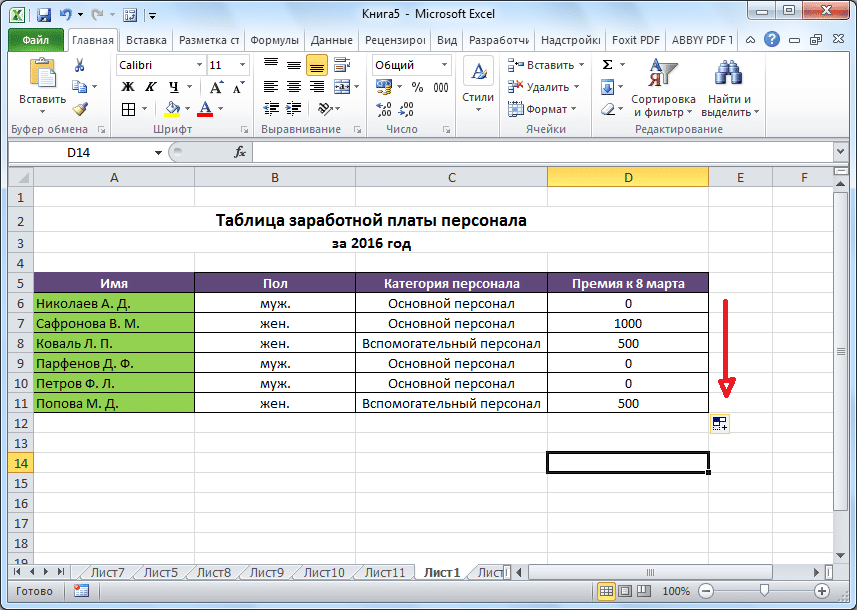
  1. Например, возьмем тот же стол с выплатами премий до 8 марта. Но на этот раз по условиям размер бонуса зависит от категории сотрудника. Женщины со статусом ключевого персонала получают премию в размере 1000 рублей, вспомогательный персонал — только 500 рублей. Конечно, мужчины абсолютно не имеют права на этот вид оплаты, независимо от категории.
  2. Первое условие — если наемный работник — мужчина, размер полученного бонуса равен нулю. Если это значение ложно и сотрудник не мужчина (т.е женщина), проверяется второе условие. Если женщина принадлежит к основному персоналу, в ячейке будет отображаться значение «1000», а в противном случае — «500». В виде формулы это будет выглядеть так: «= SE (B6 =« мужской »;« 0 »; SE (C6 =« Главный штаб »;« 1000 »;« 500″))».
  3. Вставьте это выражение в верхнюю ячейку столбца «Бонус к 8 марта».
  4. Как и в прошлый раз, «растягиваем» формулу вниз.

Пример использования «ЕСЛИ»

Теперь рассмотрим конкретные примеры использования формулы ЕСЛИ».

  1. У нас есть таблица выплат. К 8 марта все женщины имеют право на бонус в размере 1000 рублей. В таблице есть столбец с указанием пола сотрудников. Следовательно, мы должны вычислить женщин из предоставленного списка и в соответствующие строки столбца «Бонус до 8 марта» ввести «1000». При этом, если пол не совпадает с женским, то значение таких строк должно соответствовать «0». Функция будет выглядеть так: «ЕСЛИ (B6 =« женский »;« 1000 »;« 0 »)». То есть при результате проверки «истина» (если выясняется, что строка данных занята женщиной с параметром «женский») будет выполнено первое условие — «1000», а если «ложь»), то, соответственно, последний равен «0».
  2. Мы вводим это выражение в верхнюю ячейку, где должен отображаться результат. Поставьте знак «=» перед выражением «=».
  3. Затем нажмите клавишу Enter. Теперь, чтобы эта формула появилась в нижних ячейках, просто переместите указатель в правый нижний угол заполненной ячейки, нажмите левую кнопку мыши и, не отпуская ее, переместите курсор в нижнюю часть таблицы.
  4. Итак, мы получили таблицу с одним столбцом, заполненным функцией «ЕСЛИ».

Проверяем простое числовое условие с помощью функции IF (ЕСЛИ)

При использовании функции ЕСЛИ в Excel вы можете использовать различные операторы для проверки статуса. Вот список операторов, которые вы можете использовать:

Если сумма баллов больше или равна «35», то формула возвращает «Пройден», в противном случае — «Неудачно”.

Заключение

Одним из самых популярных и полезных инструментов в Excel является функция ЕСЛИ, которая проверяет данные на соответствие условиям, которые мы установили, и автоматически выдает результат, исключая возможность ошибок из-за человеческой ошибки. Поэтому знания и умение пользоваться этим инструментом сэкономят время не только на многих задачах, но и на поиске возможных ошибок за счет «ручного режима работы.

DEBUG: все колонки строки

Таблица: articles · строка: id=34471
id 34471
domain azbukakursov.ru
source_file azbukakursov.ru.xlsx
row_num 554
article_url https://azbukakursov.ru/articles/analitika/formula-esli-v-excel/
detail_len 25786
edit_title Формула ЕСЛИ в Excel
edit_detail <h2>Что возвращает функция</h2> <p>Значение, указанное, когда два условия истинны или ложны.</p> <aside class="article__header-linkbanner mb40"><a class="linkbanner bg_lightviol" href="https://azbukakursov.ru/articles/excel/funktsiya-esli-v-excel/"><div class="linkbanner__img"><picture><source type="image/webp" srcset="https://excel-home.ru/wp-content/uploads/img/646x0/b9cf97590bb7e730b78f10b750b6b5ab.png" width="400" height="225"><img src="https://excel-home.ru/wp-content/uploads/img/646x0/b9cf97590bb7e730b78f10b750b6b5ab.png" alt="" width="400" height="225"></picture></div><div class="linkbanner__body"><div class="linkbanner__uptitle f20 f16-mob lh15 mb10 color_viol">Читайте также</div><div class="linkbanner__title f30 f20-mob lh105">Функция ЕСЛИ в Excel</div></div></a></aside> <h2>Формула ЕСЛИ в Excel &ndash; примеры нескольких условий</h2> <p>Чаще всего количество возможных состояний не 2 (контролируемых и чередующихся), а 3, 4 и более. В этом случае вы также можете использовать функцию ЕСЛИ, но теперь вы должны вложить их друг в друга, указав все условия по очереди. Рассмотрим следующий пример.</p> <p>Разным менеджерам по продажам должны начисляться бонусы в зависимости от выполнения плана продаж. Система мотивации следующая. Если план удовлетворен менее чем на 90%, премия не подлежит уплате, если от 90% до 95% &mdash; 10% премии, от 95% до 100% &mdash; 20% премии, а если план превышен, то 30%. Как видите, здесь есть 4 варианта. Чтобы указать их в формуле, требуется следующая логическая структура. Если первое условие выполняется, то выполняется первый вариант, в противном случае, если выполняется второе условие, возникает второй вариант, иначе, если .. и т.д. Количество условий может быть довольно большим. В конце формулы указывается последняя альтернатива, для которой не выполняется ни одно из перечисленных выше условий (например, третье поле в нормальной формуле ЕСЛИ). Следовательно, формула выглядит так.</p> <p><img src="https://excel-home.ru/wp-content/uploads/img/646x0/b9cf97590bb7e730b78f10b750b6b5ab.png" /></p> <p>Комбинация функций SE работает таким образом, что при выполнении одного из указанных условий следующие больше не совпадают. Поэтому важно указывать их в правильной последовательности. Если бы мы начали проверку с B2 при написании формулы легко запутаться, поэтому рекомендуется посмотреть подсказку.</p> <p><img src="https://excel-home.ru/wp-content/uploads/img/616x0/755e5c8fe17be589001912b2a3fa022c.png" /></p> <p>В конце убедитесь, что вы закрыли все скобки, иначе Excel выдаст ошибку</p> <p><img src="https://excel-home.ru/wp-content/uploads/img/546x0/eaacfadbe75cc440dbc8d6745b4fb3dc.png" /></p> <h2>Синтаксис функции ЕСЛИ</h2> <p>Вот как выглядит синтаксис этой функции и ее аргументов:</p> <p>= ЕСЛИ (логическое выражение, значение, если да, значение, если нет&raquo;)</p> <p>Логическое выражение &mdash; это (обязательное) условие, которое возвращает истину или ложь (да или нет&raquo;);</p> <p>Значение, если &laquo;да&raquo; &mdash; действие (обязательное), которое выполняется в случае положительного ответа;</p> <p>Значение, если &laquo;нет&raquo; &mdash; действие (обязательное), которое выполняется в случае отрицательного ответа;</p> <p>Давайте вместе рассмотрим эти темы подробнее.</p> <p>Первый аргумент &mdash; логичный вопрос. И этот ответ может быть только &laquo;да&raquo; или &laquo;нет&raquo;, &laquo;правда&raquo; или &laquo;ложь&raquo;.</p> <p>Как правильно задать вопрос? Для этого можно составить логическое выражение, используя знаки &ldquo;=&rdquo;, &ldquo;&gt;&rdquo;, &ldquo;=&rdquo;, &ldquo;&rdquo;.</p> <h2>Расширение функционала с помощью операторов &laquo;И&raquo; и &laquo;ИЛИ&raquo;</h2> <p>Когда необходимо проверить несколько истинных условий, используется функция И. Суть заключается в следующем: ЕСЛИ a = 1 И a = 2, ТО значение в ELSE является значением c.</p> <p>Функция ИЛИ проверяет условие 1 или условие 2. Как только хотя бы одно условие выполняется, результат будет истинным. Нижняя строка: ЕСЛИ a = 1 ИЛИ a = 2, ТО значение в ELSE значение c.</p> <p>С помощью функций И ​​и ИЛИ можно проверить до 30 условий.</p> <p>Пример использования оператора И:</p> <p><img src="https://excel-home.ru/wp-content/uploads/img/699x0/dc176c36356c74fd1b1012223338d475.png" /></p> <p>Пример использования функции ИЛИ:</p> <p><img src="https://excel-home.ru/wp-content/uploads/img/750x0/f06cd9a0cd126ad1fa9a2362955836dc.png" /></p> <h2>Простейший пример применения.</h2> <p>Допустим, вы работаете в компании, которая продает шоколад в разных регионах и работает с большим количеством клиентов.</p> <p>Отдельно стоит выделить продажи, которые происходили в нашем регионе и за рубежом. Для этого вам нужно добавить в таблицу для каждой продажи еще одну характеристику &mdash; страну, в которой она произошла. Мы хотим, чтобы этот тег автоматически генерировался для каждой записи (то есть строки).</p> <p>В этом нам поможет функция SE. Добавим в таблицу данных столбец &laquo;Страна&raquo;. Западный регион &mdash; это местные продажи (&laquo;Местные&raquo;), а остальные регионы &mdash; зарубежные продажи (&laquo;Экспорт&raquo;).</p> <h2>Применение &laquo;ЕСЛИ&raquo; с несколькими условиями</h2> <p>Мы только что видели пример использования оператора IF с одним логическим выражением. Но в программе также есть возможность установить более одного условия. В этом случае первая проверка будет выполнена на первой, и в этом случае указанное значение будет отображаться сразу. И только если первое логическое выражение не выполнено, управление вторым будет действовать.</p> <p>Давайте посмотрим на примере той же таблицы. Но на этот раз усложняем задачу. Теперь нужно делать скидку на женскую обувь в зависимости от вида спорта.</p> <p>Первое условие &mdash; проверка пола. Если это &laquo;мужской&raquo;, сразу отображается значение 0. Если &laquo;женский&raquo;, проверка начинается на основе второго условия. Если спорт беговой &mdash; 20%, если теннис &mdash; 10%.</p> <p>Пишем формулу этих условий в нужную нам ячейку.</p> <p>= SE (B2 = &laquo;мужской&raquo;; 0; SE (C2 = &laquo;ход&raquo;; 20%; 10%))</p> <p><img src="https://excel-home.ru/wp-content/uploads/img/1060x0/453405a31595c9e5b178e5df87ac770d.png" /></p> <p>Нажмите Enter и получите результат согласно заданным условиям.</p> <p><img src="https://excel-home.ru/wp-content/uploads/img/1057x0/387eaf71d6473ae07d4ff1e34115ddda.png" /></p> <p>Затем мы распространяем формулу на все оставшиеся строки таблицы.</p> <p><img src="https://excel-home.ru/wp-content/uploads/img/1056x0/4c4cbf918eebbbdad143d0bb04ae378e.png" /></p> <h2>Операторы сравнения чисел и строк</h2> <p>Операторы сравнения чисел и строк представлены операторами, состоящими из одного или двух равенств и математических неравенств:</p> <ul> <li>&gt; &mdash; другое;</li> <li>&gt; = &mdash; больше или равно;</li> <li>= &mdash; равно;</li> <li>&mdash; не то же самое.</li> </ul> <p>Синтаксис:</p> <table> <tbody> <tr> <td>1</td> <td>Результат = Выражение1 Оператор Выражение2</td> </tr> </tbody> </table> <ul> <li>Результат &mdash; любая числовая переменная;</li> <li>Выражение &mdash; это выражение, возвращающее число или строку;</li> <li>Оператор &mdash; любой оператор сравнения чисел и строк.</li> </ul> <p>Если переменная Result объявлена ​​как Boolean (или Variant), она вернет False и True.Числовые переменные других типов вернут значения 0 (False) и -1 (True).</p> <p>Операторы сравнения чисел и строк работают с двумя числами или двумя строками. При сравнении числа со строкой или строки с числом VBA Excel выдаст ошибку несоответствия типа):</p> <table> <tbody> <tr> <td>1 2 3 4 5 6 7 8 9 10</td> <td>Sub Primer1 () При ошибке GoTo Instr Dim myRes As Boolean &lsquo;Сравните строку с числом myRes = &laquo;five&raquo;&gt; 3 Instr: If Err.Description &laquo;&raquo; Then MsgBox &laquo;Произошла ошибка:&raquo; &amp; Err.Description End If Конец подзаголовка</td> </tr> </tbody> </table> <p><img src="https://excel-home.ru/wp-content/uploads/img/266x0/f46e8f0c1b54a7ba408f87505912c046.png" /></p> <p>Сравнение строк начинается с их первых символов. Если они совпадают, сравниваются следующие символы. И так до тех пор, пока символы не станут другими или не закончится одна или обе строки.</p> <p>Значения буквенных символов увеличиваются в алфавитном порядке, сначала все прописные (прописные) буквы, затем строчные. Если вам нужно сравнить длины строк, используйте функцию Len.</p> <table> <tbody> <tr> <td>1 2 3</td> <td>myRes = &laquo;семь&raquo;&gt; &laquo;восемь&raquo; &lsquo;myRes = True myRes = &laquo;семь&raquo;&gt; &laquo;восемь&raquo;&lsquo; myRes = False myRes = Len (&laquo;семь&raquo;)&gt; Len (&laquo;восемь&raquo;) &lsquo;myRes = False</td> </tr> </tbody> </table> <h2>Одновременное выполнение двух условий</h2> <p>Также в Excel можно просмотреть данные об одновременном выполнении двух условий. В этом случае значение будет считаться ложным, если хотя бы одно из условий не выполнено. Для этого действия используется оператор И&raquo;.</p> <p>Давайте посмотрим на нашу таблицу в качестве примера. Отныне скидка 30% будет применяться только в том случае, если это женская обувь, предназначенная для бега. При соблюдении этих условий значение ячейки будет 30%, в противном случае &mdash; 0.</p> <p>Для этого воспользуемся следующей формулой:</p> <p>= ЕСЛИ (И (B2 = &laquo;женский&raquo;; C2 = &laquo;ход&raquo;); 30%; 0)</p> <p><img src="https://excel-home.ru/wp-content/uploads/img/1056x0/8a90c0279b0a959ac195517d6a8cd5b8.png" /></p> <p>Нажмите клавишу Enter, чтобы просмотреть результат в ячейке.</p> <p><img src="https://excel-home.ru/wp-content/uploads/img/1053x0/47e064505675945e8307b3a92d870a81.png" /></p> <p>Как и в приведенных выше примерах, растяните формулу до остальных строк.</p> <p><img src="https://excel-home.ru/wp-content/uploads/img/1056x0/57e2db7915554acafa586aa218335264.png" /></p> <h2>Общее определение и задачи</h2> <p>&laquo;SE&raquo; &mdash; это стандартная функция Microsoft Excel. В его обязанности входит контроль соблюдения определенного условия. Когда условие выполняется (истина), значение возвращается в ячейку, в которой используется эта функция, а если оно не выполняется (ложь), возвращается другое значение.</p> <p><img src="https://excel-home.ru/wp-content/uploads/img/433x0/25eec2847850a24a04147f407ae63f6d.png" /></p> <p>Синтаксис этой функции следующий: &laquo;ЕСЛИ (логическое выражение; [функция, если истина]; [функция, если ложь])&raquo;.</p> <h2>Как правильно записать?</h2> <p>Установите курсор в ячейку G2 и введите знак &laquo;=&raquo;. Для Excel это означает, что формула будет вставлена. Поэтому, как только буква &laquo;е&raquo; будет нажата дальше, мы получим предложение выбрать функцию, которая начинается с этой буквы. Выбираем &laquo;СЭ&rdquo;.</p> <p><img src="https://excel-home.ru/wp-content/uploads/img/845x0/3e98088c939b599c4630cf544eb75f2d.png" /></p> <p>Кроме того, все наши действия также будут сопровождаться предложениями.</p> <p>Пишем в качестве первого аргумента: C2 = &laquo;Запад&raquo;. Как и в других функциях Excel, здесь нет необходимости вручную вводить адрес ячейки, достаточно просто щелкнуть по ней мышью. Поэтому мы ставим &laquo;&raquo; и указываем второй аргумент.</p> <p>Второй аргумент &mdash; это значение, которое примет ячейка G2, если условие, которое мы отметили, выполнено. Это будет слово &laquo;Местный&rdquo;.</p> <p>Далее мы снова указываем значение третьего аргумента через запятую. Это значение будет принято ячейкой G2, если условие не выполнено: &laquo;Экспорт&raquo;. Не забудьте завершить ввод формулы, закрыв круглые скобки и нажав &laquo;Enter&rdquo;.</p> <p>Наша функция выглядит так:</p> <p>= SE (C2 = Запад, Местный, Экспорт&rdquo;)</p> <p><img src="https://excel-home.ru/wp-content/uploads/img/1152x0/6a05dbefa5cd9f7f3b5f8f69d67a813f.png" /></p> <p>Наша ячейка G2 настроена на Local&raquo;.</p> <p>Теперь нашу функцию можно скопировать во все остальные ячейки в столбце G.</p> <p><img src="https://excel-home.ru/wp-content/uploads/img/822x0/0133ff99e68d46e132ac36ea91e903b1.png" /></p> <h2>&nbsp;Дополнительная информация</h2> <ul> <li>В функции ЕСЛИ можно проверить 64 условия одновременно;</li> <li>Если один из аргументов функции является массивом, оценивается каждый элемент массива;</li> <li>Если вы не укажете условие для аргумента FALSE if_value (value_if_false) в функции, например, после аргумента value_if_true (value_if_true) стоит только запятая (точка с запятой), функция вернет значение &laquo;0&raquo;, если результат оценки функции ЛОЖЬ).<br /> В следующем примере формула = IF (A1&gt; 20, &laquo;Разрешить&raquo;) или = IF (A1&gt; 20; &laquo;Разрешить&raquo;), где значение_если_если_значение (значение_если_false) не указано, но аргумент value_if_true (value_if_true) по-прежнему является разделенные запятой. Функция вернет &laquo;0&raquo; всякий раз, когда проверяемое условие не соответствует условиям ИСТИНА). <p>&nbsp;</p> <p><img src="https://excel-home.ru/wp-content/uploads/img/349x0/9be63256ef3454aabea1357d647778ac.png" /></p> </li> <li>Если вы не укажете условие аргумента ИСТИНА (значение_если_ истинное (значение_если_ истинное значение)) в функции, например, условие указано только для аргумента, если_значение (значение_если_ ложь), то формула вернет значение &laquo;0&raquo;, если результат расчет функции ИСТИНА);<br /> В приведенном ниже примере формула = ЕСЛИ (A1&gt; 20; Отклонить) или = ЕСЛИ (A1&gt; 20; Отклонить), где значение_если_ истинное (значение_Если_ истинное значение) не указано, формула будет возвращать &laquo;0&raquo; всякий раз, когда условие выполняется НАСТОЯЩЕЕ).</li> </ul> <p><img src="https://excel-home.ru/wp-content/uploads/img/332x0/c1670ac7f7aed631da0928790e08ef64.png" /></p> <h2>Вложенные условия с математическими выражениями.</h2> <p>Вот еще одна типичная проблема: цена за единицу продукта меняется в зависимости от количества. Ваша цель &mdash; написать формулу, которая вычисляет цену для любого количества предметов, введенных в определенную ячейку. Другими словами, ваша формула должна проверять разные условия и выполнять разные вычисления в зависимости от диапазона суммы, к которой относится указанное количество товаров.</p> <p>Эту задачу также можно выполнить с помощью нескольких вложенных функций ЕСЛИ. Логика такая же, как в предыдущем примере, с той лишь разницей, что вы умножаете указанное количество на значение, возвращаемое вложенными условиями (то есть на соответствующую цену за единицу).</p> <p>Предполагая, что количество находится в B8, формула будет выглядеть так:</p> <p>= L8 * SE (La8&gt; = 101; 12; SE (La8&gt; = 50; 14; SE (La8&gt; = 20; 16; SE (La8&gt; = 11; 18; SE (La8&gt; = 1; 22; &ldquo;&rdquo;)))))</p> <p>И вот результат:</p> <p><img src="https://excel-home.ru/wp-content/uploads/img/928x0/7d1bf8425613baa70627041f184387f7.png" /></p> <p>Как вы понимаете, этот пример демонстрирует только общий подход, и вы можете легко настроить эту вложенную функцию на основе конкретного действия.</p> <p>Например, вместо того, чтобы &laquo;кодировать&raquo; цены в самой формуле, вы можете ссылаться на ячейки, в которых они появляются (ячейки с B2 по B6). Это позволит вам изменить исходные данные без обновления самой формулы:</p> <p>= L8 * SE (L8&gt; = 101; L6; SE (L8&gt; = 50; L5; SE (L8&gt; = 20; L4; SE (L8&gt; = 11; L3; SE (L8&gt; = 1; L2; &ldquo;&rdquo;)))))</p> <p><img src="https://excel-home.ru/wp-content/uploads/img/912x0/e0cbdbddb4ff123c6e6ed28c25bf399f.png" /></p> <h2>Аргументы функции</h2> <ul> <li>логический_тест (logical_test) &mdash; это условие, которое вы хотите проверить. Этот аргумент функции должен быть логическим и иметь значение FALSE или TRUE. Аргумент может быть статическим значением или результатом функции или вычисления;</li> <li>[value_if_true] ([value_if_true]) &mdash; (необязательно) &mdash; значение, возвращаемое функцией. Он будет отображаться, если проверяемое значение соответствует условию ИСТИНА;</li> <li>[if_value] ([if_false_value]) &mdash; (необязательно) &mdash; значение, возвращаемое функцией. Он покажет, соответствует ли проверяемое вами условие условию FALSE.</li> </ul> <h2>А если один из параметров не заполнен?</h2> <p>Если вас не интересует, что произойдет, например, если интересующее вас условие не выполняется, вы можете опустить второй аргумент. Например, мы предоставляем скидку 10% при заказе более 100 наименований. Мы не указываем никаких аргументов в случае невыполнения условия.</p> <p>= ЕСЛИ (MI2&gt; 100; F2 * 0,1)</p> <p>Что будет в результате?</p> <p><img src="https://excel-home.ru/wp-content/uploads/img/696x0/474eb21ec5dcb5cb2ae7b734ceff0f9c.png" /></p> <p>Насколько красиво и удобно &mdash; судить вам. Я думаю, что в любом случае лучше использовать оба аргумента.</p> <p>А если второе условие не выполняется, но ничего делать не нужно, введите в ячейку пустое значение.</p> <p>= ЕСЛИ (MI2&gt; 100; FA2 * 0,1,&rdquo;&rdquo;)</p> <p><img src="https://excel-home.ru/wp-content/uploads/img/717x0/9ed68ac889c3f7f14810263a287c4b15.png" /></p> <p>Однако эту конструкцию можно использовать в случае, если значение &laquo;Истина&raquo; или &laquo;Ложь&raquo; используется другими функциями Excel в качестве логических значений.</p> <p>Также обратите внимание, что результирующие логические значения в ячейке всегда центрируются. Это видно на скриншоте выше.</p> <p>Кроме того, если вам действительно нужно проверить некоторые условия и получить &laquo;Истина&raquo; или &laquo;Ложь&raquo; (&laquo;Да&raquo; или &laquo;Нет&raquo;), вы можете использовать следующую конструкцию &ndash;</p> <p>= ЕСЛИ (MI2&gt; 100; ИСТИНА; ЛОЖЬ)</p> <p>Учтите, что здесь кавычки использовать не нужно. Если вы заключите аргументы в кавычки, функция ЕСЛИ вернет текстовые значения, а не логические значения.</p> <h3>Функция ЕПУСТО</h3> <p>Если вам нужно определить, пуста ли ячейка, вы можете использовать функцию ISBLANK, которая имеет следующий синтаксис:</p> <p>= БАЛАНС (значение)</p> <p>Аргумент значения может быть ячейкой или ссылкой на диапазон. Если значение относится к пустой ячейке или диапазону, функция возвращает логическое значение ИСТИНА, в противном случае &mdash; ЛОЖЬ.</p> <h3>Функции ИСТИНА и ЛОЖЬ</h3> <p>Функции ИСТИНА и ЛОЖЬ предоставляют альтернативный способ записи логических значений ИСТИНА и ЛОЖЬ. Эти функции не имеют аргументов и выглядят так:</p> <p>= ИСТИНА()<br /> = ЛОЖЬ()</p> <p>Например, ячейка A1 содержит логическое выражение. Затем следующая функция вернет значение &laquo;Пройдено&raquo;, если выражение в ячейке A1 ИСТИНА:</p> <p>= ЕСЛИ (A1 = ИСТИНА (), &laquo;Пройден&raquo;, &laquo;Стоп&rdquo;)</p> <p>В противном случае формула вернет &laquo;Стоп&rdquo;.</p> <h3>Составное условие</h3> <p>Составное условие состоит из простых логических операций, связанных И () и ИЛИ().</p> <blockquote> <p>И () &mdash; логическая операция, требующая одновременного выполнения всех связанных с ней условий.<br /> ИЛИ () &mdash; это логическая операция, которая требует выполнения любого из связанных с ней перечисленных условий.</p> </blockquote> <h3>Простое условие</h3> <p>Для чего нужна функция SE ()? Взгляните на схему. Вот простой пример того, как работает функция при определении знака числа a.</p> <p><img src="https://excel-home.ru/wp-content/uploads/img/652x0/590ec2e5165d9b7d71fa12749de741ac.png" />&nbsp;</p> <p>Блок-схема &laquo;Простое состояние&raquo;. Определение отрицательных и неотрицательных чисел</p> <p>Условие a&gt; = 0 определяет два возможных варианта: неотрицательное число (ноль или положительное) и отрицательное число. Ниже представлена ​​схема написания формулы в Excel. Параметры перечислены после условия и разделены точкой с запятой. Если условие истинно, в ячейке будет отображаться &laquo;неотрицательный&raquo; текст, в противном случае &mdash; &laquo;отрицательный&raquo;. То есть запись, соответствующая ветви схемы, &mdash; &laquo;Да&raquo;, за которой следует &laquo;Нет&raquo;.</p> <blockquote> <p>Текстовые данные в формуле заключаются в кавычки, а формулы и числа пишутся без них.</p> </blockquote> <p>Если результатом должны были быть данные, полученные в результате вычислений, см. Следующий пример. Увеличиваем неотрицательное число на 10, а отрицательное оставляем без изменений.</p> <p><img src="https://excel-home.ru/wp-content/uploads/img/651x0/45b1f455e96463e35480c773f171cc13.png" />&nbsp;Блок-схема &laquo;Простое состояние&raquo;. Расчет данных</p> <p>На диаграмме показано, что при выполнении условия число увеличивается на десять и вычисленное выражение A1 + 10 (выделено зеленым цветом) записывается в формулу Excel. В противном случае число не меняется и здесь вычисляемое выражение состоит только в обозначении самого числа А1 (выделено красным).</p> <p>Это было краткое введение для новичков, только начинающих знакомиться с основами Excel. Теперь давайте посмотрим на более серьезный пример с использованием условной функции.</p> <blockquote> <p>Упражнение:<br /> Прогрессивная ставка зависит от дохода. Если доход компании превышает определенную сумму, ставка налога выше. Используя функцию SE, рассчитайте сумму налога.</p> </blockquote> <p>Решение:</p> <p>Решение этой проблемы можно увидеть на следующем рисунке. Но давайте все же попробуем прояснить эту иллюстрацию. Основные исходные данные для решения этой проблемы можно найти в столбцах A и B. В ячейке A5 указано пороговое значение дохода, при котором изменяется ставка налога. Соответствующие ставки показаны в ячейках B5 и B6. Доход от бизнеса отображается в диапазоне ячеек B9: B14. Формула расчета налога записана в ячейке C9: = IF (B9&gt; A $ 5; B9 * B $ 6; B9 * B $ 5). Эту формулу необходимо скопировать в ячейки ниже (выделены желтым).</p> <p><img src="https://excel-home.ru/wp-content/uploads/img/562x0/3077dc7150d25c469d30a96df789fb0e.png" /></p> <p>В формуле расчета адреса ячеек записываются как A $ 5, B $ 6, B $ 5. Знак доллара фиксирует часть адреса, перед которой он устанавливается при копировании формулы. Запрещается менять номер строки в адресе ячейки.</p> <h3>Пример функции с несколькими условиями</h3> <p>В функцию ЕСЛИ также можно вставить различные условия. В этой ситуации используется вложение одного оператора IF в другой. Когда условие выполнено, указанный результат отображается в ячейке, но если условие не выполняется, отображаемый результат зависит от второго оператора.</p> <p><img src="https://excel-home.ru/wp-content/uploads/img/857x0/306f9b8f59753076ed1587940a167de9.png" /></p> <p><img src="https://excel-home.ru/wp-content/uploads/img/857x0/a91164a2e829a4af4fd70c5de5fa7dd5.png" /></p> <ol> <li>Например, возьмем тот же стол с выплатами премий до 8 марта. Но на этот раз по условиям размер бонуса зависит от категории сотрудника. Женщины со статусом ключевого персонала получают премию в размере 1000 рублей, вспомогательный персонал &mdash; только 500 рублей. Конечно, мужчины абсолютно не имеют права на этот вид оплаты, независимо от категории.</li> <li>Первое условие &mdash; если наемный работник &mdash; мужчина, размер полученного бонуса равен нулю. Если это значение ложно и сотрудник не мужчина (т.е женщина), проверяется второе условие. Если женщина принадлежит к основному персоналу, в ячейке будет отображаться значение &laquo;1000&raquo;, а в противном случае &mdash; &laquo;500&raquo;. В виде формулы это будет выглядеть так: &laquo;= SE (B6 =&laquo; мужской &raquo;;&laquo; 0 &raquo;; SE (C6 =&laquo; Главный штаб &raquo;;&laquo; 1000 &raquo;;&laquo; 500&Prime;))&raquo;.</li> <li>Вставьте это выражение в верхнюю ячейку столбца &laquo;Бонус к 8 марта&raquo;.</li> <li>Как и в прошлый раз, &laquo;растягиваем&raquo; формулу вниз.</li> </ol> <h3>Пример использования &laquo;ЕСЛИ&raquo;</h3> <p>Теперь рассмотрим конкретные примеры использования формулы ЕСЛИ&raquo;.</p> <p><img src="https://excel-home.ru/wp-content/uploads/img/857x0/ce33b1c0f9ea0be59b790e1ab674223f.png" /></p> <p><img src="https://excel-home.ru/wp-content/uploads/img/857x0/f0619071db86626b826188ec9ba91282.png" /></p> <p><img src="https://excel-home.ru/wp-content/uploads/img/857x0/9014e4df16ea44b20db4a5e523359936.png" /></p> <ol> <li>У нас есть таблица выплат. К 8 марта все женщины имеют право на бонус в размере 1000 рублей. В таблице есть столбец с указанием пола сотрудников. Следовательно, мы должны вычислить женщин из предоставленного списка и в соответствующие строки столбца &laquo;Бонус до 8 марта&raquo; ввести &laquo;1000&raquo;. При этом, если пол не совпадает с женским, то значение таких строк должно соответствовать &laquo;0&raquo;. Функция будет выглядеть так: &laquo;ЕСЛИ (B6 =&laquo; женский &raquo;;&laquo; 1000 &raquo;;&laquo; 0 &raquo;)&raquo;. То есть при результате проверки &laquo;истина&raquo; (если выясняется, что строка данных занята женщиной с параметром &laquo;женский&raquo;) будет выполнено первое условие &mdash; &laquo;1000&raquo;, а если &laquo;ложь&raquo;), то, соответственно, последний равен &laquo;0&raquo;.</li> <li>Мы вводим это выражение в верхнюю ячейку, где должен отображаться результат. Поставьте знак &laquo;=&raquo; перед выражением &laquo;=&raquo;.</li> <li>Затем нажмите клавишу Enter. Теперь, чтобы эта формула появилась в нижних ячейках, просто переместите указатель в правый нижний угол заполненной ячейки, нажмите левую кнопку мыши и, не отпуская ее, переместите курсор в нижнюю часть таблицы.</li> <li>Итак, мы получили таблицу с одним столбцом, заполненным функцией &laquo;ЕСЛИ&raquo;.</li> </ol> <h3>Проверяем простое числовое условие с помощью функции IF (ЕСЛИ)</h3> <p>При использовании функции ЕСЛИ в Excel вы можете использовать различные операторы для проверки статуса. Вот список операторов, которые вы можете использовать:</p> <p><img src="https://excel-home.ru/wp-content/uploads/img/283x0/93f86660428f4618027f07ff158cde24.png" /></p> <p>Если сумма баллов больше или равна &laquo;35&raquo;, то формула возвращает &laquo;Пройден&raquo;, в противном случае &mdash; &laquo;Неудачно&rdquo;.</p> <h2>Заключение</h2> <p>Одним из самых популярных и полезных инструментов в Excel является функция ЕСЛИ, которая проверяет данные на соответствие условиям, которые мы установили, и автоматически выдает результат, исключая возможность ошибок из-за человеческой ошибки. Поэтому знания и умение пользоваться этим инструментом сэкономят время не только на многих задачах, но и на поиске возможных ошибок за счет &laquo;ручного режима работы.</p>
edit_meta_title
edit_meta_description
is_edited 1
edited_at 2026-05-07 05:42:07
id_2 22379
col Формула ЕСЛИ в Excel
col_2 Аналитика
col_3 /upload/iblock/d06/4mgja9sixl1izbss37wcqnqafp4070js.png
col_4 15.03.2026 04:10:26
col_5 16.04.2026 22:15:59
col_6 <h2>Что возвращает функция</h2> <p>Значение, указанное, когда два условия истинны или ложны.</p> <aside class="article__header-linkbanner mb40"><a class="linkbanner bg_lightviol" href="https://azbukakursov.ru/articles/excel/funktsiya-esli-v-excel/"><div class="linkbanner__img"><picture><source type="image/webp" srcset="https://excel-home.ru/wp-content/uploads/img/646x0/b9cf97590bb7e730b78f10b750b6b5ab.png" width="400" height="225"><img src="https://excel-home.ru/wp-content/uploads/img/646x0/b9cf97590bb7e730b78f10b750b6b5ab.png" alt="" width="400" height="225"></picture></div><div class="linkbanner__body"><div class="linkbanner__uptitle f20 f16-mob lh15 mb10 color_viol">Читайте также</div><div class="linkbanner__title f30 f20-mob lh105">Функция ЕСЛИ в Excel</div></div></a></aside> <h2>Формула ЕСЛИ в Excel &ndash; примеры нескольких условий</h2> <p>Чаще всего количество возможных состояний не 2 (контролируемых и чередующихся), а 3, 4 и более. В этом случае вы также можете использовать функцию ЕСЛИ, но теперь вы должны вложить их друг в друга, указав все условия по очереди. Рассмотрим следующий пример.</p> <p>Разным менеджерам по продажам должны начисляться бонусы в зависимости от выполнения плана продаж. Система мотивации следующая. Если план удовлетворен менее чем на 90%, премия не подлежит уплате, если от 90% до 95% &mdash; 10% премии, от 95% до 100% &mdash; 20% премии, а если план превышен, то 30%. Как видите, здесь есть 4 варианта. Чтобы указать их в формуле, требуется следующая логическая структура. Если первое условие выполняется, то выполняется первый вариант, в противном случае, если выполняется второе условие, возникает второй вариант, иначе, если .. и т.д. Количество условий может быть довольно большим. В конце формулы указывается последняя альтернатива, для которой не выполняется ни одно из перечисленных выше условий (например, третье поле в нормальной формуле ЕСЛИ). Следовательно, формула выглядит так.</p> <p><img src="https://excel-home.ru/wp-content/uploads/img/646x0/b9cf97590bb7e730b78f10b750b6b5ab.png" /></p> <p>Комбинация функций SE работает таким образом, что при выполнении одного из указанных условий следующие больше не совпадают. Поэтому важно указывать их в правильной последовательности. Если бы мы начали проверку с B2 при написании формулы легко запутаться, поэтому рекомендуется посмотреть подсказку.</p> <p><img src="https://excel-home.ru/wp-content/uploads/img/616x0/755e5c8fe17be589001912b2a3fa022c.png" /></p> <p>В конце убедитесь, что вы закрыли все скобки, иначе Excel выдаст ошибку</p> <p><img src="https://excel-home.ru/wp-content/uploads/img/546x0/eaacfadbe75cc440dbc8d6745b4fb3dc.png" /></p> <h2>Синтаксис функции ЕСЛИ</h2> <p>Вот как выглядит синтаксис этой функции и ее аргументов:</p> <p>= ЕСЛИ (логическое выражение, значение, если да, значение, если нет&raquo;)</p> <p>Логическое выражение &mdash; это (обязательное) условие, которое возвращает истину или ложь (да или нет&raquo;);</p> <p>Значение, если &laquo;да&raquo; &mdash; действие (обязательное), которое выполняется в случае положительного ответа;</p> <p>Значение, если &laquo;нет&raquo; &mdash; действие (обязательное), которое выполняется в случае отрицательного ответа;</p> <p>Давайте вместе рассмотрим эти темы подробнее.</p> <p>Первый аргумент &mdash; логичный вопрос. И этот ответ может быть только &laquo;да&raquo; или &laquo;нет&raquo;, &laquo;правда&raquo; или &laquo;ложь&raquo;.</p> <p>Как правильно задать вопрос? Для этого можно составить логическое выражение, используя знаки &ldquo;=&rdquo;, &ldquo;&gt;&rdquo;, &ldquo;=&rdquo;, &ldquo;&rdquo;.</p> <h2>Расширение функционала с помощью операторов &laquo;И&raquo; и &laquo;ИЛИ&raquo;</h2> <p>Когда необходимо проверить несколько истинных условий, используется функция И. Суть заключается в следующем: ЕСЛИ a = 1 И a = 2, ТО значение в ELSE является значением c.</p> <p>Функция ИЛИ проверяет условие 1 или условие 2. Как только хотя бы одно условие выполняется, результат будет истинным. Нижняя строка: ЕСЛИ a = 1 ИЛИ a = 2, ТО значение в ELSE значение c.</p> <p>С помощью функций И ​​и ИЛИ можно проверить до 30 условий.</p> <p>Пример использования оператора И:</p> <p><img src="https://excel-home.ru/wp-content/uploads/img/699x0/dc176c36356c74fd1b1012223338d475.png" /></p> <p>Пример использования функции ИЛИ:</p> <p><img src="https://excel-home.ru/wp-content/uploads/img/750x0/f06cd9a0cd126ad1fa9a2362955836dc.png" /></p> <h2>Простейший пример применения.</h2> <p>Допустим, вы работаете в компании, которая продает шоколад в разных регионах и работает с большим количеством клиентов.</p> <p>Отдельно стоит выделить продажи, которые происходили в нашем регионе и за рубежом. Для этого вам нужно добавить в таблицу для каждой продажи еще одну характеристику &mdash; страну, в которой она произошла. Мы хотим, чтобы этот тег автоматически генерировался для каждой записи (то есть строки).</p> <p>В этом нам поможет функция SE. Добавим в таблицу данных столбец &laquo;Страна&raquo;. Западный регион &mdash; это местные продажи (&laquo;Местные&raquo;), а остальные регионы &mdash; зарубежные продажи (&laquo;Экспорт&raquo;).</p> <h2>Применение &laquo;ЕСЛИ&raquo; с несколькими условиями</h2> <p>Мы только что видели пример использования оператора IF с одним логическим выражением. Но в программе также есть возможность установить более одного условия. В этом случае первая проверка будет выполнена на первой, и в этом случае указанное значение будет отображаться сразу. И только если первое логическое выражение не выполнено, управление вторым будет действовать.</p> <p>Давайте посмотрим на примере той же таблицы. Но на этот раз усложняем задачу. Теперь нужно делать скидку на женскую обувь в зависимости от вида спорта.</p> <p>Первое условие &mdash; проверка пола. Если это &laquo;мужской&raquo;, сразу отображается значение 0. Если &laquo;женский&raquo;, проверка начинается на основе второго условия. Если спорт беговой &mdash; 20%, если теннис &mdash; 10%.</p> <p>Пишем формулу этих условий в нужную нам ячейку.</p> <p>= SE (B2 = &laquo;мужской&raquo;; 0; SE (C2 = &laquo;ход&raquo;; 20%; 10%))</p> <p><img src="https://excel-home.ru/wp-content/uploads/img/1060x0/453405a31595c9e5b178e5df87ac770d.png" /></p> <p>Нажмите Enter и получите результат согласно заданным условиям.</p> <p><img src="https://excel-home.ru/wp-content/uploads/img/1057x0/387eaf71d6473ae07d4ff1e34115ddda.png" /></p> <p>Затем мы распространяем формулу на все оставшиеся строки таблицы.</p> <p><img src="https://excel-home.ru/wp-content/uploads/img/1056x0/4c4cbf918eebbbdad143d0bb04ae378e.png" /></p> <h2>Операторы сравнения чисел и строк</h2> <p>Операторы сравнения чисел и строк представлены операторами, состоящими из одного или двух равенств и математических неравенств:</p> <ul> <li>&gt; &mdash; другое;</li> <li>&gt; = &mdash; больше или равно;</li> <li>= &mdash; равно;</li> <li>&mdash; не то же самое.</li> </ul> <p>Синтаксис:</p> <table> <tbody> <tr> <td>1</td> <td>Результат = Выражение1 Оператор Выражение2</td> </tr> </tbody> </table> <ul> <li>Результат &mdash; любая числовая переменная;</li> <li>Выражение &mdash; это выражение, возвращающее число или строку;</li> <li>Оператор &mdash; любой оператор сравнения чисел и строк.</li> </ul> <p>Если переменная Result объявлена ​​как Boolean (или Variant), она вернет False и True.Числовые переменные других типов вернут значения 0 (False) и -1 (True).</p> <p>Операторы сравнения чисел и строк работают с двумя числами или двумя строками. При сравнении числа со строкой или строки с числом VBA Excel выдаст ошибку несоответствия типа):</p> <table> <tbody> <tr> <td>1 2 3 4 5 6 7 8 9 10</td> <td>Sub Primer1 () При ошибке GoTo Instr Dim myRes As Boolean &lsquo;Сравните строку с числом myRes = &laquo;five&raquo;&gt; 3 Instr: If Err.Description &laquo;&raquo; Then MsgBox &laquo;Произошла ошибка:&raquo; &amp; Err.Description End If Конец подзаголовка</td> </tr> </tbody> </table> <p><img src="https://excel-home.ru/wp-content/uploads/img/266x0/f46e8f0c1b54a7ba408f87505912c046.png" /></p> <p>Сравнение строк начинается с их первых символов. Если они совпадают, сравниваются следующие символы. И так до тех пор, пока символы не станут другими или не закончится одна или обе строки.</p> <p>Значения буквенных символов увеличиваются в алфавитном порядке, сначала все прописные (прописные) буквы, затем строчные. Если вам нужно сравнить длины строк, используйте функцию Len.</p> <table> <tbody> <tr> <td>1 2 3</td> <td>myRes = &laquo;семь&raquo;&gt; &laquo;восемь&raquo; &lsquo;myRes = True myRes = &laquo;семь&raquo;&gt; &laquo;восемь&raquo;&lsquo; myRes = False myRes = Len (&laquo;семь&raquo;)&gt; Len (&laquo;восемь&raquo;) &lsquo;myRes = False</td> </tr> </tbody> </table> <h2>Одновременное выполнение двух условий</h2> <p>Также в Excel можно просмотреть данные об одновременном выполнении двух условий. В этом случае значение будет считаться ложным, если хотя бы одно из условий не выполнено. Для этого действия используется оператор И&raquo;.</p> <p>Давайте посмотрим на нашу таблицу в качестве примера. Отныне скидка 30% будет применяться только в том случае, если это женская обувь, предназначенная для бега. При соблюдении этих условий значение ячейки будет 30%, в противном случае &mdash; 0.</p> <p>Для этого воспользуемся следующей формулой:</p> <p>= ЕСЛИ (И (B2 = &laquo;женский&raquo;; C2 = &laquo;ход&raquo;); 30%; 0)</p> <p><img src="https://excel-home.ru/wp-content/uploads/img/1056x0/8a90c0279b0a959ac195517d6a8cd5b8.png" /></p> <p>Нажмите клавишу Enter, чтобы просмотреть результат в ячейке.</p> <p><img src="https://excel-home.ru/wp-content/uploads/img/1053x0/47e064505675945e8307b3a92d870a81.png" /></p> <p>Как и в приведенных выше примерах, растяните формулу до остальных строк.</p> <p><img src="https://excel-home.ru/wp-content/uploads/img/1056x0/57e2db7915554acafa586aa218335264.png" /></p> <h2>Общее определение и задачи</h2> <p>&laquo;SE&raquo; &mdash; это стандартная функция Microsoft Excel. В его обязанности входит контроль соблюдения определенного условия. Когда условие выполняется (истина), значение возвращается в ячейку, в которой используется эта функция, а если оно не выполняется (ложь), возвращается другое значение.</p> <p><img src="https://excel-home.ru/wp-content/uploads/img/433x0/25eec2847850a24a04147f407ae63f6d.png" /></p> <p>Синтаксис этой функции следующий: &laquo;ЕСЛИ (логическое выражение; [функция, если истина]; [функция, если ложь])&raquo;.</p> <h2>Как правильно записать?</h2> <p>Установите курсор в ячейку G2 и введите знак &laquo;=&raquo;. Для Excel это означает, что формула будет вставлена. Поэтому, как только буква &laquo;е&raquo; будет нажата дальше, мы получим предложение выбрать функцию, которая начинается с этой буквы. Выбираем &laquo;СЭ&rdquo;.</p> <p><img src="https://excel-home.ru/wp-content/uploads/img/845x0/3e98088c939b599c4630cf544eb75f2d.png" /></p> <p>Кроме того, все наши действия также будут сопровождаться предложениями.</p> <p>Пишем в качестве первого аргумента: C2 = &laquo;Запад&raquo;. Как и в других функциях Excel, здесь нет необходимости вручную вводить адрес ячейки, достаточно просто щелкнуть по ней мышью. Поэтому мы ставим &laquo;&raquo; и указываем второй аргумент.</p> <p>Второй аргумент &mdash; это значение, которое примет ячейка G2, если условие, которое мы отметили, выполнено. Это будет слово &laquo;Местный&rdquo;.</p> <p>Далее мы снова указываем значение третьего аргумента через запятую. Это значение будет принято ячейкой G2, если условие не выполнено: &laquo;Экспорт&raquo;. Не забудьте завершить ввод формулы, закрыв круглые скобки и нажав &laquo;Enter&rdquo;.</p> <p>Наша функция выглядит так:</p> <p>= SE (C2 = Запад, Местный, Экспорт&rdquo;)</p> <p><img src="https://excel-home.ru/wp-content/uploads/img/1152x0/6a05dbefa5cd9f7f3b5f8f69d67a813f.png" /></p> <p>Наша ячейка G2 настроена на Local&raquo;.</p> <p>Теперь нашу функцию можно скопировать во все остальные ячейки в столбце G.</p> <p><img src="https://excel-home.ru/wp-content/uploads/img/822x0/0133ff99e68d46e132ac36ea91e903b1.png" /></p> <h2>&nbsp;Дополнительная информация</h2> <ul> <li>В функции ЕСЛИ можно проверить 64 условия одновременно;</li> <li>Если один из аргументов функции является массивом, оценивается каждый элемент массива;</li> <li>Если вы не укажете условие для аргумента FALSE if_value (value_if_false) в функции, например, после аргумента value_if_true (value_if_true) стоит только запятая (точка с запятой), функция вернет значение &laquo;0&raquo;, если результат оценки функции ЛОЖЬ).<br /> В следующем примере формула = IF (A1&gt; 20, &laquo;Разрешить&raquo;) или = IF (A1&gt; 20; &laquo;Разрешить&raquo;), где значение_если_если_значение (значение_если_false) не указано, но аргумент value_if_true (value_if_true) по-прежнему является разделенные запятой. Функция вернет &laquo;0&raquo; всякий раз, когда проверяемое условие не соответствует условиям ИСТИНА). <p>&nbsp;</p> <p><img src="https://excel-home.ru/wp-content/uploads/img/349x0/9be63256ef3454aabea1357d647778ac.png" /></p> </li> <li>Если вы не укажете условие аргумента ИСТИНА (значение_если_ истинное (значение_если_ истинное значение)) в функции, например, условие указано только для аргумента, если_значение (значение_если_ ложь), то формула вернет значение &laquo;0&raquo;, если результат расчет функции ИСТИНА);<br /> В приведенном ниже примере формула = ЕСЛИ (A1&gt; 20; Отклонить) или = ЕСЛИ (A1&gt; 20; Отклонить), где значение_если_ истинное (значение_Если_ истинное значение) не указано, формула будет возвращать &laquo;0&raquo; всякий раз, когда условие выполняется НАСТОЯЩЕЕ).</li> </ul> <p><img src="https://excel-home.ru/wp-content/uploads/img/332x0/c1670ac7f7aed631da0928790e08ef64.png" /></p> <h2>Вложенные условия с математическими выражениями.</h2> <p>Вот еще одна типичная проблема: цена за единицу продукта меняется в зависимости от количества. Ваша цель &mdash; написать формулу, которая вычисляет цену для любого количества предметов, введенных в определенную ячейку. Другими словами, ваша формула должна проверять разные условия и выполнять разные вычисления в зависимости от диапазона суммы, к которой относится указанное количество товаров.</p> <p>Эту задачу также можно выполнить с помощью нескольких вложенных функций ЕСЛИ. Логика такая же, как в предыдущем примере, с той лишь разницей, что вы умножаете указанное количество на значение, возвращаемое вложенными условиями (то есть на соответствующую цену за единицу).</p> <p>Предполагая, что количество находится в B8, формула будет выглядеть так:</p> <p>= L8 * SE (La8&gt; = 101; 12; SE (La8&gt; = 50; 14; SE (La8&gt; = 20; 16; SE (La8&gt; = 11; 18; SE (La8&gt; = 1; 22; &ldquo;&rdquo;)))))</p> <p>И вот результат:</p> <p><img src="https://excel-home.ru/wp-content/uploads/img/928x0/7d1bf8425613baa70627041f184387f7.png" /></p> <p>Как вы понимаете, этот пример демонстрирует только общий подход, и вы можете легко настроить эту вложенную функцию на основе конкретного действия.</p> <p>Например, вместо того, чтобы &laquo;кодировать&raquo; цены в самой формуле, вы можете ссылаться на ячейки, в которых они появляются (ячейки с B2 по B6). Это позволит вам изменить исходные данные без обновления самой формулы:</p> <p>= L8 * SE (L8&gt; = 101; L6; SE (L8&gt; = 50; L5; SE (L8&gt; = 20; L4; SE (L8&gt; = 11; L3; SE (L8&gt; = 1; L2; &ldquo;&rdquo;)))))</p> <p><img src="https://excel-home.ru/wp-content/uploads/img/912x0/e0cbdbddb4ff123c6e6ed28c25bf399f.png" /></p> <h2>Аргументы функции</h2> <ul> <li>логический_тест (logical_test) &mdash; это условие, которое вы хотите проверить. Этот аргумент функции должен быть логическим и иметь значение FALSE или TRUE. Аргумент может быть статическим значением или результатом функции или вычисления;</li> <li>[value_if_true] ([value_if_true]) &mdash; (необязательно) &mdash; значение, возвращаемое функцией. Он будет отображаться, если проверяемое значение соответствует условию ИСТИНА;</li> <li>[if_value] ([if_false_value]) &mdash; (необязательно) &mdash; значение, возвращаемое функцией. Он покажет, соответствует ли проверяемое вами условие условию FALSE.</li> </ul> <h2>А если один из параметров не заполнен?</h2> <p>Если вас не интересует, что произойдет, например, если интересующее вас условие не выполняется, вы можете опустить второй аргумент. Например, мы предоставляем скидку 10% при заказе более 100 наименований. Мы не указываем никаких аргументов в случае невыполнения условия.</p> <p>= ЕСЛИ (MI2&gt; 100; F2 * 0,1)</p> <p>Что будет в результате?</p> <p><img src="https://excel-home.ru/wp-content/uploads/img/696x0/474eb21ec5dcb5cb2ae7b734ceff0f9c.png" /></p> <p>Насколько красиво и удобно &mdash; судить вам. Я думаю, что в любом случае лучше использовать оба аргумента.</p> <p>А если второе условие не выполняется, но ничего делать не нужно, введите в ячейку пустое значение.</p> <p>= ЕСЛИ (MI2&gt; 100; FA2 * 0,1,&rdquo;&rdquo;)</p> <p><img src="https://excel-home.ru/wp-content/uploads/img/717x0/9ed68ac889c3f7f14810263a287c4b15.png" /></p> <p>Однако эту конструкцию можно использовать в случае, если значение &laquo;Истина&raquo; или &laquo;Ложь&raquo; используется другими функциями Excel в качестве логических значений.</p> <p>Также обратите внимание, что результирующие логические значения в ячейке всегда центрируются. Это видно на скриншоте выше.</p> <p>Кроме того, если вам действительно нужно проверить некоторые условия и получить &laquo;Истина&raquo; или &laquo;Ложь&raquo; (&laquo;Да&raquo; или &laquo;Нет&raquo;), вы можете использовать следующую конструкцию &ndash;</p> <p>= ЕСЛИ (MI2&gt; 100; ИСТИНА; ЛОЖЬ)</p> <p>Учтите, что здесь кавычки использовать не нужно. Если вы заключите аргументы в кавычки, функция ЕСЛИ вернет текстовые значения, а не логические значения.</p> <h3>Функция ЕПУСТО</h3> <p>Если вам нужно определить, пуста ли ячейка, вы можете использовать функцию ISBLANK, которая имеет следующий синтаксис:</p> <p>= БАЛАНС (значение)</p> <p>Аргумент значения может быть ячейкой или ссылкой на диапазон. Если значение относится к пустой ячейке или диапазону, функция возвращает логическое значение ИСТИНА, в противном случае &mdash; ЛОЖЬ.</p> <h3>Функции ИСТИНА и ЛОЖЬ</h3> <p>Функции ИСТИНА и ЛОЖЬ предоставляют альтернативный способ записи логических значений ИСТИНА и ЛОЖЬ. Эти функции не имеют аргументов и выглядят так:</p> <p>= ИСТИНА()<br /> = ЛОЖЬ()</p> <p>Например, ячейка A1 содержит логическое выражение. Затем следующая функция вернет значение &laquo;Пройдено&raquo;, если выражение в ячейке A1 ИСТИНА:</p> <p>= ЕСЛИ (A1 = ИСТИНА (), &laquo;Пройден&raquo;, &laquo;Стоп&rdquo;)</p> <p>В противном случае формула вернет &laquo;Стоп&rdquo;.</p> <h3>Составное условие</h3> <p>Составное условие состоит из простых логических операций, связанных И () и ИЛИ().</p> <blockquote> <p>И () &mdash; логическая операция, требующая одновременного выполнения всех связанных с ней условий.<br /> ИЛИ () &mdash; это логическая операция, которая требует выполнения любого из связанных с ней перечисленных условий.</p> </blockquote> <h3>Простое условие</h3> <p>Для чего нужна функция SE ()? Взгляните на схему. Вот простой пример того, как работает функция при определении знака числа a.</p> <p><img src="https://excel-home.ru/wp-content/uploads/img/652x0/590ec2e5165d9b7d71fa12749de741ac.png" />&nbsp;</p> <p>Блок-схема &laquo;Простое состояние&raquo;. Определение отрицательных и неотрицательных чисел</p> <p>Условие a&gt; = 0 определяет два возможных варианта: неотрицательное число (ноль или положительное) и отрицательное число. Ниже представлена ​​схема написания формулы в Excel. Параметры перечислены после условия и разделены точкой с запятой. Если условие истинно, в ячейке будет отображаться &laquo;неотрицательный&raquo; текст, в противном случае &mdash; &laquo;отрицательный&raquo;. То есть запись, соответствующая ветви схемы, &mdash; &laquo;Да&raquo;, за которой следует &laquo;Нет&raquo;.</p> <blockquote> <p>Текстовые данные в формуле заключаются в кавычки, а формулы и числа пишутся без них.</p> </blockquote> <p>Если результатом должны были быть данные, полученные в результате вычислений, см. Следующий пример. Увеличиваем неотрицательное число на 10, а отрицательное оставляем без изменений.</p> <p><img src="https://excel-home.ru/wp-content/uploads/img/651x0/45b1f455e96463e35480c773f171cc13.png" />&nbsp;Блок-схема &laquo;Простое состояние&raquo;. Расчет данных</p> <p>На диаграмме показано, что при выполнении условия число увеличивается на десять и вычисленное выражение A1 + 10 (выделено зеленым цветом) записывается в формулу Excel. В противном случае число не меняется и здесь вычисляемое выражение состоит только в обозначении самого числа А1 (выделено красным).</p> <p>Это было краткое введение для новичков, только начинающих знакомиться с основами Excel. Теперь давайте посмотрим на более серьезный пример с использованием условной функции.</p> <blockquote> <p>Упражнение:<br /> Прогрессивная ставка зависит от дохода. Если доход компании превышает определенную сумму, ставка налога выше. Используя функцию SE, рассчитайте сумму налога.</p> </blockquote> <p>Решение:</p> <p>Решение этой проблемы можно увидеть на следующем рисунке. Но давайте все же попробуем прояснить эту иллюстрацию. Основные исходные данные для решения этой проблемы можно найти в столбцах A и B. В ячейке A5 указано пороговое значение дохода, при котором изменяется ставка налога. Соответствующие ставки показаны в ячейках B5 и B6. Доход от бизнеса отображается в диапазоне ячеек B9: B14. Формула расчета налога записана в ячейке C9: = IF (B9&gt; A $ 5; B9 * B $ 6; B9 * B $ 5). Эту формулу необходимо скопировать в ячейки ниже (выделены желтым).</p> <p><img src="https://excel-home.ru/wp-content/uploads/img/562x0/3077dc7150d25c469d30a96df789fb0e.png" /></p> <p>В формуле расчета адреса ячеек записываются как A $ 5, B $ 6, B $ 5. Знак доллара фиксирует часть адреса, перед которой он устанавливается при копировании формулы. Запрещается менять номер строки в адресе ячейки.</p> <h3>Пример функции с несколькими условиями</h3> <p>В функцию ЕСЛИ также можно вставить различные условия. В этой ситуации используется вложение одного оператора IF в другой. Когда условие выполнено, указанный результат отображается в ячейке, но если условие не выполняется, отображаемый результат зависит от второго оператора.</p> <p><img src="https://excel-home.ru/wp-content/uploads/img/857x0/306f9b8f59753076ed1587940a167de9.png" /></p> <p><img src="https://excel-home.ru/wp-content/uploads/img/857x0/a91164a2e829a4af4fd70c5de5fa7dd5.png" /></p> <ol> <li>Например, возьмем тот же стол с выплатами премий до 8 марта. Но на этот раз по условиям размер бонуса зависит от категории сотрудника. Женщины со статусом ключевого персонала получают премию в размере 1000 рублей, вспомогательный персонал &mdash; только 500 рублей. Конечно, мужчины абсолютно не имеют права на этот вид оплаты, независимо от категории.</li> <li>Первое условие &mdash; если наемный работник &mdash; мужчина, размер полученного бонуса равен нулю. Если это значение ложно и сотрудник не мужчина (т.е женщина), проверяется второе условие. Если женщина принадлежит к основному персоналу, в ячейке будет отображаться значение &laquo;1000&raquo;, а в противном случае &mdash; &laquo;500&raquo;. В виде формулы это будет выглядеть так: &laquo;= SE (B6 =&laquo; мужской &raquo;;&laquo; 0 &raquo;; SE (C6 =&laquo; Главный штаб &raquo;;&laquo; 1000 &raquo;;&laquo; 500&Prime;))&raquo;.</li> <li>Вставьте это выражение в верхнюю ячейку столбца &laquo;Бонус к 8 марта&raquo;.</li> <li>Как и в прошлый раз, &laquo;растягиваем&raquo; формулу вниз.</li> </ol> <h3>Пример использования &laquo;ЕСЛИ&raquo;</h3> <p>Теперь рассмотрим конкретные примеры использования формулы ЕСЛИ&raquo;.</p> <p><img src="https://excel-home.ru/wp-content/uploads/img/857x0/ce33b1c0f9ea0be59b790e1ab674223f.png" /></p> <p><img src="https://excel-home.ru/wp-content/uploads/img/857x0/f0619071db86626b826188ec9ba91282.png" /></p> <p><img src="https://excel-home.ru/wp-content/uploads/img/857x0/9014e4df16ea44b20db4a5e523359936.png" /></p> <ol> <li>У нас есть таблица выплат. К 8 марта все женщины имеют право на бонус в размере 1000 рублей. В таблице есть столбец с указанием пола сотрудников. Следовательно, мы должны вычислить женщин из предоставленного списка и в соответствующие строки столбца &laquo;Бонус до 8 марта&raquo; ввести &laquo;1000&raquo;. При этом, если пол не совпадает с женским, то значение таких строк должно соответствовать &laquo;0&raquo;. Функция будет выглядеть так: &laquo;ЕСЛИ (B6 =&laquo; женский &raquo;;&laquo; 1000 &raquo;;&laquo; 0 &raquo;)&raquo;. То есть при результате проверки &laquo;истина&raquo; (если выясняется, что строка данных занята женщиной с параметром &laquo;женский&raquo;) будет выполнено первое условие &mdash; &laquo;1000&raquo;, а если &laquo;ложь&raquo;), то, соответственно, последний равен &laquo;0&raquo;.</li> <li>Мы вводим это выражение в верхнюю ячейку, где должен отображаться результат. Поставьте знак &laquo;=&raquo; перед выражением &laquo;=&raquo;.</li> <li>Затем нажмите клавишу Enter. Теперь, чтобы эта формула появилась в нижних ячейках, просто переместите указатель в правый нижний угол заполненной ячейки, нажмите левую кнопку мыши и, не отпуская ее, переместите курсор в нижнюю часть таблицы.</li> <li>Итак, мы получили таблицу с одним столбцом, заполненным функцией &laquo;ЕСЛИ&raquo;.</li> </ol> <h3>Проверяем простое числовое условие с помощью функции IF (ЕСЛИ)</h3> <p>При использовании функции ЕСЛИ в Excel вы можете использовать различные операторы для проверки статуса. Вот список операторов, которые вы можете использовать:</p> <p><img src="https://excel-home.ru/wp-content/uploads/img/283x0/93f86660428f4618027f07ff158cde24.png" /></p> <p>Если сумма баллов больше или равна &laquo;35&raquo;, то формула возвращает &laquo;Пройден&raquo;, в противном случае &mdash; &laquo;Неудачно&rdquo;.</p> <h2>Заключение</h2> <p>Одним из самых популярных и полезных инструментов в Excel является функция ЕСЛИ, которая проверяет данные на соответствие условиям, которые мы установили, и автоматически выдает результат, исключая возможность ошибок из-за человеческой ошибки. Поэтому знания и умение пользоваться этим инструментом сэкономят время не только на многих задачах, но и на поиске возможных ошибок за счет &laquo;ручного режима работы.</p>
meta_title Формула ЕСЛИ в Excel: Примеры и Применение
meta_description Узнайте, как использовать формулу ЕСЛИ в Excel для работы с несколькими условиями. Примеры, синтаксис и советы по применению для повышения эффективности работы.
course_content 1013
course_sidebar 6694
courses 1013;6694;5085;431;432
url /articles/formula-esli-v-excel/
url_2 /articles/analitika/
unnamed_14
source_file_2
domain_2
row_num_2
article_url_calc
detail_len_2
col_7
category_name Работа с Excel и Google таблицами
selection_name Аналитика
import_batch_id
id_elementa
naimenovanie_elementa
put_iz_nazvaniy_razdelov
detalnaya_kartinka_put
data_sozdaniya
data_izmeneniya
detalnoe_opisanie
kurs_v_kontente_course_content
kurs_v_saytbare_course_sidebar
kursy_courses
url_stranicy_detalnogo_prosmotra
url_stranicy_razdela
title
podkategoriya
schema_jsonld <script type="application/ld+json"> { "@context": "https://schema.org", "@graph": [ { "@type": "WebSite", "@id": "https://azbukakursov.ru/#website", "url": "https://azbukakursov.ru/", "name": "Азбука Курсов", "inLanguage": "ru-RU", "publisher": { "@id": "https://azbukakursov.ru/#organization" }, "potentialAction": { "@type": "SearchAction", "target": "https://azbukakursov.ru/search/?q={search_term_string}", "query-input": "required name=search_term_string" } }, { "@type": "Organization", "@id": "https://azbukakursov.ru/#organization", "name": "Азбука Курсов", "url": "https://azbukakursov.ru/", "logo": { "@type": "ImageObject", "@id": "https://azbukakursov.ru/#logo", "url": "https://azbukakursov.ru/img/logo.svg", "width": 512, "height": 512 }, "contactPoint": { "@type": "ContactPoint", "email": "azbukakursov@yandex.ru", "contactType": "customer support", "availableLanguage": "Russian" } }, { "@type": "WebPage", "@id": "https://azbukakursov.ru/articles/analitika/formula-esli-v-excel/#webpage", "url": "https://azbukakursov.ru/articles/analitika/formula-esli-v-excel/", "name": "Формула ЕСЛИ в Excel: Примеры и Применение", "description": "Узнайте, как использовать формулу ЕСЛИ в Excel для работы с несколькими условиями. Примеры, синтаксис и советы по применению для повышения эффективности работы.", "inLanguage": "ru-RU", "isPartOf": { "@id": "https://azbukakursov.ru/#website" }, "breadcrumb": { "@id": "https://azbukakursov.ru/articles/analitika/formula-esli-v-excel/#breadcrumbs" }, "mainEntity": { "@id": "https://azbukakursov.ru/articles/analitika/formula-esli-v-excel/#article" }, "hasPart": [ { "@type": "WebPageElement", "@id": "https://azbukakursov.ru/articles/analitika/formula-esli-v-excel/#toc", "name": "Содержание статьи" }, { "@id": "https://azbukakursov.ru/articles/analitika/formula-esli-v-excel/#faq" }, { "@id": "https://azbukakursov.ru/articles/analitika/formula-esli-v-excel/#courses" } ], "primaryImageOfPage": { "@id": "https://azbukakursov.ru/articles/analitika/formula-esli-v-excel/#primaryimage" } }, { "@type": "ImageObject", "@id": "https://azbukakursov.ru/articles/analitika/formula-esli-v-excel/#primaryimage", "url": "https://azbukakursov.ru/upload/iblock/d06/4mgja9sixl1izbss37wcqnqafp4070js.png", "width": 1200, "height": 630, "caption": "Формула ЕСЛИ в Excel: Примеры и Применение" }, { "@type": [ "Article", "BlogPosting" ], "@id": "https://azbukakursov.ru/articles/analitika/formula-esli-v-excel/#article", "mainEntityOfPage": { "@id": "https://azbukakursov.ru/articles/analitika/formula-esli-v-excel/#webpage" }, "headline": "Формула ЕСЛИ в Excel: Примеры и Применение", "alternativeHeadline": "Формула ЕСЛИ в Excel", "description": "Узнайте, как использовать формулу ЕСЛИ в Excel для работы с несколькими условиями. Примеры, синтаксис и советы по применению для повышения эффективности работы.", "author": { "@type": "Organization", "@id": "https://azbukakursov.ru/#organization", "name": "Азбука Курсов" }, "publisher": { "@id": "https://azbukakursov.ru/#organization" }, "datePublished": "2026-03-15T04:10:26+03:00", "dateModified": "2026-04-16T22:15:59+03:00", "articleSection": "Аналитика", "keywords": [ "курсы по excel онлайн", "обучение excel для начинающих", "где пройти курс по excel", "профессиональные курсы excel", "лучшие курсы excel онлайн", "как использовать формулу если в excel для расчета бонусов", "пример использования функции если с несколькими условиями в excel", "как правильно вложить условия в формулу если в excel", "как использовать операторы и и или в формуле если в excel", "ошибки при использовании формулы если в excel и как их избежать", "как задать логическое выражение для формулы если в excel", "как проверить несколько условий с помощью формулы если в excel", "пример логической структуры формулы если в excel", "как использовать формулу если для автоматизации расчетов в excel", "как правильно использовать вложенные условия в excel", "как задать несколько условий в формуле если в excel", "как использовать формулу если для проверки условий в excel", "как правильно закрыть скобки в формуле если в excel", "как использовать формулу если для создания бонусной системы в excel", "как использовать формулу если для анализа данных в excel", "как использовать формулу если для управления продажами в excel", "формула если в excel", "как использовать если в excel", "пример формулы если в excel", "вложенные условия в excel" ], "wordCount": 2718, "timeRequired": "PT16M", "inLanguage": "ru-RU", "isAccessibleForFree": true, "genre": "Образовательная статья", "encodingFormat": "text/html", "isFamilyFriendly": true, "copyrightYear": 2026, "copyrightHolder": { "@id": "https://azbukakursov.ru/#organization" }, "audience": { "@type": "Audience", "audienceType": "Пользователи, интересующиеся обучением, саморазвитием и онлайн-курсами" }, "image": { "@id": "https://azbukakursov.ru/articles/analitika/formula-esli-v-excel/#primaryimage" }, "thumbnailUrl": "https://azbukakursov.ru/upload/iblock/d06/4mgja9sixl1izbss37wcqnqafp4070js.png", "about": [ { "@type": "Thing", "name": "Excel" }, { "@type": "Thing", "name": "ЕСЛИ" }, { "@type": "Thing", "name": "И" }, { "@type": "Thing", "name": "ИЛИ" }, { "@type": "Thing", "name": "Eduson Academy" }, { "@type": "Thing", "name": "Учи.Дома" }, { "@type": "Thing", "name": "100балльный репетитор" }, { "@type": "Thing", "name": "Яндекс Практикум" } ], "mentions": [ { "@id": "https://azbukakursov.ru/articles/analitika/formula-esli-v-excel/#faq" }, { "@id": "https://azbukakursov.ru/articles/analitika/formula-esli-v-excel/#courses" } ] }, { "@type": "BreadcrumbList", "@id": "https://azbukakursov.ru/articles/analitika/formula-esli-v-excel/#breadcrumbs", "itemListElement": [ { "@type": "ListItem", "position": 1, "name": "Главная", "item": "https://azbukakursov.ru/" }, { "@type": "ListItem", "position": 2, "name": "Статьи", "item": "https://azbukakursov.ru/articles/" }, { "@type": "ListItem", "position": 3, "name": "Аналитика", "item": "https://azbukakursov.ru/articles/analitika/" }, { "@type": "ListItem", "position": 4, "name": "Работа с Excel и Google таблицами", "item": "https://azbukakursov.ru/articles/analitika/" }, { "@type": "ListItem", "position": 5, "name": "Текущая статья", "item": "https://azbukakursov.ru/articles/analitika/formula-esli-v-excel/" } ] }, { "@type": "FAQPage", "@id": "https://azbukakursov.ru/articles/analitika/formula-esli-v-excel/#faq", "mainEntity": [ { "@type": "Question", "name": "Как работает формула ЕСЛИ в Excel?", "acceptedAnswer": { "@type": "Answer", "text": "Формула ЕСЛИ в Excel используется для выполнения логических тестов и возврата одного значения, если условие истинно, и другого, если оно ложно. Она имеет следующий синтаксис: =ЕСЛИ(логическое выражение, значение если да, значение если нет). Логическое выражение проверяет условие, которое может быть истинным или ложным." } }, { "@type": "Question", "name": "Как использовать формулу ЕСЛИ с несколькими условиями?", "acceptedAnswer": { "@type": "Answer", "text": "Для использования формулы ЕСЛИ с несколькими условиями можно вложить несколько функций ЕСЛИ друг в друга. Это позволяет проверять несколько условий последовательно. Например, если одно условие истинно, выполняется соответствующее действие, иначе проверяется следующее условие, и так далее." } }, { "@type": "Question", "name": "Как использовать операторы И и ИЛИ с формулой ЕСЛИ?", "acceptedAnswer": { "@type": "Answer", "text": "Операторы И и ИЛИ расширяют функционал формулы ЕСЛИ, позволяя проверять несколько условий одновременно. Оператор И возвращает истину, если все условия истинны, а оператор ИЛИ — если хотя бы одно из условий истинно. Это позволяет создавать более сложные логические выражения." } }, { "@type": "Question", "name": "Как правильно задать логическое выражение в формуле ЕСЛИ?", "acceptedAnswer": { "@type": "Answer", "text": "Логическое выражение в формуле ЕСЛИ задается с помощью операторов сравнения, таких как =, >, <, >=, <=. Оно должно возвращать истину или ложь. Например, выражение A1 > 10 проверяет, больше ли значение в ячейке A1 десяти." } }, { "@type": "Question", "name": "Что делать, если формула ЕСЛИ в Excel выдает ошибку?", "acceptedAnswer": { "@type": "Answer", "text": "Если формула ЕСЛИ выдает ошибку, проверьте правильность синтаксиса, включая закрытие всех скобок. Убедитесь, что логические выражения корректны и не содержат ошибок. Также проверьте, что все аргументы функции заданы правильно." } }, { "@type": "Question", "name": "Как использовать формулу ЕСЛИ для расчета бонусов?", "acceptedAnswer": { "@type": "Answer", "text": "Формула ЕСЛИ может использоваться для расчета бонусов, задавая условия для различных уровней выполнения плана. Например, если выполнение плана менее 90%, бонус не начисляется, от 90% до 95% — 10% бонуса, от 95% до 100% — 20%, а если план превышен — 30%." } }, { "@type": "Question", "name": "Как проверить несколько условий в Excel с помощью функции ЕСЛИ?", "acceptedAnswer": { "@type": "Answer", "text": "Для проверки нескольких условий в Excel с помощью функции ЕСЛИ можно использовать вложенные функции ЕСЛИ или комбинировать их с функциями И и ИЛИ. Это позволяет создавать сложные логические структуры для различных сценариев." } } ] }, { "@type": "ItemList", "@id": "https://azbukakursov.ru/articles/analitika/formula-esli-v-excel/#courses", "name": "Рекомендуемые курсы", "itemListOrder": "https://schema.org/ItemListOrderAscending", "numberOfItems": 3, "itemListElement": [ { "@type": "ListItem", "position": 1, "item": { "@type": "Course", "@id": "https://go.redav.online/88a20e5ba14f6141?dl=https%3A%2F%2Feduson.academy%2Fexcel-for-work&m=5&erid=LdtCK4uVh#course", "name": "Excel для работы", "description": "Excel для работы — Работа с Excel и Google таблицами в Eduson Academy - eduson.academy, длительность 2 недели, цена 15990 ₽, рассрочка от 1332 ₽/мес, формат: Онлайн, Диплом / Сертификат Курс от Академии Eduson научит решать сложные задачи в несколько кликов, быстро работать с большим объемом", "url": "https://go.redav.online/88a20e5ba14f6141?dl=https%3A%2F%2Feduson.academy%2Fexcel-for-work&m=5&erid=LdtCK4uVh", "provider": { "@type": "Organization", "name": "Eduson Academy - eduson.academy", "url": "https://eduson.academy/" } } }, { "@type": "ListItem", "position": 2, "item": { "@type": "Course", "@id": "https://go.redav.online/88a20e5ba14f6141?dl=https%3A%2F%2Feduson.academy%2Fexcel-buhgalter&m=5&erid=LdtCK4uVh#course", "name": "Excel и Google-таблицы для бухгалтера: тариф PRO", "description": "Excel и Google-таблицы для бухгалтера: тариф PRO — Работа с Excel и Google таблицами в Eduson Academy - eduson.academy, длительность 2 недели, цена 28700 ₽, рассрочка от 2391 ₽/мес, формат: Смешанный, Диплом / Сертификат Курс от Академии Eduson научит решать сложные задачи в несколько кликов", "url": "https://go.redav.online/88a20e5ba14f6141?dl=https%3A%2F%2Feduson.academy%2Fexcel-buhgalter&m=5&erid=LdtCK4uVh", "provider": { "@type": "Organization", "name": "Eduson Academy - eduson.academy", "url": "https://eduson.academy/" }, "image": "https://thumb.tildacdn.com/tild3066-6338-4633-a132-393836313034/-/resize/1000x/-/format/webp/Untitled-2.png" } }, { "@type": "ListItem", "position": 3, "item": { "@type": "Course", "@id": "https://go.redav.online/88a20e5ba14f6141?dl=https%3A%2F%2Feduson.academy%2Fexcel-finance&m=5&erid=LdtCK4uVh#course", "name": "Excel и Google-таблицы для управления финансами", "description": "Excel и Google-таблицы для управления финансами — Работа с Excel и Google таблицами в Eduson Academy - eduson.academy, длительность 4 недели, цена 36000 ₽, рассрочка от 3000 ₽/мес, формат: Смешанный, Диплом / Сертификат Курс от Академии Eduson научит решать сложные задачи в несколько кликов", "url": "https://go.redav.online/88a20e5ba14f6141?dl=https%3A%2F%2Feduson.academy%2Fexcel-finance&m=5&erid=LdtCK4uVh", "provider": { "@type": "Organization", "name": "Eduson Academy - eduson.academy", "url": "https://eduson.academy/" }, "image": "https://thumb.tildacdn.com/tild3066-6338-4633-a132-393836313034/-/resize/1000x/-/format/webp/Untitled-2.png" } } ] } ] } </script>
schema_generated_at 2026-06-04 19:41:51
schema_status ok
schema_error