Microsoft Office Excel предоставляет функцию, которая устанавливает одинаковое форматирование для нескольких частей таблицы одновременно. В этой статье будут описаны основные особенности опции.
рассматриваемый режим можно включить следующим образом:
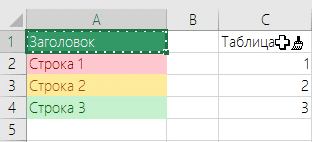
Как выглядит кнопка Format Painter в Microsoft Office Excel. Чтобы запустить функцию с записи, просто нажмите один раз
Выделите диапазон ячеек в таблице, к которому вы хотите применить то же форматирование, что и исходный элемент. Когда пользователь отпускает левую кнопку мыши, операция завершается.
Выберите нужный диапазон ячеек, чтобы применить форматирование по ссылке. На скриншоте показана копия данных только одной ячейки
Примечание! После активации этой функции рядом со стандартным курсором в Excel появится значок метлы.
Чтобы лучше разобраться в теме, необходимо рассмотреть ряд возможностей, которые имеет такое форматирование. Есть несколько:
В Excel любую команду, функцию можно запустить с помощью комбинации специальных кнопок на клавиатуре компьютера. Для включения режима «Форматировать по образцу» необходимо произвести следующие манипуляции:
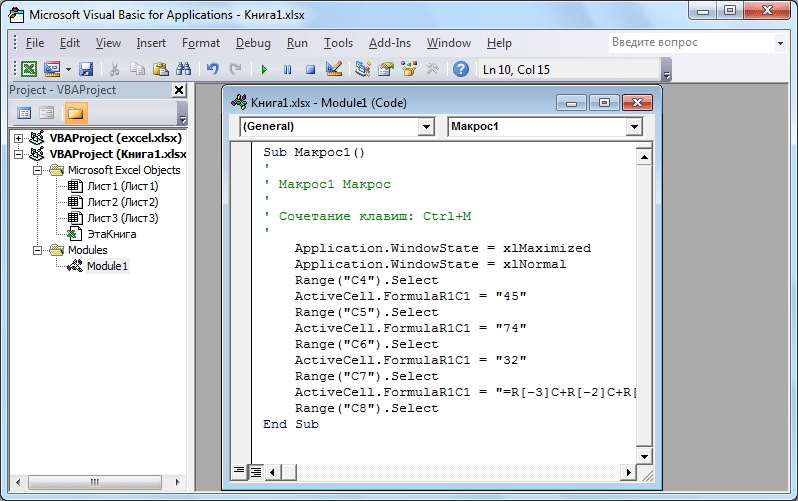
Важно! Вы также можете использовать комбинацию «Ctrl + Shift + V», например, для форматирования. Однако для этого вам нужно будет написать небольшой код и сохранить его в книге макросов.
Макрос форматирования модели
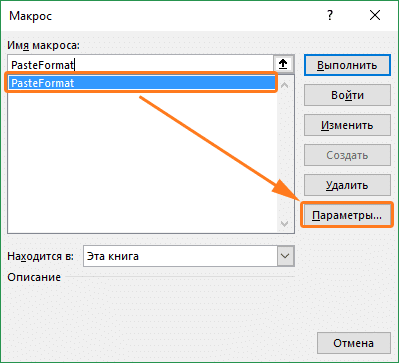
После написания кода вам необходимо добавить сочетание клавиш в список команд Excel. Чтобы справиться с поставленной задачей, необходимо выполнить ряд простых шагов по алгоритму:
Действия в окне макроса
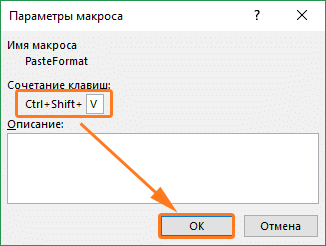
На отображаемой вкладке в поле «Сочетание клавиш» зажмите кнопки «Ctrl + Shift + V», чтобы добавить сочетание клавиш, затем нажмите «ОК», чтобы применить изменения.
Добавить новое сочетание клавиш в список доступных сочетаний клавиш Microsoft Office Excel
После создания горячей клавиши вам необходимо понять, как применять эту команду. Принцип работы комбинации «Ctrl + Shift + V» можно описать так:
Дополнительная информация! После нажатия клавиш «Ctrl + C» исходная ячейка будет выделена соответствующим цветом. Это обстоятельство свидетельствует о начале работы коллектива.
Функция Format Painter позволяет легко копировать различные формы и изображения. Если вам просто нужно скопировать содержимое определенной ячейки, вы можете использовать комбинацию «Ctrl + Shift + V»
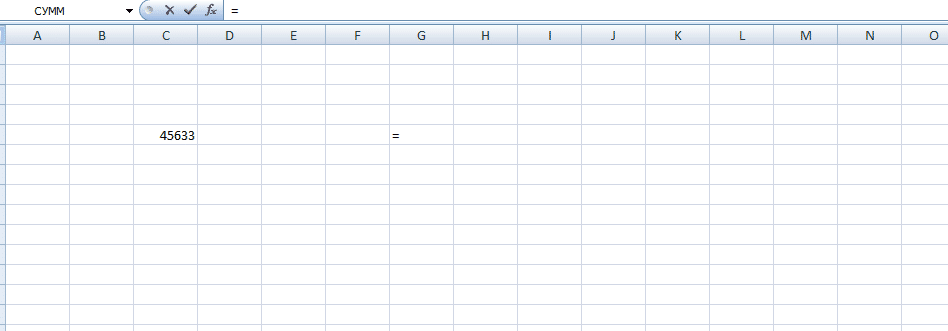
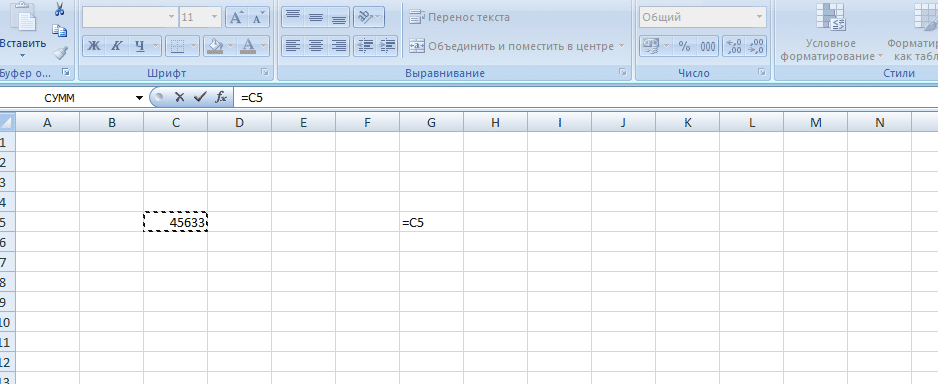
Есть несколько способов сделать это. Однако самый простой и эффективный метод разбит на следующие шаги:
Знак равенства в строке формул Excel
Нажмите «Enter» на клавиатуре, чтобы завершить операцию.
Выберите исходную ячейку, чтобы скопировать ее содержимое
Проверить результат. Содержимое исходного элемента должно переместиться в выбранный.
Примечание! Аналогичным образом можно заполнить необходимый диапазон ячеек в планшете.
Поэтому Microsoft Office Excel имеет большое количество полезных функций, позволяющих автоматизировать тот или иной процесс. Пример форматирования пор является одним из таких вариантов. Все способы его активации и использования были рассмотрены выше.
| id | 34468 |
|---|---|
| domain | azbukakursov.ru |
| source_file | azbukakursov.ru.xlsx |
| row_num | 551 |
| article_url | https://azbukakursov.ru/articles/analitika/format-po-obraztsu-goryachie-klavishi-v-excel/ |
| detail_len | 6926 |
| edit_title | Формат по образцу — горячие клавиши в Excel |
| edit_detail | <p>Microsoft Office Excel предоставляет функцию, которая устанавливает одинаковое форматирование для нескольких частей таблицы одновременно. В этой статье будут описаны основные особенности опции.</p> <p> </p> <h2>Как активировать форматирование по образцу</h2> <p>рассматриваемый режим можно включить следующим образом:</p> <aside class="article__header-linkbanner mb40"><a class="linkbanner bg_lightviol" href="https://azbukakursov.ru/articles/excel/sochetaniya-klavish-goryachie-klavishi-v-excel/"><div class="linkbanner__img"><picture><source type="image/webp" srcset="https://excel-home.ru/wp-content/uploads/img/1200x0/0357de47926b23cc14e77f696a017e39.png" width="400" height="225"><img src="https://excel-home.ru/wp-content/uploads/img/1200x0/0357de47926b23cc14e77f696a017e39.png" alt="" width="400" height="225"></picture></div><div class="linkbanner__body"><div class="linkbanner__uptitle f20 f16-mob lh15 mb10 color_viol">Читайте также</div><div class="linkbanner__title f30 f20-mob lh105">Сочетания клавиш (горячие клавиши) в Excel</div></div></a></aside> <ol> <li>Откройте Excel и выберите ячейку, из которой вы хотите скопировать формат.</li> <li>Перейдите в раздел «Главная» вверху главного меню и нажмите кнопку «Форматировать по образцу». Он находится рядом со словом «Вставить».</li> </ol> <p>Как выглядит кнопка Format Painter в Microsoft Office Excel. Чтобы запустить функцию с записи, просто нажмите один раз</p> <p>Выделите диапазон ячеек в таблице, к которому вы хотите применить то же форматирование, что и исходный элемент. Когда пользователь отпускает левую кнопку мыши, операция завершается.</p> <p><img alt="формат-по-образ-горячие-клавиши-v-excel" src="https://excel-home.ru/wp-content/uploads/img/312x0/d08d705a004d7b249ca467e6a6900436.png" /> Выберите нужный диапазон ячеек, чтобы применить форматирование по ссылке. На скриншоте показана копия данных только одной ячейки</p> <blockquote> <p>Примечание! После активации этой функции рядом со стандартным курсором в Excel появится значок метлы.</p> </blockquote> <h2>Особенности функции Формат по образцу</h2> <p>Чтобы лучше разобраться в теме, необходимо рассмотреть ряд возможностей, которые имеет такое форматирование. Есть несколько:</p> <ol> <li>Возможность копировать формат ячейки. Количество ячеек, из которых можно скопировать формат, не ограничено.</li> <li>Функция применяется как к строкам, так и к столбцам любой таблицы. Кроме того, выбранный набор элементов будет полностью соответствовать исходному.</li> <li>Используя эту опцию, вы можете удалить ненужные форматы из других ячеек массива таблицы.</li> <li>Если в примере дважды щелкнуть кнопку форматирования с помощью ЛКМ, команда будет исправлена, и пользователь сможет преобразовывать множество ячеек в один формат, пока он нажимает клавишу «Esc» на клавиатуре.</li> <li>Возможность форматирования по образцу любого элемента: изображения, цвета, диаграммы, графики и т.д.</li> </ol> <h2>Горячие клавиши для активации форматирования по образцу</h2> <p>В Excel любую команду, функцию можно запустить с помощью комбинации специальных кнопок на клавиатуре компьютера. Для включения режима «Форматировать по образцу» необходимо произвести следующие манипуляции:</p> <ol> <li>Используя левую клавишу манипулятора, выберите диапазон ячеек или элемент, формат которого нужно скопировать.</li> <li>При этом зажмите кнопки «Ctrl + C» на клавиатуре ПК, переключившись на английскую раскладку.</li> <li>Переместите курсор мыши в другую ячейку и нажмите клавиши «Ctrl + V». Впоследствии этот элемент примет формат исходной ячейки вместе со своим содержимым.</li> </ol> <blockquote> <p>Важно! Вы также можете использовать комбинацию «Ctrl + Shift + V», например, для форматирования. Однако для этого вам нужно будет написать небольшой код и сохранить его в книге макросов.</p> </blockquote> <p><img alt="формат-по-образ-горячие-клавиши-v-excel" src="https://excel-home.ru/wp-content/uploads/img/798x0/66654fa4d4e24d8f4f5164de45358efa.png" /> Макрос форматирования модели</p> <p>После написания кода вам необходимо добавить сочетание клавиш в список команд Excel. Чтобы справиться с поставленной задачей, необходимо выполнить ряд простых шагов по алгоритму:</p> <ol> <li>Перейдите на вкладку «Просмотр» на верхней панели инструментов программы.</li> <li>Разверните меню «Макрос», щелкнув ЛКМ по стрелке рядом с ним.</li> <li>В контекстном меню выберите одноименный элемент.</li> <li>В открывшемся окне под строкой «Название макроса» будет написано название добавленного ранее кода. Выберите его левой клавишей манипулятора и нажмите кнопку «Параметры» в столбце инструментов в правой части окна.</li> </ol> <p><img alt="формат-по-образ-горячие-клавиши-v-excel" src="https://excel-home.ru/wp-content/uploads/img/399x0/0dba2020fe18d4da8423d9264e9339eb.png" /> Действия в окне макроса</p> <p>На отображаемой вкладке в поле «Сочетание клавиш» зажмите кнопки «Ctrl + Shift + V», чтобы добавить сочетание клавиш, затем нажмите «ОК», чтобы применить изменения.</p> <p><img alt="формат-по-образ-горячие-клавиши-v-excel" src="https://excel-home.ru/wp-content/uploads/img/326x0/39267bf962fe1b8abd58f96ac1fd75b2.png" /> Добавить новое сочетание клавиш в список доступных сочетаний клавиш Microsoft Office Excel</p> <h2>Как использовать команду «Ctrl+Shift+V»</h2> <p>После создания горячей клавиши вам необходимо понять, как применять эту команду. Принцип работы комбинации «Ctrl + Shift + V» можно описать так:</p> <ol> <li>Выберите диапазон элементов, из которых вы хотите скопировать формат.</li> <li>Удерживайте кнопки «Ctrl + C», чтобы добавить содержимое ячейки в буфер обмена.</li> <li>Перейдите в необходимый диапазон рабочего листа и зажмите комбинацию «Ctrl + Shift + V».</li> <li>Проверить результат.</li> </ol> <blockquote> <p>Дополнительная информация! После нажатия клавиш «Ctrl + C» исходная ячейка будет выделена соответствующим цветом. Это обстоятельство свидетельствует о начале работы коллектива.</p> </blockquote> <p>Функция Format Painter позволяет легко копировать различные формы и изображения. Если вам просто нужно скопировать содержимое определенной ячейки, вы можете использовать комбинацию «Ctrl + Shift + V»</p> <h2>Как быстро скопировать содержимое ячейки в таблице</h2> <p>Есть несколько способов сделать это. Однако самый простой и эффективный метод разбит на следующие шаги:</p> <ol> <li>Выделите элемент матрицы таблицы, содержимое которого нужно перенести в другую ячейку.</li> <li>Выберите нужную ячейку, выделив ее левой кнопкой мыши.</li> <li>Подведите курсор мыши к строке ввода формул в верхней строке главного меню программы.</li> <li>Поместите знак «=» в строку и укажите на исходную ячейку.</li> </ol> <p><img alt="формат-по-образ-горячие-клавиши-v-excel" src="https://excel-home.ru/wp-content/uploads/img/948x0/69f6ae53d29b7a1684efb07cd82b9f84.png" /> Знак равенства в строке формул Excel</p> <p>Нажмите «Enter» на клавиатуре, чтобы завершить операцию.</p> <p><img alt="формат-по-образ-горячие-клавиши-v-excel" src="https://excel-home.ru/wp-content/uploads/img/938x0/6e59b2796c75336bb92b2fa7e7d18b7c.png" /> Выберите исходную ячейку, чтобы скопировать ее содержимое</p> <p>Проверить результат. Содержимое исходного элемента должно переместиться в выбранный.</p> <blockquote> <p>Примечание! Аналогичным образом можно заполнить необходимый диапазон ячеек в планшете.</p> </blockquote> <h2>Заключение</h2> <p>Поэтому Microsoft Office Excel имеет большое количество полезных функций, позволяющих автоматизировать тот или иной процесс. Пример форматирования пор является одним из таких вариантов. Все способы его активации и использования были рассмотрены выше.</p> |
| edit_meta_title | |
| edit_meta_description | |
| is_edited | 1 |
| edited_at | 2026-05-07 05:42:07 |
| id_2 | 21467 |
| col | Формат по образцу — горячие клавиши в Excel |
| col_2 | Аналитика |
| col_3 | /upload/iblock/c2c/6r54cof47rpmn92sv0v2h5yj63p6n9ux.png |
| col_4 | 26.03.2026 03:44:15 |
| col_5 | 17.04.2026 19:12:16 |
| col_6 | <p>Microsoft Office Excel предоставляет функцию, которая устанавливает одинаковое форматирование для нескольких частей таблицы одновременно. В этой статье будут описаны основные особенности опции.</p> <p> </p> <h2>Как активировать форматирование по образцу</h2> <p>рассматриваемый режим можно включить следующим образом:</p> <aside class="article__header-linkbanner mb40"><a class="linkbanner bg_lightviol" href="https://azbukakursov.ru/articles/excel/sochetaniya-klavish-goryachie-klavishi-v-excel/"><div class="linkbanner__img"><picture><source type="image/webp" srcset="https://excel-home.ru/wp-content/uploads/img/1200x0/0357de47926b23cc14e77f696a017e39.png" width="400" height="225"><img src="https://excel-home.ru/wp-content/uploads/img/1200x0/0357de47926b23cc14e77f696a017e39.png" alt="" width="400" height="225"></picture></div><div class="linkbanner__body"><div class="linkbanner__uptitle f20 f16-mob lh15 mb10 color_viol">Читайте также</div><div class="linkbanner__title f30 f20-mob lh105">Сочетания клавиш (горячие клавиши) в Excel</div></div></a></aside> <ol> <li>Откройте Excel и выберите ячейку, из которой вы хотите скопировать формат.</li> <li>Перейдите в раздел «Главная» вверху главного меню и нажмите кнопку «Форматировать по образцу». Он находится рядом со словом «Вставить».</li> </ol> <p>Как выглядит кнопка Format Painter в Microsoft Office Excel. Чтобы запустить функцию с записи, просто нажмите один раз</p> <p>Выделите диапазон ячеек в таблице, к которому вы хотите применить то же форматирование, что и исходный элемент. Когда пользователь отпускает левую кнопку мыши, операция завершается.</p> <p><img alt="формат-по-образ-горячие-клавиши-v-excel" src="https://excel-home.ru/wp-content/uploads/img/312x0/d08d705a004d7b249ca467e6a6900436.png" /> Выберите нужный диапазон ячеек, чтобы применить форматирование по ссылке. На скриншоте показана копия данных только одной ячейки</p> <blockquote> <p>Примечание! После активации этой функции рядом со стандартным курсором в Excel появится значок метлы.</p> </blockquote> <h2>Особенности функции Формат по образцу</h2> <p>Чтобы лучше разобраться в теме, необходимо рассмотреть ряд возможностей, которые имеет такое форматирование. Есть несколько:</p> <ol> <li>Возможность копировать формат ячейки. Количество ячеек, из которых можно скопировать формат, не ограничено.</li> <li>Функция применяется как к строкам, так и к столбцам любой таблицы. Кроме того, выбранный набор элементов будет полностью соответствовать исходному.</li> <li>Используя эту опцию, вы можете удалить ненужные форматы из других ячеек массива таблицы.</li> <li>Если в примере дважды щелкнуть кнопку форматирования с помощью ЛКМ, команда будет исправлена, и пользователь сможет преобразовывать множество ячеек в один формат, пока он нажимает клавишу «Esc» на клавиатуре.</li> <li>Возможность форматирования по образцу любого элемента: изображения, цвета, диаграммы, графики и т.д.</li> </ol> <h2>Горячие клавиши для активации форматирования по образцу</h2> <p>В Excel любую команду, функцию можно запустить с помощью комбинации специальных кнопок на клавиатуре компьютера. Для включения режима «Форматировать по образцу» необходимо произвести следующие манипуляции:</p> <ol> <li>Используя левую клавишу манипулятора, выберите диапазон ячеек или элемент, формат которого нужно скопировать.</li> <li>При этом зажмите кнопки «Ctrl + C» на клавиатуре ПК, переключившись на английскую раскладку.</li> <li>Переместите курсор мыши в другую ячейку и нажмите клавиши «Ctrl + V». Впоследствии этот элемент примет формат исходной ячейки вместе со своим содержимым.</li> </ol> <blockquote> <p>Важно! Вы также можете использовать комбинацию «Ctrl + Shift + V», например, для форматирования. Однако для этого вам нужно будет написать небольшой код и сохранить его в книге макросов.</p> </blockquote> <p><img alt="формат-по-образ-горячие-клавиши-v-excel" src="https://excel-home.ru/wp-content/uploads/img/798x0/66654fa4d4e24d8f4f5164de45358efa.png" /> Макрос форматирования модели</p> <p>После написания кода вам необходимо добавить сочетание клавиш в список команд Excel. Чтобы справиться с поставленной задачей, необходимо выполнить ряд простых шагов по алгоритму:</p> <ol> <li>Перейдите на вкладку «Просмотр» на верхней панели инструментов программы.</li> <li>Разверните меню «Макрос», щелкнув ЛКМ по стрелке рядом с ним.</li> <li>В контекстном меню выберите одноименный элемент.</li> <li>В открывшемся окне под строкой «Название макроса» будет написано название добавленного ранее кода. Выберите его левой клавишей манипулятора и нажмите кнопку «Параметры» в столбце инструментов в правой части окна.</li> </ol> <p><img alt="формат-по-образ-горячие-клавиши-v-excel" src="https://excel-home.ru/wp-content/uploads/img/399x0/0dba2020fe18d4da8423d9264e9339eb.png" /> Действия в окне макроса</p> <p>На отображаемой вкладке в поле «Сочетание клавиш» зажмите кнопки «Ctrl + Shift + V», чтобы добавить сочетание клавиш, затем нажмите «ОК», чтобы применить изменения.</p> <p><img alt="формат-по-образ-горячие-клавиши-v-excel" src="https://excel-home.ru/wp-content/uploads/img/326x0/39267bf962fe1b8abd58f96ac1fd75b2.png" /> Добавить новое сочетание клавиш в список доступных сочетаний клавиш Microsoft Office Excel</p> <h2>Как использовать команду «Ctrl+Shift+V»</h2> <p>После создания горячей клавиши вам необходимо понять, как применять эту команду. Принцип работы комбинации «Ctrl + Shift + V» можно описать так:</p> <ol> <li>Выберите диапазон элементов, из которых вы хотите скопировать формат.</li> <li>Удерживайте кнопки «Ctrl + C», чтобы добавить содержимое ячейки в буфер обмена.</li> <li>Перейдите в необходимый диапазон рабочего листа и зажмите комбинацию «Ctrl + Shift + V».</li> <li>Проверить результат.</li> </ol> <blockquote> <p>Дополнительная информация! После нажатия клавиш «Ctrl + C» исходная ячейка будет выделена соответствующим цветом. Это обстоятельство свидетельствует о начале работы коллектива.</p> </blockquote> <p>Функция Format Painter позволяет легко копировать различные формы и изображения. Если вам просто нужно скопировать содержимое определенной ячейки, вы можете использовать комбинацию «Ctrl + Shift + V»</p> <h2>Как быстро скопировать содержимое ячейки в таблице</h2> <p>Есть несколько способов сделать это. Однако самый простой и эффективный метод разбит на следующие шаги:</p> <ol> <li>Выделите элемент матрицы таблицы, содержимое которого нужно перенести в другую ячейку.</li> <li>Выберите нужную ячейку, выделив ее левой кнопкой мыши.</li> <li>Подведите курсор мыши к строке ввода формул в верхней строке главного меню программы.</li> <li>Поместите знак «=» в строку и укажите на исходную ячейку.</li> </ol> <p><img alt="формат-по-образ-горячие-клавиши-v-excel" src="https://excel-home.ru/wp-content/uploads/img/948x0/69f6ae53d29b7a1684efb07cd82b9f84.png" /> Знак равенства в строке формул Excel</p> <p>Нажмите «Enter» на клавиатуре, чтобы завершить операцию.</p> <p><img alt="формат-по-образ-горячие-клавиши-v-excel" src="https://excel-home.ru/wp-content/uploads/img/938x0/6e59b2796c75336bb92b2fa7e7d18b7c.png" /> Выберите исходную ячейку, чтобы скопировать ее содержимое</p> <p>Проверить результат. Содержимое исходного элемента должно переместиться в выбранный.</p> <blockquote> <p>Примечание! Аналогичным образом можно заполнить необходимый диапазон ячеек в планшете.</p> </blockquote> <h2>Заключение</h2> <p>Поэтому Microsoft Office Excel имеет большое количество полезных функций, позволяющих автоматизировать тот или иной процесс. Пример форматирования пор является одним из таких вариантов. Все способы его активации и использования были рассмотрены выше.</p> |
| meta_title | Формат по образцу: Горячие клавиши в Excel для эффективной работы |
| meta_description | Откройте для себя горячие клавиши в Excel для форматирования по образцу. Узнайте, как ускорить работу с таблицами и улучшить навыки в Microsoft Office. |
| course_content | 456 |
| course_sidebar | 458 |
| courses | 456;458;431;457;639 |
| url | /articles/format-po-obraztsu-goryachie-klavishi-v-excel/ |
| url_2 | /articles/analitika/ |
| unnamed_14 | |
| source_file_2 | |
| domain_2 | |
| row_num_2 | |
| article_url_calc | |
| detail_len_2 | |
| col_7 | |
| category_name | Работа с Excel и Google таблицами |
| selection_name | Аналитика |
| import_batch_id | |
| id_elementa | |
| naimenovanie_elementa | |
| put_iz_nazvaniy_razdelov | |
| detalnaya_kartinka_put | |
| data_sozdaniya | |
| data_izmeneniya | |
| detalnoe_opisanie | |
| kurs_v_kontente_course_content | |
| kurs_v_saytbare_course_sidebar | |
| kursy_courses | |
| url_stranicy_detalnogo_prosmotra | |
| url_stranicy_razdela | |
| title | |
| podkategoriya | |
| schema_jsonld | <script type="application/ld+json"> { "@context": "https://schema.org", "@graph": [ { "@type": "WebSite", "@id": "https://azbukakursov.ru/#website", "url": "https://azbukakursov.ru/", "name": "Азбука Курсов", "inLanguage": "ru-RU", "publisher": { "@id": "https://azbukakursov.ru/#organization" }, "potentialAction": { "@type": "SearchAction", "target": "https://azbukakursov.ru/search/?q={search_term_string}", "query-input": "required name=search_term_string" } }, { "@type": "Organization", "@id": "https://azbukakursov.ru/#organization", "name": "Азбука Курсов", "url": "https://azbukakursov.ru/", "logo": { "@type": "ImageObject", "@id": "https://azbukakursov.ru/#logo", "url": "https://azbukakursov.ru/img/logo.svg", "width": 512, "height": 512 }, "contactPoint": { "@type": "ContactPoint", "email": "azbukakursov@yandex.ru", "contactType": "customer support", "availableLanguage": "Russian" } }, { "@type": "WebPage", "@id": "https://azbukakursov.ru/articles/analitika/format-po-obraztsu-goryachie-klavishi-v-excel/#webpage", "url": "https://azbukakursov.ru/articles/analitika/format-po-obraztsu-goryachie-klavishi-v-excel/", "name": "Формат по образцу: Горячие клавиши в Excel для эффективной работы", "description": "Откройте для себя горячие клавиши в Excel для форматирования по образцу. Узнайте, как ускорить работу с таблицами и улучшить навыки в Microsoft Office.", "inLanguage": "ru-RU", "isPartOf": { "@id": "https://azbukakursov.ru/#website" }, "breadcrumb": { "@id": "https://azbukakursov.ru/articles/analitika/format-po-obraztsu-goryachie-klavishi-v-excel/#breadcrumbs" }, "mainEntity": { "@id": "https://azbukakursov.ru/articles/analitika/format-po-obraztsu-goryachie-klavishi-v-excel/#article" }, "hasPart": [ { "@type": "WebPageElement", "@id": "https://azbukakursov.ru/articles/analitika/format-po-obraztsu-goryachie-klavishi-v-excel/#toc", "name": "Содержание статьи" }, { "@id": "https://azbukakursov.ru/articles/analitika/format-po-obraztsu-goryachie-klavishi-v-excel/#faq" }, { "@id": "https://azbukakursov.ru/articles/analitika/format-po-obraztsu-goryachie-klavishi-v-excel/#courses" } ], "primaryImageOfPage": { "@id": "https://azbukakursov.ru/articles/analitika/format-po-obraztsu-goryachie-klavishi-v-excel/#primaryimage" } }, { "@type": "ImageObject", "@id": "https://azbukakursov.ru/articles/analitika/format-po-obraztsu-goryachie-klavishi-v-excel/#primaryimage", "url": "https://azbukakursov.ru/upload/iblock/c2c/6r54cof47rpmn92sv0v2h5yj63p6n9ux.png", "width": 1200, "height": 630, "caption": "Формат по образцу: Горячие клавиши в Excel для эффективной работы" }, { "@type": [ "Article", "BlogPosting" ], "@id": "https://azbukakursov.ru/articles/analitika/format-po-obraztsu-goryachie-klavishi-v-excel/#article", "mainEntityOfPage": { "@id": "https://azbukakursov.ru/articles/analitika/format-po-obraztsu-goryachie-klavishi-v-excel/#webpage" }, "headline": "Формат по образцу: Горячие клавиши в Excel для эффективной работы", "alternativeHeadline": "Формат по образцу — горячие клавиши в Excel", "description": "Откройте для себя горячие клавиши в Excel для форматирования по образцу. Узнайте, как ускорить работу с таблицами и улучшить навыки в Microsoft Office.", "author": { "@type": "Organization", "@id": "https://azbukakursov.ru/#organization", "name": "Азбука Курсов" }, "publisher": { "@id": "https://azbukakursov.ru/#organization" }, "datePublished": "2026-03-26T03:44:15+03:00", "dateModified": "2026-04-17T19:12:16+03:00", "articleSection": "Аналитика", "keywords": [ "курсы по Excel онлайн", "обучение Excel для начинающих", "где пройти курсы по Excel", "профессиональные курсы Excel", "онлайн обучение Excel", "как использовать горячие клавиши для формата по образцу в Excel", "пошаговая инструкция по форматированию по образцу в Excel", "как скопировать формат ячейки с помощью горячих клавиш в Excel", "какие горячие клавиши использовать для форматирования в Excel", "как быстро применить формат по образцу в Excel", "инструкция по использованию Format Painter в Excel", "как настроить горячие клавиши для форматирования в Excel", "как копировать формат ячеек в Excel с помощью клавиатуры", "как использовать комбинацию клавиш для форматирования в Excel", "как активировать функцию форматирования по образцу в Excel", "как применять форматирование по образцу в Excel", "как использовать макросы для форматирования в Excel", "как добавить сочетание клавиш для форматирования в Excel", "как использовать Ctrl + Shift + V для форматирования в Excel", "как скопировать формат ячейки в Excel с помощью макроса", "как настроить макросы для форматирования в Excel", "горячие клавиши формат по образцу Excel", "как использовать формат по образцу в Excel", "форматировать по образцу Excel горячие клавиши", "Excel горячие клавиши для форматирования" ], "wordCount": 718, "timeRequired": "PT4M", "inLanguage": "ru-RU", "isAccessibleForFree": true, "genre": "Образовательная статья", "encodingFormat": "text/html", "isFamilyFriendly": true, "copyrightYear": 2026, "copyrightHolder": { "@id": "https://azbukakursov.ru/#organization" }, "audience": { "@type": "Audience", "audienceType": "Пользователи, интересующиеся обучением, саморазвитием и онлайн-курсами" }, "image": { "@id": "https://azbukakursov.ru/articles/analitika/format-po-obraztsu-goryachie-klavishi-v-excel/#primaryimage" }, "thumbnailUrl": "https://azbukakursov.ru/upload/iblock/c2c/6r54cof47rpmn92sv0v2h5yj63p6n9ux.png", "about": [ { "@type": "Thing", "name": "Eduson Academy" }, { "@type": "Thing", "name": "Учи.Дома" }, { "@type": "Thing", "name": "100балльный репетитор" }, { "@type": "Thing", "name": "PowerPoint" }, { "@type": "Thing", "name": "Каменный город" }, { "@type": "Thing", "name": "Яндекс Практикум" }, { "@type": "Thing", "name": "МГУТУ" }, { "@type": "Thing", "name": "InstructorPRO" } ], "mentions": [ { "@id": "https://azbukakursov.ru/articles/analitika/format-po-obraztsu-goryachie-klavishi-v-excel/#faq" }, { "@id": "https://azbukakursov.ru/articles/analitika/format-po-obraztsu-goryachie-klavishi-v-excel/#courses" } ] }, { "@type": "BreadcrumbList", "@id": "https://azbukakursov.ru/articles/analitika/format-po-obraztsu-goryachie-klavishi-v-excel/#breadcrumbs", "itemListElement": [ { "@type": "ListItem", "position": 1, "name": "Главная", "item": "https://azbukakursov.ru/" }, { "@type": "ListItem", "position": 2, "name": "Статьи", "item": "https://azbukakursov.ru/articles/" }, { "@type": "ListItem", "position": 3, "name": "Аналитика", "item": "https://azbukakursov.ru/articles/analitika/" }, { "@type": "ListItem", "position": 4, "name": "Работа с Excel и Google таблицами", "item": "https://azbukakursov.ru/articles/analitika/" }, { "@type": "ListItem", "position": 5, "name": "Текущая статья", "item": "https://azbukakursov.ru/articles/analitika/format-po-obraztsu-goryachie-klavishi-v-excel/" } ] }, { "@type": "FAQPage", "@id": "https://azbukakursov.ru/articles/analitika/format-po-obraztsu-goryachie-klavishi-v-excel/#faq", "mainEntity": [ { "@type": "Question", "name": "Как активировать форматирование по образцу в Excel?", "acceptedAnswer": { "@type": "Answer", "text": "Чтобы активировать форматирование по образцу в Excel, выберите ячейку с нужным форматом, перейдите в раздел «Главная» и нажмите кнопку «Форматировать по образцу». Затем выделите диапазон ячеек, к которому хотите применить формат. После отпускания кнопки мыши форматирование будет применено." } }, { "@type": "Question", "name": "Какие горячие клавиши используются для форматирования по образцу в Excel?", "acceptedAnswer": { "@type": "Answer", "text": "Для форматирования по образцу в Excel можно использовать комбинации клавиш. Например, выберите ячейку, нажмите «Ctrl + C», затем переместите курсор и нажмите «Ctrl + V». Это применит формат исходной ячейки к новой. Также можно использовать «Ctrl + Shift + V» с макросом." } }, { "@type": "Question", "name": "Можно ли копировать форматирование строк и столбцов в Excel?", "acceptedAnswer": { "@type": "Answer", "text": "Да, в Excel можно копировать форматирование как строк, так и столбцов. Выбранный набор элементов будет полностью соответствовать исходному формату, что позволяет быстро применять одинаковое оформление к различным частям таблицы." } }, { "@type": "Question", "name": "Как удалить ненужные форматы из ячеек в Excel?", "acceptedAnswer": { "@type": "Answer", "text": "С помощью функции форматирования по образцу в Excel можно удалить ненужные форматы из ячеек. Для этого выберите ячейку с нужным форматом, активируйте функцию и примените её к ячейкам, от которых хотите избавиться от старого форматирования." } }, { "@type": "Question", "name": "Как использовать макросы для форматирования по образцу в Excel?", "acceptedAnswer": { "@type": "Answer", "text": "Чтобы использовать макросы для форматирования по образцу, напишите код и сохраните его в книге макросов. Затем добавьте сочетание клавиш, например, «Ctrl + Shift + V», через меню макросов, чтобы быстро применять форматирование." } }, { "@type": "Question", "name": "Можно ли форматировать по образцу изображения и диаграммы в Excel?", "acceptedAnswer": { "@type": "Answer", "text": "Да, в Excel можно использовать форматирование по образцу для различных элементов, включая изображения, цвета, диаграммы и графики. Это позволяет применять единый стиль ко всем элементам документа." } }, { "@type": "Question", "name": "Что делать, если значок метлы не появляется в Excel?", "acceptedAnswer": { "@type": "Answer", "text": "Если значок метлы не появляется при активации форматирования по образцу, убедитесь, что вы правильно выбрали ячейку и активировали функцию через меню «Главная». Если проблема сохраняется, проверьте настройки Excel или перезапустите программу." } } ] }, { "@type": "ItemList", "@id": "https://azbukakursov.ru/articles/analitika/format-po-obraztsu-goryachie-klavishi-v-excel/#courses", "name": "Рекомендуемые курсы", "itemListOrder": "https://schema.org/ItemListOrderAscending", "numberOfItems": 3, "itemListElement": [ { "@type": "ListItem", "position": 1, "item": { "@type": "Course", "@id": "https://go.redav.online/88a20e5ba14f6141?dl=https%3A%2F%2Feduson.academy%2Fexcel-for-work&m=5&erid=LdtCK4uVh#course", "name": "Excel для работы", "description": "Excel для работы — Работа с Excel и Google таблицами в Eduson Academy - eduson.academy, длительность 2 недели, цена 15990 ₽, рассрочка от 1332 ₽/мес, формат: Онлайн, Диплом / Сертификат Курс от Академии Eduson научит решать сложные задачи в несколько кликов, быстро работать с большим объемом", "url": "https://go.redav.online/88a20e5ba14f6141?dl=https%3A%2F%2Feduson.academy%2Fexcel-for-work&m=5&erid=LdtCK4uVh", "provider": { "@type": "Organization", "name": "Eduson Academy - eduson.academy", "url": "https://eduson.academy/" } } }, { "@type": "ListItem", "position": 2, "item": { "@type": "Course", "@id": "https://go.redav.online/88a20e5ba14f6141?dl=https%3A%2F%2Feduson.academy%2Fexcel-buhgalter&m=5&erid=LdtCK4uVh#course", "name": "Excel и Google-таблицы для бухгалтера: тариф PRO", "description": "Excel и Google-таблицы для бухгалтера: тариф PRO — Работа с Excel и Google таблицами в Eduson Academy - eduson.academy, длительность 2 недели, цена 28700 ₽, рассрочка от 2391 ₽/мес, формат: Смешанный, Диплом / Сертификат Курс от Академии Eduson научит решать сложные задачи в несколько кликов", "url": "https://go.redav.online/88a20e5ba14f6141?dl=https%3A%2F%2Feduson.academy%2Fexcel-buhgalter&m=5&erid=LdtCK4uVh", "provider": { "@type": "Organization", "name": "Eduson Academy - eduson.academy", "url": "https://eduson.academy/" }, "image": "https://thumb.tildacdn.com/tild3066-6338-4633-a132-393836313034/-/resize/1000x/-/format/webp/Untitled-2.png" } }, { "@type": "ListItem", "position": 3, "item": { "@type": "Course", "@id": "https://go.redav.online/88a20e5ba14f6141?dl=https%3A%2F%2Feduson.academy%2Fexcel-finance&m=5&erid=LdtCK4uVh#course", "name": "Excel и Google-таблицы для управления финансами", "description": "Excel и Google-таблицы для управления финансами — Работа с Excel и Google таблицами в Eduson Academy - eduson.academy, длительность 4 недели, цена 36000 ₽, рассрочка от 3000 ₽/мес, формат: Смешанный, Диплом / Сертификат Курс от Академии Eduson научит решать сложные задачи в несколько кликов", "url": "https://go.redav.online/88a20e5ba14f6141?dl=https%3A%2F%2Feduson.academy%2Fexcel-finance&m=5&erid=LdtCK4uVh", "provider": { "@type": "Organization", "name": "Eduson Academy - eduson.academy", "url": "https://eduson.academy/" }, "image": "https://thumb.tildacdn.com/tild3066-6338-4633-a132-393836313034/-/resize/1000x/-/format/webp/Untitled-2.png" } } ] } ] } </script> |
| schema_generated_at | 2026-06-04 19:41:45 |
| schema_status | ok |
| schema_error |