| edit_detail |
<p>Многие пользователи Excel сталкиваются со значительными трудностями при попытке поставить тире на листе. Дело в том, что программа интерпретирует дефис как знак минус и сразу же преобразует значения в ячейке в формулу. Поэтому эта проблема весьма актуальна. Давайте посмотрим, как поставить дефис в Excel.</p>
<p> </p>
<h2>Прочерк в Экселе</h2>
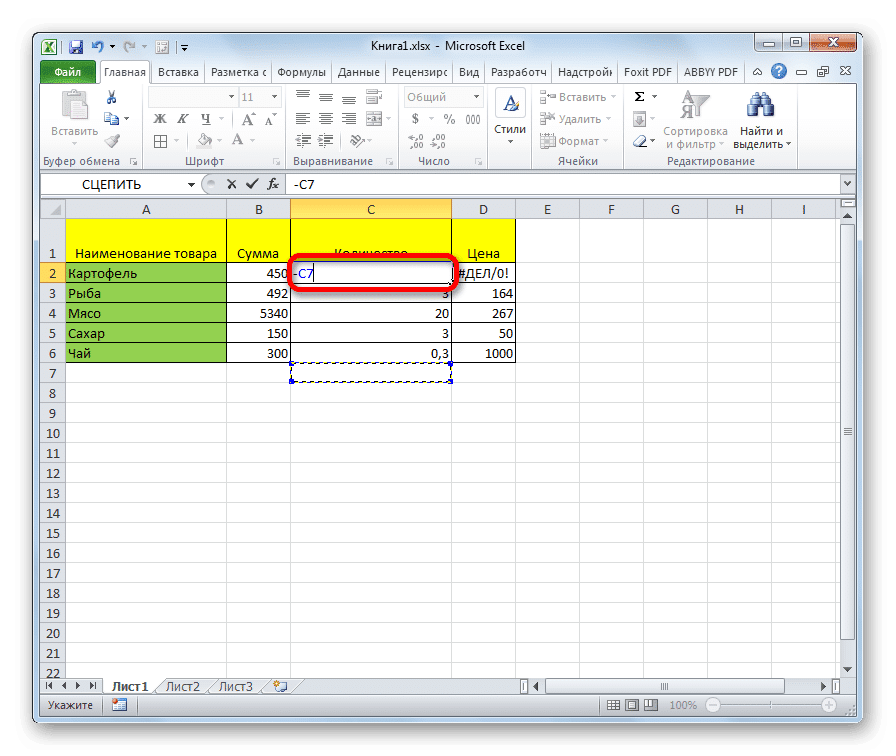
<p>Часто при составлении различных документов, отчетов, деклараций необходимо указать, что ячейка, соответствующая конкретному показателю, не содержит значений. Для этих целей принято использовать дефис. Для программы Excel такая возможность существует, но реализовать ее неподготовленному пользователю довольно проблематично, так как тире сразу преобразуется в формулу. Чтобы избежать этого преобразования, необходимо выполнить определенные действия.</p>
<aside class="article__header-linkbanner mb40"><a class="linkbanner bg_lightviol" href="https://azbukakursov.ru/articles/excel/ustanovka-parolya-na-fayly-v-programme-microsoft-excel/"><div class="linkbanner__img"><picture><source type="image/webp" srcset="/upload/medialibrary/5b8/9f5d9721f51ec2dc2b499c07c7bea28b.png" width="400" height="225"><img src="/upload/medialibrary/5b8/9f5d9721f51ec2dc2b499c07c7bea28b.png" alt="" width="400" height="225"></picture></div><div class="linkbanner__body"><div class="linkbanner__uptitle f20 f16-mob lh15 mb10 color_viol">Читайте также</div><div class="linkbanner__title f30 f20-mob lh105">Установка пароля на файлы в программе Microsoft Excel</div></div></a></aside>
<p><img alt="Значение в ячейке при попытке вставить дефис в Microsoft Excel" src="https://excel-home.ru/wp-content/uploads/img/896x0/b00f4706aa97ab6f21cddc55b5aa979a.png" /></p>
<h2>Способ 1: форматирование диапазона</h2>
<p>Самый известный способ вставить дефис в ячейку — придать ей текстовый формат. Однако этот вариант помогает не всегда.</p>
<p><img alt="Переход на формат ячейки в Microsoft Excel" src="https://excel-home.ru/wp-content/uploads/img/899x0/8cf55d1400a523e89742cd11a29ae620.png" /></p>
<ol>
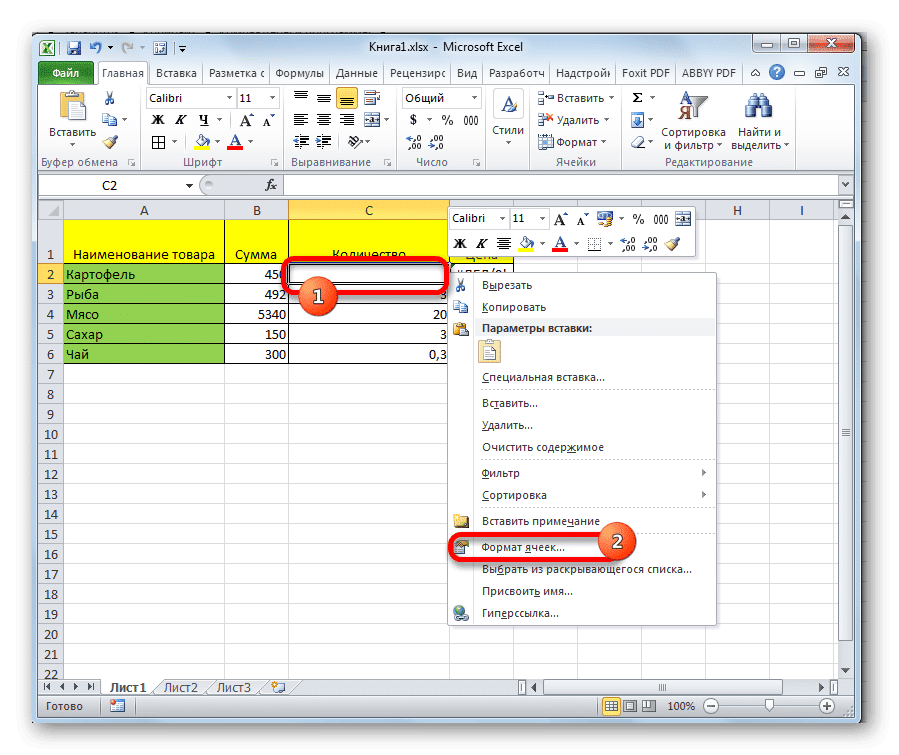
<li>Выделите ячейку, в которую вы хотите вставить тире. Щелкните по нему правой кнопкой мыши. В появившемся контекстном меню выберите пункт «Формат ячейки». Кроме того, вы можете нажать Ctrl + 1 на клавиатуре.</li>
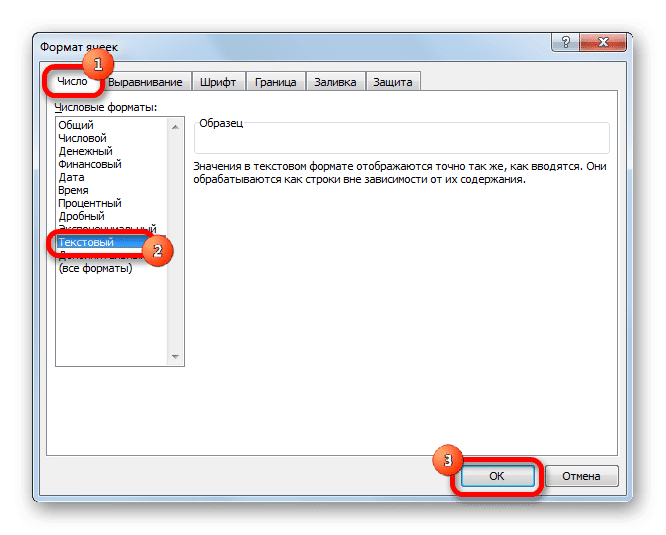
<li>Откроется окно форматирования. Перейдите во вкладку «Номер», если она была открыта в другой вкладке. В блоке параметров «Числовые форматы» выберите запись «Текст». Щелкните кнопку «ОК».</li>
</ol>
<p><img alt="Окно форматирования в Microsoft Excel" src="https://excel-home.ru/wp-content/uploads/img/666x0/f15892cb94154cb83764b02f9c0d1d16.png" /></p>
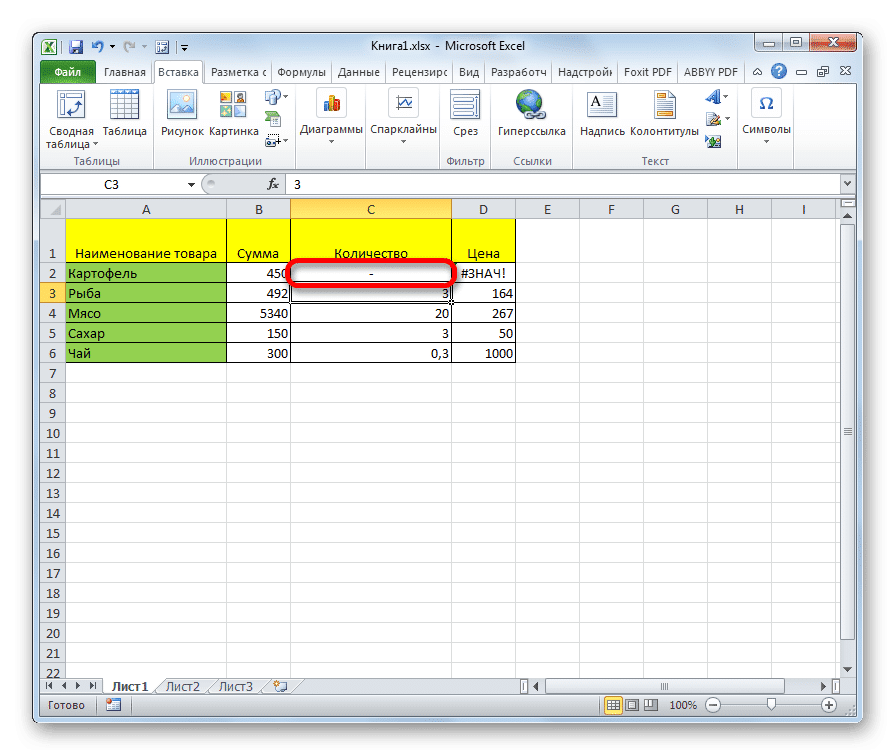
<p>Далее выделенной ячейке будет присвоено свойство текстового формата. Все введенные в него значения будут восприниматься не как объекты для вычислений, а как обычный текст. Теперь вы можете ввести символ «-» с клавиатуры в этой области, он будет отображаться именно как дефис и не будет восприниматься программой как знак «минус».</p>
<p><img alt="Dash установлен в Microsoft Excel" src="https://excel-home.ru/wp-content/uploads/img/896x0/3fa146cf67afe20d10b27f1930971076.png" /></p>
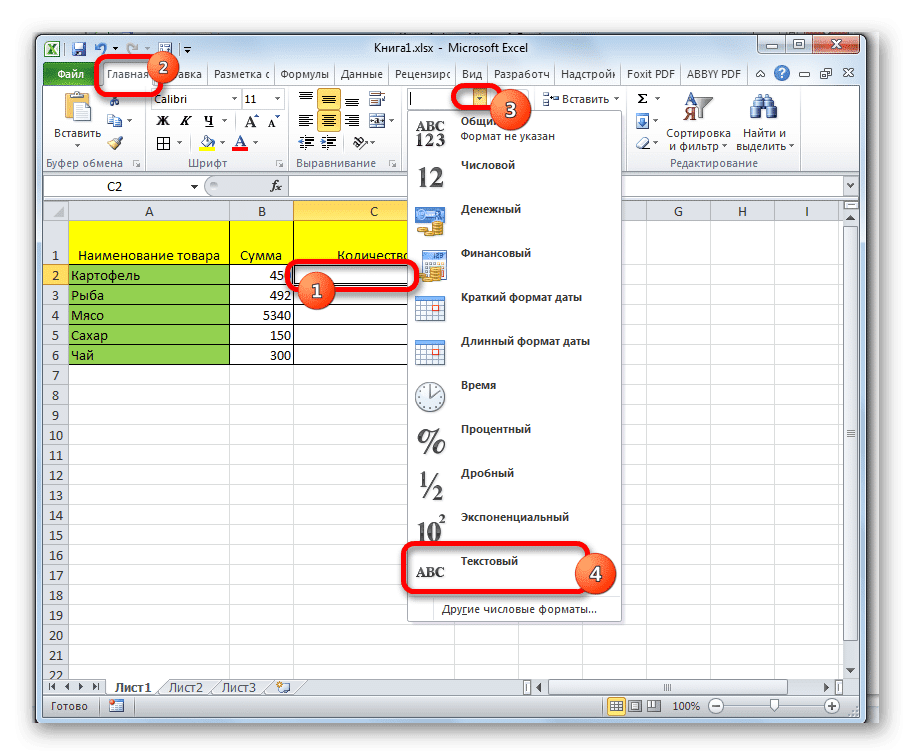
<p>Есть еще один вариант переформатирования ячейки в текстовом представлении. Для этого, находясь во вкладке «Основные», необходимо щелкнуть раскрывающийся список форматов данных, который находится на ленте в панели инструментов «Число». Откроется список доступных типов форматирования. В этом списке вам просто нужно выбрать пункт «Текст».</p>
<p><img alt="Назначение текстового формата ячейке в Microsoft Excel" src="https://excel-home.ru/wp-content/uploads/img/911x0/7c5bef5b46106a8bd37b78bcf9386a8e.png" /></p>
<h2>Способ 2: нажатие кнопки Enter</h2>
<p>Но этот метод работает не во всех случаях. Часто, даже после этой процедуры, когда вы вставляете символ «-» вместо символа, требуемого пользователем, появляются все те же ссылки на другие диапазоны. Это также не всегда удобно, особенно если в таблице ячейки со штрихами чередуются с ячейками, заполненными данными. Во-первых, в этом случае вам придется форматировать каждую из них отдельно, а во-вторых, ячейки этой таблицы будут иметь другой формат, что не всегда приемлемо. Но вы можете сделать это по-другому.</p>
<p><img alt="Выравнивание ячеек в Microsoft Excel" src="https://excel-home.ru/wp-content/uploads/img/896x0/0c4e36132f09f8e64d84cf7a42ff039a.png" /></p>
<ol>
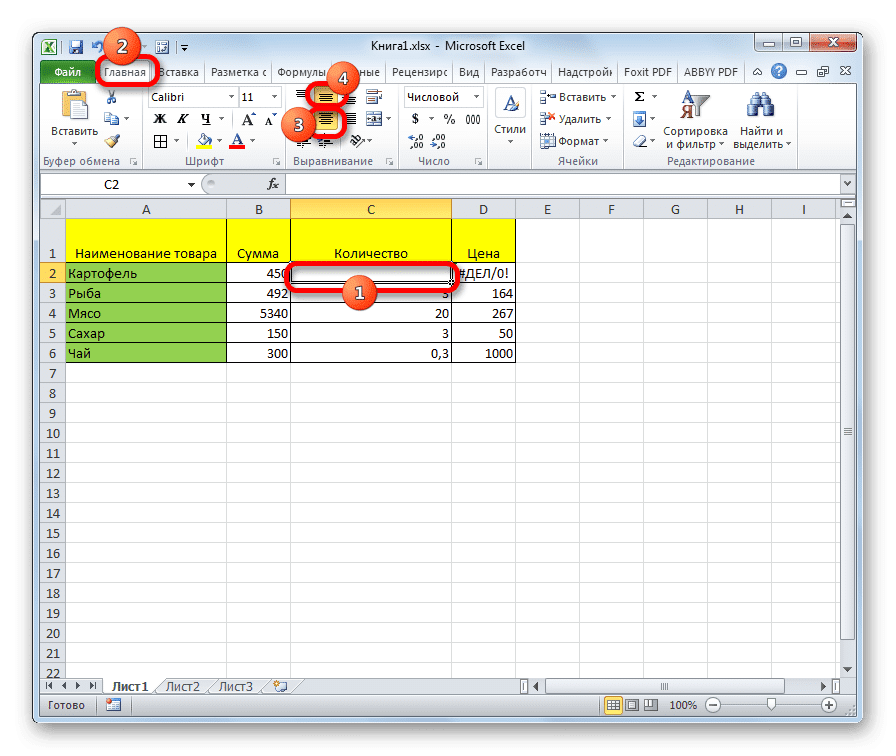
<li>Выделите ячейку, в которую вы хотите вставить тире. Нажмите кнопку «Выровнять по центру», расположенную на ленте на вкладке «Главная» панели инструментов «Выровнять». А также нажмите кнопку «Выровнять по центру», расположенную в том же блоке. Это нужно для того, чтобы черточка находилась точно по центру ячейки, как и положено, а не слева.</li>
<li>Набираем в ячейку с клавиатуры символ «-». После этого мы не совершаем никаких движений мышью, а сразу нажимаем кнопку Enter для перехода к следующей строке. Если вместо этого пользователь щелкнет мышью, формула снова появится в той ячейке, где должно быть тире.</li>
</ol>
<p> </p>
<p>Этот метод хорош своей простотой и тем, что он работает с любым типом форматирования. Но, в то же время, при его использовании нужно быть осторожным с изменением содержимого ячейки, так как из-за неправильного действия вместо дефиса может снова появиться формула.</p>
<h2>Способ 3: вставка символа</h2>
<p>Другой способ написать тире в Excel — вставить символ.</p>
<p><img alt="Перейти к символам в Microsoft Excel" src="https://excel-home.ru/wp-content/uploads/img/898x0/3af8815a281bca7ea55352278b43ceb2.png" /></p>
<ol>
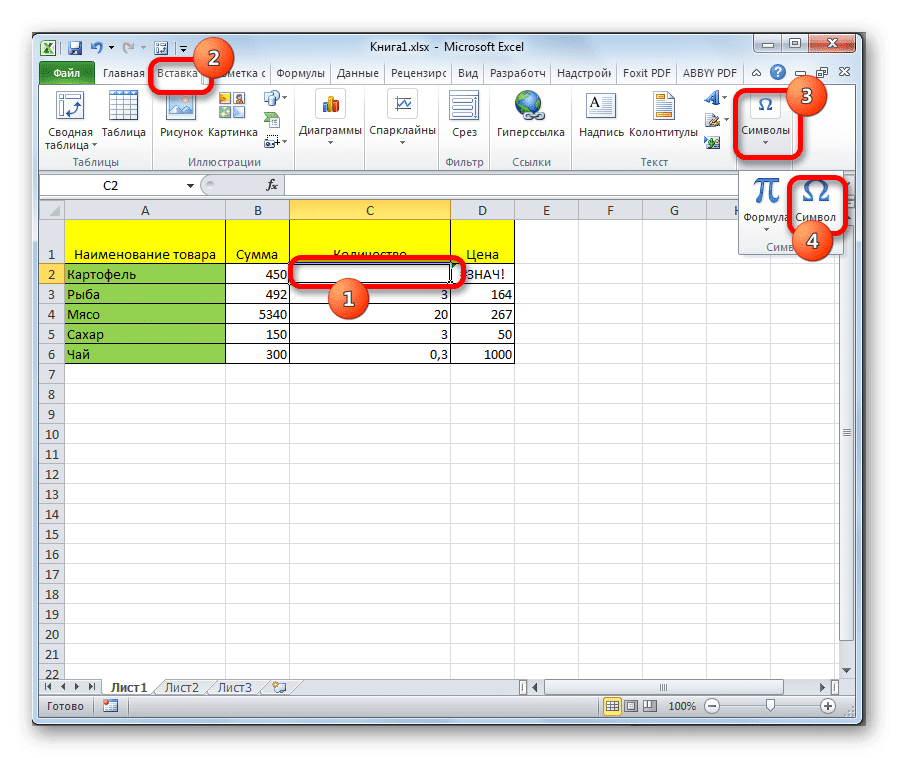
<li>Выделите ячейку, в которую вы хотите вставить тире. Перейдите на вкладку «Вставка». На ленте на панели инструментов «Символы» нажмите кнопку «Символ».</li>
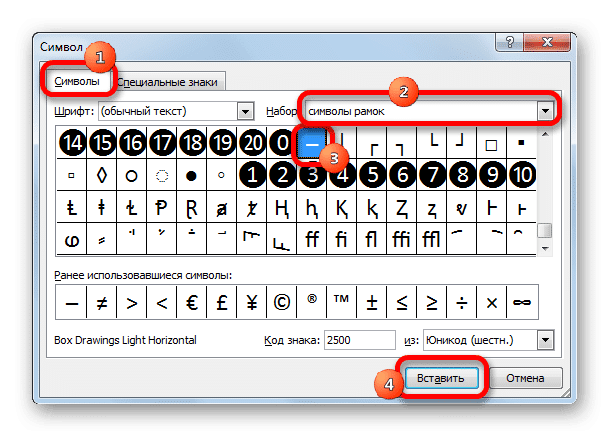
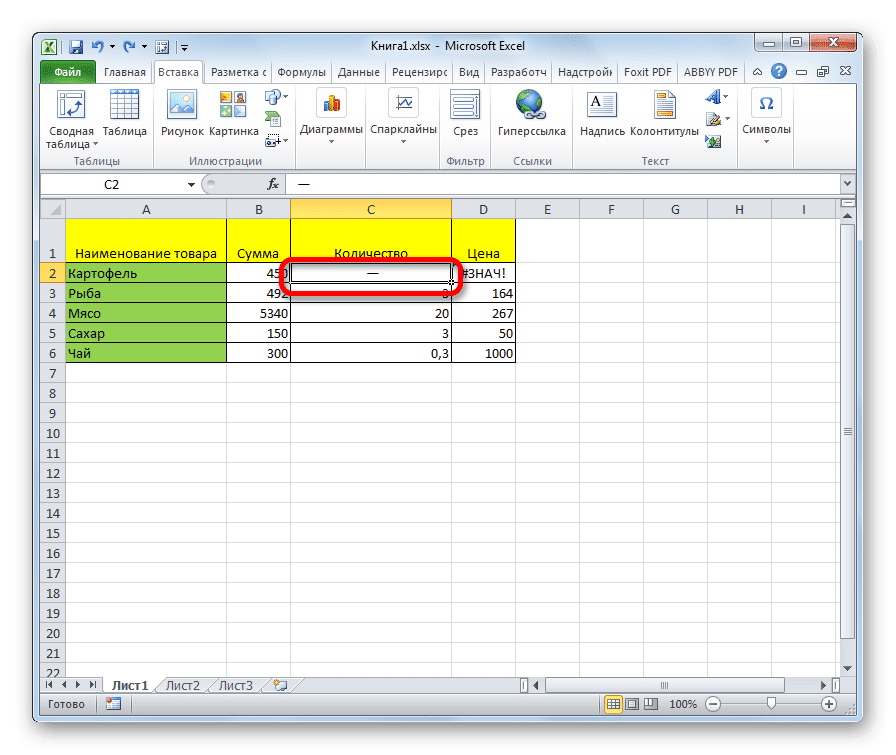
<li>Находясь во вкладке «Символы», установите параметр «Рамочные символы» в окне поля «Установить». В середине окна найдите значок «─» и выберите его. Затем нажмите кнопку «Вставить».</li>
</ol>
<p><img alt="Окно символа в Microsoft Excel" src="https://excel-home.ru/wp-content/uploads/img/610x0/dc42d5ce110b55fa0dd9d185472c796e.png" /></p>
<p>Впоследствии тире отобразится в выбранной ячейке.</p>
<p><img alt="Дефис в ячейке в Microsoft Excel" src="https://excel-home.ru/wp-content/uploads/img/896x0/7518dcb84da71d990d820b96d795ac0c.png" /></p>
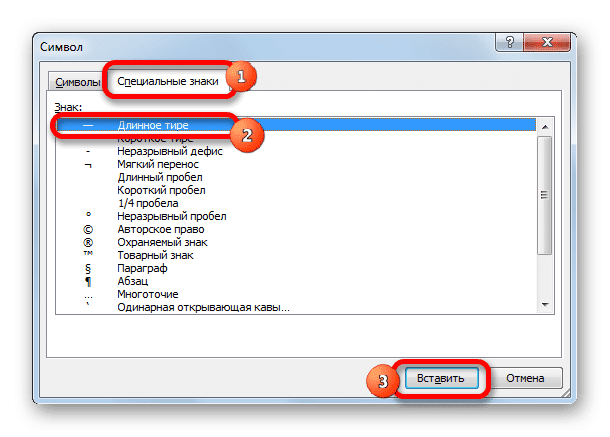
<p>Есть еще один вариант этого метода. Находясь в окне «Символ», перейдите на вкладку «Специальные символы». В открывшемся списке выберите запись «Em dash». Нажмите кнопку «Вставить». Результат будет таким же, как и в предыдущей версии.</p>
<p><img alt="Специальные символы в Microsoft Excel" src="https://excel-home.ru/wp-content/uploads/img/610x0/0715529d7a0af25a2065cd11531c31d0.png" /></p>
<p>Этот способ хорош тем, что вам не придется бояться неправильного движения мыши. В формуле символ пока не изменится. Кроме того, визуально нанесенный таким образом тире выглядит лучше, чем короткий символ, вводимый с клавиатуры. Главный недостаток такого варианта — необходимость выполнения сразу нескольких манипуляций, что приводит к временным потерям.</p>
<h2>Способ 4: добавление дополнительного символа</h2>
<p>Также есть еще один способ поставить дефис. Правда, визуально такой вариант будет приемлем не для всех пользователей, так как предполагает наличие в ячейке, помимо самого знака «-», еще одного символа.</p>
<p><img alt="Установка дефиса с дополнительным символом в Microsoft Excel" src="https://excel-home.ru/wp-content/uploads/img/896x0/b9400574b98ecec8b972e835180a9e55.png" /></p>
<ol>
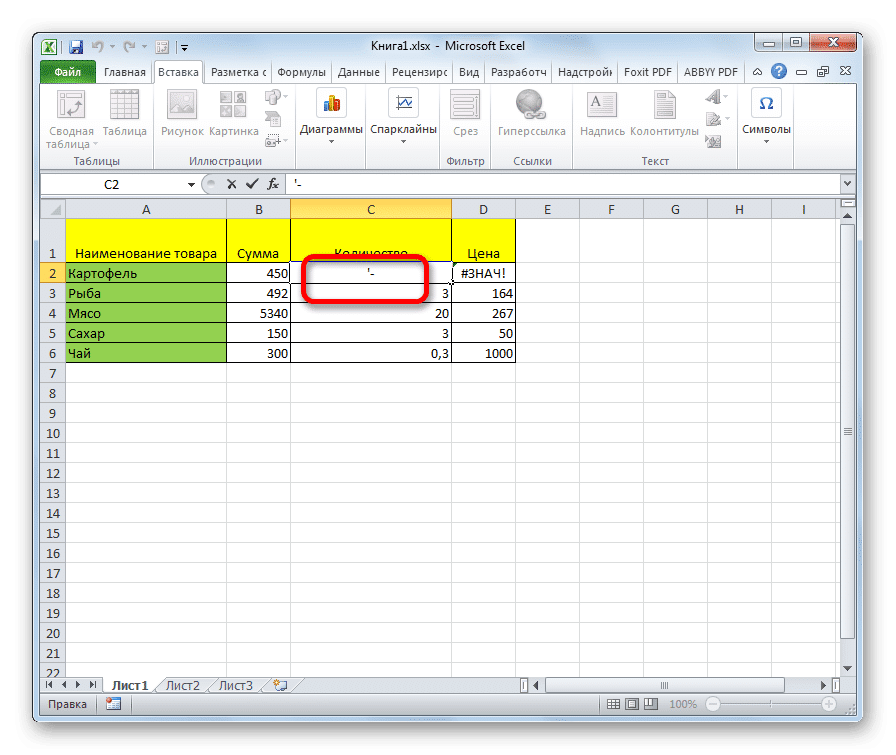
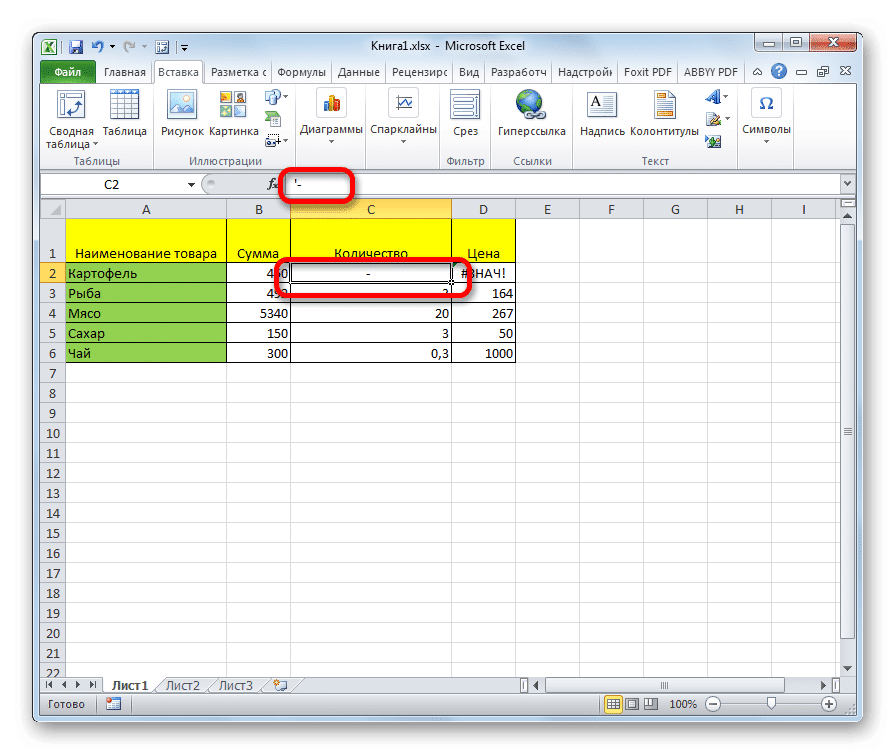
<li>Выберите ячейку, в которой вы хотите установить тире, и введите с клавиатуры символ «’». Он расположен на той же кнопке, что и буква «Е» в кириллической раскладке. Затем сразу без пробелов установить символ «-».</li>
<li>Нажмите кнопку Enter или выделите любую другую ячейку курсором с помощью мыши. При использовании этого метода это не имеет первостепенного значения. Как видите, после этих действий на листе был установлен прочерк, а дополнительный символ «’» виден в строке формул только при выборе ячейки.</li>
</ol>
<p><img alt="Тире с дополнительным набором символов в Microsoft Excel" src="https://excel-home.ru/wp-content/uploads/img/896x0/bc316edc1159d6121ee90816fee71080.png" /></p>
<p>Есть несколько способов установить дефис в ячейке, выбор, который пользователь может сделать в зависимости от цели использования конкретного документа. Большинство людей пытаются изменить формат ячейки при первой неудачной попытке вставить нужный символ. К сожалению, это не всегда работает. К счастью, для этого есть и другие варианты: перейти на другую строку с помощью кнопки Enter, использовать символы с помощью кнопки на ленте, использовать дополнительный символ «’». У каждого из этих методов есть свои преимущества и недостатки, которые были описаны выше. Универсального варианта, более подходящего для установки тире в Excel во всех возможных ситуациях, нет.</p> |
| col_6 |
<p>Многие пользователи Excel сталкиваются со значительными трудностями при попытке поставить тире на листе. Дело в том, что программа интерпретирует дефис как знак минус и сразу же преобразует значения в ячейке в формулу. Поэтому эта проблема весьма актуальна. Давайте посмотрим, как поставить дефис в Excel.</p>
<p> </p>
<h2>Прочерк в Экселе</h2>
<p>Часто при составлении различных документов, отчетов, деклараций необходимо указать, что ячейка, соответствующая конкретному показателю, не содержит значений. Для этих целей принято использовать дефис. Для программы Excel такая возможность существует, но реализовать ее неподготовленному пользователю довольно проблематично, так как тире сразу преобразуется в формулу. Чтобы избежать этого преобразования, необходимо выполнить определенные действия.</p>
<aside class="article__header-linkbanner mb40"><a class="linkbanner bg_lightviol" href="https://azbukakursov.ru/articles/excel/ustanovka-parolya-na-fayly-v-programme-microsoft-excel/"><div class="linkbanner__img"><picture><source type="image/webp" srcset="/upload/medialibrary/5b8/9f5d9721f51ec2dc2b499c07c7bea28b.png" width="400" height="225"><img src="/upload/medialibrary/5b8/9f5d9721f51ec2dc2b499c07c7bea28b.png" alt="" width="400" height="225"></picture></div><div class="linkbanner__body"><div class="linkbanner__uptitle f20 f16-mob lh15 mb10 color_viol">Читайте также</div><div class="linkbanner__title f30 f20-mob lh105">Установка пароля на файлы в программе Microsoft Excel</div></div></a></aside>
<p><img alt="Значение в ячейке при попытке вставить дефис в Microsoft Excel" src="https://excel-home.ru/wp-content/uploads/img/896x0/b00f4706aa97ab6f21cddc55b5aa979a.png" /></p>
<h2>Способ 1: форматирование диапазона</h2>
<p>Самый известный способ вставить дефис в ячейку — придать ей текстовый формат. Однако этот вариант помогает не всегда.</p>
<p><img alt="Переход на формат ячейки в Microsoft Excel" src="https://excel-home.ru/wp-content/uploads/img/899x0/8cf55d1400a523e89742cd11a29ae620.png" /></p>
<ol>
<li>Выделите ячейку, в которую вы хотите вставить тире. Щелкните по нему правой кнопкой мыши. В появившемся контекстном меню выберите пункт «Формат ячейки». Кроме того, вы можете нажать Ctrl + 1 на клавиатуре.</li>
<li>Откроется окно форматирования. Перейдите во вкладку «Номер», если она была открыта в другой вкладке. В блоке параметров «Числовые форматы» выберите запись «Текст». Щелкните кнопку «ОК».</li>
</ol>
<p><img alt="Окно форматирования в Microsoft Excel" src="https://excel-home.ru/wp-content/uploads/img/666x0/f15892cb94154cb83764b02f9c0d1d16.png" /></p>
<p>Далее выделенной ячейке будет присвоено свойство текстового формата. Все введенные в него значения будут восприниматься не как объекты для вычислений, а как обычный текст. Теперь вы можете ввести символ «-» с клавиатуры в этой области, он будет отображаться именно как дефис и не будет восприниматься программой как знак «минус».</p>
<p><img alt="Dash установлен в Microsoft Excel" src="https://excel-home.ru/wp-content/uploads/img/896x0/3fa146cf67afe20d10b27f1930971076.png" /></p>
<p>Есть еще один вариант переформатирования ячейки в текстовом представлении. Для этого, находясь во вкладке «Основные», необходимо щелкнуть раскрывающийся список форматов данных, который находится на ленте в панели инструментов «Число». Откроется список доступных типов форматирования. В этом списке вам просто нужно выбрать пункт «Текст».</p>
<p><img alt="Назначение текстового формата ячейке в Microsoft Excel" src="https://excel-home.ru/wp-content/uploads/img/911x0/7c5bef5b46106a8bd37b78bcf9386a8e.png" /></p>
<h2>Способ 2: нажатие кнопки Enter</h2>
<p>Но этот метод работает не во всех случаях. Часто, даже после этой процедуры, когда вы вставляете символ «-» вместо символа, требуемого пользователем, появляются все те же ссылки на другие диапазоны. Это также не всегда удобно, особенно если в таблице ячейки со штрихами чередуются с ячейками, заполненными данными. Во-первых, в этом случае вам придется форматировать каждую из них отдельно, а во-вторых, ячейки этой таблицы будут иметь другой формат, что не всегда приемлемо. Но вы можете сделать это по-другому.</p>
<p><img alt="Выравнивание ячеек в Microsoft Excel" src="https://excel-home.ru/wp-content/uploads/img/896x0/0c4e36132f09f8e64d84cf7a42ff039a.png" /></p>
<ol>
<li>Выделите ячейку, в которую вы хотите вставить тире. Нажмите кнопку «Выровнять по центру», расположенную на ленте на вкладке «Главная» панели инструментов «Выровнять». А также нажмите кнопку «Выровнять по центру», расположенную в том же блоке. Это нужно для того, чтобы черточка находилась точно по центру ячейки, как и положено, а не слева.</li>
<li>Набираем в ячейку с клавиатуры символ «-». После этого мы не совершаем никаких движений мышью, а сразу нажимаем кнопку Enter для перехода к следующей строке. Если вместо этого пользователь щелкнет мышью, формула снова появится в той ячейке, где должно быть тире.</li>
</ol>
<p> </p>
<p>Этот метод хорош своей простотой и тем, что он работает с любым типом форматирования. Но, в то же время, при его использовании нужно быть осторожным с изменением содержимого ячейки, так как из-за неправильного действия вместо дефиса может снова появиться формула.</p>
<h2>Способ 3: вставка символа</h2>
<p>Другой способ написать тире в Excel — вставить символ.</p>
<p><img alt="Перейти к символам в Microsoft Excel" src="https://excel-home.ru/wp-content/uploads/img/898x0/3af8815a281bca7ea55352278b43ceb2.png" /></p>
<ol>
<li>Выделите ячейку, в которую вы хотите вставить тире. Перейдите на вкладку «Вставка». На ленте на панели инструментов «Символы» нажмите кнопку «Символ».</li>
<li>Находясь во вкладке «Символы», установите параметр «Рамочные символы» в окне поля «Установить». В середине окна найдите значок «─» и выберите его. Затем нажмите кнопку «Вставить».</li>
</ol>
<p><img alt="Окно символа в Microsoft Excel" src="https://excel-home.ru/wp-content/uploads/img/610x0/dc42d5ce110b55fa0dd9d185472c796e.png" /></p>
<p>Впоследствии тире отобразится в выбранной ячейке.</p>
<p><img alt="Дефис в ячейке в Microsoft Excel" src="https://excel-home.ru/wp-content/uploads/img/896x0/7518dcb84da71d990d820b96d795ac0c.png" /></p>
<p>Есть еще один вариант этого метода. Находясь в окне «Символ», перейдите на вкладку «Специальные символы». В открывшемся списке выберите запись «Em dash». Нажмите кнопку «Вставить». Результат будет таким же, как и в предыдущей версии.</p>
<p><img alt="Специальные символы в Microsoft Excel" src="https://excel-home.ru/wp-content/uploads/img/610x0/0715529d7a0af25a2065cd11531c31d0.png" /></p>
<p>Этот способ хорош тем, что вам не придется бояться неправильного движения мыши. В формуле символ пока не изменится. Кроме того, визуально нанесенный таким образом тире выглядит лучше, чем короткий символ, вводимый с клавиатуры. Главный недостаток такого варианта — необходимость выполнения сразу нескольких манипуляций, что приводит к временным потерям.</p>
<h2>Способ 4: добавление дополнительного символа</h2>
<p>Также есть еще один способ поставить дефис. Правда, визуально такой вариант будет приемлем не для всех пользователей, так как предполагает наличие в ячейке, помимо самого знака «-», еще одного символа.</p>
<p><img alt="Установка дефиса с дополнительным символом в Microsoft Excel" src="https://excel-home.ru/wp-content/uploads/img/896x0/b9400574b98ecec8b972e835180a9e55.png" /></p>
<ol>
<li>Выберите ячейку, в которой вы хотите установить тире, и введите с клавиатуры символ «’». Он расположен на той же кнопке, что и буква «Е» в кириллической раскладке. Затем сразу без пробелов установить символ «-».</li>
<li>Нажмите кнопку Enter или выделите любую другую ячейку курсором с помощью мыши. При использовании этого метода это не имеет первостепенного значения. Как видите, после этих действий на листе был установлен прочерк, а дополнительный символ «’» виден в строке формул только при выборе ячейки.</li>
</ol>
<p><img alt="Тире с дополнительным набором символов в Microsoft Excel" src="https://excel-home.ru/wp-content/uploads/img/896x0/bc316edc1159d6121ee90816fee71080.png" /></p>
<p>Есть несколько способов установить дефис в ячейке, выбор, который пользователь может сделать в зависимости от цели использования конкретного документа. Большинство людей пытаются изменить формат ячейки при первой неудачной попытке вставить нужный символ. К сожалению, это не всегда работает. К счастью, для этого есть и другие варианты: перейти на другую строку с помощью кнопки Enter, использовать символы с помощью кнопки на ленте, использовать дополнительный символ «’». У каждого из этих методов есть свои преимущества и недостатки, которые были описаны выше. Универсального варианта, более подходящего для установки тире в Excel во всех возможных ситуациях, нет.</p> |
| schema_jsonld |
<script type="application/ld+json">
{
"@context": "https://schema.org",
"@graph": [
{
"@type": "WebSite",
"@id": "https://azbukakursov.ru/#website",
"url": "https://azbukakursov.ru/",
"name": "Азбука Курсов",
"inLanguage": "ru-RU",
"publisher": {
"@id": "https://azbukakursov.ru/#organization"
},
"potentialAction": {
"@type": "SearchAction",
"target": "https://azbukakursov.ru/search/?q={search_term_string}",
"query-input": "required name=search_term_string"
}
},
{
"@type": "Organization",
"@id": "https://azbukakursov.ru/#organization",
"name": "Азбука Курсов",
"url": "https://azbukakursov.ru/",
"logo": {
"@type": "ImageObject",
"@id": "https://azbukakursov.ru/#logo",
"url": "https://azbukakursov.ru/img/logo.svg",
"width": 512,
"height": 512
},
"contactPoint": {
"@type": "ContactPoint",
"email": "azbukakursov@yandex.ru",
"contactType": "customer support",
"availableLanguage": "Russian"
}
},
{
"@type": "WebPage",
"@id": "https://azbukakursov.ru/articles/analitika/ustanovka-procherka-v-microsoft-excel/#webpage",
"url": "https://azbukakursov.ru/articles/analitika/ustanovka-procherka-v-microsoft-excel/",
"name": "Как установить прочерк в Microsoft Excel: Полное руководство",
"description": "Узнайте, как правильно установить прочерк в Microsoft Excel. Пошаговое руководство по форматированию ячеек и вставке символов для эффективной работы.",
"inLanguage": "ru-RU",
"isPartOf": {
"@id": "https://azbukakursov.ru/#website"
},
"breadcrumb": {
"@id": "https://azbukakursov.ru/articles/analitika/ustanovka-procherka-v-microsoft-excel/#breadcrumbs"
},
"mainEntity": {
"@id": "https://azbukakursov.ru/articles/analitika/ustanovka-procherka-v-microsoft-excel/#article"
},
"hasPart": [
{
"@type": "WebPageElement",
"@id": "https://azbukakursov.ru/articles/analitika/ustanovka-procherka-v-microsoft-excel/#toc",
"name": "Содержание статьи"
},
{
"@id": "https://azbukakursov.ru/articles/analitika/ustanovka-procherka-v-microsoft-excel/#faq"
},
{
"@id": "https://azbukakursov.ru/articles/analitika/ustanovka-procherka-v-microsoft-excel/#courses"
}
],
"primaryImageOfPage": {
"@id": "https://azbukakursov.ru/articles/analitika/ustanovka-procherka-v-microsoft-excel/#primaryimage"
}
},
{
"@type": "ImageObject",
"@id": "https://azbukakursov.ru/articles/analitika/ustanovka-procherka-v-microsoft-excel/#primaryimage",
"url": "https://azbukakursov.ru/upload/iblock/745/mi79gc56pjnapfisz8wcydy36y877ne9.png",
"width": 1200,
"height": 630,
"caption": "Как установить прочерк в Microsoft Excel: Полное руководство"
},
{
"@type": [
"Article",
"BlogPosting"
],
"@id": "https://azbukakursov.ru/articles/analitika/ustanovka-procherka-v-microsoft-excel/#article",
"mainEntityOfPage": {
"@id": "https://azbukakursov.ru/articles/analitika/ustanovka-procherka-v-microsoft-excel/#webpage"
},
"headline": "Как установить прочерк в Microsoft Excel: Полное руководство",
"alternativeHeadline": "Установка прочерка в Microsoft Excel",
"description": "Узнайте, как правильно установить прочерк в Microsoft Excel. Пошаговое руководство по форматированию ячеек и вставке символов для эффективной работы.",
"author": {
"@type": "Organization",
"@id": "https://azbukakursov.ru/#organization",
"name": "Азбука Курсов"
},
"publisher": {
"@id": "https://azbukakursov.ru/#organization"
},
"datePublished": "2026-03-06T12:46:41+03:00",
"dateModified": "2026-04-19T05:45:14+03:00",
"articleSection": "Аналитика",
"keywords": [
"курсы по excel онлайн",
"обучение excel для начинающих",
"где пройти курсы excel",
"лучшие курсы excel",
"обучение excel с нуля",
"как правильно установить прочерк в excel без формулы",
"почему excel превращает дефис в формулу",
"как избежать преобразования дефиса в формулу в excel",
"пошаговое руководство по установке прочерка в excel",
"как сделать так чтобы дефис не превращался в формулу в excel",
"способы вставки тире в excel",
"как использовать текстовый формат для дефиса в excel",
"как выровнять дефис по центру в excel",
"почему excel интерпретирует дефис как минус",
"как изменить формат ячейки для вставки тире в excel",
"как вставить символ тире в excel",
"почему в excel дефис превращается в ссылку",
"как избежать автоматического преобразования в формулу в excel",
"как правильно форматировать ячейки для дефиса в excel",
"как сделать дефис в excel без изменения формата",
"как вставить дефис в excel без формулы",
"как поставить прочерк в excel",
"установка дефиса в excel",
"форматирование ячеек в excel для прочерка",
"вставка тире в excel"
],
"wordCount": 835,
"timeRequired": "PT5M",
"inLanguage": "ru-RU",
"isAccessibleForFree": true,
"genre": "Образовательная статья",
"encodingFormat": "text/html",
"isFamilyFriendly": true,
"copyrightYear": 2026,
"copyrightHolder": {
"@id": "https://azbukakursov.ru/#organization"
},
"audience": {
"@type": "Audience",
"audienceType": "Пользователи, интересующиеся обучением, саморазвитием и онлайн-курсами"
},
"image": {
"@id": "https://azbukakursov.ru/articles/analitika/ustanovka-procherka-v-microsoft-excel/#primaryimage"
},
"thumbnailUrl": "https://azbukakursov.ru/upload/iblock/745/mi79gc56pjnapfisz8wcydy36y877ne9.png",
"about": [
{
"@type": "Thing",
"name": "Microsoft Excel"
},
{
"@type": "Thing",
"name": "Eduson Academy"
},
{
"@type": "Thing",
"name": "Учи.Дома"
},
{
"@type": "Thing",
"name": "100балльный репетитор"
},
{
"@type": "Thing",
"name": "PowerPoint"
},
{
"@type": "Thing",
"name": "Каменный город"
},
{
"@type": "Thing",
"name": "Яндекс Практикум"
},
{
"@type": "Thing",
"name": "Учебный центр МГУТУ"
}
],
"mentions": [
{
"@id": "https://azbukakursov.ru/articles/analitika/ustanovka-procherka-v-microsoft-excel/#faq"
},
{
"@id": "https://azbukakursov.ru/articles/analitika/ustanovka-procherka-v-microsoft-excel/#courses"
}
]
},
{
"@type": "BreadcrumbList",
"@id": "https://azbukakursov.ru/articles/analitika/ustanovka-procherka-v-microsoft-excel/#breadcrumbs",
"itemListElement": [
{
"@type": "ListItem",
"position": 1,
"name": "Главная",
"item": "https://azbukakursov.ru/"
},
{
"@type": "ListItem",
"position": 2,
"name": "Статьи",
"item": "https://azbukakursov.ru/articles/"
},
{
"@type": "ListItem",
"position": 3,
"name": "Аналитика",
"item": "https://azbukakursov.ru/articles/analitika/"
},
{
"@type": "ListItem",
"position": 4,
"name": "Работа с Excel и Google таблицами",
"item": "https://azbukakursov.ru/articles/analitika/"
},
{
"@type": "ListItem",
"position": 5,
"name": "Текущая статья",
"item": "https://azbukakursov.ru/articles/analitika/ustanovka-procherka-v-microsoft-excel/"
}
]
},
{
"@type": "FAQPage",
"@id": "https://azbukakursov.ru/articles/analitika/ustanovka-procherka-v-microsoft-excel/#faq",
"mainEntity": [
{
"@type": "Question",
"name": "Как установить прочерк в ячейке Excel?",
"acceptedAnswer": {
"@type": "Answer",
"text": "Чтобы установить прочерк в ячейке Excel, необходимо изменить формат ячейки на текстовый. Выделите ячейку, щелкните правой кнопкой мыши, выберите 'Формат ячейки', перейдите на вкладку 'Номер' и выберите 'Текст'. После этого введите символ '-' с клавиатуры, и он будет отображаться как дефис, а не как знак минус."
}
},
{
"@type": "Question",
"name": "Почему Excel преобразует дефис в формулу?",
"acceptedAnswer": {
"@type": "Answer",
"text": "Excel интерпретирует дефис как знак минус, что приводит к автоматическому преобразованию введенного значения в формулу. Чтобы избежать этого, необходимо изменить формат ячейки на текстовый, что позволит вводить дефис без преобразования."
}
},
{
"@type": "Question",
"name": "Как изменить формат ячейки на текстовый в Excel?",
"acceptedAnswer": {
"@type": "Answer",
"text": "Чтобы изменить формат ячейки на текстовый, выделите ячейку, щелкните правой кнопкой мыши, выберите 'Формат ячейки', перейдите на вкладку 'Номер' и выберите 'Текст'. Это позволит вводить символы без их преобразования в формулы."
}
},
{
"@type": "Question",
"name": "Что делать, если дефис в Excel все равно преобразуется в формулу?",
"acceptedAnswer": {
"@type": "Answer",
"text": "Если дефис продолжает преобразовываться в формулу, попробуйте использовать метод вставки символа. Перейдите на вкладку 'Вставка', нажмите 'Символ', выберите нужный символ и вставьте его в ячейку. Это поможет избежать автоматического преобразования."
}
},
{
"@type": "Question",
"name": "Как выровнять дефис по центру ячейки в Excel?",
"acceptedAnswer": {
"@type": "Answer",
"text": "Чтобы выровнять дефис по центру ячейки, выделите ячейку, перейдите на вкладку 'Главная', и в разделе 'Выровнять' нажмите 'Выровнять по центру'. Это позволит дефису находиться точно по центру ячейки."
}
},
{
"@type": "Question",
"name": "Можно ли использовать другие символы вместо дефиса в Excel?",
"acceptedAnswer": {
"@type": "Answer",
"text": "Да, в Excel можно использовать различные символы вместо дефиса. Для этого перейдите на вкладку 'Вставка', выберите 'Символ', и выберите нужный символ из списка. Это позволит разнообразить оформление данных в таблице."
}
},
{
"@type": "Question",
"name": "Как избежать ошибок при вводе дефиса в Excel?",
"acceptedAnswer": {
"@type": "Answer",
"text": "Чтобы избежать ошибок при вводе дефиса, убедитесь, что ячейка имеет текстовый формат. После ввода дефиса сразу нажмите Enter, чтобы зафиксировать значение. Избегайте щелчков мышью, которые могут вызвать преобразование в формулу."
}
}
]
},
{
"@type": "ItemList",
"@id": "https://azbukakursov.ru/articles/analitika/ustanovka-procherka-v-microsoft-excel/#courses",
"name": "Рекомендуемые курсы",
"itemListOrder": "https://schema.org/ItemListOrderAscending",
"numberOfItems": 3,
"itemListElement": [
{
"@type": "ListItem",
"position": 1,
"item": {
"@type": "Course",
"@id": "https://go.redav.online/88a20e5ba14f6141?dl=https%3A%2F%2Feduson.academy%2Fmsoffice&m=5&erid=LdtCK4uVh#course",
"name": "Microsoft Office: тариф PRO",
"description": "Microsoft Office: тариф PRO — Работа с Excel и Google таблицами в Eduson Academy - eduson.academy, длительность 5 недель, цена 49200 ₽, рассрочка от 4100 ₽/мес, формат: Смешанный, Диплом / Сертификат Курс от Академии Эдюсон научит решать сложные задачи в несколько кликов, быстро работать с большим",
"url": "https://go.redav.online/88a20e5ba14f6141?dl=https%3A%2F%2Feduson.academy%2Fmsoffice&m=5&erid=LdtCK4uVh",
"provider": {
"@type": "Organization",
"name": "Eduson Academy - eduson.academy",
"url": "https://eduson.academy/"
},
"image": "https://thumb.tildacdn.com/tild3165-3865-4361-b261-393435323935/-/format/webp/hero.png"
}
},
{
"@type": "ListItem",
"position": 2,
"item": {
"@type": "Course",
"@id": "https://go.redav.online/88a20e5ba14f6141?dl=https%3A%2F%2Feduson.academy%2Fmsoffice&m=5&erid=LdtCK4uVh#course",
"name": "Microsoft Office: тариф Мастер",
"description": "Microsoft Office: тариф Мастер — Работа с Excel и Google таблицами в Eduson Academy - eduson.academy, длительность 5 недель, цена 73800 ₽, рассрочка от 6150 ₽/мес, формат: Смешанный, Диплом / Сертификат Курс от Академии Эдюсон научит решать сложные задачи в несколько кликов, быстро работать с",
"url": "https://go.redav.online/88a20e5ba14f6141?dl=https%3A%2F%2Feduson.academy%2Fmsoffice&m=5&erid=LdtCK4uVh",
"provider": {
"@type": "Organization",
"name": "Eduson Academy - eduson.academy",
"url": "https://eduson.academy/"
},
"image": "https://thumb.tildacdn.com/tild3165-3865-4361-b261-393435323935/-/format/webp/hero.png"
}
},
{
"@type": "ListItem",
"position": 3,
"item": {
"@type": "Course",
"@id": "https://go.redav.online/c68cbf054a72c570?dl=https%3A%2F%2Fvideoforme.ru%2Fcourse%2Fexcel-courses-moskva&m=5&erid=LdtCKNNJs#course",
"name": "Курсы Excel для начинающих.",
"description": "Курсы Excel для начинающих. — Работа с Excel и Google таблицами, в Международная школа профессий - videoforme.ru, цена 6800 ₽, длительность 9 месяцев, формат: Смешанный, Диплом / Сертификат. Смотрите программу, описание, отзывы и условия обучения.",
"url": "https://go.redav.online/c68cbf054a72c570?dl=https%3A%2F%2Fvideoforme.ru%2Fcourse%2Fexcel-courses-moskva&m=5&erid=LdtCKNNJs",
"provider": {
"@type": "Organization",
"name": "Международная школа профессий - videoforme.ru",
"url": "videoforme.ru"
},
"image": "https://videoforme.ru/files/2021/12/40492ead5ddcb46162d34db8ed1bf763.png"
}
}
]
}
]
}
</script> |