| edit_detail |
<p>Довольно часто возникает ситуация, когда при печати документа страница разрывается в самом неподходящем месте. Например, основная часть таблицы может располагаться на одной странице, а последняя строка — на второй. В этом случае актуальным становится вопрос о перемещении или устранении этого пробела. Давайте посмотрим, как это можно сделать при работе с документами в процессоре электронных таблиц Excel.</p>
<p> </p>
<h2>Виды рассечений листа и процедура их удаления</h2>
<p>Прежде всего, вы должны знать, что существует два типа разрывов страниц:</p>
<aside class="article__header-linkbanner mb40"><a class="linkbanner bg_lightviol" href="https://azbukakursov.ru/articles/excel/otklyuchenie-nadpisi-stranitsa-1-v-microsoft-excel/"><div class="linkbanner__img"><picture><source type="image/webp" srcset="/upload/medialibrary/0c8/be73cc9e08072b7f2dd451ee8633d90f.png" width="400" height="225"><img src="/upload/medialibrary/0c8/be73cc9e08072b7f2dd451ee8633d90f.png" alt="" width="400" height="225"></picture></div><div class="linkbanner__body"><div class="linkbanner__uptitle f20 f16-mob lh15 mb10 color_viol">Читайте также</div><div class="linkbanner__title f30 f20-mob lh105">Отключение надписи «Страница 1» в Microsoft Excel</div></div></a></aside>
<ul>
<li>Вводится пользователем вручную;</li>
<li>Автоматически вставляется программой.</li>
</ul>
<p>Следовательно, методы устранения этих двух типов расслоений различны.</p>
<p>Первый из них появляется в документе только в том случае, если пользователь сам добавил его с помощью специального инструмента. Его можно перемещать и снимать. Второй тип препарирования ставится программой автоматически. Его нельзя удалить, его можно только переместить.</p>
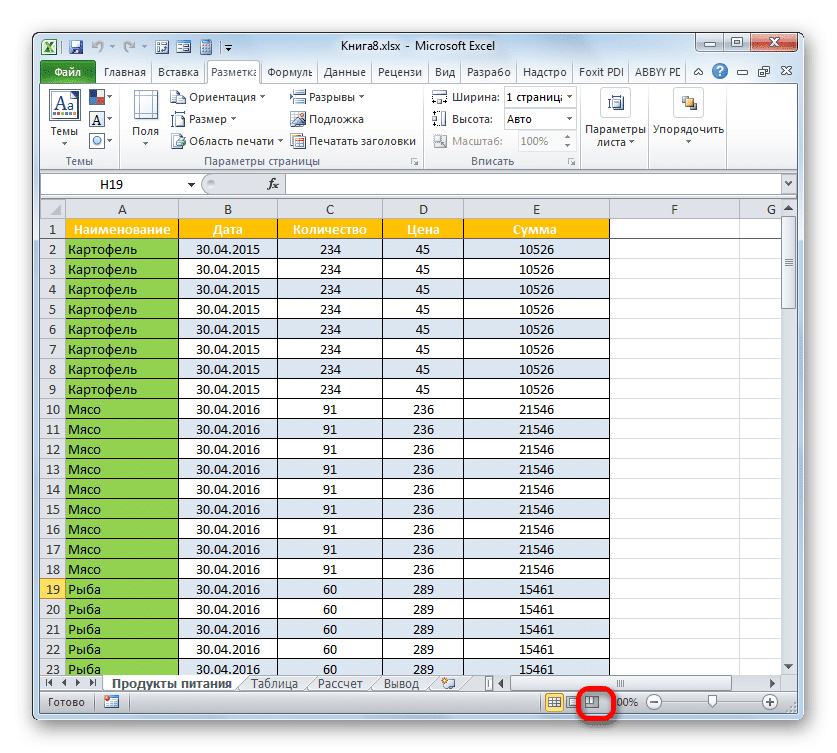
<p>Чтобы увидеть на мониторе, где находятся вырезанные области страницы, не распечатывая сам документ, необходимо переключиться в режим страницы. Это можно сделать, щелкнув значок страницы, который находится справа между тремя значками навигации между просмотрами страниц. Эти значки расположены в строке состояния слева от инструмента масштабирования.</p>
<p><img alt="Переключитесь в страничный режим с помощью значка в строке состояния в Microsoft Excel" src="https://excel-home.ru/wp-content/uploads/img/837x0/d1f169129a3832bddf25b762f6f93ed5.png" /></p>
<p>Также есть возможность войти в режим страницы, перейдя на вкладку «Просмотр». Там вам нужно нажать на кнопку, которая называется «Режим страницы» и находится на ленте в блоке «Режим просмотра книги».</p>
<p><img alt="Переключитесь в страничный режим с помощью кнопки на ленте в Microsoft Excel" src="https://excel-home.ru/wp-content/uploads/img/837x0/abf66a3b275ea846c18bf26ee8f089a5.png" /></p>
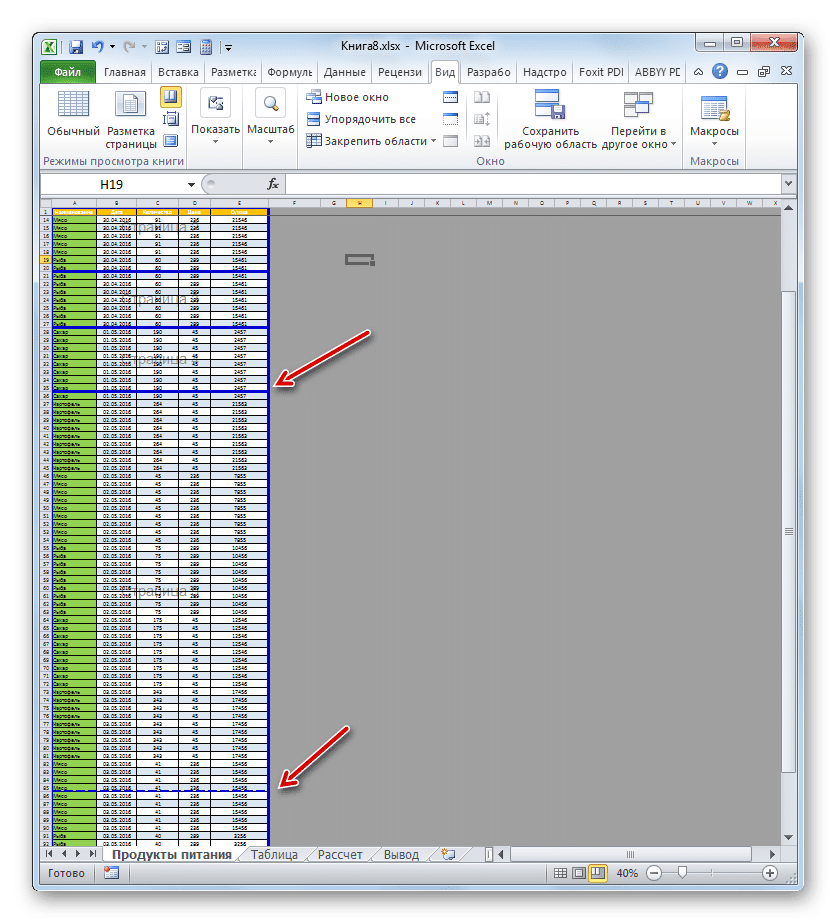
<p>После перехода в режим страницы разрезы будут видны. Те, которые автоматически устанавливаются программой, обозначены пунктирной линией, а те, которые вручную активируются пользователями, обозначены сплошной синей линией.</p>
<p><img alt="Разрывы страниц в Microsoft Excel" src="https://excel-home.ru/wp-content/uploads/img/837x0/31f12fbb9fefafb5a2fd5ee368fa0655.png" /></p>
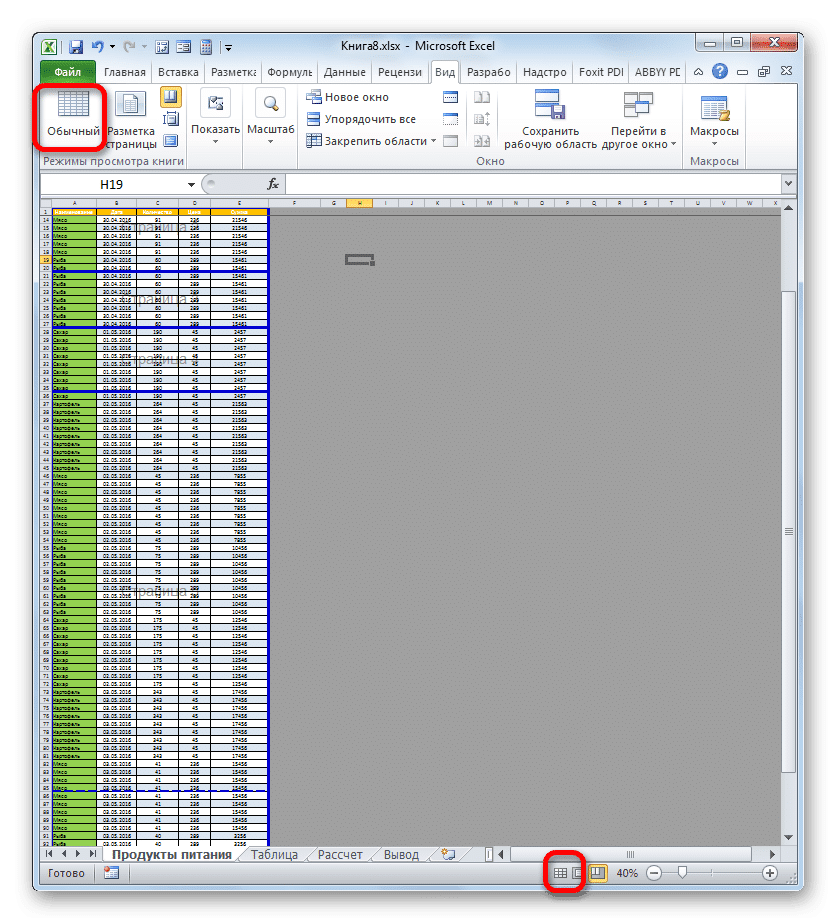
<p>Вернемся к обычному варианту работы с документом. Щелкаем по значку «Обычный» в строке состояния или одноименному значку на ленте во вкладке «Просмотр».</p>
<p><img alt="Вернуться в обычный режим в Microsoft Excel" src="https://excel-home.ru/wp-content/uploads/img/837x0/49ecd446cd4d75f83a45732b44655f0c.png" /></p>
<p>После переключения в нормальный вид из режима просмотра страницы на листе также появится разметка разрыва. Но это произойдет только в том случае, если пользователь перешел к просмотру страницы документа. В противном случае разметка не будет видна в обычном режиме. Итак, в обычном режиме разрезы отображаются немного иначе. Те из них, которые создаются программой автоматически, будут видны в виде мелких пунктирных линий, а созданные пользователем искусственно — в виде крупных пунктирных линий.</p>
<p><img alt="Разрывы в обычном просмотре в Microsoft Excel" src="https://excel-home.ru/wp-content/uploads/img/837x0/cd6a7a410937f48bb7048802b12d9a58.png" /></p>
<p>Чтобы увидеть, как будет выглядеть «скопированный» документ при печати, перейдите на вкладку «Файл». Затем перейдите в раздел «Печать». В дальнем правом углу окна будет область предварительного просмотра. Вы можете просмотреть документ, перемещая полосу прокрутки вверх и вниз.</p>
<p><img alt="Область предварительного просмотра документа в Microsoft Excel" src="https://excel-home.ru/wp-content/uploads/img/837x0/2180f4de29ddfc4fd07ce4dd89d5d6bd.png" /></p>
<p>Теперь давайте узнаем, как решить эту проблему.</p>
<h3>Способ 1: удаление всех вставленных вручную разрывов</h3>
<p>Прежде всего, давайте сосредоточимся на удалении вводимых вручную разрывов страниц.</p>
<p><img alt="Перейти к сбросу всех разрывов страниц в Microsoft Excel" src="https://excel-home.ru/wp-content/uploads/img/834x0/6e6c850543ee1546bfce6733c411857f.png" /></p>
<ol>
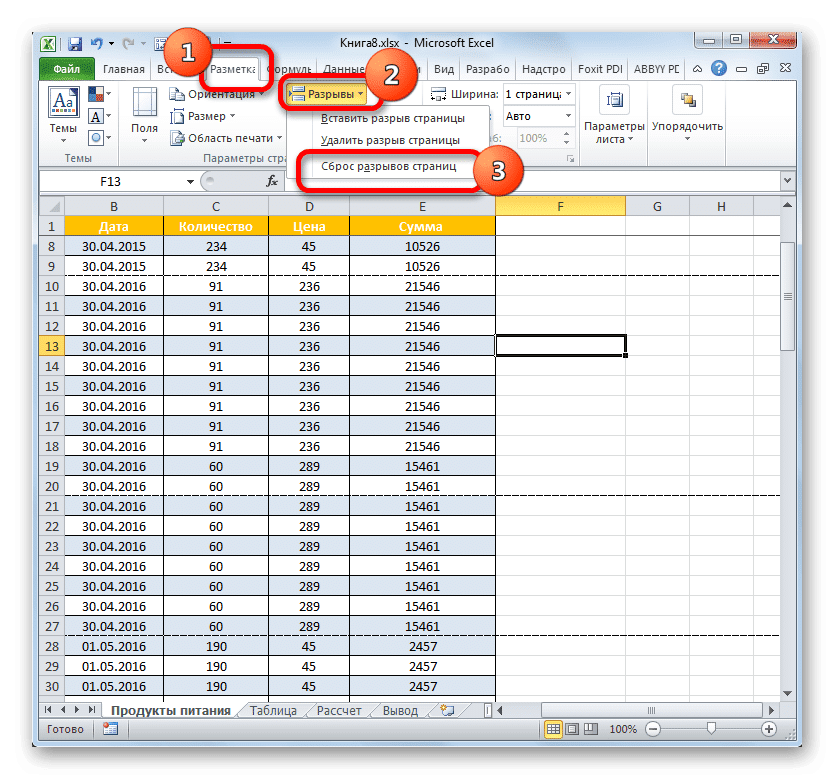
<li>Перейдите на вкладку «Макет страницы». Щелкните значок ленты «Разрывы», расположенный в блоке «Параметры страницы». Отобразится раскрывающийся список. Из тех вариантов действий, которые в нем представлены, выберите «Сбросить разрывы страниц».</li>
<li>После этого шага все разрывы страниц в текущем листе Excel, вставленные вручную пользователями, будут удалены. Теперь при печати страница будет разрываться только там, где это укажет приложение.</li>
</ol>
<p><img alt="Все вставленные вручную разрывы страниц сбрасываются в Microsoft Excel" src="https://excel-home.ru/wp-content/uploads/img/837x0/c58a3f3025d40b93017ef5acc293bd4d.png" /></p>
<h3>Способ 2: удаление отдельных вставленных вручную разрывов</h3>
<p>Но не во всех случаях необходимо удалять все разрывы, введенные пользователем вручную на листе. В некоторых случаях часть разрезов необходимо оставить, а часть удалить. Посмотрим, как это можно сделать.</p>
<p><img alt="Перейти к удалению разрыва страницы в Microsoft Excel" src="https://excel-home.ru/wp-content/uploads/img/834x0/e18f2e8c5f1d30d763e0a4f76e6e9058.png" /></p>
<ol>
<li>Выделите любую ячейку, расположенную непосредственно под пространством, которое вы хотите удалить с листа. Если рассечение вертикальное, в этом случае выберите элемент справа от него. Переходим на вкладку «Макет страницы» и щелкаем значок «Разрывы». На этот раз из выпадающего списка вам нужно выбрать опцию «Удалить разрыв страницы».</li>
<li>После этого действия будет удален только разрез, который находился над выбранной ячейкой.</li>
</ol>
<p><img alt="Отдельный разрыв страницы удален в Microsoft Excel" src="https://excel-home.ru/wp-content/uploads/img/837x0/93751cab42b305bed293c16f636ee34e.png" /></p>
<p>При необходимости таким же образом можно удалить на листе остальные надрезы, в которых нет необходимости.</p>
<h3>Способ 3: удаление вручную вставленного разрыва путем его перемещения</h3>
<p>вы также можете удалить вставленные вручную разрывы, переместив их к краю документа.</p>
<p><img alt="Перетащите ленивый перерыв в Microsoft Excel" src="https://excel-home.ru/wp-content/uploads/img/837x0/bc18dd43e863595ec2b8a9c048ac23c3.png" /></p>
<ol>
<li>Переходим в режим просмотра книги. Поместите курсор на искусственный разрыв, отмеченный сплошной синей линией. В этом случае курсор следует трансформировать в двунаправленную стрелку. Удерживая левую кнопку мыши, перетащите эту сплошную линию к краям листа.</li>
<li>Дойдя до края документа, отпустите кнопку мыши. Этот вырез будет удален с текущего листа.</li>
</ol>
<p><img alt="Искусственное пространство удалено в Microsoft Excel" src="https://excel-home.ru/wp-content/uploads/img/837x0/44b0adf3436193860b02e2b3b31afb22.png" /></p>
<h3>Способ 4: перемещение автоматических разрывов</h3>
<p>Теперь давайте узнаем, как автоматически созданные программой разрывы страниц можно удалить, если не удалить вообще, то по крайней мере переместить так, как это нужно пользователю.</p>
<p><img alt="Перенести автоматический разрыв в Microsoft Excel" src="https://excel-home.ru/wp-content/uploads/img/837x0/91a0b3e836853eb347ac6330e598babc.png" /></p>
<ol>
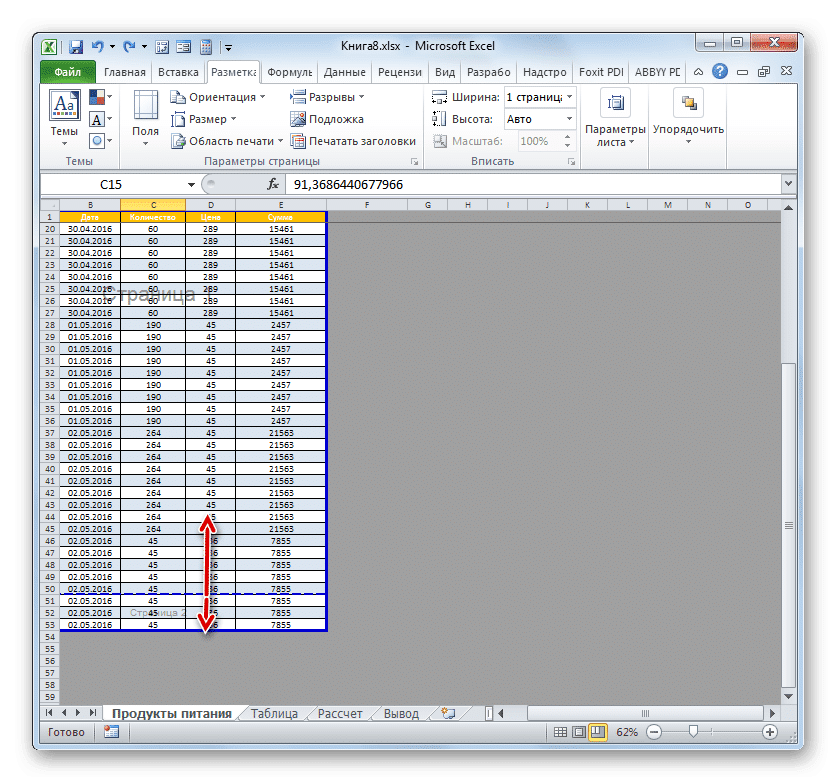
<li>Перейти в режим страницы. Наведите курсор на разрез, обозначенный пунктирной линией. Курсор преобразуется в двунаправленную стрелку. Закрепляем левую кнопку мыши. Перетащите зазор в сторону, которую мы сочтем необходимой. Например, разрезы обычно можно прижать к краю листа. То есть проводим процедуру, аналогичную той, что выполнялась в предыдущем способе действий.</li>
<li>В этом случае автоматический разрыв будет перемещен к краям документа или перемещен в желаемое для пользователя место. В последнем случае его преобразуют в искусственное рассечение. Теперь именно в этот момент страница разорвется во время печати.</li>
</ol>
<p><img alt="Разрыв преобразован в искусственный в Microsoft Excel" src="https://excel-home.ru/wp-content/uploads/img/837x0/29923a9e45f46c3dd6bfdb6f15dbf772.png" /></p>
<p>Как видите, прежде чем приступить к действиям по удалению разрыва, необходимо выяснить, к какому типу элементов он принадлежит: автоматическим или созданным пользователем. От этого во многом будет зависеть процесс его удаления. Кроме того, очень важно понимать, что с ним нужно делать: ликвидировать полностью или просто переместить в другое место в документе. Еще один важный момент — это то, как удаленный предмет соотносится с другими разрезами на листе. Фактически, когда вы удаляете или перемещаете элемент, положение на листе и другие разрывы изменяются. Поэтому этот нюанс очень важно учитывать непосредственно перед началом процедуры удаления.</p> |
| col_6 |
<p>Довольно часто возникает ситуация, когда при печати документа страница разрывается в самом неподходящем месте. Например, основная часть таблицы может располагаться на одной странице, а последняя строка — на второй. В этом случае актуальным становится вопрос о перемещении или устранении этого пробела. Давайте посмотрим, как это можно сделать при работе с документами в процессоре электронных таблиц Excel.</p>
<p> </p>
<h2>Виды рассечений листа и процедура их удаления</h2>
<p>Прежде всего, вы должны знать, что существует два типа разрывов страниц:</p>
<aside class="article__header-linkbanner mb40"><a class="linkbanner bg_lightviol" href="https://azbukakursov.ru/articles/excel/otklyuchenie-nadpisi-stranitsa-1-v-microsoft-excel/"><div class="linkbanner__img"><picture><source type="image/webp" srcset="/upload/medialibrary/0c8/be73cc9e08072b7f2dd451ee8633d90f.png" width="400" height="225"><img src="/upload/medialibrary/0c8/be73cc9e08072b7f2dd451ee8633d90f.png" alt="" width="400" height="225"></picture></div><div class="linkbanner__body"><div class="linkbanner__uptitle f20 f16-mob lh15 mb10 color_viol">Читайте также</div><div class="linkbanner__title f30 f20-mob lh105">Отключение надписи «Страница 1» в Microsoft Excel</div></div></a></aside>
<ul>
<li>Вводится пользователем вручную;</li>
<li>Автоматически вставляется программой.</li>
</ul>
<p>Следовательно, методы устранения этих двух типов расслоений различны.</p>
<p>Первый из них появляется в документе только в том случае, если пользователь сам добавил его с помощью специального инструмента. Его можно перемещать и снимать. Второй тип препарирования ставится программой автоматически. Его нельзя удалить, его можно только переместить.</p>
<p>Чтобы увидеть на мониторе, где находятся вырезанные области страницы, не распечатывая сам документ, необходимо переключиться в режим страницы. Это можно сделать, щелкнув значок страницы, который находится справа между тремя значками навигации между просмотрами страниц. Эти значки расположены в строке состояния слева от инструмента масштабирования.</p>
<p><img alt="Переключитесь в страничный режим с помощью значка в строке состояния в Microsoft Excel" src="https://excel-home.ru/wp-content/uploads/img/837x0/d1f169129a3832bddf25b762f6f93ed5.png" /></p>
<p>Также есть возможность войти в режим страницы, перейдя на вкладку «Просмотр». Там вам нужно нажать на кнопку, которая называется «Режим страницы» и находится на ленте в блоке «Режим просмотра книги».</p>
<p><img alt="Переключитесь в страничный режим с помощью кнопки на ленте в Microsoft Excel" src="https://excel-home.ru/wp-content/uploads/img/837x0/abf66a3b275ea846c18bf26ee8f089a5.png" /></p>
<p>После перехода в режим страницы разрезы будут видны. Те, которые автоматически устанавливаются программой, обозначены пунктирной линией, а те, которые вручную активируются пользователями, обозначены сплошной синей линией.</p>
<p><img alt="Разрывы страниц в Microsoft Excel" src="https://excel-home.ru/wp-content/uploads/img/837x0/31f12fbb9fefafb5a2fd5ee368fa0655.png" /></p>
<p>Вернемся к обычному варианту работы с документом. Щелкаем по значку «Обычный» в строке состояния или одноименному значку на ленте во вкладке «Просмотр».</p>
<p><img alt="Вернуться в обычный режим в Microsoft Excel" src="https://excel-home.ru/wp-content/uploads/img/837x0/49ecd446cd4d75f83a45732b44655f0c.png" /></p>
<p>После переключения в нормальный вид из режима просмотра страницы на листе также появится разметка разрыва. Но это произойдет только в том случае, если пользователь перешел к просмотру страницы документа. В противном случае разметка не будет видна в обычном режиме. Итак, в обычном режиме разрезы отображаются немного иначе. Те из них, которые создаются программой автоматически, будут видны в виде мелких пунктирных линий, а созданные пользователем искусственно — в виде крупных пунктирных линий.</p>
<p><img alt="Разрывы в обычном просмотре в Microsoft Excel" src="https://excel-home.ru/wp-content/uploads/img/837x0/cd6a7a410937f48bb7048802b12d9a58.png" /></p>
<p>Чтобы увидеть, как будет выглядеть «скопированный» документ при печати, перейдите на вкладку «Файл». Затем перейдите в раздел «Печать». В дальнем правом углу окна будет область предварительного просмотра. Вы можете просмотреть документ, перемещая полосу прокрутки вверх и вниз.</p>
<p><img alt="Область предварительного просмотра документа в Microsoft Excel" src="https://excel-home.ru/wp-content/uploads/img/837x0/2180f4de29ddfc4fd07ce4dd89d5d6bd.png" /></p>
<p>Теперь давайте узнаем, как решить эту проблему.</p>
<h3>Способ 1: удаление всех вставленных вручную разрывов</h3>
<p>Прежде всего, давайте сосредоточимся на удалении вводимых вручную разрывов страниц.</p>
<p><img alt="Перейти к сбросу всех разрывов страниц в Microsoft Excel" src="https://excel-home.ru/wp-content/uploads/img/834x0/6e6c850543ee1546bfce6733c411857f.png" /></p>
<ol>
<li>Перейдите на вкладку «Макет страницы». Щелкните значок ленты «Разрывы», расположенный в блоке «Параметры страницы». Отобразится раскрывающийся список. Из тех вариантов действий, которые в нем представлены, выберите «Сбросить разрывы страниц».</li>
<li>После этого шага все разрывы страниц в текущем листе Excel, вставленные вручную пользователями, будут удалены. Теперь при печати страница будет разрываться только там, где это укажет приложение.</li>
</ol>
<p><img alt="Все вставленные вручную разрывы страниц сбрасываются в Microsoft Excel" src="https://excel-home.ru/wp-content/uploads/img/837x0/c58a3f3025d40b93017ef5acc293bd4d.png" /></p>
<h3>Способ 2: удаление отдельных вставленных вручную разрывов</h3>
<p>Но не во всех случаях необходимо удалять все разрывы, введенные пользователем вручную на листе. В некоторых случаях часть разрезов необходимо оставить, а часть удалить. Посмотрим, как это можно сделать.</p>
<p><img alt="Перейти к удалению разрыва страницы в Microsoft Excel" src="https://excel-home.ru/wp-content/uploads/img/834x0/e18f2e8c5f1d30d763e0a4f76e6e9058.png" /></p>
<ol>
<li>Выделите любую ячейку, расположенную непосредственно под пространством, которое вы хотите удалить с листа. Если рассечение вертикальное, в этом случае выберите элемент справа от него. Переходим на вкладку «Макет страницы» и щелкаем значок «Разрывы». На этот раз из выпадающего списка вам нужно выбрать опцию «Удалить разрыв страницы».</li>
<li>После этого действия будет удален только разрез, который находился над выбранной ячейкой.</li>
</ol>
<p><img alt="Отдельный разрыв страницы удален в Microsoft Excel" src="https://excel-home.ru/wp-content/uploads/img/837x0/93751cab42b305bed293c16f636ee34e.png" /></p>
<p>При необходимости таким же образом можно удалить на листе остальные надрезы, в которых нет необходимости.</p>
<h3>Способ 3: удаление вручную вставленного разрыва путем его перемещения</h3>
<p>вы также можете удалить вставленные вручную разрывы, переместив их к краю документа.</p>
<p><img alt="Перетащите ленивый перерыв в Microsoft Excel" src="https://excel-home.ru/wp-content/uploads/img/837x0/bc18dd43e863595ec2b8a9c048ac23c3.png" /></p>
<ol>
<li>Переходим в режим просмотра книги. Поместите курсор на искусственный разрыв, отмеченный сплошной синей линией. В этом случае курсор следует трансформировать в двунаправленную стрелку. Удерживая левую кнопку мыши, перетащите эту сплошную линию к краям листа.</li>
<li>Дойдя до края документа, отпустите кнопку мыши. Этот вырез будет удален с текущего листа.</li>
</ol>
<p><img alt="Искусственное пространство удалено в Microsoft Excel" src="https://excel-home.ru/wp-content/uploads/img/837x0/44b0adf3436193860b02e2b3b31afb22.png" /></p>
<h3>Способ 4: перемещение автоматических разрывов</h3>
<p>Теперь давайте узнаем, как автоматически созданные программой разрывы страниц можно удалить, если не удалить вообще, то по крайней мере переместить так, как это нужно пользователю.</p>
<p><img alt="Перенести автоматический разрыв в Microsoft Excel" src="https://excel-home.ru/wp-content/uploads/img/837x0/91a0b3e836853eb347ac6330e598babc.png" /></p>
<ol>
<li>Перейти в режим страницы. Наведите курсор на разрез, обозначенный пунктирной линией. Курсор преобразуется в двунаправленную стрелку. Закрепляем левую кнопку мыши. Перетащите зазор в сторону, которую мы сочтем необходимой. Например, разрезы обычно можно прижать к краю листа. То есть проводим процедуру, аналогичную той, что выполнялась в предыдущем способе действий.</li>
<li>В этом случае автоматический разрыв будет перемещен к краям документа или перемещен в желаемое для пользователя место. В последнем случае его преобразуют в искусственное рассечение. Теперь именно в этот момент страница разорвется во время печати.</li>
</ol>
<p><img alt="Разрыв преобразован в искусственный в Microsoft Excel" src="https://excel-home.ru/wp-content/uploads/img/837x0/29923a9e45f46c3dd6bfdb6f15dbf772.png" /></p>
<p>Как видите, прежде чем приступить к действиям по удалению разрыва, необходимо выяснить, к какому типу элементов он принадлежит: автоматическим или созданным пользователем. От этого во многом будет зависеть процесс его удаления. Кроме того, очень важно понимать, что с ним нужно делать: ликвидировать полностью или просто переместить в другое место в документе. Еще один важный момент — это то, как удаленный предмет соотносится с другими разрезами на листе. Фактически, когда вы удаляете или перемещаете элемент, положение на листе и другие разрывы изменяются. Поэтому этот нюанс очень важно учитывать непосредственно перед началом процедуры удаления.</p> |
| schema_jsonld |
<script type="application/ld+json">
{
"@context": "https://schema.org",
"@graph": [
{
"@type": "WebSite",
"@id": "https://azbukakursov.ru/#website",
"url": "https://azbukakursov.ru/",
"name": "Азбука Курсов",
"inLanguage": "ru-RU",
"publisher": {
"@id": "https://azbukakursov.ru/#organization"
},
"potentialAction": {
"@type": "SearchAction",
"target": "https://azbukakursov.ru/search/?q={search_term_string}",
"query-input": "required name=search_term_string"
}
},
{
"@type": "Organization",
"@id": "https://azbukakursov.ru/#organization",
"name": "Азбука Курсов",
"url": "https://azbukakursov.ru/",
"logo": {
"@type": "ImageObject",
"@id": "https://azbukakursov.ru/#logo",
"url": "https://azbukakursov.ru/img/logo.svg",
"width": 512,
"height": 512
},
"contactPoint": {
"@type": "ContactPoint",
"email": "azbukakursov@yandex.ru",
"contactType": "customer support",
"availableLanguage": "Russian"
}
},
{
"@type": "WebPage",
"@id": "https://azbukakursov.ru/articles/analitika/udalenie-razryvov-stranits-v-microsoft-excel/#webpage",
"url": "https://azbukakursov.ru/articles/analitika/udalenie-razryvov-stranits-v-microsoft-excel/",
"name": "Как удалить разрывы страниц в Microsoft Excel: Полное руководство",
"description": "Узнайте, как эффективно удалить разрывы страниц в Excel. Пошаговое руководство для оптимизации печати и работы с документами.",
"inLanguage": "ru-RU",
"isPartOf": {
"@id": "https://azbukakursov.ru/#website"
},
"breadcrumb": {
"@id": "https://azbukakursov.ru/articles/analitika/udalenie-razryvov-stranits-v-microsoft-excel/#breadcrumbs"
},
"mainEntity": {
"@id": "https://azbukakursov.ru/articles/analitika/udalenie-razryvov-stranits-v-microsoft-excel/#article"
},
"hasPart": [
{
"@type": "WebPageElement",
"@id": "https://azbukakursov.ru/articles/analitika/udalenie-razryvov-stranits-v-microsoft-excel/#toc",
"name": "Содержание статьи"
},
{
"@id": "https://azbukakursov.ru/articles/analitika/udalenie-razryvov-stranits-v-microsoft-excel/#faq"
},
{
"@id": "https://azbukakursov.ru/articles/analitika/udalenie-razryvov-stranits-v-microsoft-excel/#courses"
}
],
"primaryImageOfPage": {
"@id": "https://azbukakursov.ru/articles/analitika/udalenie-razryvov-stranits-v-microsoft-excel/#primaryimage"
}
},
{
"@type": "ImageObject",
"@id": "https://azbukakursov.ru/articles/analitika/udalenie-razryvov-stranits-v-microsoft-excel/#primaryimage",
"url": "https://azbukakursov.ru/upload/iblock/301/n0fwf694g3uk0dug3f7vlrlmo7sejugs.png",
"width": 1200,
"height": 630,
"caption": "Как удалить разрывы страниц в Microsoft Excel: Полное руководство"
},
{
"@type": [
"Article",
"BlogPosting"
],
"@id": "https://azbukakursov.ru/articles/analitika/udalenie-razryvov-stranits-v-microsoft-excel/#article",
"mainEntityOfPage": {
"@id": "https://azbukakursov.ru/articles/analitika/udalenie-razryvov-stranits-v-microsoft-excel/#webpage"
},
"headline": "Как удалить разрывы страниц в Microsoft Excel: Полное руководство",
"alternativeHeadline": "Удаление разрывов страниц в Microsoft Excel",
"description": "Узнайте, как эффективно удалить разрывы страниц в Excel. Пошаговое руководство для оптимизации печати и работы с документами.",
"author": {
"@type": "Organization",
"@id": "https://azbukakursov.ru/#organization",
"name": "Азбука Курсов"
},
"publisher": {
"@id": "https://azbukakursov.ru/#organization"
},
"datePublished": "2026-04-16T03:22:21+03:00",
"dateModified": "2026-04-15T17:21:28+03:00",
"articleSection": "Аналитика",
"keywords": [
"курсы по Excel онлайн",
"обучение Excel для начинающих",
"где пройти курсы Excel",
"лучшие курсы Excel онлайн",
"профессиональные курсы Excel",
"как удалить все разрывы страниц в Excel",
"пошаговое удаление разрывов страниц в Excel",
"удаление разрывов страниц в Excel для печати",
"как убрать разрывы страниц в Excel 2013",
"удаление разрывов страниц в Excel 2010",
"как удалить разрывы страниц в Excel на Mac",
"удаление разрывов страниц в Excel 2007",
"как убрать разрывы страниц в Excel 2021",
"удаление разрывов страниц в Excel на Windows",
"как убрать разрывы страниц в Excel 2010",
"удаление разрывов страниц в Excel на Mac",
"как удалить разрывы страниц в Excel 365",
"удаление разрывов страниц в Excel для Mac",
"как убрать разрывы страниц в Excel 2007",
"удаление разрывов страниц в Excel 2013",
"как удалить разрывы страниц в Excel 2016",
"удаление разрывов страниц в Excel",
"как убрать разрывы страниц в Excel",
"удалить разрывы страниц в Excel",
"разрывы страниц в Excel как удалить"
],
"wordCount": 823,
"timeRequired": "PT5M",
"inLanguage": "ru-RU",
"isAccessibleForFree": true,
"genre": "Образовательная статья",
"encodingFormat": "text/html",
"isFamilyFriendly": true,
"copyrightYear": 2026,
"copyrightHolder": {
"@id": "https://azbukakursov.ru/#organization"
},
"audience": {
"@type": "Audience",
"audienceType": "Пользователи, интересующиеся обучением, саморазвитием и онлайн-курсами"
},
"image": {
"@id": "https://azbukakursov.ru/articles/analitika/udalenie-razryvov-stranits-v-microsoft-excel/#primaryimage"
},
"thumbnailUrl": "https://azbukakursov.ru/upload/iblock/301/n0fwf694g3uk0dug3f7vlrlmo7sejugs.png",
"about": [
{
"@type": "Thing",
"name": "Microsoft Excel"
},
{
"@type": "Thing",
"name": "Eduson Academy"
},
{
"@type": "Thing",
"name": "Учи.Дома"
},
{
"@type": "Thing",
"name": "100балльный репетитор"
},
{
"@type": "Thing",
"name": "PowerPoint"
},
{
"@type": "Thing",
"name": "Каменный город"
},
{
"@type": "Thing",
"name": "Яндекс Практикум"
},
{
"@type": "Thing",
"name": "Учебный центр МГУТУ"
}
],
"mentions": [
{
"@id": "https://azbukakursov.ru/articles/analitika/udalenie-razryvov-stranits-v-microsoft-excel/#faq"
},
{
"@id": "https://azbukakursov.ru/articles/analitika/udalenie-razryvov-stranits-v-microsoft-excel/#courses"
}
]
},
{
"@type": "BreadcrumbList",
"@id": "https://azbukakursov.ru/articles/analitika/udalenie-razryvov-stranits-v-microsoft-excel/#breadcrumbs",
"itemListElement": [
{
"@type": "ListItem",
"position": 1,
"name": "Главная",
"item": "https://azbukakursov.ru/"
},
{
"@type": "ListItem",
"position": 2,
"name": "Статьи",
"item": "https://azbukakursov.ru/articles/"
},
{
"@type": "ListItem",
"position": 3,
"name": "Аналитика",
"item": "https://azbukakursov.ru/articles/analitika/"
},
{
"@type": "ListItem",
"position": 4,
"name": "Работа с Excel и Google таблицами",
"item": "https://azbukakursov.ru/articles/analitika/"
},
{
"@type": "ListItem",
"position": 5,
"name": "Текущая статья",
"item": "https://azbukakursov.ru/articles/analitika/udalenie-razryvov-stranits-v-microsoft-excel/"
}
]
},
{
"@type": "FAQPage",
"@id": "https://azbukakursov.ru/articles/analitika/udalenie-razryvov-stranits-v-microsoft-excel/#faq",
"mainEntity": [
{
"@type": "Question",
"name": "Как удалить разрывы страниц в Excel?",
"acceptedAnswer": {
"@type": "Answer",
"text": "Чтобы удалить разрывы страниц в Excel, перейдите на вкладку «Макет страницы», щелкните значок «Разрывы» и выберите «Сбросить разрывы страниц». Это удалит все вручную добавленные разрывы страниц на текущем листе."
}
},
{
"@type": "Question",
"name": "Какие виды разрывов страниц существуют в Excel?",
"acceptedAnswer": {
"@type": "Answer",
"text": "В Excel существуют два типа разрывов страниц: вручную добавленные пользователем и автоматические, которые устанавливаются программой. Вручную добавленные разрывы можно перемещать и удалять, а автоматические можно только перемещать."
}
},
{
"@type": "Question",
"name": "Как переключиться в режим страницы в Excel?",
"acceptedAnswer": {
"@type": "Answer",
"text": "Чтобы переключиться в режим страницы в Excel, щелкните значок страницы в строке состояния или перейдите на вкладку «Просмотр» и нажмите кнопку «Режим страницы» в блоке «Режим просмотра книги»."
}
},
{
"@type": "Question",
"name": "Как выглядят разрывы страниц в режиме страницы?",
"acceptedAnswer": {
"@type": "Answer",
"text": "В режиме страницы разрывы, установленные программой, обозначены пунктирной линией, а вручную добавленные пользователем — сплошной синей линией."
}
},
{
"@type": "Question",
"name": "Можно ли удалить автоматические разрывы страниц в Excel?",
"acceptedAnswer": {
"@type": "Answer",
"text": "Автоматические разрывы страниц в Excel нельзя удалить, их можно только перемещать. Удалению подлежат только вручную добавленные разрывы."
}
},
{
"@type": "Question",
"name": "Как удалить отдельные вручную добавленные разрывы страниц?",
"acceptedAnswer": {
"@type": "Answer",
"text": "Чтобы удалить отдельные вручную добавленные разрывы страниц, выделите ячейку рядом с разрывом, перейдите на вкладку «Макет страницы», выберите «Разрывы» и нажмите «Удалить разрыв страницы»."
}
},
{
"@type": "Question",
"name": "Как посмотреть, как будет выглядеть документ при печати?",
"acceptedAnswer": {
"@type": "Answer",
"text": "Чтобы увидеть, как будет выглядеть документ при печати, перейдите на вкладку «Файл», затем в раздел «Печать». В правом углу окна будет область предварительного просмотра, где можно просмотреть документ."
}
}
]
},
{
"@type": "ItemList",
"@id": "https://azbukakursov.ru/articles/analitika/udalenie-razryvov-stranits-v-microsoft-excel/#courses",
"name": "Рекомендуемые курсы",
"itemListOrder": "https://schema.org/ItemListOrderAscending",
"numberOfItems": 3,
"itemListElement": [
{
"@type": "ListItem",
"position": 1,
"item": {
"@type": "Course",
"@id": "https://go.redav.online/88a20e5ba14f6141?dl=https%3A%2F%2Feduson.academy%2Fmsoffice&m=5&erid=LdtCK4uVh#course",
"name": "Microsoft Office: тариф PRO",
"description": "Microsoft Office: тариф PRO — Работа с Excel и Google таблицами в Eduson Academy - eduson.academy, длительность 5 недель, цена 49200 ₽, рассрочка от 4100 ₽/мес, формат: Смешанный, Диплом / Сертификат Курс от Академии Эдюсон научит решать сложные задачи в несколько кликов, быстро работать с большим",
"url": "https://go.redav.online/88a20e5ba14f6141?dl=https%3A%2F%2Feduson.academy%2Fmsoffice&m=5&erid=LdtCK4uVh",
"provider": {
"@type": "Organization",
"name": "Eduson Academy - eduson.academy",
"url": "https://eduson.academy/"
},
"image": "https://thumb.tildacdn.com/tild3165-3865-4361-b261-393435323935/-/format/webp/hero.png"
}
},
{
"@type": "ListItem",
"position": 2,
"item": {
"@type": "Course",
"@id": "https://go.redav.online/88a20e5ba14f6141?dl=https%3A%2F%2Feduson.academy%2Fmsoffice&m=5&erid=LdtCK4uVh#course",
"name": "Microsoft Office: тариф Базовый",
"description": "Microsoft Office: тариф Базовый — Работа с Excel и Google таблицами в Eduson Academy - eduson.academy, длительность 5 недель, цена 40590 ₽, рассрочка от 3382 ₽/мес, формат: Смешанный, Диплом / Сертификат Курс от Академии Эдюсон научит решать сложные задачи в несколько кликов, быстро работать с",
"url": "https://go.redav.online/88a20e5ba14f6141?dl=https%3A%2F%2Feduson.academy%2Fmsoffice&m=5&erid=LdtCK4uVh",
"provider": {
"@type": "Organization",
"name": "Eduson Academy - eduson.academy",
"url": "https://eduson.academy/"
},
"image": "https://thumb.tildacdn.com/tild3165-3865-4361-b261-393435323935/-/format/webp/hero.png"
}
},
{
"@type": "ListItem",
"position": 3,
"item": {
"@type": "Course",
"@id": "https://go.redav.online/88a20e5ba14f6141?dl=https%3A%2F%2Feduson.academy%2Fmsoffice&m=5&erid=LdtCK4uVh#course",
"name": "Microsoft Office: тариф Мастер",
"description": "Microsoft Office: тариф Мастер — Работа с Excel и Google таблицами в Eduson Academy - eduson.academy, длительность 5 недель, цена 73800 ₽, рассрочка от 6150 ₽/мес, формат: Смешанный, Диплом / Сертификат Курс от Академии Эдюсон научит решать сложные задачи в несколько кликов, быстро работать с",
"url": "https://go.redav.online/88a20e5ba14f6141?dl=https%3A%2F%2Feduson.academy%2Fmsoffice&m=5&erid=LdtCK4uVh",
"provider": {
"@type": "Organization",
"name": "Eduson Academy - eduson.academy",
"url": "https://eduson.academy/"
},
"image": "https://thumb.tildacdn.com/tild3165-3865-4361-b261-393435323935/-/format/webp/hero.png"
}
}
]
}
]
}
</script> |