← back

Article #34452

domain: azbukakursov.ru · url: https://azbukakursov.ru/articles/analitika/udalenie-kolontitulov-v-microsoft-excel/
source_file: azbukakursov.ru.xlsx · row_num: 535 · detail_len: 6259
edited: yes · edited_at: 2026-05-07 05:42:07

Редактирование

Группа / категории

Группа / категория статьи.
Человекочитаемое название категории.
Название подборки / SEO selection.

URL-поля

Детальный URL / slug из строки статьи.
Категория / родительский путь.
Итоговый URL, который используется системой.

Контент / SEO-поля

Исходное поле: col
Исходное поле: meta_title
Исходное поле: meta_description
Исходное поле: col_6
Reload

Preview (рендер edit/original)

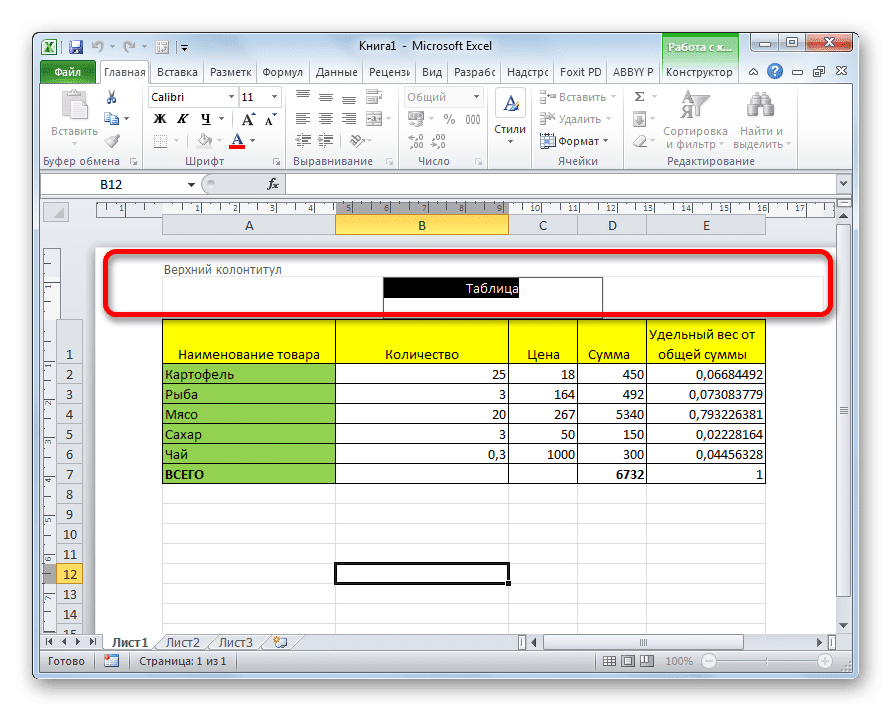
Верхние и нижние колонтитулы — это поля, расположенные вверху и внизу листа Excel. Они записывают заметки и другие данные по усмотрению пользователя. В этом случае надпись будет непрерывной, то есть при написании на одной странице она появится на других страницах документа в том же месте. Однако иногда пользователи сталкиваются с проблемой, когда они не могут отключить или полностью удалить верхние и нижние колонтитулы. Особенно часто это происходит, если они были включены по ошибке. Давайте узнаем, как удалить верхние и нижние колонтитулы в Excel.

Способы удаления колонтитулов

Есть несколько способов удалить верхние и нижние колонтитулы. Их можно разделить на две группы: скрыть верхние и нижние колонтитулы и полностью удалить их.

Верхний и нижний колонтитулы в Microsoft Excel

Способ 1: скрытие колонтитулов

Когда вы скрываете, верхние и нижние колонтитулы и их содержимое в виде заметок фактически остаются в документе, но просто не видны с экрана монитора. При необходимости их всегда можно включить.

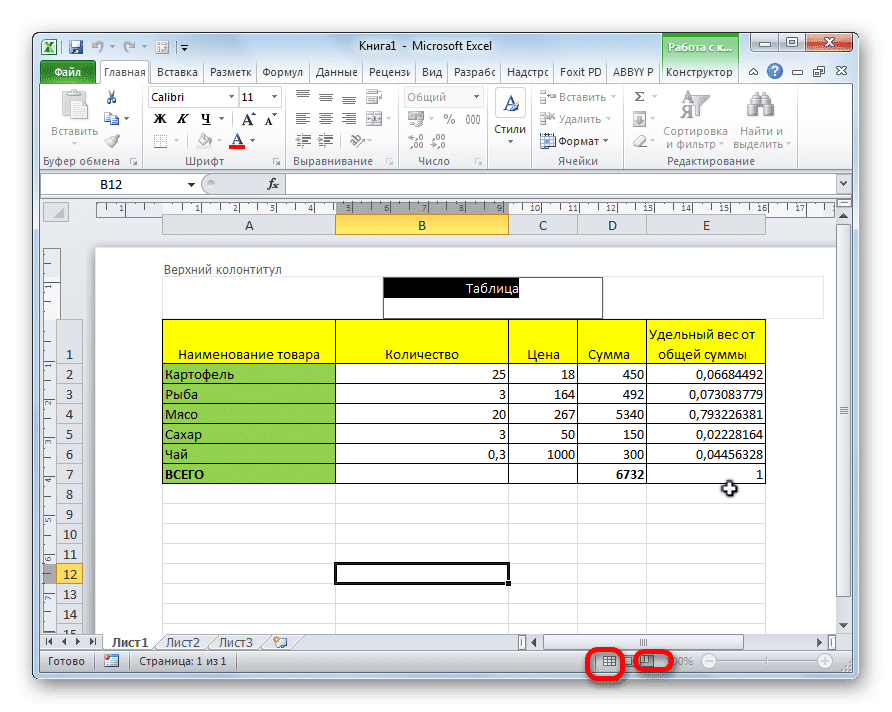
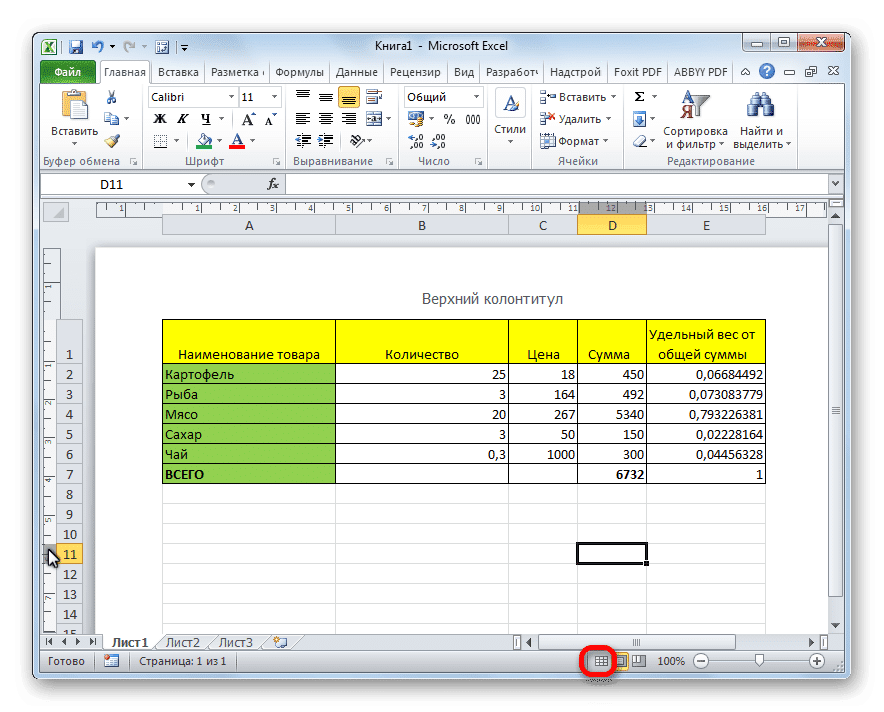
Чтобы скрыть верхние и нижние колонтитулы, просто переключите Excel из режима макета страницы в любой другой режим в строке состояния. Для этого нужно в статус-баре кликнуть по иконке «Нормальный» или «Страница».

Скрыть верхний и нижний колонтитулы в Microsoft Excel

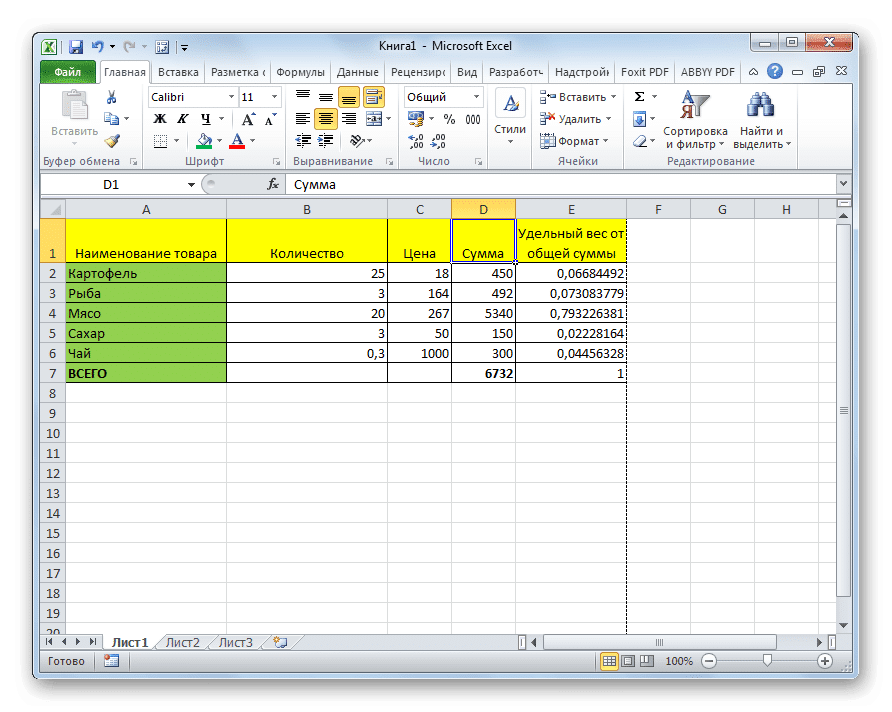
Впоследствии верхние и нижние колонтитулы будут скрыты.

Нижний колонтитул скрыт в Microsoft Excel

Способ 2: ручное удаление колонтитулов

Как упоминалось выше, при использовании вышеуказанного метода верхние и нижние колонтитулы не удаляются, а просто скрываются. Чтобы полностью удалить верхние и нижние колонтитулы со всеми примечаниями и сносками, которые там есть, вы должны действовать по-другому.

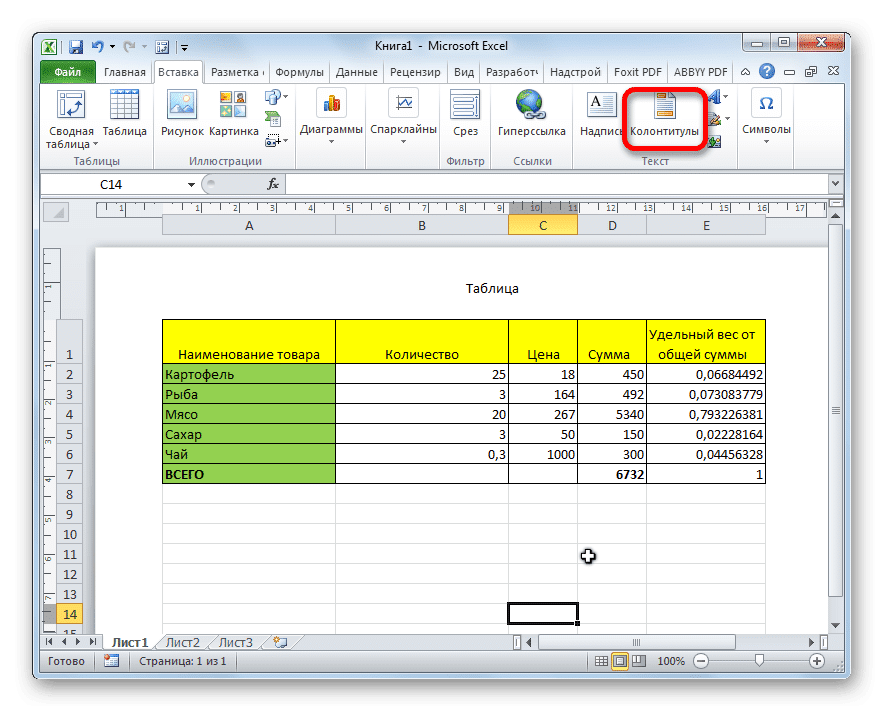
Перейдите на вкладку Вставка в Microsoft Excel

Переключиться на верхние и нижние колонтитулы в Microsoft Excel

Удалить верхний и нижний колонтитулы в Microsoft Excel

  1. Перейдите на вкладку «Вставка».
  2. Нажмите кнопку «Верхние и нижние колонтитулы», расположенную на ленте в панели инструментов «Текст».
  3. Мы вручную удаляем все записи в верхних и нижних колонтитулах каждой страницы документа с помощью кнопки «Удалить» на клавиатуре.
  4. После очистки всех данных отключите отображение верхних и нижних колонтитулов, как описано ранее в строке состояния.

Отключить верхние и нижние колонтитулы в Microsoft Excel

Следует отметить, что при удалении таким образом заметки в верхних и нижних колонтитулах удаляются безвозвратно, и просто включить их отображение будет невозможно. Вам нужно будет перерегистрироваться.

Способ 3: автоматическое удаление колонтитулов

Если ваш документ небольшой, описанный выше метод удаления верхних и нижних колонтитулов не займет много времени. Но что, если в книге много страниц, потому что в этом случае очистка может занять несколько часов? В этом случае имеет смысл использовать метод, который автоматически удалит верхние и нижние колонтитулы вместе с содержимым со всех листов.

Перейти на вкладку разметки в Microsoft Excel

Перейти к параметрам страницы в Microsoft Excel

Перейдите на вкладку

  1. Выберите страницы, с которых вы хотите удалить верхние и нижние колонтитулы. Затем перейдите на вкладку «Разметка».
  2. На ленте на панели инструментов «Параметры страницы» щелкните значок маленькой наклонной стрелки, расположенный в правом нижнем углу этого блока.
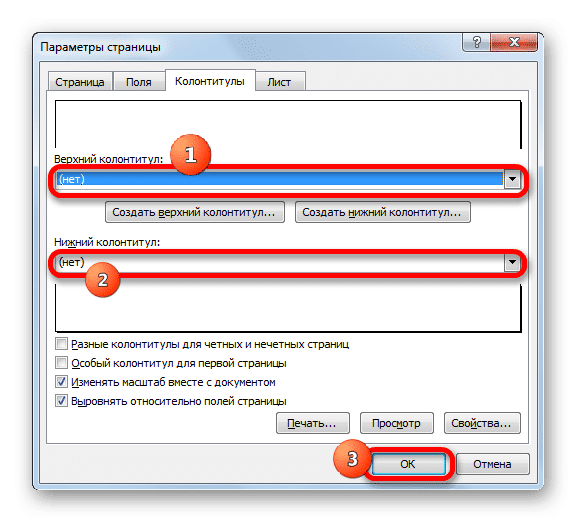
  3. В открывшемся окне настроек страницы перейдите на вкладку «Верхние и нижние колонтитулы».
  4. В параметрах «Верхний колонтитул» и «Нижний колонтитул» поочередно вызывайте раскрывающийся список. В списке выберите запись «(Нет)». Щелкните кнопку «ОК».

Удаление верхних и нижних колонтитулов с помощью параметров страницы в Microsoft Excel

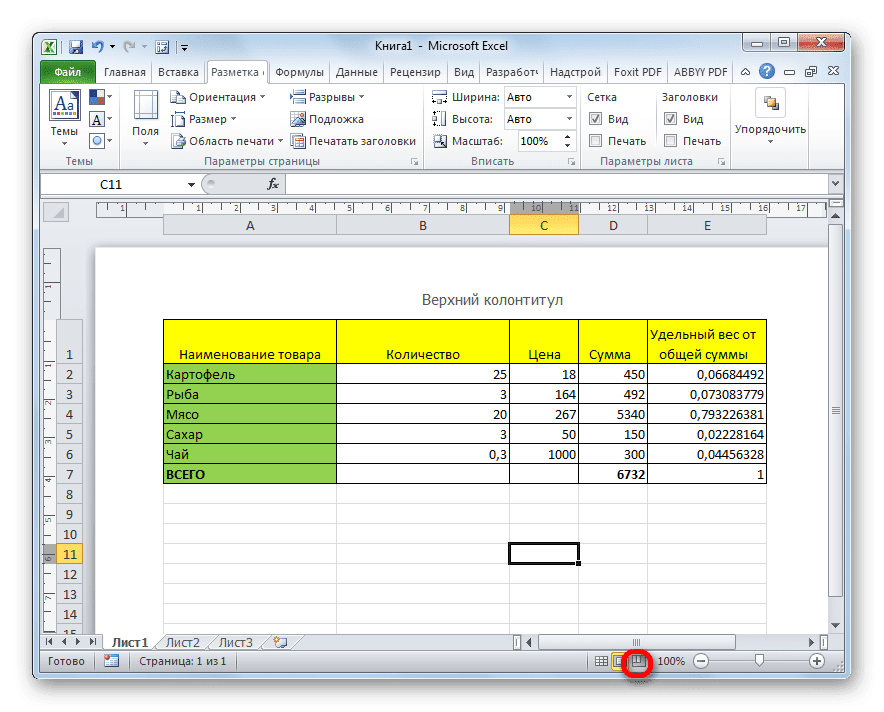
Как вы можете видеть ниже, все записи в верхних и нижних колонтитулах выбранных страниц были удалены. Теперь, как и в прошлый раз, через значок в строке состояния нужно отключить режим верхних и нижних колонтитулов.

Отключить режим верхнего и нижнего колонтитула в Microsoft Excel

Теперь верхние и нижние колонтитулы полностью удалены, то есть они не только не будут отображаться на экране монитора, но также будут удалены из файловой памяти.

Как видите, если вы знаете некоторые нюансы работы с Excel, удаление верхних и нижних колонтитулов из длительной и рутинной задачи может превратиться в довольно быстрый процесс. Однако, если в вашем документе всего несколько страниц, вы также можете использовать удаление вручную. Главное — решить, что вы хотите сделать: полностью удалить верхние и нижние колонтитулы или просто временно скрыть их.

DEBUG: все колонки строки

Таблица: articles · строка: id=34452
id 34452
domain azbukakursov.ru
source_file azbukakursov.ru.xlsx
row_num 535
article_url https://azbukakursov.ru/articles/analitika/udalenie-kolontitulov-v-microsoft-excel/
detail_len 6259
edit_title Удаление колонтитулов в Microsoft Excel
edit_detail <p>Верхние и нижние колонтитулы &mdash; это поля, расположенные вверху и внизу листа Excel. Они записывают заметки и другие данные по усмотрению пользователя. В этом случае надпись будет непрерывной, то есть при написании на одной странице она появится на других страницах документа в том же месте. Однако иногда пользователи сталкиваются с проблемой, когда они не могут отключить или полностью удалить верхние и нижние колонтитулы. Особенно часто это происходит, если они были включены по ошибке. Давайте узнаем, как удалить верхние и нижние колонтитулы в Excel.</p> <h2>Способы удаления колонтитулов</h2> <p>Есть несколько способов удалить верхние и нижние колонтитулы. Их можно разделить на две группы: скрыть верхние и нижние колонтитулы и полностью удалить их.</p> <aside class="article__header-linkbanner mb40"><a class="linkbanner bg_lightviol" href="https://azbukakursov.ru/articles/excel/udalenie-probela-mezhdu-tsiframi-v-microsoft-excel/"><div class="linkbanner__img"><picture><source type="image/webp" srcset="/upload/medialibrary/5b8/460d01b75835f00fb43c7fb1196032de.png" width="400" height="225"><img src="/upload/medialibrary/5b8/460d01b75835f00fb43c7fb1196032de.png" alt="" width="400" height="225"></picture></div><div class="linkbanner__body"><div class="linkbanner__uptitle f20 f16-mob lh15 mb10 color_viol">Читайте также</div><div class="linkbanner__title f30 f20-mob lh105">Удаление пробела между цифрами в Microsoft Excel</div></div></a></aside> <p><img alt="Верхний и нижний колонтитулы в Microsoft Excel" src="https://excel-home.ru/wp-content/uploads/img/892x0/47660980b4c6abc0a4d6a8ef3493f943.png" /></p> <h3>Способ 1: скрытие колонтитулов</h3> <p>Когда вы скрываете, верхние и нижние колонтитулы и их содержимое в виде заметок фактически остаются в документе, но просто не видны с экрана монитора. При необходимости их всегда можно включить.</p> <p>Чтобы скрыть верхние и нижние колонтитулы, просто переключите Excel из режима макета страницы в любой другой режим в строке состояния. Для этого нужно в статус-баре кликнуть по иконке &laquo;Нормальный&raquo; или &laquo;Страница&raquo;.</p> <p><img alt="Скрыть верхний и нижний колонтитулы в Microsoft Excel" src="https://excel-home.ru/wp-content/uploads/img/892x0/17e70e27abd24dcb501108da190653a2.png" /></p> <p>Впоследствии верхние и нижние колонтитулы будут скрыты.</p> <p><img alt="Нижний колонтитул скрыт в Microsoft Excel" src="https://excel-home.ru/wp-content/uploads/img/892x0/ebf20c0b8e2aadc10d8e23f3a560f5ba.png" /></p> <h3>Способ 2: ручное удаление колонтитулов</h3> <p>Как упоминалось выше, при использовании вышеуказанного метода верхние и нижние колонтитулы не удаляются, а просто скрываются. Чтобы полностью удалить верхние и нижние колонтитулы со всеми примечаниями и сносками, которые там есть, вы должны действовать по-другому.</p> <p><img alt="Перейдите на вкладку Вставка в Microsoft Excel" src="https://excel-home.ru/wp-content/uploads/img/884x0/778c99d9b880283063310bb31efe27a3.png" /></p> <p><img alt="Переключиться на верхние и нижние колонтитулы в Microsoft Excel" src="https://excel-home.ru/wp-content/uploads/img/884x0/ec04a491556cf7f2c156fac9443bbe73.png" /></p> <p><img alt="Удалить верхний и нижний колонтитулы в Microsoft Excel" src="https://excel-home.ru/wp-content/uploads/img/884x0/7b01805e4908756f59f89abfde56c345.png" /></p> <ol> <li>Перейдите на вкладку &laquo;Вставка&raquo;.</li> <li>Нажмите кнопку &laquo;Верхние и нижние колонтитулы&raquo;, расположенную на ленте в панели инструментов &laquo;Текст&raquo;.</li> <li>Мы вручную удаляем все записи в верхних и нижних колонтитулах каждой страницы документа с помощью кнопки &laquo;Удалить&raquo; на клавиатуре.</li> <li>После очистки всех данных отключите отображение верхних и нижних колонтитулов, как описано ранее в строке состояния.</li> </ol> <p><img alt="Отключить верхние и нижние колонтитулы в Microsoft Excel" src="https://excel-home.ru/wp-content/uploads/img/884x0/b55770a7d67f106b4227001edadde126.png" /></p> <blockquote> <p>Следует отметить, что при удалении таким образом заметки в верхних и нижних колонтитулах удаляются безвозвратно, и просто включить их отображение будет невозможно. Вам нужно будет перерегистрироваться.</p> </blockquote> <h3>Способ 3: автоматическое удаление колонтитулов</h3> <p>Если ваш документ небольшой, описанный выше метод удаления верхних и нижних колонтитулов не займет много времени. Но что, если в книге много страниц, потому что в этом случае очистка может занять несколько часов? В этом случае имеет смысл использовать метод, который автоматически удалит верхние и нижние колонтитулы вместе с содержимым со всех листов.</p> <p><img alt="Перейти на вкладку разметки в Microsoft Excel" src="https://excel-home.ru/wp-content/uploads/img/884x0/d43835c5ed42096cfe217e5ad3af5980.png" /></p> <p><img alt="Перейти к параметрам страницы в Microsoft Excel" src="https://excel-home.ru/wp-content/uploads/img/884x0/2851ca204d3379f80ff47c5113c8929b.png" /></p> <p><img alt="Перейдите на вкладку " src="https://excel-home.ru/wp-content/uploads/img/577x0/2f65952ac4b876d4acc68b9b977677c8.png" /></p> <ol> <li>Выберите страницы, с которых вы хотите удалить верхние и нижние колонтитулы. Затем перейдите на вкладку &laquo;Разметка&raquo;.</li> <li>На ленте на панели инструментов &laquo;Параметры страницы&raquo; щелкните значок маленькой наклонной стрелки, расположенный в правом нижнем углу этого блока.</li> <li>В открывшемся окне настроек страницы перейдите на вкладку &laquo;Верхние и нижние колонтитулы&raquo;.</li> <li>В параметрах &laquo;Верхний колонтитул&raquo; и &laquo;Нижний колонтитул&raquo; поочередно вызывайте раскрывающийся список. В списке выберите запись &laquo;(Нет)&raquo;. Щелкните кнопку &laquo;ОК&raquo;.</li> </ol> <p><img alt="Удаление верхних и нижних колонтитулов с помощью параметров страницы в Microsoft Excel" src="https://excel-home.ru/wp-content/uploads/img/577x0/c04588bbe05e4b6cc327b669ff87282b.png" /></p> <p>Как вы можете видеть ниже, все записи в верхних и нижних колонтитулах выбранных страниц были удалены. Теперь, как и в прошлый раз, через значок в строке состояния нужно отключить режим верхних и нижних колонтитулов.</p> <p><img alt="Отключить режим верхнего и нижнего колонтитула в Microsoft Excel" src="https://excel-home.ru/wp-content/uploads/img/884x0/465a7256779cb4e9f38414229af3ff88.png" /></p> <p>Теперь верхние и нижние колонтитулы полностью удалены, то есть они не только не будут отображаться на экране монитора, но также будут удалены из файловой памяти.</p> <p>Как видите, если вы знаете некоторые нюансы работы с Excel, удаление верхних и нижних колонтитулов из длительной и рутинной задачи может превратиться в довольно быстрый процесс. Однако, если в вашем документе всего несколько страниц, вы также можете использовать удаление вручную. Главное &mdash; решить, что вы хотите сделать: полностью удалить верхние и нижние колонтитулы или просто временно скрыть их.</p>
edit_meta_title
edit_meta_description
is_edited 1
edited_at 2026-05-07 05:42:07
id_2 22367
col Удаление колонтитулов в Microsoft Excel
col_2 Аналитика
col_3 /upload/iblock/18c/2baix8spkxe5yvy3bg8ffxuh9wpr51qk.png
col_4 21.03.2026 14:43:37
col_5 14.04.2026 13:34:24
col_6 <p>Верхние и нижние колонтитулы &mdash; это поля, расположенные вверху и внизу листа Excel. Они записывают заметки и другие данные по усмотрению пользователя. В этом случае надпись будет непрерывной, то есть при написании на одной странице она появится на других страницах документа в том же месте. Однако иногда пользователи сталкиваются с проблемой, когда они не могут отключить или полностью удалить верхние и нижние колонтитулы. Особенно часто это происходит, если они были включены по ошибке. Давайте узнаем, как удалить верхние и нижние колонтитулы в Excel.</p> <h2>Способы удаления колонтитулов</h2> <p>Есть несколько способов удалить верхние и нижние колонтитулы. Их можно разделить на две группы: скрыть верхние и нижние колонтитулы и полностью удалить их.</p> <aside class="article__header-linkbanner mb40"><a class="linkbanner bg_lightviol" href="https://azbukakursov.ru/articles/excel/udalenie-probela-mezhdu-tsiframi-v-microsoft-excel/"><div class="linkbanner__img"><picture><source type="image/webp" srcset="/upload/medialibrary/5b8/460d01b75835f00fb43c7fb1196032de.png" width="400" height="225"><img src="/upload/medialibrary/5b8/460d01b75835f00fb43c7fb1196032de.png" alt="" width="400" height="225"></picture></div><div class="linkbanner__body"><div class="linkbanner__uptitle f20 f16-mob lh15 mb10 color_viol">Читайте также</div><div class="linkbanner__title f30 f20-mob lh105">Удаление пробела между цифрами в Microsoft Excel</div></div></a></aside> <p><img alt="Верхний и нижний колонтитулы в Microsoft Excel" src="https://excel-home.ru/wp-content/uploads/img/892x0/47660980b4c6abc0a4d6a8ef3493f943.png" /></p> <h3>Способ 1: скрытие колонтитулов</h3> <p>Когда вы скрываете, верхние и нижние колонтитулы и их содержимое в виде заметок фактически остаются в документе, но просто не видны с экрана монитора. При необходимости их всегда можно включить.</p> <p>Чтобы скрыть верхние и нижние колонтитулы, просто переключите Excel из режима макета страницы в любой другой режим в строке состояния. Для этого нужно в статус-баре кликнуть по иконке &laquo;Нормальный&raquo; или &laquo;Страница&raquo;.</p> <p><img alt="Скрыть верхний и нижний колонтитулы в Microsoft Excel" src="https://excel-home.ru/wp-content/uploads/img/892x0/17e70e27abd24dcb501108da190653a2.png" /></p> <p>Впоследствии верхние и нижние колонтитулы будут скрыты.</p> <p><img alt="Нижний колонтитул скрыт в Microsoft Excel" src="https://excel-home.ru/wp-content/uploads/img/892x0/ebf20c0b8e2aadc10d8e23f3a560f5ba.png" /></p> <h3>Способ 2: ручное удаление колонтитулов</h3> <p>Как упоминалось выше, при использовании вышеуказанного метода верхние и нижние колонтитулы не удаляются, а просто скрываются. Чтобы полностью удалить верхние и нижние колонтитулы со всеми примечаниями и сносками, которые там есть, вы должны действовать по-другому.</p> <p><img alt="Перейдите на вкладку Вставка в Microsoft Excel" src="https://excel-home.ru/wp-content/uploads/img/884x0/778c99d9b880283063310bb31efe27a3.png" /></p> <p><img alt="Переключиться на верхние и нижние колонтитулы в Microsoft Excel" src="https://excel-home.ru/wp-content/uploads/img/884x0/ec04a491556cf7f2c156fac9443bbe73.png" /></p> <p><img alt="Удалить верхний и нижний колонтитулы в Microsoft Excel" src="https://excel-home.ru/wp-content/uploads/img/884x0/7b01805e4908756f59f89abfde56c345.png" /></p> <ol> <li>Перейдите на вкладку &laquo;Вставка&raquo;.</li> <li>Нажмите кнопку &laquo;Верхние и нижние колонтитулы&raquo;, расположенную на ленте в панели инструментов &laquo;Текст&raquo;.</li> <li>Мы вручную удаляем все записи в верхних и нижних колонтитулах каждой страницы документа с помощью кнопки &laquo;Удалить&raquo; на клавиатуре.</li> <li>После очистки всех данных отключите отображение верхних и нижних колонтитулов, как описано ранее в строке состояния.</li> </ol> <p><img alt="Отключить верхние и нижние колонтитулы в Microsoft Excel" src="https://excel-home.ru/wp-content/uploads/img/884x0/b55770a7d67f106b4227001edadde126.png" /></p> <blockquote> <p>Следует отметить, что при удалении таким образом заметки в верхних и нижних колонтитулах удаляются безвозвратно, и просто включить их отображение будет невозможно. Вам нужно будет перерегистрироваться.</p> </blockquote> <h3>Способ 3: автоматическое удаление колонтитулов</h3> <p>Если ваш документ небольшой, описанный выше метод удаления верхних и нижних колонтитулов не займет много времени. Но что, если в книге много страниц, потому что в этом случае очистка может занять несколько часов? В этом случае имеет смысл использовать метод, который автоматически удалит верхние и нижние колонтитулы вместе с содержимым со всех листов.</p> <p><img alt="Перейти на вкладку разметки в Microsoft Excel" src="https://excel-home.ru/wp-content/uploads/img/884x0/d43835c5ed42096cfe217e5ad3af5980.png" /></p> <p><img alt="Перейти к параметрам страницы в Microsoft Excel" src="https://excel-home.ru/wp-content/uploads/img/884x0/2851ca204d3379f80ff47c5113c8929b.png" /></p> <p><img alt="Перейдите на вкладку " src="https://excel-home.ru/wp-content/uploads/img/577x0/2f65952ac4b876d4acc68b9b977677c8.png" /></p> <ol> <li>Выберите страницы, с которых вы хотите удалить верхние и нижние колонтитулы. Затем перейдите на вкладку &laquo;Разметка&raquo;.</li> <li>На ленте на панели инструментов &laquo;Параметры страницы&raquo; щелкните значок маленькой наклонной стрелки, расположенный в правом нижнем углу этого блока.</li> <li>В открывшемся окне настроек страницы перейдите на вкладку &laquo;Верхние и нижние колонтитулы&raquo;.</li> <li>В параметрах &laquo;Верхний колонтитул&raquo; и &laquo;Нижний колонтитул&raquo; поочередно вызывайте раскрывающийся список. В списке выберите запись &laquo;(Нет)&raquo;. Щелкните кнопку &laquo;ОК&raquo;.</li> </ol> <p><img alt="Удаление верхних и нижних колонтитулов с помощью параметров страницы в Microsoft Excel" src="https://excel-home.ru/wp-content/uploads/img/577x0/c04588bbe05e4b6cc327b669ff87282b.png" /></p> <p>Как вы можете видеть ниже, все записи в верхних и нижних колонтитулах выбранных страниц были удалены. Теперь, как и в прошлый раз, через значок в строке состояния нужно отключить режим верхних и нижних колонтитулов.</p> <p><img alt="Отключить режим верхнего и нижнего колонтитула в Microsoft Excel" src="https://excel-home.ru/wp-content/uploads/img/884x0/465a7256779cb4e9f38414229af3ff88.png" /></p> <p>Теперь верхние и нижние колонтитулы полностью удалены, то есть они не только не будут отображаться на экране монитора, но также будут удалены из файловой памяти.</p> <p>Как видите, если вы знаете некоторые нюансы работы с Excel, удаление верхних и нижних колонтитулов из длительной и рутинной задачи может превратиться в довольно быстрый процесс. Однако, если в вашем документе всего несколько страниц, вы также можете использовать удаление вручную. Главное &mdash; решить, что вы хотите сделать: полностью удалить верхние и нижние колонтитулы или просто временно скрыть их.</p>
meta_title Как удалить колонтитулы в Microsoft Excel: Полное руководство
meta_description Узнайте, как быстро и эффективно удалить верхние и нижние колонтитулы в Microsoft Excel. Пошаговое руководство для оптимизации работы с документами.
course_content 456
course_sidebar 457
courses 456;457;458;431;434
url /articles/udalenie-kolontitulov-v-microsoft-excel/
url_2 /articles/analitika/
unnamed_14
source_file_2
domain_2
row_num_2
article_url_calc
detail_len_2
col_7
category_name Работа с Excel и Google таблицами
selection_name Аналитика
import_batch_id
id_elementa
naimenovanie_elementa
put_iz_nazvaniy_razdelov
detalnaya_kartinka_put
data_sozdaniya
data_izmeneniya
detalnoe_opisanie
kurs_v_kontente_course_content
kurs_v_saytbare_course_sidebar
kursy_courses
url_stranicy_detalnogo_prosmotra
url_stranicy_razdela
title
podkategoriya
schema_jsonld <script type="application/ld+json"> { "@context": "https://schema.org", "@graph": [ { "@type": "WebSite", "@id": "https://azbukakursov.ru/#website", "url": "https://azbukakursov.ru/", "name": "Азбука Курсов", "inLanguage": "ru-RU", "publisher": { "@id": "https://azbukakursov.ru/#organization" }, "potentialAction": { "@type": "SearchAction", "target": "https://azbukakursov.ru/search/?q={search_term_string}", "query-input": "required name=search_term_string" } }, { "@type": "Organization", "@id": "https://azbukakursov.ru/#organization", "name": "Азбука Курсов", "url": "https://azbukakursov.ru/", "logo": { "@type": "ImageObject", "@id": "https://azbukakursov.ru/#logo", "url": "https://azbukakursov.ru/img/logo.svg", "width": 512, "height": 512 }, "contactPoint": { "@type": "ContactPoint", "email": "azbukakursov@yandex.ru", "contactType": "customer support", "availableLanguage": "Russian" } }, { "@type": "WebPage", "@id": "https://azbukakursov.ru/articles/analitika/udalenie-kolontitulov-v-microsoft-excel/#webpage", "url": "https://azbukakursov.ru/articles/analitika/udalenie-kolontitulov-v-microsoft-excel/", "name": "Как удалить колонтитулы в Microsoft Excel: Полное руководство", "description": "Узнайте, как быстро и эффективно удалить верхние и нижние колонтитулы в Microsoft Excel. Пошаговое руководство для оптимизации работы с документами.", "inLanguage": "ru-RU", "isPartOf": { "@id": "https://azbukakursov.ru/#website" }, "breadcrumb": { "@id": "https://azbukakursov.ru/articles/analitika/udalenie-kolontitulov-v-microsoft-excel/#breadcrumbs" }, "mainEntity": { "@id": "https://azbukakursov.ru/articles/analitika/udalenie-kolontitulov-v-microsoft-excel/#article" }, "hasPart": [ { "@type": "WebPageElement", "@id": "https://azbukakursov.ru/articles/analitika/udalenie-kolontitulov-v-microsoft-excel/#toc", "name": "Содержание статьи" }, { "@id": "https://azbukakursov.ru/articles/analitika/udalenie-kolontitulov-v-microsoft-excel/#faq" }, { "@id": "https://azbukakursov.ru/articles/analitika/udalenie-kolontitulov-v-microsoft-excel/#courses" } ], "primaryImageOfPage": { "@id": "https://azbukakursov.ru/articles/analitika/udalenie-kolontitulov-v-microsoft-excel/#primaryimage" } }, { "@type": "ImageObject", "@id": "https://azbukakursov.ru/articles/analitika/udalenie-kolontitulov-v-microsoft-excel/#primaryimage", "url": "https://azbukakursov.ru/upload/iblock/18c/2baix8spkxe5yvy3bg8ffxuh9wpr51qk.png", "width": 1200, "height": 630, "caption": "Как удалить колонтитулы в Microsoft Excel: Полное руководство" }, { "@type": [ "Article", "BlogPosting" ], "@id": "https://azbukakursov.ru/articles/analitika/udalenie-kolontitulov-v-microsoft-excel/#article", "mainEntityOfPage": { "@id": "https://azbukakursov.ru/articles/analitika/udalenie-kolontitulov-v-microsoft-excel/#webpage" }, "headline": "Как удалить колонтитулы в Microsoft Excel: Полное руководство", "alternativeHeadline": "Удаление колонтитулов в Microsoft Excel", "description": "Узнайте, как быстро и эффективно удалить верхние и нижние колонтитулы в Microsoft Excel. Пошаговое руководство для оптимизации работы с документами.", "author": { "@type": "Organization", "@id": "https://azbukakursov.ru/#organization", "name": "Азбука Курсов" }, "publisher": { "@id": "https://azbukakursov.ru/#organization" }, "datePublished": "2026-03-21T14:43:37+03:00", "dateModified": "2026-04-14T13:34:24+03:00", "articleSection": "Аналитика", "keywords": [ "курсы по работе с Excel", "обучение Excel онлайн", "где научиться работать в Excel", "онлайн курсы по Excel", "профессиональные курсы Excel", "как удалить верхние и нижние колонтитулы в Excel пошагово", "инструкция по удалению верхних и нижних колонтитулов в Excel", "как скрыть верхние и нижние колонтитулы в Excel", "удаление заметок из верхних и нижних колонтитулов в Excel", "как отключить отображение колонтитулов в Excel", "удаление колонтитулов на всех страницах документа Excel", "автоматическое удаление всех колонтитулов в Excel", "как полностью удалить все колонтитулы в Excel", "пошаговое удаление всех колонтитулов в Excel", "как убрать только верхние колонтитулы в Excel", "как убрать только нижние колонтитулы в Excel", "удаление всех верхних и нижних колонтитулов в Excel", "как удалить колонтитулы на одной странице документа Excel", "удаление всех колонтитулов с помощью Excel", "как быстро удалить колонтитулы в Excel", "удаление колонтитулов в Excel безвозвратно", "как удалить колонтитулы в Excel", "удаление верхних и нижних колонтитулов в Excel", "способы удаления колонтитулов в Excel", "инструкция по удалению колонтитулов в Excel" ], "wordCount": 548, "timeRequired": "PT4M", "inLanguage": "ru-RU", "isAccessibleForFree": true, "genre": "Образовательная статья", "encodingFormat": "text/html", "isFamilyFriendly": true, "copyrightYear": 2026, "copyrightHolder": { "@id": "https://azbukakursov.ru/#organization" }, "audience": { "@type": "Audience", "audienceType": "Пользователи, интересующиеся обучением, саморазвитием и онлайн-курсами" }, "image": { "@id": "https://azbukakursov.ru/articles/analitika/udalenie-kolontitulov-v-microsoft-excel/#primaryimage" }, "thumbnailUrl": "https://azbukakursov.ru/upload/iblock/18c/2baix8spkxe5yvy3bg8ffxuh9wpr51qk.png", "about": [ { "@type": "Thing", "name": "Microsoft Excel" }, { "@type": "Thing", "name": "Eduson Academy" }, { "@type": "Thing", "name": "Учи.Дома" }, { "@type": "Thing", "name": "100балльный репетитор" }, { "@type": "Thing", "name": "PowerPoint" }, { "@type": "Thing", "name": "Каменный город" }, { "@type": "Thing", "name": "Яндекс Практикум" }, { "@type": "Thing", "name": "Учебный центр МГУТУ" } ], "mentions": [ { "@id": "https://azbukakursov.ru/articles/analitika/udalenie-kolontitulov-v-microsoft-excel/#faq" }, { "@id": "https://azbukakursov.ru/articles/analitika/udalenie-kolontitulov-v-microsoft-excel/#courses" } ] }, { "@type": "BreadcrumbList", "@id": "https://azbukakursov.ru/articles/analitika/udalenie-kolontitulov-v-microsoft-excel/#breadcrumbs", "itemListElement": [ { "@type": "ListItem", "position": 1, "name": "Главная", "item": "https://azbukakursov.ru/" }, { "@type": "ListItem", "position": 2, "name": "Статьи", "item": "https://azbukakursov.ru/articles/" }, { "@type": "ListItem", "position": 3, "name": "Аналитика", "item": "https://azbukakursov.ru/articles/analitika/" }, { "@type": "ListItem", "position": 4, "name": "Работа с Excel и Google таблицами", "item": "https://azbukakursov.ru/articles/analitika/" }, { "@type": "ListItem", "position": 5, "name": "Текущая статья", "item": "https://azbukakursov.ru/articles/analitika/udalenie-kolontitulov-v-microsoft-excel/" } ] }, { "@type": "FAQPage", "@id": "https://azbukakursov.ru/articles/analitika/udalenie-kolontitulov-v-microsoft-excel/#faq", "mainEntity": [ { "@type": "Question", "name": "Как скрыть колонтитулы в Excel?", "acceptedAnswer": { "@type": "Answer", "text": "Чтобы скрыть колонтитулы в Excel, переключите режим отображения из макета страницы в любой другой режим. Для этого в строке состояния кликните по иконке «Нормальный» или «Страница». Это скроет колонтитулы, но они останутся в документе и могут быть включены при необходимости." } }, { "@type": "Question", "name": "Как полностью удалить колонтитулы в Excel?", "acceptedAnswer": { "@type": "Answer", "text": "Для полного удаления колонтитулов в Excel, нажмите на кнопку «Верхние и нижние колонтитулы» на ленте в панели инструментов «Текст». Удалите все записи в колонтитулах каждой страницы с помощью кнопки «Удалить» на клавиатуре. После этого отключите отображение колонтитулов в строке состояния." } }, { "@type": "Question", "name": "Как автоматически удалить колонтитулы на всех страницах Excel?", "acceptedAnswer": { "@type": "Answer", "text": "Чтобы автоматически удалить колонтитулы на всех страницах, выберите нужные страницы и перейдите на вкладку «Разметка». В панели «Параметры страницы» щелкните значок стрелки, перейдите на вкладку «Верхние и нижние колонтитулы», выберите «(Нет)» в списке и нажмите «ОК»." } }, { "@type": "Question", "name": "Что происходит с заметками в колонтитулах при их удалении?", "acceptedAnswer": { "@type": "Answer", "text": "При полном удалении колонтитулов все заметки и сноски, содержащиеся в них, удаляются безвозвратно. Их невозможно будет восстановить, и потребуется повторное добавление, если они понадобятся снова." } }, { "@type": "Question", "name": "Можно ли вернуть удаленные колонтитулы в Excel?", "acceptedAnswer": { "@type": "Answer", "text": "Если колонтитулы были полностью удалены, их невозможно вернуть. Однако, если они были просто скрыты, их можно снова отобразить, переключив режим отображения в Excel." } }, { "@type": "Question", "name": "Как отключить отображение колонтитулов после их удаления?", "acceptedAnswer": { "@type": "Answer", "text": "После удаления колонтитулов отключите их отображение, переключив режим в строке состояния на «Нормальный» или «Страница». Это предотвратит отображение пустых колонтитулов на экране." } }, { "@type": "Question", "name": "Почему колонтитулы могут не удаляться в Excel?", "acceptedAnswer": { "@type": "Answer", "text": "Колонтитулы могут не удаляться, если они были скрыты, а не удалены. Убедитесь, что вы следуете правильной процедуре для полного удаления, включая очистку всех записей и отключение отображения в строке состояния." } } ] }, { "@type": "ItemList", "@id": "https://azbukakursov.ru/articles/analitika/udalenie-kolontitulov-v-microsoft-excel/#courses", "name": "Рекомендуемые курсы", "itemListOrder": "https://schema.org/ItemListOrderAscending", "numberOfItems": 3, "itemListElement": [ { "@type": "ListItem", "position": 1, "item": { "@type": "Course", "@id": "https://go.redav.online/88a20e5ba14f6141?dl=https%3A%2F%2Feduson.academy%2Fmsoffice&m=5&erid=LdtCK4uVh#course", "name": "Microsoft Office: тариф PRO", "description": "Microsoft Office: тариф PRO — Работа с Excel и Google таблицами в Eduson Academy - eduson.academy, длительность 5 недель, цена 49200 ₽, рассрочка от 4100 ₽/мес, формат: Смешанный, Диплом / Сертификат Курс от Академии Эдюсон научит решать сложные задачи в несколько кликов, быстро работать с большим", "url": "https://go.redav.online/88a20e5ba14f6141?dl=https%3A%2F%2Feduson.academy%2Fmsoffice&m=5&erid=LdtCK4uVh", "provider": { "@type": "Organization", "name": "Eduson Academy - eduson.academy", "url": "https://eduson.academy/" }, "image": "https://thumb.tildacdn.com/tild3165-3865-4361-b261-393435323935/-/format/webp/hero.png" } }, { "@type": "ListItem", "position": 2, "item": { "@type": "Course", "@id": "https://go.redav.online/88a20e5ba14f6141?dl=https%3A%2F%2Feduson.academy%2Fmsoffice&m=5&erid=LdtCK4uVh#course", "name": "Microsoft Office: тариф Базовый", "description": "Microsoft Office: тариф Базовый — Работа с Excel и Google таблицами в Eduson Academy - eduson.academy, длительность 5 недель, цена 40590 ₽, рассрочка от 3382 ₽/мес, формат: Смешанный, Диплом / Сертификат Курс от Академии Эдюсон научит решать сложные задачи в несколько кликов, быстро работать с", "url": "https://go.redav.online/88a20e5ba14f6141?dl=https%3A%2F%2Feduson.academy%2Fmsoffice&m=5&erid=LdtCK4uVh", "provider": { "@type": "Organization", "name": "Eduson Academy - eduson.academy", "url": "https://eduson.academy/" }, "image": "https://thumb.tildacdn.com/tild3165-3865-4361-b261-393435323935/-/format/webp/hero.png" } }, { "@type": "ListItem", "position": 3, "item": { "@type": "Course", "@id": "https://go.redav.online/88a20e5ba14f6141?dl=https%3A%2F%2Feduson.academy%2Fmsoffice&m=5&erid=LdtCK4uVh#course", "name": "Microsoft Office: тариф Мастер", "description": "Microsoft Office: тариф Мастер — Работа с Excel и Google таблицами в Eduson Academy - eduson.academy, длительность 5 недель, цена 73800 ₽, рассрочка от 6150 ₽/мес, формат: Смешанный, Диплом / Сертификат Курс от Академии Эдюсон научит решать сложные задачи в несколько кликов, быстро работать с", "url": "https://go.redav.online/88a20e5ba14f6141?dl=https%3A%2F%2Feduson.academy%2Fmsoffice&m=5&erid=LdtCK4uVh", "provider": { "@type": "Organization", "name": "Eduson Academy - eduson.academy", "url": "https://eduson.academy/" }, "image": "https://thumb.tildacdn.com/tild3165-3865-4361-b261-393435323935/-/format/webp/hero.png" } } ] } ] } </script>
schema_generated_at 2026-06-04 19:41:27
schema_status ok
schema_error