| edit_detail |
<p>При работе с матрицами иногда бывает необходимо их транспонировать, то есть простыми словами переворачивать их вверх ногами. Конечно, вы можете удалить данные вручную, но Excel предлагает несколько способов сделать это проще и быстрее. Давайте рассмотрим их подробнее.</p>
<h2>Процесс транспонирования</h2>
<p>Транспонирование матрицы — это процесс обмена столбцами и строками. В Excel есть два варианта транспонирования: используйте функцию ТРАНСПОРТИРОВАНИЕ и используйте инструмент «Специальная вставка». Рассмотрим подробнее каждый из этих вариантов.</p>
<aside class="article__header-linkbanner mb40"><a class="linkbanner bg_lightviol" href="https://azbukakursov.ru/articles/excel/primenenie-deleniya-v-programme-microsoft-excel/"><div class="linkbanner__img"><picture><source type="image/webp" srcset="https://excel-home.ru/wp-content/uploads/img/896x0/a83ccd451f39c250ddefbbbebe9dea9f.png" width="400" height="225"><img src="https://excel-home.ru/wp-content/uploads/img/896x0/a83ccd451f39c250ddefbbbebe9dea9f.png" alt="" width="400" height="225"></picture></div><div class="linkbanner__body"><div class="linkbanner__uptitle f20 f16-mob lh15 mb10 color_viol">Читайте также</div><div class="linkbanner__title f30 f20-mob lh105">Применение деления в программе Microsoft Excel</div></div></a></aside>
<h3>Способ 1: оператор ТРАНСП</h3>
<p>Функция TRANSPOSE относится к категории операторов «Ссылки и массивы». Особенность в том, что, как и другие функции, работающие с массивами, результатом вывода является не содержимое ячейки, а целый массив данных. Синтаксис функции довольно прост и выглядит так:</p>
<p>= ПЕРЕДАЧА (массив)</p>
<p>То есть единственным аргументом этого оператора является ссылка на массив, в нашем случае матрицу, которую нужно преобразовать.</p>
<p>Давайте посмотрим, как можно применить эту функцию на примере с реальной матрицей.</p>
<p><img alt="Перейти к функции мастера в Microsoft Excel" src="https://excel-home.ru/wp-content/uploads/img/866x0/dc995bfdeb6d2a8c4a9ad1c1cc95ed02.png" /></p>
<p><img alt="Перейдите к аргументам функции ТРАНСПОРТ в Microsoft Excel" src="https://excel-home.ru/wp-content/uploads/img/497x0/38f8c4cd448a9f31b08e0e52843bdb6b.png" /></p>
<p><img alt="Окно темы TRANSPOSE в Microsoft Excel" src="https://excel-home.ru/wp-content/uploads/img/866x0/0349459f4ea8eda69d0cf9ba22375eff.png" /></p>
<p><img alt="Расширьте TRANSPOSE до полного диапазона в Microsoft Excel" src="https://excel-home.ru/wp-content/uploads/img/866x0/829462fb22a7e6712c93a81c7e01f165.png" /></p>
<p><img alt="Копировать в Microsoft Excel" src="https://excel-home.ru/wp-content/uploads/img/866x0/728c5cbd9a95d3f25b1362c39c94a7b2.png" /></p>
<ol>
<li>Выделите пустую ячейку на листе, которая должна быть самой левой ячейкой преобразованной матрицы. Затем щелкните значок «Вставить функцию», расположенный рядом со строкой формул.</li>
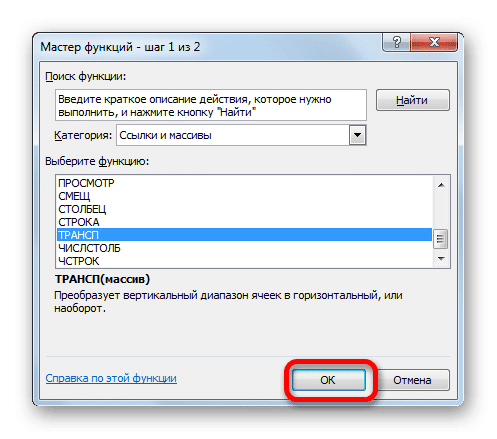
<li>Мастер запускается. Открываем в нем категорию «Ссылки и массивы» или «Полный алфавитный список». Как только вы нашли название «ТРАНСПОРТИРОВКА», выберите его и нажмите кнопку «ОК».</li>
<li>Откроется окно аргументов функции TRANSPOSE. Поле «Массив» соответствует единственному аргументу этого оператора. В нее необходимо ввести координаты матрицы, которую следует перевернуть. Для этого поместите курсор в поле и, удерживая левую кнопку мыши, выделите весь диапазон матрицы на листе. После того, как адрес области отобразится в окне темы, нажмите кнопку «ОК».</li>
<li>Но, как видите, в ячейке, которая предназначена для отображения результата, отображается неверное значение в виде ошибки «# ЗНАЧ!». Это связано с тем, как работают матричные операторы. Чтобы исправить эту ошибку, выберите диапазон ячеек, в котором количество строк должно быть равно количеству столбцов в исходной матрице, а количество столбцов должно быть равно количеству строк. Это соответствие очень важно для правильного отображения результата. В данном случае ячейка, содержащая выражение «#VALUE!» должна быть левой верхней ячейкой выбранного массива, и именно с этой ячейки должна запускаться процедура выбора, удерживая левую кнопку мыши. Сделав выбор, поместите курсор в строку формул сразу после выражения оператора TRANSPOSE, которое вы хотите отобразить в нем. Далее для выполнения расчета нужно нажимать не кнопку Enter, как это принято в обычных формулах, а набирать комбинацию Ctrl + Shift + Enter.</li>
<li>После этих действий матрица отображалась тогда, когда она нам нужна, то есть в транспонированном виде. Но есть еще одна проблема. Дело в том, что новый массив теперь представляет собой массив, связанный с формулой, который нельзя изменить. При попытке внести изменения в содержимое массива будет отображаться ошибка. Некоторых пользователей вполне устраивает такое положение дел, поскольку они не будут вносить никаких изменений в массив, но другим нужен массив, с которым они могут полностью работать.
<p>Чтобы решить эту проблему, выберите весь транспонированный диапазон. Перейдя на вкладку «Главная», щелкните значок «Копировать», который находится на ленте в группе «Буфер обмена». Вместо указанного действия после выбора можно создать стандартный набор сочетаний клавиш для копирования Ctrl + C.</p>
</li>
<li>Затем, не удаляя выделение из транспонированного диапазона, щелкните по нему правой кнопкой мыши. В контекстном меню в группе «Параметры вставки» щелкните значок «Значения», который выглядит как значок с изображением чисел.
<p><img alt="Вставить в Microsoft Excel" src="https://excel-home.ru/wp-content/uploads/img/868x0/9c5815723f238ecdb5214fd0f5b60ca9.png" /></p>
<p>После этого формула массива TRANSPOSE будет удалена, а в ячейках останется только одно значение, с которым можно работать так же, как и с исходным массивом.</p>
</li>
</ol>
<p><img alt="Значения вставляются в Microsoft Excel" src="https://excel-home.ru/wp-content/uploads/img/866x0/a0ad73d593d60e4cf76b0e6355b705a1.png" /></p>
<h3>Способ 2: транспонирование матрицы с помощью специальной вставки</h3>
<p>Кроме того, матрицу можно транспонировать с помощью единственного пункта контекстного меню, который называется «Специальная вставка».</p>
<p><img alt="Перейдите к Специальной вставке в Microsoft Excel" src="https://excel-home.ru/wp-content/uploads/img/870x0/9b4881a62d3f34b76d84347fa71f5993.png" /></p>
<p><img alt="Специальная вставка в Microsoft Excel" src="https://excel-home.ru/wp-content/uploads/img/528x0/a67ad4e974ffe720465040ee9846365c.png" /></p>
<p><img alt="Транспонированная матрица в Microsoft Excel" src="https://excel-home.ru/wp-content/uploads/img/866x0/744da7c06b30898621d66c9c097ad2fe.png" /></p>
<ol>
<li>Выберите исходную матрицу курсором, удерживая левую кнопку мыши. Затем, перейдя на вкладку «Главная», щелкните значок «Копировать», расположенный в блоке настроек «Буфер обмена».
<p><img alt="Скопируйте массив в Microsoft Excel" src="https://excel-home.ru/wp-content/uploads/img/866x0/6dcb7d3fd4aed16d9535a9d4fdb18dab.png" /></p>
<p>Вместо этого вы можете сделать это по-другому. После выбора области щелкните по ней правой кнопкой мыши. Активируется контекстное меню, в котором нужно выбрать пункт «Копировать».</p>
<p><img alt="Скопируйте матрицу через контекстное меню в Microsoft Excel" src="https://excel-home.ru/wp-content/uploads/img/860x0/0843aec694fbc7a7d3caa3bb708ded28.png" /></p>
<p>В качестве альтернативы двум предыдущим вариантам копирования после выбора вы можете создать набор сочетания горячих клавиш Ctrl + C.</p>
</li>
<li>Выделите пустую ячейку на листе, которая должна стать верхним левым элементом транспонированной матрицы. Щелкните по нему правой кнопкой мыши. После этого активируется контекстное меню. В нем мы перемещаемся по элементу «Специальная вставка». Появится еще одно небольшое меню. В нем также есть пункт под названием «Специальная вставка…». Щелкаем по нему. Вы также можете после выбора, вместо вызова контекстного меню, набрать на клавиатуре комбинацию Ctrl + Alt + V.</li>
<li>Активизируется окно Специальная вставка. Существует множество вариантов выбора способа вставки ранее скопированных данных. В нашем случае придется оставить практически все настройки по умолчанию. Его следует выбирать только рядом с параметром «Транспонировать». Затем вам нужно нажать на кнопку «ОК», которая находится внизу этого окна.</li>
<li>После этих действий транспонированная матрица отобразится в предварительно выбранной части листа. В отличие от предыдущего способа, мы уже получили полноценную матрицу, которую можно редактировать, как и исходник. Никаких дополнительных доработок или преобразований не требуется.</li>
<li>Но при желании, если исходная матрица не нужна, ее можно удалить. Для этого выделите его курсором, удерживая левую кнопку мыши. Затем выполняем щелчок правой кнопкой мыши по выбранному элементу. В контекстном меню, которое откроется позже, выберите пункт «Удалить содержимое».</li>
</ol>
<p><img alt="Удаление исходной матрицы в Microsoft Excel" src="https://excel-home.ru/wp-content/uploads/img/865x0/732a8cc22e6ec17d31400b774b8beadd.png" /></p>
<p>После этих действий на листе останется только преобразованная матрица.</p>
<p><img alt="Одна матрица на лист в Microsoft Excel" src="https://excel-home.ru/wp-content/uploads/img/866x0/b238b547cc369a7eb60f1aeea4031bd3.png" /></p>
<p>Такими же двумя способами, о которых говорилось выше, вы можете транспонировать в Excel не только матрицы, но и полноценные таблицы. Порядок действий будет практически идентичным.</p>
<p>Итак, мы обнаружили, что в Excel матрицу можно транспонировать, то есть переворачивать, изменяя столбцы и строки двумя способами. Первый вариант использует функцию TRANSPOSE, а второй — специальные инструменты вставки. В общем, конечный результат использования обоих этих методов ничем не отличается. Оба метода работают практически в любой ситуации. Поэтому при выборе варианта конвертации на первый план выходят личные предпочтения конкретного пользователя. То есть какой из этих способов вам лично удобнее, воспользуйтесь тем.</p> |
| col_6 |
<p>При работе с матрицами иногда бывает необходимо их транспонировать, то есть простыми словами переворачивать их вверх ногами. Конечно, вы можете удалить данные вручную, но Excel предлагает несколько способов сделать это проще и быстрее. Давайте рассмотрим их подробнее.</p>
<h2>Процесс транспонирования</h2>
<p>Транспонирование матрицы — это процесс обмена столбцами и строками. В Excel есть два варианта транспонирования: используйте функцию ТРАНСПОРТИРОВАНИЕ и используйте инструмент «Специальная вставка». Рассмотрим подробнее каждый из этих вариантов.</p>
<aside class="article__header-linkbanner mb40"><a class="linkbanner bg_lightviol" href="https://azbukakursov.ru/articles/excel/primenenie-deleniya-v-programme-microsoft-excel/"><div class="linkbanner__img"><picture><source type="image/webp" srcset="https://excel-home.ru/wp-content/uploads/img/896x0/a83ccd451f39c250ddefbbbebe9dea9f.png" width="400" height="225"><img src="https://excel-home.ru/wp-content/uploads/img/896x0/a83ccd451f39c250ddefbbbebe9dea9f.png" alt="" width="400" height="225"></picture></div><div class="linkbanner__body"><div class="linkbanner__uptitle f20 f16-mob lh15 mb10 color_viol">Читайте также</div><div class="linkbanner__title f30 f20-mob lh105">Применение деления в программе Microsoft Excel</div></div></a></aside>
<h3>Способ 1: оператор ТРАНСП</h3>
<p>Функция TRANSPOSE относится к категории операторов «Ссылки и массивы». Особенность в том, что, как и другие функции, работающие с массивами, результатом вывода является не содержимое ячейки, а целый массив данных. Синтаксис функции довольно прост и выглядит так:</p>
<p>= ПЕРЕДАЧА (массив)</p>
<p>То есть единственным аргументом этого оператора является ссылка на массив, в нашем случае матрицу, которую нужно преобразовать.</p>
<p>Давайте посмотрим, как можно применить эту функцию на примере с реальной матрицей.</p>
<p><img alt="Перейти к функции мастера в Microsoft Excel" src="https://excel-home.ru/wp-content/uploads/img/866x0/dc995bfdeb6d2a8c4a9ad1c1cc95ed02.png" /></p>
<p><img alt="Перейдите к аргументам функции ТРАНСПОРТ в Microsoft Excel" src="https://excel-home.ru/wp-content/uploads/img/497x0/38f8c4cd448a9f31b08e0e52843bdb6b.png" /></p>
<p><img alt="Окно темы TRANSPOSE в Microsoft Excel" src="https://excel-home.ru/wp-content/uploads/img/866x0/0349459f4ea8eda69d0cf9ba22375eff.png" /></p>
<p><img alt="Расширьте TRANSPOSE до полного диапазона в Microsoft Excel" src="https://excel-home.ru/wp-content/uploads/img/866x0/829462fb22a7e6712c93a81c7e01f165.png" /></p>
<p><img alt="Копировать в Microsoft Excel" src="https://excel-home.ru/wp-content/uploads/img/866x0/728c5cbd9a95d3f25b1362c39c94a7b2.png" /></p>
<ol>
<li>Выделите пустую ячейку на листе, которая должна быть самой левой ячейкой преобразованной матрицы. Затем щелкните значок «Вставить функцию», расположенный рядом со строкой формул.</li>
<li>Мастер запускается. Открываем в нем категорию «Ссылки и массивы» или «Полный алфавитный список». Как только вы нашли название «ТРАНСПОРТИРОВКА», выберите его и нажмите кнопку «ОК».</li>
<li>Откроется окно аргументов функции TRANSPOSE. Поле «Массив» соответствует единственному аргументу этого оператора. В нее необходимо ввести координаты матрицы, которую следует перевернуть. Для этого поместите курсор в поле и, удерживая левую кнопку мыши, выделите весь диапазон матрицы на листе. После того, как адрес области отобразится в окне темы, нажмите кнопку «ОК».</li>
<li>Но, как видите, в ячейке, которая предназначена для отображения результата, отображается неверное значение в виде ошибки «# ЗНАЧ!». Это связано с тем, как работают матричные операторы. Чтобы исправить эту ошибку, выберите диапазон ячеек, в котором количество строк должно быть равно количеству столбцов в исходной матрице, а количество столбцов должно быть равно количеству строк. Это соответствие очень важно для правильного отображения результата. В данном случае ячейка, содержащая выражение «#VALUE!» должна быть левой верхней ячейкой выбранного массива, и именно с этой ячейки должна запускаться процедура выбора, удерживая левую кнопку мыши. Сделав выбор, поместите курсор в строку формул сразу после выражения оператора TRANSPOSE, которое вы хотите отобразить в нем. Далее для выполнения расчета нужно нажимать не кнопку Enter, как это принято в обычных формулах, а набирать комбинацию Ctrl + Shift + Enter.</li>
<li>После этих действий матрица отображалась тогда, когда она нам нужна, то есть в транспонированном виде. Но есть еще одна проблема. Дело в том, что новый массив теперь представляет собой массив, связанный с формулой, который нельзя изменить. При попытке внести изменения в содержимое массива будет отображаться ошибка. Некоторых пользователей вполне устраивает такое положение дел, поскольку они не будут вносить никаких изменений в массив, но другим нужен массив, с которым они могут полностью работать.
<p>Чтобы решить эту проблему, выберите весь транспонированный диапазон. Перейдя на вкладку «Главная», щелкните значок «Копировать», который находится на ленте в группе «Буфер обмена». Вместо указанного действия после выбора можно создать стандартный набор сочетаний клавиш для копирования Ctrl + C.</p>
</li>
<li>Затем, не удаляя выделение из транспонированного диапазона, щелкните по нему правой кнопкой мыши. В контекстном меню в группе «Параметры вставки» щелкните значок «Значения», который выглядит как значок с изображением чисел.
<p><img alt="Вставить в Microsoft Excel" src="https://excel-home.ru/wp-content/uploads/img/868x0/9c5815723f238ecdb5214fd0f5b60ca9.png" /></p>
<p>После этого формула массива TRANSPOSE будет удалена, а в ячейках останется только одно значение, с которым можно работать так же, как и с исходным массивом.</p>
</li>
</ol>
<p><img alt="Значения вставляются в Microsoft Excel" src="https://excel-home.ru/wp-content/uploads/img/866x0/a0ad73d593d60e4cf76b0e6355b705a1.png" /></p>
<h3>Способ 2: транспонирование матрицы с помощью специальной вставки</h3>
<p>Кроме того, матрицу можно транспонировать с помощью единственного пункта контекстного меню, который называется «Специальная вставка».</p>
<p><img alt="Перейдите к Специальной вставке в Microsoft Excel" src="https://excel-home.ru/wp-content/uploads/img/870x0/9b4881a62d3f34b76d84347fa71f5993.png" /></p>
<p><img alt="Специальная вставка в Microsoft Excel" src="https://excel-home.ru/wp-content/uploads/img/528x0/a67ad4e974ffe720465040ee9846365c.png" /></p>
<p><img alt="Транспонированная матрица в Microsoft Excel" src="https://excel-home.ru/wp-content/uploads/img/866x0/744da7c06b30898621d66c9c097ad2fe.png" /></p>
<ol>
<li>Выберите исходную матрицу курсором, удерживая левую кнопку мыши. Затем, перейдя на вкладку «Главная», щелкните значок «Копировать», расположенный в блоке настроек «Буфер обмена».
<p><img alt="Скопируйте массив в Microsoft Excel" src="https://excel-home.ru/wp-content/uploads/img/866x0/6dcb7d3fd4aed16d9535a9d4fdb18dab.png" /></p>
<p>Вместо этого вы можете сделать это по-другому. После выбора области щелкните по ней правой кнопкой мыши. Активируется контекстное меню, в котором нужно выбрать пункт «Копировать».</p>
<p><img alt="Скопируйте матрицу через контекстное меню в Microsoft Excel" src="https://excel-home.ru/wp-content/uploads/img/860x0/0843aec694fbc7a7d3caa3bb708ded28.png" /></p>
<p>В качестве альтернативы двум предыдущим вариантам копирования после выбора вы можете создать набор сочетания горячих клавиш Ctrl + C.</p>
</li>
<li>Выделите пустую ячейку на листе, которая должна стать верхним левым элементом транспонированной матрицы. Щелкните по нему правой кнопкой мыши. После этого активируется контекстное меню. В нем мы перемещаемся по элементу «Специальная вставка». Появится еще одно небольшое меню. В нем также есть пункт под названием «Специальная вставка…». Щелкаем по нему. Вы также можете после выбора, вместо вызова контекстного меню, набрать на клавиатуре комбинацию Ctrl + Alt + V.</li>
<li>Активизируется окно Специальная вставка. Существует множество вариантов выбора способа вставки ранее скопированных данных. В нашем случае придется оставить практически все настройки по умолчанию. Его следует выбирать только рядом с параметром «Транспонировать». Затем вам нужно нажать на кнопку «ОК», которая находится внизу этого окна.</li>
<li>После этих действий транспонированная матрица отобразится в предварительно выбранной части листа. В отличие от предыдущего способа, мы уже получили полноценную матрицу, которую можно редактировать, как и исходник. Никаких дополнительных доработок или преобразований не требуется.</li>
<li>Но при желании, если исходная матрица не нужна, ее можно удалить. Для этого выделите его курсором, удерживая левую кнопку мыши. Затем выполняем щелчок правой кнопкой мыши по выбранному элементу. В контекстном меню, которое откроется позже, выберите пункт «Удалить содержимое».</li>
</ol>
<p><img alt="Удаление исходной матрицы в Microsoft Excel" src="https://excel-home.ru/wp-content/uploads/img/865x0/732a8cc22e6ec17d31400b774b8beadd.png" /></p>
<p>После этих действий на листе останется только преобразованная матрица.</p>
<p><img alt="Одна матрица на лист в Microsoft Excel" src="https://excel-home.ru/wp-content/uploads/img/866x0/b238b547cc369a7eb60f1aeea4031bd3.png" /></p>
<p>Такими же двумя способами, о которых говорилось выше, вы можете транспонировать в Excel не только матрицы, но и полноценные таблицы. Порядок действий будет практически идентичным.</p>
<p>Итак, мы обнаружили, что в Excel матрицу можно транспонировать, то есть переворачивать, изменяя столбцы и строки двумя способами. Первый вариант использует функцию TRANSPOSE, а второй — специальные инструменты вставки. В общем, конечный результат использования обоих этих методов ничем не отличается. Оба метода работают практически в любой ситуации. Поэтому при выборе варианта конвертации на первый план выходят личные предпочтения конкретного пользователя. То есть какой из этих способов вам лично удобнее, воспользуйтесь тем.</p> |
| schema_jsonld |
<script type="application/ld+json">
{
"@context": "https://schema.org",
"@graph": [
{
"@type": "WebSite",
"@id": "https://azbukakursov.ru/#website",
"url": "https://azbukakursov.ru/",
"name": "Азбука Курсов",
"inLanguage": "ru-RU",
"publisher": {
"@id": "https://azbukakursov.ru/#organization"
},
"potentialAction": {
"@type": "SearchAction",
"target": "https://azbukakursov.ru/search/?q={search_term_string}",
"query-input": "required name=search_term_string"
}
},
{
"@type": "Organization",
"@id": "https://azbukakursov.ru/#organization",
"name": "Азбука Курсов",
"url": "https://azbukakursov.ru/",
"logo": {
"@type": "ImageObject",
"@id": "https://azbukakursov.ru/#logo",
"url": "https://azbukakursov.ru/img/logo.svg",
"width": 512,
"height": 512
},
"contactPoint": {
"@type": "ContactPoint",
"email": "azbukakursov@yandex.ru",
"contactType": "customer support",
"availableLanguage": "Russian"
}
},
{
"@type": "WebPage",
"@id": "https://azbukakursov.ru/articles/analitika/transponirovanie-matritsy-v-programme-microsoft-excel/#webpage",
"url": "https://azbukakursov.ru/articles/analitika/transponirovanie-matritsy-v-programme-microsoft-excel/",
"name": "Транспонирование матрицы в Excel: Полное руководство",
"description": "Научитесь транспонировать матрицы в Excel с помощью функции TRANSPOSE и специальной вставки. Пошаговое руководство для эффективной работы с данными.",
"inLanguage": "ru-RU",
"isPartOf": {
"@id": "https://azbukakursov.ru/#website"
},
"breadcrumb": {
"@id": "https://azbukakursov.ru/articles/analitika/transponirovanie-matritsy-v-programme-microsoft-excel/#breadcrumbs"
},
"mainEntity": {
"@id": "https://azbukakursov.ru/articles/analitika/transponirovanie-matritsy-v-programme-microsoft-excel/#article"
},
"hasPart": [
{
"@type": "WebPageElement",
"@id": "https://azbukakursov.ru/articles/analitika/transponirovanie-matritsy-v-programme-microsoft-excel/#toc",
"name": "Содержание статьи"
},
{
"@id": "https://azbukakursov.ru/articles/analitika/transponirovanie-matritsy-v-programme-microsoft-excel/#faq"
},
{
"@id": "https://azbukakursov.ru/articles/analitika/transponirovanie-matritsy-v-programme-microsoft-excel/#courses"
}
],
"primaryImageOfPage": {
"@id": "https://azbukakursov.ru/articles/analitika/transponirovanie-matritsy-v-programme-microsoft-excel/#primaryimage"
}
},
{
"@type": "ImageObject",
"@id": "https://azbukakursov.ru/articles/analitika/transponirovanie-matritsy-v-programme-microsoft-excel/#primaryimage",
"url": "https://azbukakursov.ru/upload/iblock/236/8bmosj4xo2s8yam7nlpzuthqnctlod42.png",
"width": 1200,
"height": 630,
"caption": "Транспонирование матрицы в Excel: Полное руководство"
},
{
"@type": [
"Article",
"BlogPosting"
],
"@id": "https://azbukakursov.ru/articles/analitika/transponirovanie-matritsy-v-programme-microsoft-excel/#article",
"mainEntityOfPage": {
"@id": "https://azbukakursov.ru/articles/analitika/transponirovanie-matritsy-v-programme-microsoft-excel/#webpage"
},
"headline": "Транспонирование матрицы в Excel: Полное руководство",
"alternativeHeadline": "Транспонирование матрицы в программе Microsoft Excel",
"description": "Научитесь транспонировать матрицы в Excel с помощью функции TRANSPOSE и специальной вставки. Пошаговое руководство для эффективной работы с данными.",
"author": {
"@type": "Organization",
"@id": "https://azbukakursov.ru/#organization",
"name": "Азбука Курсов"
},
"publisher": {
"@id": "https://azbukakursov.ru/#organization"
},
"datePublished": "2026-03-31T19:26:40+03:00",
"dateModified": "2026-04-17T17:27:17+03:00",
"articleSection": "Аналитика",
"keywords": [
"курсы по Excel онлайн",
"обучение работе с матрицами в Excel",
"где пройти курсы по Excel",
"лучшие курсы по Excel",
"онлайн обучение Excel для начинающих",
"как транспонировать матрицу с помощью функции TRANSPOSE в Excel",
"пошаговое руководство по транспонированию матрицы в Excel",
"как использовать специальную вставку для транспонирования в Excel",
"почему возникает ошибка #ЗНАЧ! при транспонировании в Excel",
"как правильно выделить диапазон для транспонирования в Excel",
"что делать, если транспонированный массив нельзя изменить в Excel",
"как копировать транспонированный массив без ошибок в Excel",
"как использовать Ctrl + Shift + Enter для матриц в Excel",
"как исправить ошибку #ЗНАЧ! при использовании функции TRANSPOSE",
"как выбрать правильный диапазон для функции TRANSPOSE в Excel",
"как работать с матричными операторами в Excel",
"как использовать функцию TRANSPOSE для обмена строк и столбцов",
"как вставить функцию TRANSPOSE в Excel",
"как использовать специальную вставку для переворота матрицы в Excel",
"как избежать ошибок при транспонировании матрицы в Excel",
"как использовать функцию TRANSPOSE для работы с массивами в Excel",
"транспонирование матрицы в Excel",
"как транспонировать матрицу в Excel",
"функция TRANSPOSE в Excel",
"специальная вставка для транспонирования в Excel"
],
"wordCount": 909,
"timeRequired": "PT6M",
"inLanguage": "ru-RU",
"isAccessibleForFree": true,
"genre": "Образовательная статья",
"encodingFormat": "text/html",
"isFamilyFriendly": true,
"copyrightYear": 2026,
"copyrightHolder": {
"@id": "https://azbukakursov.ru/#organization"
},
"audience": {
"@type": "Audience",
"audienceType": "Пользователи, интересующиеся обучением, саморазвитием и онлайн-курсами"
},
"image": {
"@id": "https://azbukakursov.ru/articles/analitika/transponirovanie-matritsy-v-programme-microsoft-excel/#primaryimage"
},
"thumbnailUrl": "https://azbukakursov.ru/upload/iblock/236/8bmosj4xo2s8yam7nlpzuthqnctlod42.png",
"about": [
{
"@type": "Thing",
"name": "Microsoft Excel"
},
{
"@type": "Thing",
"name": "Eduson Academy"
},
{
"@type": "Thing",
"name": "Учи.Дома"
},
{
"@type": "Thing",
"name": "100балльный репетитор"
},
{
"@type": "Thing",
"name": "PowerPoint"
},
{
"@type": "Thing",
"name": "Каменный город"
},
{
"@type": "Thing",
"name": "Яндекс Практикум"
},
{
"@type": "Thing",
"name": "Учебный центр МГУТУ"
}
],
"mentions": [
{
"@id": "https://azbukakursov.ru/articles/analitika/transponirovanie-matritsy-v-programme-microsoft-excel/#faq"
},
{
"@id": "https://azbukakursov.ru/articles/analitika/transponirovanie-matritsy-v-programme-microsoft-excel/#courses"
}
]
},
{
"@type": "BreadcrumbList",
"@id": "https://azbukakursov.ru/articles/analitika/transponirovanie-matritsy-v-programme-microsoft-excel/#breadcrumbs",
"itemListElement": [
{
"@type": "ListItem",
"position": 1,
"name": "Главная",
"item": "https://azbukakursov.ru/"
},
{
"@type": "ListItem",
"position": 2,
"name": "Статьи",
"item": "https://azbukakursov.ru/articles/"
},
{
"@type": "ListItem",
"position": 3,
"name": "Аналитика",
"item": "https://azbukakursov.ru/articles/analitika/"
},
{
"@type": "ListItem",
"position": 4,
"name": "Работа с Excel и Google таблицами",
"item": "https://azbukakursov.ru/articles/analitika/"
},
{
"@type": "ListItem",
"position": 5,
"name": "Текущая статья",
"item": "https://azbukakursov.ru/articles/analitika/transponirovanie-matritsy-v-programme-microsoft-excel/"
}
]
},
{
"@type": "FAQPage",
"@id": "https://azbukakursov.ru/articles/analitika/transponirovanie-matritsy-v-programme-microsoft-excel/#faq",
"mainEntity": [
{
"@type": "Question",
"name": "Как транспонировать матрицу в Excel с помощью функции TRANSPOSE?",
"acceptedAnswer": {
"@type": "Answer",
"text": "Чтобы транспонировать матрицу в Excel с помощью функции TRANSPOSE, сначала выделите пустую ячейку, которая станет верхней левой ячейкой новой матрицы. Затем выберите функцию TRANSPOSE из категории «Ссылки и массивы». Введите координаты исходной матрицы в поле «Массив» и нажмите «ОК». Чтобы завершить, выделите диапазон ячеек, соответствующий новой матрице, и нажмите Ctrl + Shift + Enter."
}
},
{
"@type": "Question",
"name": "Почему возникает ошибка #VALUE! при использовании функции TRANSPOSE?",
"acceptedAnswer": {
"@type": "Answer",
"text": "Ошибка #VALUE! возникает, если вы не выделили правильный диапазон ячеек для результата функции TRANSPOSE. Убедитесь, что количество строк и столбцов в выделенном диапазоне соответствует количеству столбцов и строк в исходной матрице. Для выполнения функции используйте комбинацию Ctrl + Shift + Enter."
}
},
{
"@type": "Question",
"name": "Как сделать транспонированную матрицу редактируемой в Excel?",
"acceptedAnswer": {
"@type": "Answer",
"text": "Чтобы сделать транспонированную матрицу редактируемой, сначала выделите весь транспонированный диапазон и скопируйте его с помощью Ctrl + C. Затем, не снимая выделения, используйте «Специальную вставку» и выберите параметр «Значения». Это позволит вам редактировать содержимое новой матрицы."
}
},
{
"@type": "Question",
"name": "Что такое транспонирование матрицы в Excel?",
"acceptedAnswer": {
"@type": "Answer",
"text": "Транспонирование матрицы в Excel — это процесс обмена строк и столбцов. Это может быть полезно для анализа данных или подготовки отчетов. В Excel можно использовать функцию TRANSPOSE или инструмент «Специальная вставка» для выполнения этой операции."
}
},
{
"@type": "Question",
"name": "Как использовать инструмент «Специальная вставка» для транспонирования матрицы?",
"acceptedAnswer": {
"@type": "Answer",
"text": "Чтобы использовать инструмент «Специальная вставка» для транспонирования матрицы, сначала скопируйте исходную матрицу. Затем выберите ячейку, где хотите разместить транспонированную матрицу, и выберите «Специальная вставка» из контекстного меню. В открывшемся окне выберите опцию «Транспонировать» и нажмите «ОК»."
}
},
{
"@type": "Question",
"name": "Можно ли транспонировать матрицу без использования формул в Excel?",
"acceptedAnswer": {
"@type": "Answer",
"text": "Да, можно транспонировать матрицу без использования формул, используя инструмент «Специальная вставка». Сначала скопируйте исходную матрицу, затем выберите место для новой матрицы, используйте «Специальная вставка» и выберите опцию «Транспонировать»."
}
},
{
"@type": "Question",
"name": "Какие преимущества использования функции TRANSPOSE в Excel?",
"acceptedAnswer": {
"@type": "Answer",
"text": "Использование функции TRANSPOSE в Excel позволяет автоматически обновлять транспонированную матрицу при изменении исходных данных. Это удобно для динамических отчетов и анализа данных, где исходные данные могут часто изменяться."
}
}
]
},
{
"@type": "ItemList",
"@id": "https://azbukakursov.ru/articles/analitika/transponirovanie-matritsy-v-programme-microsoft-excel/#courses",
"name": "Рекомендуемые курсы",
"itemListOrder": "https://schema.org/ItemListOrderAscending",
"numberOfItems": 3,
"itemListElement": [
{
"@type": "ListItem",
"position": 1,
"item": {
"@type": "Course",
"@id": "https://go.redav.online/88a20e5ba14f6141?dl=https%3A%2F%2Feduson.academy%2Fexcel-for-work&m=5&erid=LdtCK4uVh#course",
"name": "Excel для работы",
"description": "Excel для работы — Работа с Excel и Google таблицами в Eduson Academy - eduson.academy, длительность 2 недели, цена 15990 ₽, рассрочка от 1332 ₽/мес, формат: Онлайн, Диплом / Сертификат Курс от Академии Eduson научит решать сложные задачи в несколько кликов, быстро работать с большим объемом",
"url": "https://go.redav.online/88a20e5ba14f6141?dl=https%3A%2F%2Feduson.academy%2Fexcel-for-work&m=5&erid=LdtCK4uVh",
"provider": {
"@type": "Organization",
"name": "Eduson Academy - eduson.academy",
"url": "https://eduson.academy/"
}
}
},
{
"@type": "ListItem",
"position": 2,
"item": {
"@type": "Course",
"@id": "https://go.redav.online/c68cbf054a72c570?dl=https%3A%2F%2Fvideoforme.ru%2Fcourse%2Fexcel-courses-moskva&m=5&erid=LdtCKNNJs#course",
"name": "Курсы Excel для начинающих.",
"description": "Курсы Excel для начинающих. — Работа с Excel и Google таблицами, в Международная школа профессий - videoforme.ru, цена 6800 ₽, длительность 9 месяцев, формат: Смешанный, Диплом / Сертификат. Смотрите программу, описание, отзывы и условия обучения.",
"url": "https://go.redav.online/c68cbf054a72c570?dl=https%3A%2F%2Fvideoforme.ru%2Fcourse%2Fexcel-courses-moskva&m=5&erid=LdtCKNNJs",
"provider": {
"@type": "Organization",
"name": "Международная школа профессий - videoforme.ru",
"url": "videoforme.ru"
},
"image": "https://videoforme.ru/files/2021/12/40492ead5ddcb46162d34db8ed1bf763.png"
}
},
{
"@type": "ListItem",
"position": 3,
"item": {
"@type": "Course",
"@id": "https://go.redav.online/a9c03d66ce199fe1?dl=https%3A%2F%2Fniidpo.ru%2Fseminar%2Fexsel-s-0-do-pro-analiz-dannykh-40-chasov&m=5&erid=LdtCKE5Jt#course",
"name": "Курс «Exсel с 0 до Pro. Анализ данных» (40ч)",
"description": "Курс «Exсel с 0 до Pro. Анализ данных» (40ч) — Работа с Excel и Google таблицами, в НИИДПО - niidpo.ru, цена 10900 ₽, длительность 5 недель, формат: дистанционно*, Сертификат. Смотрите программу, описание, отзывы и условия обучения.",
"url": "https://go.redav.online/a9c03d66ce199fe1?dl=https%3A%2F%2Fniidpo.ru%2Fseminar%2Fexsel-s-0-do-pro-analiz-dannykh-40-chasov&m=5&erid=LdtCKE5Jt",
"provider": {
"@type": "Organization",
"name": "НИИДПО - niidpo.ru",
"url": "Niidpo.ru"
},
"image": "https://niidpo.ru/uplfile/feed/cd9544a2e058be81f67d025c65392625.png"
}
}
]
}
]
}
</script> |