Чтобы вставить таблицу на чертеж или во фрагмент КОМПАС, воспользуйтесь командой «Таблица»
, находится на панели инструментов Легенда.

Альтернативный способ вызвать команду — использовать главное текстовое меню. Путь: Дизайн — Таблица.
После вызова команды нужно щелкнуть по чертежу, этой точкой будет верхний левый угол таблицы.
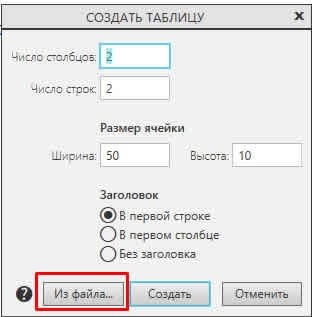
При нажатии на рисунок открывается окно:

В этом окне главное указать количество столбцов и строк, а также ширину и высоту ячеек. После ввода данных нажмите «Создать»
Таблица отображается, курсор по умолчанию располагается в верхнем левом углу.
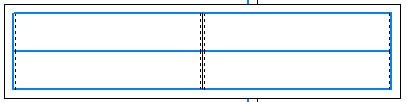
Заполнение таблицы производится по аналогии с вводом текста, которому посвящена отдельная статья «Работа с текстом в КОМПАС». Среди спецификаций, которые относятся именно к таблице, следует более подробно остановиться на возможности добавлять и удалять строки и столбцы, вставлять и разделять ячейки, изменять отображение таблиц.
Для добавления или удаления строк и столбцов в таблице КОМПАС используйте раздел «Управление» панели параметров
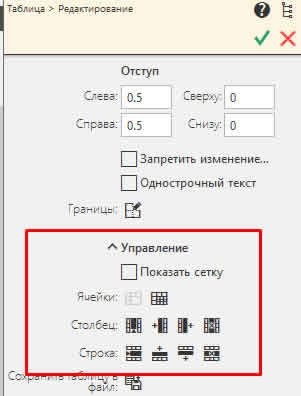
Этот раздел содержит команды:
Чтобы добавить или удалить строку или столбец, просто поместите курсор в одну из ячеек таблицы и щелкните нужную команду.
Редко, но необходимо создать таблицу КОМПАС из геометрических примитивов. Например, вы открыли документ, изначально созданный в AutoCAD, а в КОМПАС таблица отображается как отдельные текстовые блоки и сегменты. Чтобы преобразовать эти данные в таблицу, вам необходимо скопировать границы и содержимое в отдельный файл фрагмента, сохранить его, а затем, используя команду «Таблица» и указав точку вставки на чертеже, использовать «Из файла» кнопку и укажите фрагмент, в котором была сохранена таблица
Таблицу КОМПАС можно сохранить в * .tbl — это формат КОМПАС-таблицы, который позволяет хранить наработки, связанные с таблицами, например структуру и заголовок таблицы, чтобы не вставлять каждый раз часть данных опять таки. Команда сохранения самой таблицы КОМПАС находится в панели параметров команды «Таблица»

После выполнения команды «Сохранить таблицу в файл» вам нужно будет указать имя и расположение файла.
Невозможно сохранить таблицу КОМПАС в файл Excel. КОМПАС содержит функцию сохранения табличных форм в Excel, но это относится только к спецификациям.
Таблица КОМПАС удаляется так же, как и любой другой объект: нужно выделить ее одним щелчком мыши и нажать клавишу «удалить» на клавиатуре.
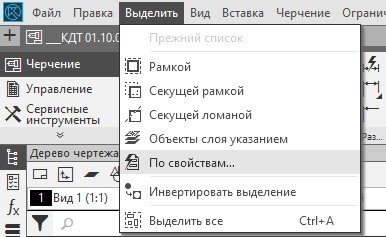
Если вам нужно выделить и удалить сразу все таблицы, удобнее использовать выбор свойств. Для этого в разделе «Выбрать» главного текстового меню выберите команду «По свойству»
И в открывшемся окне поставьте галочку напротив Таблицы
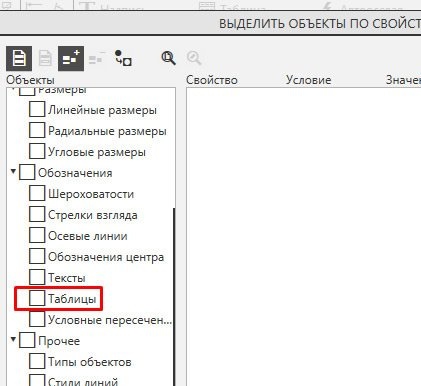
Нажмите кнопку «Выбрать», затем клавишу «Удалить» на клавиатуре.
| id | 34446 |
|---|---|
| domain | azbukakursov.ru |
| source_file | azbukakursov.ru.xlsx |
| row_num | 529 |
| article_url | https://azbukakursov.ru/articles/analitika/tablitsy-v-kompas/ |
| detail_len | 4577 |
| edit_title | Таблицы в КОМПАС |
| edit_detail | <h2>Как вставить таблицу в КОМПАС</h2> <p>Чтобы вставить таблицу на чертеж или во фрагмент КОМПАС, воспользуйтесь командой «Таблица» <img alt="" src="https://excel-home.ru/wp-content/uploads/img/80x0/03302c1a4d5298ffc57dd408cd0f7856.jpg" />, находится на панели инструментов Легенда.</p> <aside class="article__header-linkbanner mb40"><a class="linkbanner bg_lightviol" href="https://azbukakursov.ru/articles/excel/pechat-tablitsy-excel-na-odnom-liste/"><div class="linkbanner__img"><picture><source type="image/webp" srcset="https://excel-home.ru/wp-content/uploads/img/1069x0/76d682623a53cd217fed50c0c575ccf2.png" width="400" height="225"><img src="https://excel-home.ru/wp-content/uploads/img/1069x0/76d682623a53cd217fed50c0c575ccf2.png" alt="" width="400" height="225"></picture></div><div class="linkbanner__body"><div class="linkbanner__uptitle f20 f16-mob lh15 mb10 color_viol">Читайте также</div><div class="linkbanner__title f30 f20-mob lh105">Печать таблицы Excel на одном листе</div></div></a></aside> <p><img alt="" src="https://excel-home.ru/wp-content/uploads/img/640x0/70e41723ced483c5a6a23bb815c358ac.jpg" /></p> <blockquote> <p>Альтернативный способ вызвать команду — использовать главное текстовое меню. Путь: Дизайн — Таблица.</p> <p><img alt="" src="https://excel-home.ru/wp-content/uploads/img/569x0/e6bb5817b0ecdf30dee1c4ed1268fa6c.jpg" /></p> </blockquote> <p>После вызова команды нужно щелкнуть по чертежу, этой точкой будет верхний левый угол таблицы.</p> <p>При нажатии на рисунок открывается окно:</p> <p><img alt="" src="https://excel-home.ru/wp-content/uploads/img/297x0/6fa253468beece5410d3229a7b351bc2.jpg" /></p> <p>В этом окне главное указать количество столбцов и строк, а также ширину и высоту ячеек. После ввода данных нажмите «Создать»</p> <p>Таблица отображается, курсор по умолчанию располагается в верхнем левом углу.</p> <p><img alt="" src="https://excel-home.ru/wp-content/uploads/img/407x0/a4185e12301f21714ccf74bb8c9e92ca.jpg" /></p> <p>Заполнение таблицы производится по аналогии с вводом текста, которому посвящена отдельная статья «Работа с текстом в КОМПАС». Среди спецификаций, которые относятся именно к таблице, следует более подробно остановиться на возможности добавлять и удалять строки и столбцы, вставлять и разделять ячейки, изменять отображение таблиц.</p> <h2>Как добавить или удалить строки в таблице КОМПАС</h2> <p>Для добавления или удаления строк и столбцов в таблице КОМПАС используйте раздел «Управление» панели параметров</p> <p><img alt="" src="https://excel-home.ru/wp-content/uploads/img/301x0/6e00b7c1be1111b354d3c07a79349b26.jpg" /></p> <p>Этот раздел содержит команды:</p> <ul> <li>сделать очевидным;</li> <li>введите слева, справа, сверху, снизу;</li> <li>удалять.</li> </ul> <p>Чтобы добавить или удалить строку или столбец, просто поместите курсор в одну из ячеек таблицы и щелкните нужную команду.</p> <h2>Как сделать таблицу КОМПАС</h2> <p>Редко, но необходимо создать таблицу КОМПАС из геометрических примитивов. Например, вы открыли документ, изначально созданный в AutoCAD, а в КОМПАС таблица отображается как отдельные текстовые блоки и сегменты. Чтобы преобразовать эти данные в таблицу, вам необходимо скопировать границы и содержимое в отдельный файл фрагмента, сохранить его, а затем, используя команду «Таблица» и указав точку вставки на чертеже, использовать «Из файла» кнопку и укажите фрагмент, в котором была сохранена таблица</p> <p><img alt="Как создать таблицу КОМПАС из геометрических примитивов" src="https://excel-home.ru/wp-content/uploads/img/312x0/4ea2060734198bc3d88ca52aaac920c3.jpg" /></p> <h2>Как сохранить таблицу КОМПАС в Excel</h2> <p>Таблицу КОМПАС можно сохранить в * .tbl — это формат КОМПАС-таблицы, который позволяет хранить наработки, связанные с таблицами, например структуру и заголовок таблицы, чтобы не вставлять каждый раз часть данных опять таки. Команда сохранения самой таблицы КОМПАС находится в панели параметров команды «Таблица»</p> <p><img alt="" src="https://excel-home.ru/wp-content/uploads/img/441x0/5daa300dc28d84cedde0cd63683a9e6f.jpg" /></p> <p>После выполнения команды «Сохранить таблицу в файл» вам нужно будет указать имя и расположение файла.</p> <p>Невозможно сохранить таблицу КОМПАС в файл Excel. КОМПАС содержит функцию сохранения табличных форм в Excel, но это относится только к спецификациям.</p> <h2>Удаление таблицы КОМПАС</h2> <p>Таблица КОМПАС удаляется так же, как и любой другой объект: нужно выделить ее одним щелчком мыши и нажать клавишу «удалить» на клавиатуре.</p> <p>Если вам нужно выделить и удалить сразу все таблицы, удобнее использовать выбор свойств. Для этого в разделе «Выбрать» главного текстового меню выберите команду «По свойству»</p> <p><img alt="Удалить таблицу КОМПАС" src="https://excel-home.ru/wp-content/uploads/img/386x0/00f54f46ec136f16d643bc25333b753d.jpg" /></p> <p>И в открывшемся окне поставьте галочку напротив Таблицы</p> <p><img alt="" src="https://excel-home.ru/wp-content/uploads/img/421x0/15b7bb0409031ca576b2a92c7bf3e799.jpg" /></p> <p>Нажмите кнопку «Выбрать», затем клавишу «Удалить» на клавиатуре.</p> |
| edit_meta_title | |
| edit_meta_description | |
| is_edited | 1 |
| edited_at | 2026-05-07 05:42:07 |
| id_2 | 22437 |
| col | Таблицы в КОМПАС |
| col_2 | Аналитика |
| col_3 | /upload/iblock/070/md0r3yx2sj76xqlcpo9u4u1ddmzzlzxy.jpg |
| col_4 | 11.04.2026 14:34:29 |
| col_5 | 16.04.2026 06:04:07 |
| col_6 | <h2>Как вставить таблицу в КОМПАС</h2> <p>Чтобы вставить таблицу на чертеж или во фрагмент КОМПАС, воспользуйтесь командой «Таблица» <img alt="" src="https://excel-home.ru/wp-content/uploads/img/80x0/03302c1a4d5298ffc57dd408cd0f7856.jpg" />, находится на панели инструментов Легенда.</p> <aside class="article__header-linkbanner mb40"><a class="linkbanner bg_lightviol" href="https://azbukakursov.ru/articles/excel/pechat-tablitsy-excel-na-odnom-liste/"><div class="linkbanner__img"><picture><source type="image/webp" srcset="https://excel-home.ru/wp-content/uploads/img/1069x0/76d682623a53cd217fed50c0c575ccf2.png" width="400" height="225"><img src="https://excel-home.ru/wp-content/uploads/img/1069x0/76d682623a53cd217fed50c0c575ccf2.png" alt="" width="400" height="225"></picture></div><div class="linkbanner__body"><div class="linkbanner__uptitle f20 f16-mob lh15 mb10 color_viol">Читайте также</div><div class="linkbanner__title f30 f20-mob lh105">Печать таблицы Excel на одном листе</div></div></a></aside> <p><img alt="" src="https://excel-home.ru/wp-content/uploads/img/640x0/70e41723ced483c5a6a23bb815c358ac.jpg" /></p> <blockquote> <p>Альтернативный способ вызвать команду — использовать главное текстовое меню. Путь: Дизайн — Таблица.</p> <p><img alt="" src="https://excel-home.ru/wp-content/uploads/img/569x0/e6bb5817b0ecdf30dee1c4ed1268fa6c.jpg" /></p> </blockquote> <p>После вызова команды нужно щелкнуть по чертежу, этой точкой будет верхний левый угол таблицы.</p> <p>При нажатии на рисунок открывается окно:</p> <p><img alt="" src="https://excel-home.ru/wp-content/uploads/img/297x0/6fa253468beece5410d3229a7b351bc2.jpg" /></p> <p>В этом окне главное указать количество столбцов и строк, а также ширину и высоту ячеек. После ввода данных нажмите «Создать»</p> <p>Таблица отображается, курсор по умолчанию располагается в верхнем левом углу.</p> <p><img alt="" src="https://excel-home.ru/wp-content/uploads/img/407x0/a4185e12301f21714ccf74bb8c9e92ca.jpg" /></p> <p>Заполнение таблицы производится по аналогии с вводом текста, которому посвящена отдельная статья «Работа с текстом в КОМПАС». Среди спецификаций, которые относятся именно к таблице, следует более подробно остановиться на возможности добавлять и удалять строки и столбцы, вставлять и разделять ячейки, изменять отображение таблиц.</p> <h2>Как добавить или удалить строки в таблице КОМПАС</h2> <p>Для добавления или удаления строк и столбцов в таблице КОМПАС используйте раздел «Управление» панели параметров</p> <p><img alt="" src="https://excel-home.ru/wp-content/uploads/img/301x0/6e00b7c1be1111b354d3c07a79349b26.jpg" /></p> <p>Этот раздел содержит команды:</p> <ul> <li>сделать очевидным;</li> <li>введите слева, справа, сверху, снизу;</li> <li>удалять.</li> </ul> <p>Чтобы добавить или удалить строку или столбец, просто поместите курсор в одну из ячеек таблицы и щелкните нужную команду.</p> <h2>Как сделать таблицу КОМПАС</h2> <p>Редко, но необходимо создать таблицу КОМПАС из геометрических примитивов. Например, вы открыли документ, изначально созданный в AutoCAD, а в КОМПАС таблица отображается как отдельные текстовые блоки и сегменты. Чтобы преобразовать эти данные в таблицу, вам необходимо скопировать границы и содержимое в отдельный файл фрагмента, сохранить его, а затем, используя команду «Таблица» и указав точку вставки на чертеже, использовать «Из файла» кнопку и укажите фрагмент, в котором была сохранена таблица</p> <p><img alt="Как создать таблицу КОМПАС из геометрических примитивов" src="https://excel-home.ru/wp-content/uploads/img/312x0/4ea2060734198bc3d88ca52aaac920c3.jpg" /></p> <h2>Как сохранить таблицу КОМПАС в Excel</h2> <p>Таблицу КОМПАС можно сохранить в * .tbl — это формат КОМПАС-таблицы, который позволяет хранить наработки, связанные с таблицами, например структуру и заголовок таблицы, чтобы не вставлять каждый раз часть данных опять таки. Команда сохранения самой таблицы КОМПАС находится в панели параметров команды «Таблица»</p> <p><img alt="" src="https://excel-home.ru/wp-content/uploads/img/441x0/5daa300dc28d84cedde0cd63683a9e6f.jpg" /></p> <p>После выполнения команды «Сохранить таблицу в файл» вам нужно будет указать имя и расположение файла.</p> <p>Невозможно сохранить таблицу КОМПАС в файл Excel. КОМПАС содержит функцию сохранения табличных форм в Excel, но это относится только к спецификациям.</p> <h2>Удаление таблицы КОМПАС</h2> <p>Таблица КОМПАС удаляется так же, как и любой другой объект: нужно выделить ее одним щелчком мыши и нажать клавишу «удалить» на клавиатуре.</p> <p>Если вам нужно выделить и удалить сразу все таблицы, удобнее использовать выбор свойств. Для этого в разделе «Выбрать» главного текстового меню выберите команду «По свойству»</p> <p><img alt="Удалить таблицу КОМПАС" src="https://excel-home.ru/wp-content/uploads/img/386x0/00f54f46ec136f16d643bc25333b753d.jpg" /></p> <p>И в открывшемся окне поставьте галочку напротив Таблицы</p> <p><img alt="" src="https://excel-home.ru/wp-content/uploads/img/421x0/15b7bb0409031ca576b2a92c7bf3e799.jpg" /></p> <p>Нажмите кнопку «Выбрать», затем клавишу «Удалить» на клавиатуре.</p> |
| meta_title | Как создать и управлять таблицами в КОМПАС: Полное руководство |
| meta_description | Узнайте, как создавать, редактировать и сохранять таблицы в КОМПАС. Пошаговое руководство для эффективной работы с таблицами в инженерных чертежах. |
| course_content | |
| course_sidebar | |
| courses | |
| url | /articles/tablitsy-v-kompas/ |
| url_2 | /articles/analitika/ |
| unnamed_14 | |
| source_file_2 | |
| domain_2 | |
| row_num_2 | |
| article_url_calc | |
| detail_len_2 | |
| col_7 | |
| category_name | Работа с Excel и Google таблицами |
| selection_name | Аналитика |
| import_batch_id | |
| id_elementa | |
| naimenovanie_elementa | |
| put_iz_nazvaniy_razdelov | |
| detalnaya_kartinka_put | |
| data_sozdaniya | |
| data_izmeneniya | |
| detalnoe_opisanie | |
| kurs_v_kontente_course_content | |
| kurs_v_saytbare_course_sidebar | |
| kursy_courses | |
| url_stranicy_detalnogo_prosmotra | |
| url_stranicy_razdela | |
| title | |
| podkategoriya | |
| schema_jsonld | |
| schema_generated_at | |
| schema_status | |
| schema_error |