Всем привет! Эта статья покажет вам, как рассчитать процентное соотношение числа в Excel. Для новичков, которые только начинают осваивать текстовые программы Microsoft Office, редактор Excel кажется самым сложным. Практически бесконечные таблицы, многочисленные функции и формулы, на первый взгляд, смущают даже опытных пользователей ПК, но на самом деле все намного проще, чем может показаться на первый взгляд.
В этой статье на конкретных примерах и задачах мы рассмотрим основы и преимущества арифметической работы с Excel. В частности, мы будем знать формулу процентного роста, рассчитывать процентные доли от общих сумм, узнаем, как быстро и легко рассчитывать процентные изменения, а также изучим многие другие операции расчета процентов, которые можно выполнить в Excel.
Интересные навыки обязательно пригодятся в самых разных сферах жизни: узнавание точной суммы чаевых в кафе, баре или ресторане, расчет доходов и расходов бизнеса, расчет комиссионных выплат, депозита и так далее. Расчет процентов в Excel эффективнее и проще, чем в калькуляторе; они занимают меньше времени и могут быть организованы в структурированные таблицы для отчетов или личного использования.
Руководство, представленное в этой статье, научит вас технике быстрого расчета процентных ставок без посторонней помощи. Освоив несколько приемов, вы отточите свои навыки и сможете эффективно выполнять необходимые процентные вычисления, максимально используя возможности Excel.
Термин «процент» (от англ. — процент) вошел в современную европейскую терминологию из латинского языка (проценты — буквально «каждая сотня»). Все мы помним из школьной программы, что процент — это частица ста частей целого. Математический расчет процента осуществляется делением: дробная часть числителя — это обязательная часть, а знаменатель — это целое число, от которого мы производим вычисление; кроме того, результат умножается на 100.
В классической формуле расчета процентов это будет выглядеть так:
| (Часть / Целое) * 100 = Процент |
Например: фермер собрал утром 20 куриных яиц, из которых сразу же положил 5, чтобы приготовить завтрак. Какой процент собранных яиц был использован на завтрак?
Проделав несложные вычисления, получаем:
| (5/20) * 100 = 25% |
именно по такому простому алгоритму нас учили использовать в школе, когда нам нужно рассчитывать проценты от любой общей суммы. Расчет процентов в Microsoft Excel выполняется примерно так же, но в автоматическом режиме. Требуется минимум дополнительного вмешательства пользователя.
Принимая во внимание разные условия потенциальных проблем при расчете, существуют разные типы формул для расчета процентов в том или ином случае. К сожалению, не существует универсальной формулы на все случаи жизни. Ниже мы рассмотрим смоделированные проблемы на конкретных примерах, которые познакомят вас с практикой использования Excel для расчета процентов.
Основная формула расчета процентов выглядит следующим образом:
| (Часть / Целое) = Процент |
Если вы сравните эту формулу, которая используется в Excel, с формулой, которую мы рассмотрели выше на примере простой задачи, вы, вероятно, заметили, что нет операции с умножением на 100. При выполнении расчетов с процентами в Microsoft Excel, Пользователю не нужно умножать результат деления на сотню, программа автоматически выполняет этот градиент, если для рабочей ячейки ранее был установлен «Процентный формат».
Теперь давайте посмотрим, как вычисление процентов в Excel упрощает работу с данными.
Например, представьте себе продавца бакалеи, который записывает определенное количество фруктов, заказанных ему (заказано) в столбце «B» Excel, и записывает количество уже доставленных (доставленных) товаров в столбец «C». Чтобы определить процент выполненных заказов в процентах, мы сделаем следующее:

интересно, что если вы используете любую другую формулу программы для расчета процентных вычислений, последовательность шагов при вычислении в Excel останется прежней.
Или рассмотрим еще одну упрощенную задачу. Иногда пользователю достаточно просто просмотреть процент от целого числа без дополнительных вычислений и структурных разделений. Математическая формула будет аналогична предыдущим примерам:
| число * процент / 100 = результат |
Задача такая: найти число, которое составляет 20% от 400.

Первый шаг
чтобы сразу получить результат в виде целых чисел, необходимо присвоить желаемой ячейке процентный формат. Есть несколько способов сделать это:
Вторая фаза

проценты можно определять без использования знака «%». Для этого нужно ввести стандартную формулу = A2 / 100 * B2. Это будет выглядеть так:

Этот метод нахождения процентов от суммы также имеет право на жизнь и часто используется при работе с Excel.
Предыдущие примеры вычисления процентов — один из немногих способов его использования в Microsoft Excel. А пока мы рассмотрим еще несколько примеров того, как можно рассчитать процент от общего количества с использованием различных вариантов набора данных.
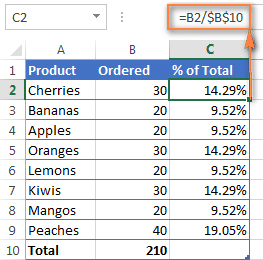
Чаще всего при создании больших таблиц с информацией внизу выделяется отдельная ячейка «Итого», в которую программа заносит результаты сводных вычислений. Но что, если нам придется рассчитывать долю каждой стороны отдельно по отношению к общему количеству / сумме? В этом упражнении формула расчета процента будет аналогична предыдущему примеру, но с одной оговоркой: ссылка на ячейку в знаменателе дроби будет абсолютной, то есть мы используем знаки «$» перед столбцом имя и перед названием строки.
Возьмем наглядный пример. Если ваши текущие данные верны в столбце B, а сумма их вычислений введена в ячейку B10, используйте следующую формулу:
| = B2 / $ млрд. $ 10 |
Поэтому в ячейке B2 используется относительная ссылка, так что она изменяется при копировании формулы в другие ячейки в столбце B. Стоит помнить, что ссылка на ячейку в знаменателе должна оставаться неизменной при копировании формулы, что здесь потому, что мы запишем его как $ B $ 10.
Есть несколько способов создать абсолютную ссылку на ячейку в знаменателе: либо вручную ввести символ $, либо выбрать нужную ссылку на ячейку в строке формулы и нажать клавишу «F4» на клавиатуре».
На скриншоте мы видим результаты расчета процента от суммы. Данные отображаются в процентном формате с «десятыми» и «сотыми» после запятой.
В этом случае представим себе таблицу с числовыми данными, аналогичную предыдущему примеру, но только здесь информация будет отсортирована по нескольким строкам таблицы. Эта структура часто используется, когда необходимо рассчитать общую долю прибыли / потерь от заказов на конкретный продукт.
В этом упражнении вы будете использовать функцию СУММЕСЛИ. Эта функция позволит вам добавлять только те значения, которые соответствуют определенным указанным критериям. В нашем примере критерием будет интересующий нас товар. После получения результатов расчетов можно рассчитать процент от общей суммы.
Минутку внимания, возможно, вам будет интересно узнать, как получить доступ к icloud или как слушать музыку ВКонтакте.
«Каркас» формулы решения задачи будет выглядеть так:
| = СУММЕСЛИ (диапазон; критерий; диапазон_сум) / всего = СУММЕСЛИ (диапазон; критерий; диапазон_сум) / всего |
Полная сумма для полного списка продуктов будет рассчитана в поле в ячейке B10. Формула решения задачи будет выглядеть так:
| = СУММЕСЛИ (A2: A9; MI1; SI2: SI9) / $ M $ 10 = СУММЕСЛИ (A2: A9; MI1; SI2: SI9) / $ M $ 10 |
Мы вводим формулу в то же поле, что и в предыдущих примерах.
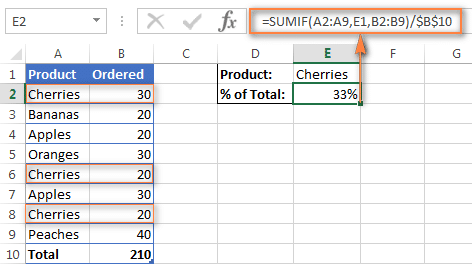
Для еще большего удобства расчета вы можете сразу ввести в формулу название продукта или то, что вам нужно. Это будет выглядеть так:
| = СУММЕСЛИ (LA2: LA9; «вишня»; SI2: SI9) / $ B $ 10 = СУММЕСЛИ (A2: A9; «вишня»; B2: B9) / $ B $ 10 |
Используя аналогичный алгоритм, пользователь может получить количество продуктов одновременно из одного рабочего списка. Просто просуммируйте результаты расчетов по каждой из позиций, а затем разделите на общую сумму. Это формула для нашего овощевода, если он хочет вычислить процентные результаты для вишни и яблок:
| = (СУММЕСЛИ (LA2: A9, «вишня»; B2: B9) + СУММЕСЛИ (LA2: A9, «яблоки», B2: B9)) / $ B $ 10 = (СУММЕСЛИ (A2: A9; «вишня»; B2: B9) + СУММЕСЛИ (A2: A9; «яблоки»; B2: B9)) / $ B $ 10 |
Как рассчитываются процентные изменения
Самая популярная и востребованная задача, которая выполняется с помощью программы Excel, — это расчет динамики изменения данных в процентном отношении.
Формула расчета увеличения / уменьшения процента от суммы
Чтобы быстро и удобно рассчитать процентное изменение между двумя значениями — A и B, используйте эту формулу:
| (BA) / A = изменение в процентах |
Используя алгоритм при расчете реальных данных, пользователь должен четко определить для себя, где будет значение A и где поставить B.
Например: в прошлом году фермер собрал с поля 80 тонн, а в этом году урожай составил 100 тонн. За первые 100% выпьем 80 тонн урожая прошлого года. Следовательно, увеличение результатов на 20 тонн означает увеличение на 25%. Но если бы фермер собрал 100 тонн в том году и 80 тонн в этом году, потери составили бы 20 тонн соответственно.
Для выполнения более сложных математических операций аналогичного формата мы придерживаемся следующей схемы:
| (Новое значение — Старое значение) / Старое значение = Изменение в процентах |
Теперь давайте подробнее рассмотрим работу формулы на конкретном примере.
Пример 1. Вычисляет процентное изменение между двумя столбцами
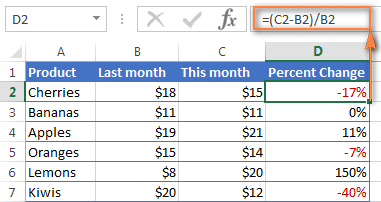
Представим, что в столбце B мы вводим цены за последний месяц (Last month), а в столбец C мы записываем текущие цены текущего месяца (This month). Чтобы получить процентную динамику изменения цен между прошлым и текущим месяцем, мы вставляем следующую формулу в столбец D:
| = (C2-B2) / B2 |
Назначение этой формулы — вычислить процентные колебания (уменьшение и увеличение) стоимости интересующих товаров в текущем месяце (столбец C) по сравнению с предыдущим месяцем (столбец B). Многие люди представляли малый бизнес, ломая голову над многочисленными накладными расходами, динамикой цен, прибылями и расходами, чтобы определить точную сумму текущего товарооборота. Фактически все решается максимум за пару часов, используя функцию Excel для расчета сравнительной процентной динамики.
Напишите формулу в первое поле ячейки, скопируйте ее (формулу) в столько строк, сколько вам нужно — перетащите маркер автозаполнения, а также установите «Процентный формат» для ячеек с нашей формулой. Надеюсь, у вас получится таблица, подобная показанной ниже. Положительные данные о росте выделены черным цветом, а отрицательные тенденции — красным.
По аналогии можно вставить в таблицу статьи расходов семейного бюджета или малого бизнеса / магазина и отслеживать динамику прибыли и потерь.
Итак, мы рассмотрели с вами самые популярные формулы, с которыми работает редактор Excel при расчете процентов. Подводя итог, еще раз отметим, что для успешного выполнения арифметических операций по вычислению процентов от числа необходимо в корне записать формулу, соответствующую целям вычисления.
Затем введите необходимое количество ячеек с данными и не забудьте скопировать формулу в соответствующие ячейки, чтобы получить систематизированную информацию. Начните с малого, и после нескольких попыток вы легко сможете работать с впечатляющими таблицами, решая любые производственные или домашние расчеты.
| id | 34445 |
|---|---|
| domain | azbukakursov.ru |
| source_file | azbukakursov.ru.xlsx |
| row_num | 528 |
| article_url | https://azbukakursov.ru/articles/analitika/schitaem-protsent-ot-chisla-v-excel/ |
| detail_len | 15055 |
| edit_title | Считаем процент от числа в Excel |
| edit_detail | <p>Всем привет! Эта статья покажет вам, как рассчитать процентное соотношение числа в Excel. Для новичков, которые только начинают осваивать текстовые программы Microsoft Office, редактор Excel кажется самым сложным. Практически бесконечные таблицы, многочисленные функции и формулы, на первый взгляд, смущают даже опытных пользователей ПК, но на самом деле все намного проще, чем может показаться на первый взгляд.</p> <p>В этой статье на конкретных примерах и задачах мы рассмотрим основы и преимущества арифметической работы с Excel. В частности, мы будем знать формулу процентного роста, рассчитывать процентные доли от общих сумм, узнаем, как быстро и легко рассчитывать процентные изменения, а также изучим многие другие операции расчета процентов, которые можно выполнить в Excel.</p> <p>Интересные навыки обязательно пригодятся в самых разных сферах жизни: узнавание точной суммы чаевых в кафе, баре или ресторане, расчет доходов и расходов бизнеса, расчет комиссионных выплат, депозита и так далее. Расчет процентов в Excel эффективнее и проще, чем в калькуляторе; они занимают меньше времени и могут быть организованы в структурированные таблицы для отчетов или личного использования.</p> <p>Руководство, представленное в этой статье, научит вас технике быстрого расчета процентных ставок без посторонней помощи. Освоив несколько приемов, вы отточите свои навыки и сможете эффективно выполнять необходимые процентные вычисления, максимально используя возможности Excel.</p> <p> </p> <h2>Основные понятия о проценте</h2> <p>Термин «процент» (от англ. — процент) вошел в современную европейскую терминологию из латинского языка (проценты — буквально «каждая сотня»). Все мы помним из школьной программы, что процент — это частица ста частей целого. Математический расчет процента осуществляется делением: дробная часть числителя — это обязательная часть, а знаменатель — это целое число, от которого мы производим вычисление; кроме того, результат умножается на 100.</p> <aside class="article__header-linkbanner mb40"><a class="linkbanner bg_lightviol" href="https://azbukakursov.ru/articles/excel/protsent-chisla-ot-chisla-v-excel-formula/"><div class="linkbanner__img"><picture><source type="image/webp" srcset="https://excel-home.ru/wp-content/uploads/img/1906x0/63f0716f8344f0cbad22e665728bd74f.png" width="400" height="225"><img src="https://excel-home.ru/wp-content/uploads/img/1906x0/63f0716f8344f0cbad22e665728bd74f.png" alt="" width="400" height="225"></picture></div><div class="linkbanner__body"><div class="linkbanner__uptitle f20 f16-mob lh15 mb10 color_viol">Читайте также</div><div class="linkbanner__title f30 f20-mob lh105">Процент числа от числа в Excel (формула)</div></div></a></aside> <p>В классической формуле расчета процентов это будет выглядеть так:</p> <table> <tbody> <tr> <td>(Часть / Целое) * 100 = Процент</td> </tr> </tbody> </table> <blockquote> <p>Например: фермер собрал утром 20 куриных яиц, из которых сразу же положил 5, чтобы приготовить завтрак. Какой процент собранных яиц был использован на завтрак?</p> </blockquote> <p>Проделав несложные вычисления, получаем:</p> <table> <tbody> <tr> <td>(5/20) * 100 = 25%</td> </tr> </tbody> </table> <p>именно по такому простому алгоритму нас учили использовать в школе, когда нам нужно рассчитывать проценты от любой общей суммы. Расчет процентов в Microsoft Excel выполняется примерно так же, но в автоматическом режиме. Требуется минимум дополнительного вмешательства пользователя.</p> <p>Принимая во внимание разные условия потенциальных проблем при расчете, существуют разные типы формул для расчета процентов в том или ином случае. К сожалению, не существует универсальной формулы на все случаи жизни. Ниже мы рассмотрим смоделированные проблемы на конкретных примерах, которые познакомят вас с практикой использования Excel для расчета процентов.</p> <h2>Базовая формула для расчета процентов в Excel</h2> <p>Основная формула расчета процентов выглядит следующим образом:</p> <table> <tbody> <tr> <td>(Часть / Целое) = Процент</td> </tr> </tbody> </table> <p>Если вы сравните эту формулу, которая используется в Excel, с формулой, которую мы рассмотрели выше на примере простой задачи, вы, вероятно, заметили, что нет операции с умножением на 100. При выполнении расчетов с процентами в Microsoft Excel, Пользователю не нужно умножать результат деления на сотню, программа автоматически выполняет этот градиент, если для рабочей ячейки ранее был установлен «Процентный формат».</p> <blockquote> <p>Теперь давайте посмотрим, как вычисление процентов в Excel упрощает работу с данными.</p> </blockquote> <p>Например, представьте себе продавца бакалеи, который записывает определенное количество фруктов, заказанных ему (заказано) в столбце «B» Excel, и записывает количество уже доставленных (доставленных) товаров в столбец «C». Чтобы определить процент выполненных заказов в процентах, мы сделаем следующее:</p> <ul> <li>Записываем формулу = C2 / B2 в ячейку D2 и копируем ее, на необходимое количество строк;</li> <li>Затем щелкните команду «Стиль процентов», чтобы отобразить результаты арифметики в процентах. Нужная нам командная кнопка находится на вкладке Home в категории Numeric Command</li> <li>Результат сразу отображается в столбце «D». Мы получили информацию в виде процента от доли уже доставленных товаров.</li> </ul> <p><img alt="Расчет процентов в Excel" src="https://excel-home.ru/wp-content/uploads/img/355x0/29cb4c2ef5879e3e320dd0347f6f5d15.png" /></p> <blockquote> <p>интересно, что если вы используете любую другую формулу программы для расчета процентных вычислений, последовательность шагов при вычислении в Excel останется прежней.</p> </blockquote> <h2>Как посчитать процент от числа в Excel без длинных столбцов</h2> <p>Или рассмотрим еще одну упрощенную задачу. Иногда пользователю достаточно просто просмотреть процент от целого числа без дополнительных вычислений и структурных разделений. Математическая формула будет аналогична предыдущим примерам:</p> <table> <tbody> <tr> <td>число * процент / 100 = результат</td> </tr> </tbody> </table> <p>Задача такая: найти число, которое составляет 20% от 400.</p> <p><img alt="Процент от числа;." src="https://excel-home.ru/wp-content/uploads/img/173x0/0f5b1c98f044517a385dfe93c0a80407.png" /></p> <h3>Что нужно сделать?</h3> <p>Первый шаг</p> <p>чтобы сразу получить результат в виде целых чисел, необходимо присвоить желаемой ячейке процентный формат. Есть несколько способов сделать это:</p> <ul> <li>Введите нужное число со знаком «%», тогда программа автоматически определит требуемый формат;</li> <li>Щелкнув правой кнопкой мыши по ячейке, выберите «Форматировать ячейку» — «Процент»;</li> <li>Просто выберите ячейку с помощью сочетания клавиш CTRL + SHIFT + 5;</li> </ul> <p>Вторая фаза</p> <ol> <li>Активируйте ячейку, в которой мы хотим увидеть результат подсчета.</li> <li>В строке с формулой или сразу, прямо в ячейку, введите комбинацию = A2 * B2;</li> <li>В ячейке столбца «C» мы сразу получаем окончательный результат.</li> </ol> <p><img alt="Результат расчета;." src="https://excel-home.ru/wp-content/uploads/img/298x0/3c22afb2af1317cf462d834200c8830e.png" /></p> <p>проценты можно определять без использования знака «%». Для этого нужно ввести стандартную формулу = A2 / 100 * B2. Это будет выглядеть так:</p> <p><img alt="Без процентного формата ячейки;." src="https://excel-home.ru/wp-content/uploads/img/322x0/3f263c81aa3d6b8e2db6da0a8b80b8b8.png" /></p> <p>Этот метод нахождения процентов от суммы также имеет право на жизнь и часто используется при работе с Excel.</p> <h2>Особенности расчета процентов от общей суммы в Excel</h2> <p>Предыдущие примеры вычисления процентов — один из немногих способов его использования в Microsoft Excel. А пока мы рассмотрим еще несколько примеров того, как можно рассчитать процент от общего количества с использованием различных вариантов набора данных.</p> <h4>Пример №1. Итоговый подсчет суммы внизу таблицы.</h4> <p>Чаще всего при создании больших таблиц с информацией внизу выделяется отдельная ячейка «Итого», в которую программа заносит результаты сводных вычислений. Но что, если нам придется рассчитывать долю каждой стороны отдельно по отношению к общему количеству / сумме? В этом упражнении формула расчета процента будет аналогична предыдущему примеру, но с одной оговоркой: ссылка на ячейку в знаменателе дроби будет абсолютной, то есть мы используем знаки «$» перед столбцом имя и перед названием строки.</p> <p>Возьмем наглядный пример. Если ваши текущие данные верны в столбце B, а сумма их вычислений введена в ячейку B10, используйте следующую формулу:</p> <table> <tbody> <tr> <td>= B2 / $ млрд. $ 10</td> </tr> </tbody> </table> <p>Поэтому в ячейке B2 используется относительная ссылка, так что она изменяется при копировании формулы в другие ячейки в столбце B. Стоит помнить, что ссылка на ячейку в знаменателе должна оставаться неизменной при копировании формулы, что здесь потому, что мы запишем его как $ B $ 10.</p> <blockquote> <p>Есть несколько способов создать абсолютную ссылку на ячейку в знаменателе: либо вручную ввести символ $, либо выбрать нужную ссылку на ячейку в строке формулы и нажать клавишу «F4» на клавиатуре».</p> </blockquote> <p>На скриншоте мы видим результаты расчета процента от суммы. Данные отображаются в процентном формате с «десятыми» и «сотыми» после запятой.</p> <p><img alt="Как рассчитать процент от числа в Excel" src="https://excel-home.ru/wp-content/uploads/img/263x0/51d491308577ae24f15bb572d9a56ba1.png" /></p> <h4>Пример № 2. Расположение частей суммы в нескольких строках</h4> <p>В этом случае представим себе таблицу с числовыми данными, аналогичную предыдущему примеру, но только здесь информация будет отсортирована по нескольким строкам таблицы. Эта структура часто используется, когда необходимо рассчитать общую долю прибыли / потерь от заказов на конкретный продукт.</p> <p>В этом упражнении вы будете использовать функцию СУММЕСЛИ. Эта функция позволит вам добавлять только те значения, которые соответствуют определенным указанным критериям. В нашем примере критерием будет интересующий нас товар. После получения результатов расчетов можно рассчитать процент от общей суммы.</p> <blockquote> <p>Минутку внимания, возможно, вам будет интересно узнать, как получить доступ к icloud или как слушать музыку ВКонтакте.</p> </blockquote> <p>«Каркас» формулы решения задачи будет выглядеть так:</p> <table> <tbody> <tr> <td>= СУММЕСЛИ (диапазон; критерий; диапазон_сум) / всего<br /> = СУММЕСЛИ (диапазон; критерий; диапазон_сум) / всего</td> </tr> </tbody> </table> <ul> <li>Столбец A в нашей задаче будет содержать названия продуктов (Product) — ассортимент.</li> <li>Столбец B содержит информацию о количестве (отсортировано) — диапазон суммирования.</li> <li>В поле ячейки E1 мы введем критерий: название продукта, по которому нас интересуют процентные расчеты.</li> </ul> <p>Полная сумма для полного списка продуктов будет рассчитана в поле в ячейке B10. Формула решения задачи будет выглядеть так:</p> <table> <tbody> <tr> <td>= СУММЕСЛИ (A2: A9; MI1; SI2: SI9) / $ M $ 10<br /> = СУММЕСЛИ (A2: A9; MI1; SI2: SI9) / $ M $ 10</td> </tr> </tbody> </table> <p>Мы вводим формулу в то же поле, что и в предыдущих примерах.</p> <p><img alt="Расчет процентов в Excel" src="https://excel-home.ru/wp-content/uploads/img/472x0/799e0d29a3e1cc3a91b3f5913d76c190.png" /></p> <p>Для еще большего удобства расчета вы можете сразу ввести в формулу название продукта или то, что вам нужно. Это будет выглядеть так:</p> <table> <tbody> <tr> <td>= СУММЕСЛИ (LA2: LA9; «вишня»; SI2: SI9) / $ B $ 10<br /> = СУММЕСЛИ (A2: A9; «вишня»; B2: B9) / $ B $ 10</td> </tr> </tbody> </table> <p>Используя аналогичный алгоритм, пользователь может получить количество продуктов одновременно из одного рабочего списка. Просто просуммируйте результаты расчетов по каждой из позиций, а затем разделите на общую сумму. Это формула для нашего овощевода, если он хочет вычислить процентные результаты для вишни и яблок:</p> <table> <tbody> <tr> <td>= (СУММЕСЛИ (LA2: A9, «вишня»; B2: B9) + СУММЕСЛИ (LA2: A9, «яблоки», B2: B9)) / $ B $ 10<br /> = (СУММЕСЛИ (A2: A9; «вишня»; B2: B9) + СУММЕСЛИ (A2: A9; «яблоки»; B2: B9)) / $ B $ 10</td> </tr> </tbody> </table> <p>Как рассчитываются процентные изменения</p> <p>Самая популярная и востребованная задача, которая выполняется с помощью программы Excel, — это расчет динамики изменения данных в процентном отношении.</p> <p>Формула расчета увеличения / уменьшения процента от суммы</p> <p>Чтобы быстро и удобно рассчитать процентное изменение между двумя значениями — A и B, используйте эту формулу:</p> <table> <tbody> <tr> <td>(BA) / A = изменение в процентах</td> </tr> </tbody> </table> <p>Используя алгоритм при расчете реальных данных, пользователь должен четко определить для себя, где будет значение A и где поставить B.</p> <p>Например: в прошлом году фермер собрал с поля 80 тонн, а в этом году урожай составил 100 тонн. За первые 100% выпьем 80 тонн урожая прошлого года. Следовательно, увеличение результатов на 20 тонн означает увеличение на 25%. Но если бы фермер собрал 100 тонн в том году и 80 тонн в этом году, потери составили бы 20 тонн соответственно.</p> <p>Для выполнения более сложных математических операций аналогичного формата мы придерживаемся следующей схемы:</p> <table> <tbody> <tr> <td>(Новое значение — Старое значение) / Старое значение = Изменение в процентах</td> </tr> </tbody> </table> <p>Теперь давайте подробнее рассмотрим работу формулы на конкретном примере.</p> <p>Пример 1. Вычисляет процентное изменение между двумя столбцами</p> <p>Представим, что в столбце B мы вводим цены за последний месяц (Last month), а в столбец C мы записываем текущие цены текущего месяца (This month). Чтобы получить процентную динамику изменения цен между прошлым и текущим месяцем, мы вставляем следующую формулу в столбец D:</p> <table> <tbody> <tr> <td>= (C2-B2) / B2</td> </tr> </tbody> </table> <p>Назначение этой формулы — вычислить процентные колебания (уменьшение и увеличение) стоимости интересующих товаров в текущем месяце (столбец C) по сравнению с предыдущим месяцем (столбец B). Многие люди представляли малый бизнес, ломая голову над многочисленными накладными расходами, динамикой цен, прибылями и расходами, чтобы определить точную сумму текущего товарооборота. Фактически все решается максимум за пару часов, используя функцию Excel для расчета сравнительной процентной динамики.</p> <p>Напишите формулу в первое поле ячейки, скопируйте ее (формулу) в столько строк, сколько вам нужно — перетащите маркер автозаполнения, а также установите «Процентный формат» для ячеек с нашей формулой. Надеюсь, у вас получится таблица, подобная показанной ниже. Положительные данные о росте выделены черным цветом, а отрицательные тенденции — красным.</p> <p><img alt="Расчет процентов в Excel" src="https://excel-home.ru/wp-content/uploads/img/381x0/a3859fd71615ac9cd17d81186589e6a4.png" /></p> <p>По аналогии можно вставить в таблицу статьи расходов семейного бюджета или малого бизнеса / магазина и отслеживать динамику прибыли и потерь.</p> <p>Итак, мы рассмотрели с вами самые популярные формулы, с которыми работает редактор Excel при расчете процентов. Подводя итог, еще раз отметим, что для успешного выполнения арифметических операций по вычислению процентов от числа необходимо в корне записать формулу, соответствующую целям вычисления.</p> <p>Затем введите необходимое количество ячеек с данными и не забудьте скопировать формулу в соответствующие ячейки, чтобы получить систематизированную информацию. Начните с малого, и после нескольких попыток вы легко сможете работать с впечатляющими таблицами, решая любые производственные или домашние расчеты.</p> |
| edit_meta_title | |
| edit_meta_description | |
| is_edited | 1 |
| edited_at | 2026-05-07 05:42:07 |
| id_2 | 21444 |
| col | Считаем процент от числа в Excel |
| col_2 | Аналитика |
| col_3 | /upload/iblock/413/ixieyrqish341yupm17152srvsjy6r9z.png |
| col_4 | 25.02.2026 03:55:13 |
| col_5 | 14.04.2026 10:20:28 |
| col_6 | <p>Всем привет! Эта статья покажет вам, как рассчитать процентное соотношение числа в Excel. Для новичков, которые только начинают осваивать текстовые программы Microsoft Office, редактор Excel кажется самым сложным. Практически бесконечные таблицы, многочисленные функции и формулы, на первый взгляд, смущают даже опытных пользователей ПК, но на самом деле все намного проще, чем может показаться на первый взгляд.</p> <p>В этой статье на конкретных примерах и задачах мы рассмотрим основы и преимущества арифметической работы с Excel. В частности, мы будем знать формулу процентного роста, рассчитывать процентные доли от общих сумм, узнаем, как быстро и легко рассчитывать процентные изменения, а также изучим многие другие операции расчета процентов, которые можно выполнить в Excel.</p> <p>Интересные навыки обязательно пригодятся в самых разных сферах жизни: узнавание точной суммы чаевых в кафе, баре или ресторане, расчет доходов и расходов бизнеса, расчет комиссионных выплат, депозита и так далее. Расчет процентов в Excel эффективнее и проще, чем в калькуляторе; они занимают меньше времени и могут быть организованы в структурированные таблицы для отчетов или личного использования.</p> <p>Руководство, представленное в этой статье, научит вас технике быстрого расчета процентных ставок без посторонней помощи. Освоив несколько приемов, вы отточите свои навыки и сможете эффективно выполнять необходимые процентные вычисления, максимально используя возможности Excel.</p> <p> </p> <h2>Основные понятия о проценте</h2> <p>Термин «процент» (от англ. — процент) вошел в современную европейскую терминологию из латинского языка (проценты — буквально «каждая сотня»). Все мы помним из школьной программы, что процент — это частица ста частей целого. Математический расчет процента осуществляется делением: дробная часть числителя — это обязательная часть, а знаменатель — это целое число, от которого мы производим вычисление; кроме того, результат умножается на 100.</p> <aside class="article__header-linkbanner mb40"><a class="linkbanner bg_lightviol" href="https://azbukakursov.ru/articles/excel/protsent-chisla-ot-chisla-v-excel-formula/"><div class="linkbanner__img"><picture><source type="image/webp" srcset="https://excel-home.ru/wp-content/uploads/img/1906x0/63f0716f8344f0cbad22e665728bd74f.png" width="400" height="225"><img src="https://excel-home.ru/wp-content/uploads/img/1906x0/63f0716f8344f0cbad22e665728bd74f.png" alt="" width="400" height="225"></picture></div><div class="linkbanner__body"><div class="linkbanner__uptitle f20 f16-mob lh15 mb10 color_viol">Читайте также</div><div class="linkbanner__title f30 f20-mob lh105">Процент числа от числа в Excel (формула)</div></div></a></aside> <p>В классической формуле расчета процентов это будет выглядеть так:</p> <table> <tbody> <tr> <td>(Часть / Целое) * 100 = Процент</td> </tr> </tbody> </table> <blockquote> <p>Например: фермер собрал утром 20 куриных яиц, из которых сразу же положил 5, чтобы приготовить завтрак. Какой процент собранных яиц был использован на завтрак?</p> </blockquote> <p>Проделав несложные вычисления, получаем:</p> <table> <tbody> <tr> <td>(5/20) * 100 = 25%</td> </tr> </tbody> </table> <p>именно по такому простому алгоритму нас учили использовать в школе, когда нам нужно рассчитывать проценты от любой общей суммы. Расчет процентов в Microsoft Excel выполняется примерно так же, но в автоматическом режиме. Требуется минимум дополнительного вмешательства пользователя.</p> <p>Принимая во внимание разные условия потенциальных проблем при расчете, существуют разные типы формул для расчета процентов в том или ином случае. К сожалению, не существует универсальной формулы на все случаи жизни. Ниже мы рассмотрим смоделированные проблемы на конкретных примерах, которые познакомят вас с практикой использования Excel для расчета процентов.</p> <h2>Базовая формула для расчета процентов в Excel</h2> <p>Основная формула расчета процентов выглядит следующим образом:</p> <table> <tbody> <tr> <td>(Часть / Целое) = Процент</td> </tr> </tbody> </table> <p>Если вы сравните эту формулу, которая используется в Excel, с формулой, которую мы рассмотрели выше на примере простой задачи, вы, вероятно, заметили, что нет операции с умножением на 100. При выполнении расчетов с процентами в Microsoft Excel, Пользователю не нужно умножать результат деления на сотню, программа автоматически выполняет этот градиент, если для рабочей ячейки ранее был установлен «Процентный формат».</p> <blockquote> <p>Теперь давайте посмотрим, как вычисление процентов в Excel упрощает работу с данными.</p> </blockquote> <p>Например, представьте себе продавца бакалеи, который записывает определенное количество фруктов, заказанных ему (заказано) в столбце «B» Excel, и записывает количество уже доставленных (доставленных) товаров в столбец «C». Чтобы определить процент выполненных заказов в процентах, мы сделаем следующее:</p> <ul> <li>Записываем формулу = C2 / B2 в ячейку D2 и копируем ее, на необходимое количество строк;</li> <li>Затем щелкните команду «Стиль процентов», чтобы отобразить результаты арифметики в процентах. Нужная нам командная кнопка находится на вкладке Home в категории Numeric Command</li> <li>Результат сразу отображается в столбце «D». Мы получили информацию в виде процента от доли уже доставленных товаров.</li> </ul> <p><img alt="Расчет процентов в Excel" src="https://excel-home.ru/wp-content/uploads/img/355x0/29cb4c2ef5879e3e320dd0347f6f5d15.png" /></p> <blockquote> <p>интересно, что если вы используете любую другую формулу программы для расчета процентных вычислений, последовательность шагов при вычислении в Excel останется прежней.</p> </blockquote> <h2>Как посчитать процент от числа в Excel без длинных столбцов</h2> <p>Или рассмотрим еще одну упрощенную задачу. Иногда пользователю достаточно просто просмотреть процент от целого числа без дополнительных вычислений и структурных разделений. Математическая формула будет аналогична предыдущим примерам:</p> <table> <tbody> <tr> <td>число * процент / 100 = результат</td> </tr> </tbody> </table> <p>Задача такая: найти число, которое составляет 20% от 400.</p> <p><img alt="Процент от числа;." src="https://excel-home.ru/wp-content/uploads/img/173x0/0f5b1c98f044517a385dfe93c0a80407.png" /></p> <h3>Что нужно сделать?</h3> <p>Первый шаг</p> <p>чтобы сразу получить результат в виде целых чисел, необходимо присвоить желаемой ячейке процентный формат. Есть несколько способов сделать это:</p> <ul> <li>Введите нужное число со знаком «%», тогда программа автоматически определит требуемый формат;</li> <li>Щелкнув правой кнопкой мыши по ячейке, выберите «Форматировать ячейку» — «Процент»;</li> <li>Просто выберите ячейку с помощью сочетания клавиш CTRL + SHIFT + 5;</li> </ul> <p>Вторая фаза</p> <ol> <li>Активируйте ячейку, в которой мы хотим увидеть результат подсчета.</li> <li>В строке с формулой или сразу, прямо в ячейку, введите комбинацию = A2 * B2;</li> <li>В ячейке столбца «C» мы сразу получаем окончательный результат.</li> </ol> <p><img alt="Результат расчета;." src="https://excel-home.ru/wp-content/uploads/img/298x0/3c22afb2af1317cf462d834200c8830e.png" /></p> <p>проценты можно определять без использования знака «%». Для этого нужно ввести стандартную формулу = A2 / 100 * B2. Это будет выглядеть так:</p> <p><img alt="Без процентного формата ячейки;." src="https://excel-home.ru/wp-content/uploads/img/322x0/3f263c81aa3d6b8e2db6da0a8b80b8b8.png" /></p> <p>Этот метод нахождения процентов от суммы также имеет право на жизнь и часто используется при работе с Excel.</p> <h2>Особенности расчета процентов от общей суммы в Excel</h2> <p>Предыдущие примеры вычисления процентов — один из немногих способов его использования в Microsoft Excel. А пока мы рассмотрим еще несколько примеров того, как можно рассчитать процент от общего количества с использованием различных вариантов набора данных.</p> <h4>Пример №1. Итоговый подсчет суммы внизу таблицы.</h4> <p>Чаще всего при создании больших таблиц с информацией внизу выделяется отдельная ячейка «Итого», в которую программа заносит результаты сводных вычислений. Но что, если нам придется рассчитывать долю каждой стороны отдельно по отношению к общему количеству / сумме? В этом упражнении формула расчета процента будет аналогична предыдущему примеру, но с одной оговоркой: ссылка на ячейку в знаменателе дроби будет абсолютной, то есть мы используем знаки «$» перед столбцом имя и перед названием строки.</p> <p>Возьмем наглядный пример. Если ваши текущие данные верны в столбце B, а сумма их вычислений введена в ячейку B10, используйте следующую формулу:</p> <table> <tbody> <tr> <td>= B2 / $ млрд. $ 10</td> </tr> </tbody> </table> <p>Поэтому в ячейке B2 используется относительная ссылка, так что она изменяется при копировании формулы в другие ячейки в столбце B. Стоит помнить, что ссылка на ячейку в знаменателе должна оставаться неизменной при копировании формулы, что здесь потому, что мы запишем его как $ B $ 10.</p> <blockquote> <p>Есть несколько способов создать абсолютную ссылку на ячейку в знаменателе: либо вручную ввести символ $, либо выбрать нужную ссылку на ячейку в строке формулы и нажать клавишу «F4» на клавиатуре».</p> </blockquote> <p>На скриншоте мы видим результаты расчета процента от суммы. Данные отображаются в процентном формате с «десятыми» и «сотыми» после запятой.</p> <p><img alt="Как рассчитать процент от числа в Excel" src="https://excel-home.ru/wp-content/uploads/img/263x0/51d491308577ae24f15bb572d9a56ba1.png" /></p> <h4>Пример № 2. Расположение частей суммы в нескольких строках</h4> <p>В этом случае представим себе таблицу с числовыми данными, аналогичную предыдущему примеру, но только здесь информация будет отсортирована по нескольким строкам таблицы. Эта структура часто используется, когда необходимо рассчитать общую долю прибыли / потерь от заказов на конкретный продукт.</p> <p>В этом упражнении вы будете использовать функцию СУММЕСЛИ. Эта функция позволит вам добавлять только те значения, которые соответствуют определенным указанным критериям. В нашем примере критерием будет интересующий нас товар. После получения результатов расчетов можно рассчитать процент от общей суммы.</p> <blockquote> <p>Минутку внимания, возможно, вам будет интересно узнать, как получить доступ к icloud или как слушать музыку ВКонтакте.</p> </blockquote> <p>«Каркас» формулы решения задачи будет выглядеть так:</p> <table> <tbody> <tr> <td>= СУММЕСЛИ (диапазон; критерий; диапазон_сум) / всего<br /> = СУММЕСЛИ (диапазон; критерий; диапазон_сум) / всего</td> </tr> </tbody> </table> <ul> <li>Столбец A в нашей задаче будет содержать названия продуктов (Product) — ассортимент.</li> <li>Столбец B содержит информацию о количестве (отсортировано) — диапазон суммирования.</li> <li>В поле ячейки E1 мы введем критерий: название продукта, по которому нас интересуют процентные расчеты.</li> </ul> <p>Полная сумма для полного списка продуктов будет рассчитана в поле в ячейке B10. Формула решения задачи будет выглядеть так:</p> <table> <tbody> <tr> <td>= СУММЕСЛИ (A2: A9; MI1; SI2: SI9) / $ M $ 10<br /> = СУММЕСЛИ (A2: A9; MI1; SI2: SI9) / $ M $ 10</td> </tr> </tbody> </table> <p>Мы вводим формулу в то же поле, что и в предыдущих примерах.</p> <p><img alt="Расчет процентов в Excel" src="https://excel-home.ru/wp-content/uploads/img/472x0/799e0d29a3e1cc3a91b3f5913d76c190.png" /></p> <p>Для еще большего удобства расчета вы можете сразу ввести в формулу название продукта или то, что вам нужно. Это будет выглядеть так:</p> <table> <tbody> <tr> <td>= СУММЕСЛИ (LA2: LA9; «вишня»; SI2: SI9) / $ B $ 10<br /> = СУММЕСЛИ (A2: A9; «вишня»; B2: B9) / $ B $ 10</td> </tr> </tbody> </table> <p>Используя аналогичный алгоритм, пользователь может получить количество продуктов одновременно из одного рабочего списка. Просто просуммируйте результаты расчетов по каждой из позиций, а затем разделите на общую сумму. Это формула для нашего овощевода, если он хочет вычислить процентные результаты для вишни и яблок:</p> <table> <tbody> <tr> <td>= (СУММЕСЛИ (LA2: A9, «вишня»; B2: B9) + СУММЕСЛИ (LA2: A9, «яблоки», B2: B9)) / $ B $ 10<br /> = (СУММЕСЛИ (A2: A9; «вишня»; B2: B9) + СУММЕСЛИ (A2: A9; «яблоки»; B2: B9)) / $ B $ 10</td> </tr> </tbody> </table> <p>Как рассчитываются процентные изменения</p> <p>Самая популярная и востребованная задача, которая выполняется с помощью программы Excel, — это расчет динамики изменения данных в процентном отношении.</p> <p>Формула расчета увеличения / уменьшения процента от суммы</p> <p>Чтобы быстро и удобно рассчитать процентное изменение между двумя значениями — A и B, используйте эту формулу:</p> <table> <tbody> <tr> <td>(BA) / A = изменение в процентах</td> </tr> </tbody> </table> <p>Используя алгоритм при расчете реальных данных, пользователь должен четко определить для себя, где будет значение A и где поставить B.</p> <p>Например: в прошлом году фермер собрал с поля 80 тонн, а в этом году урожай составил 100 тонн. За первые 100% выпьем 80 тонн урожая прошлого года. Следовательно, увеличение результатов на 20 тонн означает увеличение на 25%. Но если бы фермер собрал 100 тонн в том году и 80 тонн в этом году, потери составили бы 20 тонн соответственно.</p> <p>Для выполнения более сложных математических операций аналогичного формата мы придерживаемся следующей схемы:</p> <table> <tbody> <tr> <td>(Новое значение — Старое значение) / Старое значение = Изменение в процентах</td> </tr> </tbody> </table> <p>Теперь давайте подробнее рассмотрим работу формулы на конкретном примере.</p> <p>Пример 1. Вычисляет процентное изменение между двумя столбцами</p> <p>Представим, что в столбце B мы вводим цены за последний месяц (Last month), а в столбец C мы записываем текущие цены текущего месяца (This month). Чтобы получить процентную динамику изменения цен между прошлым и текущим месяцем, мы вставляем следующую формулу в столбец D:</p> <table> <tbody> <tr> <td>= (C2-B2) / B2</td> </tr> </tbody> </table> <p>Назначение этой формулы — вычислить процентные колебания (уменьшение и увеличение) стоимости интересующих товаров в текущем месяце (столбец C) по сравнению с предыдущим месяцем (столбец B). Многие люди представляли малый бизнес, ломая голову над многочисленными накладными расходами, динамикой цен, прибылями и расходами, чтобы определить точную сумму текущего товарооборота. Фактически все решается максимум за пару часов, используя функцию Excel для расчета сравнительной процентной динамики.</p> <p>Напишите формулу в первое поле ячейки, скопируйте ее (формулу) в столько строк, сколько вам нужно — перетащите маркер автозаполнения, а также установите «Процентный формат» для ячеек с нашей формулой. Надеюсь, у вас получится таблица, подобная показанной ниже. Положительные данные о росте выделены черным цветом, а отрицательные тенденции — красным.</p> <p><img alt="Расчет процентов в Excel" src="https://excel-home.ru/wp-content/uploads/img/381x0/a3859fd71615ac9cd17d81186589e6a4.png" /></p> <p>По аналогии можно вставить в таблицу статьи расходов семейного бюджета или малого бизнеса / магазина и отслеживать динамику прибыли и потерь.</p> <p>Итак, мы рассмотрели с вами самые популярные формулы, с которыми работает редактор Excel при расчете процентов. Подводя итог, еще раз отметим, что для успешного выполнения арифметических операций по вычислению процентов от числа необходимо в корне записать формулу, соответствующую целям вычисления.</p> <p>Затем введите необходимое количество ячеек с данными и не забудьте скопировать формулу в соответствующие ячейки, чтобы получить систематизированную информацию. Начните с малого, и после нескольких попыток вы легко сможете работать с впечатляющими таблицами, решая любые производственные или домашние расчеты.</p> |
| meta_title | Как рассчитать процент от числа в Excel: Пошаговое руководство |
| meta_description | Узнайте, как легко и быстро вычислить процент от числа в Excel. Пошаговое руководство для эффективного использования формул и функций. |
| course_content | 5085 |
| course_sidebar | 5086 |
| courses | 5085;5086;431;456;458 |
| url | /articles/schitaem-protsent-ot-chisla-v-excel/ |
| url_2 | /articles/analitika/ |
| unnamed_14 | |
| source_file_2 | |
| domain_2 | |
| row_num_2 | |
| article_url_calc | |
| detail_len_2 | |
| col_7 | |
| category_name | Работа с Excel и Google таблицами |
| selection_name | Аналитика |
| import_batch_id | |
| id_elementa | |
| naimenovanie_elementa | |
| put_iz_nazvaniy_razdelov | |
| detalnaya_kartinka_put | |
| data_sozdaniya | |
| data_izmeneniya | |
| detalnoe_opisanie | |
| kurs_v_kontente_course_content | |
| kurs_v_saytbare_course_sidebar | |
| kursy_courses | |
| url_stranicy_detalnogo_prosmotra | |
| url_stranicy_razdela | |
| title | |
| podkategoriya | |
| schema_jsonld | <script type="application/ld+json"> { "@context": "https://schema.org", "@graph": [ { "@type": "WebSite", "@id": "https://azbukakursov.ru/#website", "url": "https://azbukakursov.ru/", "name": "Азбука Курсов", "inLanguage": "ru-RU", "publisher": { "@id": "https://azbukakursov.ru/#organization" }, "potentialAction": { "@type": "SearchAction", "target": "https://azbukakursov.ru/search/?q={search_term_string}", "query-input": "required name=search_term_string" } }, { "@type": "Organization", "@id": "https://azbukakursov.ru/#organization", "name": "Азбука Курсов", "url": "https://azbukakursov.ru/", "logo": { "@type": "ImageObject", "@id": "https://azbukakursov.ru/#logo", "url": "https://azbukakursov.ru/img/logo.svg", "width": 512, "height": 512 }, "contactPoint": { "@type": "ContactPoint", "email": "azbukakursov@yandex.ru", "contactType": "customer support", "availableLanguage": "Russian" } }, { "@type": "WebPage", "@id": "https://azbukakursov.ru/articles/analitika/schitaem-protsent-ot-chisla-v-excel/#webpage", "url": "https://azbukakursov.ru/articles/analitika/schitaem-protsent-ot-chisla-v-excel/", "name": "Как рассчитать процент от числа в Excel: Пошаговое руководство", "description": "Узнайте, как легко и быстро вычислить процент от числа в Excel. Пошаговое руководство для эффективного использования формул и функций.", "inLanguage": "ru-RU", "isPartOf": { "@id": "https://azbukakursov.ru/#website" }, "breadcrumb": { "@id": "https://azbukakursov.ru/articles/analitika/schitaem-protsent-ot-chisla-v-excel/#breadcrumbs" }, "mainEntity": { "@id": "https://azbukakursov.ru/articles/analitika/schitaem-protsent-ot-chisla-v-excel/#article" }, "hasPart": [ { "@type": "WebPageElement", "@id": "https://azbukakursov.ru/articles/analitika/schitaem-protsent-ot-chisla-v-excel/#toc", "name": "Содержание статьи" }, { "@id": "https://azbukakursov.ru/articles/analitika/schitaem-protsent-ot-chisla-v-excel/#faq" }, { "@id": "https://azbukakursov.ru/articles/analitika/schitaem-protsent-ot-chisla-v-excel/#courses" } ], "primaryImageOfPage": { "@id": "https://azbukakursov.ru/articles/analitika/schitaem-protsent-ot-chisla-v-excel/#primaryimage" } }, { "@type": "ImageObject", "@id": "https://azbukakursov.ru/articles/analitika/schitaem-protsent-ot-chisla-v-excel/#primaryimage", "url": "https://azbukakursov.ru/upload/iblock/413/ixieyrqish341yupm17152srvsjy6r9z.png", "width": 1200, "height": 630, "caption": "Как рассчитать процент от числа в Excel: Пошаговое руководство" }, { "@type": [ "Article", "BlogPosting" ], "@id": "https://azbukakursov.ru/articles/analitika/schitaem-protsent-ot-chisla-v-excel/#article", "mainEntityOfPage": { "@id": "https://azbukakursov.ru/articles/analitika/schitaem-protsent-ot-chisla-v-excel/#webpage" }, "headline": "Как рассчитать процент от числа в Excel: Пошаговое руководство", "alternativeHeadline": "Считаем процент от числа в Excel", "description": "Узнайте, как легко и быстро вычислить процент от числа в Excel. Пошаговое руководство для эффективного использования формул и функций.", "author": { "@type": "Organization", "@id": "https://azbukakursov.ru/#organization", "name": "Азбука Курсов" }, "publisher": { "@id": "https://azbukakursov.ru/#organization" }, "datePublished": "2026-02-25T03:55:13+03:00", "dateModified": "2026-04-14T10:20:28+03:00", "articleSection": "Аналитика", "keywords": [ "курсы по Excel для расчета процентов", "обучение расчету процентов в Excel", "онлайн курсы по Excel для начинающих", "где научиться расчету процентов в Excel", "платные курсы по Excel для расчета процентов", "как посчитать процент от числа в Excel пошагово", "как рассчитать процент от общей суммы в Excel", "пошаговое руководство по расчету процентов в Excel", "как использовать формулы для расчета процентов в Excel", "как настроить процентный формат в Excel", "как вычислить процентное соотношение в Excel", "как рассчитать процентные изменения в Excel", "как посчитать процентные доли от суммы в Excel", "как использовать Excel для расчета процентов", "как быстро рассчитать проценты в Excel", "как посчитать процентные ставки в Excel", "как использовать процентные формулы в Excel", "как рассчитать процентное соотношение числа в Excel", "как посчитать процентные изменения от суммы в Excel", "как использовать Excel для процентных расчетов", "как настроить процентные формулы в Excel", "как посчитать процент в Excel", "формула процента в Excel", "процентное соотношение в Excel", "расчет процентов в Excel" ], "wordCount": 1741, "timeRequired": "PT10M", "inLanguage": "ru-RU", "isAccessibleForFree": true, "genre": "Образовательная статья", "encodingFormat": "text/html", "isFamilyFriendly": true, "copyrightYear": 2026, "copyrightHolder": { "@id": "https://azbukakursov.ru/#organization" }, "audience": { "@type": "Audience", "audienceType": "Пользователи, интересующиеся обучением, саморазвитием и онлайн-курсами" }, "image": { "@id": "https://azbukakursov.ru/articles/analitika/schitaem-protsent-ot-chisla-v-excel/#primaryimage" }, "thumbnailUrl": "https://azbukakursov.ru/upload/iblock/413/ixieyrqish341yupm17152srvsjy6r9z.png", "about": [ { "@type": "Thing", "name": "Excel" }, { "@type": "Thing", "name": "Microsoft" }, { "@type": "Thing", "name": "Eduson Academy" }, { "@type": "Thing", "name": "Учи.Дома" }, { "@type": "Thing", "name": "100балльный репетитор" }, { "@type": "Thing", "name": "PowerPoint" }, { "@type": "Thing", "name": "Каменный город" }, { "@type": "Thing", "name": "Яндекс Практикум" } ], "mentions": [ { "@id": "https://azbukakursov.ru/articles/analitika/schitaem-protsent-ot-chisla-v-excel/#faq" }, { "@id": "https://azbukakursov.ru/articles/analitika/schitaem-protsent-ot-chisla-v-excel/#courses" } ] }, { "@type": "BreadcrumbList", "@id": "https://azbukakursov.ru/articles/analitika/schitaem-protsent-ot-chisla-v-excel/#breadcrumbs", "itemListElement": [ { "@type": "ListItem", "position": 1, "name": "Главная", "item": "https://azbukakursov.ru/" }, { "@type": "ListItem", "position": 2, "name": "Статьи", "item": "https://azbukakursov.ru/articles/" }, { "@type": "ListItem", "position": 3, "name": "Аналитика", "item": "https://azbukakursov.ru/articles/analitika/" }, { "@type": "ListItem", "position": 4, "name": "Работа с Excel и Google таблицами", "item": "https://azbukakursov.ru/articles/analitika/" }, { "@type": "ListItem", "position": 5, "name": "Текущая статья", "item": "https://azbukakursov.ru/articles/analitika/schitaem-protsent-ot-chisla-v-excel/" } ] }, { "@type": "FAQPage", "@id": "https://azbukakursov.ru/articles/analitika/schitaem-protsent-ot-chisla-v-excel/#faq", "mainEntity": [ { "@type": "Question", "name": "Как посчитать процент от числа в Excel?", "acceptedAnswer": { "@type": "Answer", "text": "Чтобы посчитать процент от числа в Excel, используйте формулу деления числа на общее значение и установите формат ячейки как 'Процентный'. Это позволит Excel автоматически умножать результат на 100, отображая его в виде процента." } }, { "@type": "Question", "name": "Какая базовая формула для расчета процентов в Excel?", "acceptedAnswer": { "@type": "Answer", "text": "Базовая формула для расчета процентов в Excel заключается в делении части на целое. Если вы хотите узнать, какой процент одно число составляет от другого, просто разделите первое число на второе и установите формат ячейки как 'Процентный'." } }, { "@type": "Question", "name": "Как рассчитать процентное изменение в Excel?", "acceptedAnswer": { "@type": "Answer", "text": "Для расчета процентного изменения в Excel вычтите начальное значение из конечного, затем разделите результат на начальное значение и установите формат ячейки как 'Процентный'. Это покажет изменение в процентах." } }, { "@type": "Question", "name": "Как использовать процентный формат в Excel?", "acceptedAnswer": { "@type": "Answer", "text": "Чтобы использовать процентный формат в Excel, выберите ячейки, которые хотите отформатировать, и в меню 'Формат ячеек' выберите 'Процентный'. Это автоматически умножит значение на 100 и добавит знак процента." } }, { "@type": "Question", "name": "Почему Excel не требует умножения на 100 при расчете процентов?", "acceptedAnswer": { "@type": "Answer", "text": "Excel не требует умножения на 100 при расчете процентов, потому что при установке процентного формата ячейки программа автоматически отображает результат деления в виде процента, умножая его на 100." } }, { "@type": "Question", "name": "Как рассчитать процент от общей суммы в Excel?", "acceptedAnswer": { "@type": "Answer", "text": "Чтобы рассчитать процент от общей суммы в Excel, разделите часть на общую сумму и установите формат ячейки как 'Процентный'. Это покажет, какую долю часть составляет от общей суммы." } }, { "@type": "Question", "name": "Какие преимущества расчета процентов в Excel?", "acceptedAnswer": { "@type": "Answer", "text": "Расчет процентов в Excel позволяет быстро и точно выполнять вычисления, организовывать данные в таблицы и автоматически обновлять результаты при изменении входных данных. Это делает Excel более эффективным инструментом по сравнению с ручными расчетами." } } ] }, { "@type": "ItemList", "@id": "https://azbukakursov.ru/articles/analitika/schitaem-protsent-ot-chisla-v-excel/#courses", "name": "Рекомендуемые курсы", "itemListOrder": "https://schema.org/ItemListOrderAscending", "numberOfItems": 3, "itemListElement": [ { "@type": "ListItem", "position": 1, "item": { "@type": "Course", "@id": "https://go.redav.online/88a20e5ba14f6141?dl=https%3A%2F%2Feduson.academy%2Fexcel-for-work&m=5&erid=LdtCK4uVh#course", "name": "Excel для работы", "description": "Excel для работы — Работа с Excel и Google таблицами в Eduson Academy - eduson.academy, длительность 2 недели, цена 15990 ₽, рассрочка от 1332 ₽/мес, формат: Онлайн, Диплом / Сертификат Курс от Академии Eduson научит решать сложные задачи в несколько кликов, быстро работать с большим объемом", "url": "https://go.redav.online/88a20e5ba14f6141?dl=https%3A%2F%2Feduson.academy%2Fexcel-for-work&m=5&erid=LdtCK4uVh", "provider": { "@type": "Organization", "name": "Eduson Academy - eduson.academy", "url": "https://eduson.academy/" } } }, { "@type": "ListItem", "position": 2, "item": { "@type": "Course", "@id": "https://go.redav.online/88a20e5ba14f6141?dl=https%3A%2F%2Feduson.academy%2Fexcel-buhgalter&m=5&erid=LdtCK4uVh#course", "name": "Excel и Google-таблицы для бухгалтера: тариф PRO", "description": "Excel и Google-таблицы для бухгалтера: тариф PRO — Работа с Excel и Google таблицами в Eduson Academy - eduson.academy, длительность 2 недели, цена 28700 ₽, рассрочка от 2391 ₽/мес, формат: Смешанный, Диплом / Сертификат Курс от Академии Eduson научит решать сложные задачи в несколько кликов", "url": "https://go.redav.online/88a20e5ba14f6141?dl=https%3A%2F%2Feduson.academy%2Fexcel-buhgalter&m=5&erid=LdtCK4uVh", "provider": { "@type": "Organization", "name": "Eduson Academy - eduson.academy", "url": "https://eduson.academy/" }, "image": "https://thumb.tildacdn.com/tild3066-6338-4633-a132-393836313034/-/resize/1000x/-/format/webp/Untitled-2.png" } }, { "@type": "ListItem", "position": 3, "item": { "@type": "Course", "@id": "https://go.redav.online/88a20e5ba14f6141?dl=https%3A%2F%2Feduson.academy%2Fexcel-finance&m=5&erid=LdtCK4uVh#course", "name": "Excel и Google-таблицы для управления финансами", "description": "Excel и Google-таблицы для управления финансами — Работа с Excel и Google таблицами в Eduson Academy - eduson.academy, длительность 4 недели, цена 36000 ₽, рассрочка от 3000 ₽/мес, формат: Смешанный, Диплом / Сертификат Курс от Академии Eduson научит решать сложные задачи в несколько кликов", "url": "https://go.redav.online/88a20e5ba14f6141?dl=https%3A%2F%2Feduson.academy%2Fexcel-finance&m=5&erid=LdtCK4uVh", "provider": { "@type": "Organization", "name": "Eduson Academy - eduson.academy", "url": "https://eduson.academy/" }, "image": "https://thumb.tildacdn.com/tild3066-6338-4633-a132-393836313034/-/resize/1000x/-/format/webp/Untitled-2.png" } } ] } ] } </script> |
| schema_generated_at | 2026-06-04 19:41:18 |
| schema_status | ok |
| schema_error |