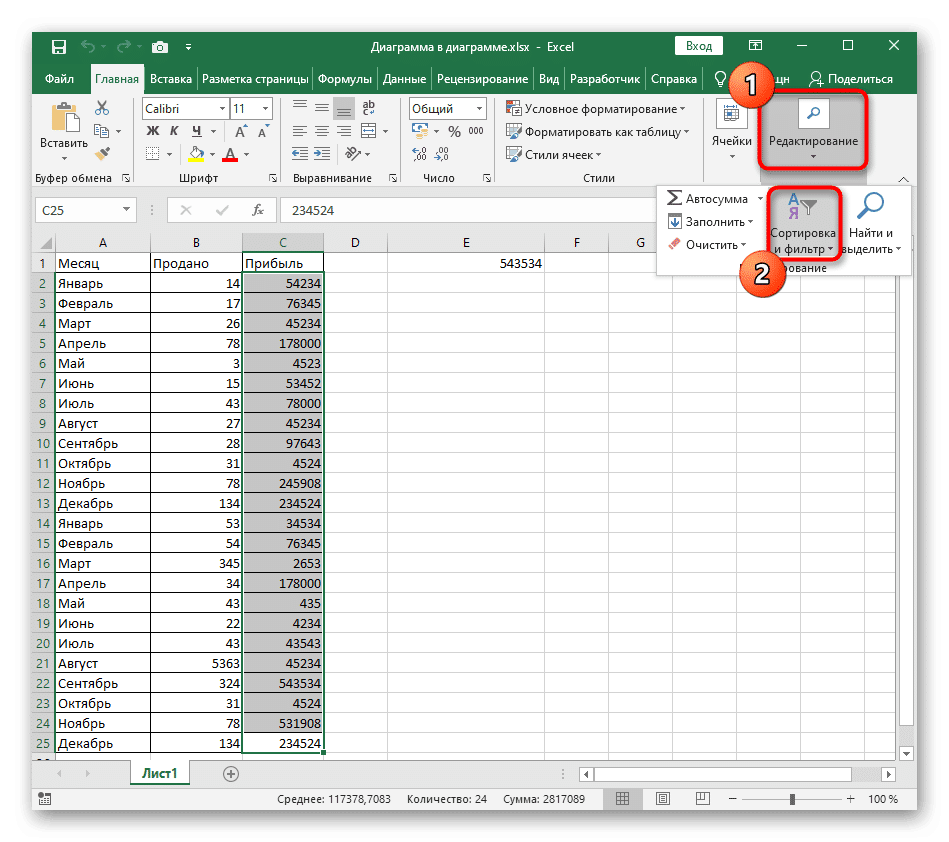
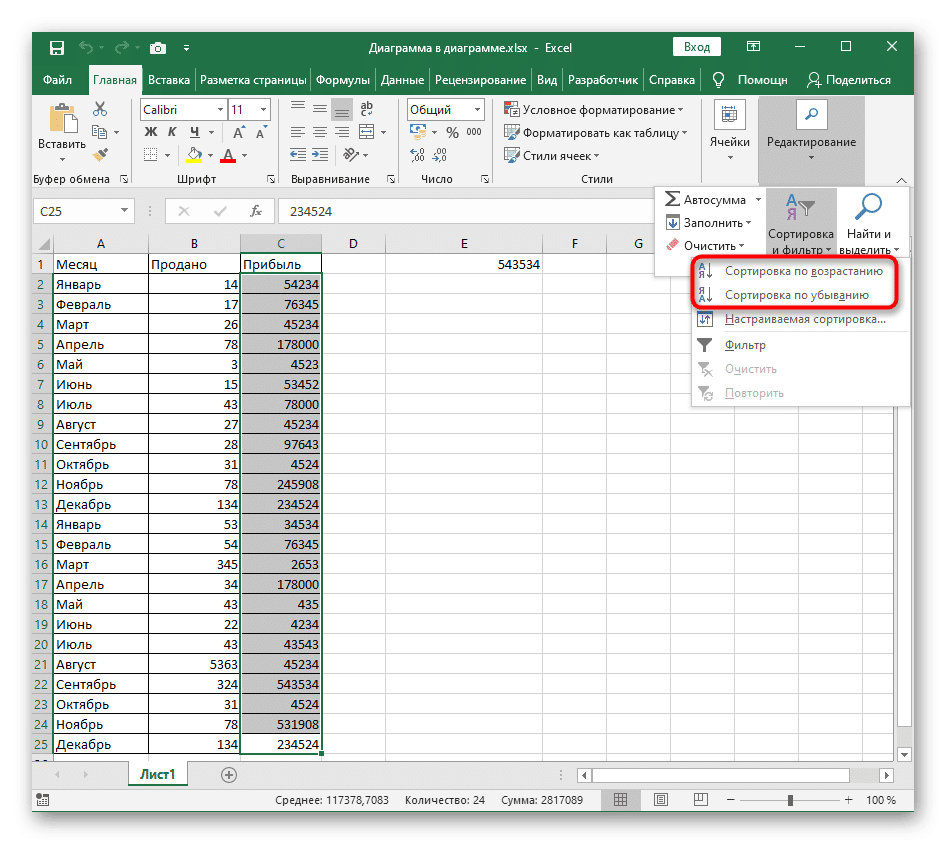
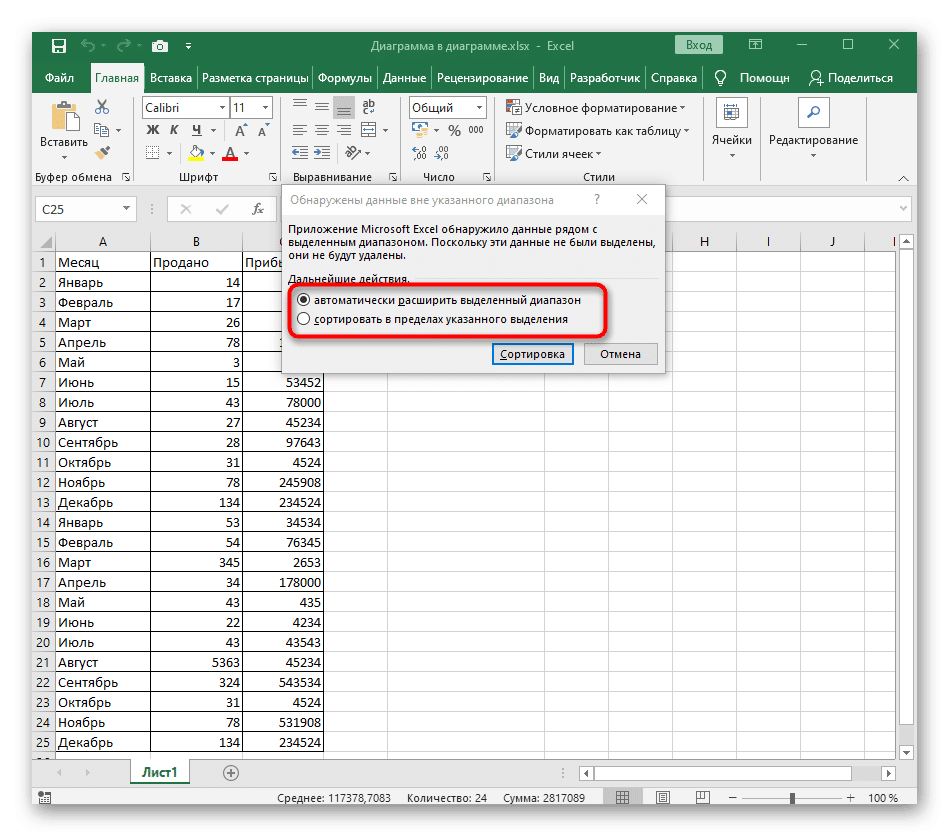
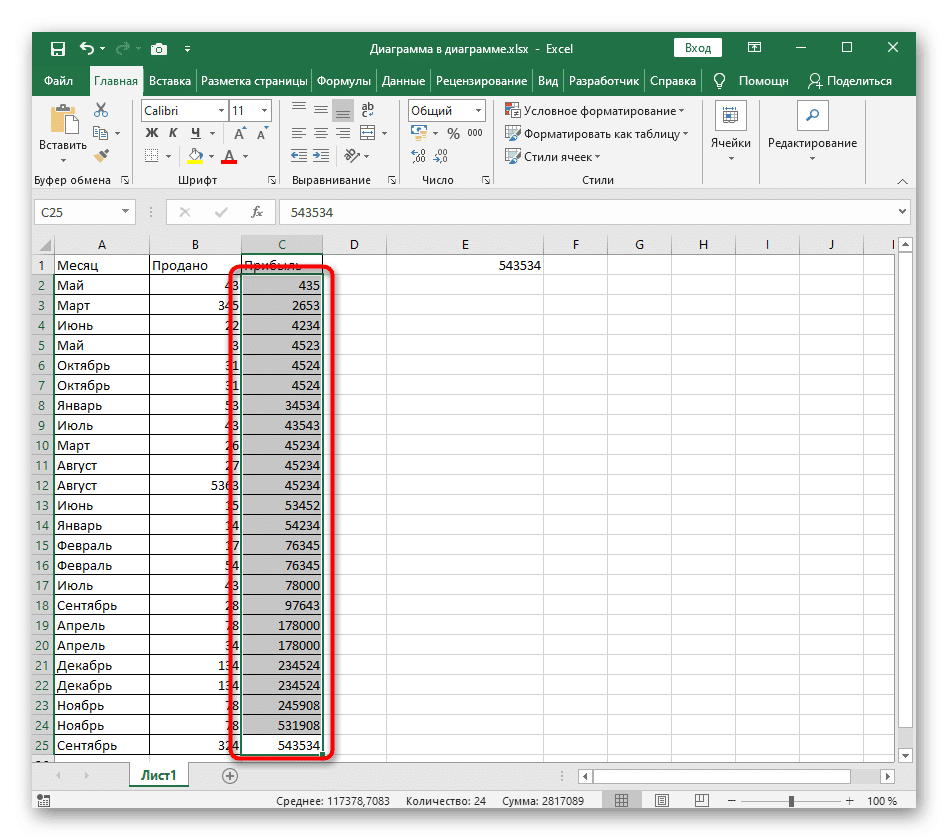
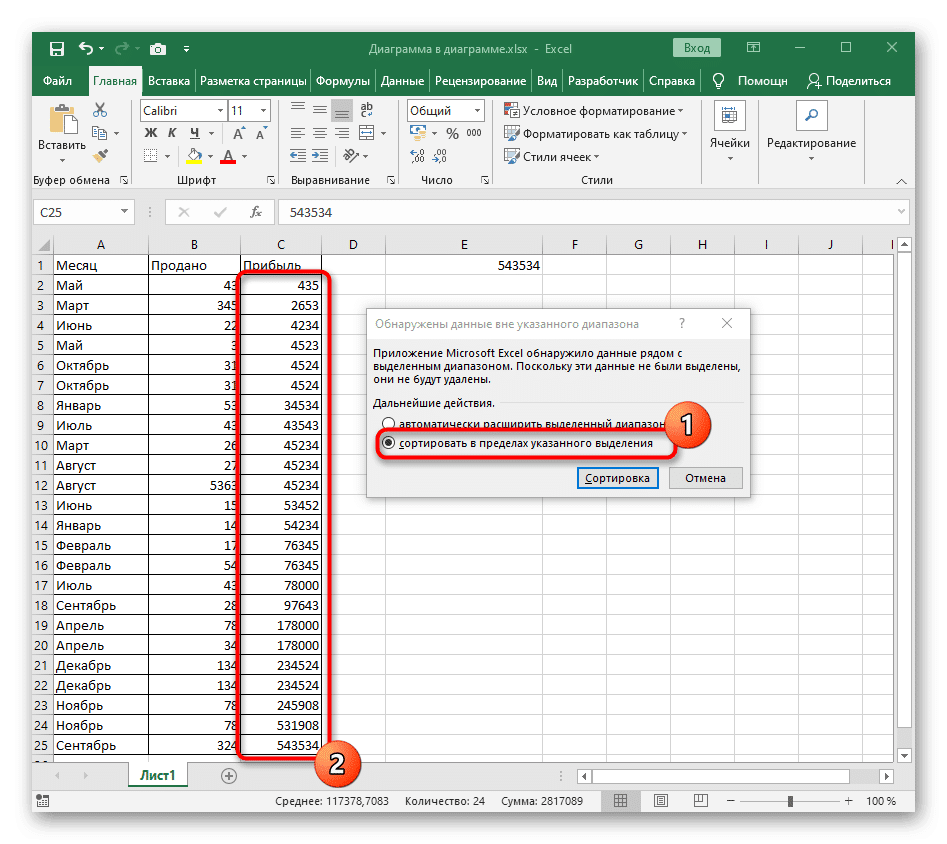
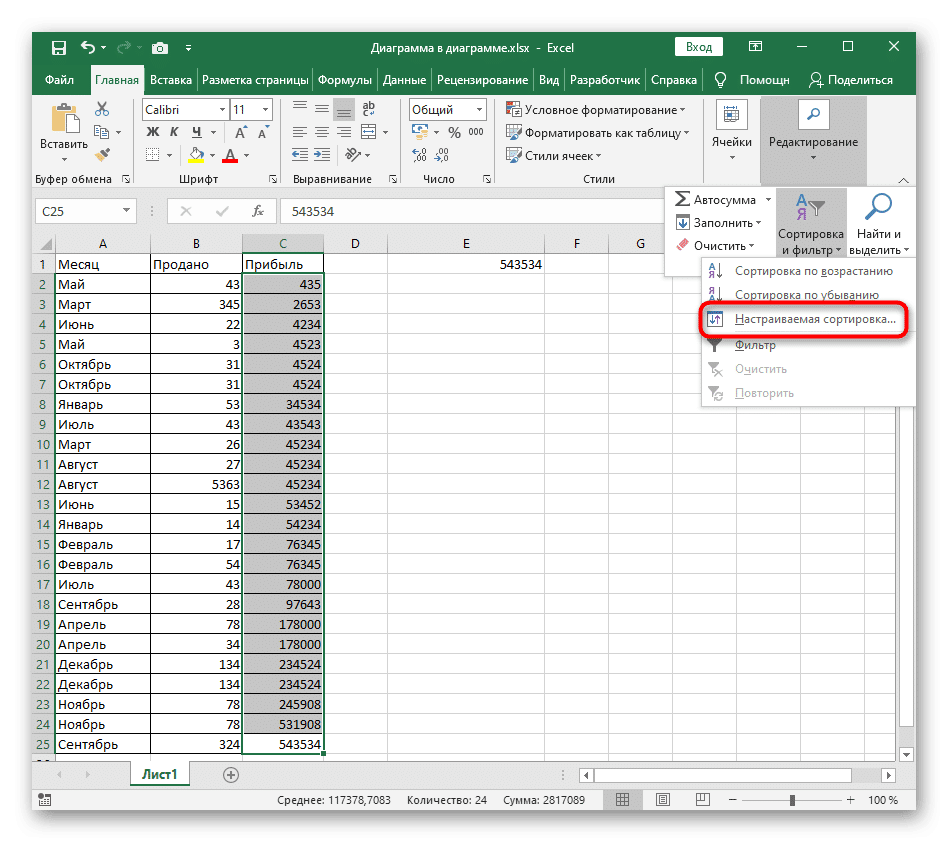
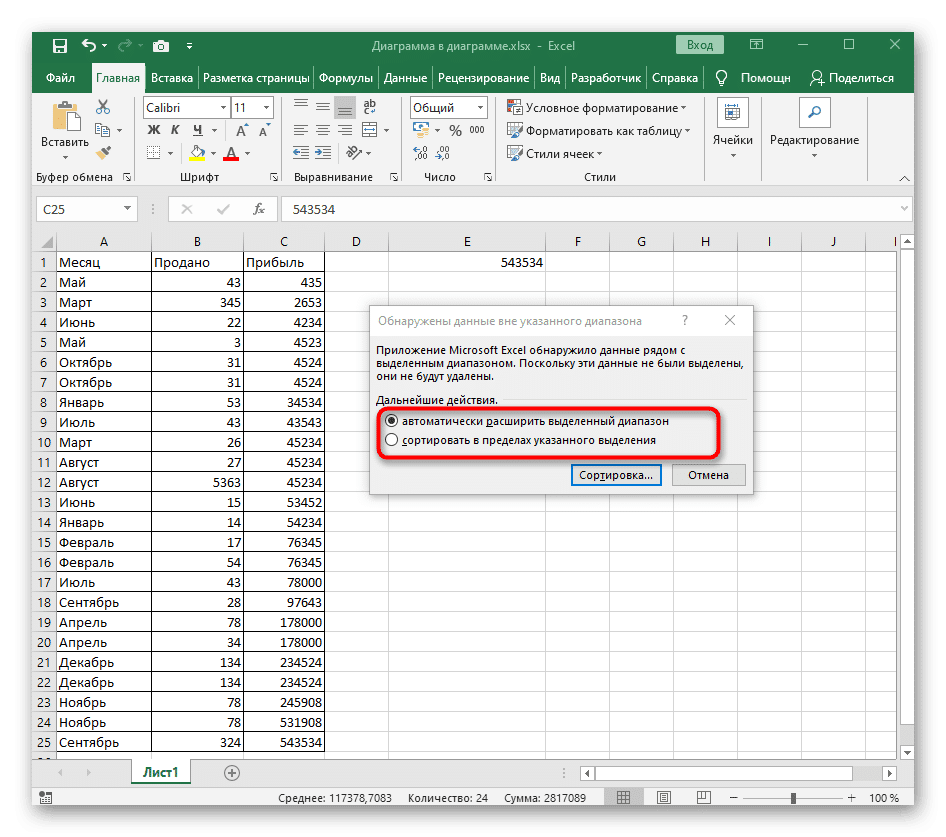
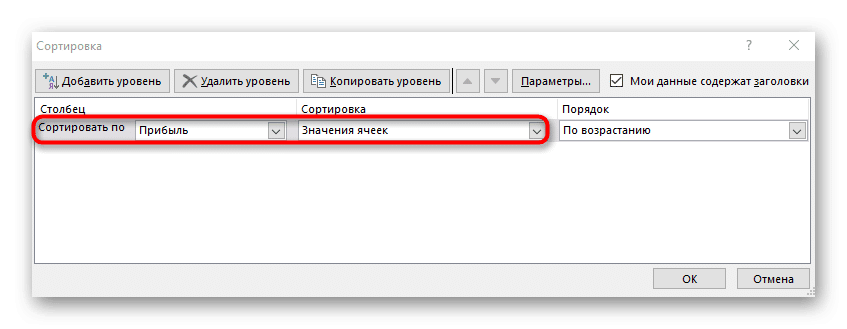
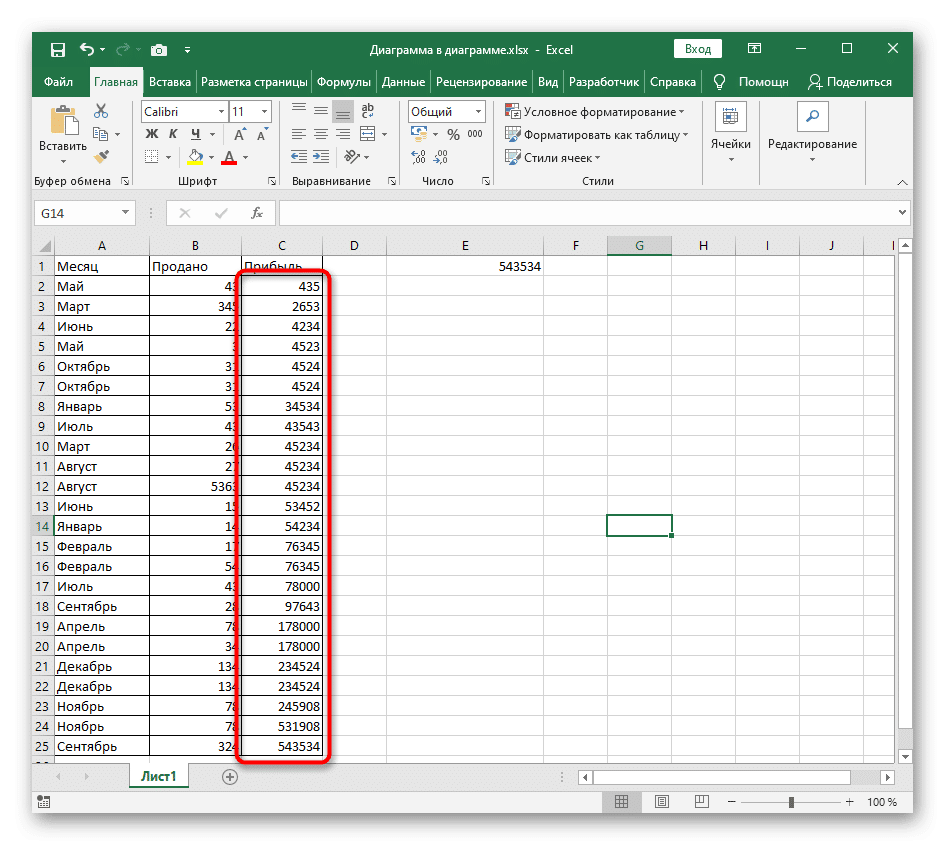
В Excel есть две универсальные кнопки, которые позволяют выполнять сортировку по алфавиту, возрастанию или убыванию по числам. Их проще всего использовать, если есть готовая таблица, по которой производится сортировка. Обратите внимание, что при добавлении новых значений сортировка теряется, и чтобы избежать подобной ситуации, вам необходимо запустить ее снова или применить метод 3 из этой статьи.


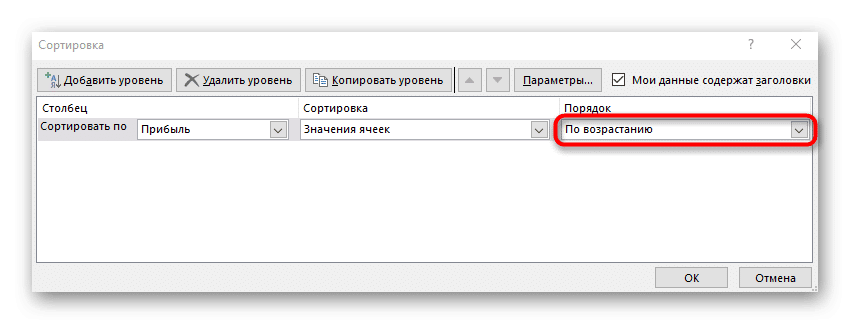
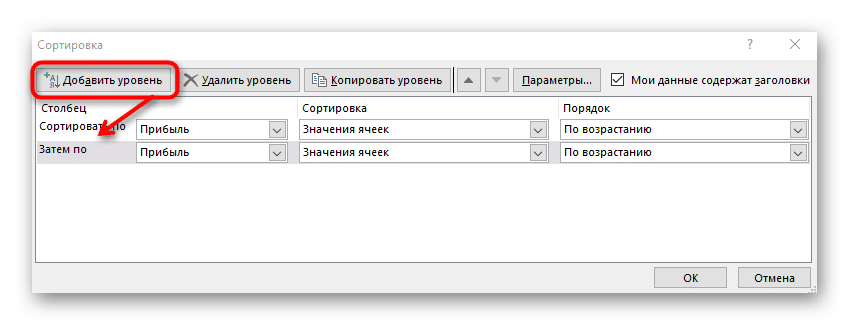
Пользовательская сортировка подходит при работе с несколькими значениями в таблице, когда вам нужно не только отсортировать строку в порядке возрастания, но также использовать сортировку по алфавиту или другие ее типы, присутствующие в Excel. Базовый процесс настройки при использовании этого инструмента выглядит простым.


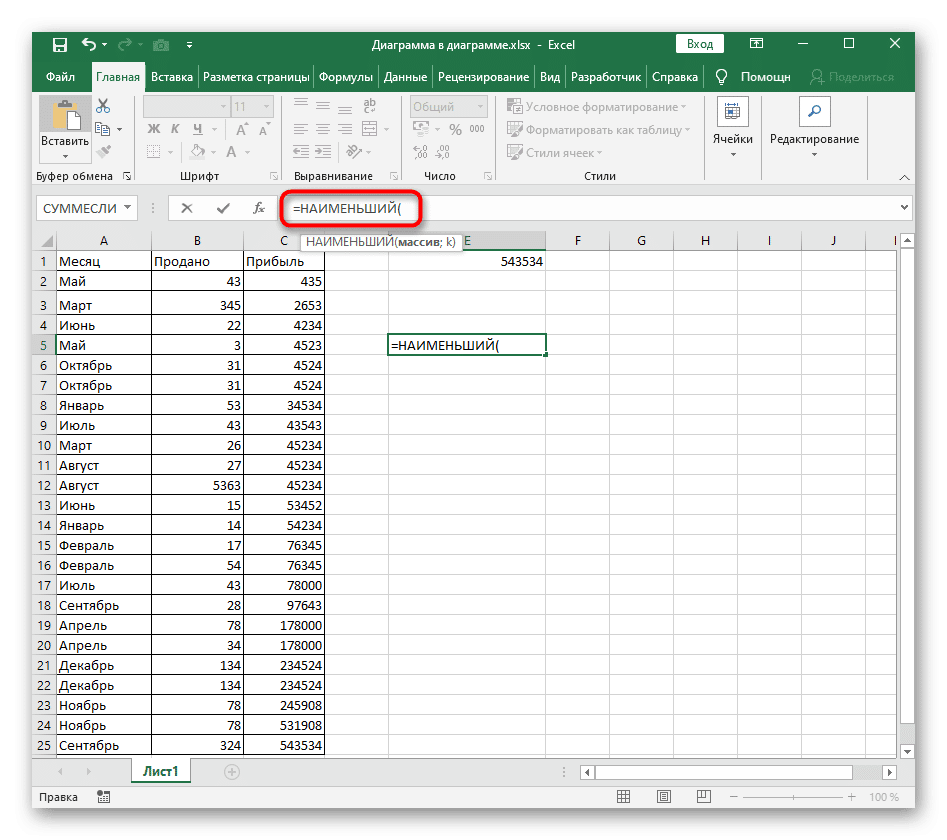
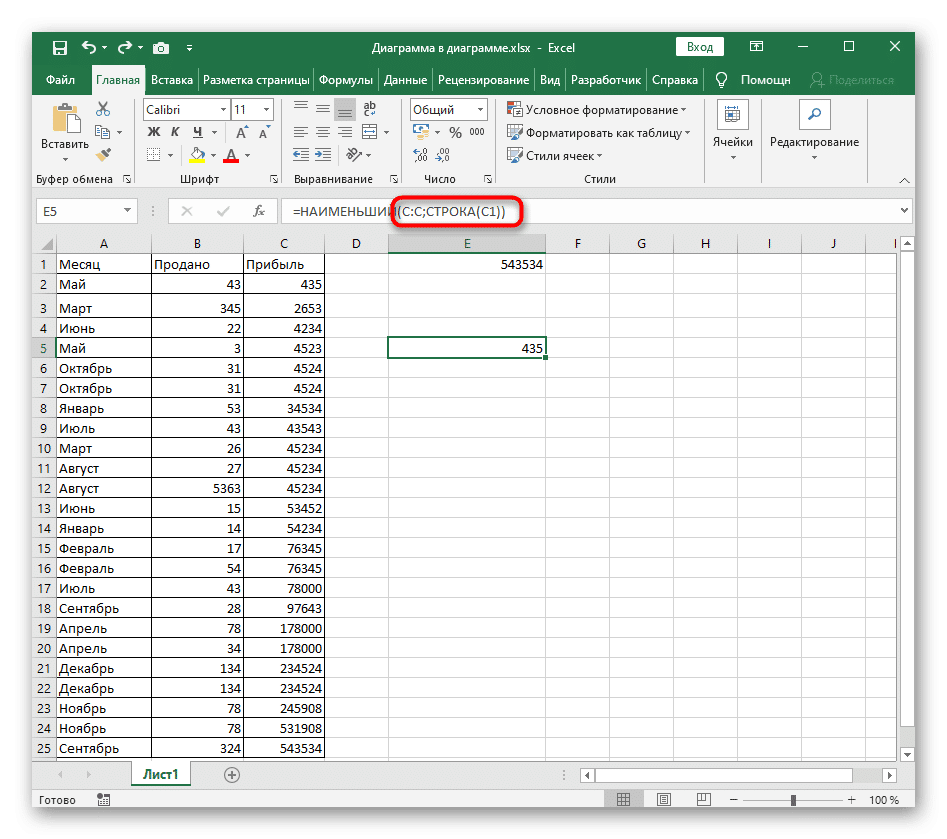
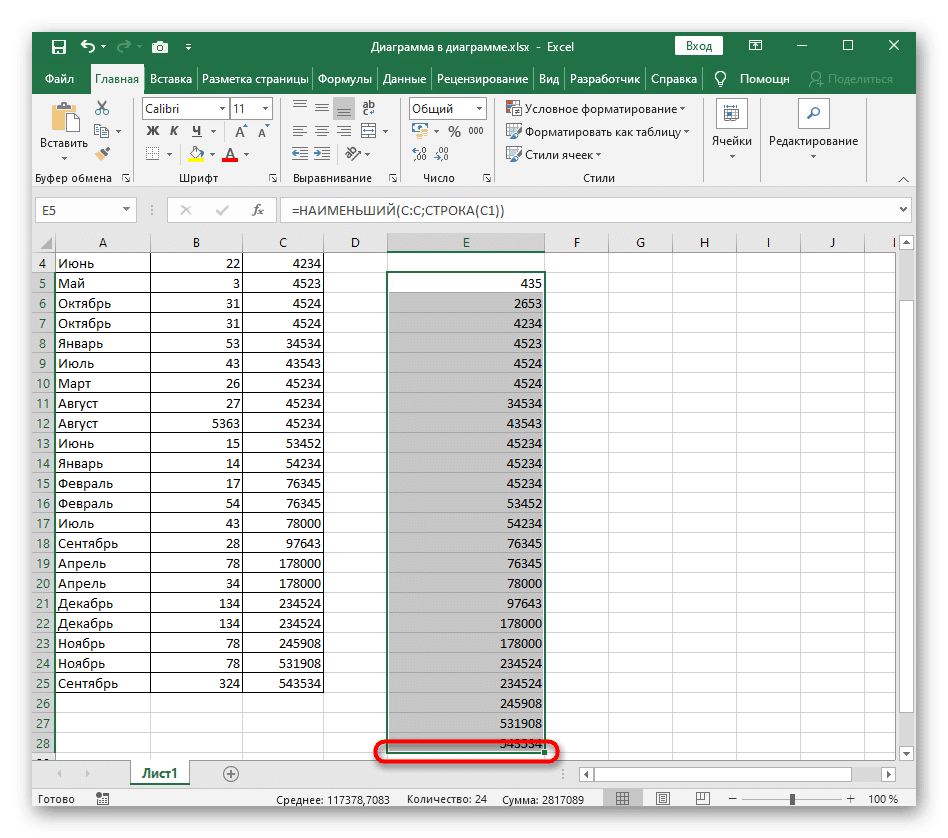
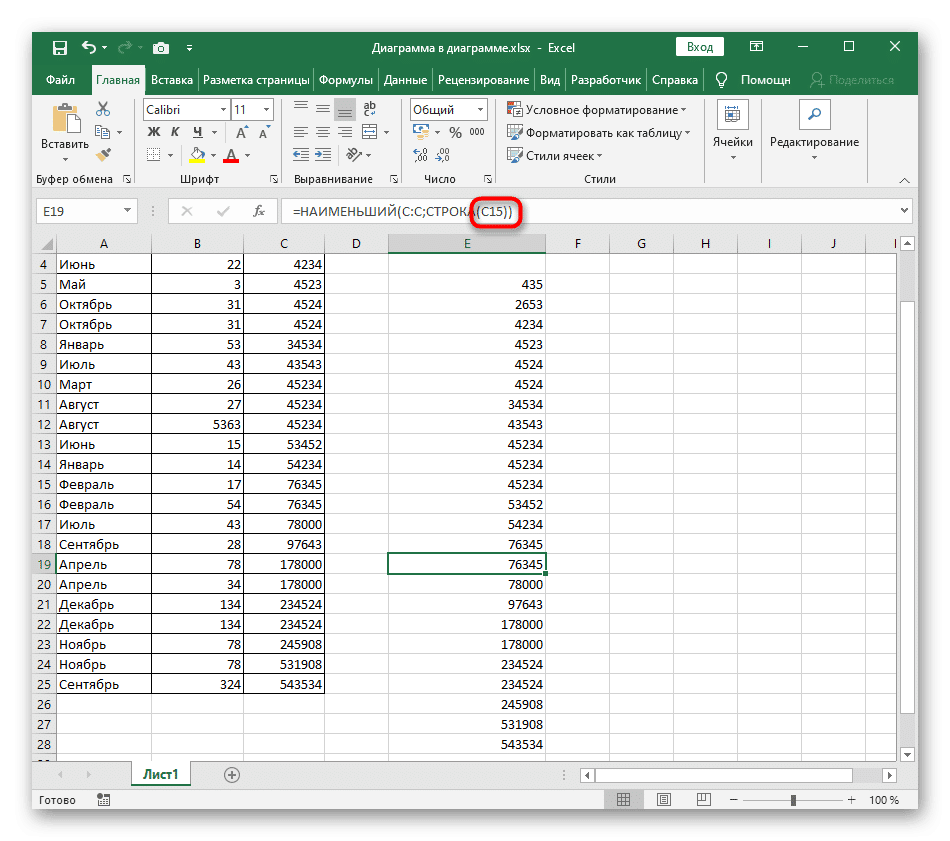
В заключение мы проанализируем более сложный, но гибкий способ, который включает в себя создание вспомогательной формулы, которая будет сравнивать значения в таблице и отображать числа в возрастающем порядке в новых ячейках. Преимущество этого метода перед другими заключается в том, что формула автоматически раскрывается при добавлении новых значений в таблицу, что означает, что они сортируются динамически.


| id | 34437 |
|---|---|
| domain | azbukakursov.ru |
| source_file | azbukakursov.ru.xlsx |
| row_num | 520 |
| article_url | https://azbukakursov.ru/articles/analitika/sortirovka-chisel-po-vozrastaniyu-v-microsoft-excel/ |
| detail_len | 6626 |
| edit_title | Сортировка чисел по возрастанию в Microsoft Excel |
| edit_detail | <h2>Способ 1: Кнопки быстрой сортировки</h2> <p>В Excel есть две универсальные кнопки, которые позволяют выполнять сортировку по алфавиту, возрастанию или убыванию по числам. Их проще всего использовать, если есть готовая таблица, по которой производится сортировка. Обратите внимание, что при добавлении новых значений сортировка теряется, и чтобы избежать подобной ситуации, вам необходимо запустить ее снова или применить метод 3 из этой статьи.</p> <aside class="article__header-linkbanner mb40"><a class="linkbanner bg_lightviol" href="https://azbukakursov.ru/articles/excel/okruglenie-chisel-do-desyatykh-v-microsoft-excel/"><div class="linkbanner__img"><picture><source type="image/webp" srcset="/upload/medialibrary/19b/c544b2fbda8f537767d0da05be9870f2.png" width="400" height="225"><img src="/upload/medialibrary/19b/c544b2fbda8f537767d0da05be9870f2.png" alt="" width="400" height="225"></picture></div><div class="linkbanner__body"><div class="linkbanner__uptitle f20 f16-mob lh15 mb10 color_viol">Читайте также</div><div class="linkbanner__title f30 f20-mob lh105">Округление чисел до десятых в Microsoft Excel</div></div></a></aside> <p><img alt="Выделите числовые значения в столбце, чтобы отсортировать их по возрастанию в Excel" src="https://excel-home.ru/wp-content/uploads/img/949x0/ce2d074b78b40d9629254792a8328226.png" /></p> <p><img alt="Перейдите в раздел Правка, чтобы использовать кнопки быстрой сортировки в порядке возрастания в Excel" src="https://excel-home.ru/wp-content/uploads/img/949x0/c5f5e14c2549261395ecdca0a7dd46fe.png" /></p> <p><img alt="Нажмите кнопку, чтобы отсортировать числа в Excel по возрастанию" src="https://excel-home.ru/wp-content/uploads/img/946x0/0d8880b6742c792c51731bd6a9ea7cfb.png" /></p> <p><img alt="Отображать уведомление с данными за пределами выбранного диапазона при сортировке по возрастанию в Excel" src="https://excel-home.ru/wp-content/uploads/img/949x0/6aabf6e866dcec7416f6a9c0df743081.png" /></p> <p><img alt="Сортировка по возрастанию выполнена успешно с расширением выбранного диапазона в Excel" src="https://excel-home.ru/wp-content/uploads/img/948x0/243ddad0264d73fd7642123c42726a70.png" /></p> <p><img alt="Сортировка по возрастанию в Excel без добавления диапазона за пределами выбранных ячеек" src="https://excel-home.ru/wp-content/uploads/img/947x0/8c00e61c29e95f1e2ce670156d5a6723.png" /></p> <ol> <li>Сначала, удерживая левую кнопку мыши, выберите все значения, которые вы хотите отсортировать, в порядке возрастания.</li> <li>На вкладке «Главная» разверните раздел «Правка» и выберите инструмент «Сортировка и фильтр».</li> <li>В нем вы увидите два разных типа сортировки: следовательно, в этом случае вам нужно будет выбрать «Сортировать по возрастанию».</li> <li>Если таблица содержит другие данные за пределами указанного диапазона, отображается уведомление с просьбой расширить выбранный диапазон, чтобы смежные строки перемещались относительно значений в выбранных ячейках.</li> <li>Если вы решите расширить диапазон, вы увидите, что все данные в таблице смещены от отсортированных значений. Вы можете отменить изменения, нажав сочетание клавиш Ctrl + Z.</li> <li>Второй порядок сортировки, который влияет только на границы указанного выделения, применяется только к выбранным строкам и не влияет на соседние.</li> </ol> <h2>Способ 2: Настраиваемая сортировка</h2> <p>Пользовательская сортировка подходит при работе с несколькими значениями в таблице, когда вам нужно не только отсортировать строку в порядке возрастания, но также использовать сортировку по алфавиту или другие ее типы, присутствующие в Excel. Базовый процесс настройки при использовании этого инструмента выглядит простым.</p> <p><img alt="Перейдите в меню пользовательской сортировки для сортировки по возрастанию в Excel" src="https://excel-home.ru/wp-content/uploads/img/948x0/1027653046a2b843ebe5287d7c37f452.png" /></p> <p><img alt="Уведомление при переключении на настраиваемую сортировку по возрастанию в Excel" src="https://excel-home.ru/wp-content/uploads/img/946x0/fa29e3369e3adf0e1de359c18392ea93.png" /></p> <p><img alt="Установить первый уровень сортировки по возрастанию в Excel" src="https://excel-home.ru/wp-content/uploads/img/847x0/0f70066f1e0e69953190d37283c3d426.png" /></p> <p><img alt="Окно выбора типа сортировки по возрастанию в Excel" src="https://excel-home.ru/wp-content/uploads/img/850x0/da741c454e45442852e0711dc9e404e4.png" /></p> <p><img alt="Добавлен новый уровень при настройке сортировки по возрастанию в Excel" src="https://excel-home.ru/wp-content/uploads/img/849x0/94d0124ce4549b58fa9c632186f872dd.png" /></p> <p><img alt="Успешная сортировка по возрастанию в Excel через меню конфигурации" src="https://excel-home.ru/wp-content/uploads/img/945x0/495ba0a75b3d2fedab96c6b681fb6476.png" /></p> <ol> <li>В том же разделе «Правка» нажмите кнопку «Пользовательская сортировка».</li> <li>Ранее мы говорили о появлении уведомления, когда данные обнаруживаются за пределами выбранного диапазона. Ознакомьтесь с полученной информацией и решите, какой вариант отметить маркером.</li> <li>В первых двух раскрывающихся меню выберите столбец для сортировки и указанные значения.</li> <li>Установите порядок по возрастанию».</li> <li>Если вы хотите отсортировать больше столбцов, вручную добавьте новый уровень и выполните те же действия.</li> <li>Вернитесь к столу и убедитесь, что действие было успешным.</li> </ol> <h2>Способ 3: Формула для динамической сортировки</h2> <p>В заключение мы проанализируем более сложный, но гибкий способ, который включает в себя создание вспомогательной формулы, которая будет сравнивать значения в таблице и отображать числа в возрастающем порядке в новых ячейках. Преимущество этого метода перед другими заключается в том, что формула автоматически раскрывается при добавлении новых значений в таблицу, что означает, что они сортируются динамически.</p> <p><img alt="Создание новой формулы динамической сортировки по возрастанию в Excel" src="https://excel-home.ru/wp-content/uploads/img/947x0/a1ebe07ebf432e14e66cae6ec7b7cd98.png" /></p> <p><img alt="Составление формулы для динамической сортировки по возрастанию в Excel" src="https://excel-home.ru/wp-content/uploads/img/947x0/b1bb70125f233e898faaa3f594b11669.png" /></p> <p><img alt="Формула растяжения для восходящей динамической сортировки в Excel" src="https://excel-home.ru/wp-content/uploads/img/948x0/40e0c45fb0cd3f415e0aebfaff5f0f3c.png" /></p> <p><img alt="Просмотр изменений формул для динамической сортировки по возрастанию в Excel" src="https://excel-home.ru/wp-content/uploads/img/950x0/4771dca4d7ecdf0ce329156ae09b8e7d.png" /></p> <ol> <li>Активируйте первую ячейку формулы и введите = МАЛЕНЬКИЙ. Это основная функция, которая автоматически вычисляет требуемые значения.</li> <li>В скобках введите выражение (A: A; LINE (A1)), в котором вы замените буквы столбца на сортируемые и используйте первое число для A1.</li> <li>Растяните эту формулу до конца таблицы, чтобы в каждой ячейке появилось соответствующее число.</li> <li>Если вы выберете ячейку из созданного упорядоченного списка, вы увидите, что содержимое формулы изменяется автоматически в зависимости от поля. Это главная особенность комфортной растяжки.</li> </ol> |
| edit_meta_title | |
| edit_meta_description | |
| is_edited | 1 |
| edited_at | 2026-05-07 05:42:07 |
| id_2 | 22450 |
| col | Сортировка чисел по возрастанию в Microsoft Excel |
| col_2 | Аналитика |
| col_3 | /upload/iblock/031/1tmfxo6729gudbm4iycbf7jg760e2j6u.png |
| col_4 | 09.04.2026 09:49:25 |
| col_5 | 17.04.2026 07:04:14 |
| col_6 | <h2>Способ 1: Кнопки быстрой сортировки</h2> <p>В Excel есть две универсальные кнопки, которые позволяют выполнять сортировку по алфавиту, возрастанию или убыванию по числам. Их проще всего использовать, если есть готовая таблица, по которой производится сортировка. Обратите внимание, что при добавлении новых значений сортировка теряется, и чтобы избежать подобной ситуации, вам необходимо запустить ее снова или применить метод 3 из этой статьи.</p> <aside class="article__header-linkbanner mb40"><a class="linkbanner bg_lightviol" href="https://azbukakursov.ru/articles/excel/okruglenie-chisel-do-desyatykh-v-microsoft-excel/"><div class="linkbanner__img"><picture><source type="image/webp" srcset="/upload/medialibrary/19b/c544b2fbda8f537767d0da05be9870f2.png" width="400" height="225"><img src="/upload/medialibrary/19b/c544b2fbda8f537767d0da05be9870f2.png" alt="" width="400" height="225"></picture></div><div class="linkbanner__body"><div class="linkbanner__uptitle f20 f16-mob lh15 mb10 color_viol">Читайте также</div><div class="linkbanner__title f30 f20-mob lh105">Округление чисел до десятых в Microsoft Excel</div></div></a></aside> <p><img alt="Выделите числовые значения в столбце, чтобы отсортировать их по возрастанию в Excel" src="https://excel-home.ru/wp-content/uploads/img/949x0/ce2d074b78b40d9629254792a8328226.png" /></p> <p><img alt="Перейдите в раздел Правка, чтобы использовать кнопки быстрой сортировки в порядке возрастания в Excel" src="https://excel-home.ru/wp-content/uploads/img/949x0/c5f5e14c2549261395ecdca0a7dd46fe.png" /></p> <p><img alt="Нажмите кнопку, чтобы отсортировать числа в Excel по возрастанию" src="https://excel-home.ru/wp-content/uploads/img/946x0/0d8880b6742c792c51731bd6a9ea7cfb.png" /></p> <p><img alt="Отображать уведомление с данными за пределами выбранного диапазона при сортировке по возрастанию в Excel" src="https://excel-home.ru/wp-content/uploads/img/949x0/6aabf6e866dcec7416f6a9c0df743081.png" /></p> <p><img alt="Сортировка по возрастанию выполнена успешно с расширением выбранного диапазона в Excel" src="https://excel-home.ru/wp-content/uploads/img/948x0/243ddad0264d73fd7642123c42726a70.png" /></p> <p><img alt="Сортировка по возрастанию в Excel без добавления диапазона за пределами выбранных ячеек" src="https://excel-home.ru/wp-content/uploads/img/947x0/8c00e61c29e95f1e2ce670156d5a6723.png" /></p> <ol> <li>Сначала, удерживая левую кнопку мыши, выберите все значения, которые вы хотите отсортировать, в порядке возрастания.</li> <li>На вкладке «Главная» разверните раздел «Правка» и выберите инструмент «Сортировка и фильтр».</li> <li>В нем вы увидите два разных типа сортировки: следовательно, в этом случае вам нужно будет выбрать «Сортировать по возрастанию».</li> <li>Если таблица содержит другие данные за пределами указанного диапазона, отображается уведомление с просьбой расширить выбранный диапазон, чтобы смежные строки перемещались относительно значений в выбранных ячейках.</li> <li>Если вы решите расширить диапазон, вы увидите, что все данные в таблице смещены от отсортированных значений. Вы можете отменить изменения, нажав сочетание клавиш Ctrl + Z.</li> <li>Второй порядок сортировки, который влияет только на границы указанного выделения, применяется только к выбранным строкам и не влияет на соседние.</li> </ol> <h2>Способ 2: Настраиваемая сортировка</h2> <p>Пользовательская сортировка подходит при работе с несколькими значениями в таблице, когда вам нужно не только отсортировать строку в порядке возрастания, но также использовать сортировку по алфавиту или другие ее типы, присутствующие в Excel. Базовый процесс настройки при использовании этого инструмента выглядит простым.</p> <p><img alt="Перейдите в меню пользовательской сортировки для сортировки по возрастанию в Excel" src="https://excel-home.ru/wp-content/uploads/img/948x0/1027653046a2b843ebe5287d7c37f452.png" /></p> <p><img alt="Уведомление при переключении на настраиваемую сортировку по возрастанию в Excel" src="https://excel-home.ru/wp-content/uploads/img/946x0/fa29e3369e3adf0e1de359c18392ea93.png" /></p> <p><img alt="Установить первый уровень сортировки по возрастанию в Excel" src="https://excel-home.ru/wp-content/uploads/img/847x0/0f70066f1e0e69953190d37283c3d426.png" /></p> <p><img alt="Окно выбора типа сортировки по возрастанию в Excel" src="https://excel-home.ru/wp-content/uploads/img/850x0/da741c454e45442852e0711dc9e404e4.png" /></p> <p><img alt="Добавлен новый уровень при настройке сортировки по возрастанию в Excel" src="https://excel-home.ru/wp-content/uploads/img/849x0/94d0124ce4549b58fa9c632186f872dd.png" /></p> <p><img alt="Успешная сортировка по возрастанию в Excel через меню конфигурации" src="https://excel-home.ru/wp-content/uploads/img/945x0/495ba0a75b3d2fedab96c6b681fb6476.png" /></p> <ol> <li>В том же разделе «Правка» нажмите кнопку «Пользовательская сортировка».</li> <li>Ранее мы говорили о появлении уведомления, когда данные обнаруживаются за пределами выбранного диапазона. Ознакомьтесь с полученной информацией и решите, какой вариант отметить маркером.</li> <li>В первых двух раскрывающихся меню выберите столбец для сортировки и указанные значения.</li> <li>Установите порядок по возрастанию».</li> <li>Если вы хотите отсортировать больше столбцов, вручную добавьте новый уровень и выполните те же действия.</li> <li>Вернитесь к столу и убедитесь, что действие было успешным.</li> </ol> <h2>Способ 3: Формула для динамической сортировки</h2> <p>В заключение мы проанализируем более сложный, но гибкий способ, который включает в себя создание вспомогательной формулы, которая будет сравнивать значения в таблице и отображать числа в возрастающем порядке в новых ячейках. Преимущество этого метода перед другими заключается в том, что формула автоматически раскрывается при добавлении новых значений в таблицу, что означает, что они сортируются динамически.</p> <p><img alt="Создание новой формулы динамической сортировки по возрастанию в Excel" src="https://excel-home.ru/wp-content/uploads/img/947x0/a1ebe07ebf432e14e66cae6ec7b7cd98.png" /></p> <p><img alt="Составление формулы для динамической сортировки по возрастанию в Excel" src="https://excel-home.ru/wp-content/uploads/img/947x0/b1bb70125f233e898faaa3f594b11669.png" /></p> <p><img alt="Формула растяжения для восходящей динамической сортировки в Excel" src="https://excel-home.ru/wp-content/uploads/img/948x0/40e0c45fb0cd3f415e0aebfaff5f0f3c.png" /></p> <p><img alt="Просмотр изменений формул для динамической сортировки по возрастанию в Excel" src="https://excel-home.ru/wp-content/uploads/img/950x0/4771dca4d7ecdf0ce329156ae09b8e7d.png" /></p> <ol> <li>Активируйте первую ячейку формулы и введите = МАЛЕНЬКИЙ. Это основная функция, которая автоматически вычисляет требуемые значения.</li> <li>В скобках введите выражение (A: A; LINE (A1)), в котором вы замените буквы столбца на сортируемые и используйте первое число для A1.</li> <li>Растяните эту формулу до конца таблицы, чтобы в каждой ячейке появилось соответствующее число.</li> <li>Если вы выберете ячейку из созданного упорядоченного списка, вы увидите, что содержимое формулы изменяется автоматически в зависимости от поля. Это главная особенность комфортной растяжки.</li> </ol> |
| meta_title | Эффективная сортировка чисел по возрастанию в Microsoft Excel |
| meta_description | Узнайте, как эффективно сортировать числа по возрастанию в Microsoft Excel. Откройте для себя методы и формулы для упрощения работы с данными. |
| course_content | 1013 |
| course_sidebar | 6694 |
| courses | 1013;6694;456;458;457 |
| url | /articles/sortirovka-chisel-po-vozrastaniyu-v-microsoft-excel/ |
| url_2 | /articles/analitika/ |
| unnamed_14 | |
| source_file_2 | |
| domain_2 | |
| row_num_2 | |
| article_url_calc | |
| detail_len_2 | |
| col_7 | |
| category_name | Работа с Excel и Google таблицами |
| selection_name | Аналитика |
| import_batch_id | |
| id_elementa | |
| naimenovanie_elementa | |
| put_iz_nazvaniy_razdelov | |
| detalnaya_kartinka_put | |
| data_sozdaniya | |
| data_izmeneniya | |
| detalnoe_opisanie | |
| kurs_v_kontente_course_content | |
| kurs_v_saytbare_course_sidebar | |
| kursy_courses | |
| url_stranicy_detalnogo_prosmotra | |
| url_stranicy_razdela | |
| title | |
| podkategoriya | |
| schema_jsonld | <script type="application/ld+json"> { "@context": "https://schema.org", "@graph": [ { "@type": "WebSite", "@id": "https://azbukakursov.ru/#website", "url": "https://azbukakursov.ru/", "name": "Азбука Курсов", "inLanguage": "ru-RU", "publisher": { "@id": "https://azbukakursov.ru/#organization" }, "potentialAction": { "@type": "SearchAction", "target": "https://azbukakursov.ru/search/?q={search_term_string}", "query-input": "required name=search_term_string" } }, { "@type": "Organization", "@id": "https://azbukakursov.ru/#organization", "name": "Азбука Курсов", "url": "https://azbukakursov.ru/", "logo": { "@type": "ImageObject", "@id": "https://azbukakursov.ru/#logo", "url": "https://azbukakursov.ru/img/logo.svg", "width": 512, "height": 512 }, "contactPoint": { "@type": "ContactPoint", "email": "azbukakursov@yandex.ru", "contactType": "customer support", "availableLanguage": "Russian" } }, { "@type": "WebPage", "@id": "https://azbukakursov.ru/articles/analitika/sortirovka-chisel-po-vozrastaniyu-v-microsoft-excel/#webpage", "url": "https://azbukakursov.ru/articles/analitika/sortirovka-chisel-po-vozrastaniyu-v-microsoft-excel/", "name": "Эффективная сортировка чисел по возрастанию в Microsoft Excel", "description": "Узнайте, как эффективно сортировать числа по возрастанию в Microsoft Excel. Откройте для себя методы и формулы для упрощения работы с данными.", "inLanguage": "ru-RU", "isPartOf": { "@id": "https://azbukakursov.ru/#website" }, "breadcrumb": { "@id": "https://azbukakursov.ru/articles/analitika/sortirovka-chisel-po-vozrastaniyu-v-microsoft-excel/#breadcrumbs" }, "mainEntity": { "@id": "https://azbukakursov.ru/articles/analitika/sortirovka-chisel-po-vozrastaniyu-v-microsoft-excel/#article" }, "hasPart": [ { "@type": "WebPageElement", "@id": "https://azbukakursov.ru/articles/analitika/sortirovka-chisel-po-vozrastaniyu-v-microsoft-excel/#toc", "name": "Содержание статьи" }, { "@id": "https://azbukakursov.ru/articles/analitika/sortirovka-chisel-po-vozrastaniyu-v-microsoft-excel/#faq" }, { "@id": "https://azbukakursov.ru/articles/analitika/sortirovka-chisel-po-vozrastaniyu-v-microsoft-excel/#courses" } ], "primaryImageOfPage": { "@id": "https://azbukakursov.ru/articles/analitika/sortirovka-chisel-po-vozrastaniyu-v-microsoft-excel/#primaryimage" } }, { "@type": "ImageObject", "@id": "https://azbukakursov.ru/articles/analitika/sortirovka-chisel-po-vozrastaniyu-v-microsoft-excel/#primaryimage", "url": "https://azbukakursov.ru/upload/iblock/031/1tmfxo6729gudbm4iycbf7jg760e2j6u.png", "width": 1200, "height": 630, "caption": "Эффективная сортировка чисел по возрастанию в Microsoft Excel" }, { "@type": [ "Article", "BlogPosting" ], "@id": "https://azbukakursov.ru/articles/analitika/sortirovka-chisel-po-vozrastaniyu-v-microsoft-excel/#article", "mainEntityOfPage": { "@id": "https://azbukakursov.ru/articles/analitika/sortirovka-chisel-po-vozrastaniyu-v-microsoft-excel/#webpage" }, "headline": "Эффективная сортировка чисел по возрастанию в Microsoft Excel", "alternativeHeadline": "Сортировка чисел по возрастанию в Microsoft Excel", "description": "Узнайте, как эффективно сортировать числа по возрастанию в Microsoft Excel. Откройте для себя методы и формулы для упрощения работы с данными.", "author": { "@type": "Organization", "@id": "https://azbukakursov.ru/#organization", "name": "Азбука Курсов" }, "publisher": { "@id": "https://azbukakursov.ru/#organization" }, "datePublished": "2026-04-09T09:49:25+03:00", "dateModified": "2026-04-17T07:04:14+03:00", "articleSection": "Аналитика", "keywords": [ "курсы по Excel онлайн", "обучение работе в Excel", "где пройти курсы Excel", "лучшие курсы по Excel", "профессиональное обучение Excel", "как отсортировать числа по возрастанию в Excel", "пошаговая инструкция по сортировке чисел в Excel", "как сделать сортировку по возрастанию в Excel", "как использовать формулу для сортировки в Excel", "как автоматически сортировать числа в Excel", "как настроить пользовательскую сортировку в Excel", "как расширить диапазон сортировки в Excel", "как отменить сортировку в Excel", "как сортировать данные в таблице Excel", "как использовать сортировку и фильтр в Excel", "как сортировать несколько столбцов в Excel", "как использовать функцию МАЛЕНЬКИЙ в Excel", "как динамически сортировать таблицу в Excel", "как выбрать столбец для сортировки в Excel", "как добавить уровень сортировки в Excel", "как проверить успешность сортировки в Excel", "сортировка чисел в Excel", "как отсортировать числа в Excel", "сортировка по возрастанию в Excel", "сортировка данных в Excel" ], "wordCount": 437, "timeRequired": "PT3M", "inLanguage": "ru-RU", "isAccessibleForFree": true, "genre": "Образовательная статья", "encodingFormat": "text/html", "isFamilyFriendly": true, "copyrightYear": 2026, "copyrightHolder": { "@id": "https://azbukakursov.ru/#organization" }, "audience": { "@type": "Audience", "audienceType": "Пользователи, интересующиеся обучением, саморазвитием и онлайн-курсами" }, "image": { "@id": "https://azbukakursov.ru/articles/analitika/sortirovka-chisel-po-vozrastaniyu-v-microsoft-excel/#primaryimage" }, "thumbnailUrl": "https://azbukakursov.ru/upload/iblock/031/1tmfxo6729gudbm4iycbf7jg760e2j6u.png", "about": [ { "@type": "Thing", "name": "Eduson Academy" }, { "@type": "Thing", "name": "Учи.Дома" }, { "@type": "Thing", "name": "100балльный репетитор" }, { "@type": "Thing", "name": "PowerPoint" }, { "@type": "Thing", "name": "Каменный город" }, { "@type": "Thing", "name": "Яндекс Практикум" }, { "@type": "Thing", "name": "Учебный центр МГУТУ" }, { "@type": "Thing", "name": "InstructorPRO" } ], "mentions": [ { "@id": "https://azbukakursov.ru/articles/analitika/sortirovka-chisel-po-vozrastaniyu-v-microsoft-excel/#faq" }, { "@id": "https://azbukakursov.ru/articles/analitika/sortirovka-chisel-po-vozrastaniyu-v-microsoft-excel/#courses" } ] }, { "@type": "BreadcrumbList", "@id": "https://azbukakursov.ru/articles/analitika/sortirovka-chisel-po-vozrastaniyu-v-microsoft-excel/#breadcrumbs", "itemListElement": [ { "@type": "ListItem", "position": 1, "name": "Главная", "item": "https://azbukakursov.ru/" }, { "@type": "ListItem", "position": 2, "name": "Статьи", "item": "https://azbukakursov.ru/articles/" }, { "@type": "ListItem", "position": 3, "name": "Аналитика", "item": "https://azbukakursov.ru/articles/analitika/" }, { "@type": "ListItem", "position": 4, "name": "Работа с Excel и Google таблицами", "item": "https://azbukakursov.ru/articles/analitika/" }, { "@type": "ListItem", "position": 5, "name": "Текущая статья", "item": "https://azbukakursov.ru/articles/analitika/sortirovka-chisel-po-vozrastaniyu-v-microsoft-excel/" } ] }, { "@type": "FAQPage", "@id": "https://azbukakursov.ru/articles/analitika/sortirovka-chisel-po-vozrastaniyu-v-microsoft-excel/#faq", "mainEntity": [ { "@type": "Question", "name": "Как отсортировать числа по возрастанию в Excel?", "acceptedAnswer": { "@type": "Answer", "text": "Чтобы отсортировать числа по возрастанию в Excel, выберите диапазон данных, перейдите на вкладку 'Главная', найдите раздел 'Правка' и выберите 'Сортировка и фильтр'. Затем выберите 'Сортировать по возрастанию'. Это позволит упорядочить выбранные числа в возрастающем порядке." } }, { "@type": "Question", "name": "Что делать, если после добавления новых данных сортировка в Excel теряется?", "acceptedAnswer": { "@type": "Answer", "text": "Если после добавления новых данных сортировка теряется, необходимо повторно запустить сортировку. Либо используйте метод динамической сортировки с формулой, которая автоматически обновляет порядок при добавлении новых значений." } }, { "@type": "Question", "name": "Как расширить диапазон сортировки в Excel?", "acceptedAnswer": { "@type": "Answer", "text": "При сортировке, если данные находятся за пределами выбранного диапазона, Excel предложит расширить диапазон. Вы можете согласиться, чтобы все данные перемещались относительно отсортированных значений, или отказаться, чтобы сортировка затронула только выбранные ячейки." } }, { "@type": "Question", "name": "Как использовать пользовательскую сортировку в Excel?", "acceptedAnswer": { "@type": "Answer", "text": "Для пользовательской сортировки в Excel выберите 'Пользовательская сортировка' в разделе 'Правка'. Укажите столбец и значения для сортировки. Если нужно отсортировать несколько столбцов, добавьте новый уровень и повторите действия." } }, { "@type": "Question", "name": "Что такое динамическая сортировка в Excel?", "acceptedAnswer": { "@type": "Answer", "text": "Динамическая сортировка в Excel осуществляется с помощью формулы, которая автоматически обновляет порядок чисел при добавлении новых данных. Используйте функцию =МАЛЕНЬКИЙ для создания такой сортировки, чтобы значения автоматически отображались в возрастающем порядке." } }, { "@type": "Question", "name": "Как отменить изменения после сортировки в Excel?", "acceptedAnswer": { "@type": "Answer", "text": "Чтобы отменить изменения после сортировки в Excel, используйте сочетание клавиш Ctrl + Z. Это вернет данные в исходное состояние до применения сортировки." } }, { "@type": "Question", "name": "Как выбрать столбец для сортировки в Excel?", "acceptedAnswer": { "@type": "Answer", "text": "При использовании пользовательской сортировки в Excel выберите столбец для сортировки в первом раскрывающемся меню. Укажите нужные значения и, при необходимости, добавьте дополнительные уровни для сортировки других столбцов." } } ] }, { "@type": "ItemList", "@id": "https://azbukakursov.ru/articles/analitika/sortirovka-chisel-po-vozrastaniyu-v-microsoft-excel/#courses", "name": "Рекомендуемые курсы", "itemListOrder": "https://schema.org/ItemListOrderAscending", "numberOfItems": 3, "itemListElement": [ { "@type": "ListItem", "position": 1, "item": { "@type": "Course", "@id": "https://go.redav.online/88a20e5ba14f6141?dl=https%3A%2F%2Feduson.academy%2Fexcel-buhgalter&m=5&erid=LdtCK4uVh#course", "name": "Excel и Google-таблицы для бухгалтера: тариф PRO", "description": "Excel и Google-таблицы для бухгалтера: тариф PRO — Работа с Excel и Google таблицами в Eduson Academy - eduson.academy, длительность 2 недели, цена 28700 ₽, рассрочка от 2391 ₽/мес, формат: Смешанный, Диплом / Сертификат Курс от Академии Eduson научит решать сложные задачи в несколько кликов", "url": "https://go.redav.online/88a20e5ba14f6141?dl=https%3A%2F%2Feduson.academy%2Fexcel-buhgalter&m=5&erid=LdtCK4uVh", "provider": { "@type": "Organization", "name": "Eduson Academy - eduson.academy", "url": "https://eduson.academy/" }, "image": "https://thumb.tildacdn.com/tild3066-6338-4633-a132-393836313034/-/resize/1000x/-/format/webp/Untitled-2.png" } }, { "@type": "ListItem", "position": 2, "item": { "@type": "Course", "@id": "https://go.redav.online/88a20e5ba14f6141?dl=https%3A%2F%2Feduson.academy%2Fexcel-finance&m=5&erid=LdtCK4uVh#course", "name": "Excel и Google-таблицы для управления финансами", "description": "Excel и Google-таблицы для управления финансами — Работа с Excel и Google таблицами в Eduson Academy - eduson.academy, длительность 4 недели, цена 36000 ₽, рассрочка от 3000 ₽/мес, формат: Смешанный, Диплом / Сертификат Курс от Академии Eduson научит решать сложные задачи в несколько кликов", "url": "https://go.redav.online/88a20e5ba14f6141?dl=https%3A%2F%2Feduson.academy%2Fexcel-finance&m=5&erid=LdtCK4uVh", "provider": { "@type": "Organization", "name": "Eduson Academy - eduson.academy", "url": "https://eduson.academy/" }, "image": "https://thumb.tildacdn.com/tild3066-6338-4633-a132-393836313034/-/resize/1000x/-/format/webp/Untitled-2.png" } }, { "@type": "ListItem", "position": 3, "item": { "@type": "Course", "@id": "https://go.redav.online/88a20e5ba14f6141?dl=https%3A%2F%2Feduson.academy%2Fexcel&m=5&erid=LdtCK4uVh#course", "name": "Excel и Google-таблицы: тариф Мастер", "description": "Excel и Google-таблицы: тариф Мастер — Работа с Excel и Google таблицами в Eduson Academy - eduson.academy, длительность 3 месяца, цена 36000 ₽, рассрочка от 3000 ₽/мес, формат: Смешанный, Диплом / Сертификат Курс от Академии Эдюсон научит решать сложные задачи в несколько кликов, быстро работать", "url": "https://go.redav.online/88a20e5ba14f6141?dl=https%3A%2F%2Feduson.academy%2Fexcel&m=5&erid=LdtCK4uVh", "provider": { "@type": "Organization", "name": "Eduson Academy - eduson.academy", "url": "https://eduson.academy/" }, "image": "https://thumb.tildacdn.com/tild3066-6338-4633-a132-393836313034/-/resize/1000x/-/format/webp/Untitled-2.png" } } ] } ] } </script> |
| schema_generated_at | 2026-06-04 19:41:05 |
| schema_status | ok |
| schema_error |