| edit_detail |
<p>Таблицы с огромным количеством числовой и текстовой информации часто встречаются во внутренних документах больших и малых компаний. Между множеством строк легко упустить из виду важную информацию. Разработчики Microsoft это понимают, поэтому в Microsoft Excel есть возможности для сортировки и фильтрации данных. Разобраться в них без предложений довольно сложно. Попробуем разобраться, как правильно настроить сортировку и фильтры в обычных и сводных таблицах.</p>
<p> </p>
<h2>Обычная (простая) сортировка</h2>
<p>Этот вариант получил название «Простой», потому что им легко пользоваться даже новичкам. В результате сортировки информация автоматически упорядочивается в заданном порядке. Например, вы можете расположить строки в таблице в алфавитном порядке или расположить числовые данные от мала до велика.</p>
<aside class="article__header-linkbanner mb40"><a class="linkbanner bg_lightviol" href="https://azbukakursov.ru/articles/excel/formatirovanie-poley-i-orientatsiya-stranitsy-v-excel/"><div class="linkbanner__img"><picture><source type="image/webp" srcset="https://excel-home.ru/wp-content/uploads/img/875x0/47175cfddec7a2dd53a331e24b87e67e.jpg" width="400" height="225"><img src="https://excel-home.ru/wp-content/uploads/img/875x0/47175cfddec7a2dd53a331e24b87e67e.jpg" alt="" width="400" height="225"></picture></div><div class="linkbanner__body"><div class="linkbanner__uptitle f20 f16-mob lh15 mb10 color_viol">Читайте также</div><div class="linkbanner__title f30 f20-mob lh105">Форматирование полей и ориентация страницы в Excel</div></div></a></aside>
<p>Быстрая организация данных в таблице возможна благодаря набору инструментов «Сортировка и фильтр». Эта кнопка находится на вкладке «Главная» справа от нее. Параметры сортировки соответствуют формату выбранных ячеек.</p>
<ul>
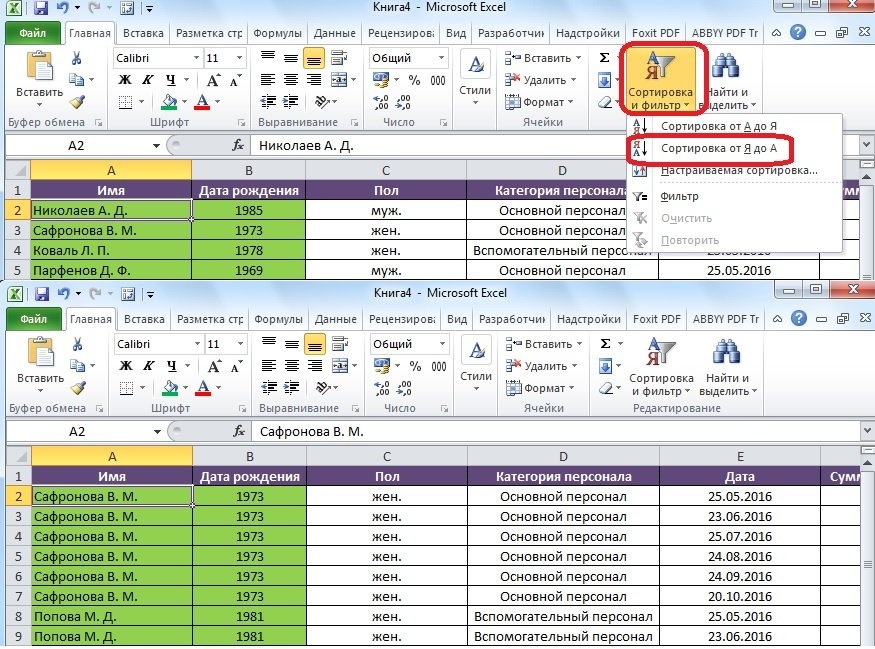
<li>Давайте проверим работу инструментов в действии. Для этого откройте существующую таблицу с большим количеством записей, выберите ячейку в столбце текстового формата и откройте меню «Сортировка и фильтр». Появятся два варианта. Допустим, вы хотите отсортировать список имен по алфавиту. Вам нужно нажать на кнопку «Сортировать от А до Я». Записи будут распределены в указанном порядке.</li>
<li>Попробуем развернуть таблицу в обратном направлении, от конца к началу. Опять же, вам нужно открыть меню сортировки, теперь выберите функцию «Сортировать от Я до А».</li>
</ul>
<p><img alt="сортировка-и-фильтрация-данных-в-excel-простая-и-пользовательская-сортировка-как-Настроит-и-убрат-фильтр-умные-таблицы" src="https://excel-home.ru/wp-content/uploads/img/875x0/47175cfddec7a2dd53a331e24b87e67e.jpg" /></p>
<ul>
<li>вы также можете сортировать числа, но параметры для этого появляются только после того, как вы выберете ячейку в числовом формате. Щелкните одну из этих ячеек и откройте «Сортировка и фильтр». В меню появятся новые функции — «Асцендент» и наоборот. Для дат подготовлены варианты «от старого к новому» и обратная сортировка.</li>
</ul>
<h2>Пользовательская сортировка данных</h2>
<p>Иногда необходимо построить строки таблицы в определенном порядке, определяемом условиями задачи. Например, вам нужно отсортировать по нескольким параметрам, а не только по одному. В этом случае стоит обратить внимание на настраиваемую сортировку в Excel.</p>
<ul>
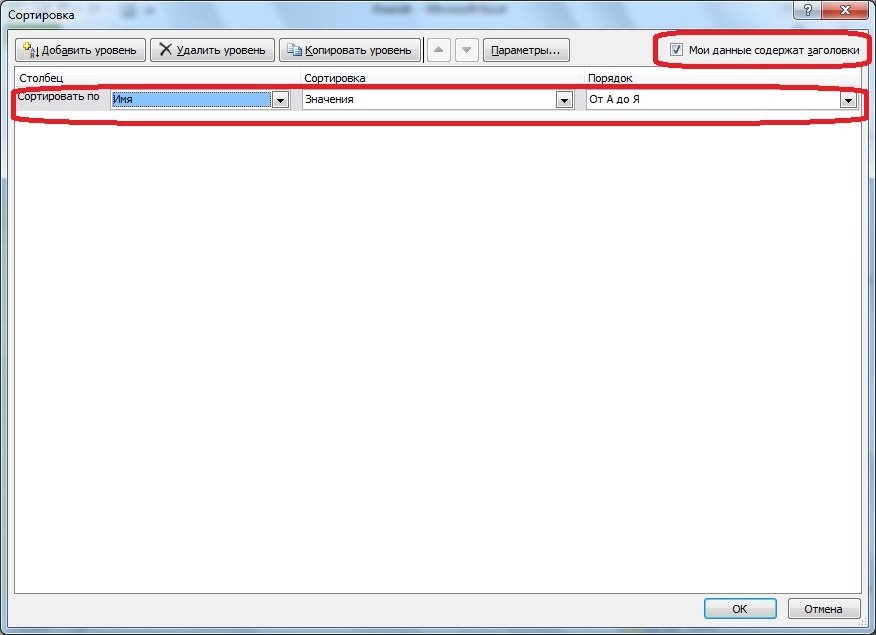
<li>Откройте меню Сортировка и фильтр и выберите пункт Пользовательская сортировка или Пользовательская сортировка (название зависит от версии программы).</li>
</ul>
<p><img alt="сортировка-и-фильтрация-данных-в-excel-простая-и-пользовательская-сортировка-как-Настроит-и-убрат-фильтр-умные-таблицы" src="https://excel-home.ru/wp-content/uploads/img/884x0/14963c410e8a5f5f2996fcf165b9eb84.png" /></p>
<ul>
<li>На экране появится окно сортировки. Основная часть содержит ряд из трех интерактивных элементов выбора. Первый определяет столбец, по которому будет оптимизирована вся таблица. Далее выбирается принцип сортировки: по значению, цвету ячейки, цвету шрифта или значкам. В разделе «Порядок» нужно указать способ сортировки данных. Если выбран столбец с текстом, последний список будет содержать параметры для текстового формата, как и другие форматы ячеек.</li>
</ul>
<blockquote>
<p>Дополнительная информация! Если таблица начинается с заголовка, вам необходимо установить флажок, расположенный в правом верхнем углу экрана.</p>
</blockquote>
<p><img alt="сортировка-и-фильтрация-данных-в-excel-простая-и-пользовательская-сортировка-как-Настроит-и-убрат-фильтр-умные-таблицы" src="https://excel-home.ru/wp-content/uploads/img/876x0/0da80218e6bbdb5f1eb8fd2dc2611e28.jpg" /></p>
<ul>
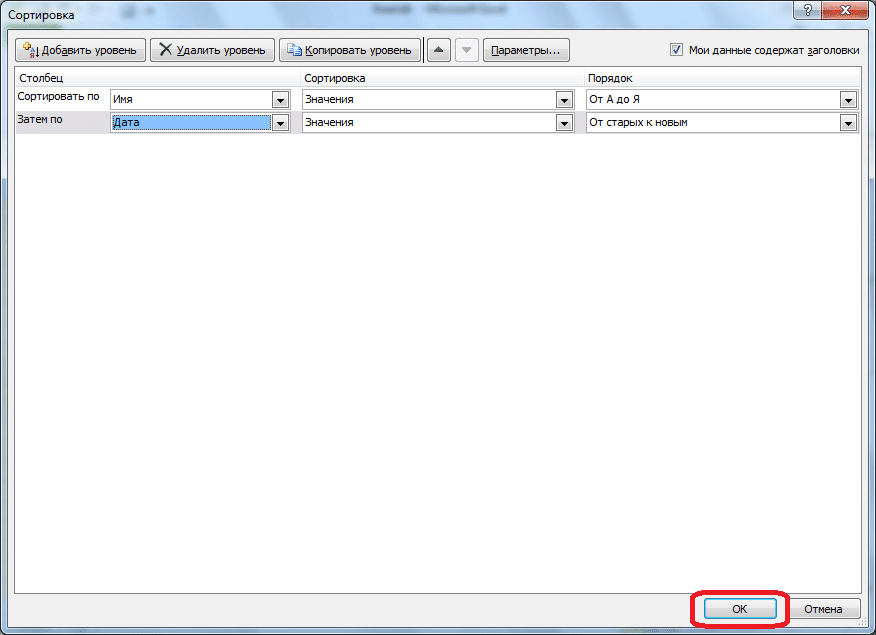
<li>Усложним сортировку данных, нажав кнопку «Добавить слой». Такой же второй появится под первым рядом. С его помощью вы можете выбрать дополнительные условия сортировки. Заполняем его точно так же, но на этот раз выберем другой формат ячейки.</li>
</ul>
<p>Обратите внимание на табличку «Then From». Показывает, что условия в первой строке имеют приоритет при сортировке таблицы.</p>
<ul>
<li>Если все поля заполнены правильно, нажмите «ОК».</li>
</ul>
<p><img alt="сортировка-и-фильтрация-данных-в-excel-простая-и-пользовательская-сортировка-как-Настроит-и-убрат-фильтр-умные-таблицы" src="https://excel-home.ru/wp-content/uploads/img/876x0/edc498b78531b270d88e53044d3d63cb.png" /></p>
<p>Параметры можно изменить, выбрав одну из ячеек в отсортированном диапазоне и открыв окно настраиваемой / настраиваемой сортировки.</p>
<h2>Как настроить фильтр в таблице</h2>
<p>Фильтры в Excel позволяют временно скрыть некоторую информацию с листа и оставить ровно столько, сколько необходимо. Информация не пропадает навсегда — изменение настроек вернет ее на лист. Давайте узнаем, как фильтровать строки электронной таблицы.</p>
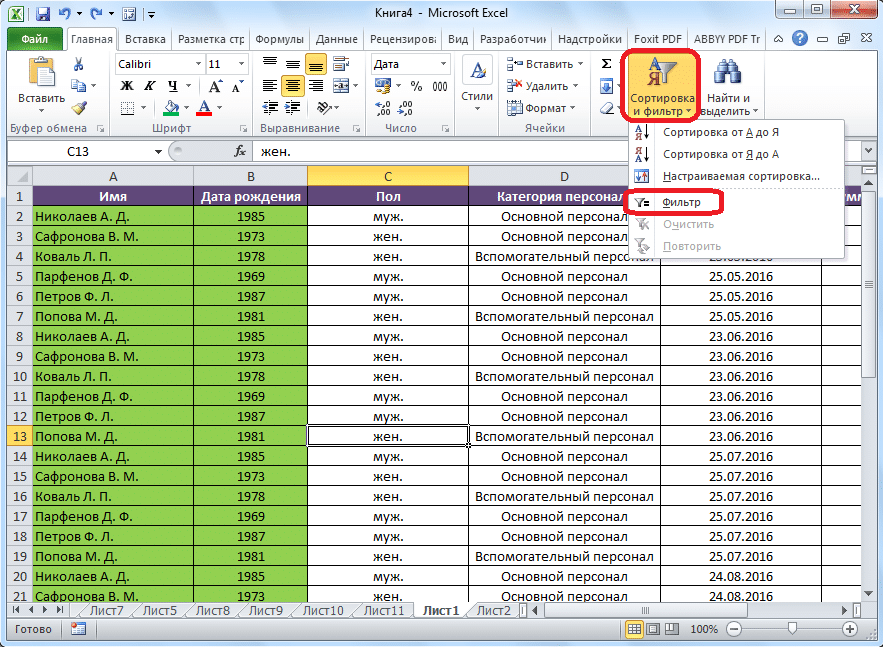
<p>Выберите ячейку в заголовке таблицы и откройте меню «Сортировка и фильтр». Найдите в нем запись «Фильтр» и щелкните по ней.</p>
<p><img alt="сортировка-и-фильтрация-данных-в-excel-простая-и-пользовательская-сортировка-как-Настроит-и-убрат-фильтр-умные-таблицы" src="https://excel-home.ru/wp-content/uploads/img/883x0/24539eea10f7516b75c73e9f0b168f86.png" /></p>
<blockquote>
<p>Внимание! Вы также можете переключиться на фильтр через вкладку «Данные». На ней есть большая кнопка «Фильтр» с воронкой.</p>
</blockquote>
<p>В заголовке таблицы появляются кнопки со стрелками, по одной для каждого столбца. С их помощью будут настраиваться фильтры.</p>
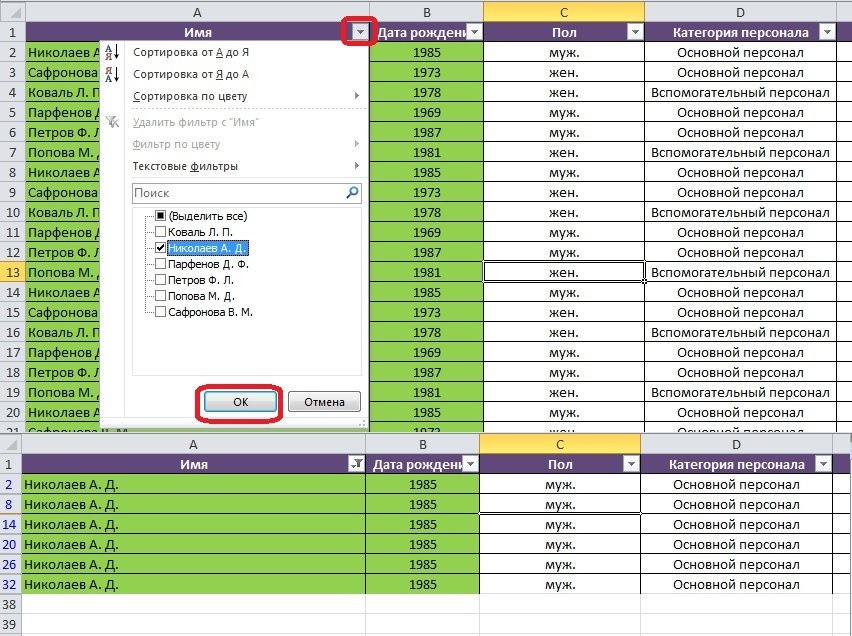
<p>Нажмите одну из кнопок в столбце, по которой мы будем фильтровать всю таблицу. Откроется меню, в котором расположены настройки сортировки и фильтрации, соответствующие формату данных в ячейках. Вы можете отсортировать информацию в таблице по одному из значений в ячейках. Например, выберем одно из имен и оставим галочку только рядом с ним. Далее вам нужно нажать на кнопку «ОК». Строки, соответствующие выбранному значению, останутся в таблице.</p>
<p><img alt="сортировка-и-фильтрация-данных-в-excel-простая-и-пользовательская-сортировка-как-Настроит-и-убрат-фильтр-умные-таблицы" src="https://excel-home.ru/wp-content/uploads/img/852x0/e315d89502f7e88d6c1d45d44bdfa256.jpg" /></p>
<p>Результирующую таблицу можно дополнительно отсортировать по другим данным, например по дате. Откройте меню фильтров в столбце даты и снимите флажки. Когда фильтр установлен, нажмите «ОК». Количество строк в таблице снова уменьшится.</p>
<p><img alt="сортировка-и-фильтрация-данных-в-excel-простая-и-пользовательская-сортировка-как-Настроит-и-убрат-фильтр-умные-таблицы" src="https://excel-home.ru/wp-content/uploads/img/854x0/d25d1766214e032cca29aaed91595d65.jpg" /> восемь</p>
<h2>Как убрать фильтр в таблице</h2>
<p>Для восстановления прежнего внешнего вида таблицы не обязательно ставить галочки в меню. Мы используем инструменты Microsoft Excel, чтобы отменить результаты фильтрации — есть два способа сделать это.</p>
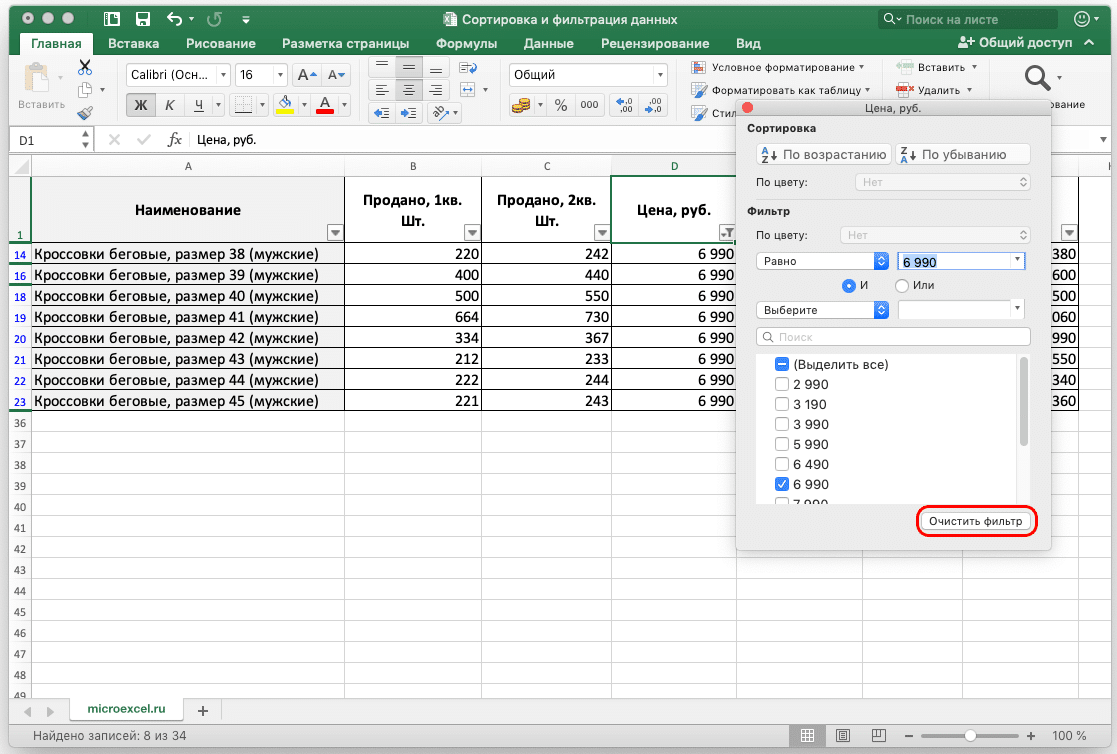
<p>Откройте меню фильтров в столбце, в котором были заданы настройки. Внизу окна есть кнопка «Очистить фильтр». Если вы нажмете на нее, таблица вернется к предыдущему виду. Это нужно сделать со всеми столбцами, в которых применяется фильтр.</p>
<p><img alt="сортировка-и-фильтрация-данных-в-excel-простая-и-пользовательская-сортировка-как-Настроит-и-убрат-фильтр-умные-таблицы" src="https://excel-home.ru/wp-content/uploads/img/1117x0/a6f0c3e86372b387cf31d8dd7ab68372.png" /> девять</p>
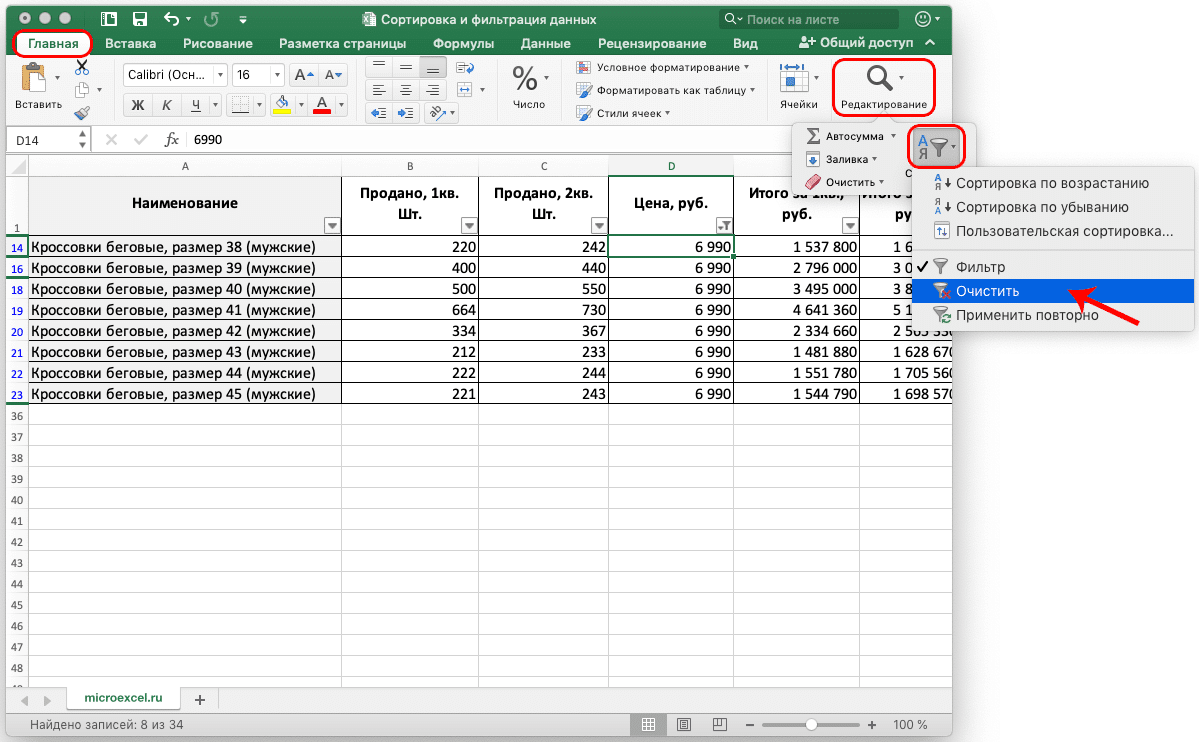
<p>Другой метод предполагает использование панели инструментов. Откройте меню «Сортировка и фильтр» на главной вкладке и найдите пункт «Удалить». Он активен, когда диапазон ячеек отфильтрован. Щелкните этот элемент, и все настройки фильтра будут сброшены.</p>
<p><img alt="сортировка-и-фильтрация-данных-в-excel-простая-и-пользовательская-сортировка-как-Настроит-и-убрат-фильтр-умные-таблицы" src="https://excel-home.ru/wp-content/uploads/img/1199x0/9ce144cf0c9f15b4d99556be37bf5e1a.png" />Теперь удалим кнопки фильтра из шапки. Открываем меню для сортировки и фильтров: если фильтр включен, рядом с соответствующим пунктом стоит галочка, в предыдущих версиях он был выделен оранжевым цветом. Вам нужно нажать на нее и снять галочку с этого поля — кнопки исчезнут из всех ячеек в заголовке.</p>
<p><img alt="сортировка-и-фильтрация-данных-в-excel-простая-и-пользовательская-сортировка-как-Настроит-и-убрат-фильтр-умные-таблицы" src="https://excel-home.ru/wp-content/uploads/img/1203x0/a370c73ab074d3ba60da5903443e1b81.png" /></p>
<h2>Как создать «умную таблицу»</h2>
<p>Связывание параметров сортировки и фильтрации с таблицей можно комбинировать с выбором цветовой темы для нее. Такие таблицы называются «умными». Давайте узнаем, как сделать «умным» нормальный ряд ячеек.</p>
<ul>
<li>Выделите всю таблицу курсором.</li>
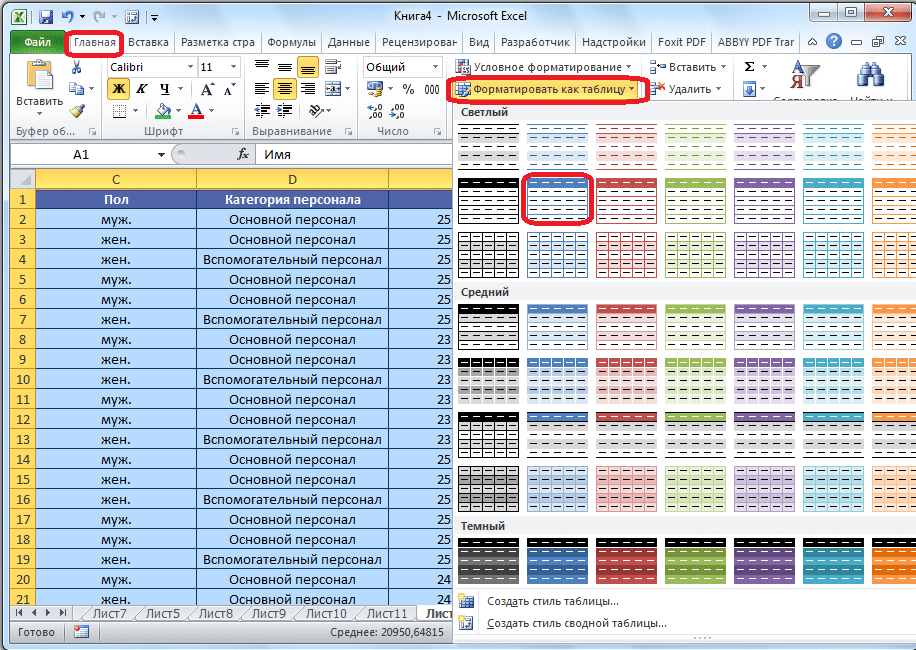
<li>В основной вкладке выбираем пункт «Форматировать как таблицу.</li>
<li>На экране появится меню стилей. Вы должны выбрать любой — выбор не повлияет на результат.</li>
</ul>
<p><img alt="сортировка-и-фильтрация-данных-в-excel-простая-и-пользовательская-сортировка-как-Настроит-и-убрат-фильтр-умные-таблицы" src="https://excel-home.ru/wp-content/uploads/img/916x0/986497d60b2fc9822465bc8f130a4940.png" /></p>
<ul>
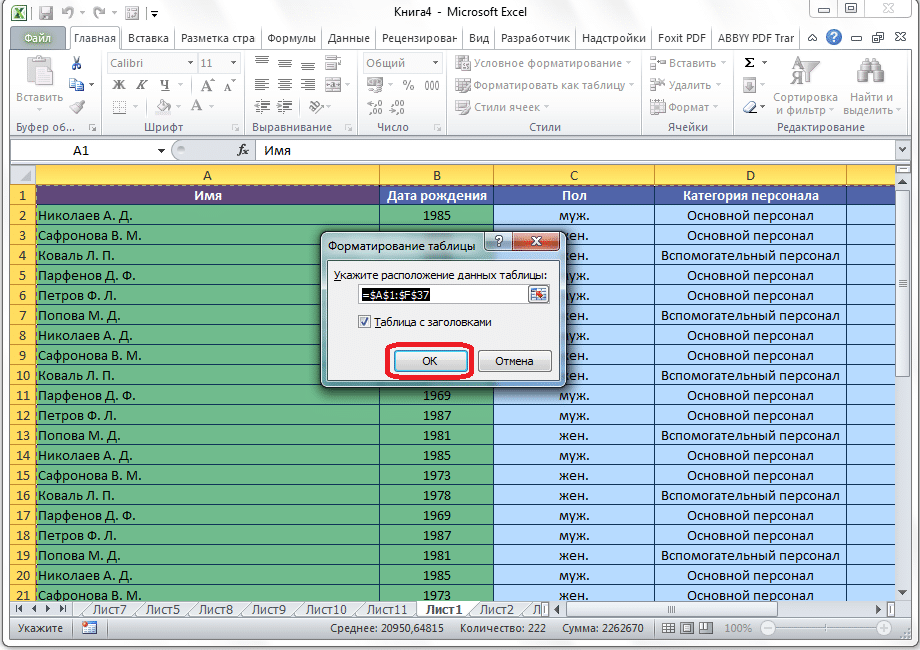
<li>Откроется окно выбора координат. Поскольку таблица была изначально выбрана, вы можете пропустить этот шаг и нажать OK».</li>
</ul>
<p><img alt="сортировка-и-фильтрация-данных-в-excel-простая-и-пользовательская-сортировка-как-Настроит-и-убрат-фильтр-умные-таблицы" src="https://excel-home.ru/wp-content/uploads/img/920x0/b514aaab512b7871c31c138c35d01032.png" /></p>
<ul>
<li>Стиль будет применен к диапазону ячеек, а кнопки со стрелками для настройки фильтров появятся в заголовке.</li>
</ul>
<p>Есть еще один метод создания умной таблицы:</p>
<ul>
<li>После выбора диапазона ячеек перейдите на вкладку «Вставка» и нажмите кнопку «Таблица».</li>
</ul>
<p><img alt="сортировка-и-фильтрация-данных-в-excel-простая-и-пользовательская-сортировка-как-Настроит-и-убрат-фильтр-умные-таблицы" src="https://excel-home.ru/wp-content/uploads/img/917x0/5c8ca0ca0d97041804dcc23b23cc4dff.png" /></p>
<ul>
<li>Проверяем правильность координат в появившемся окне и нажимаем «ОК».</li>
</ul>
<p><img alt="сортировка-и-фильтрация-данных-в-excel-простая-и-пользовательская-сортировка-как-Настроит-и-убрат-фильтр-умные-таблицы" src="https://excel-home.ru/wp-content/uploads/img/914x0/68f6d7fcb59783f239a033a6a3a7e1ba.png" /></p>
<ul>
<li>К таблице будет применен стандартный стиль, а кнопки для настройки фильтра и сортировки будут отображаться в заголовках столбцов.</li>
</ul>
<h2>Как сделать фильтр в Excel по столбцам</h2>
<p>Таблицы Excel фильтруются только по строкам. В меню, которое появляется после нажатия кнопки со стрелкой в заголовке столбца, невозможно снять все галочки, то есть невозможно скрыть весь столбец. Вся информация в диапазоне ячеек важна для фильтрации и сортировки, поэтому вы не можете фильтровать один или несколько столбцов.</p>
<h2>Сортировка по нескольким столбцам в Excel</h2>
<p>Когда дело доходит до сортировки по нескольким столбцам, мы понимаем, что для сортировки таблицы используются сложные настройки, указывающие два или более столбца.</p>
<ol>
<li>Выберите ячейку таблицы для сортировки.</li>
<li>Найдите кнопку «Сортировка» на вкладке «Данные» и щелкните ее.</li>
</ol>
<p><img alt="сортировка-и-фильтрация-данных-в-excel-простая-и-пользовательская-сортировка-как-Настроит-и-убрат-фильтр-умные-таблицы" src="https://excel-home.ru/wp-content/uploads/img/168x0/29bdb68f745038b024a59e865f5ba70a.png" /></p>
<p>В открывшемся меню окна нажмите кнопку «Добавить уровень», чтобы добавить дополнительную строку для условий.</p>
<p>Щелкните по кнопке «Параметры». В появившемся окне выберите пункт «Столбцы таблицы», затем нажмите кнопку «ОК».</p>
<p><img alt="сортировка-и-фильтрация-данных-в-excel-простая-и-пользовательская-сортировка-как-Настроит-и-убрат-фильтр-умные-таблицы" src="https://excel-home.ru/wp-content/uploads/img/871x0/9212c31fcd6a1f3cfa1bd806cfcb70be.png" /></p>
<p>Заполняем несколько форм для задания условий и нажимаем кнопку «ОК». Столбцы таблицы будут построены в указанном порядке.</p>
<p><img alt="сортировка-и-фильтрация-данных-в-excel-простая-и-пользовательская-сортировка-как-Настроит-и-убрат-фильтр-умные-таблицы" src="https://excel-home.ru/wp-content/uploads/img/876x0/afa54e47a7058a1f91769ac23ce3d71e.png" /></p>
<blockquote>
<p>Важно! Количество уровней сортировки ограничено только количеством столбцов или строк в таблице.</p>
</blockquote>
<h2>Автофильтр</h2>
<p>Возможна автоматическая фильтрация строк таблицы с помощью меню фильтров. Эта функция позволяет вам устанавливать более сложные настройки и создавать уникальный фильтр. Набор автоматических фильтров зависит от формата ячеек. Применяются текстовые и числовые фильтры.</p>
<p>вам нужно открыть меню в нужном столбце и нажать на элемент с одним из этих названий. Откроется список фильтров, которые можно использовать для таблицы.</p>
<p><img alt="сортировка-и-фильтрация-данных-в-excel-простая-и-пользовательская-сортировка-как-Настроит-и-убрат-фильтр-умные-таблицы" src="https://excel-home.ru/wp-content/uploads/img/528x0/e07b4bf5d561633fccc4ecd13e032b55.png" /></p>
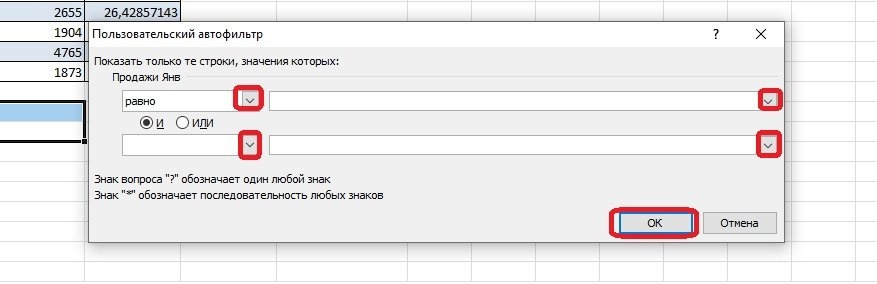
<p>Выберите один из фильтров, заполните поля в окне «Пользовательский автоматический фильтр» и нажмите «ОК». Настройки будут применены к диапазону ячеек.</p>
<p><img alt="сортировка-и-фильтрация-данных-в-excel-простая-и-пользовательская-сортировка-как-Настроит-и-убрат-фильтр-умные-таблицы" src="https://excel-home.ru/wp-content/uploads/img/877x0/f9e58bb78bdaab2e2d080b53d3a93cd2.jpg" /> ветры</p>
<p>Рассмотрим вариант Custom Filter. С его помощью пользователи могут самостоятельно установить нужные параметры фильтра.</p>
<p>Снова откройте текстовые или числовые фильтры. В конце списка находится элемент, на который нужно щелкнуть.</p>
<p><img alt="сортировка-и-фильтрация-данных-в-excel-простая-и-пользовательская-сортировка-как-Настроит-и-убрат-фильтр-умные-таблицы" src="https://excel-home.ru/wp-content/uploads/img/528x0/b1e65378ebd2df59c63d061549cb02df.jpg" /> 21 год</p>
<p>Заполните поля: вы можете выбрать любой тип фильтра, который соответствует формату ячеек из списка и значениям, которые существуют в диапазоне ячеек. После заполнения нажмите кнопку «ОК». Если заливка была согласованной, настройки будут применены автоматически.</p>
<p>Стоит обратить внимание на записи И/ИЛИ в окне настроек автофильтра. Они сами решают, как настройки будут применяться вместе или частично.</p>
<h2>Срезы</h2>
<p>Microsoft Excel позволяет прикреплять к таблицам интерактивные элементы для сортировки и фильтрации — срезы. После выпуска версии 2013-o появилась возможность привязать срезы к обычным таблицам, а не только к сводным отчетам. Давайте узнаем, как создавать и настраивать эти параметры.</p>
<h3>Создание срезов</h3>
<p>Щелкните по одной из ячеек таблицы: на панели инструментов появится вкладка «Дизайн», которую необходимо открыть.</p>
<blockquote>
<p>Примечание! Если ваша версия Microsoft Excel более ранняя, чем 2013, вы не сможете создать срез для обычной таблицы. Эта функция применима только к отчетам в формате сводной таблицы.</p>
</blockquote>
<p>Во вкладке вы должны найти кнопку «Вставить раздел» — нажмите на нее и перейдите в новое открывшееся окно.</p>
<p><img alt="сортировка-и-фильтрация-данных-в-excel-простая-и-пользовательская-сортировка-как-Настроит-и-убрат-фильтр-умные-таблицы" src="https://excel-home.ru/wp-content/uploads/img/691x0/ac7c5d744db51eae0d4826893f4be392.png" /></p>
<p>Выбираем все поля, которые нужно добавить в срез, и нажимаем кнопку «ОК».</p>
<p><img alt="сортировка-и-фильтрация-данных-в-excel-простая-и-пользовательская-сортировка-как-Настроит-и-убрат-фильтр-умные-таблицы" src="https://excel-home.ru/wp-content/uploads/img/206x0/79b104593c5869d41c2691344d0866a0.png" /></p>
<p>Слайсеры выглядят как диалоговые окна со списками кнопок. Имена элементов зависят от элементов таблицы, выбранных при создании раздела. Чтобы отфильтровать данные, вам нужно нажать кнопку в одном из списков. Вы можете фильтровать по нескольким диапазонам данных, нажимая кнопки в нескольких разделах.</p>
<h3>Форматирование срезов</h3>
<p>вы можете изменить внешний вид разделов и их взаимодействие с другими элементами с помощью специальных инструментов. Попробуем изменить цветовую схему.</p>
<p>Откройте вкладку «Параметры» и найдите раздел «Стили слайсера». Содержит темы для разного цвета кроя. Выбираем один из них — цвет не повлияет на работоспособность элемента. Сразу после нажатия на стиль секция приобретет указанные цвета.</p>
<p><img alt="сортировка-и-фильтрация-данных-в-excel-простая-и-пользовательская-сортировка-как-Настроит-и-убрат-фильтр-умные-таблицы" src="https://excel-home.ru/wp-content/uploads/img/740x0/83482b53767fe180fbe16b9273ea096b.png" /></p>
<p>вы также можете изменить положение слайсов на экране. Мы используем кнопки «Вперед» и «Назад» в разделе «Упорядочить». Выберите один из разделов и нажмите кнопку на панели инструментов. Теперь, когда вы перемещаетесь по экрану, фрагмент будет отображаться поверх всех фрагментов или опускаться ниже них.</p>
<p>Удаление ломтиков — простая операция. Выделите ненужное окно и нажмите на клавиатуре клавишу «Удалить». Срез исчезает с экрана и перестает влиять на фильтрацию данных в таблице.</p>
<h2>Заключение</h2>
<p>Если внимательно изучить инструкцию по настройке сортировки и фильтров, вы легко справитесь с расположением строк в нужном порядке или быстро уберете с листа ненужную информацию. Программа оснащена инструментами для работы с обычными и сводными таблицами. Опции сортировки и фильтрации доступны для любых целей, простых или сложных. Более сложные инструменты дают более точные результаты.</p> |
| col_6 |
<p>Таблицы с огромным количеством числовой и текстовой информации часто встречаются во внутренних документах больших и малых компаний. Между множеством строк легко упустить из виду важную информацию. Разработчики Microsoft это понимают, поэтому в Microsoft Excel есть возможности для сортировки и фильтрации данных. Разобраться в них без предложений довольно сложно. Попробуем разобраться, как правильно настроить сортировку и фильтры в обычных и сводных таблицах.</p>
<p> </p>
<h2>Обычная (простая) сортировка</h2>
<p>Этот вариант получил название «Простой», потому что им легко пользоваться даже новичкам. В результате сортировки информация автоматически упорядочивается в заданном порядке. Например, вы можете расположить строки в таблице в алфавитном порядке или расположить числовые данные от мала до велика.</p>
<aside class="article__header-linkbanner mb40"><a class="linkbanner bg_lightviol" href="https://azbukakursov.ru/articles/excel/formatirovanie-poley-i-orientatsiya-stranitsy-v-excel/"><div class="linkbanner__img"><picture><source type="image/webp" srcset="https://excel-home.ru/wp-content/uploads/img/875x0/47175cfddec7a2dd53a331e24b87e67e.jpg" width="400" height="225"><img src="https://excel-home.ru/wp-content/uploads/img/875x0/47175cfddec7a2dd53a331e24b87e67e.jpg" alt="" width="400" height="225"></picture></div><div class="linkbanner__body"><div class="linkbanner__uptitle f20 f16-mob lh15 mb10 color_viol">Читайте также</div><div class="linkbanner__title f30 f20-mob lh105">Форматирование полей и ориентация страницы в Excel</div></div></a></aside>
<p>Быстрая организация данных в таблице возможна благодаря набору инструментов «Сортировка и фильтр». Эта кнопка находится на вкладке «Главная» справа от нее. Параметры сортировки соответствуют формату выбранных ячеек.</p>
<ul>
<li>Давайте проверим работу инструментов в действии. Для этого откройте существующую таблицу с большим количеством записей, выберите ячейку в столбце текстового формата и откройте меню «Сортировка и фильтр». Появятся два варианта. Допустим, вы хотите отсортировать список имен по алфавиту. Вам нужно нажать на кнопку «Сортировать от А до Я». Записи будут распределены в указанном порядке.</li>
<li>Попробуем развернуть таблицу в обратном направлении, от конца к началу. Опять же, вам нужно открыть меню сортировки, теперь выберите функцию «Сортировать от Я до А».</li>
</ul>
<p><img alt="сортировка-и-фильтрация-данных-в-excel-простая-и-пользовательская-сортировка-как-Настроит-и-убрат-фильтр-умные-таблицы" src="https://excel-home.ru/wp-content/uploads/img/875x0/47175cfddec7a2dd53a331e24b87e67e.jpg" /></p>
<ul>
<li>вы также можете сортировать числа, но параметры для этого появляются только после того, как вы выберете ячейку в числовом формате. Щелкните одну из этих ячеек и откройте «Сортировка и фильтр». В меню появятся новые функции — «Асцендент» и наоборот. Для дат подготовлены варианты «от старого к новому» и обратная сортировка.</li>
</ul>
<h2>Пользовательская сортировка данных</h2>
<p>Иногда необходимо построить строки таблицы в определенном порядке, определяемом условиями задачи. Например, вам нужно отсортировать по нескольким параметрам, а не только по одному. В этом случае стоит обратить внимание на настраиваемую сортировку в Excel.</p>
<ul>
<li>Откройте меню Сортировка и фильтр и выберите пункт Пользовательская сортировка или Пользовательская сортировка (название зависит от версии программы).</li>
</ul>
<p><img alt="сортировка-и-фильтрация-данных-в-excel-простая-и-пользовательская-сортировка-как-Настроит-и-убрат-фильтр-умные-таблицы" src="https://excel-home.ru/wp-content/uploads/img/884x0/14963c410e8a5f5f2996fcf165b9eb84.png" /></p>
<ul>
<li>На экране появится окно сортировки. Основная часть содержит ряд из трех интерактивных элементов выбора. Первый определяет столбец, по которому будет оптимизирована вся таблица. Далее выбирается принцип сортировки: по значению, цвету ячейки, цвету шрифта или значкам. В разделе «Порядок» нужно указать способ сортировки данных. Если выбран столбец с текстом, последний список будет содержать параметры для текстового формата, как и другие форматы ячеек.</li>
</ul>
<blockquote>
<p>Дополнительная информация! Если таблица начинается с заголовка, вам необходимо установить флажок, расположенный в правом верхнем углу экрана.</p>
</blockquote>
<p><img alt="сортировка-и-фильтрация-данных-в-excel-простая-и-пользовательская-сортировка-как-Настроит-и-убрат-фильтр-умные-таблицы" src="https://excel-home.ru/wp-content/uploads/img/876x0/0da80218e6bbdb5f1eb8fd2dc2611e28.jpg" /></p>
<ul>
<li>Усложним сортировку данных, нажав кнопку «Добавить слой». Такой же второй появится под первым рядом. С его помощью вы можете выбрать дополнительные условия сортировки. Заполняем его точно так же, но на этот раз выберем другой формат ячейки.</li>
</ul>
<p>Обратите внимание на табличку «Then From». Показывает, что условия в первой строке имеют приоритет при сортировке таблицы.</p>
<ul>
<li>Если все поля заполнены правильно, нажмите «ОК».</li>
</ul>
<p><img alt="сортировка-и-фильтрация-данных-в-excel-простая-и-пользовательская-сортировка-как-Настроит-и-убрат-фильтр-умные-таблицы" src="https://excel-home.ru/wp-content/uploads/img/876x0/edc498b78531b270d88e53044d3d63cb.png" /></p>
<p>Параметры можно изменить, выбрав одну из ячеек в отсортированном диапазоне и открыв окно настраиваемой / настраиваемой сортировки.</p>
<h2>Как настроить фильтр в таблице</h2>
<p>Фильтры в Excel позволяют временно скрыть некоторую информацию с листа и оставить ровно столько, сколько необходимо. Информация не пропадает навсегда — изменение настроек вернет ее на лист. Давайте узнаем, как фильтровать строки электронной таблицы.</p>
<p>Выберите ячейку в заголовке таблицы и откройте меню «Сортировка и фильтр». Найдите в нем запись «Фильтр» и щелкните по ней.</p>
<p><img alt="сортировка-и-фильтрация-данных-в-excel-простая-и-пользовательская-сортировка-как-Настроит-и-убрат-фильтр-умные-таблицы" src="https://excel-home.ru/wp-content/uploads/img/883x0/24539eea10f7516b75c73e9f0b168f86.png" /></p>
<blockquote>
<p>Внимание! Вы также можете переключиться на фильтр через вкладку «Данные». На ней есть большая кнопка «Фильтр» с воронкой.</p>
</blockquote>
<p>В заголовке таблицы появляются кнопки со стрелками, по одной для каждого столбца. С их помощью будут настраиваться фильтры.</p>
<p>Нажмите одну из кнопок в столбце, по которой мы будем фильтровать всю таблицу. Откроется меню, в котором расположены настройки сортировки и фильтрации, соответствующие формату данных в ячейках. Вы можете отсортировать информацию в таблице по одному из значений в ячейках. Например, выберем одно из имен и оставим галочку только рядом с ним. Далее вам нужно нажать на кнопку «ОК». Строки, соответствующие выбранному значению, останутся в таблице.</p>
<p><img alt="сортировка-и-фильтрация-данных-в-excel-простая-и-пользовательская-сортировка-как-Настроит-и-убрат-фильтр-умные-таблицы" src="https://excel-home.ru/wp-content/uploads/img/852x0/e315d89502f7e88d6c1d45d44bdfa256.jpg" /></p>
<p>Результирующую таблицу можно дополнительно отсортировать по другим данным, например по дате. Откройте меню фильтров в столбце даты и снимите флажки. Когда фильтр установлен, нажмите «ОК». Количество строк в таблице снова уменьшится.</p>
<p><img alt="сортировка-и-фильтрация-данных-в-excel-простая-и-пользовательская-сортировка-как-Настроит-и-убрат-фильтр-умные-таблицы" src="https://excel-home.ru/wp-content/uploads/img/854x0/d25d1766214e032cca29aaed91595d65.jpg" /> восемь</p>
<h2>Как убрать фильтр в таблице</h2>
<p>Для восстановления прежнего внешнего вида таблицы не обязательно ставить галочки в меню. Мы используем инструменты Microsoft Excel, чтобы отменить результаты фильтрации — есть два способа сделать это.</p>
<p>Откройте меню фильтров в столбце, в котором были заданы настройки. Внизу окна есть кнопка «Очистить фильтр». Если вы нажмете на нее, таблица вернется к предыдущему виду. Это нужно сделать со всеми столбцами, в которых применяется фильтр.</p>
<p><img alt="сортировка-и-фильтрация-данных-в-excel-простая-и-пользовательская-сортировка-как-Настроит-и-убрат-фильтр-умные-таблицы" src="https://excel-home.ru/wp-content/uploads/img/1117x0/a6f0c3e86372b387cf31d8dd7ab68372.png" /> девять</p>
<p>Другой метод предполагает использование панели инструментов. Откройте меню «Сортировка и фильтр» на главной вкладке и найдите пункт «Удалить». Он активен, когда диапазон ячеек отфильтрован. Щелкните этот элемент, и все настройки фильтра будут сброшены.</p>
<p><img alt="сортировка-и-фильтрация-данных-в-excel-простая-и-пользовательская-сортировка-как-Настроит-и-убрат-фильтр-умные-таблицы" src="https://excel-home.ru/wp-content/uploads/img/1199x0/9ce144cf0c9f15b4d99556be37bf5e1a.png" />Теперь удалим кнопки фильтра из шапки. Открываем меню для сортировки и фильтров: если фильтр включен, рядом с соответствующим пунктом стоит галочка, в предыдущих версиях он был выделен оранжевым цветом. Вам нужно нажать на нее и снять галочку с этого поля — кнопки исчезнут из всех ячеек в заголовке.</p>
<p><img alt="сортировка-и-фильтрация-данных-в-excel-простая-и-пользовательская-сортировка-как-Настроит-и-убрат-фильтр-умные-таблицы" src="https://excel-home.ru/wp-content/uploads/img/1203x0/a370c73ab074d3ba60da5903443e1b81.png" /></p>
<h2>Как создать «умную таблицу»</h2>
<p>Связывание параметров сортировки и фильтрации с таблицей можно комбинировать с выбором цветовой темы для нее. Такие таблицы называются «умными». Давайте узнаем, как сделать «умным» нормальный ряд ячеек.</p>
<ul>
<li>Выделите всю таблицу курсором.</li>
<li>В основной вкладке выбираем пункт «Форматировать как таблицу.</li>
<li>На экране появится меню стилей. Вы должны выбрать любой — выбор не повлияет на результат.</li>
</ul>
<p><img alt="сортировка-и-фильтрация-данных-в-excel-простая-и-пользовательская-сортировка-как-Настроит-и-убрат-фильтр-умные-таблицы" src="https://excel-home.ru/wp-content/uploads/img/916x0/986497d60b2fc9822465bc8f130a4940.png" /></p>
<ul>
<li>Откроется окно выбора координат. Поскольку таблица была изначально выбрана, вы можете пропустить этот шаг и нажать OK».</li>
</ul>
<p><img alt="сортировка-и-фильтрация-данных-в-excel-простая-и-пользовательская-сортировка-как-Настроит-и-убрат-фильтр-умные-таблицы" src="https://excel-home.ru/wp-content/uploads/img/920x0/b514aaab512b7871c31c138c35d01032.png" /></p>
<ul>
<li>Стиль будет применен к диапазону ячеек, а кнопки со стрелками для настройки фильтров появятся в заголовке.</li>
</ul>
<p>Есть еще один метод создания умной таблицы:</p>
<ul>
<li>После выбора диапазона ячеек перейдите на вкладку «Вставка» и нажмите кнопку «Таблица».</li>
</ul>
<p><img alt="сортировка-и-фильтрация-данных-в-excel-простая-и-пользовательская-сортировка-как-Настроит-и-убрат-фильтр-умные-таблицы" src="https://excel-home.ru/wp-content/uploads/img/917x0/5c8ca0ca0d97041804dcc23b23cc4dff.png" /></p>
<ul>
<li>Проверяем правильность координат в появившемся окне и нажимаем «ОК».</li>
</ul>
<p><img alt="сортировка-и-фильтрация-данных-в-excel-простая-и-пользовательская-сортировка-как-Настроит-и-убрат-фильтр-умные-таблицы" src="https://excel-home.ru/wp-content/uploads/img/914x0/68f6d7fcb59783f239a033a6a3a7e1ba.png" /></p>
<ul>
<li>К таблице будет применен стандартный стиль, а кнопки для настройки фильтра и сортировки будут отображаться в заголовках столбцов.</li>
</ul>
<h2>Как сделать фильтр в Excel по столбцам</h2>
<p>Таблицы Excel фильтруются только по строкам. В меню, которое появляется после нажатия кнопки со стрелкой в заголовке столбца, невозможно снять все галочки, то есть невозможно скрыть весь столбец. Вся информация в диапазоне ячеек важна для фильтрации и сортировки, поэтому вы не можете фильтровать один или несколько столбцов.</p>
<h2>Сортировка по нескольким столбцам в Excel</h2>
<p>Когда дело доходит до сортировки по нескольким столбцам, мы понимаем, что для сортировки таблицы используются сложные настройки, указывающие два или более столбца.</p>
<ol>
<li>Выберите ячейку таблицы для сортировки.</li>
<li>Найдите кнопку «Сортировка» на вкладке «Данные» и щелкните ее.</li>
</ol>
<p><img alt="сортировка-и-фильтрация-данных-в-excel-простая-и-пользовательская-сортировка-как-Настроит-и-убрат-фильтр-умные-таблицы" src="https://excel-home.ru/wp-content/uploads/img/168x0/29bdb68f745038b024a59e865f5ba70a.png" /></p>
<p>В открывшемся меню окна нажмите кнопку «Добавить уровень», чтобы добавить дополнительную строку для условий.</p>
<p>Щелкните по кнопке «Параметры». В появившемся окне выберите пункт «Столбцы таблицы», затем нажмите кнопку «ОК».</p>
<p><img alt="сортировка-и-фильтрация-данных-в-excel-простая-и-пользовательская-сортировка-как-Настроит-и-убрат-фильтр-умные-таблицы" src="https://excel-home.ru/wp-content/uploads/img/871x0/9212c31fcd6a1f3cfa1bd806cfcb70be.png" /></p>
<p>Заполняем несколько форм для задания условий и нажимаем кнопку «ОК». Столбцы таблицы будут построены в указанном порядке.</p>
<p><img alt="сортировка-и-фильтрация-данных-в-excel-простая-и-пользовательская-сортировка-как-Настроит-и-убрат-фильтр-умные-таблицы" src="https://excel-home.ru/wp-content/uploads/img/876x0/afa54e47a7058a1f91769ac23ce3d71e.png" /></p>
<blockquote>
<p>Важно! Количество уровней сортировки ограничено только количеством столбцов или строк в таблице.</p>
</blockquote>
<h2>Автофильтр</h2>
<p>Возможна автоматическая фильтрация строк таблицы с помощью меню фильтров. Эта функция позволяет вам устанавливать более сложные настройки и создавать уникальный фильтр. Набор автоматических фильтров зависит от формата ячеек. Применяются текстовые и числовые фильтры.</p>
<p>вам нужно открыть меню в нужном столбце и нажать на элемент с одним из этих названий. Откроется список фильтров, которые можно использовать для таблицы.</p>
<p><img alt="сортировка-и-фильтрация-данных-в-excel-простая-и-пользовательская-сортировка-как-Настроит-и-убрат-фильтр-умные-таблицы" src="https://excel-home.ru/wp-content/uploads/img/528x0/e07b4bf5d561633fccc4ecd13e032b55.png" /></p>
<p>Выберите один из фильтров, заполните поля в окне «Пользовательский автоматический фильтр» и нажмите «ОК». Настройки будут применены к диапазону ячеек.</p>
<p><img alt="сортировка-и-фильтрация-данных-в-excel-простая-и-пользовательская-сортировка-как-Настроит-и-убрат-фильтр-умные-таблицы" src="https://excel-home.ru/wp-content/uploads/img/877x0/f9e58bb78bdaab2e2d080b53d3a93cd2.jpg" /> ветры</p>
<p>Рассмотрим вариант Custom Filter. С его помощью пользователи могут самостоятельно установить нужные параметры фильтра.</p>
<p>Снова откройте текстовые или числовые фильтры. В конце списка находится элемент, на который нужно щелкнуть.</p>
<p><img alt="сортировка-и-фильтрация-данных-в-excel-простая-и-пользовательская-сортировка-как-Настроит-и-убрат-фильтр-умные-таблицы" src="https://excel-home.ru/wp-content/uploads/img/528x0/b1e65378ebd2df59c63d061549cb02df.jpg" /> 21 год</p>
<p>Заполните поля: вы можете выбрать любой тип фильтра, который соответствует формату ячеек из списка и значениям, которые существуют в диапазоне ячеек. После заполнения нажмите кнопку «ОК». Если заливка была согласованной, настройки будут применены автоматически.</p>
<p>Стоит обратить внимание на записи И/ИЛИ в окне настроек автофильтра. Они сами решают, как настройки будут применяться вместе или частично.</p>
<h2>Срезы</h2>
<p>Microsoft Excel позволяет прикреплять к таблицам интерактивные элементы для сортировки и фильтрации — срезы. После выпуска версии 2013-o появилась возможность привязать срезы к обычным таблицам, а не только к сводным отчетам. Давайте узнаем, как создавать и настраивать эти параметры.</p>
<h3>Создание срезов</h3>
<p>Щелкните по одной из ячеек таблицы: на панели инструментов появится вкладка «Дизайн», которую необходимо открыть.</p>
<blockquote>
<p>Примечание! Если ваша версия Microsoft Excel более ранняя, чем 2013, вы не сможете создать срез для обычной таблицы. Эта функция применима только к отчетам в формате сводной таблицы.</p>
</blockquote>
<p>Во вкладке вы должны найти кнопку «Вставить раздел» — нажмите на нее и перейдите в новое открывшееся окно.</p>
<p><img alt="сортировка-и-фильтрация-данных-в-excel-простая-и-пользовательская-сортировка-как-Настроит-и-убрат-фильтр-умные-таблицы" src="https://excel-home.ru/wp-content/uploads/img/691x0/ac7c5d744db51eae0d4826893f4be392.png" /></p>
<p>Выбираем все поля, которые нужно добавить в срез, и нажимаем кнопку «ОК».</p>
<p><img alt="сортировка-и-фильтрация-данных-в-excel-простая-и-пользовательская-сортировка-как-Настроит-и-убрат-фильтр-умные-таблицы" src="https://excel-home.ru/wp-content/uploads/img/206x0/79b104593c5869d41c2691344d0866a0.png" /></p>
<p>Слайсеры выглядят как диалоговые окна со списками кнопок. Имена элементов зависят от элементов таблицы, выбранных при создании раздела. Чтобы отфильтровать данные, вам нужно нажать кнопку в одном из списков. Вы можете фильтровать по нескольким диапазонам данных, нажимая кнопки в нескольких разделах.</p>
<h3>Форматирование срезов</h3>
<p>вы можете изменить внешний вид разделов и их взаимодействие с другими элементами с помощью специальных инструментов. Попробуем изменить цветовую схему.</p>
<p>Откройте вкладку «Параметры» и найдите раздел «Стили слайсера». Содержит темы для разного цвета кроя. Выбираем один из них — цвет не повлияет на работоспособность элемента. Сразу после нажатия на стиль секция приобретет указанные цвета.</p>
<p><img alt="сортировка-и-фильтрация-данных-в-excel-простая-и-пользовательская-сортировка-как-Настроит-и-убрат-фильтр-умные-таблицы" src="https://excel-home.ru/wp-content/uploads/img/740x0/83482b53767fe180fbe16b9273ea096b.png" /></p>
<p>вы также можете изменить положение слайсов на экране. Мы используем кнопки «Вперед» и «Назад» в разделе «Упорядочить». Выберите один из разделов и нажмите кнопку на панели инструментов. Теперь, когда вы перемещаетесь по экрану, фрагмент будет отображаться поверх всех фрагментов или опускаться ниже них.</p>
<p>Удаление ломтиков — простая операция. Выделите ненужное окно и нажмите на клавиатуре клавишу «Удалить». Срез исчезает с экрана и перестает влиять на фильтрацию данных в таблице.</p>
<h2>Заключение</h2>
<p>Если внимательно изучить инструкцию по настройке сортировки и фильтров, вы легко справитесь с расположением строк в нужном порядке или быстро уберете с листа ненужную информацию. Программа оснащена инструментами для работы с обычными и сводными таблицами. Опции сортировки и фильтрации доступны для любых целей, простых или сложных. Более сложные инструменты дают более точные результаты.</p> |
| schema_jsonld |
<script type="application/ld+json">
{
"@context": "https://schema.org",
"@graph": [
{
"@type": "WebSite",
"@id": "https://azbukakursov.ru/#website",
"url": "https://azbukakursov.ru/",
"name": "Азбука Курсов",
"inLanguage": "ru-RU",
"publisher": {
"@id": "https://azbukakursov.ru/#organization"
},
"potentialAction": {
"@type": "SearchAction",
"target": "https://azbukakursov.ru/search/?q={search_term_string}",
"query-input": "required name=search_term_string"
}
},
{
"@type": "Organization",
"@id": "https://azbukakursov.ru/#organization",
"name": "Азбука Курсов",
"url": "https://azbukakursov.ru/",
"logo": {
"@type": "ImageObject",
"@id": "https://azbukakursov.ru/#logo",
"url": "https://azbukakursov.ru/img/logo.svg",
"width": 512,
"height": 512
},
"contactPoint": {
"@type": "ContactPoint",
"email": "azbukakursov@yandex.ru",
"contactType": "customer support",
"availableLanguage": "Russian"
}
},
{
"@type": "WebPage",
"@id": "https://azbukakursov.ru/articles/analitika/sortirovka-i-filtratsiya-dannykh-v-excel/#webpage",
"url": "https://azbukakursov.ru/articles/analitika/sortirovka-i-filtratsiya-dannykh-v-excel/",
"name": "Эффективная сортировка и фильтрация данных в Excel: Полное руководство",
"description": "Узнайте, как эффективно сортировать и фильтровать данные в Excel. Откройте для себя инструменты, которые помогут вам управлять таблицами и улучшить рабочий процесс.",
"inLanguage": "ru-RU",
"isPartOf": {
"@id": "https://azbukakursov.ru/#website"
},
"breadcrumb": {
"@id": "https://azbukakursov.ru/articles/analitika/sortirovka-i-filtratsiya-dannykh-v-excel/#breadcrumbs"
},
"mainEntity": {
"@id": "https://azbukakursov.ru/articles/analitika/sortirovka-i-filtratsiya-dannykh-v-excel/#article"
},
"hasPart": [
{
"@type": "WebPageElement",
"@id": "https://azbukakursov.ru/articles/analitika/sortirovka-i-filtratsiya-dannykh-v-excel/#toc",
"name": "Содержание статьи"
},
{
"@id": "https://azbukakursov.ru/articles/analitika/sortirovka-i-filtratsiya-dannykh-v-excel/#faq"
},
{
"@id": "https://azbukakursov.ru/articles/analitika/sortirovka-i-filtratsiya-dannykh-v-excel/#courses"
}
],
"primaryImageOfPage": {
"@id": "https://azbukakursov.ru/articles/analitika/sortirovka-i-filtratsiya-dannykh-v-excel/#primaryimage"
}
},
{
"@type": "ImageObject",
"@id": "https://azbukakursov.ru/articles/analitika/sortirovka-i-filtratsiya-dannykh-v-excel/#primaryimage",
"url": "https://azbukakursov.ru/upload/iblock/487/5a2sk0v7qi9cn7063b80qenejlza07ko.jpg",
"width": 1200,
"height": 630,
"caption": "Эффективная сортировка и фильтрация данных в Excel: Полное руководство"
},
{
"@type": [
"Article",
"BlogPosting"
],
"@id": "https://azbukakursov.ru/articles/analitika/sortirovka-i-filtratsiya-dannykh-v-excel/#article",
"mainEntityOfPage": {
"@id": "https://azbukakursov.ru/articles/analitika/sortirovka-i-filtratsiya-dannykh-v-excel/#webpage"
},
"headline": "Эффективная сортировка и фильтрация данных в Excel: Полное руководство",
"alternativeHeadline": "Сортировка и фильтрация данных в Excel",
"description": "Узнайте, как эффективно сортировать и фильтровать данные в Excel. Откройте для себя инструменты, которые помогут вам управлять таблицами и улучшить рабочий процесс.",
"author": {
"@type": "Organization",
"@id": "https://azbukakursov.ru/#organization",
"name": "Азбука Курсов"
},
"publisher": {
"@id": "https://azbukakursov.ru/#organization"
},
"datePublished": "2026-04-01T16:21:52+03:00",
"dateModified": "2026-04-19T06:32:15+03:00",
"articleSection": "Аналитика",
"keywords": [
"курсы по Excel онлайн",
"обучение сортировке данных в Excel",
"где пройти курсы по Excel",
"лучшие курсы по Excel",
"платные курсы по Excel",
"как правильно сортировать данные в Excel",
"пошаговая инструкция по сортировке данных в Excel",
"как настроить фильтры для таблицы в Excel",
"как сортировать данные в Excel по алфавиту",
"как сортировать данные в Excel по числовым значениям",
"как использовать пользовательскую сортировку в Excel",
"как скрыть строки в Excel с помощью фильтров",
"как вернуть скрытые данные в Excel",
"как сортировать данные в Excel по дате",
"как изменить порядок сортировки в Excel",
"как добавить условия сортировки в Excel",
"как настроить сортировку по нескольким критериям в Excel",
"как использовать инструмент сортировки и фильтрации в Excel",
"как настроить пользовательские фильтры в Excel",
"как сортировать данные в Excel от А до Я",
"как сортировать данные в Excel от Я до А",
"как сортировать данные в Excel",
"фильтрация данных в Excel",
"сортировка по нескольким столбцам в Excel",
"настройка сортировки в Excel"
],
"wordCount": 1601,
"timeRequired": "PT9M",
"inLanguage": "ru-RU",
"isAccessibleForFree": true,
"genre": "Образовательная статья",
"encodingFormat": "text/html",
"isFamilyFriendly": true,
"copyrightYear": 2026,
"copyrightHolder": {
"@id": "https://azbukakursov.ru/#organization"
},
"audience": {
"@type": "Audience",
"audienceType": "Пользователи, интересующиеся обучением, саморазвитием и онлайн-курсами"
},
"image": {
"@id": "https://azbukakursov.ru/articles/analitika/sortirovka-i-filtratsiya-dannykh-v-excel/#primaryimage"
},
"thumbnailUrl": "https://azbukakursov.ru/upload/iblock/487/5a2sk0v7qi9cn7063b80qenejlza07ko.jpg",
"about": [
{
"@type": "Thing",
"name": "Microsoft Excel"
},
{
"@type": "Thing",
"name": "Eduson Academy"
},
{
"@type": "Thing",
"name": "Учи.Дома"
},
{
"@type": "Thing",
"name": "100балльный репетитор"
},
{
"@type": "Thing",
"name": "PowerPoint"
},
{
"@type": "Thing",
"name": "Каменный город"
},
{
"@type": "Thing",
"name": "Яндекс Практикум"
},
{
"@type": "Thing",
"name": "Учебный центр МГУТУ"
}
],
"mentions": [
{
"@id": "https://azbukakursov.ru/articles/analitika/sortirovka-i-filtratsiya-dannykh-v-excel/#faq"
},
{
"@id": "https://azbukakursov.ru/articles/analitika/sortirovka-i-filtratsiya-dannykh-v-excel/#courses"
}
]
},
{
"@type": "BreadcrumbList",
"@id": "https://azbukakursov.ru/articles/analitika/sortirovka-i-filtratsiya-dannykh-v-excel/#breadcrumbs",
"itemListElement": [
{
"@type": "ListItem",
"position": 1,
"name": "Главная",
"item": "https://azbukakursov.ru/"
},
{
"@type": "ListItem",
"position": 2,
"name": "Статьи",
"item": "https://azbukakursov.ru/articles/"
},
{
"@type": "ListItem",
"position": 3,
"name": "Аналитика",
"item": "https://azbukakursov.ru/articles/analitika/"
},
{
"@type": "ListItem",
"position": 4,
"name": "Работа с Excel и Google таблицами",
"item": "https://azbukakursov.ru/articles/analitika/"
},
{
"@type": "ListItem",
"position": 5,
"name": "Текущая статья",
"item": "https://azbukakursov.ru/articles/analitika/sortirovka-i-filtratsiya-dannykh-v-excel/"
}
]
},
{
"@type": "FAQPage",
"@id": "https://azbukakursov.ru/articles/analitika/sortirovka-i-filtratsiya-dannykh-v-excel/#faq",
"mainEntity": [
{
"@type": "Question",
"name": "Как сортировать данные в Excel по алфавиту?",
"acceptedAnswer": {
"@type": "Answer",
"text": "Чтобы отсортировать данные в Excel по алфавиту, выберите ячейку в столбце текстового формата и откройте меню «Сортировка и фильтр». Затем выберите «Сортировать от А до Я» для прямого порядка или «Сортировать от Я до А» для обратного."
}
},
{
"@type": "Question",
"name": "Как отсортировать числовые данные в Excel?",
"acceptedAnswer": {
"@type": "Answer",
"text": "Для сортировки числовых данных в Excel выберите ячейку в числовом формате и откройте меню «Сортировка и фильтр». Выберите «Асцендент» для сортировки от меньшего к большему или наоборот для обратного порядка."
}
},
{
"@type": "Question",
"name": "Как использовать пользовательскую сортировку в Excel?",
"acceptedAnswer": {
"@type": "Answer",
"text": "Для пользовательской сортировки в Excel откройте меню «Сортировка и фильтр» и выберите «Пользовательская сортировка». В появившемся окне выберите столбец, принцип сортировки и порядок. Можно добавить дополнительные условия, нажав «Добавить слой»."
}
},
{
"@type": "Question",
"name": "Как фильтровать данные в Excel?",
"acceptedAnswer": {
"@type": "Answer",
"text": "Фильтры в Excel позволяют временно скрыть ненужные данные. Для этого выберите диапазон данных, перейдите в меню «Сортировка и фильтр» и выберите «Фильтр». Затем установите нужные параметры фильтрации."
}
},
{
"@type": "Question",
"name": "Как сортировать данные по нескольким столбцам в Excel?",
"acceptedAnswer": {
"@type": "Answer",
"text": "Чтобы отсортировать данные по нескольким столбцам, используйте пользовательскую сортировку. В меню «Сортировка и фильтр» выберите «Пользовательская сортировка», добавьте условия сортировки для каждого столбца, нажимая «Добавить слой»."
}
},
{
"@type": "Question",
"name": "Что делать, если таблица начинается с заголовка?",
"acceptedAnswer": {
"@type": "Answer",
"text": "Если таблица начинается с заголовка, при настройке пользовательской сортировки установите флажок в правом верхнем углу окна сортировки, чтобы Excel учитывал заголовок и не сортировал его вместе с данными."
}
},
{
"@type": "Question",
"name": "Как вернуть скрытые данные после фильтрации в Excel?",
"acceptedAnswer": {
"@type": "Answer",
"text": "Чтобы вернуть скрытые данные после фильтрации, измените или сбросьте параметры фильтрации. Это можно сделать, снова открыв меню «Сортировка и фильтр» и выбрав «Очистить фильтр» или изменив условия фильтрации."
}
}
]
},
{
"@type": "ItemList",
"@id": "https://azbukakursov.ru/articles/analitika/sortirovka-i-filtratsiya-dannykh-v-excel/#courses",
"name": "Рекомендуемые курсы",
"itemListOrder": "https://schema.org/ItemListOrderAscending",
"numberOfItems": 3,
"itemListElement": [
{
"@type": "ListItem",
"position": 1,
"item": {
"@type": "Course",
"@id": "https://go.redav.online/88a20e5ba14f6141?dl=https%3A%2F%2Feduson.academy%2Fmsoffice&m=5&erid=LdtCK4uVh#course",
"name": "Microsoft Office: тариф PRO",
"description": "Microsoft Office: тариф PRO — Работа с Excel и Google таблицами в Eduson Academy - eduson.academy, длительность 5 недель, цена 49200 ₽, рассрочка от 4100 ₽/мес, формат: Смешанный, Диплом / Сертификат Курс от Академии Эдюсон научит решать сложные задачи в несколько кликов, быстро работать с большим",
"url": "https://go.redav.online/88a20e5ba14f6141?dl=https%3A%2F%2Feduson.academy%2Fmsoffice&m=5&erid=LdtCK4uVh",
"provider": {
"@type": "Organization",
"name": "Eduson Academy - eduson.academy",
"url": "https://eduson.academy/"
},
"image": "https://thumb.tildacdn.com/tild3165-3865-4361-b261-393435323935/-/format/webp/hero.png"
}
},
{
"@type": "ListItem",
"position": 2,
"item": {
"@type": "Course",
"@id": "https://go.redav.online/88a20e5ba14f6141?dl=https%3A%2F%2Feduson.academy%2Fmsoffice&m=5&erid=LdtCK4uVh#course",
"name": "Microsoft Office: тариф Базовый",
"description": "Microsoft Office: тариф Базовый — Работа с Excel и Google таблицами в Eduson Academy - eduson.academy, длительность 5 недель, цена 40590 ₽, рассрочка от 3382 ₽/мес, формат: Смешанный, Диплом / Сертификат Курс от Академии Эдюсон научит решать сложные задачи в несколько кликов, быстро работать с",
"url": "https://go.redav.online/88a20e5ba14f6141?dl=https%3A%2F%2Feduson.academy%2Fmsoffice&m=5&erid=LdtCK4uVh",
"provider": {
"@type": "Organization",
"name": "Eduson Academy - eduson.academy",
"url": "https://eduson.academy/"
},
"image": "https://thumb.tildacdn.com/tild3165-3865-4361-b261-393435323935/-/format/webp/hero.png"
}
},
{
"@type": "ListItem",
"position": 3,
"item": {
"@type": "Course",
"@id": "https://go.redav.online/88a20e5ba14f6141?dl=https%3A%2F%2Feduson.academy%2Fmsoffice&m=5&erid=LdtCK4uVh#course",
"name": "Microsoft Office: тариф Мастер",
"description": "Microsoft Office: тариф Мастер — Работа с Excel и Google таблицами в Eduson Academy - eduson.academy, длительность 5 недель, цена 73800 ₽, рассрочка от 6150 ₽/мес, формат: Смешанный, Диплом / Сертификат Курс от Академии Эдюсон научит решать сложные задачи в несколько кликов, быстро работать с",
"url": "https://go.redav.online/88a20e5ba14f6141?dl=https%3A%2F%2Feduson.academy%2Fmsoffice&m=5&erid=LdtCK4uVh",
"provider": {
"@type": "Organization",
"name": "Eduson Academy - eduson.academy",
"url": "https://eduson.academy/"
},
"image": "https://thumb.tildacdn.com/tild3165-3865-4361-b261-393435323935/-/format/webp/hero.png"
}
}
]
}
]
}
</script> |

 восемь
 девять
 Теперь удалим кнопки фильтра из шапки. Открываем меню для сортировки и фильтров: если фильтр включен, рядом с соответствующим пунктом стоит галочка, в предыдущих версиях он был выделен оранжевым цветом. Вам нужно нажать на нее и снять галочку с этого поля — кнопки исчезнут из всех ячеек в заголовке.


 ветры
ветры 21 год

