← back

Article #34435

domain: azbukakursov.ru · url: https://azbukakursov.ru/articles/analitika/sozdanie-shapki-tablitsy-na-kazhdoy-stranitse-v-ms-word/
source_file: azbukakursov.ru.xlsx · row_num: 518 · detail_len: 5368
edited: yes · edited_at: 2026-05-07 05:42:07

Редактирование

Группа / категории

Группа / категория статьи.
Человекочитаемое название категории.
Название подборки / SEO selection.

URL-поля

Детальный URL / slug из строки статьи.
Категория / родительский путь.
Итоговый URL, который используется системой.

Контент / SEO-поля

Исходное поле: col
Исходное поле: meta_title
Исходное поле: meta_description
Исходное поле: col_6
Reload

Preview (рендер edit/original)

Итак, в нашем документе есть большая таблица, которая уже занимает или будет занимать только более одной страницы. Наша работа с вами — настроить эту же таблицу так, чтобы ее заголовок автоматически появлялся в верхней строке таблицы, когда вы переключаетесь на нее. О том, как сделать стол, читайте в нашей статье.

Примечание: чтобы передать заголовок таблицы, состоящей из двух или более строк, необходимо также выбрать первую строку.

Автоматический перенос шапки

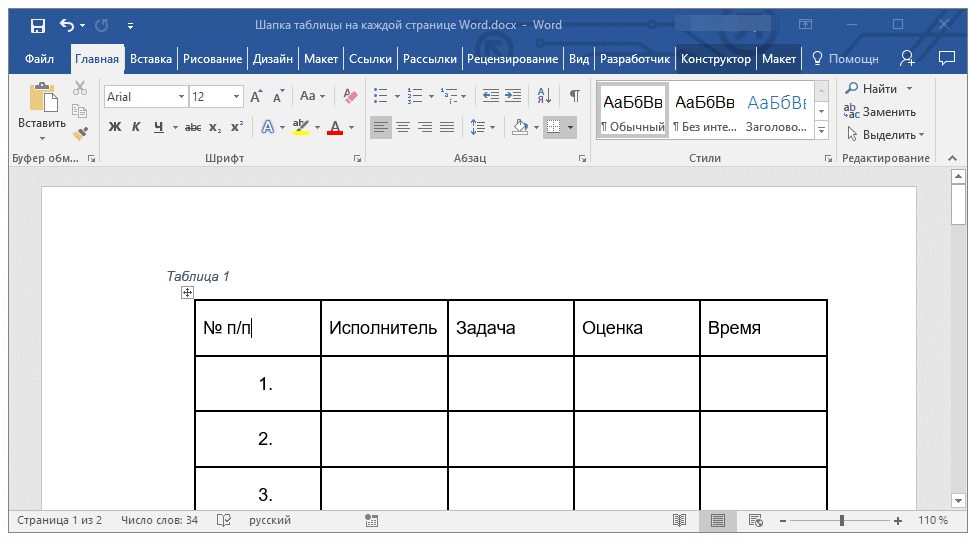
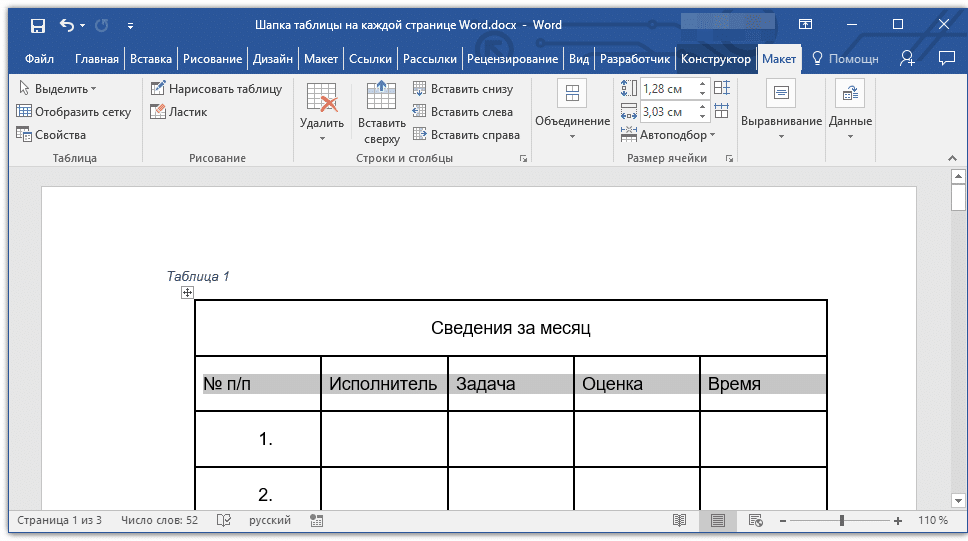
1. Поместите курсор в первую строку заголовка (первую ячейку) и выберите строку или строки, составляющие заголовок.

строка таблицы в Word

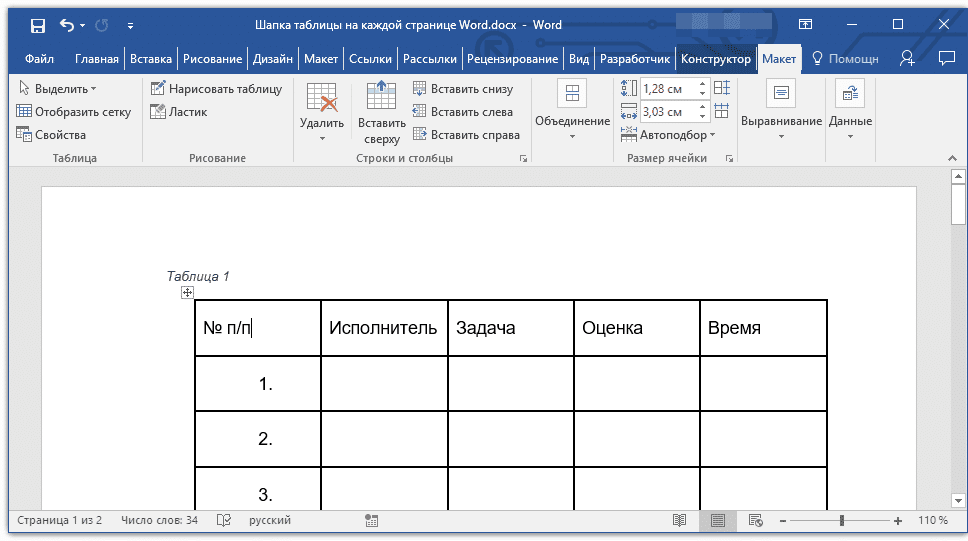
2. Щелкните вкладку «Макет», расположенную в основном разделе «Работа с таблицами».

макет доски словом

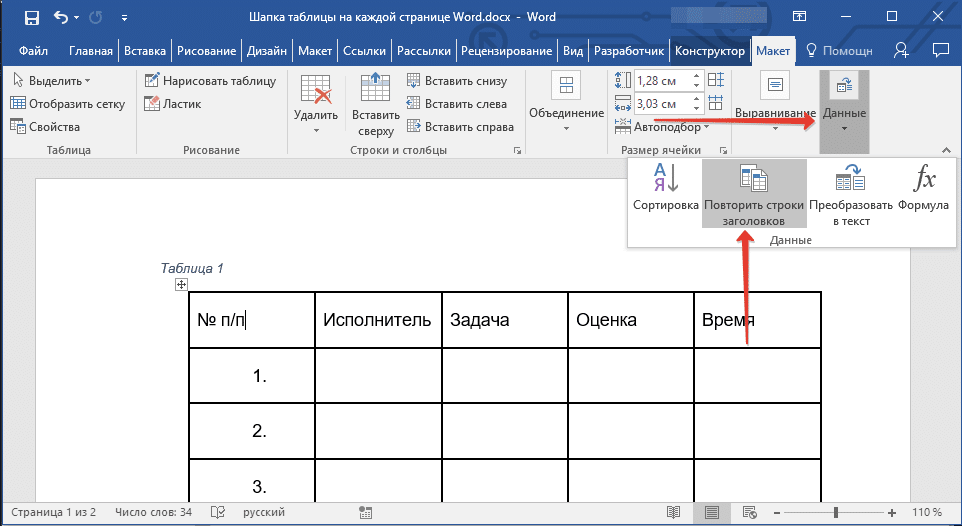
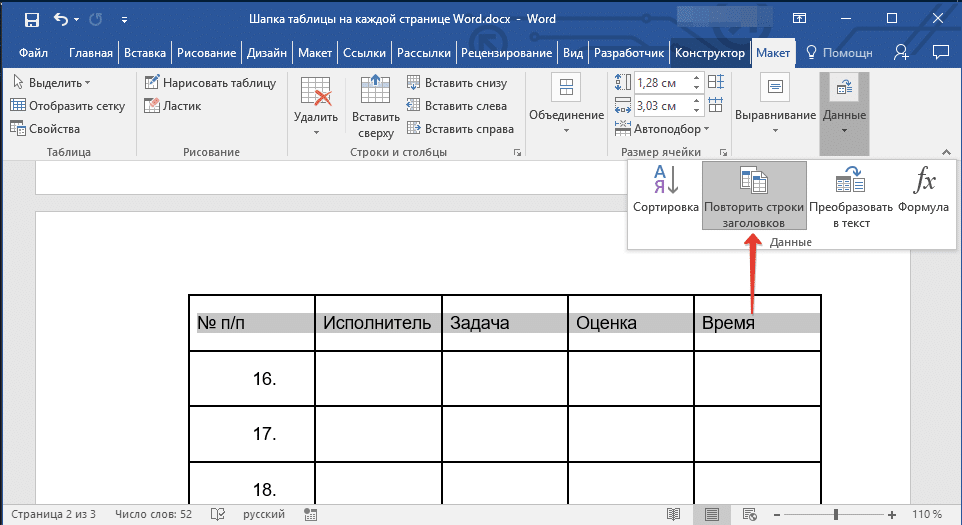
3. В разделе «Инструменты для работы с данными» выберите параметр «Повторять строки заголовков».

повторить строки заголовка в слове

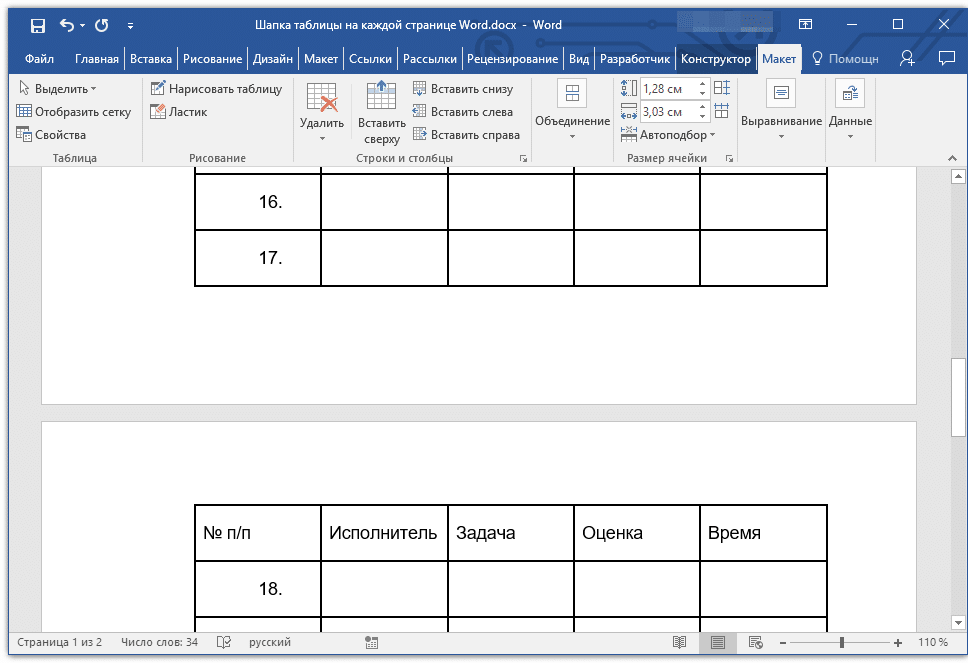
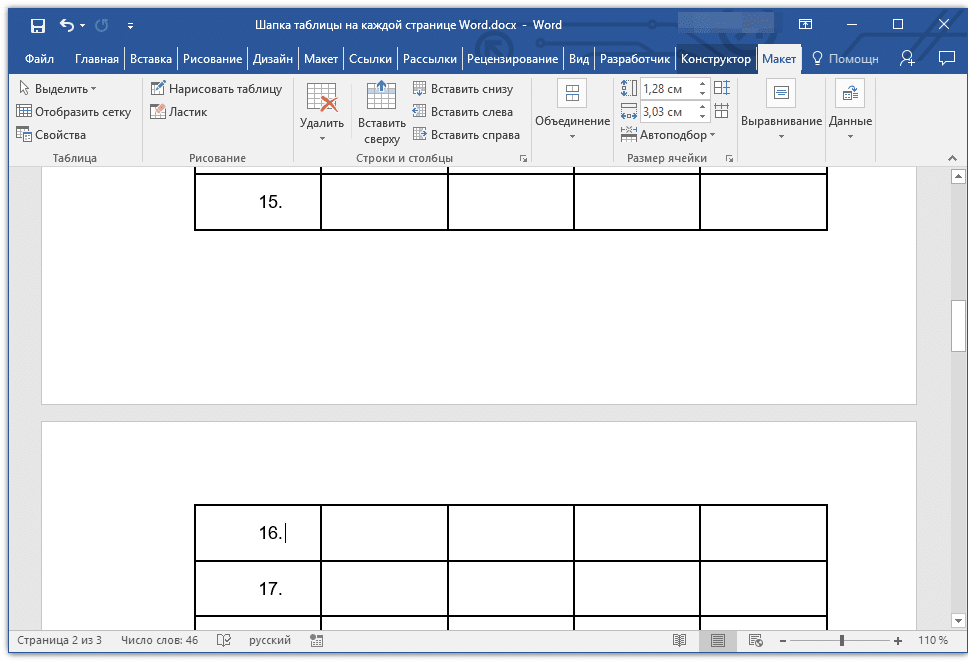
Готово! При добавлении строк в таблицу, которые будут переносить ее на следующую страницу, сначала автоматически будет добавлен заголовок, а затем новые строки.

повторять заголовок на каждой странице в Word

Автоматический перенос не первой строки шапки таблицы

В некоторых случаях заголовок таблицы может состоять из нескольких строк, но только одна из них требует автоматической упаковки. Это, например, может быть строка с номерами столбцов, расположенными под строкой или строками с основными данными.

В этом случае вы должны сначала разделить таблицу, сделав нужную строку заголовком, который будет перенесен на все последующие страницы документа. Только позже для этой строки (уже заголовка) можно будет активировать параметр «Повторять строки заголовка».

1. Поместите курсор в последнюю строку таблицы на первой странице документа.

последняя строка таблицы в Word

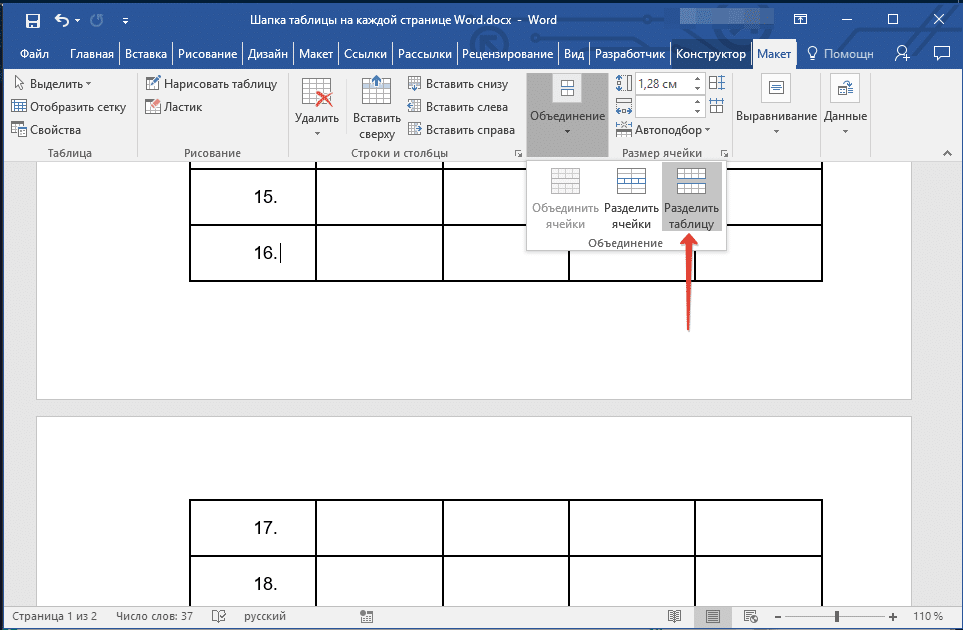
2. На вкладке «Макет» («Инструменты таблицы») и в группе «Объединение» выберите параметр «Разделить таблицу».

разбить таблицу на слова

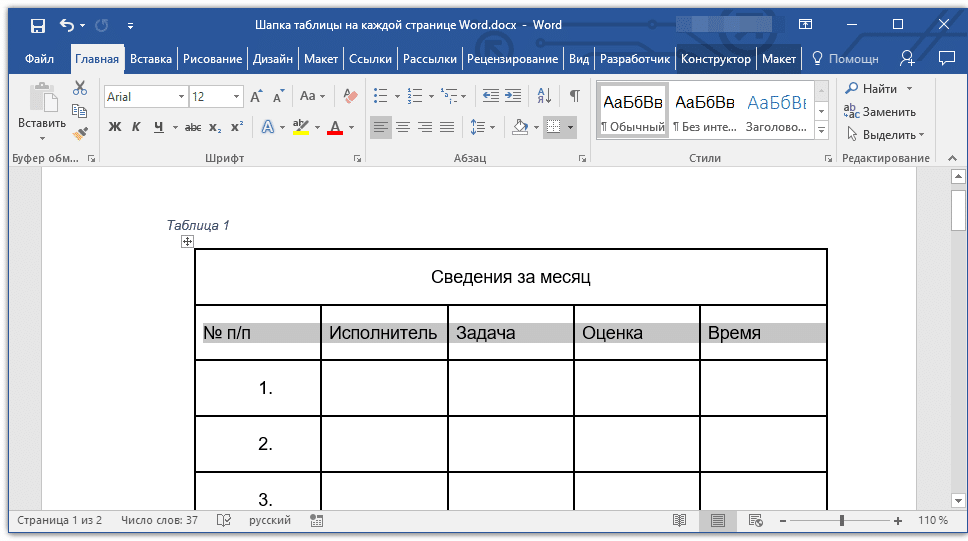
3. Скопируйте эту строку из «большого» основного заголовка таблицы, которая будет служить заголовком на всех последующих страницах (в нашем примере это строка с именами столбцов).

выберите строку заголовка в Word

Совет: для выделения строки используйте мышь, перемещая ее от начала до конца строки, для копирования используйте клавиши «CTRL + C».

4. Вставьте скопированную строку в первую строку таблицы на следующей странице.

вставить строку заголовка в Word

Подсказка: используйте CTRL + V для вставки».

5. Выберите новый заголовок с помощью мыши.

выделяет строку заголовка на второй странице в Word

6. На вкладке «Макет» нажмите кнопку «Повторить строки заголовка», расположенную в группе «Данные».

повторить название в слове

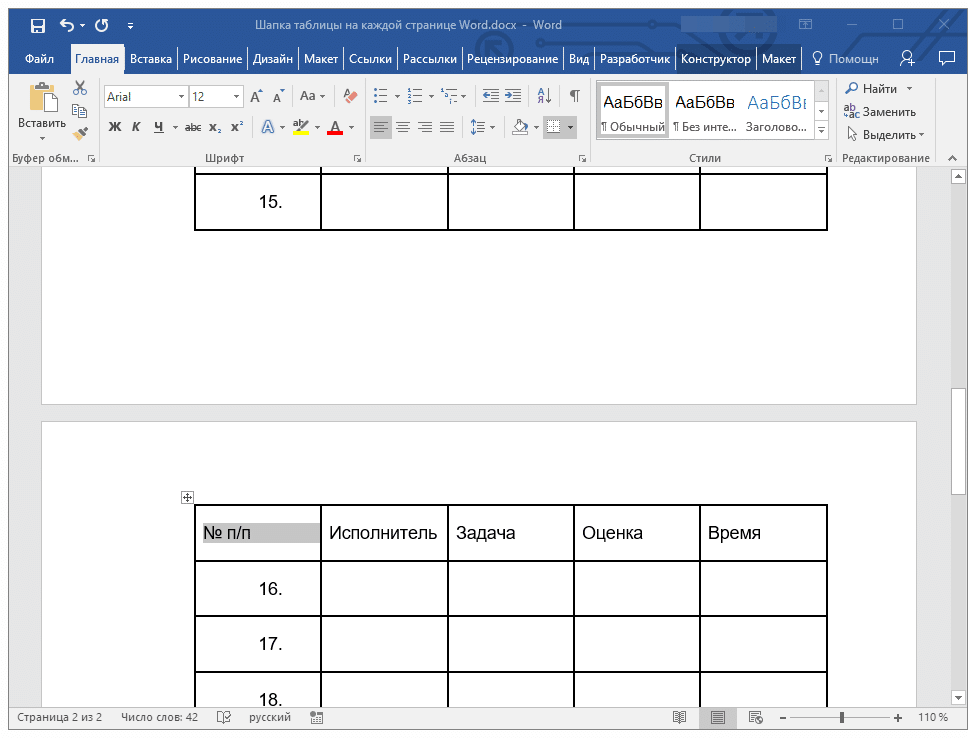
Готово! Теперь заголовок основной таблицы, состоящей из нескольких строк, будет отображаться только на первой странице, а добавленная строка будет автоматически перемещаться на все последующие страницы документа, начиная со второй.

заголовок таблицы на всех страницах в Word

Удаление шапки на каждой странице

Если вам нужно удалить автоматический заголовок таблицы на всех страницах документа, кроме первой, сделайте следующее:

1. Выделите все строки в заголовке таблицы на первой странице документа и перейдите на вкладку «Макет».

выберите строку заголовка в Word

2. Нажмите кнопку «Повторить строки заголовка» (группа «Данные»).

убрать повтор заголовка в слове

3. После этого заголовок будет отображаться только на первой странице документа.

заголовок не повторяется в Word

На этом можно закончить, из этой статьи вы узнали, как создать заголовок таблицы на каждой странице документа Word.


DEBUG: все колонки строки

Таблица: articles · строка: id=34435
id 34435
domain azbukakursov.ru
source_file azbukakursov.ru.xlsx
row_num 518
article_url https://azbukakursov.ru/articles/analitika/sozdanie-shapki-tablitsy-na-kazhdoy-stranitse-v-ms-word/
detail_len 5368
edit_title Создание шапки таблицы на каждой странице в MS Word
edit_detail <p> Итак, в нашем документе есть большая таблица, которая уже занимает или будет занимать только более одной страницы. Наша работа с вами — настроить эту же таблицу так, чтобы ее заголовок автоматически появлялся в верхней строке таблицы, когда вы переключаетесь на нее. О том, как сделать стол, читайте в нашей статье. </p> <blockquote> <p> Примечание: чтобы передать заголовок таблицы, состоящей из двух или более строк, необходимо также выбрать первую строку. </p> </blockquote> <h2>Автоматический перенос шапки</h2> <p> 1. Поместите курсор в первую строку заголовка (первую ячейку) и выберите строку или строки, составляющие заголовок. </p> <aside class="article__header-linkbanner mb40"><a class="linkbanner bg_lightviol" href="https://azbukakursov.ru/articles/word/sozdanie-shapki-v-dokumente-microsoft-word/"><div class="linkbanner__img"><picture><source type="image/webp" srcset="/upload/medialibrary/194/20d4798c56abb94a29468a44526e9219.png" width="400" height="225"><img src="/upload/medialibrary/194/20d4798c56abb94a29468a44526e9219.png" alt="" width="400" height="225"></picture></div><div class="linkbanner__body"><div class="linkbanner__uptitle f20 f16-mob lh15 mb10 color_viol">Читайте также</div><div class="linkbanner__title f30 f20-mob lh105">Создание шапки в документе Microsoft Word</div></div></a></aside> <p> <img alt="строка таблицы в Word" src="https://excel-home.ru/wp-content/uploads/img/968x0/5db5a18fa9e315c84da4878d4f684b49.png"> </p> <p> 2. Щелкните вкладку «Макет», расположенную в основном разделе «Работа с таблицами». </p> <p> <img alt="макет доски словом" src="https://excel-home.ru/wp-content/uploads/img/968x0/7660d45d728a1fcf12a4f48260b349ab.png"> </p> <p> 3. В разделе «Инструменты для работы с данными» выберите параметр «Повторять строки заголовков». </p> <p> <img alt="повторить строки заголовка в слове" src="https://excel-home.ru/wp-content/uploads/img/962x0/b6f051cf1e4261bfb991bf81b0b72991.png"> </p> <p> Готово! При добавлении строк в таблицу, которые будут переносить ее на следующую страницу, сначала автоматически будет добавлен заголовок, а затем новые строки. </p> <p> <img alt="повторять заголовок на каждой странице в Word" src="https://excel-home.ru/wp-content/uploads/img/968x0/73621fdfd4cdd1292ed23e7fb424b7b4.png"> </p> <h2>Автоматический перенос не первой строки шапки таблицы</h2> <p> В некоторых случаях заголовок таблицы может состоять из нескольких строк, но только одна из них требует автоматической упаковки. Это, например, может быть строка с номерами столбцов, расположенными под строкой или строками с основными данными. </p> <p> В этом случае вы должны сначала разделить таблицу, сделав нужную строку заголовком, который будет перенесен на все последующие страницы документа. Только позже для этой строки (уже заголовка) можно будет активировать параметр «Повторять строки заголовка». </p> <p> 1. Поместите курсор в последнюю строку таблицы на первой странице документа. </p> <p> <img alt="последняя строка таблицы в Word" src="https://excel-home.ru/wp-content/uploads/img/968x0/6745243251d9c85272b31bed92dde38d.png"> </p> <p> 2. На вкладке «Макет» («Инструменты таблицы») и в группе «Объединение» выберите параметр «Разделить таблицу». </p> <p> <img alt="разбить таблицу на слова" src="https://excel-home.ru/wp-content/uploads/img/963x0/425bf9266e8475538449bde65eef1d29.png"> </p> <p> 3. Скопируйте эту строку из «большого» основного заголовка таблицы, которая будет служить заголовком на всех последующих страницах (в нашем примере это строка с именами столбцов). </p> <p> <img alt="выберите строку заголовка в Word" src="https://excel-home.ru/wp-content/uploads/img/968x0/09c8fb58f6b29b1f5dafaffe5a7c5676.png"> </p> <p> Совет: для выделения строки используйте мышь, перемещая ее от начала до конца строки, для копирования используйте клавиши «CTRL + C». </p> <p> 4. Вставьте скопированную строку в первую строку таблицы на следующей странице. </p> <p> <img alt="вставить строку заголовка в Word" src="https://excel-home.ru/wp-content/uploads/img/968x0/c4a877a455a66a5932d338e903545128.png"> </p> <p> Подсказка: используйте CTRL + V для вставки». </p> <p> 5. Выберите новый заголовок с помощью мыши. </p> <p> <img alt="выделяет строку заголовка на второй странице в Word" src="https://excel-home.ru/wp-content/uploads/img/968x0/fff8efb9e5247196f169d801a44657ee.png"> </p> <p> 6. На вкладке «Макет» нажмите кнопку «Повторить строки заголовка», расположенную в группе «Данные». </p> <p> <img alt="повторить название в слове" src="https://excel-home.ru/wp-content/uploads/img/960x0/76c65d7f3a50649897c8d0991bd88711.png"> </p> <p> Готово! Теперь заголовок основной таблицы, состоящей из нескольких строк, будет отображаться только на первой странице, а добавленная строка будет автоматически перемещаться на все последующие страницы документа, начиная со второй. </p> <p> <img alt="заголовок таблицы на всех страницах в Word" src="https://excel-home.ru/wp-content/uploads/img/968x0/42c2e25392873f94328d63604d213273.png"> </p> <h2>Удаление шапки на каждой странице</h2> <p> Если вам нужно удалить автоматический заголовок таблицы на всех страницах документа, кроме первой, сделайте следующее: </p> <p> 1. Выделите все строки в заголовке таблицы на первой странице документа и перейдите на вкладку «Макет». </p> <p> <img alt="выберите строку заголовка в Word" src="https://excel-home.ru/wp-content/uploads/img/968x0/c0b2bec039ff6ee36d374e0d374110dd.png"> </p> <p> 2. Нажмите кнопку «Повторить строки заголовка» (группа «Данные»). </p> <p> <img alt="убрать повтор заголовка в слове" src="https://excel-home.ru/wp-content/uploads/img/962x0/63dedc833d64cd0ab3a60ccece6471a8.png"> </p> <p> 3. После этого заголовок будет отображаться только на первой странице документа. </p> <p> <img alt="заголовок не повторяется в Word" src="https://excel-home.ru/wp-content/uploads/img/968x0/525acf4d49d84c5eefefe1dc4d63ba08.png"> </p> <p> На этом можно закончить, из этой статьи вы узнали, как создать заголовок таблицы на каждой странице документа Word. </p> <br>
edit_meta_title
edit_meta_description
is_edited 1
edited_at 2026-05-07 05:42:07
id_2 21375
col Создание шапки таблицы на каждой странице в MS Word
col_2 Аналитика
col_3 /upload/iblock/307/y9jko9ausa95a29w36rodbuytp326uvu.png
col_4 25.02.2026 09:52:44
col_5 16.04.2026 19:31:10
col_6 <p> Итак, в нашем документе есть большая таблица, которая уже занимает или будет занимать только более одной страницы. Наша работа с вами — настроить эту же таблицу так, чтобы ее заголовок автоматически появлялся в верхней строке таблицы, когда вы переключаетесь на нее. О том, как сделать стол, читайте в нашей статье. </p> <blockquote> <p> Примечание: чтобы передать заголовок таблицы, состоящей из двух или более строк, необходимо также выбрать первую строку. </p> </blockquote> <h2>Автоматический перенос шапки</h2> <p> 1. Поместите курсор в первую строку заголовка (первую ячейку) и выберите строку или строки, составляющие заголовок. </p> <aside class="article__header-linkbanner mb40"><a class="linkbanner bg_lightviol" href="https://azbukakursov.ru/articles/word/sozdanie-shapki-v-dokumente-microsoft-word/"><div class="linkbanner__img"><picture><source type="image/webp" srcset="/upload/medialibrary/194/20d4798c56abb94a29468a44526e9219.png" width="400" height="225"><img src="/upload/medialibrary/194/20d4798c56abb94a29468a44526e9219.png" alt="" width="400" height="225"></picture></div><div class="linkbanner__body"><div class="linkbanner__uptitle f20 f16-mob lh15 mb10 color_viol">Читайте также</div><div class="linkbanner__title f30 f20-mob lh105">Создание шапки в документе Microsoft Word</div></div></a></aside> <p> <img alt="строка таблицы в Word" src="https://excel-home.ru/wp-content/uploads/img/968x0/5db5a18fa9e315c84da4878d4f684b49.png"> </p> <p> 2. Щелкните вкладку «Макет», расположенную в основном разделе «Работа с таблицами». </p> <p> <img alt="макет доски словом" src="https://excel-home.ru/wp-content/uploads/img/968x0/7660d45d728a1fcf12a4f48260b349ab.png"> </p> <p> 3. В разделе «Инструменты для работы с данными» выберите параметр «Повторять строки заголовков». </p> <p> <img alt="повторить строки заголовка в слове" src="https://excel-home.ru/wp-content/uploads/img/962x0/b6f051cf1e4261bfb991bf81b0b72991.png"> </p> <p> Готово! При добавлении строк в таблицу, которые будут переносить ее на следующую страницу, сначала автоматически будет добавлен заголовок, а затем новые строки. </p> <p> <img alt="повторять заголовок на каждой странице в Word" src="https://excel-home.ru/wp-content/uploads/img/968x0/73621fdfd4cdd1292ed23e7fb424b7b4.png"> </p> <h2>Автоматический перенос не первой строки шапки таблицы</h2> <p> В некоторых случаях заголовок таблицы может состоять из нескольких строк, но только одна из них требует автоматической упаковки. Это, например, может быть строка с номерами столбцов, расположенными под строкой или строками с основными данными. </p> <p> В этом случае вы должны сначала разделить таблицу, сделав нужную строку заголовком, который будет перенесен на все последующие страницы документа. Только позже для этой строки (уже заголовка) можно будет активировать параметр «Повторять строки заголовка». </p> <p> 1. Поместите курсор в последнюю строку таблицы на первой странице документа. </p> <p> <img alt="последняя строка таблицы в Word" src="https://excel-home.ru/wp-content/uploads/img/968x0/6745243251d9c85272b31bed92dde38d.png"> </p> <p> 2. На вкладке «Макет» («Инструменты таблицы») и в группе «Объединение» выберите параметр «Разделить таблицу». </p> <p> <img alt="разбить таблицу на слова" src="https://excel-home.ru/wp-content/uploads/img/963x0/425bf9266e8475538449bde65eef1d29.png"> </p> <p> 3. Скопируйте эту строку из «большого» основного заголовка таблицы, которая будет служить заголовком на всех последующих страницах (в нашем примере это строка с именами столбцов). </p> <p> <img alt="выберите строку заголовка в Word" src="https://excel-home.ru/wp-content/uploads/img/968x0/09c8fb58f6b29b1f5dafaffe5a7c5676.png"> </p> <p> Совет: для выделения строки используйте мышь, перемещая ее от начала до конца строки, для копирования используйте клавиши «CTRL + C». </p> <p> 4. Вставьте скопированную строку в первую строку таблицы на следующей странице. </p> <p> <img alt="вставить строку заголовка в Word" src="https://excel-home.ru/wp-content/uploads/img/968x0/c4a877a455a66a5932d338e903545128.png"> </p> <p> Подсказка: используйте CTRL + V для вставки». </p> <p> 5. Выберите новый заголовок с помощью мыши. </p> <p> <img alt="выделяет строку заголовка на второй странице в Word" src="https://excel-home.ru/wp-content/uploads/img/968x0/fff8efb9e5247196f169d801a44657ee.png"> </p> <p> 6. На вкладке «Макет» нажмите кнопку «Повторить строки заголовка», расположенную в группе «Данные». </p> <p> <img alt="повторить название в слове" src="https://excel-home.ru/wp-content/uploads/img/960x0/76c65d7f3a50649897c8d0991bd88711.png"> </p> <p> Готово! Теперь заголовок основной таблицы, состоящей из нескольких строк, будет отображаться только на первой странице, а добавленная строка будет автоматически перемещаться на все последующие страницы документа, начиная со второй. </p> <p> <img alt="заголовок таблицы на всех страницах в Word" src="https://excel-home.ru/wp-content/uploads/img/968x0/42c2e25392873f94328d63604d213273.png"> </p> <h2>Удаление шапки на каждой странице</h2> <p> Если вам нужно удалить автоматический заголовок таблицы на всех страницах документа, кроме первой, сделайте следующее: </p> <p> 1. Выделите все строки в заголовке таблицы на первой странице документа и перейдите на вкладку «Макет». </p> <p> <img alt="выберите строку заголовка в Word" src="https://excel-home.ru/wp-content/uploads/img/968x0/c0b2bec039ff6ee36d374e0d374110dd.png"> </p> <p> 2. Нажмите кнопку «Повторить строки заголовка» (группа «Данные»). </p> <p> <img alt="убрать повтор заголовка в слове" src="https://excel-home.ru/wp-content/uploads/img/962x0/63dedc833d64cd0ab3a60ccece6471a8.png"> </p> <p> 3. После этого заголовок будет отображаться только на первой странице документа. </p> <p> <img alt="заголовок не повторяется в Word" src="https://excel-home.ru/wp-content/uploads/img/968x0/525acf4d49d84c5eefefe1dc4d63ba08.png"> </p> <p> На этом можно закончить, из этой статьи вы узнали, как создать заголовок таблицы на каждой странице документа Word. </p> <br>
meta_title Как создать шапку таблицы на каждой странице в MS Word - Полное руководство
meta_description Научитесь создавать шапку таблицы на каждой странице в MS Word. Пошаговое руководство для повышения эффективности работы с документами.
course_content 456
course_sidebar 458
courses 456;458;457;1013;431
url /articles/sozdanie-shapki-tablitsy-na-kazhdoy-stranitse-v-ms-word/
url_2 /articles/analitika/
unnamed_14
source_file_2
domain_2
row_num_2
article_url_calc
detail_len_2
col_7
category_name Работа с Excel и Google таблицами
selection_name Аналитика
import_batch_id
id_elementa
naimenovanie_elementa
put_iz_nazvaniy_razdelov
detalnaya_kartinka_put
data_sozdaniya
data_izmeneniya
detalnoe_opisanie
kurs_v_kontente_course_content
kurs_v_saytbare_course_sidebar
kursy_courses
url_stranicy_detalnogo_prosmotra
url_stranicy_razdela
title
podkategoriya
schema_jsonld <script type="application/ld+json"> { "@context": "https://schema.org", "@graph": [ { "@type": "WebSite", "@id": "https://azbukakursov.ru/#website", "url": "https://azbukakursov.ru/", "name": "Азбука Курсов", "inLanguage": "ru-RU", "publisher": { "@id": "https://azbukakursov.ru/#organization" }, "potentialAction": { "@type": "SearchAction", "target": "https://azbukakursov.ru/search/?q={search_term_string}", "query-input": "required name=search_term_string" } }, { "@type": "Organization", "@id": "https://azbukakursov.ru/#organization", "name": "Азбука Курсов", "url": "https://azbukakursov.ru/", "logo": { "@type": "ImageObject", "@id": "https://azbukakursov.ru/#logo", "url": "https://azbukakursov.ru/img/logo.svg", "width": 512, "height": 512 }, "contactPoint": { "@type": "ContactPoint", "email": "azbukakursov@yandex.ru", "contactType": "customer support", "availableLanguage": "Russian" } }, { "@type": "WebPage", "@id": "https://azbukakursov.ru/articles/analitika/sozdanie-shapki-tablitsy-na-kazhdoy-stranitse-v-ms-word/#webpage", "url": "https://azbukakursov.ru/articles/analitika/sozdanie-shapki-tablitsy-na-kazhdoy-stranitse-v-ms-word/", "name": "Как создать шапку таблицы на каждой странице в MS Word - Полное руководство", "description": "Научитесь создавать шапку таблицы на каждой странице в MS Word. Пошаговое руководство для повышения эффективности работы с документами.", "inLanguage": "ru-RU", "isPartOf": { "@id": "https://azbukakursov.ru/#website" }, "breadcrumb": { "@id": "https://azbukakursov.ru/articles/analitika/sozdanie-shapki-tablitsy-na-kazhdoy-stranitse-v-ms-word/#breadcrumbs" }, "mainEntity": { "@id": "https://azbukakursov.ru/articles/analitika/sozdanie-shapki-tablitsy-na-kazhdoy-stranitse-v-ms-word/#article" }, "hasPart": [ { "@type": "WebPageElement", "@id": "https://azbukakursov.ru/articles/analitika/sozdanie-shapki-tablitsy-na-kazhdoy-stranitse-v-ms-word/#toc", "name": "Содержание статьи" }, { "@id": "https://azbukakursov.ru/articles/analitika/sozdanie-shapki-tablitsy-na-kazhdoy-stranitse-v-ms-word/#faq" }, { "@id": "https://azbukakursov.ru/articles/analitika/sozdanie-shapki-tablitsy-na-kazhdoy-stranitse-v-ms-word/#courses" } ], "primaryImageOfPage": { "@id": "https://azbukakursov.ru/articles/analitika/sozdanie-shapki-tablitsy-na-kazhdoy-stranitse-v-ms-word/#primaryimage" } }, { "@type": "ImageObject", "@id": "https://azbukakursov.ru/articles/analitika/sozdanie-shapki-tablitsy-na-kazhdoy-stranitse-v-ms-word/#primaryimage", "url": "https://azbukakursov.ru/upload/iblock/307/y9jko9ausa95a29w36rodbuytp326uvu.png", "width": 1200, "height": 630, "caption": "Как создать шапку таблицы на каждой странице в MS Word - Полное руководство" }, { "@type": [ "Article", "BlogPosting" ], "@id": "https://azbukakursov.ru/articles/analitika/sozdanie-shapki-tablitsy-na-kazhdoy-stranitse-v-ms-word/#article", "mainEntityOfPage": { "@id": "https://azbukakursov.ru/articles/analitika/sozdanie-shapki-tablitsy-na-kazhdoy-stranitse-v-ms-word/#webpage" }, "headline": "Как создать шапку таблицы на каждой странице в MS Word - Полное руководство", "alternativeHeadline": "Создание шапки таблицы на каждой странице в MS Word", "description": "Научитесь создавать шапку таблицы на каждой странице в MS Word. Пошаговое руководство для повышения эффективности работы с документами.", "author": { "@type": "Organization", "@id": "https://azbukakursov.ru/#organization", "name": "Азбука Курсов" }, "publisher": { "@id": "https://azbukakursov.ru/#organization" }, "datePublished": "2026-02-25T09:52:44+03:00", "dateModified": "2026-04-16T19:31:10+03:00", "articleSection": "Аналитика", "keywords": [ "курсы по работе с таблицами в Word", "обучение работе с таблицами в Word", "онлайн курсы по Word", "где научиться работать с таблицами в Word", "профессиональные курсы по Word", "как создать шапку таблицы на каждой странице в Word", "как автоматически повторять шапку таблицы в Word", "инструкция по созданию шапки таблицы в Word", "как сделать так, чтобы шапка таблицы повторялась в Word", "как настроить повторяющуюся шапку таблицы в Word", "как сделать автоматическую шапку таблицы в Word", "пошаговая инструкция по созданию шапки таблицы в Word", "как сделать шапку таблицы на всех страницах документа Word", "как настроить автоматический заголовок таблицы в Word", "как сделать повторяющийся заголовок таблицы в Word", "как использовать инструмент повторения строк заголовка в Word", "как разделить таблицу для создания шапки в Word", "как скопировать строку заголовка таблицы в Word", "как вставить строку заголовка таблицы на следующей странице в Word", "как удалить автоматический заголовок таблицы в Word", "как использовать вкладку макет для работы с таблицами в Word", "шапка таблицы на каждой странице Word", "как сделать шапку таблицы в Word", "повторяющаяся шапка таблицы Word", "автоматическая шапка таблицы Word" ], "wordCount": 420, "timeRequired": "PT3M", "inLanguage": "ru-RU", "isAccessibleForFree": true, "genre": "Образовательная статья", "encodingFormat": "text/html", "isFamilyFriendly": true, "copyrightYear": 2026, "copyrightHolder": { "@id": "https://azbukakursov.ru/#organization" }, "audience": { "@type": "Audience", "audienceType": "Пользователи, интересующиеся обучением, саморазвитием и онлайн-курсами" }, "image": { "@id": "https://azbukakursov.ru/articles/analitika/sozdanie-shapki-tablitsy-na-kazhdoy-stranitse-v-ms-word/#primaryimage" }, "thumbnailUrl": "https://azbukakursov.ru/upload/iblock/307/y9jko9ausa95a29w36rodbuytp326uvu.png", "about": [ { "@type": "Thing", "name": "Eduson Academy" }, { "@type": "Thing", "name": "Учи.Дома" }, { "@type": "Thing", "name": "100балльный репетитор" }, { "@type": "Thing", "name": "PowerPoint" }, { "@type": "Thing", "name": "Каменный город" }, { "@type": "Thing", "name": "Яндекс Практикум" }, { "@type": "Thing", "name": "Учебный центр МГУТУ" }, { "@type": "Thing", "name": "InstructorPRO" } ], "mentions": [ { "@id": "https://azbukakursov.ru/articles/analitika/sozdanie-shapki-tablitsy-na-kazhdoy-stranitse-v-ms-word/#faq" }, { "@id": "https://azbukakursov.ru/articles/analitika/sozdanie-shapki-tablitsy-na-kazhdoy-stranitse-v-ms-word/#courses" } ] }, { "@type": "BreadcrumbList", "@id": "https://azbukakursov.ru/articles/analitika/sozdanie-shapki-tablitsy-na-kazhdoy-stranitse-v-ms-word/#breadcrumbs", "itemListElement": [ { "@type": "ListItem", "position": 1, "name": "Главная", "item": "https://azbukakursov.ru/" }, { "@type": "ListItem", "position": 2, "name": "Статьи", "item": "https://azbukakursov.ru/articles/" }, { "@type": "ListItem", "position": 3, "name": "Аналитика", "item": "https://azbukakursov.ru/articles/analitika/" }, { "@type": "ListItem", "position": 4, "name": "Работа с Excel и Google таблицами", "item": "https://azbukakursov.ru/articles/analitika/" }, { "@type": "ListItem", "position": 5, "name": "Текущая статья", "item": "https://azbukakursov.ru/articles/analitika/sozdanie-shapki-tablitsy-na-kazhdoy-stranitse-v-ms-word/" } ] }, { "@type": "FAQPage", "@id": "https://azbukakursov.ru/articles/analitika/sozdanie-shapki-tablitsy-na-kazhdoy-stranitse-v-ms-word/#faq", "mainEntity": [ { "@type": "Question", "name": "Как сделать так, чтобы шапка таблицы повторялась на каждой странице в Word?", "acceptedAnswer": { "@type": "Answer", "text": "Чтобы шапка таблицы повторялась на каждой странице в Word, поместите курсор в первую строку заголовка таблицы, выберите строки заголовка, затем перейдите на вкладку 'Макет' в разделе 'Работа с таблицами' и выберите 'Повторять строки заголовков'. Это позволит заголовку автоматически появляться на каждой новой странице." } }, { "@type": "Question", "name": "Можно ли сделать так, чтобы только часть шапки таблицы повторялась на каждой странице?", "acceptedAnswer": { "@type": "Answer", "text": "Да, если заголовок таблицы состоит из нескольких строк, но только одна из них должна повторяться, разделите таблицу, сделав нужную строку заголовком. Затем активируйте параметр 'Повторять строки заголовка' для этой строки, чтобы она повторялась на всех последующих страницах." } }, { "@type": "Question", "name": "Как разделить таблицу в Word для настройки повторяющегося заголовка?", "acceptedAnswer": { "@type": "Answer", "text": "Чтобы разделить таблицу, поместите курсор в последнюю строку таблицы на первой странице, перейдите на вкладку 'Макет' и выберите 'Разделить таблицу' в группе 'Объединение'. Это позволит вам выделить и скопировать нужную строку для повторения на последующих страницах." } }, { "@type": "Question", "name": "Как скопировать строку заголовка для повторения на других страницах?", "acceptedAnswer": { "@type": "Answer", "text": "Выделите строку заголовка с помощью мыши, затем используйте комбинацию клавиш 'CTRL + C' для копирования. Вставьте скопированную строку в первую строку таблицы на следующей странице, используя 'CTRL + V'." } }, { "@type": "Question", "name": "Как удалить повторяющийся заголовок таблицы на всех страницах, кроме первой?", "acceptedAnswer": { "@type": "Answer", "text": "Чтобы удалить повторяющийся заголовок на всех страницах, кроме первой, выделите все строки заголовка на первой странице, перейдите на вкладку 'Макет' и нажмите 'Повторить строки заголовка'. Это действие уберет повторение заголовка на последующих страницах." } }, { "@type": "Question", "name": "Что делать, если заголовок таблицы не повторяется автоматически?", "acceptedAnswer": { "@type": "Answer", "text": "Если заголовок таблицы не повторяется автоматически, убедитесь, что вы правильно выбрали строки заголовка и активировали параметр 'Повторять строки заголовков' на вкладке 'Макет'. Также проверьте, что таблица не разделена неправильно." } }, { "@type": "Question", "name": "Как настроить таблицу в Word, чтобы заголовок отображался на всех страницах?", "acceptedAnswer": { "@type": "Answer", "text": "Для настройки таблицы в Word, чтобы заголовок отображался на всех страницах, выберите строки заголовка, перейдите на вкладку 'Макет' и активируйте 'Повторять строки заголовков'. Это обеспечит автоматическое отображение заголовка на каждой новой странице." } } ] }, { "@type": "ItemList", "@id": "https://azbukakursov.ru/articles/analitika/sozdanie-shapki-tablitsy-na-kazhdoy-stranitse-v-ms-word/#courses", "name": "Рекомендуемые курсы", "itemListOrder": "https://schema.org/ItemListOrderAscending", "numberOfItems": 3, "itemListElement": [ { "@type": "ListItem", "position": 1, "item": { "@type": "Course", "@id": "https://go.redav.online/88a20e5ba14f6141?dl=https%3A%2F%2Feduson.academy%2Fmsoffice&m=5&erid=LdtCK4uVh#course", "name": "Microsoft Office: тариф PRO", "description": "Microsoft Office: тариф PRO — Работа с Excel и Google таблицами в Eduson Academy - eduson.academy, длительность 5 недель, цена 49200 ₽, рассрочка от 4100 ₽/мес, формат: Смешанный, Диплом / Сертификат Курс от Академии Эдюсон научит решать сложные задачи в несколько кликов, быстро работать с большим", "url": "https://go.redav.online/88a20e5ba14f6141?dl=https%3A%2F%2Feduson.academy%2Fmsoffice&m=5&erid=LdtCK4uVh", "provider": { "@type": "Organization", "name": "Eduson Academy - eduson.academy", "url": "https://eduson.academy/" }, "image": "https://thumb.tildacdn.com/tild3165-3865-4361-b261-393435323935/-/format/webp/hero.png" } }, { "@type": "ListItem", "position": 2, "item": { "@type": "Course", "@id": "https://go.redav.online/88a20e5ba14f6141?dl=https%3A%2F%2Feduson.academy%2Fmsoffice&m=5&erid=LdtCK4uVh#course", "name": "Microsoft Office: тариф Базовый", "description": "Microsoft Office: тариф Базовый — Работа с Excel и Google таблицами в Eduson Academy - eduson.academy, длительность 5 недель, цена 40590 ₽, рассрочка от 3382 ₽/мес, формат: Смешанный, Диплом / Сертификат Курс от Академии Эдюсон научит решать сложные задачи в несколько кликов, быстро работать с", "url": "https://go.redav.online/88a20e5ba14f6141?dl=https%3A%2F%2Feduson.academy%2Fmsoffice&m=5&erid=LdtCK4uVh", "provider": { "@type": "Organization", "name": "Eduson Academy - eduson.academy", "url": "https://eduson.academy/" }, "image": "https://thumb.tildacdn.com/tild3165-3865-4361-b261-393435323935/-/format/webp/hero.png" } }, { "@type": "ListItem", "position": 3, "item": { "@type": "Course", "@id": "https://go.redav.online/88a20e5ba14f6141?dl=https%3A%2F%2Feduson.academy%2Fmsoffice&m=5&erid=LdtCK4uVh#course", "name": "Microsoft Office: тариф Мастер", "description": "Microsoft Office: тариф Мастер — Работа с Excel и Google таблицами в Eduson Academy - eduson.academy, длительность 5 недель, цена 73800 ₽, рассрочка от 6150 ₽/мес, формат: Смешанный, Диплом / Сертификат Курс от Академии Эдюсон научит решать сложные задачи в несколько кликов, быстро работать с", "url": "https://go.redav.online/88a20e5ba14f6141?dl=https%3A%2F%2Feduson.academy%2Fmsoffice&m=5&erid=LdtCK4uVh", "provider": { "@type": "Organization", "name": "Eduson Academy - eduson.academy", "url": "https://eduson.academy/" }, "image": "https://thumb.tildacdn.com/tild3165-3865-4361-b261-393435323935/-/format/webp/hero.png" } } ] } ] } </script>
schema_generated_at 2026-06-04 19:41:02
schema_status ok
schema_error