| edit_detail |
<p>
Excel — это сложный процессор электронных таблиц, который пользователи назначают для решения широкого круга задач. Одна из этих задач — создать на листе кнопку, нажатие на которую запускает определенный процесс. Эта проблема полностью решается с помощью набора инструментов Excel. Посмотрим, как можно создать такой объект в этой программе.
</p>
<h2>Процедура создания</h2>
<p>
Как правило, такая кнопка предназначена для использования в качестве ссылки, инструмента для запуска процесса, макроса и т.д. Хотя в некоторых случаях этот объект может быть только геометрической фигурой и, помимо визуальных целей, может не иметь никакого смысла. Однако такой вариант встречается довольно редко.
</p>
<aside class="article__header-linkbanner mb40"><a class="linkbanner bg_lightviol" href="https://azbukakursov.ru/articles/excel/ustanovka-procherka-v-microsoft-excel/"><div class="linkbanner__img"><picture><source type="image/webp" srcset="/upload/medialibrary/5b8/9f5d9721f51ec2dc2b499c07c7bea28b.png" width="400" height="225"><img src="/upload/medialibrary/5b8/9f5d9721f51ec2dc2b499c07c7bea28b.png" alt="" width="400" height="225"></picture></div><div class="linkbanner__body"><div class="linkbanner__uptitle f20 f16-mob lh15 mb10 color_viol">Читайте также</div><div class="linkbanner__title f30 f20-mob lh105">Установка прочерка в Microsoft Excel</div></div></a></aside>
<h2>Способ 1: автофигура</h2>
<p>
Во-первых, давайте посмотрим, как создать кнопку из набора встроенных фигур Excel.
</p>
<p>
<img alt="Выбор формы в Microsoft Excel" src="/upload/medialibrary/50f/5c05aeaaee0bcf51195853175a1e7a49.png">
</p>
<p>
<img alt="Перемещение границ в Microsoft Excel" src="/upload/medialibrary/50f/9f5debfb205e3af1d9af723b17a935b1.png">
</p>
<p>
<img alt="Добавление гиперссылки в Microsoft Excel" src="/upload/medialibrary/50f/9d501cb0a3dd0b884b36da3f68b1746c.png">
</p>
<ol>
<li>Переходим к вкладке «Вставка». Щелкните значок Фигуры, расположенный на ленте в панели инструментов «Иллюстрации». Отображается список всех типов фигур. Выберите форму, которая, по вашему мнению, лучше всего подходит для роли кнопки. Например, такой формой может быть прямоугольник со скругленными углами.</li>
<li>После щелчка переместите его в ту область листа (ячейки), где мы хотим, чтобы была кнопка, и переместите края внутрь, чтобы объект принял нужный нам размер.</li>
<li>Теперь вам нужно добавить конкретное действие. Пусть это будет переход на другой лист при нажатии кнопки. Для этого щелкните по нему правой кнопкой мыши. В контекстном меню, которое активируется позже, выберите пункт «Гиперссылка».</li>
<li>В открывшемся окне создания гиперссылки перейдите на вкладку «Вставить в документ». Выбираем лист, который считаем нужным, и нажимаем кнопку «ОК».</li>
</ol>
<p>
<img alt="Окно создания гиперссылки в Microsoft Excel" src="/upload/medialibrary/50f/b1d243868c0a5518c740600382a844ab.png">
</p>
<p>
Теперь, когда вы нажимаете на созданный нами объект, он переместится на выбранный лист документа.
</p>
<p>
<img alt="Кнопка создана в Microsoft Excel" src="/upload/medialibrary/50f/57cca91bc543c0115742368b004fa06e.png">
</p>
<h2>Способ 2: стороннее изображение</h2>
<p>
Вы также можете использовать сторонний дизайн в качестве кнопки.
</p>
<p>
<img alt="Перейти к выбору изображения в Microsoft Excel" src="/upload/medialibrary/50f/76ce58959cf1f9b683fef88e4839432d.png">
</p>
<p>
<img alt="Окно выбора изображения Microsoft Excel" src="/upload/medialibrary/50f/68adbba15dfeafa74f6498e34b233d6a.png">
</p>
<p>
<img alt="Выровнять размеры кнопок в Microsoft Excel" src="/upload/medialibrary/50f/b267cf7d89a923bedbe09634e59bb236.png">
</p>
<p>
<img alt="Перейти к назначению макроса в Microsoft Excel" src="/upload/medialibrary/50f/ed7664e499bbafae92420007d28701d5.png">
</p>
<ol>
<li>Находим стороннее изображение, например, в Интернете и скачиваем на свой компьютер.</li>
<li>Мы открываем документ Excel, в который хотим вставить объект. Перейдите на вкладку «Вставка» и щелкните значок «Изображение», расположенный на ленте в панели инструментов «Иллюстрации».</li>
<li>Откроется окно выбора изображения. Мы используем его, чтобы перейти в каталог на жестком диске, где расположен образ, который должен действовать как кнопка. Выберите его название и нажмите кнопку «Вставить» внизу окна.</li>
<li>Затем изображение добавляется на плоскость рабочего листа. Как и в предыдущем случае, его можно сжать, перетащив края. Переместите дизайн в ту область, где мы хотим разместить объект.</li>
<li>Позже вы можете прикрепить гиперссылку к кнопке, как это было показано в предыдущем методе, или вы можете добавить макрос. В последнем случае щелкните изображение правой кнопкой мыши. В появившемся контекстном меню выберите пункт «Назначить макрос…».</li>
<li>Откроется окно управления макросами. В нем нужно выбрать макрос, который вы хотите применить при нажатии кнопки. Этот макрос уже должен быть записан в книгу. Выделите его название и нажмите кнопку «ОК».</li>
</ol>
<p>
<img alt="Выбор макроса в Microsoft Excel" src="/upload/medialibrary/50f/6f80b55bad3753bb33974b72d2057da2.png">
</p>
<p>
Теперь, когда вы нажимаете на объект, запускается выбранный макрос.
</p>
<p>
<img alt="Кнопка на листе в Microsoft Excel" src="/upload/medialibrary/50f/c2708b833e2934e0b3ae8b41f8b91bff.png">
</p>
<h2>Способ 3: элемент ActiveX</h2>
<p>
Наиболее функциональная кнопка может быть создана, если элемент управления ActiveX используется в качестве основной основы. Посмотрим, как это делается на практике.
</p>
<p>
<img alt="Перейдите в раздел Параметры в Microsoft Excel" src="/upload/medialibrary/50f/c18763e927db949cff0b1c4e605dfe8b.png">
</p>
<p>
<img alt="Включить режим разработчика в Microsoft Excel" src="/upload/medialibrary/50f/6057ceeaaf6d08615a136f8f420c541f.png">
</p>
<p>
<img alt="Создание кнопки с помощью элементов управления ActiveX в Microsoft Excel" src="/upload/medialibrary/50f/0c003bfb777eebe3f41d056df59b7d62.png">
</p>
<p>
<img alt="Элемент управления ActiveX в Microsoft Excel" src="/upload/medialibrary/50f/28614dcbea35018e64123244f1ca3039.png">
</p>
<p>
<img alt="Щелкните элемент управления ActiveX в Microsoft Excel" src="/upload/medialibrary/50f/49b1974c1e7c4fae0c4d2ff8b957df51.png">
</p>
<ol>
<li>Для работы с элементами ActiveX в первую очередь необходимо активировать вкладку разработчика. Дело в том, что по умолчанию он отключен. Поэтому, если вы еще не включили его, перейдите на вкладку «Файл», затем перейдите в раздел «Параметры».</li>
<li>В активированном окне опций перейдите в раздел «Настроить ленту». В правой части окна установите флажок «Разработчик», если он отсутствует. Затем нажмите кнопку «ОК» внизу окна. Вкладка разработчика теперь будет активирована в вашей версии Excel.</li>
<li>После этого перейдем во вкладку «Разработчик». Нажмите кнопку «Вставить», расположенную на ленте в панели инструментов «Элементы управления». В группе «Элементы управления ActiveX» щелкните первый элемент, похожий на кнопку.</li>
<li>Затем щелкните в любом месте листа, которое мы сочтем необходимым. Сразу после этого предмет появится там. Как и в предыдущих способах, корректируем его положение и размер.</li>
<li>Щелкните получившийся элемент двойным щелчком левой кнопки мыши.</li>
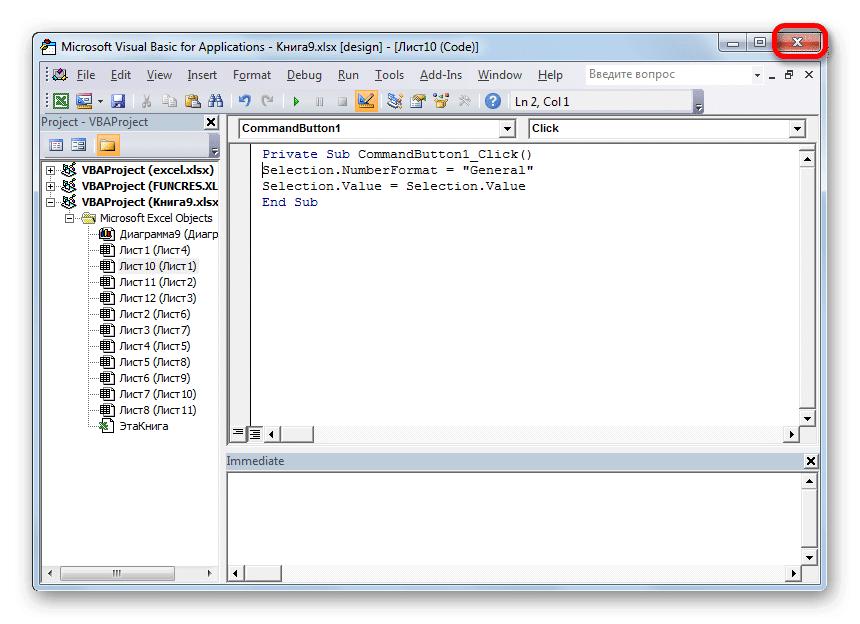
<li>Откроется окно редактора макросов. Здесь можно зарегистрировать любые макросы, которые вы хотите запускать при щелчке по этому объекту. Например, вы можете написать макрос для преобразования текстового выражения в числовой формат, как показано ниже. После того, как макрос был записан, нажмите кнопку закрытия в правом верхнем углу окна.</li>
</ol>
<p>
<img alt="Редактор макросов в Microsoft Excel" src="https://excel-home.ru/wp-content/uploads/img/860x0/92513e5b3eb46ce72eef5de747ee4589.png">
</p>
<p>
Теперь макрос будет прикреплен к объекту.
</p>
<h2>Способ 4: элементы управления формы</h2>
<p>
Следующий метод технологически очень похож на предыдущий вариант. Представляет добавление кнопки через элемент управления формы. Этот метод также требует, чтобы был включен режим разработчика.
</p>
<p>
<img alt="Создание элемента управления формы в Microsoft Excel" src="/upload/medialibrary/50f/c6ecabefa912880256f862f3fd47c701.png">
</p>
<p>
<img alt="Объект на листе в Microsoft Excel" src="/upload/medialibrary/50f/1f5b9d27d12b2e3fb2d4294e35105fee.png">
</p>
<ol>
<li>Перейдите на вкладку «Разработчик» и нажмите знакомую кнопку «Вставить», расположенную на ленте в группе «Элементы управления». Список открывается. В нем вам нужно выбрать первый элемент, который помещен в группу «Элементы управления формой». Этот объект визуально выглядит так же, как аналогичный элемент ActiveX, о котором мы говорили выше.</li>
<li>Объект появляется на листе. Исправьте размер и положение, как мы это делали не раз.</li>
<li>Затем назначьте макрос созданному объекту, как показано в методе 2, или назначьте гиперссылку, как описано в методе 1.</li>
</ol>
<p>
<img alt="Кнопка на листе в Microsoft Excel" src="/upload/medialibrary/50f/f382e79a6bbd7ee66fae0216561490be.png">
</p>
<p>
Как видите, создать функциональную кнопку в Excel не так сложно, как может показаться начинающему пользователю. Также эту процедуру можно провести четырьмя разными способами на ваше усмотрение.
</p> |
| col_6 |
<p>
Excel — это сложный процессор электронных таблиц, который пользователи назначают для решения широкого круга задач. Одна из этих задач — создать на листе кнопку, нажатие на которую запускает определенный процесс. Эта проблема полностью решается с помощью набора инструментов Excel. Посмотрим, как можно создать такой объект в этой программе.
</p>
<h2>Процедура создания</h2>
<p>
Как правило, такая кнопка предназначена для использования в качестве ссылки, инструмента для запуска процесса, макроса и т.д. Хотя в некоторых случаях этот объект может быть только геометрической фигурой и, помимо визуальных целей, может не иметь никакого смысла. Однако такой вариант встречается довольно редко.
</p>
<aside class="article__header-linkbanner mb40"><a class="linkbanner bg_lightviol" href="https://azbukakursov.ru/articles/excel/ustanovka-procherka-v-microsoft-excel/"><div class="linkbanner__img"><picture><source type="image/webp" srcset="/upload/medialibrary/5b8/9f5d9721f51ec2dc2b499c07c7bea28b.png" width="400" height="225"><img src="/upload/medialibrary/5b8/9f5d9721f51ec2dc2b499c07c7bea28b.png" alt="" width="400" height="225"></picture></div><div class="linkbanner__body"><div class="linkbanner__uptitle f20 f16-mob lh15 mb10 color_viol">Читайте также</div><div class="linkbanner__title f30 f20-mob lh105">Установка прочерка в Microsoft Excel</div></div></a></aside>
<h2>Способ 1: автофигура</h2>
<p>
Во-первых, давайте посмотрим, как создать кнопку из набора встроенных фигур Excel.
</p>
<p>
<img alt="Выбор формы в Microsoft Excel" src="/upload/medialibrary/50f/5c05aeaaee0bcf51195853175a1e7a49.png">
</p>
<p>
<img alt="Перемещение границ в Microsoft Excel" src="/upload/medialibrary/50f/9f5debfb205e3af1d9af723b17a935b1.png">
</p>
<p>
<img alt="Добавление гиперссылки в Microsoft Excel" src="/upload/medialibrary/50f/9d501cb0a3dd0b884b36da3f68b1746c.png">
</p>
<ol>
<li>Переходим к вкладке «Вставка». Щелкните значок Фигуры, расположенный на ленте в панели инструментов «Иллюстрации». Отображается список всех типов фигур. Выберите форму, которая, по вашему мнению, лучше всего подходит для роли кнопки. Например, такой формой может быть прямоугольник со скругленными углами.</li>
<li>После щелчка переместите его в ту область листа (ячейки), где мы хотим, чтобы была кнопка, и переместите края внутрь, чтобы объект принял нужный нам размер.</li>
<li>Теперь вам нужно добавить конкретное действие. Пусть это будет переход на другой лист при нажатии кнопки. Для этого щелкните по нему правой кнопкой мыши. В контекстном меню, которое активируется позже, выберите пункт «Гиперссылка».</li>
<li>В открывшемся окне создания гиперссылки перейдите на вкладку «Вставить в документ». Выбираем лист, который считаем нужным, и нажимаем кнопку «ОК».</li>
</ol>
<p>
<img alt="Окно создания гиперссылки в Microsoft Excel" src="/upload/medialibrary/50f/b1d243868c0a5518c740600382a844ab.png">
</p>
<p>
Теперь, когда вы нажимаете на созданный нами объект, он переместится на выбранный лист документа.
</p>
<p>
<img alt="Кнопка создана в Microsoft Excel" src="/upload/medialibrary/50f/57cca91bc543c0115742368b004fa06e.png">
</p>
<h2>Способ 2: стороннее изображение</h2>
<p>
Вы также можете использовать сторонний дизайн в качестве кнопки.
</p>
<p>
<img alt="Перейти к выбору изображения в Microsoft Excel" src="/upload/medialibrary/50f/76ce58959cf1f9b683fef88e4839432d.png">
</p>
<p>
<img alt="Окно выбора изображения Microsoft Excel" src="/upload/medialibrary/50f/68adbba15dfeafa74f6498e34b233d6a.png">
</p>
<p>
<img alt="Выровнять размеры кнопок в Microsoft Excel" src="/upload/medialibrary/50f/b267cf7d89a923bedbe09634e59bb236.png">
</p>
<p>
<img alt="Перейти к назначению макроса в Microsoft Excel" src="/upload/medialibrary/50f/ed7664e499bbafae92420007d28701d5.png">
</p>
<ol>
<li>Находим стороннее изображение, например, в Интернете и скачиваем на свой компьютер.</li>
<li>Мы открываем документ Excel, в который хотим вставить объект. Перейдите на вкладку «Вставка» и щелкните значок «Изображение», расположенный на ленте в панели инструментов «Иллюстрации».</li>
<li>Откроется окно выбора изображения. Мы используем его, чтобы перейти в каталог на жестком диске, где расположен образ, который должен действовать как кнопка. Выберите его название и нажмите кнопку «Вставить» внизу окна.</li>
<li>Затем изображение добавляется на плоскость рабочего листа. Как и в предыдущем случае, его можно сжать, перетащив края. Переместите дизайн в ту область, где мы хотим разместить объект.</li>
<li>Позже вы можете прикрепить гиперссылку к кнопке, как это было показано в предыдущем методе, или вы можете добавить макрос. В последнем случае щелкните изображение правой кнопкой мыши. В появившемся контекстном меню выберите пункт «Назначить макрос…».</li>
<li>Откроется окно управления макросами. В нем нужно выбрать макрос, который вы хотите применить при нажатии кнопки. Этот макрос уже должен быть записан в книгу. Выделите его название и нажмите кнопку «ОК».</li>
</ol>
<p>
<img alt="Выбор макроса в Microsoft Excel" src="/upload/medialibrary/50f/6f80b55bad3753bb33974b72d2057da2.png">
</p>
<p>
Теперь, когда вы нажимаете на объект, запускается выбранный макрос.
</p>
<p>
<img alt="Кнопка на листе в Microsoft Excel" src="/upload/medialibrary/50f/c2708b833e2934e0b3ae8b41f8b91bff.png">
</p>
<h2>Способ 3: элемент ActiveX</h2>
<p>
Наиболее функциональная кнопка может быть создана, если элемент управления ActiveX используется в качестве основной основы. Посмотрим, как это делается на практике.
</p>
<p>
<img alt="Перейдите в раздел Параметры в Microsoft Excel" src="/upload/medialibrary/50f/c18763e927db949cff0b1c4e605dfe8b.png">
</p>
<p>
<img alt="Включить режим разработчика в Microsoft Excel" src="/upload/medialibrary/50f/6057ceeaaf6d08615a136f8f420c541f.png">
</p>
<p>
<img alt="Создание кнопки с помощью элементов управления ActiveX в Microsoft Excel" src="/upload/medialibrary/50f/0c003bfb777eebe3f41d056df59b7d62.png">
</p>
<p>
<img alt="Элемент управления ActiveX в Microsoft Excel" src="/upload/medialibrary/50f/28614dcbea35018e64123244f1ca3039.png">
</p>
<p>
<img alt="Щелкните элемент управления ActiveX в Microsoft Excel" src="/upload/medialibrary/50f/49b1974c1e7c4fae0c4d2ff8b957df51.png">
</p>
<ol>
<li>Для работы с элементами ActiveX в первую очередь необходимо активировать вкладку разработчика. Дело в том, что по умолчанию он отключен. Поэтому, если вы еще не включили его, перейдите на вкладку «Файл», затем перейдите в раздел «Параметры».</li>
<li>В активированном окне опций перейдите в раздел «Настроить ленту». В правой части окна установите флажок «Разработчик», если он отсутствует. Затем нажмите кнопку «ОК» внизу окна. Вкладка разработчика теперь будет активирована в вашей версии Excel.</li>
<li>После этого перейдем во вкладку «Разработчик». Нажмите кнопку «Вставить», расположенную на ленте в панели инструментов «Элементы управления». В группе «Элементы управления ActiveX» щелкните первый элемент, похожий на кнопку.</li>
<li>Затем щелкните в любом месте листа, которое мы сочтем необходимым. Сразу после этого предмет появится там. Как и в предыдущих способах, корректируем его положение и размер.</li>
<li>Щелкните получившийся элемент двойным щелчком левой кнопки мыши.</li>
<li>Откроется окно редактора макросов. Здесь можно зарегистрировать любые макросы, которые вы хотите запускать при щелчке по этому объекту. Например, вы можете написать макрос для преобразования текстового выражения в числовой формат, как показано ниже. После того, как макрос был записан, нажмите кнопку закрытия в правом верхнем углу окна.</li>
</ol>
<p>
<img alt="Редактор макросов в Microsoft Excel" src="https://excel-home.ru/wp-content/uploads/img/860x0/92513e5b3eb46ce72eef5de747ee4589.png">
</p>
<p>
Теперь макрос будет прикреплен к объекту.
</p>
<h2>Способ 4: элементы управления формы</h2>
<p>
Следующий метод технологически очень похож на предыдущий вариант. Представляет добавление кнопки через элемент управления формы. Этот метод также требует, чтобы был включен режим разработчика.
</p>
<p>
<img alt="Создание элемента управления формы в Microsoft Excel" src="/upload/medialibrary/50f/c6ecabefa912880256f862f3fd47c701.png">
</p>
<p>
<img alt="Объект на листе в Microsoft Excel" src="/upload/medialibrary/50f/1f5b9d27d12b2e3fb2d4294e35105fee.png">
</p>
<ol>
<li>Перейдите на вкладку «Разработчик» и нажмите знакомую кнопку «Вставить», расположенную на ленте в группе «Элементы управления». Список открывается. В нем вам нужно выбрать первый элемент, который помещен в группу «Элементы управления формой». Этот объект визуально выглядит так же, как аналогичный элемент ActiveX, о котором мы говорили выше.</li>
<li>Объект появляется на листе. Исправьте размер и положение, как мы это делали не раз.</li>
<li>Затем назначьте макрос созданному объекту, как показано в методе 2, или назначьте гиперссылку, как описано в методе 1.</li>
</ol>
<p>
<img alt="Кнопка на листе в Microsoft Excel" src="/upload/medialibrary/50f/f382e79a6bbd7ee66fae0216561490be.png">
</p>
<p>
Как видите, создать функциональную кнопку в Excel не так сложно, как может показаться начинающему пользователю. Также эту процедуру можно провести четырьмя разными способами на ваше усмотрение.
</p> |
| schema_jsonld |
<script type="application/ld+json">
{
"@context": "https://schema.org",
"@graph": [
{
"@type": "WebSite",
"@id": "https://azbukakursov.ru/#website",
"url": "https://azbukakursov.ru/",
"name": "Азбука Курсов",
"inLanguage": "ru-RU",
"publisher": {
"@id": "https://azbukakursov.ru/#organization"
},
"potentialAction": {
"@type": "SearchAction",
"target": "https://azbukakursov.ru/search/?q={search_term_string}",
"query-input": "required name=search_term_string"
}
},
{
"@type": "Organization",
"@id": "https://azbukakursov.ru/#organization",
"name": "Азбука Курсов",
"url": "https://azbukakursov.ru/",
"logo": {
"@type": "ImageObject",
"@id": "https://azbukakursov.ru/#logo",
"url": "https://azbukakursov.ru/img/logo.svg",
"width": 512,
"height": 512
},
"contactPoint": {
"@type": "ContactPoint",
"email": "azbukakursov@yandex.ru",
"contactType": "customer support",
"availableLanguage": "Russian"
}
},
{
"@type": "WebPage",
"@id": "https://azbukakursov.ru/articles/analitika/sozdanie-knopki-v-microsoft-excel/#webpage",
"url": "https://azbukakursov.ru/articles/analitika/sozdanie-knopki-v-microsoft-excel/",
"name": "Как создать кнопку в Microsoft Excel: Пошаговое руководство",
"description": "Узнайте, как создать кнопку в Excel для автоматизации задач. Пошаговое руководство по созданию кнопок, гиперссылок и макросов в Microsoft Excel.",
"inLanguage": "ru-RU",
"isPartOf": {
"@id": "https://azbukakursov.ru/#website"
},
"breadcrumb": {
"@id": "https://azbukakursov.ru/articles/analitika/sozdanie-knopki-v-microsoft-excel/#breadcrumbs"
},
"mainEntity": {
"@id": "https://azbukakursov.ru/articles/analitika/sozdanie-knopki-v-microsoft-excel/#article"
},
"hasPart": [
{
"@type": "WebPageElement",
"@id": "https://azbukakursov.ru/articles/analitika/sozdanie-knopki-v-microsoft-excel/#toc",
"name": "Содержание статьи"
},
{
"@id": "https://azbukakursov.ru/articles/analitika/sozdanie-knopki-v-microsoft-excel/#faq"
},
{
"@id": "https://azbukakursov.ru/articles/analitika/sozdanie-knopki-v-microsoft-excel/#courses"
}
],
"primaryImageOfPage": {
"@id": "https://azbukakursov.ru/articles/analitika/sozdanie-knopki-v-microsoft-excel/#primaryimage"
}
},
{
"@type": "ImageObject",
"@id": "https://azbukakursov.ru/articles/analitika/sozdanie-knopki-v-microsoft-excel/#primaryimage",
"url": "https://azbukakursov.ru/upload/iblock/cf4/hv3fwur99usr5kjxz0521ggnkv8lzoem.png",
"width": 1200,
"height": 630,
"caption": "Как создать кнопку в Microsoft Excel: Пошаговое руководство"
},
{
"@type": [
"Article",
"BlogPosting"
],
"@id": "https://azbukakursov.ru/articles/analitika/sozdanie-knopki-v-microsoft-excel/#article",
"mainEntityOfPage": {
"@id": "https://azbukakursov.ru/articles/analitika/sozdanie-knopki-v-microsoft-excel/#webpage"
},
"headline": "Как создать кнопку в Microsoft Excel: Пошаговое руководство",
"alternativeHeadline": "Создание кнопки в Microsoft Excel",
"description": "Узнайте, как создать кнопку в Excel для автоматизации задач. Пошаговое руководство по созданию кнопок, гиперссылок и макросов в Microsoft Excel.",
"author": {
"@type": "Organization",
"@id": "https://azbukakursov.ru/#organization",
"name": "Азбука Курсов"
},
"publisher": {
"@id": "https://azbukakursov.ru/#organization"
},
"datePublished": "2026-03-15T11:57:59+03:00",
"dateModified": "2026-04-15T03:11:00+03:00",
"articleSection": "Аналитика",
"keywords": [
"курсы по Excel онлайн",
"обучение созданию кнопок в Excel",
"где пройти курсы по Excel",
"онлайн курсы по Excel для начинающих",
"профессиональное обучение Excel",
"пошаговое руководство по созданию кнопки в Excel",
"как сделать кнопку для перехода на другой лист в Excel",
"как вставить изображение и сделать его кнопкой в Excel",
"как назначить макрос на изображение в Excel",
"как активировать вкладку разработчика в Excel",
"как использовать элементы ActiveX для создания кнопки в Excel",
"как добавить гиперссылку на кнопку в Excel",
"как сделать кнопку с макросом в Excel",
"как создать кнопку для запуска макроса в Excel",
"как вставить кнопку на лист Excel",
"как сделать кнопку для перехода между листами в Excel",
"как использовать стороннее изображение как кнопку в Excel",
"как создать функциональную кнопку в Excel",
"как настроить кнопку для выполнения макроса в Excel",
"как сделать кнопку для запуска процесса в Excel",
"как создать кнопку с гиперссылкой в Excel",
"как создать кнопку в Excel",
"создание кнопки в Excel",
"инструкция по созданию кнопки в Excel",
"добавить кнопку в Excel"
],
"wordCount": 770,
"timeRequired": "PT5M",
"inLanguage": "ru-RU",
"isAccessibleForFree": true,
"genre": "Образовательная статья",
"encodingFormat": "text/html",
"isFamilyFriendly": true,
"copyrightYear": 2026,
"copyrightHolder": {
"@id": "https://azbukakursov.ru/#organization"
},
"audience": {
"@type": "Audience",
"audienceType": "Пользователи, интересующиеся обучением, саморазвитием и онлайн-курсами"
},
"image": {
"@id": "https://azbukakursov.ru/articles/analitika/sozdanie-knopki-v-microsoft-excel/#primaryimage"
},
"thumbnailUrl": "https://azbukakursov.ru/upload/iblock/cf4/hv3fwur99usr5kjxz0521ggnkv8lzoem.png",
"about": [
{
"@type": "Thing",
"name": "Microsoft Excel"
},
{
"@type": "Thing",
"name": "Eduson Academy"
},
{
"@type": "Thing",
"name": "Учи.Дома"
},
{
"@type": "Thing",
"name": "100балльный репетитор"
},
{
"@type": "Thing",
"name": "PowerPoint"
},
{
"@type": "Thing",
"name": "Каменный город"
},
{
"@type": "Thing",
"name": "Яндекс Практикум"
},
{
"@type": "Thing",
"name": "Учебный центр МГУТУ"
}
],
"mentions": [
{
"@id": "https://azbukakursov.ru/articles/analitika/sozdanie-knopki-v-microsoft-excel/#faq"
},
{
"@id": "https://azbukakursov.ru/articles/analitika/sozdanie-knopki-v-microsoft-excel/#courses"
}
]
},
{
"@type": "BreadcrumbList",
"@id": "https://azbukakursov.ru/articles/analitika/sozdanie-knopki-v-microsoft-excel/#breadcrumbs",
"itemListElement": [
{
"@type": "ListItem",
"position": 1,
"name": "Главная",
"item": "https://azbukakursov.ru/"
},
{
"@type": "ListItem",
"position": 2,
"name": "Статьи",
"item": "https://azbukakursov.ru/articles/"
},
{
"@type": "ListItem",
"position": 3,
"name": "Аналитика",
"item": "https://azbukakursov.ru/articles/analitika/"
},
{
"@type": "ListItem",
"position": 4,
"name": "Работа с Excel и Google таблицами",
"item": "https://azbukakursov.ru/articles/analitika/"
},
{
"@type": "ListItem",
"position": 5,
"name": "Текущая статья",
"item": "https://azbukakursov.ru/articles/analitika/sozdanie-knopki-v-microsoft-excel/"
}
]
},
{
"@type": "FAQPage",
"@id": "https://azbukakursov.ru/articles/analitika/sozdanie-knopki-v-microsoft-excel/#faq",
"mainEntity": [
{
"@type": "Question",
"name": "Как создать кнопку в Excel с помощью встроенных фигур?",
"acceptedAnswer": {
"@type": "Answer",
"text": "Чтобы создать кнопку в Excel с помощью встроенных фигур, перейдите на вкладку «Вставка», выберите «Фигуры» и выберите подходящую форму, например, прямоугольник со скругленными углами. Переместите её на нужное место на листе и измените размер. Чтобы добавить действие, щелкните правой кнопкой мыши, выберите «Гиперссылка», выберите лист для перехода и нажмите «ОК»."
}
},
{
"@type": "Question",
"name": "Как добавить гиперссылку к кнопке в Excel?",
"acceptedAnswer": {
"@type": "Answer",
"text": "Чтобы добавить гиперссылку к кнопке в Excel, щелкните по кнопке правой кнопкой мыши и выберите «Гиперссылка». В открывшемся окне выберите вкладку «Вставить в документ», выберите нужный лист и нажмите «ОК». Теперь при нажатии на кнопку будет осуществляться переход на выбранный лист."
}
},
{
"@type": "Question",
"name": "Можно ли использовать изображение в качестве кнопки в Excel?",
"acceptedAnswer": {
"@type": "Answer",
"text": "Да, в Excel можно использовать изображение в качестве кнопки. Для этого перейдите на вкладку «Вставка», выберите «Изображение» и вставьте нужное изображение. Затем переместите его на нужное место и измените размер. Вы можете прикрепить к изображению гиперссылку или назначить макрос для выполнения действий при нажатии."
}
},
{
"@type": "Question",
"name": "Как назначить макрос кнопке в Excel?",
"acceptedAnswer": {
"@type": "Answer",
"text": "Чтобы назначить макрос кнопке в Excel, щелкните по кнопке правой кнопкой мыши и выберите «Назначить макрос…». В открывшемся окне выберите нужный макрос из списка и нажмите «ОК». Теперь при нажатии на кнопку будет выполняться выбранный макрос."
}
},
{
"@type": "Question",
"name": "Как активировать вкладку разработчика в Excel?",
"acceptedAnswer": {
"@type": "Answer",
"text": "Чтобы активировать вкладку разработчика в Excel, перейдите на вкладку «Файл», выберите «Параметры», затем «Настроить ленту». В правой части окна установите флажок «Разработчик» и нажмите «ОК». Вкладка разработчика будет добавлена в интерфейс Excel."
}
},
{
"@type": "Question",
"name": "Что такое элементы управления ActiveX в Excel?",
"acceptedAnswer": {
"@type": "Answer",
"text": "Элементы управления ActiveX в Excel — это инструменты, которые позволяют создавать более функциональные кнопки и другие элементы интерфейса. Они предоставляют расширенные возможности для взаимодействия с пользователем и автоматизации задач. Для работы с ними необходимо активировать вкладку разработчика."
}
},
{
"@type": "Question",
"name": "Как использовать элементы управления ActiveX для создания кнопки в Excel?",
"acceptedAnswer": {
"@type": "Answer",
"text": "Чтобы использовать элементы управления ActiveX для создания кнопки в Excel, сначала активируйте вкладку разработчика. Затем выберите элемент управления ActiveX, например, кнопку, и разместите её на листе. Настройте свойства и события кнопки для выполнения нужных действий при взаимодействии с пользователем."
}
}
]
},
{
"@type": "ItemList",
"@id": "https://azbukakursov.ru/articles/analitika/sozdanie-knopki-v-microsoft-excel/#courses",
"name": "Рекомендуемые курсы",
"itemListOrder": "https://schema.org/ItemListOrderAscending",
"numberOfItems": 3,
"itemListElement": [
{
"@type": "ListItem",
"position": 1,
"item": {
"@type": "Course",
"@id": "https://go.redav.online/88a20e5ba14f6141?dl=https%3A%2F%2Feduson.academy%2Fmsoffice&m=5&erid=LdtCK4uVh#course",
"name": "Microsoft Office: тариф PRO",
"description": "Microsoft Office: тариф PRO — Работа с Excel и Google таблицами в Eduson Academy - eduson.academy, длительность 5 недель, цена 49200 ₽, рассрочка от 4100 ₽/мес, формат: Смешанный, Диплом / Сертификат Курс от Академии Эдюсон научит решать сложные задачи в несколько кликов, быстро работать с большим",
"url": "https://go.redav.online/88a20e5ba14f6141?dl=https%3A%2F%2Feduson.academy%2Fmsoffice&m=5&erid=LdtCK4uVh",
"provider": {
"@type": "Organization",
"name": "Eduson Academy - eduson.academy",
"url": "https://eduson.academy/"
},
"image": "https://thumb.tildacdn.com/tild3165-3865-4361-b261-393435323935/-/format/webp/hero.png"
}
},
{
"@type": "ListItem",
"position": 2,
"item": {
"@type": "Course",
"@id": "https://go.redav.online/88a20e5ba14f6141?dl=https%3A%2F%2Feduson.academy%2Fmsoffice&m=5&erid=LdtCK4uVh#course",
"name": "Microsoft Office: тариф Мастер",
"description": "Microsoft Office: тариф Мастер — Работа с Excel и Google таблицами в Eduson Academy - eduson.academy, длительность 5 недель, цена 73800 ₽, рассрочка от 6150 ₽/мес, формат: Смешанный, Диплом / Сертификат Курс от Академии Эдюсон научит решать сложные задачи в несколько кликов, быстро работать с",
"url": "https://go.redav.online/88a20e5ba14f6141?dl=https%3A%2F%2Feduson.academy%2Fmsoffice&m=5&erid=LdtCK4uVh",
"provider": {
"@type": "Organization",
"name": "Eduson Academy - eduson.academy",
"url": "https://eduson.academy/"
},
"image": "https://thumb.tildacdn.com/tild3165-3865-4361-b261-393435323935/-/format/webp/hero.png"
}
},
{
"@type": "ListItem",
"position": 3,
"item": {
"@type": "Course",
"@id": "https://go.redav.online/c68cbf054a72c570?dl=https%3A%2F%2Fvideoforme.ru%2Fcourse%2Fexcel-courses-moskva&m=5&erid=LdtCKNNJs#course",
"name": "Курсы Excel для начинающих.",
"description": "Курсы Excel для начинающих. — Работа с Excel и Google таблицами, в Международная школа профессий - videoforme.ru, цена 6800 ₽, длительность 9 месяцев, формат: Смешанный, Диплом / Сертификат. Смотрите программу, описание, отзывы и условия обучения.",
"url": "https://go.redav.online/c68cbf054a72c570?dl=https%3A%2F%2Fvideoforme.ru%2Fcourse%2Fexcel-courses-moskva&m=5&erid=LdtCKNNJs",
"provider": {
"@type": "Organization",
"name": "Международная школа профессий - videoforme.ru",
"url": "videoforme.ru"
},
"image": "https://videoforme.ru/files/2021/12/40492ead5ddcb46162d34db8ed1bf763.png"
}
}
]
}
]
}
</script> |