| edit_detail |
<p>Чтобы защитить данные как от посторонних лиц, так и от собственных случайных действий, пользователи могут установить защиту для документов Excel. К сожалению, не все знают, как снять эту защиту для доступа к информации, в том числе для ее изменения. Что делать, если файл получил другой пользователь, который забыл предоставить нам пароль, или мы случайно забыли (потеряли) его? Давайте рассмотрим подробнее.</p>
<p>Обратите внимание, что есть два способа заблокировать документ Excel: защитить лист или книгу. Следовательно, это будет зависеть от того, какие действия необходимо предпринять для разблокировки.</p>
<h2>Снимаем защиту с книги</h2>
<p>Если мы попытаемся открыть защищенный документ, вместо его содержимого появится информационное окно, в котором мы должны ввести пароль для снятия защиты.</p>
<aside class="article__header-linkbanner mb40"><a class="linkbanner bg_lightviol" href="https://azbukakursov.ru/articles/excel/ne-otobrazhayutsya-listy-v-excel/"><div class="linkbanner__img"><picture><source type="image/webp" srcset="/upload/medialibrary/0c8/b062dc3024ae013272514cee482e09d1.jpg" width="400" height="225"><img src="/upload/medialibrary/0c8/b062dc3024ae013272514cee482e09d1.jpg" alt="" width="400" height="225"></picture></div><div class="linkbanner__body"><div class="linkbanner__uptitle f20 f16-mob lh15 mb10 color_viol">Читайте также</div><div class="linkbanner__title f30 f20-mob lh105">Не отображаются листы в Excel</div></div></a></aside>
<p><img alt="Ввод пароля для снятия защиты с книги Excel" src="https://excel-home.ru/wp-content/uploads/img/995x0/4bb94eccc8deb6b7e5d783f819c0a947.png" /></p>
<ol>
<li>После ввода правильного пароля и нажатия OK отобразится содержимое файла.<img alt="Электронная таблица Excel" src="https://excel-home.ru/wp-content/uploads/img/1001x0/a4b02c7ca352b291838c5abd228f3272.png" /></li>
<li>Если вам нужно полностью снять защиту с документа, откройте меню «Файл”.<img alt="Перейдите в меню " src="https://excel-home.ru/wp-content/uploads/img/1001x0/48cd6cad9b20c5284c5092c6cbef6c27.png" /></li>
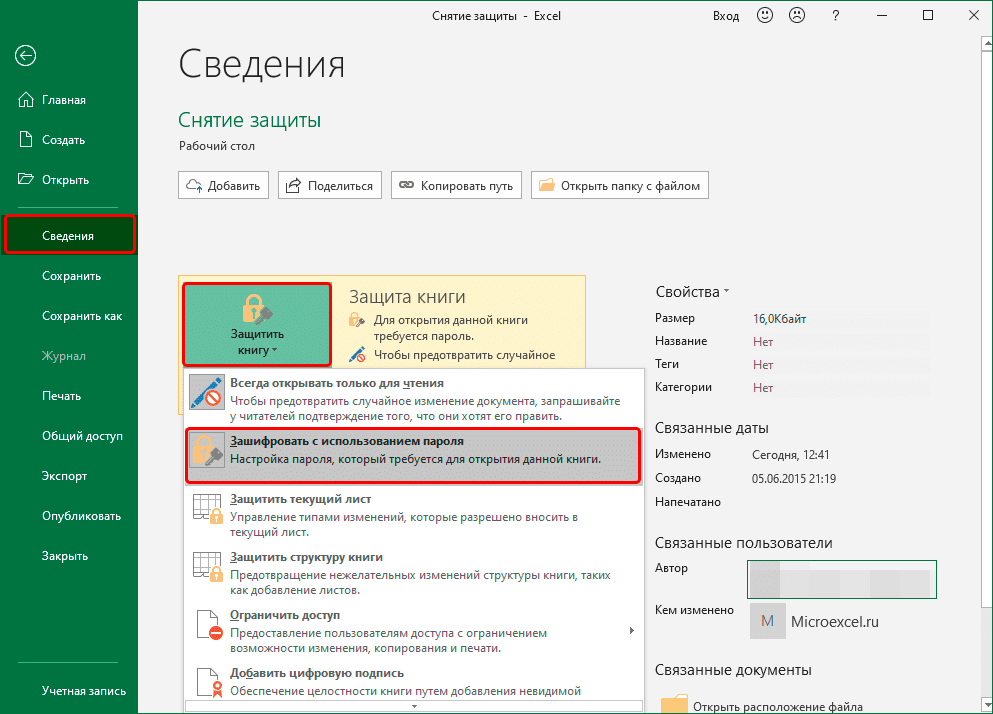
<li>Щелкните раздел «Информация». В правой части окна нажимаем кнопку «Защитить книгу», в открывшемся списке нам понадобится команда — «Зашифровать с помощью пароля”.<img alt="Зашифровать книгу с помощью пароля в Excel" src="https://excel-home.ru/wp-content/uploads/img/993x0/84c4df4adb37d183456969987b1a152b.png" /></li>
<li>На экране появится окно для шифрования документа паролем. Удаляем и нажимаем ОК.<br />
<img alt="Снятие пароля для снятия защиты с книги Excel" src="https://excel-home.ru/wp-content/uploads/img/306x0/8df32b1df7b3646ceb47386232aefaf2.png" /></li>
<li>Щелкните значок диска, чтобы сохранить документ. Или вы можете использовать команду «Сохранить» в меню «Файл”.<img alt="Сохранить документ Excel" src="https://excel-home.ru/wp-content/uploads/img/1001x0/a623a29560ba9df8500337c1dcd037e6.png" /></li>
<li>Пароль был удален и не будет запрашиваться при следующем открытии файла.</li>
</ol>
<h2>Снимаем защиту с листа</h2>
<p>вы можете установить пароль для защиты не только для всего документа, но и для отдельного листа. В этом случае пользователь сможет видеть содержимое листа, но не сможет изменить информацию.</p>
<p><img alt="Защищенный лист в Excel" src="https://excel-home.ru/wp-content/uploads/img/997x0/d92156a3d1d5b363676bc8a5b0b8a29c.png" /></p>
<p>Чтобы снять защиту с листа, выполните следующие действия.</p>
<ol>
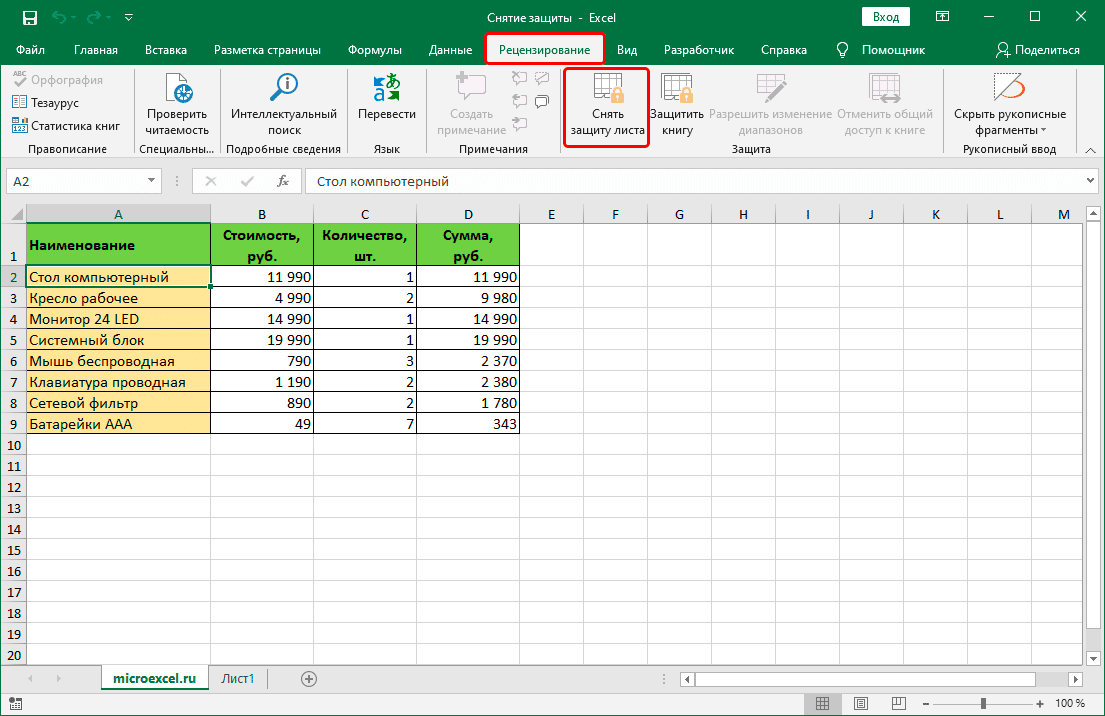
<li>Перейдите на вкладку «Обзор». Нажмите кнопку «Снять защиту листа», расположенную в группе инструментов «Защита”.<img alt="Снять защиту листа в Excel" src="https://excel-home.ru/wp-content/uploads/img/1105x0/1e9de206ad2404d6dc0faaf30531f8f9.png" /></li>
<li>Появится небольшое окошко, в котором мы вводим ранее установленный пароль и нажимаем ОК<br />
<img alt="Ввод пароля для снятия защиты листа в Excel" src="https://excel-home.ru/wp-content/uploads/img/258x0/77e4f7fb1fe16494ae929cbb6925a224.png" /></li>
<li>В результате блокировка листа будет отключена, и теперь мы можем спокойно исправить информацию.</li>
</ol>
<h2>Меняем код файла для снятия защиты листа</h2>
<p>Этот способ необходим в случаях, когда пароль был утерян или не был передан вместе с файлом другим пользователем. Он работает только в отношении тех документов, которые защищены на уровне отдельных листов, а не всей книги, потому что нам нужно получить доступ к меню «Файл», что невозможно при защите паролем всего документа.</p>
<p>Для снятия защиты необходимо выполнить следующую последовательность действий:</p>
<ol>
<li>Переходите непосредственно к шагу 4, если расширение файла — XLSX (Excel Workbook). Если формат документа — XLS (книга Excel 97-2003), его сначала необходимо снова сохранить с желаемым расширением. Для этого зайдите в меню «Файл”.<img alt="Перейдите в меню " src="https://excel-home.ru/wp-content/uploads/img/1105x0/002fa73ce39965445a19d27c2cfafd3c.png" /></li>
<li>В списке слева выберите «Сохранить как», затем в правой части окна нажмите кнопку «Обзор”.<img alt="Перейти к сохранению документа в Excel" src="https://excel-home.ru/wp-content/uploads/img/1105x0/74005d8dcf6cb23454b4283022279b55.png" /></li>
<li>В появившемся окне выберите удобное место для сохранения файла, установите формат «Книга Excel» и нажмите ОК.<img alt="Сохранить документ Excel" src="https://excel-home.ru/wp-content/uploads/img/669x0/aebcc233be1ad62ef2e082756a2ed4cc.png" /></li>
<li>Откройте папку с документом в формате XLSX в проводнике (только что сохраненный или изначально доступный). Чтобы включить расширения файлов, перейдите на вкладку «Просмотр», где мы активируем желаемую опцию в группе инструментов «Показать или скрыть”.<img alt="Включение отображения расширений файлов в Windows 10" src="https://excel-home.ru/wp-content/uploads/img/862x0/ad688458367d3b0b6324a7ac3805357f.png" /> <br />
Примечание. Действия на этом этапе и ниже в операционной системе описаны на примере Windows 10.</li>
<li>Щелкните документ правой кнопкой мыши и в раскрывающемся списке выберите команду «Переименовать» (или вы можете просто нажать клавишу F2 после выбора файла).<br />
<img alt="Переименовать файл Excel" src="https://excel-home.ru/wp-content/uploads/img/849x0/3ea78ec2a36669369a6339f438f1b100.png" /></li>
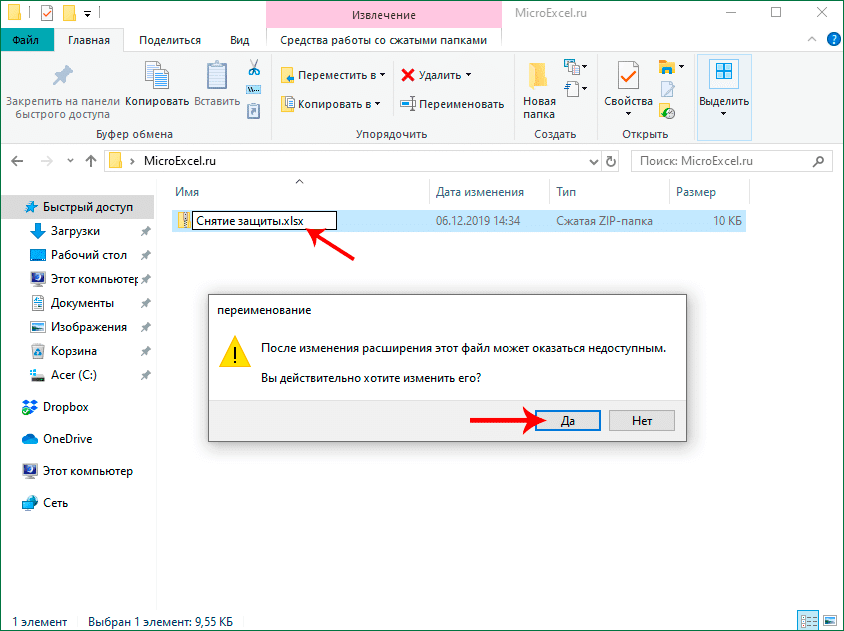
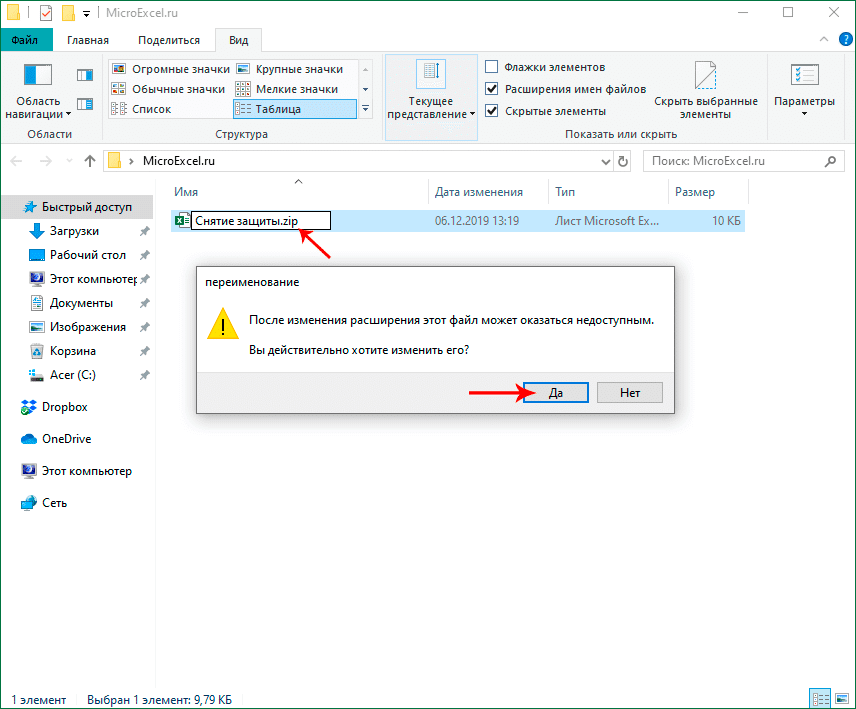
<li>Вместо расширения «xlsx» пишем «zip» и подтверждаем изменение.<img alt="Измените расширение файла Excel с XLSX на ZIP" src="https://excel-home.ru/wp-content/uploads/img/856x0/b7df85685afd21fc257fc6b3bed6904c.png" /></li>
<li>Система теперь идентифицирует файл как архив, содержимое которого можно открыть двойным щелчком левой кнопки мыши.<img alt="Файл Excel переименован в ZIP-архив" src="https://excel-home.ru/wp-content/uploads/img/832x0/3f78e617e2b0841e9458d67c51507b3b.png" /></li>
<li>В открывшейся папке перейдите в каталог «xl», затем «рабочие листы». Здесь мы видим файлы формата XML, содержащие информацию о листах. Вы можете открыть их с помощью обычного Блокнота.<img alt="Файлы листов в архиве документов Excel" src="https://excel-home.ru/wp-content/uploads/img/849x0/a5aa66095f2b4d13d125c75406c5edba.png" /> <br />
Примечание. В Windows 10 вы можете назначить программу по умолчанию по типу файла в настройках системы (запускается нажатием клавиш Win + I), в разделе «Приложения», затем — Приложения по умолчанию — Выбрать стандартные приложения для типов файлов”.<img alt="Перейти к выбору стандартных приложений по типу файла в Windows 10" src="https://excel-home.ru/wp-content/uploads/img/802x0/99136ec95346f83675ec1c94934cdbdc.png" /></li>
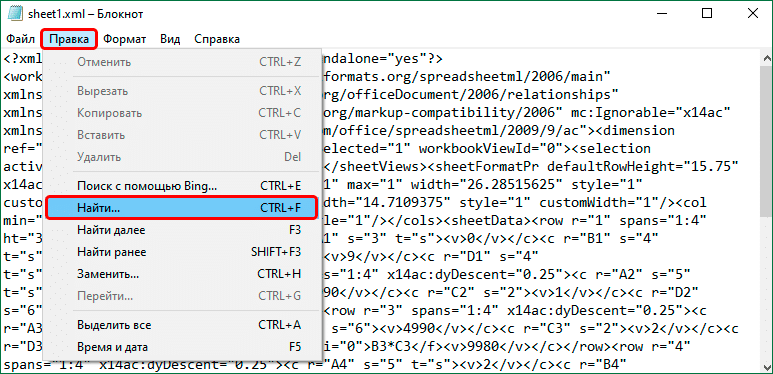
<li>После успешного открытия файла нам нужно найти в его содержимом фразу «sheetProtection». Для этого воспользуемся поиском, который можно запустить либо через меню «Правка» (пункт «Найти»), либо нажав комбинацию клавиш Ctrl + F.<img alt="Блокнот поиска" src="https://excel-home.ru/wp-content/uploads/img/773x0/c951ebe43293582bb924583ad11a53a5.png" /></li>
<li>Введите желаемую фразу и нажмите кнопку «Найти далее”.<br />
<img alt="Найти в блокноте" src="https://excel-home.ru/wp-content/uploads/img/371x0/97a70542261073f6fa1444cb2ec332bb.png" /></li>
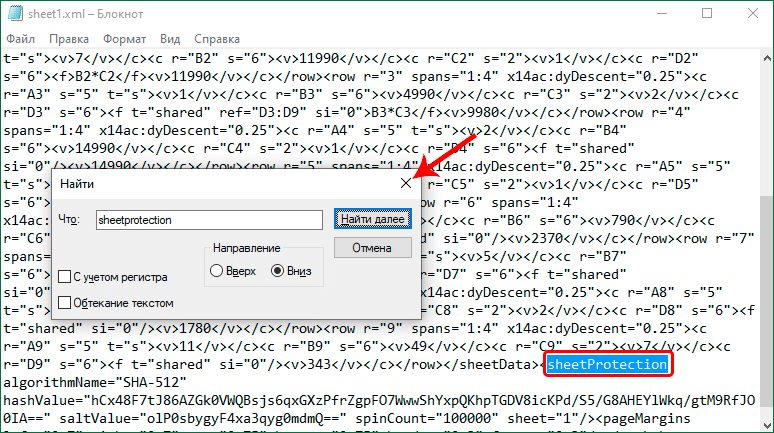
<li>После нахождения нужного совпадения окно поиска можно закрыть.<img alt="Найдите совпадение с помощью функции " src="https://excel-home.ru/wp-content/uploads/img/774x0/a227d55014576f3df3755ae71e5e2188.png" /></li>
<li>Удалите предложение и все, что с ним связано (между открывающим и закрывающим тегами).<img alt="Редактирование кода листа Excel в Блокноте" src="https://excel-home.ru/wp-content/uploads/img/878x0/9747d073e9cbe137289acd6f6c6d04f5.png" /></li>
<li>В меню «Файл» выберите команду «Сохранить как» (или нажмите комбинацию клавиш Ctrl + Shift + S).<img alt="Сохранить документ в Блокноте" src="https://excel-home.ru/wp-content/uploads/img/873x0/82116e85f52f3d97ca619e7153b34447.png" /></li>
<li>Вы не сможете сразу сохранить документ в архиве. Поэтому делаем это в любом другом удобном месте на компьютере, не меняя имени и не указывая расширение «xml» (необходимо выбрать тип файла — «Все файлы”).<img alt="Сохранить документ в Блокноте" src="https://excel-home.ru/wp-content/uploads/img/669x0/810da8d3a0a660cb599c10702a10d553.png" /></li>
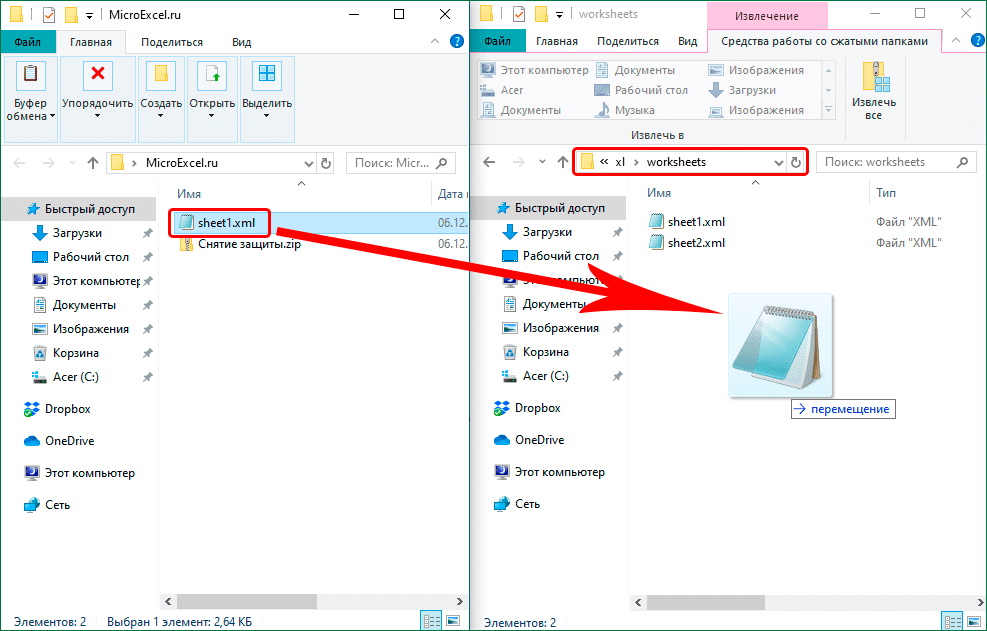
<li>Скопируйте только что созданный файл в папку «worksheets» нашего архива (заменив исходный).<img alt="Переместите файл в Windows 10 из одной папки в другую" src="https://excel-home.ru/wp-content/uploads/img/987x0/6f53616df791e3142e509a4df9edd9b8.png" /> Примечание. Запись «sheetProtection» присутствует во всех файлах листов, защищенных паролем. Таким образом, описанные выше шаги по его поиску и удалению выполняются со всеми другими XML-файлами в папке «рабочие листы”.</li>
<li>Вернитесь в папку, содержащую наш архив, и снова измените расширение с «zip» на «xlsx», переименовав его.<img alt="Переименовать ZIP-архив в файл Excel XLSX" src="https://excel-home.ru/wp-content/uploads/img/844x0/bbdccec2f3120e95936e42e2068b8c9f.png" /></li>
<li>Теперь вы можете легко открыть файл и отредактировать его. Для снятия защиты вводить пароль не требуется.<img alt="Документ Excel" src="https://excel-home.ru/wp-content/uploads/img/849x0/8229707ddd50d706f3a8e301a7b32efd.png" /></li>
</ol>
<h2>Сторонние программы для удаления паролей</h2>
<p>Вы можете использовать стороннее программное обеспечение для удаления пароля. При этом стоит помнить о возможных рисках, связанных с загрузкой, установкой и использованием нестандартных инструментов операционной системы и программ Excel.</p>
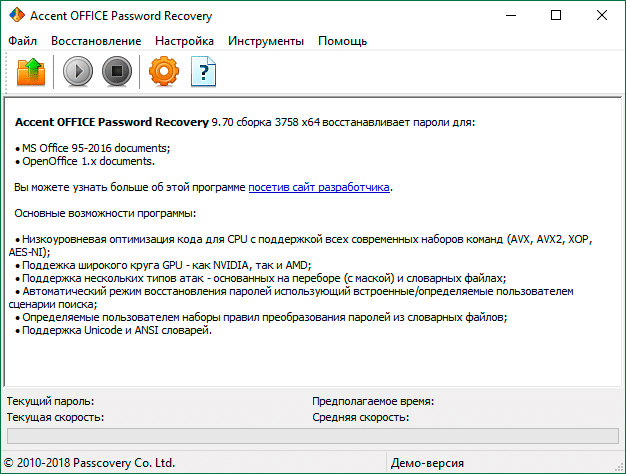
<p>Если вы все же решили воспользоваться этой возможностью, можете обратить внимание на довольно популярную программу Accent OFFICE Password Recovery.</p>
<p>Ссылка на официальную страницу с программой: https://passwordrecoverytools.com/office-password.asp.</p>
<p>Обращаем ваше внимание, что для доступа ко всем функциям программы требуется лицензия. Для ознакомления с приложением доступна демонстрационная версия, однако она не позволяет удалять пароли.</p>
<p><img alt="OFFICE accent Восстановление пароля" src="https://excel-home.ru/wp-content/uploads/img/626x0/792be2d7e1a556338bbe705cab36efa6.png" /></p>
<h2>Заключение</h2>
<p>Защита книги или отдельного листа — чрезвычайно полезная функция Excel, когда вам нужно защитить информацию от неуполномоченных лиц или, например, защитить себя от случайных изменений важных данных, доступных только для чтения. Но иногда возникает обратная необходимость — снять ранее установленную защиту. Это можно сделать разными способами, в зависимости от того, как он был установлен. И даже если вы забыли пароль, блокировку можно снять, однако, только если код был установлен для отдельных листов, а не для всей книги.</p> |
| col_6 |
<p>Чтобы защитить данные как от посторонних лиц, так и от собственных случайных действий, пользователи могут установить защиту для документов Excel. К сожалению, не все знают, как снять эту защиту для доступа к информации, в том числе для ее изменения. Что делать, если файл получил другой пользователь, который забыл предоставить нам пароль, или мы случайно забыли (потеряли) его? Давайте рассмотрим подробнее.</p>
<p>Обратите внимание, что есть два способа заблокировать документ Excel: защитить лист или книгу. Следовательно, это будет зависеть от того, какие действия необходимо предпринять для разблокировки.</p>
<h2>Снимаем защиту с книги</h2>
<p>Если мы попытаемся открыть защищенный документ, вместо его содержимого появится информационное окно, в котором мы должны ввести пароль для снятия защиты.</p>
<aside class="article__header-linkbanner mb40"><a class="linkbanner bg_lightviol" href="https://azbukakursov.ru/articles/excel/ne-otobrazhayutsya-listy-v-excel/"><div class="linkbanner__img"><picture><source type="image/webp" srcset="/upload/medialibrary/0c8/b062dc3024ae013272514cee482e09d1.jpg" width="400" height="225"><img src="/upload/medialibrary/0c8/b062dc3024ae013272514cee482e09d1.jpg" alt="" width="400" height="225"></picture></div><div class="linkbanner__body"><div class="linkbanner__uptitle f20 f16-mob lh15 mb10 color_viol">Читайте также</div><div class="linkbanner__title f30 f20-mob lh105">Не отображаются листы в Excel</div></div></a></aside>
<p><img alt="Ввод пароля для снятия защиты с книги Excel" src="https://excel-home.ru/wp-content/uploads/img/995x0/4bb94eccc8deb6b7e5d783f819c0a947.png" /></p>
<ol>
<li>После ввода правильного пароля и нажатия OK отобразится содержимое файла.<img alt="Электронная таблица Excel" src="https://excel-home.ru/wp-content/uploads/img/1001x0/a4b02c7ca352b291838c5abd228f3272.png" /></li>
<li>Если вам нужно полностью снять защиту с документа, откройте меню «Файл”.<img alt="Перейдите в меню " src="https://excel-home.ru/wp-content/uploads/img/1001x0/48cd6cad9b20c5284c5092c6cbef6c27.png" /></li>
<li>Щелкните раздел «Информация». В правой части окна нажимаем кнопку «Защитить книгу», в открывшемся списке нам понадобится команда — «Зашифровать с помощью пароля”.<img alt="Зашифровать книгу с помощью пароля в Excel" src="https://excel-home.ru/wp-content/uploads/img/993x0/84c4df4adb37d183456969987b1a152b.png" /></li>
<li>На экране появится окно для шифрования документа паролем. Удаляем и нажимаем ОК.<br />
<img alt="Снятие пароля для снятия защиты с книги Excel" src="https://excel-home.ru/wp-content/uploads/img/306x0/8df32b1df7b3646ceb47386232aefaf2.png" /></li>
<li>Щелкните значок диска, чтобы сохранить документ. Или вы можете использовать команду «Сохранить» в меню «Файл”.<img alt="Сохранить документ Excel" src="https://excel-home.ru/wp-content/uploads/img/1001x0/a623a29560ba9df8500337c1dcd037e6.png" /></li>
<li>Пароль был удален и не будет запрашиваться при следующем открытии файла.</li>
</ol>
<h2>Снимаем защиту с листа</h2>
<p>вы можете установить пароль для защиты не только для всего документа, но и для отдельного листа. В этом случае пользователь сможет видеть содержимое листа, но не сможет изменить информацию.</p>
<p><img alt="Защищенный лист в Excel" src="https://excel-home.ru/wp-content/uploads/img/997x0/d92156a3d1d5b363676bc8a5b0b8a29c.png" /></p>
<p>Чтобы снять защиту с листа, выполните следующие действия.</p>
<ol>
<li>Перейдите на вкладку «Обзор». Нажмите кнопку «Снять защиту листа», расположенную в группе инструментов «Защита”.<img alt="Снять защиту листа в Excel" src="https://excel-home.ru/wp-content/uploads/img/1105x0/1e9de206ad2404d6dc0faaf30531f8f9.png" /></li>
<li>Появится небольшое окошко, в котором мы вводим ранее установленный пароль и нажимаем ОК<br />
<img alt="Ввод пароля для снятия защиты листа в Excel" src="https://excel-home.ru/wp-content/uploads/img/258x0/77e4f7fb1fe16494ae929cbb6925a224.png" /></li>
<li>В результате блокировка листа будет отключена, и теперь мы можем спокойно исправить информацию.</li>
</ol>
<h2>Меняем код файла для снятия защиты листа</h2>
<p>Этот способ необходим в случаях, когда пароль был утерян или не был передан вместе с файлом другим пользователем. Он работает только в отношении тех документов, которые защищены на уровне отдельных листов, а не всей книги, потому что нам нужно получить доступ к меню «Файл», что невозможно при защите паролем всего документа.</p>
<p>Для снятия защиты необходимо выполнить следующую последовательность действий:</p>
<ol>
<li>Переходите непосредственно к шагу 4, если расширение файла — XLSX (Excel Workbook). Если формат документа — XLS (книга Excel 97-2003), его сначала необходимо снова сохранить с желаемым расширением. Для этого зайдите в меню «Файл”.<img alt="Перейдите в меню " src="https://excel-home.ru/wp-content/uploads/img/1105x0/002fa73ce39965445a19d27c2cfafd3c.png" /></li>
<li>В списке слева выберите «Сохранить как», затем в правой части окна нажмите кнопку «Обзор”.<img alt="Перейти к сохранению документа в Excel" src="https://excel-home.ru/wp-content/uploads/img/1105x0/74005d8dcf6cb23454b4283022279b55.png" /></li>
<li>В появившемся окне выберите удобное место для сохранения файла, установите формат «Книга Excel» и нажмите ОК.<img alt="Сохранить документ Excel" src="https://excel-home.ru/wp-content/uploads/img/669x0/aebcc233be1ad62ef2e082756a2ed4cc.png" /></li>
<li>Откройте папку с документом в формате XLSX в проводнике (только что сохраненный или изначально доступный). Чтобы включить расширения файлов, перейдите на вкладку «Просмотр», где мы активируем желаемую опцию в группе инструментов «Показать или скрыть”.<img alt="Включение отображения расширений файлов в Windows 10" src="https://excel-home.ru/wp-content/uploads/img/862x0/ad688458367d3b0b6324a7ac3805357f.png" /> <br />
Примечание. Действия на этом этапе и ниже в операционной системе описаны на примере Windows 10.</li>
<li>Щелкните документ правой кнопкой мыши и в раскрывающемся списке выберите команду «Переименовать» (или вы можете просто нажать клавишу F2 после выбора файла).<br />
<img alt="Переименовать файл Excel" src="https://excel-home.ru/wp-content/uploads/img/849x0/3ea78ec2a36669369a6339f438f1b100.png" /></li>
<li>Вместо расширения «xlsx» пишем «zip» и подтверждаем изменение.<img alt="Измените расширение файла Excel с XLSX на ZIP" src="https://excel-home.ru/wp-content/uploads/img/856x0/b7df85685afd21fc257fc6b3bed6904c.png" /></li>
<li>Система теперь идентифицирует файл как архив, содержимое которого можно открыть двойным щелчком левой кнопки мыши.<img alt="Файл Excel переименован в ZIP-архив" src="https://excel-home.ru/wp-content/uploads/img/832x0/3f78e617e2b0841e9458d67c51507b3b.png" /></li>
<li>В открывшейся папке перейдите в каталог «xl», затем «рабочие листы». Здесь мы видим файлы формата XML, содержащие информацию о листах. Вы можете открыть их с помощью обычного Блокнота.<img alt="Файлы листов в архиве документов Excel" src="https://excel-home.ru/wp-content/uploads/img/849x0/a5aa66095f2b4d13d125c75406c5edba.png" /> <br />
Примечание. В Windows 10 вы можете назначить программу по умолчанию по типу файла в настройках системы (запускается нажатием клавиш Win + I), в разделе «Приложения», затем — Приложения по умолчанию — Выбрать стандартные приложения для типов файлов”.<img alt="Перейти к выбору стандартных приложений по типу файла в Windows 10" src="https://excel-home.ru/wp-content/uploads/img/802x0/99136ec95346f83675ec1c94934cdbdc.png" /></li>
<li>После успешного открытия файла нам нужно найти в его содержимом фразу «sheetProtection». Для этого воспользуемся поиском, который можно запустить либо через меню «Правка» (пункт «Найти»), либо нажав комбинацию клавиш Ctrl + F.<img alt="Блокнот поиска" src="https://excel-home.ru/wp-content/uploads/img/773x0/c951ebe43293582bb924583ad11a53a5.png" /></li>
<li>Введите желаемую фразу и нажмите кнопку «Найти далее”.<br />
<img alt="Найти в блокноте" src="https://excel-home.ru/wp-content/uploads/img/371x0/97a70542261073f6fa1444cb2ec332bb.png" /></li>
<li>После нахождения нужного совпадения окно поиска можно закрыть.<img alt="Найдите совпадение с помощью функции " src="https://excel-home.ru/wp-content/uploads/img/774x0/a227d55014576f3df3755ae71e5e2188.png" /></li>
<li>Удалите предложение и все, что с ним связано (между открывающим и закрывающим тегами).<img alt="Редактирование кода листа Excel в Блокноте" src="https://excel-home.ru/wp-content/uploads/img/878x0/9747d073e9cbe137289acd6f6c6d04f5.png" /></li>
<li>В меню «Файл» выберите команду «Сохранить как» (или нажмите комбинацию клавиш Ctrl + Shift + S).<img alt="Сохранить документ в Блокноте" src="https://excel-home.ru/wp-content/uploads/img/873x0/82116e85f52f3d97ca619e7153b34447.png" /></li>
<li>Вы не сможете сразу сохранить документ в архиве. Поэтому делаем это в любом другом удобном месте на компьютере, не меняя имени и не указывая расширение «xml» (необходимо выбрать тип файла — «Все файлы”).<img alt="Сохранить документ в Блокноте" src="https://excel-home.ru/wp-content/uploads/img/669x0/810da8d3a0a660cb599c10702a10d553.png" /></li>
<li>Скопируйте только что созданный файл в папку «worksheets» нашего архива (заменив исходный).<img alt="Переместите файл в Windows 10 из одной папки в другую" src="https://excel-home.ru/wp-content/uploads/img/987x0/6f53616df791e3142e509a4df9edd9b8.png" /> Примечание. Запись «sheetProtection» присутствует во всех файлах листов, защищенных паролем. Таким образом, описанные выше шаги по его поиску и удалению выполняются со всеми другими XML-файлами в папке «рабочие листы”.</li>
<li>Вернитесь в папку, содержащую наш архив, и снова измените расширение с «zip» на «xlsx», переименовав его.<img alt="Переименовать ZIP-архив в файл Excel XLSX" src="https://excel-home.ru/wp-content/uploads/img/844x0/bbdccec2f3120e95936e42e2068b8c9f.png" /></li>
<li>Теперь вы можете легко открыть файл и отредактировать его. Для снятия защиты вводить пароль не требуется.<img alt="Документ Excel" src="https://excel-home.ru/wp-content/uploads/img/849x0/8229707ddd50d706f3a8e301a7b32efd.png" /></li>
</ol>
<h2>Сторонние программы для удаления паролей</h2>
<p>Вы можете использовать стороннее программное обеспечение для удаления пароля. При этом стоит помнить о возможных рисках, связанных с загрузкой, установкой и использованием нестандартных инструментов операционной системы и программ Excel.</p>
<p>Если вы все же решили воспользоваться этой возможностью, можете обратить внимание на довольно популярную программу Accent OFFICE Password Recovery.</p>
<p>Ссылка на официальную страницу с программой: https://passwordrecoverytools.com/office-password.asp.</p>
<p>Обращаем ваше внимание, что для доступа ко всем функциям программы требуется лицензия. Для ознакомления с приложением доступна демонстрационная версия, однако она не позволяет удалять пароли.</p>
<p><img alt="OFFICE accent Восстановление пароля" src="https://excel-home.ru/wp-content/uploads/img/626x0/792be2d7e1a556338bbe705cab36efa6.png" /></p>
<h2>Заключение</h2>
<p>Защита книги или отдельного листа — чрезвычайно полезная функция Excel, когда вам нужно защитить информацию от неуполномоченных лиц или, например, защитить себя от случайных изменений важных данных, доступных только для чтения. Но иногда возникает обратная необходимость — снять ранее установленную защиту. Это можно сделать разными способами, в зависимости от того, как он был установлен. И даже если вы забыли пароль, блокировку можно снять, однако, только если код был установлен для отдельных листов, а не для всей книги.</p> |
| schema_jsonld |
<script type="application/ld+json">
{
"@context": "https://schema.org",
"@graph": [
{
"@type": "WebSite",
"@id": "https://azbukakursov.ru/#website",
"url": "https://azbukakursov.ru/",
"name": "Азбука Курсов",
"inLanguage": "ru-RU",
"publisher": {
"@id": "https://azbukakursov.ru/#organization"
},
"potentialAction": {
"@type": "SearchAction",
"target": "https://azbukakursov.ru/search/?q={search_term_string}",
"query-input": "required name=search_term_string"
}
},
{
"@type": "Organization",
"@id": "https://azbukakursov.ru/#organization",
"name": "Азбука Курсов",
"url": "https://azbukakursov.ru/",
"logo": {
"@type": "ImageObject",
"@id": "https://azbukakursov.ru/#logo",
"url": "https://azbukakursov.ru/img/logo.svg",
"width": 512,
"height": 512
},
"contactPoint": {
"@type": "ContactPoint",
"email": "azbukakursov@yandex.ru",
"contactType": "customer support",
"availableLanguage": "Russian"
}
},
{
"@type": "WebPage",
"@id": "https://azbukakursov.ru/articles/analitika/snyatie-zashchity-s-lista-i-knigi-excel/#webpage",
"url": "https://azbukakursov.ru/articles/analitika/snyatie-zashchity-s-lista-i-knigi-excel/",
"name": "Как снять защиту с листа и книги Excel: Полное руководство",
"description": "Узнайте, как снять защиту с листа и книги Excel. Подробное руководство по удалению паролей и разблокировке документов для свободного редактирования.",
"inLanguage": "ru-RU",
"isPartOf": {
"@id": "https://azbukakursov.ru/#website"
},
"breadcrumb": {
"@id": "https://azbukakursov.ru/articles/analitika/snyatie-zashchity-s-lista-i-knigi-excel/#breadcrumbs"
},
"mainEntity": {
"@id": "https://azbukakursov.ru/articles/analitika/snyatie-zashchity-s-lista-i-knigi-excel/#article"
},
"hasPart": [
{
"@type": "WebPageElement",
"@id": "https://azbukakursov.ru/articles/analitika/snyatie-zashchity-s-lista-i-knigi-excel/#toc",
"name": "Содержание статьи"
},
{
"@id": "https://azbukakursov.ru/articles/analitika/snyatie-zashchity-s-lista-i-knigi-excel/#faq"
},
{
"@id": "https://azbukakursov.ru/articles/analitika/snyatie-zashchity-s-lista-i-knigi-excel/#courses"
}
],
"primaryImageOfPage": {
"@id": "https://azbukakursov.ru/articles/analitika/snyatie-zashchity-s-lista-i-knigi-excel/#primaryimage"
}
},
{
"@type": "ImageObject",
"@id": "https://azbukakursov.ru/articles/analitika/snyatie-zashchity-s-lista-i-knigi-excel/#primaryimage",
"url": "https://azbukakursov.ru/upload/iblock/310/hfc455bfkw98o5j3zkd1yaj5puhkkgs6.png",
"width": 1200,
"height": 630,
"caption": "Как снять защиту с листа и книги Excel: Полное руководство"
},
{
"@type": [
"Article",
"BlogPosting"
],
"@id": "https://azbukakursov.ru/articles/analitika/snyatie-zashchity-s-lista-i-knigi-excel/#article",
"mainEntityOfPage": {
"@id": "https://azbukakursov.ru/articles/analitika/snyatie-zashchity-s-lista-i-knigi-excel/#webpage"
},
"headline": "Как снять защиту с листа и книги Excel: Полное руководство",
"alternativeHeadline": "Снятие защиты с листа и книги Excel",
"description": "Узнайте, как снять защиту с листа и книги Excel. Подробное руководство по удалению паролей и разблокировке документов для свободного редактирования.",
"author": {
"@type": "Organization",
"@id": "https://azbukakursov.ru/#organization",
"name": "Азбука Курсов"
},
"publisher": {
"@id": "https://azbukakursov.ru/#organization"
},
"datePublished": "2026-04-20T02:57:42+03:00",
"dateModified": "2026-04-19T08:53:51+03:00",
"articleSection": "Аналитика",
"keywords": [
"купить программу для снятия защиты с Excel",
"программа для снятия защиты с Excel",
"сервис для снятия защиты с Excel",
"платные программы для снятия защиты с Excel",
"лучшие программы для снятия защиты с Excel",
"как снять защиту с листа Excel без пароля",
"как снять защиту с книги Excel без пароля",
"как снять защиту с Excel файла без пароля",
"как снять защиту с Excel документа без пароля",
"как снять защиту с Excel таблицы без пароля",
"как снять защиту с Excel книги без пароля",
"как снять защиту с Excel листа без пароля",
"как снять защиту с листа Excel",
"снятие защиты с книги Excel",
"удалить пароль с Excel файла",
"как разблокировать Excel документ",
"как снять защиту с Excel без пароля",
"инструкция по снятию защиты с Excel",
"как снять защиту с листа Excel 2010",
"как снять защиту с Excel 2016",
"как снять защиту с Excel 2019",
"как снять защиту с Excel 365",
"как снять защиту с Excel 2007",
"как снять защиту с Excel 2013",
"как снять защиту с Excel файла"
],
"wordCount": 908,
"timeRequired": "PT6M",
"inLanguage": "ru-RU",
"isAccessibleForFree": true,
"genre": "Образовательная статья",
"encodingFormat": "text/html",
"isFamilyFriendly": true,
"copyrightYear": 2026,
"copyrightHolder": {
"@id": "https://azbukakursov.ru/#organization"
},
"audience": {
"@type": "Audience",
"audienceType": "Пользователи, интересующиеся обучением, саморазвитием и онлайн-курсами"
},
"image": {
"@id": "https://azbukakursov.ru/articles/analitika/snyatie-zashchity-s-lista-i-knigi-excel/#primaryimage"
},
"thumbnailUrl": "https://azbukakursov.ru/upload/iblock/310/hfc455bfkw98o5j3zkd1yaj5puhkkgs6.png",
"about": [
{
"@type": "Thing",
"name": "Eduson Academy"
},
{
"@type": "Thing",
"name": "Учи.Дома"
},
{
"@type": "Thing",
"name": "100балльный репетитор"
},
{
"@type": "Thing",
"name": "PowerPoint"
},
{
"@type": "Thing",
"name": "Каменный город"
},
{
"@type": "Thing",
"name": "Яндекс Практикум"
},
{
"@type": "Thing",
"name": "МГУТУ"
},
{
"@type": "Thing",
"name": "InstructorPRO"
}
],
"mentions": [
{
"@id": "https://azbukakursov.ru/articles/analitika/snyatie-zashchity-s-lista-i-knigi-excel/#faq"
},
{
"@id": "https://azbukakursov.ru/articles/analitika/snyatie-zashchity-s-lista-i-knigi-excel/#courses"
}
]
},
{
"@type": "BreadcrumbList",
"@id": "https://azbukakursov.ru/articles/analitika/snyatie-zashchity-s-lista-i-knigi-excel/#breadcrumbs",
"itemListElement": [
{
"@type": "ListItem",
"position": 1,
"name": "Главная",
"item": "https://azbukakursov.ru/"
},
{
"@type": "ListItem",
"position": 2,
"name": "Статьи",
"item": "https://azbukakursov.ru/articles/"
},
{
"@type": "ListItem",
"position": 3,
"name": "Аналитика",
"item": "https://azbukakursov.ru/articles/analitika/"
},
{
"@type": "ListItem",
"position": 4,
"name": "Работа с Excel и Google таблицами",
"item": "https://azbukakursov.ru/articles/analitika/"
},
{
"@type": "ListItem",
"position": 5,
"name": "Текущая статья",
"item": "https://azbukakursov.ru/articles/analitika/snyatie-zashchity-s-lista-i-knigi-excel/"
}
]
},
{
"@type": "FAQPage",
"@id": "https://azbukakursov.ru/articles/analitika/snyatie-zashchity-s-lista-i-knigi-excel/#faq",
"mainEntity": [
{
"@type": "Question",
"name": "Как снять защиту с листа Excel?",
"acceptedAnswer": {
"@type": "Answer",
"text": "Чтобы снять защиту с листа Excel, перейдите на вкладку «Обзор» и нажмите кнопку «Снять защиту листа» в группе инструментов «Защита». Введите ранее установленный пароль и нажмите ОК. После этого блокировка листа будет отключена, и вы сможете редактировать информацию."
}
},
{
"@type": "Question",
"name": "Как снять защиту с книги Excel?",
"acceptedAnswer": {
"@type": "Answer",
"text": "Для снятия защиты с книги Excel откройте меню «Файл», выберите раздел «Информация», нажмите «Защитить книгу» и выберите «Зашифровать с помощью пароля». Удалите пароль и сохраните изменения. Теперь при открытии файла пароль не будет запрашиваться."
}
},
{
"@type": "Question",
"name": "Что делать, если я забыл пароль от листа Excel?",
"acceptedAnswer": {
"@type": "Answer",
"text": "Если вы забыли пароль от листа Excel, можно изменить код файла. Для этого сохраните файл в формате XLSX, измените расширение на ZIP, откройте архив и найдите нужный XML-файл в папке «рабочие листы»."
}
},
{
"@type": "Question",
"name": "Можно ли снять защиту с Excel без пароля?",
"acceptedAnswer": {
"@type": "Answer",
"text": "Да, если у вас нет пароля, можно попробовать изменить код файла, если защита установлена только на уровне листа. Это требует изменения расширения файла на ZIP и редактирования XML-файлов."
}
},
{
"@type": "Question",
"name": "Как изменить расширение файла Excel?",
"acceptedAnswer": {
"@type": "Answer",
"text": "Чтобы изменить расширение файла Excel, откройте проводник, щелкните правой кнопкой мыши на файле, выберите «Переименовать» и измените расширение с .xlsx на .zip. Подтвердите изменение."
}
},
{
"@type": "Question",
"name": "Что делать, если файл Excel защищен на уровне всей книги?",
"acceptedAnswer": {
"@type": "Answer",
"text": "Если файл Excel защищен на уровне всей книги, необходимо знать пароль для снятия защиты. Без пароля доступ к содержимому книги будет ограничен."
}
},
{
"@type": "Question",
"name": "Как сохранить файл Excel в формате XLSX?",
"acceptedAnswer": {
"@type": "Answer",
"text": "Чтобы сохранить файл Excel в формате XLSX, откройте меню «Файл», выберите «Сохранить как», затем выберите формат «Книга Excel» и сохраните файл в удобном месте."
}
}
]
},
{
"@type": "ItemList",
"@id": "https://azbukakursov.ru/articles/analitika/snyatie-zashchity-s-lista-i-knigi-excel/#courses",
"name": "Рекомендуемые курсы",
"itemListOrder": "https://schema.org/ItemListOrderAscending",
"numberOfItems": 3,
"itemListElement": [
{
"@type": "ListItem",
"position": 1,
"item": {
"@type": "Course",
"@id": "https://go.redav.online/88a20e5ba14f6141?dl=https%3A%2F%2Feduson.academy%2Fmsoffice&m=5&erid=LdtCK4uVh#course",
"name": "Microsoft Office: тариф PRO",
"description": "Microsoft Office: тариф PRO — Работа с Excel и Google таблицами в Eduson Academy - eduson.academy, длительность 5 недель, цена 49200 ₽, рассрочка от 4100 ₽/мес, формат: Смешанный, Диплом / Сертификат Курс от Академии Эдюсон научит решать сложные задачи в несколько кликов, быстро работать с большим",
"url": "https://go.redav.online/88a20e5ba14f6141?dl=https%3A%2F%2Feduson.academy%2Fmsoffice&m=5&erid=LdtCK4uVh",
"provider": {
"@type": "Organization",
"name": "Eduson Academy - eduson.academy",
"url": "https://eduson.academy/"
},
"image": "https://thumb.tildacdn.com/tild3165-3865-4361-b261-393435323935/-/format/webp/hero.png"
}
},
{
"@type": "ListItem",
"position": 2,
"item": {
"@type": "Course",
"@id": "https://go.redav.online/88a20e5ba14f6141?dl=https%3A%2F%2Feduson.academy%2Fmsoffice&m=5&erid=LdtCK4uVh#course",
"name": "Microsoft Office: тариф Базовый",
"description": "Microsoft Office: тариф Базовый — Работа с Excel и Google таблицами в Eduson Academy - eduson.academy, длительность 5 недель, цена 40590 ₽, рассрочка от 3382 ₽/мес, формат: Смешанный, Диплом / Сертификат Курс от Академии Эдюсон научит решать сложные задачи в несколько кликов, быстро работать с",
"url": "https://go.redav.online/88a20e5ba14f6141?dl=https%3A%2F%2Feduson.academy%2Fmsoffice&m=5&erid=LdtCK4uVh",
"provider": {
"@type": "Organization",
"name": "Eduson Academy - eduson.academy",
"url": "https://eduson.academy/"
},
"image": "https://thumb.tildacdn.com/tild3165-3865-4361-b261-393435323935/-/format/webp/hero.png"
}
},
{
"@type": "ListItem",
"position": 3,
"item": {
"@type": "Course",
"@id": "https://go.redav.online/88a20e5ba14f6141?dl=https%3A%2F%2Feduson.academy%2Fmsoffice&m=5&erid=LdtCK4uVh#course",
"name": "Microsoft Office: тариф Мастер",
"description": "Microsoft Office: тариф Мастер — Работа с Excel и Google таблицами в Eduson Academy - eduson.academy, длительность 5 недель, цена 73800 ₽, рассрочка от 6150 ₽/мес, формат: Смешанный, Диплом / Сертификат Курс от Академии Эдюсон научит решать сложные задачи в несколько кликов, быстро работать с",
"url": "https://go.redav.online/88a20e5ba14f6141?dl=https%3A%2F%2Feduson.academy%2Fmsoffice&m=5&erid=LdtCK4uVh",
"provider": {
"@type": "Organization",
"name": "Eduson Academy - eduson.academy",
"url": "https://eduson.academy/"
},
"image": "https://thumb.tildacdn.com/tild3165-3865-4361-b261-393435323935/-/format/webp/hero.png"
}
}
]
}
]
}
</script> |











 Примечание. Запись «sheetProtection» присутствует во всех файлах листов, защищенных паролем. Таким образом, описанные выше шаги по его поиску и удалению выполняются со всеми другими XML-файлами в папке «рабочие листы”.