← back

Article #34418

domain: azbukakursov.ru · url: https://azbukakursov.ru/articles/analitika/skrytie-stolbtsov-v-tablitse-excel/
source_file: azbukakursov.ru.xlsx · row_num: 501 · detail_len: 4997
edited: yes · edited_at: 2026-05-07 05:42:07

Редактирование

Группа / категории

Группа / категория статьи.
Человекочитаемое название категории.
Название подборки / SEO selection.

URL-поля

Детальный URL / slug из строки статьи.
Категория / родительский путь.
Итоговый URL, который используется системой.

Контент / SEO-поля

Исходное поле: col
Исходное поле: meta_title
Исходное поле: meta_description
Исходное поле: col_6
Reload

Preview (рендер edit/original)

Время от времени в Excel нужно скрывать часть данных на листе. Чаще всего такая необходимость возникает, когда необходимо скрыть элементы, в которых проводились какие-то промежуточные вычисления, но нет смысла показывать их в итоговой таблице. В этой статье мы увидим, как разными способами скрыть столбцы в Excel.

Метод 1: сдвиг границы столбца

Этот способ, пожалуй, самый простой. Чтобы скрыть столбец, сделайте следующее:

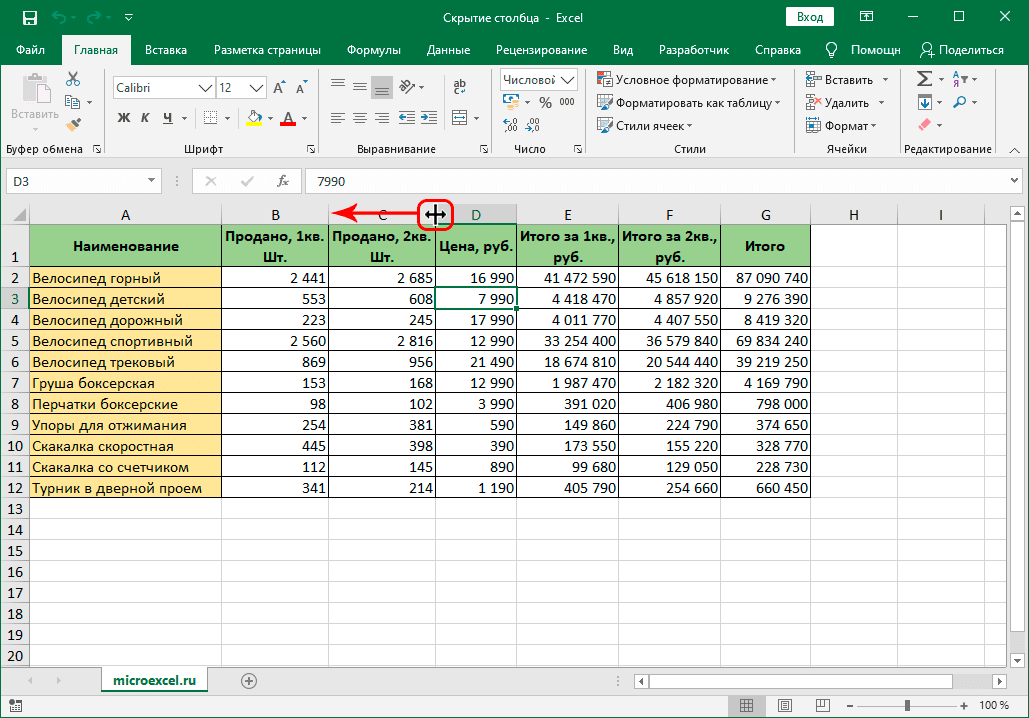
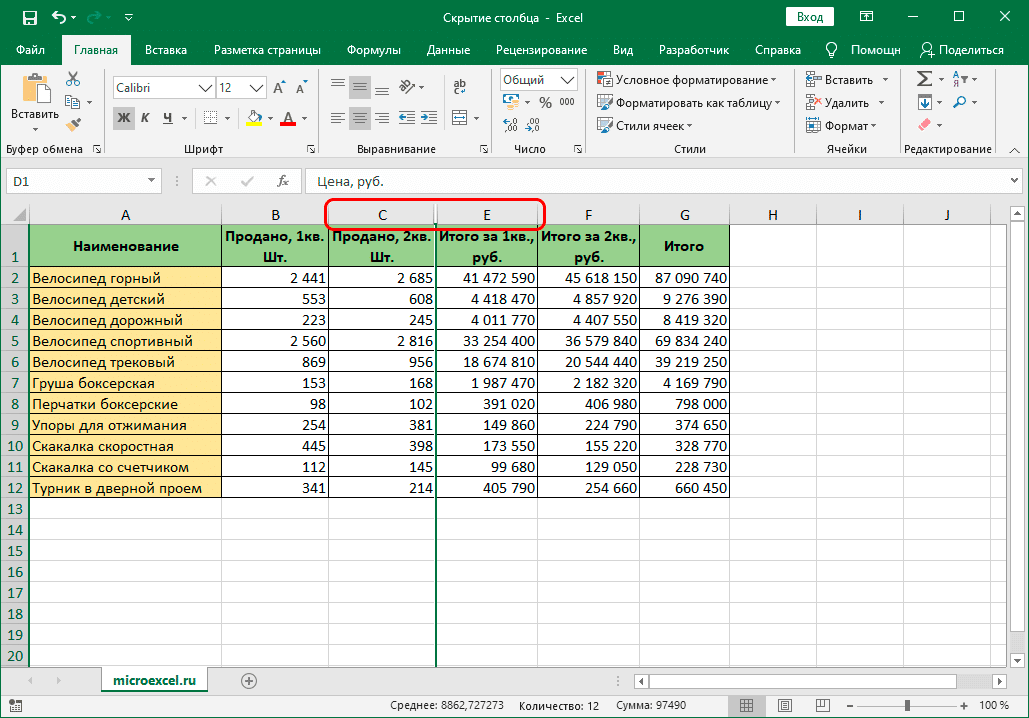
  1. На панели горизонтальных координат переместите указатель мыши к краю столбца. После того, как появится черный крест со стрелками в обоих направлениях, удерживая левую кнопку мыши, перетащите его к краям другого столбца (как можно ближе).Переместите границу столбца, чтобы скрыть ее в Excel
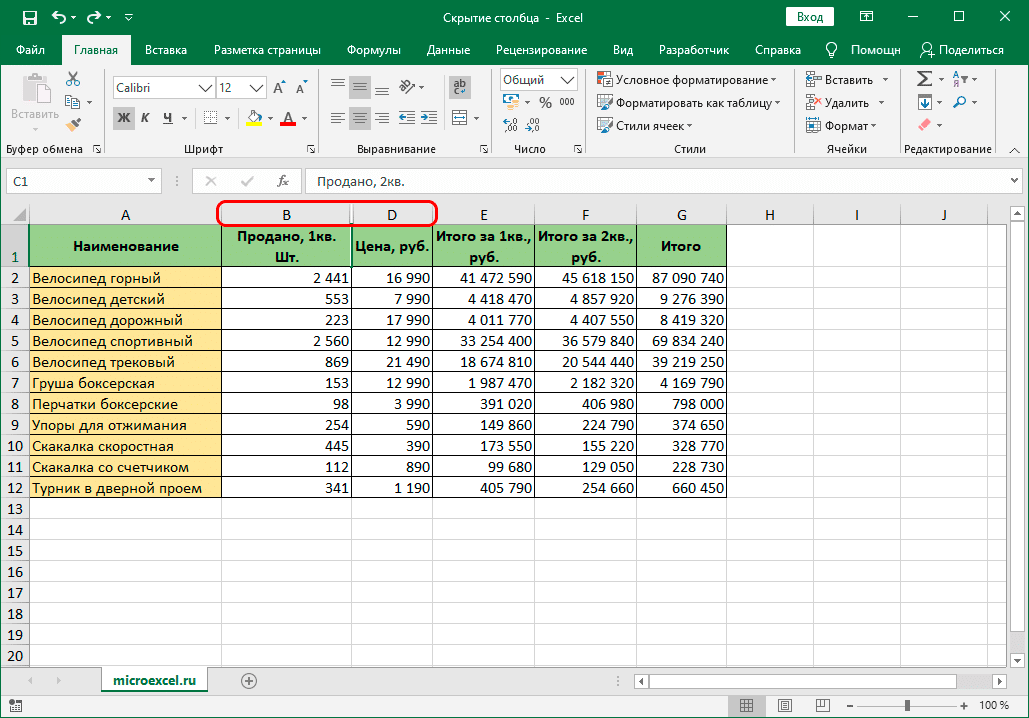
  2. В результате мы смогли скрыть выбранный столбец.Скрыть столбец, переместив его границу в Excel

Метод 2: контекстное меню

Этот метод наиболее популярен среди пользователей. Вот что надо делать:

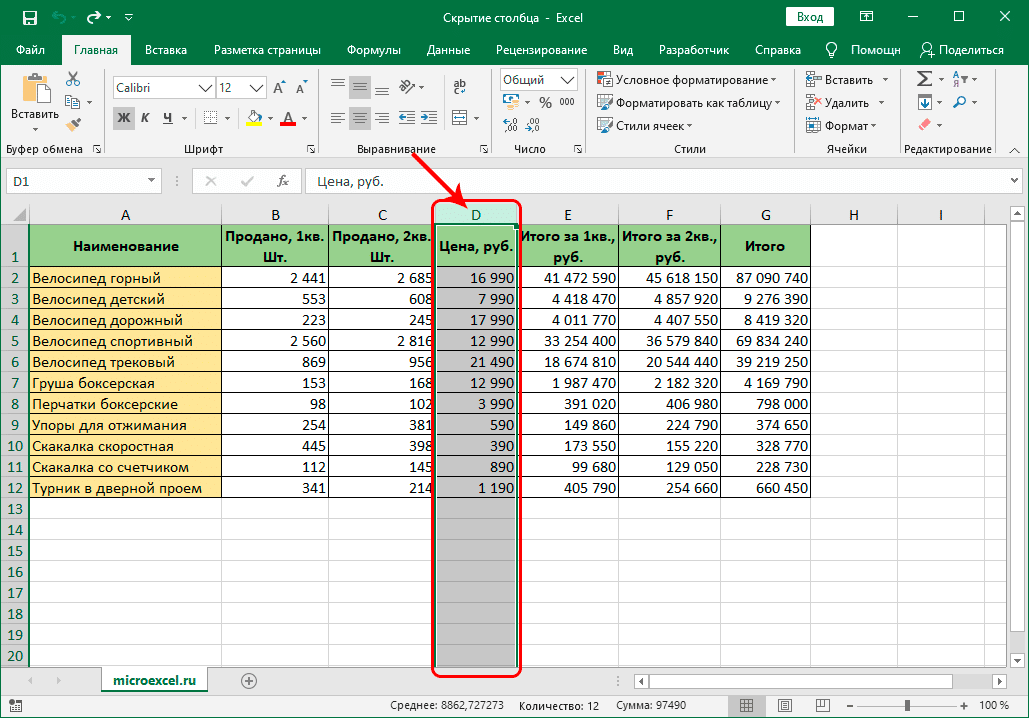
  1. На панели горизонтальных координат щелкните правой кнопкой мыши имя нужного столбца.Выбор столбца на панели координат в Excel
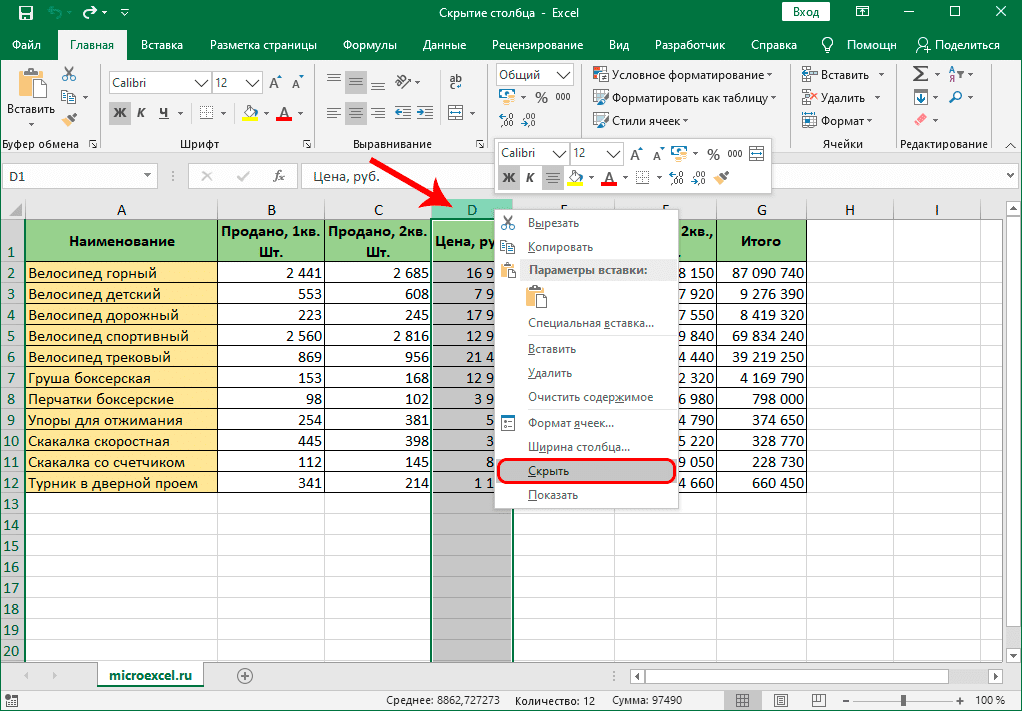
  2. Откроется контекстное меню, в котором выбираем пункт «Скрыть”.Скрыть столбец через контекстное меню в Excel
  3. Выбранный столбец будет скрыт по мере необходимости.Скрытый столбец в Excel

Несомненным преимуществом этого метода является то, что с его помощью можно одновременно скрыть сразу несколько столбцов, расположенных в строке и разбросанных по всей таблице.

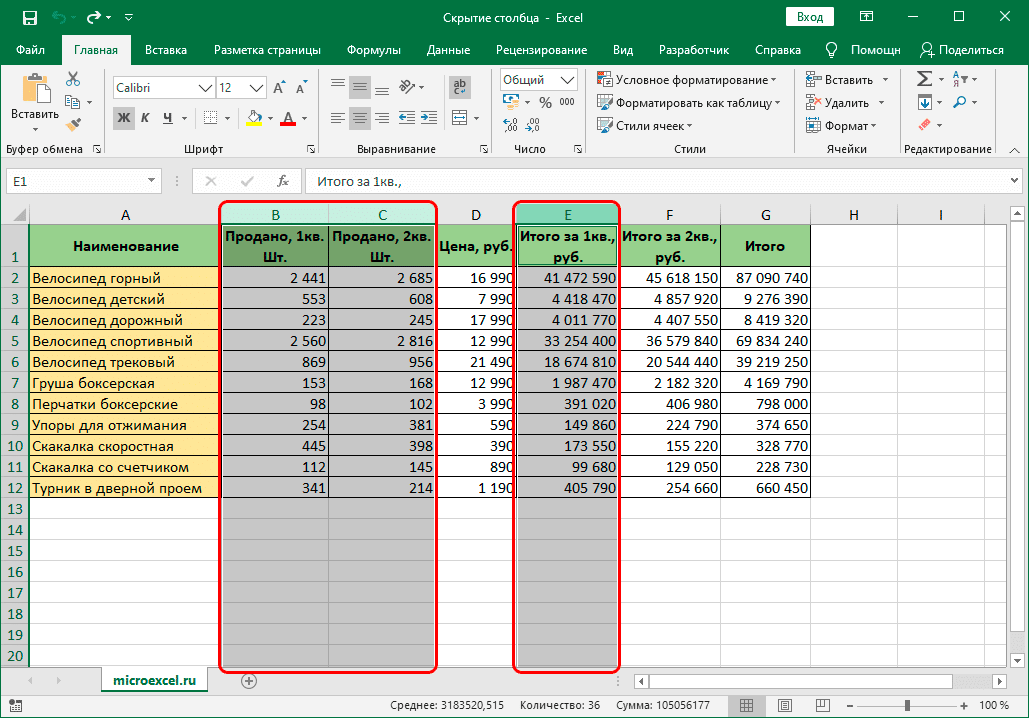
  1. Удерживая нажатой клавишу Ctrl на клавиатуре, выберите все необходимые столбцы на панели горизонтальных координат. Если вам нужно выбрать только смежные столбцы, вам не нужна клавиша Ctrl.Выберите несколько столбцов в Excel
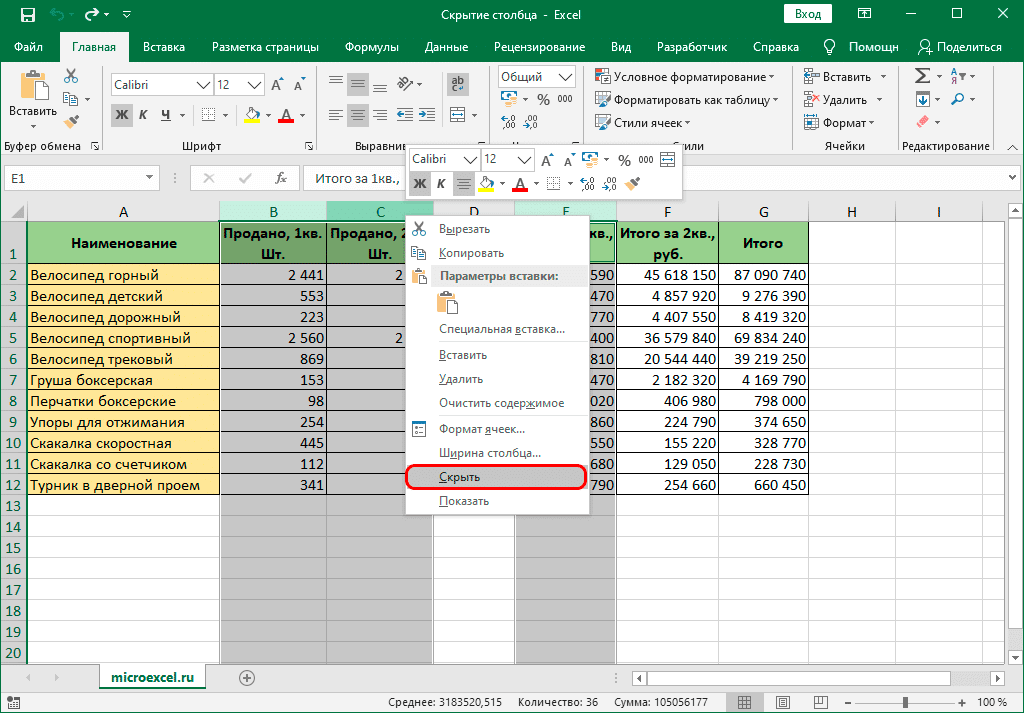
  2. Затем, щелкнув правой кнопкой мыши по любому выделенному столбцу, мы вызываем контекстное меню, в котором выбираем команду «Скрыть”.Скрыть сразу несколько столбцов в Excel
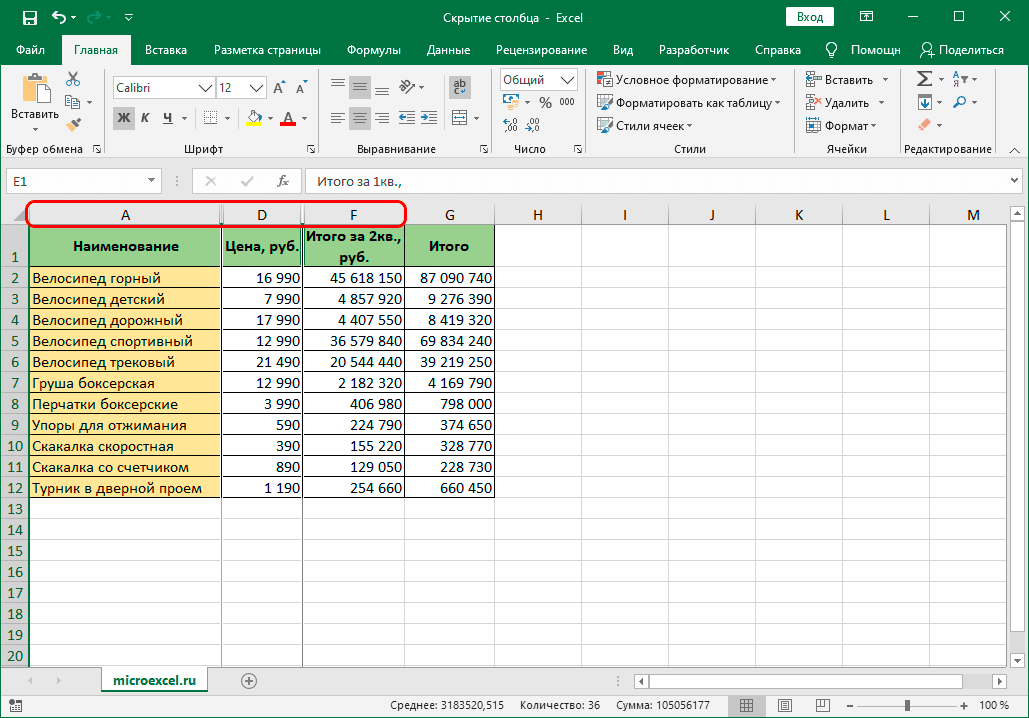
  3. Благодаря предпринятым действиям мы смогли скрыть несколько столбцов в таблице одновременно.Скрытые столбцы в Excel

Метод 3: инструменты на ленте

Многие общие операции можно выполнять с помощью инструментов, имеющихся на ленте программы. Скрытие ячеек не исключение.

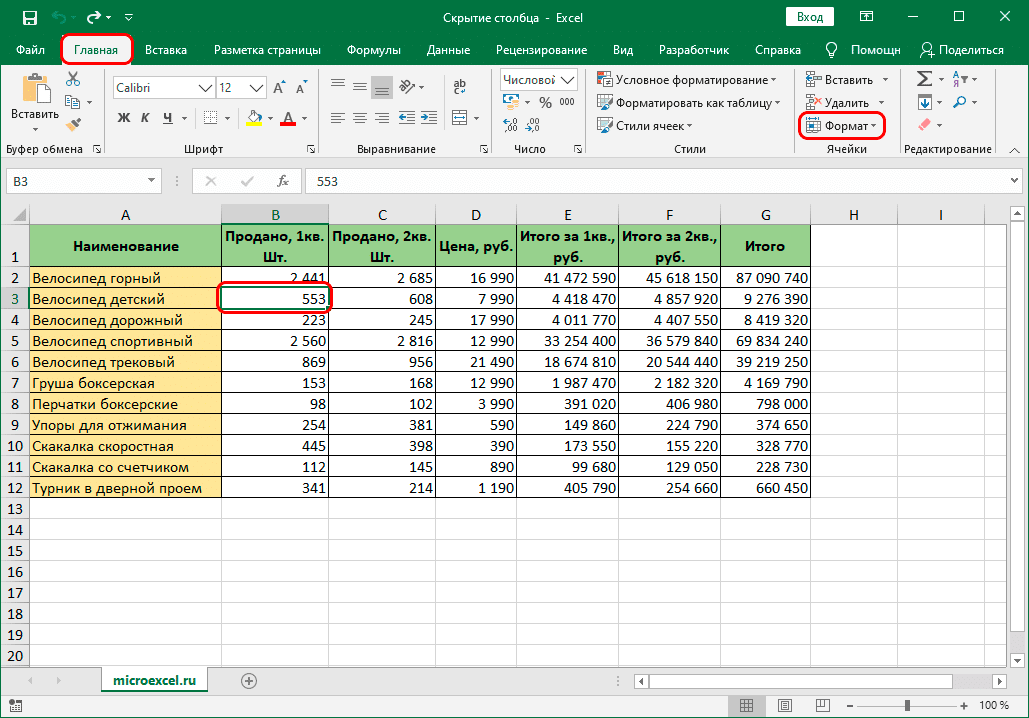
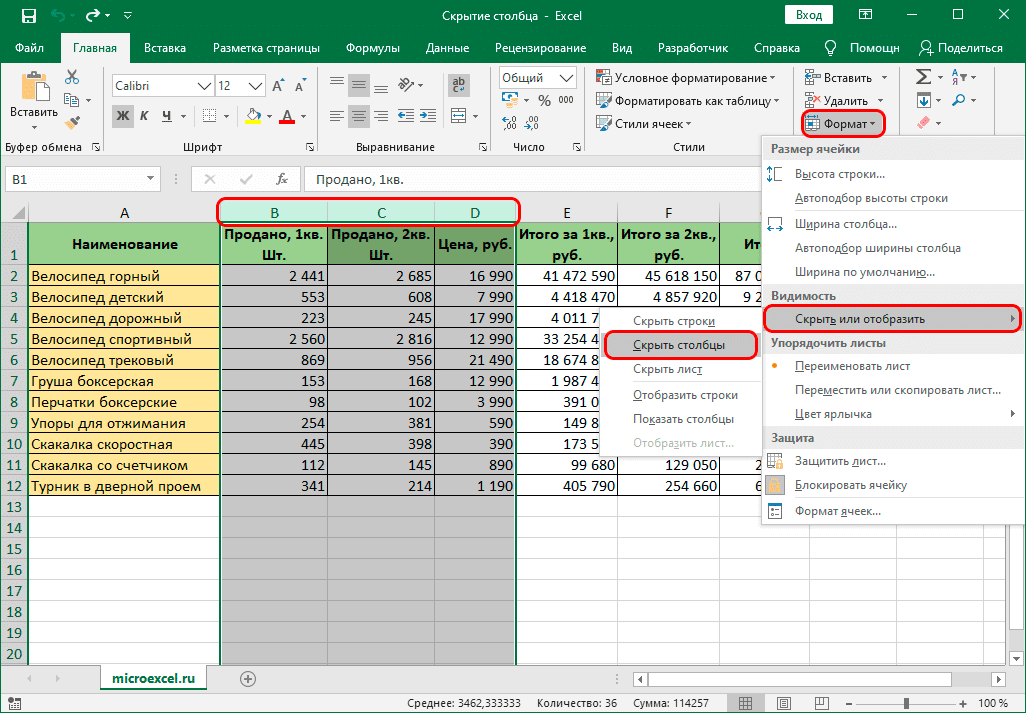
  1. Сначала выберите ячейки столбца, которые вы хотите скрыть. Затем нажмите кнопку «Форматировать» в группе инструментов «Ячейки» (вкладка «Главная”).Кнопка форматирования на ленте в Excel
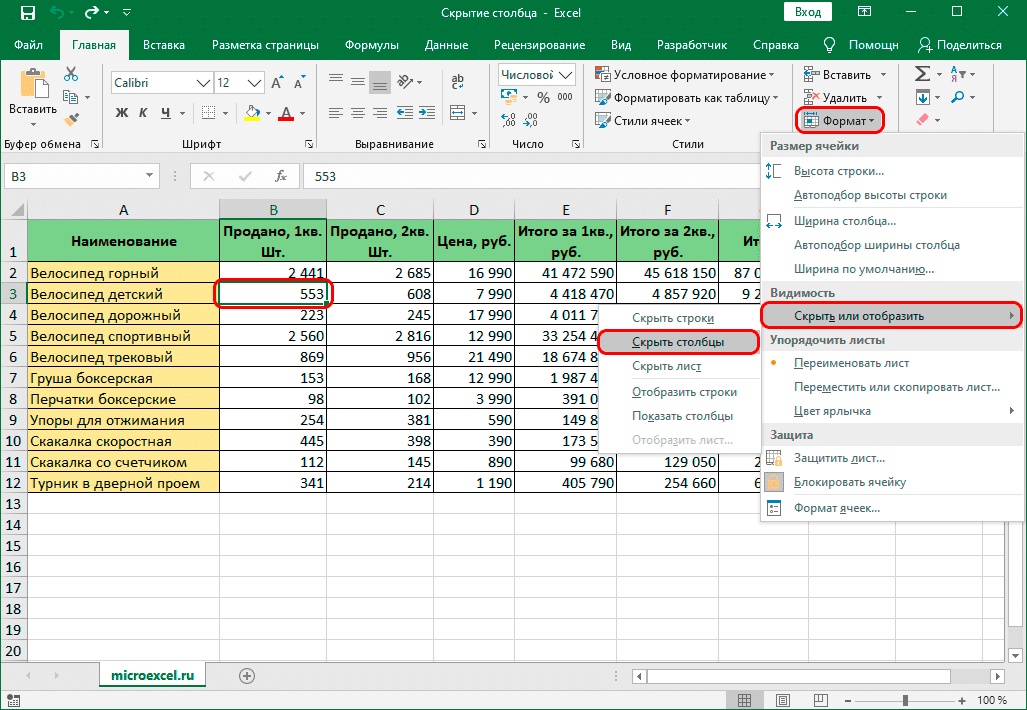
  2. В раскрывающемся списке поместите курсор на элемент «Скрыть или показать», затем выберите «Скрыть столбцы» в списке, который появляется рядом с ним”.Скрыть столбец с помощью инструментов на ленте Excel
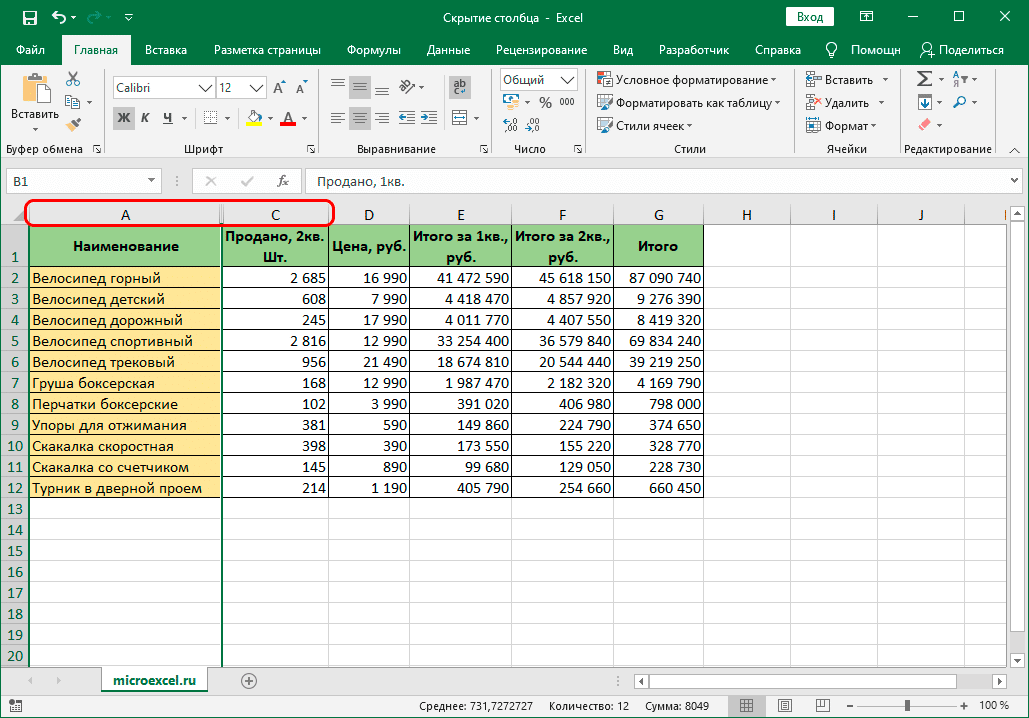
  3. Столбец, содержащий выбранный элемент, скрыт.Скрытый столбец в Excel

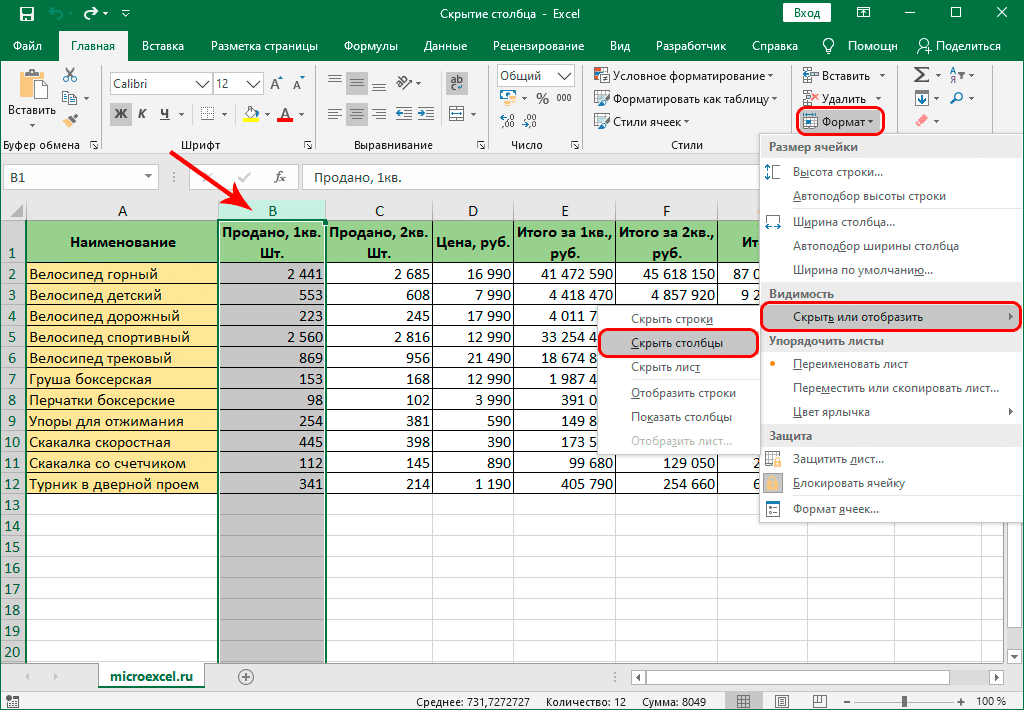
Примечание. Вместо выделения ячейки в столбце вы можете выбрать сам столбец в поле координат, как в методе, описанном выше.

Скрыть столбец с помощью инструментов на ленте Excel

Этот метод можно использовать, среди прочего, для одновременного скрытия нескольких столбцов. Все, что вам нужно сделать, это выбрать их, прежде чем использовать кнопку на ленте.

Скрыть сразу несколько столбцов с помощью инструментов на ленте Excel

Заключение

Поэтому в Excel вы можете скрыть столбцы одновременно несколькими способами. Чаще всего используется контекстное меню выбранных столбцов. Перемещение границы и использование инструментов на ленте не так популярны, но, тем не менее, справляются со своей задачей.

DEBUG: все колонки строки

Таблица: articles · строка: id=34418
id 34418
domain azbukakursov.ru
source_file azbukakursov.ru.xlsx
row_num 501
article_url https://azbukakursov.ru/articles/analitika/skrytie-stolbtsov-v-tablitse-excel/
detail_len 4997
edit_title Скрытие столбцов в таблице Excel
edit_detail <p>Время от времени в Excel нужно скрывать часть данных на листе. Чаще всего такая необходимость возникает, когда необходимо скрыть элементы, в которых проводились какие-то промежуточные вычисления, но нет смысла показывать их в итоговой таблице. В этой статье мы увидим, как разными способами скрыть столбцы в Excel.</p> <h2>Метод 1: сдвиг границы столбца</h2> <p>Этот способ, пожалуй, самый простой. Чтобы скрыть столбец, сделайте следующее:</p> <aside class="article__header-linkbanner mb40"><a class="linkbanner bg_lightviol" href="https://azbukakursov.ru/articles/excel/problemy-s-formulami-v-tablitse-excel/"><div class="linkbanner__img"><picture><source type="image/webp" srcset="/wp-content/uploads/img/963x0/885d0da146a53b6a0add329f583e576f.png" width="400" height="225"><img src="/wp-content/uploads/img/963x0/885d0da146a53b6a0add329f583e576f.png" alt="" width="400" height="225"></picture></div><div class="linkbanner__body"><div class="linkbanner__uptitle f20 f16-mob lh15 mb10 color_viol">Читайте также</div><div class="linkbanner__title f30 f20-mob lh105">Проблемы с формулами в таблице Excel</div></div></a></aside> <ol> <li>На панели горизонтальных координат переместите указатель мыши к краю столбца. После того, как появится черный крест со стрелками в обоих направлениях, удерживая левую кнопку мыши, перетащите его к краям другого столбца (как можно ближе).<img alt="Переместите границу столбца, чтобы скрыть ее в Excel" src="https://excel-home.ru/wp-content/uploads/img/1029x0/631ad9002f919a9fe25b4fcc81de0238.png" /></li> <li>В результате мы смогли скрыть выбранный столбец.<img alt="Скрыть столбец, переместив его границу в Excel" src="https://excel-home.ru/wp-content/uploads/img/1029x0/89b9d7aab94eb0b6a21709c33a5bfc2e.png" /></li> </ol> <h2>Метод 2: контекстное меню</h2> <p>Этот метод наиболее популярен среди пользователей. Вот что надо делать:</p> <ol> <li>На панели горизонтальных координат щелкните правой кнопкой мыши имя нужного столбца.<img alt="Выбор столбца на панели координат в Excel" src="https://excel-home.ru/wp-content/uploads/img/1029x0/37d8c5f7aa307740f0f5e2464ca8a9ee.png" /></li> <li>Откроется контекстное меню, в котором выбираем пункт &laquo;Скрыть&rdquo;.<img alt="Скрыть столбец через контекстное меню в Excel" src="https://excel-home.ru/wp-content/uploads/img/1022x0/29106e2163903af1bd463a689f2cac80.png" /></li> <li>Выбранный столбец будет скрыт по мере необходимости.<img alt="Скрытый столбец в Excel" src="https://excel-home.ru/wp-content/uploads/img/1029x0/031c335ad1b2d5a5e1c49e714fe0e6cb.png" /></li> </ol> <p>Несомненным преимуществом этого метода является то, что с его помощью можно одновременно скрыть сразу несколько столбцов, расположенных в строке и разбросанных по всей таблице.</p> <ol> <li>Удерживая нажатой клавишу Ctrl на клавиатуре, выберите все необходимые столбцы на панели горизонтальных координат. Если вам нужно выбрать только смежные столбцы, вам не нужна клавиша Ctrl.<img alt="Выберите несколько столбцов в Excel" src="https://excel-home.ru/wp-content/uploads/img/1029x0/4a11449793c85148626a404754cac2a3.png" /></li> <li>Затем, щелкнув правой кнопкой мыши по любому выделенному столбцу, мы вызываем контекстное меню, в котором выбираем команду &laquo;Скрыть&rdquo;.<img alt="Скрыть сразу несколько столбцов в Excel" src="https://excel-home.ru/wp-content/uploads/img/1024x0/8a53f4f49a966f2b371932ab218e26a0.png" /></li> <li>Благодаря предпринятым действиям мы смогли скрыть несколько столбцов в таблице одновременно.<img alt="Скрытые столбцы в Excel" src="https://excel-home.ru/wp-content/uploads/img/1029x0/b85261c61c410f9a681756ca7637032d.png" /></li> </ol> <h2>Метод 3: инструменты на ленте</h2> <p>Многие общие операции можно выполнять с помощью инструментов, имеющихся на ленте программы. Скрытие ячеек не исключение.</p> <ol> <li>Сначала выберите ячейки столбца, которые вы хотите скрыть. Затем нажмите кнопку &laquo;Форматировать&raquo; в группе инструментов &laquo;Ячейки&raquo; (вкладка &laquo;Главная&rdquo;).<img alt="Кнопка форматирования на ленте в Excel" src="https://excel-home.ru/wp-content/uploads/img/1029x0/2b933b717df24cc83edd97551a2b67fc.png" /></li> <li>В раскрывающемся списке поместите курсор на элемент &laquo;Скрыть или показать&raquo;, затем выберите &laquo;Скрыть столбцы&raquo; в списке, который появляется рядом с ним&rdquo;.<img alt="Скрыть столбец с помощью инструментов на ленте Excel" src="https://excel-home.ru/wp-content/uploads/img/1027x0/942d568b77b38b6c03cde9674aa510a0.png" /></li> <li>Столбец, содержащий выбранный элемент, скрыт.<img alt="Скрытый столбец в Excel" src="https://excel-home.ru/wp-content/uploads/img/1029x0/266b0f8d7f92e774736ffdf5dd0eb3c9.png" /></li> </ol> <p>Примечание. Вместо выделения ячейки в столбце вы можете выбрать сам столбец в поле координат, как в методе, описанном выше.</p> <p><img alt="Скрыть столбец с помощью инструментов на ленте Excel" src="https://excel-home.ru/wp-content/uploads/img/1024x0/bbd9f73f722cc900639fac3404e7edea.png" /></p> <p>Этот метод можно использовать, среди прочего, для одновременного скрытия нескольких столбцов. Все, что вам нужно сделать, это выбрать их, прежде чем использовать кнопку на ленте.</p> <p><img alt="Скрыть сразу несколько столбцов с помощью инструментов на ленте Excel" src="https://excel-home.ru/wp-content/uploads/img/1026x0/6518b4253db44c5e9b1fd5b5db36c58d.png" /></p> <h2>Заключение</h2> <p>Поэтому в Excel вы можете скрыть столбцы одновременно несколькими способами. Чаще всего используется контекстное меню выбранных столбцов. Перемещение границы и использование инструментов на ленте не так популярны, но, тем не менее, справляются со своей задачей.</p>
edit_meta_title
edit_meta_description
is_edited 1
edited_at 2026-05-07 05:42:07
id_2 22359
col Скрытие столбцов в таблице Excel
col_2 Аналитика
col_3 /upload/iblock/865/z8niy7dz4bdmt09pa9rm5g9uglncrrq8.png
col_4 16.03.2026 18:14:50
col_5 17.04.2026 15:40:00
col_6 <p>Время от времени в Excel нужно скрывать часть данных на листе. Чаще всего такая необходимость возникает, когда необходимо скрыть элементы, в которых проводились какие-то промежуточные вычисления, но нет смысла показывать их в итоговой таблице. В этой статье мы увидим, как разными способами скрыть столбцы в Excel.</p> <h2>Метод 1: сдвиг границы столбца</h2> <p>Этот способ, пожалуй, самый простой. Чтобы скрыть столбец, сделайте следующее:</p> <aside class="article__header-linkbanner mb40"><a class="linkbanner bg_lightviol" href="https://azbukakursov.ru/articles/excel/problemy-s-formulami-v-tablitse-excel/"><div class="linkbanner__img"><picture><source type="image/webp" srcset="/wp-content/uploads/img/963x0/885d0da146a53b6a0add329f583e576f.png" width="400" height="225"><img src="/wp-content/uploads/img/963x0/885d0da146a53b6a0add329f583e576f.png" alt="" width="400" height="225"></picture></div><div class="linkbanner__body"><div class="linkbanner__uptitle f20 f16-mob lh15 mb10 color_viol">Читайте также</div><div class="linkbanner__title f30 f20-mob lh105">Проблемы с формулами в таблице Excel</div></div></a></aside> <ol> <li>На панели горизонтальных координат переместите указатель мыши к краю столбца. После того, как появится черный крест со стрелками в обоих направлениях, удерживая левую кнопку мыши, перетащите его к краям другого столбца (как можно ближе).<img alt="Переместите границу столбца, чтобы скрыть ее в Excel" src="https://excel-home.ru/wp-content/uploads/img/1029x0/631ad9002f919a9fe25b4fcc81de0238.png" /></li> <li>В результате мы смогли скрыть выбранный столбец.<img alt="Скрыть столбец, переместив его границу в Excel" src="https://excel-home.ru/wp-content/uploads/img/1029x0/89b9d7aab94eb0b6a21709c33a5bfc2e.png" /></li> </ol> <h2>Метод 2: контекстное меню</h2> <p>Этот метод наиболее популярен среди пользователей. Вот что надо делать:</p> <ol> <li>На панели горизонтальных координат щелкните правой кнопкой мыши имя нужного столбца.<img alt="Выбор столбца на панели координат в Excel" src="https://excel-home.ru/wp-content/uploads/img/1029x0/37d8c5f7aa307740f0f5e2464ca8a9ee.png" /></li> <li>Откроется контекстное меню, в котором выбираем пункт &laquo;Скрыть&rdquo;.<img alt="Скрыть столбец через контекстное меню в Excel" src="https://excel-home.ru/wp-content/uploads/img/1022x0/29106e2163903af1bd463a689f2cac80.png" /></li> <li>Выбранный столбец будет скрыт по мере необходимости.<img alt="Скрытый столбец в Excel" src="https://excel-home.ru/wp-content/uploads/img/1029x0/031c335ad1b2d5a5e1c49e714fe0e6cb.png" /></li> </ol> <p>Несомненным преимуществом этого метода является то, что с его помощью можно одновременно скрыть сразу несколько столбцов, расположенных в строке и разбросанных по всей таблице.</p> <ol> <li>Удерживая нажатой клавишу Ctrl на клавиатуре, выберите все необходимые столбцы на панели горизонтальных координат. Если вам нужно выбрать только смежные столбцы, вам не нужна клавиша Ctrl.<img alt="Выберите несколько столбцов в Excel" src="https://excel-home.ru/wp-content/uploads/img/1029x0/4a11449793c85148626a404754cac2a3.png" /></li> <li>Затем, щелкнув правой кнопкой мыши по любому выделенному столбцу, мы вызываем контекстное меню, в котором выбираем команду &laquo;Скрыть&rdquo;.<img alt="Скрыть сразу несколько столбцов в Excel" src="https://excel-home.ru/wp-content/uploads/img/1024x0/8a53f4f49a966f2b371932ab218e26a0.png" /></li> <li>Благодаря предпринятым действиям мы смогли скрыть несколько столбцов в таблице одновременно.<img alt="Скрытые столбцы в Excel" src="https://excel-home.ru/wp-content/uploads/img/1029x0/b85261c61c410f9a681756ca7637032d.png" /></li> </ol> <h2>Метод 3: инструменты на ленте</h2> <p>Многие общие операции можно выполнять с помощью инструментов, имеющихся на ленте программы. Скрытие ячеек не исключение.</p> <ol> <li>Сначала выберите ячейки столбца, которые вы хотите скрыть. Затем нажмите кнопку &laquo;Форматировать&raquo; в группе инструментов &laquo;Ячейки&raquo; (вкладка &laquo;Главная&rdquo;).<img alt="Кнопка форматирования на ленте в Excel" src="https://excel-home.ru/wp-content/uploads/img/1029x0/2b933b717df24cc83edd97551a2b67fc.png" /></li> <li>В раскрывающемся списке поместите курсор на элемент &laquo;Скрыть или показать&raquo;, затем выберите &laquo;Скрыть столбцы&raquo; в списке, который появляется рядом с ним&rdquo;.<img alt="Скрыть столбец с помощью инструментов на ленте Excel" src="https://excel-home.ru/wp-content/uploads/img/1027x0/942d568b77b38b6c03cde9674aa510a0.png" /></li> <li>Столбец, содержащий выбранный элемент, скрыт.<img alt="Скрытый столбец в Excel" src="https://excel-home.ru/wp-content/uploads/img/1029x0/266b0f8d7f92e774736ffdf5dd0eb3c9.png" /></li> </ol> <p>Примечание. Вместо выделения ячейки в столбце вы можете выбрать сам столбец в поле координат, как в методе, описанном выше.</p> <p><img alt="Скрыть столбец с помощью инструментов на ленте Excel" src="https://excel-home.ru/wp-content/uploads/img/1024x0/bbd9f73f722cc900639fac3404e7edea.png" /></p> <p>Этот метод можно использовать, среди прочего, для одновременного скрытия нескольких столбцов. Все, что вам нужно сделать, это выбрать их, прежде чем использовать кнопку на ленте.</p> <p><img alt="Скрыть сразу несколько столбцов с помощью инструментов на ленте Excel" src="https://excel-home.ru/wp-content/uploads/img/1026x0/6518b4253db44c5e9b1fd5b5db36c58d.png" /></p> <h2>Заключение</h2> <p>Поэтому в Excel вы можете скрыть столбцы одновременно несколькими способами. Чаще всего используется контекстное меню выбранных столбцов. Перемещение границы и использование инструментов на ленте не так популярны, но, тем не менее, справляются со своей задачей.</p>
meta_title Как скрыть столбцы в Excel: Полное руководство
meta_description Узнайте, как скрыть столбцы в Excel разными способами. Пошаговое руководство для эффективного управления данными в таблицах.
course_content 1013
course_sidebar 456
courses 1013;456;458;457;5085
url /articles/skrytie-stolbtsov-v-tablitse-excel/
url_2 /articles/analitika/
unnamed_14
source_file_2
domain_2
row_num_2
article_url_calc
detail_len_2
col_7
category_name Работа с Excel и Google таблицами
selection_name Аналитика
import_batch_id
id_elementa
naimenovanie_elementa
put_iz_nazvaniy_razdelov
detalnaya_kartinka_put
data_sozdaniya
data_izmeneniya
detalnoe_opisanie
kurs_v_kontente_course_content
kurs_v_saytbare_course_sidebar
kursy_courses
url_stranicy_detalnogo_prosmotra
url_stranicy_razdela
title
podkategoriya
schema_jsonld <script type="application/ld+json"> { "@context": "https://schema.org", "@graph": [ { "@type": "WebSite", "@id": "https://azbukakursov.ru/#website", "url": "https://azbukakursov.ru/", "name": "Азбука Курсов", "inLanguage": "ru-RU", "publisher": { "@id": "https://azbukakursov.ru/#organization" }, "potentialAction": { "@type": "SearchAction", "target": "https://azbukakursov.ru/search/?q={search_term_string}", "query-input": "required name=search_term_string" } }, { "@type": "Organization", "@id": "https://azbukakursov.ru/#organization", "name": "Азбука Курсов", "url": "https://azbukakursov.ru/", "logo": { "@type": "ImageObject", "@id": "https://azbukakursov.ru/#logo", "url": "https://azbukakursov.ru/img/logo.svg", "width": 512, "height": 512 }, "contactPoint": { "@type": "ContactPoint", "email": "azbukakursov@yandex.ru", "contactType": "customer support", "availableLanguage": "Russian" } }, { "@type": "WebPage", "@id": "https://azbukakursov.ru/articles/analitika/skrytie-stolbtsov-v-tablitse-excel/#webpage", "url": "https://azbukakursov.ru/articles/analitika/skrytie-stolbtsov-v-tablitse-excel/", "name": "Как скрыть столбцы в Excel: Полное руководство", "description": "Узнайте, как скрыть столбцы в Excel разными способами. Пошаговое руководство для эффективного управления данными в таблицах.", "inLanguage": "ru-RU", "isPartOf": { "@id": "https://azbukakursov.ru/#website" }, "breadcrumb": { "@id": "https://azbukakursov.ru/articles/analitika/skrytie-stolbtsov-v-tablitse-excel/#breadcrumbs" }, "mainEntity": { "@id": "https://azbukakursov.ru/articles/analitika/skrytie-stolbtsov-v-tablitse-excel/#article" }, "hasPart": [ { "@type": "WebPageElement", "@id": "https://azbukakursov.ru/articles/analitika/skrytie-stolbtsov-v-tablitse-excel/#toc", "name": "Содержание статьи" }, { "@id": "https://azbukakursov.ru/articles/analitika/skrytie-stolbtsov-v-tablitse-excel/#faq" }, { "@id": "https://azbukakursov.ru/articles/analitika/skrytie-stolbtsov-v-tablitse-excel/#courses" } ], "primaryImageOfPage": { "@id": "https://azbukakursov.ru/articles/analitika/skrytie-stolbtsov-v-tablitse-excel/#primaryimage" } }, { "@type": "ImageObject", "@id": "https://azbukakursov.ru/articles/analitika/skrytie-stolbtsov-v-tablitse-excel/#primaryimage", "url": "https://azbukakursov.ru/upload/iblock/865/z8niy7dz4bdmt09pa9rm5g9uglncrrq8.png", "width": 1200, "height": 630, "caption": "Как скрыть столбцы в Excel: Полное руководство" }, { "@type": [ "Article", "BlogPosting" ], "@id": "https://azbukakursov.ru/articles/analitika/skrytie-stolbtsov-v-tablitse-excel/#article", "mainEntityOfPage": { "@id": "https://azbukakursov.ru/articles/analitika/skrytie-stolbtsov-v-tablitse-excel/#webpage" }, "headline": "Как скрыть столбцы в Excel: Полное руководство", "alternativeHeadline": "Скрытие столбцов в таблице Excel", "description": "Узнайте, как скрыть столбцы в Excel разными способами. Пошаговое руководство для эффективного управления данными в таблицах.", "author": { "@type": "Organization", "@id": "https://azbukakursov.ru/#organization", "name": "Азбука Курсов" }, "publisher": { "@id": "https://azbukakursov.ru/#organization" }, "datePublished": "2026-03-16T18:14:50+03:00", "dateModified": "2026-04-17T15:40:00+03:00", "articleSection": "Аналитика", "keywords": [ "курсы по Excel онлайн", "обучение работе с Excel", "профессиональные курсы Excel", "где пройти курсы по Excel", "лучшие курсы Excel для начинающих", "как скрыть столбцы в Excel с использованием контекстного меню", "пошаговое руководство по скрытию столбцов в Excel для новичков", "как скрыть несколько столбцов в Excel одновременно", "инструкция по скрытию столбцов в Excel с помощью ленты", "как использовать клавишу Ctrl для скрытия столбцов в Excel", "способы скрытия столбцов в Excel для опытных пользователей", "как скрыть столбцы в Excel без удаления данных", "скрытие столбцов в Excel для улучшения визуализации данных", "как скрыть столбцы в Excel с помощью формата ячеек", "пошаговое руководство по скрытию столбцов в Excel с использованием мыши", "как скрыть столбцы в Excel для подготовки отчетов", "скрытие столбцов в Excel для защиты данных", "как скрыть столбцы в Excel для улучшения читаемости таблицы", "инструкция по скрытию столбцов в Excel для экономии места", "как скрыть столбцы в Excel для временного удаления данных", "скрытие столбцов в Excel для оптимизации работы с таблицами", "как скрыть столбцы в Excel", "способы скрытия столбцов в Excel", "скрытие столбцов в таблице Excel", "инструкция по скрытию столбцов в Excel" ], "wordCount": 374, "timeRequired": "PT3M", "inLanguage": "ru-RU", "isAccessibleForFree": true, "genre": "Образовательная статья", "encodingFormat": "text/html", "isFamilyFriendly": true, "copyrightYear": 2026, "copyrightHolder": { "@id": "https://azbukakursov.ru/#organization" }, "audience": { "@type": "Audience", "audienceType": "Пользователи, интересующиеся обучением, саморазвитием и онлайн-курсами" }, "image": { "@id": "https://azbukakursov.ru/articles/analitika/skrytie-stolbtsov-v-tablitse-excel/#primaryimage" }, "thumbnailUrl": "https://azbukakursov.ru/upload/iblock/865/z8niy7dz4bdmt09pa9rm5g9uglncrrq8.png", "about": [ { "@type": "Thing", "name": "Excel" }, { "@type": "Thing", "name": "Eduson Academy" }, { "@type": "Thing", "name": "Учи.Дома" }, { "@type": "Thing", "name": "100балльный репетитор" }, { "@type": "Thing", "name": "PowerPoint" }, { "@type": "Thing", "name": "Каменный город" }, { "@type": "Thing", "name": "Яндекс Практикум" }, { "@type": "Thing", "name": "Учебный центр МГУТУ" } ], "mentions": [ { "@id": "https://azbukakursov.ru/articles/analitika/skrytie-stolbtsov-v-tablitse-excel/#faq" }, { "@id": "https://azbukakursov.ru/articles/analitika/skrytie-stolbtsov-v-tablitse-excel/#courses" } ] }, { "@type": "BreadcrumbList", "@id": "https://azbukakursov.ru/articles/analitika/skrytie-stolbtsov-v-tablitse-excel/#breadcrumbs", "itemListElement": [ { "@type": "ListItem", "position": 1, "name": "Главная", "item": "https://azbukakursov.ru/" }, { "@type": "ListItem", "position": 2, "name": "Статьи", "item": "https://azbukakursov.ru/articles/" }, { "@type": "ListItem", "position": 3, "name": "Аналитика", "item": "https://azbukakursov.ru/articles/analitika/" }, { "@type": "ListItem", "position": 4, "name": "Работа с Excel и Google таблицами", "item": "https://azbukakursov.ru/articles/analitika/" }, { "@type": "ListItem", "position": 5, "name": "Текущая статья", "item": "https://azbukakursov.ru/articles/analitika/skrytie-stolbtsov-v-tablitse-excel/" } ] }, { "@type": "FAQPage", "@id": "https://azbukakursov.ru/articles/analitika/skrytie-stolbtsov-v-tablitse-excel/#faq", "mainEntity": [ { "@type": "Question", "name": "Как скрыть столбец в Excel с помощью контекстного меню?", "acceptedAnswer": { "@type": "Answer", "text": "Чтобы скрыть столбец в Excel через контекстное меню, щелкните правой кнопкой мыши на имя нужного столбца на панели горизонтальных координат. В открывшемся меню выберите пункт «Скрыть». Столбец будет скрыт." } }, { "@type": "Question", "name": "Можно ли скрыть несколько столбцов одновременно в Excel?", "acceptedAnswer": { "@type": "Answer", "text": "Да, в Excel можно скрыть несколько столбцов одновременно. Удерживая клавишу Ctrl, выберите все необходимые столбцы, затем щелкните правой кнопкой мыши и выберите «Скрыть» в контекстном меню." } }, { "@type": "Question", "name": "Как скрыть столбцы в Excel с помощью ленты инструментов?", "acceptedAnswer": { "@type": "Answer", "text": "Чтобы скрыть столбцы через ленту инструментов, выберите ячейки столбца, нажмите «Форматировать» в группе «Ячейки» на вкладке «Главная», затем выберите «Скрыть столбцы» в разделе «Скрыть или показать»." } }, { "@type": "Question", "name": "Как скрыть столбец в Excel, используя перемещение границы?", "acceptedAnswer": { "@type": "Answer", "text": "Для скрытия столбца с помощью перемещения границы, переместите указатель мыши к краю столбца, удерживая левую кнопку мыши, перетащите его к краям другого столбца. Столбец будет скрыт." } }, { "@type": "Question", "name": "Какой метод скрытия столбцов в Excel наиболее популярен?", "acceptedAnswer": { "@type": "Answer", "text": "Наиболее популярным методом скрытия столбцов в Excel является использование контекстного меню. Он позволяет быстро скрыть как один, так и несколько столбцов одновременно." } }, { "@type": "Question", "name": "Можно ли скрыть несмежные столбцы в Excel?", "acceptedAnswer": { "@type": "Answer", "text": "Да, в Excel можно скрыть несмежные столбцы. Для этого удерживайте клавишу Ctrl и выберите необходимые столбцы, затем используйте контекстное меню для их скрытия." } }, { "@type": "Question", "name": "Какой метод скрытия столбцов в Excel подходит для новичков?", "acceptedAnswer": { "@type": "Answer", "text": "Для новичков наиболее простым методом скрытия столбцов в Excel является использование контекстного меню, так как он интуитивно понятен и не требует сложных действий." } } ] }, { "@type": "ItemList", "@id": "https://azbukakursov.ru/articles/analitika/skrytie-stolbtsov-v-tablitse-excel/#courses", "name": "Рекомендуемые курсы", "itemListOrder": "https://schema.org/ItemListOrderAscending", "numberOfItems": 3, "itemListElement": [ { "@type": "ListItem", "position": 1, "item": { "@type": "Course", "@id": "https://go.redav.online/88a20e5ba14f6141?dl=https%3A%2F%2Feduson.academy%2Fexcel-for-work&m=5&erid=LdtCK4uVh#course", "name": "Excel для работы", "description": "Excel для работы — Работа с Excel и Google таблицами в Eduson Academy - eduson.academy, длительность 2 недели, цена 15990 ₽, рассрочка от 1332 ₽/мес, формат: Онлайн, Диплом / Сертификат Курс от Академии Eduson научит решать сложные задачи в несколько кликов, быстро работать с большим объемом", "url": "https://go.redav.online/88a20e5ba14f6141?dl=https%3A%2F%2Feduson.academy%2Fexcel-for-work&m=5&erid=LdtCK4uVh", "provider": { "@type": "Organization", "name": "Eduson Academy - eduson.academy", "url": "https://eduson.academy/" } } }, { "@type": "ListItem", "position": 2, "item": { "@type": "Course", "@id": "https://go.redav.online/88a20e5ba14f6141?dl=https%3A%2F%2Feduson.academy%2Fexcel-buhgalter&m=5&erid=LdtCK4uVh#course", "name": "Excel и Google-таблицы для бухгалтера: тариф PRO", "description": "Excel и Google-таблицы для бухгалтера: тариф PRO — Работа с Excel и Google таблицами в Eduson Academy - eduson.academy, длительность 2 недели, цена 28700 ₽, рассрочка от 2391 ₽/мес, формат: Смешанный, Диплом / Сертификат Курс от Академии Eduson научит решать сложные задачи в несколько кликов", "url": "https://go.redav.online/88a20e5ba14f6141?dl=https%3A%2F%2Feduson.academy%2Fexcel-buhgalter&m=5&erid=LdtCK4uVh", "provider": { "@type": "Organization", "name": "Eduson Academy - eduson.academy", "url": "https://eduson.academy/" }, "image": "https://thumb.tildacdn.com/tild3066-6338-4633-a132-393836313034/-/resize/1000x/-/format/webp/Untitled-2.png" } }, { "@type": "ListItem", "position": 3, "item": { "@type": "Course", "@id": "https://go.redav.online/88a20e5ba14f6141?dl=https%3A%2F%2Feduson.academy%2Fexcel-finance&m=5&erid=LdtCK4uVh#course", "name": "Excel и Google-таблицы для управления финансами", "description": "Excel и Google-таблицы для управления финансами — Работа с Excel и Google таблицами в Eduson Academy - eduson.academy, длительность 4 недели, цена 36000 ₽, рассрочка от 3000 ₽/мес, формат: Смешанный, Диплом / Сертификат Курс от Академии Eduson научит решать сложные задачи в несколько кликов", "url": "https://go.redav.online/88a20e5ba14f6141?dl=https%3A%2F%2Feduson.academy%2Fexcel-finance&m=5&erid=LdtCK4uVh", "provider": { "@type": "Organization", "name": "Eduson Academy - eduson.academy", "url": "https://eduson.academy/" }, "image": "https://thumb.tildacdn.com/tild3066-6338-4633-a132-393836313034/-/resize/1000x/-/format/webp/Untitled-2.png" } } ] } ] } </script>
schema_generated_at 2026-06-04 19:40:33
schema_status ok
schema_error