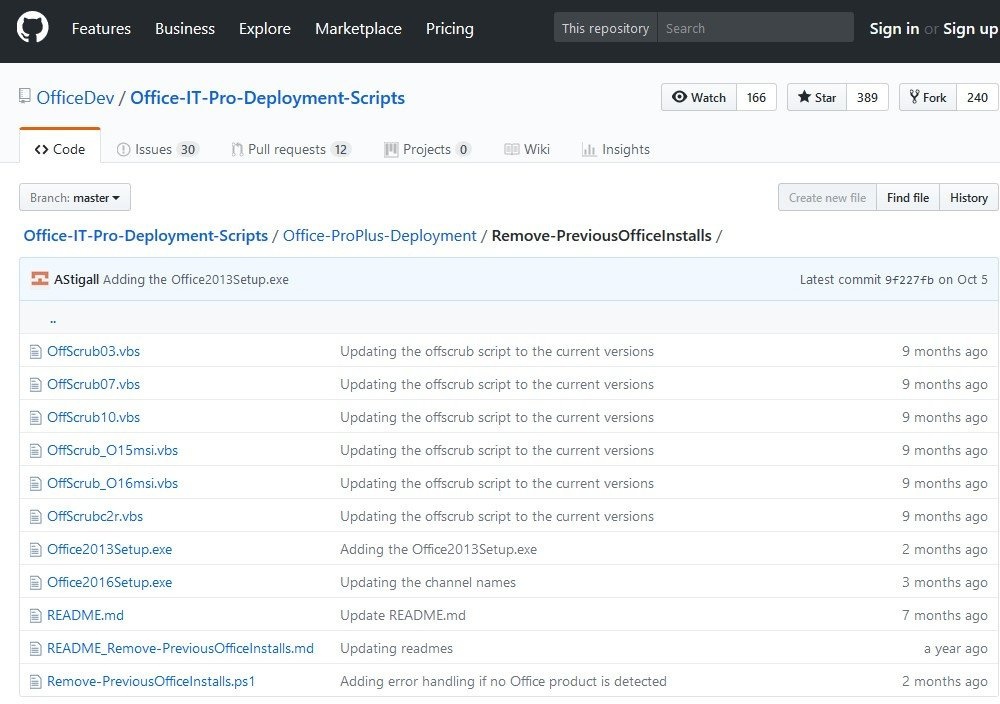
Рассмотрев несколько способов удаления ранее установленных версий Office, мы решили использовать сценарии OffScrub от Microsoft Premier Support. Сценарии OffScrub включены в официальные пакеты EasyFix (пакет для принудительного удаления Office 2007 и 2010, если их нельзя удалить стандартным способом из Панели управления). Для удаления Office 2013 и 2016 используется другой инструмент: пакет O15CTRRemove.diagcab , который также включает скрипты OffScrub (см сноску чуть ниже)
Скрипты Offscrub — это скрипты vbs для автоматизации удаления продуктов из Office. Эти скрипты позволяют полностью очистить систему от ранее установленных следов Office вне зависимости от ее текущей производительности. Вот основные преимущества использования Offscrub для удаления Office:
Сценарий Remove-PreviousOfficeInstalls.ps1 из пакета O15CTRRemove.diagcab определяет установленную версию Office и вызывает сценарий Offscrub * .vbs для соответствующей версии Office.
Прежде всего, вам необходимо загрузить файл FixIt с веб-сайта Microsoft для тех версий Office и Windows, которые используются в вашей инфраструктуре.
вы можете скачать пакет O15CTRRemove.diagcab для разных версий Office и Windows со страницы (https://support.microsoft.com/en-us/kb/971179).
Важная заметка. Ранее эта страница содержала ссылки как на пакет EasyFix, так и на O15CTRRemove.diagcab. На данный момент есть только одна ссылка на универсальный пакет O15CTRRemove.diagcab, который можно использовать для удаления Office 2013/2016 в Windows 7, Windows 8 и Windows 10. Также в начале года O15CTRRemove diagcab содержал Offscrub скрипт для новых версий Office, теперь остались только скрипты PowerShell. Эти (и другие) версии сценариев Offscrub vbs теперь можно получить только из официального репозитория разработчика Office на GitHub (OfficeDev).
В таблице ниже я собрал ссылки на пакеты Microsoft для удаления разных версий Office в разных операционных системах.
| Версия офиса | Windows 7 | Windows 8 | Windows 10 |
| Офис 2003 | MicrosoftFixit20054.mini.diagcab | Отсутствующий | |
| Office 2007 | MicrosoftFixit20052.mini.diagcab | Отсутствующий | |
| Офис 2010 | MicrosoftFixit20055.mini.diagcab | ||
| Офис 2013 | Файл OffScrub_O15msi.vbs на GitHub | ||
| Офис 2016 | Файл OffScrub_O16msi.vbs на GitHub | ||
| Office 365 / нажми и работай | Файл OffScrubc2r.vbs на GitHub |
Загрузите указанные файлы и сохраните их в каталоге C: \ tools \ OfficeUninstall. Файлы * .Diagcab представляют собой обычные CAB-архивы, которые можно распаковать с помощью команды расширения.
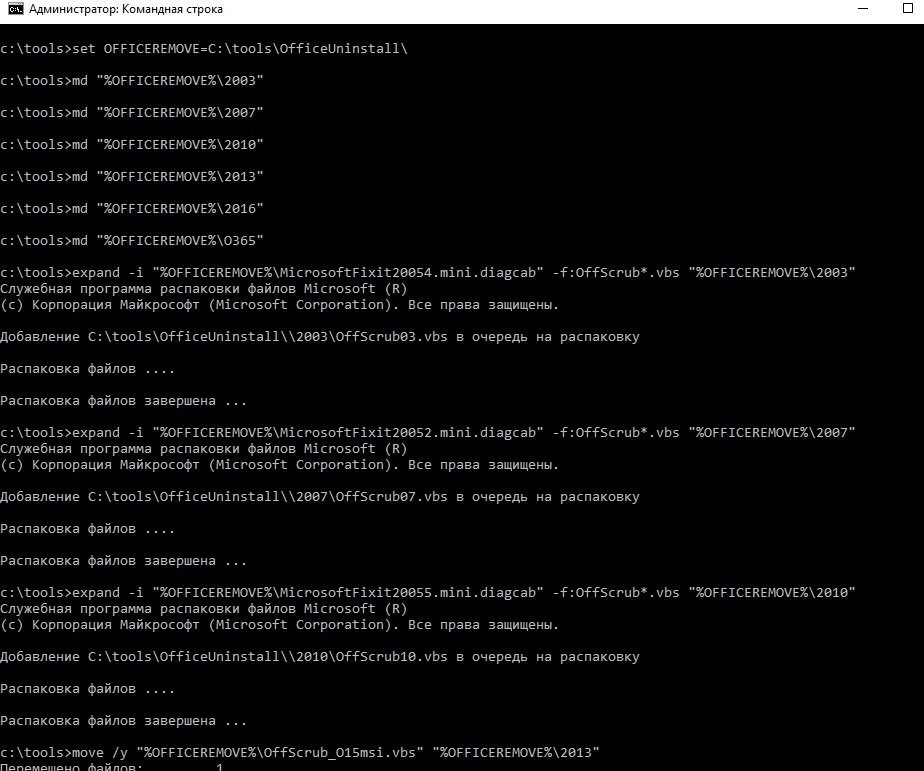
Итак, для удобства создадим для каждой версии Office отдельный каталог:
установите OFFICEREMOVE = C: \ tools \ OfficeUninstall\
мкр «% OFFICEREMOVE% \ 2003»
мкр «% OFFICEREMOVE% \ 2007»
мкр «% OFFICEREMOVE% \ 2010»
мкр «% OFFICEREMOVE% \ 2013»
md «% OFFICEREMOVE% \ 2016»
md «% OFFICEREMOVE% \ O365»
Теперь мы будем распаковывать только файлы vbs из загруженных архивов diagcab в каждый каталог.
expand -i «% OFFICEREMOVE% \ MicrosoftFixit20054.mini.diagcab» -f: OffScrub * .vbs «% OFFICEREMOVE% \ 2003»
expand -i «% OFFICEREMOVE% \ MicrosoftFixit20052.mini.diagcab» -f: OffScrub * .vbs «% OFFICEREMOVE% \ 2007»
expand -i «% OFFICEREMOVE% \ MicrosoftFixit20055.mini.diagcab» -f: OffScrub * .vbs «% OFFICEREMOVE% \ 2010»
И скопируйте те же файлы vbs для новых версий Office, загруженных с GitHub.
move / y «% OFFICEREMOVE% \ OffScrub_O15msi.vbs» «% OFFICEREMOVE% \ 2013»
move / y «% OFFICEREMOVE% \ OffScrub_O16msi.vbs» «% OFFICEREMOVE% \ 2016»
move / y «% OFFICEREMOVE% \ OffScrubc2r.vbs» «% OFFICEREMOVE% \ O365»
Итак, у нас будут следующие файлы vbs:
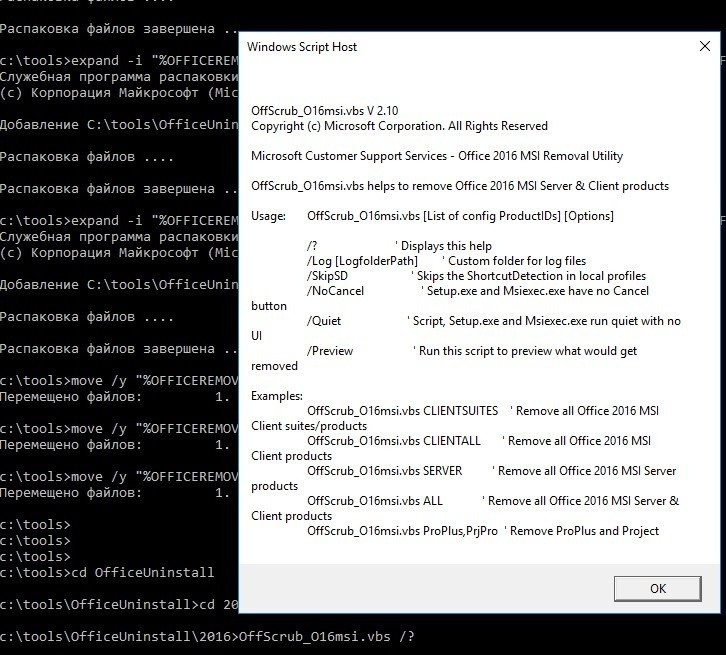
Список тем, доступных для любого скрипта OffScrub vbs, можно получить следующим образом:
OffScrub_O16msi.vbs /?
Служба поддержки клиентов Microsoft — средство удаления MSI для Office 2016
OffScrub_O16msi.vbs помогает удалить сервер MSI Office 2016 и клиентские продукты
Использование: OffScrub_O16msi.vbs [Список идентификаторов продуктов конфигурации] [Параметры]
Для правильной работы сценария удаления Office в 64-разрядных версиях Windows при запуске из 32-разрядного клиента Configuration Manager должна быть запущена соответствующая версия cscript.exe. Следовательно, в 64-битной системе для запуска скриптов необходимо запустить процессор cscript.exe из каталога C: \ Windows \ SysWOW64.
Эту функциональность можно реализовать с помощью скрипта NativeCScript.cmd:
@eco выкл
если «% PROCESSOR_ARCHITEW6432%» == «AMD64» (
«% SystemRoot% \ Sysnative \ cscript.exe» %*
) Другие (
«% SystemRoot% \ System32 \ cscript.exe» %*
)
Готовый архив со всеми необходимыми файлами можно скачать с нашего сайта: OfficeUninstall.zip (1,4 Мб)
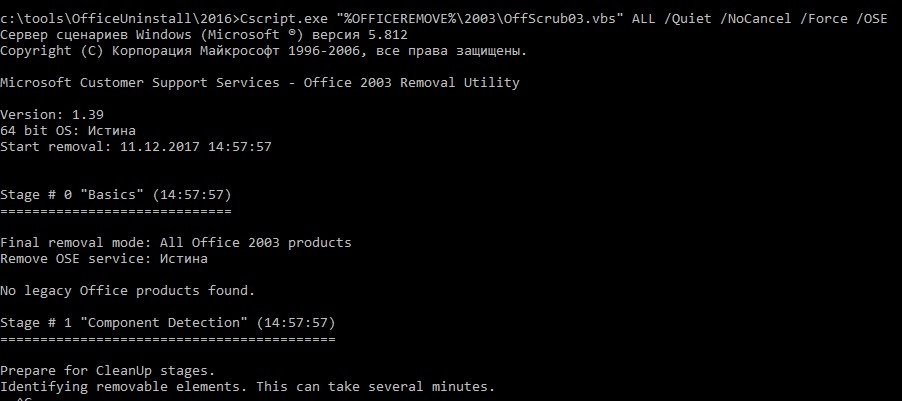
Команда для ручного запуска сценария для полного удаления компонентов Office 2003 на вашем компьютере будет выглядеть так:
Cscript.exe «% OFFICEREMOVE% \ 2003 \ OffScrub03.vbs» ALL / Quiet / NoCancel / Force / OSE
Если задача удаления запускается как пакет SCCM, команда удаления может выглядеть следующим образом:
«% SystemRoot% \ System32 \ cmd.exe» / C «NativeCScript.cmd // B // NoLogo» 2003 \ OffScrub03.vbs «ALL / Quiet / NoCancel / Force / OSE»
Команда для полного удаления компонентов Office 2007 для ручного запуска:
Cscript.exe «% OFFICEREMOVE% \ 2007 \ OffScrub07.vbs» ALL / Quiet / NoCancel / Force / OSE
Чтобы запустить сценарий через процесс SCCM:
«% SystemRoot% \ System32 \ cmd.exe» / C «NativeCScript.cmd // B // NoLogo» 2007 \ OffScrub07.vbs «ALL / Quiet / NoCancel / Force / OSE»
Команда для полного удаления Microsoft Office 2010 для ручного запуска:
Cscript.exe «% OFFICEREMOVE% \ 2010 \ OffScrub10.vbs» ALL / Quiet / NoCancel / Force / OSE
При запуске через Configuration Manager:
«% SystemRoot% \ System32 \ cmd.exe» / C «NativeCScript.cmd // B // NoLogo» 2010 \ OffScrub10.vbs «ALL / Quiet / NoCancel / Force / OSE»
Команда для полного удаления компонентов Microsoft Office 2013 для ручного запуска:
Cscript.exe «% OFFICEREMOVE% \ 2013 \ OffScrub_O15msi.vbs» ALL / Quiet / NoCancel / Force / OSE
Чтобы запустить сценарий через процесс SCCM:
«% SystemRoot% \ System32 \ cmd.exe» / C «NativeCScript.cmd // B // NoLogo» 2013 \ OffScrub_O15msi.vbs «ALL / Quiet / NoCancel / Force / OSE»
Команда для ручного запуска скрипта для полного удаления компонентов Office 2016 на текущем будет выглядеть так:
Cscript.exe «% OFFICEREMOVE% \ 2016 \ OffScrub_O16msi.vbs» ALL / Quiet / NoCancel / Force / OSE
Удалить Office 2016 из пакета SCCM можно с помощью следующей команды:
«% SystemRoot% \ System32 \ cmd.exe» / C «NativeCScript.cmd // B // NoLogo» 2016 \ OffScrub_O16msi.vbs «ALL / Quiet / NoCancel / Force / OSE»
Команда для полного удаления компонентов Office Нажмите, чтобы запустить / Office 365 для запуска вручную:
Cscript.exe «% OFFICEREMOVE% \ C2R \ OffScrubc2r.vbs» ALL / Quiet / NoCancel / Force / OSE
Чтобы запустить сценарий через процесс SCCM:
«% SystemRoot% \ System32 \ cmd.exe» / C «NativeCScript.cmd // B // NoLogo» C2R \ OffScrubc2r.vbs «ALL / Quiet / NoCancel / OSE»
Проект Remove-PreviousOfficeInstalls на Git также включает скрипт Remove-PreviousOfficeInstalls.ps1, который должен автоматически определять версию MS Office, установленную на вашем компьютере, и вызывать один из рекомендуемых скриптов OffScrub. С некоторыми изменениями его также можно использовать в сценариях автоматического удаления Office.
| id | 34417 |
|---|---|
| domain | azbukakursov.ru |
| source_file | azbukakursov.ru.xlsx |
| row_num | 500 |
| article_url | https://azbukakursov.ru/articles/analitika/skripty-dlya-polnogo-udaleniya-starykh-versiy-office/ |
| detail_len | 9600 |
| edit_title | Скрипты для полного удаления старых версий Office |
| edit_detail | <h2>VBS скрипты OffScrub</h2> <p>Рассмотрев несколько способов удаления ранее установленных версий Office, мы решили использовать сценарии OffScrub от Microsoft Premier Support. Сценарии OffScrub включены в официальные пакеты EasyFix (пакет для принудительного удаления Office 2007 и 2010, если их нельзя удалить стандартным способом из Панели управления). Для удаления Office 2013 и 2016 используется другой инструмент: пакет O15CTRRemove.diagcab , который также включает скрипты OffScrub (см сноску чуть ниже)</p> <aside class="article__header-linkbanner mb40"><a class="linkbanner bg_lightviol" href="https://azbukakursov.ru/articles/excel/raschet-srednego-znacheniya-v-tablitse-excel/"><div class="linkbanner__img"><picture><source type="image/webp" srcset="https://excel-home.ru/wp-content/uploads/img/1025x0/14d5998d5d7deb83553bce957cfeed5f.png" width="400" height="225"><img src="https://excel-home.ru/wp-content/uploads/img/1025x0/14d5998d5d7deb83553bce957cfeed5f.png" alt="" width="400" height="225"></picture></div><div class="linkbanner__body"><div class="linkbanner__uptitle f20 f16-mob lh15 mb10 color_viol">Читайте также</div><div class="linkbanner__title f30 f20-mob lh105">Расчет среднего значения в таблице Excel</div></div></a></aside> <p>Скрипты Offscrub — это скрипты vbs для автоматизации удаления продуктов из Office. Эти скрипты позволяют полностью очистить систему от ранее установленных следов Office вне зависимости от ее текущей производительности. Вот основные преимущества использования Offscrub для удаления Office:</p> <ul> <li>Возможность удалить старую версию, даже если исходные установочные файлы или кэш Office отсутствуют или повреждены</li> <li>Улей пользователя в реестре не затрагивается</li> <li>Обеспечено полное удаление</li> <li>Удаление устаревших настроек и всех продуктов (включая Project, Visio, Visio Viewer)</li> </ul> <p>Сценарий Remove-PreviousOfficeInstalls.ps1 из пакета O15CTRRemove.diagcab определяет установленную версию Office и вызывает сценарий Offscrub * .vbs для соответствующей версии Office.</p> <p>Прежде всего, вам необходимо загрузить файл FixIt с веб-сайта Microsoft для тех версий Office и Windows, которые используются в вашей инфраструктуре.</p> <p>вы можете скачать пакет O15CTRRemove.diagcab для разных версий Office и Windows со страницы (https://support.microsoft.com/en-us/kb/971179).</p> <p>Важная заметка. Ранее эта страница содержала ссылки как на пакет EasyFix, так и на O15CTRRemove.diagcab. На данный момент есть только одна ссылка на универсальный пакет O15CTRRemove.diagcab, который можно использовать для удаления Office 2013/2016 в Windows 7, Windows 8 и Windows 10. Также в начале года O15CTRRemove diagcab содержал Offscrub скрипт для новых версий Office, теперь остались только скрипты PowerShell. Эти (и другие) версии сценариев Offscrub vbs теперь можно получить только из официального репозитория разработчика Office на GitHub (OfficeDev).</p> <p>В таблице ниже я собрал ссылки на пакеты Microsoft для удаления разных версий Office в разных операционных системах.</p> <table> <tbody> <tr> <td>Версия офиса</td> <td>Windows 7</td> <td>Windows 8</td> <td>Windows 10</td> </tr> <tr> <td>Офис 2003</td> <td>MicrosoftFixit20054.mini.diagcab</td> <td>Отсутствующий</td> </tr> <tr> <td>Office 2007</td> <td>MicrosoftFixit20052.mini.diagcab</td> <td>Отсутствующий</td> </tr> <tr> <td>Офис 2010</td> <td>MicrosoftFixit20055.mini.diagcab</td> </tr> <tr> <td>Офис 2013</td> <td>Файл OffScrub_O15msi.vbs на GitHub</td> </tr> <tr> <td>Офис 2016</td> <td>Файл OffScrub_O16msi.vbs на GitHub</td> </tr> <tr> <td>Office 365 / нажми и работай</td> <td>Файл OffScrubc2r.vbs на GitHub</td> </tr> </tbody> </table> <p><img alt="Проект Remove-PreviousOfficeInstalls - скрипт для удаления Office на GutHub" src="https://excel-home.ru/wp-content/uploads/img/1000x0/e0e71f79c84cc7e18ee43970a90d2e72.jpg" /></p> <p>Загрузите указанные файлы и сохраните их в каталоге C: \ tools \ OfficeUninstall. Файлы * .Diagcab представляют собой обычные CAB-архивы, которые можно распаковать с помощью команды расширения.</p> <p>Итак, для удобства создадим для каждой версии Office отдельный каталог:</p> <p>установите OFFICEREMOVE = C: \ tools \ OfficeUninstall\<br /> мкр «% OFFICEREMOVE% \ 2003»<br /> мкр «% OFFICEREMOVE% \ 2007»<br /> мкр «% OFFICEREMOVE% \ 2010»<br /> мкр «% OFFICEREMOVE% \ 2013»<br /> md «% OFFICEREMOVE% \ 2016»<br /> md «% OFFICEREMOVE% \ O365»</p> <p>Теперь мы будем распаковывать только файлы vbs из загруженных архивов diagcab в каждый каталог.</p> <p>expand -i «% OFFICEREMOVE% \ MicrosoftFixit20054.mini.diagcab» -f: OffScrub * .vbs «% OFFICEREMOVE% \ 2003»<br /> expand -i «% OFFICEREMOVE% \ MicrosoftFixit20052.mini.diagcab» -f: OffScrub * .vbs «% OFFICEREMOVE% \ 2007»<br /> expand -i «% OFFICEREMOVE% \ MicrosoftFixit20055.mini.diagcab» -f: OffScrub * .vbs «% OFFICEREMOVE% \ 2010»</p> <p>И скопируйте те же файлы vbs для новых версий Office, загруженных с GitHub.</p> <p>move / y «% OFFICEREMOVE% \ OffScrub_O15msi.vbs» «% OFFICEREMOVE% \ 2013»<br /> move / y «% OFFICEREMOVE% \ OffScrub_O16msi.vbs» «% OFFICEREMOVE% \ 2016»<br /> move / y «% OFFICEREMOVE% \ OffScrubc2r.vbs» «% OFFICEREMOVE% \ O365»</p> <p><img alt="Получите VBS-файл OffScrub для удаления MS Office" src="https://excel-home.ru/wp-content/uploads/img/924x0/7908ea839c7607d9fa637ed791f0c775.jpg" /></p> <p>Итак, у нас будут следующие файлы vbs:</p> <ul> <li>2003 \ OffScrub03.vbs</li> <li>2007 \ OffScrub07.vbs</li> <li>2010 \ OffScrub10.vbs</li> <li>2013 \ OffScrub_O15msi.vbs</li> <li>2016 \ OffScrub_O16msi.vbs</li> <li>O365 \ OffScrubc2r.vbs</li> </ul> <p>Список тем, доступных для любого скрипта OffScrub vbs, можно получить следующим образом:</p> <p>OffScrub_O16msi.vbs /?</p> <p>Служба поддержки клиентов Microsoft — средство удаления MSI для Office 2016<br /> OffScrub_O16msi.vbs помогает удалить сервер MSI Office 2016 и клиентские продукты<br /> Использование: OffScrub_O16msi.vbs [Список идентификаторов продуктов конфигурации] [Параметры]</p> <p><img alt="примеры offscrub vbs" src="https://excel-home.ru/wp-content/uploads/img/726x0/513f30fc06575ccc9ff4da06014b49f5.jpg" /></p> <h2>Особенности запуска vbs скриптов OffScrub через SCCM</h2> <p>Для правильной работы сценария удаления Office в 64-разрядных версиях Windows при запуске из 32-разрядного клиента Configuration Manager должна быть запущена соответствующая версия cscript.exe. Следовательно, в 64-битной системе для запуска скриптов необходимо запустить процессор cscript.exe из каталога C: \ Windows \ SysWOW64.</p> <p>Эту функциональность можно реализовать с помощью скрипта NativeCScript.cmd:</p> <p>@eco выкл<br /> если «% PROCESSOR_ARCHITEW6432%» == «AMD64» (<br /> «% SystemRoot% \ Sysnative \ cscript.exe» %*<br /> ) Другие (<br /> «% SystemRoot% \ System32 \ cscript.exe» %*<br /> )</p> <p>Готовый архив со всеми необходимыми файлами можно скачать с нашего сайта: OfficeUninstall.zip (1,4 Мб)</p> <h2>Скрипт полного удаления Office 2003</h2> <p>Команда для ручного запуска сценария для полного удаления компонентов Office 2003 на вашем компьютере будет выглядеть так:</p> <p>Cscript.exe «% OFFICEREMOVE% \ 2003 \ OffScrub03.vbs» ALL / Quiet / NoCancel / Force / OSE</p> <p><img alt="скрипт для полного удаления Office 2003 с компьютера пользователя" src="https://excel-home.ru/wp-content/uploads/img/902x0/869a072c2d118b1f2185d2bb1e3d271f.jpg" /></p> <p>Если задача удаления запускается как пакет SCCM, команда удаления может выглядеть следующим образом:</p> <p>«% SystemRoot% \ System32 \ cmd.exe» / C «NativeCScript.cmd // B // NoLogo» 2003 \ OffScrub03.vbs «ALL / Quiet / NoCancel / Force / OSE»</p> <h2>Скрипт полного удаления Office 2007</h2> <p>Команда для полного удаления компонентов Office 2007 для ручного запуска:</p> <p>Cscript.exe «% OFFICEREMOVE% \ 2007 \ OffScrub07.vbs» ALL / Quiet / NoCancel / Force / OSE</p> <p>Чтобы запустить сценарий через процесс SCCM:</p> <p>«% SystemRoot% \ System32 \ cmd.exe» / C «NativeCScript.cmd // B // NoLogo» 2007 \ OffScrub07.vbs «ALL / Quiet / NoCancel / Force / OSE»</p> <h2>Скрипт полного удаления Office 2010</h2> <p>Команда для полного удаления Microsoft Office 2010 для ручного запуска:</p> <p>Cscript.exe «% OFFICEREMOVE% \ 2010 \ OffScrub10.vbs» ALL / Quiet / NoCancel / Force / OSE</p> <p>При запуске через Configuration Manager:</p> <p>«% SystemRoot% \ System32 \ cmd.exe» / C «NativeCScript.cmd // B // NoLogo» 2010 \ OffScrub10.vbs «ALL / Quiet / NoCancel / Force / OSE»</p> <h2>Скрипт полного удаления Office 2013</h2> <p>Команда для полного удаления компонентов Microsoft Office 2013 для ручного запуска:</p> <p>Cscript.exe «% OFFICEREMOVE% \ 2013 \ OffScrub_O15msi.vbs» ALL / Quiet / NoCancel / Force / OSE</p> <p>Чтобы запустить сценарий через процесс SCCM:</p> <p>«% SystemRoot% \ System32 \ cmd.exe» / C «NativeCScript.cmd // B // NoLogo» 2013 \ OffScrub_O15msi.vbs «ALL / Quiet / NoCancel / Force / OSE»</p> <h2>Скрипт полного удаления Office 2016</h2> <p>Команда для ручного запуска скрипта для полного удаления компонентов Office 2016 на текущем будет выглядеть так:</p> <p>Cscript.exe «% OFFICEREMOVE% \ 2016 \ OffScrub_O16msi.vbs» ALL / Quiet / NoCancel / Force / OSE</p> <p>Удалить Office 2016 из пакета SCCM можно с помощью следующей команды:</p> <p>«% SystemRoot% \ System32 \ cmd.exe» / C «NativeCScript.cmd // B // NoLogo» 2016 \ OffScrub_O16msi.vbs «ALL / Quiet / NoCancel / Force / OSE»</p> <h2>Скрипт полного удаления Office Click to Run / Office 365</h2> <p>Команда для полного удаления компонентов Office Нажмите, чтобы запустить / Office 365 для запуска вручную:</p> <p>Cscript.exe «% OFFICEREMOVE% \ C2R \ OffScrubc2r.vbs» ALL / Quiet / NoCancel / Force / OSE</p> <p>Чтобы запустить сценарий через процесс SCCM:</p> <p>«% SystemRoot% \ System32 \ cmd.exe» / C «NativeCScript.cmd // B // NoLogo» C2R \ OffScrubc2r.vbs «ALL / Quiet / NoCancel / OSE»</p> <h2>Автоматическое определение версии Office</h2> <p>Проект Remove-PreviousOfficeInstalls на Git также включает скрипт Remove-PreviousOfficeInstalls.ps1, который должен автоматически определять версию MS Office, установленную на вашем компьютере, и вызывать один из рекомендуемых скриптов OffScrub. С некоторыми изменениями его также можно использовать в сценариях автоматического удаления Office.</p> |
| edit_meta_title | |
| edit_meta_description | |
| is_edited | 1 |
| edited_at | 2026-05-07 05:42:07 |
| id_2 | 21475 |
| col | Скрипты для полного удаления старых версий Office |
| col_2 | Аналитика |
| col_3 | /upload/iblock/f9d/u0i3mhr24rbfql9mrh2375c0xf144d4o.jpg |
| col_4 | 03.04.2026 16:52:48 |
| col_5 | 15.04.2026 17:23:23 |
| col_6 | <h2>VBS скрипты OffScrub</h2> <p>Рассмотрев несколько способов удаления ранее установленных версий Office, мы решили использовать сценарии OffScrub от Microsoft Premier Support. Сценарии OffScrub включены в официальные пакеты EasyFix (пакет для принудительного удаления Office 2007 и 2010, если их нельзя удалить стандартным способом из Панели управления). Для удаления Office 2013 и 2016 используется другой инструмент: пакет O15CTRRemove.diagcab , который также включает скрипты OffScrub (см сноску чуть ниже)</p> <aside class="article__header-linkbanner mb40"><a class="linkbanner bg_lightviol" href="https://azbukakursov.ru/articles/excel/raschet-srednego-znacheniya-v-tablitse-excel/"><div class="linkbanner__img"><picture><source type="image/webp" srcset="https://excel-home.ru/wp-content/uploads/img/1025x0/14d5998d5d7deb83553bce957cfeed5f.png" width="400" height="225"><img src="https://excel-home.ru/wp-content/uploads/img/1025x0/14d5998d5d7deb83553bce957cfeed5f.png" alt="" width="400" height="225"></picture></div><div class="linkbanner__body"><div class="linkbanner__uptitle f20 f16-mob lh15 mb10 color_viol">Читайте также</div><div class="linkbanner__title f30 f20-mob lh105">Расчет среднего значения в таблице Excel</div></div></a></aside> <p>Скрипты Offscrub — это скрипты vbs для автоматизации удаления продуктов из Office. Эти скрипты позволяют полностью очистить систему от ранее установленных следов Office вне зависимости от ее текущей производительности. Вот основные преимущества использования Offscrub для удаления Office:</p> <ul> <li>Возможность удалить старую версию, даже если исходные установочные файлы или кэш Office отсутствуют или повреждены</li> <li>Улей пользователя в реестре не затрагивается</li> <li>Обеспечено полное удаление</li> <li>Удаление устаревших настроек и всех продуктов (включая Project, Visio, Visio Viewer)</li> </ul> <p>Сценарий Remove-PreviousOfficeInstalls.ps1 из пакета O15CTRRemove.diagcab определяет установленную версию Office и вызывает сценарий Offscrub * .vbs для соответствующей версии Office.</p> <p>Прежде всего, вам необходимо загрузить файл FixIt с веб-сайта Microsoft для тех версий Office и Windows, которые используются в вашей инфраструктуре.</p> <p>вы можете скачать пакет O15CTRRemove.diagcab для разных версий Office и Windows со страницы (https://support.microsoft.com/en-us/kb/971179).</p> <p>Важная заметка. Ранее эта страница содержала ссылки как на пакет EasyFix, так и на O15CTRRemove.diagcab. На данный момент есть только одна ссылка на универсальный пакет O15CTRRemove.diagcab, который можно использовать для удаления Office 2013/2016 в Windows 7, Windows 8 и Windows 10. Также в начале года O15CTRRemove diagcab содержал Offscrub скрипт для новых версий Office, теперь остались только скрипты PowerShell. Эти (и другие) версии сценариев Offscrub vbs теперь можно получить только из официального репозитория разработчика Office на GitHub (OfficeDev).</p> <p>В таблице ниже я собрал ссылки на пакеты Microsoft для удаления разных версий Office в разных операционных системах.</p> <table> <tbody> <tr> <td>Версия офиса</td> <td>Windows 7</td> <td>Windows 8</td> <td>Windows 10</td> </tr> <tr> <td>Офис 2003</td> <td>MicrosoftFixit20054.mini.diagcab</td> <td>Отсутствующий</td> </tr> <tr> <td>Office 2007</td> <td>MicrosoftFixit20052.mini.diagcab</td> <td>Отсутствующий</td> </tr> <tr> <td>Офис 2010</td> <td>MicrosoftFixit20055.mini.diagcab</td> </tr> <tr> <td>Офис 2013</td> <td>Файл OffScrub_O15msi.vbs на GitHub</td> </tr> <tr> <td>Офис 2016</td> <td>Файл OffScrub_O16msi.vbs на GitHub</td> </tr> <tr> <td>Office 365 / нажми и работай</td> <td>Файл OffScrubc2r.vbs на GitHub</td> </tr> </tbody> </table> <p><img alt="Проект Remove-PreviousOfficeInstalls - скрипт для удаления Office на GutHub" src="https://excel-home.ru/wp-content/uploads/img/1000x0/e0e71f79c84cc7e18ee43970a90d2e72.jpg" /></p> <p>Загрузите указанные файлы и сохраните их в каталоге C: \ tools \ OfficeUninstall. Файлы * .Diagcab представляют собой обычные CAB-архивы, которые можно распаковать с помощью команды расширения.</p> <p>Итак, для удобства создадим для каждой версии Office отдельный каталог:</p> <p>установите OFFICEREMOVE = C: \ tools \ OfficeUninstall\<br /> мкр «% OFFICEREMOVE% \ 2003»<br /> мкр «% OFFICEREMOVE% \ 2007»<br /> мкр «% OFFICEREMOVE% \ 2010»<br /> мкр «% OFFICEREMOVE% \ 2013»<br /> md «% OFFICEREMOVE% \ 2016»<br /> md «% OFFICEREMOVE% \ O365»</p> <p>Теперь мы будем распаковывать только файлы vbs из загруженных архивов diagcab в каждый каталог.</p> <p>expand -i «% OFFICEREMOVE% \ MicrosoftFixit20054.mini.diagcab» -f: OffScrub * .vbs «% OFFICEREMOVE% \ 2003»<br /> expand -i «% OFFICEREMOVE% \ MicrosoftFixit20052.mini.diagcab» -f: OffScrub * .vbs «% OFFICEREMOVE% \ 2007»<br /> expand -i «% OFFICEREMOVE% \ MicrosoftFixit20055.mini.diagcab» -f: OffScrub * .vbs «% OFFICEREMOVE% \ 2010»</p> <p>И скопируйте те же файлы vbs для новых версий Office, загруженных с GitHub.</p> <p>move / y «% OFFICEREMOVE% \ OffScrub_O15msi.vbs» «% OFFICEREMOVE% \ 2013»<br /> move / y «% OFFICEREMOVE% \ OffScrub_O16msi.vbs» «% OFFICEREMOVE% \ 2016»<br /> move / y «% OFFICEREMOVE% \ OffScrubc2r.vbs» «% OFFICEREMOVE% \ O365»</p> <p><img alt="Получите VBS-файл OffScrub для удаления MS Office" src="https://excel-home.ru/wp-content/uploads/img/924x0/7908ea839c7607d9fa637ed791f0c775.jpg" /></p> <p>Итак, у нас будут следующие файлы vbs:</p> <ul> <li>2003 \ OffScrub03.vbs</li> <li>2007 \ OffScrub07.vbs</li> <li>2010 \ OffScrub10.vbs</li> <li>2013 \ OffScrub_O15msi.vbs</li> <li>2016 \ OffScrub_O16msi.vbs</li> <li>O365 \ OffScrubc2r.vbs</li> </ul> <p>Список тем, доступных для любого скрипта OffScrub vbs, можно получить следующим образом:</p> <p>OffScrub_O16msi.vbs /?</p> <p>Служба поддержки клиентов Microsoft — средство удаления MSI для Office 2016<br /> OffScrub_O16msi.vbs помогает удалить сервер MSI Office 2016 и клиентские продукты<br /> Использование: OffScrub_O16msi.vbs [Список идентификаторов продуктов конфигурации] [Параметры]</p> <p><img alt="примеры offscrub vbs" src="https://excel-home.ru/wp-content/uploads/img/726x0/513f30fc06575ccc9ff4da06014b49f5.jpg" /></p> <h2>Особенности запуска vbs скриптов OffScrub через SCCM</h2> <p>Для правильной работы сценария удаления Office в 64-разрядных версиях Windows при запуске из 32-разрядного клиента Configuration Manager должна быть запущена соответствующая версия cscript.exe. Следовательно, в 64-битной системе для запуска скриптов необходимо запустить процессор cscript.exe из каталога C: \ Windows \ SysWOW64.</p> <p>Эту функциональность можно реализовать с помощью скрипта NativeCScript.cmd:</p> <p>@eco выкл<br /> если «% PROCESSOR_ARCHITEW6432%» == «AMD64» (<br /> «% SystemRoot% \ Sysnative \ cscript.exe» %*<br /> ) Другие (<br /> «% SystemRoot% \ System32 \ cscript.exe» %*<br /> )</p> <p>Готовый архив со всеми необходимыми файлами можно скачать с нашего сайта: OfficeUninstall.zip (1,4 Мб)</p> <h2>Скрипт полного удаления Office 2003</h2> <p>Команда для ручного запуска сценария для полного удаления компонентов Office 2003 на вашем компьютере будет выглядеть так:</p> <p>Cscript.exe «% OFFICEREMOVE% \ 2003 \ OffScrub03.vbs» ALL / Quiet / NoCancel / Force / OSE</p> <p><img alt="скрипт для полного удаления Office 2003 с компьютера пользователя" src="https://excel-home.ru/wp-content/uploads/img/902x0/869a072c2d118b1f2185d2bb1e3d271f.jpg" /></p> <p>Если задача удаления запускается как пакет SCCM, команда удаления может выглядеть следующим образом:</p> <p>«% SystemRoot% \ System32 \ cmd.exe» / C «NativeCScript.cmd // B // NoLogo» 2003 \ OffScrub03.vbs «ALL / Quiet / NoCancel / Force / OSE»</p> <h2>Скрипт полного удаления Office 2007</h2> <p>Команда для полного удаления компонентов Office 2007 для ручного запуска:</p> <p>Cscript.exe «% OFFICEREMOVE% \ 2007 \ OffScrub07.vbs» ALL / Quiet / NoCancel / Force / OSE</p> <p>Чтобы запустить сценарий через процесс SCCM:</p> <p>«% SystemRoot% \ System32 \ cmd.exe» / C «NativeCScript.cmd // B // NoLogo» 2007 \ OffScrub07.vbs «ALL / Quiet / NoCancel / Force / OSE»</p> <h2>Скрипт полного удаления Office 2010</h2> <p>Команда для полного удаления Microsoft Office 2010 для ручного запуска:</p> <p>Cscript.exe «% OFFICEREMOVE% \ 2010 \ OffScrub10.vbs» ALL / Quiet / NoCancel / Force / OSE</p> <p>При запуске через Configuration Manager:</p> <p>«% SystemRoot% \ System32 \ cmd.exe» / C «NativeCScript.cmd // B // NoLogo» 2010 \ OffScrub10.vbs «ALL / Quiet / NoCancel / Force / OSE»</p> <h2>Скрипт полного удаления Office 2013</h2> <p>Команда для полного удаления компонентов Microsoft Office 2013 для ручного запуска:</p> <p>Cscript.exe «% OFFICEREMOVE% \ 2013 \ OffScrub_O15msi.vbs» ALL / Quiet / NoCancel / Force / OSE</p> <p>Чтобы запустить сценарий через процесс SCCM:</p> <p>«% SystemRoot% \ System32 \ cmd.exe» / C «NativeCScript.cmd // B // NoLogo» 2013 \ OffScrub_O15msi.vbs «ALL / Quiet / NoCancel / Force / OSE»</p> <h2>Скрипт полного удаления Office 2016</h2> <p>Команда для ручного запуска скрипта для полного удаления компонентов Office 2016 на текущем будет выглядеть так:</p> <p>Cscript.exe «% OFFICEREMOVE% \ 2016 \ OffScrub_O16msi.vbs» ALL / Quiet / NoCancel / Force / OSE</p> <p>Удалить Office 2016 из пакета SCCM можно с помощью следующей команды:</p> <p>«% SystemRoot% \ System32 \ cmd.exe» / C «NativeCScript.cmd // B // NoLogo» 2016 \ OffScrub_O16msi.vbs «ALL / Quiet / NoCancel / Force / OSE»</p> <h2>Скрипт полного удаления Office Click to Run / Office 365</h2> <p>Команда для полного удаления компонентов Office Нажмите, чтобы запустить / Office 365 для запуска вручную:</p> <p>Cscript.exe «% OFFICEREMOVE% \ C2R \ OffScrubc2r.vbs» ALL / Quiet / NoCancel / Force / OSE</p> <p>Чтобы запустить сценарий через процесс SCCM:</p> <p>«% SystemRoot% \ System32 \ cmd.exe» / C «NativeCScript.cmd // B // NoLogo» C2R \ OffScrubc2r.vbs «ALL / Quiet / NoCancel / OSE»</p> <h2>Автоматическое определение версии Office</h2> <p>Проект Remove-PreviousOfficeInstalls на Git также включает скрипт Remove-PreviousOfficeInstalls.ps1, который должен автоматически определять версию MS Office, установленную на вашем компьютере, и вызывать один из рекомендуемых скриптов OffScrub. С некоторыми изменениями его также можно использовать в сценариях автоматического удаления Office.</p> |
| meta_title | Эффективные Скрипты для Удаления Старых Версий Office |
| meta_description | Узнайте, как использовать скрипты OffScrub для полного удаления старых версий Office. Пошаговое руководство и советы по автоматизации процесса. |
| course_content | 6694 |
| course_sidebar | 456 |
| courses | 6694;456;458;457;1013 |
| url | /articles/skripty-dlya-polnogo-udaleniya-starykh-versiy-office/ |
| url_2 | /articles/analitika/ |
| unnamed_14 | |
| source_file_2 | |
| domain_2 | |
| row_num_2 | |
| article_url_calc | |
| detail_len_2 | |
| col_7 | |
| category_name | Работа с Excel и Google таблицами |
| selection_name | Аналитика |
| import_batch_id | |
| id_elementa | |
| naimenovanie_elementa | |
| put_iz_nazvaniy_razdelov | |
| detalnaya_kartinka_put | |
| data_sozdaniya | |
| data_izmeneniya | |
| detalnoe_opisanie | |
| kurs_v_kontente_course_content | |
| kurs_v_saytbare_course_sidebar | |
| kursy_courses | |
| url_stranicy_detalnogo_prosmotra | |
| url_stranicy_razdela | |
| title | |
| podkategoriya | |
| schema_jsonld | <script type="application/ld+json"> { "@context": "https://schema.org", "@graph": [ { "@type": "WebSite", "@id": "https://azbukakursov.ru/#website", "url": "https://azbukakursov.ru/", "name": "Азбука Курсов", "inLanguage": "ru-RU", "publisher": { "@id": "https://azbukakursov.ru/#organization" }, "potentialAction": { "@type": "SearchAction", "target": "https://azbukakursov.ru/search/?q={search_term_string}", "query-input": "required name=search_term_string" } }, { "@type": "Organization", "@id": "https://azbukakursov.ru/#organization", "name": "Азбука Курсов", "url": "https://azbukakursov.ru/", "logo": { "@type": "ImageObject", "@id": "https://azbukakursov.ru/#logo", "url": "https://azbukakursov.ru/img/logo.svg", "width": 512, "height": 512 }, "contactPoint": { "@type": "ContactPoint", "email": "azbukakursov@yandex.ru", "contactType": "customer support", "availableLanguage": "Russian" } }, { "@type": "WebPage", "@id": "https://azbukakursov.ru/articles/analitika/skripty-dlya-polnogo-udaleniya-starykh-versiy-office/#webpage", "url": "https://azbukakursov.ru/articles/analitika/skripty-dlya-polnogo-udaleniya-starykh-versiy-office/", "name": "Эффективные Скрипты для Удаления Старых Версий Office", "description": "Узнайте, как использовать скрипты OffScrub для полного удаления старых версий Office. Пошаговое руководство и советы по автоматизации процесса.", "inLanguage": "ru-RU", "isPartOf": { "@id": "https://azbukakursov.ru/#website" }, "breadcrumb": { "@id": "https://azbukakursov.ru/articles/analitika/skripty-dlya-polnogo-udaleniya-starykh-versiy-office/#breadcrumbs" }, "mainEntity": { "@id": "https://azbukakursov.ru/articles/analitika/skripty-dlya-polnogo-udaleniya-starykh-versiy-office/#article" }, "hasPart": [ { "@type": "WebPageElement", "@id": "https://azbukakursov.ru/articles/analitika/skripty-dlya-polnogo-udaleniya-starykh-versiy-office/#toc", "name": "Содержание статьи" }, { "@id": "https://azbukakursov.ru/articles/analitika/skripty-dlya-polnogo-udaleniya-starykh-versiy-office/#faq" }, { "@id": "https://azbukakursov.ru/articles/analitika/skripty-dlya-polnogo-udaleniya-starykh-versiy-office/#courses" } ], "primaryImageOfPage": { "@id": "https://azbukakursov.ru/articles/analitika/skripty-dlya-polnogo-udaleniya-starykh-versiy-office/#primaryimage" } }, { "@type": "ImageObject", "@id": "https://azbukakursov.ru/articles/analitika/skripty-dlya-polnogo-udaleniya-starykh-versiy-office/#primaryimage", "url": "https://azbukakursov.ru/upload/iblock/f9d/u0i3mhr24rbfql9mrh2375c0xf144d4o.jpg", "width": 1200, "height": 630, "caption": "Эффективные Скрипты для Удаления Старых Версий Office" }, { "@type": [ "Article", "BlogPosting" ], "@id": "https://azbukakursov.ru/articles/analitika/skripty-dlya-polnogo-udaleniya-starykh-versiy-office/#article", "mainEntityOfPage": { "@id": "https://azbukakursov.ru/articles/analitika/skripty-dlya-polnogo-udaleniya-starykh-versiy-office/#webpage" }, "headline": "Эффективные Скрипты для Удаления Старых Версий Office", "alternativeHeadline": "Скрипты для полного удаления старых версий Office", "description": "Узнайте, как использовать скрипты OffScrub для полного удаления старых версий Office. Пошаговое руководство и советы по автоматизации процесса.", "author": { "@type": "Organization", "@id": "https://azbukakursov.ru/#organization", "name": "Азбука Курсов" }, "publisher": { "@id": "https://azbukakursov.ru/#organization" }, "datePublished": "2026-04-03T16:52:48+03:00", "dateModified": "2026-04-15T17:23:23+03:00", "articleSection": "Аналитика", "keywords": [ "купить скрипты для удаления Office", "заказать услугу удаления старых версий Office", "платные скрипты для удаления Office", "услуги по удалению Office 365", "профессиональное удаление старых версий Office", "как полностью удалить старую версию Office с помощью скриптов", "пошаговое руководство по удалению Office с помощью OffScrub", "удаление Office 2013 и 2016 с помощью O15CTRRemove.diagcab", "как удалить Office 365 с помощью скриптов", "удаление Office без кэша и установочных файлов", "использование OffScrub для удаления всех продуктов Office", "как скачать и использовать OffScrub скрипты", "удаление Office через SCCM с помощью скриптов", "как удалить Office 2007 и 2010 с помощью EasyFix", "удаление Office 2013 и 2016 через PowerShell", "скачать скрипты для удаления Office с GitHub", "как распаковать diagcab файлы для удаления Office", "удаление Office с помощью OffScrub vbs скриптов", "удаление устаревших настроек Office с помощью скриптов", "как использовать O15CTRRemove.diagcab для удаления Office", "удаление Office 2013 и 2016 с помощью скриптов OffScrub", "удаление Office через командную строку с помощью скриптов", "скрипты для удаления старых версий Office", "как удалить старую версию Office", "OffScrub скрипты для Office" ], "wordCount": 1038, "timeRequired": "PT6M", "inLanguage": "ru-RU", "isAccessibleForFree": true, "genre": "Образовательная статья", "encodingFormat": "text/html", "isFamilyFriendly": true, "copyrightYear": 2026, "copyrightHolder": { "@id": "https://azbukakursov.ru/#organization" }, "audience": { "@type": "Audience", "audienceType": "Пользователи, интересующиеся обучением, саморазвитием и онлайн-курсами" }, "image": { "@id": "https://azbukakursov.ru/articles/analitika/skripty-dlya-polnogo-udaleniya-starykh-versiy-office/#primaryimage" }, "thumbnailUrl": "https://azbukakursov.ru/upload/iblock/f9d/u0i3mhr24rbfql9mrh2375c0xf144d4o.jpg", "about": [ { "@type": "Thing", "name": "Microsoft" }, { "@type": "Thing", "name": "Office 2007" }, { "@type": "Thing", "name": "Office 2010" }, { "@type": "Thing", "name": "Office 2013" }, { "@type": "Thing", "name": "Office 2016" }, { "@type": "Thing", "name": "SCCM" }, { "@type": "Thing", "name": "OffScrub" }, { "@type": "Thing", "name": "O15CTRRemove" } ], "mentions": [ { "@id": "https://azbukakursov.ru/articles/analitika/skripty-dlya-polnogo-udaleniya-starykh-versiy-office/#faq" }, { "@id": "https://azbukakursov.ru/articles/analitika/skripty-dlya-polnogo-udaleniya-starykh-versiy-office/#courses" } ] }, { "@type": "BreadcrumbList", "@id": "https://azbukakursov.ru/articles/analitika/skripty-dlya-polnogo-udaleniya-starykh-versiy-office/#breadcrumbs", "itemListElement": [ { "@type": "ListItem", "position": 1, "name": "Главная", "item": "https://azbukakursov.ru/" }, { "@type": "ListItem", "position": 2, "name": "Статьи", "item": "https://azbukakursov.ru/articles/" }, { "@type": "ListItem", "position": 3, "name": "Аналитика", "item": "https://azbukakursov.ru/articles/analitika/" }, { "@type": "ListItem", "position": 4, "name": "Работа с Excel и Google таблицами", "item": "https://azbukakursov.ru/articles/analitika/" }, { "@type": "ListItem", "position": 5, "name": "Текущая статья", "item": "https://azbukakursov.ru/articles/analitika/skripty-dlya-polnogo-udaleniya-starykh-versiy-office/" } ] }, { "@type": "FAQPage", "@id": "https://azbukakursov.ru/articles/analitika/skripty-dlya-polnogo-udaleniya-starykh-versiy-office/#faq", "mainEntity": [ { "@type": "Question", "name": "Как удалить старые версии Office с помощью скриптов?", "acceptedAnswer": { "@type": "Answer", "text": "Для удаления старых версий Office можно использовать скрипты OffScrub от Microsoft Premier Support. Эти скрипты автоматизируют процесс удаления и позволяют полностью очистить систему от следов Office, даже если исходные установочные файлы отсутствуют или повреждены." } }, { "@type": "Question", "name": "Что такое скрипты OffScrub?", "acceptedAnswer": { "@type": "Answer", "text": "Скрипты OffScrub — это VBS-скрипты, которые автоматизируют удаление продуктов Office. Они позволяют удалить старые версии Office, включая Project и Visio, без затрагивания пользовательских настроек в реестре." } }, { "@type": "Question", "name": "Где можно скачать скрипты для удаления Office?", "acceptedAnswer": { "@type": "Answer", "text": "Скрипты для удаления Office можно скачать с официального сайта Microsoft или из репозитория OfficeDev на GitHub. Для Office 2013 и 2016 используется пакет O15CTRRemove.diagcab." } }, { "@type": "Question", "name": "Как распаковать файлы из пакета O15CTRRemove.diagcab?", "acceptedAnswer": { "@type": "Answer", "text": "Файлы из пакета O15CTRRemove.diagcab можно распаковать с помощью команды расширения. Например, используйте команду expand для извлечения VBS-скриптов в нужный каталог." } }, { "@type": "Question", "name": "Можно ли удалить Office без исходных установочных файлов?", "acceptedAnswer": { "@type": "Answer", "text": "Да, скрипты OffScrub позволяют удалить Office даже если исходные установочные файлы или кэш повреждены или отсутствуют. Это делает их удобным инструментом для полного удаления старых версий Office." } }, { "@type": "Question", "name": "Какие версии Office поддерживают скрипты OffScrub?", "acceptedAnswer": { "@type": "Answer", "text": "Скрипты OffScrub поддерживают удаление различных версий Office, включая Office 2007, 2010, 2013, 2016 и Office 365. Для каждой версии используется соответствующий скрипт." } }, { "@type": "Question", "name": "Как автоматизировать удаление Office через SCCM?", "acceptedAnswer": { "@type": "Answer", "text": "Для автоматизации удаления Office через SCCM можно использовать скрипты OffScrub. Они позволяют централизованно управлять процессом удаления и обеспечивают полное удаление старых версий Office." } } ] }, { "@type": "ItemList", "@id": "https://azbukakursov.ru/articles/analitika/skripty-dlya-polnogo-udaleniya-starykh-versiy-office/#courses", "name": "Рекомендуемые курсы", "itemListOrder": "https://schema.org/ItemListOrderAscending", "numberOfItems": 3, "itemListElement": [ { "@type": "ListItem", "position": 1, "item": { "@type": "Course", "@id": "https://go.redav.online/88a20e5ba14f6141?dl=https%3A%2F%2Feduson.academy%2Fmsoffice&m=5&erid=LdtCK4uVh#course", "name": "Microsoft Office: тариф PRO", "description": "Microsoft Office: тариф PRO — Работа с Excel и Google таблицами в Eduson Academy - eduson.academy, длительность 5 недель, цена 49200 ₽, рассрочка от 4100 ₽/мес, формат: Смешанный, Диплом / Сертификат Курс от Академии Эдюсон научит решать сложные задачи в несколько кликов, быстро работать с большим", "url": "https://go.redav.online/88a20e5ba14f6141?dl=https%3A%2F%2Feduson.academy%2Fmsoffice&m=5&erid=LdtCK4uVh", "provider": { "@type": "Organization", "name": "Eduson Academy - eduson.academy", "url": "https://eduson.academy/" }, "image": "https://thumb.tildacdn.com/tild3165-3865-4361-b261-393435323935/-/format/webp/hero.png" } }, { "@type": "ListItem", "position": 2, "item": { "@type": "Course", "@id": "https://go.redav.online/88a20e5ba14f6141?dl=https%3A%2F%2Feduson.academy%2Fmsoffice&m=5&erid=LdtCK4uVh#course", "name": "Microsoft Office: тариф Мастер", "description": "Microsoft Office: тариф Мастер — Работа с Excel и Google таблицами в Eduson Academy - eduson.academy, длительность 5 недель, цена 73800 ₽, рассрочка от 6150 ₽/мес, формат: Смешанный, Диплом / Сертификат Курс от Академии Эдюсон научит решать сложные задачи в несколько кликов, быстро работать с", "url": "https://go.redav.online/88a20e5ba14f6141?dl=https%3A%2F%2Feduson.academy%2Fmsoffice&m=5&erid=LdtCK4uVh", "provider": { "@type": "Organization", "name": "Eduson Academy - eduson.academy", "url": "https://eduson.academy/" }, "image": "https://thumb.tildacdn.com/tild3165-3865-4361-b261-393435323935/-/format/webp/hero.png" } }, { "@type": "ListItem", "position": 3, "item": { "@type": "Course", "@id": "https://go.redav.online/a9c03d66ce199fe1?dl=https%3A%2F%2Fniidpo.ru%2Fseminar%2Fexsel-s-0-do-pro-analiz-dannykh-40-chasov&m=5&erid=LdtCKE5Jt#course", "name": "Курс «Exсel с 0 до Pro. Анализ данных» (40ч)", "description": "Курс «Exсel с 0 до Pro. Анализ данных» (40ч) — Работа с Excel и Google таблицами, в НИИДПО - niidpo.ru, цена 10900 ₽, длительность 5 недель, формат: дистанционно*, Сертификат. Смотрите программу, описание, отзывы и условия обучения.", "url": "https://go.redav.online/a9c03d66ce199fe1?dl=https%3A%2F%2Fniidpo.ru%2Fseminar%2Fexsel-s-0-do-pro-analiz-dannykh-40-chasov&m=5&erid=LdtCKE5Jt", "provider": { "@type": "Organization", "name": "НИИДПО - niidpo.ru", "url": "Niidpo.ru" }, "image": "https://niidpo.ru/uplfile/feed/cd9544a2e058be81f67d025c65392625.png" } } ] } ] } </script> |
| schema_generated_at | 2026-06-04 19:40:32 |
| schema_status | ok |
| schema_error |