← back

Article #34416

domain: azbukakursov.ru · url: https://azbukakursov.ru/articles/analitika/skvoznye-stroki-v-excel/
source_file: azbukakursov.ru.xlsx · row_num: 499 · detail_len: 3958
edited: yes · edited_at: 2026-05-07 05:42:07

Редактирование

Группа / категории

Группа / категория статьи.
Человекочитаемое название категории.
Название подборки / SEO selection.

URL-поля

Детальный URL / slug из строки статьи.
Категория / родительский путь.
Итоговый URL, который используется системой.

Контент / SEO-поля

Исходное поле: col
Исходное поле: meta_title
Исходное поле: meta_description
Исходное поле: col_6
Reload

Preview (рендер edit/original)

При отправке таблиц Excel на принтер часто бывает необходимо напечатать одну или несколько определенных строк на всех листах. Чаще всего это касается заголовков таблиц и их имен. Чтобы вам не приходилось вручную копировать и вставлять необходимые данные в разные части документа, вам нужно сделать только одно: сделать строки сквозными. В этой статье мы рассмотрим, как именно это можно реализовать в программе.

Делаем строку сквозной

Для выполнения этой задачи мы придерживаемся следующего алгоритма действий:

  1. Перейдите на вкладку «Макет страницы». Нажмите кнопку «Печатать заголовки» на панели инструментов «Параметры страницы”.Зайдите в настройки печати заголовков в Excel Примечание. При редактировании любой ячейки или диаграммы инструменты на этой вкладке будут недоступны. Если на ПК не установлен принтер (его не нужно подключать в данный момент), функция также будет отключена.Макет страницы незанятой вкладки в Excel
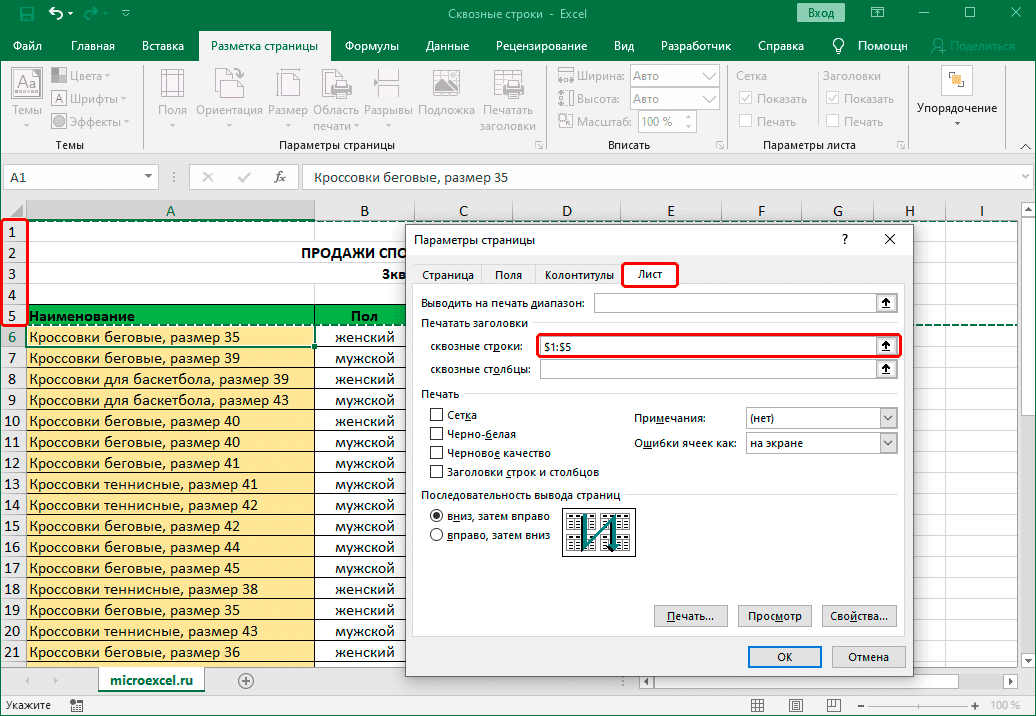
  2. Появится окно с параметрами страницы. Находясь во вкладке «Лист» (она должна открыться автоматически), нажмите на поле для ввода информации напротив пункта «По строкам».
    Настройка сквозной строки в настройках страницы в Excel
  3. Удерживая левую кнопку мыши, мы выбираем непосредственно в самой таблице одну или несколько строк, которые хотим передать. Выбор должен быть сделан на горизонтальной панели координат. Также при желании координаты линий можно записать вручную. Когда будете готовы, нажмите кнопку ОК.Установка разрывов строк в параметрах страницы в Excel
  4. Выбранная строка или строки будут напечатаны на всех листах.

Проверяем сквозные строки

Чтобы проверить, правильно ли мы установили проходящие строки и как они будут выглядеть при печати таблицы, мы действуем следующим образом:

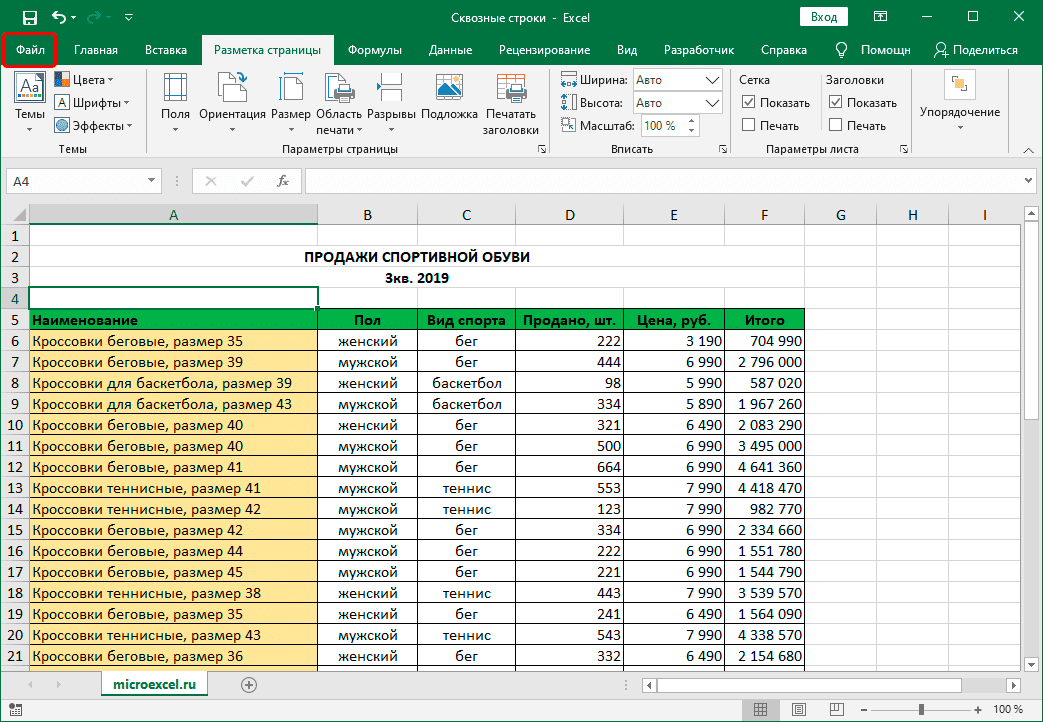
  1. Зайдите в меню «Файл».Перейдите в меню
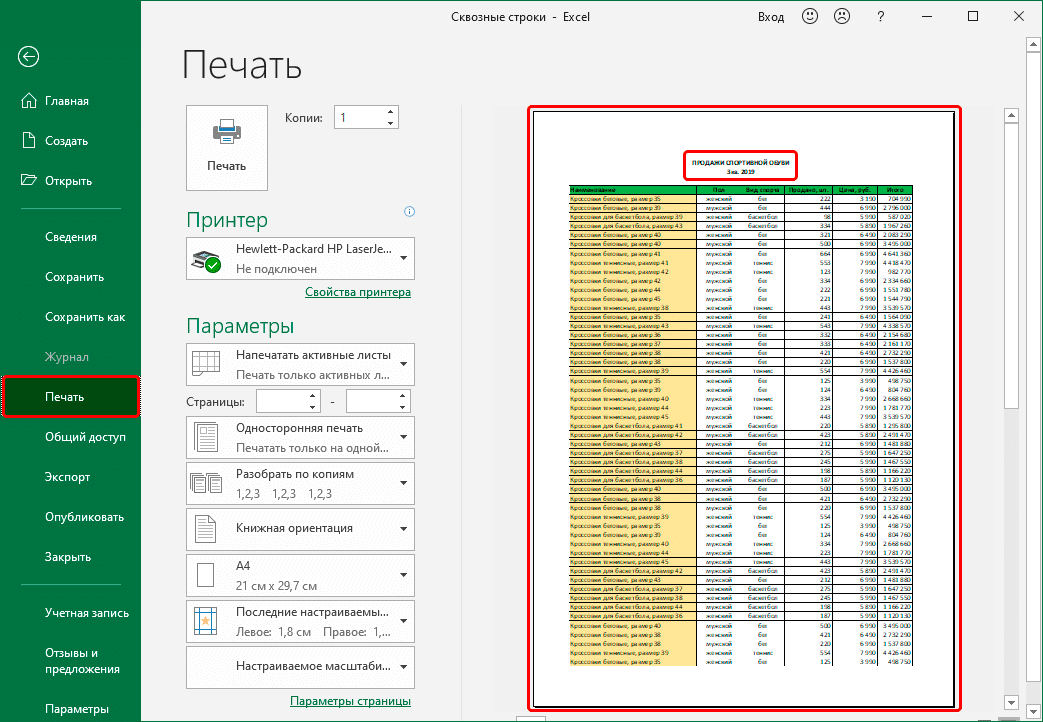
  2. В списке слева щелкните раздел «Печать». В правой части окна мы видим область предварительного просмотра документа: так он будет выглядеть после печати.Предварительный просмотр документа при печати в Excel
  3. После прокрутки всех страниц документа проверяем наличие на них сплошных линий. Вы можете менять листы, используя полосу прокрутки слева от области предварительного просмотра, стрелки и поле для вставки нужной страницы внизу, а также прокручивая колесо мыши.Предварительный просмотр при печати документа в Excel

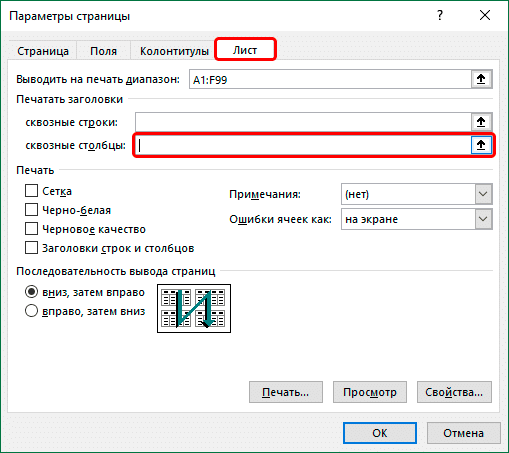
Точно так же вместо строк вы можете создавать столбцы. В этом случае вам необходимо выделить в таблице необходимые элементы или указать координаты в поле напротив параметра «сквозные столбцы».

Настройка сквозных столбцов в Excel

Заключение

Excel позволяет автоматизировать многие задачи при работе с таблицами, даже когда речь идет о печати больших документов, не помещающихся на странице. Чтобы вставить, например, заголовок и заголовок таблицы на каждый распечатанный лист, просто сделайте строки с необходимыми данными сквозными.

DEBUG: все колонки строки

Таблица: articles · строка: id=34416
id 34416
domain azbukakursov.ru
source_file azbukakursov.ru.xlsx
row_num 499
article_url https://azbukakursov.ru/articles/analitika/skvoznye-stroki-v-excel/
detail_len 3958
edit_title Сквозные строки в Excel
edit_detail <p>При отправке таблиц Excel на принтер часто бывает необходимо напечатать одну или несколько определенных строк на всех листах. Чаще всего это касается заголовков таблиц и их имен. Чтобы вам не приходилось вручную копировать и вставлять необходимые данные в разные части документа, вам нужно сделать только одно: сделать строки сквозными. В этой статье мы рассмотрим, как именно это можно реализовать в программе.</p> <h2>Делаем строку сквозной</h2> <p>Для выполнения этой задачи мы придерживаемся следующего алгоритма действий:</p> <aside class="article__header-linkbanner mb40"><a class="linkbanner bg_lightviol" href="https://azbukakursov.ru/articles/excel/kak-udalit-stranitsu-v-excel/"><div class="linkbanner__img"><picture><source type="image/webp" srcset="https://excel-home.ru/wp-content/uploads/img/1196x0/08e823cb612f913d48eae26046e3d1e7.png" width="400" height="225"><img src="https://excel-home.ru/wp-content/uploads/img/1196x0/08e823cb612f913d48eae26046e3d1e7.png" alt="" width="400" height="225"></picture></div><div class="linkbanner__body"><div class="linkbanner__uptitle f20 f16-mob lh15 mb10 color_viol">Читайте также</div><div class="linkbanner__title f30 f20-mob lh105">Как удалить страницу в Excel</div></div></a></aside> <ol> <li>Перейдите на вкладку &laquo;Макет страницы&raquo;. Нажмите кнопку &laquo;Печатать заголовки&raquo; на панели инструментов &laquo;Параметры страницы&rdquo;.<img alt="Зайдите в настройки печати заголовков в Excel" src="https://excel-home.ru/wp-content/uploads/img/1043x0/e79b31bc7752260f82c028963b93d8bb.png" />&nbsp;Примечание. При редактировании любой ячейки или диаграммы инструменты на этой вкладке будут недоступны. Если на ПК не установлен принтер (его не нужно подключать в данный момент), функция также будет отключена.<img alt="Макет страницы незанятой вкладки в Excel" src="https://excel-home.ru/wp-content/uploads/img/1043x0/dfd4d649fa0bd8577996a7d7d948ae4b.png" /></li> <li>Появится окно с параметрами страницы. Находясь во вкладке &laquo;Лист&raquo; (она должна открыться автоматически), нажмите на поле для ввода информации напротив пункта &laquo;По строкам&raquo;.<br /> <img alt="Настройка сквозной строки в настройках страницы в Excel" src="https://excel-home.ru/wp-content/uploads/img/509x0/c0370aa0fe5c304b7605b5ff525f8c45.png" /></li> <li>Удерживая левую кнопку мыши, мы выбираем непосредственно в самой таблице одну или несколько строк, которые хотим передать. Выбор должен быть сделан на горизонтальной панели координат. Также при желании координаты линий можно записать вручную. Когда будете готовы, нажмите кнопку ОК.<img alt="Установка разрывов строк в параметрах страницы в Excel" src="https://excel-home.ru/wp-content/uploads/img/1036x0/d173a5d4dc6dee14b3c9d512c0df54ad.png" /></li> <li>Выбранная строка или строки будут напечатаны на всех листах.</li> </ol> <h2>Проверяем сквозные строки</h2> <p>Чтобы проверить, правильно ли мы установили проходящие строки и как они будут выглядеть при печати таблицы, мы действуем следующим образом:</p> <ol> <li>Зайдите в меню &laquo;Файл&raquo;.<img alt="Перейдите в меню " src="https://excel-home.ru/wp-content/uploads/img/1043x0/93effd5e6ced3594b038750b09aae69f.png" /></li> <li>В списке слева щелкните раздел &laquo;Печать&raquo;. В правой части окна мы видим область предварительного просмотра документа: так он будет выглядеть после печати.<img alt="Предварительный просмотр документа при печати в Excel" src="https://excel-home.ru/wp-content/uploads/img/1043x0/ee814fbd815531d805cba865b744283a.png" /></li> <li>После прокрутки всех страниц документа проверяем наличие на них сплошных линий. Вы можете менять листы, используя полосу прокрутки слева от области предварительного просмотра, стрелки и поле для вставки нужной страницы внизу, а также прокручивая колесо мыши.<img alt="Предварительный просмотр при печати документа в Excel" src="https://excel-home.ru/wp-content/uploads/img/1043x0/363cd4df452c71b5aaff2e1e1fe7e605.png" /></li> </ol> <p>Точно так же вместо строк вы можете создавать столбцы. В этом случае вам необходимо выделить в таблице необходимые элементы или указать координаты в поле напротив параметра &laquo;сквозные столбцы&raquo;.</p> <p><img alt="Настройка сквозных столбцов в Excel" src="https://excel-home.ru/wp-content/uploads/img/509x0/0c036ae2aa7278ff0770f1e244e0963a.png" /></p> <h2>Заключение</h2> <p>Excel позволяет автоматизировать многие задачи при работе с таблицами, даже когда речь идет о печати больших документов, не помещающихся на странице. Чтобы вставить, например, заголовок и заголовок таблицы на каждый распечатанный лист, просто сделайте строки с необходимыми данными сквозными.</p>
edit_meta_title
edit_meta_description
is_edited 1
edited_at 2026-05-07 05:42:07
id_2 22395
col Сквозные строки в Excel
col_2 Аналитика
col_3 /upload/iblock/a1f/m7m6c02mlleghe7mp3rp9eq8cc8pubr9.png
col_4 28.03.2026 08:52:24
col_5 16.04.2026 15:40:06
col_6 <p>При отправке таблиц Excel на принтер часто бывает необходимо напечатать одну или несколько определенных строк на всех листах. Чаще всего это касается заголовков таблиц и их имен. Чтобы вам не приходилось вручную копировать и вставлять необходимые данные в разные части документа, вам нужно сделать только одно: сделать строки сквозными. В этой статье мы рассмотрим, как именно это можно реализовать в программе.</p> <h2>Делаем строку сквозной</h2> <p>Для выполнения этой задачи мы придерживаемся следующего алгоритма действий:</p> <aside class="article__header-linkbanner mb40"><a class="linkbanner bg_lightviol" href="https://azbukakursov.ru/articles/excel/kak-udalit-stranitsu-v-excel/"><div class="linkbanner__img"><picture><source type="image/webp" srcset="https://excel-home.ru/wp-content/uploads/img/1196x0/08e823cb612f913d48eae26046e3d1e7.png" width="400" height="225"><img src="https://excel-home.ru/wp-content/uploads/img/1196x0/08e823cb612f913d48eae26046e3d1e7.png" alt="" width="400" height="225"></picture></div><div class="linkbanner__body"><div class="linkbanner__uptitle f20 f16-mob lh15 mb10 color_viol">Читайте также</div><div class="linkbanner__title f30 f20-mob lh105">Как удалить страницу в Excel</div></div></a></aside> <ol> <li>Перейдите на вкладку &laquo;Макет страницы&raquo;. Нажмите кнопку &laquo;Печатать заголовки&raquo; на панели инструментов &laquo;Параметры страницы&rdquo;.<img alt="Зайдите в настройки печати заголовков в Excel" src="https://excel-home.ru/wp-content/uploads/img/1043x0/e79b31bc7752260f82c028963b93d8bb.png" />&nbsp;Примечание. При редактировании любой ячейки или диаграммы инструменты на этой вкладке будут недоступны. Если на ПК не установлен принтер (его не нужно подключать в данный момент), функция также будет отключена.<img alt="Макет страницы незанятой вкладки в Excel" src="https://excel-home.ru/wp-content/uploads/img/1043x0/dfd4d649fa0bd8577996a7d7d948ae4b.png" /></li> <li>Появится окно с параметрами страницы. Находясь во вкладке &laquo;Лист&raquo; (она должна открыться автоматически), нажмите на поле для ввода информации напротив пункта &laquo;По строкам&raquo;.<br /> <img alt="Настройка сквозной строки в настройках страницы в Excel" src="https://excel-home.ru/wp-content/uploads/img/509x0/c0370aa0fe5c304b7605b5ff525f8c45.png" /></li> <li>Удерживая левую кнопку мыши, мы выбираем непосредственно в самой таблице одну или несколько строк, которые хотим передать. Выбор должен быть сделан на горизонтальной панели координат. Также при желании координаты линий можно записать вручную. Когда будете готовы, нажмите кнопку ОК.<img alt="Установка разрывов строк в параметрах страницы в Excel" src="https://excel-home.ru/wp-content/uploads/img/1036x0/d173a5d4dc6dee14b3c9d512c0df54ad.png" /></li> <li>Выбранная строка или строки будут напечатаны на всех листах.</li> </ol> <h2>Проверяем сквозные строки</h2> <p>Чтобы проверить, правильно ли мы установили проходящие строки и как они будут выглядеть при печати таблицы, мы действуем следующим образом:</p> <ol> <li>Зайдите в меню &laquo;Файл&raquo;.<img alt="Перейдите в меню " src="https://excel-home.ru/wp-content/uploads/img/1043x0/93effd5e6ced3594b038750b09aae69f.png" /></li> <li>В списке слева щелкните раздел &laquo;Печать&raquo;. В правой части окна мы видим область предварительного просмотра документа: так он будет выглядеть после печати.<img alt="Предварительный просмотр документа при печати в Excel" src="https://excel-home.ru/wp-content/uploads/img/1043x0/ee814fbd815531d805cba865b744283a.png" /></li> <li>После прокрутки всех страниц документа проверяем наличие на них сплошных линий. Вы можете менять листы, используя полосу прокрутки слева от области предварительного просмотра, стрелки и поле для вставки нужной страницы внизу, а также прокручивая колесо мыши.<img alt="Предварительный просмотр при печати документа в Excel" src="https://excel-home.ru/wp-content/uploads/img/1043x0/363cd4df452c71b5aaff2e1e1fe7e605.png" /></li> </ol> <p>Точно так же вместо строк вы можете создавать столбцы. В этом случае вам необходимо выделить в таблице необходимые элементы или указать координаты в поле напротив параметра &laquo;сквозные столбцы&raquo;.</p> <p><img alt="Настройка сквозных столбцов в Excel" src="https://excel-home.ru/wp-content/uploads/img/509x0/0c036ae2aa7278ff0770f1e244e0963a.png" /></p> <h2>Заключение</h2> <p>Excel позволяет автоматизировать многие задачи при работе с таблицами, даже когда речь идет о печати больших документов, не помещающихся на странице. Чтобы вставить, например, заголовок и заголовок таблицы на каждый распечатанный лист, просто сделайте строки с необходимыми данными сквозными.</p>
meta_title Сквозные строки в Excel: Пошаговое руководство
meta_description Узнайте, как создать и использовать сквозные строки в Excel для автоматизации печати таблиц. Подробное руководство по настройке параметров страницы.
course_content 431
course_sidebar 432
courses 431;432;433;434;863
url /articles/skvoznye-stroki-v-excel/
url_2 /articles/analitika/
unnamed_14
source_file_2
domain_2
row_num_2
article_url_calc
detail_len_2
col_7
category_name Работа с Excel и Google таблицами
selection_name Аналитика
import_batch_id
id_elementa
naimenovanie_elementa
put_iz_nazvaniy_razdelov
detalnaya_kartinka_put
data_sozdaniya
data_izmeneniya
detalnoe_opisanie
kurs_v_kontente_course_content
kurs_v_saytbare_course_sidebar
kursy_courses
url_stranicy_detalnogo_prosmotra
url_stranicy_razdela
title
podkategoriya
schema_jsonld <script type="application/ld+json"> { "@context": "https://schema.org", "@graph": [ { "@type": "WebSite", "@id": "https://azbukakursov.ru/#website", "url": "https://azbukakursov.ru/", "name": "Азбука Курсов", "inLanguage": "ru-RU", "publisher": { "@id": "https://azbukakursov.ru/#organization" }, "potentialAction": { "@type": "SearchAction", "target": "https://azbukakursov.ru/search/?q={search_term_string}", "query-input": "required name=search_term_string" } }, { "@type": "Organization", "@id": "https://azbukakursov.ru/#organization", "name": "Азбука Курсов", "url": "https://azbukakursov.ru/", "logo": { "@type": "ImageObject", "@id": "https://azbukakursov.ru/#logo", "url": "https://azbukakursov.ru/img/logo.svg", "width": 512, "height": 512 }, "contactPoint": { "@type": "ContactPoint", "email": "azbukakursov@yandex.ru", "contactType": "customer support", "availableLanguage": "Russian" } }, { "@type": "WebPage", "@id": "https://azbukakursov.ru/articles/analitika/skvoznye-stroki-v-excel/#webpage", "url": "https://azbukakursov.ru/articles/analitika/skvoznye-stroki-v-excel/", "name": "Сквозные строки в Excel: Пошаговое руководство", "description": "Узнайте, как создать и использовать сквозные строки в Excel для автоматизации печати таблиц. Подробное руководство по настройке параметров страницы.", "inLanguage": "ru-RU", "isPartOf": { "@id": "https://azbukakursov.ru/#website" }, "breadcrumb": { "@id": "https://azbukakursov.ru/articles/analitika/skvoznye-stroki-v-excel/#breadcrumbs" }, "mainEntity": { "@id": "https://azbukakursov.ru/articles/analitika/skvoznye-stroki-v-excel/#article" }, "hasPart": [ { "@type": "WebPageElement", "@id": "https://azbukakursov.ru/articles/analitika/skvoznye-stroki-v-excel/#toc", "name": "Содержание статьи" }, { "@id": "https://azbukakursov.ru/articles/analitika/skvoznye-stroki-v-excel/#faq" }, { "@id": "https://azbukakursov.ru/articles/analitika/skvoznye-stroki-v-excel/#courses" } ], "primaryImageOfPage": { "@id": "https://azbukakursov.ru/articles/analitika/skvoznye-stroki-v-excel/#primaryimage" } }, { "@type": "ImageObject", "@id": "https://azbukakursov.ru/articles/analitika/skvoznye-stroki-v-excel/#primaryimage", "url": "https://azbukakursov.ru/upload/iblock/a1f/m7m6c02mlleghe7mp3rp9eq8cc8pubr9.png", "width": 1200, "height": 630, "caption": "Сквозные строки в Excel: Пошаговое руководство" }, { "@type": [ "Article", "BlogPosting" ], "@id": "https://azbukakursov.ru/articles/analitika/skvoznye-stroki-v-excel/#article", "mainEntityOfPage": { "@id": "https://azbukakursov.ru/articles/analitika/skvoznye-stroki-v-excel/#webpage" }, "headline": "Сквозные строки в Excel: Пошаговое руководство", "alternativeHeadline": "Сквозные строки в Excel", "description": "Узнайте, как создать и использовать сквозные строки в Excel для автоматизации печати таблиц. Подробное руководство по настройке параметров страницы.", "author": { "@type": "Organization", "@id": "https://azbukakursov.ru/#organization", "name": "Азбука Курсов" }, "publisher": { "@id": "https://azbukakursov.ru/#organization" }, "datePublished": "2026-03-28T08:52:24+03:00", "dateModified": "2026-04-16T15:40:06+03:00", "articleSection": "Аналитика", "keywords": [ "курсы по Excel онлайн", "обучение Excel для начинающих", "где пройти курсы Excel", "профессиональные курсы Excel", "лучшие курсы Excel онлайн", "как сделать сквозные строки для печати заголовков в Excel", "пошаговая инструкция по созданию сквозных строк в Excel", "как напечатать заголовки таблицы на всех страницах Excel", "инструкция по настройке сквозных строк в Excel", "как использовать сквозные строки для печати в Excel", "как сделать строки и столбцы сквозными в Excel", "почему не работает печать заголовков в Excel", "как сделать сквозные строки и столбцы для печати в Excel", "почему не печатаются заголовки на всех страницах в Excel", "как настроить сквозные строки для печати в Excel", "как сделать автоматическую печать заголовков в Excel", "почему не работает функция сквозных строк в Excel", "как сделать сквозные строки для всех листов в Excel", "как сделать сквозные строки для печати таблиц в Excel", "как проверить сквозные строки перед печатью в Excel", "как сделать сквозные строки для заголовков таблиц в Excel", "сквозные строки в Excel", "как сделать сквозные строки в Excel", "печать заголовков на всех страницах Excel", "сквозные строки для печати в Excel" ], "wordCount": 347, "timeRequired": "PT2M", "inLanguage": "ru-RU", "isAccessibleForFree": true, "genre": "Образовательная статья", "encodingFormat": "text/html", "isFamilyFriendly": true, "copyrightYear": 2026, "copyrightHolder": { "@id": "https://azbukakursov.ru/#organization" }, "audience": { "@type": "Audience", "audienceType": "Пользователи, интересующиеся обучением, саморазвитием и онлайн-курсами" }, "image": { "@id": "https://azbukakursov.ru/articles/analitika/skvoznye-stroki-v-excel/#primaryimage" }, "thumbnailUrl": "https://azbukakursov.ru/upload/iblock/a1f/m7m6c02mlleghe7mp3rp9eq8cc8pubr9.png", "about": [ { "@type": "Thing", "name": "Eduson Academy" }, { "@type": "Thing", "name": "Учи.Дома" }, { "@type": "Thing", "name": "100балльный репетитор" }, { "@type": "Thing", "name": "PowerPoint" }, { "@type": "Thing", "name": "Каменный город" }, { "@type": "Thing", "name": "Яндекс Практикум" }, { "@type": "Thing", "name": "Учебный центр МГУТУ" }, { "@type": "Thing", "name": "InstructorPRO" } ], "mentions": [ { "@id": "https://azbukakursov.ru/articles/analitika/skvoznye-stroki-v-excel/#faq" }, { "@id": "https://azbukakursov.ru/articles/analitika/skvoznye-stroki-v-excel/#courses" } ] }, { "@type": "BreadcrumbList", "@id": "https://azbukakursov.ru/articles/analitika/skvoznye-stroki-v-excel/#breadcrumbs", "itemListElement": [ { "@type": "ListItem", "position": 1, "name": "Главная", "item": "https://azbukakursov.ru/" }, { "@type": "ListItem", "position": 2, "name": "Статьи", "item": "https://azbukakursov.ru/articles/" }, { "@type": "ListItem", "position": 3, "name": "Аналитика", "item": "https://azbukakursov.ru/articles/analitika/" }, { "@type": "ListItem", "position": 4, "name": "Работа с Excel и Google таблицами", "item": "https://azbukakursov.ru/articles/analitika/" }, { "@type": "ListItem", "position": 5, "name": "Текущая статья", "item": "https://azbukakursov.ru/articles/analitika/skvoznye-stroki-v-excel/" } ] }, { "@type": "FAQPage", "@id": "https://azbukakursov.ru/articles/analitika/skvoznye-stroki-v-excel/#faq", "mainEntity": [ { "@type": "Question", "name": "Как сделать строки сквозными в Excel?", "acceptedAnswer": { "@type": "Answer", "text": "Чтобы сделать строки сквозными в Excel, перейдите на вкладку «Макет страницы» и нажмите «Печатать заголовки». В появившемся окне выберите вкладку «Лист» и укажите строки, которые должны быть сквозными, в поле «По строкам». После выбора строк нажмите ОК, и они будут напечатаны на всех листах." } }, { "@type": "Question", "name": "Почему функция «Печатать заголовки» недоступна?", "acceptedAnswer": { "@type": "Answer", "text": "Функция «Печатать заголовки» может быть недоступна, если вы редактируете ячейку или диаграмму, или если на вашем ПК не установлен принтер. Убедитесь, что вы не находитесь в режиме редактирования и что драйвер принтера установлен." } }, { "@type": "Question", "name": "Как проверить, правильно ли установлены сквозные строки?", "acceptedAnswer": { "@type": "Answer", "text": "Чтобы проверить сквозные строки, перейдите в раздел «Печать» и посмотрите на область предварительного просмотра документа. Прокрутите страницы, чтобы убедиться, что выбранные строки отображаются на всех листах." } }, { "@type": "Question", "name": "Можно ли сделать сквозными столбцы в Excel?", "acceptedAnswer": { "@type": "Answer", "text": "Да, в Excel можно сделать сквозными не только строки, но и столбцы. Для этого выберите необходимые столбцы в таблице или укажите их координаты в поле напротив параметра «сквозные столбцы»." } }, { "@type": "Question", "name": "Как выбрать строки для сквозной печати?", "acceptedAnswer": { "@type": "Answer", "text": "Для выбора строк для сквозной печати удерживайте левую кнопку мыши и выделите нужные строки на горизонтальной панели координат. Вы также можете вручную ввести координаты строк в соответствующее поле." } }, { "@type": "Question", "name": "Что делать, если сквозные строки не печатаются?", "acceptedAnswer": { "@type": "Answer", "text": "Если сквозные строки не печатаются, убедитесь, что вы правильно выбрали строки и что они указаны в поле «По строкам». Проверьте настройки печати и убедитесь, что принтер подключен и работает корректно." } }, { "@type": "Question", "name": "Как автоматизировать печать заголовков на всех страницах?", "acceptedAnswer": { "@type": "Answer", "text": "Для автоматизации печати заголовков на всех страницах используйте функцию сквозных строк. Укажите заголовки в поле «По строкам» на вкладке «Лист» в параметрах страницы, и они будут автоматически добавлены на каждый лист при печати." } } ] }, { "@type": "ItemList", "@id": "https://azbukakursov.ru/articles/analitika/skvoznye-stroki-v-excel/#courses", "name": "Рекомендуемые курсы", "itemListOrder": "https://schema.org/ItemListOrderAscending", "numberOfItems": 3, "itemListElement": [ { "@type": "ListItem", "position": 1, "item": { "@type": "Course", "@id": "https://go.redav.online/88a20e5ba14f6141?dl=https%3A%2F%2Feduson.academy%2Fexcel-for-work&m=5&erid=LdtCK4uVh#course", "name": "Excel для работы", "description": "Excel для работы — Работа с Excel и Google таблицами в Eduson Academy - eduson.academy, длительность 2 недели, цена 15990 ₽, рассрочка от 1332 ₽/мес, формат: Онлайн, Диплом / Сертификат Курс от Академии Eduson научит решать сложные задачи в несколько кликов, быстро работать с большим объемом", "url": "https://go.redav.online/88a20e5ba14f6141?dl=https%3A%2F%2Feduson.academy%2Fexcel-for-work&m=5&erid=LdtCK4uVh", "provider": { "@type": "Organization", "name": "Eduson Academy - eduson.academy", "url": "https://eduson.academy/" } } }, { "@type": "ListItem", "position": 2, "item": { "@type": "Course", "@id": "https://go.redav.online/88a20e5ba14f6141?dl=https%3A%2F%2Feduson.academy%2Fexcel-buhgalter&m=5&erid=LdtCK4uVh#course", "name": "Excel и Google-таблицы для бухгалтера: тариф PRO", "description": "Excel и Google-таблицы для бухгалтера: тариф PRO — Работа с Excel и Google таблицами в Eduson Academy - eduson.academy, длительность 2 недели, цена 28700 ₽, рассрочка от 2391 ₽/мес, формат: Смешанный, Диплом / Сертификат Курс от Академии Eduson научит решать сложные задачи в несколько кликов", "url": "https://go.redav.online/88a20e5ba14f6141?dl=https%3A%2F%2Feduson.academy%2Fexcel-buhgalter&m=5&erid=LdtCK4uVh", "provider": { "@type": "Organization", "name": "Eduson Academy - eduson.academy", "url": "https://eduson.academy/" }, "image": "https://thumb.tildacdn.com/tild3066-6338-4633-a132-393836313034/-/resize/1000x/-/format/webp/Untitled-2.png" } }, { "@type": "ListItem", "position": 3, "item": { "@type": "Course", "@id": "https://go.redav.online/88a20e5ba14f6141?dl=https%3A%2F%2Feduson.academy%2Fexcel-finance&m=5&erid=LdtCK4uVh#course", "name": "Excel и Google-таблицы для управления финансами", "description": "Excel и Google-таблицы для управления финансами — Работа с Excel и Google таблицами в Eduson Academy - eduson.academy, длительность 4 недели, цена 36000 ₽, рассрочка от 3000 ₽/мес, формат: Смешанный, Диплом / Сертификат Курс от Академии Eduson научит решать сложные задачи в несколько кликов", "url": "https://go.redav.online/88a20e5ba14f6141?dl=https%3A%2F%2Feduson.academy%2Fexcel-finance&m=5&erid=LdtCK4uVh", "provider": { "@type": "Organization", "name": "Eduson Academy - eduson.academy", "url": "https://eduson.academy/" }, "image": "https://thumb.tildacdn.com/tild3066-6338-4633-a132-393836313034/-/resize/1000x/-/format/webp/Untitled-2.png" } } ] } ] } </script>
schema_generated_at 2026-06-04 19:40:31
schema_status ok
schema_error