Строка формул — один из основных элементов Excel. С его помощью можно производить расчеты и изменять содержимое ячеек. Кроме того, когда вы выбираете ячейку, в которой отображается только одно значение, в строке формул отображается расчет, с помощью которого было получено это значение. Но иногда этот элемент интерфейса Excel пропадает. Давайте выясним, почему это происходит и что делать в этой ситуации.
На самом деле панель формул может исчезнуть только по двум основным причинам: изменение настроек приложения и сбой программы. В то же время эти причины делятся на более конкретные случаи.
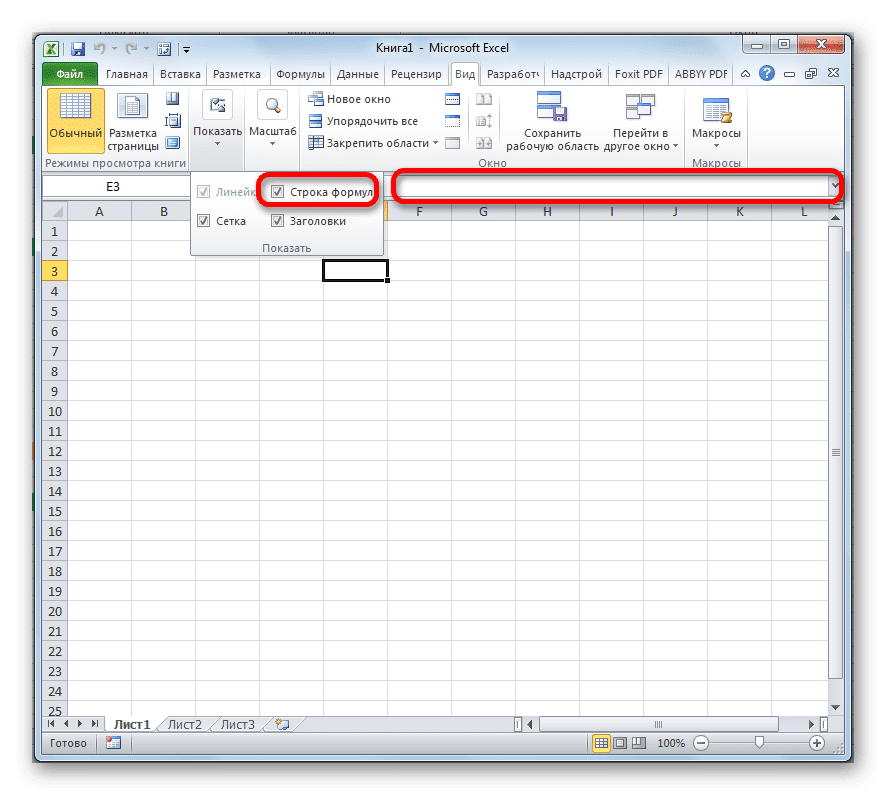
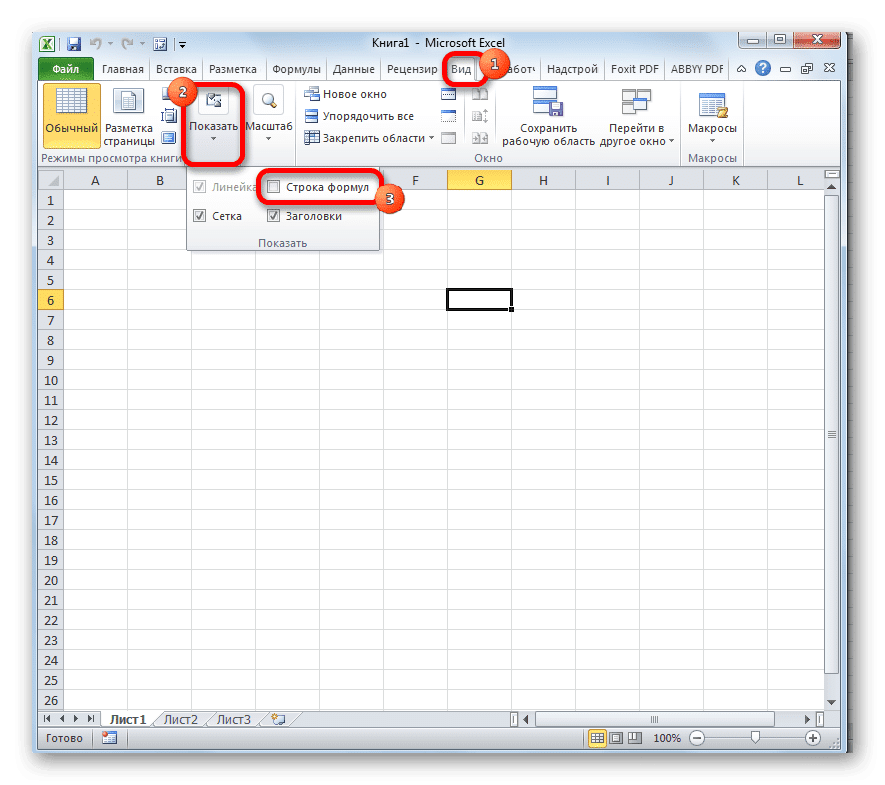
В большинстве случаев исчезновение строки формул происходит из-за того, что пользователь случайно снял флажок, отвечающий за ее работу на ленте. Давайте выясним, как разрешить ситуацию.


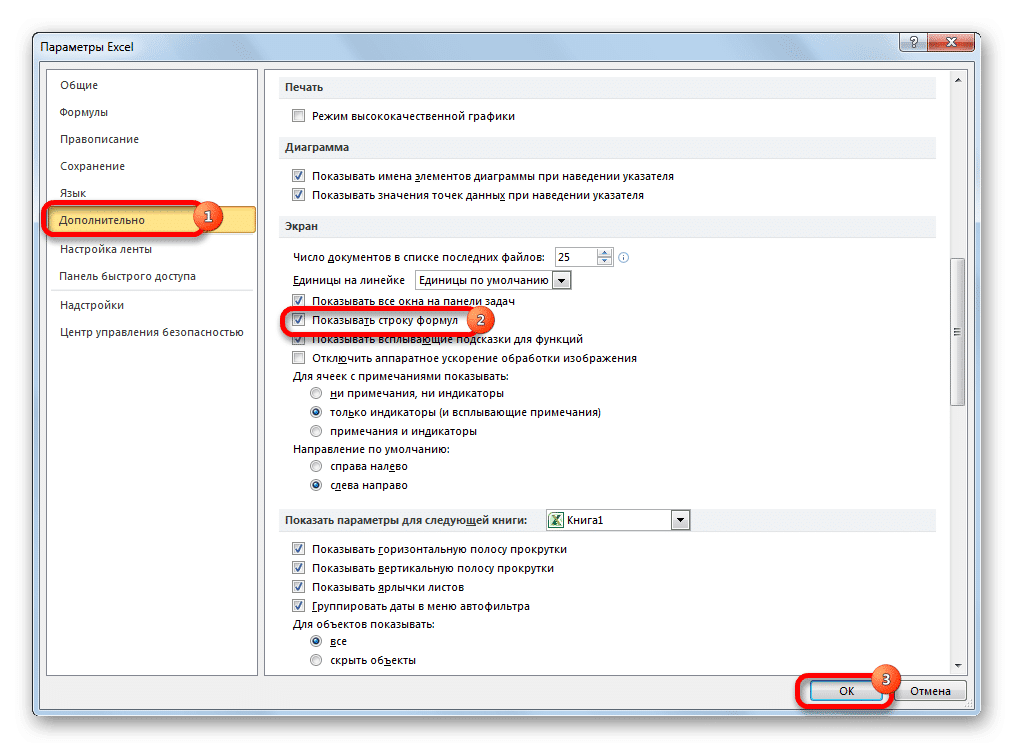
Еще одну причину исчезновения ленты можно отключить в настройках Excel. В этом случае его можно включить так же, как описано выше, или включить так же, как было отключено, то есть через раздел параметров. Следовательно, у пользователя есть выбор.


Как видите, если причина была в настройках, ее довольно легко исправить. Гораздо хуже, когда исчезновение строки формул является результатом неисправности или повреждения самой программы, и вышеуказанные методы не помогают. В этом случае имеет смысл пройти процедуру восстановления Excel.


Как видите, строка формул может исчезнуть по двум основным причинам. Если дело просто в неверно установленных настройках (на ленте или в параметрах Excel), проблема решается достаточно легко и быстро. Если проблема связана с повреждением или серьезной неисправностью программы, вам необходимо будет выполнить процедуру восстановления.
| id | 34412 |
|---|---|
| domain | azbukakursov.ru |
| source_file | azbukakursov.ru.xlsx |
| row_num | 495 |
| article_url | https://azbukakursov.ru/articles/analitika/reshenie-problemy-s-ischeznoveniem-stroki-formul-v-excel/ |
| detail_len | 4757 |
| edit_title | Решение проблемы с исчезновением строки формул в Excel |
| edit_detail | <p>Строка формул — один из основных элементов Excel. С его помощью можно производить расчеты и изменять содержимое ячеек. Кроме того, когда вы выбираете ячейку, в которой отображается только одно значение, в строке формул отображается расчет, с помощью которого было получено это значение. Но иногда этот элемент интерфейса Excel пропадает. Давайте выясним, почему это происходит и что делать в этой ситуации.</p> <h2>Пропажа строки формул</h2> <p>На самом деле панель формул может исчезнуть только по двум основным причинам: изменение настроек приложения и сбой программы. В то же время эти причины делятся на более конкретные случаи.</p> <aside class="article__header-linkbanner mb40"><a class="linkbanner bg_lightviol" href="https://azbukakursov.ru/articles/excel/srednevzveshennoe-znachenie-formula-v-excel/"><div class="linkbanner__img"><picture><source type="image/webp" srcset="https://excel-home.ru/wp-content/uploads/img/1025x0/14d5998d5d7deb83553bce957cfeed5f.png" width="400" height="225"><img src="https://excel-home.ru/wp-content/uploads/img/1025x0/14d5998d5d7deb83553bce957cfeed5f.png" alt="" width="400" height="225"></picture></div><div class="linkbanner__body"><div class="linkbanner__uptitle f20 f16-mob lh15 mb10 color_viol">Читайте также</div><div class="linkbanner__title f30 f20-mob lh105">Средневзвешенное значение — формула в Excel</div></div></a></aside> <h3>Причина 1: изменение настроек на ленте</h3> <p>В большинстве случаев исчезновение строки формул происходит из-за того, что пользователь случайно снял флажок, отвечающий за ее работу на ленте. Давайте выясним, как разрешить ситуацию.</p> <p><img alt="Активируйте строку формул на ленте в Microsoft Excel" src="https://excel-home.ru/wp-content/uploads/img/885x0/b5e58c906c163dbe68a6701111336995.png" /></p> <ol> <li>Перейдите на вкладку «Просмотр». На ленте на панели инструментов «Показать» рядом с параметром «Панель формул» установите флажок, если он не установлен.</li> <li>После этих шагов панель формул вернется в исходное положение. Нет необходимости перезапускать программу или выполнять дополнительные действия.</li> </ol> <p><img alt="Панель формул включена в Microsoft Excel" src="https://excel-home.ru/wp-content/uploads/img/886x0/949596410a52470dd847f87179308cdc.png" /></p> <h3>Причина 2: настройки параметров Excel</h3> <p>Еще одну причину исчезновения ленты можно отключить в настройках Excel. В этом случае его можно включить так же, как описано выше, или включить так же, как было отключено, то есть через раздел параметров. Следовательно, у пользователя есть выбор.</p> <p><img alt="Перейдите в раздел параметров в Microsoft Excel" src="https://excel-home.ru/wp-content/uploads/img/882x0/da0f54903cf0bde523761e67a3d6ef7a.png" /></p> <ol> <li>Перейдите на вкладку «Файл». Щелкните по записи «Параметры».</li> <li>В открывшемся окне настроек Excel перейдите в подраздел «Дополнительно». В правой части окна этого подраздела ищем группу настроек «Дисплей». Установите флажок перед «Показать панель формул». В отличие от предыдущего способа, в этом случае необходимо подтвердить изменение настроек. Для этого нажмите кнопку «ОК» внизу окна. Строка формул будет снова включена.</li> </ol> <p><img alt="Включить строку формул в параметры в Microsoft Excel" src="https://excel-home.ru/wp-content/uploads/img/1014x0/aabc248e37bda5fbdafbd529536beab9.png" /></p> <h3>Причина 3: повреждение программы</h3> <p>Как видите, если причина была в настройках, ее довольно легко исправить. Гораздо хуже, когда исчезновение строки формул является результатом неисправности или повреждения самой программы, и вышеуказанные методы не помогают. В этом случае имеет смысл пройти процедуру восстановления Excel.</p> <p><img alt="Панель управления" src="https://excel-home.ru/wp-content/uploads/img/507x0/d8f2b4a40e9bfb31dfe68a334e3f5840.png" /></p> <p><img alt="Перейти к удалению программы" src="https://excel-home.ru/wp-content/uploads/img/817x0/14e75bc9e37cadac5ef8a8ed87491d0f.png" /></p> <p><img alt="Иди смени Microsoft Excel" src="https://excel-home.ru/wp-content/uploads/img/817x0/8aed0ec234dc7d942c4098a67aaa5ac7.png" /></p> <p><img alt="Перейти к восстановлению Microsoft Excel" src="https://excel-home.ru/wp-content/uploads/img/690x0/578125afba15e986b054d0c012690c72.png" /></p> <ol> <li>С помощью кнопки «Пуск» перейдите в Панель управления.</li> <li>Далее перейдем к разделу «Удаление программ».</li> <li>Впоследствии открывается окно удаления и изменения программ с полным списком приложений, установленных на ПК. Найдите запись «Microsoft Excel», выберите ее и нажмите кнопку «Изменить», расположенную на горизонтальной панели.</li> <li>Откроется окно редактирования Microsoft Office. Установите переключатель в положение «Сброс» и нажмите кнопку «Продолжить».</li> <li>Далее выполняется процедура восстановления программ Microsoft Office, в том числе Excel. После его завершения проблем с отображением строки формул возникнуть не должно.</li> </ol> <p>Как видите, строка формул может исчезнуть по двум основным причинам. Если дело просто в неверно установленных настройках (на ленте или в параметрах Excel), проблема решается достаточно легко и быстро. Если проблема связана с повреждением или серьезной неисправностью программы, вам необходимо будет выполнить процедуру восстановления.</p> |
| edit_meta_title | |
| edit_meta_description | |
| is_edited | 1 |
| edited_at | 2026-05-07 05:42:07 |
| id_2 | 22436 |
| col | Решение проблемы с исчезновением строки формул в Excel |
| col_2 | Аналитика |
| col_3 | /upload/iblock/82b/5vzu31mfo4472igxfy2czxqnicnin0pv.png |
| col_4 | 10.04.2026 19:37:10 |
| col_5 | 19.04.2026 10:15:37 |
| col_6 | <p>Строка формул — один из основных элементов Excel. С его помощью можно производить расчеты и изменять содержимое ячеек. Кроме того, когда вы выбираете ячейку, в которой отображается только одно значение, в строке формул отображается расчет, с помощью которого было получено это значение. Но иногда этот элемент интерфейса Excel пропадает. Давайте выясним, почему это происходит и что делать в этой ситуации.</p> <h2>Пропажа строки формул</h2> <p>На самом деле панель формул может исчезнуть только по двум основным причинам: изменение настроек приложения и сбой программы. В то же время эти причины делятся на более конкретные случаи.</p> <aside class="article__header-linkbanner mb40"><a class="linkbanner bg_lightviol" href="https://azbukakursov.ru/articles/excel/srednevzveshennoe-znachenie-formula-v-excel/"><div class="linkbanner__img"><picture><source type="image/webp" srcset="https://excel-home.ru/wp-content/uploads/img/1025x0/14d5998d5d7deb83553bce957cfeed5f.png" width="400" height="225"><img src="https://excel-home.ru/wp-content/uploads/img/1025x0/14d5998d5d7deb83553bce957cfeed5f.png" alt="" width="400" height="225"></picture></div><div class="linkbanner__body"><div class="linkbanner__uptitle f20 f16-mob lh15 mb10 color_viol">Читайте также</div><div class="linkbanner__title f30 f20-mob lh105">Средневзвешенное значение — формула в Excel</div></div></a></aside> <h3>Причина 1: изменение настроек на ленте</h3> <p>В большинстве случаев исчезновение строки формул происходит из-за того, что пользователь случайно снял флажок, отвечающий за ее работу на ленте. Давайте выясним, как разрешить ситуацию.</p> <p><img alt="Активируйте строку формул на ленте в Microsoft Excel" src="https://excel-home.ru/wp-content/uploads/img/885x0/b5e58c906c163dbe68a6701111336995.png" /></p> <ol> <li>Перейдите на вкладку «Просмотр». На ленте на панели инструментов «Показать» рядом с параметром «Панель формул» установите флажок, если он не установлен.</li> <li>После этих шагов панель формул вернется в исходное положение. Нет необходимости перезапускать программу или выполнять дополнительные действия.</li> </ol> <p><img alt="Панель формул включена в Microsoft Excel" src="https://excel-home.ru/wp-content/uploads/img/886x0/949596410a52470dd847f87179308cdc.png" /></p> <h3>Причина 2: настройки параметров Excel</h3> <p>Еще одну причину исчезновения ленты можно отключить в настройках Excel. В этом случае его можно включить так же, как описано выше, или включить так же, как было отключено, то есть через раздел параметров. Следовательно, у пользователя есть выбор.</p> <p><img alt="Перейдите в раздел параметров в Microsoft Excel" src="https://excel-home.ru/wp-content/uploads/img/882x0/da0f54903cf0bde523761e67a3d6ef7a.png" /></p> <ol> <li>Перейдите на вкладку «Файл». Щелкните по записи «Параметры».</li> <li>В открывшемся окне настроек Excel перейдите в подраздел «Дополнительно». В правой части окна этого подраздела ищем группу настроек «Дисплей». Установите флажок перед «Показать панель формул». В отличие от предыдущего способа, в этом случае необходимо подтвердить изменение настроек. Для этого нажмите кнопку «ОК» внизу окна. Строка формул будет снова включена.</li> </ol> <p><img alt="Включить строку формул в параметры в Microsoft Excel" src="https://excel-home.ru/wp-content/uploads/img/1014x0/aabc248e37bda5fbdafbd529536beab9.png" /></p> <h3>Причина 3: повреждение программы</h3> <p>Как видите, если причина была в настройках, ее довольно легко исправить. Гораздо хуже, когда исчезновение строки формул является результатом неисправности или повреждения самой программы, и вышеуказанные методы не помогают. В этом случае имеет смысл пройти процедуру восстановления Excel.</p> <p><img alt="Панель управления" src="https://excel-home.ru/wp-content/uploads/img/507x0/d8f2b4a40e9bfb31dfe68a334e3f5840.png" /></p> <p><img alt="Перейти к удалению программы" src="https://excel-home.ru/wp-content/uploads/img/817x0/14e75bc9e37cadac5ef8a8ed87491d0f.png" /></p> <p><img alt="Иди смени Microsoft Excel" src="https://excel-home.ru/wp-content/uploads/img/817x0/8aed0ec234dc7d942c4098a67aaa5ac7.png" /></p> <p><img alt="Перейти к восстановлению Microsoft Excel" src="https://excel-home.ru/wp-content/uploads/img/690x0/578125afba15e986b054d0c012690c72.png" /></p> <ol> <li>С помощью кнопки «Пуск» перейдите в Панель управления.</li> <li>Далее перейдем к разделу «Удаление программ».</li> <li>Впоследствии открывается окно удаления и изменения программ с полным списком приложений, установленных на ПК. Найдите запись «Microsoft Excel», выберите ее и нажмите кнопку «Изменить», расположенную на горизонтальной панели.</li> <li>Откроется окно редактирования Microsoft Office. Установите переключатель в положение «Сброс» и нажмите кнопку «Продолжить».</li> <li>Далее выполняется процедура восстановления программ Microsoft Office, в том числе Excel. После его завершения проблем с отображением строки формул возникнуть не должно.</li> </ol> <p>Как видите, строка формул может исчезнуть по двум основным причинам. Если дело просто в неверно установленных настройках (на ленте или в параметрах Excel), проблема решается достаточно легко и быстро. Если проблема связана с повреждением или серьезной неисправностью программы, вам необходимо будет выполнить процедуру восстановления.</p> |
| meta_title | Как восстановить строку формул в Excel: Решение проблемы |
| meta_description | Узнайте, как вернуть строку формул в Excel. Простые шаги для исправления настроек и восстановления программы. |
| course_content | 433 |
| course_sidebar | 5085 |
| courses | 433;5085;6694;431;432 |
| url | /articles/reshenie-problemy-s-ischeznoveniem-stroki-formul-v-excel/ |
| url_2 | /articles/analitika/ |
| unnamed_14 | |
| source_file_2 | |
| domain_2 | |
| row_num_2 | |
| article_url_calc | |
| detail_len_2 | |
| col_7 | |
| category_name | Работа с Excel и Google таблицами |
| selection_name | Аналитика |
| import_batch_id | |
| id_elementa | |
| naimenovanie_elementa | |
| put_iz_nazvaniy_razdelov | |
| detalnaya_kartinka_put | |
| data_sozdaniya | |
| data_izmeneniya | |
| detalnoe_opisanie | |
| kurs_v_kontente_course_content | |
| kurs_v_saytbare_course_sidebar | |
| kursy_courses | |
| url_stranicy_detalnogo_prosmotra | |
| url_stranicy_razdela | |
| title | |
| podkategoriya | |
| schema_jsonld | <script type="application/ld+json"> { "@context": "https://schema.org", "@graph": [ { "@type": "WebSite", "@id": "https://azbukakursov.ru/#website", "url": "https://azbukakursov.ru/", "name": "Азбука Курсов", "inLanguage": "ru-RU", "publisher": { "@id": "https://azbukakursov.ru/#organization" }, "potentialAction": { "@type": "SearchAction", "target": "https://azbukakursov.ru/search/?q={search_term_string}", "query-input": "required name=search_term_string" } }, { "@type": "Organization", "@id": "https://azbukakursov.ru/#organization", "name": "Азбука Курсов", "url": "https://azbukakursov.ru/", "logo": { "@type": "ImageObject", "@id": "https://azbukakursov.ru/#logo", "url": "https://azbukakursov.ru/img/logo.svg", "width": 512, "height": 512 }, "contactPoint": { "@type": "ContactPoint", "email": "azbukakursov@yandex.ru", "contactType": "customer support", "availableLanguage": "Russian" } }, { "@type": "WebPage", "@id": "https://azbukakursov.ru/articles/analitika/reshenie-problemy-s-ischeznoveniem-stroki-formul-v-excel/#webpage", "url": "https://azbukakursov.ru/articles/analitika/reshenie-problemy-s-ischeznoveniem-stroki-formul-v-excel/", "name": "Как восстановить строку формул в Excel: Решение проблемы", "description": "Узнайте, как вернуть строку формул в Excel. Простые шаги для исправления настроек и восстановления программы.", "inLanguage": "ru-RU", "isPartOf": { "@id": "https://azbukakursov.ru/#website" }, "breadcrumb": { "@id": "https://azbukakursov.ru/articles/analitika/reshenie-problemy-s-ischeznoveniem-stroki-formul-v-excel/#breadcrumbs" }, "mainEntity": { "@id": "https://azbukakursov.ru/articles/analitika/reshenie-problemy-s-ischeznoveniem-stroki-formul-v-excel/#article" }, "hasPart": [ { "@type": "WebPageElement", "@id": "https://azbukakursov.ru/articles/analitika/reshenie-problemy-s-ischeznoveniem-stroki-formul-v-excel/#toc", "name": "Содержание статьи" }, { "@id": "https://azbukakursov.ru/articles/analitika/reshenie-problemy-s-ischeznoveniem-stroki-formul-v-excel/#faq" }, { "@id": "https://azbukakursov.ru/articles/analitika/reshenie-problemy-s-ischeznoveniem-stroki-formul-v-excel/#courses" } ], "primaryImageOfPage": { "@id": "https://azbukakursov.ru/articles/analitika/reshenie-problemy-s-ischeznoveniem-stroki-formul-v-excel/#primaryimage" } }, { "@type": "ImageObject", "@id": "https://azbukakursov.ru/articles/analitika/reshenie-problemy-s-ischeznoveniem-stroki-formul-v-excel/#primaryimage", "url": "https://azbukakursov.ru/upload/iblock/82b/5vzu31mfo4472igxfy2czxqnicnin0pv.png", "width": 1200, "height": 630, "caption": "Как восстановить строку формул в Excel: Решение проблемы" }, { "@type": [ "Article", "BlogPosting" ], "@id": "https://azbukakursov.ru/articles/analitika/reshenie-problemy-s-ischeznoveniem-stroki-formul-v-excel/#article", "mainEntityOfPage": { "@id": "https://azbukakursov.ru/articles/analitika/reshenie-problemy-s-ischeznoveniem-stroki-formul-v-excel/#webpage" }, "headline": "Как восстановить строку формул в Excel: Решение проблемы", "alternativeHeadline": "Решение проблемы с исчезновением строки формул в Excel", "description": "Узнайте, как вернуть строку формул в Excel. Простые шаги для исправления настроек и восстановления программы.", "author": { "@type": "Organization", "@id": "https://azbukakursov.ru/#organization", "name": "Азбука Курсов" }, "publisher": { "@id": "https://azbukakursov.ru/#organization" }, "datePublished": "2026-04-10T19:37:10+03:00", "dateModified": "2026-04-19T10:15:37+03:00", "articleSection": "Аналитика", "keywords": [ "курсы по Excel онлайн", "обучение Excel для начинающих", "профессиональные курсы Excel", "где пройти курсы Excel", "лучшие курсы по Excel", "почему исчезла строка формул в Excel и как ее вернуть", "что делать если пропала панель формул в Excel", "как восстановить строку формул в Excel после сбоя", "пошаговое восстановление строки формул в Excel", "как исправить исчезновение панели формул в Excel", "решение проблемы с настройками Excel", "как включить строку формул в Excel через настройки", "восстановление интерфейса Excel после ошибки", "почему пропадает панель формул в Excel", "как вернуть панель формул в Excel после сбоя", "пошаговое руководство по восстановлению Excel", "как исправить интерфейс Excel после сбоя", "восстановление панели формул в Excel", "как настроить отображение строки формул в Excel", "решение проблем с отображением в Excel", "как исправить исчезновение строки формул в Excel", "исчезла строка формул в Excel", "как вернуть строку формул в Excel", "пропала панель формул Excel", "восстановление строки формул в Excel" ], "wordCount": 431, "timeRequired": "PT3M", "inLanguage": "ru-RU", "isAccessibleForFree": true, "genre": "Образовательная статья", "encodingFormat": "text/html", "isFamilyFriendly": true, "copyrightYear": 2026, "copyrightHolder": { "@id": "https://azbukakursov.ru/#organization" }, "audience": { "@type": "Audience", "audienceType": "Пользователи, интересующиеся обучением, саморазвитием и онлайн-курсами" }, "image": { "@id": "https://azbukakursov.ru/articles/analitika/reshenie-problemy-s-ischeznoveniem-stroki-formul-v-excel/#primaryimage" }, "thumbnailUrl": "https://azbukakursov.ru/upload/iblock/82b/5vzu31mfo4472igxfy2czxqnicnin0pv.png", "about": [ { "@type": "Thing", "name": "Excel" }, { "@type": "Thing", "name": "Microsoft" }, { "@type": "Thing", "name": "Microsoft Excel" }, { "@type": "Thing", "name": "Microsoft Office" }, { "@type": "Thing", "name": "Панель управления" }, { "@type": "Thing", "name": "Windows" }, { "@type": "Thing", "name": "Пуск" }, { "@type": "Thing", "name": "Удаление программ" } ], "mentions": [ { "@id": "https://azbukakursov.ru/articles/analitika/reshenie-problemy-s-ischeznoveniem-stroki-formul-v-excel/#faq" }, { "@id": "https://azbukakursov.ru/articles/analitika/reshenie-problemy-s-ischeznoveniem-stroki-formul-v-excel/#courses" } ] }, { "@type": "BreadcrumbList", "@id": "https://azbukakursov.ru/articles/analitika/reshenie-problemy-s-ischeznoveniem-stroki-formul-v-excel/#breadcrumbs", "itemListElement": [ { "@type": "ListItem", "position": 1, "name": "Главная", "item": "https://azbukakursov.ru/" }, { "@type": "ListItem", "position": 2, "name": "Статьи", "item": "https://azbukakursov.ru/articles/" }, { "@type": "ListItem", "position": 3, "name": "Аналитика", "item": "https://azbukakursov.ru/articles/analitika/" }, { "@type": "ListItem", "position": 4, "name": "Работа с Excel и Google таблицами", "item": "https://azbukakursov.ru/articles/analitika/" }, { "@type": "ListItem", "position": 5, "name": "Текущая статья", "item": "https://azbukakursov.ru/articles/analitika/reshenie-problemy-s-ischeznoveniem-stroki-formul-v-excel/" } ] }, { "@type": "FAQPage", "@id": "https://azbukakursov.ru/articles/analitika/reshenie-problemy-s-ischeznoveniem-stroki-formul-v-excel/#faq", "mainEntity": [ { "@type": "Question", "name": "Почему исчезает строка формул в Excel?", "acceptedAnswer": { "@type": "Answer", "text": "Строка формул в Excel может исчезнуть из-за изменения настроек приложения или сбоя программы. Чаще всего это происходит, когда пользователь случайно снимает флажок, отвечающий за отображение панели формул на ленте." } }, { "@type": "Question", "name": "Как вернуть строку формул в Excel?", "acceptedAnswer": { "@type": "Answer", "text": "Чтобы вернуть строку формул, перейдите на вкладку «Просмотр» и установите флажок рядом с параметром «Панель формул» на панели инструментов «Показать». Это действие вернет панель формул в исходное положение." } }, { "@type": "Question", "name": "Что делать, если строка формул не возвращается после изменения настроек?", "acceptedAnswer": { "@type": "Answer", "text": "Если строка формул не возвращается после изменения настроек, возможно, проблема связана с неисправностью программы. В этом случае рекомендуется пройти процедуру восстановления Excel через Панель управления." } }, { "@type": "Question", "name": "Как восстановить Excel, если строка формул исчезла из-за сбоя?", "acceptedAnswer": { "@type": "Answer", "text": "Для восстановления Excel перейдите в Панель управления, выберите «Удаление программ», найдите Microsoft Excel, нажмите «Изменить» и выберите «Сброс». После завершения процедуры восстановления строка формул должна вернуться." } }, { "@type": "Question", "name": "Можно ли вернуть строку формул через параметры Excel?", "acceptedAnswer": { "@type": "Answer", "text": "Да, строку формул можно вернуть через параметры Excel. Перейдите на вкладку «Файл», выберите «Параметры», затем «Дополнительно» и установите флажок перед «Показать панель формул». Подтвердите изменения, нажав «ОК»." } }, { "@type": "Question", "name": "Что делать, если проблема с исчезновением строки формул повторяется?", "acceptedAnswer": { "@type": "Answer", "text": "Если проблема повторяется, проверьте настройки Excel и убедитесь, что они не сбрасываются. Также рекомендуется обновить Excel до последней версии и проверить систему на наличие вирусов." } }, { "@type": "Question", "name": "Как предотвратить исчезновение строки формул в будущем?", "acceptedAnswer": { "@type": "Answer", "text": "Чтобы предотвратить исчезновение строки формул, следите за настройками Excel и избегайте случайных изменений. Регулярно обновляйте программу и выполняйте проверку системы на наличие сбоев и вирусов." } } ] }, { "@type": "ItemList", "@id": "https://azbukakursov.ru/articles/analitika/reshenie-problemy-s-ischeznoveniem-stroki-formul-v-excel/#courses", "name": "Рекомендуемые курсы", "itemListOrder": "https://schema.org/ItemListOrderAscending", "numberOfItems": 3, "itemListElement": [ { "@type": "ListItem", "position": 1, "item": { "@type": "Course", "@id": "https://go.redav.online/88a20e5ba14f6141?dl=https%3A%2F%2Feduson.academy%2Fexcel-finance&m=5&erid=LdtCK4uVh#course", "name": "Excel и Google-таблицы для управления финансами", "description": "Excel и Google-таблицы для управления финансами — Работа с Excel и Google таблицами в Eduson Academy - eduson.academy, длительность 4 недели, цена 36000 ₽, рассрочка от 3000 ₽/мес, формат: Смешанный, Диплом / Сертификат Курс от Академии Eduson научит решать сложные задачи в несколько кликов", "url": "https://go.redav.online/88a20e5ba14f6141?dl=https%3A%2F%2Feduson.academy%2Fexcel-finance&m=5&erid=LdtCK4uVh", "provider": { "@type": "Organization", "name": "Eduson Academy - eduson.academy", "url": "https://eduson.academy/" }, "image": "https://thumb.tildacdn.com/tild3066-6338-4633-a132-393836313034/-/resize/1000x/-/format/webp/Untitled-2.png" } }, { "@type": "ListItem", "position": 2, "item": { "@type": "Course", "@id": "https://go.redav.online/c68cbf054a72c570?dl=https%3A%2F%2Fvideoforme.ru%2Fcourse%2Fexcel-courses-moskva&m=5&erid=LdtCKNNJs#course", "name": "Курсы Excel для начинающих.", "description": "Курсы Excel для начинающих. — Работа с Excel и Google таблицами, в Международная школа профессий - videoforme.ru, цена 6800 ₽, длительность 9 месяцев, формат: Смешанный, Диплом / Сертификат. Смотрите программу, описание, отзывы и условия обучения.", "url": "https://go.redav.online/c68cbf054a72c570?dl=https%3A%2F%2Fvideoforme.ru%2Fcourse%2Fexcel-courses-moskva&m=5&erid=LdtCKNNJs", "provider": { "@type": "Organization", "name": "Международная школа профессий - videoforme.ru", "url": "videoforme.ru" }, "image": "https://videoforme.ru/files/2021/12/40492ead5ddcb46162d34db8ed1bf763.png" } }, { "@type": "ListItem", "position": 3, "item": { "@type": "Course", "@id": "https://go.redav.online/a9c03d66ce199fe1?dl=https%3A%2F%2Fniidpo.ru%2Fseminar%2Fexsel-s-0-do-pro-analiz-dannykh-40-chasov&m=5&erid=LdtCKE5Jt#course", "name": "Курс «Exсel с 0 до Pro. Анализ данных» (40ч)", "description": "Курс «Exсel с 0 до Pro. Анализ данных» (40ч) — Работа с Excel и Google таблицами, в НИИДПО - niidpo.ru, цена 10900 ₽, длительность 5 недель, формат: дистанционно*, Сертификат. Смотрите программу, описание, отзывы и условия обучения.", "url": "https://go.redav.online/a9c03d66ce199fe1?dl=https%3A%2F%2Fniidpo.ru%2Fseminar%2Fexsel-s-0-do-pro-analiz-dannykh-40-chasov&m=5&erid=LdtCKE5Jt", "provider": { "@type": "Organization", "name": "НИИДПО - niidpo.ru", "url": "Niidpo.ru" }, "image": "https://niidpo.ru/uplfile/feed/cd9544a2e058be81f67d025c65392625.png" } } ] } ] } </script> |
| schema_generated_at | 2026-06-04 19:40:27 |
| schema_status | ok |
| schema_error |