| edit_detail |
<p>При работе с числовыми данными в Excel пользователи часто сталкиваются с такой задачей, как вычисление среднего значения. Математически это действие выполняется путем деления суммы всех чисел на их количество. Как это сделать в Excel? Давайте разберемся.</p>
<h2>Информация в строке состояния</h2>
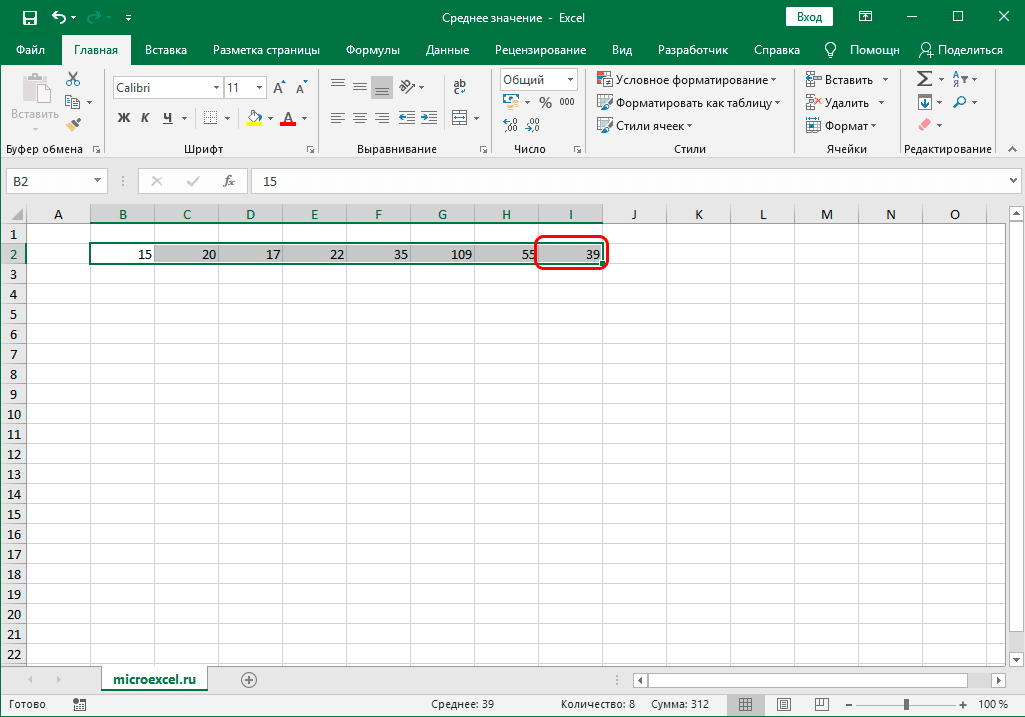
<p>Это, вероятно, самый быстрый и простой способ усреднения. Для этого просто выберите диапазон, содержащий две или более ячеек, и среднее значение для них сразу отобразится в строке состояния программы.</p>
<aside class="article__header-linkbanner mb40"><a class="linkbanner bg_lightviol" href="https://azbukakursov.ru/articles/excel/formula-srednego-arifmeticheskogo-znacheniya-v-excel/"><div class="linkbanner__img"><picture><source type="image/webp" srcset="https://excel-home.ru/wp-content/uploads/img/1025x0/14d5998d5d7deb83553bce957cfeed5f.png" width="400" height="225"><img src="https://excel-home.ru/wp-content/uploads/img/1025x0/14d5998d5d7deb83553bce957cfeed5f.png" alt="" width="400" height="225"></picture></div><div class="linkbanner__body"><div class="linkbanner__uptitle f20 f16-mob lh15 mb10 color_viol">Читайте также</div><div class="linkbanner__title f30 f20-mob lh105">Формула среднего арифметического значения в Excel</div></div></a></aside>
<p><img alt="Ячейки строки, выбранные в Excel" src="https://excel-home.ru/wp-content/uploads/img/1025x0/14d5998d5d7deb83553bce957cfeed5f.png" /></p>
<p>Если эта информация недоступна, скорее всего, в настройках отключен соответствующий пункт. Чтобы повторно активировать его, щелкните правой кнопкой мыши строку состояния, в открывшемся списке установите флажок рядом со строкой «Медиа». При необходимости вы можете надеть его, просто щелкнув левой кнопкой мыши.</p>
<p><img alt="Среднее значение для ячеек, выбранных в строке состояния Excel" src="https://excel-home.ru/wp-content/uploads/img/1022x0/0bb10400e43fd91b432b23c5a24d5b55.png" /></p>
<h2>Расчет среднего значения</h2>
<p>Когда среднее значение необходимо не только определить, но и зафиксировать в отдельной выделенной для этого ячейке, можно использовать несколько методов. Мы подробно рассмотрим каждый из них ниже.</p>
<h2>Использование арифметического выражения</h2>
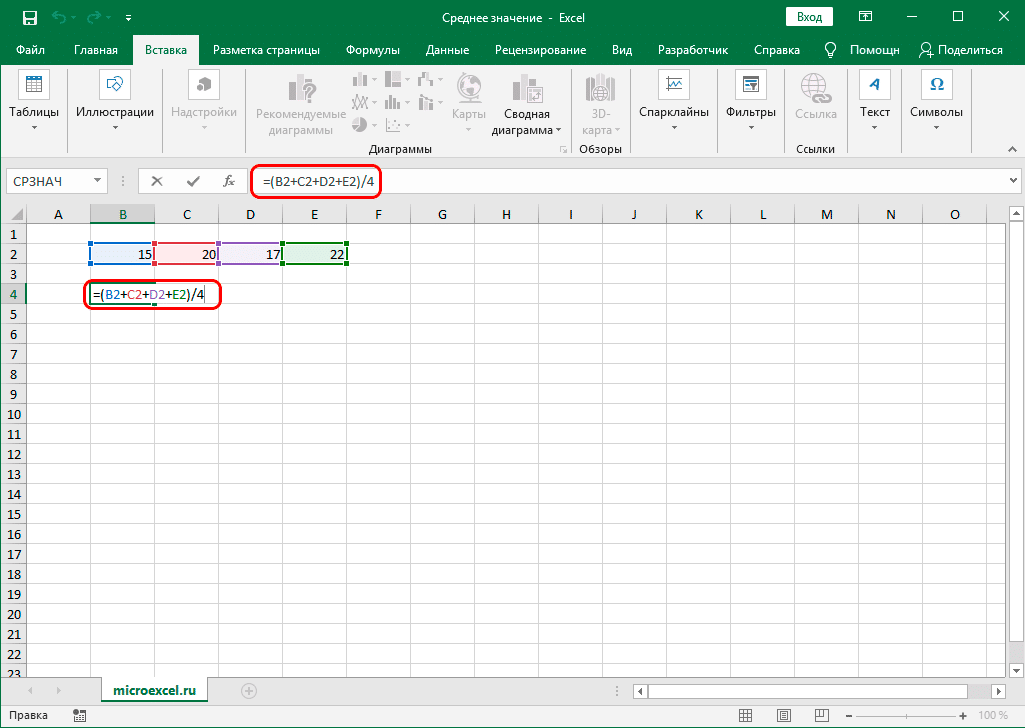
<p>Как известно, среднее значение равно сумме чисел, разделенных на их количество. Эту формулу также можно использовать в Excel.</p>
<ol>
<li>Находимся в нужной ячейке, ставим знак равенства и пишем арифметическое выражение по следующему принципу:<br />
= (Число1 + Число2 + Число3…) / Число_ терминов.<br />
Примечание. Вы можете указать как конкретное числовое значение, так и ссылку на ячейку в виде числа. В нашем случае попробуем вычислить среднее значение чисел в ячейках B2, C2, D2 и E2.<br />
Окончательный вид формулы следующий: = (B2 + E2 + D2 + E2) / 4.<img alt="Арифметическое выражение для вычисления среднего в Excel" src="https://excel-home.ru/wp-content/uploads/img/1025x0/ed0addf0acf08cbb30e1b58b3af6b728.png" /></li>
<li>Когда все будет готово, нажмите Enter, чтобы получить результат.<img alt="Рассчитайте среднее значение в Excel по формуле" src="https://excel-home.ru/wp-content/uploads/img/1025x0/05af3edadb05b9fc25e7a83eadf2a279.png" /></li>
</ol>
<p>Этот метод, несомненно, хорош, но удобство его использования существенно ограничено объемом обрабатываемых данных, ведь перечисление всех номеров или координат ячеек в большом массиве займет много времени, тем более в этом случае , возможность ошибки не исключена.</p>
<h2>Инструменты на ленте</h2>
<p>Этот метод основан на использовании специального инструмента на программной ленте. Вот как это работает:</p>
<ol>
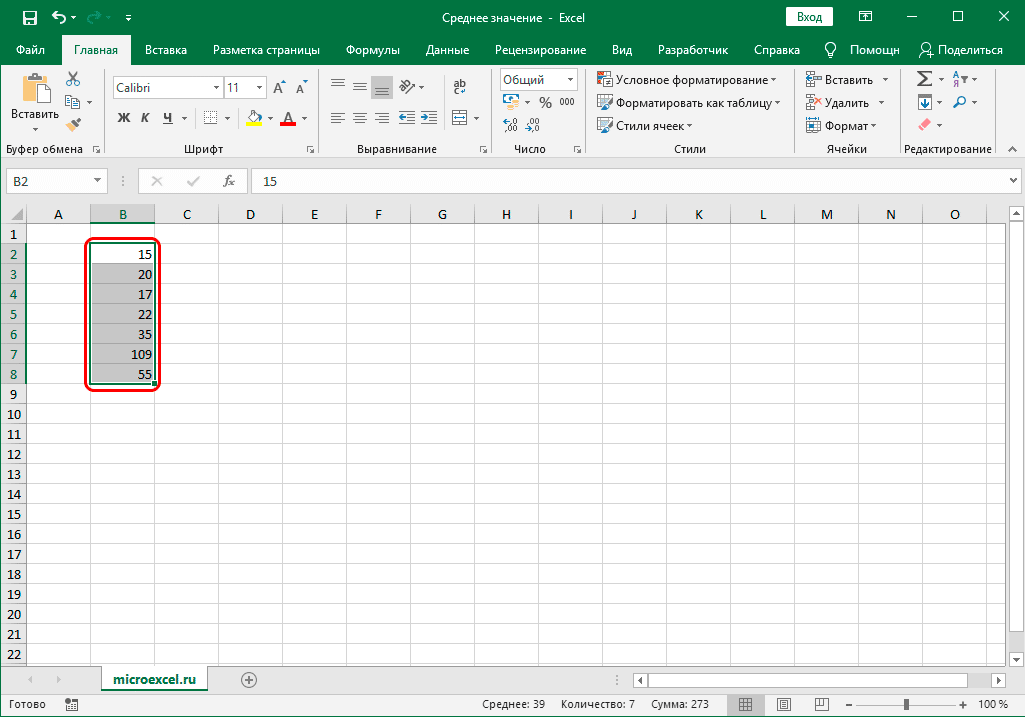
<li>Выделите диапазон ячеек с числовыми данными, для которого мы хотим определить среднее значение.<img alt="Выделение ячеек столбца в Excel" src="https://excel-home.ru/wp-content/uploads/img/1025x0/4b81850e71cf03515a2e0ef0e5f17516.png" /></li>
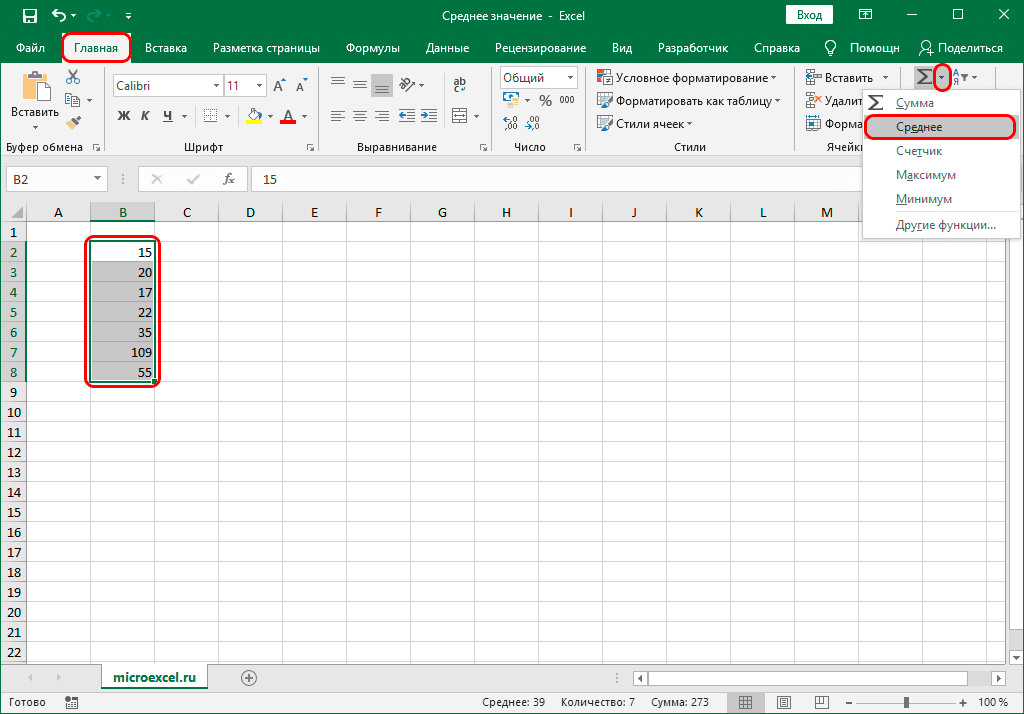
<li>Переходим во вкладку «Главная» (если нас там нет). Найдите значок автосуммы в разделе «Инструменты редактирования» и щелкните маленькую стрелку вниз рядом с ним. В открывшемся списке нажмите на опцию «Медиа”.<img alt="Вычислить среднее значение ячеек в столбце Excel" src="https://excel-home.ru/wp-content/uploads/img/1024x0/395280c5c90c1139cca4f9f21d73be75.png" /></li>
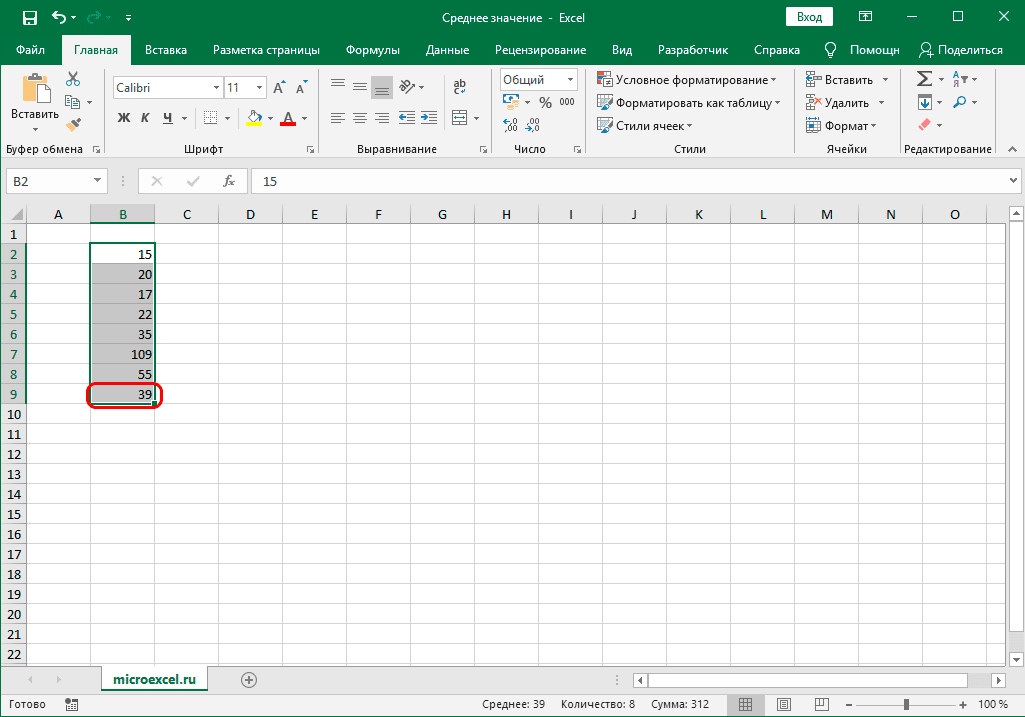
<li>Сразу под выбранным диапазоном отобразится результат — среднее значение для всех выбранных ячеек.<img alt="Среднее значение ячеек в столбце Excel" src="https://excel-home.ru/wp-content/uploads/img/1025x0/94741526bd3d133846a5902d9325a8aa.png" /></li>
<li>Если мы перейдем к ячейке с результатом, то в строке формул мы увидим, какую функцию программа использовала для вычислений: это оператор AVERAGE, аргументы которого — это диапазон ячеек, который мы выбрали.<img alt="Функция для расчета среднего в Excel" src="https://excel-home.ru/wp-content/uploads/img/1025x0/bcc2131766b5c9df909f3ce91e8c7e1f.png" /></li>
</ol>
<p>Примечание. Если вместо вертикального выделения (всего столбца или его части) сделать горизонтальное выделение, результат будет отображаться не под областью выделения, а справа от нее.</p>
<p><img alt="Среднее значение между ячейками в строке Excel" src="https://excel-home.ru/wp-content/uploads/img/1025x0/a426fdb57151b6e246eaa590f61bb23c.png" /></p>
<p>Этот способ довольно прост и позволяет быстро получить желаемый результат. Однако, помимо очевидных преимуществ, у него есть и обратная сторона. Дело в том, что он позволяет вычислять среднее значение только для ячеек, расположенных в одной строке, причем только в одном столбце или строке.</p>
<p>Чтобы было понятнее, разберем следующую ситуацию. Допустим, у нас есть две строки, заполненные данными. Мы хотим получить среднее значение для двух линий одновременно, поэтому выбираем их и используем рассматриваемый инструмент.</p>
<p><img alt="Вычислить среднее значение по нескольким столбцам в Excel" src="https://excel-home.ru/wp-content/uploads/img/1022x0/77d06806a7f71e839feb48b0221ebedc.png" /></p>
<p>В результате мы получаем средние значения по каждому столбцу, что нормально, хотя это и есть цель.</p>
<p><img alt="Средние значения по всем столбцам в таблице Excel" src="https://excel-home.ru/wp-content/uploads/img/1025x0/1a4faba19c06480cf36a26013848b68d.png" /></p>
<p>Но если, тем не менее, вам нужно определить среднее значение по нескольким строкам / столбцам или ячейкам, разбросанным в разных местах в таблице, методы, описанные ниже, вам пригодятся.</p>
<p>Альтернативный способ использования «Медиа» на ленте:</p>
<ol>
<li>Перейдите к первой свободной ячейке после столбца или строки (в зависимости от структуры данных) и нажмите кнопку, чтобы вычислить среднее значение.<img alt="Расчет среднего значения для столбца Excel" src="https://excel-home.ru/wp-content/uploads/img/1021x0/14455c2d9d9522d5bb9a5edafe83bbcb.png" /></li>
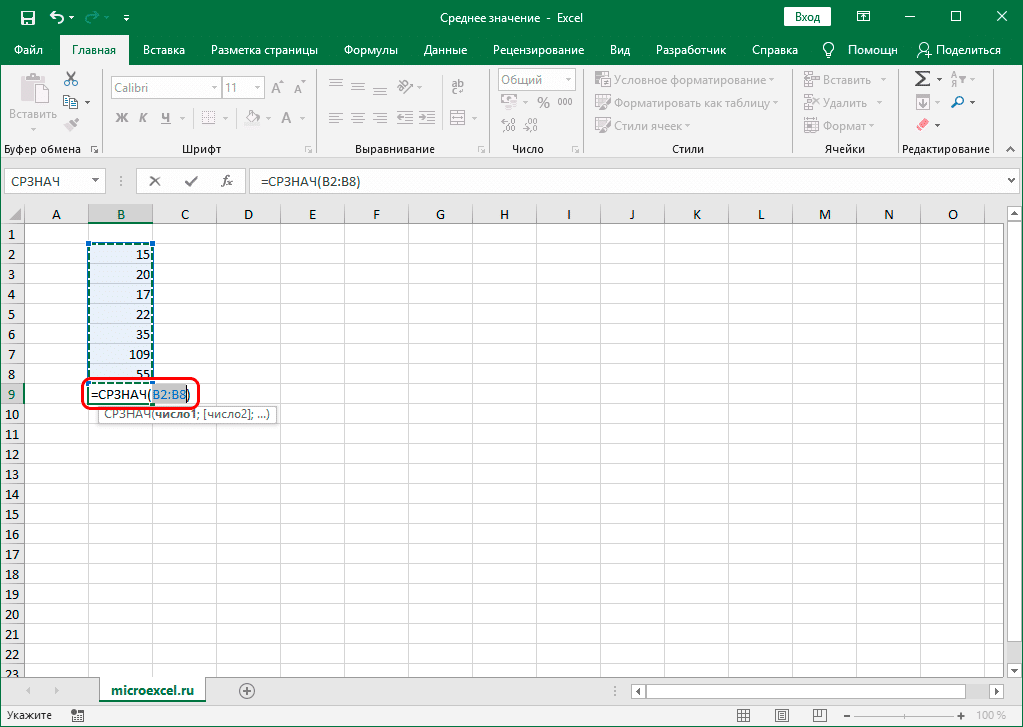
<li>Вместо того, чтобы сразу отображать результат, на этот раз программа предложит сначала проверить диапазон ячеек, по которому будет вычисляться среднее значение, и, при необходимости, скорректировать его координаты.<img alt="Формула среднего значения столбца Excel" src="https://excel-home.ru/wp-content/uploads/img/1023x0/e3f1b6329c7b1b9e9fb443cc8144216d.png" /></li>
<li>Когда будете готовы, нажмите клавишу Enter и получите результат в указанной ячейке.<img alt="Значение столбца Excel" src="https://excel-home.ru/wp-content/uploads/img/1025x0/13197513cac2bccf13aa56473d05e8e3.png" /></li>
</ol>
<h2>Использование функции СРЗНАЧ</h2>
<p>Мы уже успели ознакомиться с этой функцией, когда зашли в ячейку с результатом вычисления среднего значения. Теперь давайте узнаем, как использовать его в полной мере.</p>
<ol>
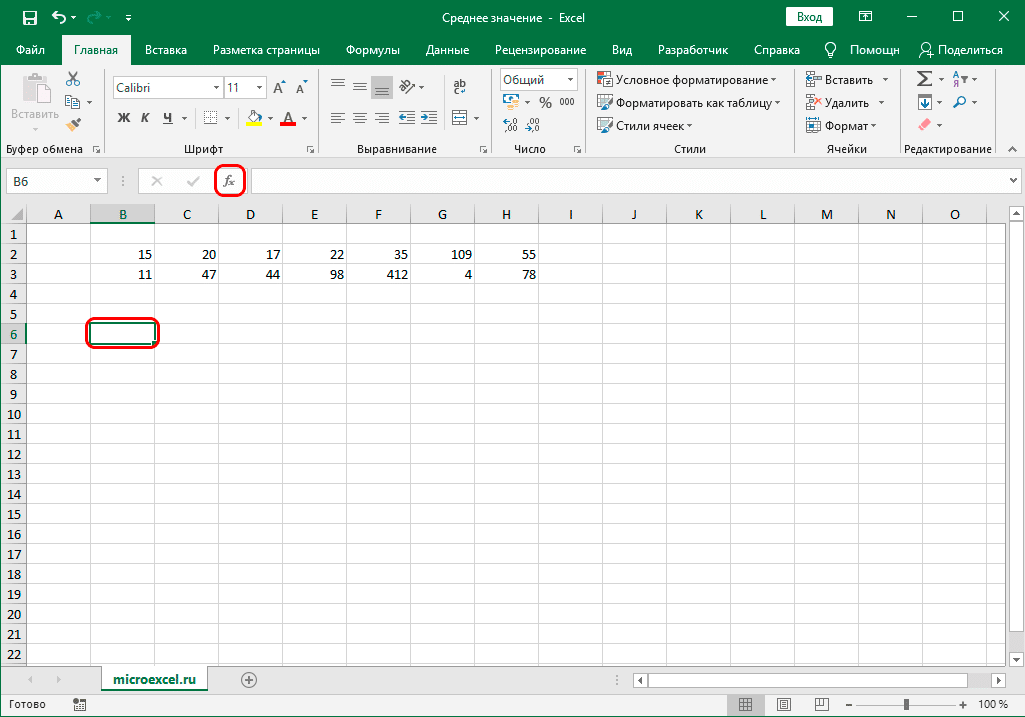
<li>Мы находимся в ячейке, в которой собираемся отобразить результат. Щелкните значок «Вставить функцию» (fx) слева от строки формул.<img alt="Вставить функцию в ячейку таблицы Excel" src="https://excel-home.ru/wp-content/uploads/img/1025x0/36601d5511533355520a967e00c45ee0.png" /></li>
<li>В открывшемся окне Мастера выберите категорию «Статистика», в предложенном списке щелкните строку «МЕДИА», затем нажмите ОК.<img alt="Выбор оператора AVERAGE в мастере функций Excel" src="https://excel-home.ru/wp-content/uploads/img/419x0/4c73e0f0b7eee676ced35092a4b43131.png" /></li>
<li> На экране появится окно с аргументами функции (максимальное количество 255). В качестве значения аргумента «Число1» указываем координаты требуемого диапазона. Это можно сделать вручную, набрав адреса ячеек с клавиатуры. Или вы можете сначала щелкнуть внутри поля, чтобы ввести информацию, а затем использовать левую кнопку мыши, чтобы выбрать нужный диапазон в таблице. При необходимости (если вам нужно отметить ячейки и диапазоны ячеек в другом месте таблицы) введите аргумент «Число 2» и так далее. Когда все будет готово, нажмите ОК.<img alt="Заполнение аргументов функции СРЕДНЕЕ в Excel" src="https://excel-home.ru/wp-content/uploads/img/1018x0/f6cf7d37cdfeb271e13dddc30db239e3.png" /></li>
<li>Получаем результат в выбранной ячейке.<img alt="Среднее значение в Excel с использованием функции СРЕДНЕЕ" src="https://excel-home.ru/wp-content/uploads/img/1025x0/1a4fcbadf470ef93e605cd78384d8a94.png" /></li>
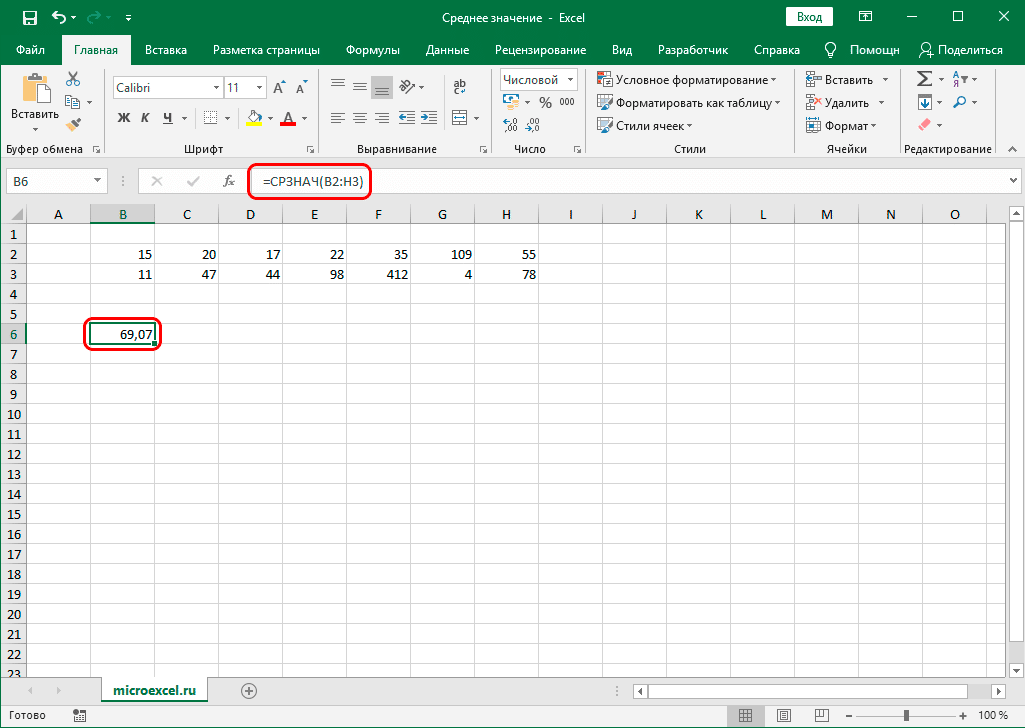
<li>Среднее значение не всегда может быть «хорошим» из-за большого количества десятичных знаков. Если эта деталь нам не нужна, ее всегда можно настроить. Для этого щелкните правой кнопкой мыши получившуюся ячейку. В открывшемся контекстном меню выберите пункт «Форматировать ячейки”.<img alt="Перейти в формат ячейки Excel" src="https://excel-home.ru/wp-content/uploads/img/1024x0/fdc52b625dc0553f6144bf6726345cbe.png" /></li>
<li>Находясь во вкладке «Число», выберите формат «Числовой» и в правой части окна укажите количество десятичных цифр после запятой. В большинстве случаев двух цифр более чем достаточно. Также при работе с большими числами вы можете установить флажок «Разделитель групп цифр». После внесения изменений нажмите кнопку ОК.<br />
<img alt="Установка количества знаков после запятой в формате ячейки Excel" src="https://excel-home.ru/wp-content/uploads/img/667x0/0dcdf4f7c427aaf534a74afb25fa7714.png" /></li>
<li>Все готово. Результат теперь выглядит намного лучше.<img alt="Среднее значение в Excel с использованием функции СРЕДНЕЕ" src="https://excel-home.ru/wp-content/uploads/img/1025x0/4182e4e212b7c9b72258f5d045faa00b.png" /></li>
</ol>
<h2>Инструменты во вкладке “Формулы”</h2>
<p>В Excel есть специальная вкладка, отвечающая за использование формул. В случае усреднения тоже может пригодиться.</p>
<ol>
<li>Мы находимся в камере, где планируем производить расчеты. Перейдите на вкладку «Формулы». В разделе инструментов «Библиотека функций» щелкните значок «Другие функции», в раскрывающемся списке выберите группу «Статистика», затем — «МЕДИА”.<img alt="Выбор функции СРЕДНИЙ на вкладке Формулы в Excel" src="https://excel-home.ru/wp-content/uploads/img/1022x0/a702017e9c856cee4571e366a1651f66.png" /></li>
<li>Откроется уже знакомое окно аргументов для выбранной функции. Заполните данные и нажмите кнопку ОК.</li>
</ol>
<h2>Ввод функции в ячейку вручную</h2>
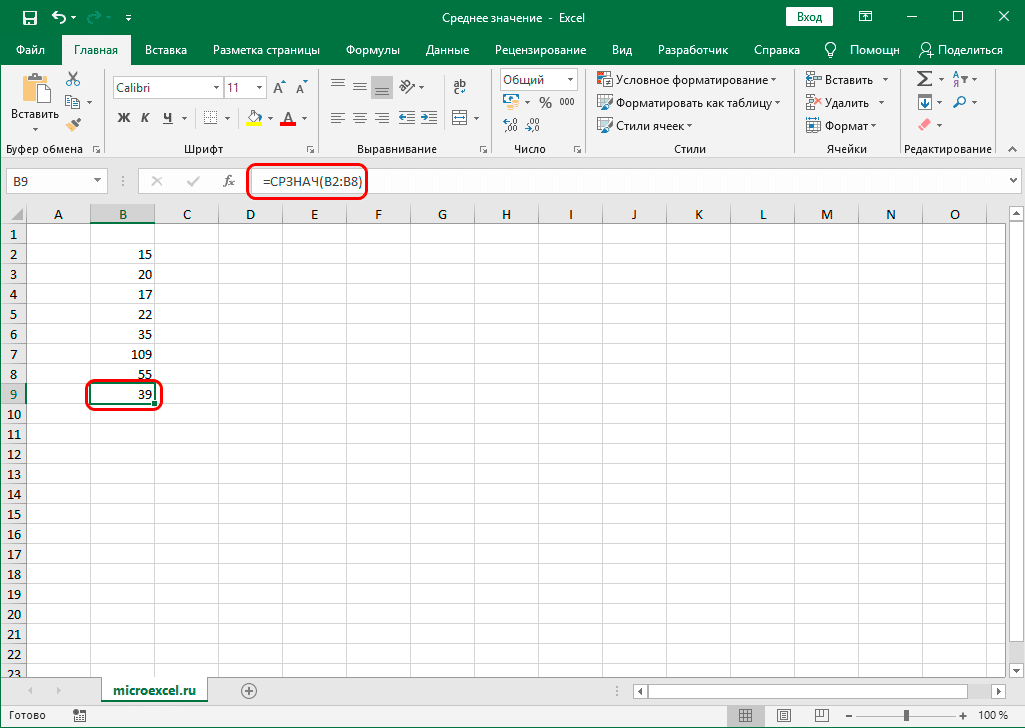
<p>Как и все другие функции, вы можете сразу написать формулу СРЕДНЕГО с необходимыми аргументами в нужной ячейке.</p>
<p>В целом синтаксис функции СРЗНАЧ выглядит следующим образом:</p>
<p>= СРЕДНИЙ (число1; число2;…)</p>
<p>В качестве аргументов можно использовать ссылки на отдельные ячейки (диапазоны ячеек) и конкретные числовые значения.</p>
<p>= СРЕДНИЙ (3; 5; 22; 31; 75)</p>
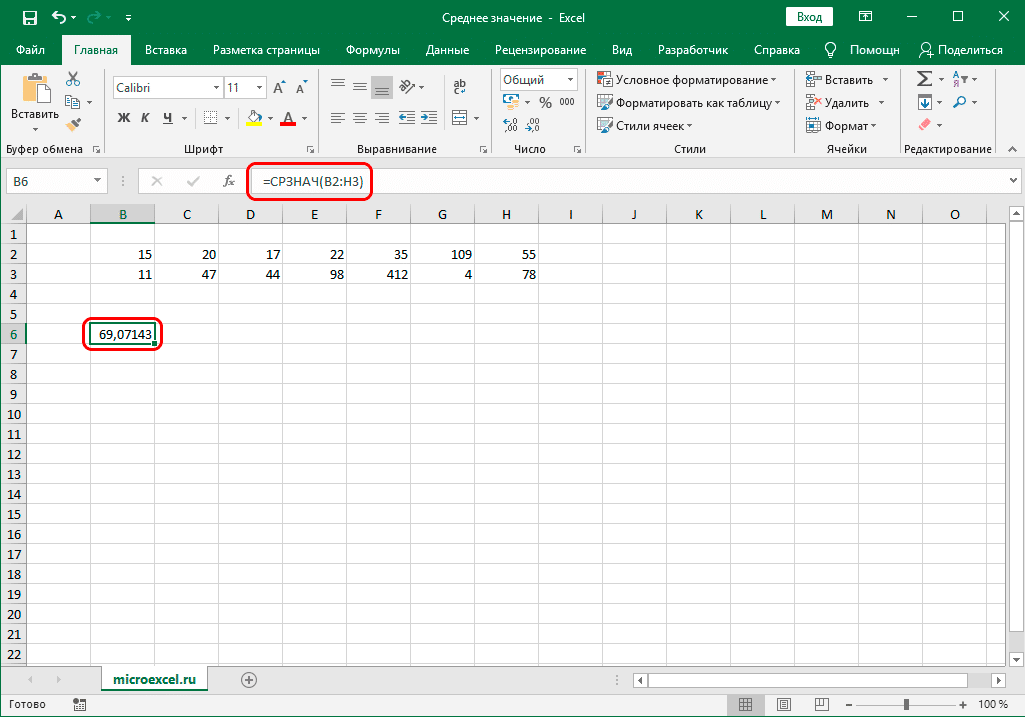
<p>Просто вводим нужную ячейку и, ставя знак равенства, пишем формулу, перечисляя аргументы через точку с запятой. Вот как это выглядит в нашем случае со ссылками на ячейки. Допустим, мы решили включить в расчет всю первую строку и только три значения из второй:</p>
<p>= СРЕДНИЙ (B2; C2; D2; E2; F2; G2; H2; B3; C3; D3)</p>
<p><img alt="Формула функции СРЕДНИЙ в Excel" src="https://excel-home.ru/wp-content/uploads/img/1025x0/b181bc9b08e2bece795ac5db4e576b73.png" /></p>
<p>Когда формула будет полностью готова, нажмите клавишу Enter и получите окончательный результат.</p>
<p>Конечно, этот способ нельзя назвать удобным, но иногда при небольшом количестве данных его можно использовать.</p>
<h2>Определение среднего значения по условию</h2>
<p>В дополнение к перечисленным выше методам Excel также предлагает возможность вычислять среднее значение для заданного пользователем условия. Как следует из описания, в общем расчете будут участвовать только числа (ячейки с числовыми данными), удовлетворяющие определенному условию.</p>
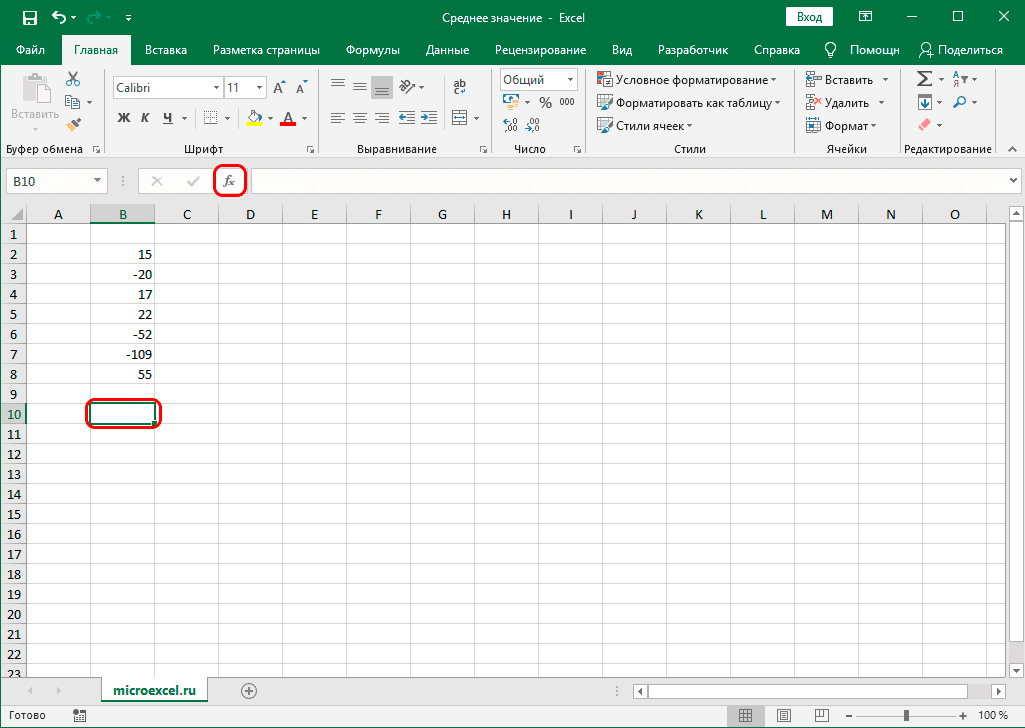
<p>Допустим, нам нужно вычислить среднее значение только для положительных чисел, например, для тех, которые больше нуля. В этом случае нам поможет функция СРЗНАЧЕСЛИ.</p>
<ol>
<li>Находимся в получившейся ячейке и нажимаем кнопку «Вставить функцию» (fx) слева от строки формул.<img alt="Вставить функцию в ячейку таблицы Excel" src="https://excel-home.ru/wp-content/uploads/img/1025x0/fb4408b948f31ca848732370fdb3d7a5.png" /></li>
<li>В мастере выберите категорию «Статистика», щелкните оператор «СРЗНАЧЕСЛИ» и нажмите ОК.<img alt="Выбор оператора AVERAGEIF в мастере функций Excel" src="https://excel-home.ru/wp-content/uploads/img/419x0/c4a97b7b3bcf026a88ead6a617483f78.png" /></li>
<li>Аргументы функции откроются, после их заполнения нажмите ОК:
<ul>
<li>в значении аргумента «Интервал» указать (вручную или путем выделения левой кнопкой мыши нужной области ячейки в самой таблице;</li>
<li>в значении аргумента «Условие», соответственно, мы устанавливаем наше условие для включения ячеек отмеченного диапазона в общий расчет. В нашем случае это выражение «> 0». Вместо конкретного числа при необходимости в условии можно указать адрес ячейки, содержащей числовое значение.</li>
<li>поле аргумента «Средний_диапазон» можно оставить пустым, так как его обязательное заполнение требуется только при работе с текстовыми данными.<br />
<img alt="Заполнение аргументов функции СРЗНАЧЕСЛИ в Excel" src="https://excel-home.ru/wp-content/uploads/img/563x0/82eabfc1b9ebf1b2a5705ca1fcaf7bd2.png" /></li>
</ul>
</li>
<li>В разорванной ячейке отображалось среднее значение с учетом заданных нами условий выбора ячейки.<img alt="Среднее с помощью функции СРЗНАЧЕСЛИ в Excel" src="https://excel-home.ru/wp-content/uploads/img/1025x0/4bec51cbb5608a0d0901d22e63044380.png" /></li>
</ol>
<h2>Заключение</h2>
<p>Поэтому в Excel есть много способов найти среднее значение как для отдельных строк и столбцов, так и для целых диапазонов ячеек, которые к тому же могут быть разбросаны по таблице. А использование того или иного метода определяется удобством и адекватностью его использования в каждом конкретном случае.</p> |
| col_6 |
<p>При работе с числовыми данными в Excel пользователи часто сталкиваются с такой задачей, как вычисление среднего значения. Математически это действие выполняется путем деления суммы всех чисел на их количество. Как это сделать в Excel? Давайте разберемся.</p>
<h2>Информация в строке состояния</h2>
<p>Это, вероятно, самый быстрый и простой способ усреднения. Для этого просто выберите диапазон, содержащий две или более ячеек, и среднее значение для них сразу отобразится в строке состояния программы.</p>
<aside class="article__header-linkbanner mb40"><a class="linkbanner bg_lightviol" href="https://azbukakursov.ru/articles/excel/formula-srednego-arifmeticheskogo-znacheniya-v-excel/"><div class="linkbanner__img"><picture><source type="image/webp" srcset="https://excel-home.ru/wp-content/uploads/img/1025x0/14d5998d5d7deb83553bce957cfeed5f.png" width="400" height="225"><img src="https://excel-home.ru/wp-content/uploads/img/1025x0/14d5998d5d7deb83553bce957cfeed5f.png" alt="" width="400" height="225"></picture></div><div class="linkbanner__body"><div class="linkbanner__uptitle f20 f16-mob lh15 mb10 color_viol">Читайте также</div><div class="linkbanner__title f30 f20-mob lh105">Формула среднего арифметического значения в Excel</div></div></a></aside>
<p><img alt="Ячейки строки, выбранные в Excel" src="https://excel-home.ru/wp-content/uploads/img/1025x0/14d5998d5d7deb83553bce957cfeed5f.png" /></p>
<p>Если эта информация недоступна, скорее всего, в настройках отключен соответствующий пункт. Чтобы повторно активировать его, щелкните правой кнопкой мыши строку состояния, в открывшемся списке установите флажок рядом со строкой «Медиа». При необходимости вы можете надеть его, просто щелкнув левой кнопкой мыши.</p>
<p><img alt="Среднее значение для ячеек, выбранных в строке состояния Excel" src="https://excel-home.ru/wp-content/uploads/img/1022x0/0bb10400e43fd91b432b23c5a24d5b55.png" /></p>
<h2>Расчет среднего значения</h2>
<p>Когда среднее значение необходимо не только определить, но и зафиксировать в отдельной выделенной для этого ячейке, можно использовать несколько методов. Мы подробно рассмотрим каждый из них ниже.</p>
<h2>Использование арифметического выражения</h2>
<p>Как известно, среднее значение равно сумме чисел, разделенных на их количество. Эту формулу также можно использовать в Excel.</p>
<ol>
<li>Находимся в нужной ячейке, ставим знак равенства и пишем арифметическое выражение по следующему принципу:<br />
= (Число1 + Число2 + Число3…) / Число_ терминов.<br />
Примечание. Вы можете указать как конкретное числовое значение, так и ссылку на ячейку в виде числа. В нашем случае попробуем вычислить среднее значение чисел в ячейках B2, C2, D2 и E2.<br />
Окончательный вид формулы следующий: = (B2 + E2 + D2 + E2) / 4.<img alt="Арифметическое выражение для вычисления среднего в Excel" src="https://excel-home.ru/wp-content/uploads/img/1025x0/ed0addf0acf08cbb30e1b58b3af6b728.png" /></li>
<li>Когда все будет готово, нажмите Enter, чтобы получить результат.<img alt="Рассчитайте среднее значение в Excel по формуле" src="https://excel-home.ru/wp-content/uploads/img/1025x0/05af3edadb05b9fc25e7a83eadf2a279.png" /></li>
</ol>
<p>Этот метод, несомненно, хорош, но удобство его использования существенно ограничено объемом обрабатываемых данных, ведь перечисление всех номеров или координат ячеек в большом массиве займет много времени, тем более в этом случае , возможность ошибки не исключена.</p>
<h2>Инструменты на ленте</h2>
<p>Этот метод основан на использовании специального инструмента на программной ленте. Вот как это работает:</p>
<ol>
<li>Выделите диапазон ячеек с числовыми данными, для которого мы хотим определить среднее значение.<img alt="Выделение ячеек столбца в Excel" src="https://excel-home.ru/wp-content/uploads/img/1025x0/4b81850e71cf03515a2e0ef0e5f17516.png" /></li>
<li>Переходим во вкладку «Главная» (если нас там нет). Найдите значок автосуммы в разделе «Инструменты редактирования» и щелкните маленькую стрелку вниз рядом с ним. В открывшемся списке нажмите на опцию «Медиа”.<img alt="Вычислить среднее значение ячеек в столбце Excel" src="https://excel-home.ru/wp-content/uploads/img/1024x0/395280c5c90c1139cca4f9f21d73be75.png" /></li>
<li>Сразу под выбранным диапазоном отобразится результат — среднее значение для всех выбранных ячеек.<img alt="Среднее значение ячеек в столбце Excel" src="https://excel-home.ru/wp-content/uploads/img/1025x0/94741526bd3d133846a5902d9325a8aa.png" /></li>
<li>Если мы перейдем к ячейке с результатом, то в строке формул мы увидим, какую функцию программа использовала для вычислений: это оператор AVERAGE, аргументы которого — это диапазон ячеек, который мы выбрали.<img alt="Функция для расчета среднего в Excel" src="https://excel-home.ru/wp-content/uploads/img/1025x0/bcc2131766b5c9df909f3ce91e8c7e1f.png" /></li>
</ol>
<p>Примечание. Если вместо вертикального выделения (всего столбца или его части) сделать горизонтальное выделение, результат будет отображаться не под областью выделения, а справа от нее.</p>
<p><img alt="Среднее значение между ячейками в строке Excel" src="https://excel-home.ru/wp-content/uploads/img/1025x0/a426fdb57151b6e246eaa590f61bb23c.png" /></p>
<p>Этот способ довольно прост и позволяет быстро получить желаемый результат. Однако, помимо очевидных преимуществ, у него есть и обратная сторона. Дело в том, что он позволяет вычислять среднее значение только для ячеек, расположенных в одной строке, причем только в одном столбце или строке.</p>
<p>Чтобы было понятнее, разберем следующую ситуацию. Допустим, у нас есть две строки, заполненные данными. Мы хотим получить среднее значение для двух линий одновременно, поэтому выбираем их и используем рассматриваемый инструмент.</p>
<p><img alt="Вычислить среднее значение по нескольким столбцам в Excel" src="https://excel-home.ru/wp-content/uploads/img/1022x0/77d06806a7f71e839feb48b0221ebedc.png" /></p>
<p>В результате мы получаем средние значения по каждому столбцу, что нормально, хотя это и есть цель.</p>
<p><img alt="Средние значения по всем столбцам в таблице Excel" src="https://excel-home.ru/wp-content/uploads/img/1025x0/1a4faba19c06480cf36a26013848b68d.png" /></p>
<p>Но если, тем не менее, вам нужно определить среднее значение по нескольким строкам / столбцам или ячейкам, разбросанным в разных местах в таблице, методы, описанные ниже, вам пригодятся.</p>
<p>Альтернативный способ использования «Медиа» на ленте:</p>
<ol>
<li>Перейдите к первой свободной ячейке после столбца или строки (в зависимости от структуры данных) и нажмите кнопку, чтобы вычислить среднее значение.<img alt="Расчет среднего значения для столбца Excel" src="https://excel-home.ru/wp-content/uploads/img/1021x0/14455c2d9d9522d5bb9a5edafe83bbcb.png" /></li>
<li>Вместо того, чтобы сразу отображать результат, на этот раз программа предложит сначала проверить диапазон ячеек, по которому будет вычисляться среднее значение, и, при необходимости, скорректировать его координаты.<img alt="Формула среднего значения столбца Excel" src="https://excel-home.ru/wp-content/uploads/img/1023x0/e3f1b6329c7b1b9e9fb443cc8144216d.png" /></li>
<li>Когда будете готовы, нажмите клавишу Enter и получите результат в указанной ячейке.<img alt="Значение столбца Excel" src="https://excel-home.ru/wp-content/uploads/img/1025x0/13197513cac2bccf13aa56473d05e8e3.png" /></li>
</ol>
<h2>Использование функции СРЗНАЧ</h2>
<p>Мы уже успели ознакомиться с этой функцией, когда зашли в ячейку с результатом вычисления среднего значения. Теперь давайте узнаем, как использовать его в полной мере.</p>
<ol>
<li>Мы находимся в ячейке, в которой собираемся отобразить результат. Щелкните значок «Вставить функцию» (fx) слева от строки формул.<img alt="Вставить функцию в ячейку таблицы Excel" src="https://excel-home.ru/wp-content/uploads/img/1025x0/36601d5511533355520a967e00c45ee0.png" /></li>
<li>В открывшемся окне Мастера выберите категорию «Статистика», в предложенном списке щелкните строку «МЕДИА», затем нажмите ОК.<img alt="Выбор оператора AVERAGE в мастере функций Excel" src="https://excel-home.ru/wp-content/uploads/img/419x0/4c73e0f0b7eee676ced35092a4b43131.png" /></li>
<li> На экране появится окно с аргументами функции (максимальное количество 255). В качестве значения аргумента «Число1» указываем координаты требуемого диапазона. Это можно сделать вручную, набрав адреса ячеек с клавиатуры. Или вы можете сначала щелкнуть внутри поля, чтобы ввести информацию, а затем использовать левую кнопку мыши, чтобы выбрать нужный диапазон в таблице. При необходимости (если вам нужно отметить ячейки и диапазоны ячеек в другом месте таблицы) введите аргумент «Число 2» и так далее. Когда все будет готово, нажмите ОК.<img alt="Заполнение аргументов функции СРЕДНЕЕ в Excel" src="https://excel-home.ru/wp-content/uploads/img/1018x0/f6cf7d37cdfeb271e13dddc30db239e3.png" /></li>
<li>Получаем результат в выбранной ячейке.<img alt="Среднее значение в Excel с использованием функции СРЕДНЕЕ" src="https://excel-home.ru/wp-content/uploads/img/1025x0/1a4fcbadf470ef93e605cd78384d8a94.png" /></li>
<li>Среднее значение не всегда может быть «хорошим» из-за большого количества десятичных знаков. Если эта деталь нам не нужна, ее всегда можно настроить. Для этого щелкните правой кнопкой мыши получившуюся ячейку. В открывшемся контекстном меню выберите пункт «Форматировать ячейки”.<img alt="Перейти в формат ячейки Excel" src="https://excel-home.ru/wp-content/uploads/img/1024x0/fdc52b625dc0553f6144bf6726345cbe.png" /></li>
<li>Находясь во вкладке «Число», выберите формат «Числовой» и в правой части окна укажите количество десятичных цифр после запятой. В большинстве случаев двух цифр более чем достаточно. Также при работе с большими числами вы можете установить флажок «Разделитель групп цифр». После внесения изменений нажмите кнопку ОК.<br />
<img alt="Установка количества знаков после запятой в формате ячейки Excel" src="https://excel-home.ru/wp-content/uploads/img/667x0/0dcdf4f7c427aaf534a74afb25fa7714.png" /></li>
<li>Все готово. Результат теперь выглядит намного лучше.<img alt="Среднее значение в Excel с использованием функции СРЕДНЕЕ" src="https://excel-home.ru/wp-content/uploads/img/1025x0/4182e4e212b7c9b72258f5d045faa00b.png" /></li>
</ol>
<h2>Инструменты во вкладке “Формулы”</h2>
<p>В Excel есть специальная вкладка, отвечающая за использование формул. В случае усреднения тоже может пригодиться.</p>
<ol>
<li>Мы находимся в камере, где планируем производить расчеты. Перейдите на вкладку «Формулы». В разделе инструментов «Библиотека функций» щелкните значок «Другие функции», в раскрывающемся списке выберите группу «Статистика», затем — «МЕДИА”.<img alt="Выбор функции СРЕДНИЙ на вкладке Формулы в Excel" src="https://excel-home.ru/wp-content/uploads/img/1022x0/a702017e9c856cee4571e366a1651f66.png" /></li>
<li>Откроется уже знакомое окно аргументов для выбранной функции. Заполните данные и нажмите кнопку ОК.</li>
</ol>
<h2>Ввод функции в ячейку вручную</h2>
<p>Как и все другие функции, вы можете сразу написать формулу СРЕДНЕГО с необходимыми аргументами в нужной ячейке.</p>
<p>В целом синтаксис функции СРЗНАЧ выглядит следующим образом:</p>
<p>= СРЕДНИЙ (число1; число2;…)</p>
<p>В качестве аргументов можно использовать ссылки на отдельные ячейки (диапазоны ячеек) и конкретные числовые значения.</p>
<p>= СРЕДНИЙ (3; 5; 22; 31; 75)</p>
<p>Просто вводим нужную ячейку и, ставя знак равенства, пишем формулу, перечисляя аргументы через точку с запятой. Вот как это выглядит в нашем случае со ссылками на ячейки. Допустим, мы решили включить в расчет всю первую строку и только три значения из второй:</p>
<p>= СРЕДНИЙ (B2; C2; D2; E2; F2; G2; H2; B3; C3; D3)</p>
<p><img alt="Формула функции СРЕДНИЙ в Excel" src="https://excel-home.ru/wp-content/uploads/img/1025x0/b181bc9b08e2bece795ac5db4e576b73.png" /></p>
<p>Когда формула будет полностью готова, нажмите клавишу Enter и получите окончательный результат.</p>
<p>Конечно, этот способ нельзя назвать удобным, но иногда при небольшом количестве данных его можно использовать.</p>
<h2>Определение среднего значения по условию</h2>
<p>В дополнение к перечисленным выше методам Excel также предлагает возможность вычислять среднее значение для заданного пользователем условия. Как следует из описания, в общем расчете будут участвовать только числа (ячейки с числовыми данными), удовлетворяющие определенному условию.</p>
<p>Допустим, нам нужно вычислить среднее значение только для положительных чисел, например, для тех, которые больше нуля. В этом случае нам поможет функция СРЗНАЧЕСЛИ.</p>
<ol>
<li>Находимся в получившейся ячейке и нажимаем кнопку «Вставить функцию» (fx) слева от строки формул.<img alt="Вставить функцию в ячейку таблицы Excel" src="https://excel-home.ru/wp-content/uploads/img/1025x0/fb4408b948f31ca848732370fdb3d7a5.png" /></li>
<li>В мастере выберите категорию «Статистика», щелкните оператор «СРЗНАЧЕСЛИ» и нажмите ОК.<img alt="Выбор оператора AVERAGEIF в мастере функций Excel" src="https://excel-home.ru/wp-content/uploads/img/419x0/c4a97b7b3bcf026a88ead6a617483f78.png" /></li>
<li>Аргументы функции откроются, после их заполнения нажмите ОК:
<ul>
<li>в значении аргумента «Интервал» указать (вручную или путем выделения левой кнопкой мыши нужной области ячейки в самой таблице;</li>
<li>в значении аргумента «Условие», соответственно, мы устанавливаем наше условие для включения ячеек отмеченного диапазона в общий расчет. В нашем случае это выражение «> 0». Вместо конкретного числа при необходимости в условии можно указать адрес ячейки, содержащей числовое значение.</li>
<li>поле аргумента «Средний_диапазон» можно оставить пустым, так как его обязательное заполнение требуется только при работе с текстовыми данными.<br />
<img alt="Заполнение аргументов функции СРЗНАЧЕСЛИ в Excel" src="https://excel-home.ru/wp-content/uploads/img/563x0/82eabfc1b9ebf1b2a5705ca1fcaf7bd2.png" /></li>
</ul>
</li>
<li>В разорванной ячейке отображалось среднее значение с учетом заданных нами условий выбора ячейки.<img alt="Среднее с помощью функции СРЗНАЧЕСЛИ в Excel" src="https://excel-home.ru/wp-content/uploads/img/1025x0/4bec51cbb5608a0d0901d22e63044380.png" /></li>
</ol>
<h2>Заключение</h2>
<p>Поэтому в Excel есть много способов найти среднее значение как для отдельных строк и столбцов, так и для целых диапазонов ячеек, которые к тому же могут быть разбросаны по таблице. А использование того или иного метода определяется удобством и адекватностью его использования в каждом конкретном случае.</p> |
| schema_jsonld |
<script type="application/ld+json">
{
"@context": "https://schema.org",
"@graph": [
{
"@type": "WebSite",
"@id": "https://azbukakursov.ru/#website",
"url": "https://azbukakursov.ru/",
"name": "Азбука Курсов",
"inLanguage": "ru-RU",
"publisher": {
"@id": "https://azbukakursov.ru/#organization"
},
"potentialAction": {
"@type": "SearchAction",
"target": "https://azbukakursov.ru/search/?q={search_term_string}",
"query-input": "required name=search_term_string"
}
},
{
"@type": "Organization",
"@id": "https://azbukakursov.ru/#organization",
"name": "Азбука Курсов",
"url": "https://azbukakursov.ru/",
"logo": {
"@type": "ImageObject",
"@id": "https://azbukakursov.ru/#logo",
"url": "https://azbukakursov.ru/img/logo.svg",
"width": 512,
"height": 512
},
"contactPoint": {
"@type": "ContactPoint",
"email": "azbukakursov@yandex.ru",
"contactType": "customer support",
"availableLanguage": "Russian"
}
},
{
"@type": "WebPage",
"@id": "https://azbukakursov.ru/articles/analitika/raschet-srednego-znacheniya-v-tablitse-excel/#webpage",
"url": "https://azbukakursov.ru/articles/analitika/raschet-srednego-znacheniya-v-tablitse-excel/",
"name": "Как рассчитать среднее значение в Excel: Полное руководство",
"description": "Узнайте, как легко и быстро рассчитать среднее значение в таблице Excel. Пошаговые инструкции и советы по использованию функции AVERAGE.",
"inLanguage": "ru-RU",
"isPartOf": {
"@id": "https://azbukakursov.ru/#website"
},
"breadcrumb": {
"@id": "https://azbukakursov.ru/articles/analitika/raschet-srednego-znacheniya-v-tablitse-excel/#breadcrumbs"
},
"mainEntity": {
"@id": "https://azbukakursov.ru/articles/analitika/raschet-srednego-znacheniya-v-tablitse-excel/#article"
},
"hasPart": [
{
"@type": "WebPageElement",
"@id": "https://azbukakursov.ru/articles/analitika/raschet-srednego-znacheniya-v-tablitse-excel/#toc",
"name": "Содержание статьи"
},
{
"@id": "https://azbukakursov.ru/articles/analitika/raschet-srednego-znacheniya-v-tablitse-excel/#faq"
},
{
"@id": "https://azbukakursov.ru/articles/analitika/raschet-srednego-znacheniya-v-tablitse-excel/#courses"
}
],
"primaryImageOfPage": {
"@id": "https://azbukakursov.ru/articles/analitika/raschet-srednego-znacheniya-v-tablitse-excel/#primaryimage"
}
},
{
"@type": "ImageObject",
"@id": "https://azbukakursov.ru/articles/analitika/raschet-srednego-znacheniya-v-tablitse-excel/#primaryimage",
"url": "https://azbukakursov.ru/upload/iblock/e22/rqyusphkkw8pjzesm8lsmdapnm6wmdp3.png",
"width": 1200,
"height": 630,
"caption": "Как рассчитать среднее значение в Excel: Полное руководство"
},
{
"@type": [
"Article",
"BlogPosting"
],
"@id": "https://azbukakursov.ru/articles/analitika/raschet-srednego-znacheniya-v-tablitse-excel/#article",
"mainEntityOfPage": {
"@id": "https://azbukakursov.ru/articles/analitika/raschet-srednego-znacheniya-v-tablitse-excel/#webpage"
},
"headline": "Как рассчитать среднее значение в Excel: Полное руководство",
"alternativeHeadline": "Расчет среднего значения в таблице Excel",
"description": "Узнайте, как легко и быстро рассчитать среднее значение в таблице Excel. Пошаговые инструкции и советы по использованию функции AVERAGE.",
"author": {
"@type": "Organization",
"@id": "https://azbukakursov.ru/#organization",
"name": "Азбука Курсов"
},
"publisher": {
"@id": "https://azbukakursov.ru/#organization"
},
"datePublished": "2026-04-09T04:24:39+03:00",
"dateModified": "2026-04-15T12:15:53+03:00",
"articleSection": "Аналитика",
"keywords": [
"курсы по Excel для начинающих",
"обучение Excel онлайн",
"где пройти курсы Excel",
"лучшие курсы Excel",
"профессиональные курсы Excel",
"как рассчитать среднее значение в Excel с помощью формулы",
"почему не отображается среднее значение в строке состояния Excel",
"как включить отображение среднего значения в Excel",
"как использовать автосумму для расчета среднего в Excel",
"как рассчитать среднее значение для нескольких строк в Excel",
"как рассчитать среднее значение для нескольких столбцов в Excel",
"как вычислить среднее значение для разбросанных ячеек в Excel",
"как использовать Excel для расчета среднего значения по условию",
"как исправить ошибки при расчете среднего в Excel",
"как рассчитать среднее значение в Excel для больших данных",
"как использовать Excel для расчета среднего значения по диапазону",
"как рассчитать среднее значение в Excel для выделенного диапазона",
"как использовать функцию AVERAGE для расчета среднего в Excel",
"как рассчитать среднее значение в Excel с помощью автосуммы",
"как рассчитать среднее значение в Excel для разных ячеек",
"как использовать Excel для расчета среднего значения по строкам",
"как рассчитать среднее значение в Excel",
"формула среднего значения в Excel",
"среднее значение в Excel",
"инструменты для расчета среднего в Excel"
],
"wordCount": 1240,
"timeRequired": "PT7M",
"inLanguage": "ru-RU",
"isAccessibleForFree": true,
"genre": "Образовательная статья",
"encodingFormat": "text/html",
"isFamilyFriendly": true,
"copyrightYear": 2026,
"copyrightHolder": {
"@id": "https://azbukakursov.ru/#organization"
},
"audience": {
"@type": "Audience",
"audienceType": "Пользователи, интересующиеся обучением, саморазвитием и онлайн-курсами"
},
"image": {
"@id": "https://azbukakursov.ru/articles/analitika/raschet-srednego-znacheniya-v-tablitse-excel/#primaryimage"
},
"thumbnailUrl": "https://azbukakursov.ru/upload/iblock/e22/rqyusphkkw8pjzesm8lsmdapnm6wmdp3.png",
"about": [
{
"@type": "Thing",
"name": "Excel"
},
{
"@type": "Thing",
"name": "Eduson Academy"
},
{
"@type": "Thing",
"name": "Учи.Дома"
},
{
"@type": "Thing",
"name": "100балльный репетитор"
},
{
"@type": "Thing",
"name": "PowerPoint"
},
{
"@type": "Thing",
"name": "Каменный город"
},
{
"@type": "Thing",
"name": "Яндекс Практикум"
},
{
"@type": "Thing",
"name": "Учебный центр МГУТУ"
}
],
"mentions": [
{
"@id": "https://azbukakursov.ru/articles/analitika/raschet-srednego-znacheniya-v-tablitse-excel/#faq"
},
{
"@id": "https://azbukakursov.ru/articles/analitika/raschet-srednego-znacheniya-v-tablitse-excel/#courses"
}
]
},
{
"@type": "BreadcrumbList",
"@id": "https://azbukakursov.ru/articles/analitika/raschet-srednego-znacheniya-v-tablitse-excel/#breadcrumbs",
"itemListElement": [
{
"@type": "ListItem",
"position": 1,
"name": "Главная",
"item": "https://azbukakursov.ru/"
},
{
"@type": "ListItem",
"position": 2,
"name": "Статьи",
"item": "https://azbukakursov.ru/articles/"
},
{
"@type": "ListItem",
"position": 3,
"name": "Аналитика",
"item": "https://azbukakursov.ru/articles/analitika/"
},
{
"@type": "ListItem",
"position": 4,
"name": "Работа с Excel и Google таблицами",
"item": "https://azbukakursov.ru/articles/analitika/"
},
{
"@type": "ListItem",
"position": 5,
"name": "Текущая статья",
"item": "https://azbukakursov.ru/articles/analitika/raschet-srednego-znacheniya-v-tablitse-excel/"
}
]
},
{
"@type": "FAQPage",
"@id": "https://azbukakursov.ru/articles/analitika/raschet-srednego-znacheniya-v-tablitse-excel/#faq",
"mainEntity": [
{
"@type": "Question",
"name": "Как рассчитать среднее значение в Excel?",
"acceptedAnswer": {
"@type": "Answer",
"text": "Чтобы рассчитать среднее значение в Excel, выберите диапазон ячеек с числовыми данными. Затем перейдите на вкладку 'Главная', найдите значок автосуммы и выберите опцию 'Медиа'. Результат отобразится под выбранным диапазоном."
}
},
{
"@type": "Question",
"name": "Как использовать формулу для расчета среднего в Excel?",
"acceptedAnswer": {
"@type": "Answer",
"text": "Для расчета среднего значения с помощью формулы в Excel, введите в ячейку знак равенства и арифметическое выражение: = (Число1 + Число2 + Число3…) / Число_терминов. Например, для ячеек B2, C2, D2 и E2 формула будет: = (B2 + C2 + D2 + E2) / 4."
}
},
{
"@type": "Question",
"name": "Что делать, если среднее значение не отображается в строке состояния Excel?",
"acceptedAnswer": {
"@type": "Answer",
"text": "Если среднее значение не отображается в строке состояния Excel, щелкните правой кнопкой мыши строку состояния и установите флажок рядом с пунктом 'Медиа'. Это активирует отображение среднего значения."
}
},
{
"@type": "Question",
"name": "Можно ли рассчитать среднее значение для ячеек в разных местах таблицы?",
"acceptedAnswer": {
"@type": "Answer",
"text": "Да, для расчета среднего значения ячеек, разбросанных в разных местах таблицы, используйте функцию AVERAGE. Введите =AVERAGE(ячейка1, ячейка2, ...) в нужной ячейке."
}
},
{
"@type": "Question",
"name": "Как рассчитать среднее значение для нескольких строк в Excel?",
"acceptedAnswer": {
"@type": "Answer",
"text": "Чтобы рассчитать среднее значение для нескольких строк, выделите нужные строки и используйте функцию AVERAGE. Это позволит получить среднее значение по каждому столбцу в выделенном диапазоне."
}
},
{
"@type": "Question",
"name": "Как использовать функцию AVERAGE в Excel?",
"acceptedAnswer": {
"@type": "Answer",
"text": "Функция AVERAGE в Excel используется для вычисления среднего значения диапазона ячеек. Введите =AVERAGE(начальная_ячейка:конечная_ячейка) в нужной ячейке, чтобы получить результат."
}
},
{
"@type": "Question",
"name": "Почему важно использовать функцию AVERAGE в Excel?",
"acceptedAnswer": {
"@type": "Answer",
"text": "Использование функции AVERAGE в Excel позволяет быстро и точно вычислить среднее значение большого объема данных, минимизируя вероятность ошибок и экономя время при обработке информации."
}
}
]
},
{
"@type": "ItemList",
"@id": "https://azbukakursov.ru/articles/analitika/raschet-srednego-znacheniya-v-tablitse-excel/#courses",
"name": "Рекомендуемые курсы",
"itemListOrder": "https://schema.org/ItemListOrderAscending",
"numberOfItems": 3,
"itemListElement": [
{
"@type": "ListItem",
"position": 1,
"item": {
"@type": "Course",
"@id": "https://go.redav.online/88a20e5ba14f6141?dl=https%3A%2F%2Feduson.academy%2Fmsoffice&m=5&erid=LdtCK4uVh#course",
"name": "Microsoft Office: тариф PRO",
"description": "Microsoft Office: тариф PRO — Работа с Excel и Google таблицами в Eduson Academy - eduson.academy, длительность 5 недель, цена 49200 ₽, рассрочка от 4100 ₽/мес, формат: Смешанный, Диплом / Сертификат Курс от Академии Эдюсон научит решать сложные задачи в несколько кликов, быстро работать с большим",
"url": "https://go.redav.online/88a20e5ba14f6141?dl=https%3A%2F%2Feduson.academy%2Fmsoffice&m=5&erid=LdtCK4uVh",
"provider": {
"@type": "Organization",
"name": "Eduson Academy - eduson.academy",
"url": "https://eduson.academy/"
},
"image": "https://thumb.tildacdn.com/tild3165-3865-4361-b261-393435323935/-/format/webp/hero.png"
}
},
{
"@type": "ListItem",
"position": 2,
"item": {
"@type": "Course",
"@id": "https://go.redav.online/88a20e5ba14f6141?dl=https%3A%2F%2Feduson.academy%2Fmsoffice&m=5&erid=LdtCK4uVh#course",
"name": "Microsoft Office: тариф Базовый",
"description": "Microsoft Office: тариф Базовый — Работа с Excel и Google таблицами в Eduson Academy - eduson.academy, длительность 5 недель, цена 40590 ₽, рассрочка от 3382 ₽/мес, формат: Смешанный, Диплом / Сертификат Курс от Академии Эдюсон научит решать сложные задачи в несколько кликов, быстро работать с",
"url": "https://go.redav.online/88a20e5ba14f6141?dl=https%3A%2F%2Feduson.academy%2Fmsoffice&m=5&erid=LdtCK4uVh",
"provider": {
"@type": "Organization",
"name": "Eduson Academy - eduson.academy",
"url": "https://eduson.academy/"
},
"image": "https://thumb.tildacdn.com/tild3165-3865-4361-b261-393435323935/-/format/webp/hero.png"
}
},
{
"@type": "ListItem",
"position": 3,
"item": {
"@type": "Course",
"@id": "https://go.redav.online/88a20e5ba14f6141?dl=https%3A%2F%2Feduson.academy%2Fmsoffice&m=5&erid=LdtCK4uVh#course",
"name": "Microsoft Office: тариф Мастер",
"description": "Microsoft Office: тариф Мастер — Работа с Excel и Google таблицами в Eduson Academy - eduson.academy, длительность 5 недель, цена 73800 ₽, рассрочка от 6150 ₽/мес, формат: Смешанный, Диплом / Сертификат Курс от Академии Эдюсон научит решать сложные задачи в несколько кликов, быстро работать с",
"url": "https://go.redav.online/88a20e5ba14f6141?dl=https%3A%2F%2Feduson.academy%2Fmsoffice&m=5&erid=LdtCK4uVh",
"provider": {
"@type": "Organization",
"name": "Eduson Academy - eduson.academy",
"url": "https://eduson.academy/"
},
"image": "https://thumb.tildacdn.com/tild3165-3865-4361-b261-393435323935/-/format/webp/hero.png"
}
}
]
}
]
}
</script> |