| edit_detail |
<p>Одним из основных статистических показателей последовательности чисел является коэффициент вариации. Чтобы его найти, производятся довольно сложные расчеты. Инструменты Microsoft Excel значительно упрощают работу пользователя.</p>
<h2>Вычисление коэффициента вариации</h2>
<p>Этот показатель представляет собой отношение стандартного отклонения к среднему арифметическому. Результат выражается в процентах.</p>
<aside class="article__header-linkbanner mb40"><a class="linkbanner bg_lightviol" href="https://azbukakursov.ru/articles/excel/koeffitsient-korrelyatsiya-v-excel/"><div class="linkbanner__img"><picture><source type="image/webp" srcset="/images/articles-img/korrelyaciya-excel/1.jpg" width="400" height="225"><img src="/images/articles-img/korrelyaciya-excel/1.jpg" alt="" width="400" height="225"></picture></div><div class="linkbanner__body"><div class="linkbanner__uptitle f20 f16-mob lh15 mb10 color_viol">Читайте также</div><div class="linkbanner__title f30 f20-mob lh105">Коэффициент корреляция в Excel</div></div></a></aside>
<p>В Excel нет отдельной функции для расчета этого показателя, но есть формулы для расчета стандартного отклонения и среднего арифметического ряда чисел, то есть они используются для нахождения коэффициента вариации.</p>
<h3>Шаг 1: расчет стандартного отклонения</h3>
<p>Стандартное отклонение, или, как его еще называют, стандартное отклонение, представляет собой квадратный корень из дисперсии. Функция СТАНДОТКЛОН используется для вычисления стандартного отклонения. Начиная с Excel 2010, он разделен, в зависимости от того, выполняется ли расчет по генеральной совокупности или по выборке, на два отдельных параметра: STDEV и STDV.</p>
<p>Синтаксис этих функций выглядит так:</p>
<p>= СТАНДОТКЛОН (Число1; Число2;…)<br />
= СТАНДАРТНЫЙ (Число1; Число2;…)<br />
= СТАНДОТКЛОН.V (Число1; Число2;…)</p>
<p><img alt="Перейти к функции мастера в Microsoft Excel" src="https://excel-home.ru/wp-content/uploads/img/866x0/a80895d159012ffd278f4812f2697991.png" /></p>
<p><img alt="Переход к темам в STDEVB в Microsoft Excel" src="https://excel-home.ru/wp-content/uploads/img/497x0/679384328c61c4518c1b1b20f2ef7e73.png" /></p>
<p><img alt="Аргументы в пользу функции STDEVB в Microsoft Excel" src="https://excel-home.ru/wp-content/uploads/img/866x0/843b5f3d483da4eb09593c56b5a2d860.png" /></p>
<ol>
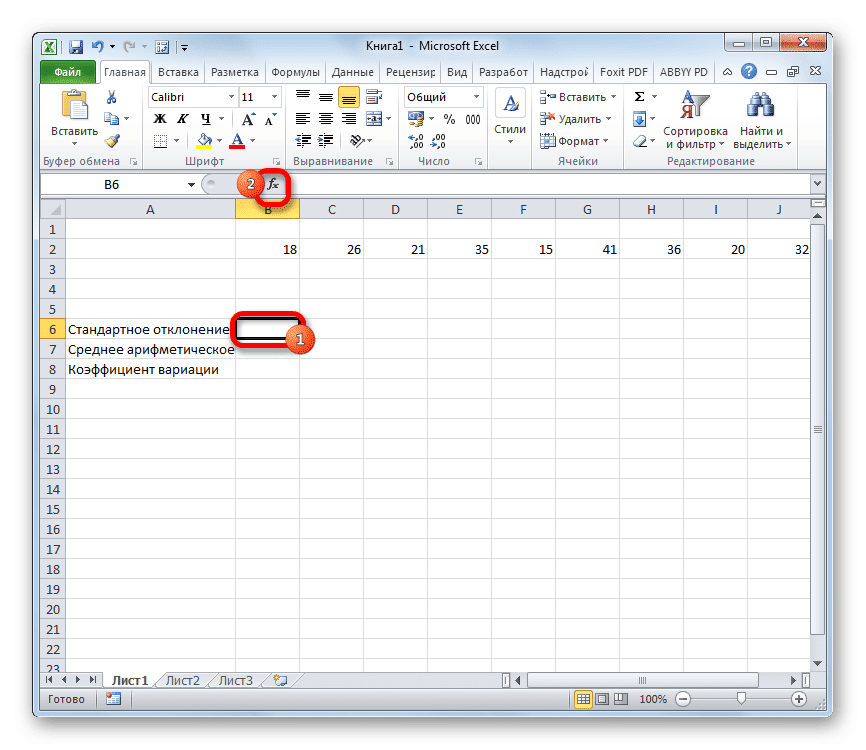
<li>Для расчета стандартного отклонения выделите любую свободную ячейку на листе, удобную для вас, чтобы просмотреть в ней результаты расчета. Нажмите кнопку «Вставить функцию». Он выглядит как значок и находится слева от строки формул.</li>
<li>Мастер активируется, который запускается как отдельное окно со списком аргументов. Перейдем к категории «Статистика» или «Полный алфавитный список». Мы выбираем имя «СТАНДОТКЛОН.G» или «СТАНДОТКЛОН.V», в зависимости от того, будет ли расчет выполняться для генеральной совокупности или для выборки. Щелкните кнопку «ОК».</li>
<li>Откроется окно аргументов для этой функции. Он может иметь от 1 до 255 полей, которые могут содержать как конкретные числа, так и ссылки на ячейки или диапазоны. Ставим курсор в поле «Число1». С помощью мыши выберите диапазон значений, которые вы хотите обработать на листе. Если таких участков несколько и они не примыкают друг к другу, координаты следующей указываются в поле «Число 2» и так далее. После того, как вы ввели все необходимые данные, нажмите кнопку «ОК»</li>
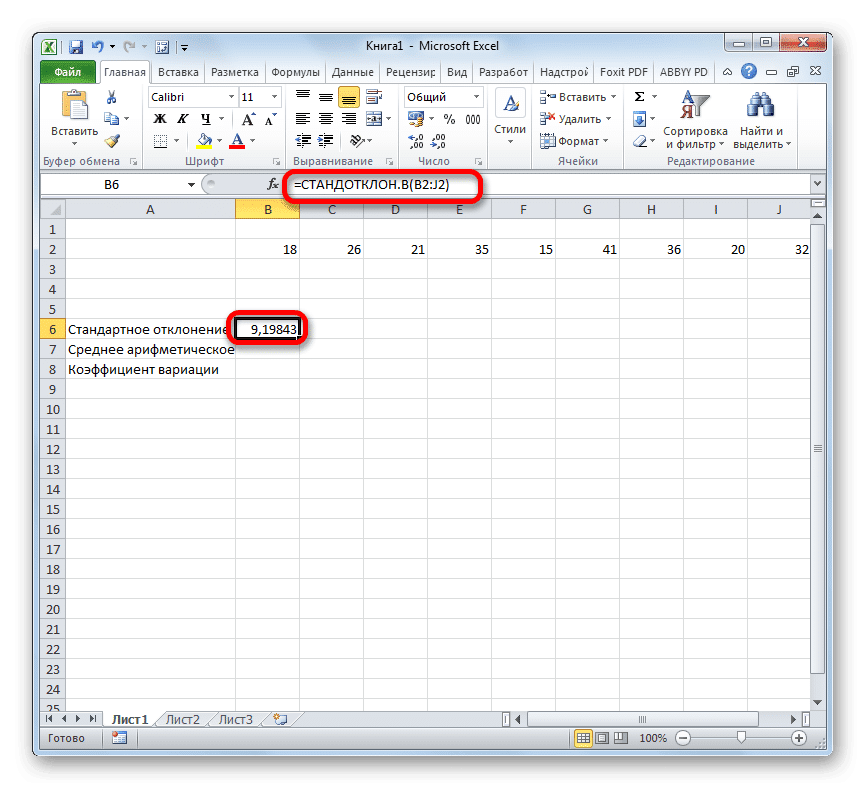
<li>Итоговая сумма для выбранного типа стандартного отклонения отображается в предварительно выбранной ячейке.</li>
</ol>
<p><img alt="Результат расчета функции СТАНДОТКЛОН в Microsoft Excel" src="https://excel-home.ru/wp-content/uploads/img/866x0/626e90224e3c4bf564faded6d6fd0e6f.png" /></p>
<h3>Шаг 2: расчет среднего арифметического</h3>
<p>Среднее арифметическое — это отношение общей суммы всех значений числового ряда к их количеству. Для расчета этого показателя также есть отдельная функция — СРЕДНИЙ. Рассчитаем его значение на конкретном примере.</p>
<p><img alt="Переключитесь на функцию мастера в Microsoft Excel" src="https://excel-home.ru/wp-content/uploads/img/866x0/526cf6cfea7970b473bd67b510b6f3f0.png" /></p>
<p><img alt="Перейдите к темам о функции СРЕДНИЙ в Microsoft Excel" src="https://excel-home.ru/wp-content/uploads/img/497x0/63a4bd35db4aa128d9035fea8dc528cd.png" /></p>
<p><img alt="Аргументы в пользу функции СРЕДНИЙ в Microsoft Excel" src="https://excel-home.ru/wp-content/uploads/img/866x0/b840a26772a01f2839e62085a8188b78.png" /></p>
<ol>
<li>Выберите ячейку на листе, чтобы просмотреть результат. Нажмите на кнопку «Вставить функцию», с которой мы уже знакомы».</li>
<li>В статистической категории мастера найдите имя «СРЕДНИЙ». После выделения нажмите кнопку «ОК».</li>
<li>Откроется окно темы МЕДИА. Аргументы полностью идентичны аргументам групповых операторов STDEVP. То есть ими могут выступать как отдельные числовые значения, так и ссылки. Установите курсор в поле «Число 1». Как и в предыдущем случае, выделяем на листе нужный нам набор ячеек. После ввода их координат в поле окна темы нажмите кнопку «ОК».</li>
<li>Результат вычисления среднего арифметического отображается в ячейке, выбранной перед открытием мастера.</li>
</ol>
<p><img alt="Результат вычисления функции СРЕДНИЙ в Microsoft Excel" src="https://excel-home.ru/wp-content/uploads/img/866x0/babd5de0ede18c4da63022b57a197e5a.png" /></p>
<h3>Шаг 3: нахождение коэффициента вариации</h3>
<p>Теперь у нас есть все данные, необходимые для прямого расчета самого коэффициента вариации.</p>
<p><img alt="Форматировать ячейку в Microsoft Excel" src="https://excel-home.ru/wp-content/uploads/img/868x0/d64e1b1741b3cc2e71a1416af6338e65.png" /></p>
<p><img alt="Расчет коэффициента вариации в Microsoft Excel" src="https://excel-home.ru/wp-content/uploads/img/866x0/91fb22316a6ec525be66122d0b647c33.png" /></p>
<ol>
<li>Выберите ячейку, в которой будет отображаться результат. Прежде всего необходимо учитывать, что коэффициент вариации — это процент. В связи с этим формат ячейки следует изменить на соответствующий. Сделать это можно, выбрав его, находясь во вкладке «Главная». Щелкните поле формата на ленте на панели инструментов «Число». В раскрывающемся списке параметров выберите «Процент». После этих действий формат элемента будет соответствующим.</li>
<li>Вернитесь в ячейку, чтобы увидеть результат. Активируем его двойным щелчком левой кнопки мыши. Мы ввели знак «=». Выберите элемент, в котором находится общий расчет стандартного отклонения. Нажмите кнопку «разделить» (/) на клавиатуре. Затем выберите ячейку, в которой находится среднее арифметическое данного числового ряда. Чтобы вычислить и отобразить значение, нажмите кнопку Enter на клавиатуре.</li>
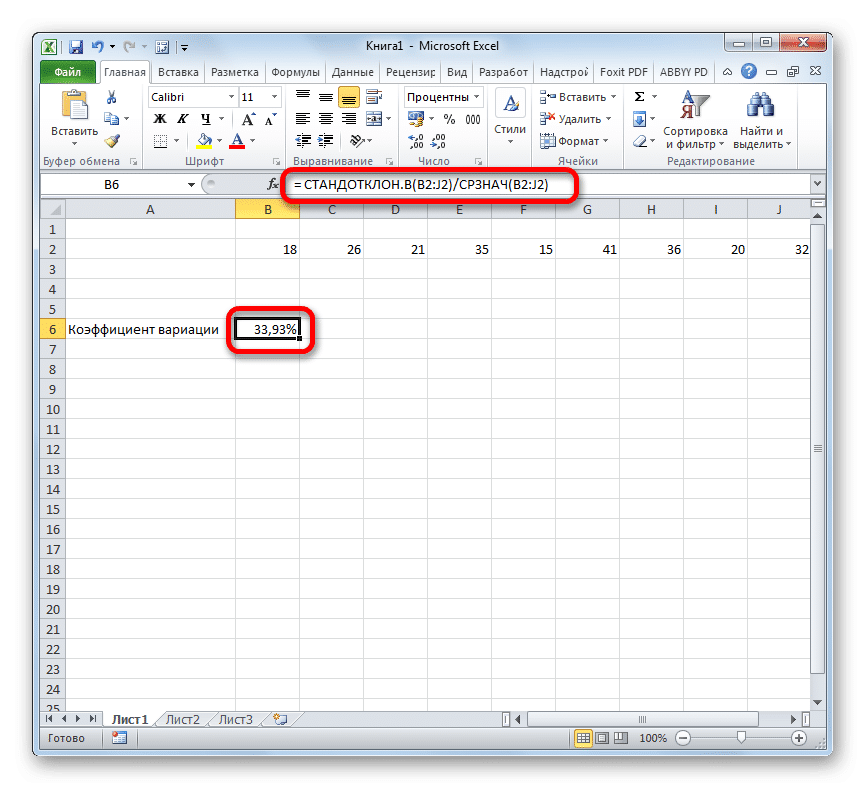
<li>Как видите, результат расчета отображается на экране.</li>
</ol>
<p><img alt="Результат расчета коэффициента вариации в Microsoft Excel" src="https://excel-home.ru/wp-content/uploads/img/866x0/5948ea252f973e0eb761c3cb02293618.png" /></p>
<p>Затем мы выполнили расчет коэффициента вариации, обращаясь к ячейкам, в которых уже были рассчитаны стандартное отклонение и среднее арифметическое. Но вы можете действовать несколько иначе, не рассчитывая эти значения отдельно.</p>
<p><img alt="Расчет коэффициента вариации в Microsoft Excel" src="https://excel-home.ru/wp-content/uploads/img/866x0/db8795f1bda4174f8719a5959a300fe3.png" /></p>
<ol>
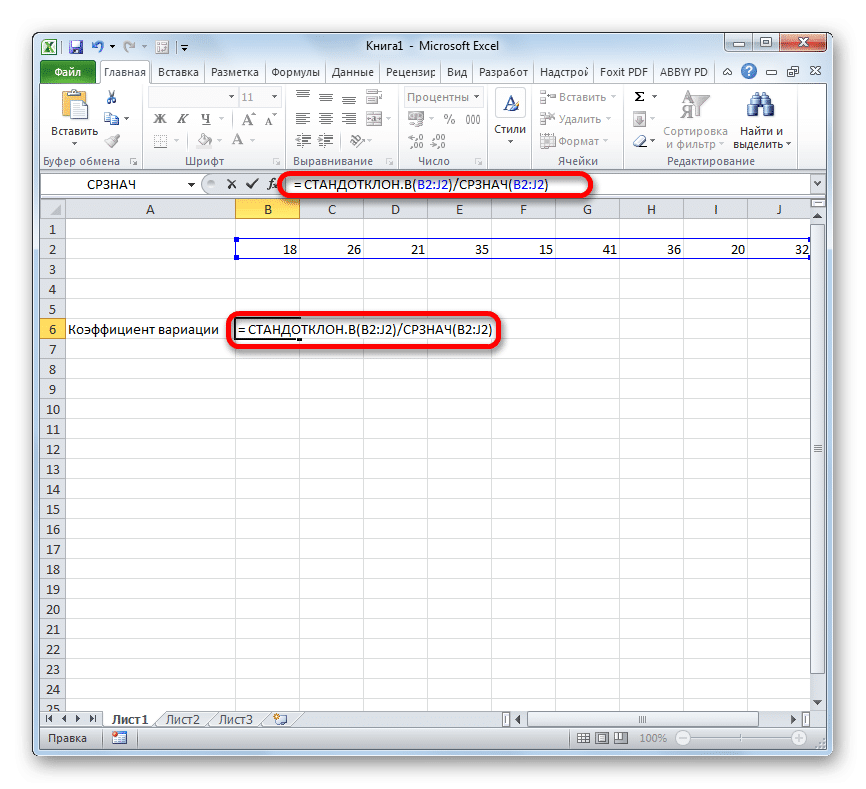
<li>Выберите предварительно отформатированную ячейку для процентного формата, в которой будет отображаться результат. Запишем в него формулу вида:
<p>= СТАНДОТКЛОН.V (диапазон_значений) / СРЕДНИЙ (диапазон_значений)</p>
<p>Вместо названия «Диапазон значений» вставляем реальные координаты области, в которой находится исследуемый числовой ряд. Это можно сделать, просто выделив этот диапазон. Вместо оператора STDEV.V, если пользователь сочтет это необходимым, можно использовать функцию STDEV.V.</p>
</li>
<li>Затем, чтобы рассчитать значение и отобразить результат на экране монитора, нажмите кнопку Enter.</li>
</ol>
<p><img alt="Результат расчета коэффициента вариации в Microsoft Excel" src="https://excel-home.ru/wp-content/uploads/img/866x0/483a2f770c01cb3478b0b7d114ca144f.png" /></p>
<p>Есть условное различие. Считается, что если коэффициент вариации меньше 33%, набор чисел однороден. В противном случае его принято характеризовать как неоднородное.</p>
<p>Как видите, программа Excel позволяет значительно упростить расчет такого сложного статистического расчета, как поиск коэффициента вариации. К сожалению, в приложении пока нет функции, вычисляющей этот показатель за одно действие, но с помощью операторов STDEV и AVERAGE эта задача значительно упрощается. Поэтому даже человек, не обладающий высокими знаниями в области статистических законов, может сделать это в Excel.</p> |
| col_6 |
<p>Одним из основных статистических показателей последовательности чисел является коэффициент вариации. Чтобы его найти, производятся довольно сложные расчеты. Инструменты Microsoft Excel значительно упрощают работу пользователя.</p>
<h2>Вычисление коэффициента вариации</h2>
<p>Этот показатель представляет собой отношение стандартного отклонения к среднему арифметическому. Результат выражается в процентах.</p>
<aside class="article__header-linkbanner mb40"><a class="linkbanner bg_lightviol" href="https://azbukakursov.ru/articles/excel/koeffitsient-korrelyatsiya-v-excel/"><div class="linkbanner__img"><picture><source type="image/webp" srcset="/images/articles-img/korrelyaciya-excel/1.jpg" width="400" height="225"><img src="/images/articles-img/korrelyaciya-excel/1.jpg" alt="" width="400" height="225"></picture></div><div class="linkbanner__body"><div class="linkbanner__uptitle f20 f16-mob lh15 mb10 color_viol">Читайте также</div><div class="linkbanner__title f30 f20-mob lh105">Коэффициент корреляция в Excel</div></div></a></aside>
<p>В Excel нет отдельной функции для расчета этого показателя, но есть формулы для расчета стандартного отклонения и среднего арифметического ряда чисел, то есть они используются для нахождения коэффициента вариации.</p>
<h3>Шаг 1: расчет стандартного отклонения</h3>
<p>Стандартное отклонение, или, как его еще называют, стандартное отклонение, представляет собой квадратный корень из дисперсии. Функция СТАНДОТКЛОН используется для вычисления стандартного отклонения. Начиная с Excel 2010, он разделен, в зависимости от того, выполняется ли расчет по генеральной совокупности или по выборке, на два отдельных параметра: STDEV и STDV.</p>
<p>Синтаксис этих функций выглядит так:</p>
<p>= СТАНДОТКЛОН (Число1; Число2;…)<br />
= СТАНДАРТНЫЙ (Число1; Число2;…)<br />
= СТАНДОТКЛОН.V (Число1; Число2;…)</p>
<p><img alt="Перейти к функции мастера в Microsoft Excel" src="https://excel-home.ru/wp-content/uploads/img/866x0/a80895d159012ffd278f4812f2697991.png" /></p>
<p><img alt="Переход к темам в STDEVB в Microsoft Excel" src="https://excel-home.ru/wp-content/uploads/img/497x0/679384328c61c4518c1b1b20f2ef7e73.png" /></p>
<p><img alt="Аргументы в пользу функции STDEVB в Microsoft Excel" src="https://excel-home.ru/wp-content/uploads/img/866x0/843b5f3d483da4eb09593c56b5a2d860.png" /></p>
<ol>
<li>Для расчета стандартного отклонения выделите любую свободную ячейку на листе, удобную для вас, чтобы просмотреть в ней результаты расчета. Нажмите кнопку «Вставить функцию». Он выглядит как значок и находится слева от строки формул.</li>
<li>Мастер активируется, который запускается как отдельное окно со списком аргументов. Перейдем к категории «Статистика» или «Полный алфавитный список». Мы выбираем имя «СТАНДОТКЛОН.G» или «СТАНДОТКЛОН.V», в зависимости от того, будет ли расчет выполняться для генеральной совокупности или для выборки. Щелкните кнопку «ОК».</li>
<li>Откроется окно аргументов для этой функции. Он может иметь от 1 до 255 полей, которые могут содержать как конкретные числа, так и ссылки на ячейки или диапазоны. Ставим курсор в поле «Число1». С помощью мыши выберите диапазон значений, которые вы хотите обработать на листе. Если таких участков несколько и они не примыкают друг к другу, координаты следующей указываются в поле «Число 2» и так далее. После того, как вы ввели все необходимые данные, нажмите кнопку «ОК»</li>
<li>Итоговая сумма для выбранного типа стандартного отклонения отображается в предварительно выбранной ячейке.</li>
</ol>
<p><img alt="Результат расчета функции СТАНДОТКЛОН в Microsoft Excel" src="https://excel-home.ru/wp-content/uploads/img/866x0/626e90224e3c4bf564faded6d6fd0e6f.png" /></p>
<h3>Шаг 2: расчет среднего арифметического</h3>
<p>Среднее арифметическое — это отношение общей суммы всех значений числового ряда к их количеству. Для расчета этого показателя также есть отдельная функция — СРЕДНИЙ. Рассчитаем его значение на конкретном примере.</p>
<p><img alt="Переключитесь на функцию мастера в Microsoft Excel" src="https://excel-home.ru/wp-content/uploads/img/866x0/526cf6cfea7970b473bd67b510b6f3f0.png" /></p>
<p><img alt="Перейдите к темам о функции СРЕДНИЙ в Microsoft Excel" src="https://excel-home.ru/wp-content/uploads/img/497x0/63a4bd35db4aa128d9035fea8dc528cd.png" /></p>
<p><img alt="Аргументы в пользу функции СРЕДНИЙ в Microsoft Excel" src="https://excel-home.ru/wp-content/uploads/img/866x0/b840a26772a01f2839e62085a8188b78.png" /></p>
<ol>
<li>Выберите ячейку на листе, чтобы просмотреть результат. Нажмите на кнопку «Вставить функцию», с которой мы уже знакомы».</li>
<li>В статистической категории мастера найдите имя «СРЕДНИЙ». После выделения нажмите кнопку «ОК».</li>
<li>Откроется окно темы МЕДИА. Аргументы полностью идентичны аргументам групповых операторов STDEVP. То есть ими могут выступать как отдельные числовые значения, так и ссылки. Установите курсор в поле «Число 1». Как и в предыдущем случае, выделяем на листе нужный нам набор ячеек. После ввода их координат в поле окна темы нажмите кнопку «ОК».</li>
<li>Результат вычисления среднего арифметического отображается в ячейке, выбранной перед открытием мастера.</li>
</ol>
<p><img alt="Результат вычисления функции СРЕДНИЙ в Microsoft Excel" src="https://excel-home.ru/wp-content/uploads/img/866x0/babd5de0ede18c4da63022b57a197e5a.png" /></p>
<h3>Шаг 3: нахождение коэффициента вариации</h3>
<p>Теперь у нас есть все данные, необходимые для прямого расчета самого коэффициента вариации.</p>
<p><img alt="Форматировать ячейку в Microsoft Excel" src="https://excel-home.ru/wp-content/uploads/img/868x0/d64e1b1741b3cc2e71a1416af6338e65.png" /></p>
<p><img alt="Расчет коэффициента вариации в Microsoft Excel" src="https://excel-home.ru/wp-content/uploads/img/866x0/91fb22316a6ec525be66122d0b647c33.png" /></p>
<ol>
<li>Выберите ячейку, в которой будет отображаться результат. Прежде всего необходимо учитывать, что коэффициент вариации — это процент. В связи с этим формат ячейки следует изменить на соответствующий. Сделать это можно, выбрав его, находясь во вкладке «Главная». Щелкните поле формата на ленте на панели инструментов «Число». В раскрывающемся списке параметров выберите «Процент». После этих действий формат элемента будет соответствующим.</li>
<li>Вернитесь в ячейку, чтобы увидеть результат. Активируем его двойным щелчком левой кнопки мыши. Мы ввели знак «=». Выберите элемент, в котором находится общий расчет стандартного отклонения. Нажмите кнопку «разделить» (/) на клавиатуре. Затем выберите ячейку, в которой находится среднее арифметическое данного числового ряда. Чтобы вычислить и отобразить значение, нажмите кнопку Enter на клавиатуре.</li>
<li>Как видите, результат расчета отображается на экране.</li>
</ol>
<p><img alt="Результат расчета коэффициента вариации в Microsoft Excel" src="https://excel-home.ru/wp-content/uploads/img/866x0/5948ea252f973e0eb761c3cb02293618.png" /></p>
<p>Затем мы выполнили расчет коэффициента вариации, обращаясь к ячейкам, в которых уже были рассчитаны стандартное отклонение и среднее арифметическое. Но вы можете действовать несколько иначе, не рассчитывая эти значения отдельно.</p>
<p><img alt="Расчет коэффициента вариации в Microsoft Excel" src="https://excel-home.ru/wp-content/uploads/img/866x0/db8795f1bda4174f8719a5959a300fe3.png" /></p>
<ol>
<li>Выберите предварительно отформатированную ячейку для процентного формата, в которой будет отображаться результат. Запишем в него формулу вида:
<p>= СТАНДОТКЛОН.V (диапазон_значений) / СРЕДНИЙ (диапазон_значений)</p>
<p>Вместо названия «Диапазон значений» вставляем реальные координаты области, в которой находится исследуемый числовой ряд. Это можно сделать, просто выделив этот диапазон. Вместо оператора STDEV.V, если пользователь сочтет это необходимым, можно использовать функцию STDEV.V.</p>
</li>
<li>Затем, чтобы рассчитать значение и отобразить результат на экране монитора, нажмите кнопку Enter.</li>
</ol>
<p><img alt="Результат расчета коэффициента вариации в Microsoft Excel" src="https://excel-home.ru/wp-content/uploads/img/866x0/483a2f770c01cb3478b0b7d114ca144f.png" /></p>
<p>Есть условное различие. Считается, что если коэффициент вариации меньше 33%, набор чисел однороден. В противном случае его принято характеризовать как неоднородное.</p>
<p>Как видите, программа Excel позволяет значительно упростить расчет такого сложного статистического расчета, как поиск коэффициента вариации. К сожалению, в приложении пока нет функции, вычисляющей этот показатель за одно действие, но с помощью операторов STDEV и AVERAGE эта задача значительно упрощается. Поэтому даже человек, не обладающий высокими знаниями в области статистических законов, может сделать это в Excel.</p> |
| schema_jsonld |
<script type="application/ld+json">
{
"@context": "https://schema.org",
"@graph": [
{
"@type": "WebSite",
"@id": "https://azbukakursov.ru/#website",
"url": "https://azbukakursov.ru/",
"name": "Азбука Курсов",
"inLanguage": "ru-RU",
"publisher": {
"@id": "https://azbukakursov.ru/#organization"
},
"potentialAction": {
"@type": "SearchAction",
"target": "https://azbukakursov.ru/search/?q={search_term_string}",
"query-input": "required name=search_term_string"
}
},
{
"@type": "Organization",
"@id": "https://azbukakursov.ru/#organization",
"name": "Азбука Курсов",
"url": "https://azbukakursov.ru/",
"logo": {
"@type": "ImageObject",
"@id": "https://azbukakursov.ru/#logo",
"url": "https://azbukakursov.ru/img/logo.svg",
"width": 512,
"height": 512
},
"contactPoint": {
"@type": "ContactPoint",
"email": "azbukakursov@yandex.ru",
"contactType": "customer support",
"availableLanguage": "Russian"
}
},
{
"@type": "WebPage",
"@id": "https://azbukakursov.ru/articles/analitika/raschet-koeffitsienta-variatsii-v-microsoft-excel/#webpage",
"url": "https://azbukakursov.ru/articles/analitika/raschet-koeffitsienta-variatsii-v-microsoft-excel/",
"name": "Как рассчитать коэффициент вариации в Excel: Пошаговое руководство",
"description": "Узнайте, как рассчитать коэффициент вариации в Microsoft Excel с помощью простых шагов. Используйте функции Excel для анализа данных и улучшения своих навыков.",
"inLanguage": "ru-RU",
"isPartOf": {
"@id": "https://azbukakursov.ru/#website"
},
"breadcrumb": {
"@id": "https://azbukakursov.ru/articles/analitika/raschet-koeffitsienta-variatsii-v-microsoft-excel/#breadcrumbs"
},
"mainEntity": {
"@id": "https://azbukakursov.ru/articles/analitika/raschet-koeffitsienta-variatsii-v-microsoft-excel/#article"
},
"hasPart": [
{
"@type": "WebPageElement",
"@id": "https://azbukakursov.ru/articles/analitika/raschet-koeffitsienta-variatsii-v-microsoft-excel/#toc",
"name": "Содержание статьи"
},
{
"@id": "https://azbukakursov.ru/articles/analitika/raschet-koeffitsienta-variatsii-v-microsoft-excel/#faq"
},
{
"@id": "https://azbukakursov.ru/articles/analitika/raschet-koeffitsienta-variatsii-v-microsoft-excel/#courses"
}
],
"primaryImageOfPage": {
"@id": "https://azbukakursov.ru/articles/analitika/raschet-koeffitsienta-variatsii-v-microsoft-excel/#primaryimage"
}
},
{
"@type": "ImageObject",
"@id": "https://azbukakursov.ru/articles/analitika/raschet-koeffitsienta-variatsii-v-microsoft-excel/#primaryimage",
"url": "https://azbukakursov.ru/upload/iblock/b6a/w63wsb5lnujgc7x0hw1t9aq6f703dgu3.png",
"width": 1200,
"height": 630,
"caption": "Как рассчитать коэффициент вариации в Excel: Пошаговое руководство"
},
{
"@type": [
"Article",
"BlogPosting"
],
"@id": "https://azbukakursov.ru/articles/analitika/raschet-koeffitsienta-variatsii-v-microsoft-excel/#article",
"mainEntityOfPage": {
"@id": "https://azbukakursov.ru/articles/analitika/raschet-koeffitsienta-variatsii-v-microsoft-excel/#webpage"
},
"headline": "Как рассчитать коэффициент вариации в Excel: Пошаговое руководство",
"alternativeHeadline": "Расчет коэффициента вариации в Microsoft Excel",
"description": "Узнайте, как рассчитать коэффициент вариации в Microsoft Excel с помощью простых шагов. Используйте функции Excel для анализа данных и улучшения своих навыков.",
"author": {
"@type": "Organization",
"@id": "https://azbukakursov.ru/#organization",
"name": "Азбука Курсов"
},
"publisher": {
"@id": "https://azbukakursov.ru/#organization"
},
"datePublished": "2026-03-08T11:08:26+03:00",
"dateModified": "2026-04-19T04:35:06+03:00",
"articleSection": "Аналитика",
"keywords": [
"курсы по Excel для статистики",
"обучение Excel для анализа данных",
"где пройти курсы по Excel для статистики",
"лучшие курсы по Excel для анализа данных",
"онлайн курсы по Excel для статистических расчетов",
"как рассчитать коэффициент вариации в Excel пошагово",
"пошаговая инструкция по расчету коэффициента вариации в Excel",
"что такое коэффициент вариации и как его рассчитать в Excel",
"как найти стандартное отклонение и среднее в Excel",
"как использовать функции СТАНДОТКЛОН и СРЕДНИЙ в Excel",
"как изменить формат ячейки на процентный в Excel",
"как вставить и использовать функции в Excel для статистики",
"пример использования СТАНДОТКЛОН и СРЕДНИЙ в Excel",
"как рассчитать стандартное отклонение для выборки в Excel",
"как рассчитать среднее арифметическое для ряда чисел в Excel",
"как использовать мастер функций в Excel для статистики",
"как выбрать диапазон значений для расчета в Excel",
"как использовать статистические функции в Excel для анализа данных",
"как изменить формат ячейки на процент в Excel",
"как рассчитать коэффициент вариации для данных в Excel",
"как использовать Excel для расчета статистических показателей",
"коэффициент вариации в Excel",
"расчет коэффициента вариации Excel",
"как найти коэффициент вариации в Excel",
"формула коэффициента вариации в Excel"
],
"wordCount": 744,
"timeRequired": "PT5M",
"inLanguage": "ru-RU",
"isAccessibleForFree": true,
"genre": "Образовательная статья",
"encodingFormat": "text/html",
"isFamilyFriendly": true,
"copyrightYear": 2026,
"copyrightHolder": {
"@id": "https://azbukakursov.ru/#organization"
},
"audience": {
"@type": "Audience",
"audienceType": "Пользователи, интересующиеся обучением, саморазвитием и онлайн-курсами"
},
"image": {
"@id": "https://azbukakursov.ru/articles/analitika/raschet-koeffitsienta-variatsii-v-microsoft-excel/#primaryimage"
},
"thumbnailUrl": "https://azbukakursov.ru/upload/iblock/b6a/w63wsb5lnujgc7x0hw1t9aq6f703dgu3.png",
"about": [
{
"@type": "Thing",
"name": "Microsoft Excel"
},
{
"@type": "Thing",
"name": "Eduson Academy"
},
{
"@type": "Thing",
"name": "Учи.Дома"
},
{
"@type": "Thing",
"name": "100балльный репетитор"
},
{
"@type": "Thing",
"name": "PowerPoint"
},
{
"@type": "Thing",
"name": "Каменный город"
},
{
"@type": "Thing",
"name": "Яндекс Практикум"
},
{
"@type": "Thing",
"name": "Учебный центр МГУТУ"
}
],
"mentions": [
{
"@id": "https://azbukakursov.ru/articles/analitika/raschet-koeffitsienta-variatsii-v-microsoft-excel/#faq"
},
{
"@id": "https://azbukakursov.ru/articles/analitika/raschet-koeffitsienta-variatsii-v-microsoft-excel/#courses"
}
]
},
{
"@type": "BreadcrumbList",
"@id": "https://azbukakursov.ru/articles/analitika/raschet-koeffitsienta-variatsii-v-microsoft-excel/#breadcrumbs",
"itemListElement": [
{
"@type": "ListItem",
"position": 1,
"name": "Главная",
"item": "https://azbukakursov.ru/"
},
{
"@type": "ListItem",
"position": 2,
"name": "Статьи",
"item": "https://azbukakursov.ru/articles/"
},
{
"@type": "ListItem",
"position": 3,
"name": "Аналитика",
"item": "https://azbukakursov.ru/articles/analitika/"
},
{
"@type": "ListItem",
"position": 4,
"name": "Работа с Excel и Google таблицами",
"item": "https://azbukakursov.ru/articles/analitika/"
},
{
"@type": "ListItem",
"position": 5,
"name": "Текущая статья",
"item": "https://azbukakursov.ru/articles/analitika/raschet-koeffitsienta-variatsii-v-microsoft-excel/"
}
]
},
{
"@type": "FAQPage",
"@id": "https://azbukakursov.ru/articles/analitika/raschet-koeffitsienta-variatsii-v-microsoft-excel/#faq",
"mainEntity": [
{
"@type": "Question",
"name": "Что такое коэффициент вариации?",
"acceptedAnswer": {
"@type": "Answer",
"text": "Коэффициент вариации — это статистический показатель, который выражает отношение стандартного отклонения к среднему арифметическому. Он используется для оценки степени вариативности данных и выражается в процентах. Этот показатель помогает понять, насколько данные разбросаны относительно среднего значения."
}
},
{
"@type": "Question",
"name": "Как рассчитать коэффициент вариации в Excel?",
"acceptedAnswer": {
"@type": "Answer",
"text": "Для расчета коэффициента вариации в Excel необходимо сначала вычислить стандартное отклонение и среднее арифметическое. Стандартное отклонение можно найти с помощью функций СТАНДОТКЛОН.G или СТАНДОТКЛОН.V, а среднее арифметическое — с помощью функции СРЕДНИЙ. Затем коэффициент вариации рассчитывается как отношение стандартного отклонения к среднему арифметическому, выраженное в процентах."
}
},
{
"@type": "Question",
"name": "Какие функции Excel используются для расчета стандартного отклонения?",
"acceptedAnswer": {
"@type": "Answer",
"text": "В Excel для расчета стандартного отклонения используются функции СТАНДОТКЛОН.G и СТАНДОТКЛОН.V. Первая применяется для генеральной совокупности, а вторая — для выборки. Эти функции помогают вычислить квадратный корень из дисперсии, что является стандартным отклонением."
}
},
{
"@type": "Question",
"name": "Как изменить формат ячейки на процентный в Excel?",
"acceptedAnswer": {
"@type": "Answer",
"text": "Чтобы изменить формат ячейки на процентный в Excel, выберите нужную ячейку, перейдите на вкладку «Главная», найдите панель инструментов «Число» и выберите «Процент» из раскрывающегося списка форматов. Это позволит отображать значения в процентном формате."
}
},
{
"@type": "Question",
"name": "Почему важно использовать коэффициент вариации?",
"acceptedAnswer": {
"@type": "Answer",
"text": "Коэффициент вариации важен, потому что он позволяет оценить степень вариативности данных относительно среднего значения. Это особенно полезно при сравнении наборов данных с разными средними значениями, так как он нормализует разброс данных, выражая его в процентах."
}
},
{
"@type": "Question",
"name": "Как выбрать диапазон значений для расчета в Excel?",
"acceptedAnswer": {
"@type": "Answer",
"text": "Для выбора диапазона значений в Excel, используйте мышь, чтобы выделить нужные ячейки на листе. Если диапазоны не примыкают друг к другу, укажите их координаты в соответствующих полях функции. Это позволит функции обработать все необходимые данные."
}
},
{
"@type": "Question",
"name": "Можно ли использовать Excel для расчета коэффициента вариации без специальных функций?",
"acceptedAnswer": {
"@type": "Answer",
"text": "Да, в Excel можно рассчитать коэффициент вариации без специальных функций, используя стандартные функции для вычисления стандартного отклонения и среднего арифметического. После получения этих значений, коэффициент вариации рассчитывается вручную как отношение стандартного отклонения к среднему арифметическому, выраженное в процентах."
}
}
]
},
{
"@type": "ItemList",
"@id": "https://azbukakursov.ru/articles/analitika/raschet-koeffitsienta-variatsii-v-microsoft-excel/#courses",
"name": "Рекомендуемые курсы",
"itemListOrder": "https://schema.org/ItemListOrderAscending",
"numberOfItems": 3,
"itemListElement": [
{
"@type": "ListItem",
"position": 1,
"item": {
"@type": "Course",
"@id": "https://go.redav.online/88a20e5ba14f6141?dl=https%3A%2F%2Feduson.academy%2Fexcel-for-work&m=5&erid=LdtCK4uVh#course",
"name": "Excel для работы",
"description": "Excel для работы — Работа с Excel и Google таблицами в Eduson Academy - eduson.academy, длительность 2 недели, цена 15990 ₽, рассрочка от 1332 ₽/мес, формат: Онлайн, Диплом / Сертификат Курс от Академии Eduson научит решать сложные задачи в несколько кликов, быстро работать с большим объемом",
"url": "https://go.redav.online/88a20e5ba14f6141?dl=https%3A%2F%2Feduson.academy%2Fexcel-for-work&m=5&erid=LdtCK4uVh",
"provider": {
"@type": "Organization",
"name": "Eduson Academy - eduson.academy",
"url": "https://eduson.academy/"
}
}
},
{
"@type": "ListItem",
"position": 2,
"item": {
"@type": "Course",
"@id": "https://go.redav.online/88a20e5ba14f6141?dl=https%3A%2F%2Feduson.academy%2Fexcel-buhgalter&m=5&erid=LdtCK4uVh#course",
"name": "Excel и Google-таблицы для бухгалтера: тариф PRO",
"description": "Excel и Google-таблицы для бухгалтера: тариф PRO — Работа с Excel и Google таблицами в Eduson Academy - eduson.academy, длительность 2 недели, цена 28700 ₽, рассрочка от 2391 ₽/мес, формат: Смешанный, Диплом / Сертификат Курс от Академии Eduson научит решать сложные задачи в несколько кликов",
"url": "https://go.redav.online/88a20e5ba14f6141?dl=https%3A%2F%2Feduson.academy%2Fexcel-buhgalter&m=5&erid=LdtCK4uVh",
"provider": {
"@type": "Organization",
"name": "Eduson Academy - eduson.academy",
"url": "https://eduson.academy/"
},
"image": "https://thumb.tildacdn.com/tild3066-6338-4633-a132-393836313034/-/resize/1000x/-/format/webp/Untitled-2.png"
}
},
{
"@type": "ListItem",
"position": 3,
"item": {
"@type": "Course",
"@id": "https://go.redav.online/88a20e5ba14f6141?dl=https%3A%2F%2Feduson.academy%2Fexcel-finance&m=5&erid=LdtCK4uVh#course",
"name": "Excel и Google-таблицы для управления финансами",
"description": "Excel и Google-таблицы для управления финансами — Работа с Excel и Google таблицами в Eduson Academy - eduson.academy, длительность 4 недели, цена 36000 ₽, рассрочка от 3000 ₽/мес, формат: Смешанный, Диплом / Сертификат Курс от Академии Eduson научит решать сложные задачи в несколько кликов",
"url": "https://go.redav.online/88a20e5ba14f6141?dl=https%3A%2F%2Feduson.academy%2Fexcel-finance&m=5&erid=LdtCK4uVh",
"provider": {
"@type": "Organization",
"name": "Eduson Academy - eduson.academy",
"url": "https://eduson.academy/"
},
"image": "https://thumb.tildacdn.com/tild3066-6338-4633-a132-393836313034/-/resize/1000x/-/format/webp/Untitled-2.png"
}
}
]
}
]
}
</script> |