| edit_detail |
<p>Чаще всего при работе с датами в таблице Excel возникает необходимость определения промежутка времени между ними, который измеряется днями. В Excel есть несколько способов выполнить эту задачу. Давайте посмотрим на них.</p>
<h2>Расчет разности дат</h2>
<p>Для правильной работы с датами необходимо сначала установить для ячеек соответствующий формат. В противном случае могут возникнуть проблемы с правильным отображением дат, что сделает невозможным их дальнейшую обработку.</p>
<aside class="article__header-linkbanner mb40"><a class="linkbanner bg_lightviol" href="https://azbukakursov.ru/articles/excel/podschet-kolichestva-znacheniy-v-stolbtse-v-excel/"><div class="linkbanner__img"><picture><source type="image/webp" srcset="https://excel-home.ru/wp-content/uploads/img/1071x0/55a72584e33d7eeec116656fff016a04.png" width="400" height="225"><img src="https://excel-home.ru/wp-content/uploads/img/1071x0/55a72584e33d7eeec116656fff016a04.png" alt="" width="400" height="225"></picture></div><div class="linkbanner__body"><div class="linkbanner__uptitle f20 f16-mob lh15 mb10 color_viol">Читайте также</div><div class="linkbanner__title f30 f20-mob lh105">Подсчет количества значений в столбце в Excel</div></div></a></aside>
<p>По сути, Excel умеет самостоятельно определять формат ячейки после ввода в нее информации. Но этот механизм не всегда работает должным образом, поэтому стоит заранее установить формат ячейки или проверить, правильно ли его определила программа.</p>
<ol>
<li>Сначала выберите целевой диапазон ячеек, удерживая нажатой левую кнопку мыши.</li>
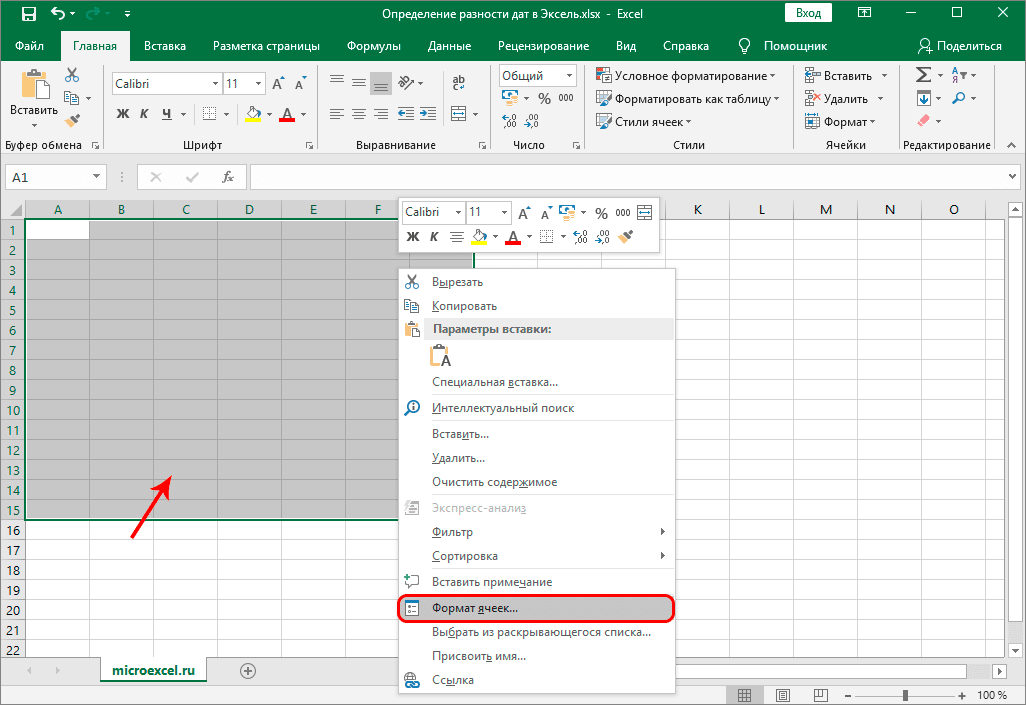
<li>Щелкните выделенную область правой кнопкой мыши и в открывшемся контекстном меню выберите команду «Форматировать ячейки». Аналогичного результата можно добиться с помощью комбинации клавиш Ctrl + 1.<img alt="Отформатируйте ячейки в контекстном меню" src="https://excel-home.ru/wp-content/uploads/img/1026x0/d9b4486c7206b2bf4ba5b75ce0cfa373.png" /></li>
<li>Перед нами окно настройки формата ячейки:
<ul>
<li>по умолчанию мы должны быть во вкладке «Число» (если нет, переключитесь на нее);</li>
<li>в списке «Числовые форматы» найдите запись «Дата» и щелкните по ней;</li>
<li>в поле «Тип» выберите нужный шаблон представления данных, на основании которого они будут отображаться на листе;</li>
<li>нажмите ОК.<br />
<img alt="Формат ячейки - Дата" src="https://excel-home.ru/wp-content/uploads/img/667x0/081b2c659a492d31977fd329853d56c9.png" /></li>
</ul>
</li>
<li>Теперь все значения, введенные в ячейки выделенной области, будут интерпретироваться программой как данные в формате «Дата“.</li>
</ol>
<h2>Метод 1: использование формулы вычитания</h2>
<p>Начнем, пожалуй, с самого простого: вычитая две даты, представленные в виде общей формулы.</p>
<ol>
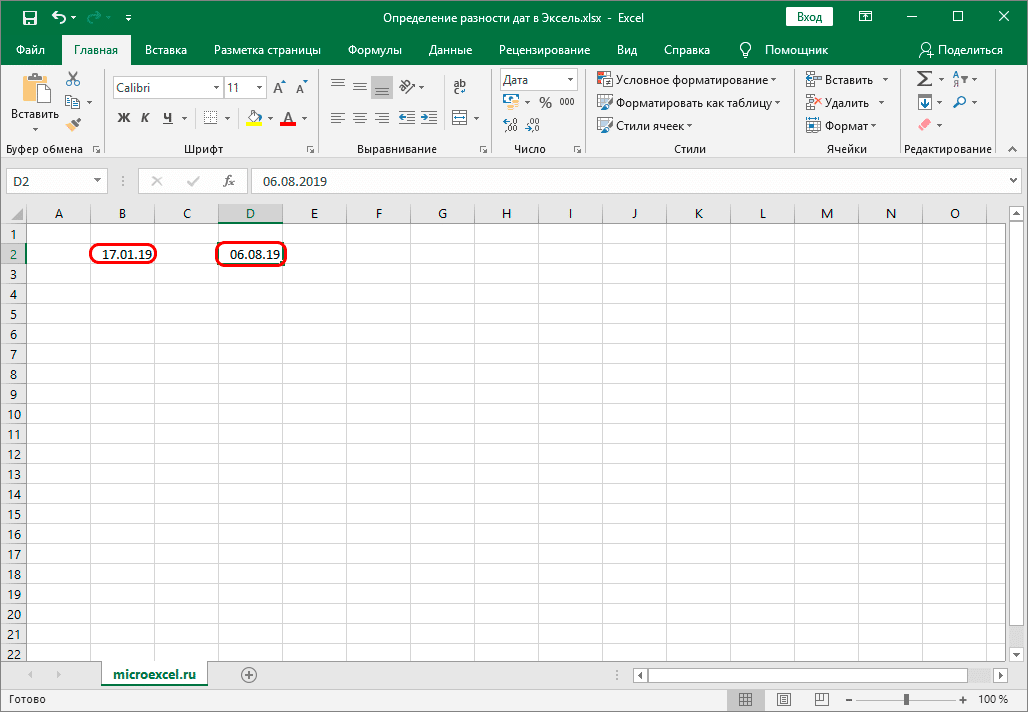
<li>Вводим две даты, между которыми мы будем определять разницу в днях, в две разные ячейки ранее отформатированного диапазона.<img alt="Количество дней между двумя датами в Excel" src="https://excel-home.ru/wp-content/uploads/img/1028x0/6727aa4f61b5585baa4bb8a8eab5f06c.png" /></li>
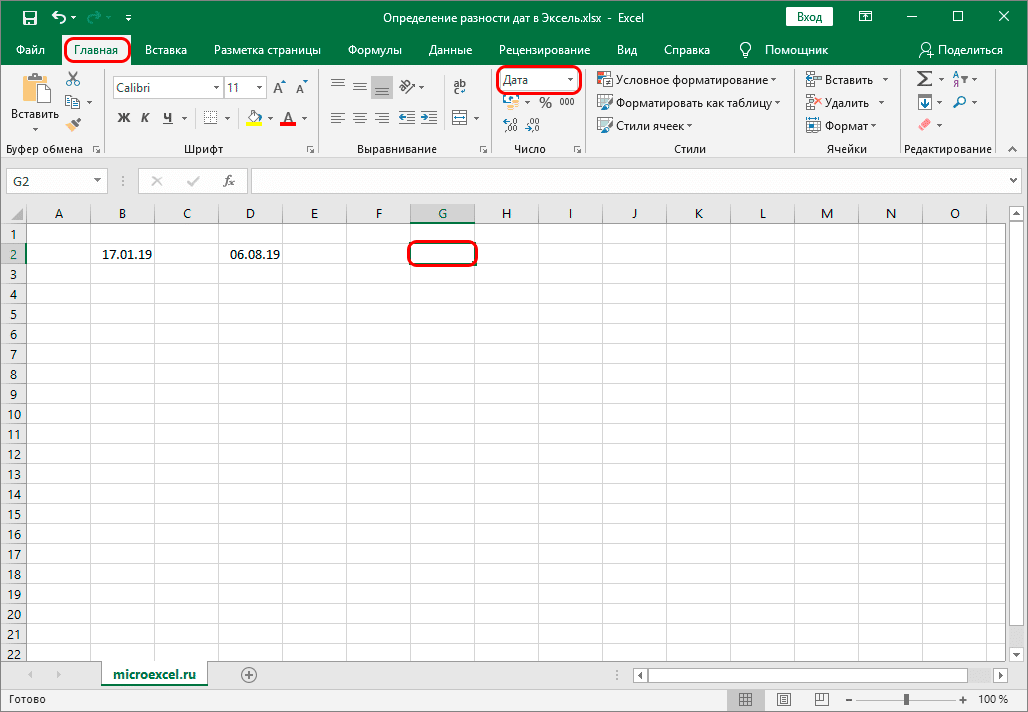
<li>Теперь мы выбираем ячейку, в которой собираемся отобразить результат нашего расчета.<br />
<img alt="Определение количества дней между двумя датами в Excel" src="https://excel-home.ru/wp-content/uploads/img/1028x0/878ef346aec9b30a1cb4893ac670cf99.png" /> ВАЖНО: количество дней указывается простым целым числом, поэтому ячейка для его вывода должна иметь формат, отличный от «Дата» или «Общий». В противном случае результат будет отображаться в формате даты, что не позволит нам оценить правильность расчетов. Чтобы определить текущий формат ячейки, просто посмотрите на соответствующее поле, расположенное в разделе инструмента «Число» на ленте на вкладке «Главная“.</li>
<li>В нашем случае установлено значение «Дата». Чтобы изменить его, снова вызовите окно формата ячейки и установите «Общий» числовой формат в соответствии с описанным выше алгоритмом. Щелкните ОК, чтобы сохранить изменения.<img alt="Формат ячейки - Общий" src="https://excel-home.ru/wp-content/uploads/img/667x0/3468eda1e5fec7c5af2befdc3eaf36cf.png" /></li>
<li>Теперь можно переходить непосредственно к расчетам:
<ul>
<li>в последнюю ячейку вставляем знак “=“;</li>
<li>кликните по ячейке с датой окончания (далее);</li>
<li>введите с клавиатуры символ «-» (знак минус);</li>
<li>щелкните ячейку с датой начала.<img alt="Формула для расчета количества дней между датами в Excel" src="https://excel-home.ru/wp-content/uploads/img/1028x0/a88175fa5642db9b643743a936d6cb34.png" /></li>
</ul>
</li>
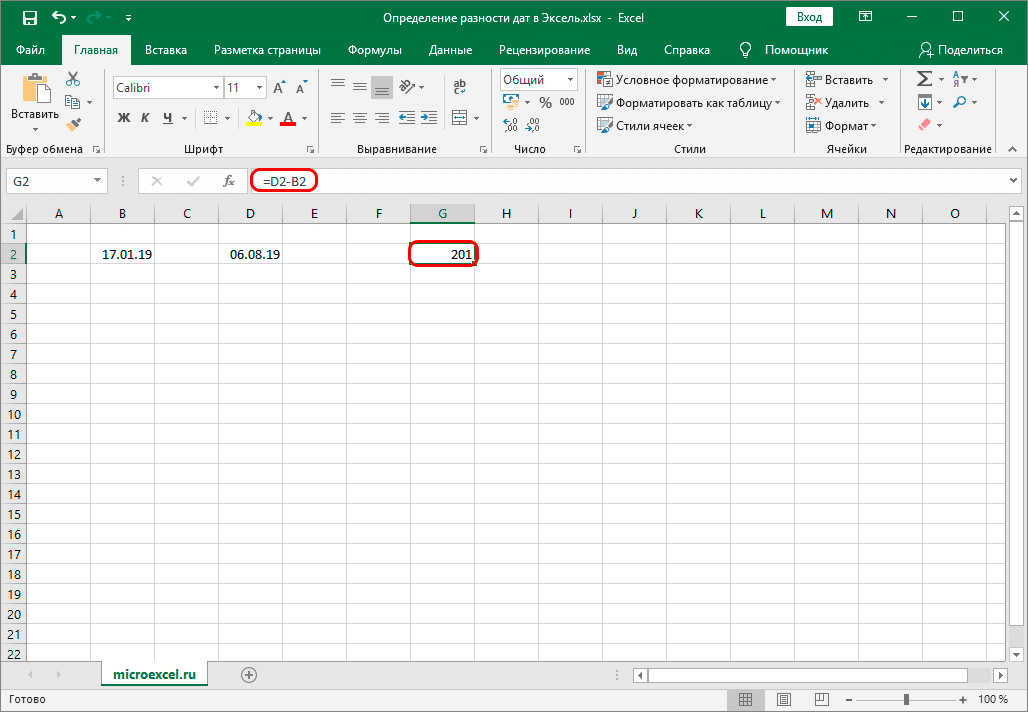
<li>Чтобы получить результат, нажмите клавишу Enter. В результате мы получаем целое число — количество дней между двумя датами.<img alt="Расчет количества дней между двумя датами в Excel" src="https://excel-home.ru/wp-content/uploads/img/1028x0/2fde24c264667fada409a0c0fe5e97d9.png" /></li>
</ol>
<h2>Метод 2: функция РАЗНДАТ</h2>
<p>Следующий способ — определить разницу между двумя датами с помощью функции DIITDATA.</p>
<p>Функция имеет следующий синтаксис: = ДАТА (начальная_дата; конечная_дата; единица).</p>
<p>Если с первыми двумя аргументами все понятно — их суть соответствует названию, то стоит остановиться подробнее на третьем («единице»), так как именно он позволяет варьировать результат использования функции выбора блока расчета разницы между датами:</p>
<ul>
<li>«D» — количество дней между датами;</li>
<li>«M» — количество полных месяцев между датами;</li>
<li>«Y» — количество полных лет между датами;</li>
<li>«ГМ» — разница дат в месяцах;</li>
<li>«MD» — разница между датами в днях, исключая месяцы и годы;</li>
<li>«ГД» — это разница между датами в днях без учета лет.</li>
</ul>
<p>В нашем случае мы покажем пример использования аргумента «YD», поскольку цель вычисления — определить количество дней между датами в году.</p>
<p>Основное отличие от простого вычитания одной даты из другой заключается в порядке аргументов функции: дата начала (предыдущая дата) выбирается в качестве первого аргумента, а дата окончания (следующая) выбирается в качестве второго. Опишем алгоритм расчета ниже.</p>
<ol>
<li>Выбираем целевую ячейку, проверяем ее формат как описано выше.</li>
<li>Описанная функция отсутствует в функции мастера, поэтому мы вручную вставляем ее в ячейку, строго придерживаясь синтаксиса.<img alt="Формула для функции РАЗДАТ в Excel" src="https://excel-home.ru/wp-content/uploads/img/1028x0/f7d78d87f4b7b67519b14d9587ce2fbc.png" /></li>
<li>Нажмите Enter и проверьте результат. Как мы видим, это похоже на то, что мы получили с помощью простой формулы вычитания. Значит все сделано правильно.<img alt="Разница между двумя датами с использованием функции DATEIT" src="https://excel-home.ru/wp-content/uploads/img/1028x0/092e6bfb1f14e4152525d2d30f323c46.png" /></li>
</ol>
<h2>Метод 3: функция ЧИСТРАБДНИ для определения количества рабочих дней</h2>
<p>Третий описанный метод позволяет рассчитать количество дней с дополнительным условием без учета нерабочих дней (выходных и праздничных дней.</p>
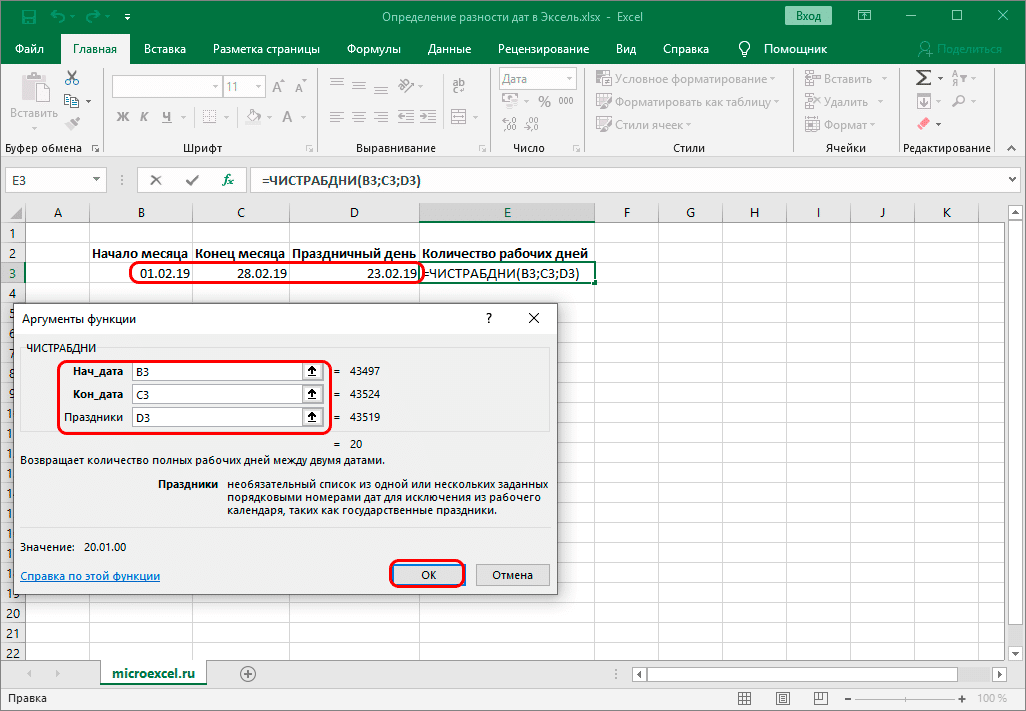
<p>В этом методе используется функция ЧИСТРАБДНИ со следующим синтаксисом: = ЧИСТРАБДНИ (начальная_дата; конечная_дата; [праздники]).</p>
<p>Первые два аргумента такие же, как для функции РАЗДАТ. Последний аргумент является необязательным, то есть функция будет работать без его указания. Однако именно он позволяет учитывать в критериях расчета нерабочие праздничные дни, поскольку по умолчанию из общей суммы будут удалены только субботы и воскресенья.</p>
<p>Переходим к расчетам:</p>
<ol>
<li>Поскольку описанная функция присутствует в списке мастера функций, мы будем использовать ее для большей ясности: мы позиционируемся в ячейке, в которой мы будем выводить результат, и нажимаем кнопку «Вставить функцию» (fx), которая находится рядом с слева от строки формул.<img alt="Расчет количества рабочих дней между двумя датами" src="https://excel-home.ru/wp-content/uploads/img/1028x0/98a5d9cd33a6e4d364e12c96e5c9fa56.png" /></li>
<li>В открывшемся окне мастера:
<ul>
<li>выберите категорию «Полный алфавитный список”;</li>
<li>найдите и щелкните в списке операторов в строке «ДНИ УБОРКИ”;</li>
<li>нажмите ОК.<br />
<img alt="СЕТЬ РАБОЧИЕ ДНИ функция в Excel" src="https://excel-home.ru/wp-content/uploads/img/419x0/47fcec6414d2012681259e4f121f49a9.png" /></li>
</ul>
</li>
<li>Перед нами появится окно аргументов функции. Здесь вы можете вручную ввести адреса ячеек или, находясь в поле для заполнения значений аргумента, щелкнуть нужную ячейку на листе. После выбора даты начала и окончания, а также указания выходного дня (адреса ячейки) нажмите ОК.<img alt="Аргументы для функции СЕТИ РАБОЧИЕ ДНИ в Excel" src="https://excel-home.ru/wp-content/uploads/img/1026x0/c84ebfe5426debe25a3d98714f984085.png" /></li>
<li>Предположим, что на этот раз мы не установили окончательный формат ячейки как «Общий». Затем мы получаем результат, отображаемый в виде даты.<img alt="Количество рабочих дней между двумя датами с использованием функции ЧИСТРАБДНИ" src="https://excel-home.ru/wp-content/uploads/img/1028x0/3a2dde0994ae11bd01eba95c5470158b.png" /></li>
<li>Поэтому необходимо дважды проверить формат по описанному выше алгоритму и изменить его на «Общий”.<img alt="Расчет количества рабочих дней между двумя датами с помощью функции ЧИСТРАБДНИ" src="https://excel-home.ru/wp-content/uploads/img/1028x0/a54d1778876958ec448362757806b327.png" /></li>
</ol>
<h2>Заключение</h2>
<p>Используя методы, описанные выше, довольно легко подсчитать количество дней между двумя датами, как с дополнительными критериями, так и без них. Формула вычитания и функция DATODATA идеально подходят для простого подсчета дней, а функция WORKDAYS.NET поможет рассчитать количество рабочих дней между датами. Окончательный выбор зависит от поставленной перед пользователем задачи.</p> |
| col_6 |
<p>Чаще всего при работе с датами в таблице Excel возникает необходимость определения промежутка времени между ними, который измеряется днями. В Excel есть несколько способов выполнить эту задачу. Давайте посмотрим на них.</p>
<h2>Расчет разности дат</h2>
<p>Для правильной работы с датами необходимо сначала установить для ячеек соответствующий формат. В противном случае могут возникнуть проблемы с правильным отображением дат, что сделает невозможным их дальнейшую обработку.</p>
<aside class="article__header-linkbanner mb40"><a class="linkbanner bg_lightviol" href="https://azbukakursov.ru/articles/excel/podschet-kolichestva-znacheniy-v-stolbtse-v-excel/"><div class="linkbanner__img"><picture><source type="image/webp" srcset="https://excel-home.ru/wp-content/uploads/img/1071x0/55a72584e33d7eeec116656fff016a04.png" width="400" height="225"><img src="https://excel-home.ru/wp-content/uploads/img/1071x0/55a72584e33d7eeec116656fff016a04.png" alt="" width="400" height="225"></picture></div><div class="linkbanner__body"><div class="linkbanner__uptitle f20 f16-mob lh15 mb10 color_viol">Читайте также</div><div class="linkbanner__title f30 f20-mob lh105">Подсчет количества значений в столбце в Excel</div></div></a></aside>
<p>По сути, Excel умеет самостоятельно определять формат ячейки после ввода в нее информации. Но этот механизм не всегда работает должным образом, поэтому стоит заранее установить формат ячейки или проверить, правильно ли его определила программа.</p>
<ol>
<li>Сначала выберите целевой диапазон ячеек, удерживая нажатой левую кнопку мыши.</li>
<li>Щелкните выделенную область правой кнопкой мыши и в открывшемся контекстном меню выберите команду «Форматировать ячейки». Аналогичного результата можно добиться с помощью комбинации клавиш Ctrl + 1.<img alt="Отформатируйте ячейки в контекстном меню" src="https://excel-home.ru/wp-content/uploads/img/1026x0/d9b4486c7206b2bf4ba5b75ce0cfa373.png" /></li>
<li>Перед нами окно настройки формата ячейки:
<ul>
<li>по умолчанию мы должны быть во вкладке «Число» (если нет, переключитесь на нее);</li>
<li>в списке «Числовые форматы» найдите запись «Дата» и щелкните по ней;</li>
<li>в поле «Тип» выберите нужный шаблон представления данных, на основании которого они будут отображаться на листе;</li>
<li>нажмите ОК.<br />
<img alt="Формат ячейки - Дата" src="https://excel-home.ru/wp-content/uploads/img/667x0/081b2c659a492d31977fd329853d56c9.png" /></li>
</ul>
</li>
<li>Теперь все значения, введенные в ячейки выделенной области, будут интерпретироваться программой как данные в формате «Дата“.</li>
</ol>
<h2>Метод 1: использование формулы вычитания</h2>
<p>Начнем, пожалуй, с самого простого: вычитая две даты, представленные в виде общей формулы.</p>
<ol>
<li>Вводим две даты, между которыми мы будем определять разницу в днях, в две разные ячейки ранее отформатированного диапазона.<img alt="Количество дней между двумя датами в Excel" src="https://excel-home.ru/wp-content/uploads/img/1028x0/6727aa4f61b5585baa4bb8a8eab5f06c.png" /></li>
<li>Теперь мы выбираем ячейку, в которой собираемся отобразить результат нашего расчета.<br />
<img alt="Определение количества дней между двумя датами в Excel" src="https://excel-home.ru/wp-content/uploads/img/1028x0/878ef346aec9b30a1cb4893ac670cf99.png" /> ВАЖНО: количество дней указывается простым целым числом, поэтому ячейка для его вывода должна иметь формат, отличный от «Дата» или «Общий». В противном случае результат будет отображаться в формате даты, что не позволит нам оценить правильность расчетов. Чтобы определить текущий формат ячейки, просто посмотрите на соответствующее поле, расположенное в разделе инструмента «Число» на ленте на вкладке «Главная“.</li>
<li>В нашем случае установлено значение «Дата». Чтобы изменить его, снова вызовите окно формата ячейки и установите «Общий» числовой формат в соответствии с описанным выше алгоритмом. Щелкните ОК, чтобы сохранить изменения.<img alt="Формат ячейки - Общий" src="https://excel-home.ru/wp-content/uploads/img/667x0/3468eda1e5fec7c5af2befdc3eaf36cf.png" /></li>
<li>Теперь можно переходить непосредственно к расчетам:
<ul>
<li>в последнюю ячейку вставляем знак “=“;</li>
<li>кликните по ячейке с датой окончания (далее);</li>
<li>введите с клавиатуры символ «-» (знак минус);</li>
<li>щелкните ячейку с датой начала.<img alt="Формула для расчета количества дней между датами в Excel" src="https://excel-home.ru/wp-content/uploads/img/1028x0/a88175fa5642db9b643743a936d6cb34.png" /></li>
</ul>
</li>
<li>Чтобы получить результат, нажмите клавишу Enter. В результате мы получаем целое число — количество дней между двумя датами.<img alt="Расчет количества дней между двумя датами в Excel" src="https://excel-home.ru/wp-content/uploads/img/1028x0/2fde24c264667fada409a0c0fe5e97d9.png" /></li>
</ol>
<h2>Метод 2: функция РАЗНДАТ</h2>
<p>Следующий способ — определить разницу между двумя датами с помощью функции DIITDATA.</p>
<p>Функция имеет следующий синтаксис: = ДАТА (начальная_дата; конечная_дата; единица).</p>
<p>Если с первыми двумя аргументами все понятно — их суть соответствует названию, то стоит остановиться подробнее на третьем («единице»), так как именно он позволяет варьировать результат использования функции выбора блока расчета разницы между датами:</p>
<ul>
<li>«D» — количество дней между датами;</li>
<li>«M» — количество полных месяцев между датами;</li>
<li>«Y» — количество полных лет между датами;</li>
<li>«ГМ» — разница дат в месяцах;</li>
<li>«MD» — разница между датами в днях, исключая месяцы и годы;</li>
<li>«ГД» — это разница между датами в днях без учета лет.</li>
</ul>
<p>В нашем случае мы покажем пример использования аргумента «YD», поскольку цель вычисления — определить количество дней между датами в году.</p>
<p>Основное отличие от простого вычитания одной даты из другой заключается в порядке аргументов функции: дата начала (предыдущая дата) выбирается в качестве первого аргумента, а дата окончания (следующая) выбирается в качестве второго. Опишем алгоритм расчета ниже.</p>
<ol>
<li>Выбираем целевую ячейку, проверяем ее формат как описано выше.</li>
<li>Описанная функция отсутствует в функции мастера, поэтому мы вручную вставляем ее в ячейку, строго придерживаясь синтаксиса.<img alt="Формула для функции РАЗДАТ в Excel" src="https://excel-home.ru/wp-content/uploads/img/1028x0/f7d78d87f4b7b67519b14d9587ce2fbc.png" /></li>
<li>Нажмите Enter и проверьте результат. Как мы видим, это похоже на то, что мы получили с помощью простой формулы вычитания. Значит все сделано правильно.<img alt="Разница между двумя датами с использованием функции DATEIT" src="https://excel-home.ru/wp-content/uploads/img/1028x0/092e6bfb1f14e4152525d2d30f323c46.png" /></li>
</ol>
<h2>Метод 3: функция ЧИСТРАБДНИ для определения количества рабочих дней</h2>
<p>Третий описанный метод позволяет рассчитать количество дней с дополнительным условием без учета нерабочих дней (выходных и праздничных дней.</p>
<p>В этом методе используется функция ЧИСТРАБДНИ со следующим синтаксисом: = ЧИСТРАБДНИ (начальная_дата; конечная_дата; [праздники]).</p>
<p>Первые два аргумента такие же, как для функции РАЗДАТ. Последний аргумент является необязательным, то есть функция будет работать без его указания. Однако именно он позволяет учитывать в критериях расчета нерабочие праздничные дни, поскольку по умолчанию из общей суммы будут удалены только субботы и воскресенья.</p>
<p>Переходим к расчетам:</p>
<ol>
<li>Поскольку описанная функция присутствует в списке мастера функций, мы будем использовать ее для большей ясности: мы позиционируемся в ячейке, в которой мы будем выводить результат, и нажимаем кнопку «Вставить функцию» (fx), которая находится рядом с слева от строки формул.<img alt="Расчет количества рабочих дней между двумя датами" src="https://excel-home.ru/wp-content/uploads/img/1028x0/98a5d9cd33a6e4d364e12c96e5c9fa56.png" /></li>
<li>В открывшемся окне мастера:
<ul>
<li>выберите категорию «Полный алфавитный список”;</li>
<li>найдите и щелкните в списке операторов в строке «ДНИ УБОРКИ”;</li>
<li>нажмите ОК.<br />
<img alt="СЕТЬ РАБОЧИЕ ДНИ функция в Excel" src="https://excel-home.ru/wp-content/uploads/img/419x0/47fcec6414d2012681259e4f121f49a9.png" /></li>
</ul>
</li>
<li>Перед нами появится окно аргументов функции. Здесь вы можете вручную ввести адреса ячеек или, находясь в поле для заполнения значений аргумента, щелкнуть нужную ячейку на листе. После выбора даты начала и окончания, а также указания выходного дня (адреса ячейки) нажмите ОК.<img alt="Аргументы для функции СЕТИ РАБОЧИЕ ДНИ в Excel" src="https://excel-home.ru/wp-content/uploads/img/1026x0/c84ebfe5426debe25a3d98714f984085.png" /></li>
<li>Предположим, что на этот раз мы не установили окончательный формат ячейки как «Общий». Затем мы получаем результат, отображаемый в виде даты.<img alt="Количество рабочих дней между двумя датами с использованием функции ЧИСТРАБДНИ" src="https://excel-home.ru/wp-content/uploads/img/1028x0/3a2dde0994ae11bd01eba95c5470158b.png" /></li>
<li>Поэтому необходимо дважды проверить формат по описанному выше алгоритму и изменить его на «Общий”.<img alt="Расчет количества рабочих дней между двумя датами с помощью функции ЧИСТРАБДНИ" src="https://excel-home.ru/wp-content/uploads/img/1028x0/a54d1778876958ec448362757806b327.png" /></li>
</ol>
<h2>Заключение</h2>
<p>Используя методы, описанные выше, довольно легко подсчитать количество дней между двумя датами, как с дополнительными критериями, так и без них. Формула вычитания и функция DATODATA идеально подходят для простого подсчета дней, а функция WORKDAYS.NET поможет рассчитать количество рабочих дней между датами. Окончательный выбор зависит от поставленной перед пользователем задачи.</p> |
| schema_jsonld |
<script type="application/ld+json">
{
"@context": "https://schema.org",
"@graph": [
{
"@type": "WebSite",
"@id": "https://azbukakursov.ru/#website",
"url": "https://azbukakursov.ru/",
"name": "Азбука Курсов",
"inLanguage": "ru-RU",
"publisher": {
"@id": "https://azbukakursov.ru/#organization"
},
"potentialAction": {
"@type": "SearchAction",
"target": "https://azbukakursov.ru/search/?q={search_term_string}",
"query-input": "required name=search_term_string"
}
},
{
"@type": "Organization",
"@id": "https://azbukakursov.ru/#organization",
"name": "Азбука Курсов",
"url": "https://azbukakursov.ru/",
"logo": {
"@type": "ImageObject",
"@id": "https://azbukakursov.ru/#logo",
"url": "https://azbukakursov.ru/img/logo.svg",
"width": 512,
"height": 512
},
"contactPoint": {
"@type": "ContactPoint",
"email": "azbukakursov@yandex.ru",
"contactType": "customer support",
"availableLanguage": "Russian"
}
},
{
"@type": "WebPage",
"@id": "https://azbukakursov.ru/articles/analitika/raschet-kolichestva-dney-mezhdu-datami-v-eksel/#webpage",
"url": "https://azbukakursov.ru/articles/analitika/raschet-kolichestva-dney-mezhdu-datami-v-eksel/",
"name": "Как рассчитать количество дней между датами в Excel: Полное руководство",
"description": "Узнайте, как правильно рассчитать количество дней между датами в Excel. Подробные инструкции по использованию формул и функций для точных расчетов.",
"inLanguage": "ru-RU",
"isPartOf": {
"@id": "https://azbukakursov.ru/#website"
},
"breadcrumb": {
"@id": "https://azbukakursov.ru/articles/analitika/raschet-kolichestva-dney-mezhdu-datami-v-eksel/#breadcrumbs"
},
"mainEntity": {
"@id": "https://azbukakursov.ru/articles/analitika/raschet-kolichestva-dney-mezhdu-datami-v-eksel/#article"
},
"hasPart": [
{
"@type": "WebPageElement",
"@id": "https://azbukakursov.ru/articles/analitika/raschet-kolichestva-dney-mezhdu-datami-v-eksel/#toc",
"name": "Содержание статьи"
},
{
"@id": "https://azbukakursov.ru/articles/analitika/raschet-kolichestva-dney-mezhdu-datami-v-eksel/#faq"
},
{
"@id": "https://azbukakursov.ru/articles/analitika/raschet-kolichestva-dney-mezhdu-datami-v-eksel/#courses"
}
],
"primaryImageOfPage": {
"@id": "https://azbukakursov.ru/articles/analitika/raschet-kolichestva-dney-mezhdu-datami-v-eksel/#primaryimage"
}
},
{
"@type": "ImageObject",
"@id": "https://azbukakursov.ru/articles/analitika/raschet-kolichestva-dney-mezhdu-datami-v-eksel/#primaryimage",
"url": "https://azbukakursov.ru/upload/iblock/1c8/bfhvs45qw4e006kh1w1zhtodtsjnnmmo.png",
"width": 1200,
"height": 630,
"caption": "Как рассчитать количество дней между датами в Excel: Полное руководство"
},
{
"@type": [
"Article",
"BlogPosting"
],
"@id": "https://azbukakursov.ru/articles/analitika/raschet-kolichestva-dney-mezhdu-datami-v-eksel/#article",
"mainEntityOfPage": {
"@id": "https://azbukakursov.ru/articles/analitika/raschet-kolichestva-dney-mezhdu-datami-v-eksel/#webpage"
},
"headline": "Как рассчитать количество дней между датами в Excel: Полное руководство",
"alternativeHeadline": "Расчет количества дней между датами в Эксель",
"description": "Узнайте, как правильно рассчитать количество дней между датами в Excel. Подробные инструкции по использованию формул и функций для точных расчетов.",
"author": {
"@type": "Organization",
"@id": "https://azbukakursov.ru/#organization",
"name": "Азбука Курсов"
},
"publisher": {
"@id": "https://azbukakursov.ru/#organization"
},
"datePublished": "2026-04-11T02:53:30+03:00",
"dateModified": "2026-04-17T08:47:17+03:00",
"articleSection": "Аналитика",
"keywords": [
"курсы по Excel онлайн",
"обучение работе с датами в Excel",
"где пройти курсы по Excel",
"лучшие курсы по Excel для начинающих",
"онлайн обучение Excel для профессионалов",
"как правильно рассчитать количество дней между двумя датами в Excel",
"пошаговая инструкция по расчету дней между датами в Excel",
"как использовать формулу вычитания для дат в Excel",
"как установить правильный формат ячейки для дат в Excel",
"как изменить формат ячейки на числовой в Excel",
"как использовать функцию ЧИСТРАБДНИ для рабочих дней в Excel",
"как работает функция DIITDATA для расчета дат в Excel",
"как установить числовой формат для расчета дат в Excel",
"как определить разницу в днях между двумя датами в Excel",
"как использовать аргумент YD для расчета дней в Excel",
"как выбрать числовой формат для дат в Excel",
"как использовать знак минус для расчета дат в Excel",
"как установить формат даты для расчета в Excel",
"как сохранить изменения формата ячейки для дат в Excel",
"как рассчитать количество дней между датами с помощью формулы в Excel",
"как использовать Excel для расчета разницы в днях между датами",
"как рассчитать дни между датами в Excel",
"формула для расчета дней в Excel",
"функция для подсчета дней в Excel",
"вычисление дней между датами в Excel"
],
"wordCount": 861,
"timeRequired": "PT5M",
"inLanguage": "ru-RU",
"isAccessibleForFree": true,
"genre": "Образовательная статья",
"encodingFormat": "text/html",
"isFamilyFriendly": true,
"copyrightYear": 2026,
"copyrightHolder": {
"@id": "https://azbukakursov.ru/#organization"
},
"audience": {
"@type": "Audience",
"audienceType": "Пользователи, интересующиеся обучением, саморазвитием и онлайн-курсами"
},
"image": {
"@id": "https://azbukakursov.ru/articles/analitika/raschet-kolichestva-dney-mezhdu-datami-v-eksel/#primaryimage"
},
"thumbnailUrl": "https://azbukakursov.ru/upload/iblock/1c8/bfhvs45qw4e006kh1w1zhtodtsjnnmmo.png",
"about": [
{
"@type": "Thing",
"name": "Excel"
},
{
"@type": "Thing",
"name": "Eduson Academy"
},
{
"@type": "Thing",
"name": "Учи.Дома"
},
{
"@type": "Thing",
"name": "100балльный репетитор"
},
{
"@type": "Thing",
"name": "PowerPoint"
},
{
"@type": "Thing",
"name": "Каменный город"
},
{
"@type": "Thing",
"name": "Яндекс Практикум"
},
{
"@type": "Thing",
"name": "Учебный центр МГУТУ"
}
],
"mentions": [
{
"@id": "https://azbukakursov.ru/articles/analitika/raschet-kolichestva-dney-mezhdu-datami-v-eksel/#faq"
},
{
"@id": "https://azbukakursov.ru/articles/analitika/raschet-kolichestva-dney-mezhdu-datami-v-eksel/#courses"
}
]
},
{
"@type": "BreadcrumbList",
"@id": "https://azbukakursov.ru/articles/analitika/raschet-kolichestva-dney-mezhdu-datami-v-eksel/#breadcrumbs",
"itemListElement": [
{
"@type": "ListItem",
"position": 1,
"name": "Главная",
"item": "https://azbukakursov.ru/"
},
{
"@type": "ListItem",
"position": 2,
"name": "Статьи",
"item": "https://azbukakursov.ru/articles/"
},
{
"@type": "ListItem",
"position": 3,
"name": "Аналитика",
"item": "https://azbukakursov.ru/articles/analitika/"
},
{
"@type": "ListItem",
"position": 4,
"name": "Работа с Excel и Google таблицами",
"item": "https://azbukakursov.ru/articles/analitika/"
},
{
"@type": "ListItem",
"position": 5,
"name": "Текущая статья",
"item": "https://azbukakursov.ru/articles/analitika/raschet-kolichestva-dney-mezhdu-datami-v-eksel/"
}
]
},
{
"@type": "FAQPage",
"@id": "https://azbukakursov.ru/articles/analitika/raschet-kolichestva-dney-mezhdu-datami-v-eksel/#faq",
"mainEntity": [
{
"@type": "Question",
"name": "Как рассчитать количество дней между двумя датами в Excel?",
"acceptedAnswer": {
"@type": "Answer",
"text": "Для расчета количества дней между двумя датами в Excel можно использовать простую формулу вычитания. Введите две даты в разные ячейки, затем в третьей ячейке введите формулу, вычитая одну дату из другой. Убедитесь, что ячейка с результатом имеет числовой формат, чтобы правильно отобразить количество дней."
}
},
{
"@type": "Question",
"name": "Как установить формат ячейки на дату в Excel?",
"acceptedAnswer": {
"@type": "Answer",
"text": "Чтобы установить формат ячейки на дату, выберите нужные ячейки, щелкните правой кнопкой мыши и выберите 'Форматировать ячейки'. В открывшемся окне перейдите на вкладку 'Число', выберите 'Дата' и выберите нужный формат отображения даты. Нажмите 'ОК', чтобы сохранить изменения."
}
},
{
"@type": "Question",
"name": "Почему важно устанавливать правильный формат ячеек в Excel?",
"acceptedAnswer": {
"@type": "Answer",
"text": "Установка правильного формата ячеек в Excel важна для корректного отображения и обработки данных. Если формат не соответствует содержимому ячейки, это может привести к ошибкам в расчетах и неверному отображению информации, особенно при работе с датами."
}
},
{
"@type": "Question",
"name": "Как использовать функцию ЧИСТРАБДНИ в Excel?",
"acceptedAnswer": {
"@type": "Answer",
"text": "Функция ЧИСТРАБДНИ в Excel используется для расчета количества рабочих дней между двумя датами. Она исключает выходные и может учитывать праздничные дни, если они указаны. Синтаксис функции: =ЧИСТРАБДНИ(начальная_дата; конечная_дата; [праздники])."
}
},
{
"@type": "Question",
"name": "Как изменить числовой формат ячейки в Excel?",
"acceptedAnswer": {
"@type": "Answer",
"text": "Чтобы изменить числовой формат ячейки в Excel, выберите ячейку, щелкните правой кнопкой мыши и выберите 'Форматировать ячейки'. В разделе 'Число' выберите нужный формат, например, 'Общий' или 'Числовой', и нажмите 'ОК'."
}
},
{
"@type": "Question",
"name": "Что делать, если Excel неправильно определяет формат ячейки?",
"acceptedAnswer": {
"@type": "Answer",
"text": "Если Excel неправильно определяет формат ячейки, вручную установите нужный формат. Выделите ячейки, щелкните правой кнопкой мыши, выберите 'Форматировать ячейки', и выберите правильный формат в разделе 'Число'. Это обеспечит корректное отображение данных."
}
},
{
"@type": "Question",
"name": "Как использовать функцию ДАТА в Excel для расчета разницы между датами?",
"acceptedAnswer": {
"@type": "Answer",
"text": "Функция ДАТА в Excel позволяет рассчитать разницу между датами в различных единицах. Синтаксис: =ДАТА(начальная_дата; конечная_дата; единица). 'M' для месяцев, 'Y' для лет, 'MD' для дней без учета месяцев и лет, 'YD' для дней в году. Выберите нужную единицу для получения результата."
}
}
]
},
{
"@type": "ItemList",
"@id": "https://azbukakursov.ru/articles/analitika/raschet-kolichestva-dney-mezhdu-datami-v-eksel/#courses",
"name": "Рекомендуемые курсы",
"itemListOrder": "https://schema.org/ItemListOrderAscending",
"numberOfItems": 3,
"itemListElement": [
{
"@type": "ListItem",
"position": 1,
"item": {
"@type": "Course",
"@id": "https://go.redav.online/88a20e5ba14f6141?dl=https%3A%2F%2Feduson.academy%2Fmsoffice&m=5&erid=LdtCK4uVh#course",
"name": "Microsoft Office: тариф PRO",
"description": "Microsoft Office: тариф PRO — Работа с Excel и Google таблицами в Eduson Academy - eduson.academy, длительность 5 недель, цена 49200 ₽, рассрочка от 4100 ₽/мес, формат: Смешанный, Диплом / Сертификат Курс от Академии Эдюсон научит решать сложные задачи в несколько кликов, быстро работать с большим",
"url": "https://go.redav.online/88a20e5ba14f6141?dl=https%3A%2F%2Feduson.academy%2Fmsoffice&m=5&erid=LdtCK4uVh",
"provider": {
"@type": "Organization",
"name": "Eduson Academy - eduson.academy",
"url": "https://eduson.academy/"
},
"image": "https://thumb.tildacdn.com/tild3165-3865-4361-b261-393435323935/-/format/webp/hero.png"
}
},
{
"@type": "ListItem",
"position": 2,
"item": {
"@type": "Course",
"@id": "https://go.redav.online/88a20e5ba14f6141?dl=https%3A%2F%2Feduson.academy%2Fmsoffice&m=5&erid=LdtCK4uVh#course",
"name": "Microsoft Office: тариф Базовый",
"description": "Microsoft Office: тариф Базовый — Работа с Excel и Google таблицами в Eduson Academy - eduson.academy, длительность 5 недель, цена 40590 ₽, рассрочка от 3382 ₽/мес, формат: Смешанный, Диплом / Сертификат Курс от Академии Эдюсон научит решать сложные задачи в несколько кликов, быстро работать с",
"url": "https://go.redav.online/88a20e5ba14f6141?dl=https%3A%2F%2Feduson.academy%2Fmsoffice&m=5&erid=LdtCK4uVh",
"provider": {
"@type": "Organization",
"name": "Eduson Academy - eduson.academy",
"url": "https://eduson.academy/"
},
"image": "https://thumb.tildacdn.com/tild3165-3865-4361-b261-393435323935/-/format/webp/hero.png"
}
},
{
"@type": "ListItem",
"position": 3,
"item": {
"@type": "Course",
"@id": "https://go.redav.online/88a20e5ba14f6141?dl=https%3A%2F%2Feduson.academy%2Fmsoffice&m=5&erid=LdtCK4uVh#course",
"name": "Microsoft Office: тариф Мастер",
"description": "Microsoft Office: тариф Мастер — Работа с Excel и Google таблицами в Eduson Academy - eduson.academy, длительность 5 недель, цена 73800 ₽, рассрочка от 6150 ₽/мес, формат: Смешанный, Диплом / Сертификат Курс от Академии Эдюсон научит решать сложные задачи в несколько кликов, быстро работать с",
"url": "https://go.redav.online/88a20e5ba14f6141?dl=https%3A%2F%2Feduson.academy%2Fmsoffice&m=5&erid=LdtCK4uVh",
"provider": {
"@type": "Organization",
"name": "Eduson Academy - eduson.academy",
"url": "https://eduson.academy/"
},
"image": "https://thumb.tildacdn.com/tild3165-3865-4361-b261-393435323935/-/format/webp/hero.png"
}
}
]
}
]
}
</script> |

 ВАЖНО: количество дней указывается простым целым числом, поэтому ячейка для его вывода должна иметь формат, отличный от «Дата» или «Общий». В противном случае результат будет отображаться в формате даты, что не позволит нам оценить правильность расчетов. Чтобы определить текущий формат ячейки, просто посмотрите на соответствующее поле, расположенное в разделе инструмента «Число» на ленте на вкладке «Главная“.