← back

Article #34400

domain: azbukakursov.ru · url: https://azbukakursov.ru/articles/analitika/rabota-s-tablitsami-v-brauzere-excel-online-i-drugie-besplatnye-servisy/
source_file: azbukakursov.ru.xlsx · row_num: 483 · detail_len: 14846
edited: yes · edited_at: 2026-05-07 05:42:07

Редактирование

Группа / категории

Группа / категория статьи.
Человекочитаемое название категории.
Название подборки / SEO selection.

URL-поля

Детальный URL / slug из строки статьи.
Категория / родительский путь.
Итоговый URL, который используется системой.

Контент / SEO-поля

Исходное поле: col
Исходное поле: meta_title
Исходное поле: meta_description
Исходное поле: col_6
Reload

Preview (рендер edit/original)

Для работы с электронными таблицами не нужно устанавливать на компьютер Excel. Вместо этого вы можете использовать онлайн-версию приложения с тем же именем или сервисы с аналогичными функциями от других разработчиков. Выбор зависит от задач, которые нужно решить: достаточно исправить пару значений в ячейках или рассчитать бюджет крупной организации с помощью сложных функций и макросов.

Excel Online

Excel Online — это веб-версия настольного приложения пакета Microsoft Office. Он бесплатно предоставляет пользователям основные функции электронной таблицы и программы обработки данных.
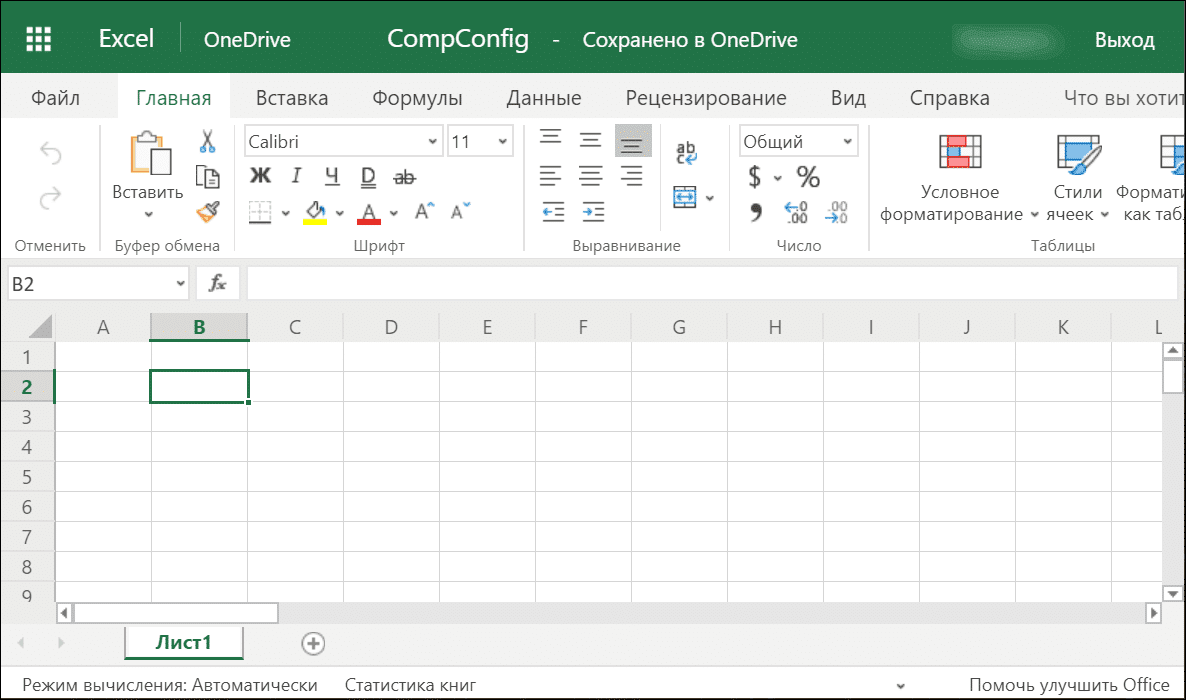
главное окно Excel Online

По сравнению с настольной версией Excel Online не поддерживает настраиваемые макросы и имеет ограниченные возможности для сохранения документов. По умолчанию файл загружается на ваш компьютер в формате XLSX, который стал стандартом после 2007 года. Вы также можете сохранить его в формате ODS (OpenDocument). Однако, к сожалению, невозможно загрузить документ в формате PDF или XLS (стандарт Excel до 2007 г.
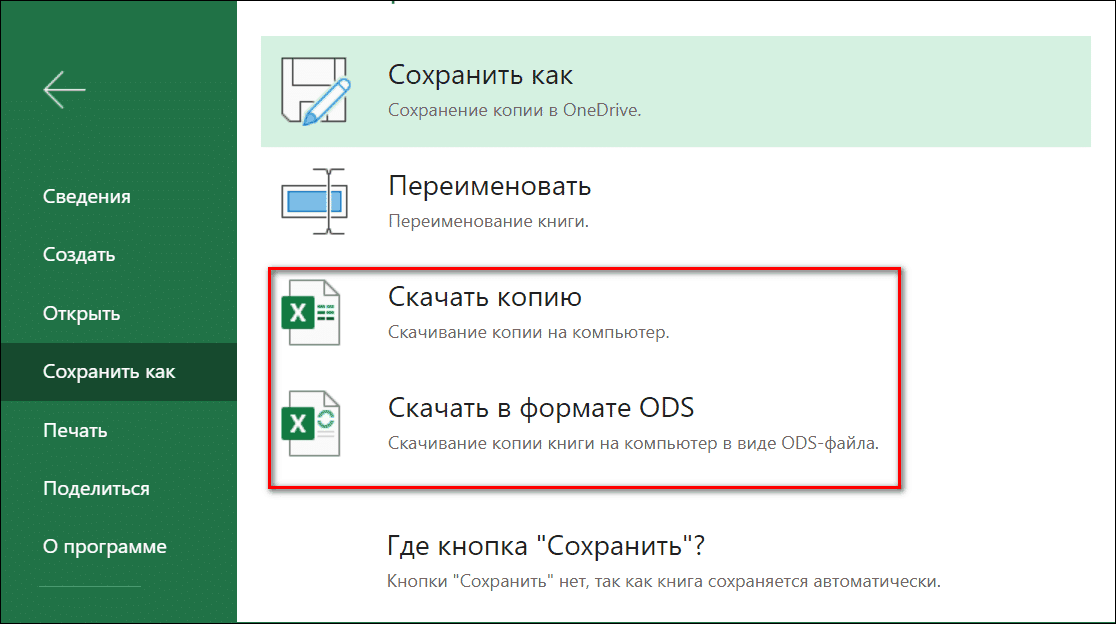
скачать в формате ods

Однако ограничение формата можно легко обойти с помощью настольной версии Excel. Например, вы можете загрузить файл из веб-приложения с расширением XLSX, затем открыть его в программе на своем компьютере и снова сохранить в формате PDF.

Если вы работаете с формулами, Excel Online вряд ли полностью заменит настольную версию. Чтобы проверить это, просто посмотрите на инструменты, доступные на вкладке Формулы. Их здесь явно меньше, чем в программе для ПК. Но представленные здесь можно использовать так же, как и настольную версию.
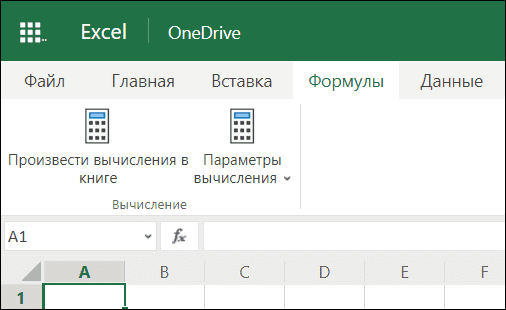
карточка формулы

Excel Online также имеет преимущества. Главный из них — это возможность совместной работы над документом. Вы можете создать файл и сделать его доступным для чтения / редактирования всем, например членам вашей команды. Для этого пройдите по пути «Файл» — «Поделиться» и снова «Поделиться».
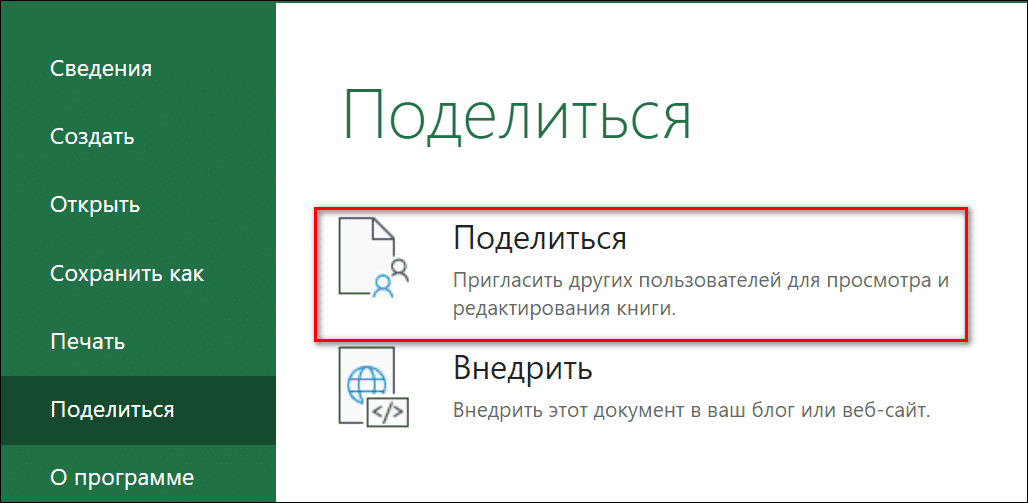
пригласить других пользователей

Как и Word Online, Excel Online имеет два режима совместной работы:

  1. Пригласите других пользователей, используя индивидуальную ссылку, привязанную к адресу электронной почты. Только человек, которому вы отправили приглашение, сможет просматривать или редактировать документ.
  2. Создание публичной ссылки, по которой любой может получить доступ к вашему документу.

Право на редактирование файла по умолчанию предоставляется всем, у кого есть к нему доступ. Если вы хотите, чтобы пользователи могли только читать документ и оставлять комментарии, измените для них уровень прав: нажмите «Все пользователи, получившие ссылку, могут редактировать», снимите флажок «Разрешить редактирование», затем нажмите «Применить» . Это переведет документ в режим чтения для всех, кроме владельца, который его создал.
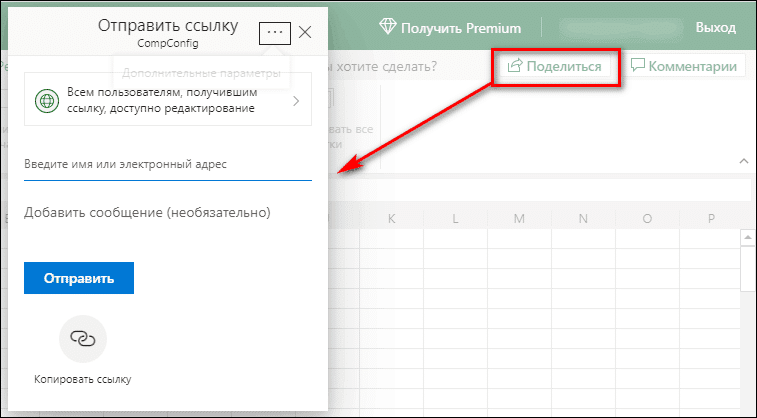
создать ссылку для обмена

В настройках общего доступа также есть параметры истечения срока действия ссылки и параметры шифрования, но для их использования требуется учетная запись OneDrive премиум-класса. Купить в России пока нет возможности.

При совместной работе удобно использовать встроенную систему комментирования документов, доступную во вкладке «Обзор». Любой, у кого есть доступ к файлу, может выйти и просмотреть заметки других. Комментарии прикрепляются к определенным точкам в документе и отображаются в виде единого списка.
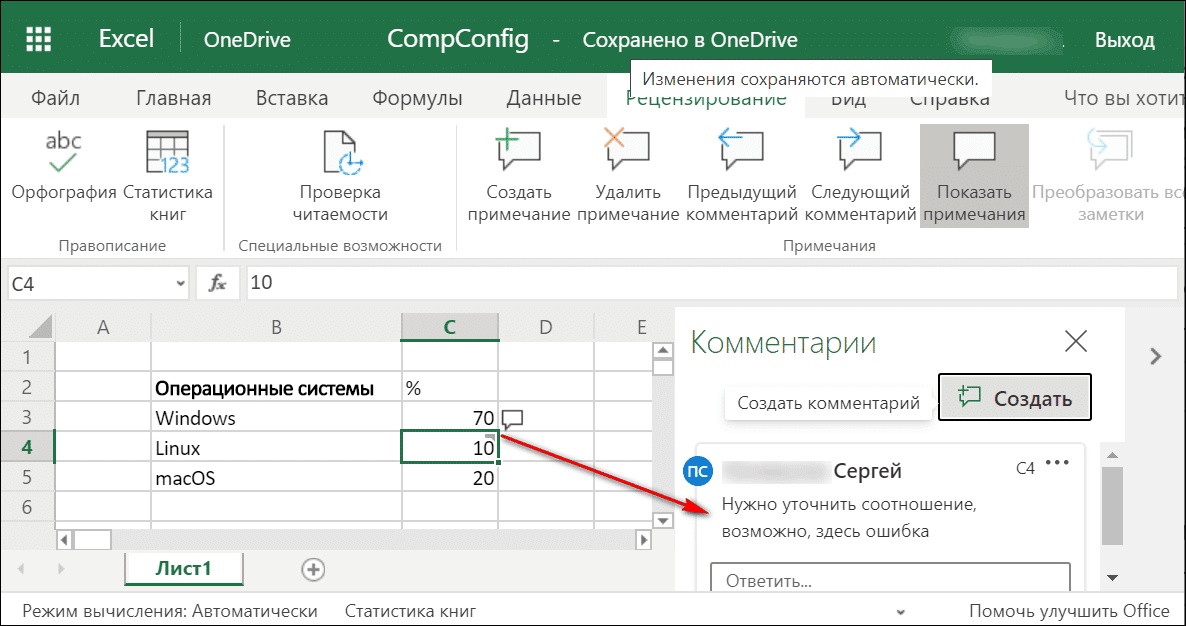
комментарии в exel onlne

Файлы, созданные в Excel Online, по умолчанию сохраняются в облаке OneDrive. К ней имеет доступ каждый пользователь с учетной записью Microsoft. В бесплатной версии OneDrive у вас есть 5 ГБ хранилища. Этого места достаточно для хранения миллионов таблиц.

Еще один способ поделиться электронной таблицей, созданной в Excel Online, — встроить ее на свой сайт с помощью HTML-кода. Чтобы воспользоваться этой возможностью, пройдите по пути «Файл» — «Поделиться» — «Вставить». Затем нажмите кнопку «Создать». В открывшемся окне предварительного просмотра вы можете выбрать, что из таблицы должно отображаться на сайте после вставки кода на страницу.
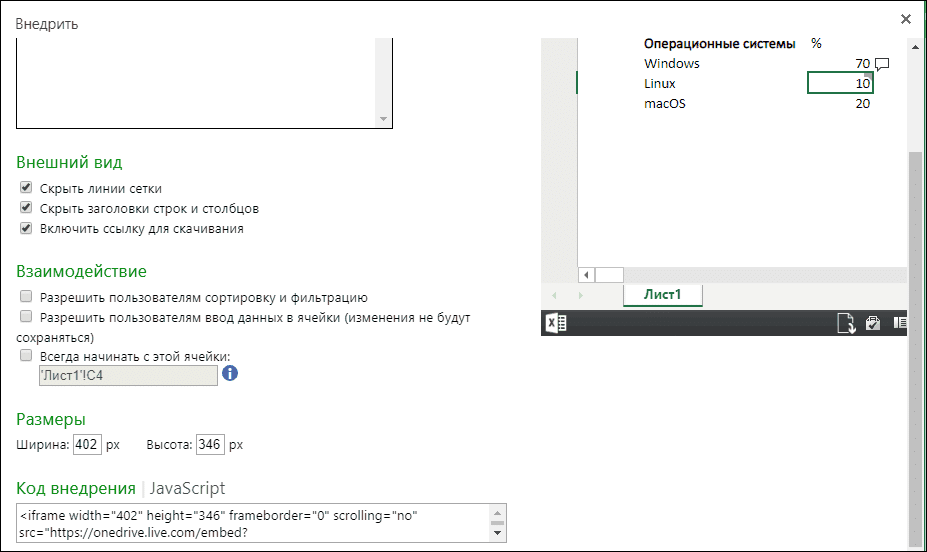
код для встраивания на сайт

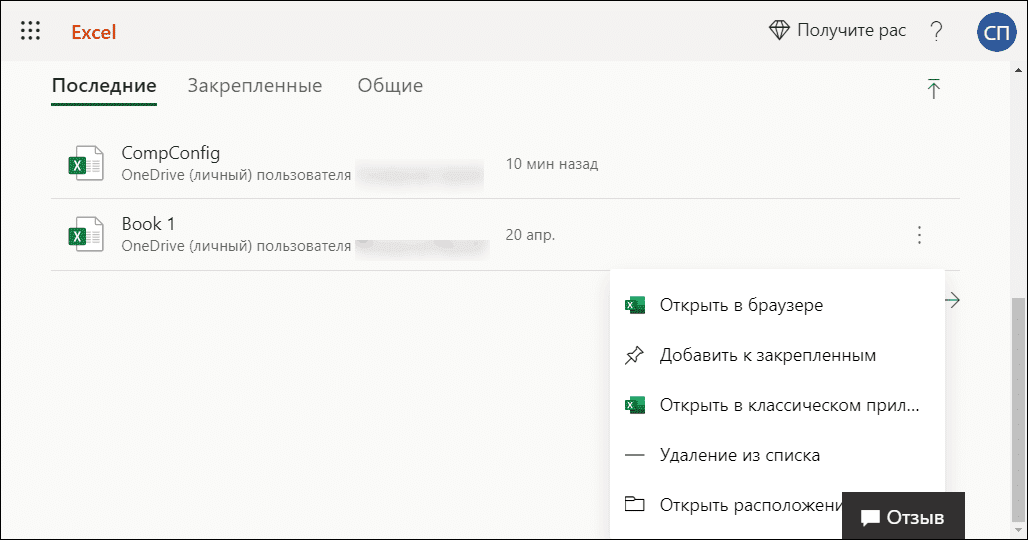
Все созданные документы публикуются на главной странице сервиса Excel Online. Они находятся на трех вкладках:

список последних документов

Веб-версию Excel также можно использовать в качестве онлайн-просмотра документов в форматах XLSX и ODS. Для этого на главной странице нажмите ссылку «Добавить и открыть», затем укажите путь к необходимому файлу. Документ откроется в онлайн-версии Excel, где вы сможете его отредактировать.

Вы также можете использовать мобильное приложение Excel для редактирования таблиц на своем смартфоне. Имеются версии для Android и iOS. После установки войдите в приложение с той же учетной записью, которую вы использовали в веб-версии, и вы получите доступ ко всем файлам, созданным в Excel Online. Покупка Office 365 не требуется.

Excel Online на Яндекс.Диске

Веб-версия приложения Excel также доступна для пользователей Яндекс.Диска, облачного хранилища Яндекс. Чтобы вставить его:

  1. Откройте сайт Яндекса и войдите в свой аккаунт.
  2. Зайдите в интерфейс Яндекс.Диска.
  3. Нажмите кнопку «Создать» и выберите тип «Таблица».
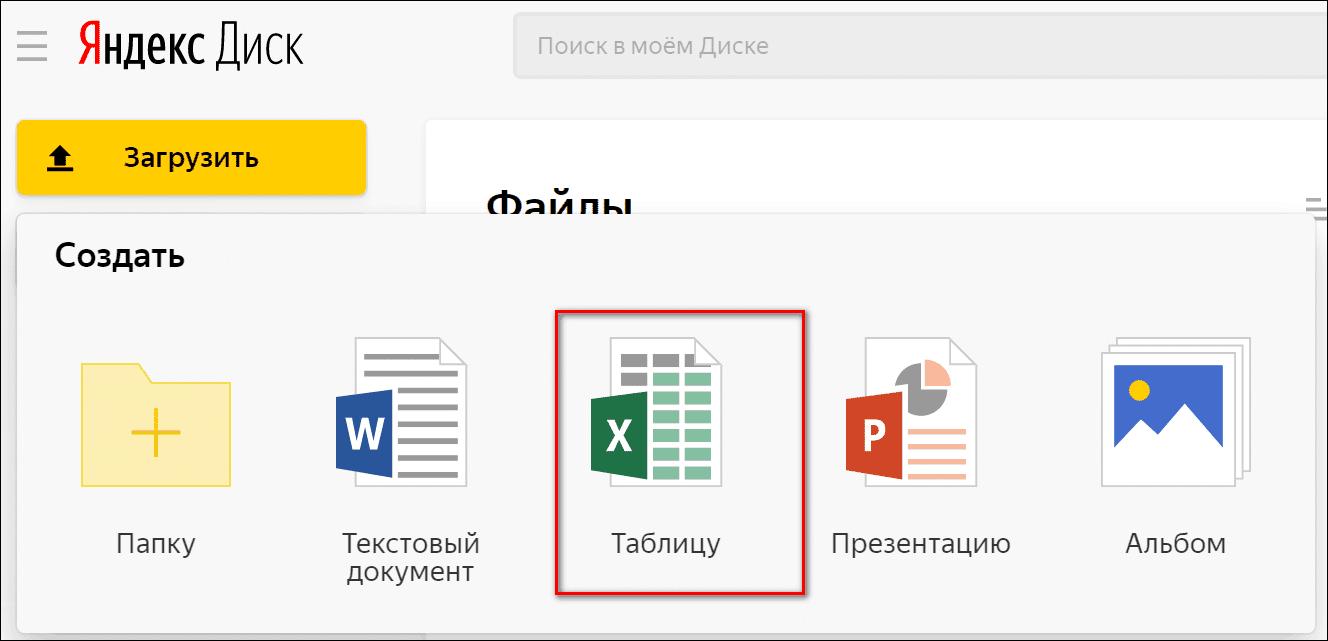
создать таблицу яндекс диска

Чтобы открыть файл Excel, созданный на ПК, загрузите его на Яндекс.Диск. Затем дважды щелкните по нему в репозитории. На следующей вкладке откроется онлайн-редактор таблиц с содержимым документа. После редактирования и сохранения файл будет автоматически обновлен на Яндекс.Диске.

По функциональности эта версия ничем не отличается от Excel Online в OneDrive. Разница лишь в том, что созданные здесь документы по умолчанию сохраняются на Яндекс.Диске. Также ими можно поделиться с другими пользователями через общедоступные ссылки.

Google Sheets (Таблицы)

Google Таблицы — основная альтернатива браузерной версии Excel. Веб-приложение Google предлагает гораздо больше возможностей для работы с электронными таблицами и данными, чем его аналог от Microsoft. Например, в дополнение к четырем сотням предустановленных функций здесь вы можете создавать свои скрипты. Кроме того, функциональность Google Таблиц расширена за счет плагинов.
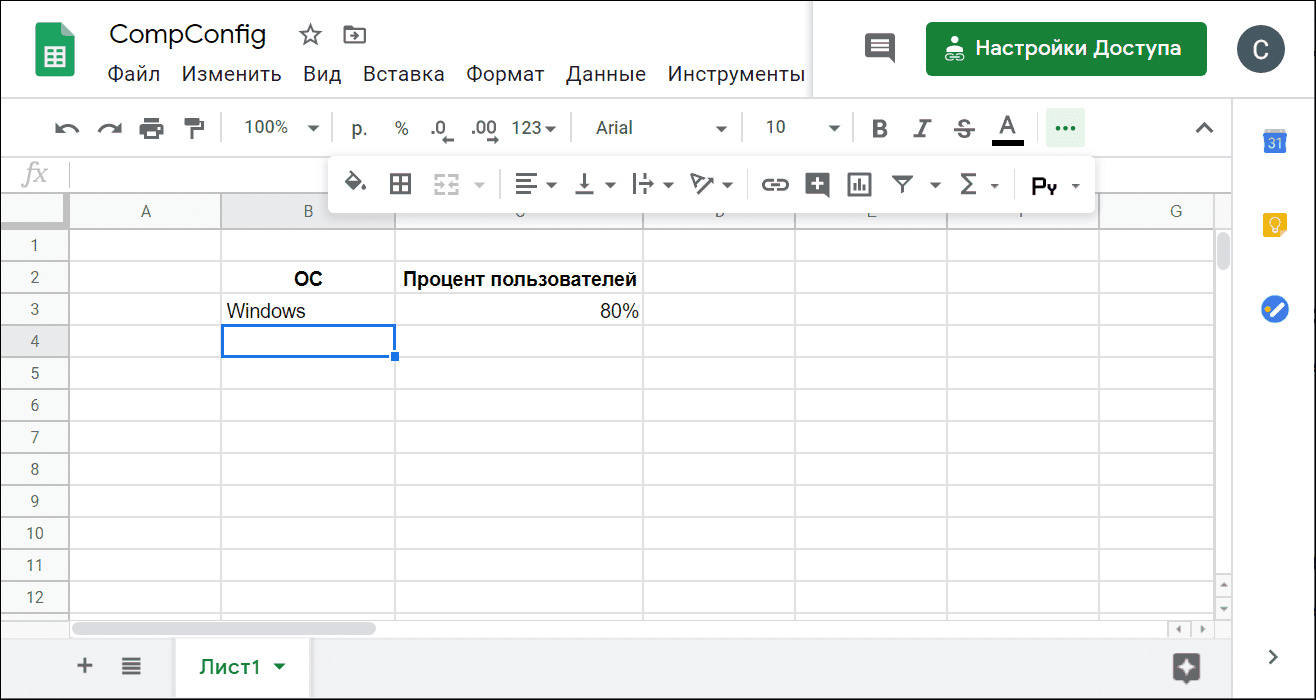
Google Таблицы

Еще одним преимуществом Google Sheets является его тесная связь с другими приложениями Google: Google Docs, Gmail, Google Translate, Google Forms, Google Sites, Google Calendar, Google Contacts, Google Groups и Google Maps. Используя Google Apps Script (специальная версия JavaScript, разработанная для работы со службами Google), вы можете автоматизировать различные процессы, такие как настройка массовых рассылок по электронной почте, автоматическое сохранение всех вложений на Google Диск или добавление напоминаний в свой календарь.

Механизм сценария — это само приложение Google Sheets. Функция их создания вряд ли пригодится для домашних нужд, но для бизнеса может стать отличным способом упростить рутинные процессы.

В Google Sheets, как и в рассмотренных аналогах, есть возможность совместной работы над документами. Вы можете пригласить других пользователей по электронной почте или создать и отправить им общедоступную ссылку. Возможные права доступа: только просмотр, комментирование или редактирование.

Все изменения, внесенные в ходе совместной работы, фиксируются в документе. Благодаря системе контроля версий вы можете просматривать их историю. Используя эту функцию, вы также можете вернуться к предыдущему состоянию документа, если кто-то допустил ошибку при компиляции.

Файл, созданный в Google Таблицах, можно сохранить как веб-страницу XLSX, ODS, PDF, HTML, CSV и TSV. Это также делает службу значительно более гибкой, чем Excel Online.
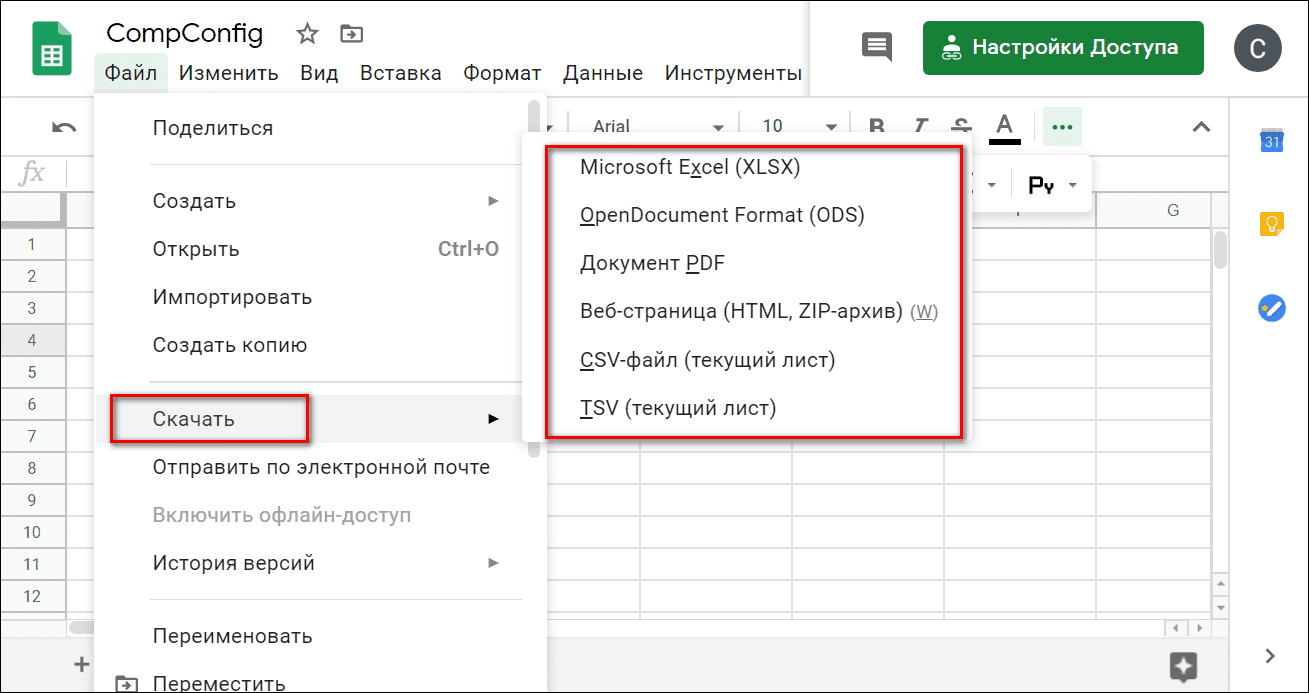
форматы для скачивания в таблицах Google

Документы, созданные в Google Таблицах, хранятся в облаке Google Диска. На главной странице веб-приложения есть их список, отсортированный по дате просмотра. Эти же файлы можно просматривать и редактировать с помощью бесплатного мобильного приложения для Android и iOS.

Zoho Sheet

Zoho Sheet — еще один онлайн-инструмент для удобного просмотра и редактирования файлов Excel. Сервис поддерживает форматы XLS, XLSX ODS, CSV и TSV. Вы можете загрузить в него файл из памяти компьютера или импортировать его по ссылке с других веб-ресурсов.
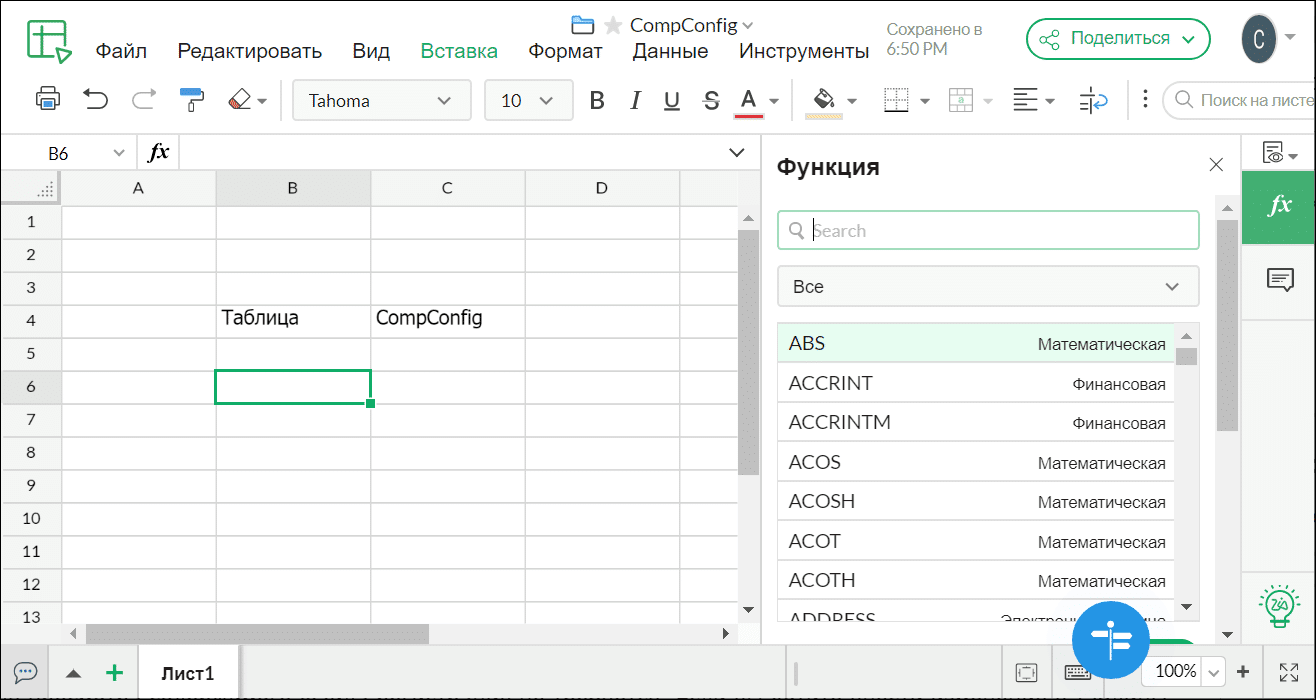
Лист Zoho

Вам не нужно регистрироваться на Zoho Sheet, чтобы просмотреть содержимое файла, но если вы хотите внести изменения, вам нужно будет создать учетную запись. Вы можете зарегистрироваться в сервисе по электронной почте или через профили в сервисах Google, Facebook или Microsoft.

Zoho не будет полной заменой настольной версии Excel, но вы можете создать таблицу, добавить формулы и работать с данными, которые она содержит.

Основные возможности редактора:

У Zoho Sheet также есть мобильные приложения для Android и iOS. При использовании учетной записи данные между веб-версией и данными на смартфоне синхронизируются. Это позволяет, например, создать документ в браузере на компьютере, а затем быстро редактировать его с мобильного устройства.
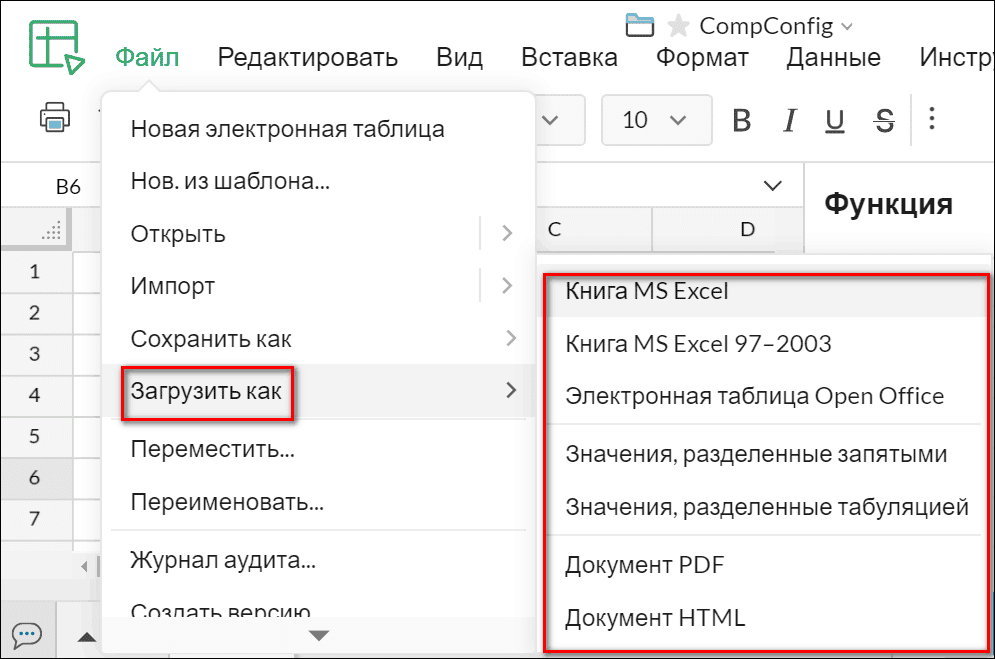
форматы для загрузки в Zoho Sheet

Документы, созданные в Zoho Street, сохраняются на сервере в учетной записи пользователя. Вы можете загрузить их на свой компьютер в форматах XLS, XLSX, ODS, CS, TSV, HTML и PDF.

OnlyOffice

Офисный пакет OnlyOffice с открытым исходным кодом также предлагает пользователям онлайн-редактор электронных таблиц. Чтобы получить к нему доступ, вам необходимо зарегистрироваться по электронной почте или через сервисный аккаунт Google или Facebook.

После авторизации вы будете перенаправлены на главный экран сервиса, с которого запускаются онлайн-версии приложений. Для работы с электронными таблицами запустите OnlyOffice Spreadsheets.
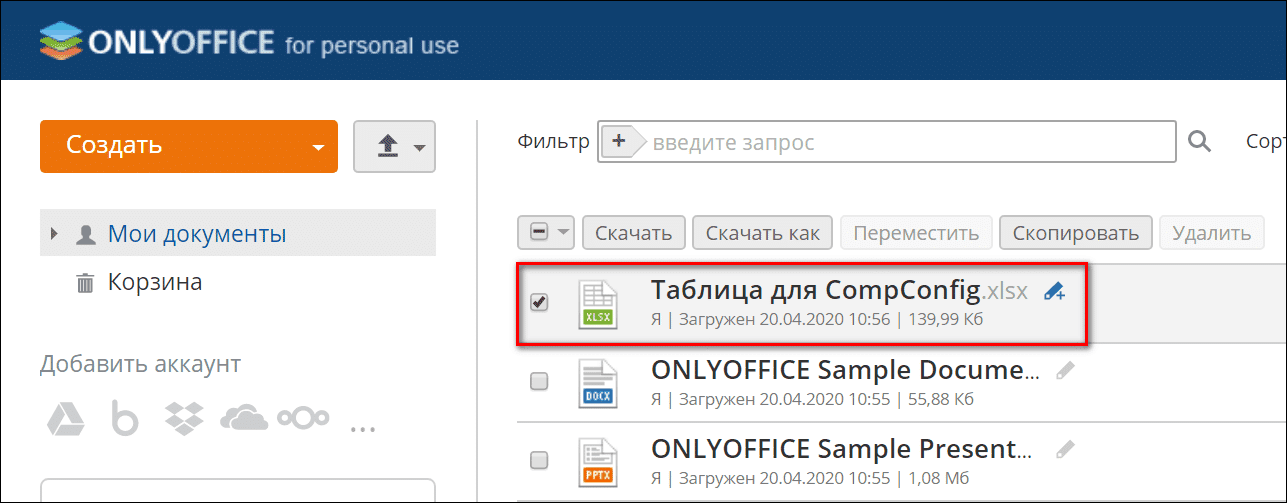
создать таблицу в OnlyOffice

Визуально редактор электронных таблиц OnlyOffice выглядит как Excel Online, поэтому вам не нужно тратить время на его изучение. С точки зрения функциональности эти веб-приложения также очень близки друг к другу.

OnlyOffice предлагает следующие возможности для работы с таблицами в браузере:

Конкурентным преимуществом OnlyOffice перед Excel Online является поддержка макросов для автоматизации действий пользователя. Вы можете создавать новые алгоритмы на вкладке «Плагины». Он также содержит инструменты для выделения кода, редактирования изображений, выбора синонимов, перевода текста и вставки видео с YouTube.
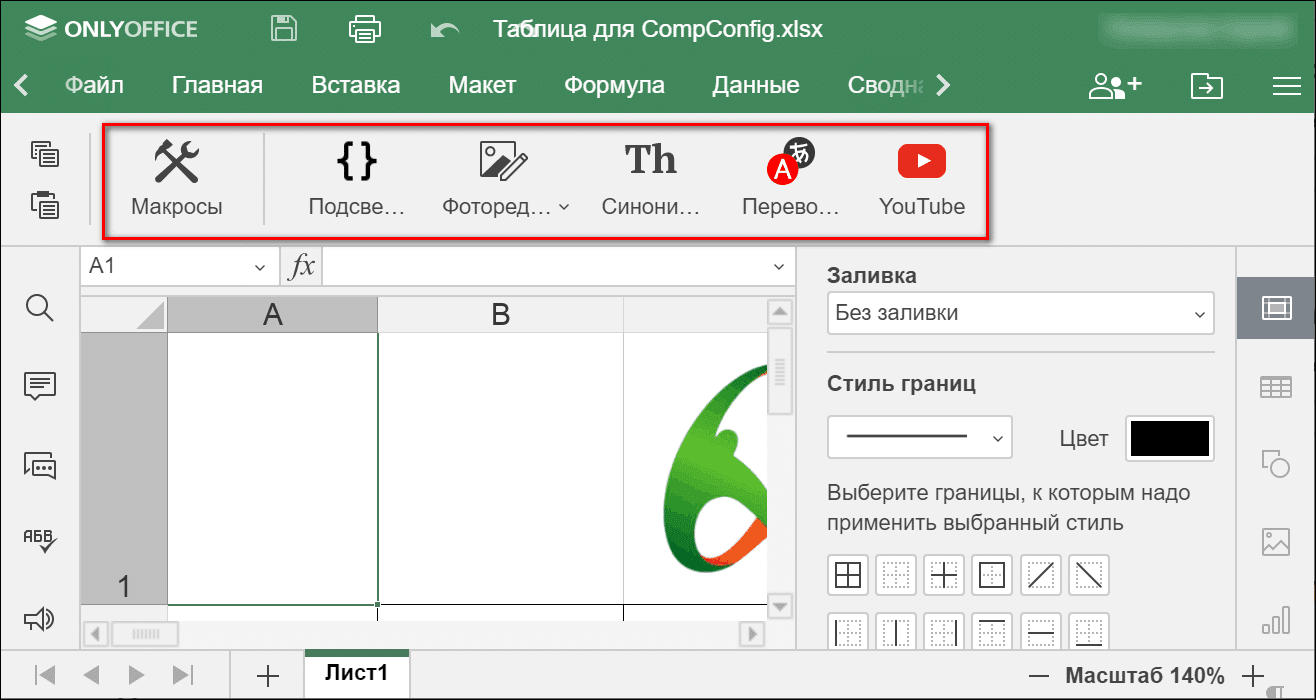
только офисные инструменты

Однако веб-версию OnlyOffice нельзя использовать для открытия файлов с компьютера. Сервис поддерживает только те, которые были созданы в нем. Вы можете хранить документы в «облаке» или загружать их на свои устройства в форматах XLSX, ODS, CSV, OTS, PDF.

Приложение OnlyOffice работает на смартфонах на базе Android и iOS. Когда вы авторизуетесь с той же учетной записью, что и веб-версия, данные синхронизируются.

В дополнение к бесплатному редактору электронных таблиц OnlyOffice имеет коммерческую версию облачной платформы для организаций. Для проверки его возможностей предусмотрен пробный период 180 дней. Стоимость подписки зависит от количества сотрудников. В среднем месячная лицензия на одного пользователя стоит 4,25 евро. При годовой подписке экономия составит 40%, при покупке трехлетнего плана — 60%.

Для некоммерческих и образовательных учреждений OnlyOffice предоставляет бесплатный доступ к платным функциям. Для этого вам необходимо зарегистрироваться, выбрать баннер, который будет размещен на главной странице сайта организации и заполнить форму. Подробности на этой странице.

Облачная платформа OnlyOffice не предназначена для домашнего использования, так как она слишком сложна и довольно дорога. Но если вы ищете решение для онлайн-организации, это отличная замена Excel Online.

DEBUG: все колонки строки

Таблица: articles · строка: id=34400
id 34400
domain azbukakursov.ru
source_file azbukakursov.ru.xlsx
row_num 483
article_url https://azbukakursov.ru/articles/analitika/rabota-s-tablitsami-v-brauzere-excel-online-i-drugie-besplatnye-servisy/
detail_len 14846
edit_title Работа с таблицами в браузере: Excel Online и другие бесплатные сервисы
edit_detail <p>Для работы с электронными таблицами не нужно устанавливать на компьютер Excel. Вместо этого вы можете использовать онлайн-версию приложения с тем же именем или сервисы с аналогичными функциями от других разработчиков. Выбор зависит от задач, которые нужно решить: достаточно исправить пару значений в ячейках или рассчитать бюджет крупной организации с помощью сложных функций и макросов.</p> <h2>Excel Online</h2> <p>Excel Online &mdash; это веб-версия настольного приложения пакета Microsoft Office. Он бесплатно предоставляет пользователям основные функции электронной таблицы и программы обработки данных.</p> <aside class="article__header-linkbanner mb40"><a class="linkbanner bg_lightviol" href="https://azbukakursov.ru/articles/excel/kak-udalit-makrosy-iz-knigi-excel-3-prostykh-sposoba/"><div class="linkbanner__img"><picture><source type="image/webp" srcset="https://excel-home.ru/wp-content/uploads/img/460x0/57598dfde47efa3ba5eaf0df100f125f.png" width="400" height="225"><img src="https://excel-home.ru/wp-content/uploads/img/460x0/57598dfde47efa3ba5eaf0df100f125f.png" alt="" width="400" height="225"></picture></div><div class="linkbanner__body"><div class="linkbanner__uptitle f20 f16-mob lh15 mb10 color_viol">Читайте также</div><div class="linkbanner__title f30 f20-mob lh105">Как удалить макросы из книги Excel (3 простых способа)</div></div></a></aside> <p><img alt="главное окно Excel Online" src="https://excel-home.ru/wp-content/uploads/img/1186x0/692882257ca13da1ab3f20a1bef7c013.png" /></p> <p>По сравнению с настольной версией Excel Online не поддерживает настраиваемые макросы и имеет ограниченные возможности для сохранения документов. По умолчанию файл загружается на ваш компьютер в формате XLSX, который стал стандартом после 2007 года. Вы также можете сохранить его в формате ODS (OpenDocument). Однако, к сожалению, невозможно загрузить документ в формате PDF или XLS (стандарт Excel до 2007 г.</p> <p><img alt="скачать в формате ods" src="https://excel-home.ru/wp-content/uploads/img/1116x0/09fd50e26c9603b2bb5e212abfddf60e.png" /></p> <p>Однако ограничение формата можно легко обойти с помощью настольной версии Excel. Например, вы можете загрузить файл из веб-приложения с расширением XLSX, затем открыть его в программе на своем компьютере и снова сохранить в формате PDF.</p> <p>Если вы работаете с формулами, Excel Online вряд ли полностью заменит настольную версию. Чтобы проверить это, просто посмотрите на инструменты, доступные на вкладке Формулы. Их здесь явно меньше, чем в программе для ПК. Но представленные здесь можно использовать так же, как и настольную версию.</p> <p><img alt="карточка формулы" src="https://excel-home.ru/wp-content/uploads/img/506x0/43f40f23874bca4b3735ec7cec7458a2.png" /></p> <p>Excel Online также имеет преимущества. Главный из них &mdash; это возможность совместной работы над документом. Вы можете создать файл и сделать его доступным для чтения / редактирования всем, например членам вашей команды. Для этого пройдите по пути &laquo;Файл&raquo; &mdash; &laquo;Поделиться&raquo; и снова &laquo;Поделиться&raquo;.</p> <p><img alt="пригласить других пользователей" src="https://excel-home.ru/wp-content/uploads/img/1028x0/950180403ea67f71ce8e682ba28465f0.png" /></p> <p>Как и Word Online, Excel Online имеет два режима совместной работы:</p> <ol> <li>Пригласите других пользователей, используя индивидуальную ссылку, привязанную к адресу электронной почты. Только человек, которому вы отправили приглашение, сможет просматривать или редактировать документ.</li> <li>Создание публичной ссылки, по которой любой может получить доступ к вашему документу.</li> </ol> <p>Право на редактирование файла по умолчанию предоставляется всем, у кого есть к нему доступ. Если вы хотите, чтобы пользователи могли только читать документ и оставлять комментарии, измените для них уровень прав: нажмите &laquo;Все пользователи, получившие ссылку, могут редактировать&raquo;, снимите флажок &laquo;Разрешить редактирование&raquo;, затем нажмите &laquo;Применить&raquo; . Это переведет документ в режим чтения для всех, кроме владельца, который его создал.</p> <p><img alt="создать ссылку для обмена" src="https://excel-home.ru/wp-content/uploads/img/757x0/b0d9d5db049a2fa1c8236ed726ada0c2.png" /></p> <p>В настройках общего доступа также есть параметры истечения срока действия ссылки и параметры шифрования, но для их использования требуется учетная запись OneDrive премиум-класса. Купить в России пока нет возможности.</p> <p>При совместной работе удобно использовать встроенную систему комментирования документов, доступную во вкладке &laquo;Обзор&raquo;. Любой, у кого есть доступ к файлу, может выйти и просмотреть заметки других. Комментарии прикрепляются к определенным точкам в документе и отображаются в виде единого списка.</p> <p><img alt="комментарии в exel onlne" src="https://excel-home.ru/wp-content/uploads/img/1186x0/85904f1a1e1df698f49756b3e012721d.png" /></p> <p>Файлы, созданные в Excel Online, по умолчанию сохраняются в облаке OneDrive. К ней имеет доступ каждый пользователь с учетной записью Microsoft. В бесплатной версии OneDrive у вас есть 5 ГБ хранилища. Этого места достаточно для хранения миллионов таблиц.</p> <p>Еще один способ поделиться электронной таблицей, созданной в Excel Online, &mdash; встроить ее на свой сайт с помощью HTML-кода. Чтобы воспользоваться этой возможностью, пройдите по пути &laquo;Файл&raquo; &mdash; &laquo;Поделиться&raquo; &mdash; &laquo;Вставить&raquo;. Затем нажмите кнопку &laquo;Создать&raquo;. В открывшемся окне предварительного просмотра вы можете выбрать, что из таблицы должно отображаться на сайте после вставки кода на страницу.</p> <p><img alt="код для встраивания на сайт" src="https://excel-home.ru/wp-content/uploads/img/927x0/e01b0db56ca45f91d6d960d6ca0f9754.png" /></p> <p>Все созданные документы публикуются на главной странице сервиса Excel Online. Они находятся на трех вкладках:</p> <ul> <li>&laquo;Недавние&raquo;: недавно открытые документы.</li> <li>&laquo;Закрепленные&raquo;: документы, рядом с названиями которых была нажата кнопка &laquo;Добавить в закрепленные&raquo;.</li> <li>&laquo;Общие&raquo; &mdash; документы других владельцев, к которым вам предоставлен доступ.</li> </ul> <p><img alt="список последних документов" src="https://excel-home.ru/wp-content/uploads/img/1028x0/97b91add2d3665e5c3fcf467124c3342.png" /></p> <p>Веб-версию Excel также можно использовать в качестве онлайн-просмотра документов в форматах XLSX и ODS. Для этого на главной странице нажмите ссылку &laquo;Добавить и открыть&raquo;, затем укажите путь к необходимому файлу. Документ откроется в онлайн-версии Excel, где вы сможете его отредактировать.</p> <p>Вы также можете использовать мобильное приложение Excel для редактирования таблиц на своем смартфоне. Имеются версии для Android и iOS. После установки войдите в приложение с той же учетной записью, которую вы использовали в веб-версии, и вы получите доступ ко всем файлам, созданным в Excel Online. Покупка Office 365 не требуется.</p> <h2>Excel Online на Яндекс.Диске</h2> <p>Веб-версия приложения Excel также доступна для пользователей Яндекс.Диска, облачного хранилища Яндекс. Чтобы вставить его:</p> <ol> <li>Откройте сайт Яндекса и войдите в свой аккаунт.</li> <li>Зайдите в интерфейс Яндекс.Диска.</li> <li>Нажмите кнопку &laquo;Создать&raquo; и выберите тип &laquo;Таблица&raquo;.</li> </ol> <p><img alt="создать таблицу яндекс диска" src="https://excel-home.ru/wp-content/uploads/img/1328x0/3d7e53e00fc24b4bb157f237c90cef16.png" /></p> <p>Чтобы открыть файл Excel, созданный на ПК, загрузите его на Яндекс.Диск. Затем дважды щелкните по нему в репозитории. На следующей вкладке откроется онлайн-редактор таблиц с содержимым документа. После редактирования и сохранения файл будет автоматически обновлен на Яндекс.Диске.</p> <p>По функциональности эта версия ничем не отличается от Excel Online в OneDrive. Разница лишь в том, что созданные здесь документы по умолчанию сохраняются на Яндекс.Диске. Также ими можно поделиться с другими пользователями через общедоступные ссылки.</p> <h2>Google Sheets (Таблицы)</h2> <p>Google Таблицы &mdash; основная альтернатива браузерной версии Excel. Веб-приложение Google предлагает гораздо больше возможностей для работы с электронными таблицами и данными, чем его аналог от Microsoft. Например, в дополнение к четырем сотням предустановленных функций здесь вы можете создавать свои скрипты. Кроме того, функциональность Google Таблиц расширена за счет плагинов.</p> <p><img alt="Google Таблицы" src="https://excel-home.ru/wp-content/uploads/img/1316x0/308e0c61e234ae20b518b4fd53be0a07.png" /></p> <p>Еще одним преимуществом Google Sheets является его тесная связь с другими приложениями Google: Google Docs, Gmail, Google Translate, Google Forms, Google Sites, Google Calendar, Google Contacts, Google Groups и Google Maps. Используя Google Apps Script (специальная версия JavaScript, разработанная для работы со службами Google), вы можете автоматизировать различные процессы, такие как настройка массовых рассылок по электронной почте, автоматическое сохранение всех вложений на Google Диск или добавление напоминаний в свой календарь.</p> <p>Механизм сценария &mdash; это само приложение Google Sheets. Функция их создания вряд ли пригодится для домашних нужд, но для бизнеса может стать отличным способом упростить рутинные процессы.</p> <p>В Google Sheets, как и в рассмотренных аналогах, есть возможность совместной работы над документами. Вы можете пригласить других пользователей по электронной почте или создать и отправить им общедоступную ссылку. Возможные права доступа: только просмотр, комментирование или редактирование.</p> <p>Все изменения, внесенные в ходе совместной работы, фиксируются в документе. Благодаря системе контроля версий вы можете просматривать их историю. Используя эту функцию, вы также можете вернуться к предыдущему состоянию документа, если кто-то допустил ошибку при компиляции.</p> <p>Файл, созданный в Google Таблицах, можно сохранить как веб-страницу XLSX, ODS, PDF, HTML, CSV и TSV. Это также делает службу значительно более гибкой, чем Excel Online.</p> <p><img alt="форматы для скачивания в таблицах Google" src="https://excel-home.ru/wp-content/uploads/img/1309x0/0f69adef358e7a396d3c7e14fe343336.png" /></p> <p>Документы, созданные в Google Таблицах, хранятся в облаке Google Диска. На главной странице веб-приложения есть их список, отсортированный по дате просмотра. Эти же файлы можно просматривать и редактировать с помощью бесплатного мобильного приложения для Android и iOS.</p> <h2>Zoho Sheet</h2> <p>Zoho Sheet &mdash; еще один онлайн-инструмент для удобного просмотра и редактирования файлов Excel. Сервис поддерживает форматы XLS, XLSX ODS, CSV и TSV. Вы можете загрузить в него файл из памяти компьютера или импортировать его по ссылке с других веб-ресурсов.</p> <p><img alt="Лист Zoho" src="https://excel-home.ru/wp-content/uploads/img/1316x0/a426dd4fdf9062fe735c8727a33747d9.png" /></p> <p>Вам не нужно регистрироваться на Zoho Sheet, чтобы просмотреть содержимое файла, но если вы хотите внести изменения, вам нужно будет создать учетную запись. Вы можете зарегистрироваться в сервисе по электронной почте или через профили в сервисах Google, Facebook или Microsoft.</p> <p>Zoho не будет полной заменой настольной версии Excel, но вы можете создать таблицу, добавить формулы и работать с данными, которые она содержит.</p> <p>Основные возможности редактора:</p> <ul> <li>Совместная работа над документами.</li> <li>Настройки блокировки ячеек и сохранения истории изменений для контроля внесенных изменений.</li> <li>Инструменты для автоматического преобразования данных в графики и таблицы.</li> <li>Более 350 функций для обработки данных.</li> <li>Инструменты для очистки данных.</li> <li>Поддержка макросов для автоматизации процессов.</li> <li>Поддержка 23 языков, включая русский.</li> </ul> <p>У Zoho Sheet также есть мобильные приложения для Android и iOS. При использовании учетной записи данные между веб-версией и данными на смартфоне синхронизируются. Это позволяет, например, создать документ в браузере на компьютере, а затем быстро редактировать его с мобильного устройства.</p> <p><img alt="форматы для загрузки в Zoho Sheet" src="https://excel-home.ru/wp-content/uploads/img/995x0/d854779b2e4e2f50d57a5f2ea4016b21.png" /></p> <p>Документы, созданные в Zoho Street, сохраняются на сервере в учетной записи пользователя. Вы можете загрузить их на свой компьютер в форматах XLS, XLSX, ODS, CS, TSV, HTML и PDF.</p> <h2>OnlyOffice</h2> <p>Офисный пакет OnlyOffice с открытым исходным кодом также предлагает пользователям онлайн-редактор электронных таблиц. Чтобы получить к нему доступ, вам необходимо зарегистрироваться по электронной почте или через сервисный аккаунт Google или Facebook.</p> <p>После авторизации вы будете перенаправлены на главный экран сервиса, с которого запускаются онлайн-версии приложений. Для работы с электронными таблицами запустите OnlyOffice Spreadsheets.</p> <p><img alt="создать таблицу в OnlyOffice" src="https://excel-home.ru/wp-content/uploads/img/1287x0/a9ccadd4b6b048667d01dfbc808e9bc4.png" /></p> <p>Визуально редактор электронных таблиц OnlyOffice выглядит как Excel Online, поэтому вам не нужно тратить время на его изучение. С точки зрения функциональности эти веб-приложения также очень близки друг к другу.</p> <p>OnlyOffice предлагает следующие возможности для работы с таблицами в браузере:</p> <ul> <li>Редактирование и форматирование ячеек.</li> <li>Формулы для выполнения расчетов.</li> <li>Формирование таблиц и графиков из данных.</li> <li>Сортировка и группировка данных.</li> <li>Совместная работа над документом.</li> </ul> <p>Конкурентным преимуществом OnlyOffice перед Excel Online является поддержка макросов для автоматизации действий пользователя. Вы можете создавать новые алгоритмы на вкладке &laquo;Плагины&raquo;. Он также содержит инструменты для выделения кода, редактирования изображений, выбора синонимов, перевода текста и вставки видео с YouTube.</p> <p><img alt="только офисные инструменты" src="https://excel-home.ru/wp-content/uploads/img/1316x0/f34512568b0c163cd53e4e1263ebace8.png" /></p> <p>Однако веб-версию OnlyOffice нельзя использовать для открытия файлов с компьютера. Сервис поддерживает только те, которые были созданы в нем. Вы можете хранить документы в &laquo;облаке&raquo; или загружать их на свои устройства в форматах XLSX, ODS, CSV, OTS, PDF.</p> <p>Приложение OnlyOffice работает на смартфонах на базе Android и iOS. Когда вы авторизуетесь с той же учетной записью, что и веб-версия, данные синхронизируются.</p> <p>В дополнение к бесплатному редактору электронных таблиц OnlyOffice имеет коммерческую версию облачной платформы для организаций. Для проверки его возможностей предусмотрен пробный период 180 дней. Стоимость подписки зависит от количества сотрудников. В среднем месячная лицензия на одного пользователя стоит 4,25 евро. При годовой подписке экономия составит 40%, при покупке трехлетнего плана &mdash; 60%.</p> <p>Для некоммерческих и образовательных учреждений OnlyOffice предоставляет бесплатный доступ к платным функциям. Для этого вам необходимо зарегистрироваться, выбрать баннер, который будет размещен на главной странице сайта организации и заполнить форму. Подробности на этой странице.</p> <p>Облачная платформа OnlyOffice не предназначена для домашнего использования, так как она слишком сложна и довольно дорога. Но если вы ищете решение для онлайн-организации, это отличная замена Excel Online.</p>
edit_meta_title
edit_meta_description
is_edited 1
edited_at 2026-05-07 05:42:07
id_2 22410
col Работа с таблицами в браузере: Excel Online и другие бесплатные сервисы
col_2 Аналитика
col_3 /upload/iblock/34b/mfmeplgcpptiyewynikuux220tpv8e2p.png
col_4 03.03.2026 23:50:23
col_5 16.04.2026 05:51:45
col_6 <p>Для работы с электронными таблицами не нужно устанавливать на компьютер Excel. Вместо этого вы можете использовать онлайн-версию приложения с тем же именем или сервисы с аналогичными функциями от других разработчиков. Выбор зависит от задач, которые нужно решить: достаточно исправить пару значений в ячейках или рассчитать бюджет крупной организации с помощью сложных функций и макросов.</p> <h2>Excel Online</h2> <p>Excel Online &mdash; это веб-версия настольного приложения пакета Microsoft Office. Он бесплатно предоставляет пользователям основные функции электронной таблицы и программы обработки данных.</p> <aside class="article__header-linkbanner mb40"><a class="linkbanner bg_lightviol" href="https://azbukakursov.ru/articles/excel/kak-udalit-makrosy-iz-knigi-excel-3-prostykh-sposoba/"><div class="linkbanner__img"><picture><source type="image/webp" srcset="https://excel-home.ru/wp-content/uploads/img/460x0/57598dfde47efa3ba5eaf0df100f125f.png" width="400" height="225"><img src="https://excel-home.ru/wp-content/uploads/img/460x0/57598dfde47efa3ba5eaf0df100f125f.png" alt="" width="400" height="225"></picture></div><div class="linkbanner__body"><div class="linkbanner__uptitle f20 f16-mob lh15 mb10 color_viol">Читайте также</div><div class="linkbanner__title f30 f20-mob lh105">Как удалить макросы из книги Excel (3 простых способа)</div></div></a></aside> <p><img alt="главное окно Excel Online" src="https://excel-home.ru/wp-content/uploads/img/1186x0/692882257ca13da1ab3f20a1bef7c013.png" /></p> <p>По сравнению с настольной версией Excel Online не поддерживает настраиваемые макросы и имеет ограниченные возможности для сохранения документов. По умолчанию файл загружается на ваш компьютер в формате XLSX, который стал стандартом после 2007 года. Вы также можете сохранить его в формате ODS (OpenDocument). Однако, к сожалению, невозможно загрузить документ в формате PDF или XLS (стандарт Excel до 2007 г.</p> <p><img alt="скачать в формате ods" src="https://excel-home.ru/wp-content/uploads/img/1116x0/09fd50e26c9603b2bb5e212abfddf60e.png" /></p> <p>Однако ограничение формата можно легко обойти с помощью настольной версии Excel. Например, вы можете загрузить файл из веб-приложения с расширением XLSX, затем открыть его в программе на своем компьютере и снова сохранить в формате PDF.</p> <p>Если вы работаете с формулами, Excel Online вряд ли полностью заменит настольную версию. Чтобы проверить это, просто посмотрите на инструменты, доступные на вкладке Формулы. Их здесь явно меньше, чем в программе для ПК. Но представленные здесь можно использовать так же, как и настольную версию.</p> <p><img alt="карточка формулы" src="https://excel-home.ru/wp-content/uploads/img/506x0/43f40f23874bca4b3735ec7cec7458a2.png" /></p> <p>Excel Online также имеет преимущества. Главный из них &mdash; это возможность совместной работы над документом. Вы можете создать файл и сделать его доступным для чтения / редактирования всем, например членам вашей команды. Для этого пройдите по пути &laquo;Файл&raquo; &mdash; &laquo;Поделиться&raquo; и снова &laquo;Поделиться&raquo;.</p> <p><img alt="пригласить других пользователей" src="https://excel-home.ru/wp-content/uploads/img/1028x0/950180403ea67f71ce8e682ba28465f0.png" /></p> <p>Как и Word Online, Excel Online имеет два режима совместной работы:</p> <ol> <li>Пригласите других пользователей, используя индивидуальную ссылку, привязанную к адресу электронной почты. Только человек, которому вы отправили приглашение, сможет просматривать или редактировать документ.</li> <li>Создание публичной ссылки, по которой любой может получить доступ к вашему документу.</li> </ol> <p>Право на редактирование файла по умолчанию предоставляется всем, у кого есть к нему доступ. Если вы хотите, чтобы пользователи могли только читать документ и оставлять комментарии, измените для них уровень прав: нажмите &laquo;Все пользователи, получившие ссылку, могут редактировать&raquo;, снимите флажок &laquo;Разрешить редактирование&raquo;, затем нажмите &laquo;Применить&raquo; . Это переведет документ в режим чтения для всех, кроме владельца, который его создал.</p> <p><img alt="создать ссылку для обмена" src="https://excel-home.ru/wp-content/uploads/img/757x0/b0d9d5db049a2fa1c8236ed726ada0c2.png" /></p> <p>В настройках общего доступа также есть параметры истечения срока действия ссылки и параметры шифрования, но для их использования требуется учетная запись OneDrive премиум-класса. Купить в России пока нет возможности.</p> <p>При совместной работе удобно использовать встроенную систему комментирования документов, доступную во вкладке &laquo;Обзор&raquo;. Любой, у кого есть доступ к файлу, может выйти и просмотреть заметки других. Комментарии прикрепляются к определенным точкам в документе и отображаются в виде единого списка.</p> <p><img alt="комментарии в exel onlne" src="https://excel-home.ru/wp-content/uploads/img/1186x0/85904f1a1e1df698f49756b3e012721d.png" /></p> <p>Файлы, созданные в Excel Online, по умолчанию сохраняются в облаке OneDrive. К ней имеет доступ каждый пользователь с учетной записью Microsoft. В бесплатной версии OneDrive у вас есть 5 ГБ хранилища. Этого места достаточно для хранения миллионов таблиц.</p> <p>Еще один способ поделиться электронной таблицей, созданной в Excel Online, &mdash; встроить ее на свой сайт с помощью HTML-кода. Чтобы воспользоваться этой возможностью, пройдите по пути &laquo;Файл&raquo; &mdash; &laquo;Поделиться&raquo; &mdash; &laquo;Вставить&raquo;. Затем нажмите кнопку &laquo;Создать&raquo;. В открывшемся окне предварительного просмотра вы можете выбрать, что из таблицы должно отображаться на сайте после вставки кода на страницу.</p> <p><img alt="код для встраивания на сайт" src="https://excel-home.ru/wp-content/uploads/img/927x0/e01b0db56ca45f91d6d960d6ca0f9754.png" /></p> <p>Все созданные документы публикуются на главной странице сервиса Excel Online. Они находятся на трех вкладках:</p> <ul> <li>&laquo;Недавние&raquo;: недавно открытые документы.</li> <li>&laquo;Закрепленные&raquo;: документы, рядом с названиями которых была нажата кнопка &laquo;Добавить в закрепленные&raquo;.</li> <li>&laquo;Общие&raquo; &mdash; документы других владельцев, к которым вам предоставлен доступ.</li> </ul> <p><img alt="список последних документов" src="https://excel-home.ru/wp-content/uploads/img/1028x0/97b91add2d3665e5c3fcf467124c3342.png" /></p> <p>Веб-версию Excel также можно использовать в качестве онлайн-просмотра документов в форматах XLSX и ODS. Для этого на главной странице нажмите ссылку &laquo;Добавить и открыть&raquo;, затем укажите путь к необходимому файлу. Документ откроется в онлайн-версии Excel, где вы сможете его отредактировать.</p> <p>Вы также можете использовать мобильное приложение Excel для редактирования таблиц на своем смартфоне. Имеются версии для Android и iOS. После установки войдите в приложение с той же учетной записью, которую вы использовали в веб-версии, и вы получите доступ ко всем файлам, созданным в Excel Online. Покупка Office 365 не требуется.</p> <h2>Excel Online на Яндекс.Диске</h2> <p>Веб-версия приложения Excel также доступна для пользователей Яндекс.Диска, облачного хранилища Яндекс. Чтобы вставить его:</p> <ol> <li>Откройте сайт Яндекса и войдите в свой аккаунт.</li> <li>Зайдите в интерфейс Яндекс.Диска.</li> <li>Нажмите кнопку &laquo;Создать&raquo; и выберите тип &laquo;Таблица&raquo;.</li> </ol> <p><img alt="создать таблицу яндекс диска" src="https://excel-home.ru/wp-content/uploads/img/1328x0/3d7e53e00fc24b4bb157f237c90cef16.png" /></p> <p>Чтобы открыть файл Excel, созданный на ПК, загрузите его на Яндекс.Диск. Затем дважды щелкните по нему в репозитории. На следующей вкладке откроется онлайн-редактор таблиц с содержимым документа. После редактирования и сохранения файл будет автоматически обновлен на Яндекс.Диске.</p> <p>По функциональности эта версия ничем не отличается от Excel Online в OneDrive. Разница лишь в том, что созданные здесь документы по умолчанию сохраняются на Яндекс.Диске. Также ими можно поделиться с другими пользователями через общедоступные ссылки.</p> <h2>Google Sheets (Таблицы)</h2> <p>Google Таблицы &mdash; основная альтернатива браузерной версии Excel. Веб-приложение Google предлагает гораздо больше возможностей для работы с электронными таблицами и данными, чем его аналог от Microsoft. Например, в дополнение к четырем сотням предустановленных функций здесь вы можете создавать свои скрипты. Кроме того, функциональность Google Таблиц расширена за счет плагинов.</p> <p><img alt="Google Таблицы" src="https://excel-home.ru/wp-content/uploads/img/1316x0/308e0c61e234ae20b518b4fd53be0a07.png" /></p> <p>Еще одним преимуществом Google Sheets является его тесная связь с другими приложениями Google: Google Docs, Gmail, Google Translate, Google Forms, Google Sites, Google Calendar, Google Contacts, Google Groups и Google Maps. Используя Google Apps Script (специальная версия JavaScript, разработанная для работы со службами Google), вы можете автоматизировать различные процессы, такие как настройка массовых рассылок по электронной почте, автоматическое сохранение всех вложений на Google Диск или добавление напоминаний в свой календарь.</p> <p>Механизм сценария &mdash; это само приложение Google Sheets. Функция их создания вряд ли пригодится для домашних нужд, но для бизнеса может стать отличным способом упростить рутинные процессы.</p> <p>В Google Sheets, как и в рассмотренных аналогах, есть возможность совместной работы над документами. Вы можете пригласить других пользователей по электронной почте или создать и отправить им общедоступную ссылку. Возможные права доступа: только просмотр, комментирование или редактирование.</p> <p>Все изменения, внесенные в ходе совместной работы, фиксируются в документе. Благодаря системе контроля версий вы можете просматривать их историю. Используя эту функцию, вы также можете вернуться к предыдущему состоянию документа, если кто-то допустил ошибку при компиляции.</p> <p>Файл, созданный в Google Таблицах, можно сохранить как веб-страницу XLSX, ODS, PDF, HTML, CSV и TSV. Это также делает службу значительно более гибкой, чем Excel Online.</p> <p><img alt="форматы для скачивания в таблицах Google" src="https://excel-home.ru/wp-content/uploads/img/1309x0/0f69adef358e7a396d3c7e14fe343336.png" /></p> <p>Документы, созданные в Google Таблицах, хранятся в облаке Google Диска. На главной странице веб-приложения есть их список, отсортированный по дате просмотра. Эти же файлы можно просматривать и редактировать с помощью бесплатного мобильного приложения для Android и iOS.</p> <h2>Zoho Sheet</h2> <p>Zoho Sheet &mdash; еще один онлайн-инструмент для удобного просмотра и редактирования файлов Excel. Сервис поддерживает форматы XLS, XLSX ODS, CSV и TSV. Вы можете загрузить в него файл из памяти компьютера или импортировать его по ссылке с других веб-ресурсов.</p> <p><img alt="Лист Zoho" src="https://excel-home.ru/wp-content/uploads/img/1316x0/a426dd4fdf9062fe735c8727a33747d9.png" /></p> <p>Вам не нужно регистрироваться на Zoho Sheet, чтобы просмотреть содержимое файла, но если вы хотите внести изменения, вам нужно будет создать учетную запись. Вы можете зарегистрироваться в сервисе по электронной почте или через профили в сервисах Google, Facebook или Microsoft.</p> <p>Zoho не будет полной заменой настольной версии Excel, но вы можете создать таблицу, добавить формулы и работать с данными, которые она содержит.</p> <p>Основные возможности редактора:</p> <ul> <li>Совместная работа над документами.</li> <li>Настройки блокировки ячеек и сохранения истории изменений для контроля внесенных изменений.</li> <li>Инструменты для автоматического преобразования данных в графики и таблицы.</li> <li>Более 350 функций для обработки данных.</li> <li>Инструменты для очистки данных.</li> <li>Поддержка макросов для автоматизации процессов.</li> <li>Поддержка 23 языков, включая русский.</li> </ul> <p>У Zoho Sheet также есть мобильные приложения для Android и iOS. При использовании учетной записи данные между веб-версией и данными на смартфоне синхронизируются. Это позволяет, например, создать документ в браузере на компьютере, а затем быстро редактировать его с мобильного устройства.</p> <p><img alt="форматы для загрузки в Zoho Sheet" src="https://excel-home.ru/wp-content/uploads/img/995x0/d854779b2e4e2f50d57a5f2ea4016b21.png" /></p> <p>Документы, созданные в Zoho Street, сохраняются на сервере в учетной записи пользователя. Вы можете загрузить их на свой компьютер в форматах XLS, XLSX, ODS, CS, TSV, HTML и PDF.</p> <h2>OnlyOffice</h2> <p>Офисный пакет OnlyOffice с открытым исходным кодом также предлагает пользователям онлайн-редактор электронных таблиц. Чтобы получить к нему доступ, вам необходимо зарегистрироваться по электронной почте или через сервисный аккаунт Google или Facebook.</p> <p>После авторизации вы будете перенаправлены на главный экран сервиса, с которого запускаются онлайн-версии приложений. Для работы с электронными таблицами запустите OnlyOffice Spreadsheets.</p> <p><img alt="создать таблицу в OnlyOffice" src="https://excel-home.ru/wp-content/uploads/img/1287x0/a9ccadd4b6b048667d01dfbc808e9bc4.png" /></p> <p>Визуально редактор электронных таблиц OnlyOffice выглядит как Excel Online, поэтому вам не нужно тратить время на его изучение. С точки зрения функциональности эти веб-приложения также очень близки друг к другу.</p> <p>OnlyOffice предлагает следующие возможности для работы с таблицами в браузере:</p> <ul> <li>Редактирование и форматирование ячеек.</li> <li>Формулы для выполнения расчетов.</li> <li>Формирование таблиц и графиков из данных.</li> <li>Сортировка и группировка данных.</li> <li>Совместная работа над документом.</li> </ul> <p>Конкурентным преимуществом OnlyOffice перед Excel Online является поддержка макросов для автоматизации действий пользователя. Вы можете создавать новые алгоритмы на вкладке &laquo;Плагины&raquo;. Он также содержит инструменты для выделения кода, редактирования изображений, выбора синонимов, перевода текста и вставки видео с YouTube.</p> <p><img alt="только офисные инструменты" src="https://excel-home.ru/wp-content/uploads/img/1316x0/f34512568b0c163cd53e4e1263ebace8.png" /></p> <p>Однако веб-версию OnlyOffice нельзя использовать для открытия файлов с компьютера. Сервис поддерживает только те, которые были созданы в нем. Вы можете хранить документы в &laquo;облаке&raquo; или загружать их на свои устройства в форматах XLSX, ODS, CSV, OTS, PDF.</p> <p>Приложение OnlyOffice работает на смартфонах на базе Android и iOS. Когда вы авторизуетесь с той же учетной записью, что и веб-версия, данные синхронизируются.</p> <p>В дополнение к бесплатному редактору электронных таблиц OnlyOffice имеет коммерческую версию облачной платформы для организаций. Для проверки его возможностей предусмотрен пробный период 180 дней. Стоимость подписки зависит от количества сотрудников. В среднем месячная лицензия на одного пользователя стоит 4,25 евро. При годовой подписке экономия составит 40%, при покупке трехлетнего плана &mdash; 60%.</p> <p>Для некоммерческих и образовательных учреждений OnlyOffice предоставляет бесплатный доступ к платным функциям. Для этого вам необходимо зарегистрироваться, выбрать баннер, который будет размещен на главной странице сайта организации и заполнить форму. Подробности на этой странице.</p> <p>Облачная платформа OnlyOffice не предназначена для домашнего использования, так как она слишком сложна и довольно дорога. Но если вы ищете решение для онлайн-организации, это отличная замена Excel Online.</p>
meta_title Работа с таблицами онлайн: Excel Online и бесплатные альтернативы
meta_description Узнайте, как эффективно работать с таблицами в браузере с помощью Excel Online и других бесплатных сервисов. Совместная работа, сохранение в облаке и многое другое.
course_content 431
course_sidebar 434
courses 431;434;456;458;432
url /articles/rabota-s-tablitsami-v-brauzere-excel-online-i-drugie-besplatnye-servisy/
url_2 /articles/analitika/
unnamed_14
source_file_2
domain_2
row_num_2
article_url_calc
detail_len_2
col_7
category_name Работа с Excel и Google таблицами
selection_name Аналитика
import_batch_id
id_elementa
naimenovanie_elementa
put_iz_nazvaniy_razdelov
detalnaya_kartinka_put
data_sozdaniya
data_izmeneniya
detalnoe_opisanie
kurs_v_kontente_course_content
kurs_v_saytbare_course_sidebar
kursy_courses
url_stranicy_detalnogo_prosmotra
url_stranicy_razdela
title
podkategoriya
schema_jsonld <script type="application/ld+json"> { "@context": "https://schema.org", "@graph": [ { "@type": "WebSite", "@id": "https://azbukakursov.ru/#website", "url": "https://azbukakursov.ru/", "name": "Азбука Курсов", "inLanguage": "ru-RU", "publisher": { "@id": "https://azbukakursov.ru/#organization" }, "potentialAction": { "@type": "SearchAction", "target": "https://azbukakursov.ru/search/?q={search_term_string}", "query-input": "required name=search_term_string" } }, { "@type": "Organization", "@id": "https://azbukakursov.ru/#organization", "name": "Азбука Курсов", "url": "https://azbukakursov.ru/", "logo": { "@type": "ImageObject", "@id": "https://azbukakursov.ru/#logo", "url": "https://azbukakursov.ru/img/logo.svg", "width": 512, "height": 512 }, "contactPoint": { "@type": "ContactPoint", "email": "azbukakursov@yandex.ru", "contactType": "customer support", "availableLanguage": "Russian" } }, { "@type": "WebPage", "@id": "https://azbukakursov.ru/articles/analitika/rabota-s-tablitsami-v-brauzere-excel-online-i-drugie-besplatnye-servisy/#webpage", "url": "https://azbukakursov.ru/articles/analitika/rabota-s-tablitsami-v-brauzere-excel-online-i-drugie-besplatnye-servisy/", "name": "Работа с таблицами онлайн: Excel Online и бесплатные альтернативы", "description": "Узнайте, как эффективно работать с таблицами в браузере с помощью Excel Online и других бесплатных сервисов. Совместная работа, сохранение в облаке и многое другое.", "inLanguage": "ru-RU", "isPartOf": { "@id": "https://azbukakursov.ru/#website" }, "breadcrumb": { "@id": "https://azbukakursov.ru/articles/analitika/rabota-s-tablitsami-v-brauzere-excel-online-i-drugie-besplatnye-servisy/#breadcrumbs" }, "mainEntity": { "@id": "https://azbukakursov.ru/articles/analitika/rabota-s-tablitsami-v-brauzere-excel-online-i-drugie-besplatnye-servisy/#article" }, "hasPart": [ { "@type": "WebPageElement", "@id": "https://azbukakursov.ru/articles/analitika/rabota-s-tablitsami-v-brauzere-excel-online-i-drugie-besplatnye-servisy/#toc", "name": "Содержание статьи" }, { "@id": "https://azbukakursov.ru/articles/analitika/rabota-s-tablitsami-v-brauzere-excel-online-i-drugie-besplatnye-servisy/#faq" }, { "@id": "https://azbukakursov.ru/articles/analitika/rabota-s-tablitsami-v-brauzere-excel-online-i-drugie-besplatnye-servisy/#courses" } ], "primaryImageOfPage": { "@id": "https://azbukakursov.ru/articles/analitika/rabota-s-tablitsami-v-brauzere-excel-online-i-drugie-besplatnye-servisy/#primaryimage" } }, { "@type": "ImageObject", "@id": "https://azbukakursov.ru/articles/analitika/rabota-s-tablitsami-v-brauzere-excel-online-i-drugie-besplatnye-servisy/#primaryimage", "url": "https://azbukakursov.ru/upload/iblock/34b/mfmeplgcpptiyewynikuux220tpv8e2p.png", "width": 1200, "height": 630, "caption": "Работа с таблицами онлайн: Excel Online и бесплатные альтернативы" }, { "@type": [ "Article", "BlogPosting" ], "@id": "https://azbukakursov.ru/articles/analitika/rabota-s-tablitsami-v-brauzere-excel-online-i-drugie-besplatnye-servisy/#article", "mainEntityOfPage": { "@id": "https://azbukakursov.ru/articles/analitika/rabota-s-tablitsami-v-brauzere-excel-online-i-drugie-besplatnye-servisy/#webpage" }, "headline": "Работа с таблицами онлайн: Excel Online и бесплатные альтернативы", "alternativeHeadline": "Работа с таблицами в браузере: Excel Online и другие бесплатные сервисы", "description": "Узнайте, как эффективно работать с таблицами в браузере с помощью Excel Online и других бесплатных сервисов. Совместная работа, сохранение в облаке и многое другое.", "author": { "@type": "Organization", "@id": "https://azbukakursov.ru/#organization", "name": "Азбука Курсов" }, "publisher": { "@id": "https://azbukakursov.ru/#organization" }, "datePublished": "2026-03-03T23:50:23+03:00", "dateModified": "2026-04-16T05:51:45+03:00", "articleSection": "Аналитика", "keywords": [ "купить премиум OneDrive для Excel Online", "подписка на OneDrive для Excel Online", "стоимость премиум OneDrive для Excel Online", "где купить OneDrive для Excel Online", "цены на OneDrive для Excel Online", "как работать с таблицами в Excel Online бесплатно", "плюсы и минусы Excel Online для работы с таблицами", "как сохранить таблицу в PDF через Excel Online", "как настроить права доступа в Excel Online", "как использовать OneDrive с Excel Online", "как делиться таблицами через Excel Online", "как встроить таблицу Excel Online на сайт", "как использовать формулы в Excel Online", "как работать с макросами в Excel Online", "как изменить формат файла в Excel Online", "как использовать комментарии в Excel Online", "как создать публичную ссылку в Excel Online", "как работать с формулами в Excel Online", "как делиться документами в Excel Online", "как использовать Excel Online для совместной работы", "как сохранить таблицу в облаке через Excel Online", "Excel Online работа с таблицами", "бесплатные сервисы для работы с таблицами", "онлайн таблицы Excel", "работа с таблицами в браузере" ], "wordCount": 1626, "timeRequired": "PT10M", "inLanguage": "ru-RU", "isAccessibleForFree": true, "genre": "Образовательная статья", "encodingFormat": "text/html", "isFamilyFriendly": true, "copyrightYear": 2026, "copyrightHolder": { "@id": "https://azbukakursov.ru/#organization" }, "audience": { "@type": "Audience", "audienceType": "Пользователи, интересующиеся обучением, саморазвитием и онлайн-курсами" }, "image": { "@id": "https://azbukakursov.ru/articles/analitika/rabota-s-tablitsami-v-brauzere-excel-online-i-drugie-besplatnye-servisy/#primaryimage" }, "thumbnailUrl": "https://azbukakursov.ru/upload/iblock/34b/mfmeplgcpptiyewynikuux220tpv8e2p.png", "about": [ { "@type": "Thing", "name": "Excel Online" }, { "@type": "Thing", "name": "Microsoft" }, { "@type": "Thing", "name": "OneDrive" }, { "@type": "Thing", "name": "Word Online" }, { "@type": "Thing", "name": "Eduson Academy" }, { "@type": "Thing", "name": "Учи.Дома" }, { "@type": "Thing", "name": "100балльный репетитор" }, { "@type": "Thing", "name": "Каменный город" } ], "mentions": [ { "@id": "https://azbukakursov.ru/articles/analitika/rabota-s-tablitsami-v-brauzere-excel-online-i-drugie-besplatnye-servisy/#faq" }, { "@id": "https://azbukakursov.ru/articles/analitika/rabota-s-tablitsami-v-brauzere-excel-online-i-drugie-besplatnye-servisy/#courses" } ] }, { "@type": "BreadcrumbList", "@id": "https://azbukakursov.ru/articles/analitika/rabota-s-tablitsami-v-brauzere-excel-online-i-drugie-besplatnye-servisy/#breadcrumbs", "itemListElement": [ { "@type": "ListItem", "position": 1, "name": "Главная", "item": "https://azbukakursov.ru/" }, { "@type": "ListItem", "position": 2, "name": "Статьи", "item": "https://azbukakursov.ru/articles/" }, { "@type": "ListItem", "position": 3, "name": "Аналитика", "item": "https://azbukakursov.ru/articles/analitika/" }, { "@type": "ListItem", "position": 4, "name": "Работа с Excel и Google таблицами", "item": "https://azbukakursov.ru/articles/analitika/" }, { "@type": "ListItem", "position": 5, "name": "Текущая статья", "item": "https://azbukakursov.ru/articles/analitika/rabota-s-tablitsami-v-brauzere-excel-online-i-drugie-besplatnye-servisy/" } ] }, { "@type": "FAQPage", "@id": "https://azbukakursov.ru/articles/analitika/rabota-s-tablitsami-v-brauzere-excel-online-i-drugie-besplatnye-servisy/#faq", "mainEntity": [ { "@type": "Question", "name": "Что такое Excel Online?", "acceptedAnswer": { "@type": "Answer", "text": "Excel Online — это веб-версия настольного приложения Microsoft Excel, предоставляющая основные функции для работы с электронными таблицами. Она позволяет редактировать и обрабатывать данные без необходимости установки программы на компьютер." } }, { "@type": "Question", "name": "Какие ограничения есть у Excel Online по сравнению с настольной версией?", "acceptedAnswer": { "@type": "Answer", "text": "Excel Online не поддерживает настраиваемые макросы и имеет ограниченные возможности для сохранения документов. Например, невозможно сохранить файл в формате PDF или XLS, но можно обойти это ограничение, используя настольную версию Excel." } }, { "@type": "Question", "name": "Как работает совместное редактирование в Excel Online?", "acceptedAnswer": { "@type": "Answer", "text": "Excel Online позволяет совместно работать над документом, предоставляя доступ через индивидуальные или публичные ссылки. Можно настроить права доступа, чтобы пользователи могли только просматривать или редактировать документ." } }, { "@type": "Question", "name": "Как сохраняются файлы в Excel Online?", "acceptedAnswer": { "@type": "Answer", "text": "Файлы, созданные в Excel Online, по умолчанию сохраняются в облаке OneDrive. Бесплатная версия OneDrive предоставляет 5 ГБ хранилища, что достаточно для хранения большого количества таблиц." } }, { "@type": "Question", "name": "Можно ли использовать Excel Online для работы с формулами?", "acceptedAnswer": { "@type": "Answer", "text": "Excel Online поддерживает работу с формулами, но количество доступных инструментов меньше, чем в настольной версии. Это может ограничить возможности для сложных вычислений." } }, { "@type": "Question", "name": "Как поделиться таблицей, созданной в Excel Online?", "acceptedAnswer": { "@type": "Answer", "text": "Вы можете поделиться таблицей, создав публичную ссылку или пригласив пользователей через индивидуальные ссылки. Также можно встроить таблицу на сайт с помощью специального кода." } }, { "@type": "Question", "name": "Какие преимущества у Excel Online?", "acceptedAnswer": { "@type": "Answer", "text": "Главное преимущество Excel Online — это возможность совместной работы над документами в реальном времени. Также он доступен бесплатно и не требует установки на компьютер." } } ] }, { "@type": "ItemList", "@id": "https://azbukakursov.ru/articles/analitika/rabota-s-tablitsami-v-brauzere-excel-online-i-drugie-besplatnye-servisy/#courses", "name": "Рекомендуемые курсы", "itemListOrder": "https://schema.org/ItemListOrderAscending", "numberOfItems": 3, "itemListElement": [ { "@type": "ListItem", "position": 1, "item": { "@type": "Course", "@id": "https://go.redav.online/88a20e5ba14f6141?dl=https%3A%2F%2Feduson.academy%2Fexcel-for-work&m=5&erid=LdtCK4uVh#course", "name": "Excel для работы", "description": "Excel для работы — Работа с Excel и Google таблицами в Eduson Academy - eduson.academy, длительность 2 недели, цена 15990 ₽, рассрочка от 1332 ₽/мес, формат: Онлайн, Диплом / Сертификат Курс от Академии Eduson научит решать сложные задачи в несколько кликов, быстро работать с большим объемом", "url": "https://go.redav.online/88a20e5ba14f6141?dl=https%3A%2F%2Feduson.academy%2Fexcel-for-work&m=5&erid=LdtCK4uVh", "provider": { "@type": "Organization", "name": "Eduson Academy - eduson.academy", "url": "https://eduson.academy/" } } }, { "@type": "ListItem", "position": 2, "item": { "@type": "Course", "@id": "https://go.redav.online/88a20e5ba14f6141?dl=https%3A%2F%2Feduson.academy%2Fexcel-buhgalter&m=5&erid=LdtCK4uVh#course", "name": "Excel и Google-таблицы для бухгалтера: тариф PRO", "description": "Excel и Google-таблицы для бухгалтера: тариф PRO — Работа с Excel и Google таблицами в Eduson Academy - eduson.academy, длительность 2 недели, цена 28700 ₽, рассрочка от 2391 ₽/мес, формат: Смешанный, Диплом / Сертификат Курс от Академии Eduson научит решать сложные задачи в несколько кликов", "url": "https://go.redav.online/88a20e5ba14f6141?dl=https%3A%2F%2Feduson.academy%2Fexcel-buhgalter&m=5&erid=LdtCK4uVh", "provider": { "@type": "Organization", "name": "Eduson Academy - eduson.academy", "url": "https://eduson.academy/" }, "image": "https://thumb.tildacdn.com/tild3066-6338-4633-a132-393836313034/-/resize/1000x/-/format/webp/Untitled-2.png" } }, { "@type": "ListItem", "position": 3, "item": { "@type": "Course", "@id": "https://go.redav.online/88a20e5ba14f6141?dl=https%3A%2F%2Feduson.academy%2Fexcel-finance&m=5&erid=LdtCK4uVh#course", "name": "Excel и Google-таблицы для управления финансами", "description": "Excel и Google-таблицы для управления финансами — Работа с Excel и Google таблицами в Eduson Academy - eduson.academy, длительность 4 недели, цена 36000 ₽, рассрочка от 3000 ₽/мес, формат: Смешанный, Диплом / Сертификат Курс от Академии Eduson научит решать сложные задачи в несколько кликов", "url": "https://go.redav.online/88a20e5ba14f6141?dl=https%3A%2F%2Feduson.academy%2Fexcel-finance&m=5&erid=LdtCK4uVh", "provider": { "@type": "Organization", "name": "Eduson Academy - eduson.academy", "url": "https://eduson.academy/" }, "image": "https://thumb.tildacdn.com/tild3066-6338-4633-a132-393836313034/-/resize/1000x/-/format/webp/Untitled-2.png" } } ] } ] } </script>
schema_generated_at 2026-06-04 19:40:10
schema_status ok
schema_error