| edit_detail |
<p>Возможности Excel позволяют не только создавать и редактировать таблицы, но и выполнять всевозможные вычисления: математические, финансовые, статистические и т.д. Это делается с помощью формул или функций (операторов), для выбора и настройки доступны только специальный инструмент под названием «Мастер функций». В данной статье мы разберем алгоритм его использования.</p>
<h2>Шаг 1: вызов Мастера функций</h2>
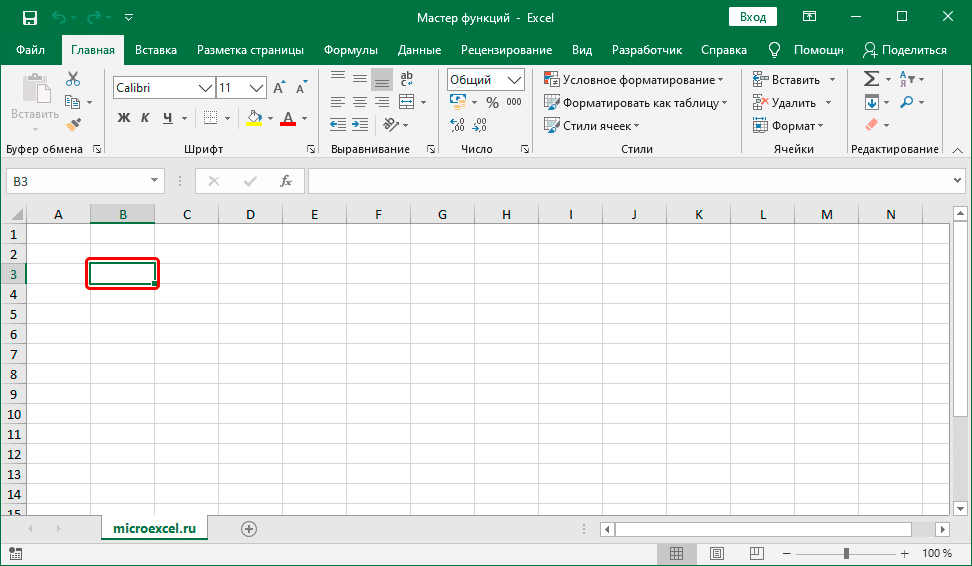
<p>Сначала выберите ячейку, в которую вы планируете вставить функцию.</p>
<aside class="article__header-linkbanner mb40"><a class="linkbanner bg_lightviol" href="https://azbukakursov.ru/articles/excel/sovmestnaya-rabota-s-knigoy-microsoft-excel/"><div class="linkbanner__img"><picture><source type="image/webp" srcset="https://excel-home.ru/wp-content/uploads/img/972x0/9afba5f6d11b785cce2a499c3abc6e7b.png" width="400" height="225"><img src="https://excel-home.ru/wp-content/uploads/img/972x0/9afba5f6d11b785cce2a499c3abc6e7b.png" alt="" width="400" height="225"></picture></div><div class="linkbanner__body"><div class="linkbanner__uptitle f20 f16-mob lh15 mb10 color_viol">Читайте также</div><div class="linkbanner__title f30 f20-mob lh105">Совместная работа с книгой Microsoft Excel</div></div></a></aside>
<p><img alt="Выбор ячейки в Excel" src="https://excel-home.ru/wp-content/uploads/img/972x0/9afba5f6d11b785cce2a499c3abc6e7b.png" /></p>
<p>Поэтому у нас есть несколько способов открыть функцию мастера:</p>
<ol>
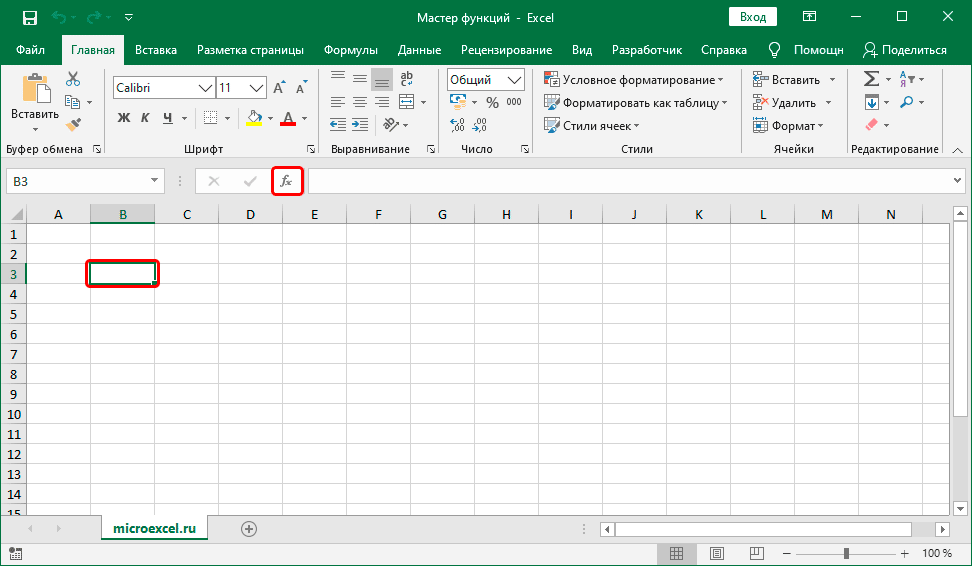
<li>Первый способ, пожалуй, самый популярный. Независимо от того, на какой вкладке программы мы находимся, слева от строки формул есть значок «fx (Insert Function)». Здесь вы должны щелкнуть.<img alt="Вставить функцию в ячейку таблицы Excel" src="https://excel-home.ru/wp-content/uploads/img/972x0/a35e840440e098a2c616f26e79ebf2bb.png" /></li>
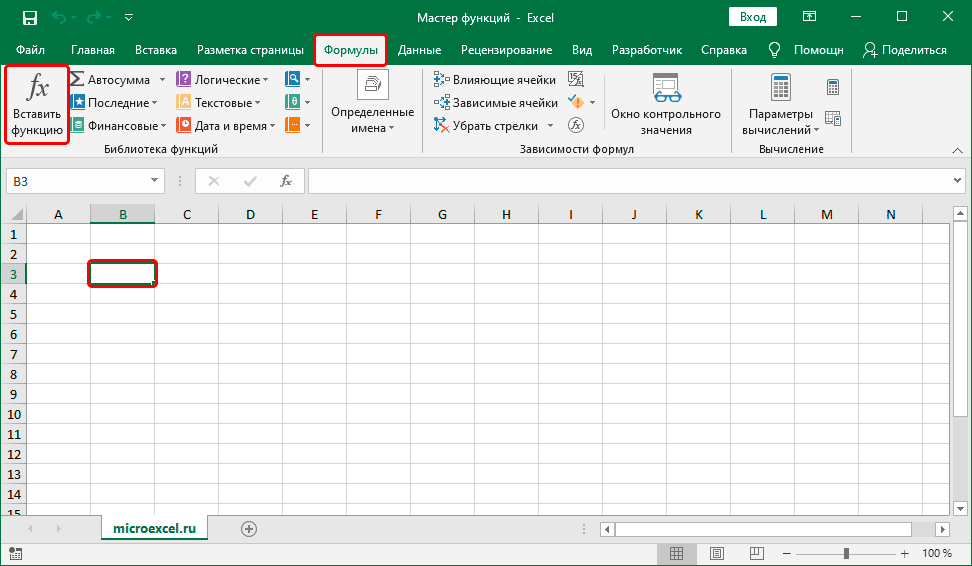
<li>Мы также можем переключиться на вкладку «Формулы», у которой есть аналогичная кнопка в левом углу ленты программы (группа «Библиотека функций”).<br />
<img alt="Вставка функции в ячейку электронной таблицы Excel с помощью вкладки Формулы" src="https://excel-home.ru/wp-content/uploads/img/972x0/30e9c6f041dc53e46b26fd5ce27006a8.png" /></li>
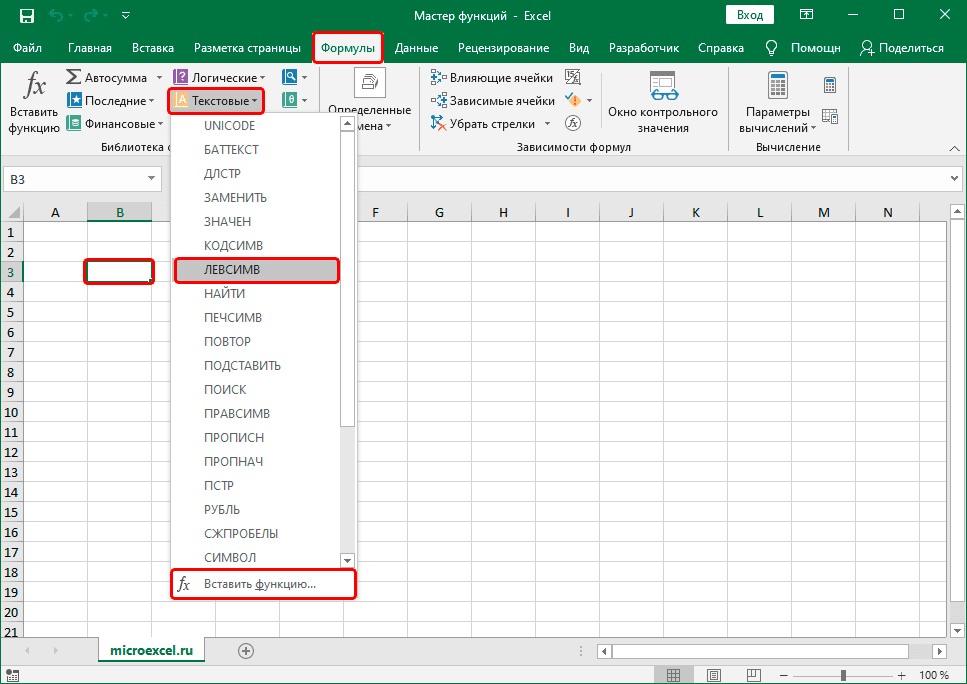
<li>Все категории функций представлены в одной вкладке и группе («Формулы» — «Библиотека функций»). Щелкаем по нужной опции и в выпадающем списке можем выбрать нужного оператора. Но поскольку нам нужен мастер функций, давайте щелкнем по пункту «Вставить функцию» в конце списка.<img alt="Вставка функции в ячейку таблицы Excel через вкладку Формулы" src="https://excel-home.ru/wp-content/uploads/img/967x0/7edfceac64bdd89dcb7f2c4f4bb8f3a1.png" /></li>
<li>И, наконец, вы можете использовать комбинацию Shift + F3, хотя не все пользователи готовы запоминать сочетания клавиш для работы в Excel.</li>
</ol>
<h2>Шаг 2: выбор функции</h2>
<p>Итак, вне зависимости от того, какой из вышеперечисленных методов был выбран, перед нами появится окно мастера (функция Insert). Он состоит из следующих элементов:</p>
<ol>
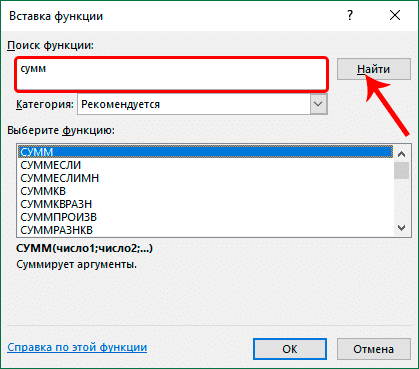
<li>Вверху есть поле для поиска конкретной функции. Все, что мы делаем, это вводим имя (например, «суммы») и нажимаем «Найти». Результаты будут отображены в поле под надписью «Выберите функцию”.<br />
<img alt="Поиск в мастере Excel" src="https://excel-home.ru/wp-content/uploads/img/419x0/1596fd73666d971e298a45bfb840c7e7.png" /></li>
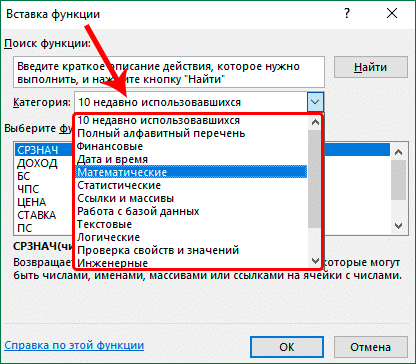
<li>Параметр «Категория». Щелкаем по текущему значению и в выпадающем списке выбираем категорию, к которой принадлежит наша функция (например «Математика”).<br />
<img alt="Выбор категории в мастере Excel" src="https://excel-home.ru/wp-content/uploads/img/416x0/bc94ae1333b1a6a72d815164845ceed2.png" /><br />
Всего доступно 15 опций:
<ul>
<li>финансовые;</li>
<li>дата и время;</li>
<li>математический;</li>
<li>статистический;</li>
<li>ссылки и массивы;</li>
<li>работа с базой данных;</li>
<li>текст;</li>
<li>логические;</li>
<li>проверить свойства и значения;</li>
<li>инженерное дело;</li>
<li>аналитический;</li>
<li>совместимость;</li>
<li>интернет.</li>
<li>У нас также есть возможность просмотреть 10 недавно использованных функций или представить все доступные операторы в алфавитном порядке без категоризации.<br />
<img alt="Категории в мастере Excel" src="https://excel-home.ru/wp-content/uploads/img/416x0/f1b1f99e0389d32df3e99ad798075765.png" /> <br />
Примечание. «Совместимость» — это категория, в которую входят функции из предыдущих версий программы (и у них уже есть современные аналоги). Это было сделано для сохранения совместимости и функциональности документов, созданных в устаревших версиях Excel.<img alt="Совместимость категорий в мастере Excel" src="https://excel-home.ru/wp-content/uploads/img/419x0/74414319054dfad88c5af0d90226bb81.png" /></li>
</ul>
</li>
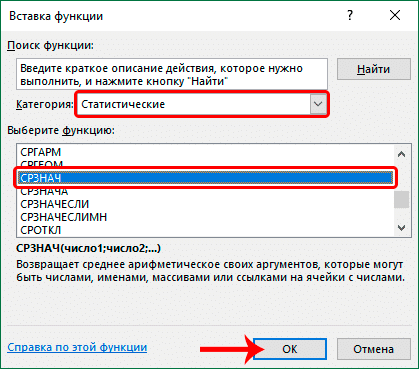
<li>После установки категории остается только определить функцию в поле «Выбрать функцию» (выбрать ее, щелкнув левой кнопкой мыши). Когда все будет готово, нажмите кнопку ОК (или Enter).<br />
<img alt="Выбор оператора AVERAGE в мастере Excel" src="https://excel-home.ru/wp-content/uploads/img/419x0/4ab7ee94c3f2e211771d9d2a185da179.png" /></li>
</ol>
<h2>Шаг 3: заполнение аргументов функции</h2>
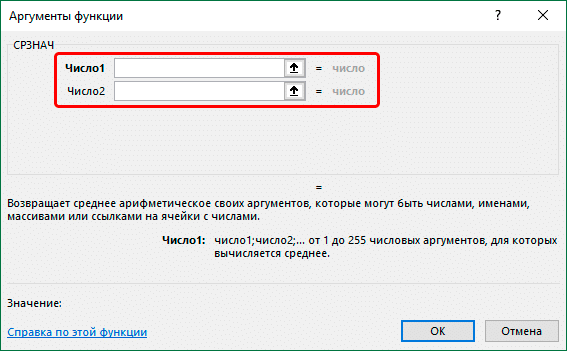
<p>В следующем окне вам нужно вставить аргументы (один или несколько), список и тип которых зависят от выбранной функции.</p>
<p><img alt="Аргументы функции в Excel" src="https://excel-home.ru/wp-content/uploads/img/567x0/93a6c3c3bb3637ca91c8bd0f870d8507.png" /></p>
<p>Посмотрим на пример «СРЕДНЕЕ» (для вычисления среднего арифметического), работая с числовыми данными.</p>
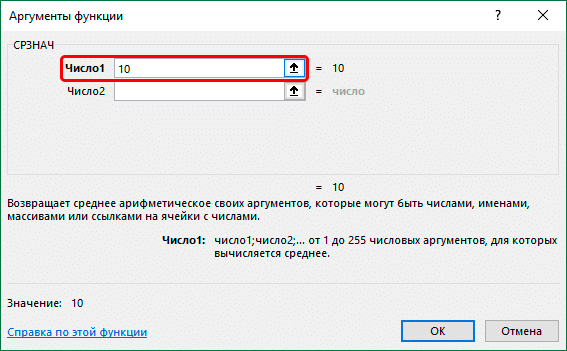
<p>Поле напротив аргумента можно заполнить вручную, введя определенное число (или несколько числовых значений, разделенных точкой с запятой) с помощью клавиш клавиатуры.</p>
<p><img alt="Укажите конкретное число в качестве аргумента функции в Excel" src="https://excel-home.ru/wp-content/uploads/img/567x0/df3314d19740daa80e6ff67569cf74a6.png" /></p>
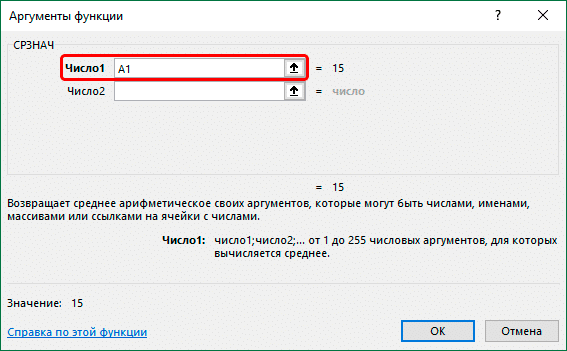
<p>Кроме того, вы можете указать ссылку на ячейку или диапазон ячеек, которые содержат числа.</p>
<p><img alt="Укажите ссылку на ячейку в качестве аргумента функции в Excel" src="https://excel-home.ru/wp-content/uploads/img/567x0/8e13b019542f6628042a85edd00c29bf.png" /></p>
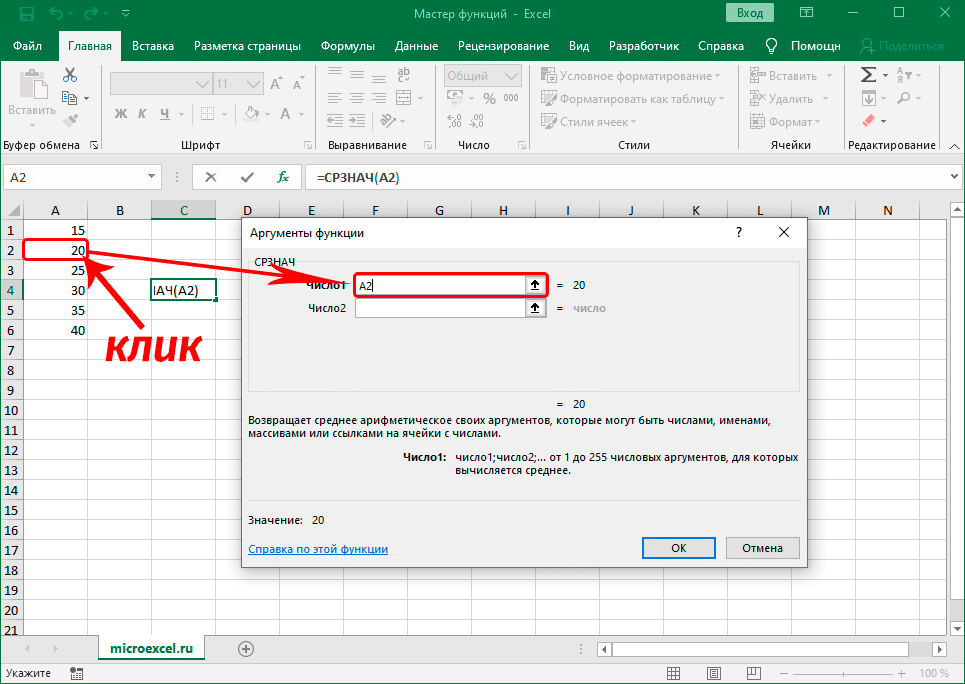
<p>Здесь возможны два варианта: это можно сделать вручную (т.е с помощью клавиатуры) или с помощью мыши. Последний вариант более удобен — мы просто нажимаем на нужный элемент в самой таблице, находясь в поле напротив необходимого аргумента.</p>
<p><img alt="Выбор ячейки в таблице в качестве аргумента функции в Excel" src="https://excel-home.ru/wp-content/uploads/img/965x0/2a169630feafdff5aababaf23941993d.png" /></p>
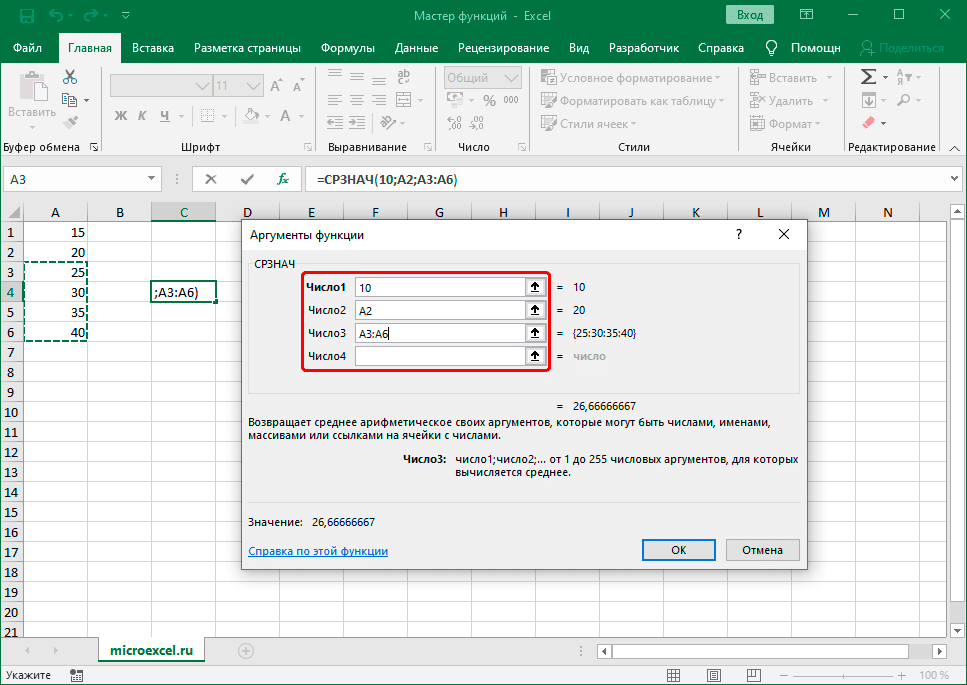
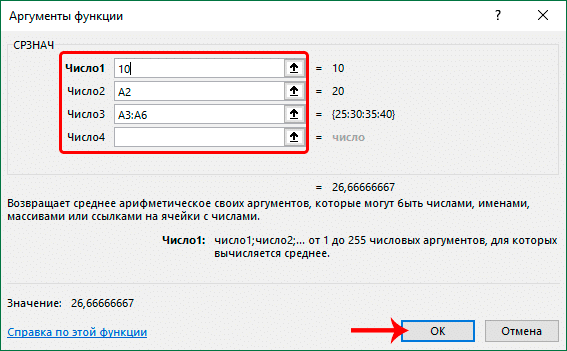
<p>возможна комбинация способов заполнения значений аргументов, и вы можете переключаться между ними, щелкая мышью внутри необходимого поля или нажимая клавишу Tab.</p>
<p><img alt="Аргументы функции, заполненные в Excel" src="https://excel-home.ru/wp-content/uploads/img/967x0/ecccb12efd9a55c0b4637cda12d3a0e4.png" /></p>
<p>Примечания:</p>
<ul>
<li>В нижней части окна находится описание функции, а также комментарии / советы, как правильно заполнить ту или иную тему.</li>
<li>Иногда количество тем может увеличиваться. Например, как в нашем случае с функцией «МЕДИА». По умолчанию есть только два аргумента, но если мы перейдем к заполнению второго, добавится третий и так далее</li>
<li>Принцип заполнения текстовыми данными в других функциях, где это предполагается, аналогичен рассмотренному выше: либо мы указываем конкретные значения, либо ссылки на ячейки или диапазоны ячеек.</li>
</ul>
<h2>Шаг 4: выполнение функции</h2>
<p>После того, как вы заполнили все аргументы, нажмите OK.</p>
<p><img alt="Подтверждение функции в Excel" src="https://excel-home.ru/wp-content/uploads/img/567x0/8d62fccb18eacdc4cd2107646c40968b.png" /></p>
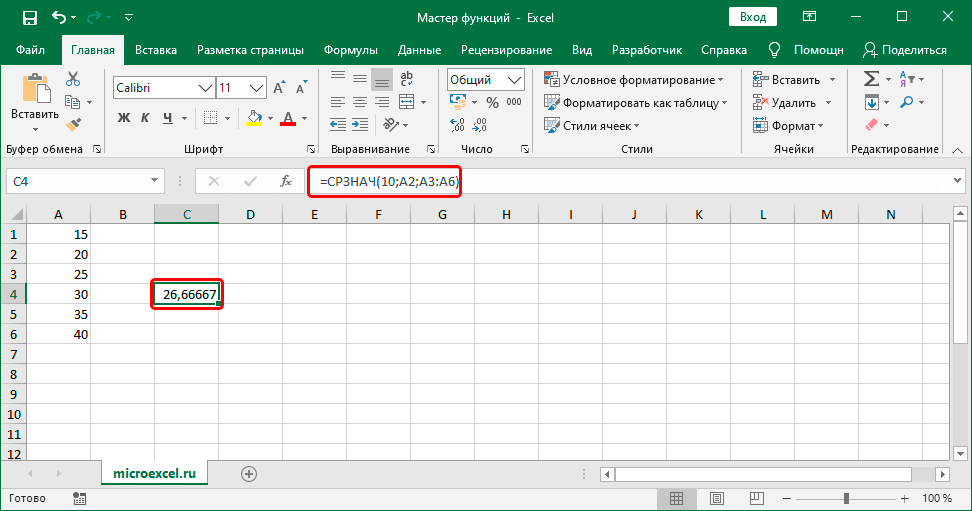
<p>Мастер закроется. И если все сделано правильно, мы увидим результат в выбранной ячейке на основе заданных значений аргументов.</p>
<p><img alt="Результат выполнения функции в ячейке электронной таблицы Excel" src="https://excel-home.ru/wp-content/uploads/img/972x0/8aa17a00f3fb46d8ee89c387b9892cbd.png" /></p>
<p>И автоматически заполненная формула функции будет отображаться в строке формул.</p>
<h2>Заключение</h2>
<p>Таким образом, мастер максимально упрощает работу с функциями, что делает его одним из самых незаменимых инструментов в Excel. Благодаря ему не нужно запоминать сложные формулы и правила для их написания, ведь все очень просто реализовать, заполнив соответствующие поля.</p> |
| col_6 |
<p>Возможности Excel позволяют не только создавать и редактировать таблицы, но и выполнять всевозможные вычисления: математические, финансовые, статистические и т.д. Это делается с помощью формул или функций (операторов), для выбора и настройки доступны только специальный инструмент под названием «Мастер функций». В данной статье мы разберем алгоритм его использования.</p>
<h2>Шаг 1: вызов Мастера функций</h2>
<p>Сначала выберите ячейку, в которую вы планируете вставить функцию.</p>
<aside class="article__header-linkbanner mb40"><a class="linkbanner bg_lightviol" href="https://azbukakursov.ru/articles/excel/sovmestnaya-rabota-s-knigoy-microsoft-excel/"><div class="linkbanner__img"><picture><source type="image/webp" srcset="https://excel-home.ru/wp-content/uploads/img/972x0/9afba5f6d11b785cce2a499c3abc6e7b.png" width="400" height="225"><img src="https://excel-home.ru/wp-content/uploads/img/972x0/9afba5f6d11b785cce2a499c3abc6e7b.png" alt="" width="400" height="225"></picture></div><div class="linkbanner__body"><div class="linkbanner__uptitle f20 f16-mob lh15 mb10 color_viol">Читайте также</div><div class="linkbanner__title f30 f20-mob lh105">Совместная работа с книгой Microsoft Excel</div></div></a></aside>
<p><img alt="Выбор ячейки в Excel" src="https://excel-home.ru/wp-content/uploads/img/972x0/9afba5f6d11b785cce2a499c3abc6e7b.png" /></p>
<p>Поэтому у нас есть несколько способов открыть функцию мастера:</p>
<ol>
<li>Первый способ, пожалуй, самый популярный. Независимо от того, на какой вкладке программы мы находимся, слева от строки формул есть значок «fx (Insert Function)». Здесь вы должны щелкнуть.<img alt="Вставить функцию в ячейку таблицы Excel" src="https://excel-home.ru/wp-content/uploads/img/972x0/a35e840440e098a2c616f26e79ebf2bb.png" /></li>
<li>Мы также можем переключиться на вкладку «Формулы», у которой есть аналогичная кнопка в левом углу ленты программы (группа «Библиотека функций”).<br />
<img alt="Вставка функции в ячейку электронной таблицы Excel с помощью вкладки Формулы" src="https://excel-home.ru/wp-content/uploads/img/972x0/30e9c6f041dc53e46b26fd5ce27006a8.png" /></li>
<li>Все категории функций представлены в одной вкладке и группе («Формулы» — «Библиотека функций»). Щелкаем по нужной опции и в выпадающем списке можем выбрать нужного оператора. Но поскольку нам нужен мастер функций, давайте щелкнем по пункту «Вставить функцию» в конце списка.<img alt="Вставка функции в ячейку таблицы Excel через вкладку Формулы" src="https://excel-home.ru/wp-content/uploads/img/967x0/7edfceac64bdd89dcb7f2c4f4bb8f3a1.png" /></li>
<li>И, наконец, вы можете использовать комбинацию Shift + F3, хотя не все пользователи готовы запоминать сочетания клавиш для работы в Excel.</li>
</ol>
<h2>Шаг 2: выбор функции</h2>
<p>Итак, вне зависимости от того, какой из вышеперечисленных методов был выбран, перед нами появится окно мастера (функция Insert). Он состоит из следующих элементов:</p>
<ol>
<li>Вверху есть поле для поиска конкретной функции. Все, что мы делаем, это вводим имя (например, «суммы») и нажимаем «Найти». Результаты будут отображены в поле под надписью «Выберите функцию”.<br />
<img alt="Поиск в мастере Excel" src="https://excel-home.ru/wp-content/uploads/img/419x0/1596fd73666d971e298a45bfb840c7e7.png" /></li>
<li>Параметр «Категория». Щелкаем по текущему значению и в выпадающем списке выбираем категорию, к которой принадлежит наша функция (например «Математика”).<br />
<img alt="Выбор категории в мастере Excel" src="https://excel-home.ru/wp-content/uploads/img/416x0/bc94ae1333b1a6a72d815164845ceed2.png" /><br />
Всего доступно 15 опций:
<ul>
<li>финансовые;</li>
<li>дата и время;</li>
<li>математический;</li>
<li>статистический;</li>
<li>ссылки и массивы;</li>
<li>работа с базой данных;</li>
<li>текст;</li>
<li>логические;</li>
<li>проверить свойства и значения;</li>
<li>инженерное дело;</li>
<li>аналитический;</li>
<li>совместимость;</li>
<li>интернет.</li>
<li>У нас также есть возможность просмотреть 10 недавно использованных функций или представить все доступные операторы в алфавитном порядке без категоризации.<br />
<img alt="Категории в мастере Excel" src="https://excel-home.ru/wp-content/uploads/img/416x0/f1b1f99e0389d32df3e99ad798075765.png" /> <br />
Примечание. «Совместимость» — это категория, в которую входят функции из предыдущих версий программы (и у них уже есть современные аналоги). Это было сделано для сохранения совместимости и функциональности документов, созданных в устаревших версиях Excel.<img alt="Совместимость категорий в мастере Excel" src="https://excel-home.ru/wp-content/uploads/img/419x0/74414319054dfad88c5af0d90226bb81.png" /></li>
</ul>
</li>
<li>После установки категории остается только определить функцию в поле «Выбрать функцию» (выбрать ее, щелкнув левой кнопкой мыши). Когда все будет готово, нажмите кнопку ОК (или Enter).<br />
<img alt="Выбор оператора AVERAGE в мастере Excel" src="https://excel-home.ru/wp-content/uploads/img/419x0/4ab7ee94c3f2e211771d9d2a185da179.png" /></li>
</ol>
<h2>Шаг 3: заполнение аргументов функции</h2>
<p>В следующем окне вам нужно вставить аргументы (один или несколько), список и тип которых зависят от выбранной функции.</p>
<p><img alt="Аргументы функции в Excel" src="https://excel-home.ru/wp-content/uploads/img/567x0/93a6c3c3bb3637ca91c8bd0f870d8507.png" /></p>
<p>Посмотрим на пример «СРЕДНЕЕ» (для вычисления среднего арифметического), работая с числовыми данными.</p>
<p>Поле напротив аргумента можно заполнить вручную, введя определенное число (или несколько числовых значений, разделенных точкой с запятой) с помощью клавиш клавиатуры.</p>
<p><img alt="Укажите конкретное число в качестве аргумента функции в Excel" src="https://excel-home.ru/wp-content/uploads/img/567x0/df3314d19740daa80e6ff67569cf74a6.png" /></p>
<p>Кроме того, вы можете указать ссылку на ячейку или диапазон ячеек, которые содержат числа.</p>
<p><img alt="Укажите ссылку на ячейку в качестве аргумента функции в Excel" src="https://excel-home.ru/wp-content/uploads/img/567x0/8e13b019542f6628042a85edd00c29bf.png" /></p>
<p>Здесь возможны два варианта: это можно сделать вручную (т.е с помощью клавиатуры) или с помощью мыши. Последний вариант более удобен — мы просто нажимаем на нужный элемент в самой таблице, находясь в поле напротив необходимого аргумента.</p>
<p><img alt="Выбор ячейки в таблице в качестве аргумента функции в Excel" src="https://excel-home.ru/wp-content/uploads/img/965x0/2a169630feafdff5aababaf23941993d.png" /></p>
<p>возможна комбинация способов заполнения значений аргументов, и вы можете переключаться между ними, щелкая мышью внутри необходимого поля или нажимая клавишу Tab.</p>
<p><img alt="Аргументы функции, заполненные в Excel" src="https://excel-home.ru/wp-content/uploads/img/967x0/ecccb12efd9a55c0b4637cda12d3a0e4.png" /></p>
<p>Примечания:</p>
<ul>
<li>В нижней части окна находится описание функции, а также комментарии / советы, как правильно заполнить ту или иную тему.</li>
<li>Иногда количество тем может увеличиваться. Например, как в нашем случае с функцией «МЕДИА». По умолчанию есть только два аргумента, но если мы перейдем к заполнению второго, добавится третий и так далее</li>
<li>Принцип заполнения текстовыми данными в других функциях, где это предполагается, аналогичен рассмотренному выше: либо мы указываем конкретные значения, либо ссылки на ячейки или диапазоны ячеек.</li>
</ul>
<h2>Шаг 4: выполнение функции</h2>
<p>После того, как вы заполнили все аргументы, нажмите OK.</p>
<p><img alt="Подтверждение функции в Excel" src="https://excel-home.ru/wp-content/uploads/img/567x0/8d62fccb18eacdc4cd2107646c40968b.png" /></p>
<p>Мастер закроется. И если все сделано правильно, мы увидим результат в выбранной ячейке на основе заданных значений аргументов.</p>
<p><img alt="Результат выполнения функции в ячейке электронной таблицы Excel" src="https://excel-home.ru/wp-content/uploads/img/972x0/8aa17a00f3fb46d8ee89c387b9892cbd.png" /></p>
<p>И автоматически заполненная формула функции будет отображаться в строке формул.</p>
<h2>Заключение</h2>
<p>Таким образом, мастер максимально упрощает работу с функциями, что делает его одним из самых незаменимых инструментов в Excel. Благодаря ему не нужно запоминать сложные формулы и правила для их написания, ведь все очень просто реализовать, заполнив соответствующие поля.</p> |
| schema_jsonld |
<script type="application/ld+json">
{
"@context": "https://schema.org",
"@graph": [
{
"@type": "WebSite",
"@id": "https://azbukakursov.ru/#website",
"url": "https://azbukakursov.ru/",
"name": "Азбука Курсов",
"inLanguage": "ru-RU",
"publisher": {
"@id": "https://azbukakursov.ru/#organization"
},
"potentialAction": {
"@type": "SearchAction",
"target": "https://azbukakursov.ru/search/?q={search_term_string}",
"query-input": "required name=search_term_string"
}
},
{
"@type": "Organization",
"@id": "https://azbukakursov.ru/#organization",
"name": "Азбука Курсов",
"url": "https://azbukakursov.ru/",
"logo": {
"@type": "ImageObject",
"@id": "https://azbukakursov.ru/#logo",
"url": "https://azbukakursov.ru/img/logo.svg",
"width": 512,
"height": 512
},
"contactPoint": {
"@type": "ContactPoint",
"email": "azbukakursov@yandex.ru",
"contactType": "customer support",
"availableLanguage": "Russian"
}
},
{
"@type": "WebPage",
"@id": "https://azbukakursov.ru/articles/analitika/rabota-s-masterom-funktsiy-v-microsoft-excel/#webpage",
"url": "https://azbukakursov.ru/articles/analitika/rabota-s-masterom-funktsiy-v-microsoft-excel/",
"name": "Эффективная работа с мастером функций в Microsoft Excel",
"description": "Узнайте, как использовать мастера функций в Excel для выполнения сложных вычислений. Повышайте квалификацию с нашими курсами и станьте экспертом.",
"inLanguage": "ru-RU",
"isPartOf": {
"@id": "https://azbukakursov.ru/#website"
},
"breadcrumb": {
"@id": "https://azbukakursov.ru/articles/analitika/rabota-s-masterom-funktsiy-v-microsoft-excel/#breadcrumbs"
},
"mainEntity": {
"@id": "https://azbukakursov.ru/articles/analitika/rabota-s-masterom-funktsiy-v-microsoft-excel/#article"
},
"hasPart": [
{
"@type": "WebPageElement",
"@id": "https://azbukakursov.ru/articles/analitika/rabota-s-masterom-funktsiy-v-microsoft-excel/#toc",
"name": "Содержание статьи"
},
{
"@id": "https://azbukakursov.ru/articles/analitika/rabota-s-masterom-funktsiy-v-microsoft-excel/#faq"
},
{
"@id": "https://azbukakursov.ru/articles/analitika/rabota-s-masterom-funktsiy-v-microsoft-excel/#courses"
}
],
"primaryImageOfPage": {
"@id": "https://azbukakursov.ru/articles/analitika/rabota-s-masterom-funktsiy-v-microsoft-excel/#primaryimage"
}
},
{
"@type": "ImageObject",
"@id": "https://azbukakursov.ru/articles/analitika/rabota-s-masterom-funktsiy-v-microsoft-excel/#primaryimage",
"url": "https://azbukakursov.ru/upload/iblock/126/s6rfyfcppmt75xqcwnfz4cngtme55uhz.png",
"width": 1200,
"height": 630,
"caption": "Эффективная работа с мастером функций в Microsoft Excel"
},
{
"@type": [
"Article",
"BlogPosting"
],
"@id": "https://azbukakursov.ru/articles/analitika/rabota-s-masterom-funktsiy-v-microsoft-excel/#article",
"mainEntityOfPage": {
"@id": "https://azbukakursov.ru/articles/analitika/rabota-s-masterom-funktsiy-v-microsoft-excel/#webpage"
},
"headline": "Эффективная работа с мастером функций в Microsoft Excel",
"alternativeHeadline": "Работа с мастером функций в Microsoft Excel",
"description": "Узнайте, как использовать мастера функций в Excel для выполнения сложных вычислений. Повышайте квалификацию с нашими курсами и станьте экспертом.",
"author": {
"@type": "Organization",
"@id": "https://azbukakursov.ru/#organization",
"name": "Азбука Курсов"
},
"publisher": {
"@id": "https://azbukakursov.ru/#organization"
},
"datePublished": "2026-02-27T10:24:33+03:00",
"dateModified": "2026-04-16T08:28:51+03:00",
"articleSection": "Аналитика",
"keywords": [
"курсы по работе с Excel",
"обучение работе с функциями в Excel",
"онлайн курсы по Excel",
"профессиональное обучение Excel",
"курсы повышения квалификации по Excel",
"как использовать мастер функций для вычислений в Excel",
"пошаговая инструкция по работе с мастером функций в Excel",
"как вставить функцию в Excel с помощью мастера",
"как выбрать и настроить функцию в Excel",
"как использовать категории функций в Excel",
"как использовать мастер функций для математических вычислений в Excel",
"как использовать мастер функций для финансовых вычислений в Excel",
"как использовать мастер функций для статистических вычислений в Excel",
"как использовать мастер функций для работы с данными в Excel",
"как использовать мастер функций для создания формул в Excel",
"как использовать мастер функций для вставки аргументов в Excel",
"как использовать мастер функций для поиска функций в Excel",
"как использовать мастер функций для выбора функций в Excel",
"как использовать мастер функций для настройки функций в Excel",
"как использовать мастер функций для совместимости функций в Excel",
"как использовать мастер функций для работы с функцией СРЕДНЕЕ в Excel",
"мастер функций Excel",
"как использовать мастер функций в Excel",
"вставка функций в Excel",
"работа с функциями в Excel"
],
"wordCount": 647,
"timeRequired": "PT4M",
"inLanguage": "ru-RU",
"isAccessibleForFree": true,
"genre": "Образовательная статья",
"encodingFormat": "text/html",
"isFamilyFriendly": true,
"copyrightYear": 2026,
"copyrightHolder": {
"@id": "https://azbukakursov.ru/#organization"
},
"audience": {
"@type": "Audience",
"audienceType": "Пользователи, интересующиеся обучением, саморазвитием и онлайн-курсами"
},
"image": {
"@id": "https://azbukakursov.ru/articles/analitika/rabota-s-masterom-funktsiy-v-microsoft-excel/#primaryimage"
},
"thumbnailUrl": "https://azbukakursov.ru/upload/iblock/126/s6rfyfcppmt75xqcwnfz4cngtme55uhz.png",
"about": [
{
"@type": "Thing",
"name": "Microsoft Excel"
},
{
"@type": "Thing",
"name": "Eduson Academy"
},
{
"@type": "Thing",
"name": "Учи.Дома"
},
{
"@type": "Thing",
"name": "100балльный репетитор"
},
{
"@type": "Thing",
"name": "PowerPoint"
},
{
"@type": "Thing",
"name": "Каменный город"
},
{
"@type": "Thing",
"name": "Яндекс Практикум"
},
{
"@type": "Thing",
"name": "Учебный центр МГУТУ"
}
],
"mentions": [
{
"@id": "https://azbukakursov.ru/articles/analitika/rabota-s-masterom-funktsiy-v-microsoft-excel/#faq"
},
{
"@id": "https://azbukakursov.ru/articles/analitika/rabota-s-masterom-funktsiy-v-microsoft-excel/#courses"
}
]
},
{
"@type": "BreadcrumbList",
"@id": "https://azbukakursov.ru/articles/analitika/rabota-s-masterom-funktsiy-v-microsoft-excel/#breadcrumbs",
"itemListElement": [
{
"@type": "ListItem",
"position": 1,
"name": "Главная",
"item": "https://azbukakursov.ru/"
},
{
"@type": "ListItem",
"position": 2,
"name": "Статьи",
"item": "https://azbukakursov.ru/articles/"
},
{
"@type": "ListItem",
"position": 3,
"name": "Аналитика",
"item": "https://azbukakursov.ru/articles/analitika/"
},
{
"@type": "ListItem",
"position": 4,
"name": "Работа с Excel и Google таблицами",
"item": "https://azbukakursov.ru/articles/analitika/"
},
{
"@type": "ListItem",
"position": 5,
"name": "Текущая статья",
"item": "https://azbukakursov.ru/articles/analitika/rabota-s-masterom-funktsiy-v-microsoft-excel/"
}
]
},
{
"@type": "FAQPage",
"@id": "https://azbukakursov.ru/articles/analitika/rabota-s-masterom-funktsiy-v-microsoft-excel/#faq",
"mainEntity": [
{
"@type": "Question",
"name": "Как открыть мастер функций в Excel?",
"acceptedAnswer": {
"@type": "Answer",
"text": "Чтобы открыть мастер функций в Excel, можно использовать несколько способов. Первый — нажать на значок 'fx' слева от строки формул. Второй — перейти на вкладку 'Формулы' и нажать кнопку 'Вставить функцию'. Также можно использовать комбинацию клавиш Shift + F3. Все эти методы откроют окно мастера функций, где можно выбрать и настроить нужную функцию."
}
},
{
"@type": "Question",
"name": "Что такое мастер функций в Excel?",
"acceptedAnswer": {
"@type": "Answer",
"text": "Мастер функций в Excel — это инструмент, который помогает пользователям выбирать и настраивать функции для выполнения различных вычислений. Он предоставляет удобный интерфейс для поиска и выбора функций, а также для ввода необходимых аргументов. Это упрощает работу с формулами и делает процесс более интуитивным."
}
},
{
"@type": "Question",
"name": "Как использовать мастер функций для вычисления среднего значения?",
"acceptedAnswer": {
"@type": "Answer",
"text": "Чтобы вычислить среднее значение с помощью мастера функций, выберите функцию 'СРЕДНЕЕ' в мастере. Затем укажите аргументы, которые могут быть числовыми значениями или ссылками на ячейки с числами. Введите значения вручную или выберите их с помощью мыши. После этого нажмите 'ОК', чтобы получить результат."
}
},
{
"@type": "Question",
"name": "Какие категории функций доступны в мастере функций?",
"acceptedAnswer": {
"@type": "Answer",
"text": "В мастере функций Excel доступны различные категории, такие как 'Математика', 'Статистика', 'Финансы' и другие. Также можно просмотреть недавно использованные функции или все доступные функции в алфавитном порядке. Это позволяет быстро находить нужные функции для выполнения специфических задач."
}
},
{
"@type": "Question",
"name": "Как добавить аргументы в функцию через мастер функций?",
"acceptedAnswer": {
"@type": "Answer",
"text": "В мастере функций аргументы можно добавлять вручную, вводя числовые значения или ссылки на ячейки. Также можно использовать мышь для выбора ячеек в таблице. Возможна комбинация методов, что позволяет гибко настраивать функции в зависимости от задачи."
}
},
{
"@type": "Question",
"name": "Что делать, если в мастере функций нет нужной функции?",
"acceptedAnswer": {
"@type": "Answer",
"text": "Если в мастере функций нет нужной функции, попробуйте использовать поле поиска в верхней части окна мастера. Введите название функции или ключевые слова, чтобы найти подходящий вариант. Если функция все равно не найдена, возможно, она отсутствует в текущей версии Excel или требует дополнительной установки."
}
},
{
"@type": "Question",
"name": "Как работает категория 'Совместимость' в мастере функций?",
"acceptedAnswer": {
"@type": "Answer",
"text": "Категория 'Совместимость' в мастере функций включает функции из предыдущих версий Excel. Это сделано для обеспечения совместимости и функциональности документов, созданных в устаревших версиях программы. Эти функции могут иметь современные аналоги, но остаются доступными для работы с более старыми файлами."
}
}
]
},
{
"@type": "ItemList",
"@id": "https://azbukakursov.ru/articles/analitika/rabota-s-masterom-funktsiy-v-microsoft-excel/#courses",
"name": "Рекомендуемые курсы",
"itemListOrder": "https://schema.org/ItemListOrderAscending",
"numberOfItems": 3,
"itemListElement": [
{
"@type": "ListItem",
"position": 1,
"item": {
"@type": "Course",
"@id": "https://go.redav.online/88a20e5ba14f6141?dl=https%3A%2F%2Feduson.academy%2Fexcel-for-work&m=5&erid=LdtCK4uVh#course",
"name": "Excel для работы",
"description": "Excel для работы — Работа с Excel и Google таблицами в Eduson Academy - eduson.academy, длительность 2 недели, цена 15990 ₽, рассрочка от 1332 ₽/мес, формат: Онлайн, Диплом / Сертификат Курс от Академии Eduson научит решать сложные задачи в несколько кликов, быстро работать с большим объемом",
"url": "https://go.redav.online/88a20e5ba14f6141?dl=https%3A%2F%2Feduson.academy%2Fexcel-for-work&m=5&erid=LdtCK4uVh",
"provider": {
"@type": "Organization",
"name": "Eduson Academy - eduson.academy",
"url": "https://eduson.academy/"
}
}
},
{
"@type": "ListItem",
"position": 2,
"item": {
"@type": "Course",
"@id": "https://go.redav.online/88a20e5ba14f6141?dl=https%3A%2F%2Feduson.academy%2Fexcel&m=5&erid=LdtCK4uVh#course",
"name": "Excel и Google-таблицы: тариф Мастер",
"description": "Excel и Google-таблицы: тариф Мастер — Работа с Excel и Google таблицами в Eduson Academy - eduson.academy, длительность 3 месяца, цена 36000 ₽, рассрочка от 3000 ₽/мес, формат: Смешанный, Диплом / Сертификат Курс от Академии Эдюсон научит решать сложные задачи в несколько кликов, быстро работать",
"url": "https://go.redav.online/88a20e5ba14f6141?dl=https%3A%2F%2Feduson.academy%2Fexcel&m=5&erid=LdtCK4uVh",
"provider": {
"@type": "Organization",
"name": "Eduson Academy - eduson.academy",
"url": "https://eduson.academy/"
},
"image": "https://thumb.tildacdn.com/tild3066-6338-4633-a132-393836313034/-/resize/1000x/-/format/webp/Untitled-2.png"
}
},
{
"@type": "ListItem",
"position": 3,
"item": {
"@type": "Course",
"@id": "https://go.redav.online/88a20e5ba14f6141?dl=https%3A%2F%2Feduson.academy%2Fmsoffice&m=5&erid=LdtCK4uVh#course",
"name": "Microsoft Office: тариф PRO",
"description": "Microsoft Office: тариф PRO — Работа с Excel и Google таблицами в Eduson Academy - eduson.academy, длительность 5 недель, цена 49200 ₽, рассрочка от 4100 ₽/мес, формат: Смешанный, Диплом / Сертификат Курс от Академии Эдюсон научит решать сложные задачи в несколько кликов, быстро работать с большим",
"url": "https://go.redav.online/88a20e5ba14f6141?dl=https%3A%2F%2Feduson.academy%2Fmsoffice&m=5&erid=LdtCK4uVh",
"provider": {
"@type": "Organization",
"name": "Eduson Academy - eduson.academy",
"url": "https://eduson.academy/"
},
"image": "https://thumb.tildacdn.com/tild3165-3865-4361-b261-393435323935/-/format/webp/hero.png"
}
}
]
}
]
}
</script> |