| edit_detail |
<p>В Excel у пользователей есть возможность работать с документами, созданными в старых версиях этого редактора электронных таблиц, в его самых современных редакциях (и наоборот). Это реализуется через режим ограниченной функциональности (режим совместимости), который «усекает» функции, параметры и команды на уровне версии программы, в которой документ был первоначально создан. Однако в некоторых случаях по разным причинам этот режим необходимо отключить. И в этой статье мы узнаем, как именно это можно сделать.</p>
<h2>Зачем нужен режим совместимости</h2>
<p>Первая версия Excel была выпущена в 1985 году, и с тех пор пользователям было предложено более 10 версий популярного редактора Microsoft. С выходом Excel 2007 вместо привычного формата XLS основным стал XLSX. В этой версии, наряду с появлением новых форматов, также серьезно переработан интерфейс и функционал программы.</p>
<aside class="article__header-linkbanner mb40"><a class="linkbanner bg_lightviol" href="https://azbukakursov.ru/articles/excel/ne-rabotaet-obedinenie-yacheek-v-excel/"><div class="linkbanner__img"><picture><source type="image/webp" srcset="https://excel-home.ru/wp-content/uploads/img/798x0/e95c29a846036cc22d2fdf97ccb55878.jpg" width="400" height="225"><img src="https://excel-home.ru/wp-content/uploads/img/798x0/e95c29a846036cc22d2fdf97ccb55878.jpg" alt="" width="400" height="225"></picture></div><div class="linkbanner__body"><div class="linkbanner__uptitle f20 f16-mob lh15 mb10 color_viol">Читайте также</div><div class="linkbanner__title f30 f20-mob lh105">Не работает объединение ячеек в Excel</div></div></a></aside>
<p>В последних версиях программы при открытии файлов, созданных в предыдущих версиях, проблем нет. Но в обратном направлении это не всегда работает. На практике это означает, что если мы откроем документ, созданный в Excel 2019 в версии программы 2003 года, могут возникнуть проблемы из-за того, что в предыдущих выпусках могут отсутствовать определенные функции и команды, которые использовались при создании документа.</p>
<p>Или, скажем, мы создали документ в старой версии программы, затем отредактировали и сохранили его в одной из последних версий. Поэтому мы решили повторно открыть файл в исходной версии редактора, в которой он был создан. В результате мы можем столкнуться с тем, что документ не откроется или его функциональность будет ограничена. Чтобы этого не происходило, в программе есть так называемый режим ограниченной функциональности или режим совместимости.</p>
<p>Благодаря наличию такого полезного инструмента мы можем спокойно работать в новых версиях программы с документами, созданными в предыдущих версиях редактора, не опасаясь возможных проблем с его дальнейшим открытием и редактированием. Но при этом мы сможем исправить файл только в пределах возможностей, которые предлагает версия, в которой он был изначально создан. Это означает, что некоторые из последних функций, команд и параметров могут быть недоступны в режиме совместимости, который активируется автоматически при открытии файлов, созданных в предыдущих версиях программы.</p>
<p>Например, если мы откроем файл, созданный в Excel 2003 в версии 2019, мы сможем редактировать документ только в рамках функций, доступных в версии 2003 года.</p>
<h2>Активация режима</h2>
<p>Вам не нужно предпринимать никаких действий для включения режима ограниченной функциональности. Приложение автоматически распознает версию, в которой был создан документ, и при необходимости активирует режим. Мы узнаем это, посмотрев на заголовок окна программы.</p>
<p><img alt="Режим совместимости с Excel" src="https://excel-home.ru/wp-content/uploads/img/1060x0/142ccbe40f75ee883fb9c4d2c632e7aa.png" /></p>
<p>Чаще всего режим совместимости активируется при открытии файлов, созданных в версиях программы 2003 и выше.</p>
<h2>Деактивация режима</h2>
<p>Иногда бывает необходимо отключить режим ограниченной функциональности. Например, в новой версии программы мы открыли файл, созданный в предыдущих версиях, и нам нужно получить полный доступ ко всем современным функциям, и мы уверены, что никогда не вернемся к работе с устаревшими версиями приложения. В этом случае вам нужно отключить режим совместимости, и вот как это сделать:</p>
<ol>
<li>Откройте меню «Файл», щелкнув соответствующее имя в верхнем ряду вкладок.<img alt="Перейдите в меню " src="https://excel-home.ru/wp-content/uploads/img/1060x0/5040d2f35435b78c0948242672674c1f.png" /></li>
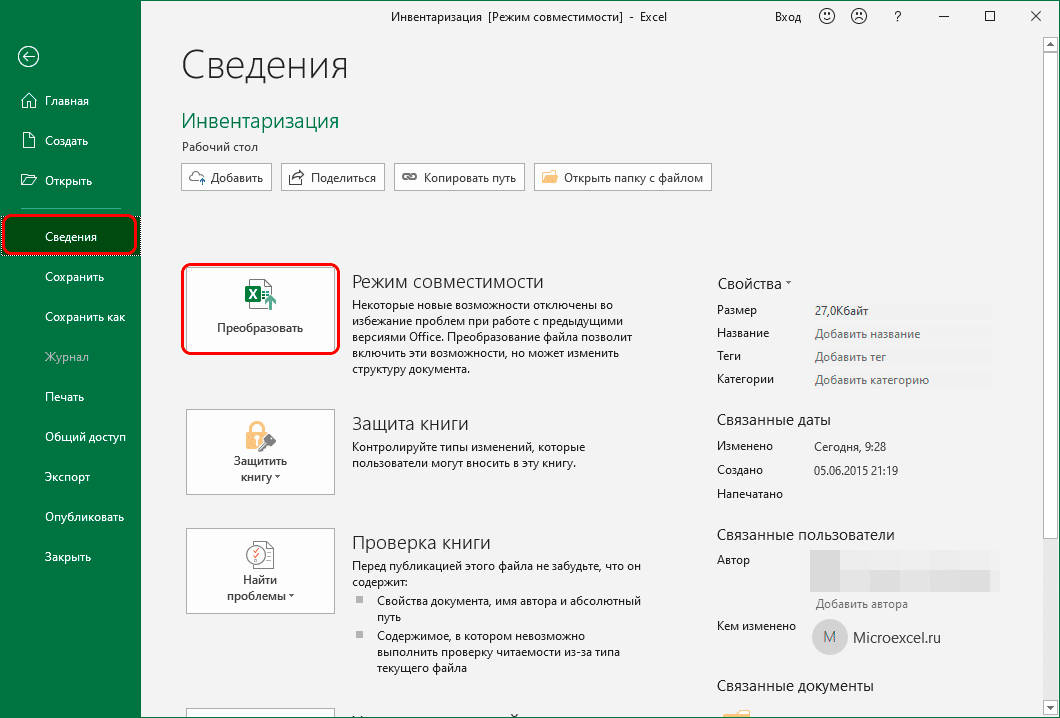
<li>Находясь в разделе «Информация» в правой части окна, нажмите кнопку «Конвертировать”.<img alt="Преобразование книги в текущий формат в Excel" src="https://excel-home.ru/wp-content/uploads/img/1060x0/14fb24a7685c511e8fbf1d82aecb9216.png" /></li>
<li>Вам будет предложено сохранить документ в текущей версии программы с поддержкой всех доступных инструментов и функций. Старая версия файла будет удалена. Подтверждаем действие, нажав кнопку ОК.<img alt="Предупреждение перед преобразованием книги в текущий формат в Excel" src="https://excel-home.ru/wp-content/uploads/img/762x0/bedaf6f12379348343a1677fab677dbb.png" /></li>
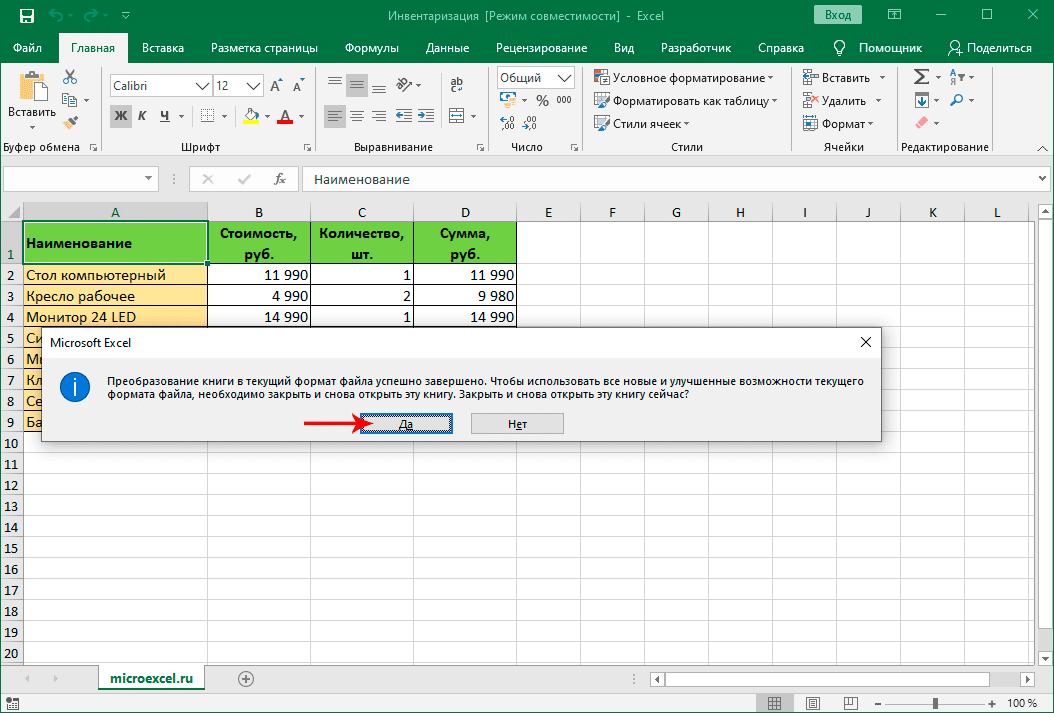
<li>Следующее информационное окно сообщит нам, что преобразование прошло успешно. Чтобы получить доступ ко всем функциям программы, вам необходимо закрыть и снова открыть файл. Щелкните кнопку ОК.<img alt="Подтверждение успешного преобразования книги в текущий формат в Excel" src="https://excel-home.ru/wp-content/uploads/img/1054x0/defa87c4cec7348ba773be81f73e2029.png" /></li>
<li>Впоследствии документ откроется повторно. Обратите внимание на заголовок окна программы. Ярлык «Режим совместимости» должен исчезнуть, что означает, что программа работает без каких-либо функциональных ограничений.<img alt="Результат конвертации книги в текущий формат в Excel" src="https://excel-home.ru/wp-content/uploads/img/1060x0/1a005669c89472bed435b13875886bb8.png" /></li>
</ol>
<h2>Режим совместимости при создании новых документов</h2>
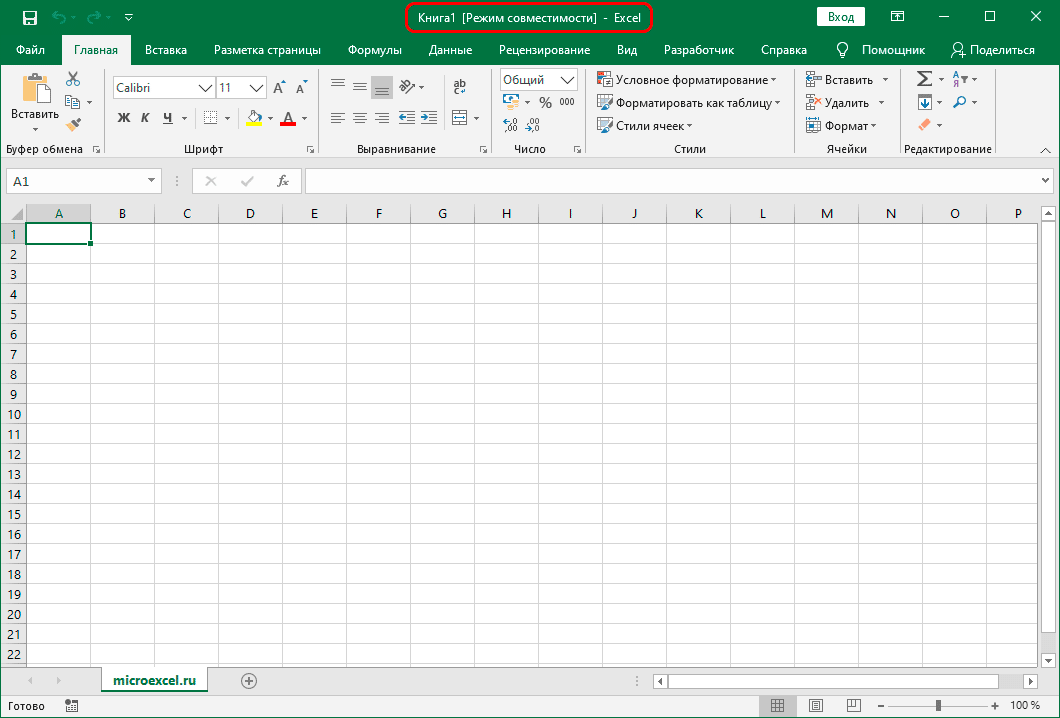
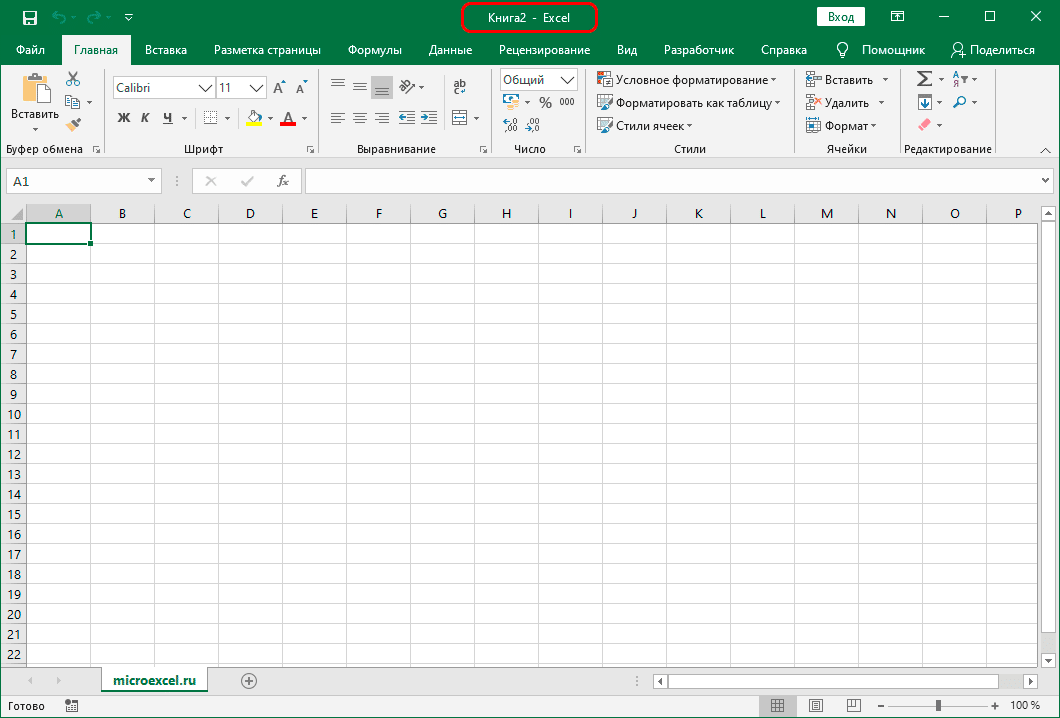
<p>Мы уже описали условия, при которых запускается режим совместимости. Но иногда бывает, что он также активируется при создании нового документа.</p>
<p><img alt="Режим совместимости при создании нового документа в Excel" src="https://excel-home.ru/wp-content/uploads/img/1060x0/4f161f1b718b3b6f4cb7f5ea4ef83c0d.png" /></p>
<p>Это может произойти из-за того, что в программе по умолчанию разрешено сохранять файлы в формате предыдущих версий, например Excel 97-2003 (xls). Чтобы решить эту проблему, необходимо установить XLSX в качестве формата по умолчанию.</p>
<ol>
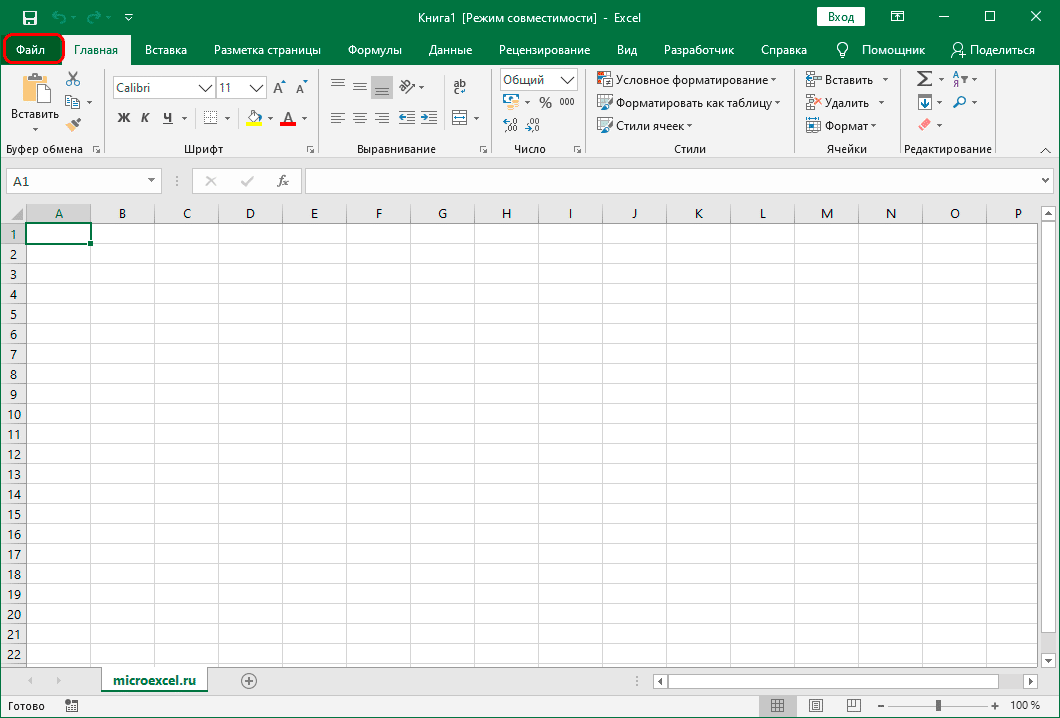
<li>Откройте меню «Файл”.<img alt="Перейдите в меню " src="https://excel-home.ru/wp-content/uploads/img/1060x0/6eaab87f6b5fcdb0306e0bf52cf800ef.png" /></li>
<li>В списке слева щелкните раздел «Параметры» внизу окна.<img alt="Перейти к параметрам Excel" src="https://excel-home.ru/wp-content/uploads/img/1060x0/db60a0aabe3b8ef3ad6449bcb2b8939e.png" /></li>
<li>В отображаемых параметрах программы перейдите в подраздел «Сохранение». В правой части окна находим параметр «Сохранить файл в следующем формате», нажимаем на текущую опцию и выбираем «Книга Excel» из предоставленного списка. Затем нажмите ОК.<img alt="Выберите формат по умолчанию для сохранения документов в Excel" src="https://excel-home.ru/wp-content/uploads/img/931x0/9a08deb590a0b9dcbbe6815eb04437cf.png" /></li>
<li>Мы подтверждаем изменение формата на XLSX (Office Open XML), а также для всех доступных приложений MS Office, поддерживающих этот формат, нажав кнопку ОК.<br />
<img alt="Выполнение изменения формата файла со стандартного на Office Open XML в Excel" src="https://excel-home.ru/wp-content/uploads/img/668x0/b86dd240dc25349dcbbe4427fb7b5ef4.png" /></li>
<li>Теперь все новые документы будут создаваться и сохраняться со всеми функциями, поддерживаемыми текущей версией программы.<img alt="Новая книга в Excel" src="https://excel-home.ru/wp-content/uploads/img/1060x0/97c926349f772a419fdf4b7a0f6f6d40.png" /></li>
</ol>
<h2>Заключение</h2>
<p>Поэтому, если вы работаете над одним и тем же документом в разных версиях Excel (например, на разных компьютерах, дома и на работе), режим совместимости гарантирует, что у вас не будет проблем с открытием, редактированием и сохранением файла в любой из версии программы. Но это будет достигнуто только в том случае, если файл будет сохранен в формате старой версии Excel.</p> |
| col_6 |
<p>В Excel у пользователей есть возможность работать с документами, созданными в старых версиях этого редактора электронных таблиц, в его самых современных редакциях (и наоборот). Это реализуется через режим ограниченной функциональности (режим совместимости), который «усекает» функции, параметры и команды на уровне версии программы, в которой документ был первоначально создан. Однако в некоторых случаях по разным причинам этот режим необходимо отключить. И в этой статье мы узнаем, как именно это можно сделать.</p>
<h2>Зачем нужен режим совместимости</h2>
<p>Первая версия Excel была выпущена в 1985 году, и с тех пор пользователям было предложено более 10 версий популярного редактора Microsoft. С выходом Excel 2007 вместо привычного формата XLS основным стал XLSX. В этой версии, наряду с появлением новых форматов, также серьезно переработан интерфейс и функционал программы.</p>
<aside class="article__header-linkbanner mb40"><a class="linkbanner bg_lightviol" href="https://azbukakursov.ru/articles/excel/ne-rabotaet-obedinenie-yacheek-v-excel/"><div class="linkbanner__img"><picture><source type="image/webp" srcset="https://excel-home.ru/wp-content/uploads/img/798x0/e95c29a846036cc22d2fdf97ccb55878.jpg" width="400" height="225"><img src="https://excel-home.ru/wp-content/uploads/img/798x0/e95c29a846036cc22d2fdf97ccb55878.jpg" alt="" width="400" height="225"></picture></div><div class="linkbanner__body"><div class="linkbanner__uptitle f20 f16-mob lh15 mb10 color_viol">Читайте также</div><div class="linkbanner__title f30 f20-mob lh105">Не работает объединение ячеек в Excel</div></div></a></aside>
<p>В последних версиях программы при открытии файлов, созданных в предыдущих версиях, проблем нет. Но в обратном направлении это не всегда работает. На практике это означает, что если мы откроем документ, созданный в Excel 2019 в версии программы 2003 года, могут возникнуть проблемы из-за того, что в предыдущих выпусках могут отсутствовать определенные функции и команды, которые использовались при создании документа.</p>
<p>Или, скажем, мы создали документ в старой версии программы, затем отредактировали и сохранили его в одной из последних версий. Поэтому мы решили повторно открыть файл в исходной версии редактора, в которой он был создан. В результате мы можем столкнуться с тем, что документ не откроется или его функциональность будет ограничена. Чтобы этого не происходило, в программе есть так называемый режим ограниченной функциональности или режим совместимости.</p>
<p>Благодаря наличию такого полезного инструмента мы можем спокойно работать в новых версиях программы с документами, созданными в предыдущих версиях редактора, не опасаясь возможных проблем с его дальнейшим открытием и редактированием. Но при этом мы сможем исправить файл только в пределах возможностей, которые предлагает версия, в которой он был изначально создан. Это означает, что некоторые из последних функций, команд и параметров могут быть недоступны в режиме совместимости, который активируется автоматически при открытии файлов, созданных в предыдущих версиях программы.</p>
<p>Например, если мы откроем файл, созданный в Excel 2003 в версии 2019, мы сможем редактировать документ только в рамках функций, доступных в версии 2003 года.</p>
<h2>Активация режима</h2>
<p>Вам не нужно предпринимать никаких действий для включения режима ограниченной функциональности. Приложение автоматически распознает версию, в которой был создан документ, и при необходимости активирует режим. Мы узнаем это, посмотрев на заголовок окна программы.</p>
<p><img alt="Режим совместимости с Excel" src="https://excel-home.ru/wp-content/uploads/img/1060x0/142ccbe40f75ee883fb9c4d2c632e7aa.png" /></p>
<p>Чаще всего режим совместимости активируется при открытии файлов, созданных в версиях программы 2003 и выше.</p>
<h2>Деактивация режима</h2>
<p>Иногда бывает необходимо отключить режим ограниченной функциональности. Например, в новой версии программы мы открыли файл, созданный в предыдущих версиях, и нам нужно получить полный доступ ко всем современным функциям, и мы уверены, что никогда не вернемся к работе с устаревшими версиями приложения. В этом случае вам нужно отключить режим совместимости, и вот как это сделать:</p>
<ol>
<li>Откройте меню «Файл», щелкнув соответствующее имя в верхнем ряду вкладок.<img alt="Перейдите в меню " src="https://excel-home.ru/wp-content/uploads/img/1060x0/5040d2f35435b78c0948242672674c1f.png" /></li>
<li>Находясь в разделе «Информация» в правой части окна, нажмите кнопку «Конвертировать”.<img alt="Преобразование книги в текущий формат в Excel" src="https://excel-home.ru/wp-content/uploads/img/1060x0/14fb24a7685c511e8fbf1d82aecb9216.png" /></li>
<li>Вам будет предложено сохранить документ в текущей версии программы с поддержкой всех доступных инструментов и функций. Старая версия файла будет удалена. Подтверждаем действие, нажав кнопку ОК.<img alt="Предупреждение перед преобразованием книги в текущий формат в Excel" src="https://excel-home.ru/wp-content/uploads/img/762x0/bedaf6f12379348343a1677fab677dbb.png" /></li>
<li>Следующее информационное окно сообщит нам, что преобразование прошло успешно. Чтобы получить доступ ко всем функциям программы, вам необходимо закрыть и снова открыть файл. Щелкните кнопку ОК.<img alt="Подтверждение успешного преобразования книги в текущий формат в Excel" src="https://excel-home.ru/wp-content/uploads/img/1054x0/defa87c4cec7348ba773be81f73e2029.png" /></li>
<li>Впоследствии документ откроется повторно. Обратите внимание на заголовок окна программы. Ярлык «Режим совместимости» должен исчезнуть, что означает, что программа работает без каких-либо функциональных ограничений.<img alt="Результат конвертации книги в текущий формат в Excel" src="https://excel-home.ru/wp-content/uploads/img/1060x0/1a005669c89472bed435b13875886bb8.png" /></li>
</ol>
<h2>Режим совместимости при создании новых документов</h2>
<p>Мы уже описали условия, при которых запускается режим совместимости. Но иногда бывает, что он также активируется при создании нового документа.</p>
<p><img alt="Режим совместимости при создании нового документа в Excel" src="https://excel-home.ru/wp-content/uploads/img/1060x0/4f161f1b718b3b6f4cb7f5ea4ef83c0d.png" /></p>
<p>Это может произойти из-за того, что в программе по умолчанию разрешено сохранять файлы в формате предыдущих версий, например Excel 97-2003 (xls). Чтобы решить эту проблему, необходимо установить XLSX в качестве формата по умолчанию.</p>
<ol>
<li>Откройте меню «Файл”.<img alt="Перейдите в меню " src="https://excel-home.ru/wp-content/uploads/img/1060x0/6eaab87f6b5fcdb0306e0bf52cf800ef.png" /></li>
<li>В списке слева щелкните раздел «Параметры» внизу окна.<img alt="Перейти к параметрам Excel" src="https://excel-home.ru/wp-content/uploads/img/1060x0/db60a0aabe3b8ef3ad6449bcb2b8939e.png" /></li>
<li>В отображаемых параметрах программы перейдите в подраздел «Сохранение». В правой части окна находим параметр «Сохранить файл в следующем формате», нажимаем на текущую опцию и выбираем «Книга Excel» из предоставленного списка. Затем нажмите ОК.<img alt="Выберите формат по умолчанию для сохранения документов в Excel" src="https://excel-home.ru/wp-content/uploads/img/931x0/9a08deb590a0b9dcbbe6815eb04437cf.png" /></li>
<li>Мы подтверждаем изменение формата на XLSX (Office Open XML), а также для всех доступных приложений MS Office, поддерживающих этот формат, нажав кнопку ОК.<br />
<img alt="Выполнение изменения формата файла со стандартного на Office Open XML в Excel" src="https://excel-home.ru/wp-content/uploads/img/668x0/b86dd240dc25349dcbbe4427fb7b5ef4.png" /></li>
<li>Теперь все новые документы будут создаваться и сохраняться со всеми функциями, поддерживаемыми текущей версией программы.<img alt="Новая книга в Excel" src="https://excel-home.ru/wp-content/uploads/img/1060x0/97c926349f772a419fdf4b7a0f6f6d40.png" /></li>
</ol>
<h2>Заключение</h2>
<p>Поэтому, если вы работаете над одним и тем же документом в разных версиях Excel (например, на разных компьютерах, дома и на работе), режим совместимости гарантирует, что у вас не будет проблем с открытием, редактированием и сохранением файла в любой из версии программы. Но это будет достигнуто только в том случае, если файл будет сохранен в формате старой версии Excel.</p> |
| schema_jsonld |
<script type="application/ld+json">
{
"@context": "https://schema.org",
"@graph": [
{
"@type": "WebSite",
"@id": "https://azbukakursov.ru/#website",
"url": "https://azbukakursov.ru/",
"name": "Азбука Курсов",
"inLanguage": "ru-RU",
"publisher": {
"@id": "https://azbukakursov.ru/#organization"
},
"potentialAction": {
"@type": "SearchAction",
"target": "https://azbukakursov.ru/search/?q={search_term_string}",
"query-input": "required name=search_term_string"
}
},
{
"@type": "Organization",
"@id": "https://azbukakursov.ru/#organization",
"name": "Азбука Курсов",
"url": "https://azbukakursov.ru/",
"logo": {
"@type": "ImageObject",
"@id": "https://azbukakursov.ru/#logo",
"url": "https://azbukakursov.ru/img/logo.svg",
"width": 512,
"height": 512
},
"contactPoint": {
"@type": "ContactPoint",
"email": "azbukakursov@yandex.ru",
"contactType": "customer support",
"availableLanguage": "Russian"
}
},
{
"@type": "WebPage",
"@id": "https://azbukakursov.ru/articles/analitika/rabota-s-dokumentami-v-rezhime-sovmestimosti-v-excel/#webpage",
"url": "https://azbukakursov.ru/articles/analitika/rabota-s-dokumentami-v-rezhime-sovmestimosti-v-excel/",
"name": "Как работать с документами в режиме совместимости в Excel",
"description": "Узнайте, как эффективно работать с документами в режиме совместимости в Excel и отключать его для доступа к современным функциям.",
"inLanguage": "ru-RU",
"isPartOf": {
"@id": "https://azbukakursov.ru/#website"
},
"breadcrumb": {
"@id": "https://azbukakursov.ru/articles/analitika/rabota-s-dokumentami-v-rezhime-sovmestimosti-v-excel/#breadcrumbs"
},
"mainEntity": {
"@id": "https://azbukakursov.ru/articles/analitika/rabota-s-dokumentami-v-rezhime-sovmestimosti-v-excel/#article"
},
"hasPart": [
{
"@type": "WebPageElement",
"@id": "https://azbukakursov.ru/articles/analitika/rabota-s-dokumentami-v-rezhime-sovmestimosti-v-excel/#toc",
"name": "Содержание статьи"
},
{
"@id": "https://azbukakursov.ru/articles/analitika/rabota-s-dokumentami-v-rezhime-sovmestimosti-v-excel/#faq"
},
{
"@id": "https://azbukakursov.ru/articles/analitika/rabota-s-dokumentami-v-rezhime-sovmestimosti-v-excel/#courses"
}
],
"primaryImageOfPage": {
"@id": "https://azbukakursov.ru/articles/analitika/rabota-s-dokumentami-v-rezhime-sovmestimosti-v-excel/#primaryimage"
}
},
{
"@type": "ImageObject",
"@id": "https://azbukakursov.ru/articles/analitika/rabota-s-dokumentami-v-rezhime-sovmestimosti-v-excel/#primaryimage",
"url": "https://azbukakursov.ru/upload/iblock/1d7/6xb1ivgd7a0ntlplfeb8jzsyz4msc5dz.png",
"width": 1200,
"height": 630,
"caption": "Как работать с документами в режиме совместимости в Excel"
},
{
"@type": [
"Article",
"BlogPosting"
],
"@id": "https://azbukakursov.ru/articles/analitika/rabota-s-dokumentami-v-rezhime-sovmestimosti-v-excel/#article",
"mainEntityOfPage": {
"@id": "https://azbukakursov.ru/articles/analitika/rabota-s-dokumentami-v-rezhime-sovmestimosti-v-excel/#webpage"
},
"headline": "Как работать с документами в режиме совместимости в Excel",
"alternativeHeadline": "Работа с документами в режиме совместимости в Excel",
"description": "Узнайте, как эффективно работать с документами в режиме совместимости в Excel и отключать его для доступа к современным функциям.",
"author": {
"@type": "Organization",
"@id": "https://azbukakursov.ru/#organization",
"name": "Азбука Курсов"
},
"publisher": {
"@id": "https://azbukakursov.ru/#organization"
},
"datePublished": "2026-03-02T10:05:55+03:00",
"dateModified": "2026-04-19T11:47:56+03:00",
"articleSection": "Аналитика",
"keywords": [
"курсы по работе с Excel",
"обучение Excel для начинающих",
"онлайн курсы Excel",
"повышение квалификации по Excel",
"где пройти курсы Excel",
"как работать с документами в режиме совместимости в Excel",
"почему активируется режим совместимости в Excel",
"как узнать что документ в режиме совместимости Excel",
"что делать если Excel открыл документ в режиме совместимости",
"как сохранить документ без режима совместимости в Excel",
"как конвертировать файл из режима совместимости в Excel",
"в чем разница между xls и xlsx в Excel",
"как режим совместимости влияет на функции Excel",
"как открыть старый файл Excel в новой версии без проблем",
"как изменить формат файла чтобы отключить режим совместимости Excel",
"какие функции недоступны в режиме совместимости Excel",
"как Excel определяет необходимость режима совместимости",
"почему Excel автоматически включает режим совместимости",
"как избежать режима совместимости при создании нового документа Excel",
"как режим совместимости влияет на редактирование в Excel",
"как отключить режим совместимости и сохранить все функции Excel",
"режим совместимости в Excel",
"как отключить режим совместимости в Excel",
"работа с документами в режиме совместимости Excel",
"режим ограниченной функциональности Excel"
],
"wordCount": 763,
"timeRequired": "PT5M",
"inLanguage": "ru-RU",
"isAccessibleForFree": true,
"genre": "Образовательная статья",
"encodingFormat": "text/html",
"isFamilyFriendly": true,
"copyrightYear": 2026,
"copyrightHolder": {
"@id": "https://azbukakursov.ru/#organization"
},
"audience": {
"@type": "Audience",
"audienceType": "Пользователи, интересующиеся обучением, саморазвитием и онлайн-курсами"
},
"image": {
"@id": "https://azbukakursov.ru/articles/analitika/rabota-s-dokumentami-v-rezhime-sovmestimosti-v-excel/#primaryimage"
},
"thumbnailUrl": "https://azbukakursov.ru/upload/iblock/1d7/6xb1ivgd7a0ntlplfeb8jzsyz4msc5dz.png",
"about": [
{
"@type": "Thing",
"name": "Excel 2007"
},
{
"@type": "Thing",
"name": "Excel 2019"
},
{
"@type": "Thing",
"name": "Excel 2003"
},
{
"@type": "Thing",
"name": "Microsoft"
},
{
"@type": "Thing",
"name": "Eduson Academy"
},
{
"@type": "Thing",
"name": "Учи.Дома"
},
{
"@type": "Thing",
"name": "100балльный репетитор"
},
{
"@type": "Thing",
"name": "PowerPoint"
}
],
"mentions": [
{
"@id": "https://azbukakursov.ru/articles/analitika/rabota-s-dokumentami-v-rezhime-sovmestimosti-v-excel/#faq"
},
{
"@id": "https://azbukakursov.ru/articles/analitika/rabota-s-dokumentami-v-rezhime-sovmestimosti-v-excel/#courses"
}
]
},
{
"@type": "BreadcrumbList",
"@id": "https://azbukakursov.ru/articles/analitika/rabota-s-dokumentami-v-rezhime-sovmestimosti-v-excel/#breadcrumbs",
"itemListElement": [
{
"@type": "ListItem",
"position": 1,
"name": "Главная",
"item": "https://azbukakursov.ru/"
},
{
"@type": "ListItem",
"position": 2,
"name": "Статьи",
"item": "https://azbukakursov.ru/articles/"
},
{
"@type": "ListItem",
"position": 3,
"name": "Аналитика",
"item": "https://azbukakursov.ru/articles/analitika/"
},
{
"@type": "ListItem",
"position": 4,
"name": "Работа с Excel и Google таблицами",
"item": "https://azbukakursov.ru/articles/analitika/"
},
{
"@type": "ListItem",
"position": 5,
"name": "Текущая статья",
"item": "https://azbukakursov.ru/articles/analitika/rabota-s-dokumentami-v-rezhime-sovmestimosti-v-excel/"
}
]
},
{
"@type": "FAQPage",
"@id": "https://azbukakursov.ru/articles/analitika/rabota-s-dokumentami-v-rezhime-sovmestimosti-v-excel/#faq",
"mainEntity": [
{
"@type": "Question",
"name": "Что такое режим совместимости в Excel?",
"acceptedAnswer": {
"@type": "Answer",
"text": "Режим совместимости в Excel позволяет работать с документами, созданными в старых версиях программы, в более новых версиях. Он ограничивает функциональность до уровня версии, в которой документ был изначально создан, чтобы избежать проблем с открытием и редактированием."
}
},
{
"@type": "Question",
"name": "Как включается режим совместимости в Excel?",
"acceptedAnswer": {
"@type": "Answer",
"text": "Режим совместимости в Excel включается автоматически при открытии файлов, созданных в предыдущих версиях программы. Приложение распознает версию документа и активирует режим, если это необходимо. Это можно увидеть в заголовке окна программы."
}
},
{
"@type": "Question",
"name": "Почему режим совместимости может быть полезен?",
"acceptedAnswer": {
"@type": "Answer",
"text": "Режим совместимости полезен, когда необходимо работать с документами, созданными в старых версиях Excel, в новых версиях программы. Он предотвращает проблемы с открытием и редактированием, сохраняя функциональность на уровне исходной версии."
}
},
{
"@type": "Question",
"name": "Как отключить режим совместимости в Excel?",
"acceptedAnswer": {
"@type": "Answer",
"text": "Чтобы отключить режим совместимости в Excel, откройте меню «Файл», перейдите в раздел «Информация» и нажмите кнопку «Конвертировать». Это сохранит документ в текущей версии программы с поддержкой всех современных функций."
}
},
{
"@type": "Question",
"name": "Какие ограничения накладывает режим совместимости?",
"acceptedAnswer": {
"@type": "Answer",
"text": "Режим совместимости ограничивает использование новых функций, команд и параметров, доступных в более поздних версиях Excel. Вы можете редактировать документ только в рамках возможностей версии, в которой он был изначально создан."
}
},
{
"@type": "Question",
"name": "Когда стоит отключать режим совместимости?",
"acceptedAnswer": {
"@type": "Answer",
"text": "Режим совместимости стоит отключать, если вы уверены, что не будете возвращаться к старым версиям Excel и хотите использовать все современные функции и инструменты, доступные в новой версии программы."
}
},
{
"@type": "Question",
"name": "Какие проблемы могут возникнуть без режима совместимости?",
"acceptedAnswer": {
"@type": "Answer",
"text": "Без режима совместимости могут возникнуть проблемы с открытием и редактированием документов, созданных в старых версиях Excel, в новых версиях программы. Это может привести к потере данных или функциональности, если документ использует недоступные в старых версиях функции."
}
}
]
},
{
"@type": "ItemList",
"@id": "https://azbukakursov.ru/articles/analitika/rabota-s-dokumentami-v-rezhime-sovmestimosti-v-excel/#courses",
"name": "Рекомендуемые курсы",
"itemListOrder": "https://schema.org/ItemListOrderAscending",
"numberOfItems": 3,
"itemListElement": [
{
"@type": "ListItem",
"position": 1,
"item": {
"@type": "Course",
"@id": "https://go.redav.online/88a20e5ba14f6141?dl=https%3A%2F%2Feduson.academy%2Fexcel-for-work&m=5&erid=LdtCK4uVh#course",
"name": "Excel для работы",
"description": "Excel для работы — Работа с Excel и Google таблицами в Eduson Academy - eduson.academy, длительность 2 недели, цена 15990 ₽, рассрочка от 1332 ₽/мес, формат: Онлайн, Диплом / Сертификат Курс от Академии Eduson научит решать сложные задачи в несколько кликов, быстро работать с большим объемом",
"url": "https://go.redav.online/88a20e5ba14f6141?dl=https%3A%2F%2Feduson.academy%2Fexcel-for-work&m=5&erid=LdtCK4uVh",
"provider": {
"@type": "Organization",
"name": "Eduson Academy - eduson.academy",
"url": "https://eduson.academy/"
}
}
},
{
"@type": "ListItem",
"position": 2,
"item": {
"@type": "Course",
"@id": "https://go.redav.online/88a20e5ba14f6141?dl=https%3A%2F%2Feduson.academy%2Fexcel-buhgalter&m=5&erid=LdtCK4uVh#course",
"name": "Excel и Google-таблицы для бухгалтера: тариф PRO",
"description": "Excel и Google-таблицы для бухгалтера: тариф PRO — Работа с Excel и Google таблицами в Eduson Academy - eduson.academy, длительность 2 недели, цена 28700 ₽, рассрочка от 2391 ₽/мес, формат: Смешанный, Диплом / Сертификат Курс от Академии Eduson научит решать сложные задачи в несколько кликов",
"url": "https://go.redav.online/88a20e5ba14f6141?dl=https%3A%2F%2Feduson.academy%2Fexcel-buhgalter&m=5&erid=LdtCK4uVh",
"provider": {
"@type": "Organization",
"name": "Eduson Academy - eduson.academy",
"url": "https://eduson.academy/"
},
"image": "https://thumb.tildacdn.com/tild3066-6338-4633-a132-393836313034/-/resize/1000x/-/format/webp/Untitled-2.png"
}
},
{
"@type": "ListItem",
"position": 3,
"item": {
"@type": "Course",
"@id": "https://go.redav.online/88a20e5ba14f6141?dl=https%3A%2F%2Feduson.academy%2Fexcel-finance&m=5&erid=LdtCK4uVh#course",
"name": "Excel и Google-таблицы для управления финансами",
"description": "Excel и Google-таблицы для управления финансами — Работа с Excel и Google таблицами в Eduson Academy - eduson.academy, длительность 4 недели, цена 36000 ₽, рассрочка от 3000 ₽/мес, формат: Смешанный, Диплом / Сертификат Курс от Академии Eduson научит решать сложные задачи в несколько кликов",
"url": "https://go.redav.online/88a20e5ba14f6141?dl=https%3A%2F%2Feduson.academy%2Fexcel-finance&m=5&erid=LdtCK4uVh",
"provider": {
"@type": "Organization",
"name": "Eduson Academy - eduson.academy",
"url": "https://eduson.academy/"
},
"image": "https://thumb.tildacdn.com/tild3066-6338-4633-a132-393836313034/-/resize/1000x/-/format/webp/Untitled-2.png"
}
}
]
}
]
}
</script> |