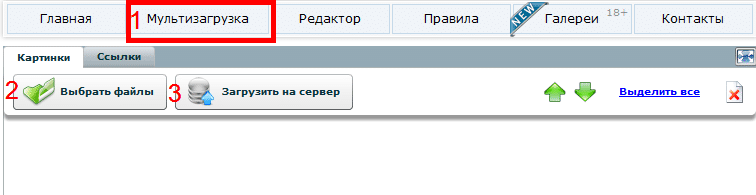
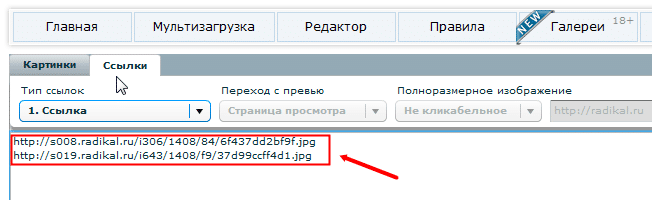
| schema_jsonld |
<script type="application/ld+json">
{
"@context": "https://schema.org",
"@graph": [
{
"@type": "WebSite",
"@id": "https://azbukakursov.ru/#website",
"url": "https://azbukakursov.ru/",
"name": "Азбука Курсов",
"inLanguage": "ru-RU",
"publisher": {
"@id": "https://azbukakursov.ru/#organization"
},
"potentialAction": {
"@type": "SearchAction",
"target": "https://azbukakursov.ru/search/?q={search_term_string}",
"query-input": "required name=search_term_string"
}
},
{
"@type": "Organization",
"@id": "https://azbukakursov.ru/#organization",
"name": "Азбука Курсов",
"url": "https://azbukakursov.ru/",
"logo": {
"@type": "ImageObject",
"@id": "https://azbukakursov.ru/#logo",
"url": "https://azbukakursov.ru/img/logo.svg",
"width": 512,
"height": 512
},
"contactPoint": {
"@type": "ContactPoint",
"email": "azbukakursov@yandex.ru",
"contactType": "customer support",
"availableLanguage": "Russian"
}
},
{
"@type": "WebPage",
"@id": "https://azbukakursov.ru/articles/analitika/pryamaya-ssylka-na-foto/#webpage",
"url": "https://azbukakursov.ru/articles/analitika/pryamaya-ssylka-na-foto/",
"name": "Как создать прямую ссылку на фото: Пошаговое руководство",
"description": "Узнайте, как создать прямую ссылку на фото для размещения в блогах и социальных сетях. Пошаговое руководство по работе с изображениями онлайн.",
"inLanguage": "ru-RU",
"isPartOf": {
"@id": "https://azbukakursov.ru/#website"
},
"breadcrumb": {
"@id": "https://azbukakursov.ru/articles/analitika/pryamaya-ssylka-na-foto/#breadcrumbs"
},
"mainEntity": {
"@id": "https://azbukakursov.ru/articles/analitika/pryamaya-ssylka-na-foto/#article"
},
"hasPart": [
{
"@type": "WebPageElement",
"@id": "https://azbukakursov.ru/articles/analitika/pryamaya-ssylka-na-foto/#toc",
"name": "Содержание статьи"
},
{
"@id": "https://azbukakursov.ru/articles/analitika/pryamaya-ssylka-na-foto/#faq"
},
{
"@id": "https://azbukakursov.ru/articles/analitika/pryamaya-ssylka-na-foto/#courses"
}
],
"primaryImageOfPage": {
"@id": "https://azbukakursov.ru/articles/analitika/pryamaya-ssylka-na-foto/#primaryimage"
}
},
{
"@type": "ImageObject",
"@id": "https://azbukakursov.ru/articles/analitika/pryamaya-ssylka-na-foto/#primaryimage",
"url": "https://azbukakursov.ru/upload/iblock/57c/99kprechnam10lakfltn6w0qwk5ckf95.jpg",
"width": 1200,
"height": 630,
"caption": "Как создать прямую ссылку на фото: Пошаговое руководство"
},
{
"@type": [
"Article",
"BlogPosting"
],
"@id": "https://azbukakursov.ru/articles/analitika/pryamaya-ssylka-na-foto/#article",
"mainEntityOfPage": {
"@id": "https://azbukakursov.ru/articles/analitika/pryamaya-ssylka-na-foto/#webpage"
},
"headline": "Как создать прямую ссылку на фото: Пошаговое руководство",
"alternativeHeadline": "Прямая ссылка на фото",
"description": "Узнайте, как создать прямую ссылку на фото для размещения в блогах и социальных сетях. Пошаговое руководство по работе с изображениями онлайн.",
"author": {
"@type": "Organization",
"@id": "https://azbukakursov.ru/#organization",
"name": "Азбука Курсов"
},
"publisher": {
"@id": "https://azbukakursov.ru/#organization"
},
"datePublished": "2026-03-29T08:01:57+03:00",
"dateModified": "2026-04-17T19:10:24+03:00",
"articleSection": "Аналитика",
"keywords": [
"курсы по созданию прямых ссылок на фото",
"обучение работе с изображениями онлайн",
"онлайн курсы по работе с фоторедакторами",
"платформы для обучения созданию ссылок на изображения",
"где пройти курсы по созданию прямых ссылок на изображения",
"как создать прямую ссылку на фото в интернете",
"пошаговое руководство по созданию прямой ссылки на изображение",
"как получить прямую ссылку на фото для блога",
"как делиться изображением через прямую ссылку в социальных сетях",
"как найти прямую ссылку на изображение в браузере",
"как загрузить фото на хостинг и получить ссылку",
"как использовать прямую ссылку для размещения фото на сайте",
"как отправить изображение по прямой ссылке через электронную почту",
"как скопировать прямую ссылку на фото в Mozilla Firefox",
"как найти информацию об изображении в браузере",
"как делиться фото через прямую ссылку без сохранения на телефон",
"как получить прямую ссылку на фото через фотохостинг Radical",
"как загрузить фото на wampi.ru и получить ссылку",
"как использовать прямую ссылку на изображение для работы с фоторедакторами",
"как разместить изображение в блоге через прямую ссылку",
"как делиться изображением через прямую ссылку на форумах",
"прямая ссылка на фото",
"как создать прямую ссылку на изображение",
"получить прямую ссылку на фото",
"создание прямой ссылки на изображение"
],
"wordCount": 214,
"timeRequired": "PT2M",
"inLanguage": "ru-RU",
"isAccessibleForFree": true,
"genre": "Образовательная статья",
"encodingFormat": "text/html",
"isFamilyFriendly": true,
"copyrightYear": 2026,
"copyrightHolder": {
"@id": "https://azbukakursov.ru/#organization"
},
"audience": {
"@type": "Audience",
"audienceType": "Пользователи, интересующиеся обучением, саморазвитием и онлайн-курсами"
},
"image": {
"@id": "https://azbukakursov.ru/articles/analitika/pryamaya-ssylka-na-foto/#primaryimage"
},
"thumbnailUrl": "https://azbukakursov.ru/upload/iblock/57c/99kprechnam10lakfltn6w0qwk5ckf95.jpg",
"about": [
{
"@type": "Thing",
"name": "Eduson Academy"
},
{
"@type": "Thing",
"name": "Учи.Дома"
},
{
"@type": "Thing",
"name": "100балльный репетитор"
},
{
"@type": "Thing",
"name": "Каменный город"
},
{
"@type": "Thing",
"name": "Яндекс Практикум"
},
{
"@type": "Thing",
"name": "МГУТУ"
},
{
"@type": "Thing",
"name": "InstructorPRO"
},
{
"@type": "Thing",
"name": "Тетрика"
}
],
"mentions": [
{
"@id": "https://azbukakursov.ru/articles/analitika/pryamaya-ssylka-na-foto/#faq"
},
{
"@id": "https://azbukakursov.ru/articles/analitika/pryamaya-ssylka-na-foto/#courses"
}
]
},
{
"@type": "BreadcrumbList",
"@id": "https://azbukakursov.ru/articles/analitika/pryamaya-ssylka-na-foto/#breadcrumbs",
"itemListElement": [
{
"@type": "ListItem",
"position": 1,
"name": "Главная",
"item": "https://azbukakursov.ru/"
},
{
"@type": "ListItem",
"position": 2,
"name": "Статьи",
"item": "https://azbukakursov.ru/articles/"
},
{
"@type": "ListItem",
"position": 3,
"name": "Аналитика",
"item": "https://azbukakursov.ru/articles/analitika/"
},
{
"@type": "ListItem",
"position": 4,
"name": "Работа с Excel и Google таблицами",
"item": "https://azbukakursov.ru/articles/analitika/"
},
{
"@type": "ListItem",
"position": 5,
"name": "Текущая статья",
"item": "https://azbukakursov.ru/articles/analitika/pryamaya-ssylka-na-foto/"
}
]
},
{
"@type": "FAQPage",
"@id": "https://azbukakursov.ru/articles/analitika/pryamaya-ssylka-na-foto/#faq",
"mainEntity": [
{
"@type": "Question",
"name": "Как создать прямую ссылку на фото?",
"acceptedAnswer": {
"@type": "Answer",
"text": "Чтобы создать прямую ссылку на фото, загрузите изображение на фотохостинг, такой как Radical, Wampi или imgbb. После загрузки вам будет предоставлена прямая ссылка, которую можно использовать для размещения в социальных сетях, блогах или отправки по электронной почте."
}
},
{
"@type": "Question",
"name": "Зачем нужна прямая ссылка на изображение?",
"acceptedAnswer": {
"@type": "Answer",
"text": "Прямая ссылка на изображение позволяет делиться фото без необходимости его скачивания. Это удобно для размещения в блогах, социальных сетях и при отправке по электронной почте, а также при работе с фоторедакторами."
}
},
{
"@type": "Question",
"name": "Как узнать ссылку на фото в браузере?",
"acceptedAnswer": {
"@type": "Answer",
"text": "Чтобы узнать ссылку на фото в браузере, наведите курсор на изображение и щелкните правой кнопкой мыши. В зависимости от браузера выберите 'Свойства изображения' или 'Информация об изображении', чтобы скопировать URL."
}
},
{
"@type": "Question",
"name": "Какие фотохостинги можно использовать для получения прямой ссылки?",
"acceptedAnswer": {
"@type": "Answer",
"text": "Вы можете использовать такие фотохостинги, как Radical, Wampi и imgbb. Эти платформы позволяют загружать изображения и предоставляют прямые ссылки для их использования."
}
},
{
"@type": "Question",
"name": "Как загрузить фото на Radical для получения ссылки?",
"acceptedAnswer": {
"@type": "Answer",
"text": "На Radical выберите раздел 'Мультизагрузка', затем 'Выбрать файл' и загрузите изображение на сервер. После загрузки вы получите прямую ссылку на изображение."
}
},
{
"@type": "Question",
"name": "Можно ли использовать прямую ссылку для вставки изображения в блог?",
"acceptedAnswer": {
"@type": "Answer",
"text": "Да, прямая ссылка позволяет вставить изображение в блог без необходимости его скачивания на компьютер. Это упрощает процесс публикации и экономит место на устройстве."
}
},
{
"@type": "Question",
"name": "Как получить информацию об изображении в Mozilla Firefox?",
"acceptedAnswer": {
"@type": "Answer",
"text": "В Mozilla Firefox наведите курсор на изображение, щелкните правой кнопкой мыши и выберите 'Информация об изображении'. Здесь вы найдете URL, формат файла, размер и другие данные."
}
}
]
},
{
"@type": "ItemList",
"@id": "https://azbukakursov.ru/articles/analitika/pryamaya-ssylka-na-foto/#courses",
"name": "Рекомендуемые курсы",
"itemListOrder": "https://schema.org/ItemListOrderAscending",
"numberOfItems": 3,
"itemListElement": [
{
"@type": "ListItem",
"position": 1,
"item": {
"@type": "Course",
"@id": "https://go.redav.online/88a20e5ba14f6141?dl=https%3A%2F%2Feduson.academy%2Fmsoffice&m=5&erid=LdtCK4uVh#course",
"name": "Microsoft Office: тариф PRO",
"description": "Microsoft Office: тариф PRO — Работа с Excel и Google таблицами в Eduson Academy - eduson.academy, длительность 5 недель, цена 49200 ₽, рассрочка от 4100 ₽/мес, формат: Смешанный, Диплом / Сертификат Курс от Академии Эдюсон научит решать сложные задачи в несколько кликов, быстро работать с большим",
"url": "https://go.redav.online/88a20e5ba14f6141?dl=https%3A%2F%2Feduson.academy%2Fmsoffice&m=5&erid=LdtCK4uVh",
"provider": {
"@type": "Organization",
"name": "Eduson Academy - eduson.academy",
"url": "https://eduson.academy/"
},
"image": "https://thumb.tildacdn.com/tild3165-3865-4361-b261-393435323935/-/format/webp/hero.png"
}
},
{
"@type": "ListItem",
"position": 2,
"item": {
"@type": "Course",
"@id": "https://go.redav.online/88a20e5ba14f6141?dl=https%3A%2F%2Feduson.academy%2Fmsoffice&m=5&erid=LdtCK4uVh#course",
"name": "Microsoft Office: тариф Базовый",
"description": "Microsoft Office: тариф Базовый — Работа с Excel и Google таблицами в Eduson Academy - eduson.academy, длительность 5 недель, цена 40590 ₽, рассрочка от 3382 ₽/мес, формат: Смешанный, Диплом / Сертификат Курс от Академии Эдюсон научит решать сложные задачи в несколько кликов, быстро работать с",
"url": "https://go.redav.online/88a20e5ba14f6141?dl=https%3A%2F%2Feduson.academy%2Fmsoffice&m=5&erid=LdtCK4uVh",
"provider": {
"@type": "Organization",
"name": "Eduson Academy - eduson.academy",
"url": "https://eduson.academy/"
},
"image": "https://thumb.tildacdn.com/tild3165-3865-4361-b261-393435323935/-/format/webp/hero.png"
}
},
{
"@type": "ListItem",
"position": 3,
"item": {
"@type": "Course",
"@id": "https://go.redav.online/88a20e5ba14f6141?dl=https%3A%2F%2Feduson.academy%2Fmsoffice&m=5&erid=LdtCK4uVh#course",
"name": "Microsoft Office: тариф Мастер",
"description": "Microsoft Office: тариф Мастер — Работа с Excel и Google таблицами в Eduson Academy - eduson.academy, длительность 5 недель, цена 73800 ₽, рассрочка от 6150 ₽/мес, формат: Смешанный, Диплом / Сертификат Курс от Академии Эдюсон научит решать сложные задачи в несколько кликов, быстро работать с",
"url": "https://go.redav.online/88a20e5ba14f6141?dl=https%3A%2F%2Feduson.academy%2Fmsoffice&m=5&erid=LdtCK4uVh",
"provider": {
"@type": "Organization",
"name": "Eduson Academy - eduson.academy",
"url": "https://eduson.academy/"
},
"image": "https://thumb.tildacdn.com/tild3165-3865-4361-b261-393435323935/-/format/webp/hero.png"
}
}
]
}
]
}
</script> |