| edit_detail |
<p>При работе с электронными таблицами Excel часто возникают ситуации, когда вам нужно вычислить процент числа от числа. В этой программе есть ряд инструментов для проведения расчетных процедур. Однако все они привязаны к единой формуле, от которой важно отталкиваться в дальнейшей работе.</p>
<h2>Формула для расчета</h2>
<p>Прежде чем приступить к попыткам отнять процент от числа от числа, необходимо ознакомиться с формулой, по которой будет производиться расчет: = «число» / «общая сумма» * 100.</p>
<aside class="article__header-linkbanner mb40"><a class="linkbanner bg_lightviol" href="https://azbukakursov.ru/articles/excel/schitaem-protsent-ot-chisla-v-excel/"><div class="linkbanner__img"><picture><source type="image/webp" srcset="https://excel-home.ru/wp-content/uploads/img/1906x0/63f0716f8344f0cbad22e665728bd74f.png" width="400" height="225"><img src="https://excel-home.ru/wp-content/uploads/img/1906x0/63f0716f8344f0cbad22e665728bd74f.png" alt="" width="400" height="225"></picture></div><div class="linkbanner__body"><div class="linkbanner__uptitle f20 f16-mob lh15 mb10 color_viol">Читайте также</div><div class="linkbanner__title f30 f20-mob lh105">Считаем процент от числа в Excel</div></div></a></aside>
<blockquote>
<p>Важно! Прежде чем начать использовать формулу в расчетах, на главной панели инструментов найдите вкладку «Число», измените значение на «Процент».</p>
</blockquote>
<h3>Практический пример</h3>
<p>Процедура вычисления числа из числа в Excel довольно проста. Необходимо предпринять несколько шагов:</p>
<ol>
<li>Выделите любую ячейку с помощью ЛКМ.</li>
<li>Введите формулу. Убедитесь, что вы начинаете со знака «=».</li>
<li>Нажмите кнопку «Enter».</li>
</ol>
<p>После этого в ячейке должен появиться желаемый результат.</p>
<p>Пример расчета процента числа от числа в свободной ячейке таблицы</p>
<h2>Как вычесть проценты в заполненной таблице</h2>
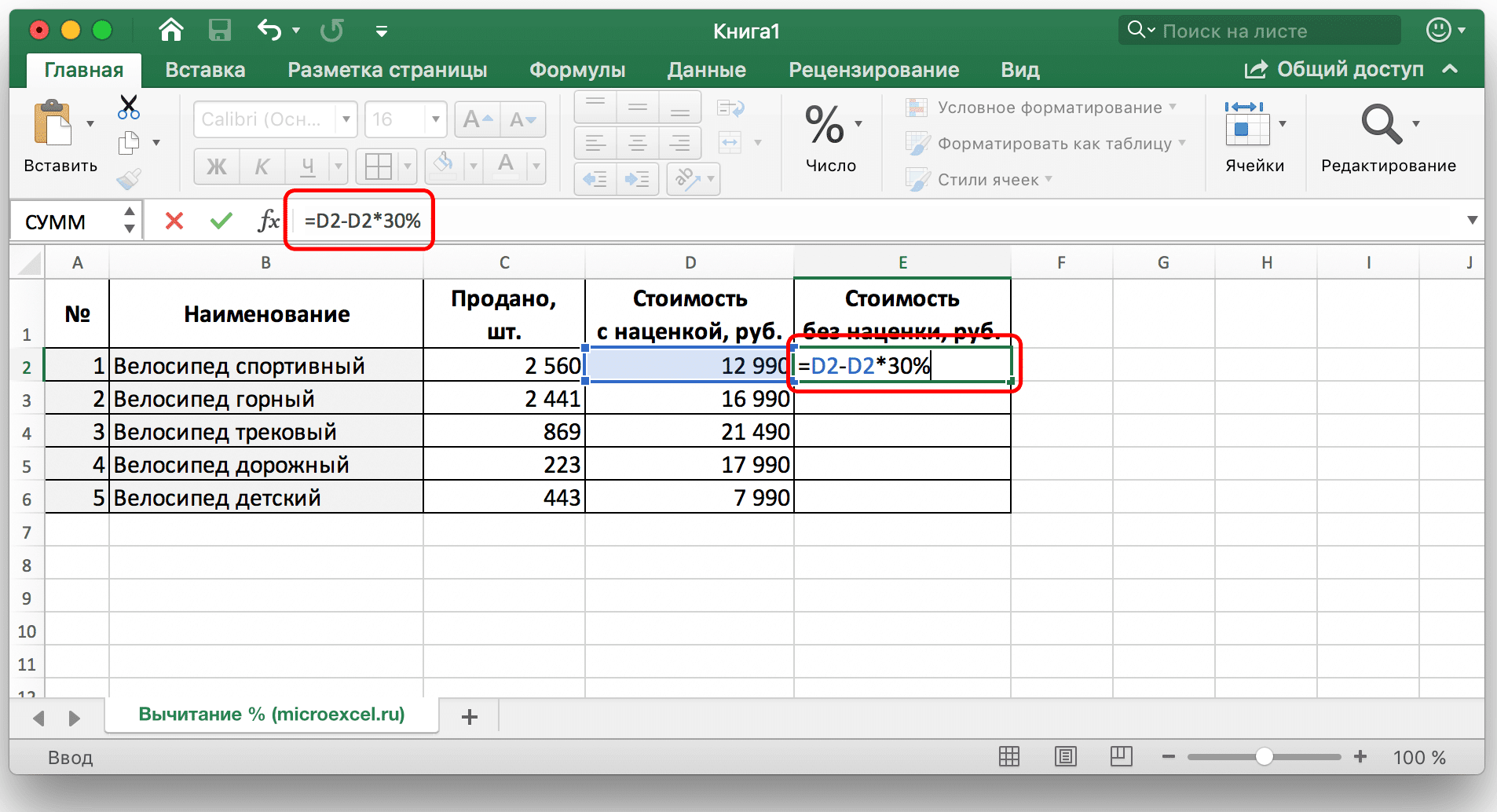
<p>Часто возникают ситуации, когда данные уже были введены в таблицу, и вам нужно вычислить проценты от определенных числовых значений. Чтобы сделать это вручную, потребуется много времени, велика вероятность ошибиться или изменить какие-либо другие показатели в самой таблице. Есть еще один метод, более автоматизированный и точный, который состоит из нескольких шагов:</p>
<ol>
<li>Чтобы получить процентное соотношение числовых значений в ячейках столбца, щелкните левой кнопкой мыши по свободной ячейке рядом с начальной ячейкой этого столбца.</li>
<li>Зарегистрируйте символ «=».</li>
<li>Щелкните эту ячейку рядом с записанным числовым значением.</li>
<li>Напишите символ «-».</li>
<li>Щелкните ту же ячейку еще раз, чтобы ее координаты были повторно введены в ячейку.</li>
<li>Заполните формулу нужным количеством процентов, напишите знак «%».</li>
</ol>
<p><img alt="procent-chisla-ot-chisla-v-excel-формула" src="https://excel-home.ru/wp-content/uploads/img/1906x0/63f0716f8344f0cbad22e665728bd74f.png" /> Расчет процента определенных числовых значений в готовой таблице</p>
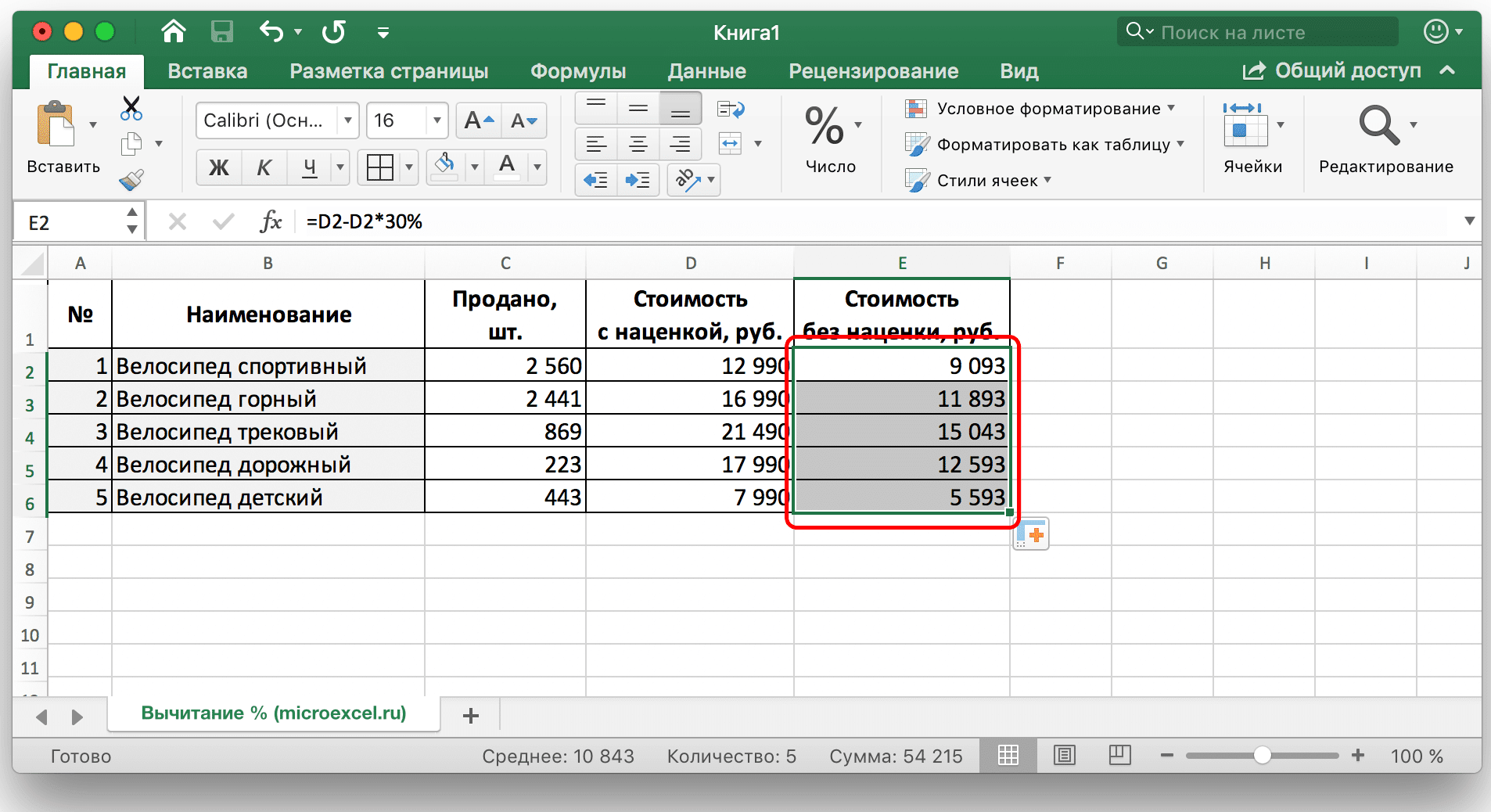
<p>В результате вы должны получить требуемый результат. Однако в процессе такого расчета процент будет получен только для числового значения из таблицы. Чтобы автоматизировать его для других ячеек, нужно выполнить несколько дополнительных шагов:</p>
<ol>
<li>Выделите ячейку с конечным результатом, нажав ЛКМ.</li>
<li>Переместите курсор к краю ячейки, чтобы в правом нижнем углу появился черный крест.</li>
<li>Нажмите и удерживая крестик левой кнопкой мыши, перетащите курсор вниз до необходимого количества ячеек.</li>
</ol>
<p>После этого результаты указанных расчетов должны появиться в соседнем столбце.</p>
<p><img alt="procent-chisla-ot-chisla-v-excel-формула" src="https://excel-home.ru/wp-content/uploads/img/1906x0/c9f1750351c8b1ae12f22f4021d0e4cd.png" /> Автоматизировать процесс расчета процентов для каждой из ячеек в столбце</p>
<h2>Как вычесть проценты в таблице с зафиксированным %</h2>
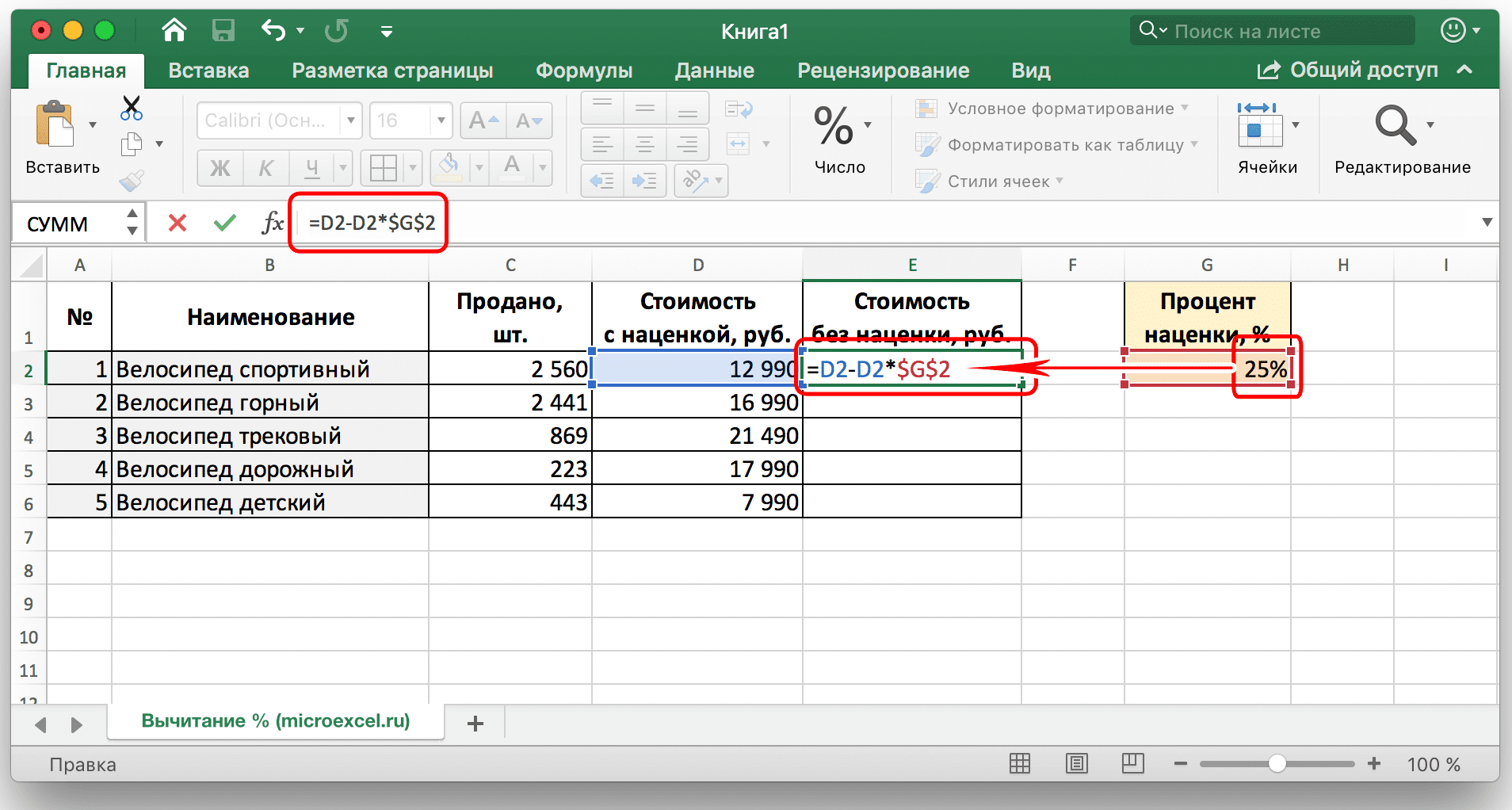
<p>Еще одна возможная ситуация: в таблице уже есть отдельный столбец, в котором установлен фиксированный процент для дальнейших вычислений для выбранных ячеек. Чтобы получить желаемый результат, вам нужно сделать еще несколько шагов:</p>
<ol>
<li>Используйте левую кнопку мыши, чтобы отметить отдельную ячейку рядом с числовым значением, из которого вы хотите получить результат.</li>
<li>Напишите знак «=», щелкните ЛКМ по ячейке с начальным значением.</li>
<li>После первых координат ячейки ставим символ «-», еще раз нажимаем на ячейку с числовым значением, чтобы повторить координаты.</li>
<li>Запишите знак «*», щелкните ЛКМ по ячейке с установленным процентом.</li>
<li>Последний шаг — нажать кнопку «Enter», чтобы получить желаемый результат. После этого вы можете автоматически рассчитать результат для каждой ячейки ниже.</li>
</ol>
<blockquote>
<p>Однако нельзя забывать, что все дальнейшие вычисления в автоматическом режиме будут привязаны к ячейке с фиксированным процентом, указанным в исходной формуле.</p>
</blockquote>
<p><img alt="procent-chisla-ot-chisla-v-excel-формула" src="https://excel-home.ru/wp-content/uploads/img/1908x0/17a76f57a24218dbce01ed440318557f.png" /> Примерный вид формулы расчета фиксированного процента для некоторых ячеек таблицы</p>
<h2>Общие советы</h2>
<p>При работе с процентами могут возникнуть различные трудности, если у пользователя нет большого опыта использования тех или иных инструментов Excel. Чтобы не столкнуться с трудностями, рекомендуется ознакомиться с общими советами профессионалов в этом направлении:</p>
<ol>
<li>В таблице есть возможность настроить отображение отрицательных процентов. Для этого вам нужно использовать окно редактирования «Условное форматирование». Чтобы получить доступ к этому разделу, вам необходимо перейти на вкладку «Главная», на главной панели инструментов перейти в группу «Стили». В окне редактирования вам нужно нажать на опцию «Форматировать только те ячейки, которые содержат». Затем появятся три поля для заполнения. В первом нужно выбрать «Значение ячейки», во втором «минус», в третьем написать «0».</li>
<li>Выделение отрицательных процентов (для удобства их можно выделять разными цветами). Для этого вам необходимо создать собственный числовой формат. Процедура заключается в том, чтобы перейти во вкладку «Формат ячейки», перейти в пункт «Число», перейти в категорию «Все форматы». Также в свободном поле нужно написать произвольный формат. Его главная особенность — добавление цвета выделения для слова в квадратных скобках.</li>
</ol>
<p><img alt="procent-chisla-ot-chisla-v-excel-формула" src="https://excel-home.ru/wp-content/uploads/img/362x0/68d924a098816c1ee9cd834023c2111c.jpg" /> Пример создания произвольного числового формата с цветным подсвечиванием в процентах</p>
<ol>
<li>Одна из дополнительных и полезных функций — сброс формата чисел для определенных ячеек. Для этого нужно перейти в список «Форматы чисел», выбрать опцию «Общие».</li>
</ol>
<blockquote>
<p>Те ячейки, к которым будет применяться параметр «Общие», не будут привязаны к специальному числовому параметру.</p>
</blockquote>
<h2>Заключение</h2>
<p>Процедуры начисления процентов очень распространены при работе с электронными таблицами Excel. Чтобы избежать ошибок и как можно быстрее выполнять такие действия, нужно использовать встроенные возможности программы, совмещая их друг с другом.</p> |
| col_6 |
<p>При работе с электронными таблицами Excel часто возникают ситуации, когда вам нужно вычислить процент числа от числа. В этой программе есть ряд инструментов для проведения расчетных процедур. Однако все они привязаны к единой формуле, от которой важно отталкиваться в дальнейшей работе.</p>
<h2>Формула для расчета</h2>
<p>Прежде чем приступить к попыткам отнять процент от числа от числа, необходимо ознакомиться с формулой, по которой будет производиться расчет: = «число» / «общая сумма» * 100.</p>
<aside class="article__header-linkbanner mb40"><a class="linkbanner bg_lightviol" href="https://azbukakursov.ru/articles/excel/schitaem-protsent-ot-chisla-v-excel/"><div class="linkbanner__img"><picture><source type="image/webp" srcset="https://excel-home.ru/wp-content/uploads/img/1906x0/63f0716f8344f0cbad22e665728bd74f.png" width="400" height="225"><img src="https://excel-home.ru/wp-content/uploads/img/1906x0/63f0716f8344f0cbad22e665728bd74f.png" alt="" width="400" height="225"></picture></div><div class="linkbanner__body"><div class="linkbanner__uptitle f20 f16-mob lh15 mb10 color_viol">Читайте также</div><div class="linkbanner__title f30 f20-mob lh105">Считаем процент от числа в Excel</div></div></a></aside>
<blockquote>
<p>Важно! Прежде чем начать использовать формулу в расчетах, на главной панели инструментов найдите вкладку «Число», измените значение на «Процент».</p>
</blockquote>
<h3>Практический пример</h3>
<p>Процедура вычисления числа из числа в Excel довольно проста. Необходимо предпринять несколько шагов:</p>
<ol>
<li>Выделите любую ячейку с помощью ЛКМ.</li>
<li>Введите формулу. Убедитесь, что вы начинаете со знака «=».</li>
<li>Нажмите кнопку «Enter».</li>
</ol>
<p>После этого в ячейке должен появиться желаемый результат.</p>
<p>Пример расчета процента числа от числа в свободной ячейке таблицы</p>
<h2>Как вычесть проценты в заполненной таблице</h2>
<p>Часто возникают ситуации, когда данные уже были введены в таблицу, и вам нужно вычислить проценты от определенных числовых значений. Чтобы сделать это вручную, потребуется много времени, велика вероятность ошибиться или изменить какие-либо другие показатели в самой таблице. Есть еще один метод, более автоматизированный и точный, который состоит из нескольких шагов:</p>
<ol>
<li>Чтобы получить процентное соотношение числовых значений в ячейках столбца, щелкните левой кнопкой мыши по свободной ячейке рядом с начальной ячейкой этого столбца.</li>
<li>Зарегистрируйте символ «=».</li>
<li>Щелкните эту ячейку рядом с записанным числовым значением.</li>
<li>Напишите символ «-».</li>
<li>Щелкните ту же ячейку еще раз, чтобы ее координаты были повторно введены в ячейку.</li>
<li>Заполните формулу нужным количеством процентов, напишите знак «%».</li>
</ol>
<p><img alt="procent-chisla-ot-chisla-v-excel-формула" src="https://excel-home.ru/wp-content/uploads/img/1906x0/63f0716f8344f0cbad22e665728bd74f.png" /> Расчет процента определенных числовых значений в готовой таблице</p>
<p>В результате вы должны получить требуемый результат. Однако в процессе такого расчета процент будет получен только для числового значения из таблицы. Чтобы автоматизировать его для других ячеек, нужно выполнить несколько дополнительных шагов:</p>
<ol>
<li>Выделите ячейку с конечным результатом, нажав ЛКМ.</li>
<li>Переместите курсор к краю ячейки, чтобы в правом нижнем углу появился черный крест.</li>
<li>Нажмите и удерживая крестик левой кнопкой мыши, перетащите курсор вниз до необходимого количества ячеек.</li>
</ol>
<p>После этого результаты указанных расчетов должны появиться в соседнем столбце.</p>
<p><img alt="procent-chisla-ot-chisla-v-excel-формула" src="https://excel-home.ru/wp-content/uploads/img/1906x0/c9f1750351c8b1ae12f22f4021d0e4cd.png" /> Автоматизировать процесс расчета процентов для каждой из ячеек в столбце</p>
<h2>Как вычесть проценты в таблице с зафиксированным %</h2>
<p>Еще одна возможная ситуация: в таблице уже есть отдельный столбец, в котором установлен фиксированный процент для дальнейших вычислений для выбранных ячеек. Чтобы получить желаемый результат, вам нужно сделать еще несколько шагов:</p>
<ol>
<li>Используйте левую кнопку мыши, чтобы отметить отдельную ячейку рядом с числовым значением, из которого вы хотите получить результат.</li>
<li>Напишите знак «=», щелкните ЛКМ по ячейке с начальным значением.</li>
<li>После первых координат ячейки ставим символ «-», еще раз нажимаем на ячейку с числовым значением, чтобы повторить координаты.</li>
<li>Запишите знак «*», щелкните ЛКМ по ячейке с установленным процентом.</li>
<li>Последний шаг — нажать кнопку «Enter», чтобы получить желаемый результат. После этого вы можете автоматически рассчитать результат для каждой ячейки ниже.</li>
</ol>
<blockquote>
<p>Однако нельзя забывать, что все дальнейшие вычисления в автоматическом режиме будут привязаны к ячейке с фиксированным процентом, указанным в исходной формуле.</p>
</blockquote>
<p><img alt="procent-chisla-ot-chisla-v-excel-формула" src="https://excel-home.ru/wp-content/uploads/img/1908x0/17a76f57a24218dbce01ed440318557f.png" /> Примерный вид формулы расчета фиксированного процента для некоторых ячеек таблицы</p>
<h2>Общие советы</h2>
<p>При работе с процентами могут возникнуть различные трудности, если у пользователя нет большого опыта использования тех или иных инструментов Excel. Чтобы не столкнуться с трудностями, рекомендуется ознакомиться с общими советами профессионалов в этом направлении:</p>
<ol>
<li>В таблице есть возможность настроить отображение отрицательных процентов. Для этого вам нужно использовать окно редактирования «Условное форматирование». Чтобы получить доступ к этому разделу, вам необходимо перейти на вкладку «Главная», на главной панели инструментов перейти в группу «Стили». В окне редактирования вам нужно нажать на опцию «Форматировать только те ячейки, которые содержат». Затем появятся три поля для заполнения. В первом нужно выбрать «Значение ячейки», во втором «минус», в третьем написать «0».</li>
<li>Выделение отрицательных процентов (для удобства их можно выделять разными цветами). Для этого вам необходимо создать собственный числовой формат. Процедура заключается в том, чтобы перейти во вкладку «Формат ячейки», перейти в пункт «Число», перейти в категорию «Все форматы». Также в свободном поле нужно написать произвольный формат. Его главная особенность — добавление цвета выделения для слова в квадратных скобках.</li>
</ol>
<p><img alt="procent-chisla-ot-chisla-v-excel-формула" src="https://excel-home.ru/wp-content/uploads/img/362x0/68d924a098816c1ee9cd834023c2111c.jpg" /> Пример создания произвольного числового формата с цветным подсвечиванием в процентах</p>
<ol>
<li>Одна из дополнительных и полезных функций — сброс формата чисел для определенных ячеек. Для этого нужно перейти в список «Форматы чисел», выбрать опцию «Общие».</li>
</ol>
<blockquote>
<p>Те ячейки, к которым будет применяться параметр «Общие», не будут привязаны к специальному числовому параметру.</p>
</blockquote>
<h2>Заключение</h2>
<p>Процедуры начисления процентов очень распространены при работе с электронными таблицами Excel. Чтобы избежать ошибок и как можно быстрее выполнять такие действия, нужно использовать встроенные возможности программы, совмещая их друг с другом.</p> |
| schema_jsonld |
<script type="application/ld+json">
{
"@context": "https://schema.org",
"@graph": [
{
"@type": "WebSite",
"@id": "https://azbukakursov.ru/#website",
"url": "https://azbukakursov.ru/",
"name": "Азбука Курсов",
"inLanguage": "ru-RU",
"publisher": {
"@id": "https://azbukakursov.ru/#organization"
},
"potentialAction": {
"@type": "SearchAction",
"target": "https://azbukakursov.ru/search/?q={search_term_string}",
"query-input": "required name=search_term_string"
}
},
{
"@type": "Organization",
"@id": "https://azbukakursov.ru/#organization",
"name": "Азбука Курсов",
"url": "https://azbukakursov.ru/",
"logo": {
"@type": "ImageObject",
"@id": "https://azbukakursov.ru/#logo",
"url": "https://azbukakursov.ru/img/logo.svg",
"width": 512,
"height": 512
},
"contactPoint": {
"@type": "ContactPoint",
"email": "azbukakursov@yandex.ru",
"contactType": "customer support",
"availableLanguage": "Russian"
}
},
{
"@type": "WebPage",
"@id": "https://azbukakursov.ru/articles/analitika/protsent-chisla-ot-chisla-v-excel-formula/#webpage",
"url": "https://azbukakursov.ru/articles/analitika/protsent-chisla-ot-chisla-v-excel-formula/",
"name": "Как рассчитать процент числа от числа в Excel: Полное руководство",
"description": "Научитесь вычислять процент числа от числа в Excel с помощью простых формул. Узнайте, как автоматизировать процесс и избежать ошибок в расчетах.",
"inLanguage": "ru-RU",
"isPartOf": {
"@id": "https://azbukakursov.ru/#website"
},
"breadcrumb": {
"@id": "https://azbukakursov.ru/articles/analitika/protsent-chisla-ot-chisla-v-excel-formula/#breadcrumbs"
},
"mainEntity": {
"@id": "https://azbukakursov.ru/articles/analitika/protsent-chisla-ot-chisla-v-excel-formula/#article"
},
"hasPart": [
{
"@type": "WebPageElement",
"@id": "https://azbukakursov.ru/articles/analitika/protsent-chisla-ot-chisla-v-excel-formula/#toc",
"name": "Содержание статьи"
},
{
"@id": "https://azbukakursov.ru/articles/analitika/protsent-chisla-ot-chisla-v-excel-formula/#faq"
},
{
"@id": "https://azbukakursov.ru/articles/analitika/protsent-chisla-ot-chisla-v-excel-formula/#courses"
}
],
"primaryImageOfPage": {
"@id": "https://azbukakursov.ru/articles/analitika/protsent-chisla-ot-chisla-v-excel-formula/#primaryimage"
}
},
{
"@type": "ImageObject",
"@id": "https://azbukakursov.ru/articles/analitika/protsent-chisla-ot-chisla-v-excel-formula/#primaryimage",
"url": "https://azbukakursov.ru/upload/iblock/24e/fie4jne1guhd4fexzts6o7u5rpcehfdr.png",
"width": 1200,
"height": 630,
"caption": "Как рассчитать процент числа от числа в Excel: Полное руководство"
},
{
"@type": [
"Article",
"BlogPosting"
],
"@id": "https://azbukakursov.ru/articles/analitika/protsent-chisla-ot-chisla-v-excel-formula/#article",
"mainEntityOfPage": {
"@id": "https://azbukakursov.ru/articles/analitika/protsent-chisla-ot-chisla-v-excel-formula/#webpage"
},
"headline": "Как рассчитать процент числа от числа в Excel: Полное руководство",
"alternativeHeadline": "Процент числа от числа в Excel (формула)",
"description": "Научитесь вычислять процент числа от числа в Excel с помощью простых формул. Узнайте, как автоматизировать процесс и избежать ошибок в расчетах.",
"author": {
"@type": "Organization",
"@id": "https://azbukakursov.ru/#organization",
"name": "Азбука Курсов"
},
"publisher": {
"@id": "https://azbukakursov.ru/#organization"
},
"datePublished": "2026-03-16T14:31:08+03:00",
"dateModified": "2026-04-13T14:18:59+03:00",
"articleSection": "Аналитика",
"keywords": [
"курсы по Excel онлайн",
"обучение Excel для начинающих",
"где пройти курсы Excel",
"лучшие онлайн курсы по Excel",
"профессиональное обучение Excel",
"как вычислить процент числа от числа в Excel пошагово",
"пошаговая инструкция по расчету процентов в Excel",
"пример расчета процента числа от числа в Excel",
"как автоматизировать расчет процентов в таблице Excel",
"как использовать формулу процента в Excel",
"как вычесть процент из числа в Excel",
"как рассчитать процентное соотношение в Excel",
"как изменить формат числа на процент в Excel",
"как использовать процентные формулы в Excel",
"как вычислить процент от числа в Excel с примерами",
"как работать с процентами в таблицах Excel",
"как вычесть процент от числа в таблице Excel",
"как рассчитать процент для числовых значений в Excel",
"как использовать процентные вычисления в Excel",
"как автоматизировать процентные расчеты в Excel",
"как вычесть фиксированный процент в Excel",
"процент числа от числа в Excel",
"формула процента в Excel",
"как вычислить процент в Excel",
"расчет процентов в Excel"
],
"wordCount": 734,
"timeRequired": "PT5M",
"inLanguage": "ru-RU",
"isAccessibleForFree": true,
"genre": "Образовательная статья",
"encodingFormat": "text/html",
"isFamilyFriendly": true,
"copyrightYear": 2026,
"copyrightHolder": {
"@id": "https://azbukakursov.ru/#organization"
},
"audience": {
"@type": "Audience",
"audienceType": "Пользователи, интересующиеся обучением, саморазвитием и онлайн-курсами"
},
"image": {
"@id": "https://azbukakursov.ru/articles/analitika/protsent-chisla-ot-chisla-v-excel-formula/#primaryimage"
},
"thumbnailUrl": "https://azbukakursov.ru/upload/iblock/24e/fie4jne1guhd4fexzts6o7u5rpcehfdr.png",
"about": [
{
"@type": "Thing",
"name": "Excel"
},
{
"@type": "Thing",
"name": "Eduson Academy"
},
{
"@type": "Thing",
"name": "Учи.Дома"
},
{
"@type": "Thing",
"name": "100балльный репетитор"
},
{
"@type": "Thing",
"name": "PowerPoint"
},
{
"@type": "Thing",
"name": "Каменный город"
},
{
"@type": "Thing",
"name": "Яндекс Практикум"
},
{
"@type": "Thing",
"name": "МГУТУ"
}
],
"mentions": [
{
"@id": "https://azbukakursov.ru/articles/analitika/protsent-chisla-ot-chisla-v-excel-formula/#faq"
},
{
"@id": "https://azbukakursov.ru/articles/analitika/protsent-chisla-ot-chisla-v-excel-formula/#courses"
}
]
},
{
"@type": "BreadcrumbList",
"@id": "https://azbukakursov.ru/articles/analitika/protsent-chisla-ot-chisla-v-excel-formula/#breadcrumbs",
"itemListElement": [
{
"@type": "ListItem",
"position": 1,
"name": "Главная",
"item": "https://azbukakursov.ru/"
},
{
"@type": "ListItem",
"position": 2,
"name": "Статьи",
"item": "https://azbukakursov.ru/articles/"
},
{
"@type": "ListItem",
"position": 3,
"name": "Аналитика",
"item": "https://azbukakursov.ru/articles/analitika/"
},
{
"@type": "ListItem",
"position": 4,
"name": "Работа с Excel и Google таблицами",
"item": "https://azbukakursov.ru/articles/analitika/"
},
{
"@type": "ListItem",
"position": 5,
"name": "Текущая статья",
"item": "https://azbukakursov.ru/articles/analitika/protsent-chisla-ot-chisla-v-excel-formula/"
}
]
},
{
"@type": "FAQPage",
"@id": "https://azbukakursov.ru/articles/analitika/protsent-chisla-ot-chisla-v-excel-formula/#faq",
"mainEntity": [
{
"@type": "Question",
"name": "Как вычислить процент числа от числа в Excel?",
"acceptedAnswer": {
"@type": "Answer",
"text": "Чтобы вычислить процент числа от числа в Excel, используйте формулу: =число/общая сумма*100. Убедитесь, что в настройках ячейки выбрано отображение в процентах. Это позволит вам получить процентное соотношение одного числа к другому."
}
},
{
"@type": "Question",
"name": "Как вычесть процент из числа в Excel?",
"acceptedAnswer": {
"@type": "Answer",
"text": "Чтобы вычесть процент из числа в Excel, введите формулу: =число-(число*процент/100). Это позволит вам уменьшить исходное число на заданный процент."
}
},
{
"@type": "Question",
"name": "Как автоматизировать расчет процентов в Excel?",
"acceptedAnswer": {
"@type": "Answer",
"text": "Для автоматизации расчета процентов в Excel используйте функцию автозаполнения. После ввода формулы в первую ячейку, перетащите маркер автозаполнения вниз по столбцу, чтобы применить формулу к другим ячейкам."
}
},
{
"@type": "Question",
"name": "Как работать с фиксированным процентом в Excel?",
"acceptedAnswer": {
"@type": "Answer",
"text": "Если у вас есть фиксированный процент в отдельной ячейке, используйте формулу: =число-(число*фиксированный процент). Это позволит вам использовать один и тот же процент для различных чисел в таблице."
}
},
{
"@type": "Question",
"name": "Как изменить формат ячейки на процентный в Excel?",
"acceptedAnswer": {
"@type": "Answer",
"text": "Чтобы изменить формат ячейки на процентный, выберите ячейку, перейдите на вкладку «Главная» и выберите «Процент» в разделе «Число». Это позволит отображать значения в процентном формате."
}
},
{
"@type": "Question",
"name": "Как избежать ошибок при расчете процентов в Excel?",
"acceptedAnswer": {
"@type": "Answer",
"text": "Чтобы избежать ошибок при расчете процентов в Excel, убедитесь, что правильно используете формулы и форматируете ячейки. Проверяйте, что все ссылки на ячейки корректны и что формат отображения соответствует вашим ожиданиям."
}
},
{
"@type": "Question",
"name": "Как использовать Excel для расчета процентного изменения?",
"acceptedAnswer": {
"@type": "Answer",
"text": "Для расчета процентного изменения между двумя числами в Excel используйте формулу: =(новое число-старое число)/старое число*100. Это покажет, насколько одно значение изменилось по сравнению с другим в процентах."
}
}
]
},
{
"@type": "ItemList",
"@id": "https://azbukakursov.ru/articles/analitika/protsent-chisla-ot-chisla-v-excel-formula/#courses",
"name": "Рекомендуемые курсы",
"itemListOrder": "https://schema.org/ItemListOrderAscending",
"numberOfItems": 3,
"itemListElement": [
{
"@type": "ListItem",
"position": 1,
"item": {
"@type": "Course",
"@id": "https://go.redav.online/88a20e5ba14f6141?dl=https%3A%2F%2Feduson.academy%2Fexcel&m=5&erid=LdtCK4uVh#course",
"name": "Excel и Google-таблицы: тариф Мастер",
"description": "Excel и Google-таблицы: тариф Мастер — Работа с Excel и Google таблицами в Eduson Academy - eduson.academy, длительность 3 месяца, цена 36000 ₽, рассрочка от 3000 ₽/мес, формат: Смешанный, Диплом / Сертификат Курс от Академии Эдюсон научит решать сложные задачи в несколько кликов, быстро работать",
"url": "https://go.redav.online/88a20e5ba14f6141?dl=https%3A%2F%2Feduson.academy%2Fexcel&m=5&erid=LdtCK4uVh",
"provider": {
"@type": "Organization",
"name": "Eduson Academy - eduson.academy",
"url": "https://eduson.academy/"
},
"image": "https://thumb.tildacdn.com/tild3066-6338-4633-a132-393836313034/-/resize/1000x/-/format/webp/Untitled-2.png"
}
},
{
"@type": "ListItem",
"position": 2,
"item": {
"@type": "Course",
"@id": "https://go.redav.online/88a20e5ba14f6141?dl=https%3A%2F%2Feduson.academy%2Fmsoffice&m=5&erid=LdtCK4uVh#course",
"name": "Microsoft Office: тариф PRO",
"description": "Microsoft Office: тариф PRO — Работа с Excel и Google таблицами в Eduson Academy - eduson.academy, длительность 5 недель, цена 49200 ₽, рассрочка от 4100 ₽/мес, формат: Смешанный, Диплом / Сертификат Курс от Академии Эдюсон научит решать сложные задачи в несколько кликов, быстро работать с большим",
"url": "https://go.redav.online/88a20e5ba14f6141?dl=https%3A%2F%2Feduson.academy%2Fmsoffice&m=5&erid=LdtCK4uVh",
"provider": {
"@type": "Organization",
"name": "Eduson Academy - eduson.academy",
"url": "https://eduson.academy/"
},
"image": "https://thumb.tildacdn.com/tild3165-3865-4361-b261-393435323935/-/format/webp/hero.png"
}
},
{
"@type": "ListItem",
"position": 3,
"item": {
"@type": "Course",
"@id": "https://go.redav.online/88a20e5ba14f6141?dl=https%3A%2F%2Feduson.academy%2Fmsoffice&m=5&erid=LdtCK4uVh#course",
"name": "Microsoft Office: тариф Мастер",
"description": "Microsoft Office: тариф Мастер — Работа с Excel и Google таблицами в Eduson Academy - eduson.academy, длительность 5 недель, цена 73800 ₽, рассрочка от 6150 ₽/мес, формат: Смешанный, Диплом / Сертификат Курс от Академии Эдюсон научит решать сложные задачи в несколько кликов, быстро работать с",
"url": "https://go.redav.online/88a20e5ba14f6141?dl=https%3A%2F%2Feduson.academy%2Fmsoffice&m=5&erid=LdtCK4uVh",
"provider": {
"@type": "Organization",
"name": "Eduson Academy - eduson.academy",
"url": "https://eduson.academy/"
},
"image": "https://thumb.tildacdn.com/tild3165-3865-4361-b261-393435323935/-/format/webp/hero.png"
}
}
]
}
]
}
</script> |
 Расчет процента определенных числовых значений в готовой таблице
 Автоматизировать процесс расчета процентов для каждой из ячеек в столбце
 Примерный вид формулы расчета фиксированного процента для некоторых ячеек таблицы
 Пример создания произвольного числового формата с цветным подсвечиванием в процентах