| edit_detail |
<p>Чтобы пользователям было проще использовать лист, добавьте в ячейки раскрывающиеся списки. Выпадающие списки позволяют пользователям выбирать элементы из созданного списка.</p>
<aside class="article__header-linkbanner mb40"><a class="linkbanner bg_lightviol" href="https://azbukakursov.ru/articles/excel/ne-rabotaet-poisk-v-excel-v-chem-problema/"><div class="linkbanner__img"><picture><source type="image/webp" srcset="https://excel-home.ru/wp-content/uploads/img/910x0/8b40fc24a847a849a46f2e1298f73313.jpg" width="400" height="225"><img src="https://excel-home.ru/wp-content/uploads/img/910x0/8b40fc24a847a849a46f2e1298f73313.jpg" alt="" width="400" height="225"></picture></div><div class="linkbanner__body"><div class="linkbanner__uptitle f20 f16-mob lh15 mb10 color_viol">Читайте также</div><div class="linkbanner__title f30 f20-mob lh105">Не работает поиск в Excel: в чем проблема?</div></div></a></aside>
<p>На новом листе введите информацию, которую вы хотите видеть в раскрывающемся списке. Желательно, чтобы элементы списка содержались в таблице Excel. Если нет, вы можете быстро преобразовать список в таблицу, выбрав любую ячейку в диапазоне и нажав CTRL + T.</p>
<p><img alt="" src="https://excel-home.ru/wp-content/uploads/img/169x0/aec37a30f5121b7e444d97d23a48c3dd.png" /></p>
<p>Почему данные должны быть помещены в таблицу? Потому что в этом случае, когда вы добавляете и удаляете элементы, все выпадающие списки, созданные из этой таблицы, будут обновляться автоматически. Никаких дополнительных действий не требуется.</p>
<p>Выберите ячейку листа, в которой вы хотите разместить раскрывающийся список.</p>
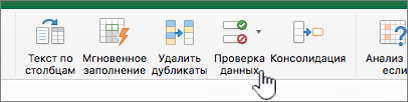
<p>На ленте щелкните вкладку «Данные» и нажмите кнопку «Проверить данные.</p>
<p>Примечание. Если кнопка «Проверить данные» недоступна, возможно, лист защищен или открыт для общего доступа. Разблокируйте определенные области защищенной книги или отключите доступ к листу, затем повторите шаг 3.</p>
<p>На вкладке Параметры в поле Тип данных выберите Список.</p>
<p>Щелкните поле Источник и выберите диапазон из списка. В этом примере данные находятся на листе «Город» в диапазоне A2: A9. Обратите внимание, что строка заголовка находится за пределами допустимого диапазона, потому что это не один из вариантов, доступных для выбора.</p>
<p><img alt="" src="https://excel-home.ru/wp-content/uploads/img/471x0/748c26bdda14131e651988882994383f.png" /></p>
<p>Если вы можете оставить ячейку пустой, установите флажок Игнорировать пустые ячейки.</p>
<p>Установите флажок Список допустимых значений</p>
<p>Щелкните вкладку Request for Entry.</p>
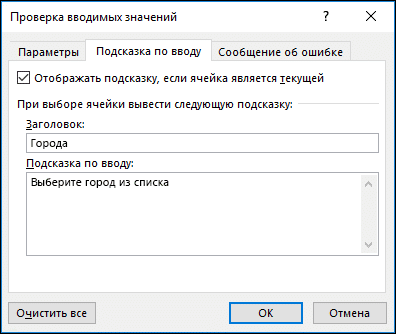
<p>Если вы хотите, чтобы при выборе ячейки отображалось всплывающее сообщение, установите флажок «Показать сообщение, если эта ячейка является текущей» и введите заголовок и сообщение в соответствующие поля (до 225 символов). Если вы не хотите видеть это сообщение, снимите этот флажок.</p>
<p><img alt="" src="https://excel-home.ru/wp-content/uploads/img/396x0/a5721c82416af199ace9d75d6c6e544b.png" /></p>
<p>Щелкните вкладку Сообщение об ошибке.</p>
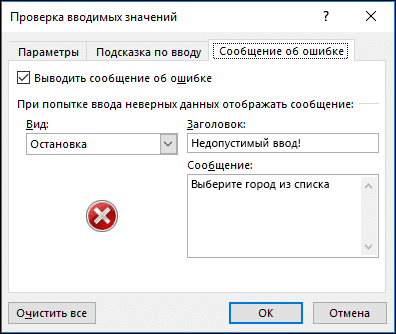
<p>Если вы хотите, чтобы при вводе значения, которого нет в списке, появлялось всплывающее сообщение, установите флажок «Показать сообщение об ошибке», выберите параметр в поле «Показать» и введите заголовок и сообщение. Если вы не хотите видеть это сообщение, снимите этот флажок.</p>
<p><img alt="" src="https://excel-home.ru/wp-content/uploads/img/396x0/d06a7d88aa627bf26c705887745894c2.png" /></p>
<p>Не уверены, какой вариант выбрать в поле просмотра?</p>
<p>Чтобы отобразить сообщение, которое не препятствует вводу данных, которых нет в раскрывающемся списке, выберите «Сообщение» или «Предупреждение». Если вы выберете опцию «Сообщение», сообщение будет отображаться со значком <img alt="" src="https://excel-home.ru/wp-content/uploads/img/25x0/1f66436de4f9808774ce836b5f9df167.jpg" />, а если «Предупреждение» — значком <img alt="" src="https://excel-home.ru/wp-content/uploads/img/25x0/f15419b806046d5d0c85e4f4f9231495.jpg" />.</p>
<p>Чтобы запретить пользователям вводить данные, которых нет в раскрывающемся списке, выберите параметр «Остановить.</p>
<p>Примечание. Если вы не добавили заголовок и текст, по умолчанию будет отображаться заголовок «Microsoft Excel» и сообщение «Введено неверное значение. Диапазон значений, которые можно ввести в ячейку, ограничен».</p>
<p>После создания раскрывающегося списка убедитесь, что он работает правильно. Например, при просмотре всех записей рекомендуется проверить, изменяются ли ширина столбцов и высота строк.</p>
<p>Если список элементов раскрывающегося меню находится на другом листе и вы хотите запретить пользователям просматривать или редактировать его, скройте и защитите этот лист. Дополнительные сведения о защите листа см. В статье Блокировка ячеек.</p>
<p>Если вы решили изменить элементы в раскрывающемся списке, см. Раздел Добавление или удаление элементов в раскрывающемся списке.</p>
<p>Чтобы удалить раскрывающийся список, см. Статью Удаление раскрывающегося списка.</p>
<p>Мы рекомендуем вам загрузить образец книги с несколькими примерами проверки данных, подобными примеру в этой статье. Вы можете использовать их или создать свои собственные сценарии проверки данных. Загрузите примеры проверки данных Excel.</p>
<p>Ввод данных выполняется быстрее и точнее, поскольку значения в ячейке ограничиваются вариантами из раскрывающегося списка.</p>
<p>Сначала создайте на листе список допустимых элементов, затем отсортируйте или расположите их в нужном вам порядке. В будущем эти элементы могут служить источником раскрывающегося списка данных. Если список невелик, его можно легко просмотреть и ввести непосредственно в средство проверки данных.</p>
<p>Создайте список допустимых элементов для раскрывающегося меню. Для этого поместите элементы на листе в столбец или строку без пустых ячеек.</p>
<p>Выберите ячейки, для которых вы хотите ограничить ввод данных.</p>
<p>На вкладке «Данные» в группе «Инструменты» щелкните «Проверка данных» или «Проверка.</p>
<p><img alt="" src="https://excel-home.ru/wp-content/uploads/img/408x0/1e378cf0912809e68b1253db147ca9aa.png" /></p>
<p>Примечание. Если команда аудита недоступна, возможно, лист защищен или книга может быть предоставлена для общего доступа. Если книга является общей или лист защищен, вы не можете изменить параметры проверки данных. Дополнительные сведения о защите книги см. В разделе Защита книги.</p>
<p>Щелкните вкладку «Параметры» и во всплывающем меню «Разрешить» выберите «Список.</p>
<p>Щелкните поле Источник и выберите список допустимых элементов на листе.</p>
<p>Диалоговое окно закроется, чтобы показать весь лист.</p>
<p>Нажмите Enter или кнопку Expand <img alt="" src="https://excel-home.ru/wp-content/uploads/img/16x0/176edf5bc7d0d2881ad7f977f8cc909b.png" />чтобы развернуть диалоговое окно, нажмите кнопку ОК.</p>
<p>Вы также можете вводить значения непосредственно в поле «Источник» через запятую.</p>
<p>Чтобы изменить список допустимых элементов, просто измените значения в исходном списке или диапазон в поле «Источник.</p>
<p>вы можете указать собственное сообщение об ошибке, которое будет отображаться при вводе неверных данных. На вкладке «Данные» щелкните «Проверка данных» или «Проверка», а затем щелкните вкладку «Сообщение об ошибке.</p>
<p>На новом листе введите информацию, которую вы хотите видеть в раскрывающемся списке. Желательно, чтобы элементы списка содержались в таблице Excel.</p>
<p>Почему данные должны быть помещены в таблицу? Потому что в этом случае, когда вы добавляете и удаляете элементы, все выпадающие списки, созданные из этой таблицы, будут обновляться автоматически. Никаких дополнительных действий не требуется.</p>
<p>Выберите ячейку листа, в которой вы хотите разместить раскрывающийся список.</p>
<p>На ленте щелкните вкладку «Данные» и нажмите кнопку «Проверить данные.</p>
<p>На вкладке Параметры в поле Разрешить выберите Список.</p>
<p>Если вы уже создали таблицу с раскрывающимися элементами, щелкните поле «Источник» и выберите ячейки, содержащие эти элементы. Однако не включайте в него ячейку заголовка. Добавьте только те ячейки, которые должны отображаться в раскрывающемся списке. Вы также можете ввести список элементов прямо в поле «Источник», разделив их запятыми. Например:</p>
<p>Фрукты; Овощи; Хлопья; Молочный продукт; Легкая закуска</p>
<p>Если вы можете оставить ячейку пустой, установите флажок Игнорировать пустые ячейки.</p>
<p>Установите флажок Список допустимых значений</p>
<p>Щелкните вкладку «Вставить сообщение.</p>
<p>Если вы хотите, чтобы при выборе ячейки отображалось всплывающее сообщение, установите флажок «Показать сообщения» и введите заголовок и сообщение в соответствующие поля (до 225 символов). Если вы не хотите видеть это сообщение, снимите этот флажок.</p>
<p>Щелкните вкладку Сообщение об ошибке.</p>
<p>Если вы хотите, чтобы при вводе значения, которого нет в списке, появлялось всплывающее сообщение, установите флажок «Показать предупреждения», выберите параметр в поле «Тип» и введите заголовок и сообщение. Если вы не хотите видеть это сообщение, снимите этот флажок.</p> |
| col_6 |
<p>Чтобы пользователям было проще использовать лист, добавьте в ячейки раскрывающиеся списки. Выпадающие списки позволяют пользователям выбирать элементы из созданного списка.</p>
<aside class="article__header-linkbanner mb40"><a class="linkbanner bg_lightviol" href="https://azbukakursov.ru/articles/excel/ne-rabotaet-poisk-v-excel-v-chem-problema/"><div class="linkbanner__img"><picture><source type="image/webp" srcset="https://excel-home.ru/wp-content/uploads/img/910x0/8b40fc24a847a849a46f2e1298f73313.jpg" width="400" height="225"><img src="https://excel-home.ru/wp-content/uploads/img/910x0/8b40fc24a847a849a46f2e1298f73313.jpg" alt="" width="400" height="225"></picture></div><div class="linkbanner__body"><div class="linkbanner__uptitle f20 f16-mob lh15 mb10 color_viol">Читайте также</div><div class="linkbanner__title f30 f20-mob lh105">Не работает поиск в Excel: в чем проблема?</div></div></a></aside>
<p>На новом листе введите информацию, которую вы хотите видеть в раскрывающемся списке. Желательно, чтобы элементы списка содержались в таблице Excel. Если нет, вы можете быстро преобразовать список в таблицу, выбрав любую ячейку в диапазоне и нажав CTRL + T.</p>
<p><img alt="" src="https://excel-home.ru/wp-content/uploads/img/169x0/aec37a30f5121b7e444d97d23a48c3dd.png" /></p>
<p>Почему данные должны быть помещены в таблицу? Потому что в этом случае, когда вы добавляете и удаляете элементы, все выпадающие списки, созданные из этой таблицы, будут обновляться автоматически. Никаких дополнительных действий не требуется.</p>
<p>Выберите ячейку листа, в которой вы хотите разместить раскрывающийся список.</p>
<p>На ленте щелкните вкладку «Данные» и нажмите кнопку «Проверить данные.</p>
<p>Примечание. Если кнопка «Проверить данные» недоступна, возможно, лист защищен или открыт для общего доступа. Разблокируйте определенные области защищенной книги или отключите доступ к листу, затем повторите шаг 3.</p>
<p>На вкладке Параметры в поле Тип данных выберите Список.</p>
<p>Щелкните поле Источник и выберите диапазон из списка. В этом примере данные находятся на листе «Город» в диапазоне A2: A9. Обратите внимание, что строка заголовка находится за пределами допустимого диапазона, потому что это не один из вариантов, доступных для выбора.</p>
<p><img alt="" src="https://excel-home.ru/wp-content/uploads/img/471x0/748c26bdda14131e651988882994383f.png" /></p>
<p>Если вы можете оставить ячейку пустой, установите флажок Игнорировать пустые ячейки.</p>
<p>Установите флажок Список допустимых значений</p>
<p>Щелкните вкладку Request for Entry.</p>
<p>Если вы хотите, чтобы при выборе ячейки отображалось всплывающее сообщение, установите флажок «Показать сообщение, если эта ячейка является текущей» и введите заголовок и сообщение в соответствующие поля (до 225 символов). Если вы не хотите видеть это сообщение, снимите этот флажок.</p>
<p><img alt="" src="https://excel-home.ru/wp-content/uploads/img/396x0/a5721c82416af199ace9d75d6c6e544b.png" /></p>
<p>Щелкните вкладку Сообщение об ошибке.</p>
<p>Если вы хотите, чтобы при вводе значения, которого нет в списке, появлялось всплывающее сообщение, установите флажок «Показать сообщение об ошибке», выберите параметр в поле «Показать» и введите заголовок и сообщение. Если вы не хотите видеть это сообщение, снимите этот флажок.</p>
<p><img alt="" src="https://excel-home.ru/wp-content/uploads/img/396x0/d06a7d88aa627bf26c705887745894c2.png" /></p>
<p>Не уверены, какой вариант выбрать в поле просмотра?</p>
<p>Чтобы отобразить сообщение, которое не препятствует вводу данных, которых нет в раскрывающемся списке, выберите «Сообщение» или «Предупреждение». Если вы выберете опцию «Сообщение», сообщение будет отображаться со значком <img alt="" src="https://excel-home.ru/wp-content/uploads/img/25x0/1f66436de4f9808774ce836b5f9df167.jpg" />, а если «Предупреждение» — значком <img alt="" src="https://excel-home.ru/wp-content/uploads/img/25x0/f15419b806046d5d0c85e4f4f9231495.jpg" />.</p>
<p>Чтобы запретить пользователям вводить данные, которых нет в раскрывающемся списке, выберите параметр «Остановить.</p>
<p>Примечание. Если вы не добавили заголовок и текст, по умолчанию будет отображаться заголовок «Microsoft Excel» и сообщение «Введено неверное значение. Диапазон значений, которые можно ввести в ячейку, ограничен».</p>
<p>После создания раскрывающегося списка убедитесь, что он работает правильно. Например, при просмотре всех записей рекомендуется проверить, изменяются ли ширина столбцов и высота строк.</p>
<p>Если список элементов раскрывающегося меню находится на другом листе и вы хотите запретить пользователям просматривать или редактировать его, скройте и защитите этот лист. Дополнительные сведения о защите листа см. В статье Блокировка ячеек.</p>
<p>Если вы решили изменить элементы в раскрывающемся списке, см. Раздел Добавление или удаление элементов в раскрывающемся списке.</p>
<p>Чтобы удалить раскрывающийся список, см. Статью Удаление раскрывающегося списка.</p>
<p>Мы рекомендуем вам загрузить образец книги с несколькими примерами проверки данных, подобными примеру в этой статье. Вы можете использовать их или создать свои собственные сценарии проверки данных. Загрузите примеры проверки данных Excel.</p>
<p>Ввод данных выполняется быстрее и точнее, поскольку значения в ячейке ограничиваются вариантами из раскрывающегося списка.</p>
<p>Сначала создайте на листе список допустимых элементов, затем отсортируйте или расположите их в нужном вам порядке. В будущем эти элементы могут служить источником раскрывающегося списка данных. Если список невелик, его можно легко просмотреть и ввести непосредственно в средство проверки данных.</p>
<p>Создайте список допустимых элементов для раскрывающегося меню. Для этого поместите элементы на листе в столбец или строку без пустых ячеек.</p>
<p>Выберите ячейки, для которых вы хотите ограничить ввод данных.</p>
<p>На вкладке «Данные» в группе «Инструменты» щелкните «Проверка данных» или «Проверка.</p>
<p><img alt="" src="https://excel-home.ru/wp-content/uploads/img/408x0/1e378cf0912809e68b1253db147ca9aa.png" /></p>
<p>Примечание. Если команда аудита недоступна, возможно, лист защищен или книга может быть предоставлена для общего доступа. Если книга является общей или лист защищен, вы не можете изменить параметры проверки данных. Дополнительные сведения о защите книги см. В разделе Защита книги.</p>
<p>Щелкните вкладку «Параметры» и во всплывающем меню «Разрешить» выберите «Список.</p>
<p>Щелкните поле Источник и выберите список допустимых элементов на листе.</p>
<p>Диалоговое окно закроется, чтобы показать весь лист.</p>
<p>Нажмите Enter или кнопку Expand <img alt="" src="https://excel-home.ru/wp-content/uploads/img/16x0/176edf5bc7d0d2881ad7f977f8cc909b.png" />чтобы развернуть диалоговое окно, нажмите кнопку ОК.</p>
<p>Вы также можете вводить значения непосредственно в поле «Источник» через запятую.</p>
<p>Чтобы изменить список допустимых элементов, просто измените значения в исходном списке или диапазон в поле «Источник.</p>
<p>вы можете указать собственное сообщение об ошибке, которое будет отображаться при вводе неверных данных. На вкладке «Данные» щелкните «Проверка данных» или «Проверка», а затем щелкните вкладку «Сообщение об ошибке.</p>
<p>На новом листе введите информацию, которую вы хотите видеть в раскрывающемся списке. Желательно, чтобы элементы списка содержались в таблице Excel.</p>
<p>Почему данные должны быть помещены в таблицу? Потому что в этом случае, когда вы добавляете и удаляете элементы, все выпадающие списки, созданные из этой таблицы, будут обновляться автоматически. Никаких дополнительных действий не требуется.</p>
<p>Выберите ячейку листа, в которой вы хотите разместить раскрывающийся список.</p>
<p>На ленте щелкните вкладку «Данные» и нажмите кнопку «Проверить данные.</p>
<p>На вкладке Параметры в поле Разрешить выберите Список.</p>
<p>Если вы уже создали таблицу с раскрывающимися элементами, щелкните поле «Источник» и выберите ячейки, содержащие эти элементы. Однако не включайте в него ячейку заголовка. Добавьте только те ячейки, которые должны отображаться в раскрывающемся списке. Вы также можете ввести список элементов прямо в поле «Источник», разделив их запятыми. Например:</p>
<p>Фрукты; Овощи; Хлопья; Молочный продукт; Легкая закуска</p>
<p>Если вы можете оставить ячейку пустой, установите флажок Игнорировать пустые ячейки.</p>
<p>Установите флажок Список допустимых значений</p>
<p>Щелкните вкладку «Вставить сообщение.</p>
<p>Если вы хотите, чтобы при выборе ячейки отображалось всплывающее сообщение, установите флажок «Показать сообщения» и введите заголовок и сообщение в соответствующие поля (до 225 символов). Если вы не хотите видеть это сообщение, снимите этот флажок.</p>
<p>Щелкните вкладку Сообщение об ошибке.</p>
<p>Если вы хотите, чтобы при вводе значения, которого нет в списке, появлялось всплывающее сообщение, установите флажок «Показать предупреждения», выберите параметр в поле «Тип» и введите заголовок и сообщение. Если вы не хотите видеть это сообщение, снимите этот флажок.</p> |
| schema_jsonld |
<script type="application/ld+json">
{
"@context": "https://schema.org",
"@graph": [
{
"@type": "WebSite",
"@id": "https://azbukakursov.ru/#website",
"url": "https://azbukakursov.ru/",
"name": "Азбука Курсов",
"inLanguage": "ru-RU",
"publisher": {
"@id": "https://azbukakursov.ru/#organization"
},
"potentialAction": {
"@type": "SearchAction",
"target": "https://azbukakursov.ru/search/?q={search_term_string}",
"query-input": "required name=search_term_string"
}
},
{
"@type": "Organization",
"@id": "https://azbukakursov.ru/#organization",
"name": "Азбука Курсов",
"url": "https://azbukakursov.ru/",
"logo": {
"@type": "ImageObject",
"@id": "https://azbukakursov.ru/#logo",
"url": "https://azbukakursov.ru/img/logo.svg",
"width": 512,
"height": 512
},
"contactPoint": {
"@type": "ContactPoint",
"email": "azbukakursov@yandex.ru",
"contactType": "customer support",
"availableLanguage": "Russian"
}
},
{
"@type": "WebPage",
"@id": "https://azbukakursov.ru/articles/analitika/pochemu-v-excel-ne-rabotaet-vypadayushchiy-spisok/#webpage",
"url": "https://azbukakursov.ru/articles/analitika/pochemu-v-excel-ne-rabotaet-vypadayushchiy-spisok/",
"name": "Как исправить неработающий выпадающий список в Excel: причины и решения",
"description": "Узнайте, почему выпадающий список в Excel может не работать и как это исправить. Подробные инструкции и советы по созданию и редактированию списков.",
"inLanguage": "ru-RU",
"isPartOf": {
"@id": "https://azbukakursov.ru/#website"
},
"breadcrumb": {
"@id": "https://azbukakursov.ru/articles/analitika/pochemu-v-excel-ne-rabotaet-vypadayushchiy-spisok/#breadcrumbs"
},
"mainEntity": {
"@id": "https://azbukakursov.ru/articles/analitika/pochemu-v-excel-ne-rabotaet-vypadayushchiy-spisok/#article"
},
"hasPart": [
{
"@type": "WebPageElement",
"@id": "https://azbukakursov.ru/articles/analitika/pochemu-v-excel-ne-rabotaet-vypadayushchiy-spisok/#toc",
"name": "Содержание статьи"
},
{
"@id": "https://azbukakursov.ru/articles/analitika/pochemu-v-excel-ne-rabotaet-vypadayushchiy-spisok/#faq"
},
{
"@id": "https://azbukakursov.ru/articles/analitika/pochemu-v-excel-ne-rabotaet-vypadayushchiy-spisok/#courses"
}
],
"primaryImageOfPage": {
"@id": "https://azbukakursov.ru/articles/analitika/pochemu-v-excel-ne-rabotaet-vypadayushchiy-spisok/#primaryimage"
}
},
{
"@type": "ImageObject",
"@id": "https://azbukakursov.ru/articles/analitika/pochemu-v-excel-ne-rabotaet-vypadayushchiy-spisok/#primaryimage",
"url": "https://azbukakursov.ru/upload/iblock/8a3/g1f8w64cxziiok3rg8fz8rt4pqb94tfj.png",
"width": 1200,
"height": 630,
"caption": "Как исправить неработающий выпадающий список в Excel: причины и решения"
},
{
"@type": [
"Article",
"BlogPosting"
],
"@id": "https://azbukakursov.ru/articles/analitika/pochemu-v-excel-ne-rabotaet-vypadayushchiy-spisok/#article",
"mainEntityOfPage": {
"@id": "https://azbukakursov.ru/articles/analitika/pochemu-v-excel-ne-rabotaet-vypadayushchiy-spisok/#webpage"
},
"headline": "Как исправить неработающий выпадающий список в Excel: причины и решения",
"alternativeHeadline": "Почему в excel не работает выпадающий список",
"description": "Узнайте, почему выпадающий список в Excel может не работать и как это исправить. Подробные инструкции и советы по созданию и редактированию списков.",
"author": {
"@type": "Organization",
"@id": "https://azbukakursov.ru/#organization",
"name": "Азбука Курсов"
},
"publisher": {
"@id": "https://azbukakursov.ru/#organization"
},
"datePublished": "2026-03-07T16:49:46+03:00",
"dateModified": "2026-04-14T03:40:19+03:00",
"articleSection": "Аналитика",
"keywords": [
"курсы по excel для начинающих",
"обучение excel онлайн",
"курсы excel с сертификатом",
"профессиональные курсы excel",
"где пройти курсы excel",
"почему выпадающий список в excel не работает и как это исправить",
"как настроить выпадающий список в excel если он не работает",
"выпадающий список в excel не работает после обновления",
"выпадающий список excel не работает в защищенной книге",
"как сделать чтобы выпадающий список в excel работал правильно",
"выпадающий список excel не работает в общем доступе",
"выпадающий список excel не работает на мобильном устройстве",
"выпадающий список excel не работает после копирования",
"выпадающий список excel не работает на маке",
"выпадающий список excel не работает при фильтрации",
"выпадающий список excel не работает в старой версии",
"выпадающий список excel не работает в новой версии",
"выпадающий список excel не работает после изменения данных",
"выпадающий список excel не работает после изменения формата",
"выпадающий список excel не работает после удаления строки",
"выпадающий список excel не работает после добавления строки",
"почему в excel не работает выпадающий список",
"ошибки выпадающего списка в excel",
"решение проблем с выпадающим списком в excel",
"выпадающий список excel не работает"
],
"wordCount": 961,
"timeRequired": "PT6M",
"inLanguage": "ru-RU",
"isAccessibleForFree": true,
"genre": "Образовательная статья",
"encodingFormat": "text/html",
"isFamilyFriendly": true,
"copyrightYear": 2026,
"copyrightHolder": {
"@id": "https://azbukakursov.ru/#organization"
},
"audience": {
"@type": "Audience",
"audienceType": "Пользователи, интересующиеся обучением, саморазвитием и онлайн-курсами"
},
"image": {
"@id": "https://azbukakursov.ru/articles/analitika/pochemu-v-excel-ne-rabotaet-vypadayushchiy-spisok/#primaryimage"
},
"thumbnailUrl": "https://azbukakursov.ru/upload/iblock/8a3/g1f8w64cxziiok3rg8fz8rt4pqb94tfj.png",
"about": [
{
"@type": "Thing",
"name": "Microsoft Excel"
},
{
"@type": "Thing",
"name": "Eduson Academy"
},
{
"@type": "Thing",
"name": "Учи.Дома"
},
{
"@type": "Thing",
"name": "100балльный репетитор"
},
{
"@type": "Thing",
"name": "PowerPoint"
},
{
"@type": "Thing",
"name": "Каменный город"
},
{
"@type": "Thing",
"name": "Яндекс Практикум"
},
{
"@type": "Thing",
"name": "Учебный центр МГУТУ"
}
],
"mentions": [
{
"@id": "https://azbukakursov.ru/articles/analitika/pochemu-v-excel-ne-rabotaet-vypadayushchiy-spisok/#faq"
},
{
"@id": "https://azbukakursov.ru/articles/analitika/pochemu-v-excel-ne-rabotaet-vypadayushchiy-spisok/#courses"
}
]
},
{
"@type": "BreadcrumbList",
"@id": "https://azbukakursov.ru/articles/analitika/pochemu-v-excel-ne-rabotaet-vypadayushchiy-spisok/#breadcrumbs",
"itemListElement": [
{
"@type": "ListItem",
"position": 1,
"name": "Главная",
"item": "https://azbukakursov.ru/"
},
{
"@type": "ListItem",
"position": 2,
"name": "Статьи",
"item": "https://azbukakursov.ru/articles/"
},
{
"@type": "ListItem",
"position": 3,
"name": "Аналитика",
"item": "https://azbukakursov.ru/articles/analitika/"
},
{
"@type": "ListItem",
"position": 4,
"name": "Работа с Excel и Google таблицами",
"item": "https://azbukakursov.ru/articles/analitika/"
},
{
"@type": "ListItem",
"position": 5,
"name": "Текущая статья",
"item": "https://azbukakursov.ru/articles/analitika/pochemu-v-excel-ne-rabotaet-vypadayushchiy-spisok/"
}
]
},
{
"@type": "FAQPage",
"@id": "https://azbukakursov.ru/articles/analitika/pochemu-v-excel-ne-rabotaet-vypadayushchiy-spisok/#faq",
"mainEntity": [
{
"@type": "Question",
"name": "Почему в Excel не работает выпадающий список?",
"acceptedAnswer": {
"@type": "Answer",
"text": "Выпадающий список в Excel может не работать по нескольким причинам. Возможно, лист защищен или открыт для общего доступа, что блокирует возможность редактирования. Также проблема может быть связана с неправильной настройкой источника данных или отсутствием необходимых параметров в проверке данных."
}
},
{
"@type": "Question",
"name": "Как создать выпадающий список в Excel?",
"acceptedAnswer": {
"@type": "Answer",
"text": "Чтобы создать выпадающий список в Excel, выберите ячейку, где он будет размещен. Перейдите на вкладку 'Данные' и нажмите 'Проверить данные'. В поле 'Тип данных' выберите 'Список', затем укажите диапазон ячеек, содержащих элементы списка. Установите необходимые параметры, такие как игнорирование пустых ячеек или отображение сообщений."
}
},
{
"@type": "Question",
"name": "Что делать, если кнопка 'Проверить данные' недоступна?",
"acceptedAnswer": {
"@type": "Answer",
"text": "Если кнопка 'Проверить данные' недоступна, возможно, лист защищен или открыт для общего доступа. Разблокируйте защищенные области или отключите общий доступ, чтобы получить доступ к этой функции."
}
},
{
"@type": "Question",
"name": "Как обновить элементы в выпадающем списке Excel?",
"acceptedAnswer": {
"@type": "Answer",
"text": "Чтобы обновить элементы в выпадающем списке, измените данные в исходной таблице, из которой формируется список. Если данные находятся в таблице Excel, изменения автоматически отразятся в выпадающем списке."
}
},
{
"@type": "Question",
"name": "Можно ли скрыть лист с элементами выпадающего списка?",
"acceptedAnswer": {
"@type": "Answer",
"text": "Да, если список элементов находится на другом листе, вы можете скрыть и защитить этот лист, чтобы пользователи не могли его просматривать или редактировать. Это поможет сохранить целостность данных."
}
},
{
"@type": "Question",
"name": "Как удалить выпадающий список в Excel?",
"acceptedAnswer": {
"@type": "Answer",
"text": "Чтобы удалить выпадающий список, выберите ячейку с ним, перейдите на вкладку 'Данные', нажмите 'Проверить данные', затем выберите 'Очистить все'. Это удалит настройки проверки данных, включая выпадающий список."
}
},
{
"@type": "Question",
"name": "Как настроить сообщения об ошибках для выпадающего списка?",
"acceptedAnswer": {
"@type": "Answer",
"text": "Чтобы настроить сообщения об ошибках, установите флажок 'Показать сообщение об ошибке' в настройках проверки данных. Выберите тип сообщения и введите заголовок и текст. Это поможет пользователям понять, какие данные допустимы."
}
}
]
},
{
"@type": "ItemList",
"@id": "https://azbukakursov.ru/articles/analitika/pochemu-v-excel-ne-rabotaet-vypadayushchiy-spisok/#courses",
"name": "Рекомендуемые курсы",
"itemListOrder": "https://schema.org/ItemListOrderAscending",
"numberOfItems": 3,
"itemListElement": [
{
"@type": "ListItem",
"position": 1,
"item": {
"@type": "Course",
"@id": "https://go.redav.online/88a20e5ba14f6141?dl=https%3A%2F%2Feduson.academy%2Fmsoffice&m=5&erid=LdtCK4uVh#course",
"name": "Microsoft Office: тариф PRO",
"description": "Microsoft Office: тариф PRO — Работа с Excel и Google таблицами в Eduson Academy - eduson.academy, длительность 5 недель, цена 49200 ₽, рассрочка от 4100 ₽/мес, формат: Смешанный, Диплом / Сертификат Курс от Академии Эдюсон научит решать сложные задачи в несколько кликов, быстро работать с большим",
"url": "https://go.redav.online/88a20e5ba14f6141?dl=https%3A%2F%2Feduson.academy%2Fmsoffice&m=5&erid=LdtCK4uVh",
"provider": {
"@type": "Organization",
"name": "Eduson Academy - eduson.academy",
"url": "https://eduson.academy/"
},
"image": "https://thumb.tildacdn.com/tild3165-3865-4361-b261-393435323935/-/format/webp/hero.png"
}
},
{
"@type": "ListItem",
"position": 2,
"item": {
"@type": "Course",
"@id": "https://go.redav.online/88a20e5ba14f6141?dl=https%3A%2F%2Feduson.academy%2Fmsoffice&m=5&erid=LdtCK4uVh#course",
"name": "Microsoft Office: тариф Мастер",
"description": "Microsoft Office: тариф Мастер — Работа с Excel и Google таблицами в Eduson Academy - eduson.academy, длительность 5 недель, цена 73800 ₽, рассрочка от 6150 ₽/мес, формат: Смешанный, Диплом / Сертификат Курс от Академии Эдюсон научит решать сложные задачи в несколько кликов, быстро работать с",
"url": "https://go.redav.online/88a20e5ba14f6141?dl=https%3A%2F%2Feduson.academy%2Fmsoffice&m=5&erid=LdtCK4uVh",
"provider": {
"@type": "Organization",
"name": "Eduson Academy - eduson.academy",
"url": "https://eduson.academy/"
},
"image": "https://thumb.tildacdn.com/tild3165-3865-4361-b261-393435323935/-/format/webp/hero.png"
}
},
{
"@type": "ListItem",
"position": 3,
"item": {
"@type": "Course",
"@id": "https://go.redav.online/81c7ae2aef114941?dl=https%3A%2F%2Fmosdigitals.ru%2Fcourses%2Fexcel-trenazher&m=5&erid=2VfnxxR4HPn#course",
"name": "Excel - тренажёр",
"description": "Excel - тренажёр — Работа с Excel и Google таблицами, в Moscow Digital School - mosdigitals.ru, цена 15318 ₽, длительность 2, формат: Онлайн. Смотрите программу, описание, отзывы и условия обучения.",
"url": "https://go.redav.online/81c7ae2aef114941?dl=https%3A%2F%2Fmosdigitals.ru%2Fcourses%2Fexcel-trenazher&m=5&erid=2VfnxxR4HPn",
"provider": {
"@type": "Organization",
"name": "Moscow Digital School - mosdigitals.ru",
"url": "mosdigitals.ru"
},
"image": "https://static.product.it.ultimate.education/product-platform-prod/media/products/c8df6b33-b54f-4543-a0e1-6fd8de2034e8.png"
}
}
]
}
]
}
</script> |


 , а если «Предупреждение» — значком
  .
.
 чтобы развернуть диалоговое окно, нажмите кнопку ОК.