| edit_detail |
<p>Одна из наиболее востребованных функций Excel — это работа с формулами. Благодаря этой функции программа автономно выполняет различные типы вычислений в таблицах. Но иногда бывает, что пользователь вводит формулу в ячейку, но она не выполняет своего прямого предназначения — вычислить результат. Давайте выясним, с чем это может быть связано и как решить эту проблему.
</p>
<h2>Устранение проблем с вычислением</h2>
<p>
Причины проблем с расчетом формул в Excel могут быть совершенно разными. Они могут быть вызваны либо настройками конкретной книги, либо даже отдельным диапазоном ячеек, либо различными синтаксическими ошибками.
</p>
<aside class="article__header-linkbanner mb40"><a class="linkbanner bg_lightviol" href="https://azbukakursov.ru/articles/excel/pochemu-ne-protyagivaetsya-formula-v-eksel/"><div class="linkbanner__img"><picture><source type="image/webp" srcset="https://excel-home.ru/wp-content/uploads/img/866x0/5b21cab77e31c0f09c04f0b7f0c9f447.png" width="400" height="225"><img src="https://excel-home.ru/wp-content/uploads/img/866x0/5b21cab77e31c0f09c04f0b7f0c9f447.png" alt="" width="400" height="225"></picture></div><div class="linkbanner__body"><div class="linkbanner__uptitle f20 f16-mob lh15 mb10 color_viol">Читайте также</div><div class="linkbanner__title f30 f20-mob lh105">Почему не протягивается формула в Эксель</div></div></a></aside>
<h3>Способ 1: изменение формата ячеек</h3>
<p>
Одна из наиболее распространенных причин, по которой Excel вообще не вычисляет формулы или вычисляет формулы неправильно, заключается в том, что формат ячейки установлен неправильно. Если диапазон находится в текстовом формате, выражения в нем не вычисляются, то есть они отображаются как обычный текст. В остальных случаях, если формат не соответствует сути вычисляемых данных, результат, отображаемый в ячейке, может отображаться некорректно. Давайте узнаем, как решить эту проблему.
</p>
<ol>
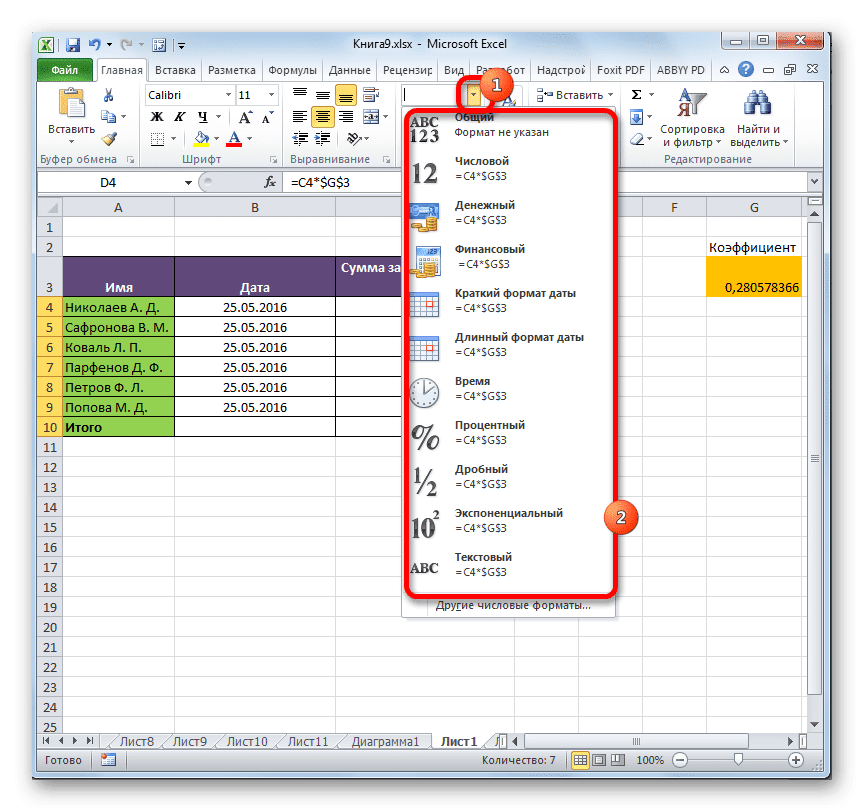
<li>Чтобы узнать, какой формат имеет конкретная ячейка или диапазон, перейдите на вкладку «Главная». На ленте в панели инструментов Number есть поле для отображения текущего макета. Если указан «Текст», формула не будет рассчитана точно.</li>
</ol>
<p>
<img src="https://excel-home.ru/wp-content/uploads/img/866x0/5b21cab77e31c0f09c04f0b7f0c9f447.png">
</p>
<p>
Чтобы изменить формат, просто щелкните это поле. Откроется раскрывающийся список форматирования, в котором можно выбрать значение, соответствующее сути формулы.
</p>
<p>
<img src="https://excel-home.ru/wp-content/uploads/img/864x0/af1756e59ea419383e49c3ad7cc50c8c.png">
</p>
<p>
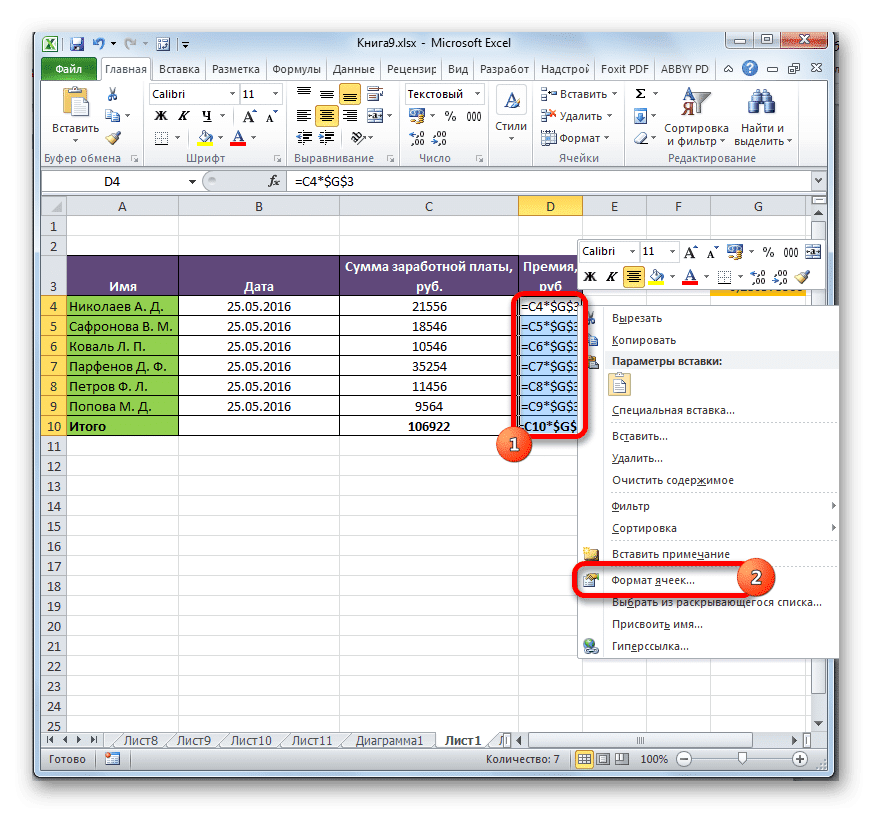
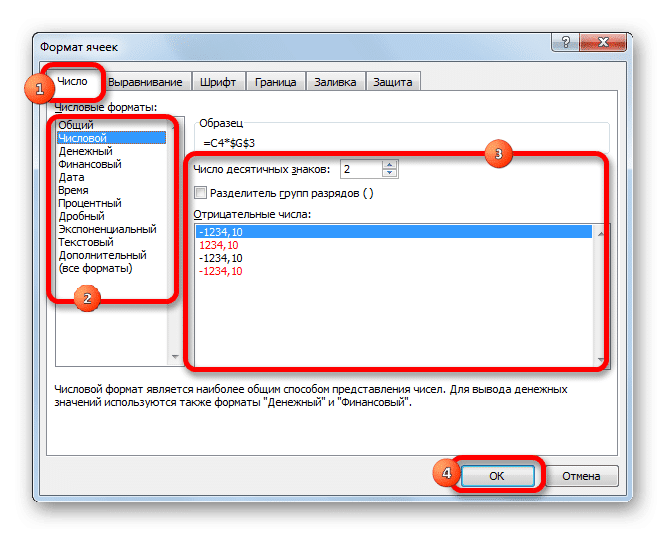
Но выбор типов форматов через ленту не такой широкий, как через специальное окно. Поэтому лучше использовать второй вариант форматирования. Выберите диапазон назначения. Щелкните по нему правой кнопкой мыши. В контекстном меню выберите пункт «Форматировать ячейки». Либо после выбора диапазона нажмите комбинацию клавиш Ctrl + 1.
</p>
<p>
<img src="https://excel-home.ru/wp-content/uploads/img/871x0/53fe16e8196d84b5b57b1f36f260632c.png">
</p>
<p>
<img src="https://excel-home.ru/wp-content/uploads/img/666x0/b03ba330e3c7555af5abd76d8aa60b1c.png">
</p>
<ul>
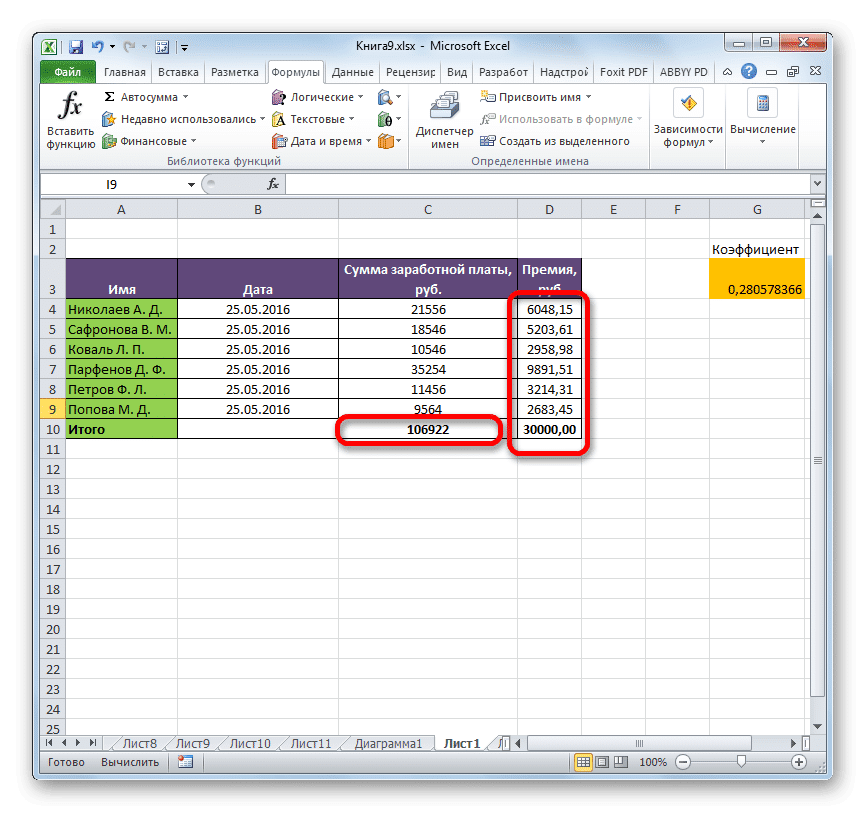
<li>Выделите одну за другой ячейки, в которых функция не была подсчитана, и для пересчета нажмите функциональную клавишу F2.</li>
</ul>
<p>
Теперь формула будет вычисляться в стандартном порядке с выводом результата в заданную ячейку.
</p>
<p>
<img src="https://excel-home.ru/wp-content/uploads/img/866x0/45437b8a0c449cedd64277ed60739edb.png">
</p>
<h3>Способ 2: отключение режима «Показать формулы»</h3>
<p>
Но, возможно, причина, по которой вместо результатов расчета отображаются выражения, заключается в том, что в программе включен режим «Показывать формулы».
</p>
<ol>
<li>Чтобы включить отображение итогов, перейдите на вкладку «Формулы». На ленте в наборе инструментов «Зависимости формул», если кнопка «Показать формулы» активна, щелкните ее.</li>
</ol>
<p>
<img src="https://excel-home.ru/wp-content/uploads/img/867x0/0af170db47b2d9e1ed3583dfa1029dcd.png">
</p>
<ul>
<li>После этих действий результат снова будет отображаться в ячейках вместо синтаксиса функции.</li>
</ul>
<p>
<img src="https://excel-home.ru/wp-content/uploads/img/866x0/ddb01dd1ec0245a47516673487cbbd6d.png">
</p>
<h3>Способ 3: исправление ошибки в синтаксисе</h3>
<p>
Формула также может отображаться как текст, если в ее синтаксисе были допущены ошибки, например пропущенная или измененная буква. Если вы ввели его вручную, а не через мастер, это вполне вероятно. Очень распространенная ошибка при отображении выражения в виде текста состоит в том, что перед знаком «=» стоит пробел «=».
</p>
<p>
<img src="https://excel-home.ru/wp-content/uploads/img/866x0/7fde2ab60ea30a54000e0140ed1f6993.png">
</p>
<p>
В таких случаях необходимо внимательно изучить синтаксис тех формул, которые отображаются некорректно, и внести соответствующие изменения.
</p>
<h3>Способ 4: включение пересчета формулы</h3>
<p>
Также бывает, что формула отображает значение, но когда ячейки, связанные с ней, изменяются, она не изменяется сама по себе, то есть результат не пересчитывается. Это означает, что вы неправильно сконфигурировали параметры вычислений в этой книге.
</p>
<ol>
<li>Перейдите на вкладку «Файл». Пока вы в нем, вы должны нажать на запись «Параметры».</li>
</ol>
<p>
<img src="https://excel-home.ru/wp-content/uploads/img/896x0/1b51b9fa2375194a5e4e23173b3eb348.png">
</p>
<ul>
<li>Откроется окно настроек. Вам необходимо перейти в раздел «Формулы». В блоке настроек «Параметры расчета», который находится в верхней части окна, если в параметре «Расчеты в книге» переключатель не установлен в положение «Автоматически», то поэтому результат расчеты не имеет значения. Переставляем переключатель в нужное положение. После завершения вышеуказанных настроек, чтобы сохранить их в нижней части окна, нажмите кнопку «ОК».</li>
</ul>
<p>
<img src="https://excel-home.ru/wp-content/uploads/img/1014x0/1f83ff6568a68c593d15173aa367fba3.png">
</p>
<p>
Все выражения в этой книге теперь будут автоматически пересчитываться при изменении связанного значения.
</p>
<h3>Способ 5: ошибка в формуле</h3>
<p>
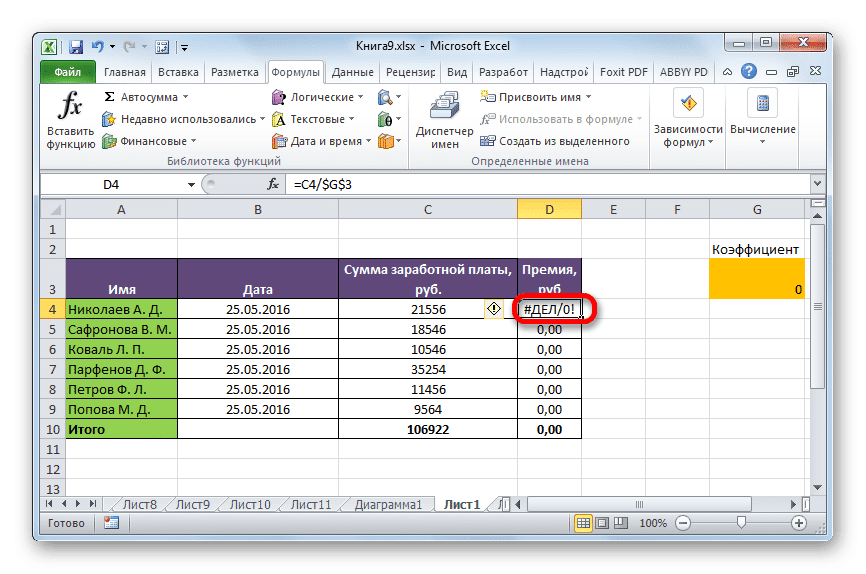
Если программа по-прежнему выполняет вычисления, но в результате показывает ошибку, вероятно, пользователь просто ошибся при вводе выражения. Неправильные формулы — это те, при вычислении которых в ячейке появляются следующие значения:
</p>
<p>
В этом случае нужно проверить, правильно ли записаны данные в ячейках, на которые ссылается выражение, есть ли ошибки в синтаксисе или сама формула содержит некорректные действия (например, деление на 0).
</p>
<p>
<img src="https://excel-home.ru/wp-content/uploads/img/866x0/94f480f5716f8e3eb19dfe94e7c6aead.png">
</p>
<p>
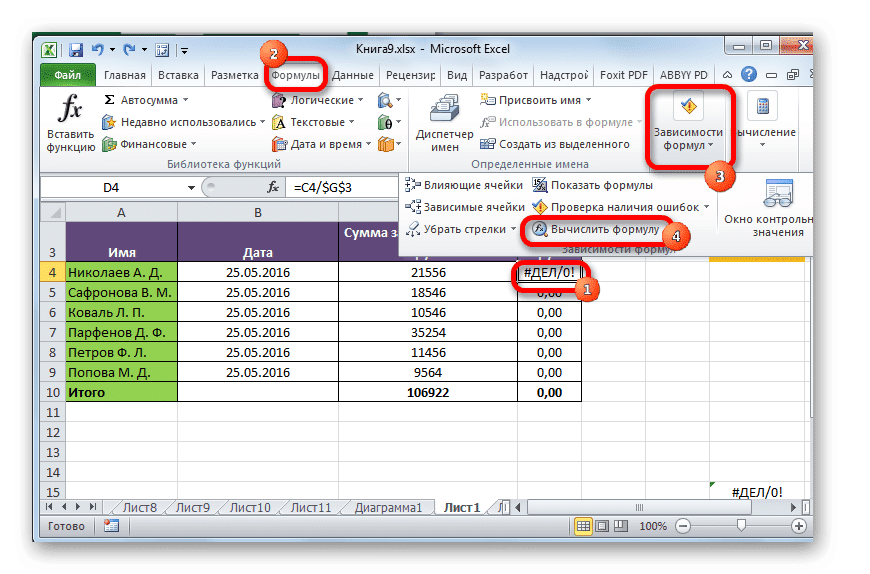
Если функция сложная, с большим количеством связанных ячеек, проще провести расчеты с помощью специального инструмента.
</p>
<ol>
<li>Выделите ячейку с ошибкой. Перейдите на вкладку «Формулы». На ленте в наборе инструментов «Зависимости формул» нажмите кнопку «Вычислить формулу».</li>
</ol>
<p>
<img src="https://excel-home.ru/wp-content/uploads/img/870x0/659918e256fa2d5b654f6a12fce8cb84.png">
</p>
<ul>
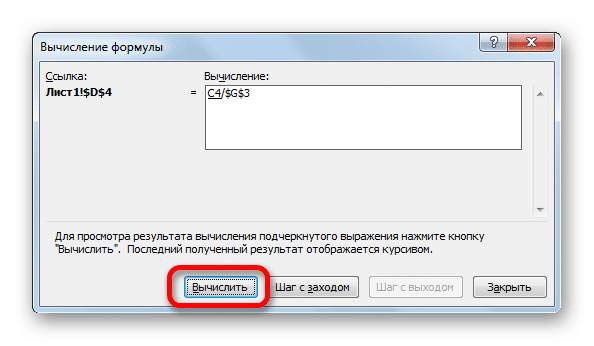
<li>Откроется окно, в котором представлен полный расчет. Нажимаем кнопку «Рассчитать» и шаг за шагом наблюдаем за расчетом. Ищем ошибку и исправляем.</li>
</ul>
<p>
<img src="https://excel-home.ru/wp-content/uploads/img/594x0/b7461c48e0b8e0765922470dcf84621f.png">
</p>
<p>
Как видите, причины, по которым Excel не учитывает и не вычисляет формулы правильно, могут быть совершенно разными. Если вместо вычисления пользователю отображается сама функция, в этом случае, скорее всего, форматируется ячейка для текста или активирован режим отображения выражений. Также возможна синтаксическая ошибка (например, перед знаком «=» стоит пробел). Если после изменения данных в связанных ячейках результат не обновляется, то здесь нужно посмотреть, как в параметрах книги настроено автоматическое обновление. Также очень часто вместо правильного результата в ячейке отображается ошибка. Здесь вам нужно увидеть все значения, на которые ссылается функция. Если обнаружена ошибка, ее следует устранить.
</p> |
| col_6 |
<p>Одна из наиболее востребованных функций Excel — это работа с формулами. Благодаря этой функции программа автономно выполняет различные типы вычислений в таблицах. Но иногда бывает, что пользователь вводит формулу в ячейку, но она не выполняет своего прямого предназначения — вычислить результат. Давайте выясним, с чем это может быть связано и как решить эту проблему.
</p>
<h2>Устранение проблем с вычислением</h2>
<p>
Причины проблем с расчетом формул в Excel могут быть совершенно разными. Они могут быть вызваны либо настройками конкретной книги, либо даже отдельным диапазоном ячеек, либо различными синтаксическими ошибками.
</p>
<aside class="article__header-linkbanner mb40"><a class="linkbanner bg_lightviol" href="https://azbukakursov.ru/articles/excel/pochemu-ne-protyagivaetsya-formula-v-eksel/"><div class="linkbanner__img"><picture><source type="image/webp" srcset="https://excel-home.ru/wp-content/uploads/img/866x0/5b21cab77e31c0f09c04f0b7f0c9f447.png" width="400" height="225"><img src="https://excel-home.ru/wp-content/uploads/img/866x0/5b21cab77e31c0f09c04f0b7f0c9f447.png" alt="" width="400" height="225"></picture></div><div class="linkbanner__body"><div class="linkbanner__uptitle f20 f16-mob lh15 mb10 color_viol">Читайте также</div><div class="linkbanner__title f30 f20-mob lh105">Почему не протягивается формула в Эксель</div></div></a></aside>
<h3>Способ 1: изменение формата ячеек</h3>
<p>
Одна из наиболее распространенных причин, по которой Excel вообще не вычисляет формулы или вычисляет формулы неправильно, заключается в том, что формат ячейки установлен неправильно. Если диапазон находится в текстовом формате, выражения в нем не вычисляются, то есть они отображаются как обычный текст. В остальных случаях, если формат не соответствует сути вычисляемых данных, результат, отображаемый в ячейке, может отображаться некорректно. Давайте узнаем, как решить эту проблему.
</p>
<ol>
<li>Чтобы узнать, какой формат имеет конкретная ячейка или диапазон, перейдите на вкладку «Главная». На ленте в панели инструментов Number есть поле для отображения текущего макета. Если указан «Текст», формула не будет рассчитана точно.</li>
</ol>
<p>
<img src="https://excel-home.ru/wp-content/uploads/img/866x0/5b21cab77e31c0f09c04f0b7f0c9f447.png">
</p>
<p>
Чтобы изменить формат, просто щелкните это поле. Откроется раскрывающийся список форматирования, в котором можно выбрать значение, соответствующее сути формулы.
</p>
<p>
<img src="https://excel-home.ru/wp-content/uploads/img/864x0/af1756e59ea419383e49c3ad7cc50c8c.png">
</p>
<p>
Но выбор типов форматов через ленту не такой широкий, как через специальное окно. Поэтому лучше использовать второй вариант форматирования. Выберите диапазон назначения. Щелкните по нему правой кнопкой мыши. В контекстном меню выберите пункт «Форматировать ячейки». Либо после выбора диапазона нажмите комбинацию клавиш Ctrl + 1.
</p>
<p>
<img src="https://excel-home.ru/wp-content/uploads/img/871x0/53fe16e8196d84b5b57b1f36f260632c.png">
</p>
<p>
<img src="https://excel-home.ru/wp-content/uploads/img/666x0/b03ba330e3c7555af5abd76d8aa60b1c.png">
</p>
<ul>
<li>Выделите одну за другой ячейки, в которых функция не была подсчитана, и для пересчета нажмите функциональную клавишу F2.</li>
</ul>
<p>
Теперь формула будет вычисляться в стандартном порядке с выводом результата в заданную ячейку.
</p>
<p>
<img src="https://excel-home.ru/wp-content/uploads/img/866x0/45437b8a0c449cedd64277ed60739edb.png">
</p>
<h3>Способ 2: отключение режима «Показать формулы»</h3>
<p>
Но, возможно, причина, по которой вместо результатов расчета отображаются выражения, заключается в том, что в программе включен режим «Показывать формулы».
</p>
<ol>
<li>Чтобы включить отображение итогов, перейдите на вкладку «Формулы». На ленте в наборе инструментов «Зависимости формул», если кнопка «Показать формулы» активна, щелкните ее.</li>
</ol>
<p>
<img src="https://excel-home.ru/wp-content/uploads/img/867x0/0af170db47b2d9e1ed3583dfa1029dcd.png">
</p>
<ul>
<li>После этих действий результат снова будет отображаться в ячейках вместо синтаксиса функции.</li>
</ul>
<p>
<img src="https://excel-home.ru/wp-content/uploads/img/866x0/ddb01dd1ec0245a47516673487cbbd6d.png">
</p>
<h3>Способ 3: исправление ошибки в синтаксисе</h3>
<p>
Формула также может отображаться как текст, если в ее синтаксисе были допущены ошибки, например пропущенная или измененная буква. Если вы ввели его вручную, а не через мастер, это вполне вероятно. Очень распространенная ошибка при отображении выражения в виде текста состоит в том, что перед знаком «=» стоит пробел «=».
</p>
<p>
<img src="https://excel-home.ru/wp-content/uploads/img/866x0/7fde2ab60ea30a54000e0140ed1f6993.png">
</p>
<p>
В таких случаях необходимо внимательно изучить синтаксис тех формул, которые отображаются некорректно, и внести соответствующие изменения.
</p>
<h3>Способ 4: включение пересчета формулы</h3>
<p>
Также бывает, что формула отображает значение, но когда ячейки, связанные с ней, изменяются, она не изменяется сама по себе, то есть результат не пересчитывается. Это означает, что вы неправильно сконфигурировали параметры вычислений в этой книге.
</p>
<ol>
<li>Перейдите на вкладку «Файл». Пока вы в нем, вы должны нажать на запись «Параметры».</li>
</ol>
<p>
<img src="https://excel-home.ru/wp-content/uploads/img/896x0/1b51b9fa2375194a5e4e23173b3eb348.png">
</p>
<ul>
<li>Откроется окно настроек. Вам необходимо перейти в раздел «Формулы». В блоке настроек «Параметры расчета», который находится в верхней части окна, если в параметре «Расчеты в книге» переключатель не установлен в положение «Автоматически», то поэтому результат расчеты не имеет значения. Переставляем переключатель в нужное положение. После завершения вышеуказанных настроек, чтобы сохранить их в нижней части окна, нажмите кнопку «ОК».</li>
</ul>
<p>
<img src="https://excel-home.ru/wp-content/uploads/img/1014x0/1f83ff6568a68c593d15173aa367fba3.png">
</p>
<p>
Все выражения в этой книге теперь будут автоматически пересчитываться при изменении связанного значения.
</p>
<h3>Способ 5: ошибка в формуле</h3>
<p>
Если программа по-прежнему выполняет вычисления, но в результате показывает ошибку, вероятно, пользователь просто ошибся при вводе выражения. Неправильные формулы — это те, при вычислении которых в ячейке появляются следующие значения:
</p>
<p>
В этом случае нужно проверить, правильно ли записаны данные в ячейках, на которые ссылается выражение, есть ли ошибки в синтаксисе или сама формула содержит некорректные действия (например, деление на 0).
</p>
<p>
<img src="https://excel-home.ru/wp-content/uploads/img/866x0/94f480f5716f8e3eb19dfe94e7c6aead.png">
</p>
<p>
Если функция сложная, с большим количеством связанных ячеек, проще провести расчеты с помощью специального инструмента.
</p>
<ol>
<li>Выделите ячейку с ошибкой. Перейдите на вкладку «Формулы». На ленте в наборе инструментов «Зависимости формул» нажмите кнопку «Вычислить формулу».</li>
</ol>
<p>
<img src="https://excel-home.ru/wp-content/uploads/img/870x0/659918e256fa2d5b654f6a12fce8cb84.png">
</p>
<ul>
<li>Откроется окно, в котором представлен полный расчет. Нажимаем кнопку «Рассчитать» и шаг за шагом наблюдаем за расчетом. Ищем ошибку и исправляем.</li>
</ul>
<p>
<img src="https://excel-home.ru/wp-content/uploads/img/594x0/b7461c48e0b8e0765922470dcf84621f.png">
</p>
<p>
Как видите, причины, по которым Excel не учитывает и не вычисляет формулы правильно, могут быть совершенно разными. Если вместо вычисления пользователю отображается сама функция, в этом случае, скорее всего, форматируется ячейка для текста или активирован режим отображения выражений. Также возможна синтаксическая ошибка (например, перед знаком «=» стоит пробел). Если после изменения данных в связанных ячейках результат не обновляется, то здесь нужно посмотреть, как в параметрах книги настроено автоматическое обновление. Также очень часто вместо правильного результата в ячейке отображается ошибка. Здесь вам нужно увидеть все значения, на которые ссылается функция. Если обнаружена ошибка, ее следует устранить.
</p> |
| schema_jsonld |
<script type="application/ld+json">
{
"@context": "https://schema.org",
"@graph": [
{
"@type": "WebSite",
"@id": "https://azbukakursov.ru/#website",
"url": "https://azbukakursov.ru/",
"name": "Азбука Курсов",
"inLanguage": "ru-RU",
"publisher": {
"@id": "https://azbukakursov.ru/#organization"
},
"potentialAction": {
"@type": "SearchAction",
"target": "https://azbukakursov.ru/search/?q={search_term_string}",
"query-input": "required name=search_term_string"
}
},
{
"@type": "Organization",
"@id": "https://azbukakursov.ru/#organization",
"name": "Азбука Курсов",
"url": "https://azbukakursov.ru/",
"logo": {
"@type": "ImageObject",
"@id": "https://azbukakursov.ru/#logo",
"url": "https://azbukakursov.ru/img/logo.svg",
"width": 512,
"height": 512
},
"contactPoint": {
"@type": "ContactPoint",
"email": "azbukakursov@yandex.ru",
"contactType": "customer support",
"availableLanguage": "Russian"
}
},
{
"@type": "WebPage",
"@id": "https://azbukakursov.ru/articles/analitika/pochemu-v-excel-vmesto-chisla-poyavlyaetsya-formula/#webpage",
"url": "https://azbukakursov.ru/articles/analitika/pochemu-v-excel-vmesto-chisla-poyavlyaetsya-formula/",
"name": "Как исправить отображение формул вместо чисел в Excel",
"description": "Узнайте, почему в Excel вместо чисел отображаются формулы, и как решить эту проблему. Подробные инструкции по исправлению ошибок и настройке форматов.",
"inLanguage": "ru-RU",
"isPartOf": {
"@id": "https://azbukakursov.ru/#website"
},
"breadcrumb": {
"@id": "https://azbukakursov.ru/articles/analitika/pochemu-v-excel-vmesto-chisla-poyavlyaetsya-formula/#breadcrumbs"
},
"mainEntity": {
"@id": "https://azbukakursov.ru/articles/analitika/pochemu-v-excel-vmesto-chisla-poyavlyaetsya-formula/#article"
},
"hasPart": [
{
"@type": "WebPageElement",
"@id": "https://azbukakursov.ru/articles/analitika/pochemu-v-excel-vmesto-chisla-poyavlyaetsya-formula/#toc",
"name": "Содержание статьи"
},
{
"@id": "https://azbukakursov.ru/articles/analitika/pochemu-v-excel-vmesto-chisla-poyavlyaetsya-formula/#faq"
},
{
"@id": "https://azbukakursov.ru/articles/analitika/pochemu-v-excel-vmesto-chisla-poyavlyaetsya-formula/#courses"
}
],
"primaryImageOfPage": {
"@id": "https://azbukakursov.ru/articles/analitika/pochemu-v-excel-vmesto-chisla-poyavlyaetsya-formula/#primaryimage"
}
},
{
"@type": "ImageObject",
"@id": "https://azbukakursov.ru/articles/analitika/pochemu-v-excel-vmesto-chisla-poyavlyaetsya-formula/#primaryimage",
"url": "https://azbukakursov.ru/upload/iblock/b85/6o3gfs0w0l169m3e2tgrkgun41sqeek0.png",
"width": 1200,
"height": 630,
"caption": "Как исправить отображение формул вместо чисел в Excel"
},
{
"@type": [
"Article",
"BlogPosting"
],
"@id": "https://azbukakursov.ru/articles/analitika/pochemu-v-excel-vmesto-chisla-poyavlyaetsya-formula/#article",
"mainEntityOfPage": {
"@id": "https://azbukakursov.ru/articles/analitika/pochemu-v-excel-vmesto-chisla-poyavlyaetsya-formula/#webpage"
},
"headline": "Как исправить отображение формул вместо чисел в Excel",
"alternativeHeadline": "Почему в Excel вместо числа появляется формула",
"description": "Узнайте, почему в Excel вместо чисел отображаются формулы, и как решить эту проблему. Подробные инструкции по исправлению ошибок и настройке форматов.",
"author": {
"@type": "Organization",
"@id": "https://azbukakursov.ru/#organization",
"name": "Азбука Курсов"
},
"publisher": {
"@id": "https://azbukakursov.ru/#organization"
},
"datePublished": "2026-03-30T21:20:23+03:00",
"dateModified": "2026-04-18T03:10:21+03:00",
"articleSection": "Аналитика",
"keywords": [
"курсы по Excel для начинающих",
"обучение работе с формулами в Excel",
"онлайн курсы Excel",
"где пройти курсы по Excel",
"профессиональное обучение Excel",
"почему в Excel вместо числа отображается формула и как это исправить",
"как изменить текстовый формат ячейки в Excel для вычисления формул",
"что делать если Excel не считает формулы и показывает их как текст",
"как отключить режим показать формулы в Excel чтобы увидеть результаты",
"почему формула в Excel не обновляется при изменении данных",
"как исправить синтаксические ошибки в формулах Excel",
"почему Excel не пересчитывает формулы автоматически",
"как настроить параметры расчета формул в Excel",
"почему в Excel формула отображается вместо результата и как это исправить",
"как изменить формат ячейки в Excel чтобы формула считалась",
"почему Excel показывает формулу а не результат и как это исправить",
"как включить автоматический расчет формул в Excel",
"что делать если формула в Excel не работает и отображается как текст",
"как исправить ошибки в формулах Excel чтобы они считались",
"почему Excel не считает формулы и как это исправить",
"как изменить настройки расчета формул в Excel",
"почему в Excel вместо числа формула",
"Excel не вычисляет формулы",
"формула в Excel отображается как текст",
"как исправить формулы в Excel"
],
"wordCount": 756,
"timeRequired": "PT5M",
"inLanguage": "ru-RU",
"isAccessibleForFree": true,
"genre": "Образовательная статья",
"encodingFormat": "text/html",
"isFamilyFriendly": true,
"copyrightYear": 2026,
"copyrightHolder": {
"@id": "https://azbukakursov.ru/#organization"
},
"audience": {
"@type": "Audience",
"audienceType": "Пользователи, интересующиеся обучением, саморазвитием и онлайн-курсами"
},
"image": {
"@id": "https://azbukakursov.ru/articles/analitika/pochemu-v-excel-vmesto-chisla-poyavlyaetsya-formula/#primaryimage"
},
"thumbnailUrl": "https://azbukakursov.ru/upload/iblock/b85/6o3gfs0w0l169m3e2tgrkgun41sqeek0.png",
"about": [
{
"@type": "Thing",
"name": "Excel"
},
{
"@type": "Thing",
"name": "Eduson Academy"
},
{
"@type": "Thing",
"name": "Учи.Дома"
},
{
"@type": "Thing",
"name": "100балльный репетитор"
},
{
"@type": "Thing",
"name": "PowerPoint"
},
{
"@type": "Thing",
"name": "Каменный город"
},
{
"@type": "Thing",
"name": "Яндекс Практикум"
},
{
"@type": "Thing",
"name": "Учебный центр МГУТУ"
}
],
"mentions": [
{
"@id": "https://azbukakursov.ru/articles/analitika/pochemu-v-excel-vmesto-chisla-poyavlyaetsya-formula/#faq"
},
{
"@id": "https://azbukakursov.ru/articles/analitika/pochemu-v-excel-vmesto-chisla-poyavlyaetsya-formula/#courses"
}
]
},
{
"@type": "BreadcrumbList",
"@id": "https://azbukakursov.ru/articles/analitika/pochemu-v-excel-vmesto-chisla-poyavlyaetsya-formula/#breadcrumbs",
"itemListElement": [
{
"@type": "ListItem",
"position": 1,
"name": "Главная",
"item": "https://azbukakursov.ru/"
},
{
"@type": "ListItem",
"position": 2,
"name": "Статьи",
"item": "https://azbukakursov.ru/articles/"
},
{
"@type": "ListItem",
"position": 3,
"name": "Аналитика",
"item": "https://azbukakursov.ru/articles/analitika/"
},
{
"@type": "ListItem",
"position": 4,
"name": "Работа с Excel и Google таблицами",
"item": "https://azbukakursov.ru/articles/analitika/"
},
{
"@type": "ListItem",
"position": 5,
"name": "Текущая статья",
"item": "https://azbukakursov.ru/articles/analitika/pochemu-v-excel-vmesto-chisla-poyavlyaetsya-formula/"
}
]
},
{
"@type": "FAQPage",
"@id": "https://azbukakursov.ru/articles/analitika/pochemu-v-excel-vmesto-chisla-poyavlyaetsya-formula/#faq",
"mainEntity": [
{
"@type": "Question",
"name": "Почему в Excel вместо числа отображается формула?",
"acceptedAnswer": {
"@type": "Answer",
"text": "Это может происходить из-за неправильного формата ячейки. Если ячейка имеет текстовый формат, формулы не вычисляются, а отображаются как текст. Проверьте формат ячейки и измените его на числовой или общий, чтобы формула начала работать."
}
},
{
"@type": "Question",
"name": "Как изменить формат ячейки в Excel?",
"acceptedAnswer": {
"@type": "Answer",
"text": "Чтобы изменить формат ячейки, выберите её и перейдите на вкладку 'Главная'. В панели инструментов 'Number' выберите нужный формат из выпадающего списка. Для более широкого выбора форматов используйте контекстное меню, выбрав 'Форматировать ячейки' или нажмите Ctrl + 1."
}
},
{
"@type": "Question",
"name": "Что делать, если в Excel включен режим 'Показать формулы'?",
"acceptedAnswer": {
"@type": "Answer",
"text": "Если включен режим 'Показать формулы', формулы будут отображаться вместо результатов. Чтобы отключить этот режим, перейдите на вкладку 'Формулы' и нажмите кнопку 'Показать формулы', если она активна."
}
},
{
"@type": "Question",
"name": "Как исправить ошибки в синтаксисе формулы в Excel?",
"acceptedAnswer": {
"@type": "Answer",
"text": "Проверьте синтаксис формулы на наличие ошибок, таких как лишние пробелы или неверные символы. Убедитесь, что перед знаком '=' нет пробела. Исправьте ошибки, чтобы формула начала работать корректно."
}
},
{
"@type": "Question",
"name": "Почему формула в Excel не обновляется при изменении данных?",
"acceptedAnswer": {
"@type": "Answer",
"text": "Если формула не обновляется, возможно, параметры вычислений настроены неправильно. Перейдите на вкладку 'Файл', выберите 'Параметры', затем 'Формулы' и убедитесь, что параметр 'Расчеты в книге' установлен на автоматический."
}
},
{
"@type": "Question",
"name": "Как узнать текущий формат ячейки в Excel?",
"acceptedAnswer": {
"@type": "Answer",
"text": "Вы можете узнать текущий формат ячейки, выбрав её и посмотрев на вкладке 'Главная' в панели инструментов 'Number'. Там отображается текущий формат, например, 'Текст' или 'Числовой'."
}
},
{
"@type": "Question",
"name": "Что делать, если формула в Excel отображается как текст?",
"acceptedAnswer": {
"@type": "Answer",
"text": "Если формула отображается как текст, проверьте формат ячейки и измените его на числовой или общий. Также убедитесь, что в синтаксисе формулы нет ошибок, таких как лишние пробелы или неверные символы."
}
}
]
},
{
"@type": "ItemList",
"@id": "https://azbukakursov.ru/articles/analitika/pochemu-v-excel-vmesto-chisla-poyavlyaetsya-formula/#courses",
"name": "Рекомендуемые курсы",
"itemListOrder": "https://schema.org/ItemListOrderAscending",
"numberOfItems": 3,
"itemListElement": [
{
"@type": "ListItem",
"position": 1,
"item": {
"@type": "Course",
"@id": "https://go.redav.online/c68cbf054a72c570?dl=https%3A%2F%2Fvideoforme.ru%2Fcourse%2Fexcel-courses-moskva&m=5&erid=LdtCKNNJs#course",
"name": "Курсы Excel для начинающих.",
"description": "Курсы Excel для начинающих. — Работа с Excel и Google таблицами, в Международная школа профессий - videoforme.ru, цена 6800 ₽, длительность 9 месяцев, формат: Смешанный, Диплом / Сертификат. Смотрите программу, описание, отзывы и условия обучения.",
"url": "https://go.redav.online/c68cbf054a72c570?dl=https%3A%2F%2Fvideoforme.ru%2Fcourse%2Fexcel-courses-moskva&m=5&erid=LdtCKNNJs",
"provider": {
"@type": "Organization",
"name": "Международная школа профессий - videoforme.ru",
"url": "videoforme.ru"
},
"image": "https://videoforme.ru/files/2021/12/40492ead5ddcb46162d34db8ed1bf763.png"
}
},
{
"@type": "ListItem",
"position": 2,
"item": {
"@type": "Course",
"@id": "https://go.redav.online/a9c03d66ce199fe1?dl=https%3A%2F%2Fniidpo.ru%2Fseminar%2Fexsel-s-0-do-pro-analiz-dannykh-40-chasov&m=5&erid=LdtCKE5Jt#course",
"name": "Курс «Exсel с 0 до Pro. Анализ данных» (40ч)",
"description": "Курс «Exсel с 0 до Pro. Анализ данных» (40ч) — Работа с Excel и Google таблицами, в НИИДПО - niidpo.ru, цена 10900 ₽, длительность 5 недель, формат: дистанционно*, Сертификат. Смотрите программу, описание, отзывы и условия обучения.",
"url": "https://go.redav.online/a9c03d66ce199fe1?dl=https%3A%2F%2Fniidpo.ru%2Fseminar%2Fexsel-s-0-do-pro-analiz-dannykh-40-chasov&m=5&erid=LdtCKE5Jt",
"provider": {
"@type": "Organization",
"name": "НИИДПО - niidpo.ru",
"url": "Niidpo.ru"
},
"image": "https://niidpo.ru/uplfile/feed/cd9544a2e058be81f67d025c65392625.png"
}
},
{
"@type": "ListItem",
"position": 3,
"item": {
"@type": "Course",
"@id": "https://go.redav.online/88a20e5ba14f6141?dl=https%3A%2F%2Feduson.academy%2Fmsoffice&m=5&erid=LdtCK4uVh#course",
"name": "Microsoft Office: тариф PRO",
"description": "Microsoft Office: тариф PRO — Работа с Excel и Google таблицами в Eduson Academy - eduson.academy, длительность 5 недель, цена 49200 ₽, рассрочка от 4100 ₽/мес, формат: Смешанный, Диплом / Сертификат Курс от Академии Эдюсон научит решать сложные задачи в несколько кликов, быстро работать с большим",
"url": "https://go.redav.online/88a20e5ba14f6141?dl=https%3A%2F%2Feduson.academy%2Fmsoffice&m=5&erid=LdtCK4uVh",
"provider": {
"@type": "Organization",
"name": "Eduson Academy - eduson.academy",
"url": "https://eduson.academy/"
},
"image": "https://thumb.tildacdn.com/tild3165-3865-4361-b261-393435323935/-/format/webp/hero.png"
}
}
]
}
]
}
</script> |