| edit_detail |
<p>С помощью диаграммы можно наглядно показать зависимость одних данных от других, а также отследить изменение значений. Этот метод визуализации пользуется большим спросом и используется как в учебных и деловых презентациях, так и в точных науках и различных исследованиях. Давайте посмотрим, как вы можете построить и настроить диаграмму в Microsoft Excel.</p>
<p> </p>
<h2>Как построить график</h2>
<ol>
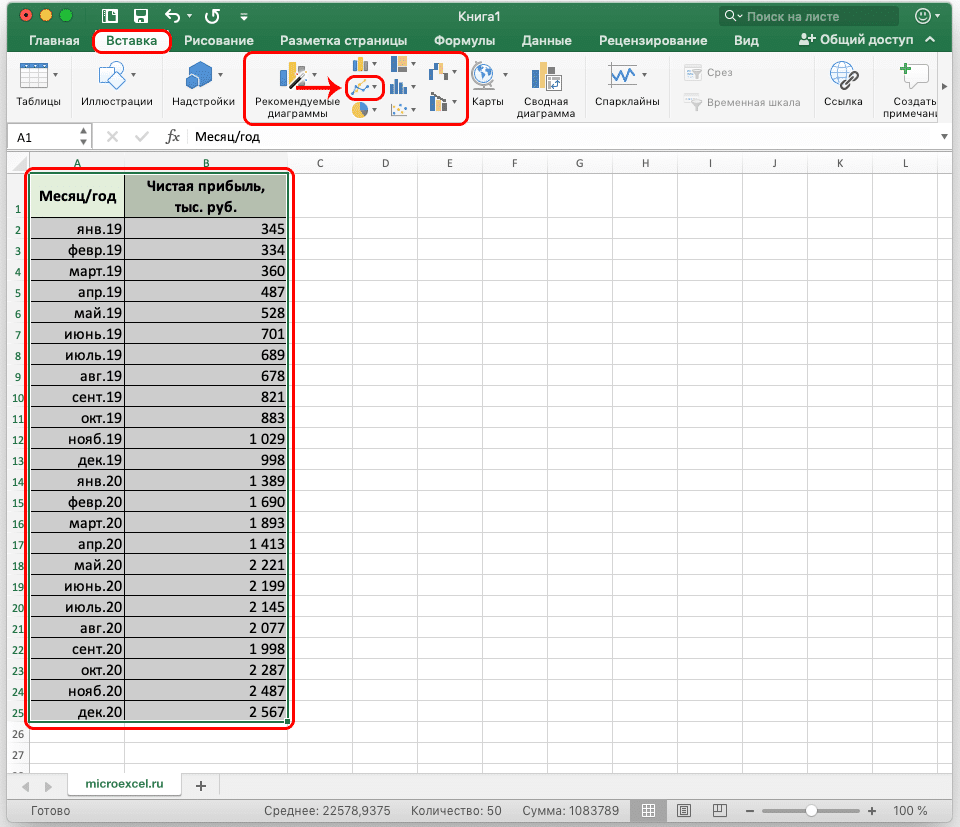
<li>Для создания диаграммы в Excel, прежде всего, вам потребуется ее информационная основа. Другими словами, вы должны сначала создать таблицу и ввести все значения, на которых будет построена диаграмма. Как вариант, вы можете открыть файл, содержащий таблицу.<img alt="Как построить диаграмму" src="https://excel-home.ru/wp-content/uploads/img/965x0/8c60fb1d2d5c695b4ed0f1778e8a5fb3.png" /></li>
<li>Перейдите на вкладку «Вставка». Выберите всю таблицу или только часть, которая будет отображена в виде графика. Щелкните кнопку «График».<img alt="Как построить диаграмму" src="https://excel-home.ru/wp-content/uploads/img/960x0/4945c048408f73e950c3693cdcc952df.png" /></li>
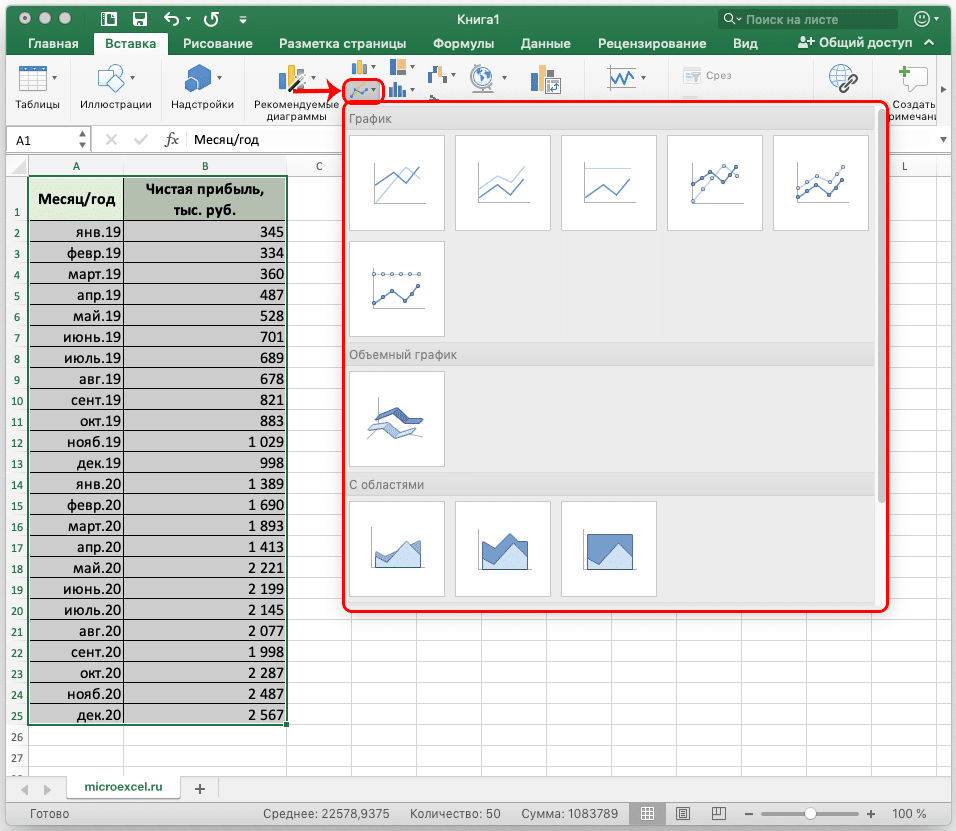
<li>На выбор будет множество вариантов диаграммы.<img alt="Как построить диаграмму" src="https://excel-home.ru/wp-content/uploads/img/956x0/8973e94986ae28e7acb233e5c61c07a5.png" />
<ul>
<li>Программа. Знакомые нам простые строчки.</li>
<li>Диаграмма с накоплением. Когда выбран этот параметр, динамика изменений вклада каждого значения будет отображаться во времени или по категориям данных, разделенных на равные интервалы.</li>
<li>Нормализованная диаграмма с накоплением. Если вы выберете эту опцию, вы увидите динамику вклада каждого значения в процентах во времени или по категориям данных, разделенных на равные интервалы.</li>
<li>График с индикаторами (нормальный, с накоплением или нормализованный с накоплением). Конкретные значения данных будут отображаться на диаграмме.</li>
<li>Объемная программа. Помимо высоты и длины, у него есть еще и глубина. Кривая графика нарисована в виде ленты.</li>
<li>Диаграмма с областями (нормальная, с накоплением, нормализованная с накоплением). Сам принцип построения линий в зависимости от выбранного подвида аналогичен описанным выше вариантам. Однако в этом случае график — это не просто линии, а области, заполненные в соответствии с построенными линиями.</li>
<li>График объема с областями (нормальный, с накоплением, нормализованный с накоплением). Все как в предыдущей версии, только в трех измерениях.</li>
</ul>
</li>
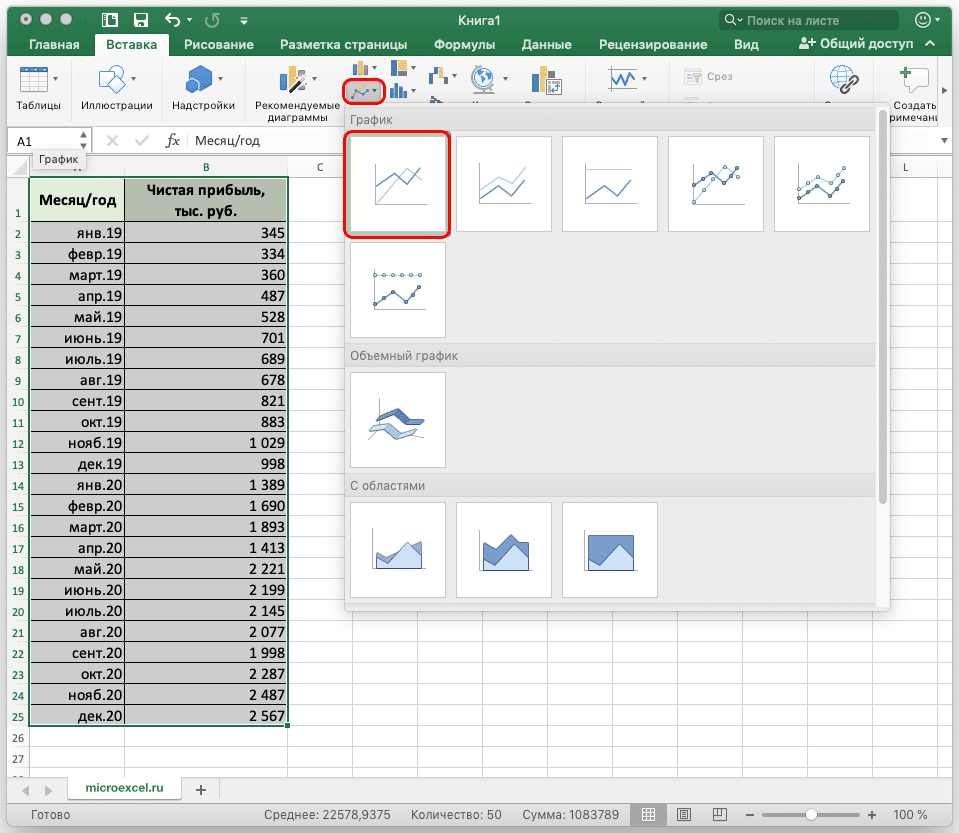
<li>Выберите из перечисленных вариантов тот, который вам больше всего нравится, или тот, который лучше всего отображает необходимую информацию, и нажмите на него.<br />
<img alt="Печать в Microsoft Excel" src="https://excel-home.ru/wp-content/uploads/img/959x0/d19881fbc5477519b80547d21f31b2cb.png" /></li>
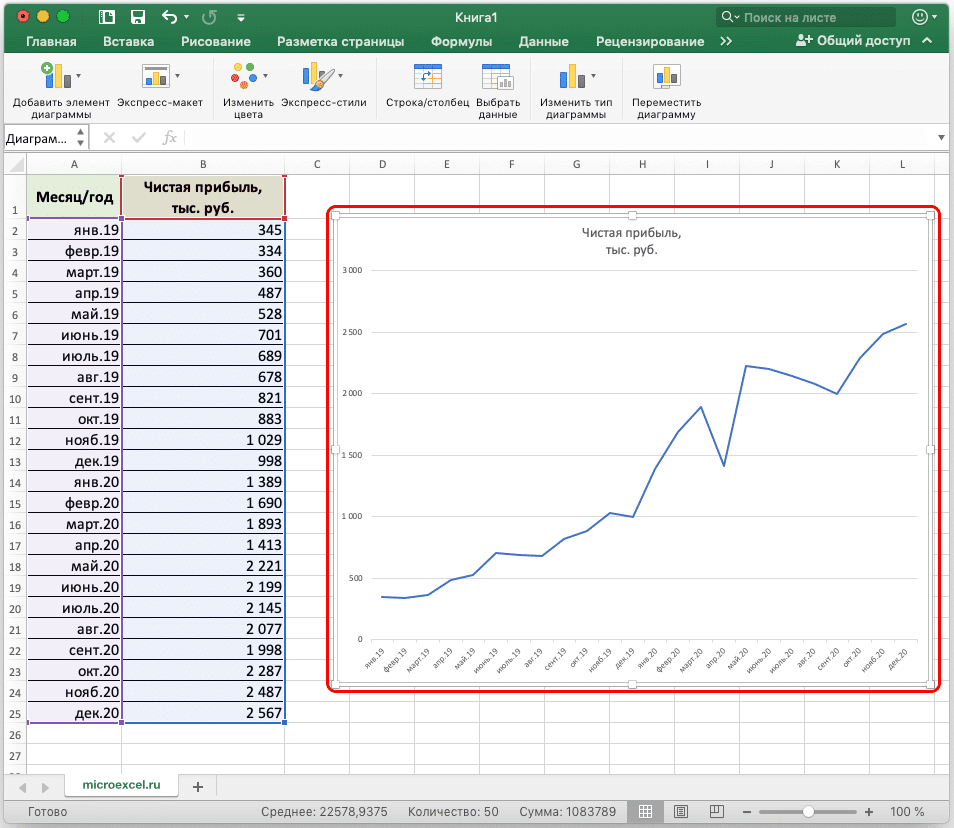
<li>Об остальном позаботится Excel, отобразив результат в виде готового графика в отдельном окне, размер которого также можно изменять, увеличивая или уменьшая, и даже перемещать по листу.<img alt="Как построить диаграмму" src="https://excel-home.ru/wp-content/uploads/img/954x0/693ca7c22f9b056145f7c0b945eff4a6.png" /></li>
</ol>
<aside class="article__header-linkbanner mb40"><a class="linkbanner bg_lightviol" href="https://azbukakursov.ru/articles/word/sposoby-izmeneniya-dannykh-diagrammy-v-microsoft-word/"><div class="linkbanner__img"><picture><source type="image/webp" srcset="/upload/medialibrary/194/4719f35afa189b2f290ce49aa1bf045c.png" width="400" height="225"><img src="/upload/medialibrary/194/4719f35afa189b2f290ce49aa1bf045c.png" alt="" width="400" height="225"></picture></div><div class="linkbanner__body"><div class="linkbanner__uptitle f20 f16-mob lh15 mb10 color_viol">Читайте также</div><div class="linkbanner__title f30 f20-mob lh105">Способы изменения данных диаграммы в Microsoft Word</div></div></a></aside>
<h2>Редактирование графика</h2>
<p>Чтобы улучшить внешний вид и упростить восприятие данных, диаграмму можно модифицировать как целое, так и отдельные ее элементы.</p>
<ol>
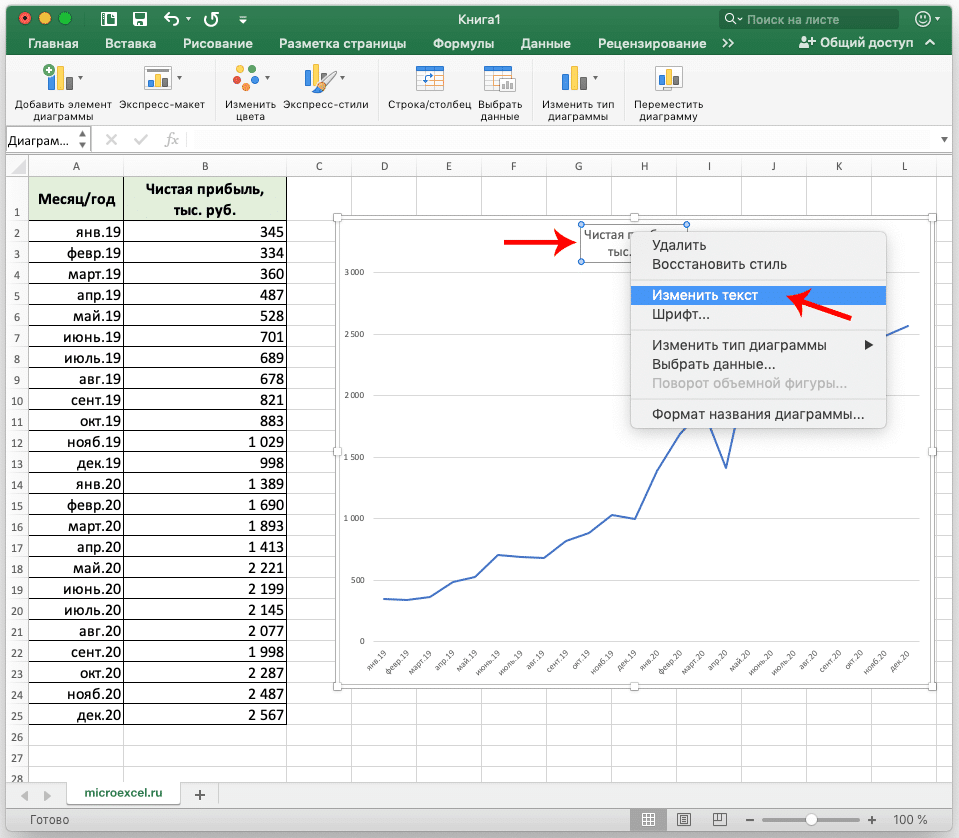
<li>Если вам нужно изменить имя диаграммы, щелкните по нему, чтобы выбрать его. Теперь вызовем контекстное меню правой кнопкой мыши, в котором выбираем «Изменить текст”.<img alt="Редактировать диаграмму" src="https://excel-home.ru/wp-content/uploads/img/959x0/063ea1d36cc420b7bafd44b16ae11ea4.png" />Давайте отредактируем имя, затем щелкните мышью в любом свободном месте на диаграмме за пределами имени, чтобы сохранить его.<img alt="Редактировать диаграмму" src="https://excel-home.ru/wp-content/uploads/img/954x0/b29266a7154f9e061f8cabff2e7a731b.png" /></li>
<li>Чтобы изменить размер шрифта заголовка, выберите в контекстном меню пункт «Шрифт…”.<img alt="Редактировать диаграмму" src="https://excel-home.ru/wp-content/uploads/img/960x0/57b3bc6ce2b662063385be8eceab232f.png" />Откроется окно, в котором вы можете установить параметры шрифта, в том числе его размер.<img alt="Редактировать диаграмму" src="https://excel-home.ru/wp-content/uploads/img/1191x0/77932109fd51c8671749b28b196bfc1d.png" /></li>
<li>Название можно перемещать по графику по своему усмотрению. Для этого наведите курсор на область заголовка, затем, удерживая левую кнопку мыши, переместите ее в желаемое положение и отпустите кнопку.<img alt="Редактировать диаграмму" src="https://excel-home.ru/wp-content/uploads/img/1155x0/6637e48cd0a00d64760fd68d9586146d.png" /></li>
<li>Чтобы внести более существенные изменения, вам нужно перейти на вкладку «Дизайн», если вас там нет.<img alt="Редактировать диаграмму" src="https://excel-home.ru/wp-content/uploads/img/1155x0/91a7a85e1bfc35e7f7c4797d0d469dd4.png" />В некоторых случаях, когда размер окна с программой сжат по ширине, вы не сможете найти нужную вкладку, так как она скрыта. Вы можете увеличить размер окна или щелкнуть маленькую стрелку справа, чтобы открыть скрытые элементы и выбрать из них тот, который вам нужен.<img alt="Редактировать диаграмму" src="https://excel-home.ru/wp-content/uploads/img/959x0/f6ab3a5339ea032e37b9ecd6ecffbec5.png" /></li>
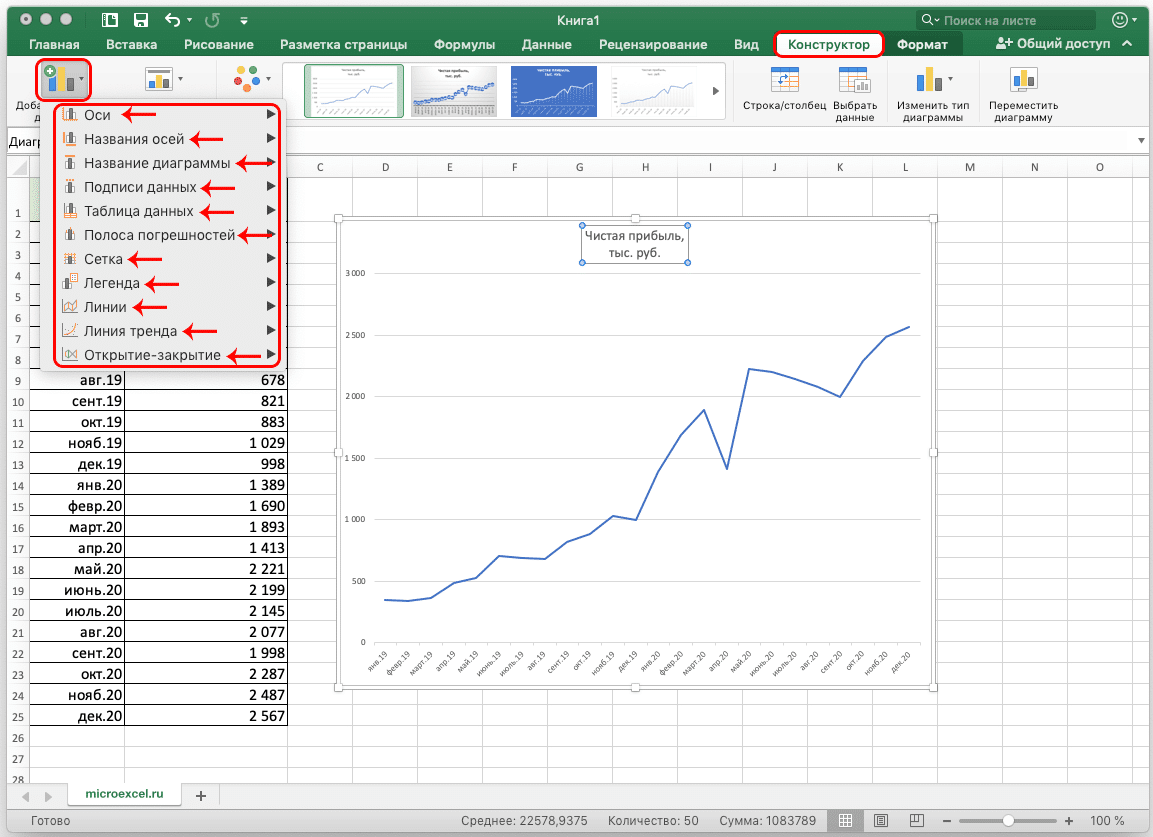
<li>Эта вкладка предлагает широкие возможности для изменения внешнего вида диаграммы. Одна из основных кнопок здесь — «Добавить графику”.<img alt="Редактировать диаграмму" src="https://excel-home.ru/wp-content/uploads/img/1153x0/dec593d68355a044ae667d3bd99457fe.png" />При нажатии на нее открывается список, в котором можно настроить все элементы, отображаемые на графике.<img alt="Редактировать диаграмму" src="https://excel-home.ru/wp-content/uploads/img/1153x0/2dba91e671b240084753cb60bcb9b5d1.png" /></li>
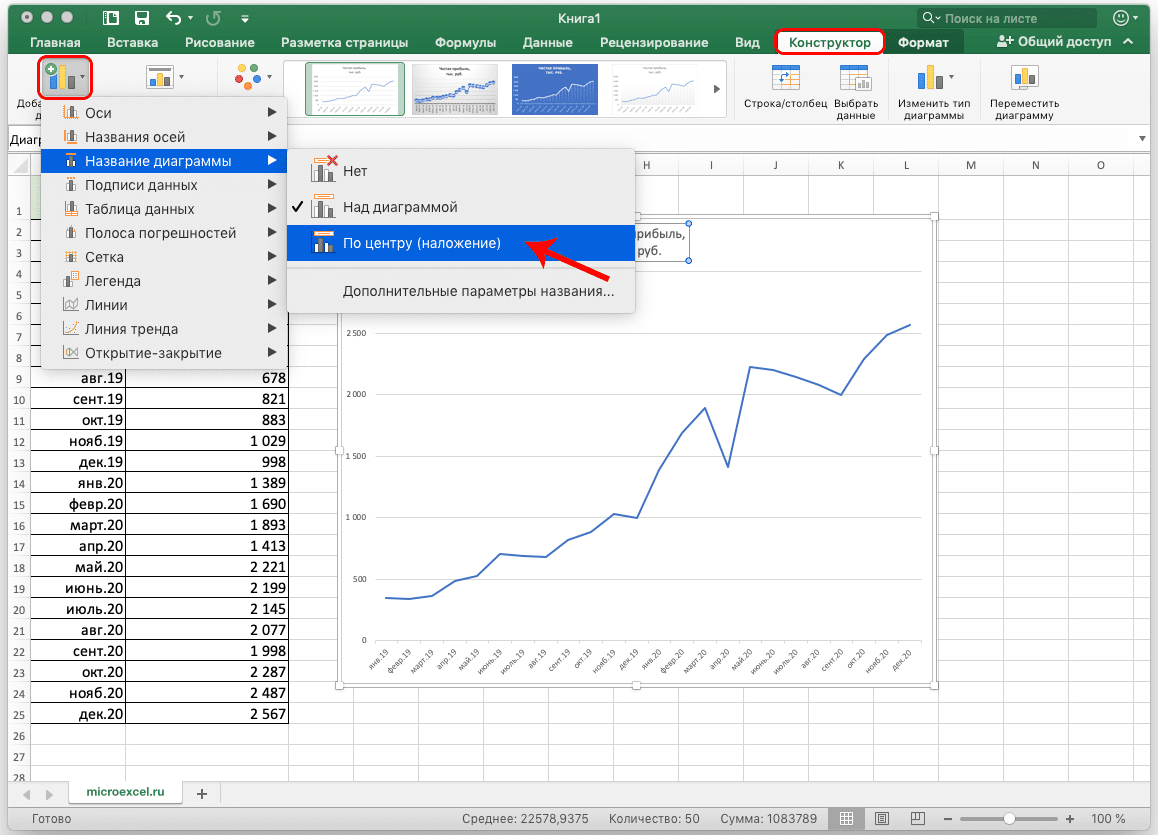
<li>Попробуем изменить положение заголовка. Для этого щелкните запись «Название диаграммы». Здесь мы видим все варианты, которые предлагает программа. Особенно не рекомендуется выбирать имя с наложением, так как в этом случае оно может в некоторых случаях перекрывать некоторую полезную информацию, отображаемую на графике.<img alt="Редактировать диаграмму" src="https://excel-home.ru/wp-content/uploads/img/1158x0/e814a8858da1d4d356b58604708d6899.png" /></li>
<li>В расширенных параметрах заголовка вы можете настроить края, заливку, выравнивание, а также определить заливку и контуры самого текста. <img alt="Редактировать диаграмму" src="https://excel-home.ru/wp-content/uploads/img/1156x0/c740f17deb2a395ce025008354b4c5a1.png" />Их можно открыть, выбрав соответствующий элемент в списке или просто дважды щелкнув элемент на самой диаграмме.<img alt="Редактировать диаграмму" src="https://excel-home.ru/wp-content/uploads/img/1190x0/0ee2877d55ea4dc6568ce4ffe300e93e.png" /></li>
<li>Чтобы подписать имя осей, нажмите «Имя оси». Здесь вы можете выбрать вертикальную или горизонтальную ось. Допустим, мы решили добавить основную горизонтальную ось. <img alt="Редактировать диаграмму" src="https://excel-home.ru/wp-content/uploads/img/1152x0/75af3da310c385f04ca092773e63c497.png" />Вы можете дать ему имя и изменить местоположение таким же образом, как и имя (описано выше). Кроме того, в дополнительных параметрах можно настроить формат имени оси.<img alt="Редактировать диаграмму" src="https://excel-home.ru/wp-content/uploads/img/1153x0/f418a80eb501d7de6ad671ad667a5e8d.png" /></li>
<li>При необходимости добавьте вертикальную ось и отрегулируйте ее.<img alt="Редактировать диаграмму" src="https://excel-home.ru/wp-content/uploads/img/1157x0/b345945ea076c19b2d4dbe44715a24c6.png" /></li>
<li>Аналогичным образом, в разделе «Добавить графику» вы можете настроить другие параметры, такие как метки данных, легенда, сетка, линии и т.д.<img alt="Редактировать диаграмму" src="https://excel-home.ru/wp-content/uploads/img/1153x0/5289db55f150b52446b5497b2f51a43d.png" /></li>
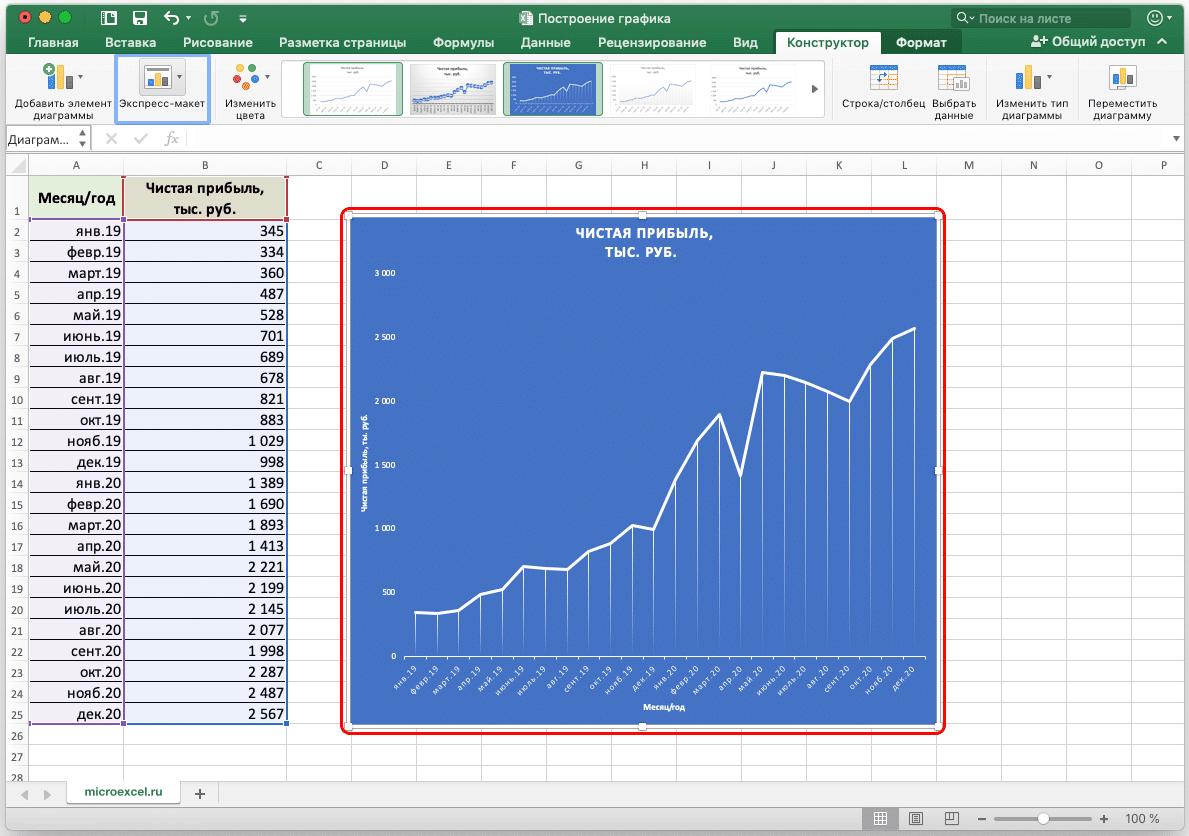
<li>Пользователь также имеет возможность воспользоваться преимуществами быстрой настройки расписания с использованием шаблонов, которые предоставляет программа. Для этого, находясь во вкладке «Строитель», нужно нажать на кнопку «Экспресс-макет”.<img alt="Редактировать диаграмму" src="https://excel-home.ru/wp-content/uploads/img/1191x0/26d009e7f27792f639df0a16e9662ed2.png" />Здесь будут представлены все доступные варианты дизайна.<img alt="Редактировать диаграмму" src="https://excel-home.ru/wp-content/uploads/img/1194x0/f5552bfcf791816e464b617a13c03057.png" /></li>
<li>Кроме того, Excel предлагает множество графических стилей. Просто выберите тот, который вам больше всего нравится, и нажмите на него.<img alt="Редактировать диаграмму" src="https://excel-home.ru/wp-content/uploads/img/1194x0/0364bf02ebb099d8025a6e258ab15391.png" /></li>
<li>После этого программа автоматически внесет соответствующие изменения.<img alt="Редактировать диаграмму" src="https://excel-home.ru/wp-content/uploads/img/1189x0/23b1e2c50c5ebcef4181353b009ff0a7.png" /></li>
</ol>
<h2>Добавление в график вспомогательной оси</h2>
<p>Часто возникает необходимость разместить на диаграмме несколько графиков. В этом нет трудностей, если у них одинаковая расчетная мера. Но иногда бывает необходимо объединить несколько графиков с разными расчетными показателями, например, чтобы показать зависимость одних данных от других. Это делается следующим образом.</p>
<ol>
<li>Первые шаги такие же, как описано выше. Выберите таблицу, перейдите на вкладку «Вставка» и выберите наиболее подходящий вариант диаграммы.<img alt="Добавить малую ось на диаграмму" src="https://excel-home.ru/wp-content/uploads/img/957x0/dd1cb05456ce5c5248fe36cea27de6d7.png" /></li>
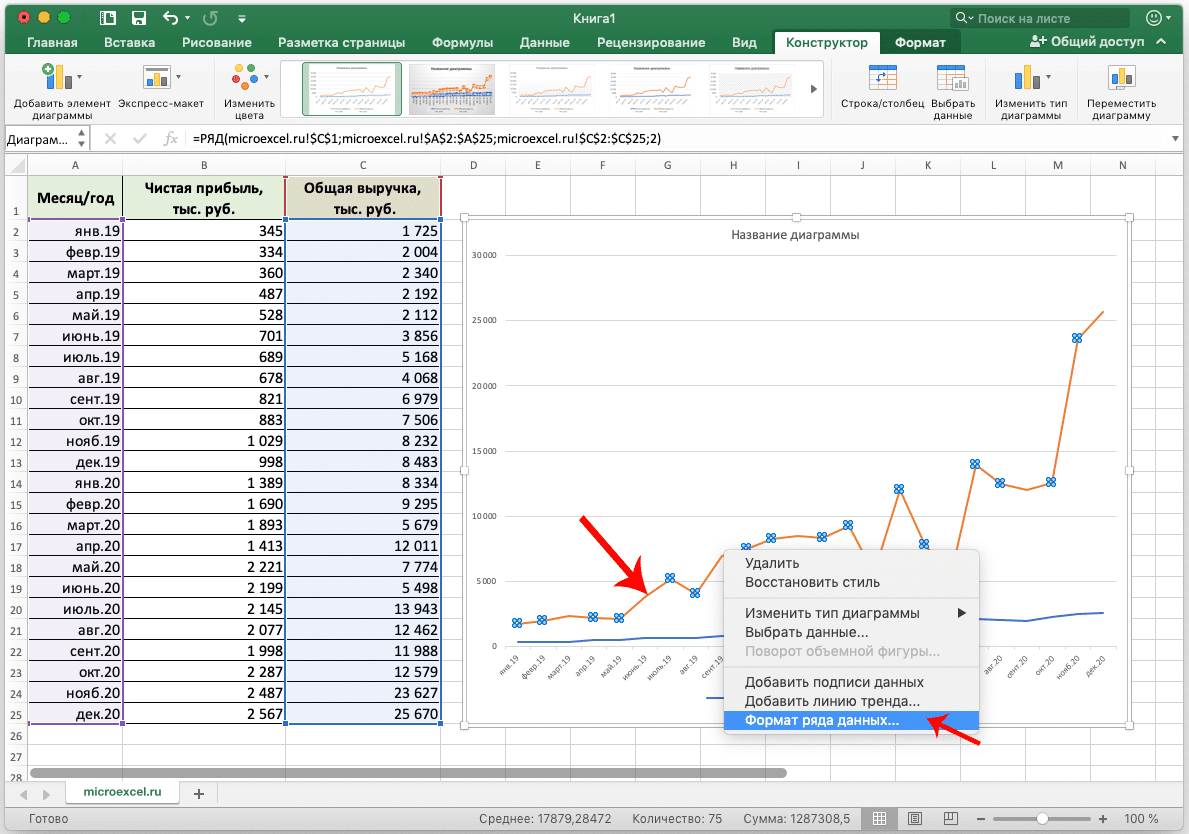
<li>Полученная диаграмма содержит несколько графиков в зависимости от количества столбцов в выбранной таблице. Теперь вам нужно щелкнуть правой кнопкой мыши по той, для которой вам нужна дополнительная ось. Внизу отображаемого списка выберите «Формат ряда данных…».<img alt="Добавить малую ось на диаграмму" src="https://excel-home.ru/wp-content/uploads/img/1189x0/c6b81c7c4ef7f17bbada76281137a141.png" /></li>
<li>Откроются настройки формата данных, в которых выбираем «Построить строку по вспомогательной оси”.<img alt="Добавить малую ось на диаграмму" src="https://excel-home.ru/wp-content/uploads/img/1189x0/600ec884b43f17e56fb7d1e32958ef2e.png" /></li>
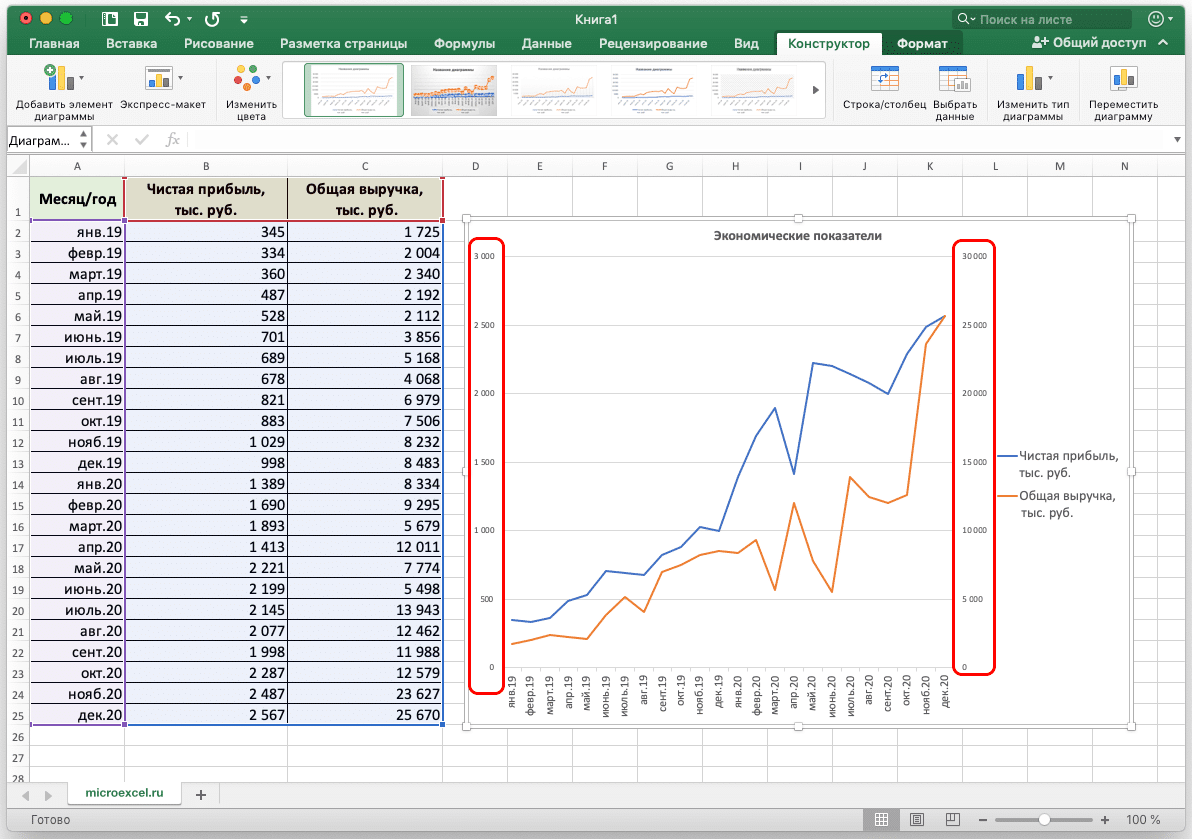
<li>Далее будет добавлена вспомогательная ось и график будет перестроен. После этого вы можете исправить заголовок, метки данных, легенду и выбрать для них подходящее место.<img alt="Добавить малую ось на диаграмму" src="https://excel-home.ru/wp-content/uploads/img/1192x0/14e34e28e6380ba74e475272fa825d03.png" /></li>
</ol>
<p>Примечание. В диаграмму можно добавить только одну дополнительную ось, что ограничивает возможность построения диаграммы для трех или более различных показателей расчета.</p>
<h2>Как построить график функции</h2>
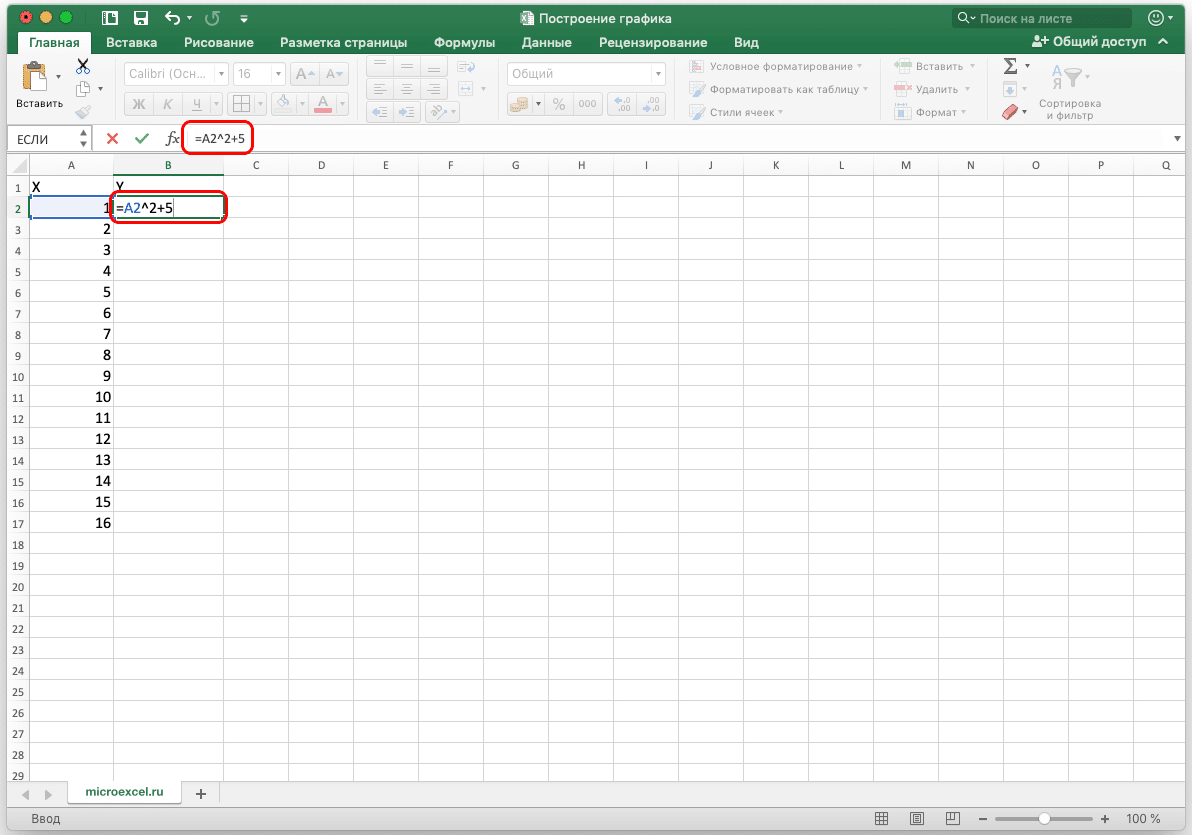
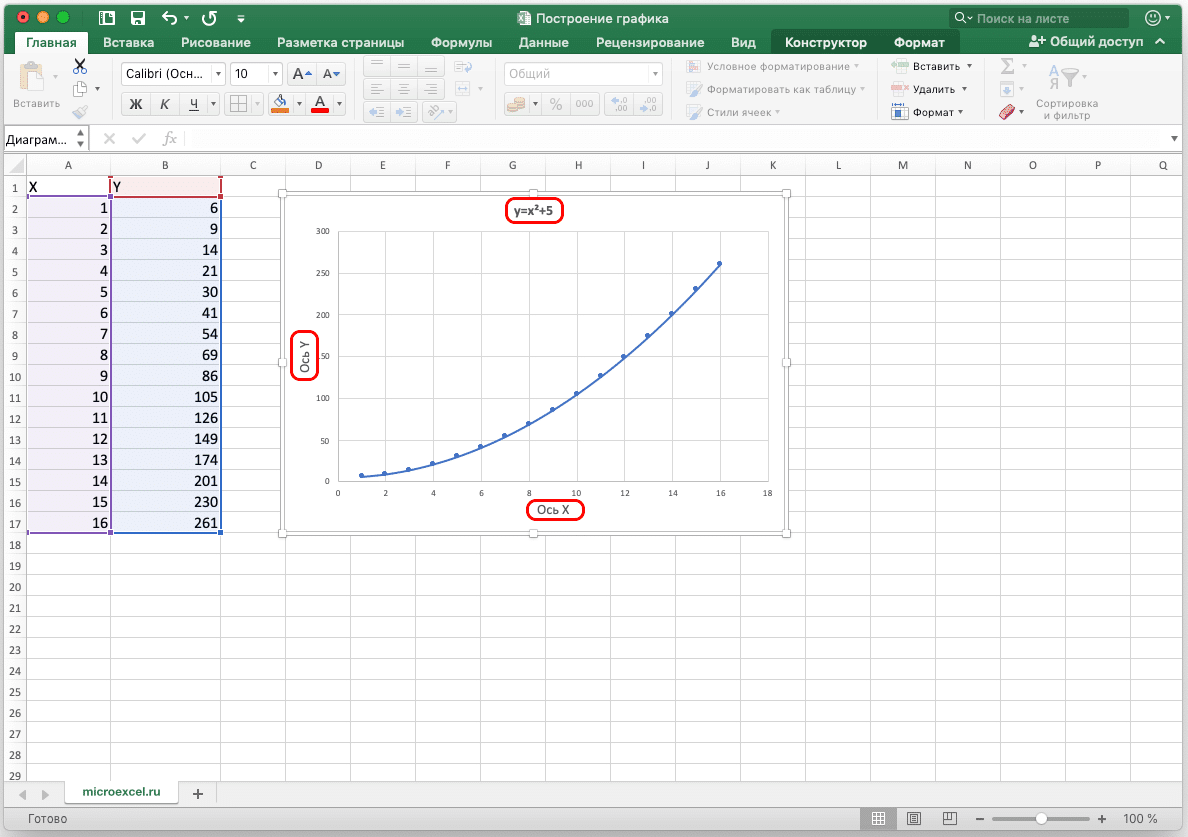
<p>Эта функция в Excel может значительно сократить время, необходимое для выполнения некоторых задач, таких как алгебра. Поэтому давайте более подробно рассмотрим этот вариант и в качестве примера возьмем функцию y = x² + 5.</p>
<ol>
<li>Как и должно быть для всех диаграмм, давайте сначала подготовим исходную таблицу. В левом столбце записываем значение x с нужным шагом, а в правом — формулу, по которой будет вычисляться значение y. В таблице это будет выглядеть так:<img alt="Как нарисовать график функции" src="https://excel-home.ru/wp-content/uploads/img/1192x0/d54a83f6aef2b04a5c1c86dfc0a537dd.png" /></li>
<li>После вычисления значения для первой ячейки вам необходимо распространить формулу на остальные строки таблицы. Для этого переместите курсор в правый нижний угол ячейки, измените вид на крест, теперь, удерживая левую кнопку, перетащите выделение в ячейку ниже, чтобы скопировать формулу и автоматически вычислить значения для оставшиеся строки.<img alt="Как нарисовать график функции" src="https://excel-home.ru/wp-content/uploads/img/1189x0/82daa89f619ea60750ce8d59063fe769.png" /></li>
<li>После выбора таблицы мы переходим на вкладку «Вставка», где нажимаем кнопку «Точка» и из вариантов, предоставляемых всплывающим окном, вид «Точка с плавными кривыми и индикаторами» является наиболее подходящим для нашего задача”.<img alt="Как нарисовать график функции" src="https://excel-home.ru/wp-content/uploads/img/1190x0/83865040b7724fa7dc4f9e676f12ebb2.png" /></li>
<li>После того, как схема сформирована, модифицируем ее обычным способом и удаляем лишние элементы за ненадобностью.<img alt="Как нарисовать график функции" src="https://excel-home.ru/wp-content/uploads/img/1188x0/63bc5a8f9e74b4c8fe11ebfb0fab9830.png" /></li>
</ol>
<h2>Заключение</h2>
<p>Наряду с обработкой данных в табличной форме, графики могут быть построены в Microsoft Excel. Программа предлагает большое разнообразие типов и подвидов, которые идеально покрывают потребности пользователей в предоставлении информации в максимально наглядной форме, что значительно облегчает ее восприятие.</p> |
| col_6 |
<p>С помощью диаграммы можно наглядно показать зависимость одних данных от других, а также отследить изменение значений. Этот метод визуализации пользуется большим спросом и используется как в учебных и деловых презентациях, так и в точных науках и различных исследованиях. Давайте посмотрим, как вы можете построить и настроить диаграмму в Microsoft Excel.</p>
<p> </p>
<h2>Как построить график</h2>
<ol>
<li>Для создания диаграммы в Excel, прежде всего, вам потребуется ее информационная основа. Другими словами, вы должны сначала создать таблицу и ввести все значения, на которых будет построена диаграмма. Как вариант, вы можете открыть файл, содержащий таблицу.<img alt="Как построить диаграмму" src="https://excel-home.ru/wp-content/uploads/img/965x0/8c60fb1d2d5c695b4ed0f1778e8a5fb3.png" /></li>
<li>Перейдите на вкладку «Вставка». Выберите всю таблицу или только часть, которая будет отображена в виде графика. Щелкните кнопку «График».<img alt="Как построить диаграмму" src="https://excel-home.ru/wp-content/uploads/img/960x0/4945c048408f73e950c3693cdcc952df.png" /></li>
<li>На выбор будет множество вариантов диаграммы.<img alt="Как построить диаграмму" src="https://excel-home.ru/wp-content/uploads/img/956x0/8973e94986ae28e7acb233e5c61c07a5.png" />
<ul>
<li>Программа. Знакомые нам простые строчки.</li>
<li>Диаграмма с накоплением. Когда выбран этот параметр, динамика изменений вклада каждого значения будет отображаться во времени или по категориям данных, разделенных на равные интервалы.</li>
<li>Нормализованная диаграмма с накоплением. Если вы выберете эту опцию, вы увидите динамику вклада каждого значения в процентах во времени или по категориям данных, разделенных на равные интервалы.</li>
<li>График с индикаторами (нормальный, с накоплением или нормализованный с накоплением). Конкретные значения данных будут отображаться на диаграмме.</li>
<li>Объемная программа. Помимо высоты и длины, у него есть еще и глубина. Кривая графика нарисована в виде ленты.</li>
<li>Диаграмма с областями (нормальная, с накоплением, нормализованная с накоплением). Сам принцип построения линий в зависимости от выбранного подвида аналогичен описанным выше вариантам. Однако в этом случае график — это не просто линии, а области, заполненные в соответствии с построенными линиями.</li>
<li>График объема с областями (нормальный, с накоплением, нормализованный с накоплением). Все как в предыдущей версии, только в трех измерениях.</li>
</ul>
</li>
<li>Выберите из перечисленных вариантов тот, который вам больше всего нравится, или тот, который лучше всего отображает необходимую информацию, и нажмите на него.<br />
<img alt="Печать в Microsoft Excel" src="https://excel-home.ru/wp-content/uploads/img/959x0/d19881fbc5477519b80547d21f31b2cb.png" /></li>
<li>Об остальном позаботится Excel, отобразив результат в виде готового графика в отдельном окне, размер которого также можно изменять, увеличивая или уменьшая, и даже перемещать по листу.<img alt="Как построить диаграмму" src="https://excel-home.ru/wp-content/uploads/img/954x0/693ca7c22f9b056145f7c0b945eff4a6.png" /></li>
</ol>
<aside class="article__header-linkbanner mb40"><a class="linkbanner bg_lightviol" href="https://azbukakursov.ru/articles/word/sposoby-izmeneniya-dannykh-diagrammy-v-microsoft-word/"><div class="linkbanner__img"><picture><source type="image/webp" srcset="/upload/medialibrary/194/4719f35afa189b2f290ce49aa1bf045c.png" width="400" height="225"><img src="/upload/medialibrary/194/4719f35afa189b2f290ce49aa1bf045c.png" alt="" width="400" height="225"></picture></div><div class="linkbanner__body"><div class="linkbanner__uptitle f20 f16-mob lh15 mb10 color_viol">Читайте также</div><div class="linkbanner__title f30 f20-mob lh105">Способы изменения данных диаграммы в Microsoft Word</div></div></a></aside>
<h2>Редактирование графика</h2>
<p>Чтобы улучшить внешний вид и упростить восприятие данных, диаграмму можно модифицировать как целое, так и отдельные ее элементы.</p>
<ol>
<li>Если вам нужно изменить имя диаграммы, щелкните по нему, чтобы выбрать его. Теперь вызовем контекстное меню правой кнопкой мыши, в котором выбираем «Изменить текст”.<img alt="Редактировать диаграмму" src="https://excel-home.ru/wp-content/uploads/img/959x0/063ea1d36cc420b7bafd44b16ae11ea4.png" />Давайте отредактируем имя, затем щелкните мышью в любом свободном месте на диаграмме за пределами имени, чтобы сохранить его.<img alt="Редактировать диаграмму" src="https://excel-home.ru/wp-content/uploads/img/954x0/b29266a7154f9e061f8cabff2e7a731b.png" /></li>
<li>Чтобы изменить размер шрифта заголовка, выберите в контекстном меню пункт «Шрифт…”.<img alt="Редактировать диаграмму" src="https://excel-home.ru/wp-content/uploads/img/960x0/57b3bc6ce2b662063385be8eceab232f.png" />Откроется окно, в котором вы можете установить параметры шрифта, в том числе его размер.<img alt="Редактировать диаграмму" src="https://excel-home.ru/wp-content/uploads/img/1191x0/77932109fd51c8671749b28b196bfc1d.png" /></li>
<li>Название можно перемещать по графику по своему усмотрению. Для этого наведите курсор на область заголовка, затем, удерживая левую кнопку мыши, переместите ее в желаемое положение и отпустите кнопку.<img alt="Редактировать диаграмму" src="https://excel-home.ru/wp-content/uploads/img/1155x0/6637e48cd0a00d64760fd68d9586146d.png" /></li>
<li>Чтобы внести более существенные изменения, вам нужно перейти на вкладку «Дизайн», если вас там нет.<img alt="Редактировать диаграмму" src="https://excel-home.ru/wp-content/uploads/img/1155x0/91a7a85e1bfc35e7f7c4797d0d469dd4.png" />В некоторых случаях, когда размер окна с программой сжат по ширине, вы не сможете найти нужную вкладку, так как она скрыта. Вы можете увеличить размер окна или щелкнуть маленькую стрелку справа, чтобы открыть скрытые элементы и выбрать из них тот, который вам нужен.<img alt="Редактировать диаграмму" src="https://excel-home.ru/wp-content/uploads/img/959x0/f6ab3a5339ea032e37b9ecd6ecffbec5.png" /></li>
<li>Эта вкладка предлагает широкие возможности для изменения внешнего вида диаграммы. Одна из основных кнопок здесь — «Добавить графику”.<img alt="Редактировать диаграмму" src="https://excel-home.ru/wp-content/uploads/img/1153x0/dec593d68355a044ae667d3bd99457fe.png" />При нажатии на нее открывается список, в котором можно настроить все элементы, отображаемые на графике.<img alt="Редактировать диаграмму" src="https://excel-home.ru/wp-content/uploads/img/1153x0/2dba91e671b240084753cb60bcb9b5d1.png" /></li>
<li>Попробуем изменить положение заголовка. Для этого щелкните запись «Название диаграммы». Здесь мы видим все варианты, которые предлагает программа. Особенно не рекомендуется выбирать имя с наложением, так как в этом случае оно может в некоторых случаях перекрывать некоторую полезную информацию, отображаемую на графике.<img alt="Редактировать диаграмму" src="https://excel-home.ru/wp-content/uploads/img/1158x0/e814a8858da1d4d356b58604708d6899.png" /></li>
<li>В расширенных параметрах заголовка вы можете настроить края, заливку, выравнивание, а также определить заливку и контуры самого текста. <img alt="Редактировать диаграмму" src="https://excel-home.ru/wp-content/uploads/img/1156x0/c740f17deb2a395ce025008354b4c5a1.png" />Их можно открыть, выбрав соответствующий элемент в списке или просто дважды щелкнув элемент на самой диаграмме.<img alt="Редактировать диаграмму" src="https://excel-home.ru/wp-content/uploads/img/1190x0/0ee2877d55ea4dc6568ce4ffe300e93e.png" /></li>
<li>Чтобы подписать имя осей, нажмите «Имя оси». Здесь вы можете выбрать вертикальную или горизонтальную ось. Допустим, мы решили добавить основную горизонтальную ось. <img alt="Редактировать диаграмму" src="https://excel-home.ru/wp-content/uploads/img/1152x0/75af3da310c385f04ca092773e63c497.png" />Вы можете дать ему имя и изменить местоположение таким же образом, как и имя (описано выше). Кроме того, в дополнительных параметрах можно настроить формат имени оси.<img alt="Редактировать диаграмму" src="https://excel-home.ru/wp-content/uploads/img/1153x0/f418a80eb501d7de6ad671ad667a5e8d.png" /></li>
<li>При необходимости добавьте вертикальную ось и отрегулируйте ее.<img alt="Редактировать диаграмму" src="https://excel-home.ru/wp-content/uploads/img/1157x0/b345945ea076c19b2d4dbe44715a24c6.png" /></li>
<li>Аналогичным образом, в разделе «Добавить графику» вы можете настроить другие параметры, такие как метки данных, легенда, сетка, линии и т.д.<img alt="Редактировать диаграмму" src="https://excel-home.ru/wp-content/uploads/img/1153x0/5289db55f150b52446b5497b2f51a43d.png" /></li>
<li>Пользователь также имеет возможность воспользоваться преимуществами быстрой настройки расписания с использованием шаблонов, которые предоставляет программа. Для этого, находясь во вкладке «Строитель», нужно нажать на кнопку «Экспресс-макет”.<img alt="Редактировать диаграмму" src="https://excel-home.ru/wp-content/uploads/img/1191x0/26d009e7f27792f639df0a16e9662ed2.png" />Здесь будут представлены все доступные варианты дизайна.<img alt="Редактировать диаграмму" src="https://excel-home.ru/wp-content/uploads/img/1194x0/f5552bfcf791816e464b617a13c03057.png" /></li>
<li>Кроме того, Excel предлагает множество графических стилей. Просто выберите тот, который вам больше всего нравится, и нажмите на него.<img alt="Редактировать диаграмму" src="https://excel-home.ru/wp-content/uploads/img/1194x0/0364bf02ebb099d8025a6e258ab15391.png" /></li>
<li>После этого программа автоматически внесет соответствующие изменения.<img alt="Редактировать диаграмму" src="https://excel-home.ru/wp-content/uploads/img/1189x0/23b1e2c50c5ebcef4181353b009ff0a7.png" /></li>
</ol>
<h2>Добавление в график вспомогательной оси</h2>
<p>Часто возникает необходимость разместить на диаграмме несколько графиков. В этом нет трудностей, если у них одинаковая расчетная мера. Но иногда бывает необходимо объединить несколько графиков с разными расчетными показателями, например, чтобы показать зависимость одних данных от других. Это делается следующим образом.</p>
<ol>
<li>Первые шаги такие же, как описано выше. Выберите таблицу, перейдите на вкладку «Вставка» и выберите наиболее подходящий вариант диаграммы.<img alt="Добавить малую ось на диаграмму" src="https://excel-home.ru/wp-content/uploads/img/957x0/dd1cb05456ce5c5248fe36cea27de6d7.png" /></li>
<li>Полученная диаграмма содержит несколько графиков в зависимости от количества столбцов в выбранной таблице. Теперь вам нужно щелкнуть правой кнопкой мыши по той, для которой вам нужна дополнительная ось. Внизу отображаемого списка выберите «Формат ряда данных…».<img alt="Добавить малую ось на диаграмму" src="https://excel-home.ru/wp-content/uploads/img/1189x0/c6b81c7c4ef7f17bbada76281137a141.png" /></li>
<li>Откроются настройки формата данных, в которых выбираем «Построить строку по вспомогательной оси”.<img alt="Добавить малую ось на диаграмму" src="https://excel-home.ru/wp-content/uploads/img/1189x0/600ec884b43f17e56fb7d1e32958ef2e.png" /></li>
<li>Далее будет добавлена вспомогательная ось и график будет перестроен. После этого вы можете исправить заголовок, метки данных, легенду и выбрать для них подходящее место.<img alt="Добавить малую ось на диаграмму" src="https://excel-home.ru/wp-content/uploads/img/1192x0/14e34e28e6380ba74e475272fa825d03.png" /></li>
</ol>
<p>Примечание. В диаграмму можно добавить только одну дополнительную ось, что ограничивает возможность построения диаграммы для трех или более различных показателей расчета.</p>
<h2>Как построить график функции</h2>
<p>Эта функция в Excel может значительно сократить время, необходимое для выполнения некоторых задач, таких как алгебра. Поэтому давайте более подробно рассмотрим этот вариант и в качестве примера возьмем функцию y = x² + 5.</p>
<ol>
<li>Как и должно быть для всех диаграмм, давайте сначала подготовим исходную таблицу. В левом столбце записываем значение x с нужным шагом, а в правом — формулу, по которой будет вычисляться значение y. В таблице это будет выглядеть так:<img alt="Как нарисовать график функции" src="https://excel-home.ru/wp-content/uploads/img/1192x0/d54a83f6aef2b04a5c1c86dfc0a537dd.png" /></li>
<li>После вычисления значения для первой ячейки вам необходимо распространить формулу на остальные строки таблицы. Для этого переместите курсор в правый нижний угол ячейки, измените вид на крест, теперь, удерживая левую кнопку, перетащите выделение в ячейку ниже, чтобы скопировать формулу и автоматически вычислить значения для оставшиеся строки.<img alt="Как нарисовать график функции" src="https://excel-home.ru/wp-content/uploads/img/1189x0/82daa89f619ea60750ce8d59063fe769.png" /></li>
<li>После выбора таблицы мы переходим на вкладку «Вставка», где нажимаем кнопку «Точка» и из вариантов, предоставляемых всплывающим окном, вид «Точка с плавными кривыми и индикаторами» является наиболее подходящим для нашего задача”.<img alt="Как нарисовать график функции" src="https://excel-home.ru/wp-content/uploads/img/1190x0/83865040b7724fa7dc4f9e676f12ebb2.png" /></li>
<li>После того, как схема сформирована, модифицируем ее обычным способом и удаляем лишние элементы за ненадобностью.<img alt="Как нарисовать график функции" src="https://excel-home.ru/wp-content/uploads/img/1188x0/63bc5a8f9e74b4c8fe11ebfb0fab9830.png" /></li>
</ol>
<h2>Заключение</h2>
<p>Наряду с обработкой данных в табличной форме, графики могут быть построены в Microsoft Excel. Программа предлагает большое разнообразие типов и подвидов, которые идеально покрывают потребности пользователей в предоставлении информации в максимально наглядной форме, что значительно облегчает ее восприятие.</p> |
| schema_jsonld |
<script type="application/ld+json">
{
"@context": "https://schema.org",
"@graph": [
{
"@type": "WebSite",
"@id": "https://azbukakursov.ru/#website",
"url": "https://azbukakursov.ru/",
"name": "Азбука Курсов",
"inLanguage": "ru-RU",
"publisher": {
"@id": "https://azbukakursov.ru/#organization"
},
"potentialAction": {
"@type": "SearchAction",
"target": "https://azbukakursov.ru/search/?q={search_term_string}",
"query-input": "required name=search_term_string"
}
},
{
"@type": "Organization",
"@id": "https://azbukakursov.ru/#organization",
"name": "Азбука Курсов",
"url": "https://azbukakursov.ru/",
"logo": {
"@type": "ImageObject",
"@id": "https://azbukakursov.ru/#logo",
"url": "https://azbukakursov.ru/img/logo.svg",
"width": 512,
"height": 512
},
"contactPoint": {
"@type": "ContactPoint",
"email": "azbukakursov@yandex.ru",
"contactType": "customer support",
"availableLanguage": "Russian"
}
},
{
"@type": "WebPage",
"@id": "https://azbukakursov.ru/articles/analitika/postroenie-grafikov-v-microsoft-excel/#webpage",
"url": "https://azbukakursov.ru/articles/analitika/postroenie-grafikov-v-microsoft-excel/",
"name": "Как построить график в Excel: Пошаговое руководство",
"description": "Узнайте, как создать и настроить график в Microsoft Excel. Пошаговое руководство по визуализации данных и улучшению презентаций.",
"inLanguage": "ru-RU",
"isPartOf": {
"@id": "https://azbukakursov.ru/#website"
},
"breadcrumb": {
"@id": "https://azbukakursov.ru/articles/analitika/postroenie-grafikov-v-microsoft-excel/#breadcrumbs"
},
"mainEntity": {
"@id": "https://azbukakursov.ru/articles/analitika/postroenie-grafikov-v-microsoft-excel/#article"
},
"hasPart": [
{
"@type": "WebPageElement",
"@id": "https://azbukakursov.ru/articles/analitika/postroenie-grafikov-v-microsoft-excel/#toc",
"name": "Содержание статьи"
},
{
"@id": "https://azbukakursov.ru/articles/analitika/postroenie-grafikov-v-microsoft-excel/#faq"
},
{
"@id": "https://azbukakursov.ru/articles/analitika/postroenie-grafikov-v-microsoft-excel/#courses"
}
],
"primaryImageOfPage": {
"@id": "https://azbukakursov.ru/articles/analitika/postroenie-grafikov-v-microsoft-excel/#primaryimage"
}
},
{
"@type": "ImageObject",
"@id": "https://azbukakursov.ru/articles/analitika/postroenie-grafikov-v-microsoft-excel/#primaryimage",
"url": "https://azbukakursov.ru/upload/iblock/a68/3mr5dw35hv5nljlbux0u8113kk79oahj.png",
"width": 1200,
"height": 630,
"caption": "Как построить диаграмму"
},
{
"@type": [
"Article",
"BlogPosting"
],
"@id": "https://azbukakursov.ru/articles/analitika/postroenie-grafikov-v-microsoft-excel/#article",
"mainEntityOfPage": {
"@id": "https://azbukakursov.ru/articles/analitika/postroenie-grafikov-v-microsoft-excel/#webpage"
},
"headline": "Как построить график в Excel: Пошаговое руководство",
"alternativeHeadline": "Построение графиков в Microsoft Excel",
"description": "Узнайте, как создать и настроить график в Microsoft Excel. Пошаговое руководство по визуализации данных и улучшению презентаций.",
"author": {
"@type": "Organization",
"@id": "https://azbukakursov.ru/#organization",
"name": "Азбука Курсов"
},
"publisher": {
"@id": "https://azbukakursov.ru/#organization"
},
"datePublished": "2026-04-03T00:44:49+03:00",
"dateModified": "2026-04-14T04:10:28+03:00",
"articleSection": "Аналитика",
"keywords": [
"курсы по Excel онлайн",
"обучение построению графиков в Excel",
"онлайн курсы по созданию диаграмм в Excel",
"платные курсы по Excel",
"где пройти курсы по Excel",
"как построить график в Excel пошаговое руководство",
"как создать диаграмму с накоплением в Excel",
"как сделать нормализованную диаграмму в Excel",
"как изменить текст на графике в Excel",
"как выбрать часть таблицы для графика в Excel",
"как изменить внешний вид диаграммы в Excel",
"как добавить график в Excel",
"как изменить размер шрифта на диаграмме в Excel",
"как переместить график в Excel",
"как изменить параметры шрифта на графике в Excel",
"как выбрать тип графика в Excel",
"как настроить элементы диаграммы в Excel",
"как использовать вкладку дизайн для графиков в Excel",
"как изменить размер окна графика в Excel",
"как изменить название диаграммы в Excel",
"как добавить элементы на график в Excel",
"как построить график в Excel",
"создание диаграмм в Excel",
"пошаговое руководство по графикам в Excel",
"построение графиков в Microsoft Excel"
],
"wordCount": 1098,
"timeRequired": "PT7M",
"inLanguage": "ru-RU",
"isAccessibleForFree": true,
"genre": "Образовательная статья",
"encodingFormat": "text/html",
"isFamilyFriendly": true,
"copyrightYear": 2026,
"copyrightHolder": {
"@id": "https://azbukakursov.ru/#organization"
},
"audience": {
"@type": "Audience",
"audienceType": "Пользователи, интересующиеся обучением, саморазвитием и онлайн-курсами"
},
"image": {
"@id": "https://azbukakursov.ru/articles/analitika/postroenie-grafikov-v-microsoft-excel/#primaryimage"
},
"thumbnailUrl": "https://azbukakursov.ru/upload/iblock/a68/3mr5dw35hv5nljlbux0u8113kk79oahj.png",
"about": [
{
"@type": "Thing",
"name": "Microsoft Excel"
},
{
"@type": "Thing",
"name": "Eduson Academy"
},
{
"@type": "Thing",
"name": "Учи.Дома"
},
{
"@type": "Thing",
"name": "100балльный репетитор"
},
{
"@type": "Thing",
"name": "PowerPoint"
},
{
"@type": "Thing",
"name": "Каменный город"
},
{
"@type": "Thing",
"name": "Яндекс Практикум"
},
{
"@type": "Thing",
"name": "Учебный центр МГУТУ"
}
],
"mentions": [
{
"@id": "https://azbukakursov.ru/articles/analitika/postroenie-grafikov-v-microsoft-excel/#faq"
},
{
"@id": "https://azbukakursov.ru/articles/analitika/postroenie-grafikov-v-microsoft-excel/#courses"
}
]
},
{
"@type": "BreadcrumbList",
"@id": "https://azbukakursov.ru/articles/analitika/postroenie-grafikov-v-microsoft-excel/#breadcrumbs",
"itemListElement": [
{
"@type": "ListItem",
"position": 1,
"name": "Главная",
"item": "https://azbukakursov.ru/"
},
{
"@type": "ListItem",
"position": 2,
"name": "Статьи",
"item": "https://azbukakursov.ru/articles/"
},
{
"@type": "ListItem",
"position": 3,
"name": "Аналитика",
"item": "https://azbukakursov.ru/articles/analitika/"
},
{
"@type": "ListItem",
"position": 4,
"name": "Работа с Excel и Google таблицами",
"item": "https://azbukakursov.ru/articles/analitika/"
},
{
"@type": "ListItem",
"position": 5,
"name": "Текущая статья",
"item": "https://azbukakursov.ru/articles/analitika/postroenie-grafikov-v-microsoft-excel/"
}
]
},
{
"@type": "FAQPage",
"@id": "https://azbukakursov.ru/articles/analitika/postroenie-grafikov-v-microsoft-excel/#faq",
"mainEntity": [
{
"@type": "Question",
"name": "Как создать график в Microsoft Excel?",
"acceptedAnswer": {
"@type": "Answer",
"text": "Чтобы создать график в Excel, сначала создайте таблицу с данными. Затем перейдите на вкладку «Вставка», выберите данные и нажмите кнопку «График». Выберите подходящий тип диаграммы, и Excel автоматически отобразит график в отдельном окне."
}
},
{
"@type": "Question",
"name": "Какие типы диаграмм доступны в Excel?",
"acceptedAnswer": {
"@type": "Answer",
"text": "Excel предлагает различные типы диаграмм, включая простые графики, диаграммы с накоплением, нормализованные диаграммы, графики с индикаторами, объемные программы и диаграммы с областями. Каждый тип позволяет визуализировать данные по-разному в зависимости от ваших потребностей."
}
},
{
"@type": "Question",
"name": "Как изменить внешний вид диаграммы в Excel?",
"acceptedAnswer": {
"@type": "Answer",
"text": "Чтобы изменить внешний вид диаграммы, перейдите на вкладку «Дизайн». Здесь можно настроить элементы диаграммы, такие как шрифт, размер и расположение заголовка. Также можно добавить графические элементы для улучшения визуализации."
}
},
{
"@type": "Question",
"name": "Как изменить название диаграммы в Excel?",
"acceptedAnswer": {
"@type": "Answer",
"text": "Чтобы изменить название диаграммы, щелкните по нему, чтобы выбрать, затем вызовите контекстное меню правой кнопкой мыши и выберите «Изменить текст». Введите новое название и щелкните в любом свободном месте, чтобы сохранить изменения."
}
},
{
"@type": "Question",
"name": "Можно ли перемещать элементы диаграммы в Excel?",
"acceptedAnswer": {
"@type": "Answer",
"text": "Да, элементы диаграммы, такие как заголовок, можно перемещать. Для этого наведите курсор на элемент, удерживая левую кнопку мыши, переместите его в нужное место и отпустите кнопку."
}
},
{
"@type": "Question",
"name": "Как изменить размер шрифта заголовка диаграммы в Excel?",
"acceptedAnswer": {
"@type": "Answer",
"text": "Чтобы изменить размер шрифта заголовка, выберите заголовок, вызовите контекстное меню правой кнопкой мыши и выберите «Шрифт». В открывшемся окне можно установить параметры шрифта, включая его размер."
}
},
{
"@type": "Question",
"name": "Что делать, если вкладка «Дизайн» скрыта в Excel?",
"acceptedAnswer": {
"@type": "Answer",
"text": "Если вкладка «Дизайн» скрыта, увеличьте размер окна Excel или нажмите на маленькую стрелку справа, чтобы открыть скрытые элементы и выбрать нужную вкладку."
}
}
]
},
{
"@type": "ItemList",
"@id": "https://azbukakursov.ru/articles/analitika/postroenie-grafikov-v-microsoft-excel/#courses",
"name": "Рекомендуемые курсы",
"itemListOrder": "https://schema.org/ItemListOrderAscending",
"numberOfItems": 3,
"itemListElement": [
{
"@type": "ListItem",
"position": 1,
"item": {
"@type": "Course",
"@id": "https://go.redav.online/88a20e5ba14f6141?dl=https%3A%2F%2Feduson.academy%2Fmsoffice&m=5&erid=LdtCK4uVh#course",
"name": "Microsoft Office: тариф PRO",
"description": "Microsoft Office: тариф PRO — Работа с Excel и Google таблицами в Eduson Academy - eduson.academy, длительность 5 недель, цена 49200 ₽, рассрочка от 4100 ₽/мес, формат: Смешанный, Диплом / Сертификат Курс от Академии Эдюсон научит решать сложные задачи в несколько кликов, быстро работать с большим",
"url": "https://go.redav.online/88a20e5ba14f6141?dl=https%3A%2F%2Feduson.academy%2Fmsoffice&m=5&erid=LdtCK4uVh",
"provider": {
"@type": "Organization",
"name": "Eduson Academy - eduson.academy",
"url": "https://eduson.academy/"
},
"image": "https://thumb.tildacdn.com/tild3165-3865-4361-b261-393435323935/-/format/webp/hero.png"
}
},
{
"@type": "ListItem",
"position": 2,
"item": {
"@type": "Course",
"@id": "https://go.redav.online/88a20e5ba14f6141?dl=https%3A%2F%2Feduson.academy%2Fmsoffice&m=5&erid=LdtCK4uVh#course",
"name": "Microsoft Office: тариф Базовый",
"description": "Microsoft Office: тариф Базовый — Работа с Excel и Google таблицами в Eduson Academy - eduson.academy, длительность 5 недель, цена 40590 ₽, рассрочка от 3382 ₽/мес, формат: Смешанный, Диплом / Сертификат Курс от Академии Эдюсон научит решать сложные задачи в несколько кликов, быстро работать с",
"url": "https://go.redav.online/88a20e5ba14f6141?dl=https%3A%2F%2Feduson.academy%2Fmsoffice&m=5&erid=LdtCK4uVh",
"provider": {
"@type": "Organization",
"name": "Eduson Academy - eduson.academy",
"url": "https://eduson.academy/"
},
"image": "https://thumb.tildacdn.com/tild3165-3865-4361-b261-393435323935/-/format/webp/hero.png"
}
},
{
"@type": "ListItem",
"position": 3,
"item": {
"@type": "Course",
"@id": "https://go.redav.online/88a20e5ba14f6141?dl=https%3A%2F%2Feduson.academy%2Fmsoffice&m=5&erid=LdtCK4uVh#course",
"name": "Microsoft Office: тариф Мастер",
"description": "Microsoft Office: тариф Мастер — Работа с Excel и Google таблицами в Eduson Academy - eduson.academy, длительность 5 недель, цена 73800 ₽, рассрочка от 6150 ₽/мес, формат: Смешанный, Диплом / Сертификат Курс от Академии Эдюсон научит решать сложные задачи в несколько кликов, быстро работать с",
"url": "https://go.redav.online/88a20e5ba14f6141?dl=https%3A%2F%2Feduson.academy%2Fmsoffice&m=5&erid=LdtCK4uVh",
"provider": {
"@type": "Organization",
"name": "Eduson Academy - eduson.academy",
"url": "https://eduson.academy/"
},
"image": "https://thumb.tildacdn.com/tild3165-3865-4361-b261-393435323935/-/format/webp/hero.png"
}
}
]
}
]
}
</script> |

 Давайте отредактируем имя, затем щелкните мышью в любом свободном месте на диаграмме за пределами имени, чтобы сохранить его.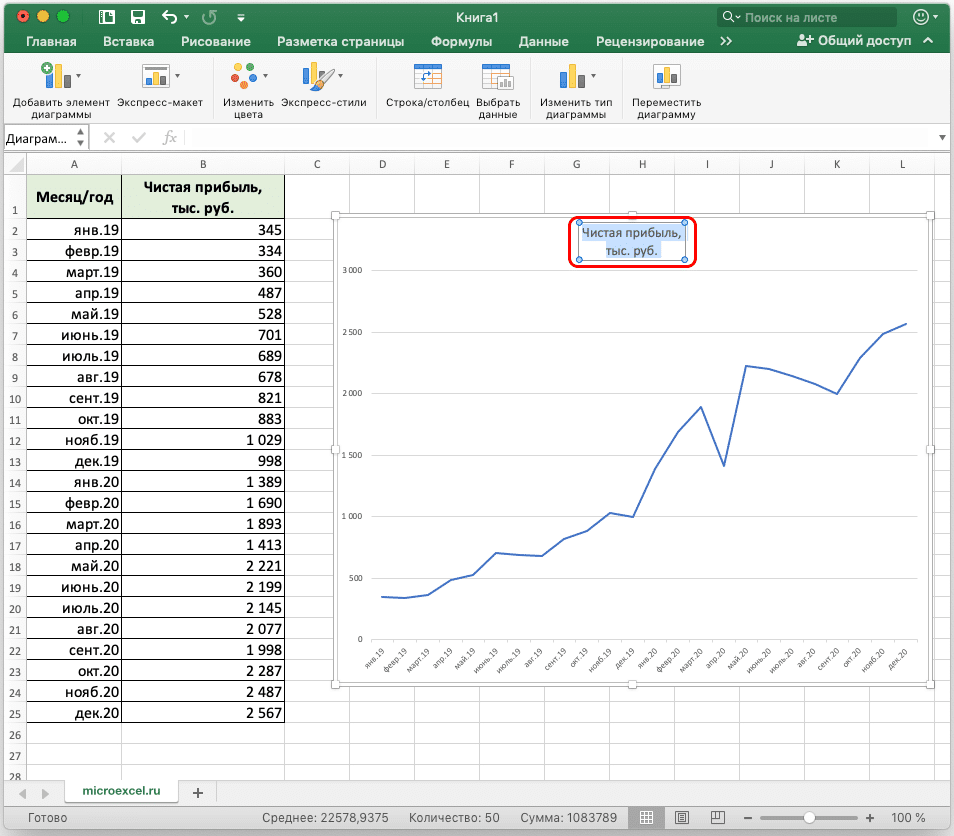
 Откроется окно, в котором вы можете установить параметры шрифта, в том числе его размер.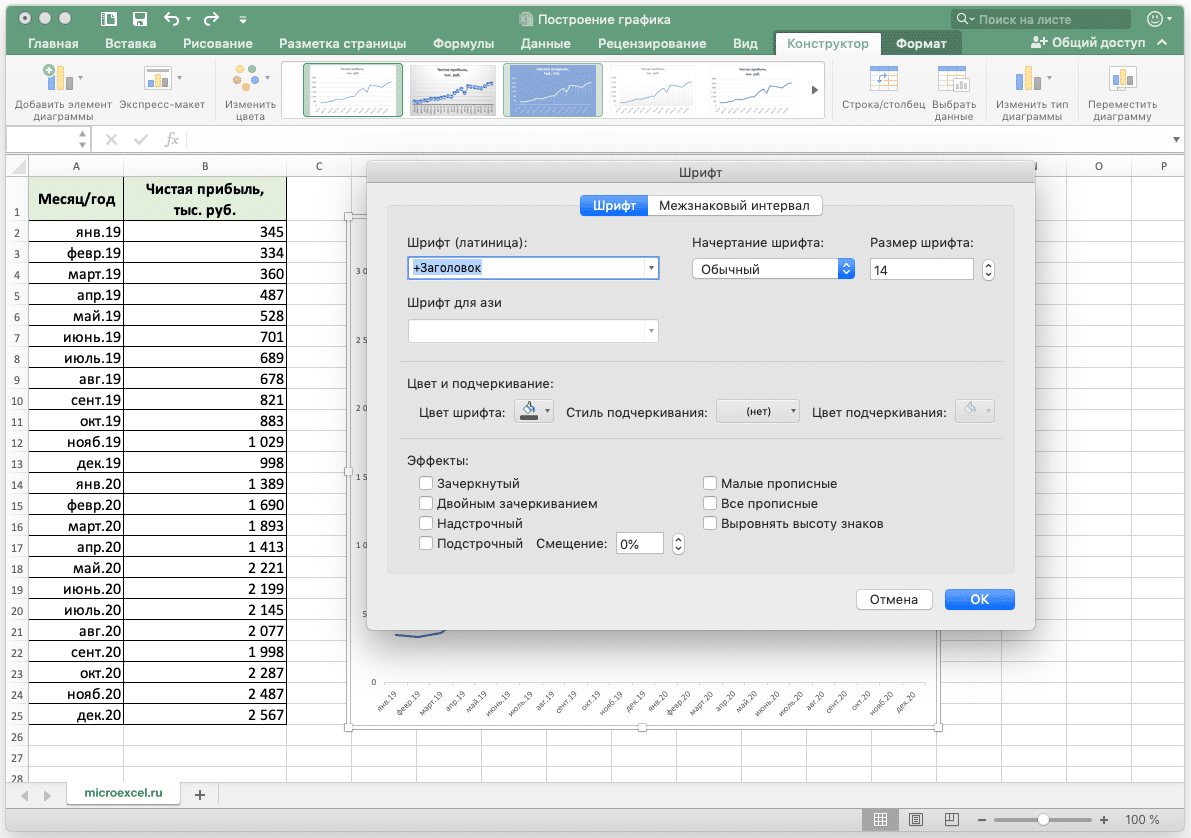

 В некоторых случаях, когда размер окна с программой сжат по ширине, вы не сможете найти нужную вкладку, так как она скрыта. Вы можете увеличить размер окна или щелкнуть маленькую стрелку справа, чтобы открыть скрытые элементы и выбрать из них тот, который вам нужен.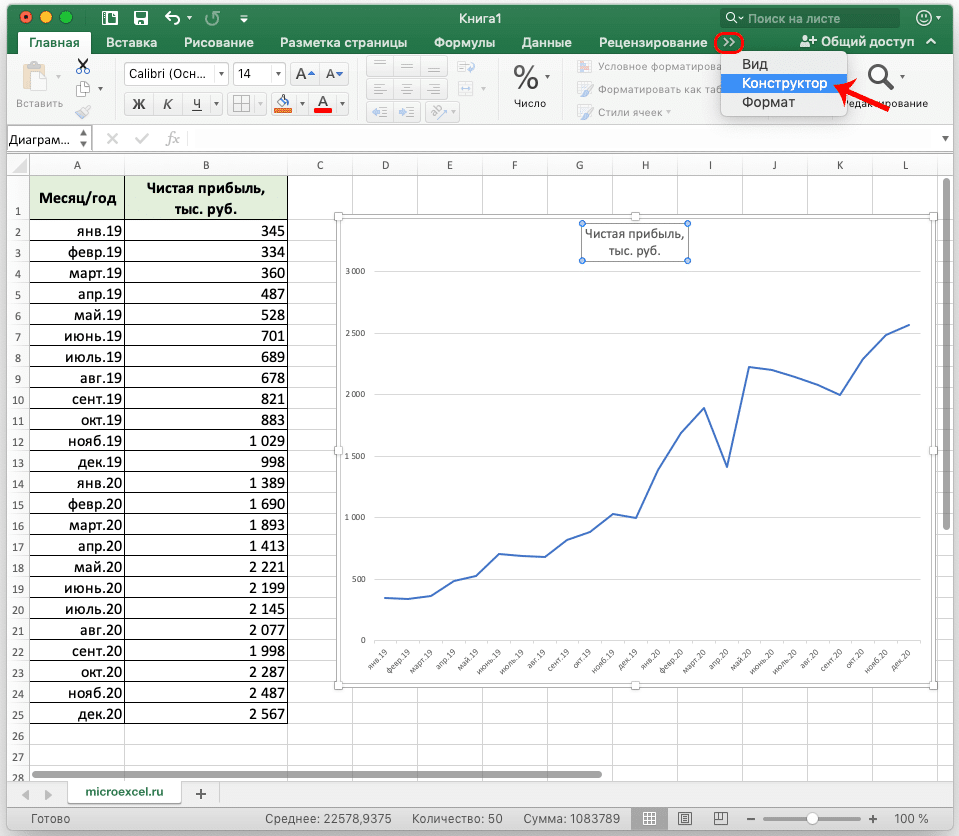
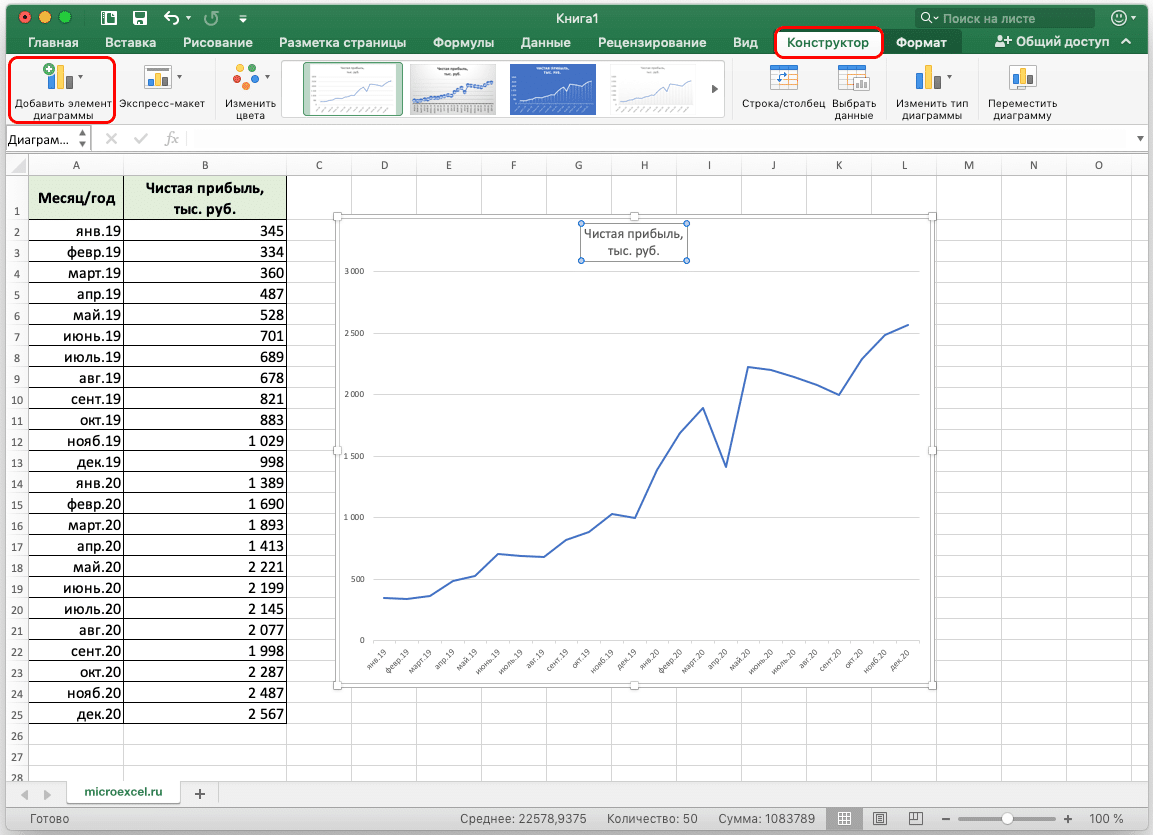 При нажатии на нее открывается список, в котором можно настроить все элементы, отображаемые на графике.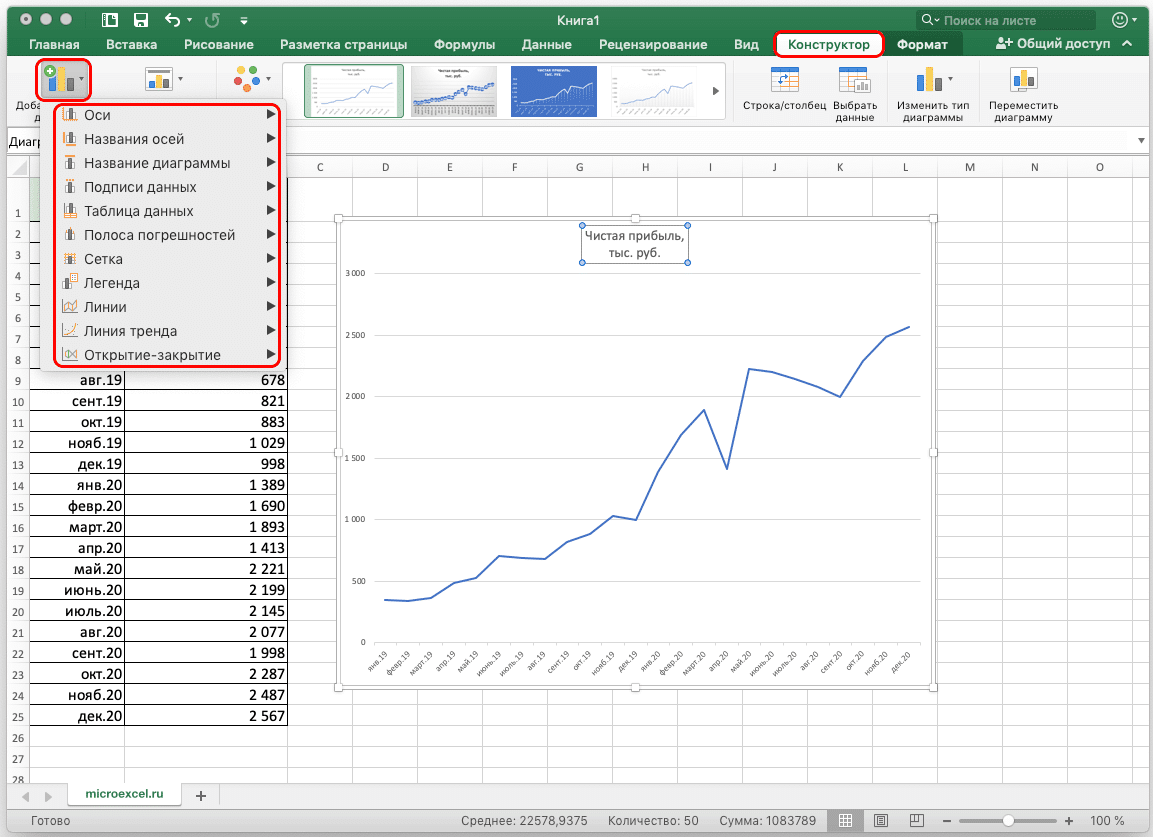
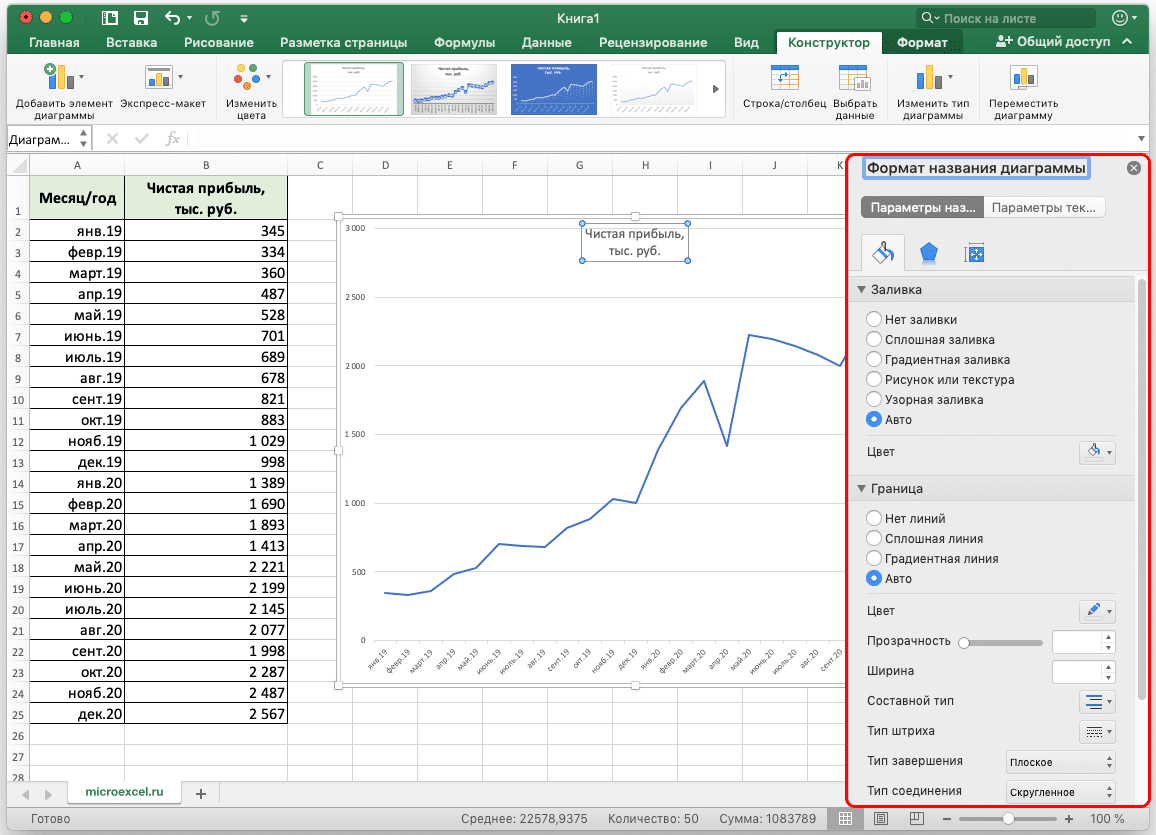 Их можно открыть, выбрав соответствующий элемент в списке или просто дважды щелкнув элемент на самой диаграмме.
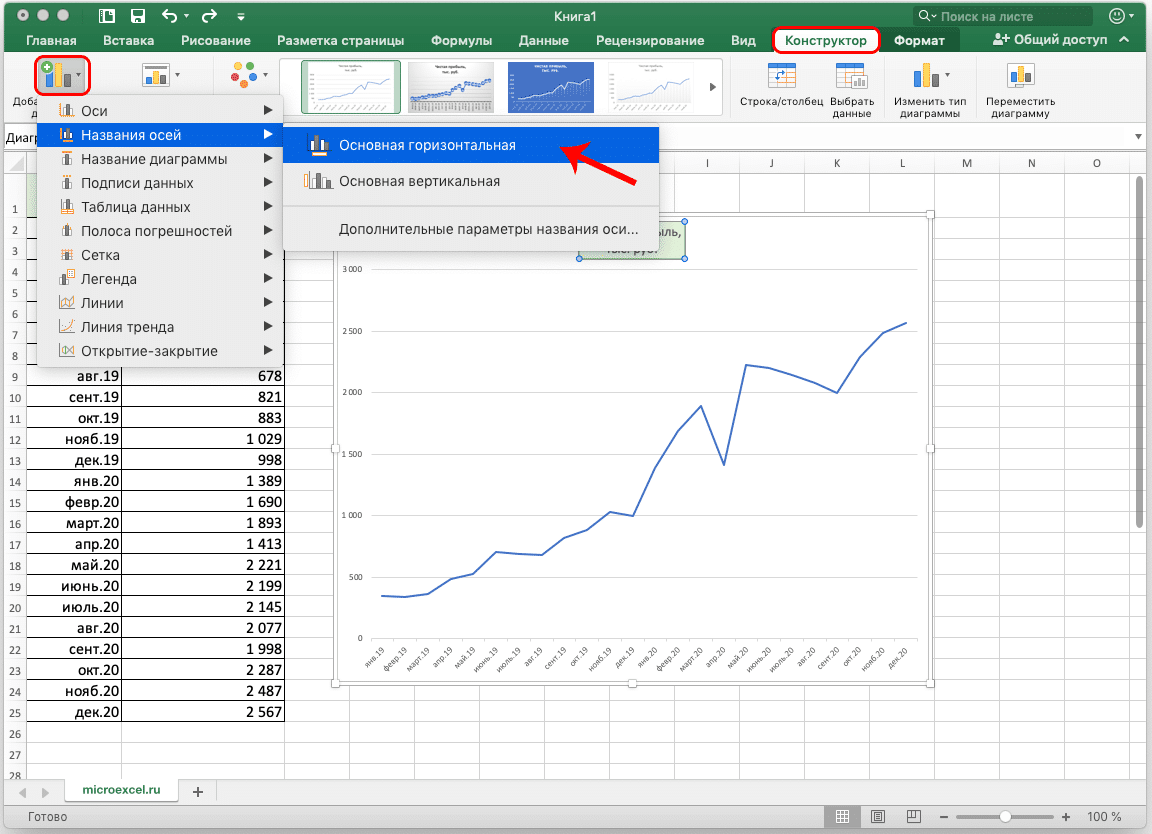 Вы можете дать ему имя и изменить местоположение таким же образом, как и имя (описано выше). Кроме того, в дополнительных параметрах можно настроить формат имени оси.

 Здесь будут представлены все доступные варианты дизайна.