| edit_detail |
<p>Гистограмма — очень полезный инструмент, с помощью которого вы можете сделать отображаемую информацию более наглядной и легкой для понимания. Это особенно верно, когда время на изучение данных в таблице ограничено, и вам нужно сформировать целостное представление о них за короткое время. Давайте посмотрим, как построить гистограмму в Excel.</p>
<h2>Строим гистограмму</h2>
<p>Для выполнения задачи в Excel можно использовать несколько методов:</p>
<aside class="article__header-linkbanner mb40"><a class="linkbanner bg_lightviol" href="https://azbukakursov.ru/articles/excel/peremeshchenie-stolbtsov-v-microsoft-excel/"><div class="linkbanner__img"><picture><source type="image/webp" srcset="/wp-content/uploads/img/600x0/a23f89f2354df07c7e0dfbcf92239cfb.png" width="400" height="225"><img src="/wp-content/uploads/img/600x0/a23f89f2354df07c7e0dfbcf92239cfb.png" alt="" width="400" height="225"></picture></div><div class="linkbanner__body"><div class="linkbanner__uptitle f20 f16-mob lh15 mb10 color_viol">Читайте также</div><div class="linkbanner__title f30 f20-mob lh105">Перемещение столбцов в Microsoft Excel</div></div></a></aside>
<ul>
<li>использовать инструменты на ленте программы;</li>
<li>использовать надстройку «Пакет анализа”;</li>
<li>применить условное форматирование.</li>
</ul>
<p>Ниже мы остановимся на каждом из этих моментов более подробно.</p>
<h2>Метод 1: используем инструменты на ленте программы</h2>
<p>Это, пожалуй, самый простой способ. А вот как это реализовано:</p>
<ol>
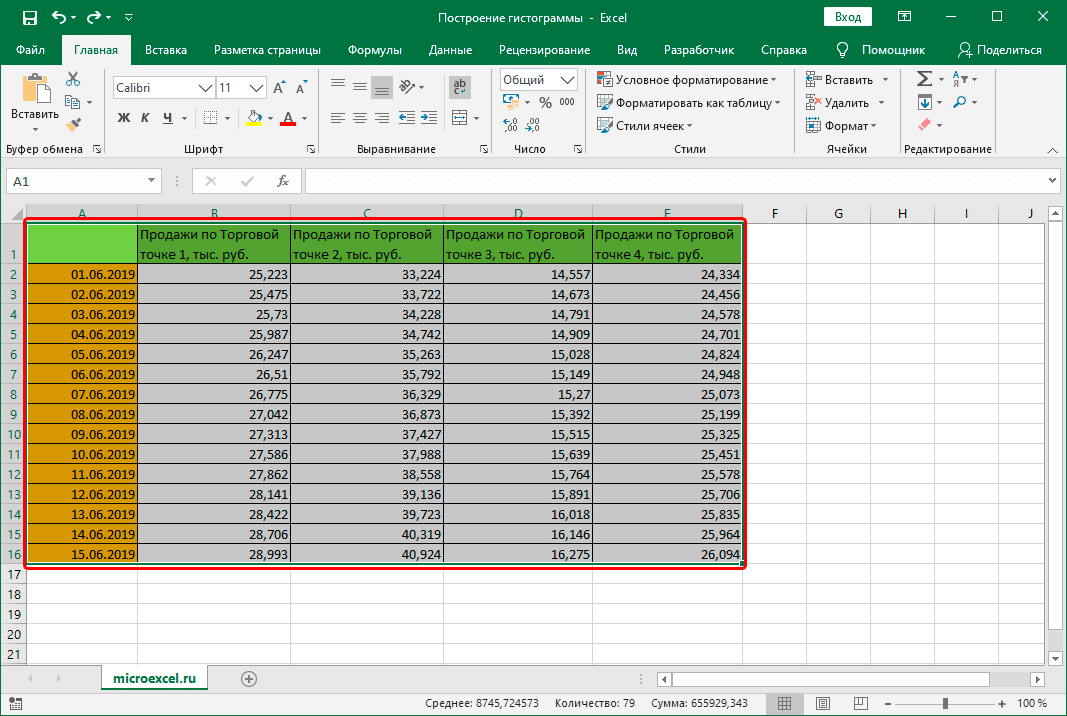
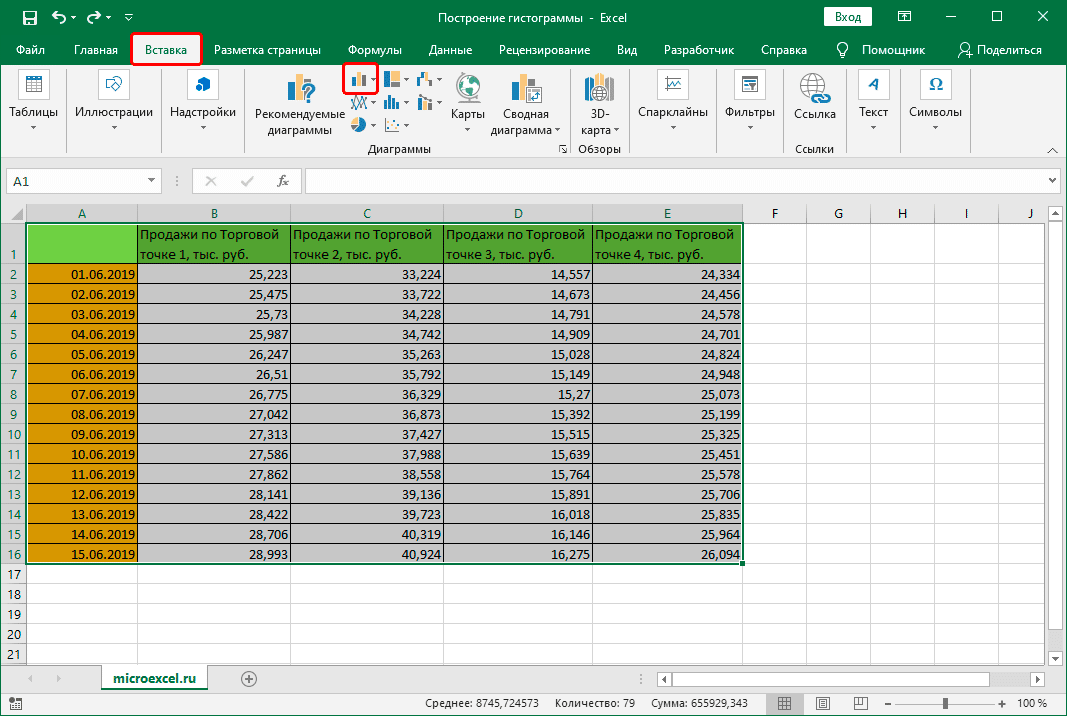
<li>Откройте (или создайте) таблицу. Выделите любым удобным способом (например, удерживая левую кнопку мыши) ячейки, на основе которых вы хотите построить диаграмму.<img alt="Выбор ячеек из таблицы Excel" src="https://excel-home.ru/wp-content/uploads/img/1067x0/fef9abd89b6b16514ea547b24f5d03a3.png" /></li>
<li>Перейдите на вкладку «Вставка», в группе инструментов «Графики» нажмите кнопку «Вставить гистограмму”.<img alt="Вставить гистограмму в Excel" src="https://excel-home.ru/wp-content/uploads/img/1067x0/455fe0c5047468081c16194e51f4df3a.png" /></li>
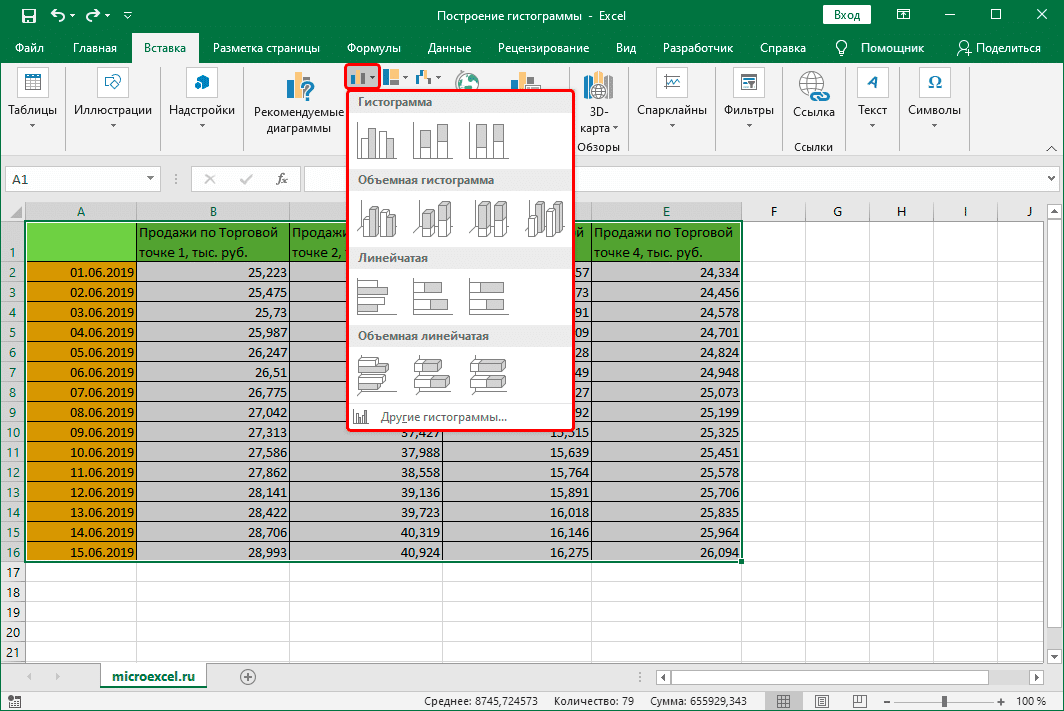
<li>Откроется список возможных вариантов:
<ul>
<li>гистограмма;</li>
<li>объемная гистограмма;</li>
<li>управлял;</li>
<li>объемный регулируемый.<img alt="Выбор типа гистограммы для вставки в Excel" src="https://excel-home.ru/wp-content/uploads/img/1064x0/c00230b8a2f2398fd3dd705f60b1b0c7.png" /></li>
</ul>
</li>
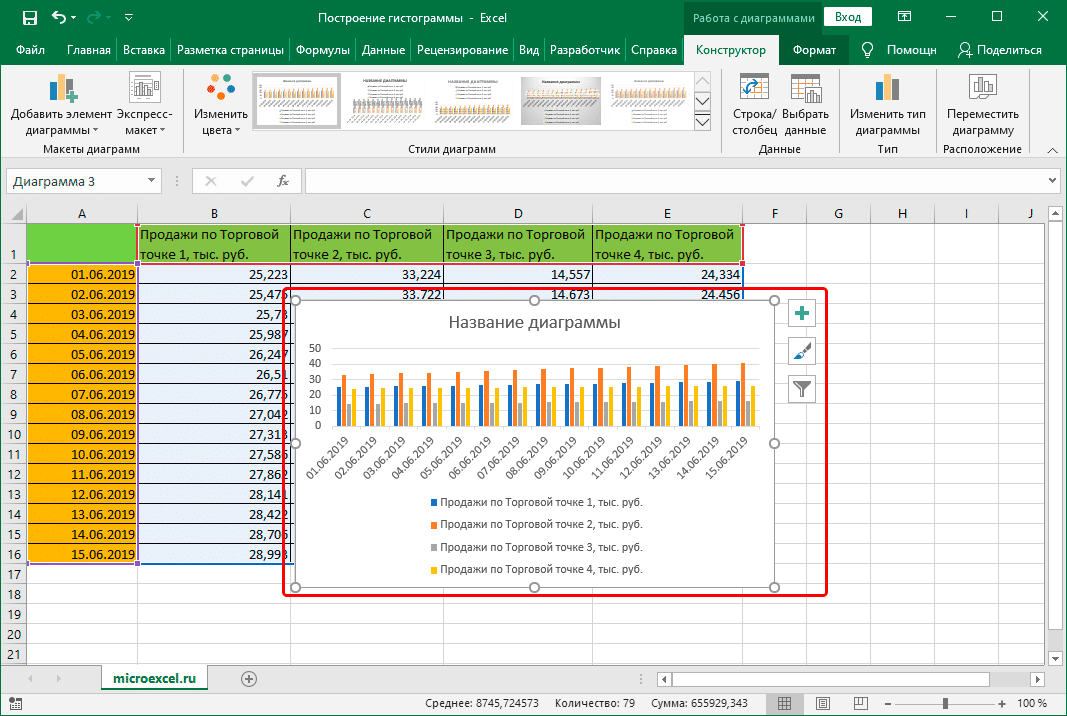
<li>После нажатия на нужный вариант (мне он нравится) на листе появится гистограмма. В нашем случае мы выбрали самый простой. <img alt="Гистограмма в Excel" src="https://excel-home.ru/wp-content/uploads/img/1067x0/6b0cf75a193713bf5192125778fe3bff.png" /></li>
</ol>
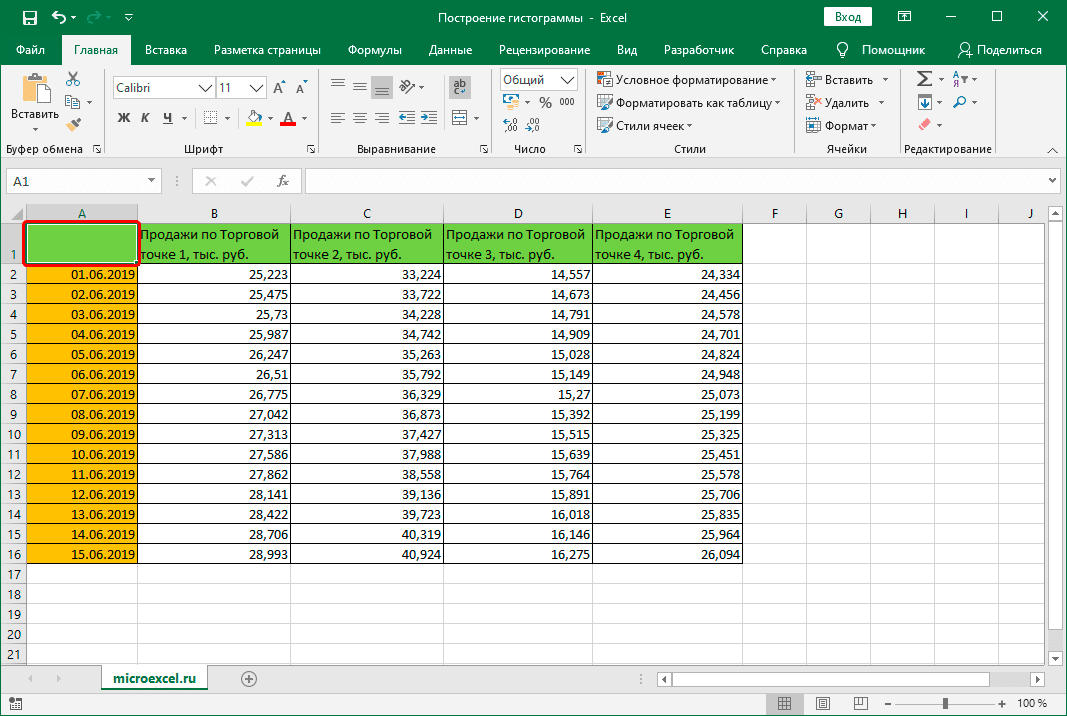
<p>Гистограмма с накоплением<br />
Прежде чем приступить к созданию столбчатой диаграммы с накоплением, убедитесь, что верхняя левая ячейка таблицы пуста.</p>
<p><img alt="Левая верхняя ячейка таблицы Excel" src="https://excel-home.ru/wp-content/uploads/img/1067x0/4c8d66ea021faf4fb17bb2b35023f3ed.png" />Итак, делаем следующее:</p>
<ol>
<li>Выбираем таблицу, на основании которой собираемся построить гистограмму. Переходим на вкладку «Вставка», нажимаем кнопку «Вставить гистограмму» (группа «Графики») и в открывшемся списке останавливаемся на опции — «Собранная гистограмма”.<img alt="Вставить столбчатую диаграмму с накоплением в Excel" src="https://excel-home.ru/wp-content/uploads/img/1061x0/9304827261875c038e55471d2451583c.png" /></li>
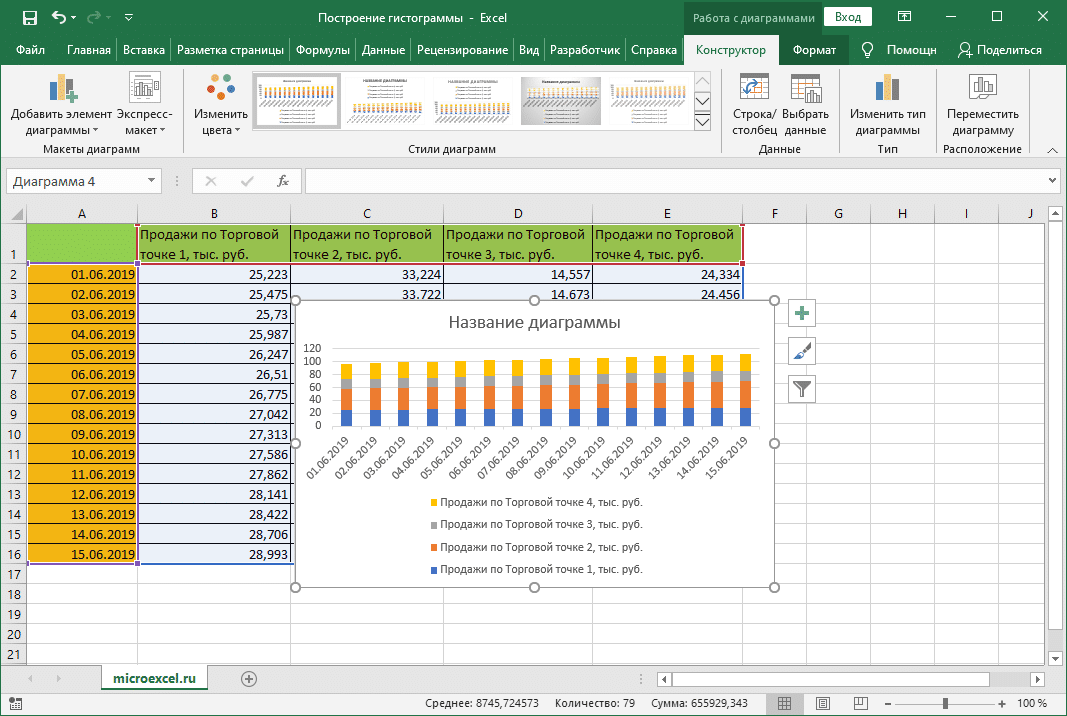
<li>Гистограмма вставляется по мере необходимости.<img alt="Гистограмма с накоплением в Excel" src="https://excel-home.ru/wp-content/uploads/img/1067x0/6657bcd69c7d549bd2c939a33079dd41.png" /></li>
</ol>
<p>Примечание. В диаграммах с накоплением столбцов один столбец одновременно содержит несколько значений. В нашем случае это данные по всем четырем магазинам на определенную дату.</p>
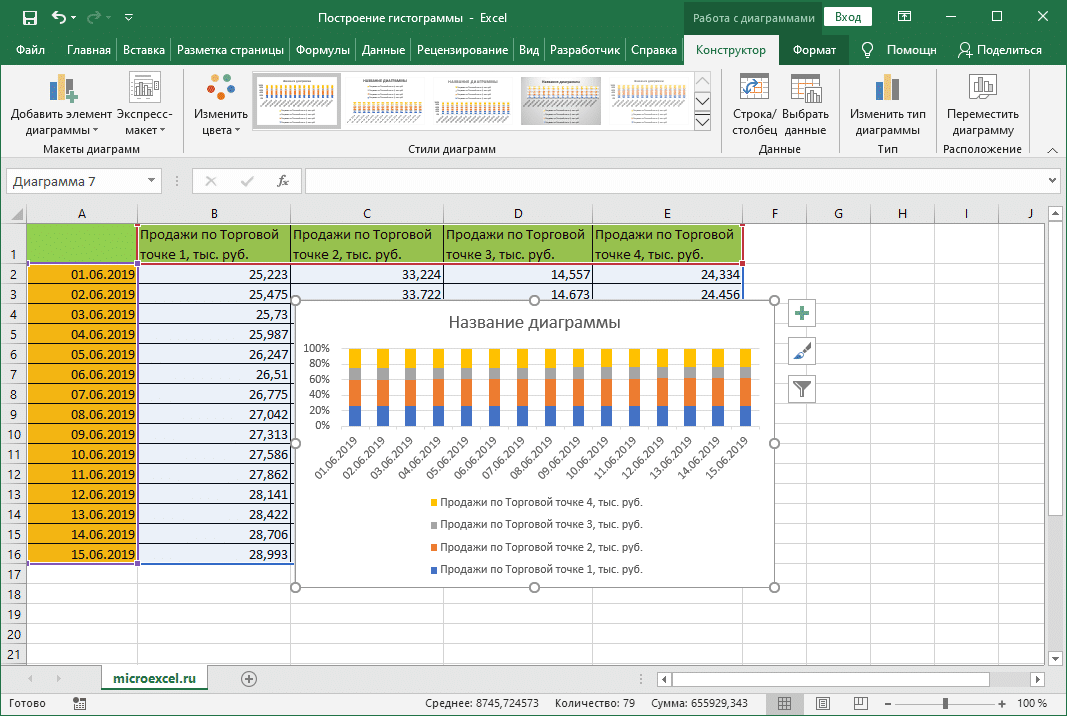
<p>Нормализованная гистограмма с накоплением<br />
В этом случае отображается вклад каждого значения в общую сумму (в процентах.</p>
<p><img alt="Гистограмма с накоплением, нормализованная в Excel" src="https://excel-home.ru/wp-content/uploads/img/1067x0/83eb1ce5e6115dfbd353b82d45e2f1a4.png" /></p>
<h2>Метод 2: пользуемся надстройкой “Пакета “анализа”</h2>
<p>Сначала вам нужно включить этот пакет.</p>
<ol>
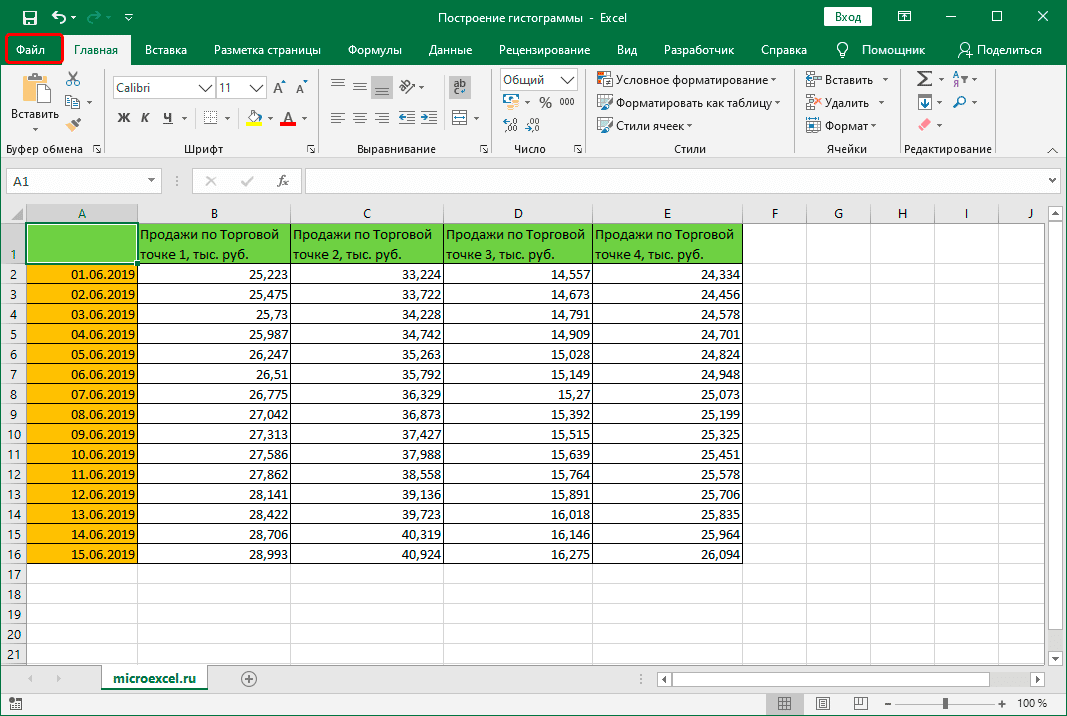
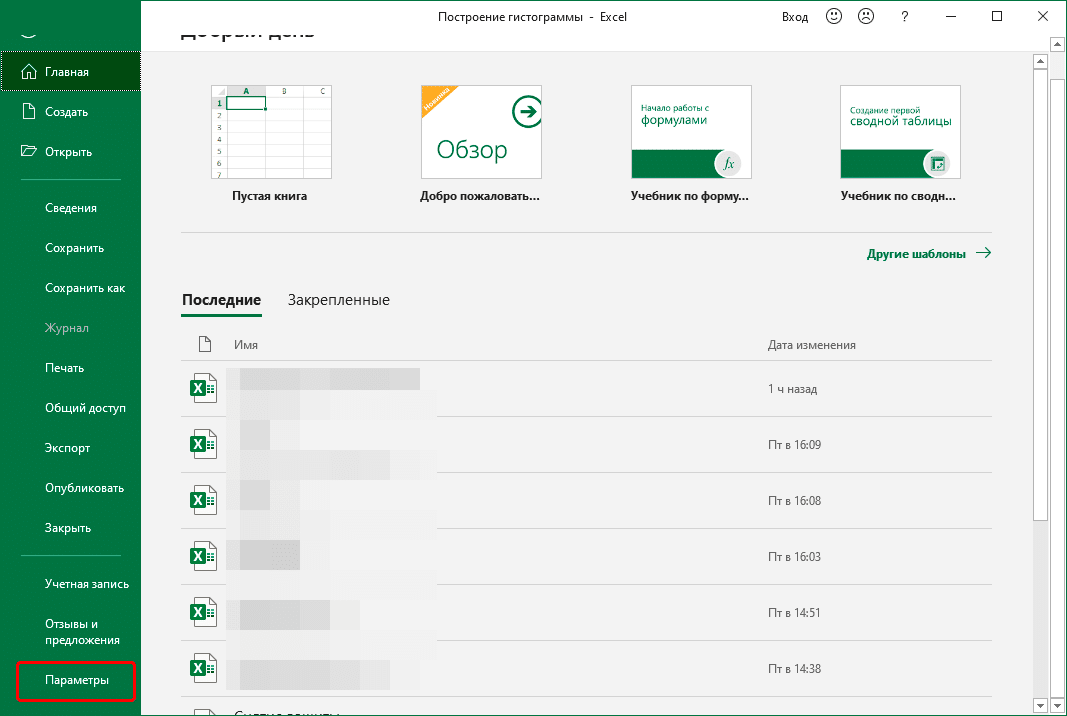
<li>Переходим в меню «Файл”.<img alt="Перейдите в меню " src="https://excel-home.ru/wp-content/uploads/img/1067x0/a77c2229f99af6f35e648c4be536470d.png" /></li>
<li>В списке внизу слева щелкните запись «Параметры”.<img alt="Перейти к параметрам Excel" src="https://excel-home.ru/wp-content/uploads/img/1067x0/bb1609b3fc6a391b7839a0116a6bc12d.png" /></li>
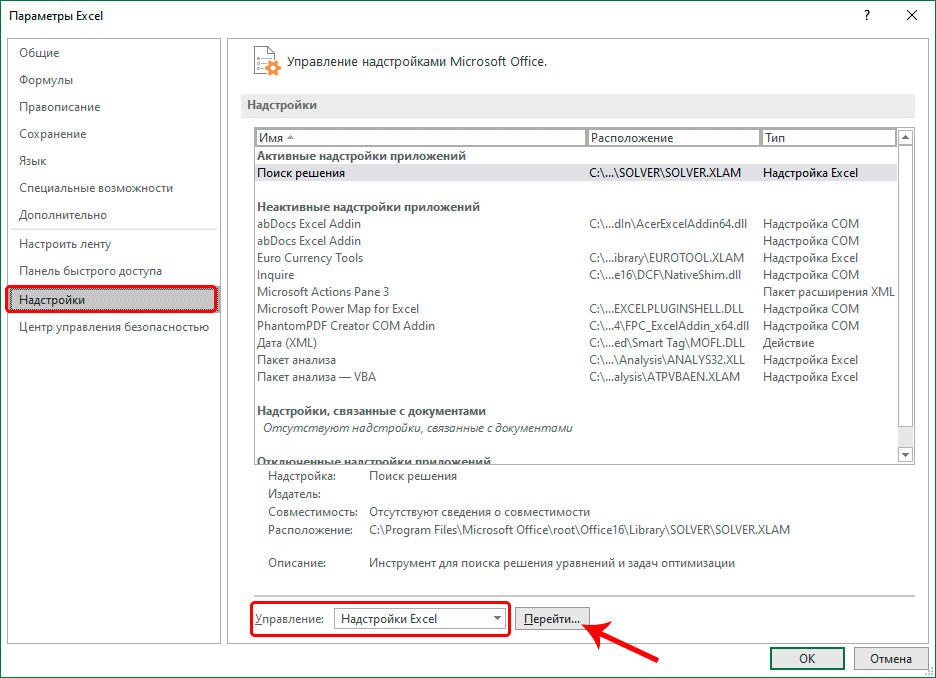
<li>В открывшемся окне выберите «Дополнения». В правой части окна для параметра «Контроль» установите значение «Надстройки Excel», затем нажмите кнопку «Перейти”.<img alt="Перейти к надстройкам в параметрах Excel" src="https://excel-home.ru/wp-content/uploads/img/936x0/b98cce6a96c633dab78dc67edee49da2.png" /></li>
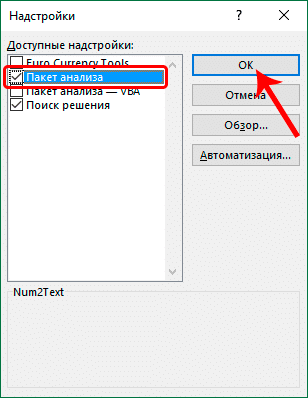
<li>В появившемся окне поставьте галочку напротив надстройки «Пакет анализа» и нажмите ОК.<br />
<img alt="Выбор надстройки пакета анализа Excel" src="https://excel-home.ru/wp-content/uploads/img/308x0/e446e708b4b6d412af5eaa90d4fea184.png" /></li>
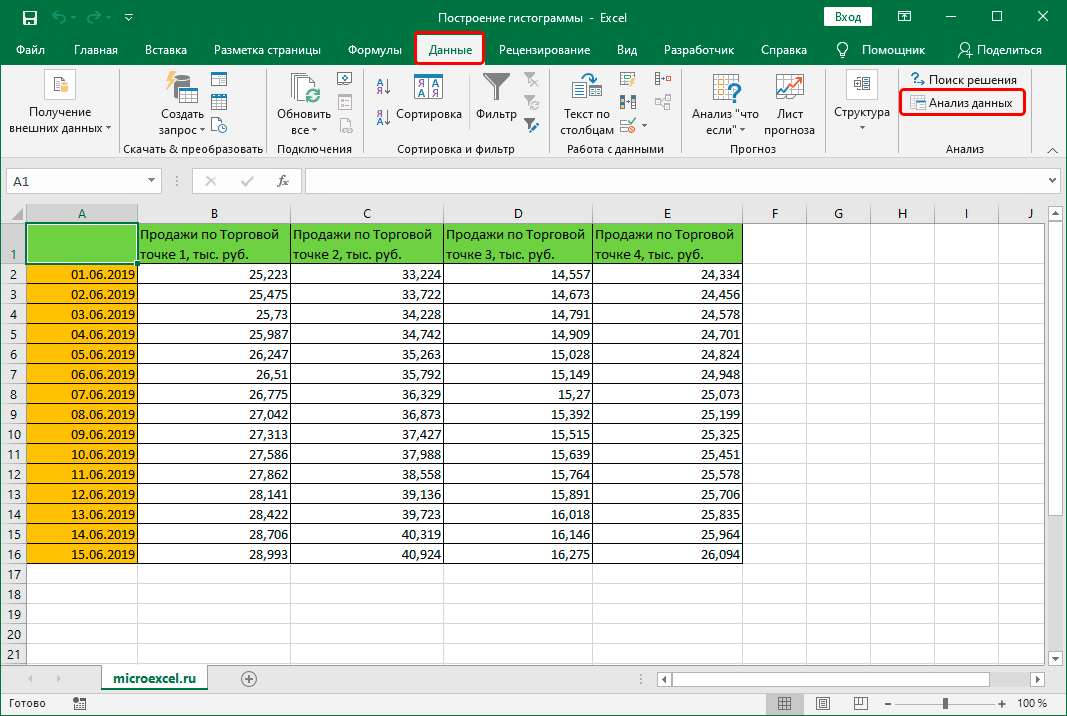
<li>Перейдя на вкладку «Данные» в группе инструментов «Анализ», нажмите кнопку «Анализ данных”. <img alt="Анализируйте данные в Excel" src="https://excel-home.ru/wp-content/uploads/img/1067x0/7fe5971c6c4672a3a55955f438542ea1.png" /></li>
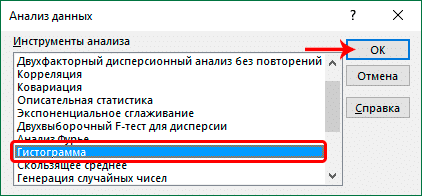
<li>Откроется окно, в котором нам понадобится пункт «Гистограмма», после выбора которого нажимаем ОК.<img alt="Выбор гистограммы в инструментах анализа в Excel" src="https://excel-home.ru/wp-content/uploads/img/422x0/35645ee3351d1495fbe03d2731a1214e.png" /></li>
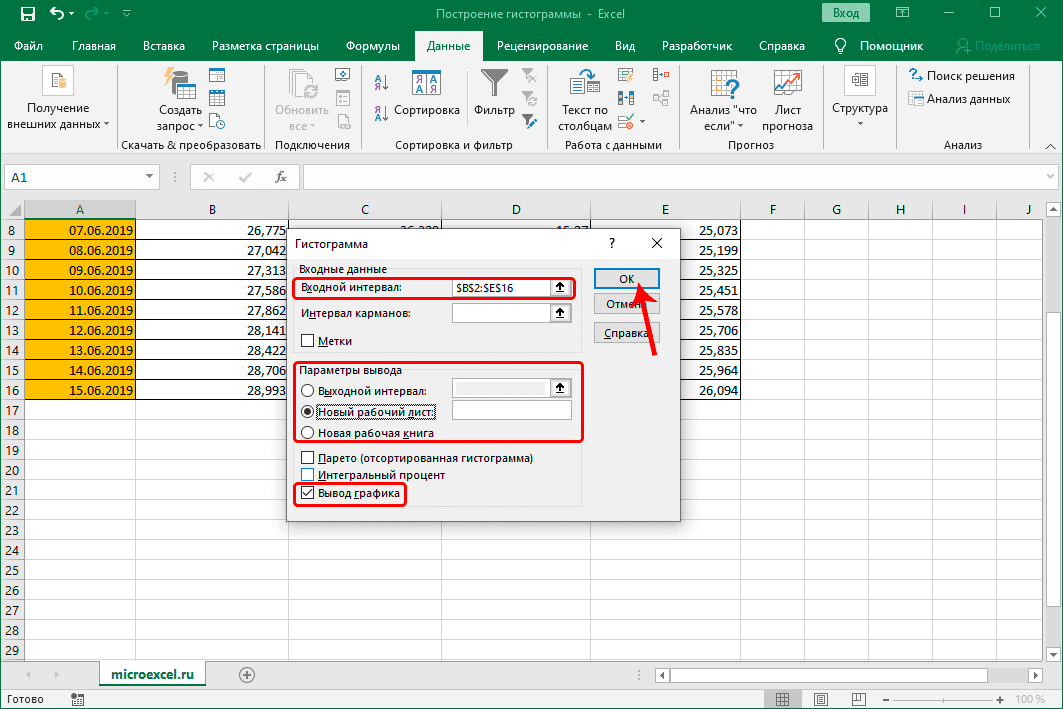
<li>Перед нами появится окно, в котором нужно настроить параметры гистограммы:
<ul>
<li>в поле «Интервал ввода» укажите диапазон ячеек, на основе которого вы хотите создать гистограмму. Это можно сделать вручную, набрав адреса с помощью клавиш клавиатуры. Также мы можем выделить нужный диапазон ячеек в самой таблице, предварительно поместив курсор в поле для ввода информации.</li>
<li>внизу окна поставьте галочку напротив параметра «Выходной график”.</li>
<li>в группе выходных параметров можно указать, куда вставлять созданную гистограмму. По умолчанию это новый лист.</li>
<li>когда будете готовы, нажмите кнопку ОК.<img alt="Параметры гистограммы в Excel" src="https://excel-home.ru/wp-content/uploads/img/1063x0/e6cbdfdf66275bbd82725403a9c556fa.png" /></li>
</ul>
</li>
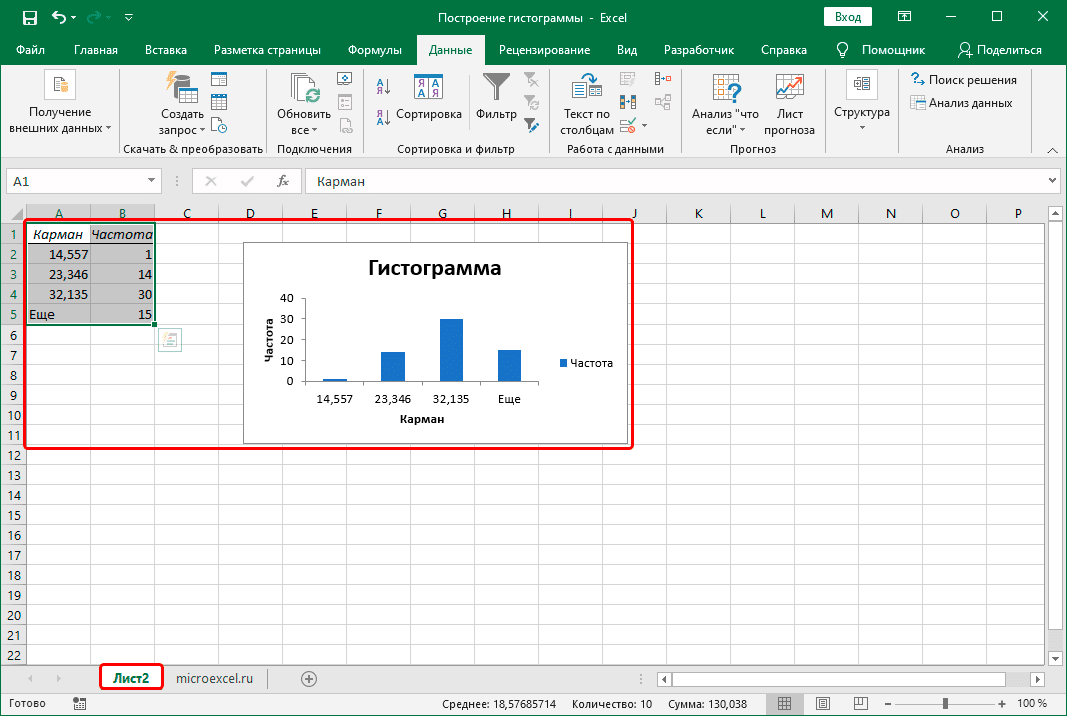
<li>Гистограмма формируется и добавляется на отдельный лист, как мы и хотели.<img alt="Гистограмма в Excel" src="https://excel-home.ru/wp-content/uploads/img/1067x0/7696cb033e765a9c6d566f587fdcaca4.png" /></li>
</ol>
<h2>Метод 3: выполняем условное форматирование с гистограммой</h2>
<p>Вы также можете получить гистограмму, используя условное форматирование ячеек. План действий следующий:</p>
<ol>
<li>Для начала нужно выбрать необходимые элементы для гистограммы.</li>
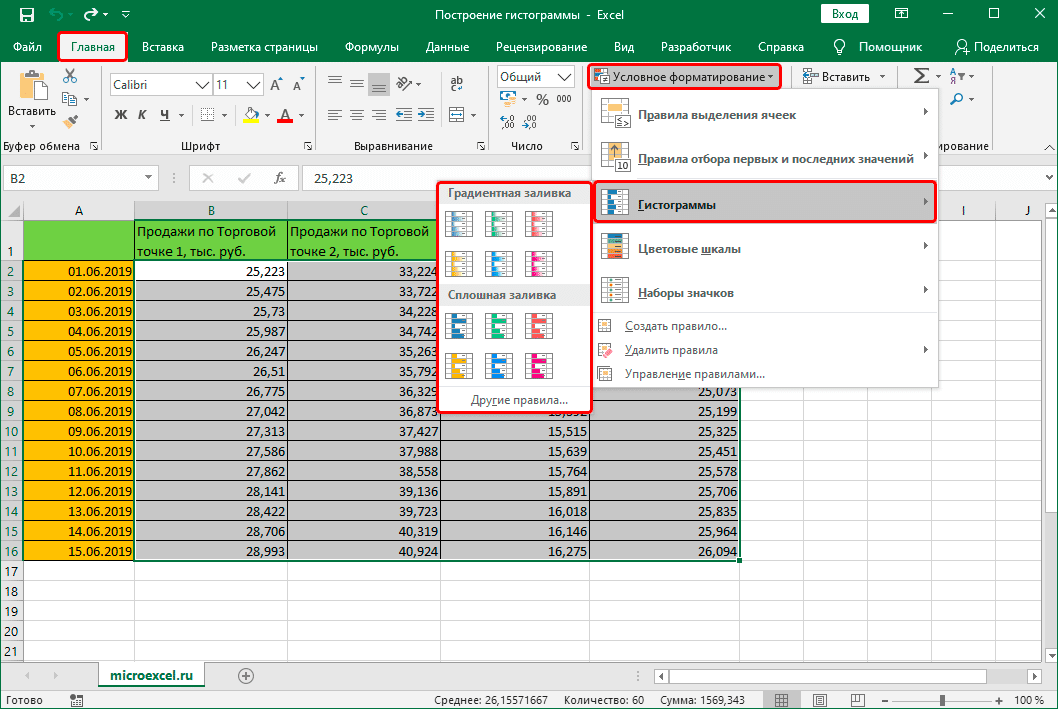
<li>Находясь на главной вкладке в группе «Стили», нажмите кнопку «Условное форматирование». Откроется список, в котором выбираем «Гистограмма». Откроется еще один список, в котором вам нужно определиться с вариантами заливки: градиентной или сплошной.<img alt="Выбор гистограммы в параметрах условного форматирования в Excel" src="https://excel-home.ru/wp-content/uploads/img/1058x0/a2f1d17c71454559f7d2d7086d1e1937.png" /></li>
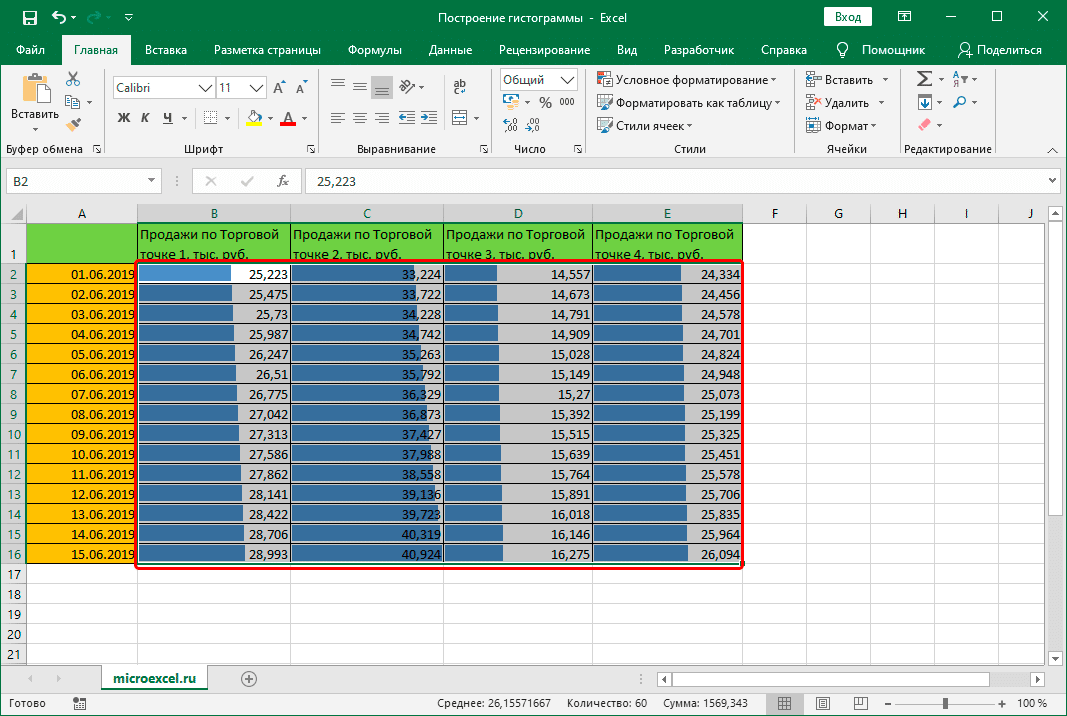
<li>Выбранные ячейки теперь содержат гистограммы, соответствующие их значениям. В нашем случае была выбрана сплошная синяя заливка.<img alt="Условное форматирование с гистограммами в Excel" src="https://excel-home.ru/wp-content/uploads/img/1067x0/ee2e920718bc4b3542340ee7c1ac3f90.png" /></li>
</ol>
<h2>Редактирование гистограммы</h2>
<p>Гистограмму, вставленную на лист, можно изменить:</p>
<ol>
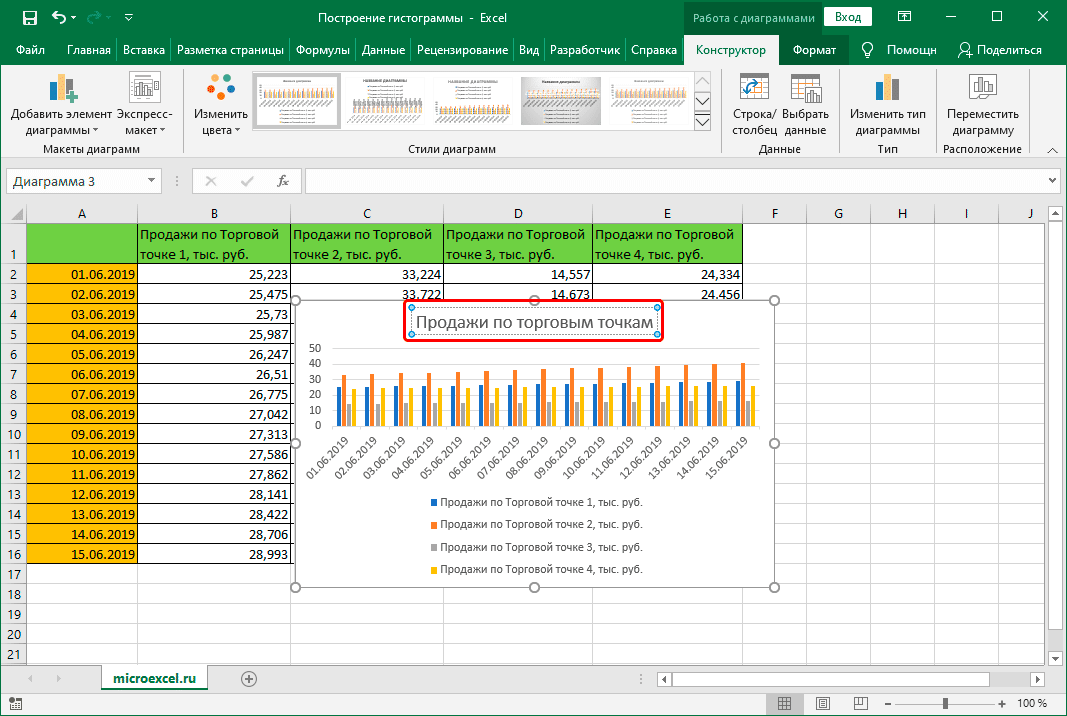
<li>Исправляем или удаляем имя. Чтобы активировать режим редактирования, нажмите на название, после чего вокруг него появится рамка. Теперь щелкните в любом месте кадра, и мы можем начать редактирование.<img alt="Изменить имя столбчатой диаграммы в Excel" src="https://excel-home.ru/wp-content/uploads/img/1067x0/8406620583a5187c04dcb4c2d4efbbe9.png" /></li>
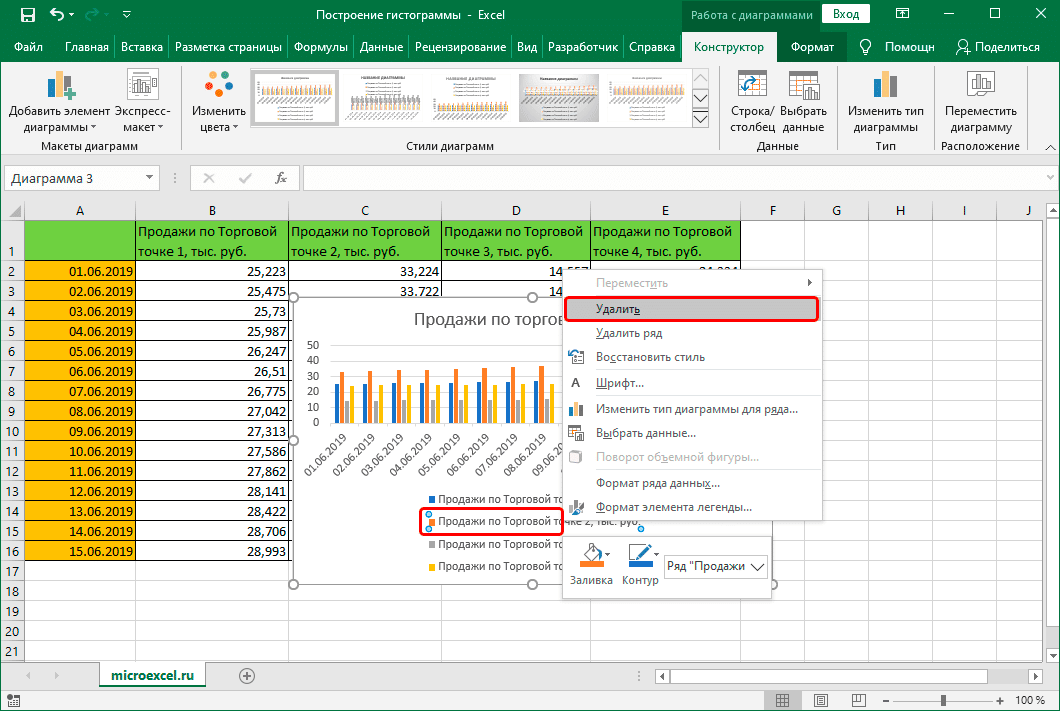
<li>Удаляем легенду (если она не нужна). Вы должны сначала выбрать его. Первым щелчком выбираются все легенды (если их много), а вторым — конкретная легенда. Вы можете удалить легенду через контекстное меню, вызываемое щелчком правой кнопкой мыши по нему или простым нажатием клавиши Delete на клавиатуре.<img alt="Удалите легенду для гистограммы в Excel" src="https://excel-home.ru/wp-content/uploads/img/1060x0/710397557fa0508a673865de571c8f0c.png" /></li>
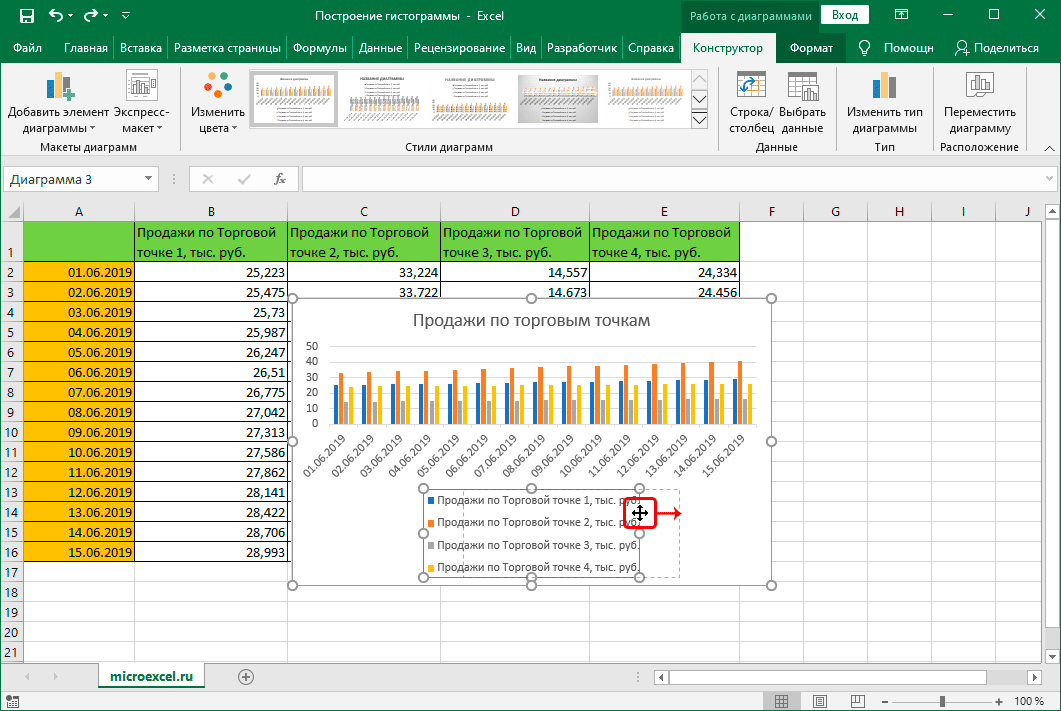
<li>Измените положение имени и легенды гистограммы. Для этого нажмите на выбранный объект, чтобы выделить его. Затем мы наводим указатель мыши на любой из появившихся краев, и когда характерный символ появляется в виде стрелок в четырех направлениях, удерживая левую кнопку мыши, мы перетаскиваем объект в новое положение.<img alt="Изменить положение элементов гистограммы в Excel" src="https://excel-home.ru/wp-content/uploads/img/1061x0/13f490e47e242e8a245558fa29f1df2f.png" /></li>
<li>Измените размер и положение гистограммы. Чтобы изменить размер гистограммы, удерживая левую кнопку мыши, перетащите одну из точек на рамке вокруг нее.<img alt="Изменить размер гистограммы в Excel" src="https://excel-home.ru/wp-content/uploads/img/1067x0/cc65398d8b7598864a008cad88c85e79.png" />Для изменения позиции выполняем те же действия, что и название или легенда.</li>
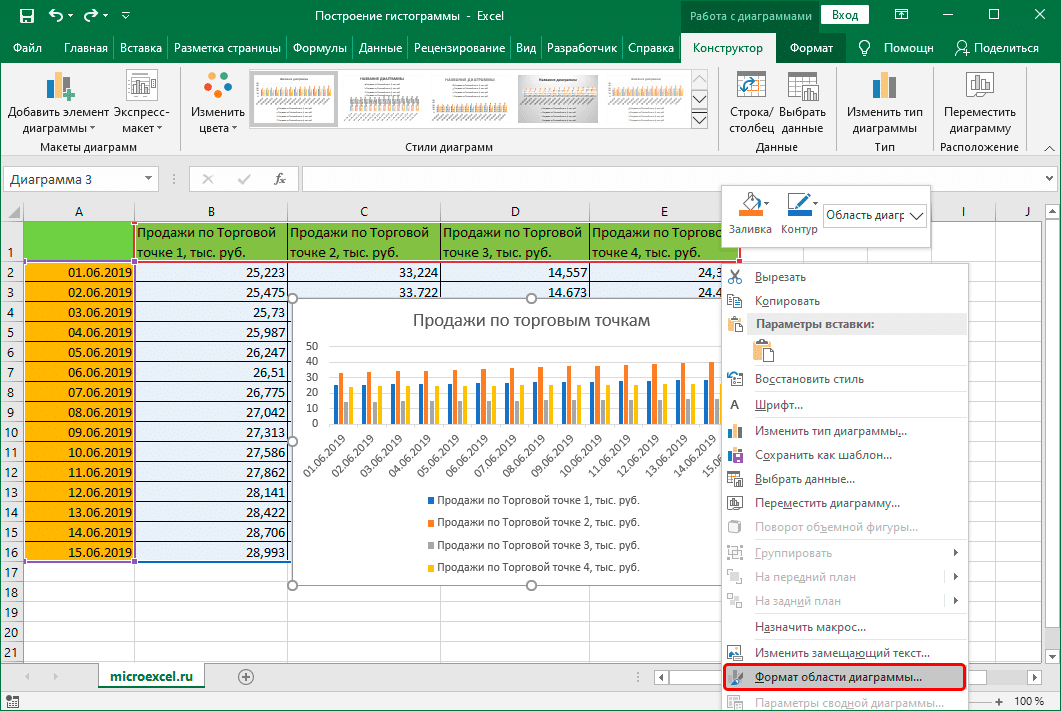
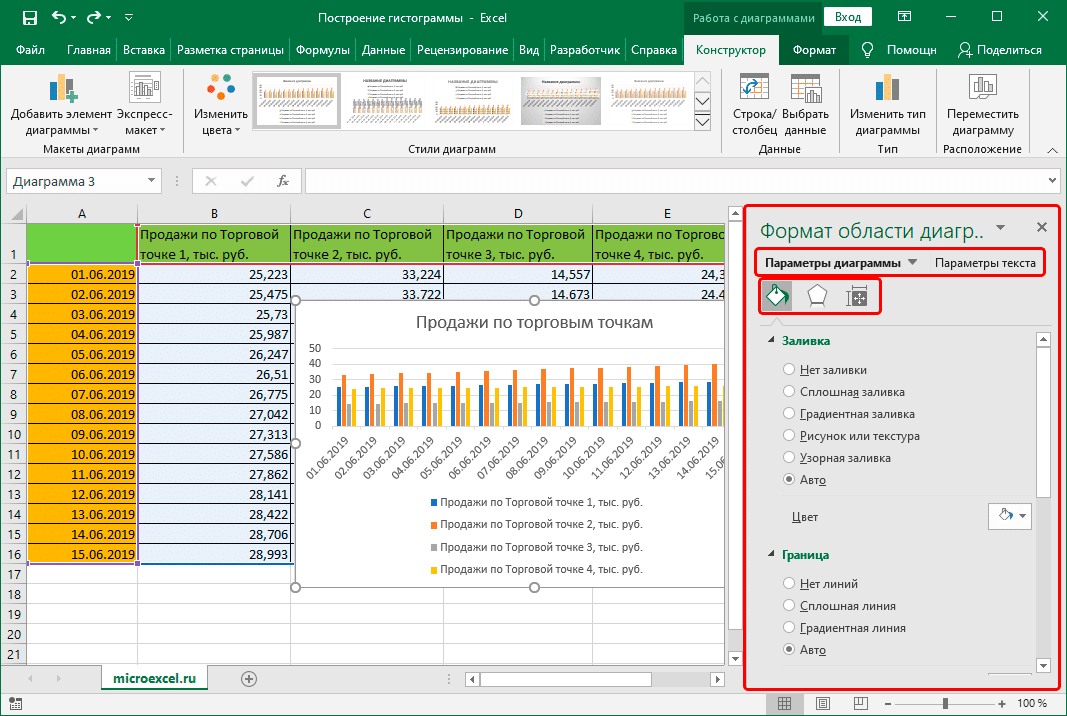
<li>Для более подробных настроек щелкните любую свободную часть в области диаграммы (белые области) и в открывшемся контекстном меню выберите пункт «Форматировать область диаграммы”.<img alt="Перейти к форматированию области диаграммы в Excel" src="https://excel-home.ru/wp-content/uploads/img/1061x0/76b7c9c2f5aa76682536b65503e3fb48.png" />Появится вспомогательное окно, в котором мы можем настроить:
<ul>
<li>заливка и края;</li>
<li>добавлять различные эффекты;</li>
<li>размеры и свойства;</li>
<li>текстовые параметры.<img alt="Формат области диаграммы Excel" src="https://excel-home.ru/wp-content/uploads/img/1067x0/1e7acbbea175c0febb66ed935ee303ef.png" /></li>
</ul>
</li>
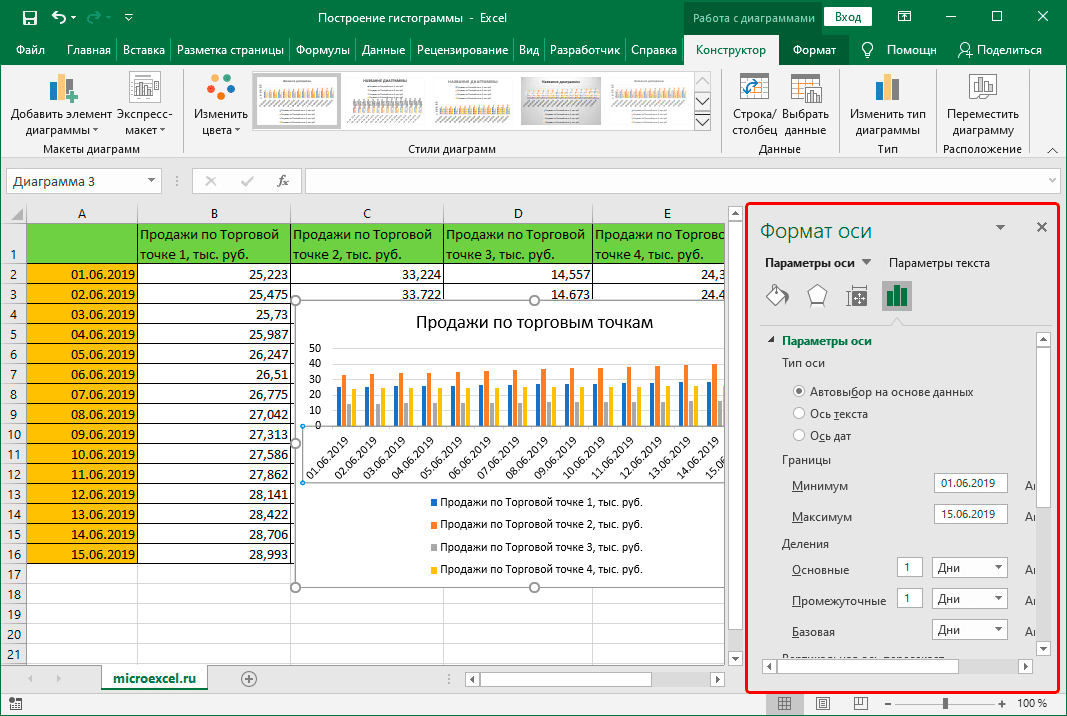
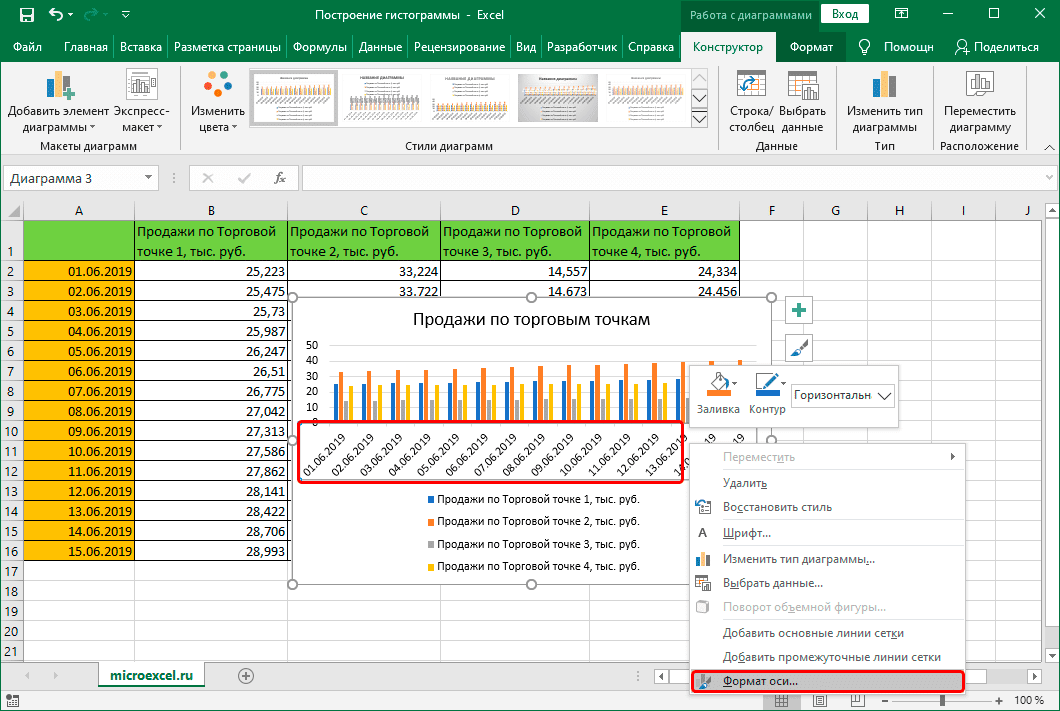
<li>Отрегулируйте масштабы по осям X и Y. Щелкните правой кнопкой мыши метки выбранных масштабов и выберите «Ось формата» в открывшемся контекстном меню”.<img alt="Переключиться на форматирование оси диаграммы в Excel" src="https://excel-home.ru/wp-content/uploads/img/1060x0/6093488af6c086f1393da0f172e778e4.png" />Откроется окно, в котором мы сможем сделать соответствующие настройки.<img alt="Формат оси диаграммы в Excel" src="https://excel-home.ru/wp-content/uploads/img/1067x0/2faf147dc919ce5156dcd4ce60b81d23.png" /></li>
</ol>
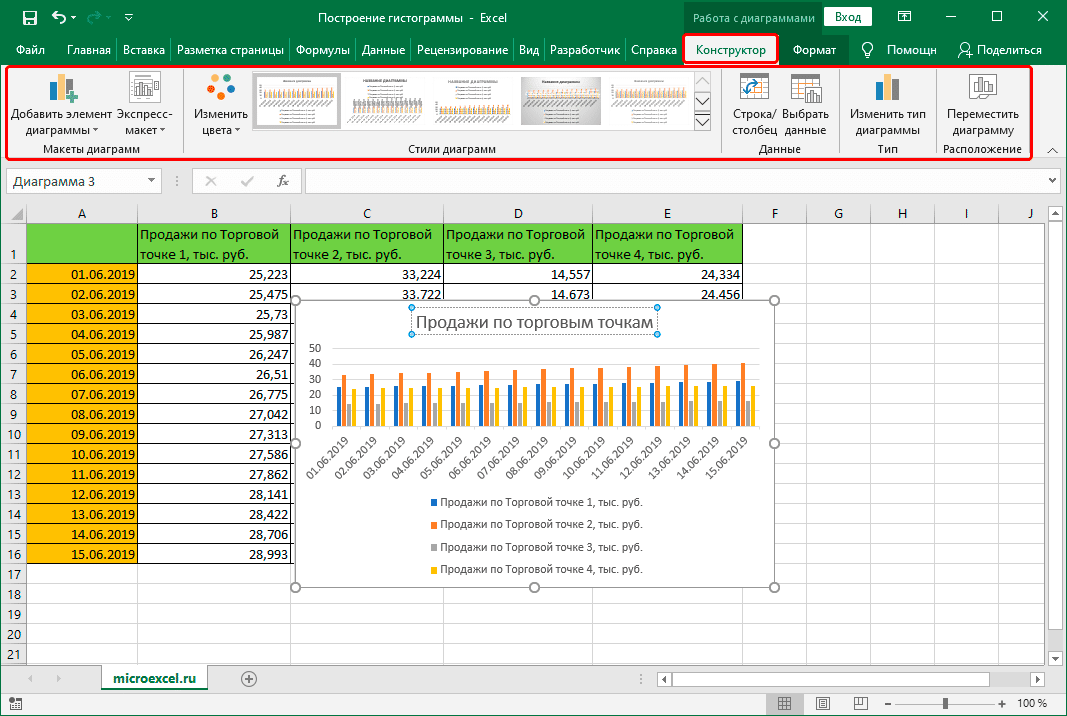
<p>В дополнение к вышесказанному, на ленте программы во вкладке «Конструктор», в которой мы автоматически окажемся после создания гистограммы, мы можем изменить стиль, выбрать один из быстрых макетов и т.д.</p>
<p><img alt="Настройка диаграммы на вкладке Конструктор в Excel" src="https://excel-home.ru/wp-content/uploads/img/1067x0/313a813047be7069023ec25503c27e9b.png" /></p>
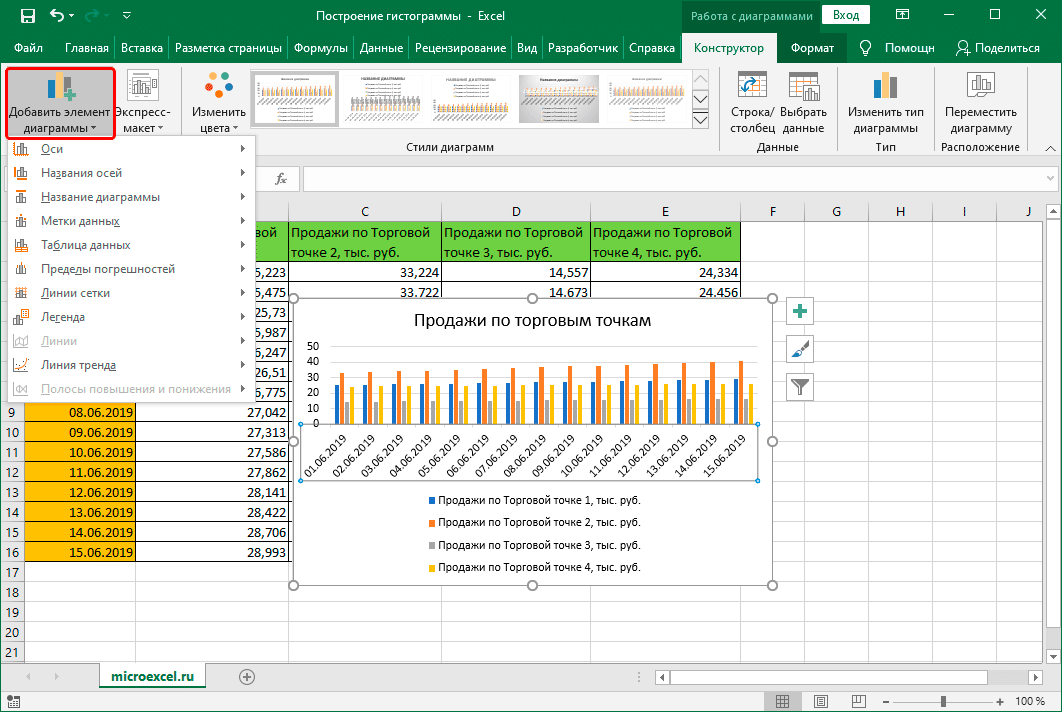
<p>Также мы можем добавить новый элемент диаграммы, щелкнув соответствующий значок в верхнем левом углу ленты и выбрав нужный элемент из списка.</p>
<p><img alt="Добавление нового элемента диаграммы в Excel" src="https://excel-home.ru/wp-content/uploads/img/1062x0/139062488ad3b4b5b14ac1f321fa41ba.png" /></p>
<p>Примечание. Существует множество возможных настроек и параметров, которые можно задать для гистограммы, и каждый пользователь может выбрать для себя лучший вариант. Мы описали лишь некоторые из основных действий и инструментов, которые могут в этом помочь.</p>
<h2>Заключение</h2>
<p>Excel позволяет строить различные гистограммы, которые помогают лучше и быстрее усваивать информацию, особенно когда ее слишком много и, наоборот, мало времени. Выбор конкретного типа и метода построения диаграммы зависит от того, какие цели преследует пользователь и как он видит конечный результат.</p> |
| col_6 |
<p>Гистограмма — очень полезный инструмент, с помощью которого вы можете сделать отображаемую информацию более наглядной и легкой для понимания. Это особенно верно, когда время на изучение данных в таблице ограничено, и вам нужно сформировать целостное представление о них за короткое время. Давайте посмотрим, как построить гистограмму в Excel.</p>
<h2>Строим гистограмму</h2>
<p>Для выполнения задачи в Excel можно использовать несколько методов:</p>
<aside class="article__header-linkbanner mb40"><a class="linkbanner bg_lightviol" href="https://azbukakursov.ru/articles/excel/peremeshchenie-stolbtsov-v-microsoft-excel/"><div class="linkbanner__img"><picture><source type="image/webp" srcset="/wp-content/uploads/img/600x0/a23f89f2354df07c7e0dfbcf92239cfb.png" width="400" height="225"><img src="/wp-content/uploads/img/600x0/a23f89f2354df07c7e0dfbcf92239cfb.png" alt="" width="400" height="225"></picture></div><div class="linkbanner__body"><div class="linkbanner__uptitle f20 f16-mob lh15 mb10 color_viol">Читайте также</div><div class="linkbanner__title f30 f20-mob lh105">Перемещение столбцов в Microsoft Excel</div></div></a></aside>
<ul>
<li>использовать инструменты на ленте программы;</li>
<li>использовать надстройку «Пакет анализа”;</li>
<li>применить условное форматирование.</li>
</ul>
<p>Ниже мы остановимся на каждом из этих моментов более подробно.</p>
<h2>Метод 1: используем инструменты на ленте программы</h2>
<p>Это, пожалуй, самый простой способ. А вот как это реализовано:</p>
<ol>
<li>Откройте (или создайте) таблицу. Выделите любым удобным способом (например, удерживая левую кнопку мыши) ячейки, на основе которых вы хотите построить диаграмму.<img alt="Выбор ячеек из таблицы Excel" src="https://excel-home.ru/wp-content/uploads/img/1067x0/fef9abd89b6b16514ea547b24f5d03a3.png" /></li>
<li>Перейдите на вкладку «Вставка», в группе инструментов «Графики» нажмите кнопку «Вставить гистограмму”.<img alt="Вставить гистограмму в Excel" src="https://excel-home.ru/wp-content/uploads/img/1067x0/455fe0c5047468081c16194e51f4df3a.png" /></li>
<li>Откроется список возможных вариантов:
<ul>
<li>гистограмма;</li>
<li>объемная гистограмма;</li>
<li>управлял;</li>
<li>объемный регулируемый.<img alt="Выбор типа гистограммы для вставки в Excel" src="https://excel-home.ru/wp-content/uploads/img/1064x0/c00230b8a2f2398fd3dd705f60b1b0c7.png" /></li>
</ul>
</li>
<li>После нажатия на нужный вариант (мне он нравится) на листе появится гистограмма. В нашем случае мы выбрали самый простой. <img alt="Гистограмма в Excel" src="https://excel-home.ru/wp-content/uploads/img/1067x0/6b0cf75a193713bf5192125778fe3bff.png" /></li>
</ol>
<p>Гистограмма с накоплением<br />
Прежде чем приступить к созданию столбчатой диаграммы с накоплением, убедитесь, что верхняя левая ячейка таблицы пуста.</p>
<p><img alt="Левая верхняя ячейка таблицы Excel" src="https://excel-home.ru/wp-content/uploads/img/1067x0/4c8d66ea021faf4fb17bb2b35023f3ed.png" />Итак, делаем следующее:</p>
<ol>
<li>Выбираем таблицу, на основании которой собираемся построить гистограмму. Переходим на вкладку «Вставка», нажимаем кнопку «Вставить гистограмму» (группа «Графики») и в открывшемся списке останавливаемся на опции — «Собранная гистограмма”.<img alt="Вставить столбчатую диаграмму с накоплением в Excel" src="https://excel-home.ru/wp-content/uploads/img/1061x0/9304827261875c038e55471d2451583c.png" /></li>
<li>Гистограмма вставляется по мере необходимости.<img alt="Гистограмма с накоплением в Excel" src="https://excel-home.ru/wp-content/uploads/img/1067x0/6657bcd69c7d549bd2c939a33079dd41.png" /></li>
</ol>
<p>Примечание. В диаграммах с накоплением столбцов один столбец одновременно содержит несколько значений. В нашем случае это данные по всем четырем магазинам на определенную дату.</p>
<p>Нормализованная гистограмма с накоплением<br />
В этом случае отображается вклад каждого значения в общую сумму (в процентах.</p>
<p><img alt="Гистограмма с накоплением, нормализованная в Excel" src="https://excel-home.ru/wp-content/uploads/img/1067x0/83eb1ce5e6115dfbd353b82d45e2f1a4.png" /></p>
<h2>Метод 2: пользуемся надстройкой “Пакета “анализа”</h2>
<p>Сначала вам нужно включить этот пакет.</p>
<ol>
<li>Переходим в меню «Файл”.<img alt="Перейдите в меню " src="https://excel-home.ru/wp-content/uploads/img/1067x0/a77c2229f99af6f35e648c4be536470d.png" /></li>
<li>В списке внизу слева щелкните запись «Параметры”.<img alt="Перейти к параметрам Excel" src="https://excel-home.ru/wp-content/uploads/img/1067x0/bb1609b3fc6a391b7839a0116a6bc12d.png" /></li>
<li>В открывшемся окне выберите «Дополнения». В правой части окна для параметра «Контроль» установите значение «Надстройки Excel», затем нажмите кнопку «Перейти”.<img alt="Перейти к надстройкам в параметрах Excel" src="https://excel-home.ru/wp-content/uploads/img/936x0/b98cce6a96c633dab78dc67edee49da2.png" /></li>
<li>В появившемся окне поставьте галочку напротив надстройки «Пакет анализа» и нажмите ОК.<br />
<img alt="Выбор надстройки пакета анализа Excel" src="https://excel-home.ru/wp-content/uploads/img/308x0/e446e708b4b6d412af5eaa90d4fea184.png" /></li>
<li>Перейдя на вкладку «Данные» в группе инструментов «Анализ», нажмите кнопку «Анализ данных”. <img alt="Анализируйте данные в Excel" src="https://excel-home.ru/wp-content/uploads/img/1067x0/7fe5971c6c4672a3a55955f438542ea1.png" /></li>
<li>Откроется окно, в котором нам понадобится пункт «Гистограмма», после выбора которого нажимаем ОК.<img alt="Выбор гистограммы в инструментах анализа в Excel" src="https://excel-home.ru/wp-content/uploads/img/422x0/35645ee3351d1495fbe03d2731a1214e.png" /></li>
<li>Перед нами появится окно, в котором нужно настроить параметры гистограммы:
<ul>
<li>в поле «Интервал ввода» укажите диапазон ячеек, на основе которого вы хотите создать гистограмму. Это можно сделать вручную, набрав адреса с помощью клавиш клавиатуры. Также мы можем выделить нужный диапазон ячеек в самой таблице, предварительно поместив курсор в поле для ввода информации.</li>
<li>внизу окна поставьте галочку напротив параметра «Выходной график”.</li>
<li>в группе выходных параметров можно указать, куда вставлять созданную гистограмму. По умолчанию это новый лист.</li>
<li>когда будете готовы, нажмите кнопку ОК.<img alt="Параметры гистограммы в Excel" src="https://excel-home.ru/wp-content/uploads/img/1063x0/e6cbdfdf66275bbd82725403a9c556fa.png" /></li>
</ul>
</li>
<li>Гистограмма формируется и добавляется на отдельный лист, как мы и хотели.<img alt="Гистограмма в Excel" src="https://excel-home.ru/wp-content/uploads/img/1067x0/7696cb033e765a9c6d566f587fdcaca4.png" /></li>
</ol>
<h2>Метод 3: выполняем условное форматирование с гистограммой</h2>
<p>Вы также можете получить гистограмму, используя условное форматирование ячеек. План действий следующий:</p>
<ol>
<li>Для начала нужно выбрать необходимые элементы для гистограммы.</li>
<li>Находясь на главной вкладке в группе «Стили», нажмите кнопку «Условное форматирование». Откроется список, в котором выбираем «Гистограмма». Откроется еще один список, в котором вам нужно определиться с вариантами заливки: градиентной или сплошной.<img alt="Выбор гистограммы в параметрах условного форматирования в Excel" src="https://excel-home.ru/wp-content/uploads/img/1058x0/a2f1d17c71454559f7d2d7086d1e1937.png" /></li>
<li>Выбранные ячейки теперь содержат гистограммы, соответствующие их значениям. В нашем случае была выбрана сплошная синяя заливка.<img alt="Условное форматирование с гистограммами в Excel" src="https://excel-home.ru/wp-content/uploads/img/1067x0/ee2e920718bc4b3542340ee7c1ac3f90.png" /></li>
</ol>
<h2>Редактирование гистограммы</h2>
<p>Гистограмму, вставленную на лист, можно изменить:</p>
<ol>
<li>Исправляем или удаляем имя. Чтобы активировать режим редактирования, нажмите на название, после чего вокруг него появится рамка. Теперь щелкните в любом месте кадра, и мы можем начать редактирование.<img alt="Изменить имя столбчатой диаграммы в Excel" src="https://excel-home.ru/wp-content/uploads/img/1067x0/8406620583a5187c04dcb4c2d4efbbe9.png" /></li>
<li>Удаляем легенду (если она не нужна). Вы должны сначала выбрать его. Первым щелчком выбираются все легенды (если их много), а вторым — конкретная легенда. Вы можете удалить легенду через контекстное меню, вызываемое щелчком правой кнопкой мыши по нему или простым нажатием клавиши Delete на клавиатуре.<img alt="Удалите легенду для гистограммы в Excel" src="https://excel-home.ru/wp-content/uploads/img/1060x0/710397557fa0508a673865de571c8f0c.png" /></li>
<li>Измените положение имени и легенды гистограммы. Для этого нажмите на выбранный объект, чтобы выделить его. Затем мы наводим указатель мыши на любой из появившихся краев, и когда характерный символ появляется в виде стрелок в четырех направлениях, удерживая левую кнопку мыши, мы перетаскиваем объект в новое положение.<img alt="Изменить положение элементов гистограммы в Excel" src="https://excel-home.ru/wp-content/uploads/img/1061x0/13f490e47e242e8a245558fa29f1df2f.png" /></li>
<li>Измените размер и положение гистограммы. Чтобы изменить размер гистограммы, удерживая левую кнопку мыши, перетащите одну из точек на рамке вокруг нее.<img alt="Изменить размер гистограммы в Excel" src="https://excel-home.ru/wp-content/uploads/img/1067x0/cc65398d8b7598864a008cad88c85e79.png" />Для изменения позиции выполняем те же действия, что и название или легенда.</li>
<li>Для более подробных настроек щелкните любую свободную часть в области диаграммы (белые области) и в открывшемся контекстном меню выберите пункт «Форматировать область диаграммы”.<img alt="Перейти к форматированию области диаграммы в Excel" src="https://excel-home.ru/wp-content/uploads/img/1061x0/76b7c9c2f5aa76682536b65503e3fb48.png" />Появится вспомогательное окно, в котором мы можем настроить:
<ul>
<li>заливка и края;</li>
<li>добавлять различные эффекты;</li>
<li>размеры и свойства;</li>
<li>текстовые параметры.<img alt="Формат области диаграммы Excel" src="https://excel-home.ru/wp-content/uploads/img/1067x0/1e7acbbea175c0febb66ed935ee303ef.png" /></li>
</ul>
</li>
<li>Отрегулируйте масштабы по осям X и Y. Щелкните правой кнопкой мыши метки выбранных масштабов и выберите «Ось формата» в открывшемся контекстном меню”.<img alt="Переключиться на форматирование оси диаграммы в Excel" src="https://excel-home.ru/wp-content/uploads/img/1060x0/6093488af6c086f1393da0f172e778e4.png" />Откроется окно, в котором мы сможем сделать соответствующие настройки.<img alt="Формат оси диаграммы в Excel" src="https://excel-home.ru/wp-content/uploads/img/1067x0/2faf147dc919ce5156dcd4ce60b81d23.png" /></li>
</ol>
<p>В дополнение к вышесказанному, на ленте программы во вкладке «Конструктор», в которой мы автоматически окажемся после создания гистограммы, мы можем изменить стиль, выбрать один из быстрых макетов и т.д.</p>
<p><img alt="Настройка диаграммы на вкладке Конструктор в Excel" src="https://excel-home.ru/wp-content/uploads/img/1067x0/313a813047be7069023ec25503c27e9b.png" /></p>
<p>Также мы можем добавить новый элемент диаграммы, щелкнув соответствующий значок в верхнем левом углу ленты и выбрав нужный элемент из списка.</p>
<p><img alt="Добавление нового элемента диаграммы в Excel" src="https://excel-home.ru/wp-content/uploads/img/1062x0/139062488ad3b4b5b14ac1f321fa41ba.png" /></p>
<p>Примечание. Существует множество возможных настроек и параметров, которые можно задать для гистограммы, и каждый пользователь может выбрать для себя лучший вариант. Мы описали лишь некоторые из основных действий и инструментов, которые могут в этом помочь.</p>
<h2>Заключение</h2>
<p>Excel позволяет строить различные гистограммы, которые помогают лучше и быстрее усваивать информацию, особенно когда ее слишком много и, наоборот, мало времени. Выбор конкретного типа и метода построения диаграммы зависит от того, какие цели преследует пользователь и как он видит конечный результат.</p> |
| schema_jsonld |
<script type="application/ld+json">
{
"@context": "https://schema.org",
"@graph": [
{
"@type": "WebSite",
"@id": "https://azbukakursov.ru/#website",
"url": "https://azbukakursov.ru/",
"name": "Азбука Курсов",
"inLanguage": "ru-RU",
"publisher": {
"@id": "https://azbukakursov.ru/#organization"
},
"potentialAction": {
"@type": "SearchAction",
"target": "https://azbukakursov.ru/search/?q={search_term_string}",
"query-input": "required name=search_term_string"
}
},
{
"@type": "Organization",
"@id": "https://azbukakursov.ru/#organization",
"name": "Азбука Курсов",
"url": "https://azbukakursov.ru/",
"logo": {
"@type": "ImageObject",
"@id": "https://azbukakursov.ru/#logo",
"url": "https://azbukakursov.ru/img/logo.svg",
"width": 512,
"height": 512
},
"contactPoint": {
"@type": "ContactPoint",
"email": "azbukakursov@yandex.ru",
"contactType": "customer support",
"availableLanguage": "Russian"
}
},
{
"@type": "WebPage",
"@id": "https://azbukakursov.ru/articles/analitika/postroenie-gistogrammy-v-excel/#webpage",
"url": "https://azbukakursov.ru/articles/analitika/postroenie-gistogrammy-v-excel/",
"name": "Как построить гистограмму в Excel: Пошаговое руководство",
"description": "Узнайте, как создать гистограмму в Excel с помощью инструментов на ленте, надстройки 'Пакет анализа' и условного форматирования. Пошаговое руководство для эффективной визуализации данных.",
"inLanguage": "ru-RU",
"isPartOf": {
"@id": "https://azbukakursov.ru/#website"
},
"breadcrumb": {
"@id": "https://azbukakursov.ru/articles/analitika/postroenie-gistogrammy-v-excel/#breadcrumbs"
},
"mainEntity": {
"@id": "https://azbukakursov.ru/articles/analitika/postroenie-gistogrammy-v-excel/#article"
},
"hasPart": [
{
"@type": "WebPageElement",
"@id": "https://azbukakursov.ru/articles/analitika/postroenie-gistogrammy-v-excel/#toc",
"name": "Содержание статьи"
},
{
"@id": "https://azbukakursov.ru/articles/analitika/postroenie-gistogrammy-v-excel/#faq"
},
{
"@id": "https://azbukakursov.ru/articles/analitika/postroenie-gistogrammy-v-excel/#courses"
}
],
"primaryImageOfPage": {
"@id": "https://azbukakursov.ru/articles/analitika/postroenie-gistogrammy-v-excel/#primaryimage"
}
},
{
"@type": "ImageObject",
"@id": "https://azbukakursov.ru/articles/analitika/postroenie-gistogrammy-v-excel/#primaryimage",
"url": "https://azbukakursov.ru/upload/iblock/073/ofkrcnsv6zs69zgmkz8q7ijd6ddmuxeh.png",
"width": 1200,
"height": 630,
"caption": "Как построить гистограмму в Excel: Пошаговое руководство"
},
{
"@type": [
"Article",
"BlogPosting"
],
"@id": "https://azbukakursov.ru/articles/analitika/postroenie-gistogrammy-v-excel/#article",
"mainEntityOfPage": {
"@id": "https://azbukakursov.ru/articles/analitika/postroenie-gistogrammy-v-excel/#webpage"
},
"headline": "Как построить гистограмму в Excel: Пошаговое руководство",
"alternativeHeadline": "Построение гистограммы в Excel",
"description": "Узнайте, как создать гистограмму в Excel с помощью инструментов на ленте, надстройки 'Пакет анализа' и условного форматирования. Пошаговое руководство для эффективной визуализации данных.",
"author": {
"@type": "Organization",
"@id": "https://azbukakursov.ru/#organization",
"name": "Азбука Курсов"
},
"publisher": {
"@id": "https://azbukakursov.ru/#organization"
},
"datePublished": "2026-02-21T05:11:28+03:00",
"dateModified": "2026-04-18T04:21:45+03:00",
"articleSection": "Аналитика",
"keywords": [
"курсы по Excel онлайн",
"обучение построению гистограмм в Excel",
"где пройти курсы по Excel",
"онлайн обучение Excel для начинающих",
"профессиональные курсы Excel",
"как использовать инструменты на ленте для гистограммы в Excel",
"как пользоваться надстройкой Пакет анализа для гистограммы в Excel",
"как выполнить условное форматирование с гистограммой в Excel",
"пошаговое создание гистограммы в Excel с использованием надстройки",
"как вставить гистограмму в Excel с помощью инструментов на ленте",
"построение нормализованной гистограммы с накоплением в Excel",
"как настроить параметры гистограммы в Excel",
"как выбрать интервал ввода для гистограммы в Excel",
"как указать выходной график для гистограммы в Excel",
"как создать гистограмму на отдельном листе в Excel",
"как использовать условное форматирование для создания гистограммы в Excel",
"как выбрать ячейки для гистограммы в Excel",
"как использовать вкладку Вставка для гистограммы в Excel",
"как выбрать опции заливки для гистограммы в Excel",
"как анализировать данные с помощью гистограммы в Excel",
"как использовать графики для создания гистограммы в Excel",
"как построить гистограмму в Excel",
"гистограмма в Excel пошаговое руководство",
"методы построения гистограммы в Excel",
"создание гистограммы в Excel"
],
"wordCount": 866,
"timeRequired": "PT5M",
"inLanguage": "ru-RU",
"isAccessibleForFree": true,
"genre": "Образовательная статья",
"encodingFormat": "text/html",
"isFamilyFriendly": true,
"copyrightYear": 2026,
"copyrightHolder": {
"@id": "https://azbukakursov.ru/#organization"
},
"audience": {
"@type": "Audience",
"audienceType": "Пользователи, интересующиеся обучением, саморазвитием и онлайн-курсами"
},
"image": {
"@id": "https://azbukakursov.ru/articles/analitika/postroenie-gistogrammy-v-excel/#primaryimage"
},
"thumbnailUrl": "https://azbukakursov.ru/upload/iblock/073/ofkrcnsv6zs69zgmkz8q7ijd6ddmuxeh.png",
"about": [
{
"@type": "Thing",
"name": "Eduson Academy"
},
{
"@type": "Thing",
"name": "Учи.Дома"
},
{
"@type": "Thing",
"name": "100балльный репетитор"
},
{
"@type": "Thing",
"name": "PowerPoint"
},
{
"@type": "Thing",
"name": "Каменный город"
},
{
"@type": "Thing",
"name": "Яндекс Практикум"
},
{
"@type": "Thing",
"name": "Учебный центр МГУТУ"
},
{
"@type": "Thing",
"name": "InstructorPRO"
}
],
"mentions": [
{
"@id": "https://azbukakursov.ru/articles/analitika/postroenie-gistogrammy-v-excel/#faq"
},
{
"@id": "https://azbukakursov.ru/articles/analitika/postroenie-gistogrammy-v-excel/#courses"
}
]
},
{
"@type": "BreadcrumbList",
"@id": "https://azbukakursov.ru/articles/analitika/postroenie-gistogrammy-v-excel/#breadcrumbs",
"itemListElement": [
{
"@type": "ListItem",
"position": 1,
"name": "Главная",
"item": "https://azbukakursov.ru/"
},
{
"@type": "ListItem",
"position": 2,
"name": "Статьи",
"item": "https://azbukakursov.ru/articles/"
},
{
"@type": "ListItem",
"position": 3,
"name": "Аналитика",
"item": "https://azbukakursov.ru/articles/analitika/"
},
{
"@type": "ListItem",
"position": 4,
"name": "Работа с Excel и Google таблицами",
"item": "https://azbukakursov.ru/articles/analitika/"
},
{
"@type": "ListItem",
"position": 5,
"name": "Текущая статья",
"item": "https://azbukakursov.ru/articles/analitika/postroenie-gistogrammy-v-excel/"
}
]
},
{
"@type": "FAQPage",
"@id": "https://azbukakursov.ru/articles/analitika/postroenie-gistogrammy-v-excel/#faq",
"mainEntity": [
{
"@type": "Question",
"name": "Как построить гистограмму в Excel с помощью инструментов на ленте?",
"acceptedAnswer": {
"@type": "Answer",
"text": "Чтобы построить гистограмму в Excel с помощью инструментов на ленте, откройте или создайте таблицу и выделите нужные ячейки. Перейдите на вкладку «Вставка», в группе инструментов «Графики» нажмите «Вставить гистограмму». Выберите нужный вариант, и гистограмма появится на листе."
}
},
{
"@type": "Question",
"name": "Как использовать надстройку «Пакет анализа» для создания гистограммы в Excel?",
"acceptedAnswer": {
"@type": "Answer",
"text": "Для использования надстройки «Пакет анализа» перейдите в «Параметры», выберите «Дополнения», установите «Надстройки Excel» и нажмите «Перейти». Включите «Пакет анализа» и перейдите на вкладку «Данные». Нажмите «Анализ данных», выберите «Гистограмма» и настройте параметры в открывшемся окне."
}
},
{
"@type": "Question",
"name": "Как создать гистограмму в Excel с помощью условного форматирования?",
"acceptedAnswer": {
"@type": "Answer",
"text": "Для создания гистограммы с помощью условного форматирования выберите нужные элементы, перейдите на главную вкладку, в группе «Стили» выберите «Условное форматирование», затем «Гистограмма». Определитесь с вариантами заливки: градиентной или сплошной."
}
},
{
"@type": "Question",
"name": "Что такое гистограмма и зачем она нужна?",
"acceptedAnswer": {
"@type": "Answer",
"text": "Гистограмма — это инструмент для наглядного отображения данных, который помогает быстро сформировать целостное представление о данных. Она полезна, когда нужно быстро понять распределение данных и их вклад в общую картину."
}
},
{
"@type": "Question",
"name": "Какие преимущества использования гистограммы в Excel?",
"acceptedAnswer": {
"@type": "Answer",
"text": "Гистограмма в Excel позволяет визуально представить данные, облегчая их анализ и интерпретацию. Это особенно полезно для быстрого понимания распределения данных и их сравнительного анализа."
}
},
{
"@type": "Question",
"name": "Можно ли создать гистограмму в Excel без дополнительных надстроек?",
"acceptedAnswer": {
"@type": "Answer",
"text": "Да, в Excel можно создать гистограмму без дополнительных надстроек, используя встроенные инструменты на ленте программы. Это позволяет быстро и просто визуализировать данные."
}
},
{
"@type": "Question",
"name": "Как выбрать подходящий тип гистограммы в Excel?",
"acceptedAnswer": {
"@type": "Answer",
"text": "Выбор типа гистограммы зависит от целей анализа. Для простого сравнения данных подойдет стандартная гистограмма, а для отображения вклада каждого элемента в общую сумму — гистограмма с накоплением."
}
}
]
},
{
"@type": "ItemList",
"@id": "https://azbukakursov.ru/articles/analitika/postroenie-gistogrammy-v-excel/#courses",
"name": "Рекомендуемые курсы",
"itemListOrder": "https://schema.org/ItemListOrderAscending",
"numberOfItems": 3,
"itemListElement": [
{
"@type": "ListItem",
"position": 1,
"item": {
"@type": "Course",
"@id": "https://go.redav.online/88a20e5ba14f6141?dl=https%3A%2F%2Feduson.academy%2Fmsoffice&m=5&erid=LdtCK4uVh#course",
"name": "Microsoft Office: тариф PRO",
"description": "Microsoft Office: тариф PRO — Работа с Excel и Google таблицами в Eduson Academy - eduson.academy, длительность 5 недель, цена 49200 ₽, рассрочка от 4100 ₽/мес, формат: Смешанный, Диплом / Сертификат Курс от Академии Эдюсон научит решать сложные задачи в несколько кликов, быстро работать с большим",
"url": "https://go.redav.online/88a20e5ba14f6141?dl=https%3A%2F%2Feduson.academy%2Fmsoffice&m=5&erid=LdtCK4uVh",
"provider": {
"@type": "Organization",
"name": "Eduson Academy - eduson.academy",
"url": "https://eduson.academy/"
},
"image": "https://thumb.tildacdn.com/tild3165-3865-4361-b261-393435323935/-/format/webp/hero.png"
}
},
{
"@type": "ListItem",
"position": 2,
"item": {
"@type": "Course",
"@id": "https://go.redav.online/88a20e5ba14f6141?dl=https%3A%2F%2Feduson.academy%2Fmsoffice&m=5&erid=LdtCK4uVh#course",
"name": "Microsoft Office: тариф Базовый",
"description": "Microsoft Office: тариф Базовый — Работа с Excel и Google таблицами в Eduson Academy - eduson.academy, длительность 5 недель, цена 40590 ₽, рассрочка от 3382 ₽/мес, формат: Смешанный, Диплом / Сертификат Курс от Академии Эдюсон научит решать сложные задачи в несколько кликов, быстро работать с",
"url": "https://go.redav.online/88a20e5ba14f6141?dl=https%3A%2F%2Feduson.academy%2Fmsoffice&m=5&erid=LdtCK4uVh",
"provider": {
"@type": "Organization",
"name": "Eduson Academy - eduson.academy",
"url": "https://eduson.academy/"
},
"image": "https://thumb.tildacdn.com/tild3165-3865-4361-b261-393435323935/-/format/webp/hero.png"
}
},
{
"@type": "ListItem",
"position": 3,
"item": {
"@type": "Course",
"@id": "https://go.redav.online/88a20e5ba14f6141?dl=https%3A%2F%2Feduson.academy%2Fmsoffice&m=5&erid=LdtCK4uVh#course",
"name": "Microsoft Office: тариф Мастер",
"description": "Microsoft Office: тариф Мастер — Работа с Excel и Google таблицами в Eduson Academy - eduson.academy, длительность 5 недель, цена 73800 ₽, рассрочка от 6150 ₽/мес, формат: Смешанный, Диплом / Сертификат Курс от Академии Эдюсон научит решать сложные задачи в несколько кликов, быстро работать с",
"url": "https://go.redav.online/88a20e5ba14f6141?dl=https%3A%2F%2Feduson.academy%2Fmsoffice&m=5&erid=LdtCK4uVh",
"provider": {
"@type": "Organization",
"name": "Eduson Academy - eduson.academy",
"url": "https://eduson.academy/"
},
"image": "https://thumb.tildacdn.com/tild3165-3865-4361-b261-393435323935/-/format/webp/hero.png"
}
}
]
}
]
}
</script> |
 Итак, делаем следующее: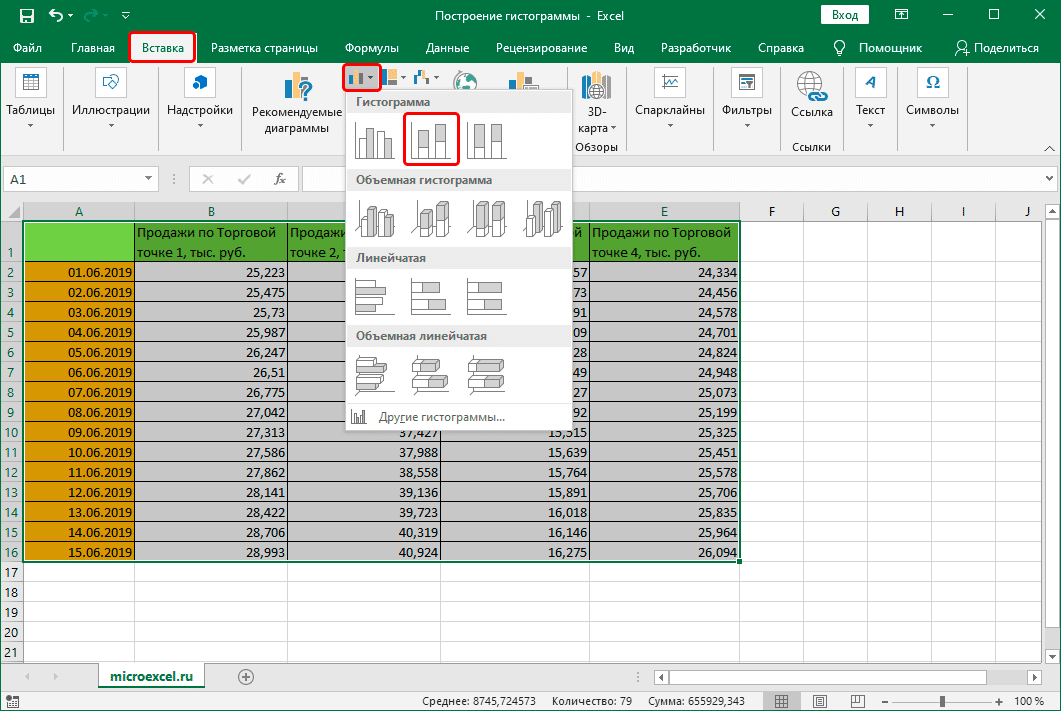
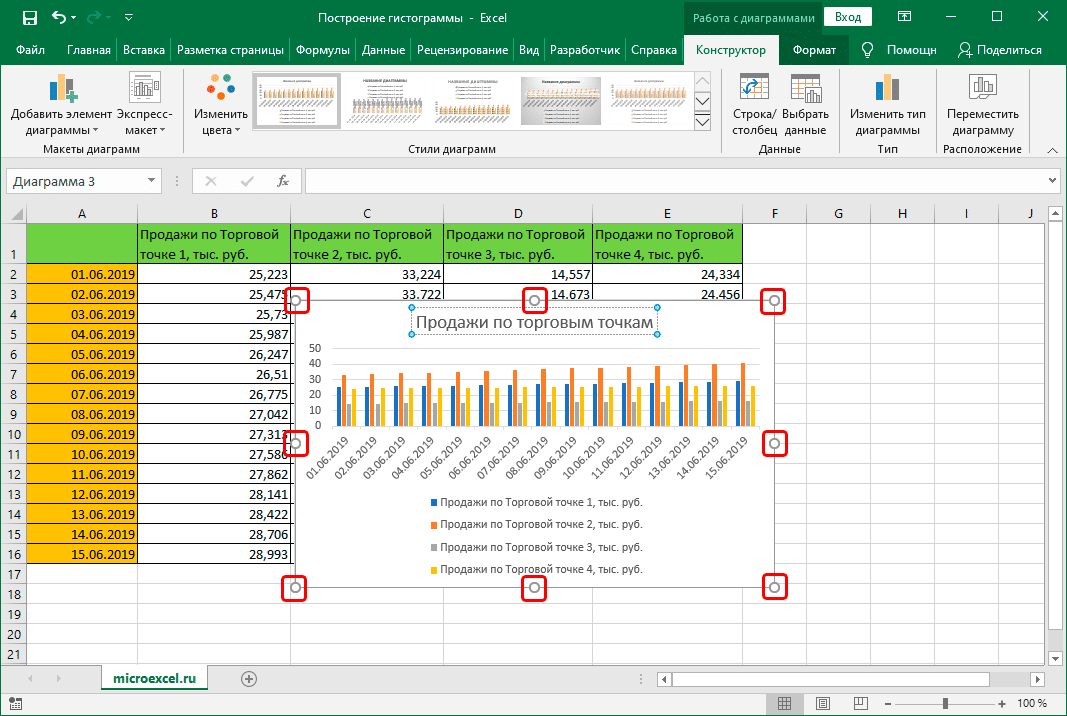 Для изменения позиции выполняем те же действия, что и название или легенда.
 Появится вспомогательное окно, в котором мы можем настроить:
 Откроется окно, в котором мы сможем сделать соответствующие настройки.