| edit_detail |
<p>Большие таблицы Excel могут содержать повторяющиеся данные, что часто увеличивает объем информации и может вызывать ошибки в результате обработки данных с использованием формул и других инструментов. Это особенно важно, например, при работе с денежными и другими финансовыми данными.</p>
<p>В этой статье мы рассмотрим методы поиска и удаления повторяющихся (повторяющихся) данных, особенно строк в Excel.</p>
<h2>Метод 1: удаление дублирующихся строк вручную</h2>
<p>Первый способ максимально прост и предполагает удаление повторяющихся строк с помощью специального инструмента на ленте вкладки «Данные”.</p>
<aside class="article__header-linkbanner mb40"><a class="linkbanner bg_lightviol" href="https://azbukakursov.ru/articles/excel/transponirovanie-v-excel/"><div class="linkbanner__img"><picture><source type="image/webp" srcset="https://excel-home.ru/wp-content/uploads/img/972x0/5b9ea5910f4052b71498b73e45d6b3b0.png" width="400" height="225"><img src="https://excel-home.ru/wp-content/uploads/img/972x0/5b9ea5910f4052b71498b73e45d6b3b0.png" alt="" width="400" height="225"></picture></div><div class="linkbanner__body"><div class="linkbanner__uptitle f20 f16-mob lh15 mb10 color_viol">Читайте также</div><div class="linkbanner__title f30 f20-mob lh105">Транспонирование в Excel</div></div></a></aside>
<ol>
<li>Полностью выделяет все ячейки таблицы с данными, например, зажав левую кнопку мыши.</li>
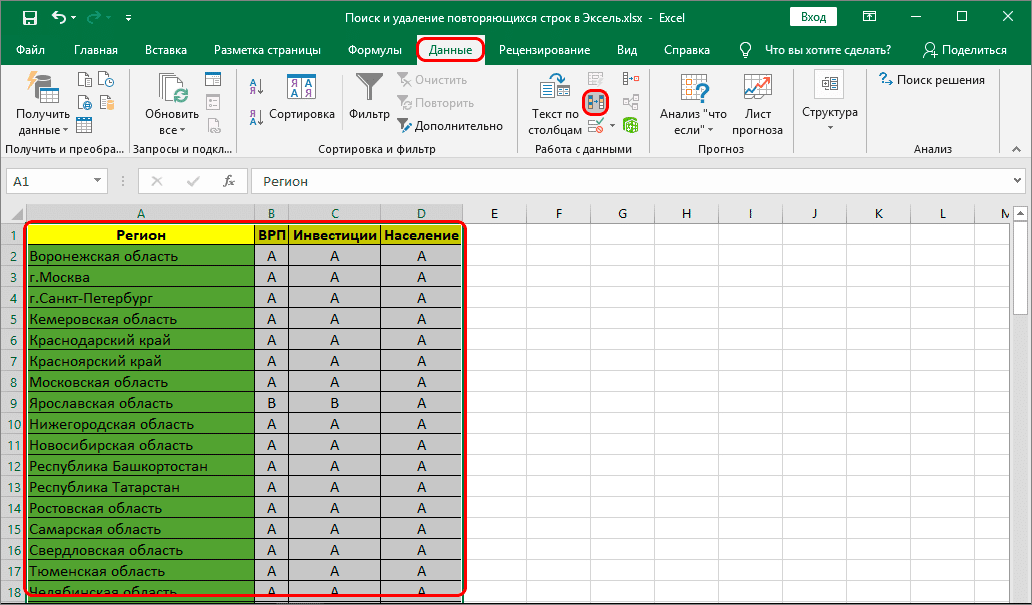
<li>На вкладке «Данные» в разделе инструментов «Работа с данными» найдите кнопку «Удалить дубликаты» и нажмите на нее.<img alt="Вкладка данных в таблице Excel" src="https://excel-home.ru/wp-content/uploads/img/1032x0/2190626b4b117e9732cef78ed02d95e8.png" /></li>
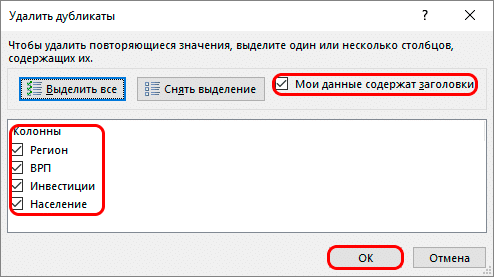
<li>Переходим к настройке параметров удаления дубликатов:
<ul>
<li>Если обрабатываемая таблица содержит заголовок, мы проверяем пункт «Мои данные содержат заголовки» — он должен быть выбран.</li>
<li>Ниже, в главном окне, перечислены названия столбцов, которые будут использоваться для поиска дубликатов. Система рассматривает случай, когда строки повторяют значения всех столбцов, выбранных в настройке, как совпадение. Удаление некоторых столбцов из сравнения увеличивает вероятность увеличения количества похожих строк.</li>
<li>Все внимательно проверяем и нажимаем ОК.<br />
<img alt="Удаление дубликатов в таблице Excel" src="https://excel-home.ru/wp-content/uploads/img/494x0/df1a3f5547282206aa411830341f3c68.png" /></li>
</ul>
</li>
<li>После этого программа Excel автоматически найдет и удалит все повторяющиеся строки.</li>
<li>По окончании процедуры на экране появится соответствующее сообщение с информацией о количестве найденных и удаленных дубликатов, а также о количестве оставшихся уникальных строк. Чтобы закрыть окно и выйти из этой функции, нажмите кнопку ОК.<img alt="Результат удаления дубликатов в таблице Excel" src="https://excel-home.ru/wp-content/uploads/img/535x0/5cffa88bb0bd6ab4135c0e77af0249e4.png" /></li>
</ol>
<h2>Метод 2: удаление повторений при помощи “умной таблицы”</h2>
<p>Другой способ удалить повторяющиеся строки — использовать интеллектуальную таблицу. Давайте рассмотрим алгоритм пошагово.</p>
<ol>
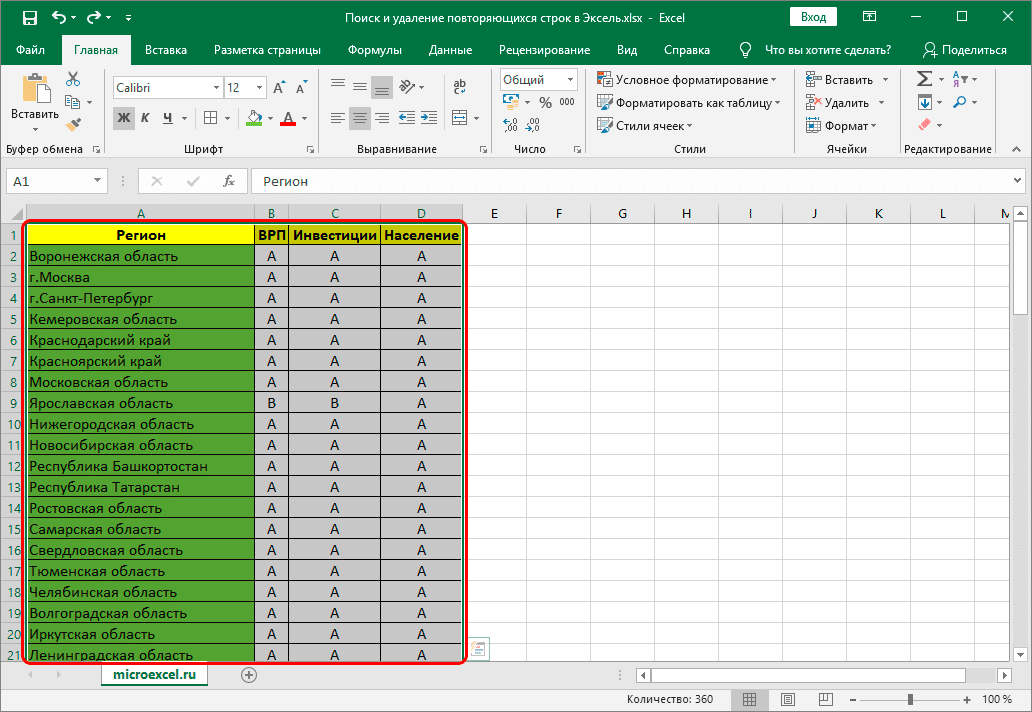
<li>Во-первых, нам нужно выделить всю таблицу, как в первом шаге предыдущего раздела.<img alt="Выделите таблицу в Excel" src="https://excel-home.ru/wp-content/uploads/img/1032x0/8ba6ad108b828eb78eeb5168262b9473.png" /></li>
<li>На вкладке «Главная» находим кнопку «Форматировать как таблицу» (раздел инструментов «Стили»). Щелкните стрелку в правом нижнем углу имени кнопки и выберите желаемую цветовую схему таблицы.<img alt="Создайте умную таблицу в Excel" src="https://excel-home.ru/wp-content/uploads/img/1029x0/cc120235de8c73364a0c911a684cb7a3.png" /></li>
<li>После выбора стиля откроется окно настроек, в котором вы указываете интервал создания умной таблицы. Поскольку ячейки были выбраны заранее, вам просто нужно убедиться, что в окне указаны правильные данные. Если нет, внесем исправления, убедитесь, что выбрана «Таблица с заголовками», и нажмите ОК. На этом процесс создания умной таблицы завершен.<br />
<img alt="Укажите координаты для создания умной таблицы в Excel" src="https://excel-home.ru/wp-content/uploads/img/253x0/cf20f71af7925b69a86533133df46818.png" /></li>
<li>Далее переходим к основной задаче — поиску сдвоенных строк в таблице. Из-за этого:
<ul>
<li>поместите курсор в произвольную ячейку таблицы;</li>
<li>перейти во вкладку «Конструктор» (если после создания «умной таблицы» переход не был осуществлен автоматически);</li>
<li>в разделе «Инструменты» нажмите кнопку «Удалить дубликаты“.<img alt="Удаление дубликатов в умной таблице Excel" src="https://excel-home.ru/wp-content/uploads/img/1032x0/a45415860c764449f242c4b866a0a1e3.png" /></li>
</ul>
</li>
<li>Следующие шаги точно такие же, как шаги по удалению повторяющихся строк, описанные в предыдущем методе.</li>
</ol>
<p>Примечание. Из всех методов, описанных в этой статье, это наиболее гибкий и универсальный, позволяющий комфортно работать с таблицами различной структуры и размеров.</p>
<h2>Метод 3: использование фильтра</h2>
<p>Следующий метод физически не удаляет повторяющиеся строки, но позволяет настроить способ отображения таблицы, чтобы они были скрыты при просмотре.</p>
<ol>
<li>Как обычно, выделите все ячейки в таблице.</li>
<li>На вкладке «Данные» в разделе инструментов «Сортировка и фильтр» найдите кнопку «Фильтр» (значок напоминает воронку) и щелкните по ней.<img alt="Включить фильтр в таблице Excel" src="https://excel-home.ru/wp-content/uploads/img/1032x0/e82e24ee3ffb0a4035d6e41374bd5d73.png" /></li>
<li>Впоследствии в строке с названиями столбцов таблицы появятся перевернутые треугольники (это означает, что фильтр активен). Чтобы получить доступ к расширенным настройкам, нажмите кнопку «Дополнительно», расположенную справа от кнопки «Фильтр“.<img alt="Перейти к расширенным настройкам фильтра в Excel" src="https://excel-home.ru/wp-content/uploads/img/1032x0/db50c52422d9bec9279b0c978fc9512d.png" /></li>
<li>В открывшемся окне с расширенными настройками:
<ul>
<li>как и в предыдущем способе, мы проверяем адрес диапазона ячеек в таблице;</li>
<li>установите флажок «Только уникальные записи“;</li>
<li>нажмите ОК.<br />
<img alt="Расширенный фильтр в Excel" src="https://excel-home.ru/wp-content/uploads/img/332x0/71e748ddf9eaa00ae1f9cec0f61e6071.png" /></li>
</ul>
</li>
<li>После этого все повторяющиеся данные больше не будут отображаться в таблице. Чтобы вернуться в стандартный режим, просто нажмите кнопку «Фильтр» еще раз на вкладке «Данные”.<img alt="Включение и отключение фильтра в таблице Excel" src="https://excel-home.ru/wp-content/uploads/img/1032x0/0ba2849e25ad28c51d04b0ab172c8491.png" /></li>
</ol>
<h2>Метод 4: условное форматирование</h2>
<p>Условное форматирование — это гибкий и мощный инструмент, используемый для решения широкого круга задач в Excel. В этом примере мы будем использовать его для выделения повторяющихся строк, после чего их можно будет удалить любым удобным способом.</p>
<ol>
<li>Выделяем все ячейки нашей таблицы.</li>
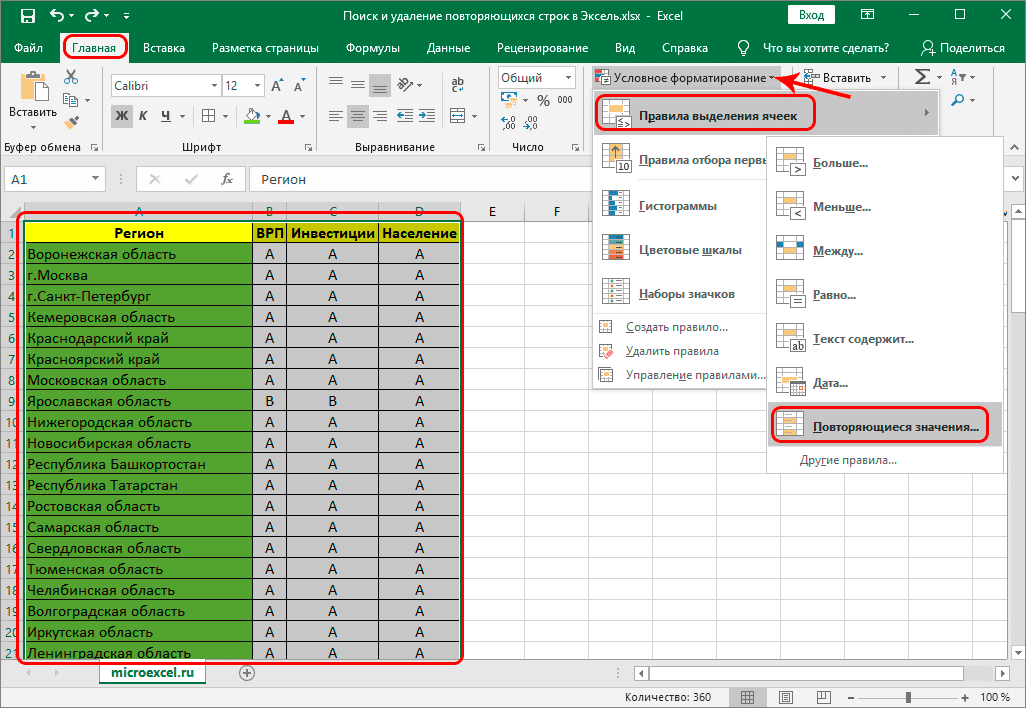
<li>На вкладке «Главная» нажмите кнопку «Условное форматирование», расположенную в разделе инструментов «Стили“.</li>
<li>Откроется список, в котором выбираем группу «Правила выбора ячеек» и внутри нее пункт «Повторяющиеся значения“.<img alt="Условное форматирование таблицы Excel" src="https://excel-home.ru/wp-content/uploads/img/1026x0/fbd8e69720bd5357a9db957ad831fc23.png" /></li>
<li>Окно настроек форматирования оставьте без изменений. Единственный параметр, который вы можете изменить в зависимости от ваших цветовых предпочтений, — это цветовая схема, используемая для заливки выбранных линий. Когда будете готовы, нажмите кнопку ОК.<img alt="Выделите повторяющиеся значения в таблице Excel" src="https://excel-home.ru/wp-content/uploads/img/497x0/66820430dca5787b08cb6aee6523db34.png" /></li>
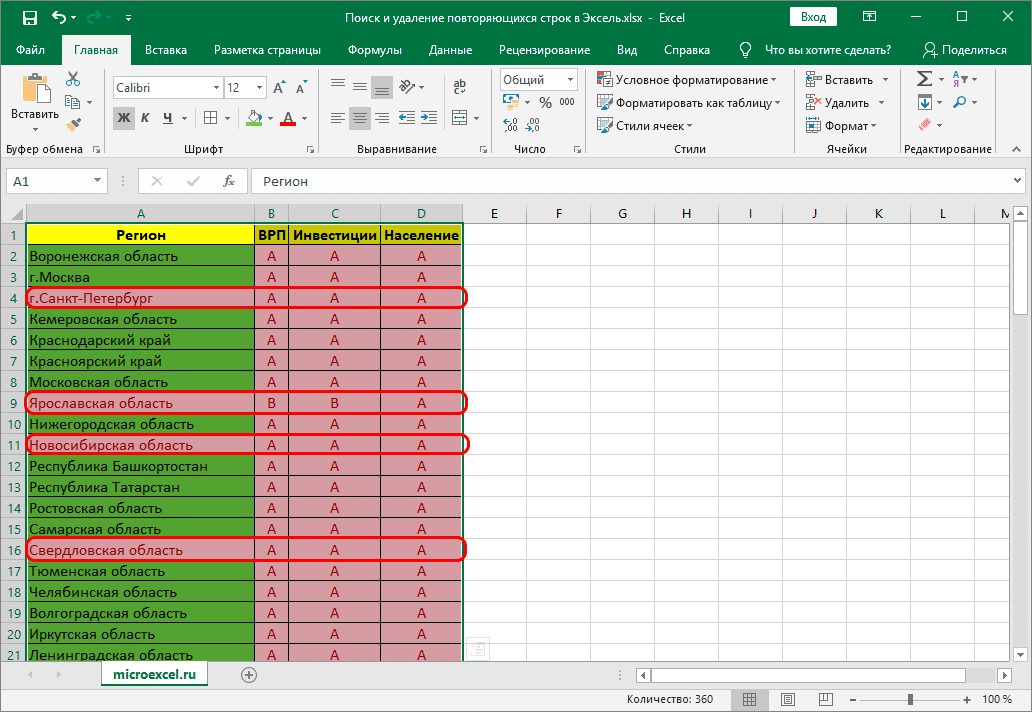
<li>Теперь все повторяющиеся ячейки в таблице «подсвечиваются» и с ними можно работать: редактировать содержимое или удалять целые строки любым удобным способом.<img alt="Найдите повторяющиеся значения в таблице Excel" src="https://excel-home.ru/wp-content/uploads/img/1032x0/6d2c5c1c13baaa0e685b0aa84f7ae60a.png" /></li>
</ol>
<p>Важно! Этот метод не так универсален, как описанные выше, поскольку он выбирает все ячейки с одинаковыми значениями, а не только те, для которых вся строка равна. Это видно на скриншоте выше, когда были выбраны необходимые дубликаты с названиями регионов, но вместе с ними мы пометили все ячейки категориями регионов, потому что значения этих категорий повторяются.</p>
<h2>Метод 5: формула для удаления повторяющихся строк</h2>
<p>Последний метод довольно сложен и мало кто использует его, так как предполагает использование сложной формулы, объединяющей несколько простых функций. А чтобы настроить формулу для таблицы данных, вам потребуется опыт и навыки работы с Excel.</p>
<p>Общая формула для поиска пересечений в определенном столбце выглядит так:</p>
<p>= ЕСЛИОШИБКА (ИНДЕКС (адрес_столбца; ПОИСК (0, СЧЁТЕСЛИ (адрес_дубликата_столбца): дубликат_адрес_колонки) (абсолютный); адрес_столбца;) + SE (СЧЁТЕСЛИ (адрес_столбца); 0; 0;); СЧЁТЕСЛИ (адрес_столбца); 0;); column_address));»»)</p>
<p>Посмотрим, как с ним работать на примере нашей таблицы:</p>
<ol>
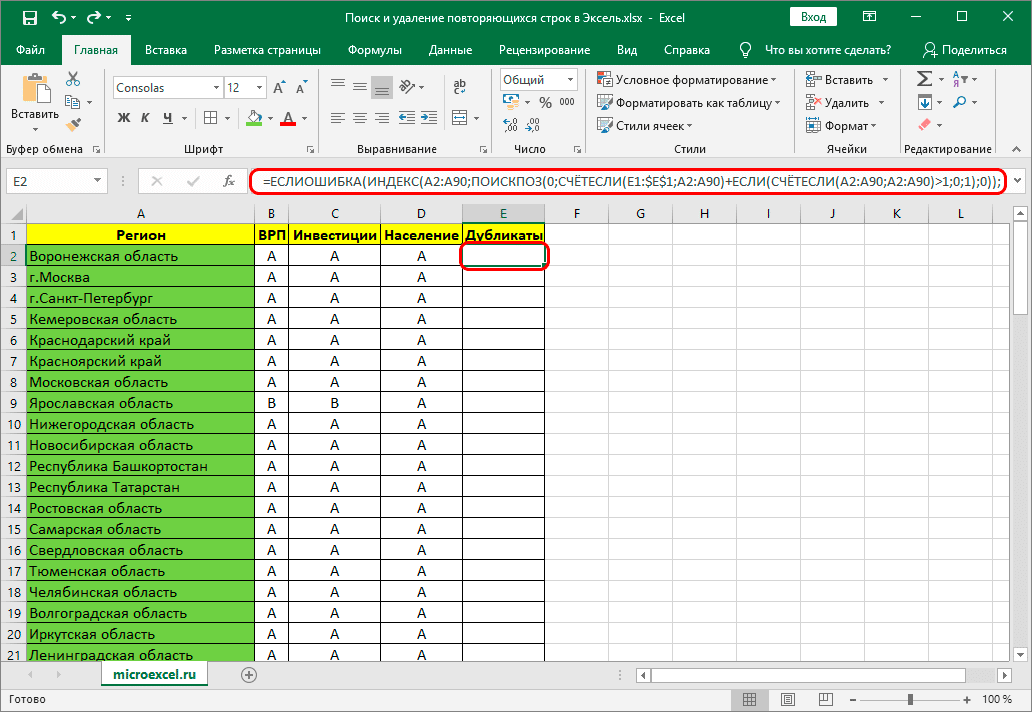
<li>Добавьте новый столбец в конец специально разработанной таблицы для отображения повторяющихся (повторяющихся) значений).<img alt="Найдите и удалите дубликаты в таблице Excel" src="https://excel-home.ru/wp-content/uploads/img/1032x0/b3bb5be4d85d6a08c134aa6cfebaa72d.png" /></li>
<li>В верхней ячейке нового столбца (не считая заголовка) введите формулу, которая для этого конкретного примера будет выглядеть, как показано ниже, и нажмите Enter:<br />
= ЕСЛИ ОШИБКА (ИНДЕКС (A2: A90; ПОИСК (0; СЧЁТЕСЛИ (E1: $ E $ 1; A2: A90) + ЕСЛИ (СЧЁТЕСЛИ (A2: A90; A2: A90)> 1, 0, 1); 0));»»).<img alt="Формула для поиска и удаления дубликатов в таблице Excel" src="https://excel-home.ru/wp-content/uploads/img/1032x0/0e848881c9da66dea38122bc8440f2f2.png" /></li>
<li>Выбираем новый столбец для данных, удвоенных до конца, не касаясь заголовка. Далее действуем строго по инструкции:
<ul>
<li>ставим курсор в конец строки формулы (нужно убедиться, что это действительно конец строки, так как в некоторых случаях длинная формула не помещается в строку);</li>
<li>нажмите на клавиатуре сервисную клавишу F2;</li>
<li>затем нажмите комбинацию клавиш Ctrl + Shift + Enter.</li>
</ul>
</li>
<li>Эти действия позволяют правильно заполнить формулу, содержащую ссылки на массивы, все ячейки в столбце. Проверяем результат.<img alt="Найдите и удалите дубликаты в таблице Excel с помощью формулы" src="https://excel-home.ru/wp-content/uploads/img/1032x0/eb774b3f0fefe8f6cb7dbcecc56ee89c.png" /></li>
</ol>
<p>Как упоминалось выше, этот метод сложен и функционально ограничен, так как не предполагает удаления найденных столбцов. Поэтому при прочих равных рекомендуется использовать один из описанных выше методов, который более логичен и зачастую более эффективен.</p>
<h2>Заключение</h2>
<p>Excel предлагает несколько инструментов для поиска и удаления строк или ячеек с одинаковыми данными. Каждый из описанных методов специфичен и имеет свои ограничения. Мы, вероятно, назвали бы использование «умной таблицы» и функции «Удалить дубликаты» универсальным вариантом. В целом, для выполнения задачи необходимо руководствоваться как характеристиками структуры таблицы, так и преследуемыми целями и видением конечного результата.</p> |
| col_6 |
<p>Большие таблицы Excel могут содержать повторяющиеся данные, что часто увеличивает объем информации и может вызывать ошибки в результате обработки данных с использованием формул и других инструментов. Это особенно важно, например, при работе с денежными и другими финансовыми данными.</p>
<p>В этой статье мы рассмотрим методы поиска и удаления повторяющихся (повторяющихся) данных, особенно строк в Excel.</p>
<h2>Метод 1: удаление дублирующихся строк вручную</h2>
<p>Первый способ максимально прост и предполагает удаление повторяющихся строк с помощью специального инструмента на ленте вкладки «Данные”.</p>
<aside class="article__header-linkbanner mb40"><a class="linkbanner bg_lightviol" href="https://azbukakursov.ru/articles/excel/transponirovanie-v-excel/"><div class="linkbanner__img"><picture><source type="image/webp" srcset="https://excel-home.ru/wp-content/uploads/img/972x0/5b9ea5910f4052b71498b73e45d6b3b0.png" width="400" height="225"><img src="https://excel-home.ru/wp-content/uploads/img/972x0/5b9ea5910f4052b71498b73e45d6b3b0.png" alt="" width="400" height="225"></picture></div><div class="linkbanner__body"><div class="linkbanner__uptitle f20 f16-mob lh15 mb10 color_viol">Читайте также</div><div class="linkbanner__title f30 f20-mob lh105">Транспонирование в Excel</div></div></a></aside>
<ol>
<li>Полностью выделяет все ячейки таблицы с данными, например, зажав левую кнопку мыши.</li>
<li>На вкладке «Данные» в разделе инструментов «Работа с данными» найдите кнопку «Удалить дубликаты» и нажмите на нее.<img alt="Вкладка данных в таблице Excel" src="https://excel-home.ru/wp-content/uploads/img/1032x0/2190626b4b117e9732cef78ed02d95e8.png" /></li>
<li>Переходим к настройке параметров удаления дубликатов:
<ul>
<li>Если обрабатываемая таблица содержит заголовок, мы проверяем пункт «Мои данные содержат заголовки» — он должен быть выбран.</li>
<li>Ниже, в главном окне, перечислены названия столбцов, которые будут использоваться для поиска дубликатов. Система рассматривает случай, когда строки повторяют значения всех столбцов, выбранных в настройке, как совпадение. Удаление некоторых столбцов из сравнения увеличивает вероятность увеличения количества похожих строк.</li>
<li>Все внимательно проверяем и нажимаем ОК.<br />
<img alt="Удаление дубликатов в таблице Excel" src="https://excel-home.ru/wp-content/uploads/img/494x0/df1a3f5547282206aa411830341f3c68.png" /></li>
</ul>
</li>
<li>После этого программа Excel автоматически найдет и удалит все повторяющиеся строки.</li>
<li>По окончании процедуры на экране появится соответствующее сообщение с информацией о количестве найденных и удаленных дубликатов, а также о количестве оставшихся уникальных строк. Чтобы закрыть окно и выйти из этой функции, нажмите кнопку ОК.<img alt="Результат удаления дубликатов в таблице Excel" src="https://excel-home.ru/wp-content/uploads/img/535x0/5cffa88bb0bd6ab4135c0e77af0249e4.png" /></li>
</ol>
<h2>Метод 2: удаление повторений при помощи “умной таблицы”</h2>
<p>Другой способ удалить повторяющиеся строки — использовать интеллектуальную таблицу. Давайте рассмотрим алгоритм пошагово.</p>
<ol>
<li>Во-первых, нам нужно выделить всю таблицу, как в первом шаге предыдущего раздела.<img alt="Выделите таблицу в Excel" src="https://excel-home.ru/wp-content/uploads/img/1032x0/8ba6ad108b828eb78eeb5168262b9473.png" /></li>
<li>На вкладке «Главная» находим кнопку «Форматировать как таблицу» (раздел инструментов «Стили»). Щелкните стрелку в правом нижнем углу имени кнопки и выберите желаемую цветовую схему таблицы.<img alt="Создайте умную таблицу в Excel" src="https://excel-home.ru/wp-content/uploads/img/1029x0/cc120235de8c73364a0c911a684cb7a3.png" /></li>
<li>После выбора стиля откроется окно настроек, в котором вы указываете интервал создания умной таблицы. Поскольку ячейки были выбраны заранее, вам просто нужно убедиться, что в окне указаны правильные данные. Если нет, внесем исправления, убедитесь, что выбрана «Таблица с заголовками», и нажмите ОК. На этом процесс создания умной таблицы завершен.<br />
<img alt="Укажите координаты для создания умной таблицы в Excel" src="https://excel-home.ru/wp-content/uploads/img/253x0/cf20f71af7925b69a86533133df46818.png" /></li>
<li>Далее переходим к основной задаче — поиску сдвоенных строк в таблице. Из-за этого:
<ul>
<li>поместите курсор в произвольную ячейку таблицы;</li>
<li>перейти во вкладку «Конструктор» (если после создания «умной таблицы» переход не был осуществлен автоматически);</li>
<li>в разделе «Инструменты» нажмите кнопку «Удалить дубликаты“.<img alt="Удаление дубликатов в умной таблице Excel" src="https://excel-home.ru/wp-content/uploads/img/1032x0/a45415860c764449f242c4b866a0a1e3.png" /></li>
</ul>
</li>
<li>Следующие шаги точно такие же, как шаги по удалению повторяющихся строк, описанные в предыдущем методе.</li>
</ol>
<p>Примечание. Из всех методов, описанных в этой статье, это наиболее гибкий и универсальный, позволяющий комфортно работать с таблицами различной структуры и размеров.</p>
<h2>Метод 3: использование фильтра</h2>
<p>Следующий метод физически не удаляет повторяющиеся строки, но позволяет настроить способ отображения таблицы, чтобы они были скрыты при просмотре.</p>
<ol>
<li>Как обычно, выделите все ячейки в таблице.</li>
<li>На вкладке «Данные» в разделе инструментов «Сортировка и фильтр» найдите кнопку «Фильтр» (значок напоминает воронку) и щелкните по ней.<img alt="Включить фильтр в таблице Excel" src="https://excel-home.ru/wp-content/uploads/img/1032x0/e82e24ee3ffb0a4035d6e41374bd5d73.png" /></li>
<li>Впоследствии в строке с названиями столбцов таблицы появятся перевернутые треугольники (это означает, что фильтр активен). Чтобы получить доступ к расширенным настройкам, нажмите кнопку «Дополнительно», расположенную справа от кнопки «Фильтр“.<img alt="Перейти к расширенным настройкам фильтра в Excel" src="https://excel-home.ru/wp-content/uploads/img/1032x0/db50c52422d9bec9279b0c978fc9512d.png" /></li>
<li>В открывшемся окне с расширенными настройками:
<ul>
<li>как и в предыдущем способе, мы проверяем адрес диапазона ячеек в таблице;</li>
<li>установите флажок «Только уникальные записи“;</li>
<li>нажмите ОК.<br />
<img alt="Расширенный фильтр в Excel" src="https://excel-home.ru/wp-content/uploads/img/332x0/71e748ddf9eaa00ae1f9cec0f61e6071.png" /></li>
</ul>
</li>
<li>После этого все повторяющиеся данные больше не будут отображаться в таблице. Чтобы вернуться в стандартный режим, просто нажмите кнопку «Фильтр» еще раз на вкладке «Данные”.<img alt="Включение и отключение фильтра в таблице Excel" src="https://excel-home.ru/wp-content/uploads/img/1032x0/0ba2849e25ad28c51d04b0ab172c8491.png" /></li>
</ol>
<h2>Метод 4: условное форматирование</h2>
<p>Условное форматирование — это гибкий и мощный инструмент, используемый для решения широкого круга задач в Excel. В этом примере мы будем использовать его для выделения повторяющихся строк, после чего их можно будет удалить любым удобным способом.</p>
<ol>
<li>Выделяем все ячейки нашей таблицы.</li>
<li>На вкладке «Главная» нажмите кнопку «Условное форматирование», расположенную в разделе инструментов «Стили“.</li>
<li>Откроется список, в котором выбираем группу «Правила выбора ячеек» и внутри нее пункт «Повторяющиеся значения“.<img alt="Условное форматирование таблицы Excel" src="https://excel-home.ru/wp-content/uploads/img/1026x0/fbd8e69720bd5357a9db957ad831fc23.png" /></li>
<li>Окно настроек форматирования оставьте без изменений. Единственный параметр, который вы можете изменить в зависимости от ваших цветовых предпочтений, — это цветовая схема, используемая для заливки выбранных линий. Когда будете готовы, нажмите кнопку ОК.<img alt="Выделите повторяющиеся значения в таблице Excel" src="https://excel-home.ru/wp-content/uploads/img/497x0/66820430dca5787b08cb6aee6523db34.png" /></li>
<li>Теперь все повторяющиеся ячейки в таблице «подсвечиваются» и с ними можно работать: редактировать содержимое или удалять целые строки любым удобным способом.<img alt="Найдите повторяющиеся значения в таблице Excel" src="https://excel-home.ru/wp-content/uploads/img/1032x0/6d2c5c1c13baaa0e685b0aa84f7ae60a.png" /></li>
</ol>
<p>Важно! Этот метод не так универсален, как описанные выше, поскольку он выбирает все ячейки с одинаковыми значениями, а не только те, для которых вся строка равна. Это видно на скриншоте выше, когда были выбраны необходимые дубликаты с названиями регионов, но вместе с ними мы пометили все ячейки категориями регионов, потому что значения этих категорий повторяются.</p>
<h2>Метод 5: формула для удаления повторяющихся строк</h2>
<p>Последний метод довольно сложен и мало кто использует его, так как предполагает использование сложной формулы, объединяющей несколько простых функций. А чтобы настроить формулу для таблицы данных, вам потребуется опыт и навыки работы с Excel.</p>
<p>Общая формула для поиска пересечений в определенном столбце выглядит так:</p>
<p>= ЕСЛИОШИБКА (ИНДЕКС (адрес_столбца; ПОИСК (0, СЧЁТЕСЛИ (адрес_дубликата_столбца): дубликат_адрес_колонки) (абсолютный); адрес_столбца;) + SE (СЧЁТЕСЛИ (адрес_столбца); 0; 0;); СЧЁТЕСЛИ (адрес_столбца); 0;); column_address));»»)</p>
<p>Посмотрим, как с ним работать на примере нашей таблицы:</p>
<ol>
<li>Добавьте новый столбец в конец специально разработанной таблицы для отображения повторяющихся (повторяющихся) значений).<img alt="Найдите и удалите дубликаты в таблице Excel" src="https://excel-home.ru/wp-content/uploads/img/1032x0/b3bb5be4d85d6a08c134aa6cfebaa72d.png" /></li>
<li>В верхней ячейке нового столбца (не считая заголовка) введите формулу, которая для этого конкретного примера будет выглядеть, как показано ниже, и нажмите Enter:<br />
= ЕСЛИ ОШИБКА (ИНДЕКС (A2: A90; ПОИСК (0; СЧЁТЕСЛИ (E1: $ E $ 1; A2: A90) + ЕСЛИ (СЧЁТЕСЛИ (A2: A90; A2: A90)> 1, 0, 1); 0));»»).<img alt="Формула для поиска и удаления дубликатов в таблице Excel" src="https://excel-home.ru/wp-content/uploads/img/1032x0/0e848881c9da66dea38122bc8440f2f2.png" /></li>
<li>Выбираем новый столбец для данных, удвоенных до конца, не касаясь заголовка. Далее действуем строго по инструкции:
<ul>
<li>ставим курсор в конец строки формулы (нужно убедиться, что это действительно конец строки, так как в некоторых случаях длинная формула не помещается в строку);</li>
<li>нажмите на клавиатуре сервисную клавишу F2;</li>
<li>затем нажмите комбинацию клавиш Ctrl + Shift + Enter.</li>
</ul>
</li>
<li>Эти действия позволяют правильно заполнить формулу, содержащую ссылки на массивы, все ячейки в столбце. Проверяем результат.<img alt="Найдите и удалите дубликаты в таблице Excel с помощью формулы" src="https://excel-home.ru/wp-content/uploads/img/1032x0/eb774b3f0fefe8f6cb7dbcecc56ee89c.png" /></li>
</ol>
<p>Как упоминалось выше, этот метод сложен и функционально ограничен, так как не предполагает удаления найденных столбцов. Поэтому при прочих равных рекомендуется использовать один из описанных выше методов, который более логичен и зачастую более эффективен.</p>
<h2>Заключение</h2>
<p>Excel предлагает несколько инструментов для поиска и удаления строк или ячеек с одинаковыми данными. Каждый из описанных методов специфичен и имеет свои ограничения. Мы, вероятно, назвали бы использование «умной таблицы» и функции «Удалить дубликаты» универсальным вариантом. В целом, для выполнения задачи необходимо руководствоваться как характеристиками структуры таблицы, так и преследуемыми целями и видением конечного результата.</p> |
| schema_jsonld |
<script type="application/ld+json">
{
"@context": "https://schema.org",
"@graph": [
{
"@type": "WebSite",
"@id": "https://azbukakursov.ru/#website",
"url": "https://azbukakursov.ru/",
"name": "Азбука Курсов",
"inLanguage": "ru-RU",
"publisher": {
"@id": "https://azbukakursov.ru/#organization"
},
"potentialAction": {
"@type": "SearchAction",
"target": "https://azbukakursov.ru/search/?q={search_term_string}",
"query-input": "required name=search_term_string"
}
},
{
"@type": "Organization",
"@id": "https://azbukakursov.ru/#organization",
"name": "Азбука Курсов",
"url": "https://azbukakursov.ru/",
"logo": {
"@type": "ImageObject",
"@id": "https://azbukakursov.ru/#logo",
"url": "https://azbukakursov.ru/img/logo.svg",
"width": 512,
"height": 512
},
"contactPoint": {
"@type": "ContactPoint",
"email": "azbukakursov@yandex.ru",
"contactType": "customer support",
"availableLanguage": "Russian"
}
},
{
"@type": "WebPage",
"@id": "https://azbukakursov.ru/articles/analitika/poisk-i-udalenie-dublikatov-v-excel-5-metodov/#webpage",
"url": "https://azbukakursov.ru/articles/analitika/poisk-i-udalenie-dublikatov-v-excel-5-metodov/",
"name": "Поиск и удаление дубликатов в Excel: 5 эффективных методов",
"description": "Узнайте, как эффективно искать и удалять дубликаты в Excel с помощью 5 проверенных методов. Повышайте продуктивность работы с данными.",
"inLanguage": "ru-RU",
"isPartOf": {
"@id": "https://azbukakursov.ru/#website"
},
"breadcrumb": {
"@id": "https://azbukakursov.ru/articles/analitika/poisk-i-udalenie-dublikatov-v-excel-5-metodov/#breadcrumbs"
},
"mainEntity": {
"@id": "https://azbukakursov.ru/articles/analitika/poisk-i-udalenie-dublikatov-v-excel-5-metodov/#article"
},
"hasPart": [
{
"@type": "WebPageElement",
"@id": "https://azbukakursov.ru/articles/analitika/poisk-i-udalenie-dublikatov-v-excel-5-metodov/#toc",
"name": "Содержание статьи"
},
{
"@id": "https://azbukakursov.ru/articles/analitika/poisk-i-udalenie-dublikatov-v-excel-5-metodov/#faq"
},
{
"@id": "https://azbukakursov.ru/articles/analitika/poisk-i-udalenie-dublikatov-v-excel-5-metodov/#courses"
}
],
"primaryImageOfPage": {
"@id": "https://azbukakursov.ru/articles/analitika/poisk-i-udalenie-dublikatov-v-excel-5-metodov/#primaryimage"
}
},
{
"@type": "ImageObject",
"@id": "https://azbukakursov.ru/articles/analitika/poisk-i-udalenie-dublikatov-v-excel-5-metodov/#primaryimage",
"url": "https://azbukakursov.ru/upload/iblock/6bd/9o8gpo3eudyk965k18ahqyongdn1mgr5.png",
"width": 1200,
"height": 630,
"caption": "Поиск и удаление дубликатов в Excel: 5 эффективных методов"
},
{
"@type": [
"Article",
"BlogPosting"
],
"@id": "https://azbukakursov.ru/articles/analitika/poisk-i-udalenie-dublikatov-v-excel-5-metodov/#article",
"mainEntityOfPage": {
"@id": "https://azbukakursov.ru/articles/analitika/poisk-i-udalenie-dublikatov-v-excel-5-metodov/#webpage"
},
"headline": "Поиск и удаление дубликатов в Excel: 5 эффективных методов",
"alternativeHeadline": "Поиск и удаление дубликатов в Excel: 5 методов",
"description": "Узнайте, как эффективно искать и удалять дубликаты в Excel с помощью 5 проверенных методов. Повышайте продуктивность работы с данными.",
"author": {
"@type": "Organization",
"@id": "https://azbukakursov.ru/#organization",
"name": "Азбука Курсов"
},
"publisher": {
"@id": "https://azbukakursov.ru/#organization"
},
"datePublished": "2026-03-06T07:41:51+03:00",
"dateModified": "2026-04-13T23:59:46+03:00",
"articleSection": "Аналитика",
"keywords": [
"курсы по Excel удаление дубликатов",
"обучение удалению дубликатов в Excel",
"купить курс по Excel удаление дубликатов",
"онлайн обучение удалению дубликатов в Excel",
"где научиться удалять дубликаты в Excel",
"как удалить дубликаты в Excel с помощью умной таблицы",
"пошаговое удаление дубликатов в Excel",
"удаление дубликатов в Excel без потери данных",
"удаление дубликатов в Excel с помощью формул",
"как скрыть дубликаты в Excel",
"удаление дубликатов в Excel с помощью фильтрации",
"удаление дубликатов в Excel для финансовых данных",
"удаление дубликатов в Excel с помощью конструктора таблиц",
"удаление дубликатов в Excel с помощью сортировки",
"удаление дубликатов в Excel с помощью инструментов данных",
"удаление дубликатов в Excel с помощью кнопки удалить дубликаты",
"удаление дубликатов в Excel с помощью настройки параметров",
"удаление дубликатов в Excel с помощью выделения ячеек",
"удаление дубликатов в Excel с помощью выбора столбцов",
"удаление дубликатов в Excel с помощью проверки заголовков",
"удаление дубликатов в Excel с помощью проверки совпадений",
"удаление дубликатов в Excel",
"поиск дубликатов в Excel",
"методы удаления дубликатов в Excel",
"как удалить повторяющиеся строки в Excel"
],
"wordCount": 1018,
"timeRequired": "PT6M",
"inLanguage": "ru-RU",
"isAccessibleForFree": true,
"genre": "Образовательная статья",
"encodingFormat": "text/html",
"isFamilyFriendly": true,
"copyrightYear": 2026,
"copyrightHolder": {
"@id": "https://azbukakursov.ru/#organization"
},
"audience": {
"@type": "Audience",
"audienceType": "Пользователи, интересующиеся обучением, саморазвитием и онлайн-курсами"
},
"image": {
"@id": "https://azbukakursov.ru/articles/analitika/poisk-i-udalenie-dublikatov-v-excel-5-metodov/#primaryimage"
},
"thumbnailUrl": "https://azbukakursov.ru/upload/iblock/6bd/9o8gpo3eudyk965k18ahqyongdn1mgr5.png",
"about": [
{
"@type": "Thing",
"name": "Excel"
},
{
"@type": "Thing",
"name": "Eduson Academy"
},
{
"@type": "Thing",
"name": "Учи.Дома"
},
{
"@type": "Thing",
"name": "100балльный репетитор"
},
{
"@type": "Thing",
"name": "PowerPoint"
},
{
"@type": "Thing",
"name": "Каменный город"
},
{
"@type": "Thing",
"name": "Яндекс Практикум"
},
{
"@type": "Thing",
"name": "Moscow Business School"
}
],
"mentions": [
{
"@id": "https://azbukakursov.ru/articles/analitika/poisk-i-udalenie-dublikatov-v-excel-5-metodov/#faq"
},
{
"@id": "https://azbukakursov.ru/articles/analitika/poisk-i-udalenie-dublikatov-v-excel-5-metodov/#courses"
}
]
},
{
"@type": "BreadcrumbList",
"@id": "https://azbukakursov.ru/articles/analitika/poisk-i-udalenie-dublikatov-v-excel-5-metodov/#breadcrumbs",
"itemListElement": [
{
"@type": "ListItem",
"position": 1,
"name": "Главная",
"item": "https://azbukakursov.ru/"
},
{
"@type": "ListItem",
"position": 2,
"name": "Статьи",
"item": "https://azbukakursov.ru/articles/"
},
{
"@type": "ListItem",
"position": 3,
"name": "Аналитика",
"item": "https://azbukakursov.ru/articles/analitika/"
},
{
"@type": "ListItem",
"position": 4,
"name": "Работа с Excel и Google таблицами",
"item": "https://azbukakursov.ru/articles/analitika/"
},
{
"@type": "ListItem",
"position": 5,
"name": "Текущая статья",
"item": "https://azbukakursov.ru/articles/analitika/poisk-i-udalenie-dublikatov-v-excel-5-metodov/"
}
]
},
{
"@type": "FAQPage",
"@id": "https://azbukakursov.ru/articles/analitika/poisk-i-udalenie-dublikatov-v-excel-5-metodov/#faq",
"mainEntity": [
{
"@type": "Question",
"name": "Как удалить дубликаты в Excel вручную?",
"acceptedAnswer": {
"@type": "Answer",
"text": "Для удаления дубликатов вручную в Excel выделите все ячейки таблицы, перейдите на вкладку «Данные» и нажмите «Удалить дубликаты». Убедитесь, что выбраны нужные столбцы для сравнения, и нажмите ОК. Excel удалит повторяющиеся строки и покажет сообщение о количестве удаленных дубликатов."
}
},
{
"@type": "Question",
"name": "Что такое «умная таблица» в Excel и как она помогает удалить дубликаты?",
"acceptedAnswer": {
"@type": "Answer",
"text": "«Умная таблица» в Excel — это форматирование, которое упрощает работу с данными. Чтобы удалить дубликаты, выделите таблицу, выберите «Форматировать как таблицу», подтвердите параметры и перейдите на вкладку «Конструктор». Нажмите «Удалить дубликаты», чтобы Excel нашел и удалил повторяющиеся строки."
}
},
{
"@type": "Question",
"name": "Как фильтровать дубликаты в Excel без их удаления?",
"acceptedAnswer": {
"@type": "Answer",
"text": "Чтобы скрыть дубликаты без удаления, выделите таблицу, перейдите на вкладку «Данные» и нажмите «Фильтр». Используйте фильтры для отображения только уникальных значений, скрывая повторяющиеся данные. Это позволяет работать с уникальными строками без физического удаления дубликатов."
}
},
{
"@type": "Question",
"name": "Почему важно удалять дубликаты в Excel?",
"acceptedAnswer": {
"@type": "Answer",
"text": "Удаление дубликатов в Excel важно для уменьшения объема данных и предотвращения ошибок при обработке. Повторяющиеся строки могут искажать результаты расчетов и анализов, особенно при работе с финансовыми данными, где точность критична."
}
},
{
"@type": "Question",
"name": "Как проверить, содержит ли таблица заголовки перед удалением дубликатов?",
"acceptedAnswer": {
"@type": "Answer",
"text": "Перед удалением дубликатов в Excel убедитесь, что таблица содержит заголовки, отметив пункт «Мои данные содержат заголовки» в окне настроек удаления дубликатов. Это поможет избежать удаления важных данных и корректно настроить процесс."
}
},
{
"@type": "Question",
"name": "Какие преимущества использования «умной таблицы» для удаления дубликатов?",
"acceptedAnswer": {
"@type": "Answer",
"text": "Использование «умной таблицы» для удаления дубликатов в Excel предоставляет гибкость и универсальность. Этот метод позволяет легко управлять данными различной структуры и размеров, обеспечивая удобство и точность в обработке информации."
}
},
{
"@type": "Question",
"name": "Как Excel уведомляет о результатах удаления дубликатов?",
"acceptedAnswer": {
"@type": "Answer",
"text": "После удаления дубликатов в Excel программа отображает сообщение с информацией о количестве найденных и удаленных дубликатов, а также о количестве оставшихся уникальных строк. Это помогает оценить эффективность процесса и убедиться в правильности действий."
}
}
]
},
{
"@type": "ItemList",
"@id": "https://azbukakursov.ru/articles/analitika/poisk-i-udalenie-dublikatov-v-excel-5-metodov/#courses",
"name": "Рекомендуемые курсы",
"itemListOrder": "https://schema.org/ItemListOrderAscending",
"numberOfItems": 3,
"itemListElement": [
{
"@type": "ListItem",
"position": 1,
"item": {
"@type": "Course",
"@id": "https://go.redav.online/88a20e5ba14f6141?dl=https%3A%2F%2Feduson.academy%2Fexcel-for-work&m=5&erid=LdtCK4uVh#course",
"name": "Excel для работы",
"description": "Excel для работы — Работа с Excel и Google таблицами в Eduson Academy - eduson.academy, длительность 2 недели, цена 15990 ₽, рассрочка от 1332 ₽/мес, формат: Онлайн, Диплом / Сертификат Курс от Академии Eduson научит решать сложные задачи в несколько кликов, быстро работать с большим объемом",
"url": "https://go.redav.online/88a20e5ba14f6141?dl=https%3A%2F%2Feduson.academy%2Fexcel-for-work&m=5&erid=LdtCK4uVh",
"provider": {
"@type": "Organization",
"name": "Eduson Academy - eduson.academy",
"url": "https://eduson.academy/"
}
}
},
{
"@type": "ListItem",
"position": 2,
"item": {
"@type": "Course",
"@id": "https://go.redav.online/88a20e5ba14f6141?dl=https%3A%2F%2Feduson.academy%2Fexcel-buhgalter&m=5&erid=LdtCK4uVh#course",
"name": "Excel и Google-таблицы для бухгалтера: тариф PRO",
"description": "Excel и Google-таблицы для бухгалтера: тариф PRO — Работа с Excel и Google таблицами в Eduson Academy - eduson.academy, длительность 2 недели, цена 28700 ₽, рассрочка от 2391 ₽/мес, формат: Смешанный, Диплом / Сертификат Курс от Академии Eduson научит решать сложные задачи в несколько кликов",
"url": "https://go.redav.online/88a20e5ba14f6141?dl=https%3A%2F%2Feduson.academy%2Fexcel-buhgalter&m=5&erid=LdtCK4uVh",
"provider": {
"@type": "Organization",
"name": "Eduson Academy - eduson.academy",
"url": "https://eduson.academy/"
},
"image": "https://thumb.tildacdn.com/tild3066-6338-4633-a132-393836313034/-/resize/1000x/-/format/webp/Untitled-2.png"
}
},
{
"@type": "ListItem",
"position": 3,
"item": {
"@type": "Course",
"@id": "https://go.redav.online/88a20e5ba14f6141?dl=https%3A%2F%2Feduson.academy%2Fexcel-finance&m=5&erid=LdtCK4uVh#course",
"name": "Excel и Google-таблицы для управления финансами",
"description": "Excel и Google-таблицы для управления финансами — Работа с Excel и Google таблицами в Eduson Academy - eduson.academy, длительность 4 недели, цена 36000 ₽, рассрочка от 3000 ₽/мес, формат: Смешанный, Диплом / Сертификат Курс от Академии Eduson научит решать сложные задачи в несколько кликов",
"url": "https://go.redav.online/88a20e5ba14f6141?dl=https%3A%2F%2Feduson.academy%2Fexcel-finance&m=5&erid=LdtCK4uVh",
"provider": {
"@type": "Organization",
"name": "Eduson Academy - eduson.academy",
"url": "https://eduson.academy/"
},
"image": "https://thumb.tildacdn.com/tild3066-6338-4633-a132-393836313034/-/resize/1000x/-/format/webp/Untitled-2.png"
}
}
]
}
]
}
</script> |