В этом руководстве вы узнаете, как подсчитывать уникальные значения в Excel с помощью формул и как это делать в сводной таблице. Мы также рассмотрим несколько примеров подсчета уникальных текстовых и числовых значений, в том числе с учетом регистра.
При работе с большим набором данных в Excel вам часто может потребоваться знать, сколько повторяющихся записей находится в таблице и сколько уникальных записей.
Если вы регулярно посещаете этот блог, вы уже знаете формулу Excel для подсчета дубликатов. Сегодня мы собираемся изучить различные способы подсчета уникальных значений в Excel. Но для ясности давайте сначала определим термины.
Следующий рисунок иллюстрирует эту разницу:
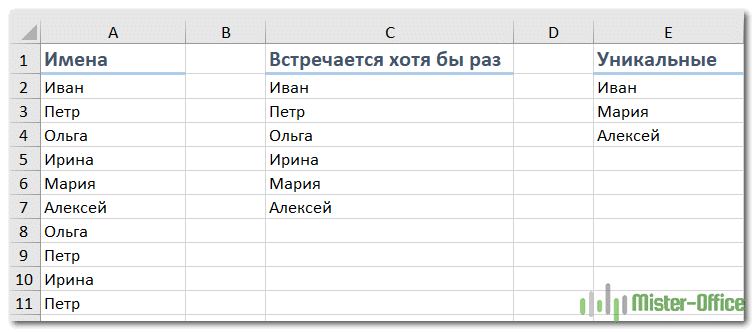
Теперь давайте посмотрим, как их вычислить с помощью формул и функций сводной таблицы.
Ниже вы найдете несколько примеров для подсчета уникальных данных разных типов.
Предположим, у вас есть столбец имен на листе Excel, и вам нужно подсчитать, сколько их не дубликатов. Самое простое решение — использовать функцию СУММ в сочетании с ЕСЛИ и СЧЁТЕСЛИ :
= СУММ (ЕСЛИ (СЧЁТЕСЛИ (диапазон; диапазон) = 1,1,0))
Примечание. Это формула массива, поэтому обязательно нажмите Ctrl + Shift + Enter, чтобы ввести ее правильно. Как только это будет сделано, Excel автоматически заключит все выражение в {фигурные скобки}, как показано на снимке экрана ниже. Фигурные скобки ни в коем случае нельзя вводить вручную, не получится.
В этом примере мы подсчитываем уникальные имена в диапазоне A2: A10, поэтому наше выражение выглядит так:
{= СУММ (ЕСЛИ (СЧЁТЕСЛИ (A2: A10; A2: A10) = 1, 1, 0))}
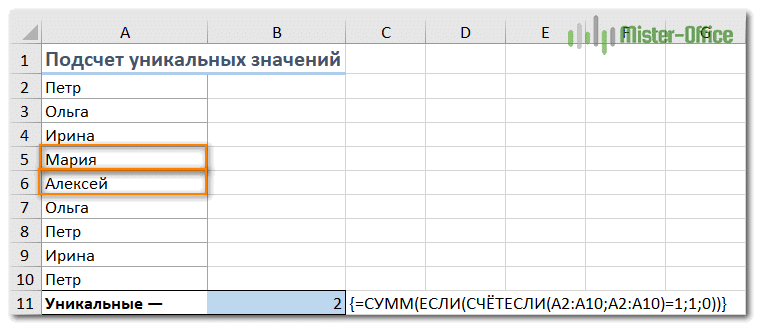
Этот метод подходит как для текстовых, так и для цифровых данных. Обратной стороной является то, что, будучи уникальным, он будет пересчитывать любой контент, включая ошибки.
Позже в этом руководстве мы обсудим несколько других подходов для подсчета уникальных значений разных типов. И поскольку в основном это вариации этой базовой формулы, имеет смысл присмотреться к ней поближе. Если вы понимаете, как это работает, вы можете настроить его для своих данных. Если кого-то не интересуют технические детали, можете сразу перейти к следующему примеру.
Как видите, здесь используются 3 разные функции: СУММ, ЕСЛИ и СЧЁТЕСЛИ. Посмотрим, что делает каждый из них:
В этом примере СЧЁТЕСЛИ (A2: A10; A2: A10) возвращает матрицу {3: 2: 2: 1: 1: 2: 3: 2: 3}.
Затем функция ЕСЛИ (СЧЁТЕСЛИ (A2: A10; A2: A10) = 1; 1; 0) преобразуется в ЕСЛИ ({3: 2: 2: 1: 1: 2: 3: 2: 3}) = 1,1, 0).
А затем он превращается в массив чисел {0: 0: 0: 1: 1: 0: 0: 0: 0}. Здесь 1 означает уникальное значение, а 0 означает, что оно встречается более 1 раза.
Совет. Чтобы увидеть, как определенная часть выражения дает результаты, выберите эту часть в строке формул и нажмите функциональную клавишу F9.
Если ваш список содержит как числа, так и текст, и вы хотите подсчитывать только уникальные текстовые строки, добавьте функцию ETEXT () к приведенной выше формуле массива:
{= СУММ (ЕСЛИ (ETEXT (A2: A10) * СЧЁТЕСЛИ (A2: A10; A2: A10) = 1; 1; 0))}
Функция ETEXT возвращает TRUE, если исследуемая ячейка является текстовой, и FALSE в противном случае. Поскольку звездочка (*) в формулах массива работает как оператор И, функция ЕСЛИ возвращает 1 только в том случае, если она считается как текстовой, так и уникальной, в противном случае мы получаем 0. И после того, как функция СУММ сложит все числа, вы получите количество уникальные текстовые значения в указанном диапазоне.
Не забудьте нажать Ctrl + Shift + Enter, чтобы правильно ввести формулу массива, и вы получите следующий результат:
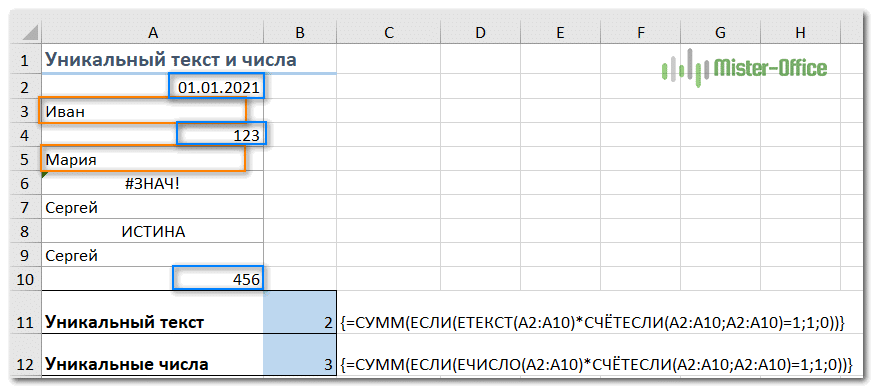
Как вы можете видеть на скриншоте выше, мы получили общее количество уникальных текстовых значений, исключая пустые ячейки, числа, логические выражения и ошибки ИСТИНА и ЛОЖЬ.
Чтобы подсчитать уникальные числа в списке данных, используйте формулу массива, как мы только что сделали для подсчета текстовых данных. Разница в том, что вы используете ISNUMBER вместо ETEXT:
{= СУММ (ЕСЛИ (ЕЧИСЛО (A2: A10) * СЧЁТЕСЛИ (A2: A10; A2: A10) = 1; 1; 0))}
Вы можете увидеть пример и результат на скриншоте чуть выше.
Примечание. Поскольку Microsoft Excel хранит дату и время в виде чисел, они также участвуют в вычислениях.
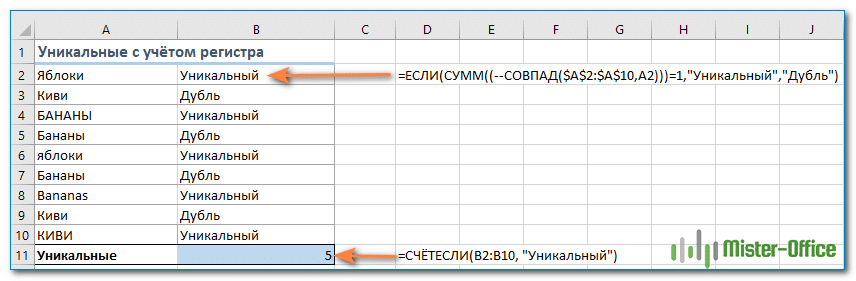
Если разница между прописными и строчными буквами критична для вас, самый простой способ подсчета — создать вспомогательный столбец со следующей формулой массива для определения повторяющихся и уникальных элементов:
{= ЕСЛИ (СУММ ((- ТОЧНЫЙ ($ A $ 2: $ A $ 10, A2))) = 1; «Уникальный»; «Двойной»)}
А затем используйте простую функцию СЧЁТЕСЛИ для подсчета уникальных значений:
= СЧЁТЕСЛИ (B2: B10; «Уникальный»)
Теперь посмотрим, как можно подсчитать количество значений, которые появляются хотя бы один раз, то есть так называемых разных значений.
Используйте следующее общее выражение:
{= СУММ (1 / СЧЁТЕСЛИ (диапазон; диапазон))}
Помните, что это формула массива, поэтому вам следует нажать Ctrl + Shift + Enter вместо обычного Enter.
В качестве альтернативы вы можете использовать функцию СУММПРОИЗВ и написать формулу обычным способом:
= СУММПРОИЗВ (1 / СЧЁТЕСЛИ (интервал; интервал))
Например, чтобы подсчитать различные значения в диапазоне A2: A10, вы можете использовать выражение:
{= СУММ (1 / СЧЁТЕСЛИ (A2: A10; A2: A10))}
или
= СУММПРОИЗВ (1 / СЧЁТЕСЛИ (A2: A10; A2: A10))
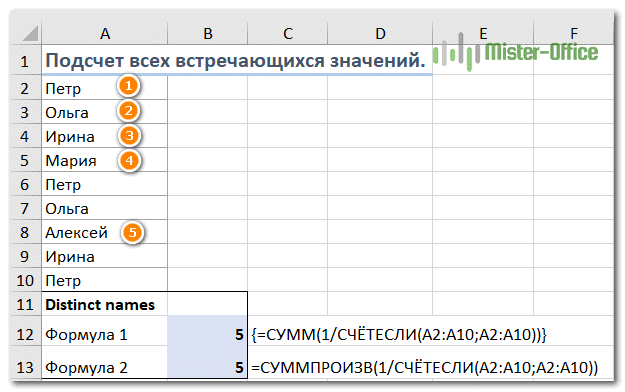
Этот метод подходит не только для подсчета в столбце, но и для диапазона данных. Например, у нас есть два столбца для имен. Итак, давайте сделаем это:
{= СУММПРОИЗВ (1 / СЧЁТЕСЛИ (A2: B10; A2: B10))}
Этот способ подходит для текста, чисел, дат.
Единственное ограничение — диапазон должен быть непрерывным и не содержать пустых ячеек или ошибок.
Если у вас есть пустые ячейки в диапазоне данных, вы можете изменить:
{= СУММПРОИЗВ (1 / СЧЁТЕСЛИ (A2: A10; A2: A10&»»))}
Тогда пустая ячейка будет включена в расчет и будет засчитана.
Как вы уже знаете, мы используем функцию СЧЁТЕСЛИ, чтобы узнать, сколько раз каждый отдельный элемент встречается в указанном диапазоне. В приведенном выше примере результатом функции СЧЁТЕСЛИ является числовой массив: {3: 2: 2: 1: 3: 2: 1: 2: 3}.
Затем выполняется серия операций деления, в которых одна делится на каждую цифру этой матрицы. Это преобразует все неуникальные значения в дробные числа, соответствующие количеству повторений. Например, если число или текст появляется в списке 2 раза, в массиве создаются 2 элемента, равных 0,5 (1/2 = 0,5). А если он встречается 3 раза, то в массиве создаются 3 элемента из 0,333333.
В нашем примере результатом вычисления выражения 1 / COUNTIF (A2: A10; A2: A10) является массив {0,3333333333333333: 0,5: 0,5: 1: 0,333333333333333: 0,5: 1: 0,5: 0,333333333333333}.
Все еще не совсем ясно? Это потому, что мы еще не применили функцию СУММ / СУММПРОИЗВ. Когда одна из этих функций добавляет числа в массив, сумма всех дробных чисел для любого отдельного элемента всегда дает 1, независимо от того, сколько раз оно встречается. И поскольку все уникальные элементы отображаются в массиве как единицы (1/1 = 1), конечный результат — это сумма всех значений, которые встречаются.
Как и в случае с подсчетом уникальных значений в Excel, вы можете использовать универсальные параметры формулы для обработки чисел, текста или чувствительности к регистру.
Помните, что все следующие выражения являются формулами массива и требуют нажатия Ctrl + Shift + Enter.
Если столбец, который вы хотите подсчитать, может содержать пустые ячейки, вам следует добавить функцию ЕСЛИ к уже знакомой формуле массива. Он проверит ячейки на наличие пробелов (в этом случае базовая формула Excel, описанная выше, вернет ошибку # DIV / 0):
= СУММ (ЕСЛИ (диапазон «»; 1 / СЧЁТЕСЛИ (диапазон; диапазон); 0))
Вот как, например, можно подсчитать количество отдельных значений, игнорируя пустые ячейки:
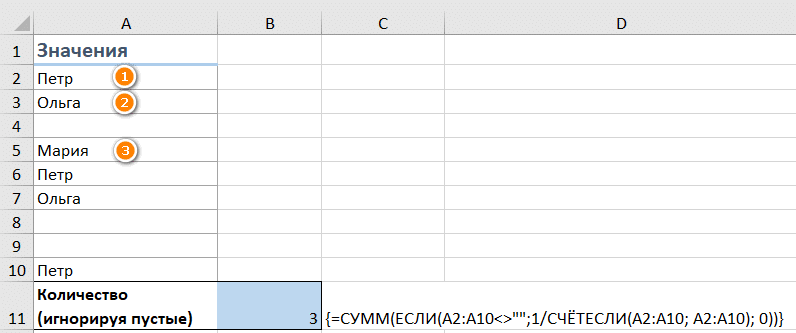
Мы используем:
{= СУММ (ЕСЛИ (A2: A10 «»; 1 / СЧЁТЕСЛИ (A2: A10; A2: A10), 0))}
Как видите, наш список состоит из трех имен.
Чтобы подсчитать несколько числовых значений (числа, даты и время), используйте функцию ЕЧИСЛО:
= СУММ (ЕСЛИ (ЕЧИСЛО (диапазон); 1 / СЧЁТЕСЛИ (диапазон; диапазон); «»))
Посчитаем, сколько разных чисел находится в диапазоне A2: A10:
{= СУММ (ЕСЛИ (ЕЧИСЛО (A2: A10), 1 / СЧЁТЕСЛИ (A2: A10, A2: A10);»»))}
Вы можете увидеть результат ниже.
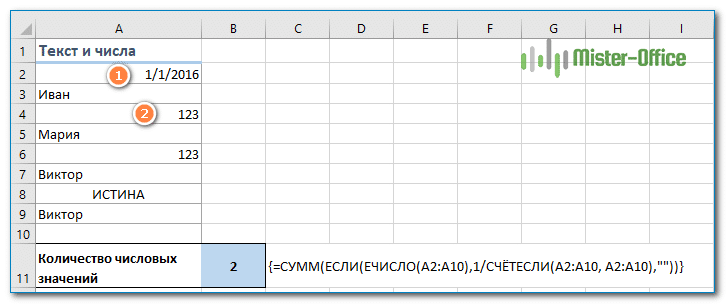
Это довольно простое и элегантное решение, но оно намного медленнее, чем выражения, использующие функцию ЧАСТОТА для подсчета уникальных значений. Если у вас большие наборы данных, мы рекомендуем перейти на частотную формулу.
А вот еще один способ считать числа:
= СУММ (- (ЧАСТОТА (диапазон; диапазон)> 0))
Применяется к следующему примеру:
= СУММ (- (ЧАСТОТА (A2: A10; A2: A10)> 0))
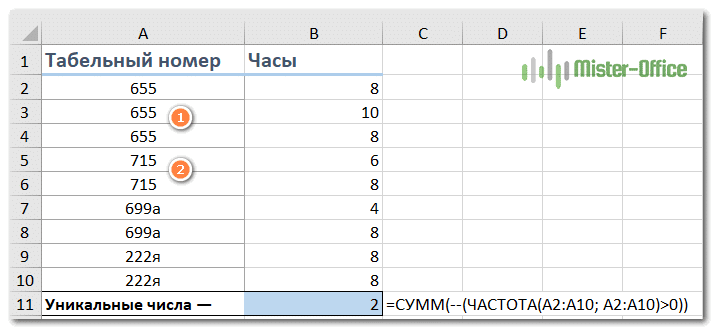
Как видите, записи, содержащие буквы, здесь игнорируются.
Посмотрим, как это работает пошагово.
Функция ЧАСТОТА возвращает массив цифр, которые соответствуют диапазонам, указанным доступными числами. В этом случае мы сравниваем один и тот же набор чисел для массива данных и для массива диапазонов.
В результате FREQUENCY () возвращает массив, который является счетчиком для каждого числового значения в массиве данных.
Это работает, потому что FREQUENCY () возвращает ноль для всех чисел, которые ранее появлялись в списке. Ноль также возвращается для текстовых данных. Таким образом, получившийся массив выглядит так:
{3: 0: 0: 2: 0: 0}
Как видите, обрабатываются только числа. Ячейки A7: A10 игнорируются, поскольку в них есть текст. А функция ЧАСТОТА () работает только с числами.
Теперь давайте проверим каждое из этих чисел на наличие условия «больше нуля».
У нас есть:
{ИСТИНА: ЛОЖЬ: ЛОЖЬ: ИСТИНА: ЛОЖЬ: ЛОЖЬ}
Теперь установите TRUE и FALSE соответственно на 1 и 0. Мы делаем это с двойным отрицанием. Проще говоря, это двойной минус, который не меняет величину числа, но позволяет по возможности получать действительные числа:
{1: 0: 0: 1: 0: 0}
А теперь функция СУММ складывает все, и мы получаем результат: 2.
Примечание. Вы можете легко использовать СУММПРОИЗВ вместо функции СУММ.
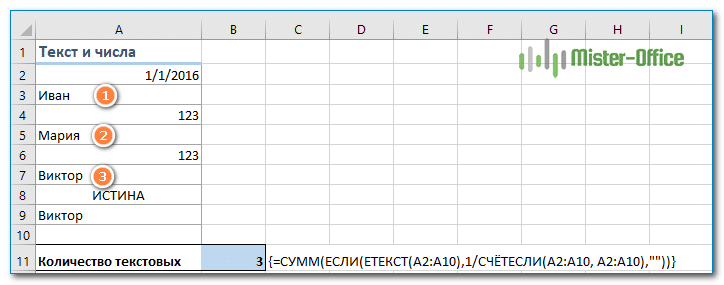
Чтобы подсчитать отдельные текстовые записи в столбце, мы будем использовать тот же подход, что и для исключения пустых ячеек.
Как нетрудно догадаться, мы просто добавим функцию ETEXT и проверку состояния:
= СУММ (ЕСЛИ (ETEXT (диапазон); 1 / СЧЁТЕСЛИ (диапазон; диапазон); «»))
Рассчитываем количество отдельных символьных значений следующим образом:
{= СУММ (ЕСЛИ (ETEXT (A2: A10), 1 / СЧЁТЕСЛИ (A2: A10, A2: A10);»»))}
Не забывайте, что это формула массива.
Если в вашей таблице нет пустых ячеек и ошибок, вы можете применить формулу, которая использует несколько функций: ЧАСТОТА, ПОИСК, СТРОКА и СУММПРОИЗВ.
В целом это выглядит так:
= СУММПРОИЗВ (- (ЧАСТОТА (ПОИСК (диапазон; диапазон; 0); СТРОКА (диапазон) — СТРОКА (диапазон_первый_ячейка) +1)> 0))
Предположим, у вас есть список имен сотрудников с указанием часов, в течение которых они работали над проектом, и вы хотите знать, сколько людей было задействовано. Глядя на данные, можно увидеть, что названия повторяются. И вы хотите посчитать всех, кто хоть раз попадал в этот список.
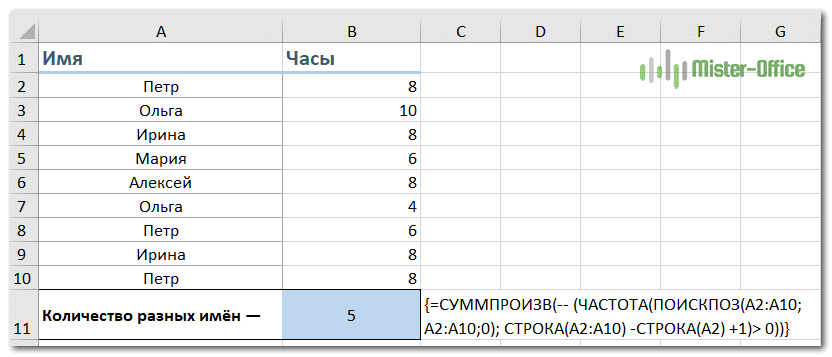
Применяем формулу массива:
{= СУММПРОИЗВ (- (ЧАСТОТА (ПОИСК (A2: A10; A2: A10,0); СТРОКА (A2: A10) -ЛИНИЯ (A2) +1)> 0))}
это сложнее, чем использование функции ЧАСТОТА () для подсчета разных чисел. Это потому, что FREQUENCY () не работает с текстом. Следовательно, MATCH преобразует имена в номера элементов, которые FREQUENCY () может обрабатывать().
Если какая-либо из ячеек в диапазоне пуста, вам нужно использовать более сложную формулу массива, которая включает функцию ЕСЛИ:
{= SUM (IF (FREQUENCY (IF (data «»; SEARCH (data; data; 0))); STRING (data) -LINE (data_first_cell) +1); 1))}
Примечание. Поскольку логический элемент управления в операторе IF содержит массив, наше выражение немедленно становится формулой массива, которая требует ввода с помощью Ctrl + Shift + Enter. Поэтому SUMPRODUCT был заменен на SUM.
В нашем примере это выглядит так:
{= СУММ (ЕСЛИ (ЧАСТОТА (ЕСЛИ (A2: A10 «», ПОИСК (A2: A10; A2: A10,0)), СТРОКА (A2: A10) -ЛИНИЯ (A2) +1), 1))}
Теперь этот расчет может быть «нарушен» только наличием ячеек с ошибками в исследуемом диапазоне.
Предположим, мы хотим пересчитать, сколько товаров заказал конкретный клиент.
В решении этой проблемы вам может помочь этот вариант:
{= СУММПРОИЗВ ((($ A $ 2: $ A $ 18 = E2)) / COUNTIF ($ A $ 2: $ A $ 18; $ A $ 2: $ A $ 18 & «»; $ B $ 2: $ B $ 18; $ B $ 2: $ B $ 18&»»))}
Введите его в пустую ячейку, куда вы хотите вставить результат, например F2. Затем нажмите одновременно Shift + Ctrl + Enter, чтобы получить правильный результат.
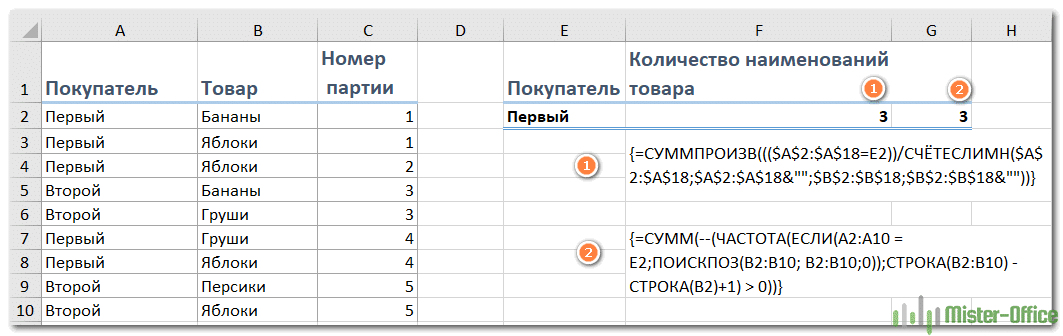
Поясним: здесь A2: A18 — это список покупателей с учетом того, какая область расчетов ограничена, B2: B18 — это список товаров, в которых вы хотите посчитать уникальные значения, E2 содержит критерий, на основании которого расчет ограничен только конкретным клиентом.
Второй способ.
Для уникальных значений в диапазоне с критериями можно использовать формулу массива, основанную на функции ЧАСТОТА.
{= СУММ (- (FREQUENCY (IF (критерий; MATCH (диапазон; диапазон; 0)); STRING (диапазон) -STRING (диапазон_первый_ячейка) +1)> 0))}
Применительно к нашему примеру:
{= СУММ (- (ЧАСТОТА (ЕСЛИ (LA2: A10 = E2; ПОИСК (B2: B10; B2: B10,0)); СТРОКА (B2: B10) — СТРОКА (B2) +1)> 0))}
На основе ограничений IF () функция ПОИСКПОЗ определяет порядковый номер только для строк, которые соответствуют критериям.
Если какая-либо из ячеек в диапазоне критериев пуста, вам необходимо изменить расчет, добавив дополнительный SE для обработки пустых ячеек. В противном случае они будут переданы функции ПОИСКПОЗ, которая в ответ сгенерирует сообщение об ошибке.
Вот что произошло после корректировки:
{= СУММ (- (ЧАСТОТА (ЕСЛИ (B2: B10 «»; ЕСЛИ (A2: A10 = E2; ПОИСК (B2: B10; B2: B10,0))); СТРОКА (B2: B10) -СТРОКА (B2) +1)> 0))}
То есть мы выполняем все действия и вычисления, если мы встретили непустую ячейку в столбце B: IF (B2: B10 «»….
Если у вас есть два критерия, вы можете расширить логику формулы, добавив еще один вложенный SE.
Мы объясняем. Определяем, сколько единиц товара было в первой партии покупателя.
Отметим критерии в G2 и G3.
В целом это выглядит так:
{= СУММ (- (ЧАСТОТА (ЕСЛИ (критерий1, ЕСЛИ (критерий2, ПОИСКПОЗ (диапазон, диапазон, 0)))), СТРОКА (диапазон) — СТРОКА (диапазон_первый_элемент) +1)> 0))}
Подставляем сюда реальные данные и получаем результат:
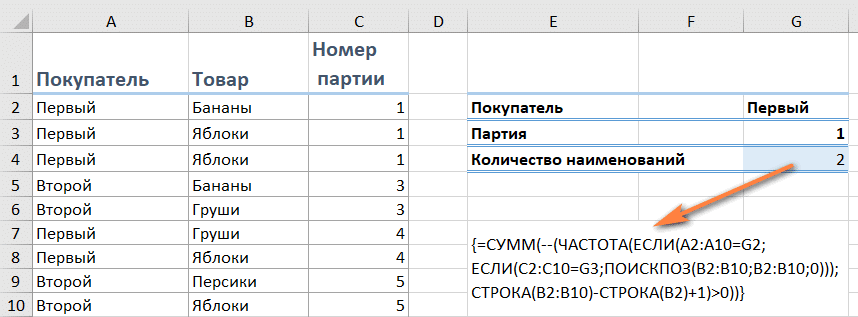
{= СУММ (- (ЧАСТОТА (ЕСЛИ (LA2: A10 = G2; ЕСЛИ (C2: C10 = G3; ПОИСК (B2: B10; B2: B10,0))); СТРОКА (B2: B10) -СТРОКА (B2) +1)> 0))}
У первого лота 2 товарных наименования, хотя есть 3 локации.
Если вам нужно пересчитать уникальные числа (с учетом первого вхождения) в диапазоне, с учетом некоторых ограничений, вы можете использовать формулу, основанную на СУММ и ЧАСТОТА, и одновременно применять критерии.
{= СУММ (- (ЧАСТОТА (ЕСЛИ (критерий, диапазон), диапазон)> 0))}
Предположим, у нас есть список сотрудников и количество отработанных часов в день. Необходимо посчитать, сколько человек проработали хотя бы один раз менее 8 часов, то есть неполную смену.
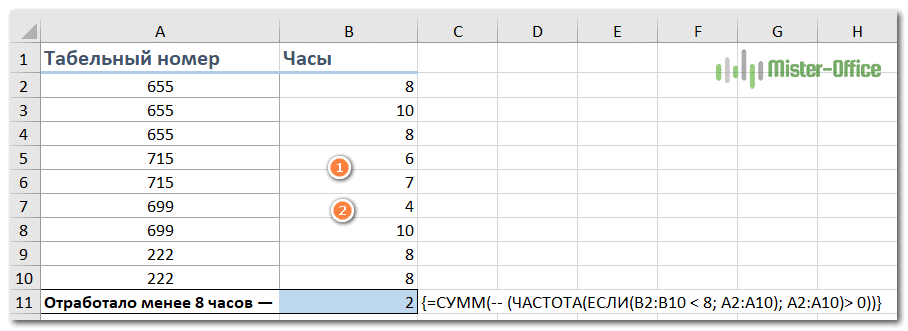
Вот наша матричная формула:
{= СУММ (- (ЧАСТОТА (ЕСЛИ (B2: B10 0))}
Как видите, таких случаев 3, но они связаны с двумя сотрудниками.
Подобно подсчету уникальных значений, самый простой способ подсчета различных значений с учетом регистра — это добавить вспомогательный столбец формулы массива, который идентифицирует нужные элементы, включая повторяющиеся первые вхождения.
Подход в основном такой же, как тот, который мы использовали для подсчета уникальных значений с учетом регистра, с одним небольшим изменением:
{= ЕСЛИ (СУММ ((- ТОЧНЫЙ ($ A $ 2: $ A2, $ A2))) = 1; «Уникальный»;»»)}
Как вы помните, все формулы массива в Excel требуют нажатия Ctrl + Shift + Enter.
Заметив это выражение, вы можете подсчитать «различные» значения, используя обычную функцию СЧЁТЕСЛИ, например:
= СЧЁТЕСЛИ (B2: B10; «Уникальный»)
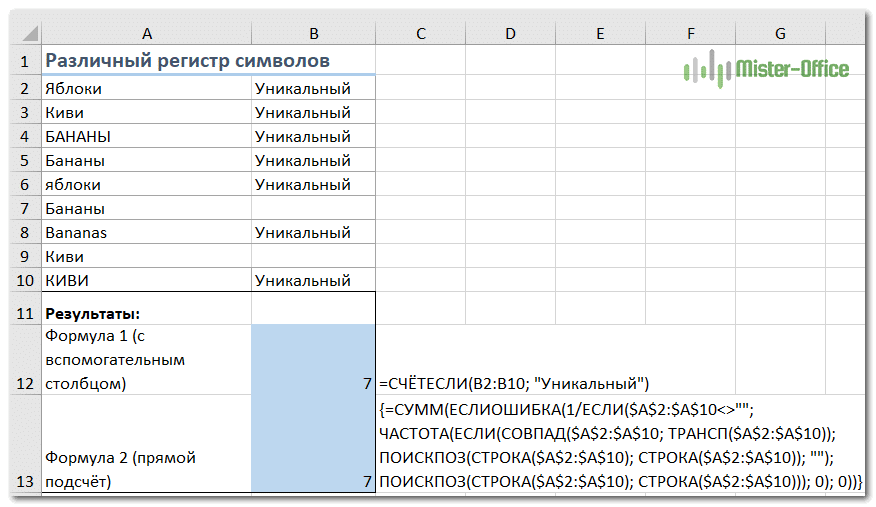
Если вы не можете добавить вспомогательный столбец на свой рабочий лист, вы можете использовать следующую более сложную формулу массива для подсчета различных значений с учетом регистра без создания дополнительного столбца:
{= СУММ (ЕСЛИОШИБКА (1 / IF ($ A $ 2: $ A $ 10 «»; FREQUENCY (IF (MATCH ($ A $ 2: $ A $ 10; TRANSPOSE ($ A $ 2: $ A $ 10)); ПОИСК (СТРОКА ($ A $ 2: $ A $ 10); СТРОКА ($ A $ 2: $ A $ 10)); «»); ПОИСК (СТРОКА ($ A $ 2: $ A $ 10)); LINE ($ A $ 2: $ A $ 10))); 0); 0))}
Как видите, обе формулы дают одинаковые результаты.
Подсчет уникальных / различных строк в Excel аналогичен пересчету уникальных и различных значений. Единственное отличие состоит в том, что вы используете функцию СЧЁТЕСЛИ вместо СЧЁТЕСЛИ, которая позволяет вам указывать сразу несколько столбцов для проверки их уникальности.
Например, чтобы подсчитать уникальные строки на основе столбцов A (Имя) и B (Фамилия), используйте один из следующих вариантов:
Для уникальных строк:
{= СУММ (ЕСЛИ (СЧЁТЕСЛИМН (A3: A11; A3: A11; B3: B11; B3: B11) = 1; 1; 0))}
Для разных строк:
{= СУММ (1 / СЧЁТЕСЛИ (A3: A11; A3: A11; B3: B11; B3: B11))}
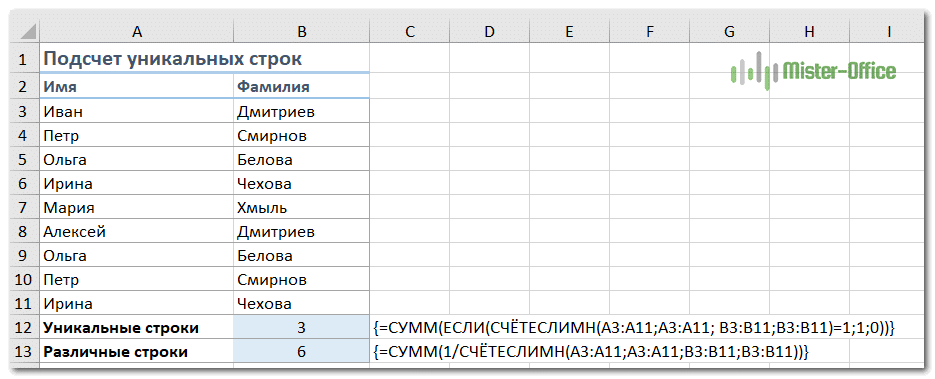
Конечно, вы не ограничены двумя столбцами. Функция СЧЁТЕСЛИ может обрабатывать до 127 пар диапазон / критерий.
Вот общая задача, которую все пользователи Excel должны время от времени выполнять. У вас есть список данных (например, названия продуктов), и вам нужно узнать количество уникальных позиций в этом списке. Как это сделать? Проще, чем вы думаете
| id | 34367 |
|---|---|
| domain | azbukakursov.ru |
| source_file | azbukakursov.ru.xlsx |
| row_num | 450 |
| article_url | https://azbukakursov.ru/articles/analitika/podschet-unikalnykh-znacheniy-v-excel/ |
| detail_len | 22319 |
| edit_title | Подсчет уникальных значений в Excel |
| edit_detail | <p>В этом руководстве вы узнаете, как подсчитывать уникальные значения в Excel с помощью формул и как это делать в сводной таблице. Мы также рассмотрим несколько примеров подсчета уникальных текстовых и числовых значений, в том числе с учетом регистра.</p> <p>При работе с большим набором данных в Excel вам часто может потребоваться знать, сколько повторяющихся записей находится в таблице и сколько уникальных записей. </p> <p>Если вы регулярно посещаете этот блог, вы уже знаете формулу Excel для подсчета дубликатов. Сегодня мы собираемся изучить различные способы подсчета уникальных значений в Excel. Но для ясности давайте сначала определим термины.</p> <ul> <li>Уникальные значения — это те, которые появляются в списке только один раз.</li> <li>Различные — это все, что есть в списке без учета повторений, т.е уникальные плюс первое появление повторяющихся.</li> </ul> <p>Следующий рисунок иллюстрирует эту разницу:</p> <p><img alt="" src="https://excel-home.ru/wp-content/uploads/img/755x0/7cef815b9f461046cf2f01ff9678d97b.png" /></p> <p>Теперь давайте посмотрим, как их вычислить с помощью формул и функций сводной таблицы.</p> <p>Ниже вы найдете несколько примеров для подсчета уникальных данных разных типов.</p> <p> </p> <h2>Считаем уникальные значения в столбце.</h2> <p>Предположим, у вас есть столбец имен на листе Excel, и вам нужно подсчитать, сколько их не дубликатов. Самое простое решение — использовать функцию СУММ в сочетании с ЕСЛИ и СЧЁТЕСЛИ :</p> <aside class="article__header-linkbanner mb40"><a class="linkbanner bg_lightviol" href="https://azbukakursov.ru/articles/excel/funktsiya-schet-esli-v-excel/"><div class="linkbanner__img"><picture><source type="image/webp" srcset="https://excel-home.ru/wp-content/uploads/img/349x0/b3a8dbe7a7c9c6d02f09360fc3719f3f.png" width="400" height="225"><img src="https://excel-home.ru/wp-content/uploads/img/349x0/b3a8dbe7a7c9c6d02f09360fc3719f3f.png" alt="" width="400" height="225"></picture></div><div class="linkbanner__body"><div class="linkbanner__uptitle f20 f16-mob lh15 mb10 color_viol">Читайте также</div><div class="linkbanner__title f30 f20-mob lh105">Функция счет если в excel</div></div></a></aside> <blockquote> <p>= СУММ (ЕСЛИ (СЧЁТЕСЛИ (диапазон; диапазон) = 1,1,0))</p> </blockquote> <p>Примечание. Это формула массива, поэтому обязательно нажмите Ctrl + Shift + Enter, чтобы ввести ее правильно. Как только это будет сделано, Excel автоматически заключит все выражение в {фигурные скобки}, как показано на снимке экрана ниже. Фигурные скобки ни в коем случае нельзя вводить вручную, не получится.</p> <p>В этом примере мы подсчитываем уникальные имена в диапазоне A2: A10, поэтому наше выражение выглядит так:</p> <blockquote> <p>{= СУММ (ЕСЛИ (СЧЁТЕСЛИ (A2: A10; A2: A10) = 1, 1, 0))}</p> </blockquote> <p><img alt="" src="https://excel-home.ru/wp-content/uploads/img/757x0/be35d083c85428c4641c731a44588b5e.png" /></p> <p>Этот метод подходит как для текстовых, так и для цифровых данных. Обратной стороной является то, что, будучи уникальным, он будет пересчитывать любой контент, включая ошибки.</p> <p>Позже в этом руководстве мы обсудим несколько других подходов для подсчета уникальных значений разных типов. И поскольку в основном это вариации этой базовой формулы, имеет смысл присмотреться к ней поближе. Если вы понимаете, как это работает, вы можете настроить его для своих данных. Если кого-то не интересуют технические детали, можете сразу перейти к следующему примеру.</p> <h3>Как работает формула подсчета уникальных значений?</h3> <p>Как видите, здесь используются 3 разные функции: СУММ, ЕСЛИ и СЧЁТЕСЛИ. Посмотрим, что делает каждый из них:</p> <ul> <li>Функция СЧЁТЕСЛИ подсчитывает, сколько раз каждое отдельное значение появляется в анализируемом диапазоне.</li> </ul> <p>В этом примере СЧЁТЕСЛИ (A2: A10; A2: A10) возвращает матрицу {3: 2: 2: 1: 1: 2: 3: 2: 3}.</p> <ul> <li>Функция ЕСЛИ оценивает каждый элемент в этом массиве, сохраняет все единицы (то есть уникальные) и заменяет все остальные цифры нулями.</li> </ul> <p>Затем функция ЕСЛИ (СЧЁТЕСЛИ (A2: A10; A2: A10) = 1; 1; 0) преобразуется в ЕСЛИ ({3: 2: 2: 1: 1: 2: 3: 2: 3}) = 1,1, 0).</p> <p>А затем он превращается в массив чисел {0: 0: 0: 1: 1: 0: 0: 0: 0}. Здесь 1 означает уникальное значение, а 0 означает, что оно встречается более 1 раза.</p> <ul> <li>Наконец, функция СУММ складывает числа в этот последний массив и возвращает общее количество уникальных значений. Что нам нужно.</li> </ul> <p>Совет. Чтобы увидеть, как определенная часть выражения дает результаты, выберите эту часть в строке формул и нажмите функциональную клавишу F9.</p> <h2>Подсчет уникальных текстовых значений.</h2> <p>Если ваш список содержит как числа, так и текст, и вы хотите подсчитывать только уникальные текстовые строки, добавьте функцию ETEXT () к приведенной выше формуле массива:</p> <blockquote> <p>{= СУММ (ЕСЛИ (ETEXT (A2: A10) * СЧЁТЕСЛИ (A2: A10; A2: A10) = 1; 1; 0))}</p> </blockquote> <p>Функция ETEXT возвращает TRUE, если исследуемая ячейка является текстовой, и FALSE в противном случае. Поскольку звездочка (*) в формулах массива работает как оператор И, функция ЕСЛИ возвращает 1 только в том случае, если она считается как текстовой, так и уникальной, в противном случае мы получаем 0. И после того, как функция СУММ сложит все числа, вы получите количество уникальные текстовые значения в указанном диапазоне.</p> <p>Не забудьте нажать Ctrl + Shift + Enter, чтобы правильно ввести формулу массива, и вы получите следующий результат:</p> <p><img alt="" src="https://excel-home.ru/wp-content/uploads/img/874x0/f20a8d3ca931fc61ff9dfd47394c05d5.png" /></p> <p>Как вы можете видеть на скриншоте выше, мы получили общее количество уникальных текстовых значений, исключая пустые ячейки, числа, логические выражения и ошибки ИСТИНА и ЛОЖЬ.</p> <h2>Как сосчитать уникальные числовые значения.</h2> <p>Чтобы подсчитать уникальные числа в списке данных, используйте формулу массива, как мы только что сделали для подсчета текстовых данных. Разница в том, что вы используете ISNUMBER вместо ETEXT:</p> <blockquote> <p>{= СУММ (ЕСЛИ (ЕЧИСЛО (A2: A10) * СЧЁТЕСЛИ (A2: A10; A2: A10) = 1; 1; 0))}</p> </blockquote> <p>Вы можете увидеть пример и результат на скриншоте чуть выше.</p> <p>Примечание. Поскольку Microsoft Excel хранит дату и время в виде чисел, они также участвуют в вычислениях.</p> <h2>Уникальные значения с учетом регистра.</h2> <p>Если разница между прописными и строчными буквами критична для вас, самый простой способ подсчета — создать вспомогательный столбец со следующей формулой массива для определения повторяющихся и уникальных элементов:</p> <blockquote> <p>{= ЕСЛИ (СУММ ((- ТОЧНЫЙ ($ A $ 2: $ A $ 10, A2))) = 1; «Уникальный»; «Двойной»)}</p> </blockquote> <p>А затем используйте простую функцию СЧЁТЕСЛИ для подсчета уникальных значений:</p> <blockquote> <p>= СЧЁТЕСЛИ (B2: B10; «Уникальный»)</p> </blockquote> <p><img alt="" src="https://excel-home.ru/wp-content/uploads/img/856x0/111001c6680e48ad202d813831a3e71a.png" /></p> <p>Теперь посмотрим, как можно подсчитать количество значений, которые появляются хотя бы один раз, то есть так называемых разных значений.</p> <h2>Подсчет различных значений.</h2> <p>Используйте следующее общее выражение:</p> <blockquote> <p>{= СУММ (1 / СЧЁТЕСЛИ (диапазон; диапазон))}</p> </blockquote> <p>Помните, что это формула массива, поэтому вам следует нажать Ctrl + Shift + Enter вместо обычного Enter.</p> <p>В качестве альтернативы вы можете использовать функцию СУММПРОИЗВ и написать формулу обычным способом:</p> <p>= СУММПРОИЗВ (1 / СЧЁТЕСЛИ (интервал; интервал))</p> <p>Например, чтобы подсчитать различные значения в диапазоне A2: A10, вы можете использовать выражение:</p> <p>{= СУММ (1 / СЧЁТЕСЛИ (A2: A10; A2: A10))}</p> <p>или</p> <p>= СУММПРОИЗВ (1 / СЧЁТЕСЛИ (A2: A10; A2: A10))</p> <p><img alt="" src="https://excel-home.ru/wp-content/uploads/img/625x0/76d337aef57cfb5b8bd61520c7983009.png" /></p> <p>Этот метод подходит не только для подсчета в столбце, но и для диапазона данных. Например, у нас есть два столбца для имен. Итак, давайте сделаем это:</p> <blockquote> <p>{= СУММПРОИЗВ (1 / СЧЁТЕСЛИ (A2: B10; A2: B10))}</p> </blockquote> <p>Этот способ подходит для текста, чисел, дат.</p> <p>Единственное ограничение — диапазон должен быть непрерывным и не содержать пустых ячеек или ошибок.</p> <p>Если у вас есть пустые ячейки в диапазоне данных, вы можете изменить:</p> <blockquote> <p>{= СУММПРОИЗВ (1 / СЧЁТЕСЛИ (A2: A10; A2: A10&»»))}</p> </blockquote> <p>Тогда пустая ячейка будет включена в расчет и будет засчитана.</p> <h3>Как это работает?</h3> <p>Как вы уже знаете, мы используем функцию СЧЁТЕСЛИ, чтобы узнать, сколько раз каждый отдельный элемент встречается в указанном диапазоне. В приведенном выше примере результатом функции СЧЁТЕСЛИ является числовой массив: {3: 2: 2: 1: 3: 2: 1: 2: 3}.</p> <p>Затем выполняется серия операций деления, в которых одна делится на каждую цифру этой матрицы. Это преобразует все неуникальные значения в дробные числа, соответствующие количеству повторений. Например, если число или текст появляется в списке 2 раза, в массиве создаются 2 элемента, равных 0,5 (1/2 = 0,5). А если он встречается 3 раза, то в массиве создаются 3 элемента из 0,333333. </p> <p>В нашем примере результатом вычисления выражения 1 / COUNTIF (A2: A10; A2: A10) является массив {0,3333333333333333: 0,5: 0,5: 1: 0,333333333333333: 0,5: 1: 0,5: 0,333333333333333}.</p> <p>Все еще не совсем ясно? Это потому, что мы еще не применили функцию СУММ / СУММПРОИЗВ. Когда одна из этих функций добавляет числа в массив, сумма всех дробных чисел для любого отдельного элемента всегда дает 1, независимо от того, сколько раз оно встречается. И поскольку все уникальные элементы отображаются в массиве как единицы (1/1 = 1), конечный результат — это сумма всех значений, которые встречаются.</p> <p>Как и в случае с подсчетом уникальных значений в Excel, вы можете использовать универсальные параметры формулы для обработки чисел, текста или чувствительности к регистру.</p> <p>Помните, что все следующие выражения являются формулами массива и требуют нажатия Ctrl + Shift + Enter.</p> <h2>Подсчет различных значений без учета пустых ячеек</h2> <p>Если столбец, который вы хотите подсчитать, может содержать пустые ячейки, вам следует добавить функцию ЕСЛИ к уже знакомой формуле массива. Он проверит ячейки на наличие пробелов (в этом случае базовая формула Excel, описанная выше, вернет ошибку # DIV / 0):</p> <blockquote> <p>= СУММ (ЕСЛИ (диапазон «»; 1 / СЧЁТЕСЛИ (диапазон; диапазон); 0))</p> </blockquote> <p>Вот как, например, можно подсчитать количество отдельных значений, игнорируя пустые ячейки:</p> <p><img alt="" src="https://excel-home.ru/wp-content/uploads/img/796x0/85e8f3b6e866136221f59f77950d7cfc.png" /></p> <p>Мы используем:</p> <blockquote> <p>{= СУММ (ЕСЛИ (A2: A10 «»; 1 / СЧЁТЕСЛИ (A2: A10; A2: A10), 0))}</p> </blockquote> <p>Как видите, наш список состоит из трех имен.</p> <h2>Подсчет различных чисел.</h2> <p>Чтобы подсчитать несколько числовых значений (числа, даты и время), используйте функцию ЕЧИСЛО:</p> <blockquote> <p>= СУММ (ЕСЛИ (ЕЧИСЛО (диапазон); 1 / СЧЁТЕСЛИ (диапазон; диапазон); «»))</p> </blockquote> <p>Посчитаем, сколько разных чисел находится в диапазоне A2: A10:</p> <blockquote> <p>{= СУММ (ЕСЛИ (ЕЧИСЛО (A2: A10), 1 / СЧЁТЕСЛИ (A2: A10, A2: A10);»»))}</p> </blockquote> <p>Вы можете увидеть результат ниже.</p> <p><img alt="" src="https://excel-home.ru/wp-content/uploads/img/726x0/1f818e4b98325f6e133847f4589c5c1a.png" /></p> <p>Это довольно простое и элегантное решение, но оно намного медленнее, чем выражения, использующие функцию ЧАСТОТА для подсчета уникальных значений. Если у вас большие наборы данных, мы рекомендуем перейти на частотную формулу.</p> <p>А вот еще один способ считать числа:</p> <blockquote> <p>= СУММ (- (ЧАСТОТА (диапазон; диапазон)> 0))</p> </blockquote> <p>Применяется к следующему примеру:</p> <p>= СУММ (- (ЧАСТОТА (A2: A10; A2: A10)> 0))</p> <p><img alt="" src="https://excel-home.ru/wp-content/uploads/img/714x0/c2ea03771ad31caf931c34e3a2ba60b1.png" /></p> <p>Как видите, записи, содержащие буквы, здесь игнорируются.</p> <p>Посмотрим, как это работает пошагово.</p> <p>Функция ЧАСТОТА возвращает массив цифр, которые соответствуют диапазонам, указанным доступными числами. В этом случае мы сравниваем один и тот же набор чисел для массива данных и для массива диапазонов.</p> <p>В результате FREQUENCY () возвращает массив, который является счетчиком для каждого числового значения в массиве данных.</p> <p>Это работает, потому что FREQUENCY () возвращает ноль для всех чисел, которые ранее появлялись в списке. Ноль также возвращается для текстовых данных. Таким образом, получившийся массив выглядит так: </p> <p>{3: 0: 0: 2: 0: 0}</p> <p>Как видите, обрабатываются только числа. Ячейки A7: A10 игнорируются, поскольку в них есть текст. А функция ЧАСТОТА () работает только с числами.</p> <p>Теперь давайте проверим каждое из этих чисел на наличие условия «больше нуля».</p> <p>У нас есть:</p> <p>{ИСТИНА: ЛОЖЬ: ЛОЖЬ: ИСТИНА: ЛОЖЬ: ЛОЖЬ}</p> <p>Теперь установите TRUE и FALSE соответственно на 1 и 0. Мы делаем это с двойным отрицанием. Проще говоря, это двойной минус, который не меняет величину числа, но позволяет по возможности получать действительные числа:</p> <p>{1: 0: 0: 1: 0: 0}</p> <p>А теперь функция СУММ складывает все, и мы получаем результат: 2.</p> <p>Примечание. Вы можете легко использовать СУММПРОИЗВ вместо функции СУММ.</p> <h2>Различные текстовые значения.</h2> <p>Чтобы подсчитать отдельные текстовые записи в столбце, мы будем использовать тот же подход, что и для исключения пустых ячеек.</p> <p>Как нетрудно догадаться, мы просто добавим функцию ETEXT и проверку состояния:</p> <blockquote> <p>= СУММ (ЕСЛИ (ETEXT (диапазон); 1 / СЧЁТЕСЛИ (диапазон; диапазон); «»))</p> </blockquote> <p>Рассчитываем количество отдельных символьных значений следующим образом:</p> <p>{= СУММ (ЕСЛИ (ETEXT (A2: A10), 1 / СЧЁТЕСЛИ (A2: A10, A2: A10);»»))}</p> <p>Не забывайте, что это формула массива.</p> <p><img alt="" src="https://excel-home.ru/wp-content/uploads/img/724x0/978aab7b717b6f52ec22e3afb1a8ee1c.png" /></p> <p>Если в вашей таблице нет пустых ячеек и ошибок, вы можете применить формулу, которая использует несколько функций: ЧАСТОТА, ПОИСК, СТРОКА и СУММПРОИЗВ.</p> <p>В целом это выглядит так:</p> <blockquote> <p>= СУММПРОИЗВ (- (ЧАСТОТА (ПОИСК (диапазон; диапазон; 0); СТРОКА (диапазон) — СТРОКА (диапазон_первый_ячейка) +1)> 0))</p> </blockquote> <p>Предположим, у вас есть список имен сотрудников с указанием часов, в течение которых они работали над проектом, и вы хотите знать, сколько людей было задействовано. Глядя на данные, можно увидеть, что названия повторяются. И вы хотите посчитать всех, кто хоть раз попадал в этот список.</p> <p><img alt="" src="https://excel-home.ru/wp-content/uploads/img/832x0/7e9446e6ac276c323920a9f23922832f.png" /></p> <p>Применяем формулу массива:</p> <blockquote> <p>{= СУММПРОИЗВ (- (ЧАСТОТА (ПОИСК (A2: A10; A2: A10,0); СТРОКА (A2: A10) -ЛИНИЯ (A2) +1)> 0))}</p> </blockquote> <p>это сложнее, чем использование функции ЧАСТОТА () для подсчета разных чисел. Это потому, что FREQUENCY () не работает с текстом. Следовательно, MATCH преобразует имена в номера элементов, которые FREQUENCY () может обрабатывать().</p> <p>Если какая-либо из ячеек в диапазоне пуста, вам нужно использовать более сложную формулу массива, которая включает функцию ЕСЛИ:</p> <blockquote> <p>{= SUM (IF (FREQUENCY (IF (data «»; SEARCH (data; data; 0))); STRING (data) -LINE (data_first_cell) +1); 1))}</p> </blockquote> <p>Примечание. Поскольку логический элемент управления в операторе IF содержит массив, наше выражение немедленно становится формулой массива, которая требует ввода с помощью Ctrl + Shift + Enter. Поэтому SUMPRODUCT был заменен на SUM.<br /> В нашем примере это выглядит так:</p> <blockquote> <p>{= СУММ (ЕСЛИ (ЧАСТОТА (ЕСЛИ (A2: A10 «», ПОИСК (A2: A10; A2: A10,0)), СТРОКА (A2: A10) -ЛИНИЯ (A2) +1), 1))}</p> </blockquote> <p>Теперь этот расчет может быть «нарушен» только наличием ячеек с ошибками в исследуемом диапазоне.</p> <h2>Различные текстовые значения с условием.</h2> <p>Предположим, мы хотим пересчитать, сколько товаров заказал конкретный клиент.</p> <p>В решении этой проблемы вам может помочь этот вариант:</p> <blockquote> <p>{= СУММПРОИЗВ ((($ A $ 2: $ A $ 18 = E2)) / COUNTIF ($ A $ 2: $ A $ 18; $ A $ 2: $ A $ 18 & «»; $ B $ 2: $ B $ 18; $ B $ 2: $ B $ 18&»»))}</p> </blockquote> <p>Введите его в пустую ячейку, куда вы хотите вставить результат, например F2. Затем нажмите одновременно Shift + Ctrl + Enter, чтобы получить правильный результат.</p> <p><img alt="" src="https://excel-home.ru/wp-content/uploads/img/1063x0/d181e91fe5f9b7282684951717b21917.png" /></p> <p>Поясним: здесь A2: A18 — это список покупателей с учетом того, какая область расчетов ограничена, B2: B18 — это список товаров, в которых вы хотите посчитать уникальные значения, E2 содержит критерий, на основании которого расчет ограничен только конкретным клиентом.</p> <p>Второй способ.</p> <p>Для уникальных значений в диапазоне с критериями можно использовать формулу массива, основанную на функции ЧАСТОТА.</p> <blockquote> <p>{= СУММ (- (FREQUENCY (IF (критерий; MATCH (диапазон; диапазон; 0)); STRING (диапазон) -STRING (диапазон_первый_ячейка) +1)> 0))}</p> </blockquote> <p>Применительно к нашему примеру:</p> <blockquote> <p>{= СУММ (- (ЧАСТОТА (ЕСЛИ (LA2: A10 = E2; ПОИСК (B2: B10; B2: B10,0)); СТРОКА (B2: B10) — СТРОКА (B2) +1)> 0))}</p> </blockquote> <p>На основе ограничений IF () функция ПОИСКПОЗ определяет порядковый номер только для строк, которые соответствуют критериям.</p> <p>Если какая-либо из ячеек в диапазоне критериев пуста, вам необходимо изменить расчет, добавив дополнительный SE для обработки пустых ячеек. В противном случае они будут переданы функции ПОИСКПОЗ, которая в ответ сгенерирует сообщение об ошибке.</p> <p>Вот что произошло после корректировки:</p> <blockquote> <p> {= СУММ (- (ЧАСТОТА (ЕСЛИ (B2: B10 «»; ЕСЛИ (A2: A10 = E2; ПОИСК (B2: B10; B2: B10,0))); СТРОКА (B2: B10) -СТРОКА (B2) +1)> 0))}</p> </blockquote> <p>То есть мы выполняем все действия и вычисления, если мы встретили непустую ячейку в столбце B: IF (B2: B10 «»….</p> <p>Если у вас есть два критерия, вы можете расширить логику формулы, добавив еще один вложенный SE.</p> <p>Мы объясняем. Определяем, сколько единиц товара было в первой партии покупателя.</p> <p>Отметим критерии в G2 и G3.</p> <p>В целом это выглядит так:</p> <blockquote> <p>{= СУММ (- (ЧАСТОТА (ЕСЛИ (критерий1, ЕСЛИ (критерий2, ПОИСКПОЗ (диапазон, диапазон, 0)))), СТРОКА (диапазон) — СТРОКА (диапазон_первый_элемент) +1)> 0))}</p> </blockquote> <p>Подставляем сюда реальные данные и получаем результат:</p> <p><img alt="" src="https://excel-home.ru/wp-content/uploads/img/858x0/40c190a997cfca24fa61171adf47d1b1.png" /></p> <blockquote> <p>{= СУММ (- (ЧАСТОТА (ЕСЛИ (LA2: A10 = G2; ЕСЛИ (C2: C10 = G3; ПОИСК (B2: B10; B2: B10,0))); СТРОКА (B2: B10) -СТРОКА (B2) +1)> 0))}</p> </blockquote> <p>У первого лота 2 товарных наименования, хотя есть 3 локации.</p> <h2>Различные числа с условием.</h2> <p>Если вам нужно пересчитать уникальные числа (с учетом первого вхождения) в диапазоне, с учетом некоторых ограничений, вы можете использовать формулу, основанную на СУММ и ЧАСТОТА, и одновременно применять критерии.</p> <blockquote> <p>{= СУММ (- (ЧАСТОТА (ЕСЛИ (критерий, диапазон), диапазон)> 0))}</p> </blockquote> <p>Предположим, у нас есть список сотрудников и количество отработанных часов в день. Необходимо посчитать, сколько человек проработали хотя бы один раз менее 8 часов, то есть неполную смену.</p> <p><img alt="" src="https://excel-home.ru/wp-content/uploads/img/908x0/fa57b92e84e5a513961fba4da8e15f32.png" /></p> <p>Вот наша матричная формула:</p> <blockquote> <p>{= СУММ (- (ЧАСТОТА (ЕСЛИ (B2: B10 0))}</p> </blockquote> <p>Как видите, таких случаев 3, но они связаны с двумя сотрудниками.</p> <h2>Различные значения с учетом регистра.</h2> <p>Подобно подсчету уникальных значений, самый простой способ подсчета различных значений с учетом регистра — это добавить вспомогательный столбец формулы массива, который идентифицирует нужные элементы, включая повторяющиеся первые вхождения. </p> <p>Подход в основном такой же, как тот, который мы использовали для подсчета уникальных значений с учетом регистра, с одним небольшим изменением:</p> <blockquote> <p>{= ЕСЛИ (СУММ ((- ТОЧНЫЙ ($ A $ 2: $ A2, $ A2))) = 1; «Уникальный»;»»)}</p> </blockquote> <p>Как вы помните, все формулы массива в Excel требуют нажатия Ctrl + Shift + Enter.</p> <p>Заметив это выражение, вы можете подсчитать «различные» значения, используя обычную функцию СЧЁТЕСЛИ, например:</p> <blockquote> <p>= СЧЁТЕСЛИ (B2: B10; «Уникальный»)</p> </blockquote> <p><img alt="" src="https://excel-home.ru/wp-content/uploads/img/876x0/ce3aa05d2b9284db2acdc1f0344ec878.png" /></p> <p>Если вы не можете добавить вспомогательный столбец на свой рабочий лист, вы можете использовать следующую более сложную формулу массива для подсчета различных значений с учетом регистра без создания дополнительного столбца:</p> <blockquote> <p>{= СУММ (ЕСЛИОШИБКА (1 / IF ($ A $ 2: $ A $ 10 «»; FREQUENCY (IF (MATCH ($ A $ 2: $ A $ 10; TRANSPOSE ($ A $ 2: $ A $ 10)); ПОИСК (СТРОКА ($ A $ 2: $ A $ 10); СТРОКА ($ A $ 2: $ A $ 10)); «»); ПОИСК (СТРОКА ($ A $ 2: $ A $ 10)); LINE ($ A $ 2: $ A $ 10))); 0); 0))}</p> </blockquote> <p>Как видите, обе формулы дают одинаковые результаты.</p> <h2>Подсчет уникальных строк в таблице.</h2> <p>Подсчет уникальных / различных строк в Excel аналогичен пересчету уникальных и различных значений. Единственное отличие состоит в том, что вы используете функцию СЧЁТЕСЛИ вместо СЧЁТЕСЛИ, которая позволяет вам указывать сразу несколько столбцов для проверки их уникальности.</p> <p>Например, чтобы подсчитать уникальные строки на основе столбцов A (Имя) и B (Фамилия), используйте один из следующих вариантов:</p> <p>Для уникальных строк:</p> <blockquote> <p>{= СУММ (ЕСЛИ (СЧЁТЕСЛИМН (A3: A11; A3: A11; B3: B11; B3: B11) = 1; 1; 0))}</p> </blockquote> <p>Для разных строк:</p> <blockquote> <p>{= СУММ (1 / СЧЁТЕСЛИ (A3: A11; A3: A11; B3: B11; B3: B11))}</p> </blockquote> <p><img alt="" src="https://excel-home.ru/wp-content/uploads/img/935x0/23f39ca02598178605bbb44a48eef7e8.png" /></p> <p>Конечно, вы не ограничены двумя столбцами. Функция СЧЁТЕСЛИ может обрабатывать до 127 пар диапазон / критерий.</p> <h2>Как можно использовать сводную таблицу.</h2> <p>Вот общая задача, которую все пользователи Excel должны время от времени выполнять. У вас есть список данных (например, названия продуктов), и вам нужно узнать количество уникальных позиций в этом списке. Как это сделать? Проще, чем вы думаете |
| edit_meta_title | |
| edit_meta_description | |
| is_edited | 1 |
| edited_at | 2026-05-07 05:42:07 |
| id_2 | 21513 |
| col | Подсчет уникальных значений в Excel |
| col_2 | Аналитика |
| col_3 | /upload/iblock/f61/wz74ww7p3wz7k5bc8axwokn4vd8i0url.png |
| col_4 | 09.04.2026 15:04:48 |
| col_5 | 17.04.2026 03:01:26 |
| col_6 | <p>В этом руководстве вы узнаете, как подсчитывать уникальные значения в Excel с помощью формул и как это делать в сводной таблице. Мы также рассмотрим несколько примеров подсчета уникальных текстовых и числовых значений, в том числе с учетом регистра.</p> <p>При работе с большим набором данных в Excel вам часто может потребоваться знать, сколько повторяющихся записей находится в таблице и сколько уникальных записей. </p> <p>Если вы регулярно посещаете этот блог, вы уже знаете формулу Excel для подсчета дубликатов. Сегодня мы собираемся изучить различные способы подсчета уникальных значений в Excel. Но для ясности давайте сначала определим термины.</p> <ul> <li>Уникальные значения — это те, которые появляются в списке только один раз.</li> <li>Различные — это все, что есть в списке без учета повторений, т.е уникальные плюс первое появление повторяющихся.</li> </ul> <p>Следующий рисунок иллюстрирует эту разницу:</p> <p><img alt="" src="https://excel-home.ru/wp-content/uploads/img/755x0/7cef815b9f461046cf2f01ff9678d97b.png" /></p> <p>Теперь давайте посмотрим, как их вычислить с помощью формул и функций сводной таблицы.</p> <p>Ниже вы найдете несколько примеров для подсчета уникальных данных разных типов.</p> <p> </p> <h2>Считаем уникальные значения в столбце.</h2> <p>Предположим, у вас есть столбец имен на листе Excel, и вам нужно подсчитать, сколько их не дубликатов. Самое простое решение — использовать функцию СУММ в сочетании с ЕСЛИ и СЧЁТЕСЛИ :</p> <aside class="article__header-linkbanner mb40"><a class="linkbanner bg_lightviol" href="https://azbukakursov.ru/articles/excel/funktsiya-schet-esli-v-excel/"><div class="linkbanner__img"><picture><source type="image/webp" srcset="https://excel-home.ru/wp-content/uploads/img/349x0/b3a8dbe7a7c9c6d02f09360fc3719f3f.png" width="400" height="225"><img src="https://excel-home.ru/wp-content/uploads/img/349x0/b3a8dbe7a7c9c6d02f09360fc3719f3f.png" alt="" width="400" height="225"></picture></div><div class="linkbanner__body"><div class="linkbanner__uptitle f20 f16-mob lh15 mb10 color_viol">Читайте также</div><div class="linkbanner__title f30 f20-mob lh105">Функция счет если в excel</div></div></a></aside> <blockquote> <p>= СУММ (ЕСЛИ (СЧЁТЕСЛИ (диапазон; диапазон) = 1,1,0))</p> </blockquote> <p>Примечание. Это формула массива, поэтому обязательно нажмите Ctrl + Shift + Enter, чтобы ввести ее правильно. Как только это будет сделано, Excel автоматически заключит все выражение в {фигурные скобки}, как показано на снимке экрана ниже. Фигурные скобки ни в коем случае нельзя вводить вручную, не получится.</p> <p>В этом примере мы подсчитываем уникальные имена в диапазоне A2: A10, поэтому наше выражение выглядит так:</p> <blockquote> <p>{= СУММ (ЕСЛИ (СЧЁТЕСЛИ (A2: A10; A2: A10) = 1, 1, 0))}</p> </blockquote> <p><img alt="" src="https://excel-home.ru/wp-content/uploads/img/757x0/be35d083c85428c4641c731a44588b5e.png" /></p> <p>Этот метод подходит как для текстовых, так и для цифровых данных. Обратной стороной является то, что, будучи уникальным, он будет пересчитывать любой контент, включая ошибки.</p> <p>Позже в этом руководстве мы обсудим несколько других подходов для подсчета уникальных значений разных типов. И поскольку в основном это вариации этой базовой формулы, имеет смысл присмотреться к ней поближе. Если вы понимаете, как это работает, вы можете настроить его для своих данных. Если кого-то не интересуют технические детали, можете сразу перейти к следующему примеру.</p> <h3>Как работает формула подсчета уникальных значений?</h3> <p>Как видите, здесь используются 3 разные функции: СУММ, ЕСЛИ и СЧЁТЕСЛИ. Посмотрим, что делает каждый из них:</p> <ul> <li>Функция СЧЁТЕСЛИ подсчитывает, сколько раз каждое отдельное значение появляется в анализируемом диапазоне.</li> </ul> <p>В этом примере СЧЁТЕСЛИ (A2: A10; A2: A10) возвращает матрицу {3: 2: 2: 1: 1: 2: 3: 2: 3}.</p> <ul> <li>Функция ЕСЛИ оценивает каждый элемент в этом массиве, сохраняет все единицы (то есть уникальные) и заменяет все остальные цифры нулями.</li> </ul> <p>Затем функция ЕСЛИ (СЧЁТЕСЛИ (A2: A10; A2: A10) = 1; 1; 0) преобразуется в ЕСЛИ ({3: 2: 2: 1: 1: 2: 3: 2: 3}) = 1,1, 0).</p> <p>А затем он превращается в массив чисел {0: 0: 0: 1: 1: 0: 0: 0: 0}. Здесь 1 означает уникальное значение, а 0 означает, что оно встречается более 1 раза.</p> <ul> <li>Наконец, функция СУММ складывает числа в этот последний массив и возвращает общее количество уникальных значений. Что нам нужно.</li> </ul> <p>Совет. Чтобы увидеть, как определенная часть выражения дает результаты, выберите эту часть в строке формул и нажмите функциональную клавишу F9.</p> <h2>Подсчет уникальных текстовых значений.</h2> <p>Если ваш список содержит как числа, так и текст, и вы хотите подсчитывать только уникальные текстовые строки, добавьте функцию ETEXT () к приведенной выше формуле массива:</p> <blockquote> <p>{= СУММ (ЕСЛИ (ETEXT (A2: A10) * СЧЁТЕСЛИ (A2: A10; A2: A10) = 1; 1; 0))}</p> </blockquote> <p>Функция ETEXT возвращает TRUE, если исследуемая ячейка является текстовой, и FALSE в противном случае. Поскольку звездочка (*) в формулах массива работает как оператор И, функция ЕСЛИ возвращает 1 только в том случае, если она считается как текстовой, так и уникальной, в противном случае мы получаем 0. И после того, как функция СУММ сложит все числа, вы получите количество уникальные текстовые значения в указанном диапазоне.</p> <p>Не забудьте нажать Ctrl + Shift + Enter, чтобы правильно ввести формулу массива, и вы получите следующий результат:</p> <p><img alt="" src="https://excel-home.ru/wp-content/uploads/img/874x0/f20a8d3ca931fc61ff9dfd47394c05d5.png" /></p> <p>Как вы можете видеть на скриншоте выше, мы получили общее количество уникальных текстовых значений, исключая пустые ячейки, числа, логические выражения и ошибки ИСТИНА и ЛОЖЬ.</p> <h2>Как сосчитать уникальные числовые значения.</h2> <p>Чтобы подсчитать уникальные числа в списке данных, используйте формулу массива, как мы только что сделали для подсчета текстовых данных. Разница в том, что вы используете ISNUMBER вместо ETEXT:</p> <blockquote> <p>{= СУММ (ЕСЛИ (ЕЧИСЛО (A2: A10) * СЧЁТЕСЛИ (A2: A10; A2: A10) = 1; 1; 0))}</p> </blockquote> <p>Вы можете увидеть пример и результат на скриншоте чуть выше.</p> <p>Примечание. Поскольку Microsoft Excel хранит дату и время в виде чисел, они также участвуют в вычислениях.</p> <h2>Уникальные значения с учетом регистра.</h2> <p>Если разница между прописными и строчными буквами критична для вас, самый простой способ подсчета — создать вспомогательный столбец со следующей формулой массива для определения повторяющихся и уникальных элементов:</p> <blockquote> <p>{= ЕСЛИ (СУММ ((- ТОЧНЫЙ ($ A $ 2: $ A $ 10, A2))) = 1; «Уникальный»; «Двойной»)}</p> </blockquote> <p>А затем используйте простую функцию СЧЁТЕСЛИ для подсчета уникальных значений:</p> <blockquote> <p>= СЧЁТЕСЛИ (B2: B10; «Уникальный»)</p> </blockquote> <p><img alt="" src="https://excel-home.ru/wp-content/uploads/img/856x0/111001c6680e48ad202d813831a3e71a.png" /></p> <p>Теперь посмотрим, как можно подсчитать количество значений, которые появляются хотя бы один раз, то есть так называемых разных значений.</p> <h2>Подсчет различных значений.</h2> <p>Используйте следующее общее выражение:</p> <blockquote> <p>{= СУММ (1 / СЧЁТЕСЛИ (диапазон; диапазон))}</p> </blockquote> <p>Помните, что это формула массива, поэтому вам следует нажать Ctrl + Shift + Enter вместо обычного Enter.</p> <p>В качестве альтернативы вы можете использовать функцию СУММПРОИЗВ и написать формулу обычным способом:</p> <p>= СУММПРОИЗВ (1 / СЧЁТЕСЛИ (интервал; интервал))</p> <p>Например, чтобы подсчитать различные значения в диапазоне A2: A10, вы можете использовать выражение:</p> <p>{= СУММ (1 / СЧЁТЕСЛИ (A2: A10; A2: A10))}</p> <p>или</p> <p>= СУММПРОИЗВ (1 / СЧЁТЕСЛИ (A2: A10; A2: A10))</p> <p><img alt="" src="https://excel-home.ru/wp-content/uploads/img/625x0/76d337aef57cfb5b8bd61520c7983009.png" /></p> <p>Этот метод подходит не только для подсчета в столбце, но и для диапазона данных. Например, у нас есть два столбца для имен. Итак, давайте сделаем это:</p> <blockquote> <p>{= СУММПРОИЗВ (1 / СЧЁТЕСЛИ (A2: B10; A2: B10))}</p> </blockquote> <p>Этот способ подходит для текста, чисел, дат.</p> <p>Единственное ограничение — диапазон должен быть непрерывным и не содержать пустых ячеек или ошибок.</p> <p>Если у вас есть пустые ячейки в диапазоне данных, вы можете изменить:</p> <blockquote> <p>{= СУММПРОИЗВ (1 / СЧЁТЕСЛИ (A2: A10; A2: A10&»»))}</p> </blockquote> <p>Тогда пустая ячейка будет включена в расчет и будет засчитана.</p> <h3>Как это работает?</h3> <p>Как вы уже знаете, мы используем функцию СЧЁТЕСЛИ, чтобы узнать, сколько раз каждый отдельный элемент встречается в указанном диапазоне. В приведенном выше примере результатом функции СЧЁТЕСЛИ является числовой массив: {3: 2: 2: 1: 3: 2: 1: 2: 3}.</p> <p>Затем выполняется серия операций деления, в которых одна делится на каждую цифру этой матрицы. Это преобразует все неуникальные значения в дробные числа, соответствующие количеству повторений. Например, если число или текст появляется в списке 2 раза, в массиве создаются 2 элемента, равных 0,5 (1/2 = 0,5). А если он встречается 3 раза, то в массиве создаются 3 элемента из 0,333333. </p> <p>В нашем примере результатом вычисления выражения 1 / COUNTIF (A2: A10; A2: A10) является массив {0,3333333333333333: 0,5: 0,5: 1: 0,333333333333333: 0,5: 1: 0,5: 0,333333333333333}.</p> <p>Все еще не совсем ясно? Это потому, что мы еще не применили функцию СУММ / СУММПРОИЗВ. Когда одна из этих функций добавляет числа в массив, сумма всех дробных чисел для любого отдельного элемента всегда дает 1, независимо от того, сколько раз оно встречается. И поскольку все уникальные элементы отображаются в массиве как единицы (1/1 = 1), конечный результат — это сумма всех значений, которые встречаются.</p> <p>Как и в случае с подсчетом уникальных значений в Excel, вы можете использовать универсальные параметры формулы для обработки чисел, текста или чувствительности к регистру.</p> <p>Помните, что все следующие выражения являются формулами массива и требуют нажатия Ctrl + Shift + Enter.</p> <h2>Подсчет различных значений без учета пустых ячеек</h2> <p>Если столбец, который вы хотите подсчитать, может содержать пустые ячейки, вам следует добавить функцию ЕСЛИ к уже знакомой формуле массива. Он проверит ячейки на наличие пробелов (в этом случае базовая формула Excel, описанная выше, вернет ошибку # DIV / 0):</p> <blockquote> <p>= СУММ (ЕСЛИ (диапазон «»; 1 / СЧЁТЕСЛИ (диапазон; диапазон); 0))</p> </blockquote> <p>Вот как, например, можно подсчитать количество отдельных значений, игнорируя пустые ячейки:</p> <p><img alt="" src="https://excel-home.ru/wp-content/uploads/img/796x0/85e8f3b6e866136221f59f77950d7cfc.png" /></p> <p>Мы используем:</p> <blockquote> <p>{= СУММ (ЕСЛИ (A2: A10 «»; 1 / СЧЁТЕСЛИ (A2: A10; A2: A10), 0))}</p> </blockquote> <p>Как видите, наш список состоит из трех имен.</p> <h2>Подсчет различных чисел.</h2> <p>Чтобы подсчитать несколько числовых значений (числа, даты и время), используйте функцию ЕЧИСЛО:</p> <blockquote> <p>= СУММ (ЕСЛИ (ЕЧИСЛО (диапазон); 1 / СЧЁТЕСЛИ (диапазон; диапазон); «»))</p> </blockquote> <p>Посчитаем, сколько разных чисел находится в диапазоне A2: A10:</p> <blockquote> <p>{= СУММ (ЕСЛИ (ЕЧИСЛО (A2: A10), 1 / СЧЁТЕСЛИ (A2: A10, A2: A10);»»))}</p> </blockquote> <p>Вы можете увидеть результат ниже.</p> <p><img alt="" src="https://excel-home.ru/wp-content/uploads/img/726x0/1f818e4b98325f6e133847f4589c5c1a.png" /></p> <p>Это довольно простое и элегантное решение, но оно намного медленнее, чем выражения, использующие функцию ЧАСТОТА для подсчета уникальных значений. Если у вас большие наборы данных, мы рекомендуем перейти на частотную формулу.</p> <p>А вот еще один способ считать числа:</p> <blockquote> <p>= СУММ (- (ЧАСТОТА (диапазон; диапазон)> 0))</p> </blockquote> <p>Применяется к следующему примеру:</p> <p>= СУММ (- (ЧАСТОТА (A2: A10; A2: A10)> 0))</p> <p><img alt="" src="https://excel-home.ru/wp-content/uploads/img/714x0/c2ea03771ad31caf931c34e3a2ba60b1.png" /></p> <p>Как видите, записи, содержащие буквы, здесь игнорируются.</p> <p>Посмотрим, как это работает пошагово.</p> <p>Функция ЧАСТОТА возвращает массив цифр, которые соответствуют диапазонам, указанным доступными числами. В этом случае мы сравниваем один и тот же набор чисел для массива данных и для массива диапазонов.</p> <p>В результате FREQUENCY () возвращает массив, который является счетчиком для каждого числового значения в массиве данных.</p> <p>Это работает, потому что FREQUENCY () возвращает ноль для всех чисел, которые ранее появлялись в списке. Ноль также возвращается для текстовых данных. Таким образом, получившийся массив выглядит так: </p> <p>{3: 0: 0: 2: 0: 0}</p> <p>Как видите, обрабатываются только числа. Ячейки A7: A10 игнорируются, поскольку в них есть текст. А функция ЧАСТОТА () работает только с числами.</p> <p>Теперь давайте проверим каждое из этих чисел на наличие условия «больше нуля».</p> <p>У нас есть:</p> <p>{ИСТИНА: ЛОЖЬ: ЛОЖЬ: ИСТИНА: ЛОЖЬ: ЛОЖЬ}</p> <p>Теперь установите TRUE и FALSE соответственно на 1 и 0. Мы делаем это с двойным отрицанием. Проще говоря, это двойной минус, который не меняет величину числа, но позволяет по возможности получать действительные числа:</p> <p>{1: 0: 0: 1: 0: 0}</p> <p>А теперь функция СУММ складывает все, и мы получаем результат: 2.</p> <p>Примечание. Вы можете легко использовать СУММПРОИЗВ вместо функции СУММ.</p> <h2>Различные текстовые значения.</h2> <p>Чтобы подсчитать отдельные текстовые записи в столбце, мы будем использовать тот же подход, что и для исключения пустых ячеек.</p> <p>Как нетрудно догадаться, мы просто добавим функцию ETEXT и проверку состояния:</p> <blockquote> <p>= СУММ (ЕСЛИ (ETEXT (диапазон); 1 / СЧЁТЕСЛИ (диапазон; диапазон); «»))</p> </blockquote> <p>Рассчитываем количество отдельных символьных значений следующим образом:</p> <p>{= СУММ (ЕСЛИ (ETEXT (A2: A10), 1 / СЧЁТЕСЛИ (A2: A10, A2: A10);»»))}</p> <p>Не забывайте, что это формула массива.</p> <p><img alt="" src="https://excel-home.ru/wp-content/uploads/img/724x0/978aab7b717b6f52ec22e3afb1a8ee1c.png" /></p> <p>Если в вашей таблице нет пустых ячеек и ошибок, вы можете применить формулу, которая использует несколько функций: ЧАСТОТА, ПОИСК, СТРОКА и СУММПРОИЗВ.</p> <p>В целом это выглядит так:</p> <blockquote> <p>= СУММПРОИЗВ (- (ЧАСТОТА (ПОИСК (диапазон; диапазон; 0); СТРОКА (диапазон) — СТРОКА (диапазон_первый_ячейка) +1)> 0))</p> </blockquote> <p>Предположим, у вас есть список имен сотрудников с указанием часов, в течение которых они работали над проектом, и вы хотите знать, сколько людей было задействовано. Глядя на данные, можно увидеть, что названия повторяются. И вы хотите посчитать всех, кто хоть раз попадал в этот список.</p> <p><img alt="" src="https://excel-home.ru/wp-content/uploads/img/832x0/7e9446e6ac276c323920a9f23922832f.png" /></p> <p>Применяем формулу массива:</p> <blockquote> <p>{= СУММПРОИЗВ (- (ЧАСТОТА (ПОИСК (A2: A10; A2: A10,0); СТРОКА (A2: A10) -ЛИНИЯ (A2) +1)> 0))}</p> </blockquote> <p>это сложнее, чем использование функции ЧАСТОТА () для подсчета разных чисел. Это потому, что FREQUENCY () не работает с текстом. Следовательно, MATCH преобразует имена в номера элементов, которые FREQUENCY () может обрабатывать().</p> <p>Если какая-либо из ячеек в диапазоне пуста, вам нужно использовать более сложную формулу массива, которая включает функцию ЕСЛИ:</p> <blockquote> <p>{= SUM (IF (FREQUENCY (IF (data «»; SEARCH (data; data; 0))); STRING (data) -LINE (data_first_cell) +1); 1))}</p> </blockquote> <p>Примечание. Поскольку логический элемент управления в операторе IF содержит массив, наше выражение немедленно становится формулой массива, которая требует ввода с помощью Ctrl + Shift + Enter. Поэтому SUMPRODUCT был заменен на SUM.<br /> В нашем примере это выглядит так:</p> <blockquote> <p>{= СУММ (ЕСЛИ (ЧАСТОТА (ЕСЛИ (A2: A10 «», ПОИСК (A2: A10; A2: A10,0)), СТРОКА (A2: A10) -ЛИНИЯ (A2) +1), 1))}</p> </blockquote> <p>Теперь этот расчет может быть «нарушен» только наличием ячеек с ошибками в исследуемом диапазоне.</p> <h2>Различные текстовые значения с условием.</h2> <p>Предположим, мы хотим пересчитать, сколько товаров заказал конкретный клиент.</p> <p>В решении этой проблемы вам может помочь этот вариант:</p> <blockquote> <p>{= СУММПРОИЗВ ((($ A $ 2: $ A $ 18 = E2)) / COUNTIF ($ A $ 2: $ A $ 18; $ A $ 2: $ A $ 18 & «»; $ B $ 2: $ B $ 18; $ B $ 2: $ B $ 18&»»))}</p> </blockquote> <p>Введите его в пустую ячейку, куда вы хотите вставить результат, например F2. Затем нажмите одновременно Shift + Ctrl + Enter, чтобы получить правильный результат.</p> <p><img alt="" src="https://excel-home.ru/wp-content/uploads/img/1063x0/d181e91fe5f9b7282684951717b21917.png" /></p> <p>Поясним: здесь A2: A18 — это список покупателей с учетом того, какая область расчетов ограничена, B2: B18 — это список товаров, в которых вы хотите посчитать уникальные значения, E2 содержит критерий, на основании которого расчет ограничен только конкретным клиентом.</p> <p>Второй способ.</p> <p>Для уникальных значений в диапазоне с критериями можно использовать формулу массива, основанную на функции ЧАСТОТА.</p> <blockquote> <p>{= СУММ (- (FREQUENCY (IF (критерий; MATCH (диапазон; диапазон; 0)); STRING (диапазон) -STRING (диапазон_первый_ячейка) +1)> 0))}</p> </blockquote> <p>Применительно к нашему примеру:</p> <blockquote> <p>{= СУММ (- (ЧАСТОТА (ЕСЛИ (LA2: A10 = E2; ПОИСК (B2: B10; B2: B10,0)); СТРОКА (B2: B10) — СТРОКА (B2) +1)> 0))}</p> </blockquote> <p>На основе ограничений IF () функция ПОИСКПОЗ определяет порядковый номер только для строк, которые соответствуют критериям.</p> <p>Если какая-либо из ячеек в диапазоне критериев пуста, вам необходимо изменить расчет, добавив дополнительный SE для обработки пустых ячеек. В противном случае они будут переданы функции ПОИСКПОЗ, которая в ответ сгенерирует сообщение об ошибке.</p> <p>Вот что произошло после корректировки:</p> <blockquote> <p> {= СУММ (- (ЧАСТОТА (ЕСЛИ (B2: B10 «»; ЕСЛИ (A2: A10 = E2; ПОИСК (B2: B10; B2: B10,0))); СТРОКА (B2: B10) -СТРОКА (B2) +1)> 0))}</p> </blockquote> <p>То есть мы выполняем все действия и вычисления, если мы встретили непустую ячейку в столбце B: IF (B2: B10 «»….</p> <p>Если у вас есть два критерия, вы можете расширить логику формулы, добавив еще один вложенный SE.</p> <p>Мы объясняем. Определяем, сколько единиц товара было в первой партии покупателя.</p> <p>Отметим критерии в G2 и G3.</p> <p>В целом это выглядит так:</p> <blockquote> <p>{= СУММ (- (ЧАСТОТА (ЕСЛИ (критерий1, ЕСЛИ (критерий2, ПОИСКПОЗ (диапазон, диапазон, 0)))), СТРОКА (диапазон) — СТРОКА (диапазон_первый_элемент) +1)> 0))}</p> </blockquote> <p>Подставляем сюда реальные данные и получаем результат:</p> <p><img alt="" src="https://excel-home.ru/wp-content/uploads/img/858x0/40c190a997cfca24fa61171adf47d1b1.png" /></p> <blockquote> <p>{= СУММ (- (ЧАСТОТА (ЕСЛИ (LA2: A10 = G2; ЕСЛИ (C2: C10 = G3; ПОИСК (B2: B10; B2: B10,0))); СТРОКА (B2: B10) -СТРОКА (B2) +1)> 0))}</p> </blockquote> <p>У первого лота 2 товарных наименования, хотя есть 3 локации.</p> <h2>Различные числа с условием.</h2> <p>Если вам нужно пересчитать уникальные числа (с учетом первого вхождения) в диапазоне, с учетом некоторых ограничений, вы можете использовать формулу, основанную на СУММ и ЧАСТОТА, и одновременно применять критерии.</p> <blockquote> <p>{= СУММ (- (ЧАСТОТА (ЕСЛИ (критерий, диапазон), диапазон)> 0))}</p> </blockquote> <p>Предположим, у нас есть список сотрудников и количество отработанных часов в день. Необходимо посчитать, сколько человек проработали хотя бы один раз менее 8 часов, то есть неполную смену.</p> <p><img alt="" src="https://excel-home.ru/wp-content/uploads/img/908x0/fa57b92e84e5a513961fba4da8e15f32.png" /></p> <p>Вот наша матричная формула:</p> <blockquote> <p>{= СУММ (- (ЧАСТОТА (ЕСЛИ (B2: B10 0))}</p> </blockquote> <p>Как видите, таких случаев 3, но они связаны с двумя сотрудниками.</p> <h2>Различные значения с учетом регистра.</h2> <p>Подобно подсчету уникальных значений, самый простой способ подсчета различных значений с учетом регистра — это добавить вспомогательный столбец формулы массива, который идентифицирует нужные элементы, включая повторяющиеся первые вхождения. </p> <p>Подход в основном такой же, как тот, который мы использовали для подсчета уникальных значений с учетом регистра, с одним небольшим изменением:</p> <blockquote> <p>{= ЕСЛИ (СУММ ((- ТОЧНЫЙ ($ A $ 2: $ A2, $ A2))) = 1; «Уникальный»;»»)}</p> </blockquote> <p>Как вы помните, все формулы массива в Excel требуют нажатия Ctrl + Shift + Enter.</p> <p>Заметив это выражение, вы можете подсчитать «различные» значения, используя обычную функцию СЧЁТЕСЛИ, например:</p> <blockquote> <p>= СЧЁТЕСЛИ (B2: B10; «Уникальный»)</p> </blockquote> <p><img alt="" src="https://excel-home.ru/wp-content/uploads/img/876x0/ce3aa05d2b9284db2acdc1f0344ec878.png" /></p> <p>Если вы не можете добавить вспомогательный столбец на свой рабочий лист, вы можете использовать следующую более сложную формулу массива для подсчета различных значений с учетом регистра без создания дополнительного столбца:</p> <blockquote> <p>{= СУММ (ЕСЛИОШИБКА (1 / IF ($ A $ 2: $ A $ 10 «»; FREQUENCY (IF (MATCH ($ A $ 2: $ A $ 10; TRANSPOSE ($ A $ 2: $ A $ 10)); ПОИСК (СТРОКА ($ A $ 2: $ A $ 10); СТРОКА ($ A $ 2: $ A $ 10)); «»); ПОИСК (СТРОКА ($ A $ 2: $ A $ 10)); LINE ($ A $ 2: $ A $ 10))); 0); 0))}</p> </blockquote> <p>Как видите, обе формулы дают одинаковые результаты.</p> <h2>Подсчет уникальных строк в таблице.</h2> <p>Подсчет уникальных / различных строк в Excel аналогичен пересчету уникальных и различных значений. Единственное отличие состоит в том, что вы используете функцию СЧЁТЕСЛИ вместо СЧЁТЕСЛИ, которая позволяет вам указывать сразу несколько столбцов для проверки их уникальности.</p> <p>Например, чтобы подсчитать уникальные строки на основе столбцов A (Имя) и B (Фамилия), используйте один из следующих вариантов:</p> <p>Для уникальных строк:</p> <blockquote> <p>{= СУММ (ЕСЛИ (СЧЁТЕСЛИМН (A3: A11; A3: A11; B3: B11; B3: B11) = 1; 1; 0))}</p> </blockquote> <p>Для разных строк:</p> <blockquote> <p>{= СУММ (1 / СЧЁТЕСЛИ (A3: A11; A3: A11; B3: B11; B3: B11))}</p> </blockquote> <p><img alt="" src="https://excel-home.ru/wp-content/uploads/img/935x0/23f39ca02598178605bbb44a48eef7e8.png" /></p> <p>Конечно, вы не ограничены двумя столбцами. Функция СЧЁТЕСЛИ может обрабатывать до 127 пар диапазон / критерий.</p> <h2>Как можно использовать сводную таблицу.</h2> <p>Вот общая задача, которую все пользователи Excel должны время от времени выполнять. У вас есть список данных (например, названия продуктов), и вам нужно узнать количество уникальных позиций в этом списке. Как это сделать? Проще, чем вы думаете |
| meta_title | Эффективные методы подсчета уникальных значений в Excel |
| meta_description | Узнайте, как подсчитывать уникальные значения в Excel с помощью формул и сводных таблиц. Откройте для себя лучшие методы и примеры для анализа данных. |
| course_content | 5085 |
| course_sidebar | 6694 |
| courses | 5085;6694;1013;431;432 |
| url | /articles/podschet-unikalnykh-znacheniy-v-excel/ |
| url_2 | /articles/analitika/ |
| unnamed_14 | |
| source_file_2 | |
| domain_2 | |
| row_num_2 | |
| article_url_calc | |
| detail_len_2 | |
| col_7 | |
| category_name | Работа с Excel и Google таблицами |
| selection_name | Аналитика |
| import_batch_id | |
| id_elementa | |
| naimenovanie_elementa | |
| put_iz_nazvaniy_razdelov | |
| detalnaya_kartinka_put | |
| data_sozdaniya | |
| data_izmeneniya | |
| detalnoe_opisanie | |
| kurs_v_kontente_course_content | |
| kurs_v_saytbare_course_sidebar | |
| kursy_courses | |
| url_stranicy_detalnogo_prosmotra | |
| url_stranicy_razdela | |
| title | |
| podkategoriya | |
| schema_jsonld | <script type="application/ld+json"> { "@context": "https://schema.org", "@graph": [ { "@type": "WebSite", "@id": "https://azbukakursov.ru/#website", "url": "https://azbukakursov.ru/", "name": "Азбука Курсов", "inLanguage": "ru-RU", "publisher": { "@id": "https://azbukakursov.ru/#organization" }, "potentialAction": { "@type": "SearchAction", "target": "https://azbukakursov.ru/search/?q={search_term_string}", "query-input": "required name=search_term_string" } }, { "@type": "Organization", "@id": "https://azbukakursov.ru/#organization", "name": "Азбука Курсов", "url": "https://azbukakursov.ru/", "logo": { "@type": "ImageObject", "@id": "https://azbukakursov.ru/#logo", "url": "https://azbukakursov.ru/img/logo.svg", "width": 512, "height": 512 }, "contactPoint": { "@type": "ContactPoint", "email": "azbukakursov@yandex.ru", "contactType": "customer support", "availableLanguage": "Russian" } }, { "@type": "WebPage", "@id": "https://azbukakursov.ru/articles/analitika/podschet-unikalnykh-znacheniy-v-excel/#webpage", "url": "https://azbukakursov.ru/articles/analitika/podschet-unikalnykh-znacheniy-v-excel/", "name": "Эффективные методы подсчета уникальных значений в Excel", "description": "Узнайте, как подсчитывать уникальные значения в Excel с помощью формул и сводных таблиц. Откройте для себя лучшие методы и примеры для анализа данных.", "inLanguage": "ru-RU", "isPartOf": { "@id": "https://azbukakursov.ru/#website" }, "breadcrumb": { "@id": "https://azbukakursov.ru/articles/analitika/podschet-unikalnykh-znacheniy-v-excel/#breadcrumbs" }, "mainEntity": { "@id": "https://azbukakursov.ru/articles/analitika/podschet-unikalnykh-znacheniy-v-excel/#article" }, "hasPart": [ { "@type": "WebPageElement", "@id": "https://azbukakursov.ru/articles/analitika/podschet-unikalnykh-znacheniy-v-excel/#toc", "name": "Содержание статьи" }, { "@id": "https://azbukakursov.ru/articles/analitika/podschet-unikalnykh-znacheniy-v-excel/#faq" }, { "@id": "https://azbukakursov.ru/articles/analitika/podschet-unikalnykh-znacheniy-v-excel/#courses" } ], "primaryImageOfPage": { "@id": "https://azbukakursov.ru/articles/analitika/podschet-unikalnykh-znacheniy-v-excel/#primaryimage" } }, { "@type": "ImageObject", "@id": "https://azbukakursov.ru/articles/analitika/podschet-unikalnykh-znacheniy-v-excel/#primaryimage", "url": "https://azbukakursov.ru/upload/iblock/f61/wz74ww7p3wz7k5bc8axwokn4vd8i0url.png", "width": 1200, "height": 630, "caption": "Эффективные методы подсчета уникальных значений в Excel" }, { "@type": [ "Article", "BlogPosting" ], "@id": "https://azbukakursov.ru/articles/analitika/podschet-unikalnykh-znacheniy-v-excel/#article", "mainEntityOfPage": { "@id": "https://azbukakursov.ru/articles/analitika/podschet-unikalnykh-znacheniy-v-excel/#webpage" }, "headline": "Эффективные методы подсчета уникальных значений в Excel", "alternativeHeadline": "Подсчет уникальных значений в Excel", "description": "Узнайте, как подсчитывать уникальные значения в Excel с помощью формул и сводных таблиц. Откройте для себя лучшие методы и примеры для анализа данных.", "author": { "@type": "Organization", "@id": "https://azbukakursov.ru/#organization", "name": "Азбука Курсов" }, "publisher": { "@id": "https://azbukakursov.ru/#organization" }, "datePublished": "2026-04-09T15:04:48+03:00", "dateModified": "2026-04-17T03:01:26+03:00", "articleSection": "Аналитика", "keywords": [ "курсы по Excel для подсчета уникальных значений", "обучение подсчету уникальных значений в Excel", "где научиться подсчитывать уникальные значения в Excel", "онлайн курсы по Excel для работы с уникальными значениями", "профессиональные курсы Excel для подсчета уникальных значений", "как подсчитать уникальные числовые значения в Excel", "как подсчитать уникальные текстовые значения в Excel", "как использовать формулу массива для подсчета уникальных значений в Excel", "пример использования функции СЧЁТЕСЛИ для подсчета уникальных значений в Excel", "как подсчитать уникальные значения в Excel с помощью сводной таблицы", "как использовать СУММ и ЕСЛИ для подсчета уникальных значений в Excel", "подсчет уникальных значений в Excel с учетом регистра", "как подсчитать уникальные значения в Excel без учета пустых ячеек", "как использовать ETEXT для подсчета уникальных текстовых значений в Excel", "подсчет уникальных значений в Excel с помощью формул", "как подсчитать уникальные записи в таблице Excel", "как использовать Excel для подсчета уникальных значений", "подсчет уникальных значений в Excel с помощью СЧЁТЕСЛИ", "как использовать сводную таблицу для подсчета уникальных значений в Excel", "подсчет уникальных значений в Excel с помощью ЕСЛИ", "как подсчитать уникальные значения в Excel с помощью ETEXT", "подсчет уникальных значений в Excel", "как подсчитать уникальные значения в Excel", "формулы для подсчета уникальных значений в Excel", "методы подсчета уникальных значений в Excel" ], "wordCount": 2641, "timeRequired": "PT15M", "inLanguage": "ru-RU", "isAccessibleForFree": true, "genre": "Образовательная статья", "encodingFormat": "text/html", "isFamilyFriendly": true, "copyrightYear": 2026, "copyrightHolder": { "@id": "https://azbukakursov.ru/#organization" }, "audience": { "@type": "Audience", "audienceType": "Пользователи, интересующиеся обучением, саморазвитием и онлайн-курсами" }, "image": { "@id": "https://azbukakursov.ru/articles/analitika/podschet-unikalnykh-znacheniy-v-excel/#primaryimage" }, "thumbnailUrl": "https://azbukakursov.ru/upload/iblock/f61/wz74ww7p3wz7k5bc8axwokn4vd8i0url.png", "about": [ { "@type": "Thing", "name": "Eduson Academy" }, { "@type": "Thing", "name": "Учи.Дома" }, { "@type": "Thing", "name": "100балльный репетитор" }, { "@type": "Thing", "name": "PowerPoint" }, { "@type": "Thing", "name": "Каменный город" }, { "@type": "Thing", "name": "Яндекс Практикум" }, { "@type": "Thing", "name": "МГУТУ" }, { "@type": "Thing", "name": "InstructorPRO" } ], "mentions": [ { "@id": "https://azbukakursov.ru/articles/analitika/podschet-unikalnykh-znacheniy-v-excel/#faq" }, { "@id": "https://azbukakursov.ru/articles/analitika/podschet-unikalnykh-znacheniy-v-excel/#courses" } ] }, { "@type": "BreadcrumbList", "@id": "https://azbukakursov.ru/articles/analitika/podschet-unikalnykh-znacheniy-v-excel/#breadcrumbs", "itemListElement": [ { "@type": "ListItem", "position": 1, "name": "Главная", "item": "https://azbukakursov.ru/" }, { "@type": "ListItem", "position": 2, "name": "Статьи", "item": "https://azbukakursov.ru/articles/" }, { "@type": "ListItem", "position": 3, "name": "Аналитика", "item": "https://azbukakursov.ru/articles/analitika/" }, { "@type": "ListItem", "position": 4, "name": "Работа с Excel и Google таблицами", "item": "https://azbukakursov.ru/articles/analitika/" }, { "@type": "ListItem", "position": 5, "name": "Текущая статья", "item": "https://azbukakursov.ru/articles/analitika/podschet-unikalnykh-znacheniy-v-excel/" } ] }, { "@type": "FAQPage", "@id": "https://azbukakursov.ru/articles/analitika/podschet-unikalnykh-znacheniy-v-excel/#faq", "mainEntity": [ { "@type": "Question", "name": "Как подсчитать уникальные значения в Excel?", "acceptedAnswer": { "@type": "Answer", "text": "Для подсчета уникальных значений в Excel можно использовать формулу массива: =СУММ(ЕСЛИ(СЧЁТЕСЛИ(диапазон; диапазон) = 1, 1, 0)). Эта формула позволяет определить количество значений, которые встречаются в списке только один раз. Важно вводить формулу с помощью Ctrl + Shift + Enter, чтобы Excel распознал её как формулу массива." } }, { "@type": "Question", "name": "Что такое уникальные значения в Excel?", "acceptedAnswer": { "@type": "Answer", "text": "Уникальные значения в Excel — это те значения, которые появляются в списке только один раз. Они отличаются от различных значений, которые включают все элементы списка без учета повторений, то есть уникальные значения плюс первое появление повторяющихся." } }, { "@type": "Question", "name": "Как работает формула для подсчета уникальных значений?", "acceptedAnswer": { "@type": "Answer", "text": "Формула для подсчета уникальных значений в Excel использует функции СУММ, ЕСЛИ и СЧЁТЕСЛИ. СЧЁТЕСЛИ подсчитывает количество появлений каждого значения, ЕСЛИ сохраняет только уникальные значения, заменяя остальные на нули, а СУММ складывает полученные единицы, давая итоговое количество уникальных значений." } }, { "@type": "Question", "name": "Можно ли подсчитать уникальные текстовые значения в Excel?", "acceptedAnswer": { "@type": "Answer", "text": "Да, в Excel можно подсчитать уникальные текстовые значения. Для этого можно использовать ту же формулу массива, что и для числовых значений. Если нужно учитывать только текст, можно добавить дополнительные функции для фильтрации данных." } }, { "@type": "Question", "name": "Как подсчитать уникальные значения в сводной таблице?", "acceptedAnswer": { "@type": "Answer", "text": "В сводной таблице Excel можно подсчитать уникальные значения, добавив поле данных и выбрав функцию 'Количество уникальных значений'. Это позволяет быстро получить количество уникальных записей в выбранном диапазоне данных." } }, { "@type": "Question", "name": "Как избежать учета пустых ячеек при подсчете уникальных значений?", "acceptedAnswer": { "@type": "Answer", "text": "Чтобы избежать учета пустых ячеек при подсчете уникальных значений в Excel, можно добавить условие в формулу, которое будет исключать пустые ячейки из подсчета. Например, использовать функцию ЕСЛИ для проверки на пустоту." } }, { "@type": "Question", "name": "Как подсчитать уникальные значения с учетом регистра?", "acceptedAnswer": { "@type": "Answer", "text": "Для подсчета уникальных значений с учетом регистра в Excel можно использовать формулы, которые различают регистр символов. Это может потребовать использования дополнительных функций для сравнения строк с учетом регистра." } } ] }, { "@type": "ItemList", "@id": "https://azbukakursov.ru/articles/analitika/podschet-unikalnykh-znacheniy-v-excel/#courses", "name": "Рекомендуемые курсы", "itemListOrder": "https://schema.org/ItemListOrderAscending", "numberOfItems": 3, "itemListElement": [ { "@type": "ListItem", "position": 1, "item": { "@type": "Course", "@id": "https://go.redav.online/6b424844eb820610?dl=https%3A%2F%2Fsf.education%2Fexcelandgoogle&m=5&erid=LdtCKNoev#course", "name": "Excel pro + google таблицы", "description": "Excel pro + google таблицы — Работа с Excel и Google таблицами, в SF Education - sf.education, цена 15050 ₽, длительность 1, формат: Смешанный, Диплом / Сертификат. Смотрите программу, описание, отзывы и условия обучения.", "url": "https://go.redav.online/6b424844eb820610?dl=https%3A%2F%2Fsf.education%2Fexcelandgoogle&m=5&erid=LdtCKNoev", "provider": { "@type": "Organization", "name": "SF Education - sf.education", "url": "https://sf.education/" }, "image": "https://blog.sf.education/wp-content/uploads/2025/07/45.jpg" } }, { "@type": "ListItem", "position": 2, "item": { "@type": "Course", "@id": "https://go.redav.online/c68cbf054a72c570?dl=https%3A%2F%2Fvideoforme.ru%2Fcourse%2Fexcel-courses-moskva&m=5&erid=LdtCKNNJs#course", "name": "Курсы Excel для начинающих.", "description": "Курсы Excel для начинающих. — Работа с Excel и Google таблицами, в Международная школа профессий - videoforme.ru, цена 6800 ₽, длительность 9 месяцев, формат: Смешанный, Диплом / Сертификат. Смотрите программу, описание, отзывы и условия обучения.", "url": "https://go.redav.online/c68cbf054a72c570?dl=https%3A%2F%2Fvideoforme.ru%2Fcourse%2Fexcel-courses-moskva&m=5&erid=LdtCKNNJs", "provider": { "@type": "Organization", "name": "Международная школа профессий - videoforme.ru", "url": "videoforme.ru" }, "image": "https://videoforme.ru/files/2021/12/40492ead5ddcb46162d34db8ed1bf763.png" } }, { "@type": "ListItem", "position": 3, "item": { "@type": "Course", "@id": "https://go.redav.online/c68cbf054a72c570?dl=https%3A%2F%2Fvideoforme.ru%2Fcourse%2Fms-office-prof-moskva&m=5&erid=LdtCKNNJs#course", "name": "Курсы MS Office.", "description": "Курсы MS Office. — Работа с Excel и Google таблицами, в Международная школа профессий - videoforme.ru, цена 11100 ₽, длительность 9 месяцев, формат: Онлайн, Диплом / Сертификат. Смотрите программу, описание, отзывы и условия обучения.", "url": "https://go.redav.online/c68cbf054a72c570?dl=https%3A%2F%2Fvideoforme.ru%2Fcourse%2Fms-office-prof-moskva&m=5&erid=LdtCKNNJs", "provider": { "@type": "Organization", "name": "Международная школа профессий - videoforme.ru", "url": "videoforme.ru" }, "image": "https://videoforme.ru/files/2022/12/907caa3bd28f48c5937f1b9a0291ad23.png" } } ] } ] } </script> |
| schema_generated_at | 2026-06-04 19:34:59 |
| schema_status | ok |
| schema_error |