| edit_detail |
<p>При работе с таблицами часто бывает необходимо подвести итоги для определенного имени. Это имя может быть именем контрагента, фамилией сотрудника, номером отдела, датой и т.д. Часто эти имена являются заголовками строк, и поэтому для расчета суммы для каждого элемента необходимо суммировать содержимое ячеек данной строки. Иногда добавление данных в строки выполняется для других целей. Давайте посмотрим, как это можно сделать в Excel.</p>
<h2>Суммирование значений в строке</h2>
<p>В общем, вы можете суммировать значения в строке в Excel тремя основными способами: используя арифметическую формулу, используя функции и автосуммирование. В то же время эти методы можно разделить на ряд более конкретных вариантов.</p>
<aside class="article__header-linkbanner mb40"><a class="linkbanner bg_lightviol" href="https://azbukakursov.ru/articles/excel/podschet-zapolnennykh-yacheek-v-microsoft-excel/"><div class="linkbanner__img"><picture><source type="image/webp" srcset="https://excel-home.ru/wp-content/uploads/img/896x0/98b5fa4aead2b637ef21f7e38c759e17.png" width="400" height="225"><img src="https://excel-home.ru/wp-content/uploads/img/896x0/98b5fa4aead2b637ef21f7e38c759e17.png" alt="" width="400" height="225"></picture></div><div class="linkbanner__body"><div class="linkbanner__uptitle f20 f16-mob lh15 mb10 color_viol">Читайте также</div><div class="linkbanner__title f30 f20-mob lh105">Подсчет заполненных ячеек в Microsoft Excel</div></div></a></aside>
<h3>Способ 1: арифметическая формула</h3>
<p>Прежде всего, давайте посмотрим, как можно вычислить сумму в одной строке с помощью арифметической формулы. Посмотрим, как работает этот метод, на конкретном примере.</p>
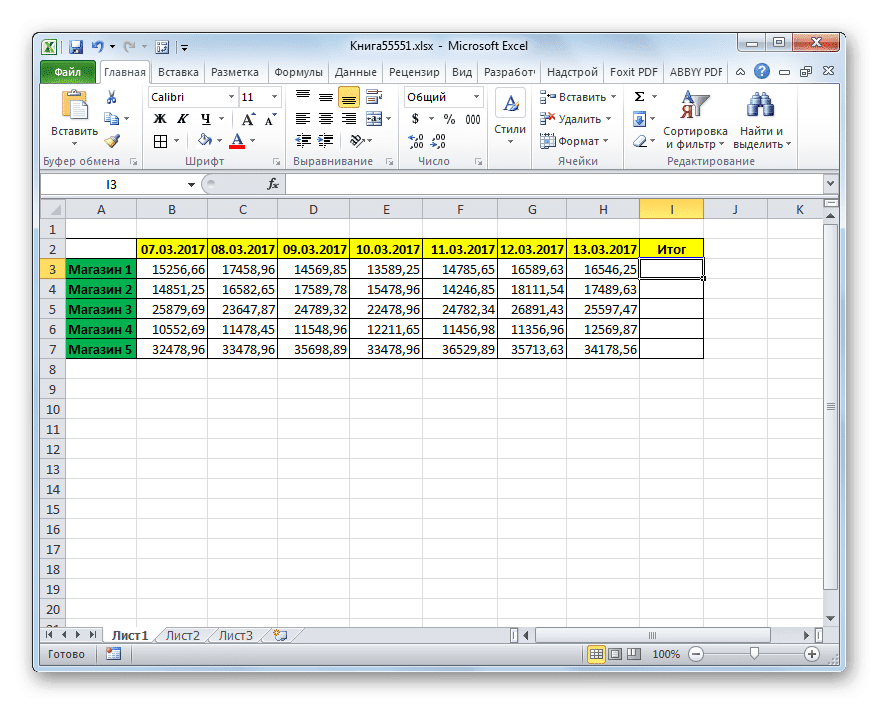
<p>У нас есть таблица, в которой показаны доходы пяти магазинов по датам. Имена магазинов — это названия строк, а даты — названия столбцов. Нам нужно посчитать общую выручку первого магазина за весь период. Для этого нам нужно будет добавить все ячейки строки, принадлежащей этому сокету.</p>
<p><img alt="Храните таблицу доходов в Microsoft Excel" src="https://excel-home.ru/wp-content/uploads/img/879x0/3103701596fa3d38eb18ef2063f07846.png" /></p>
<p><img alt="Формула сложения в Microsoft Excel" src="https://excel-home.ru/wp-content/uploads/img/879x0/bcb46139ef87c2bd0f5b98f24c0cbe0f.png" /></p>
<ol>
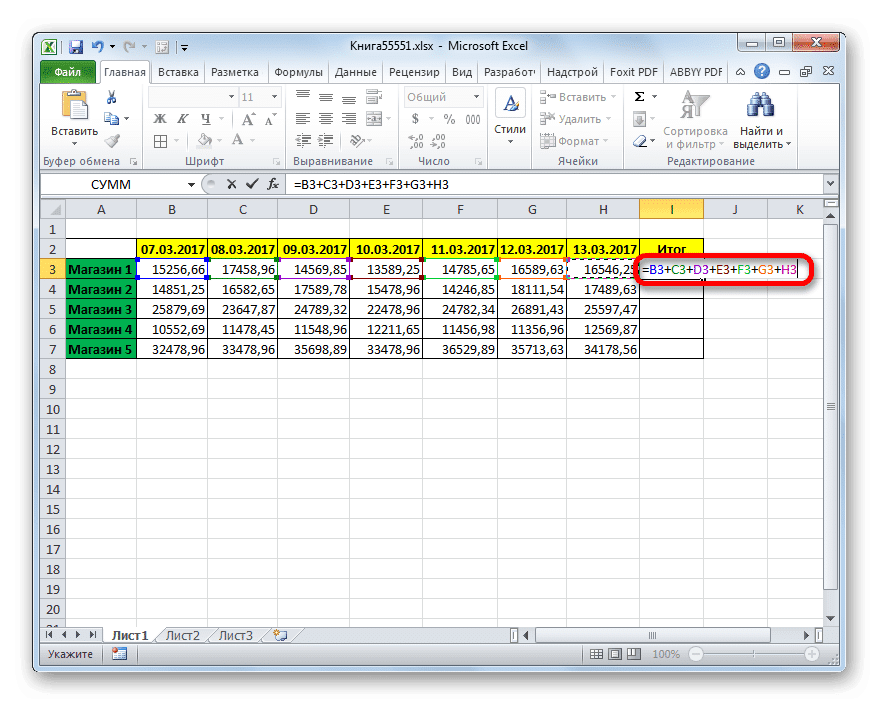
<li>Выбираем ячейку, в которой будет отображаться окончательный результат итогового расчета. Ставим там знак «=». Щелкните левой кнопкой мыши первую ячейку в этой строке, содержащую числовые значения. Как видите, его адрес сразу появится в элементе для отображения суммы. Ставим знак «+». Затем щелкните следующую ячейку в строке. Таким образом мы чередуем знак «+» с адресами ячеек строки, принадлежащей первому хранилищу.
<p>Следовательно, в нашем частном случае получается следующая формула:</p>
<p>= B3 + C3 + D3 + E3 + F3 + G3 + A3</p>
<p>Конечно, при использовании других таблиц его внешний вид будет другим.</p>
</li>
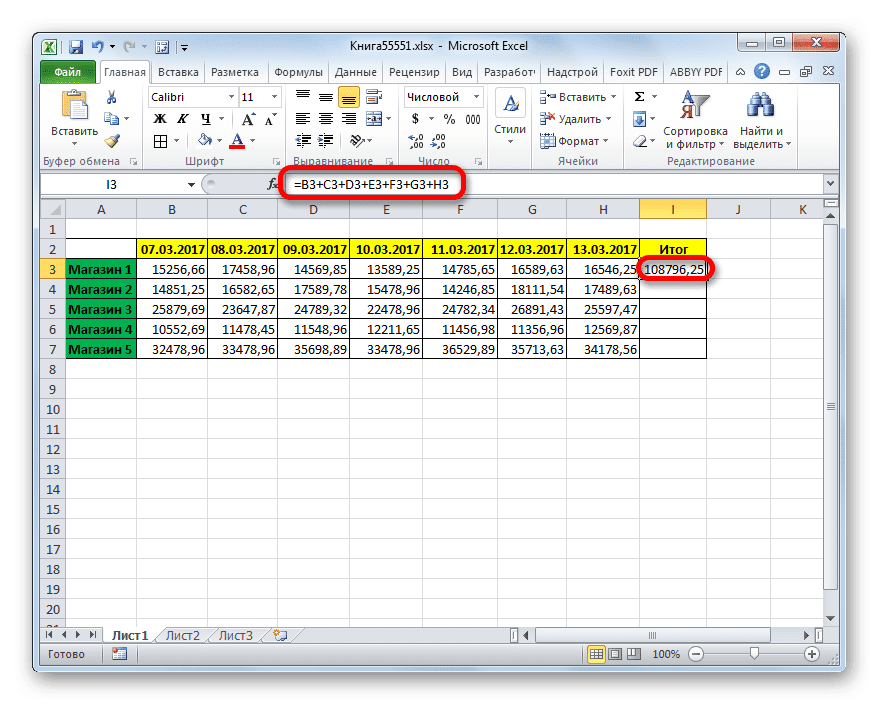
<li>Чтобы просмотреть общую сумму выручки от первого выхода, нажмите кнопку Enter на клавиатуре. Результат отображается в ячейке, в которой находилась формула.</li>
</ol>
<p><img alt="Результат формулы сложения в Microsoft Excel" src="https://excel-home.ru/wp-content/uploads/img/879x0/787415ca3713aae4f0f59c801b711c10.png" /></p>
<p>Как видите, этот способ довольно простой и интуитивно понятный, но имеет существенный недостаток. Его реализация занимает много времени по сравнению с вариантами, которые мы рассмотрим ниже. А если в таблице много столбцов, временные затраты увеличатся еще больше.</p>
<h3>Способ 2: автосумма</h3>
<p>Гораздо более быстрый способ добавить данные в строку — использовать автосумму.</p>
<ol>
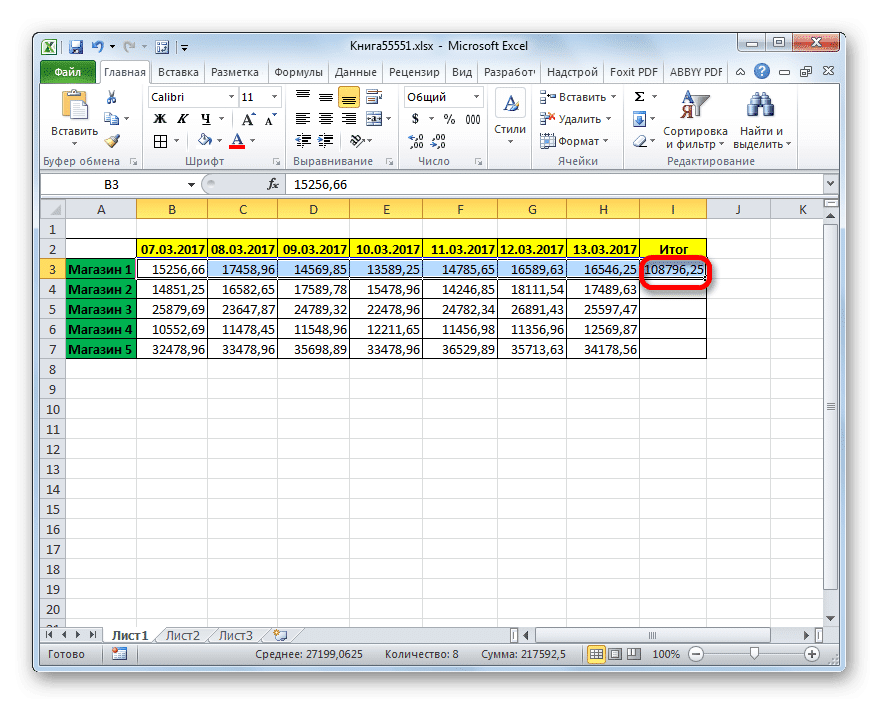
<li>Выделите все ячейки с числовыми значениями из первой строки. Сделайте выбор, удерживая левую кнопку мыши. Перейдя на вкладку «Главная», щелкните значок «Автосумма», который находится на ленте в панели инструментов «Редактировать».
<p><img alt="Вызов автосуммы через вкладку " src="https://excel-home.ru/wp-content/uploads/img/879x0/9ecab1de5434f675d69f1656ecfc5a08.png" /></p>
<p>Другой вариант вызова автосуммирования — перейти на вкладку «Формулы». Там, в панели инструментов «Библиотека функций» на ленте, нажмите кнопку «Автосумма».</p>
<p><img alt="Автоматическое суммирование вызовов через вкладку " src="https://excel-home.ru/wp-content/uploads/img/879x0/81f7c34dafcb8e44272c11b6e9d70ac3.png" /></p>
<p>Если вы вообще не хотите перемещаться между вкладками, после выбора строки вы можете просто ввести комбинацию горячих клавиш Alt+=.</p>
</li>
<li>Какое бы действие вы ни выбрали из описанных выше манипуляций, справа от выбранного диапазона будет отображаться число. Это будет сумма значений строки.</li>
</ol>
<p><img alt="Автосумма рассчитывается в Microsoft Excel" src="https://excel-home.ru/wp-content/uploads/img/879x0/9af82eae20378eac04b47f7f57494c6f.png" /></p>
<p>Как видите, этот метод позволяет вычислить сумму в одной строке намного быстрее, чем предыдущий вариант. Но у него есть и недостаток. Он заключается в том, что сумма будет отображаться только справа от выбранного горизонтального диапазона, а не в желаемом пользователем месте.</p>
<h3>Способ 3: функция СУММ</h3>
<p>Чтобы преодолеть недостатки двух вышеупомянутых методов, вы можете использовать встроенную функцию Excel под названием SUM.</p>
<p>Оператор СУММ принадлежит к группе математических функций Excel. Его работа — складывать числа. Синтаксис этой функции выглядит так:</p>
<p>= СУММ (число1; число2;…)</p>
<p>Как видите, аргументами этого оператора являются числа или адреса ячеек, в которых они находятся. Их количество может доходить до 255.</p>
<p>Давайте посмотрим, как с помощью этого оператора можно суммировать элементы в строке на примере нашей таблицы.</p>
<p><img alt="Перейти к функции мастера в Microsoft Excel" src="https://excel-home.ru/wp-content/uploads/img/879x0/6c3a1064f8ed2f48a975120df28c6834.png" /></p>
<p><img alt="Перейдите в окно аргументов функции СУММ в Microsoft Excel" src="https://excel-home.ru/wp-content/uploads/img/497x0/11dc7fbe0b51af6f88971d0a1c428943.png" /></p>
<p><img alt="Окно аргумента функции СУММ в Microsoft Excel" src="https://excel-home.ru/wp-content/uploads/img/879x0/7c4467cad4b0c8cde976a3d1c45ddbd0.png" /></p>
<ol>
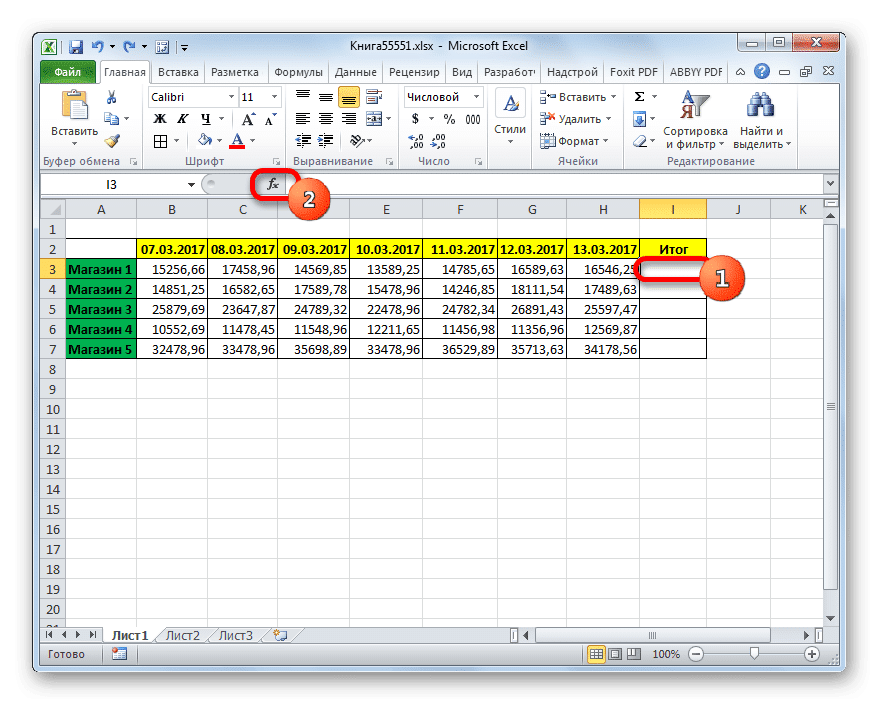
<li>Выделите любую пустую ячейку на листе, в которой мы собираемся отобразить результат расчета. При желании вы также можете выделить его на другом листе книги. Но это все же редкость, так как в большинстве случаев традиционно удобнее размещать ячейку для вывода итогов в той же строке, где находятся расчетные данные. Сделав свой выбор, щелкните значок «Вставить функцию» слева от строки формул.</li>
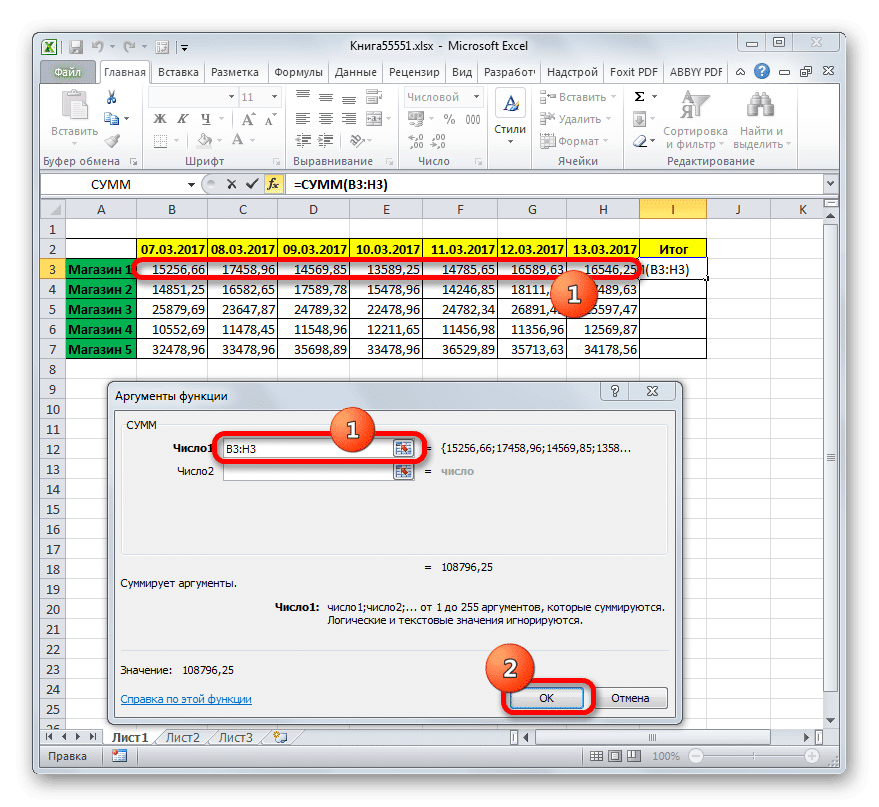
<li>Запустится инструмент под названием Мастер функций. В нем перейдите в категорию «Математика» и в открывшемся списке операторов выберите название «СУММ». Затем нажмите кнопку «ОК» внизу окна мастера.</li>
<li>Окно аргументов оператора SUM активировано. Это окно может содержать до 255 полей, но для решения нашей задачи нам понадобится только одно поле — «Number1». В нем нужно ввести координаты линии, значения, в которые их нужно сложить. Для этого помещаем курсор в указанное поле, затем, зажав левую кнопку мыши, выделяем курсором весь числовой диапазон нужной нам строки. Как видите, адрес этого диапазона сразу отобразится в поле окна темы. Затем нажмите кнопку «ОК».</li>
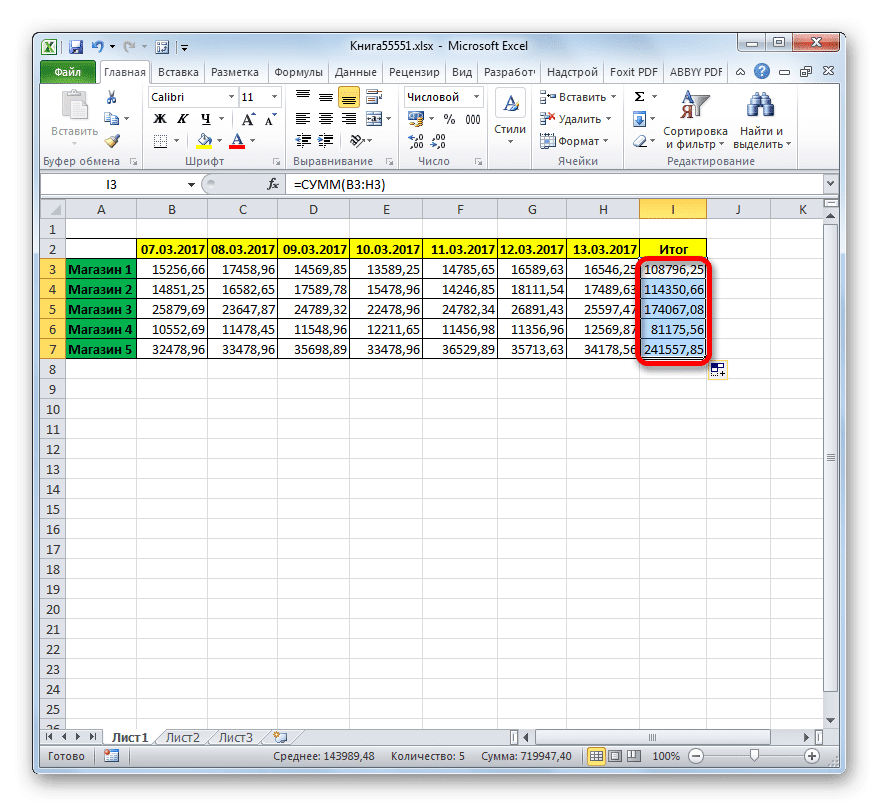
<li>После выполнения указанного действия сумма значений строк будет сразу отображаться в ячейке, которую мы выделили на самом первом шаге решения проблемы таким образом.</li>
</ol>
<p><img alt="Результат вычисления функции СУММ в Microsoft Excel" src="https://excel-home.ru/wp-content/uploads/img/879x0/6b9d93a8fe348bc90a0de77ca7377ed4.png" /></p>
<p>Как видите, этот метод достаточно гибкий и относительно быстрый. Правда, интуитивно не для всех пользователей. Поэтому те из них, кто не знает о его существовании из различных источников, редко сами находят его в интерфейсе Excel.</p>
<h3>Способ 4: массовое суммирование значений в строках</h3>
<p>Но что, если вам нужно сложить не одну или две строки, а, скажем, 10, 100 или даже 1000? Неужели нужно применять вышеуказанные действия отдельно для каждой строки? Видимо, в этом нет необходимости. Для этого вам просто нужно скопировать формулу суммирования в другие ячейки, где вы планируете отображать сумму для остальных строк. Это можно сделать с помощью инструмента, называемого маркером заливки.</p>
<p><img alt="Индикатор заполнения в Microsoft Excel" src="https://excel-home.ru/wp-content/uploads/img/879x0/595fb5dbb90e582f012d3e3ca31c8cd8.png" /></p>
<ol>
<li>Добавим значения в первую строку таблицы одним из описанных выше способов. Мы помещаем курсор в правый нижний угол ячейки, который показывает результат применения формулы или функции. В этом случае курсор должен изменить внешний вид и превратиться в маркер заливки, который выглядит как маленький крестик. Затем, удерживая левую кнопку мыши, перетащите курсор вниз параллельно ячейкам с названиями строк.</li>
<li>Как видите, все ячейки были заполнены данными. Это сумма значений отдельно по строкам. Это было достигнуто потому, что по умолчанию все ссылки в Excel являются относительными, а не абсолютными, и при копировании они меняют свои координаты.</li>
</ol>
<p><img alt="Сумма суммы строк в Microsoft Excel" src="https://excel-home.ru/wp-content/uploads/img/879x0/b170a4c7b95960a60b7b6f6513b4fd69.png" /></p>
<p>Как видите, в Excel есть три основных способа вычисления суммы значений в строках: арифметическая формула, автоматическая сумма и функция СУММ. У каждого из этих вариантов есть свои достоинства и недостатки. Самый интуитивно понятный способ — использовать формулу, самый быстрый — использовать автосумму, а самый универсальный — использовать оператор SUM. Кроме того, с помощью индикатора заполнения вы можете выполнить массовое суммирование значений между строками одним из трех способов, перечисленных выше.</p> |
| col_6 |
<p>При работе с таблицами часто бывает необходимо подвести итоги для определенного имени. Это имя может быть именем контрагента, фамилией сотрудника, номером отдела, датой и т.д. Часто эти имена являются заголовками строк, и поэтому для расчета суммы для каждого элемента необходимо суммировать содержимое ячеек данной строки. Иногда добавление данных в строки выполняется для других целей. Давайте посмотрим, как это можно сделать в Excel.</p>
<h2>Суммирование значений в строке</h2>
<p>В общем, вы можете суммировать значения в строке в Excel тремя основными способами: используя арифметическую формулу, используя функции и автосуммирование. В то же время эти методы можно разделить на ряд более конкретных вариантов.</p>
<aside class="article__header-linkbanner mb40"><a class="linkbanner bg_lightviol" href="https://azbukakursov.ru/articles/excel/podschet-zapolnennykh-yacheek-v-microsoft-excel/"><div class="linkbanner__img"><picture><source type="image/webp" srcset="https://excel-home.ru/wp-content/uploads/img/896x0/98b5fa4aead2b637ef21f7e38c759e17.png" width="400" height="225"><img src="https://excel-home.ru/wp-content/uploads/img/896x0/98b5fa4aead2b637ef21f7e38c759e17.png" alt="" width="400" height="225"></picture></div><div class="linkbanner__body"><div class="linkbanner__uptitle f20 f16-mob lh15 mb10 color_viol">Читайте также</div><div class="linkbanner__title f30 f20-mob lh105">Подсчет заполненных ячеек в Microsoft Excel</div></div></a></aside>
<h3>Способ 1: арифметическая формула</h3>
<p>Прежде всего, давайте посмотрим, как можно вычислить сумму в одной строке с помощью арифметической формулы. Посмотрим, как работает этот метод, на конкретном примере.</p>
<p>У нас есть таблица, в которой показаны доходы пяти магазинов по датам. Имена магазинов — это названия строк, а даты — названия столбцов. Нам нужно посчитать общую выручку первого магазина за весь период. Для этого нам нужно будет добавить все ячейки строки, принадлежащей этому сокету.</p>
<p><img alt="Храните таблицу доходов в Microsoft Excel" src="https://excel-home.ru/wp-content/uploads/img/879x0/3103701596fa3d38eb18ef2063f07846.png" /></p>
<p><img alt="Формула сложения в Microsoft Excel" src="https://excel-home.ru/wp-content/uploads/img/879x0/bcb46139ef87c2bd0f5b98f24c0cbe0f.png" /></p>
<ol>
<li>Выбираем ячейку, в которой будет отображаться окончательный результат итогового расчета. Ставим там знак «=». Щелкните левой кнопкой мыши первую ячейку в этой строке, содержащую числовые значения. Как видите, его адрес сразу появится в элементе для отображения суммы. Ставим знак «+». Затем щелкните следующую ячейку в строке. Таким образом мы чередуем знак «+» с адресами ячеек строки, принадлежащей первому хранилищу.
<p>Следовательно, в нашем частном случае получается следующая формула:</p>
<p>= B3 + C3 + D3 + E3 + F3 + G3 + A3</p>
<p>Конечно, при использовании других таблиц его внешний вид будет другим.</p>
</li>
<li>Чтобы просмотреть общую сумму выручки от первого выхода, нажмите кнопку Enter на клавиатуре. Результат отображается в ячейке, в которой находилась формула.</li>
</ol>
<p><img alt="Результат формулы сложения в Microsoft Excel" src="https://excel-home.ru/wp-content/uploads/img/879x0/787415ca3713aae4f0f59c801b711c10.png" /></p>
<p>Как видите, этот способ довольно простой и интуитивно понятный, но имеет существенный недостаток. Его реализация занимает много времени по сравнению с вариантами, которые мы рассмотрим ниже. А если в таблице много столбцов, временные затраты увеличатся еще больше.</p>
<h3>Способ 2: автосумма</h3>
<p>Гораздо более быстрый способ добавить данные в строку — использовать автосумму.</p>
<ol>
<li>Выделите все ячейки с числовыми значениями из первой строки. Сделайте выбор, удерживая левую кнопку мыши. Перейдя на вкладку «Главная», щелкните значок «Автосумма», который находится на ленте в панели инструментов «Редактировать».
<p><img alt="Вызов автосуммы через вкладку " src="https://excel-home.ru/wp-content/uploads/img/879x0/9ecab1de5434f675d69f1656ecfc5a08.png" /></p>
<p>Другой вариант вызова автосуммирования — перейти на вкладку «Формулы». Там, в панели инструментов «Библиотека функций» на ленте, нажмите кнопку «Автосумма».</p>
<p><img alt="Автоматическое суммирование вызовов через вкладку " src="https://excel-home.ru/wp-content/uploads/img/879x0/81f7c34dafcb8e44272c11b6e9d70ac3.png" /></p>
<p>Если вы вообще не хотите перемещаться между вкладками, после выбора строки вы можете просто ввести комбинацию горячих клавиш Alt+=.</p>
</li>
<li>Какое бы действие вы ни выбрали из описанных выше манипуляций, справа от выбранного диапазона будет отображаться число. Это будет сумма значений строки.</li>
</ol>
<p><img alt="Автосумма рассчитывается в Microsoft Excel" src="https://excel-home.ru/wp-content/uploads/img/879x0/9af82eae20378eac04b47f7f57494c6f.png" /></p>
<p>Как видите, этот метод позволяет вычислить сумму в одной строке намного быстрее, чем предыдущий вариант. Но у него есть и недостаток. Он заключается в том, что сумма будет отображаться только справа от выбранного горизонтального диапазона, а не в желаемом пользователем месте.</p>
<h3>Способ 3: функция СУММ</h3>
<p>Чтобы преодолеть недостатки двух вышеупомянутых методов, вы можете использовать встроенную функцию Excel под названием SUM.</p>
<p>Оператор СУММ принадлежит к группе математических функций Excel. Его работа — складывать числа. Синтаксис этой функции выглядит так:</p>
<p>= СУММ (число1; число2;…)</p>
<p>Как видите, аргументами этого оператора являются числа или адреса ячеек, в которых они находятся. Их количество может доходить до 255.</p>
<p>Давайте посмотрим, как с помощью этого оператора можно суммировать элементы в строке на примере нашей таблицы.</p>
<p><img alt="Перейти к функции мастера в Microsoft Excel" src="https://excel-home.ru/wp-content/uploads/img/879x0/6c3a1064f8ed2f48a975120df28c6834.png" /></p>
<p><img alt="Перейдите в окно аргументов функции СУММ в Microsoft Excel" src="https://excel-home.ru/wp-content/uploads/img/497x0/11dc7fbe0b51af6f88971d0a1c428943.png" /></p>
<p><img alt="Окно аргумента функции СУММ в Microsoft Excel" src="https://excel-home.ru/wp-content/uploads/img/879x0/7c4467cad4b0c8cde976a3d1c45ddbd0.png" /></p>
<ol>
<li>Выделите любую пустую ячейку на листе, в которой мы собираемся отобразить результат расчета. При желании вы также можете выделить его на другом листе книги. Но это все же редкость, так как в большинстве случаев традиционно удобнее размещать ячейку для вывода итогов в той же строке, где находятся расчетные данные. Сделав свой выбор, щелкните значок «Вставить функцию» слева от строки формул.</li>
<li>Запустится инструмент под названием Мастер функций. В нем перейдите в категорию «Математика» и в открывшемся списке операторов выберите название «СУММ». Затем нажмите кнопку «ОК» внизу окна мастера.</li>
<li>Окно аргументов оператора SUM активировано. Это окно может содержать до 255 полей, но для решения нашей задачи нам понадобится только одно поле — «Number1». В нем нужно ввести координаты линии, значения, в которые их нужно сложить. Для этого помещаем курсор в указанное поле, затем, зажав левую кнопку мыши, выделяем курсором весь числовой диапазон нужной нам строки. Как видите, адрес этого диапазона сразу отобразится в поле окна темы. Затем нажмите кнопку «ОК».</li>
<li>После выполнения указанного действия сумма значений строк будет сразу отображаться в ячейке, которую мы выделили на самом первом шаге решения проблемы таким образом.</li>
</ol>
<p><img alt="Результат вычисления функции СУММ в Microsoft Excel" src="https://excel-home.ru/wp-content/uploads/img/879x0/6b9d93a8fe348bc90a0de77ca7377ed4.png" /></p>
<p>Как видите, этот метод достаточно гибкий и относительно быстрый. Правда, интуитивно не для всех пользователей. Поэтому те из них, кто не знает о его существовании из различных источников, редко сами находят его в интерфейсе Excel.</p>
<h3>Способ 4: массовое суммирование значений в строках</h3>
<p>Но что, если вам нужно сложить не одну или две строки, а, скажем, 10, 100 или даже 1000? Неужели нужно применять вышеуказанные действия отдельно для каждой строки? Видимо, в этом нет необходимости. Для этого вам просто нужно скопировать формулу суммирования в другие ячейки, где вы планируете отображать сумму для остальных строк. Это можно сделать с помощью инструмента, называемого маркером заливки.</p>
<p><img alt="Индикатор заполнения в Microsoft Excel" src="https://excel-home.ru/wp-content/uploads/img/879x0/595fb5dbb90e582f012d3e3ca31c8cd8.png" /></p>
<ol>
<li>Добавим значения в первую строку таблицы одним из описанных выше способов. Мы помещаем курсор в правый нижний угол ячейки, который показывает результат применения формулы или функции. В этом случае курсор должен изменить внешний вид и превратиться в маркер заливки, который выглядит как маленький крестик. Затем, удерживая левую кнопку мыши, перетащите курсор вниз параллельно ячейкам с названиями строк.</li>
<li>Как видите, все ячейки были заполнены данными. Это сумма значений отдельно по строкам. Это было достигнуто потому, что по умолчанию все ссылки в Excel являются относительными, а не абсолютными, и при копировании они меняют свои координаты.</li>
</ol>
<p><img alt="Сумма суммы строк в Microsoft Excel" src="https://excel-home.ru/wp-content/uploads/img/879x0/b170a4c7b95960a60b7b6f6513b4fd69.png" /></p>
<p>Как видите, в Excel есть три основных способа вычисления суммы значений в строках: арифметическая формула, автоматическая сумма и функция СУММ. У каждого из этих вариантов есть свои достоинства и недостатки. Самый интуитивно понятный способ — использовать формулу, самый быстрый — использовать автосумму, а самый универсальный — использовать оператор SUM. Кроме того, с помощью индикатора заполнения вы можете выполнить массовое суммирование значений между строками одним из трех способов, перечисленных выше.</p> |
| schema_jsonld |
<script type="application/ld+json">
{
"@context": "https://schema.org",
"@graph": [
{
"@type": "WebSite",
"@id": "https://azbukakursov.ru/#website",
"url": "https://azbukakursov.ru/",
"name": "Азбука Курсов",
"inLanguage": "ru-RU",
"publisher": {
"@id": "https://azbukakursov.ru/#organization"
},
"potentialAction": {
"@type": "SearchAction",
"target": "https://azbukakursov.ru/search/?q={search_term_string}",
"query-input": "required name=search_term_string"
}
},
{
"@type": "Organization",
"@id": "https://azbukakursov.ru/#organization",
"name": "Азбука Курсов",
"url": "https://azbukakursov.ru/",
"logo": {
"@type": "ImageObject",
"@id": "https://azbukakursov.ru/#logo",
"url": "https://azbukakursov.ru/img/logo.svg",
"width": 512,
"height": 512
},
"contactPoint": {
"@type": "ContactPoint",
"email": "azbukakursov@yandex.ru",
"contactType": "customer support",
"availableLanguage": "Russian"
}
},
{
"@type": "WebPage",
"@id": "https://azbukakursov.ru/articles/analitika/podschet-summy-v-stroke-tablitsy-v-microsoft-excel/#webpage",
"url": "https://azbukakursov.ru/articles/analitika/podschet-summy-v-stroke-tablitsy-v-microsoft-excel/",
"name": "Как быстро подсчитать сумму в строке таблицы Excel: Полное руководство",
"description": "Узнайте, как эффективно подсчитать сумму в строке таблицы Excel с помощью формул, автосуммы и функции SUM. Повышайте навыки работы с данными.",
"inLanguage": "ru-RU",
"isPartOf": {
"@id": "https://azbukakursov.ru/#website"
},
"breadcrumb": {
"@id": "https://azbukakursov.ru/articles/analitika/podschet-summy-v-stroke-tablitsy-v-microsoft-excel/#breadcrumbs"
},
"mainEntity": {
"@id": "https://azbukakursov.ru/articles/analitika/podschet-summy-v-stroke-tablitsy-v-microsoft-excel/#article"
},
"hasPart": [
{
"@type": "WebPageElement",
"@id": "https://azbukakursov.ru/articles/analitika/podschet-summy-v-stroke-tablitsy-v-microsoft-excel/#toc",
"name": "Содержание статьи"
},
{
"@id": "https://azbukakursov.ru/articles/analitika/podschet-summy-v-stroke-tablitsy-v-microsoft-excel/#faq"
},
{
"@id": "https://azbukakursov.ru/articles/analitika/podschet-summy-v-stroke-tablitsy-v-microsoft-excel/#courses"
}
],
"primaryImageOfPage": {
"@id": "https://azbukakursov.ru/articles/analitika/podschet-summy-v-stroke-tablitsy-v-microsoft-excel/#primaryimage"
}
},
{
"@type": "ImageObject",
"@id": "https://azbukakursov.ru/articles/analitika/podschet-summy-v-stroke-tablitsy-v-microsoft-excel/#primaryimage",
"url": "https://azbukakursov.ru/upload/iblock/72d/oudxc1gzjksi4upogs93v39g8xx2noe0.png",
"width": 1200,
"height": 630,
"caption": "Как быстро подсчитать сумму в строке таблицы Excel: Полное руководство"
},
{
"@type": [
"Article",
"BlogPosting"
],
"@id": "https://azbukakursov.ru/articles/analitika/podschet-summy-v-stroke-tablitsy-v-microsoft-excel/#article",
"mainEntityOfPage": {
"@id": "https://azbukakursov.ru/articles/analitika/podschet-summy-v-stroke-tablitsy-v-microsoft-excel/#webpage"
},
"headline": "Как быстро подсчитать сумму в строке таблицы Excel: Полное руководство",
"alternativeHeadline": "Подсчет суммы в строке таблицы в Microsoft Excel",
"description": "Узнайте, как эффективно подсчитать сумму в строке таблицы Excel с помощью формул, автосуммы и функции SUM. Повышайте навыки работы с данными.",
"author": {
"@type": "Organization",
"@id": "https://azbukakursov.ru/#organization",
"name": "Азбука Курсов"
},
"publisher": {
"@id": "https://azbukakursov.ru/#organization"
},
"datePublished": "2026-04-01T09:46:01+03:00",
"dateModified": "2026-04-15T04:38:59+03:00",
"articleSection": "Аналитика",
"keywords": [
"курсы по Excel онлайн",
"обучение работе с таблицами Excel",
"где пройти курсы по Excel",
"лучшие курсы по Excel",
"профессиональное обучение Excel",
"как подсчитать сумму в строке таблицы Excel пошагово",
"как использовать автосумму для строки в Excel",
"пример использования функции СУММ в Excel",
"как сложить значения в строке таблицы Excel",
"пошаговое руководство по использованию автосуммы в Excel",
"как использовать функцию СУММ для строки в Excel",
"быстрый способ сложить данные в строке Excel",
"как сложить числа в строке таблицы Excel",
"методы подсчета суммы в строке Excel",
"как использовать арифметическую формулу для строки в Excel",
"подсчет итогов в строке таблицы Excel",
"как суммировать данные в строке Excel",
"как использовать Excel для подсчета суммы в строке",
"пошаговое руководство по суммированию строк в Excel",
"как быстро подсчитать сумму в строке Excel",
"как использовать Excel для сложения значений в строке",
"как подсчитать сумму в строке Excel",
"формула для суммы в строке Excel",
"автосумма в строке Excel",
"функция СУММ в Excel"
],
"wordCount": 976,
"timeRequired": "PT6M",
"inLanguage": "ru-RU",
"isAccessibleForFree": true,
"genre": "Образовательная статья",
"encodingFormat": "text/html",
"isFamilyFriendly": true,
"copyrightYear": 2026,
"copyrightHolder": {
"@id": "https://azbukakursov.ru/#organization"
},
"audience": {
"@type": "Audience",
"audienceType": "Пользователи, интересующиеся обучением, саморазвитием и онлайн-курсами"
},
"image": {
"@id": "https://azbukakursov.ru/articles/analitika/podschet-summy-v-stroke-tablitsy-v-microsoft-excel/#primaryimage"
},
"thumbnailUrl": "https://azbukakursov.ru/upload/iblock/72d/oudxc1gzjksi4upogs93v39g8xx2noe0.png",
"about": [
{
"@type": "Thing",
"name": "Microsoft Excel"
},
{
"@type": "Thing",
"name": "Eduson Academy"
},
{
"@type": "Thing",
"name": "Учи.Дома"
},
{
"@type": "Thing",
"name": "100балльный репетитор"
},
{
"@type": "Thing",
"name": "PowerPoint"
},
{
"@type": "Thing",
"name": "Каменный город"
},
{
"@type": "Thing",
"name": "Яндекс Практикум"
},
{
"@type": "Thing",
"name": "Учебный центр МГУТУ"
}
],
"mentions": [
{
"@id": "https://azbukakursov.ru/articles/analitika/podschet-summy-v-stroke-tablitsy-v-microsoft-excel/#faq"
},
{
"@id": "https://azbukakursov.ru/articles/analitika/podschet-summy-v-stroke-tablitsy-v-microsoft-excel/#courses"
}
]
},
{
"@type": "BreadcrumbList",
"@id": "https://azbukakursov.ru/articles/analitika/podschet-summy-v-stroke-tablitsy-v-microsoft-excel/#breadcrumbs",
"itemListElement": [
{
"@type": "ListItem",
"position": 1,
"name": "Главная",
"item": "https://azbukakursov.ru/"
},
{
"@type": "ListItem",
"position": 2,
"name": "Статьи",
"item": "https://azbukakursov.ru/articles/"
},
{
"@type": "ListItem",
"position": 3,
"name": "Аналитика",
"item": "https://azbukakursov.ru/articles/analitika/"
},
{
"@type": "ListItem",
"position": 4,
"name": "Работа с Excel и Google таблицами",
"item": "https://azbukakursov.ru/articles/analitika/"
},
{
"@type": "ListItem",
"position": 5,
"name": "Текущая статья",
"item": "https://azbukakursov.ru/articles/analitika/podschet-summy-v-stroke-tablitsy-v-microsoft-excel/"
}
]
},
{
"@type": "FAQPage",
"@id": "https://azbukakursov.ru/articles/analitika/podschet-summy-v-stroke-tablitsy-v-microsoft-excel/#faq",
"mainEntity": [
{
"@type": "Question",
"name": "Как подсчитать сумму в строке таблицы Excel с помощью арифметической формулы?",
"acceptedAnswer": {
"@type": "Answer",
"text": "Чтобы подсчитать сумму в строке таблицы Excel с помощью арифметической формулы, выберите ячейку для отображения результата, введите знак '=', затем последовательно щелкайте по ячейкам строки, добавляя знак '+' между ними. Нажмите Enter для получения результата."
}
},
{
"@type": "Question",
"name": "Как использовать автосумму для подсчета суммы в строке Excel?",
"acceptedAnswer": {
"@type": "Answer",
"text": "Для использования автосуммы выделите все ячейки с числовыми значениями в строке, перейдите на вкладку 'Главная' и нажмите 'Автосумма' на панели инструментов 'Редактировать'. Также можно использовать комбинацию клавиш Alt+= для быстрого вызова автосуммы."
}
},
{
"@type": "Question",
"name": "Как работает функция SUM в Excel для подсчета суммы в строке?",
"acceptedAnswer": {
"@type": "Answer",
"text": "Функция SUM в Excel используется для сложения чисел. Введите '=SUM(' и укажите диапазон ячеек строки, которые нужно сложить, затем закройте скобку и нажмите Enter. Результат суммы отобразится в выбранной ячейке."
}
},
{
"@type": "Question",
"name": "Какие преимущества использования автосуммы в Excel?",
"acceptedAnswer": {
"@type": "Answer",
"text": "Автосумма позволяет быстро вычислить сумму значений в строке без необходимости вручную вводить формулы. Это экономит время, особенно при работе с большими таблицами, и снижает вероятность ошибок."
}
},
{
"@type": "Question",
"name": "Какой метод подсчета суммы в строке Excel самый быстрый?",
"acceptedAnswer": {
"@type": "Answer",
"text": "Самым быстрым методом подсчета суммы в строке Excel является использование автосуммы. Она позволяет мгновенно получить результат, просто выделив нужные ячейки и нажав кнопку 'Автосумма'."
}
},
{
"@type": "Question",
"name": "Можно ли изменить местоположение результата автосуммы в Excel?",
"acceptedAnswer": {
"@type": "Answer",
"text": "По умолчанию результат автосуммы отображается справа от выбранного диапазона. Чтобы изменить местоположение, используйте функцию SUM и укажите нужную ячейку для отображения результата."
}
},
{
"@type": "Question",
"name": "Какие недостатки у метода подсчета суммы с помощью арифметической формулы?",
"acceptedAnswer": {
"@type": "Answer",
"text": "Основной недостаток метода подсчета суммы с помощью арифметической формулы заключается в его трудоемкости и временных затратах, особенно при большом количестве столбцов. Каждый адрес ячейки нужно вводить вручную, что увеличивает вероятность ошибок."
}
}
]
},
{
"@type": "ItemList",
"@id": "https://azbukakursov.ru/articles/analitika/podschet-summy-v-stroke-tablitsy-v-microsoft-excel/#courses",
"name": "Рекомендуемые курсы",
"itemListOrder": "https://schema.org/ItemListOrderAscending",
"numberOfItems": 3,
"itemListElement": [
{
"@type": "ListItem",
"position": 1,
"item": {
"@type": "Course",
"@id": "https://go.redav.online/88a20e5ba14f6141?dl=https%3A%2F%2Feduson.academy%2Fexcel-for-work&m=5&erid=LdtCK4uVh#course",
"name": "Excel для работы",
"description": "Excel для работы — Работа с Excel и Google таблицами в Eduson Academy - eduson.academy, длительность 2 недели, цена 15990 ₽, рассрочка от 1332 ₽/мес, формат: Онлайн, Диплом / Сертификат Курс от Академии Eduson научит решать сложные задачи в несколько кликов, быстро работать с большим объемом",
"url": "https://go.redav.online/88a20e5ba14f6141?dl=https%3A%2F%2Feduson.academy%2Fexcel-for-work&m=5&erid=LdtCK4uVh",
"provider": {
"@type": "Organization",
"name": "Eduson Academy - eduson.academy",
"url": "https://eduson.academy/"
}
}
},
{
"@type": "ListItem",
"position": 2,
"item": {
"@type": "Course",
"@id": "https://go.redav.online/88a20e5ba14f6141?dl=https%3A%2F%2Feduson.academy%2Fexcel-buhgalter&m=5&erid=LdtCK4uVh#course",
"name": "Excel и Google-таблицы для бухгалтера: тариф PRO",
"description": "Excel и Google-таблицы для бухгалтера: тариф PRO — Работа с Excel и Google таблицами в Eduson Academy - eduson.academy, длительность 2 недели, цена 28700 ₽, рассрочка от 2391 ₽/мес, формат: Смешанный, Диплом / Сертификат Курс от Академии Eduson научит решать сложные задачи в несколько кликов",
"url": "https://go.redav.online/88a20e5ba14f6141?dl=https%3A%2F%2Feduson.academy%2Fexcel-buhgalter&m=5&erid=LdtCK4uVh",
"provider": {
"@type": "Organization",
"name": "Eduson Academy - eduson.academy",
"url": "https://eduson.academy/"
},
"image": "https://thumb.tildacdn.com/tild3066-6338-4633-a132-393836313034/-/resize/1000x/-/format/webp/Untitled-2.png"
}
},
{
"@type": "ListItem",
"position": 3,
"item": {
"@type": "Course",
"@id": "https://go.redav.online/88a20e5ba14f6141?dl=https%3A%2F%2Feduson.academy%2Fexcel-finance&m=5&erid=LdtCK4uVh#course",
"name": "Excel и Google-таблицы для управления финансами",
"description": "Excel и Google-таблицы для управления финансами — Работа с Excel и Google таблицами в Eduson Academy - eduson.academy, длительность 4 недели, цена 36000 ₽, рассрочка от 3000 ₽/мес, формат: Смешанный, Диплом / Сертификат Курс от Академии Eduson научит решать сложные задачи в несколько кликов",
"url": "https://go.redav.online/88a20e5ba14f6141?dl=https%3A%2F%2Feduson.academy%2Fexcel-finance&m=5&erid=LdtCK4uVh",
"provider": {
"@type": "Organization",
"name": "Eduson Academy - eduson.academy",
"url": "https://eduson.academy/"
},
"image": "https://thumb.tildacdn.com/tild3066-6338-4633-a132-393836313034/-/resize/1000x/-/format/webp/Untitled-2.png"
}
}
]
}
]
}
</script> |