| edit_detail |
<p>Любой пользователь, работающий в этой программе, вероятно, знает, как вычислить сумму значений в ячейках электронной таблицы Excel. В этом поможет функция СУММ, занявшая видное место в последних версиях программы, поскольку, возможно, она используется гораздо чаще других. Но иногда перед пользователем может стоять несколько иная задача: узнать количество значений с заданными параметрами в заданном столбце. Не их сумма, а простой ответ на вопрос: сколько раз N-е значение встречается в выбранном диапазоне? В Excel вы можете решить эту проблему одновременно несколькими методами.</p>
<p>Какой из следующих методов лучше всего вам подходит, во многом зависит от ваших целей и данных, с которыми вы работаете. Некоторые операторы подходят только для числовых данных, другие не работают с условиями, а третьи не записывают результат в таблицу. Мы расскажем вам обо всех методах, среди которых вы обязательно найдете тот, который вам больше всего подходит.</p>
<h2>Метод 1: отображение количества значений в строке состояния</h2>
<p>Это, наверное, самый простой способ работы с текстовыми и числовыми данными. Но он не может работать с условиями.</p>
<aside class="article__header-linkbanner mb40"><a class="linkbanner bg_lightviol" href="https://azbukakursov.ru/articles/excel/podschet-zapolnennykh-yacheek-v-microsoft-excel/"><div class="linkbanner__img"><picture><source type="image/webp" srcset="https://excel-home.ru/wp-content/uploads/img/896x0/98b5fa4aead2b637ef21f7e38c759e17.png" width="400" height="225"><img src="https://excel-home.ru/wp-content/uploads/img/896x0/98b5fa4aead2b637ef21f7e38c759e17.png" alt="" width="400" height="225"></picture></div><div class="linkbanner__body"><div class="linkbanner__uptitle f20 f16-mob lh15 mb10 color_viol">Читайте также</div><div class="linkbanner__title f30 f20-mob lh105">Подсчет заполненных ячеек в Microsoft Excel</div></div></a></aside>
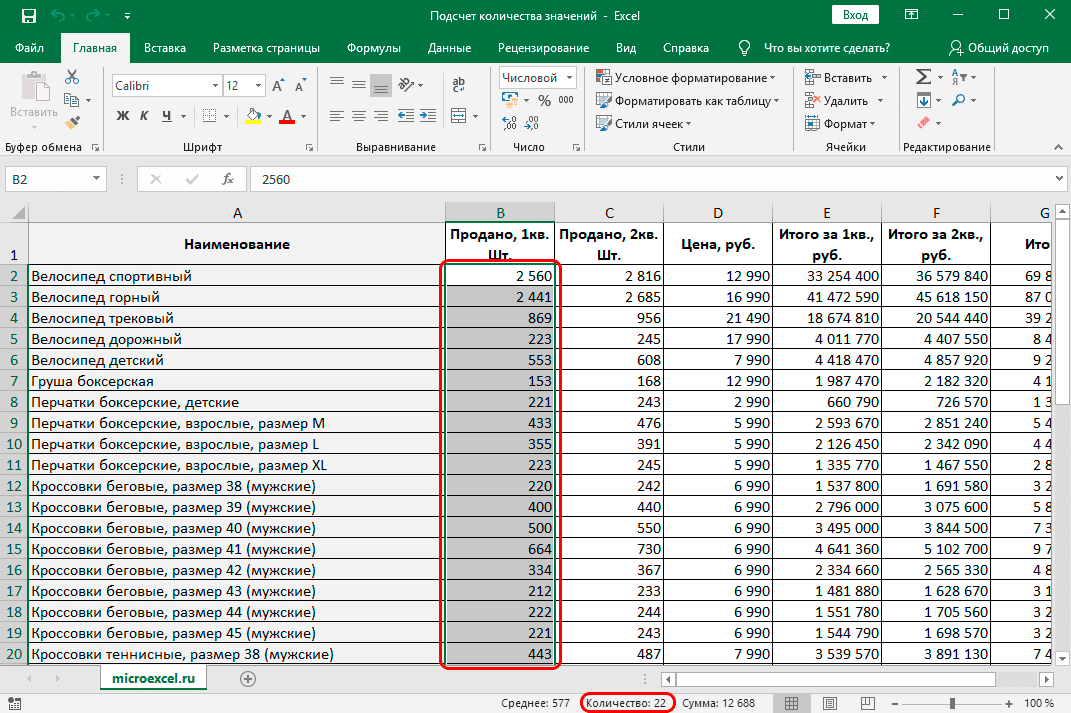
<p>использовать этот метод предельно просто: выбрать интересующий массив данных (любым удобным способом). Результат сразу появится в строке состояния (Количество). В расчете участвуют все ячейки, кроме пустых.</p>
<p><img alt="Отображение количества значений в строке состояния" src="https://excel-home.ru/wp-content/uploads/img/1071x0/55a72584e33d7eeec116656fff016a04.png" /></p>
<p>Еще раз подчеркнем, что этот метод учитывает ячейки с любым значением. Теоретически вы можете вручную выбрать только интересующие части таблицы или даже определенные ячейки и увидеть результат. Но это удобно только при работе с небольшими наборами данных. Для больших таблиц есть и другие методы, о которых мы поговорим позже.</p>
<p>Еще одним недостатком этого метода является то, что результат сохраняется только до тех пор, пока мы не отменим выбор ячеек. Те вам придется запомнить или записать где-нибудь отдельно.</p>
<p>Иногда бывает, что индикатор «Количество» по умолчанию не включается в строку состояния, но это легко исправить:</p>
<ol>
<li>Щелкните правой кнопкой мыши строку состояния.</li>
<li>В открывшемся списке обратите внимание на строку «Количество». Если рядом с ним нет галочки, он не отображается в строке состояния. Щелкните строку, чтобы добавить ее.<img alt="Отображение количества значений в строке состояния" src="https://excel-home.ru/wp-content/uploads/img/1067x0/ea56602e42bd4f534b20b64b9baa076f.png" /></li>
<li>Все готово, с этого момента этот индикатор будет добавлен в строку состояния программы.</li>
</ol>
<h2>Метод 2: применение функции СЧЕТЗ</h2>
<p>Эта функция позволяет делать то же самое, но с одним существенным отличием: результат будет записан. Остальные недостатки предыдущего метода сохранены, т.е. ACCOUNT3 не работает с условиями.</p>
<p>Функция COUNT3 выполняет задачу подсчета всех заполненных ячеек в заданном диапазоне (пустые не учитываются). Формула функции может выглядеть иначе:</p>
<ul>
<li>= СЧЁТ (ячейка1; ячейка2; . ячейкаN)</li>
<li>= СЧЁТ (ячейка1: ячейкаN)</li>
</ul>
<p>В первом случае функция подсчитает все перечисленные ячейки. Во втором случае он определит количество непустых ячеек в диапазоне от ячейки 1 до ячейки N. Обратите внимание, что количество аргументов функции ограничено 255.</p>
<p>Попробуем использовать функцию COUNT3 на примере:</p>
<ol>
<li>Выберите ячейку, в которой будет отображаться общий результат расчета.</li>
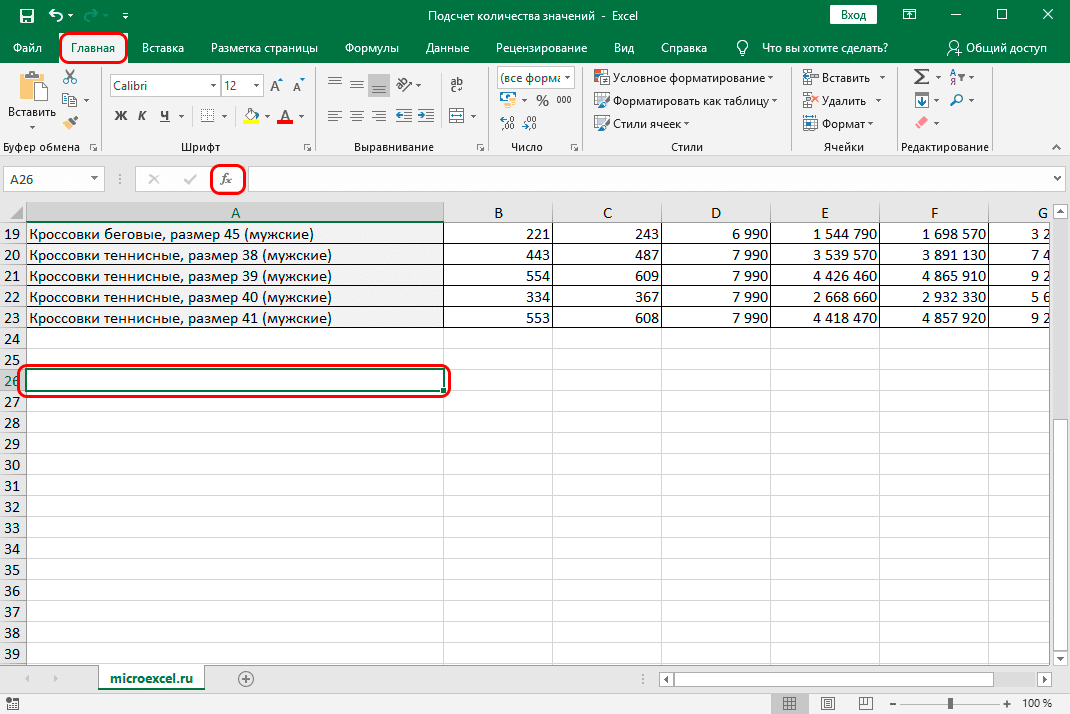
<li>Перейдите на вкладку «Формулы» и нажмите кнопку «Вставить функцию”.<img alt="Использование функции СЧЁТ" src="https://excel-home.ru/wp-content/uploads/img/1071x0/aa07fff334c4f3d122b86ee206dcb388.png" />Кроме того, вы можете щелкнуть значок «Вставить функцию» рядом со строкой формул.<img alt="Использование функции СЧЁТ" src="https://excel-home.ru/wp-content/uploads/img/1070x0/43c819413c28010d4cbfd3d424ae8143.png" /></li>
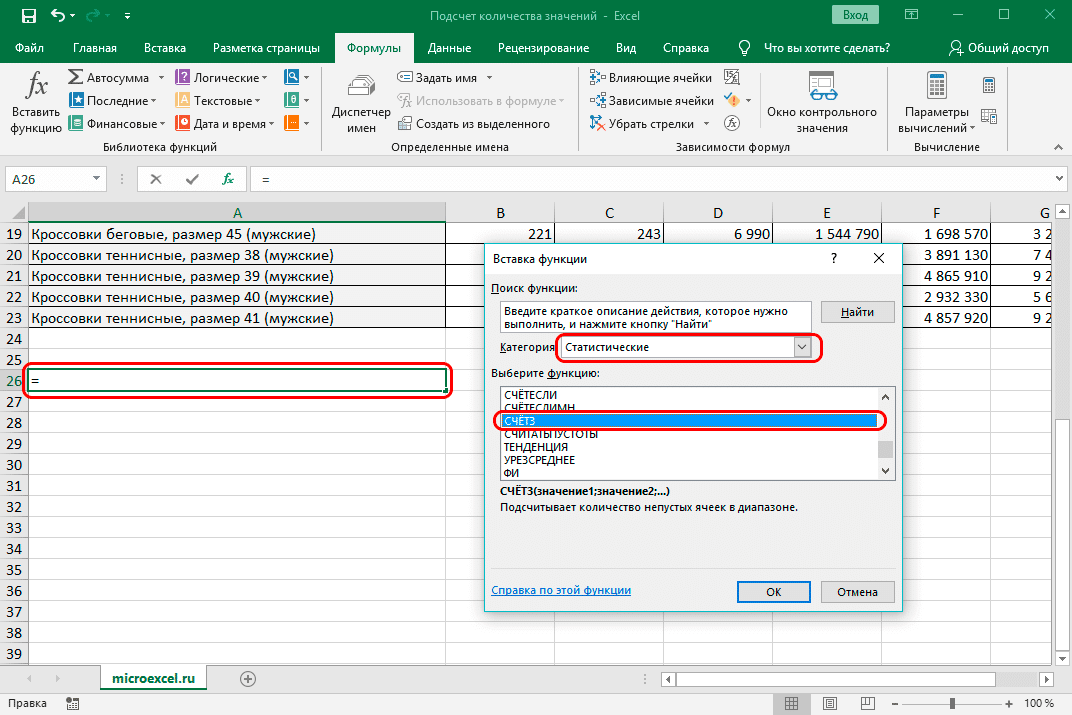
<li>В открывшемся меню (Мастер функций) выберите категорию «Статистика», затем найдите в списке нужную функцию ACCOUNT3, выберите ее и нажмите ОК, чтобы начать ее настройку.<img alt="Использование функции СЧЁТ" src="https://excel-home.ru/wp-content/uploads/img/1072x0/b6dbba4abc93ef22b07f24c5c678d0c8.png" /></li>
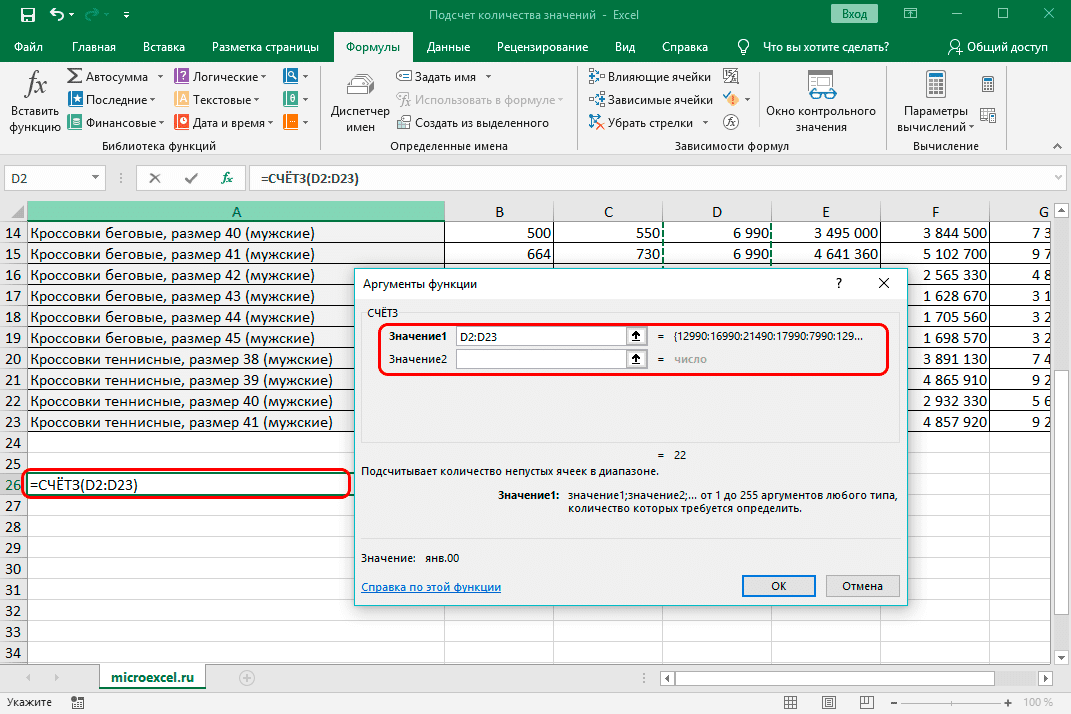
<li>В окне «Аргументы функции» установите необходимые ячейки (перечислив их или задав диапазон) и нажмите кнопку ОК. Вы можете указать диапазон с заголовком или без него.<img alt="Использование функции СЧЁТ" src="https://excel-home.ru/wp-content/uploads/img/1071x0/039cd23fb5f6e7a30ece91b651f3a086.png" /></li>
<li>Результат расчета отобразится в выбранной нами изначально запрошенной ячейке. Учитываются все ячейки с любыми данными (кроме пустых).<img alt="Использование функции СЧЁТ" src="https://excel-home.ru/wp-content/uploads/img/1070x0/2b50baf65d23aee7566a0507ab02d9ea.png" /></li>
</ol>
<p>Функция СЧЁТ подходит, если вы работаете только с числами. Ячейки, заполненные текстовыми значениями, не будут учитываться этой функцией. Остаток от COUNT почти идентичен COUNT метода, описанного ранее.</p>
<p>Это формула для функции СЧЁТ:</p>
<ul>
<li>= СЧЁТ (ячейка1; ячейка2; . ячейкаN)</li>
<li>= СЧЁТ (ячейка1: ячейкаN)</li>
</ul>
<p>Алгоритм действий также аналогичен тому, что мы обсуждали выше:</p>
<ol>
<li>Выберите ячейку, в которой будет сохранен и отображен результат подсчета значений.</li>
<li>Заходим в функцию мастера любым удобным способом, выбираем нужную строку АККАУНТ в категории «Статистика» и нажимаем ОК.<img alt="Использование функции СЧЁТ" src="https://excel-home.ru/wp-content/uploads/img/1070x0/8c529fff498a8f9176bf420e46ecc2ef.png" /></li>
<li>В «Аргументах функции» мы устанавливаем диапазон ячеек или перечисляем их. Затем нажмите ОК.<img alt="Использование функции СЧЁТ" src="https://excel-home.ru/wp-content/uploads/img/1071x0/0104d925a2d3b64b5a8373d7946faebb.png" /></li>
<li>Результат отобразится в выбранной ячейке. Функция COUNT игнорирует любые ячейки с пустым содержимым или текстовыми значениями. Следовательно, будут учитываться только ячейки, содержащие числовые данные.<img alt="Использование функции СЧЁТ" src="https://excel-home.ru/wp-content/uploads/img/1070x0/eca7799b35c593400e394128c86af29f.png" /></li>
</ol>
<h2>Метод 4: оператор СЧЕТЕСЛИ</h2>
<p>Наконец, мы подошли к функции, которая может выполнять подсчет на основе определенных условий. Оператор СЧЁТЕСЛИ разработан специально для этой задачи. Все ячейки без данных и ячейки, которые не соответствуют параметрам, указанным пользователем, игнорируются этой функцией.</p>
<p>Синтаксис COUNTIF типичен для всех условных операторов:</p>
<p>= СЧЁТЕСЛИ (диапазон; критерий)</p>
<p>Диапазон — это область ячеек, в которой вам нужно найти количество совпадений для данного условия.</p>
<p>Критерий — это конкретное условие, которому функция пытается удовлетворить. Условие указывается в кавычках, оно может быть указано как точное совпадение с введенным числом или текстом или как математическое сравнение, обозначенное знаками «не равно» («»), «больше чем» (» > «) и» минус «(» /=</p>
<p>Давайте посмотрим на использование функции СЧЁТЕСЛИ:</p>
<ol>
<li>Например, давайте определим, сколько раз слово «бег» встречается в столбце «Спорт». Перейдите в ячейку, где вы хотите увидеть окончательный результат.</li>
<li>Доступ к мастеру можно получить одним из двух описанных выше способов. В списке статистических функций выберите СЧЁТЕСЛИ и нажмите ОК.<img alt="СЧЁТЕСЛИ оператор" src="https://excel-home.ru/wp-content/uploads/img/1071x0/72f2c777a0a57354daf694a493a546b9.png" /></li>
<li>Окно аргументов немного отличается от того, которое мы видели при работе с COUNT и COUNT. Введите аргументы и нажмите ОК.
<ul>
<li>В поле «Диапазон» укажите область таблицы, которая будет участвовать в расчете.</li>
<li>В поле «Политика» укажите условие. Нам нужно определить частоту появления ячеек, содержащих значение «run», поэтому мы пишем это слово в кавычках. Щелкните ОК.</li>
<li><img alt="СЧЁТЕСЛИ оператор" src="https://excel-home.ru/wp-content/uploads/img/1069x0/74ad40ce86b6956d96ae44b1005189e9.png" /></li>
</ul>
</li>
<li>Функция СЧЁТЕСЛИ подсчитает и отобразит количество совпадений с указанным словом в выбранной ячейке. В нашем случае их 16.</li>
</ol>
<p>Чтобы лучше понять, как использовать функцию СЧЁТЕСЛИ, попробуем изменить условие:</p>
<ol>
<li>Теперь давайте определим, сколько раз в одном столбце встречаются другие значения, кроме слова «бегать».</li>
<li>Выберите ячейку, перейдите к мастеру, найдите оператор СЧЁТЕСЛИ, нажмите ОК.</li>
<li>В поле «Диапазон» введите координаты того же столбца, что и в примере выше. В поле «Критерий» добавьте знак неравенства («») перед словом «выполнить».<img alt="СЧЁТЕСЛИ оператор" src="https://excel-home.ru/wp-content/uploads/img/1072x0/176a191faa4da27330e8c31a3a5c4053.png" /></li>
<li>После нажатия кнопки «ОК» мы получаем число, которое сообщает нам, сколько ячеек в выбранном диапазоне (столбце) не содержат слова «выполнить». На этот раз число 17.<img alt="СЧЁТЕСЛИ оператор" src="https://excel-home.ru/wp-content/uploads/img/1070x0/f22570c1cdfa3f04dc36211f0f068219.png" /></li>
</ol>
<p>Наконец, вы можете проанализировать задание с числовыми условиями, содержащими знаки «больше» («>») или «минус» («</p>
<ol>
<li>Выполним обычные шаги, чтобы вставить функцию СЧЁТЕСЛИ в желаемую результирующую ячейку.</li>
<li>В поле диапазона укажите требуемый интервал между ячейками столбца. Задайте условие «> 350» в поле «Критерий» и нажмите ОК.<img alt="СЧЁТЕСЛИ оператор" src="https://excel-home.ru/wp-content/uploads/img/1069x0/5c436cec3a8f227551fb58aa0ab15814.png" /></li>
<li>В заранее выбранной ячейке получаем итог: 10 ячеек содержат значения больше 350.<img alt="СЧЁТЕСЛИ оператор" src="https://excel-home.ru/wp-content/uploads/img/1070x0/82ae59ac12f280178d22cddee971b4bb.png" /></li>
</ol>
<h2>Метод 5: использование оператора СЧЕТЕСЛИМН</h2>
<p>СЧЁТЕСЛИ очень похож на СЧЁТЕСЛИ, но позволяет вводить несколько диапазонов с одинаковыми или разными условиями.</p>
<p>Например, нам нужно посчитать количество проданных товаров более 300 штук, а также товаров, стоимость которых превышает 6000 руб.</p>
<p>Давайте посмотрим, как это сделать с помощью функции WHATIFS:</p>
<ol>
<li>В мастере функций мы знакомо находим оператор СЧЁТЕСЛИМН, который находится в той же категории «Статические», и вставляем его в ячейку, чтобы просмотреть результат, нажав кнопку ОК.<img alt="Использование оператора COUNTIFS" src="https://excel-home.ru/wp-content/uploads/img/1070x0/a705f9a8d57876e59740ed3d9eb7b539.png" /></li>
<li>Окно настроек функции выглядит так же, как СЧЁТЕСЛИ, но как только мы введем данные для первого условия, появятся поля для ввода второго.
<ul>
<li>В поле «Диапазон 1» введите координаты столбца, содержащего данные о продажах в единицах. В поле «Условие 1» согласно нашей задаче напишите «> 300”.</li>
<li>В «Диапазон 2» мы указываем координаты столбца, который содержит данные о цене. Как «Условие 2», соответственно, мы указываем «> 6000”.<img alt="Использование оператора COUNTIFS" src="https://excel-home.ru/wp-content/uploads/img/1069x0/fce58f2bda80deb53b1633dfdcbddaca.png" /></li>
</ul>
</li>
<li>Нажимаем ОК, и мы получаем в последней ячейке число, которое говорит нам, сколько раз в выбранных диапазонах были ячейки с указанными нами параметрами. В нашем примере это 14.<img alt="Использование оператора COUNTIFS" src="https://excel-home.ru/wp-content/uploads/img/1071x0/fb201dd8df6556a5474b9b8a700c738a.png" /></li>
</ol>
<h2>Метод 6: функция СЧИТАТЬПУСТОТЫ</h2>
<p>В некоторых случаях мы можем столкнуться с задачей подсчета только пустых ячеек в массиве данных. Тогда будет чрезвычайно полезна функция СЧИТАТЬПУСТОТЫ, которая игнорирует все ячейки, кроме пустых.</p>
<p>Синтаксис очень простой функции:</p>
<p>= СЧИТАТЬПУСТОТЫ (диапазон)</p>
<p>Порядок действий практически такой же, как и перечисленные выше:</p>
<ol>
<li>Выберите ячейку, в которой мы хотим отобразить окончательный результат, подсчитав количество пустых ячеек.</li>
<li>Откройте мастер, выберите «СЧИТАТЬПУСТОТЫ» среди статистических операторов и нажмите «ОК.<img alt="СЧИТАТЬПУСТОТЫ функция" src="https://excel-home.ru/wp-content/uploads/img/1071x0/4cae8506aa6f98ed6c51e8b61bbb756d.png" /></li>
<li>В окне «Аргументы функции» укажите желаемый диапазон ячеек и нажмите кнопку ОК.<img alt="СЧИТАТЬПУСТОТЫ функция" src="https://excel-home.ru/wp-content/uploads/img/1071x0/f234a26ded3609cfa6a807430163af9a.png" /></li>
<li>Результат отобразится в ранее выбранной ячейке. Учитываются только пустые ячейки, все остальные игнорируются.<img alt="СЧИТАТЬПУСТОТЫ функция" src="https://excel-home.ru/wp-content/uploads/img/1069x0/e42b4de3fd8110024cf807bbddeb49af.png" /></li>
</ol>
<h2>Заключение</h2>
<p>Microsoft Excel — чрезвычайно мощный инструмент, который может решить множество задач любого уровня сложности. Даже в простейшей задаче подсчета количества значений программа может значительно облегчить жизнь пользователя, причем разными способами.</p> |
| col_6 |
<p>Любой пользователь, работающий в этой программе, вероятно, знает, как вычислить сумму значений в ячейках электронной таблицы Excel. В этом поможет функция СУММ, занявшая видное место в последних версиях программы, поскольку, возможно, она используется гораздо чаще других. Но иногда перед пользователем может стоять несколько иная задача: узнать количество значений с заданными параметрами в заданном столбце. Не их сумма, а простой ответ на вопрос: сколько раз N-е значение встречается в выбранном диапазоне? В Excel вы можете решить эту проблему одновременно несколькими методами.</p>
<p>Какой из следующих методов лучше всего вам подходит, во многом зависит от ваших целей и данных, с которыми вы работаете. Некоторые операторы подходят только для числовых данных, другие не работают с условиями, а третьи не записывают результат в таблицу. Мы расскажем вам обо всех методах, среди которых вы обязательно найдете тот, который вам больше всего подходит.</p>
<h2>Метод 1: отображение количества значений в строке состояния</h2>
<p>Это, наверное, самый простой способ работы с текстовыми и числовыми данными. Но он не может работать с условиями.</p>
<aside class="article__header-linkbanner mb40"><a class="linkbanner bg_lightviol" href="https://azbukakursov.ru/articles/excel/podschet-zapolnennykh-yacheek-v-microsoft-excel/"><div class="linkbanner__img"><picture><source type="image/webp" srcset="https://excel-home.ru/wp-content/uploads/img/896x0/98b5fa4aead2b637ef21f7e38c759e17.png" width="400" height="225"><img src="https://excel-home.ru/wp-content/uploads/img/896x0/98b5fa4aead2b637ef21f7e38c759e17.png" alt="" width="400" height="225"></picture></div><div class="linkbanner__body"><div class="linkbanner__uptitle f20 f16-mob lh15 mb10 color_viol">Читайте также</div><div class="linkbanner__title f30 f20-mob lh105">Подсчет заполненных ячеек в Microsoft Excel</div></div></a></aside>
<p>использовать этот метод предельно просто: выбрать интересующий массив данных (любым удобным способом). Результат сразу появится в строке состояния (Количество). В расчете участвуют все ячейки, кроме пустых.</p>
<p><img alt="Отображение количества значений в строке состояния" src="https://excel-home.ru/wp-content/uploads/img/1071x0/55a72584e33d7eeec116656fff016a04.png" /></p>
<p>Еще раз подчеркнем, что этот метод учитывает ячейки с любым значением. Теоретически вы можете вручную выбрать только интересующие части таблицы или даже определенные ячейки и увидеть результат. Но это удобно только при работе с небольшими наборами данных. Для больших таблиц есть и другие методы, о которых мы поговорим позже.</p>
<p>Еще одним недостатком этого метода является то, что результат сохраняется только до тех пор, пока мы не отменим выбор ячеек. Те вам придется запомнить или записать где-нибудь отдельно.</p>
<p>Иногда бывает, что индикатор «Количество» по умолчанию не включается в строку состояния, но это легко исправить:</p>
<ol>
<li>Щелкните правой кнопкой мыши строку состояния.</li>
<li>В открывшемся списке обратите внимание на строку «Количество». Если рядом с ним нет галочки, он не отображается в строке состояния. Щелкните строку, чтобы добавить ее.<img alt="Отображение количества значений в строке состояния" src="https://excel-home.ru/wp-content/uploads/img/1067x0/ea56602e42bd4f534b20b64b9baa076f.png" /></li>
<li>Все готово, с этого момента этот индикатор будет добавлен в строку состояния программы.</li>
</ol>
<h2>Метод 2: применение функции СЧЕТЗ</h2>
<p>Эта функция позволяет делать то же самое, но с одним существенным отличием: результат будет записан. Остальные недостатки предыдущего метода сохранены, т.е. ACCOUNT3 не работает с условиями.</p>
<p>Функция COUNT3 выполняет задачу подсчета всех заполненных ячеек в заданном диапазоне (пустые не учитываются). Формула функции может выглядеть иначе:</p>
<ul>
<li>= СЧЁТ (ячейка1; ячейка2; . ячейкаN)</li>
<li>= СЧЁТ (ячейка1: ячейкаN)</li>
</ul>
<p>В первом случае функция подсчитает все перечисленные ячейки. Во втором случае он определит количество непустых ячеек в диапазоне от ячейки 1 до ячейки N. Обратите внимание, что количество аргументов функции ограничено 255.</p>
<p>Попробуем использовать функцию COUNT3 на примере:</p>
<ol>
<li>Выберите ячейку, в которой будет отображаться общий результат расчета.</li>
<li>Перейдите на вкладку «Формулы» и нажмите кнопку «Вставить функцию”.<img alt="Использование функции СЧЁТ" src="https://excel-home.ru/wp-content/uploads/img/1071x0/aa07fff334c4f3d122b86ee206dcb388.png" />Кроме того, вы можете щелкнуть значок «Вставить функцию» рядом со строкой формул.<img alt="Использование функции СЧЁТ" src="https://excel-home.ru/wp-content/uploads/img/1070x0/43c819413c28010d4cbfd3d424ae8143.png" /></li>
<li>В открывшемся меню (Мастер функций) выберите категорию «Статистика», затем найдите в списке нужную функцию ACCOUNT3, выберите ее и нажмите ОК, чтобы начать ее настройку.<img alt="Использование функции СЧЁТ" src="https://excel-home.ru/wp-content/uploads/img/1072x0/b6dbba4abc93ef22b07f24c5c678d0c8.png" /></li>
<li>В окне «Аргументы функции» установите необходимые ячейки (перечислив их или задав диапазон) и нажмите кнопку ОК. Вы можете указать диапазон с заголовком или без него.<img alt="Использование функции СЧЁТ" src="https://excel-home.ru/wp-content/uploads/img/1071x0/039cd23fb5f6e7a30ece91b651f3a086.png" /></li>
<li>Результат расчета отобразится в выбранной нами изначально запрошенной ячейке. Учитываются все ячейки с любыми данными (кроме пустых).<img alt="Использование функции СЧЁТ" src="https://excel-home.ru/wp-content/uploads/img/1070x0/2b50baf65d23aee7566a0507ab02d9ea.png" /></li>
</ol>
<p>Функция СЧЁТ подходит, если вы работаете только с числами. Ячейки, заполненные текстовыми значениями, не будут учитываться этой функцией. Остаток от COUNT почти идентичен COUNT метода, описанного ранее.</p>
<p>Это формула для функции СЧЁТ:</p>
<ul>
<li>= СЧЁТ (ячейка1; ячейка2; . ячейкаN)</li>
<li>= СЧЁТ (ячейка1: ячейкаN)</li>
</ul>
<p>Алгоритм действий также аналогичен тому, что мы обсуждали выше:</p>
<ol>
<li>Выберите ячейку, в которой будет сохранен и отображен результат подсчета значений.</li>
<li>Заходим в функцию мастера любым удобным способом, выбираем нужную строку АККАУНТ в категории «Статистика» и нажимаем ОК.<img alt="Использование функции СЧЁТ" src="https://excel-home.ru/wp-content/uploads/img/1070x0/8c529fff498a8f9176bf420e46ecc2ef.png" /></li>
<li>В «Аргументах функции» мы устанавливаем диапазон ячеек или перечисляем их. Затем нажмите ОК.<img alt="Использование функции СЧЁТ" src="https://excel-home.ru/wp-content/uploads/img/1071x0/0104d925a2d3b64b5a8373d7946faebb.png" /></li>
<li>Результат отобразится в выбранной ячейке. Функция COUNT игнорирует любые ячейки с пустым содержимым или текстовыми значениями. Следовательно, будут учитываться только ячейки, содержащие числовые данные.<img alt="Использование функции СЧЁТ" src="https://excel-home.ru/wp-content/uploads/img/1070x0/eca7799b35c593400e394128c86af29f.png" /></li>
</ol>
<h2>Метод 4: оператор СЧЕТЕСЛИ</h2>
<p>Наконец, мы подошли к функции, которая может выполнять подсчет на основе определенных условий. Оператор СЧЁТЕСЛИ разработан специально для этой задачи. Все ячейки без данных и ячейки, которые не соответствуют параметрам, указанным пользователем, игнорируются этой функцией.</p>
<p>Синтаксис COUNTIF типичен для всех условных операторов:</p>
<p>= СЧЁТЕСЛИ (диапазон; критерий)</p>
<p>Диапазон — это область ячеек, в которой вам нужно найти количество совпадений для данного условия.</p>
<p>Критерий — это конкретное условие, которому функция пытается удовлетворить. Условие указывается в кавычках, оно может быть указано как точное совпадение с введенным числом или текстом или как математическое сравнение, обозначенное знаками «не равно» («»), «больше чем» (» > «) и» минус «(» /=</p>
<p>Давайте посмотрим на использование функции СЧЁТЕСЛИ:</p>
<ol>
<li>Например, давайте определим, сколько раз слово «бег» встречается в столбце «Спорт». Перейдите в ячейку, где вы хотите увидеть окончательный результат.</li>
<li>Доступ к мастеру можно получить одним из двух описанных выше способов. В списке статистических функций выберите СЧЁТЕСЛИ и нажмите ОК.<img alt="СЧЁТЕСЛИ оператор" src="https://excel-home.ru/wp-content/uploads/img/1071x0/72f2c777a0a57354daf694a493a546b9.png" /></li>
<li>Окно аргументов немного отличается от того, которое мы видели при работе с COUNT и COUNT. Введите аргументы и нажмите ОК.
<ul>
<li>В поле «Диапазон» укажите область таблицы, которая будет участвовать в расчете.</li>
<li>В поле «Политика» укажите условие. Нам нужно определить частоту появления ячеек, содержащих значение «run», поэтому мы пишем это слово в кавычках. Щелкните ОК.</li>
<li><img alt="СЧЁТЕСЛИ оператор" src="https://excel-home.ru/wp-content/uploads/img/1069x0/74ad40ce86b6956d96ae44b1005189e9.png" /></li>
</ul>
</li>
<li>Функция СЧЁТЕСЛИ подсчитает и отобразит количество совпадений с указанным словом в выбранной ячейке. В нашем случае их 16.</li>
</ol>
<p>Чтобы лучше понять, как использовать функцию СЧЁТЕСЛИ, попробуем изменить условие:</p>
<ol>
<li>Теперь давайте определим, сколько раз в одном столбце встречаются другие значения, кроме слова «бегать».</li>
<li>Выберите ячейку, перейдите к мастеру, найдите оператор СЧЁТЕСЛИ, нажмите ОК.</li>
<li>В поле «Диапазон» введите координаты того же столбца, что и в примере выше. В поле «Критерий» добавьте знак неравенства («») перед словом «выполнить».<img alt="СЧЁТЕСЛИ оператор" src="https://excel-home.ru/wp-content/uploads/img/1072x0/176a191faa4da27330e8c31a3a5c4053.png" /></li>
<li>После нажатия кнопки «ОК» мы получаем число, которое сообщает нам, сколько ячеек в выбранном диапазоне (столбце) не содержат слова «выполнить». На этот раз число 17.<img alt="СЧЁТЕСЛИ оператор" src="https://excel-home.ru/wp-content/uploads/img/1070x0/f22570c1cdfa3f04dc36211f0f068219.png" /></li>
</ol>
<p>Наконец, вы можете проанализировать задание с числовыми условиями, содержащими знаки «больше» («>») или «минус» («</p>
<ol>
<li>Выполним обычные шаги, чтобы вставить функцию СЧЁТЕСЛИ в желаемую результирующую ячейку.</li>
<li>В поле диапазона укажите требуемый интервал между ячейками столбца. Задайте условие «> 350» в поле «Критерий» и нажмите ОК.<img alt="СЧЁТЕСЛИ оператор" src="https://excel-home.ru/wp-content/uploads/img/1069x0/5c436cec3a8f227551fb58aa0ab15814.png" /></li>
<li>В заранее выбранной ячейке получаем итог: 10 ячеек содержат значения больше 350.<img alt="СЧЁТЕСЛИ оператор" src="https://excel-home.ru/wp-content/uploads/img/1070x0/82ae59ac12f280178d22cddee971b4bb.png" /></li>
</ol>
<h2>Метод 5: использование оператора СЧЕТЕСЛИМН</h2>
<p>СЧЁТЕСЛИ очень похож на СЧЁТЕСЛИ, но позволяет вводить несколько диапазонов с одинаковыми или разными условиями.</p>
<p>Например, нам нужно посчитать количество проданных товаров более 300 штук, а также товаров, стоимость которых превышает 6000 руб.</p>
<p>Давайте посмотрим, как это сделать с помощью функции WHATIFS:</p>
<ol>
<li>В мастере функций мы знакомо находим оператор СЧЁТЕСЛИМН, который находится в той же категории «Статические», и вставляем его в ячейку, чтобы просмотреть результат, нажав кнопку ОК.<img alt="Использование оператора COUNTIFS" src="https://excel-home.ru/wp-content/uploads/img/1070x0/a705f9a8d57876e59740ed3d9eb7b539.png" /></li>
<li>Окно настроек функции выглядит так же, как СЧЁТЕСЛИ, но как только мы введем данные для первого условия, появятся поля для ввода второго.
<ul>
<li>В поле «Диапазон 1» введите координаты столбца, содержащего данные о продажах в единицах. В поле «Условие 1» согласно нашей задаче напишите «> 300”.</li>
<li>В «Диапазон 2» мы указываем координаты столбца, который содержит данные о цене. Как «Условие 2», соответственно, мы указываем «> 6000”.<img alt="Использование оператора COUNTIFS" src="https://excel-home.ru/wp-content/uploads/img/1069x0/fce58f2bda80deb53b1633dfdcbddaca.png" /></li>
</ul>
</li>
<li>Нажимаем ОК, и мы получаем в последней ячейке число, которое говорит нам, сколько раз в выбранных диапазонах были ячейки с указанными нами параметрами. В нашем примере это 14.<img alt="Использование оператора COUNTIFS" src="https://excel-home.ru/wp-content/uploads/img/1071x0/fb201dd8df6556a5474b9b8a700c738a.png" /></li>
</ol>
<h2>Метод 6: функция СЧИТАТЬПУСТОТЫ</h2>
<p>В некоторых случаях мы можем столкнуться с задачей подсчета только пустых ячеек в массиве данных. Тогда будет чрезвычайно полезна функция СЧИТАТЬПУСТОТЫ, которая игнорирует все ячейки, кроме пустых.</p>
<p>Синтаксис очень простой функции:</p>
<p>= СЧИТАТЬПУСТОТЫ (диапазон)</p>
<p>Порядок действий практически такой же, как и перечисленные выше:</p>
<ol>
<li>Выберите ячейку, в которой мы хотим отобразить окончательный результат, подсчитав количество пустых ячеек.</li>
<li>Откройте мастер, выберите «СЧИТАТЬПУСТОТЫ» среди статистических операторов и нажмите «ОК.<img alt="СЧИТАТЬПУСТОТЫ функция" src="https://excel-home.ru/wp-content/uploads/img/1071x0/4cae8506aa6f98ed6c51e8b61bbb756d.png" /></li>
<li>В окне «Аргументы функции» укажите желаемый диапазон ячеек и нажмите кнопку ОК.<img alt="СЧИТАТЬПУСТОТЫ функция" src="https://excel-home.ru/wp-content/uploads/img/1071x0/f234a26ded3609cfa6a807430163af9a.png" /></li>
<li>Результат отобразится в ранее выбранной ячейке. Учитываются только пустые ячейки, все остальные игнорируются.<img alt="СЧИТАТЬПУСТОТЫ функция" src="https://excel-home.ru/wp-content/uploads/img/1069x0/e42b4de3fd8110024cf807bbddeb49af.png" /></li>
</ol>
<h2>Заключение</h2>
<p>Microsoft Excel — чрезвычайно мощный инструмент, который может решить множество задач любого уровня сложности. Даже в простейшей задаче подсчета количества значений программа может значительно облегчить жизнь пользователя, причем разными способами.</p> |
| schema_jsonld |
<script type="application/ld+json">
{
"@context": "https://schema.org",
"@graph": [
{
"@type": "WebSite",
"@id": "https://azbukakursov.ru/#website",
"url": "https://azbukakursov.ru/",
"name": "Азбука Курсов",
"inLanguage": "ru-RU",
"publisher": {
"@id": "https://azbukakursov.ru/#organization"
},
"potentialAction": {
"@type": "SearchAction",
"target": "https://azbukakursov.ru/search/?q={search_term_string}",
"query-input": "required name=search_term_string"
}
},
{
"@type": "Organization",
"@id": "https://azbukakursov.ru/#organization",
"name": "Азбука Курсов",
"url": "https://azbukakursov.ru/",
"logo": {
"@type": "ImageObject",
"@id": "https://azbukakursov.ru/#logo",
"url": "https://azbukakursov.ru/img/logo.svg",
"width": 512,
"height": 512
},
"contactPoint": {
"@type": "ContactPoint",
"email": "azbukakursov@yandex.ru",
"contactType": "customer support",
"availableLanguage": "Russian"
}
},
{
"@type": "WebPage",
"@id": "https://azbukakursov.ru/articles/analitika/podschet-kolichestva-znacheniy-v-stolbtse-v-excel/#webpage",
"url": "https://azbukakursov.ru/articles/analitika/podschet-kolichestva-znacheniy-v-stolbtse-v-excel/",
"name": "Эффективные методы подсчета значений в столбце Excel",
"description": "Узнайте, как подсчитать количество значений в столбце Excel с помощью различных методов. Повышайте свои навыки работы с данными с помощью наших курсов.",
"inLanguage": "ru-RU",
"isPartOf": {
"@id": "https://azbukakursov.ru/#website"
},
"breadcrumb": {
"@id": "https://azbukakursov.ru/articles/analitika/podschet-kolichestva-znacheniy-v-stolbtse-v-excel/#breadcrumbs"
},
"mainEntity": {
"@id": "https://azbukakursov.ru/articles/analitika/podschet-kolichestva-znacheniy-v-stolbtse-v-excel/#article"
},
"hasPart": [
{
"@type": "WebPageElement",
"@id": "https://azbukakursov.ru/articles/analitika/podschet-kolichestva-znacheniy-v-stolbtse-v-excel/#toc",
"name": "Содержание статьи"
},
{
"@id": "https://azbukakursov.ru/articles/analitika/podschet-kolichestva-znacheniy-v-stolbtse-v-excel/#faq"
},
{
"@id": "https://azbukakursov.ru/articles/analitika/podschet-kolichestva-znacheniy-v-stolbtse-v-excel/#courses"
}
],
"primaryImageOfPage": {
"@id": "https://azbukakursov.ru/articles/analitika/podschet-kolichestva-znacheniy-v-stolbtse-v-excel/#primaryimage"
}
},
{
"@type": "ImageObject",
"@id": "https://azbukakursov.ru/articles/analitika/podschet-kolichestva-znacheniy-v-stolbtse-v-excel/#primaryimage",
"url": "https://azbukakursov.ru/upload/iblock/c05/65k1mewps7n2tuqhxcud8m2si0x62n6g.png",
"width": 1200,
"height": 630,
"caption": "Эффективные методы подсчета значений в столбце Excel"
},
{
"@type": [
"Article",
"BlogPosting"
],
"@id": "https://azbukakursov.ru/articles/analitika/podschet-kolichestva-znacheniy-v-stolbtse-v-excel/#article",
"mainEntityOfPage": {
"@id": "https://azbukakursov.ru/articles/analitika/podschet-kolichestva-znacheniy-v-stolbtse-v-excel/#webpage"
},
"headline": "Эффективные методы подсчета значений в столбце Excel",
"alternativeHeadline": "Подсчет количества значений в столбце в Excel",
"description": "Узнайте, как подсчитать количество значений в столбце Excel с помощью различных методов. Повышайте свои навыки работы с данными с помощью наших курсов.",
"author": {
"@type": "Organization",
"@id": "https://azbukakursov.ru/#organization",
"name": "Азбука Курсов"
},
"publisher": {
"@id": "https://azbukakursov.ru/#organization"
},
"datePublished": "2026-04-04T02:21:28+03:00",
"dateModified": "2026-04-17T03:52:58+03:00",
"articleSection": "Аналитика",
"keywords": [
"курсы по Excel онлайн",
"обучение Excel для начинающих",
"лучшие курсы Excel",
"профессиональные курсы Excel",
"где пройти курсы Excel",
"как подсчитать количество значений в столбце Excel",
"методы подсчета значений в столбце Excel",
"как использовать строку состояния для подсчета значений в Excel",
"пошаговое руководство по подсчету значений в Excel",
"как подсчитать значения в Excel с помощью функции COUNT3",
"подсчет значений в Excel с использованием условий",
"как подсчитать непустые ячейки в Excel",
"как включить и использовать индикатор количества в Excel",
"подсчет значений в Excel с помощью строки состояния",
"как подсчитать текстовые и числовые значения в Excel",
"использование функции СЧЕТЕСЛИМН для подсчета значений в Excel",
"подсчет всех заполненных ячеек в Excel",
"как подсчитать значения в Excel без использования формул",
"как использовать функцию СУММ для подсчета значений в Excel",
"подсчет значений в Excel с помощью функции СУММ",
"как подсчитать значения в Excel с помощью встроенных функций",
"подсчет значений в столбце Excel",
"как подсчитать значения в Excel",
"методы подсчета значений в Excel",
"подсчет ячеек в Excel"
],
"wordCount": 1279,
"timeRequired": "PT8M",
"inLanguage": "ru-RU",
"isAccessibleForFree": true,
"genre": "Образовательная статья",
"encodingFormat": "text/html",
"isFamilyFriendly": true,
"copyrightYear": 2026,
"copyrightHolder": {
"@id": "https://azbukakursov.ru/#organization"
},
"audience": {
"@type": "Audience",
"audienceType": "Пользователи, интересующиеся обучением, саморазвитием и онлайн-курсами"
},
"image": {
"@id": "https://azbukakursov.ru/articles/analitika/podschet-kolichestva-znacheniy-v-stolbtse-v-excel/#primaryimage"
},
"thumbnailUrl": "https://azbukakursov.ru/upload/iblock/c05/65k1mewps7n2tuqhxcud8m2si0x62n6g.png",
"about": [
{
"@type": "Thing",
"name": "Excel"
},
{
"@type": "Thing",
"name": "Eduson Academy"
},
{
"@type": "Thing",
"name": "Учи.Дома"
},
{
"@type": "Thing",
"name": "100балльный репетитор"
},
{
"@type": "Thing",
"name": "PowerPoint"
},
{
"@type": "Thing",
"name": "Каменный город"
},
{
"@type": "Thing",
"name": "Яндекс Практикум"
},
{
"@type": "Thing",
"name": "Учебный центр МГУТУ"
}
],
"mentions": [
{
"@id": "https://azbukakursov.ru/articles/analitika/podschet-kolichestva-znacheniy-v-stolbtse-v-excel/#faq"
},
{
"@id": "https://azbukakursov.ru/articles/analitika/podschet-kolichestva-znacheniy-v-stolbtse-v-excel/#courses"
}
]
},
{
"@type": "BreadcrumbList",
"@id": "https://azbukakursov.ru/articles/analitika/podschet-kolichestva-znacheniy-v-stolbtse-v-excel/#breadcrumbs",
"itemListElement": [
{
"@type": "ListItem",
"position": 1,
"name": "Главная",
"item": "https://azbukakursov.ru/"
},
{
"@type": "ListItem",
"position": 2,
"name": "Статьи",
"item": "https://azbukakursov.ru/articles/"
},
{
"@type": "ListItem",
"position": 3,
"name": "Аналитика",
"item": "https://azbukakursov.ru/articles/analitika/"
},
{
"@type": "ListItem",
"position": 4,
"name": "Работа с Excel и Google таблицами",
"item": "https://azbukakursov.ru/articles/analitika/"
},
{
"@type": "ListItem",
"position": 5,
"name": "Текущая статья",
"item": "https://azbukakursov.ru/articles/analitika/podschet-kolichestva-znacheniy-v-stolbtse-v-excel/"
}
]
},
{
"@type": "FAQPage",
"@id": "https://azbukakursov.ru/articles/analitika/podschet-kolichestva-znacheniy-v-stolbtse-v-excel/#faq",
"mainEntity": [
{
"@type": "Question",
"name": "Как подсчитать количество значений в столбце Excel?",
"acceptedAnswer": {
"@type": "Answer",
"text": "В Excel можно подсчитать количество значений в столбце несколькими способами. Один из простых методов — это использование строки состояния, где отображается количество выбранных ячеек. Также можно использовать функцию СЧЁТЗ, которая подсчитывает все заполненные ячейки в заданном диапазоне, игнорируя пустые."
}
},
{
"@type": "Question",
"name": "Что такое функция СЧЁТЗ в Excel?",
"acceptedAnswer": {
"@type": "Answer",
"text": "Функция СЧЁТЗ в Excel используется для подсчета всех заполненных ячеек в указанном диапазоне. Она игнорирует пустые ячейки и может быть полезна для получения общего количества значений в столбце или строке."
}
},
{
"@type": "Question",
"name": "Как использовать строку состояния для подсчета значений в Excel?",
"acceptedAnswer": {
"@type": "Answer",
"text": "Чтобы использовать строку состояния для подсчета значений в Excel, выберите интересующий диапазон данных. В строке состояния автоматически отобразится количество выбранных ячеек. Этот метод удобен для небольших наборов данных и не сохраняет результат после отмены выбора."
}
},
{
"@type": "Question",
"name": "Почему не отображается количество значений в строке состояния?",
"acceptedAnswer": {
"@type": "Answer",
"text": "Если количество значений не отображается в строке состояния, возможно, эта функция отключена. Чтобы включить её, щелкните правой кнопкой мыши по строке состояния и выберите опцию 'Количество'."
}
},
{
"@type": "Question",
"name": "Можно ли подсчитать значения в Excel с условиями?",
"acceptedAnswer": {
"@type": "Answer",
"text": "Да, для подсчета значений с условиями в Excel можно использовать функцию СЧЁТЕСЛИ или СЧЁТЕСЛИМН. Эти функции позволяют задавать условия, по которым будут подсчитываться значения в диапазоне."
}
},
{
"@type": "Question",
"name": "Как подсчитать только числовые значения в столбце Excel?",
"acceptedAnswer": {
"@type": "Answer",
"text": "Для подсчета только числовых значений в столбце Excel можно использовать функцию СЧЁТ. Эта функция подсчитывает только ячейки с числовыми данными, игнорируя текстовые и пустые ячейки."
}
},
{
"@type": "Question",
"name": "Как сохранить результат подсчета значений в Excel?",
"acceptedAnswer": {
"@type": "Answer",
"text": "Чтобы сохранить результат подсчета значений в Excel, используйте функции, такие как СЧЁТЗ или СЧЁТЕСЛИ, и запишите результат в отдельную ячейку. Это позволит сохранить данные даже после изменения выбора ячеек."
}
}
]
},
{
"@type": "ItemList",
"@id": "https://azbukakursov.ru/articles/analitika/podschet-kolichestva-znacheniy-v-stolbtse-v-excel/#courses",
"name": "Рекомендуемые курсы",
"itemListOrder": "https://schema.org/ItemListOrderAscending",
"numberOfItems": 3,
"itemListElement": [
{
"@type": "ListItem",
"position": 1,
"item": {
"@type": "Course",
"@id": "https://go.redav.online/6b424844eb820610?dl=https%3A%2F%2Fsf.education%2Fexcelandgoogle&m=5&erid=LdtCKNoev#course",
"name": "Excel pro + google таблицы",
"description": "Excel pro + google таблицы — Работа с Excel и Google таблицами, в SF Education - sf.education, цена 15050 ₽, длительность 1, формат: Смешанный, Диплом / Сертификат. Смотрите программу, описание, отзывы и условия обучения.",
"url": "https://go.redav.online/6b424844eb820610?dl=https%3A%2F%2Fsf.education%2Fexcelandgoogle&m=5&erid=LdtCKNoev",
"provider": {
"@type": "Organization",
"name": "SF Education - sf.education",
"url": "https://sf.education/"
},
"image": "https://blog.sf.education/wp-content/uploads/2025/07/45.jpg"
}
},
{
"@type": "ListItem",
"position": 2,
"item": {
"@type": "Course",
"@id": "https://go.redav.online/c68cbf054a72c570?dl=https%3A%2F%2Fvideoforme.ru%2Fcourse%2Fexcel-courses-moskva&m=5&erid=LdtCKNNJs#course",
"name": "Курсы Excel для начинающих.",
"description": "Курсы Excel для начинающих. — Работа с Excel и Google таблицами, в Международная школа профессий - videoforme.ru, цена 6800 ₽, длительность 9 месяцев, формат: Смешанный, Диплом / Сертификат. Смотрите программу, описание, отзывы и условия обучения.",
"url": "https://go.redav.online/c68cbf054a72c570?dl=https%3A%2F%2Fvideoforme.ru%2Fcourse%2Fexcel-courses-moskva&m=5&erid=LdtCKNNJs",
"provider": {
"@type": "Organization",
"name": "Международная школа профессий - videoforme.ru",
"url": "videoforme.ru"
},
"image": "https://videoforme.ru/files/2021/12/40492ead5ddcb46162d34db8ed1bf763.png"
}
},
{
"@type": "ListItem",
"position": 3,
"item": {
"@type": "Course",
"@id": "https://go.redav.online/88a20e5ba14f6141?dl=https%3A%2F%2Feduson.academy%2Fexcel-ai&m=5&erid=LdtCK4uVh#course",
"name": "Нейросети для Excel и Google Таблиц",
"description": "Нейросети для Excel и Google Таблиц — Работа с Excel и Google таблицами в Eduson Academy - eduson.academy, цена 34000 ₽, рассрочка от 2833 ₽/мес, формат: Онлайн, Сертификат Смотрите программу, описание, отзывы и условия обучения",
"url": "https://go.redav.online/88a20e5ba14f6141?dl=https%3A%2F%2Feduson.academy%2Fexcel-ai&m=5&erid=LdtCK4uVh",
"provider": {
"@type": "Organization",
"name": "Eduson Academy - eduson.academy",
"url": "https://eduson.academy/"
}
}
}
]
}
]
}
</script> |

 Кроме того, вы можете щелкнуть значок «Вставить функцию» рядом со строкой формул.