| edit_detail |
<p>Когда вы выполняете определенные задачи во время работы с таблицей, вам нужно подсчитать количество ячеек, заполненных данными. Excel предоставляет эту функцию с помощью встроенных инструментов. Давайте узнаем, как выполнить процедуру, указанную в этой программе.</p>
<h2>Подсчет ячеек</h2>
<p>В Excel вы можете просмотреть количество заполненных ячеек, используя счетчик в строке состояния или серию функций, каждая из которых подсчитывает элементы, заполненные определенным типом данных.</p>
<aside class="article__header-linkbanner mb40"><a class="linkbanner bg_lightviol" href="https://azbukakursov.ru/articles/excel/standartnoe-otklonenie-v-excel/"><div class="linkbanner__img"><picture><source type="image/webp" srcset="https://excel-home.ru/wp-content/uploads/img/1852x0/32f69edb2da588615e1b45c98e28bc32.png" width="400" height="225"><img src="https://excel-home.ru/wp-content/uploads/img/1852x0/32f69edb2da588615e1b45c98e28bc32.png" alt="" width="400" height="225"></picture></div><div class="linkbanner__body"><div class="linkbanner__uptitle f20 f16-mob lh15 mb10 color_viol">Читайте также</div><div class="linkbanner__title f30 f20-mob lh105">Стандартное отклонение в Excel</div></div></a></aside>
<h3>Способ 1: счетчик на строке состояния</h3>
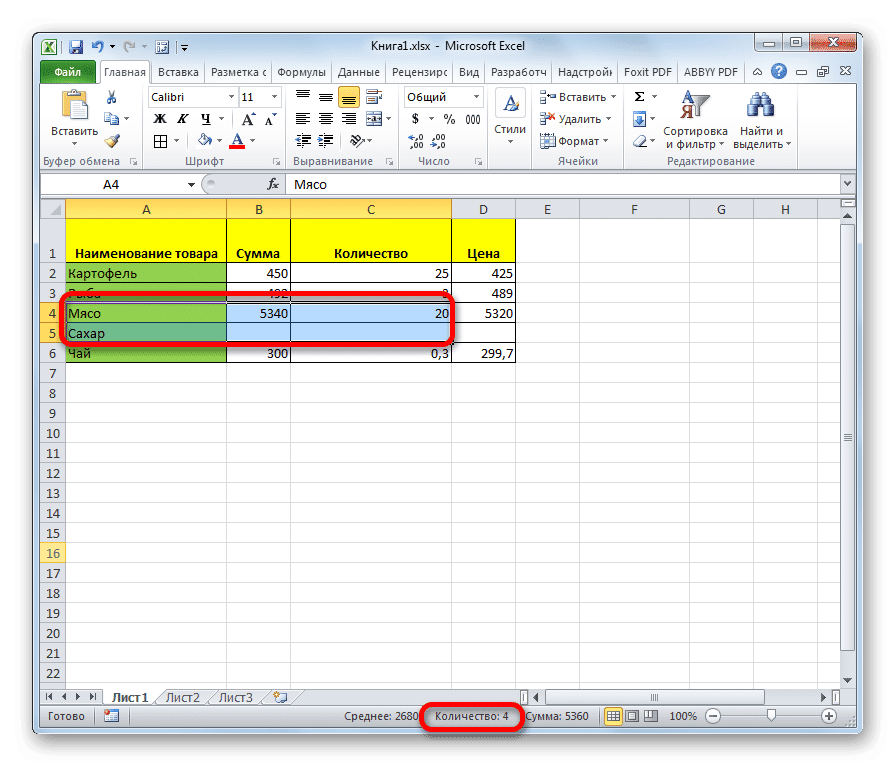
<p>Самый простой способ подсчета ячеек, содержащих данные, — использовать информацию счетчика, расположенную в правой части строки состояния слева от кнопок, для переключения представлений в Excel. Пока на листе выбран диапазон, в котором все элементы пусты или только один содержит значение, этот индикатор скрыт. Счетчик появляется автоматически при выборе двух или более непустых ячеек и сразу показывает их количество после слова «Количество».</p>
<p><img alt="Подсчет ячеек в строке состояния в Microsoft Excel" src="https://excel-home.ru/wp-content/uploads/img/896x0/98b5fa4aead2b637ef21f7e38c759e17.png" /></p>
<p>Однако, хотя этот счетчик включен по умолчанию и ожидает только выбора пользователем определенных элементов, в некоторых случаях его можно отключить вручную. Так что вопрос о его включении становится актуальным. Для этого щелкните правой кнопкой мыши строку состояния и установите флажок рядом с «Количество» в открывшемся списке. После этого счетчик снова отобразится.</p>
<p><img alt="Включение счетчика в Microsoft Excel" src="https://excel-home.ru/wp-content/uploads/img/899x0/85811d20d893da64d5a614b4b3af29f2.png" /></p>
<h3>Способ 2: функция СЧЁТЗ</h3>
<p>Вы можете подсчитать количество заполненных ячеек с помощью функции СЧЁТ. Он отличается от предыдущего метода тем, что позволяет исправить подсчет определенного диапазона в отдельной ячейке. То есть для просмотра информации о нем не придется постоянно выделять территорию.</p>
<p><img alt="Перейти к функции вставки в Microsoft Excel" src="https://excel-home.ru/wp-content/uploads/img/896x0/babd14f5c25876be60199daa3ad01fcb.png" /></p>
<p><img alt="Перейдите к функции СЧЁТ в Microsoft Excel" src="https://excel-home.ru/wp-content/uploads/img/497x0/ac4d5df2b695e23a86667d199630be57.png" /></p>
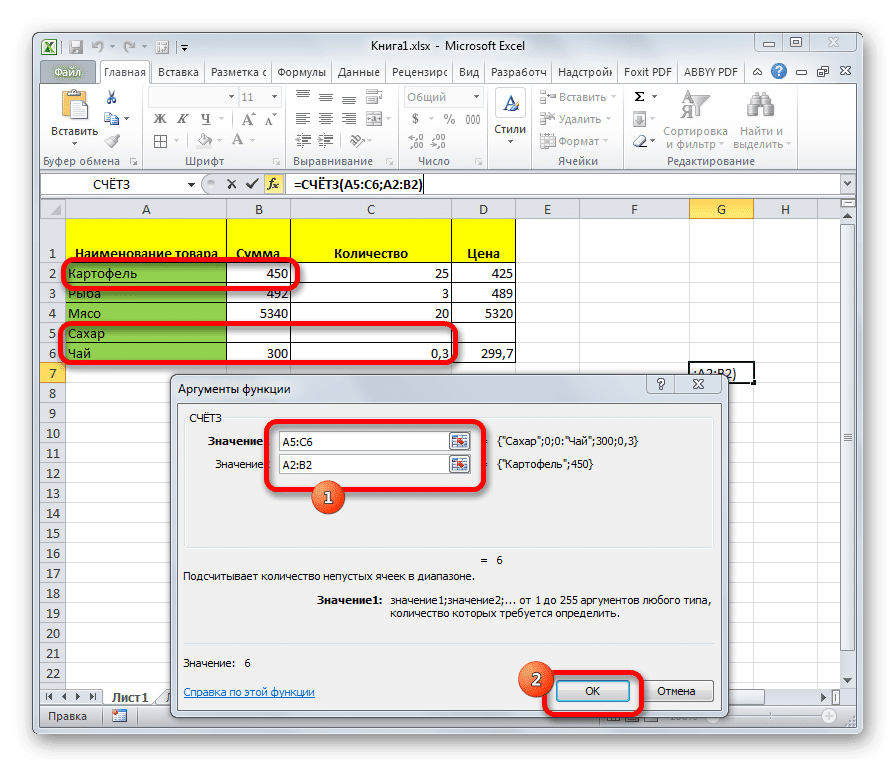
<p><img alt="Функция СЧЁТ в Microsoft Excel" src="https://excel-home.ru/wp-content/uploads/img/896x0/acc1f334615eb5395d52150b16d463c8.png" /></p>
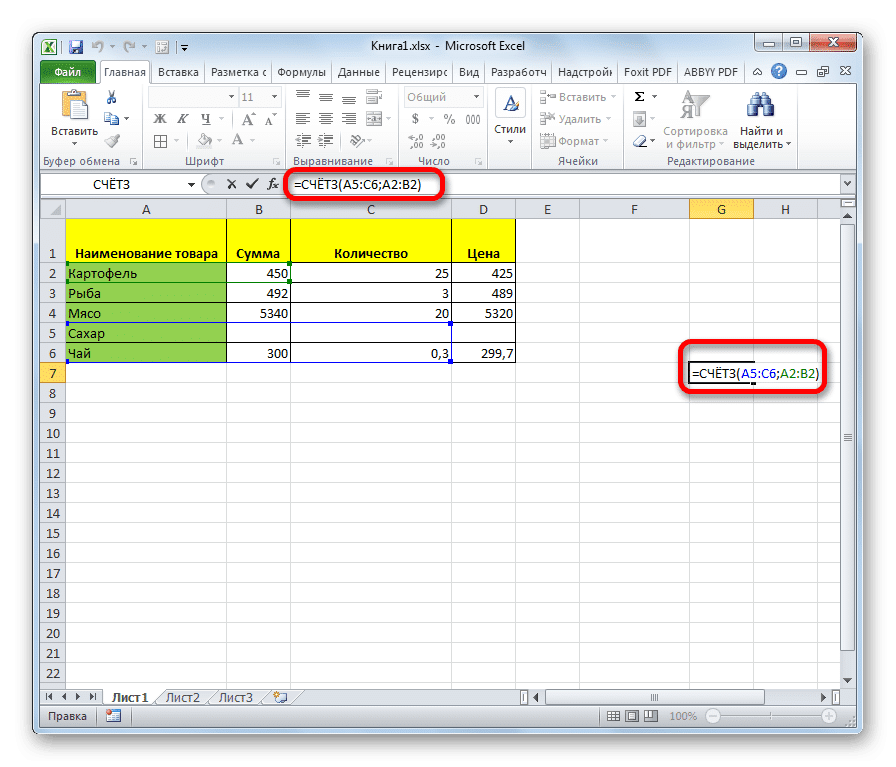
<p><img alt="Ручное введение функции СЧЁТ в Microsoft Excel" src="https://excel-home.ru/wp-content/uploads/img/896x0/e8464fe0e773eb7a1bd3d50935af7823.png" /></p>
<ol>
<li>Выберите область, в которой будет отображаться результат подсчета. Щелкните значок «Вставить функцию».</li>
<li>Откроется окно мастера. Ищем запись «COUNT» в представленном списке. Выделив это имя, нажмите кнопку «ОК».</li>
<li>Откроется окно темы. Аргументами этой функции являются ссылки на ячейки. Ссылку на диапазон можно ввести вручную, но лучше поставить курсор в поле «Значение1», куда нужно ввести данные, и выделить соответствующую область на листе. Если вам нужно подсчитать заполненные ячейки в нескольких удаленных диапазонах, вам необходимо ввести координаты второго, третьего и следующего диапазонов в поля с именами «Значение2», «Значение3» и так далее. Когда все данные введены. Щелкните кнопку «ОК».</li>
<li>Вы также можете вручную вставить эту функцию в ячейку или строку формул, используя следующий синтаксис:
<p>= СЧЁТ (значение1; значение2;…)</p>
</li>
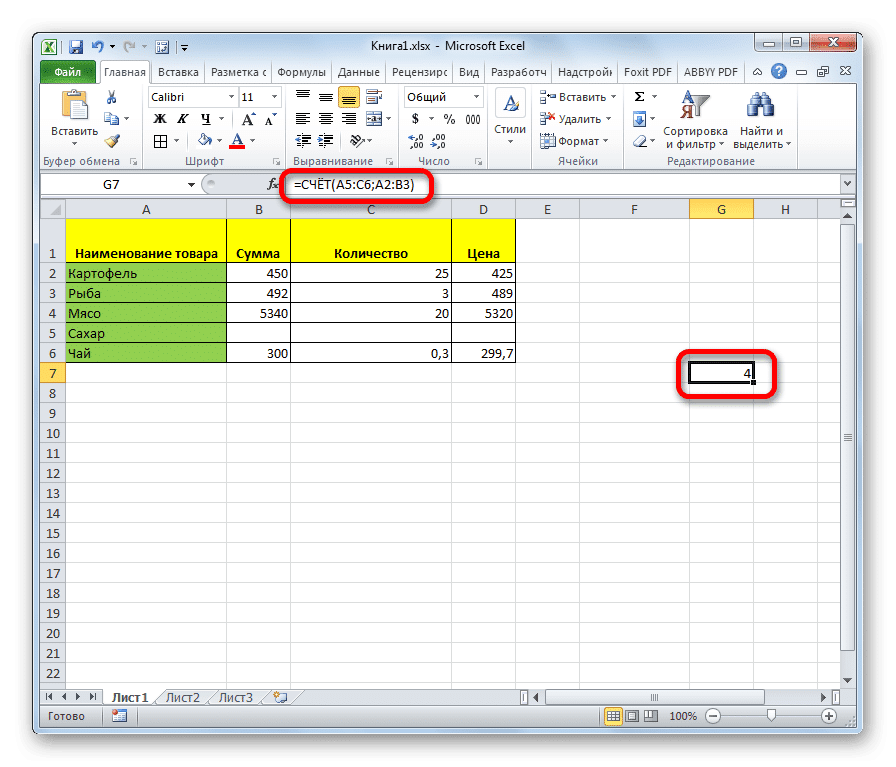
<li>После ввода формулы программа в предварительно выбранной области покажет результат подсчета заполненных ячеек указанного диапазона.</li>
</ol>
<p><img alt="Результат вычисления функции СЧЁТ в Microsoft Excel" src="https://excel-home.ru/wp-content/uploads/img/896x0/1aab31664bb96cfef00af05ce2aab6f3.png" /></p>
<h3>Способ 3: функция СЧЁТ</h3>
<p>Также для подсчета заполненных ячеек в Excel есть еще функция подсчета. В отличие от приведенной выше формулы, она учитывает только ячейки, заполненные числовыми данными.</p>
<p><img alt="Перейдите к функции СЧЁТ в Microsoft Excel" src="https://excel-home.ru/wp-content/uploads/img/497x0/da1bf1a5535652d1c1345c29de4cea51.png" /></p>
<p><img alt="Ручное введение функции СЧЁТ в Microsoft Excel" src="https://excel-home.ru/wp-content/uploads/img/896x0/6792b89a088a0a397e0d0d2ff9a03a58.png" /></p>
<ol>
<li>Как и в предыдущем случае, выберите ячейку, в которой будут отображаться данные, и таким же образом запустите мастер. В нем выберите оператора с названием «АККАУНТ». Щелкните кнопку «ОК».</li>
<li>Откроется окно темы. Аргументы те же, что и в предыдущем методе. Ссылки на клетки действуют в их роли. Введите координаты диапазонов на листе, где нужно посчитать количество ячеек, заполненных числовыми данными. Щелкните кнопку «ОК».
<p><img alt="Функция СЧЁТ в Microsoft Excel" src="https://excel-home.ru/wp-content/uploads/img/896x0/2fb9b5acb3ce9fa8b354b15becfd018f.png" /></p>
<p>Чтобы ввести формулу вручную, мы придерживаемся следующего синтаксиса:</p>
<p>= СЧЁТ (значение1; значение2;…)</p>
</li>
<li>Далее в области расположения формулы отобразится количество ячеек, заполненных числовыми данными.</li>
</ol>
<p><img alt="Результат вычисления функции СЧЁТ в Microsoft Excel" src="https://excel-home.ru/wp-content/uploads/img/896x0/a9ff4556ad32bf06fc85e1d734d3efdc.png" /></p>
<h3>Способ 4: функция СЧЁТЕСЛИ</h3>
<p>Эта функция позволяет подсчитывать не только количество ячеек, заполненных числовыми выражениями, но только те, которые удовлетворяют определенному условию. Например, если вы установите условие «> 50», будут рассматриваться только ячейки, содержащие значение больше 50. Вы также можете установить значения «» (не равно) и т д</p>
<p><img alt="Перейдите к функции СЧЁТЕСЛИ в Microsoft Excel" src="https://excel-home.ru/wp-content/uploads/img/497x0/19d2b553706a292881f2ff10b3f56df6.png" /></p>
<p><img alt="Ручное введение функции СЧЁТЕСЛИ в Microsoft Excel" src="https://excel-home.ru/wp-content/uploads/img/896x0/a5765da7b9a4881fe500eeb8b1a1cbc0.png" /></p>
<ol>
<li>После выбора ячейки для отображения результата и запуска мастера выберите элемент СЧЁТЕСЛИ. Щелкните кнопку «ОК».</li>
<li>Откроется окно темы. Эта функция имеет два аргумента: диапазон, в котором подсчитываются ячейки, и критерий, о котором мы говорили выше. Введите координаты обрабатываемой области в поле «Диапазон» и введите условия в поле «Критерий». Затем нажмите кнопку «ОК».
<p><img alt="Функция СЧЁТЕСЛИ в Microsoft Excel" src="https://excel-home.ru/wp-content/uploads/img/896x0/fa72a2d3ef6576b65cb033d83c5526a0.png" /></p>
<p>Для ручного ввода модель выглядит так:</p>
<p>= СЧЁТЕСЛИ (диапазон; критерий)</p>
</li>
<li>Затем программа вычисляет заполненные ячейки выбранного диапазона, которые соответствуют указанному условию, и отображает их в области, указанной в первом абзаце этого метода.</li>
</ol>
<p><img alt="Результат вычисления функции СЧЁТЕСЛИ в Microsoft Excel" src="https://excel-home.ru/wp-content/uploads/img/896x0/8faa1ad278803858ea8aa80070e554f6.png" /></p>
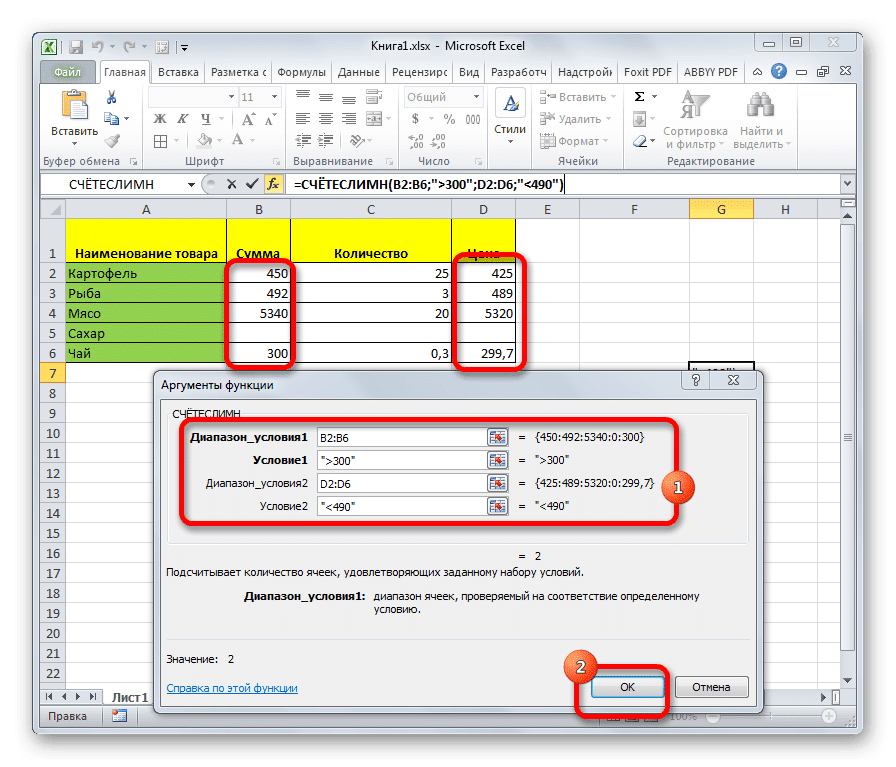
<h3>Способ 5: функция СЧЁТЕСЛИМН</h3>
<p>Оператор СЧЁТЕСЛИ — это расширенная версия функции СЧЁТЕСЛИ. Используется, когда необходимо указать более одного условия соответствия для разных диапазонов. Всего можно указать до 126 условий.</p>
<p><img alt="Перейдите к функции СЧЁТЕСЛИ в Microsoft Excel" src="https://excel-home.ru/wp-content/uploads/img/497x0/516472ca6617abcec90f1aa36f855cab.png" /></p>
<p><img alt="Ручное введение функции СЧЁТЕСЛИ в Microsoft Excel" src="https://excel-home.ru/wp-content/uploads/img/896x0/fe4b567d2b42226ad6c0d01c2753a764.png" /></p>
<ol>
<li>Обозначаем ячейку, в которой будет отображаться результат, и запускаем функцию мастера. Ищем в нем элемент СЧЁТЕСЛИМН. Выберите его и нажмите кнопку «ОК».</li>
<li>Откроется окно темы. Собственно, аргументы функции такие же, как и у предыдущей: «Диапазон» и «Условие». Единственная разница в том, что может быть много соответствующих диапазонов и условий. Введите диапазон адресов и соответствующие им условия, затем нажмите кнопку «ОК».
<p><img alt="Функция СЧЁТЕСЛИ в Microsoft Excel" src="https://excel-home.ru/wp-content/uploads/img/896x0/756b0d527a45f17429a88a720099a398.png" /></p>
<p>Синтаксис этой функции следующий:</p>
<p>= СЧЁТЕСЛИ (диапазон_условия1; условие1; диапазон_условий2; условие2;…)</p>
</li>
<li>Далее приложение вычисляет заполненные ячейки указанных диапазонов, удовлетворяющие указанным условиям. Результат отображается в заранее выделенной области.</li>
</ol>
<p><img alt="Результат вычисления функции СЧЁТЕСЛИ в Microsoft Excel" src="https://excel-home.ru/wp-content/uploads/img/896x0/4ca79e62b387a3a1de82ecd1a0abe1a3.png" /></p>
<p>Как видите, простейший подсчет количества заполненных ячеек выбранного диапазона можно увидеть в строке состояния Excel. Если вам нужно просмотреть результат в отдельной области на листе, а тем более рассчитать с учетом определенных условий, то на помощь придут специализированные функции.</p> |
| col_6 |
<p>Когда вы выполняете определенные задачи во время работы с таблицей, вам нужно подсчитать количество ячеек, заполненных данными. Excel предоставляет эту функцию с помощью встроенных инструментов. Давайте узнаем, как выполнить процедуру, указанную в этой программе.</p>
<h2>Подсчет ячеек</h2>
<p>В Excel вы можете просмотреть количество заполненных ячеек, используя счетчик в строке состояния или серию функций, каждая из которых подсчитывает элементы, заполненные определенным типом данных.</p>
<aside class="article__header-linkbanner mb40"><a class="linkbanner bg_lightviol" href="https://azbukakursov.ru/articles/excel/standartnoe-otklonenie-v-excel/"><div class="linkbanner__img"><picture><source type="image/webp" srcset="https://excel-home.ru/wp-content/uploads/img/1852x0/32f69edb2da588615e1b45c98e28bc32.png" width="400" height="225"><img src="https://excel-home.ru/wp-content/uploads/img/1852x0/32f69edb2da588615e1b45c98e28bc32.png" alt="" width="400" height="225"></picture></div><div class="linkbanner__body"><div class="linkbanner__uptitle f20 f16-mob lh15 mb10 color_viol">Читайте также</div><div class="linkbanner__title f30 f20-mob lh105">Стандартное отклонение в Excel</div></div></a></aside>
<h3>Способ 1: счетчик на строке состояния</h3>
<p>Самый простой способ подсчета ячеек, содержащих данные, — использовать информацию счетчика, расположенную в правой части строки состояния слева от кнопок, для переключения представлений в Excel. Пока на листе выбран диапазон, в котором все элементы пусты или только один содержит значение, этот индикатор скрыт. Счетчик появляется автоматически при выборе двух или более непустых ячеек и сразу показывает их количество после слова «Количество».</p>
<p><img alt="Подсчет ячеек в строке состояния в Microsoft Excel" src="https://excel-home.ru/wp-content/uploads/img/896x0/98b5fa4aead2b637ef21f7e38c759e17.png" /></p>
<p>Однако, хотя этот счетчик включен по умолчанию и ожидает только выбора пользователем определенных элементов, в некоторых случаях его можно отключить вручную. Так что вопрос о его включении становится актуальным. Для этого щелкните правой кнопкой мыши строку состояния и установите флажок рядом с «Количество» в открывшемся списке. После этого счетчик снова отобразится.</p>
<p><img alt="Включение счетчика в Microsoft Excel" src="https://excel-home.ru/wp-content/uploads/img/899x0/85811d20d893da64d5a614b4b3af29f2.png" /></p>
<h3>Способ 2: функция СЧЁТЗ</h3>
<p>Вы можете подсчитать количество заполненных ячеек с помощью функции СЧЁТ. Он отличается от предыдущего метода тем, что позволяет исправить подсчет определенного диапазона в отдельной ячейке. То есть для просмотра информации о нем не придется постоянно выделять территорию.</p>
<p><img alt="Перейти к функции вставки в Microsoft Excel" src="https://excel-home.ru/wp-content/uploads/img/896x0/babd14f5c25876be60199daa3ad01fcb.png" /></p>
<p><img alt="Перейдите к функции СЧЁТ в Microsoft Excel" src="https://excel-home.ru/wp-content/uploads/img/497x0/ac4d5df2b695e23a86667d199630be57.png" /></p>
<p><img alt="Функция СЧЁТ в Microsoft Excel" src="https://excel-home.ru/wp-content/uploads/img/896x0/acc1f334615eb5395d52150b16d463c8.png" /></p>
<p><img alt="Ручное введение функции СЧЁТ в Microsoft Excel" src="https://excel-home.ru/wp-content/uploads/img/896x0/e8464fe0e773eb7a1bd3d50935af7823.png" /></p>
<ol>
<li>Выберите область, в которой будет отображаться результат подсчета. Щелкните значок «Вставить функцию».</li>
<li>Откроется окно мастера. Ищем запись «COUNT» в представленном списке. Выделив это имя, нажмите кнопку «ОК».</li>
<li>Откроется окно темы. Аргументами этой функции являются ссылки на ячейки. Ссылку на диапазон можно ввести вручную, но лучше поставить курсор в поле «Значение1», куда нужно ввести данные, и выделить соответствующую область на листе. Если вам нужно подсчитать заполненные ячейки в нескольких удаленных диапазонах, вам необходимо ввести координаты второго, третьего и следующего диапазонов в поля с именами «Значение2», «Значение3» и так далее. Когда все данные введены. Щелкните кнопку «ОК».</li>
<li>Вы также можете вручную вставить эту функцию в ячейку или строку формул, используя следующий синтаксис:
<p>= СЧЁТ (значение1; значение2;…)</p>
</li>
<li>После ввода формулы программа в предварительно выбранной области покажет результат подсчета заполненных ячеек указанного диапазона.</li>
</ol>
<p><img alt="Результат вычисления функции СЧЁТ в Microsoft Excel" src="https://excel-home.ru/wp-content/uploads/img/896x0/1aab31664bb96cfef00af05ce2aab6f3.png" /></p>
<h3>Способ 3: функция СЧЁТ</h3>
<p>Также для подсчета заполненных ячеек в Excel есть еще функция подсчета. В отличие от приведенной выше формулы, она учитывает только ячейки, заполненные числовыми данными.</p>
<p><img alt="Перейдите к функции СЧЁТ в Microsoft Excel" src="https://excel-home.ru/wp-content/uploads/img/497x0/da1bf1a5535652d1c1345c29de4cea51.png" /></p>
<p><img alt="Ручное введение функции СЧЁТ в Microsoft Excel" src="https://excel-home.ru/wp-content/uploads/img/896x0/6792b89a088a0a397e0d0d2ff9a03a58.png" /></p>
<ol>
<li>Как и в предыдущем случае, выберите ячейку, в которой будут отображаться данные, и таким же образом запустите мастер. В нем выберите оператора с названием «АККАУНТ». Щелкните кнопку «ОК».</li>
<li>Откроется окно темы. Аргументы те же, что и в предыдущем методе. Ссылки на клетки действуют в их роли. Введите координаты диапазонов на листе, где нужно посчитать количество ячеек, заполненных числовыми данными. Щелкните кнопку «ОК».
<p><img alt="Функция СЧЁТ в Microsoft Excel" src="https://excel-home.ru/wp-content/uploads/img/896x0/2fb9b5acb3ce9fa8b354b15becfd018f.png" /></p>
<p>Чтобы ввести формулу вручную, мы придерживаемся следующего синтаксиса:</p>
<p>= СЧЁТ (значение1; значение2;…)</p>
</li>
<li>Далее в области расположения формулы отобразится количество ячеек, заполненных числовыми данными.</li>
</ol>
<p><img alt="Результат вычисления функции СЧЁТ в Microsoft Excel" src="https://excel-home.ru/wp-content/uploads/img/896x0/a9ff4556ad32bf06fc85e1d734d3efdc.png" /></p>
<h3>Способ 4: функция СЧЁТЕСЛИ</h3>
<p>Эта функция позволяет подсчитывать не только количество ячеек, заполненных числовыми выражениями, но только те, которые удовлетворяют определенному условию. Например, если вы установите условие «> 50», будут рассматриваться только ячейки, содержащие значение больше 50. Вы также можете установить значения «» (не равно) и т д</p>
<p><img alt="Перейдите к функции СЧЁТЕСЛИ в Microsoft Excel" src="https://excel-home.ru/wp-content/uploads/img/497x0/19d2b553706a292881f2ff10b3f56df6.png" /></p>
<p><img alt="Ручное введение функции СЧЁТЕСЛИ в Microsoft Excel" src="https://excel-home.ru/wp-content/uploads/img/896x0/a5765da7b9a4881fe500eeb8b1a1cbc0.png" /></p>
<ol>
<li>После выбора ячейки для отображения результата и запуска мастера выберите элемент СЧЁТЕСЛИ. Щелкните кнопку «ОК».</li>
<li>Откроется окно темы. Эта функция имеет два аргумента: диапазон, в котором подсчитываются ячейки, и критерий, о котором мы говорили выше. Введите координаты обрабатываемой области в поле «Диапазон» и введите условия в поле «Критерий». Затем нажмите кнопку «ОК».
<p><img alt="Функция СЧЁТЕСЛИ в Microsoft Excel" src="https://excel-home.ru/wp-content/uploads/img/896x0/fa72a2d3ef6576b65cb033d83c5526a0.png" /></p>
<p>Для ручного ввода модель выглядит так:</p>
<p>= СЧЁТЕСЛИ (диапазон; критерий)</p>
</li>
<li>Затем программа вычисляет заполненные ячейки выбранного диапазона, которые соответствуют указанному условию, и отображает их в области, указанной в первом абзаце этого метода.</li>
</ol>
<p><img alt="Результат вычисления функции СЧЁТЕСЛИ в Microsoft Excel" src="https://excel-home.ru/wp-content/uploads/img/896x0/8faa1ad278803858ea8aa80070e554f6.png" /></p>
<h3>Способ 5: функция СЧЁТЕСЛИМН</h3>
<p>Оператор СЧЁТЕСЛИ — это расширенная версия функции СЧЁТЕСЛИ. Используется, когда необходимо указать более одного условия соответствия для разных диапазонов. Всего можно указать до 126 условий.</p>
<p><img alt="Перейдите к функции СЧЁТЕСЛИ в Microsoft Excel" src="https://excel-home.ru/wp-content/uploads/img/497x0/516472ca6617abcec90f1aa36f855cab.png" /></p>
<p><img alt="Ручное введение функции СЧЁТЕСЛИ в Microsoft Excel" src="https://excel-home.ru/wp-content/uploads/img/896x0/fe4b567d2b42226ad6c0d01c2753a764.png" /></p>
<ol>
<li>Обозначаем ячейку, в которой будет отображаться результат, и запускаем функцию мастера. Ищем в нем элемент СЧЁТЕСЛИМН. Выберите его и нажмите кнопку «ОК».</li>
<li>Откроется окно темы. Собственно, аргументы функции такие же, как и у предыдущей: «Диапазон» и «Условие». Единственная разница в том, что может быть много соответствующих диапазонов и условий. Введите диапазон адресов и соответствующие им условия, затем нажмите кнопку «ОК».
<p><img alt="Функция СЧЁТЕСЛИ в Microsoft Excel" src="https://excel-home.ru/wp-content/uploads/img/896x0/756b0d527a45f17429a88a720099a398.png" /></p>
<p>Синтаксис этой функции следующий:</p>
<p>= СЧЁТЕСЛИ (диапазон_условия1; условие1; диапазон_условий2; условие2;…)</p>
</li>
<li>Далее приложение вычисляет заполненные ячейки указанных диапазонов, удовлетворяющие указанным условиям. Результат отображается в заранее выделенной области.</li>
</ol>
<p><img alt="Результат вычисления функции СЧЁТЕСЛИ в Microsoft Excel" src="https://excel-home.ru/wp-content/uploads/img/896x0/4ca79e62b387a3a1de82ecd1a0abe1a3.png" /></p>
<p>Как видите, простейший подсчет количества заполненных ячеек выбранного диапазона можно увидеть в строке состояния Excel. Если вам нужно просмотреть результат в отдельной области на листе, а тем более рассчитать с учетом определенных условий, то на помощь придут специализированные функции.</p> |
| schema_jsonld |
<script type="application/ld+json">
{
"@context": "https://schema.org",
"@graph": [
{
"@type": "WebSite",
"@id": "https://azbukakursov.ru/#website",
"url": "https://azbukakursov.ru/",
"name": "Азбука Курсов",
"inLanguage": "ru-RU",
"publisher": {
"@id": "https://azbukakursov.ru/#organization"
},
"potentialAction": {
"@type": "SearchAction",
"target": "https://azbukakursov.ru/search/?q={search_term_string}",
"query-input": "required name=search_term_string"
}
},
{
"@type": "Organization",
"@id": "https://azbukakursov.ru/#organization",
"name": "Азбука Курсов",
"url": "https://azbukakursov.ru/",
"logo": {
"@type": "ImageObject",
"@id": "https://azbukakursov.ru/#logo",
"url": "https://azbukakursov.ru/img/logo.svg",
"width": 512,
"height": 512
},
"contactPoint": {
"@type": "ContactPoint",
"email": "azbukakursov@yandex.ru",
"contactType": "customer support",
"availableLanguage": "Russian"
}
},
{
"@type": "WebPage",
"@id": "https://azbukakursov.ru/articles/analitika/podschet-zapolnennykh-yacheek-v-microsoft-excel/#webpage",
"url": "https://azbukakursov.ru/articles/analitika/podschet-zapolnennykh-yacheek-v-microsoft-excel/",
"name": "Как подсчитать заполненные ячейки в Excel: Полное руководство",
"description": "Узнайте, как подсчитать заполненные ячейки в Microsoft Excel с помощью встроенных функций и инструментов. Пошаговое руководство для повышения эффективности работы с таблицами.",
"inLanguage": "ru-RU",
"isPartOf": {
"@id": "https://azbukakursov.ru/#website"
},
"breadcrumb": {
"@id": "https://azbukakursov.ru/articles/analitika/podschet-zapolnennykh-yacheek-v-microsoft-excel/#breadcrumbs"
},
"mainEntity": {
"@id": "https://azbukakursov.ru/articles/analitika/podschet-zapolnennykh-yacheek-v-microsoft-excel/#article"
},
"hasPart": [
{
"@type": "WebPageElement",
"@id": "https://azbukakursov.ru/articles/analitika/podschet-zapolnennykh-yacheek-v-microsoft-excel/#toc",
"name": "Содержание статьи"
},
{
"@id": "https://azbukakursov.ru/articles/analitika/podschet-zapolnennykh-yacheek-v-microsoft-excel/#faq"
},
{
"@id": "https://azbukakursov.ru/articles/analitika/podschet-zapolnennykh-yacheek-v-microsoft-excel/#courses"
}
],
"primaryImageOfPage": {
"@id": "https://azbukakursov.ru/articles/analitika/podschet-zapolnennykh-yacheek-v-microsoft-excel/#primaryimage"
}
},
{
"@type": "ImageObject",
"@id": "https://azbukakursov.ru/articles/analitika/podschet-zapolnennykh-yacheek-v-microsoft-excel/#primaryimage",
"url": "https://azbukakursov.ru/upload/iblock/2a8/w41n2be205pkfglqpivei1vcrw31wodp.png",
"width": 1200,
"height": 630,
"caption": "Как подсчитать заполненные ячейки в Excel: Полное руководство"
},
{
"@type": [
"Article",
"BlogPosting"
],
"@id": "https://azbukakursov.ru/articles/analitika/podschet-zapolnennykh-yacheek-v-microsoft-excel/#article",
"mainEntityOfPage": {
"@id": "https://azbukakursov.ru/articles/analitika/podschet-zapolnennykh-yacheek-v-microsoft-excel/#webpage"
},
"headline": "Как подсчитать заполненные ячейки в Excel: Полное руководство",
"alternativeHeadline": "Подсчет заполненных ячеек в Microsoft Excel",
"description": "Узнайте, как подсчитать заполненные ячейки в Microsoft Excel с помощью встроенных функций и инструментов. Пошаговое руководство для повышения эффективности работы с таблицами.",
"author": {
"@type": "Organization",
"@id": "https://azbukakursov.ru/#organization",
"name": "Азбука Курсов"
},
"publisher": {
"@id": "https://azbukakursov.ru/#organization"
},
"datePublished": "2026-03-01T05:29:16+03:00",
"dateModified": "2026-04-17T11:56:55+03:00",
"articleSection": "Аналитика",
"keywords": [
"купить курсы по Excel онлайн",
"онлайн обучение Excel для начинающих",
"курсы повышения квалификации по Excel",
"где пройти обучение Excel онлайн",
"стоимость курсов по Excel",
"как подсчитать количество заполненных ячеек в Excel с помощью функции СЧЁТ",
"как включить счетчик в строке состояния для подсчета ячеек в Excel",
"пошаговое руководство по подсчету заполненных ячеек в Excel",
"как использовать функцию COUNT для подсчета ячеек в Excel",
"инструкция по подсчету ячеек с данными в Excel",
"как подсчитать ячейки с числовыми данными в Excel",
"как использовать функцию АККАУНТ для подсчета числовых ячеек в Excel",
"как подсчитать ячейки с текстовыми данными в Excel",
"как подсчитать ячейки в Excel с условием больше 50",
"как вручную вставить функцию подсчета в Excel",
"как использовать мастера функций для подсчета ячеек в Excel",
"подсчет ячеек в Excel с помощью встроенных инструментов",
"как подсчитать ячейки в нескольких диапазонах в Excel",
"как подсчитать ячейки с формулами в Excel",
"как использовать строку состояния для подсчета ячеек в Excel",
"как подсчитать ячейки с определенными значениями в Excel",
"как подсчитать заполненные ячейки в Excel",
"функция СЧЁТ в Excel",
"подсчет ячеек с данными в Excel",
"как использовать счетчик в строке состояния Excel"
],
"wordCount": 747,
"timeRequired": "PT5M",
"inLanguage": "ru-RU",
"isAccessibleForFree": true,
"genre": "Образовательная статья",
"encodingFormat": "text/html",
"isFamilyFriendly": true,
"copyrightYear": 2026,
"copyrightHolder": {
"@id": "https://azbukakursov.ru/#organization"
},
"audience": {
"@type": "Audience",
"audienceType": "Пользователи, интересующиеся обучением, саморазвитием и онлайн-курсами"
},
"image": {
"@id": "https://azbukakursov.ru/articles/analitika/podschet-zapolnennykh-yacheek-v-microsoft-excel/#primaryimage"
},
"thumbnailUrl": "https://azbukakursov.ru/upload/iblock/2a8/w41n2be205pkfglqpivei1vcrw31wodp.png",
"about": [
{
"@type": "Thing",
"name": "Microsoft Excel"
},
{
"@type": "Thing",
"name": "COUNT"
},
{
"@type": "Thing",
"name": "АККАУНТ"
},
{
"@type": "Thing",
"name": "Eduson Academy"
},
{
"@type": "Thing",
"name": "Учи.Дома"
},
{
"@type": "Thing",
"name": "100балльный репетитор"
},
{
"@type": "Thing",
"name": "Каменный город"
},
{
"@type": "Thing",
"name": "Яндекс Практикум"
}
],
"mentions": [
{
"@id": "https://azbukakursov.ru/articles/analitika/podschet-zapolnennykh-yacheek-v-microsoft-excel/#faq"
},
{
"@id": "https://azbukakursov.ru/articles/analitika/podschet-zapolnennykh-yacheek-v-microsoft-excel/#courses"
}
]
},
{
"@type": "BreadcrumbList",
"@id": "https://azbukakursov.ru/articles/analitika/podschet-zapolnennykh-yacheek-v-microsoft-excel/#breadcrumbs",
"itemListElement": [
{
"@type": "ListItem",
"position": 1,
"name": "Главная",
"item": "https://azbukakursov.ru/"
},
{
"@type": "ListItem",
"position": 2,
"name": "Статьи",
"item": "https://azbukakursov.ru/articles/"
},
{
"@type": "ListItem",
"position": 3,
"name": "Аналитика",
"item": "https://azbukakursov.ru/articles/analitika/"
},
{
"@type": "ListItem",
"position": 4,
"name": "Работа с Excel и Google таблицами",
"item": "https://azbukakursov.ru/articles/analitika/"
},
{
"@type": "ListItem",
"position": 5,
"name": "Текущая статья",
"item": "https://azbukakursov.ru/articles/analitika/podschet-zapolnennykh-yacheek-v-microsoft-excel/"
}
]
},
{
"@type": "FAQPage",
"@id": "https://azbukakursov.ru/articles/analitika/podschet-zapolnennykh-yacheek-v-microsoft-excel/#faq",
"mainEntity": [
{
"@type": "Question",
"name": "Как подсчитать заполненные ячейки в Excel?",
"acceptedAnswer": {
"@type": "Answer",
"text": "В Excel можно подсчитать заполненные ячейки с помощью счетчика в строке состояния или функции СЧЁТ. Счетчик автоматически отображает количество выбранных непустых ячеек. Функция СЧЁТ позволяет фиксировать подсчет в отдельной ячейке, вводя диапазон вручную или выделяя его на листе."
}
},
{
"@type": "Question",
"name": "Как включить счетчик заполненных ячеек в строке состояния?",
"acceptedAnswer": {
"@type": "Answer",
"text": "Чтобы включить счетчик заполненных ячеек в строке состояния Excel, щелкните правой кнопкой мыши по строке состояния и установите флажок рядом с «Количество» в открывшемся списке. Это позволит автоматически отображать количество выбранных непустых ячеек."
}
},
{
"@type": "Question",
"name": "Как использовать функцию СЧЁТ для подсчета заполненных ячеек?",
"acceptedAnswer": {
"@type": "Answer",
"text": "Функция СЧЁТ позволяет подсчитать заполненные ячейки в Excel. Выберите ячейку для отображения результата, нажмите «Вставить функцию», выберите «COUNT», укажите диапазон ячеек и нажмите «ОК». Результат подсчета отобразится в выбранной ячейке."
}
},
{
"@type": "Question",
"name": "Можно ли подсчитать только числовые данные в ячейках?",
"acceptedAnswer": {
"@type": "Answer",
"text": "Да, для подсчета только числовых данных в ячейках используйте функцию АККАУНТ. Она учитывает только ячейки с числовыми значениями. Введите диапазон ячеек и получите результат в выбранной ячейке."
}
},
{
"@type": "Question",
"name": "Как подсчитать ячейки, удовлетворяющие определенному условию?",
"acceptedAnswer": {
"@type": "Answer",
"text": "Для подсчета ячеек, удовлетворяющих определенному условию, используйте функцию, которая позволяет задавать условия, например, «> 50». Это позволит учитывать только те ячейки, которые соответствуют заданному критерию."
}
},
{
"@type": "Question",
"name": "Как вручную ввести формулу для подсчета ячеек?",
"acceptedAnswer": {
"@type": "Answer",
"text": "Чтобы вручную ввести формулу для подсчета ячеек, используйте синтаксис функции СЧЁТ или АККАУНТ в строке формул. Укажите диапазон ячеек, и результат подсчета отобразится в выбранной области."
}
},
{
"@type": "Question",
"name": "Что делать, если счетчик в строке состояния не отображается?",
"acceptedAnswer": {
"@type": "Answer",
"text": "Если счетчик в строке состояния не отображается, убедитесь, что он включен. Щелкните правой кнопкой мыши по строке состояния и проверьте, установлен ли флажок рядом с «Количество». Это должно активировать отображение счетчика."
}
}
]
},
{
"@type": "ItemList",
"@id": "https://azbukakursov.ru/articles/analitika/podschet-zapolnennykh-yacheek-v-microsoft-excel/#courses",
"name": "Рекомендуемые курсы",
"itemListOrder": "https://schema.org/ItemListOrderAscending",
"numberOfItems": 3,
"itemListElement": [
{
"@type": "ListItem",
"position": 1,
"item": {
"@type": "Course",
"@id": "https://go.redav.online/88a20e5ba14f6141?dl=https%3A%2F%2Feduson.academy%2Fmsoffice&m=5&erid=LdtCK4uVh#course",
"name": "Microsoft Office: тариф PRO",
"description": "Microsoft Office: тариф PRO — Работа с Excel и Google таблицами в Eduson Academy - eduson.academy, длительность 5 недель, цена 49200 ₽, рассрочка от 4100 ₽/мес, формат: Смешанный, Диплом / Сертификат Курс от Академии Эдюсон научит решать сложные задачи в несколько кликов, быстро работать с большим",
"url": "https://go.redav.online/88a20e5ba14f6141?dl=https%3A%2F%2Feduson.academy%2Fmsoffice&m=5&erid=LdtCK4uVh",
"provider": {
"@type": "Organization",
"name": "Eduson Academy - eduson.academy",
"url": "https://eduson.academy/"
},
"image": "https://thumb.tildacdn.com/tild3165-3865-4361-b261-393435323935/-/format/webp/hero.png"
}
},
{
"@type": "ListItem",
"position": 2,
"item": {
"@type": "Course",
"@id": "https://go.redav.online/88a20e5ba14f6141?dl=https%3A%2F%2Feduson.academy%2Fmsoffice&m=5&erid=LdtCK4uVh#course",
"name": "Microsoft Office: тариф Базовый",
"description": "Microsoft Office: тариф Базовый — Работа с Excel и Google таблицами в Eduson Academy - eduson.academy, длительность 5 недель, цена 40590 ₽, рассрочка от 3382 ₽/мес, формат: Смешанный, Диплом / Сертификат Курс от Академии Эдюсон научит решать сложные задачи в несколько кликов, быстро работать с",
"url": "https://go.redav.online/88a20e5ba14f6141?dl=https%3A%2F%2Feduson.academy%2Fmsoffice&m=5&erid=LdtCK4uVh",
"provider": {
"@type": "Organization",
"name": "Eduson Academy - eduson.academy",
"url": "https://eduson.academy/"
},
"image": "https://thumb.tildacdn.com/tild3165-3865-4361-b261-393435323935/-/format/webp/hero.png"
}
},
{
"@type": "ListItem",
"position": 3,
"item": {
"@type": "Course",
"@id": "https://go.redav.online/88a20e5ba14f6141?dl=https%3A%2F%2Feduson.academy%2Fmsoffice&m=5&erid=LdtCK4uVh#course",
"name": "Microsoft Office: тариф Мастер",
"description": "Microsoft Office: тариф Мастер — Работа с Excel и Google таблицами в Eduson Academy - eduson.academy, длительность 5 недель, цена 73800 ₽, рассрочка от 6150 ₽/мес, формат: Смешанный, Диплом / Сертификат Курс от Академии Эдюсон научит решать сложные задачи в несколько кликов, быстро работать с",
"url": "https://go.redav.online/88a20e5ba14f6141?dl=https%3A%2F%2Feduson.academy%2Fmsoffice&m=5&erid=LdtCK4uVh",
"provider": {
"@type": "Organization",
"name": "Eduson Academy - eduson.academy",
"url": "https://eduson.academy/"
},
"image": "https://thumb.tildacdn.com/tild3165-3865-4361-b261-393435323935/-/format/webp/hero.png"
}
}
]
}
]
}
</script> |