| edit_detail |
<p>Иногда при печати документов Excel возникают ситуации, когда не все элементы таблицы умещаются в границах распечатанной страницы. Например, если данные не умещаются по ширине, они будут напечатаны на другом листе, что значительно затруднит дальнейшую корреляцию данных для строки. Однако, столкнувшись с такой проблемой, не стоит отчаиваться, так как есть способы их решения. Давайте рассмотрим несколько методов, которые позволяют распечатать таблицу так, чтобы она уместилась на стандартном листе.</p>
<h2>Распечатка таблицы на одном листе</h2>
<p>Первый шаг — оценить возможность ввода табличных данных на лист. Вы также должны иметь в виду, что некоторые из методов, описанных в этой статье, включают изменение масштаба табличных данных, чтобы они поместились на стандартном листе. Однако в случае, если таблица слишком велика и очевидно, что она выходит за рамки требуемых ограничений, попытки вставить ее на страницу уменьшат данные до такой степени, что их будет трудно читать или не читать все. Вероятно, в этих случаях лучшим вариантом будет распечатать информацию на больших страницах или просто распечатать на стандартных листах, а затем склеить их.</p>
<aside class="article__header-linkbanner mb40"><a class="linkbanner bg_lightviol" href="https://azbukakursov.ru/articles/excel/kak-udalit-stranitsu-v-excel/"><div class="linkbanner__img"><picture><source type="image/webp" srcset="https://excel-home.ru/wp-content/uploads/img/1196x0/08e823cb612f913d48eae26046e3d1e7.png" width="400" height="225"><img src="https://excel-home.ru/wp-content/uploads/img/1196x0/08e823cb612f913d48eae26046e3d1e7.png" alt="" width="400" height="225"></picture></div><div class="linkbanner__body"><div class="linkbanner__uptitle f20 f16-mob lh15 mb10 color_viol">Читайте также</div><div class="linkbanner__title f30 f20-mob lh105">Как удалить страницу в Excel</div></div></a></aside>
<p>В общем, решение о том, пытаться ли размещать данные на одном листе, зависит от каждого конкретного случая и размера таблицы. А теперь разберем различные способы решения этой проблемы.</p>
<h2>Изменение ориентации страницы</h2>
<p>Используя этот метод, пользователю не нужно изменять масштаб данных. По этой причине метод подходит только для таблиц, структура которых состоит из небольшого количества строк, или если вертикальное распределение информации не так важно, как когда оно горизонтальное, поскольку основной упор делается на нормальное отображение и печать данных по ширине страницы.</p>
<ol>
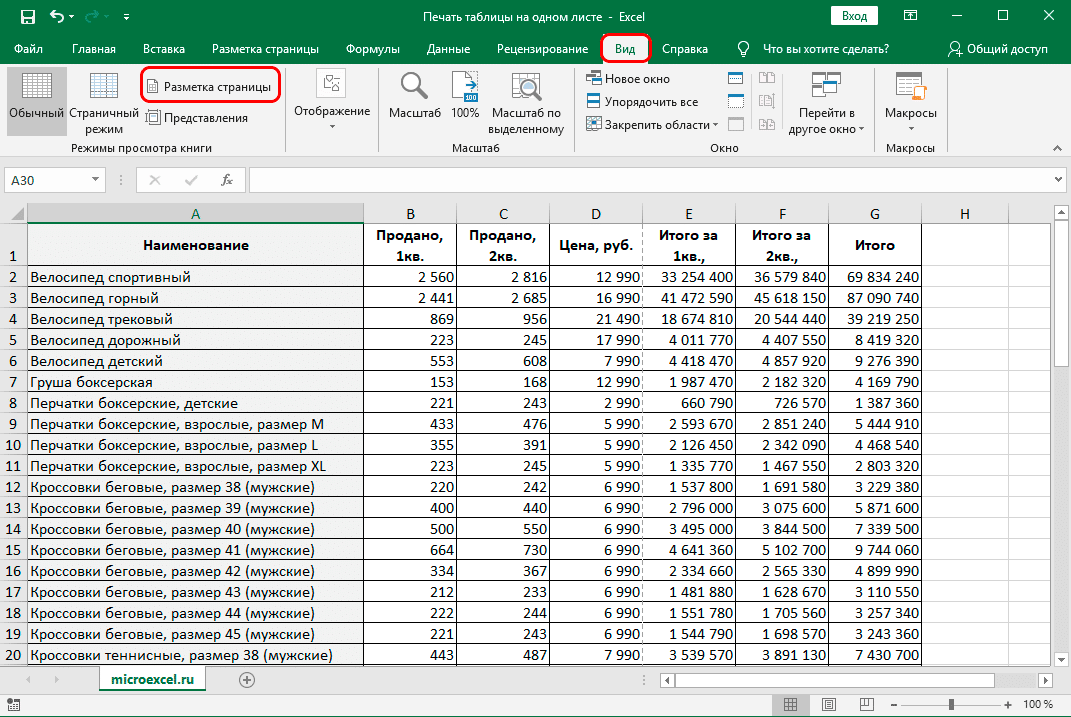
<li>Первое, что нам нужно понять, это умещаются ли все данные на стандартном листе или нет. Перейдите в режим просмотра «Макет страницы». Попасть сюда можно двумя способами:
<ul>
<li>с помощью значка, расположенного в правом нижнем углу строки состояния программы.<img alt="Измените ориентацию страницы" src="https://excel-home.ru/wp-content/uploads/img/1069x0/76d682623a53cd217fed50c0c575ccf2.png" /></li>
<li>через вкладку «Просмотр». В разделе «Режимы просмотра книги» нажмите кнопку «Макет страницы”.<img alt="Измените ориентацию страницы" src="https://excel-home.ru/wp-content/uploads/img/1071x0/c022ee1b691241865fc98ff64297556b.png" /></li>
</ul>
</li>
<li>После переключения в режим макета документ будет иметь ту же форму, что и при печати. Поможет разобраться, умещается ли стол на листе или нет. Что касается таблицы в нашем примере, она разделена на две горизонтально разделенные страницы, что не очень хорошо.<img alt="Измените ориентацию страницы" src="https://excel-home.ru/wp-content/uploads/img/1071x0/6d59d996286b1cb9b35535339ee3d0f7.png" /></li>
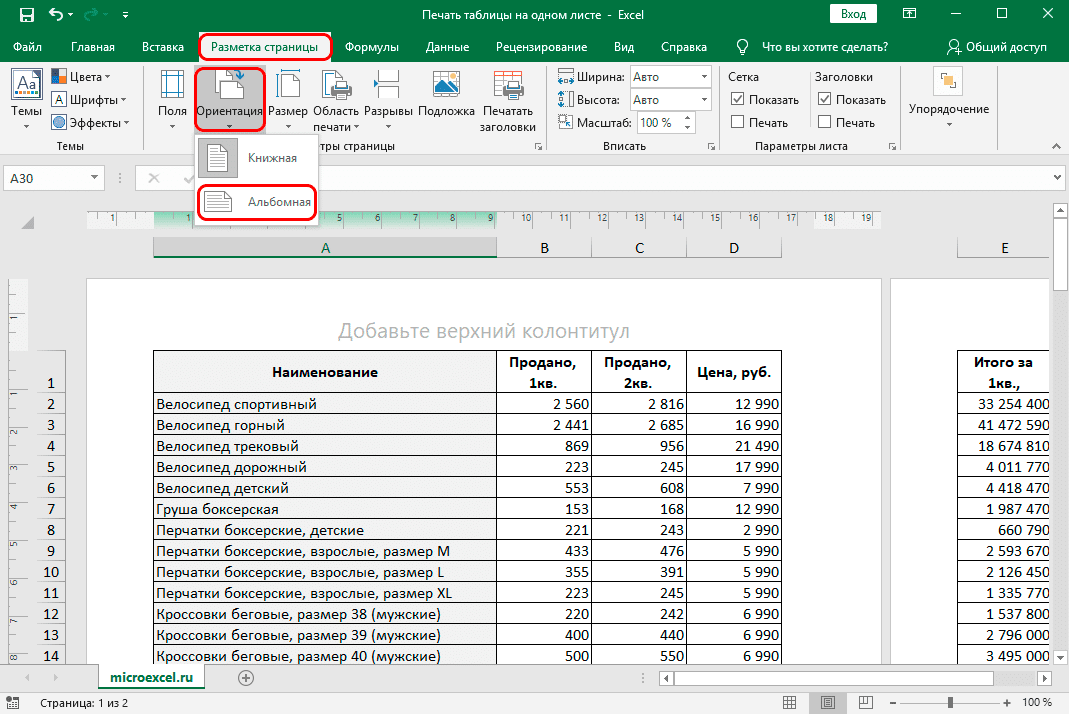
<li>В этом случае перейдите на вкладку «Макет страницы». Здесь в разделе «Параметры страницы» нажмите кнопку «Ориентация» и в раскрывающемся списке выберите вариант «Горизонтальная”.<img alt="Измените ориентацию страницы" src="https://excel-home.ru/wp-content/uploads/img/1069x0/0fe7f9e30c9fcb1efbc110bb61665fca.png" /></li>
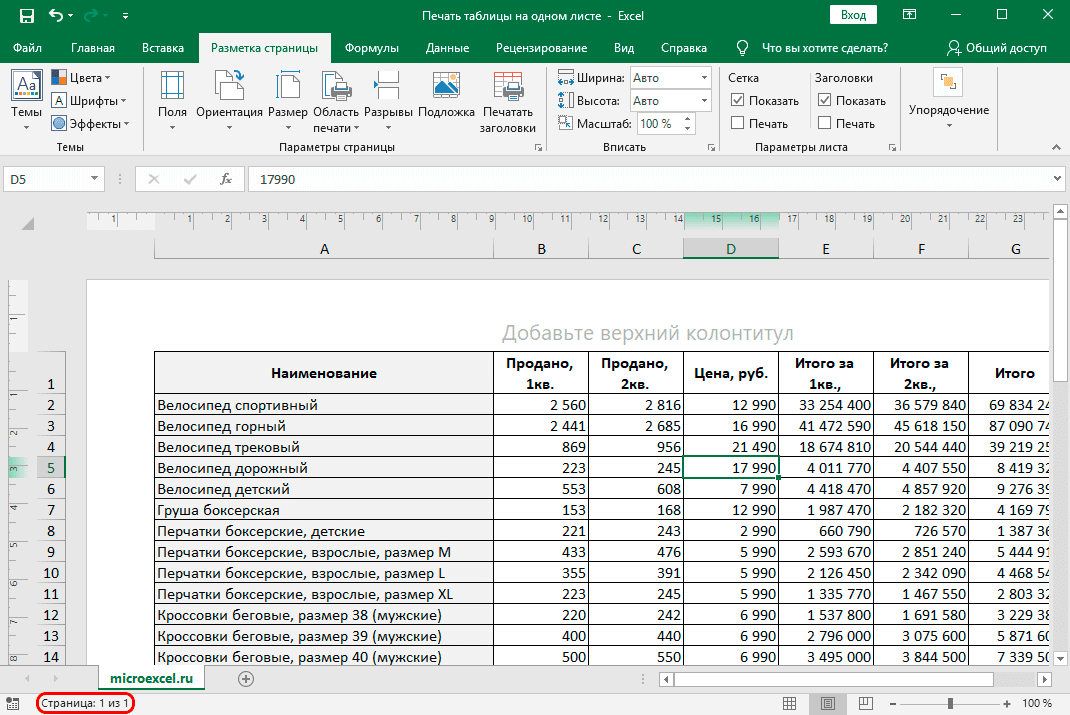
<li>После выполнения описанных действий вся таблица была размещена на одном листе, чего мы и хотели.<img alt="Измените ориентацию страницы" src="https://excel-home.ru/wp-content/uploads/img/1070x0/b5b228f6ea3b8fbb1ada686abbbb6192.png" /></li>
</ol>
<p>В дополнение к описанному выше методу есть и другие способы изменить ориентацию страницы:</p>
<ol>
<li>Первый реализуется через параметры печати:
<ul>
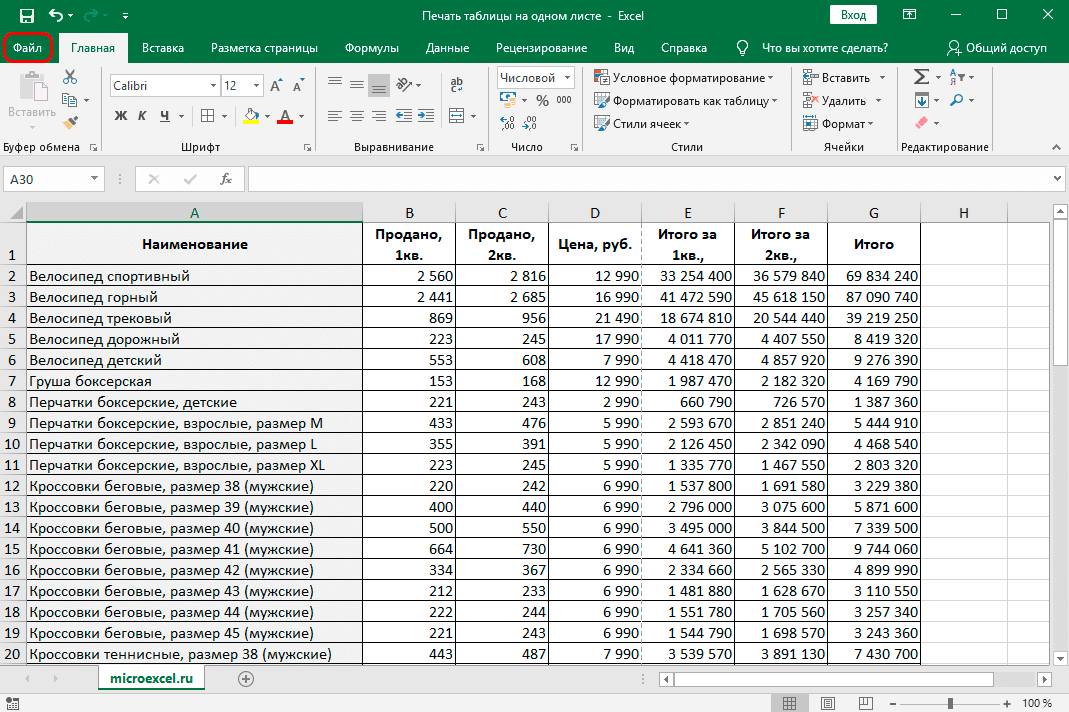
<li>щелкните по меню «Файл”.<img alt="Измените ориентацию страницы" src="https://excel-home.ru/wp-content/uploads/img/1069x0/154dea19cdfe9ac16ddee57602008e49.png" /></li>
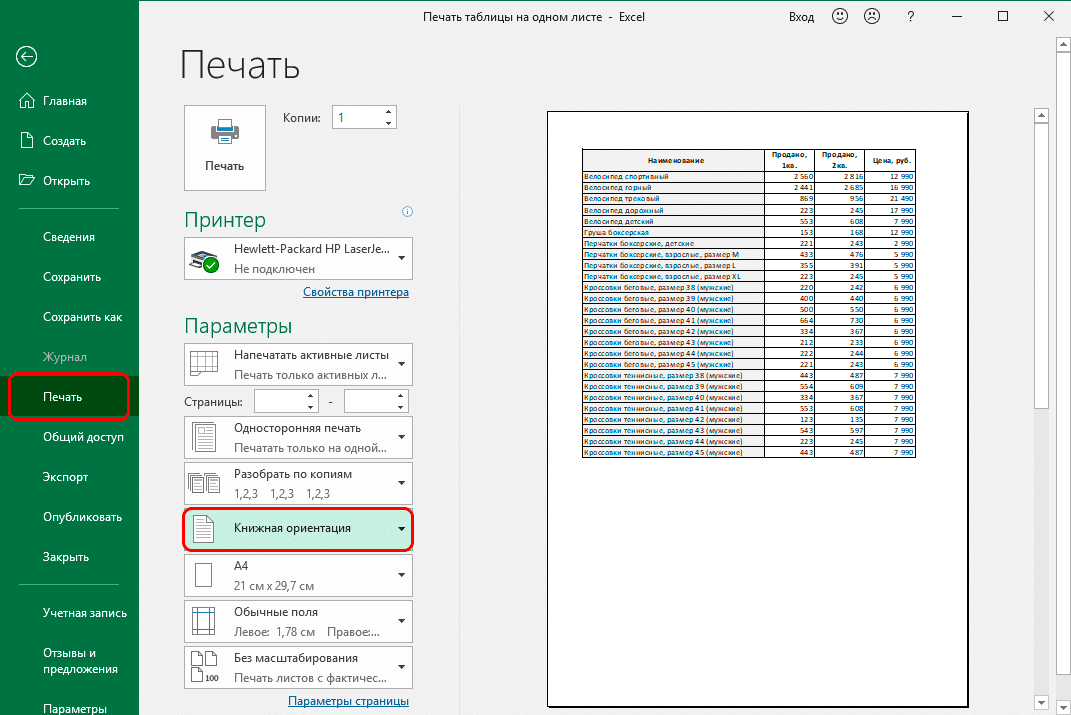
<li>в вертикальном списке в левой части окна находим раздел, отвечающий за настройки печати. Он также показывает предварительный просмотр документа, его ориентацию и другие параметры.<img alt="Измените ориентацию страницы" src="https://excel-home.ru/wp-content/uploads/img/1071x0/cd187d068de6bf37b52727a557b6ab4a.png" /></li>
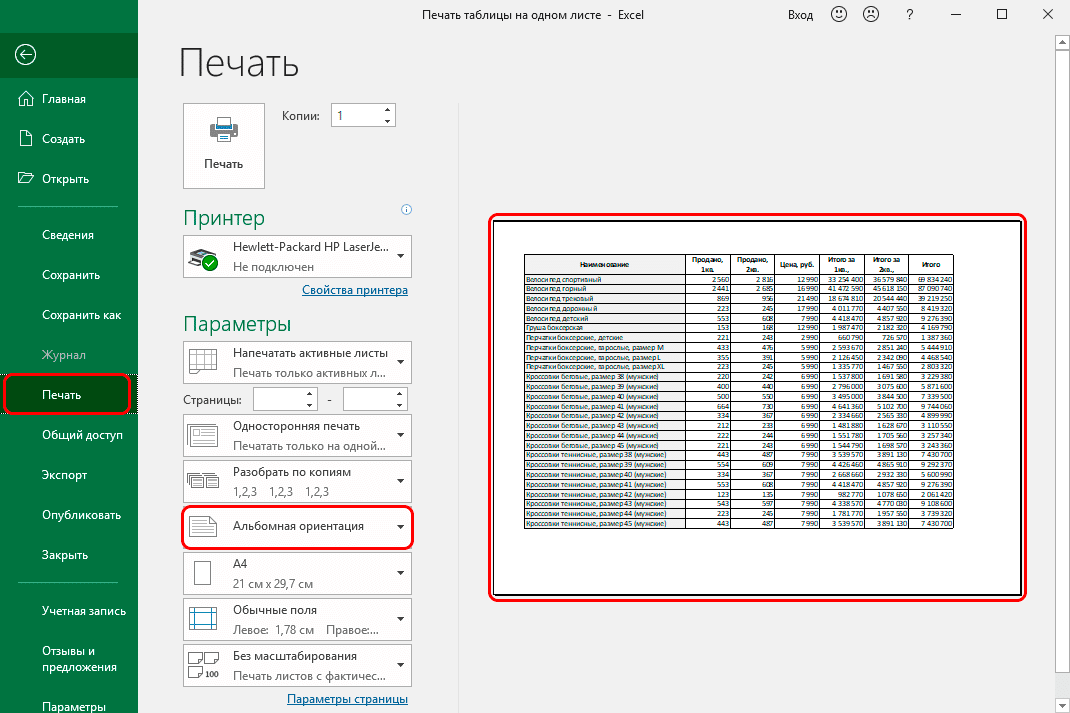
<li>нажимаем на текущую ориентацию и в выпадающем списке выбираем нужный нам вариант. В данном случае это горизонтальная ориентация. Смотрим в область предварительного просмотра документа и убеждаемся, что благодаря внесенным изменениям мы смогли расположить таблицу на стандартном листе.<img alt="Измените ориентацию страницы" src="https://excel-home.ru/wp-content/uploads/img/1070x0/2c193d78d1510560a93dbc125148f12c.png" /></li>
</ul>
</li>
<li>Также заслуживает внимания способ изменения ориентации с помощью окна настройки страницы:
<ul>
<li>оставаясь в том же окне (Файл — Печать), в настройках ниже нажмите «Параметры страницы». Есть много других опций, которые позволяют вам открывать эти опции, но они подробно обсуждаются ниже.<img alt="Измените ориентацию страницы" src="https://excel-home.ru/wp-content/uploads/img/1071x0/fbd06e571ad822377e506405dabbd261.png" /></li>
<li>после запуска окна мы должны оказаться на первой вкладке под названием «Страницы», однако, если по какой-то причине этого не произошло, давайте действовать в одиночку. Далее находим область настроек «Ориентация», отмечаем нужный нам вариант, а именно «Пейзаж». Подтверждаем действие, нажав кнопку ОК.<br />
<img alt="Измените ориентацию страницы" src="https://excel-home.ru/wp-content/uploads/img/503x0/b06157a78d06b9937349968b65a6d81d.png" /></li>
</ul>
</li>
</ol>
<p>Благодаря этим простым шагам мы смогли решить проблему, разместив таблицу на странице.</p>
<h2>Настройка границ столбцов и строк</h2>
<p>В некоторых случаях стол не помещается в лист из-за неэффективного использования пространства. Например, когда некоторые столбцы остаются пустыми или их ширина / длина намного больше, чем требуется для содержимого. Это приводит к увеличению размеров таблицы по ширине и длине, а это, в свою очередь, приводит к тому, что документ не умещается на одном листе. В таких случаях обычно используется уменьшение размера ячеек.</p>
<p>Для начала посмотрим, как меняется ширина столбцов:</p>
<ol>
<li>Ставим курсор в правую часть уменьшенного столбца на панели координат. Его следует устанавливать прямо по краю соседних колонн. Если все сделать правильно, курсор превратится в крест с разнонаправленными стрелками. Затем, удерживая левую кнопку мыши, переместите границу влево. Его следует перемещать так, чтобы не перекрывать данные наиболее населенной ячейки.<img alt="Настройка границ столбцов и строк" src="https://excel-home.ru/wp-content/uploads/img/1071x0/37915daae8f6edc37907a67222e1753b.png" /></li>
<li>Проделываем эту процедуру для всех остальных столбцов. Благодаря этим действиям таблица умещается на странице, потому что нам удалось сделать ее более компактной.</li>
</ol>
<p>Примечание. Вместо того, чтобы вручную перемещать границу столбца / строки, наводя на нее указатель мыши, просто дважды щелкните левой кнопкой мыши, и Excel автоматически выберет минимально возможную ширину на основе самой полной ячейки.</p>
<p>Этот метод также можно применить к строкам.</p>
<p>Единственный его недостаток в том, что он неэффективен в тех случаях, когда таблица изначально была заполнена компактным форматом данных. При этом оптимизированная версия может не поместиться на странице. В таких случаях будут работать описанные ниже параметры.</p>
<h2>Параметры печати</h2>
<p>вы можете повлиять на макет данных, изменив настройки печати. Сразу стоит отметить, что этот вариант предполагает работу с размером самих данных.</p>
<ol>
<li>Перейдите в меню «Файл», затем нажмите «Печать”.</li>
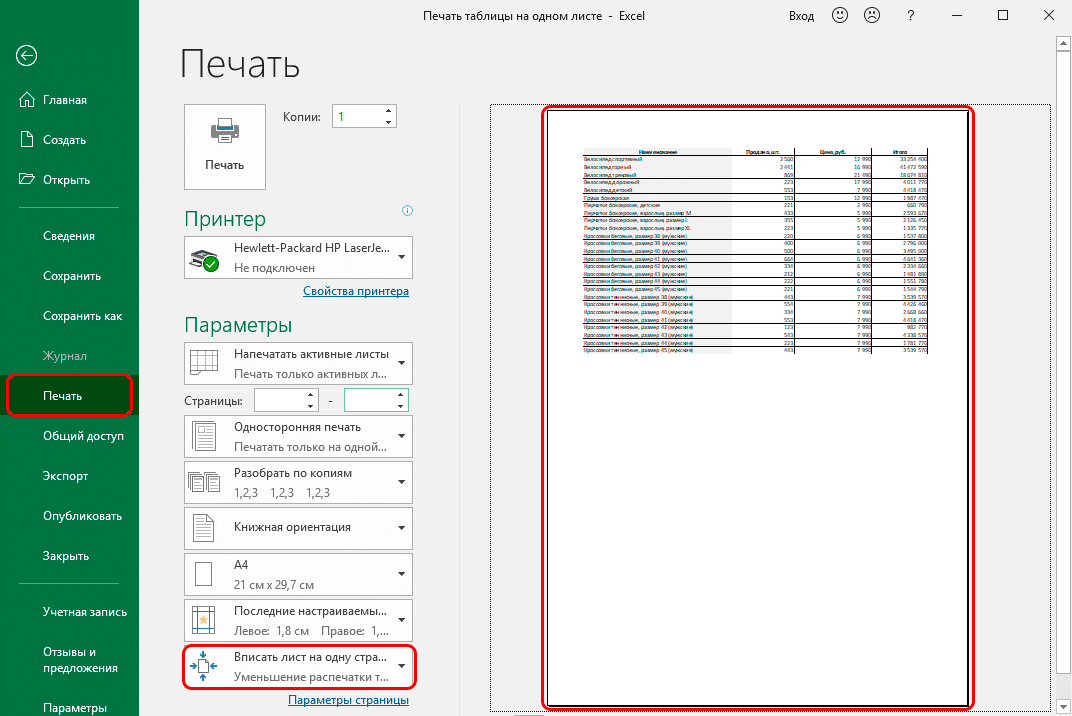
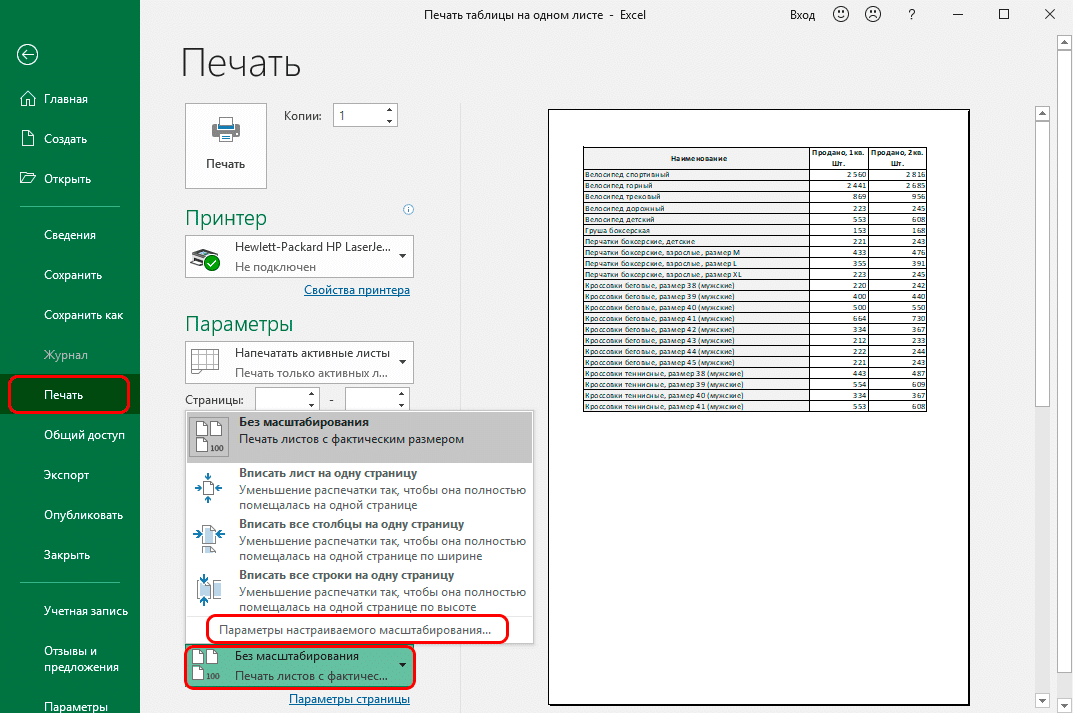
<li>Давайте посмотрим на центральную часть окна, в которой представлены настройки изменения размера. Щелкаем по текущему варианту и выбираем нужный нам вариант — «Уместить лист на одну страницу”.<img alt="Параметры печати" src="https://excel-home.ru/wp-content/uploads/img/1074x0/ee6e4bd9d6f10cf3a64fd44af587afd6.png" /></li>
<li>Это действие преобразовало таблицу, поместив ее на панели листа, как мы можем видеть, посмотрев на область предварительного просмотра документа справа.<img alt="Параметры печати" src="https://excel-home.ru/wp-content/uploads/img/1072x0/81481c83e41ec989a33bdedee5038f80.png" /></li>
</ol>
<p>Стоит отметить, что если размер данных на листе не так важен для пользователя, то с помощью параметра изменения размера вы можете разместить любую таблицу на странице, при условии, что данные в ней остаются разборчивыми.</p>
<p>Здесь, помимо опции «По размеру листа на одной странице», есть и другие опции:</p>
<ul>
<li>разместить все столбцы на одной странице</li>
<li>уместить все строки на одной странице</li>
<li>настроить параметры изменения размера</li>
</ul>
<h2>Установка параметров страницы</h2>
<p>также есть возможность адаптировать таблицу к первой странице, задав необходимые параметры страницы.</p>
<ol>
<li>Есть несколько способов получить доступ к нужным нам настройкам:
<ul>
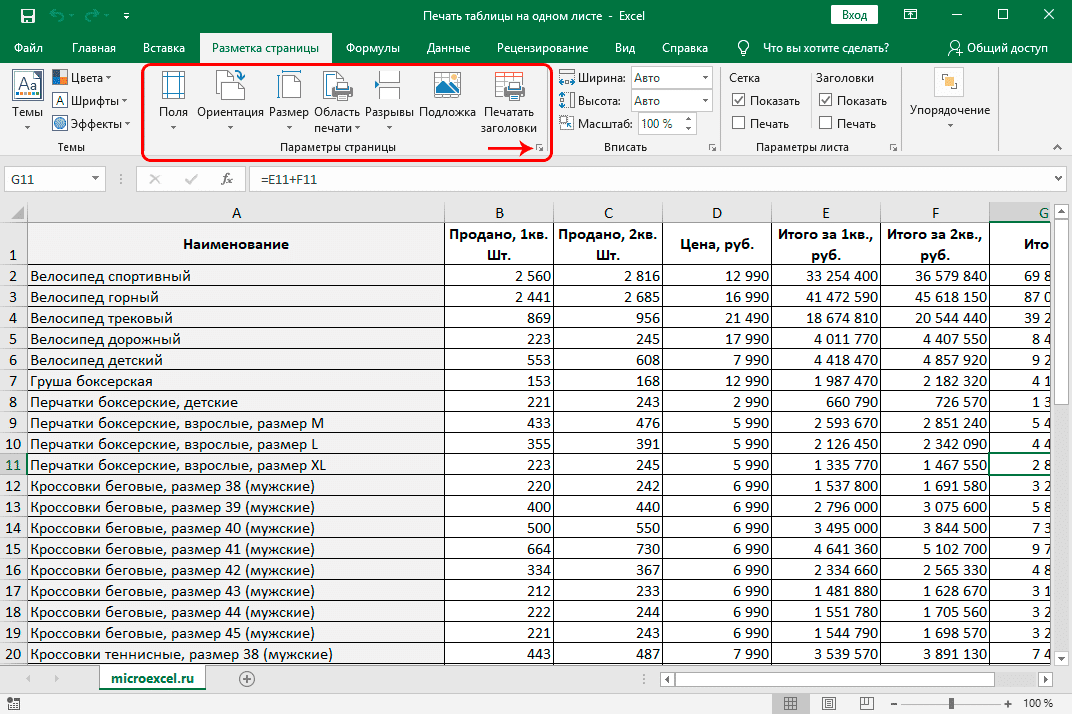
<li>перейдите на вкладку «Макет страницы». Откройте параметры страницы, щелкнув небольшой значок стрелки, направленной вниз, в углу раздела.<img alt="Настройка параметров страницы" src="https://excel-home.ru/wp-content/uploads/img/1072x0/e4378d02cf1c24d274c6404f42e90368.png" /></li>
<li>нажмите на этот же значок, только в разделе «Адаптировать”.<img alt="Настройка параметров страницы" src="https://excel-home.ru/wp-content/uploads/img/1072x0/8bbebd77a2b93d587cbfa3a1d93969df.png" /></li>
<li>зайдите в меню «Файл», выберите «Печать» и в правой нижней части окна нажмите на слово «Параметры страницы”.<img alt="Настройка параметров страницы" src="https://excel-home.ru/wp-content/uploads/img/1070x0/b5656764d93690fda6c619fad69b977c.png" /></li>
<li>в параметрах изменения размера, которые вы можете выбрать при печати, щелкните пункт «Пользовательские параметры изменения размера”.<img alt="Настройка параметров страницы" src="https://excel-home.ru/wp-content/uploads/img/1073x0/69615dae2f986d4d7533e17221689808.png" /></li>
</ul>
</li>
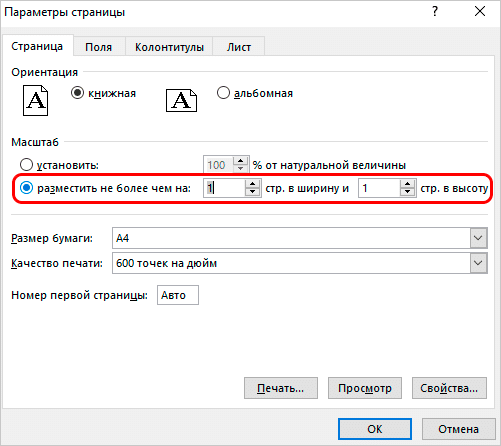
<li>Каждая из этих опций предоставляет доступ к полному набору опций. В появившемся окне перейдите на вкладку «Страница» (если нас там нет), затем в области, отвечающей за ее масштаб, поставьте галочку рядом со значением «размещать не более чем:». Теперь осталось указать количество страниц по ширине и высоте. В нашем случае мы пишем цифру 1 в обоих случаях и нажимаем ОК, чтобы сохранить параметры.<img alt="Распечатать электронную таблицу Excel на одном листе" src="https://excel-home.ru/wp-content/uploads/img/501x0/789bf1e31162bf1736df1c82352822ee.png" /></li>
<li>После выполнения этих действий программа сможет правильно распечатать таблицу в соответствии с нашими пожеланиями. Теперь все, что остается, — это перейти в меню «Файл», нажать соответствующую кнопку, чтобы отправить документ на печать, предварительно убедившись, что выбранные параметры позволили вставить таблицу на один лист.<img alt="Настройка параметров страницы" src="https://excel-home.ru/wp-content/uploads/img/1073x0/c804afae7a72f1fd2caaac1d8249a0f3.png" /></li>
</ol>
<p>Примечание: Если вы хотите вставить по краям листа только данные о ширине при отсутствии ограничений по высоте, в параметрах страницы также поставьте галочку в соответствии со значением «позиция не более чем: «. Но теперь в первом поле (отвечающем за ширину) указываем цифру 1, а во втором (отвечающем за высоту) оставляем пустое значение.</p>
<p><img alt="Настройка параметров страницы" src="https://excel-home.ru/wp-content/uploads/img/503x0/81994cf60533de2513418606acc139c6.png" /></p>
<h2>Заключение</h2>
<p>Есть много способов настроить таблицу Excel так, чтобы она помещалась на листе при печати. Стоит отметить, что перечисленные выше методы довольно сильно отличаются друг от друга, хотя и преследуют одну и ту же цель. В зависимости от конкретных обстоятельств вам необходимо выбрать параметр (изменить ориентацию страницы, установить границы столбцов и строк и т.д.), Который позволит более эффективно решать текущую задачу. Прежде всего, не забудьте обратить внимание на удобочитаемость таблицы при изменении размера данных.</p> |
| col_6 |
<p>Иногда при печати документов Excel возникают ситуации, когда не все элементы таблицы умещаются в границах распечатанной страницы. Например, если данные не умещаются по ширине, они будут напечатаны на другом листе, что значительно затруднит дальнейшую корреляцию данных для строки. Однако, столкнувшись с такой проблемой, не стоит отчаиваться, так как есть способы их решения. Давайте рассмотрим несколько методов, которые позволяют распечатать таблицу так, чтобы она уместилась на стандартном листе.</p>
<h2>Распечатка таблицы на одном листе</h2>
<p>Первый шаг — оценить возможность ввода табличных данных на лист. Вы также должны иметь в виду, что некоторые из методов, описанных в этой статье, включают изменение масштаба табличных данных, чтобы они поместились на стандартном листе. Однако в случае, если таблица слишком велика и очевидно, что она выходит за рамки требуемых ограничений, попытки вставить ее на страницу уменьшат данные до такой степени, что их будет трудно читать или не читать все. Вероятно, в этих случаях лучшим вариантом будет распечатать информацию на больших страницах или просто распечатать на стандартных листах, а затем склеить их.</p>
<aside class="article__header-linkbanner mb40"><a class="linkbanner bg_lightviol" href="https://azbukakursov.ru/articles/excel/kak-udalit-stranitsu-v-excel/"><div class="linkbanner__img"><picture><source type="image/webp" srcset="https://excel-home.ru/wp-content/uploads/img/1196x0/08e823cb612f913d48eae26046e3d1e7.png" width="400" height="225"><img src="https://excel-home.ru/wp-content/uploads/img/1196x0/08e823cb612f913d48eae26046e3d1e7.png" alt="" width="400" height="225"></picture></div><div class="linkbanner__body"><div class="linkbanner__uptitle f20 f16-mob lh15 mb10 color_viol">Читайте также</div><div class="linkbanner__title f30 f20-mob lh105">Как удалить страницу в Excel</div></div></a></aside>
<p>В общем, решение о том, пытаться ли размещать данные на одном листе, зависит от каждого конкретного случая и размера таблицы. А теперь разберем различные способы решения этой проблемы.</p>
<h2>Изменение ориентации страницы</h2>
<p>Используя этот метод, пользователю не нужно изменять масштаб данных. По этой причине метод подходит только для таблиц, структура которых состоит из небольшого количества строк, или если вертикальное распределение информации не так важно, как когда оно горизонтальное, поскольку основной упор делается на нормальное отображение и печать данных по ширине страницы.</p>
<ol>
<li>Первое, что нам нужно понять, это умещаются ли все данные на стандартном листе или нет. Перейдите в режим просмотра «Макет страницы». Попасть сюда можно двумя способами:
<ul>
<li>с помощью значка, расположенного в правом нижнем углу строки состояния программы.<img alt="Измените ориентацию страницы" src="https://excel-home.ru/wp-content/uploads/img/1069x0/76d682623a53cd217fed50c0c575ccf2.png" /></li>
<li>через вкладку «Просмотр». В разделе «Режимы просмотра книги» нажмите кнопку «Макет страницы”.<img alt="Измените ориентацию страницы" src="https://excel-home.ru/wp-content/uploads/img/1071x0/c022ee1b691241865fc98ff64297556b.png" /></li>
</ul>
</li>
<li>После переключения в режим макета документ будет иметь ту же форму, что и при печати. Поможет разобраться, умещается ли стол на листе или нет. Что касается таблицы в нашем примере, она разделена на две горизонтально разделенные страницы, что не очень хорошо.<img alt="Измените ориентацию страницы" src="https://excel-home.ru/wp-content/uploads/img/1071x0/6d59d996286b1cb9b35535339ee3d0f7.png" /></li>
<li>В этом случае перейдите на вкладку «Макет страницы». Здесь в разделе «Параметры страницы» нажмите кнопку «Ориентация» и в раскрывающемся списке выберите вариант «Горизонтальная”.<img alt="Измените ориентацию страницы" src="https://excel-home.ru/wp-content/uploads/img/1069x0/0fe7f9e30c9fcb1efbc110bb61665fca.png" /></li>
<li>После выполнения описанных действий вся таблица была размещена на одном листе, чего мы и хотели.<img alt="Измените ориентацию страницы" src="https://excel-home.ru/wp-content/uploads/img/1070x0/b5b228f6ea3b8fbb1ada686abbbb6192.png" /></li>
</ol>
<p>В дополнение к описанному выше методу есть и другие способы изменить ориентацию страницы:</p>
<ol>
<li>Первый реализуется через параметры печати:
<ul>
<li>щелкните по меню «Файл”.<img alt="Измените ориентацию страницы" src="https://excel-home.ru/wp-content/uploads/img/1069x0/154dea19cdfe9ac16ddee57602008e49.png" /></li>
<li>в вертикальном списке в левой части окна находим раздел, отвечающий за настройки печати. Он также показывает предварительный просмотр документа, его ориентацию и другие параметры.<img alt="Измените ориентацию страницы" src="https://excel-home.ru/wp-content/uploads/img/1071x0/cd187d068de6bf37b52727a557b6ab4a.png" /></li>
<li>нажимаем на текущую ориентацию и в выпадающем списке выбираем нужный нам вариант. В данном случае это горизонтальная ориентация. Смотрим в область предварительного просмотра документа и убеждаемся, что благодаря внесенным изменениям мы смогли расположить таблицу на стандартном листе.<img alt="Измените ориентацию страницы" src="https://excel-home.ru/wp-content/uploads/img/1070x0/2c193d78d1510560a93dbc125148f12c.png" /></li>
</ul>
</li>
<li>Также заслуживает внимания способ изменения ориентации с помощью окна настройки страницы:
<ul>
<li>оставаясь в том же окне (Файл — Печать), в настройках ниже нажмите «Параметры страницы». Есть много других опций, которые позволяют вам открывать эти опции, но они подробно обсуждаются ниже.<img alt="Измените ориентацию страницы" src="https://excel-home.ru/wp-content/uploads/img/1071x0/fbd06e571ad822377e506405dabbd261.png" /></li>
<li>после запуска окна мы должны оказаться на первой вкладке под названием «Страницы», однако, если по какой-то причине этого не произошло, давайте действовать в одиночку. Далее находим область настроек «Ориентация», отмечаем нужный нам вариант, а именно «Пейзаж». Подтверждаем действие, нажав кнопку ОК.<br />
<img alt="Измените ориентацию страницы" src="https://excel-home.ru/wp-content/uploads/img/503x0/b06157a78d06b9937349968b65a6d81d.png" /></li>
</ul>
</li>
</ol>
<p>Благодаря этим простым шагам мы смогли решить проблему, разместив таблицу на странице.</p>
<h2>Настройка границ столбцов и строк</h2>
<p>В некоторых случаях стол не помещается в лист из-за неэффективного использования пространства. Например, когда некоторые столбцы остаются пустыми или их ширина / длина намного больше, чем требуется для содержимого. Это приводит к увеличению размеров таблицы по ширине и длине, а это, в свою очередь, приводит к тому, что документ не умещается на одном листе. В таких случаях обычно используется уменьшение размера ячеек.</p>
<p>Для начала посмотрим, как меняется ширина столбцов:</p>
<ol>
<li>Ставим курсор в правую часть уменьшенного столбца на панели координат. Его следует устанавливать прямо по краю соседних колонн. Если все сделать правильно, курсор превратится в крест с разнонаправленными стрелками. Затем, удерживая левую кнопку мыши, переместите границу влево. Его следует перемещать так, чтобы не перекрывать данные наиболее населенной ячейки.<img alt="Настройка границ столбцов и строк" src="https://excel-home.ru/wp-content/uploads/img/1071x0/37915daae8f6edc37907a67222e1753b.png" /></li>
<li>Проделываем эту процедуру для всех остальных столбцов. Благодаря этим действиям таблица умещается на странице, потому что нам удалось сделать ее более компактной.</li>
</ol>
<p>Примечание. Вместо того, чтобы вручную перемещать границу столбца / строки, наводя на нее указатель мыши, просто дважды щелкните левой кнопкой мыши, и Excel автоматически выберет минимально возможную ширину на основе самой полной ячейки.</p>
<p>Этот метод также можно применить к строкам.</p>
<p>Единственный его недостаток в том, что он неэффективен в тех случаях, когда таблица изначально была заполнена компактным форматом данных. При этом оптимизированная версия может не поместиться на странице. В таких случаях будут работать описанные ниже параметры.</p>
<h2>Параметры печати</h2>
<p>вы можете повлиять на макет данных, изменив настройки печати. Сразу стоит отметить, что этот вариант предполагает работу с размером самих данных.</p>
<ol>
<li>Перейдите в меню «Файл», затем нажмите «Печать”.</li>
<li>Давайте посмотрим на центральную часть окна, в которой представлены настройки изменения размера. Щелкаем по текущему варианту и выбираем нужный нам вариант — «Уместить лист на одну страницу”.<img alt="Параметры печати" src="https://excel-home.ru/wp-content/uploads/img/1074x0/ee6e4bd9d6f10cf3a64fd44af587afd6.png" /></li>
<li>Это действие преобразовало таблицу, поместив ее на панели листа, как мы можем видеть, посмотрев на область предварительного просмотра документа справа.<img alt="Параметры печати" src="https://excel-home.ru/wp-content/uploads/img/1072x0/81481c83e41ec989a33bdedee5038f80.png" /></li>
</ol>
<p>Стоит отметить, что если размер данных на листе не так важен для пользователя, то с помощью параметра изменения размера вы можете разместить любую таблицу на странице, при условии, что данные в ней остаются разборчивыми.</p>
<p>Здесь, помимо опции «По размеру листа на одной странице», есть и другие опции:</p>
<ul>
<li>разместить все столбцы на одной странице</li>
<li>уместить все строки на одной странице</li>
<li>настроить параметры изменения размера</li>
</ul>
<h2>Установка параметров страницы</h2>
<p>также есть возможность адаптировать таблицу к первой странице, задав необходимые параметры страницы.</p>
<ol>
<li>Есть несколько способов получить доступ к нужным нам настройкам:
<ul>
<li>перейдите на вкладку «Макет страницы». Откройте параметры страницы, щелкнув небольшой значок стрелки, направленной вниз, в углу раздела.<img alt="Настройка параметров страницы" src="https://excel-home.ru/wp-content/uploads/img/1072x0/e4378d02cf1c24d274c6404f42e90368.png" /></li>
<li>нажмите на этот же значок, только в разделе «Адаптировать”.<img alt="Настройка параметров страницы" src="https://excel-home.ru/wp-content/uploads/img/1072x0/8bbebd77a2b93d587cbfa3a1d93969df.png" /></li>
<li>зайдите в меню «Файл», выберите «Печать» и в правой нижней части окна нажмите на слово «Параметры страницы”.<img alt="Настройка параметров страницы" src="https://excel-home.ru/wp-content/uploads/img/1070x0/b5656764d93690fda6c619fad69b977c.png" /></li>
<li>в параметрах изменения размера, которые вы можете выбрать при печати, щелкните пункт «Пользовательские параметры изменения размера”.<img alt="Настройка параметров страницы" src="https://excel-home.ru/wp-content/uploads/img/1073x0/69615dae2f986d4d7533e17221689808.png" /></li>
</ul>
</li>
<li>Каждая из этих опций предоставляет доступ к полному набору опций. В появившемся окне перейдите на вкладку «Страница» (если нас там нет), затем в области, отвечающей за ее масштаб, поставьте галочку рядом со значением «размещать не более чем:». Теперь осталось указать количество страниц по ширине и высоте. В нашем случае мы пишем цифру 1 в обоих случаях и нажимаем ОК, чтобы сохранить параметры.<img alt="Распечатать электронную таблицу Excel на одном листе" src="https://excel-home.ru/wp-content/uploads/img/501x0/789bf1e31162bf1736df1c82352822ee.png" /></li>
<li>После выполнения этих действий программа сможет правильно распечатать таблицу в соответствии с нашими пожеланиями. Теперь все, что остается, — это перейти в меню «Файл», нажать соответствующую кнопку, чтобы отправить документ на печать, предварительно убедившись, что выбранные параметры позволили вставить таблицу на один лист.<img alt="Настройка параметров страницы" src="https://excel-home.ru/wp-content/uploads/img/1073x0/c804afae7a72f1fd2caaac1d8249a0f3.png" /></li>
</ol>
<p>Примечание: Если вы хотите вставить по краям листа только данные о ширине при отсутствии ограничений по высоте, в параметрах страницы также поставьте галочку в соответствии со значением «позиция не более чем: «. Но теперь в первом поле (отвечающем за ширину) указываем цифру 1, а во втором (отвечающем за высоту) оставляем пустое значение.</p>
<p><img alt="Настройка параметров страницы" src="https://excel-home.ru/wp-content/uploads/img/503x0/81994cf60533de2513418606acc139c6.png" /></p>
<h2>Заключение</h2>
<p>Есть много способов настроить таблицу Excel так, чтобы она помещалась на листе при печати. Стоит отметить, что перечисленные выше методы довольно сильно отличаются друг от друга, хотя и преследуют одну и ту же цель. В зависимости от конкретных обстоятельств вам необходимо выбрать параметр (изменить ориентацию страницы, установить границы столбцов и строк и т.д.), Который позволит более эффективно решать текущую задачу. Прежде всего, не забудьте обратить внимание на удобочитаемость таблицы при изменении размера данных.</p> |
| schema_jsonld |
<script type="application/ld+json">
{
"@context": "https://schema.org",
"@graph": [
{
"@type": "WebSite",
"@id": "https://azbukakursov.ru/#website",
"url": "https://azbukakursov.ru/",
"name": "Азбука Курсов",
"inLanguage": "ru-RU",
"publisher": {
"@id": "https://azbukakursov.ru/#organization"
},
"potentialAction": {
"@type": "SearchAction",
"target": "https://azbukakursov.ru/search/?q={search_term_string}",
"query-input": "required name=search_term_string"
}
},
{
"@type": "Organization",
"@id": "https://azbukakursov.ru/#organization",
"name": "Азбука Курсов",
"url": "https://azbukakursov.ru/",
"logo": {
"@type": "ImageObject",
"@id": "https://azbukakursov.ru/#logo",
"url": "https://azbukakursov.ru/img/logo.svg",
"width": 512,
"height": 512
},
"contactPoint": {
"@type": "ContactPoint",
"email": "azbukakursov@yandex.ru",
"contactType": "customer support",
"availableLanguage": "Russian"
}
},
{
"@type": "WebPage",
"@id": "https://azbukakursov.ru/articles/analitika/pechat-tablitsy-excel-na-odnom-liste/#webpage",
"url": "https://azbukakursov.ru/articles/analitika/pechat-tablitsy-excel-na-odnom-liste/",
"name": "Как напечатать таблицу Excel на одном листе: Полное руководство",
"description": "Узнайте, как распечатать таблицу Excel на одном листе, используя различные методы настройки страницы и ориентации. Повышайте свои навыки работы с Excel.",
"inLanguage": "ru-RU",
"isPartOf": {
"@id": "https://azbukakursov.ru/#website"
},
"breadcrumb": {
"@id": "https://azbukakursov.ru/articles/analitika/pechat-tablitsy-excel-na-odnom-liste/#breadcrumbs"
},
"mainEntity": {
"@id": "https://azbukakursov.ru/articles/analitika/pechat-tablitsy-excel-na-odnom-liste/#article"
},
"hasPart": [
{
"@type": "WebPageElement",
"@id": "https://azbukakursov.ru/articles/analitika/pechat-tablitsy-excel-na-odnom-liste/#toc",
"name": "Содержание статьи"
},
{
"@id": "https://azbukakursov.ru/articles/analitika/pechat-tablitsy-excel-na-odnom-liste/#faq"
},
{
"@id": "https://azbukakursov.ru/articles/analitika/pechat-tablitsy-excel-na-odnom-liste/#courses"
}
],
"primaryImageOfPage": {
"@id": "https://azbukakursov.ru/articles/analitika/pechat-tablitsy-excel-na-odnom-liste/#primaryimage"
}
},
{
"@type": "ImageObject",
"@id": "https://azbukakursov.ru/articles/analitika/pechat-tablitsy-excel-na-odnom-liste/#primaryimage",
"url": "https://azbukakursov.ru/upload/iblock/568/x5imua3wqqh7vcp2523fybwyiqg7wo4g.png",
"width": 1200,
"height": 630,
"caption": "Как напечатать таблицу Excel на одном листе: Полное руководство"
},
{
"@type": [
"Article",
"BlogPosting"
],
"@id": "https://azbukakursov.ru/articles/analitika/pechat-tablitsy-excel-na-odnom-liste/#article",
"mainEntityOfPage": {
"@id": "https://azbukakursov.ru/articles/analitika/pechat-tablitsy-excel-na-odnom-liste/#webpage"
},
"headline": "Как напечатать таблицу Excel на одном листе: Полное руководство",
"alternativeHeadline": "Печать таблицы Excel на одном листе",
"description": "Узнайте, как распечатать таблицу Excel на одном листе, используя различные методы настройки страницы и ориентации. Повышайте свои навыки работы с Excel.",
"author": {
"@type": "Organization",
"@id": "https://azbukakursov.ru/#organization",
"name": "Азбука Курсов"
},
"publisher": {
"@id": "https://azbukakursov.ru/#organization"
},
"datePublished": "2026-03-14T14:35:33+03:00",
"dateModified": "2026-04-17T05:06:13+03:00",
"articleSection": "Аналитика",
"keywords": [
"курсы по Excel онлайн",
"обучение Excel для начинающих",
"онлайн курсы Excel с сертификатом",
"где пройти курсы Excel",
"лучшие курсы Excel онлайн",
"как напечатать таблицу Excel на одном листе без изменения масштаба",
"почему таблица Excel не умещается на одном листе при печати",
"как сделать так, чтобы таблица Excel печаталась на одной странице",
"пошаговая инструкция по печати таблицы Excel на одном листе",
"как изменить ориентацию страницы для печати в Excel",
"как использовать режим макета страницы для печати в Excel",
"как настроить параметры страницы для печати таблицы Excel",
"как сделать так, чтобы таблица Excel умещалась на одном листе",
"как изменить настройки печати в Excel для одной страницы",
"как распечатать Excel таблицу на одном листе без потери данных",
"как использовать предварительный просмотр печати в Excel",
"как изменить масштаб таблицы для печати на одном листе в Excel",
"как настроить Excel для печати таблицы на одной странице",
"как сделать горизонтальную ориентацию страницы в Excel для печати",
"как изменить параметры страницы для печати в Excel",
"как распечатать таблицу Excel на одном листе без изменения размера",
"печать таблицы Excel на одном листе",
"как напечатать Excel таблицу на одном листе",
"уместить таблицу Excel на одной странице",
"настройка печати Excel на один лист"
],
"wordCount": 1224,
"timeRequired": "PT7M",
"inLanguage": "ru-RU",
"isAccessibleForFree": true,
"genre": "Образовательная статья",
"encodingFormat": "text/html",
"isFamilyFriendly": true,
"copyrightYear": 2026,
"copyrightHolder": {
"@id": "https://azbukakursov.ru/#organization"
},
"audience": {
"@type": "Audience",
"audienceType": "Пользователи, интересующиеся обучением, саморазвитием и онлайн-курсами"
},
"image": {
"@id": "https://azbukakursov.ru/articles/analitika/pechat-tablitsy-excel-na-odnom-liste/#primaryimage"
},
"thumbnailUrl": "https://azbukakursov.ru/upload/iblock/568/x5imua3wqqh7vcp2523fybwyiqg7wo4g.png",
"about": [
{
"@type": "Thing",
"name": "Eduson Academy"
},
{
"@type": "Thing",
"name": "Учи.Дома"
},
{
"@type": "Thing",
"name": "100балльный репетитор"
},
{
"@type": "Thing",
"name": "PowerPoint"
},
{
"@type": "Thing",
"name": "Каменный город"
},
{
"@type": "Thing",
"name": "Яндекс Практикум"
},
{
"@type": "Thing",
"name": "Учебный центр МГУТУ"
},
{
"@type": "Thing",
"name": "InstructorPRO"
}
],
"mentions": [
{
"@id": "https://azbukakursov.ru/articles/analitika/pechat-tablitsy-excel-na-odnom-liste/#faq"
},
{
"@id": "https://azbukakursov.ru/articles/analitika/pechat-tablitsy-excel-na-odnom-liste/#courses"
}
]
},
{
"@type": "BreadcrumbList",
"@id": "https://azbukakursov.ru/articles/analitika/pechat-tablitsy-excel-na-odnom-liste/#breadcrumbs",
"itemListElement": [
{
"@type": "ListItem",
"position": 1,
"name": "Главная",
"item": "https://azbukakursov.ru/"
},
{
"@type": "ListItem",
"position": 2,
"name": "Статьи",
"item": "https://azbukakursov.ru/articles/"
},
{
"@type": "ListItem",
"position": 3,
"name": "Аналитика",
"item": "https://azbukakursov.ru/articles/analitika/"
},
{
"@type": "ListItem",
"position": 4,
"name": "Работа с Excel и Google таблицами",
"item": "https://azbukakursov.ru/articles/analitika/"
},
{
"@type": "ListItem",
"position": 5,
"name": "Текущая статья",
"item": "https://azbukakursov.ru/articles/analitika/pechat-tablitsy-excel-na-odnom-liste/"
}
]
},
{
"@type": "FAQPage",
"@id": "https://azbukakursov.ru/articles/analitika/pechat-tablitsy-excel-na-odnom-liste/#faq",
"mainEntity": [
{
"@type": "Question",
"name": "Как напечатать таблицу Excel на одном листе?",
"acceptedAnswer": {
"@type": "Answer",
"text": "Чтобы напечатать таблицу Excel на одном листе, сначала перейдите в режим просмотра 'Макет страницы'. Затем в разделе 'Параметры страницы' выберите ориентацию 'Горизонтальная'. Это поможет разместить таблицу по ширине страницы. Если таблица слишком велика, возможно, потребуется уменьшить масштаб или использовать более крупные листы."
}
},
{
"@type": "Question",
"name": "Что делать, если таблица не умещается на одном листе?",
"acceptedAnswer": {
"@type": "Answer",
"text": "Если таблица не умещается на одном листе, попробуйте изменить ориентацию страницы на горизонтальную или уменьшить масштаб данных. В некоторых случаях может быть целесообразно использовать более крупные листы или распечатать таблицу на нескольких страницах и затем склеить их."
}
},
{
"@type": "Question",
"name": "Как изменить ориентацию страницы в Excel?",
"acceptedAnswer": {
"@type": "Answer",
"text": "Для изменения ориентации страницы в Excel перейдите на вкладку 'Макет страницы', затем в разделе 'Параметры страницы' выберите 'Ориентация' и выберите нужный вариант, например, 'Горизонтальная'. Это поможет лучше разместить таблицу на листе."
}
},
{
"@type": "Question",
"name": "Как проверить, умещается ли таблица на листе?",
"acceptedAnswer": {
"@type": "Answer",
"text": "Чтобы проверить, умещается ли таблица на листе, используйте режим просмотра 'Макет страницы'. Это позволит увидеть, как таблица будет выглядеть при печати, и поможет определить, нужно ли вносить изменения в настройки печати."
}
},
{
"@type": "Question",
"name": "Можно ли изменить масштаб таблицы для печати?",
"acceptedAnswer": {
"@type": "Answer",
"text": "Да, в Excel можно изменить масштаб таблицы для печати. Это делается через настройки печати, где можно уменьшить размер таблицы, чтобы она уместилась на одном листе. Однако будьте осторожны, чтобы данные оставались читаемыми."
}
},
{
"@type": "Question",
"name": "Как использовать параметры печати для изменения ориентации?",
"acceptedAnswer": {
"@type": "Answer",
"text": "В параметрах печати Excel можно изменить ориентацию страницы. Перейдите в 'Файл' > 'Печать', затем выберите текущую ориентацию и измените её на 'Горизонтальная' в выпадающем списке. Это поможет лучше разместить таблицу на листе."
}
},
{
"@type": "Question",
"name": "Что делать, если данные слишком мелкие после изменения масштаба?",
"acceptedAnswer": {
"@type": "Answer",
"text": "Если данные становятся слишком мелкими после изменения масштаба, рассмотрите возможность использования более крупных листов или печати на нескольких страницах. Это позволит сохранить читаемость данных, избегая чрезмерного уменьшения."
}
}
]
},
{
"@type": "ItemList",
"@id": "https://azbukakursov.ru/articles/analitika/pechat-tablitsy-excel-na-odnom-liste/#courses",
"name": "Рекомендуемые курсы",
"itemListOrder": "https://schema.org/ItemListOrderAscending",
"numberOfItems": 3,
"itemListElement": [
{
"@type": "ListItem",
"position": 1,
"item": {
"@type": "Course",
"@id": "https://go.redav.online/88a20e5ba14f6141?dl=https%3A%2F%2Feduson.academy%2Fmsoffice&m=5&erid=LdtCK4uVh#course",
"name": "Microsoft Office: тариф PRO",
"description": "Microsoft Office: тариф PRO — Работа с Excel и Google таблицами в Eduson Academy - eduson.academy, длительность 5 недель, цена 49200 ₽, рассрочка от 4100 ₽/мес, формат: Смешанный, Диплом / Сертификат Курс от Академии Эдюсон научит решать сложные задачи в несколько кликов, быстро работать с большим",
"url": "https://go.redav.online/88a20e5ba14f6141?dl=https%3A%2F%2Feduson.academy%2Fmsoffice&m=5&erid=LdtCK4uVh",
"provider": {
"@type": "Organization",
"name": "Eduson Academy - eduson.academy",
"url": "https://eduson.academy/"
},
"image": "https://thumb.tildacdn.com/tild3165-3865-4361-b261-393435323935/-/format/webp/hero.png"
}
},
{
"@type": "ListItem",
"position": 2,
"item": {
"@type": "Course",
"@id": "https://go.redav.online/88a20e5ba14f6141?dl=https%3A%2F%2Feduson.academy%2Fmsoffice&m=5&erid=LdtCK4uVh#course",
"name": "Microsoft Office: тариф Мастер",
"description": "Microsoft Office: тариф Мастер — Работа с Excel и Google таблицами в Eduson Academy - eduson.academy, длительность 5 недель, цена 73800 ₽, рассрочка от 6150 ₽/мес, формат: Смешанный, Диплом / Сертификат Курс от Академии Эдюсон научит решать сложные задачи в несколько кликов, быстро работать с",
"url": "https://go.redav.online/88a20e5ba14f6141?dl=https%3A%2F%2Feduson.academy%2Fmsoffice&m=5&erid=LdtCK4uVh",
"provider": {
"@type": "Organization",
"name": "Eduson Academy - eduson.academy",
"url": "https://eduson.academy/"
},
"image": "https://thumb.tildacdn.com/tild3165-3865-4361-b261-393435323935/-/format/webp/hero.png"
}
},
{
"@type": "ListItem",
"position": 3,
"item": {
"@type": "Course",
"@id": "https://go.redav.online/6b424844eb820610?dl=https%3A%2F%2Fsf.education%2Fexcelandgoogle&m=5&erid=LdtCKNoev#course",
"name": "Excel pro + google таблицы",
"description": "Excel pro + google таблицы — Работа с Excel и Google таблицами, в SF Education - sf.education, цена 15050 ₽, длительность 1, формат: Смешанный, Диплом / Сертификат. Смотрите программу, описание, отзывы и условия обучения.",
"url": "https://go.redav.online/6b424844eb820610?dl=https%3A%2F%2Fsf.education%2Fexcelandgoogle&m=5&erid=LdtCKNoev",
"provider": {
"@type": "Organization",
"name": "SF Education - sf.education",
"url": "https://sf.education/"
},
"image": "https://blog.sf.education/wp-content/uploads/2025/07/45.jpg"
}
}
]
}
]
}
</script> |