← back

Article #34356

domain: azbukakursov.ru · url: https://azbukakursov.ru/articles/analitika/perenos-stroki-v-predelakh-yacheyki-v-microsoft-excel/
source_file: azbukakursov.ru.xlsx · row_num: 439 · detail_len: 4682
edited: yes · edited_at: 2026-05-07 05:42:07

Редактирование

Группа / категории

Группа / категория статьи.
Человекочитаемое название категории.
Название подборки / SEO selection.

URL-поля

Детальный URL / slug из строки статьи.
Категория / родительский путь.
Итоговый URL, который используется системой.

Контент / SEO-поля

Исходное поле: col
Исходное поле: meta_title
Исходное поле: meta_description
Исходное поле: col_6
Reload

Preview (рендер edit/original)

Как вы знаете, по умолчанию ячейка на листе Excel содержит строку с числами, текстом или другими данными. Но что, если вам нужно перенести текст из одной ячейки в другую строку? Эту задачу можно выполнить с помощью некоторых функций программы. Давайте посмотрим, как создать перевод строки в ячейке в Excel.

Способы переноса текста

Некоторые пользователи пытаются передать текст внутри ячейки, нажимая кнопку Enter на клавиатуре. Но таким образом они просто переводят курсор на следующую строку листа. Мы рассмотрим варианты передачи внутри ячейки, как очень простые, так и более сложные.

Способ 1: использование клавиатуры

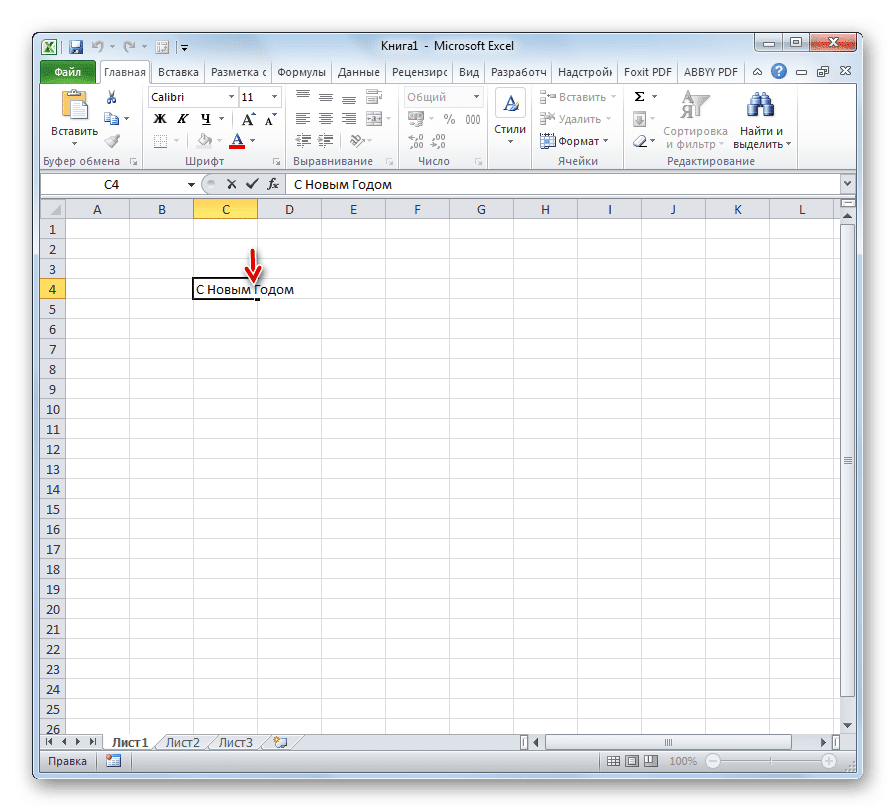
Самый простой способ перехода на другую строку — поместить курсор перед сегментом, который вы хотите перенести, а затем набрать комбинацию клавиш Alt (слева) + Enter на клавиатуре.

Ячейка, куда нужно передать слова в Microsoft Excel

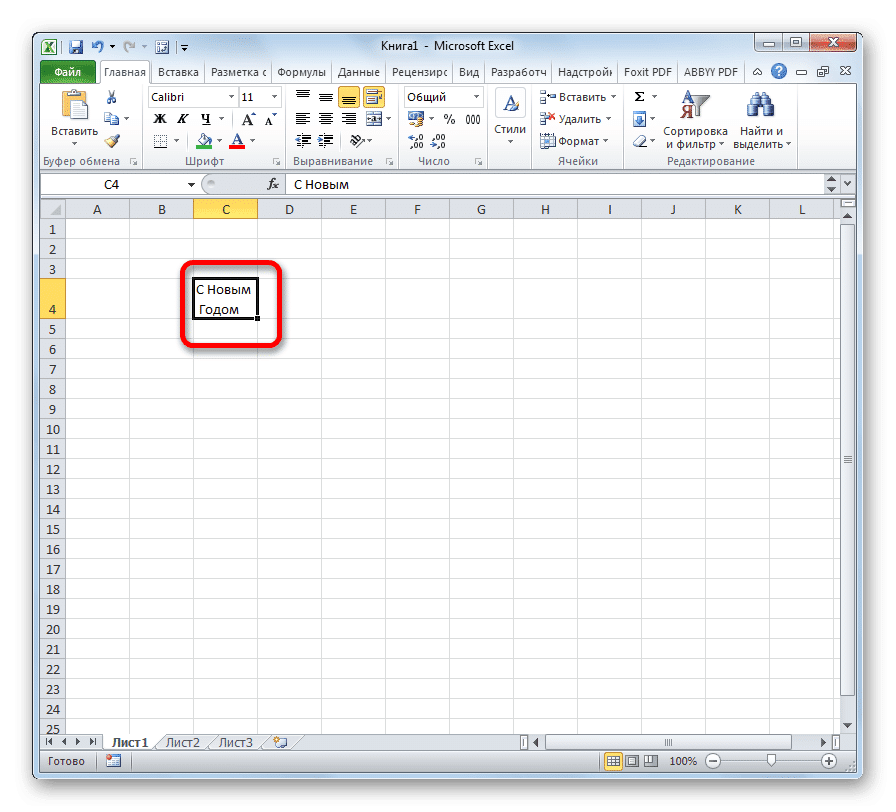
В отличие от использования одной кнопки Enter, этот метод даст именно тот результат, который вы задали.

Перенос слов был выполнен в Microsoft Excel

Способ 2: форматирование

Если у пользователя нет задачи переноса строго определенных слов в новую строку, а нужно только вставить их внутри ячейки, не выходя за ее границы, то можно использовать инструмент форматирования.

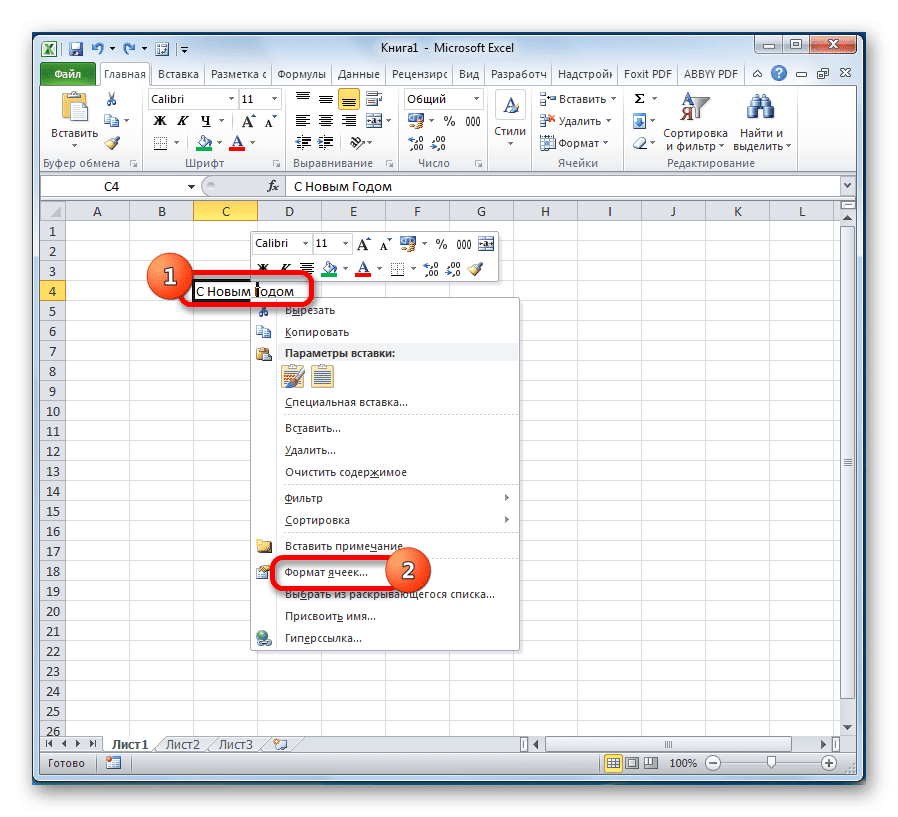
Переход на формат ячейки в Microsoft Excel

  1. Выделите ячейку, в которой текст выходит за границы. Щелкните по нему правой кнопкой мыши. В открывшемся списке выберите пункт «Форматировать ячейки…».
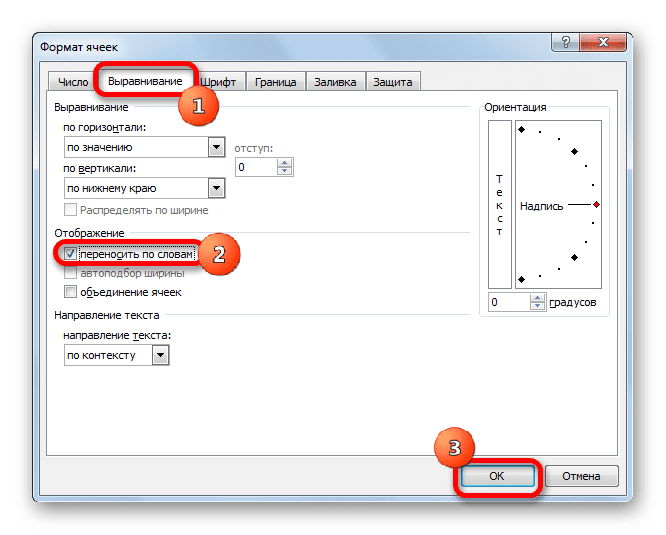
  2. Откроется окно форматирования. Переходим во вкладку «Выравнивание». В блоке настроек «Отображение» выберите параметр «Перенос по словам», отметив его галочкой. Щелкните кнопку «ОК».

Формат ячейки в Microsoft Excel

Позже, если данные выходят за границы ячейки, они автоматически увеличиваются по высоте, и слова начинают переноситься. Иногда приходится раздвигать пределы вручную.

Чтобы избежать форматирования каждого отдельного элемента таким образом, вы можете выбрать сразу всю область. Недостатком этого варианта является то, что расстановка переносов выполняется только в том случае, если слова выходят за рамки, более того, разделение производится автоматически без учета пожеланий пользователя.

Способ 3: использование формулы

Вы также можете выполнить перенос внутри ячейки с помощью формул. Этот параметр особенно полезен, если содержимое визуализируется с использованием функций, но его также можно использовать в обычных случаях.

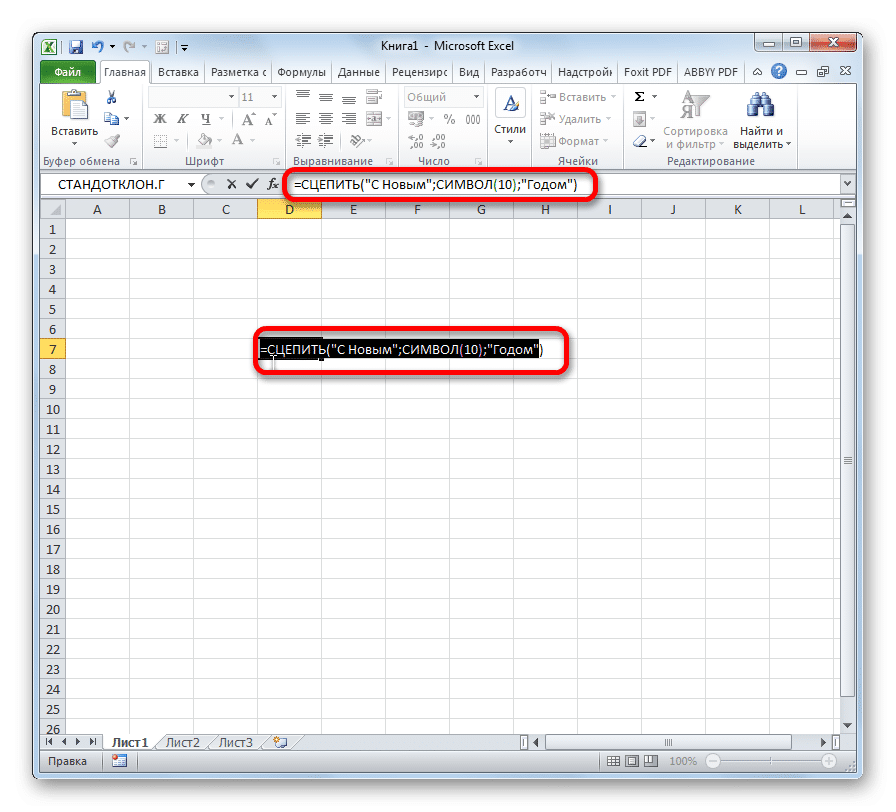
Использование функции СЦЕПИТЬ в Microsoft Excel

  1. Отформатируйте ячейку, как описано в предыдущем варианте.
  2. Выберите ячейку и введите в нее или в строку формул следующее выражение:

    = СЦЕПИТЬ («ТЕКСТ1»; СИМВОЛ (10); «ТЕКСТ2»)

    Вместо элементов «ТЕКСТ1» и «ТЕКСТ2» вам нужно заменить слова или наборы слов, которые вы хотите расставить через дефис. Остальные символы формулы менять не нужно.

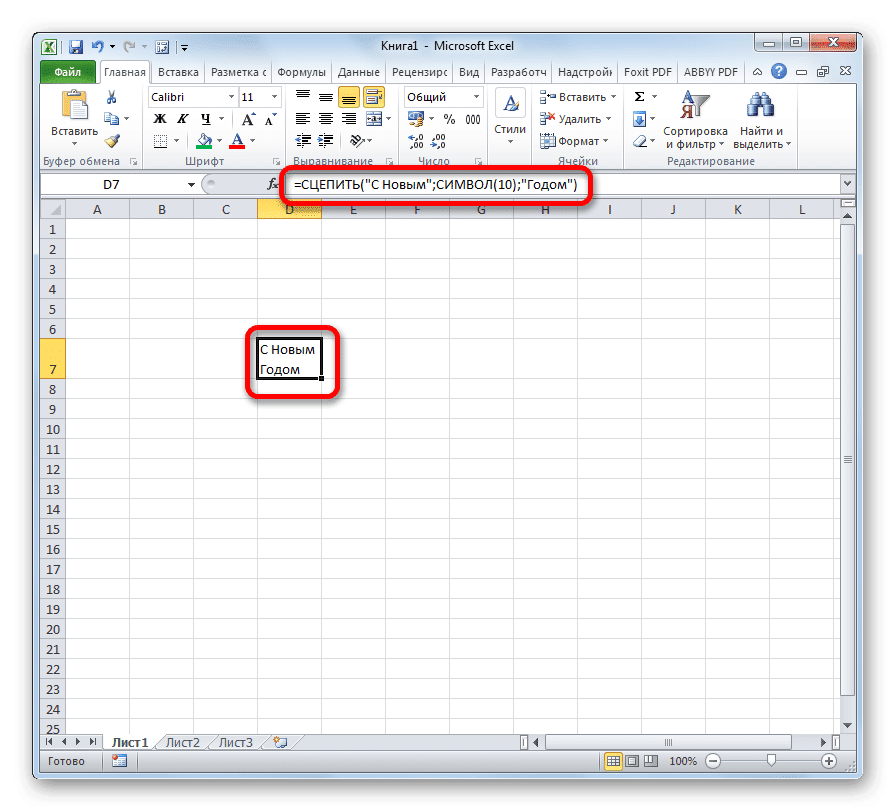
  3. Чтобы просмотреть результат на листе, нажмите кнопку Enter на клавиатуре.

Слова были перенесены с помощью функции в Microsoft Excel

Основным недостатком этого метода является то, что он сложнее в реализации, чем предыдущие варианты.

В общем, пользователь должен сам решить, какой из предложенных методов лучше всего использовать в том или ином случае. Если вы просто хотите, чтобы все символы умещались в границах ячеек, отформатируйте их по мере необходимости и, самое главное, отформатируйте весь диапазон. Если вы хотите организовать расстановку переносов определенных слов, введите соответствующее сочетание клавиш, как описано в описании первого метода. Третий вариант рекомендуется использовать только тогда, когда данные извлекаются из других диапазонов с помощью формулы. В остальных случаях использование этого метода нерационально, так как есть гораздо более простые варианты решения проблемы.

DEBUG: все колонки строки

Таблица: articles · строка: id=34356
id 34356
domain azbukakursov.ru
source_file azbukakursov.ru.xlsx
row_num 439
article_url https://azbukakursov.ru/articles/analitika/perenos-stroki-v-predelakh-yacheyki-v-microsoft-excel/
detail_len 4682
edit_title Перенос строки в пределах ячейки в Microsoft Excel
edit_detail <p>Как вы знаете, по умолчанию ячейка на листе Excel содержит строку с числами, текстом или другими данными. Но что, если вам нужно перенести текст из одной ячейки в другую строку? Эту задачу можно выполнить с помощью некоторых функций программы. Давайте посмотрим, как создать перевод строки в ячейке в Excel.</p> <h2>Способы переноса текста</h2> <p>Некоторые пользователи пытаются передать текст внутри ячейки, нажимая кнопку Enter на клавиатуре. Но таким образом они просто переводят курсор на следующую строку листа. Мы рассмотрим варианты передачи внутри ячейки, как очень простые, так и более сложные.</p> <aside class="article__header-linkbanner mb40"><a class="linkbanner bg_lightviol" href="https://azbukakursov.ru/articles/excel/skrytie-strok-i-yacheek-v-microsoft-excel/"><div class="linkbanner__img"><picture><source type="image/webp" srcset="/upload/medialibrary/5b8/4812d8e3b387373976212979df8dd763.png" width="400" height="225"><img src="/upload/medialibrary/5b8/4812d8e3b387373976212979df8dd763.png" alt="" width="400" height="225"></picture></div><div class="linkbanner__body"><div class="linkbanner__uptitle f20 f16-mob lh15 mb10 color_viol">Читайте также</div><div class="linkbanner__title f30 f20-mob lh105">Скрытие строк и ячеек в Microsoft Excel</div></div></a></aside> <h3>Способ 1: использование клавиатуры</h3> <p>Самый простой способ перехода на другую строку &mdash; поместить курсор перед сегментом, который вы хотите перенести, а затем набрать комбинацию клавиш Alt (слева) + Enter на клавиатуре.</p> <p><img alt="Ячейка, куда нужно передать слова в Microsoft Excel" src="https://excel-home.ru/wp-content/uploads/img/896x0/afe95e6494a49bb6d64ea9cdf8d8c3e1.png" /></p> <p>В отличие от использования одной кнопки Enter, этот метод даст именно тот результат, который вы задали.</p> <p><img alt="Перенос слов был выполнен в Microsoft Excel" src="https://excel-home.ru/wp-content/uploads/img/896x0/02b163a0eb3bdf55c56be91f71044701.png" /></p> <h3>Способ 2: форматирование</h3> <p>Если у пользователя нет задачи переноса строго определенных слов в новую строку, а нужно только вставить их внутри ячейки, не выходя за ее границы, то можно использовать инструмент форматирования.</p> <p><img alt="Переход на формат ячейки в Microsoft Excel" src="https://excel-home.ru/wp-content/uploads/img/898x0/2d31fcd334b2c01360246ec6b0a883fd.png" /></p> <ol> <li>Выделите ячейку, в которой текст выходит за границы. Щелкните по нему правой кнопкой мыши. В открывшемся списке выберите пункт &laquo;Форматировать ячейки&hellip;&raquo;.</li> <li>Откроется окно форматирования. Переходим во вкладку &laquo;Выравнивание&raquo;. В блоке настроек &laquo;Отображение&raquo; выберите параметр &laquo;Перенос по словам&raquo;, отметив его галочкой. Щелкните кнопку &laquo;ОК&raquo;.</li> </ol> <p><img alt="Формат ячейки в Microsoft Excel" src="https://excel-home.ru/wp-content/uploads/img/666x0/94231307afd11874c4dec6ac2f9ffe43.png" /></p> <p>Позже, если данные выходят за границы ячейки, они автоматически увеличиваются по высоте, и слова начинают переноситься. Иногда приходится раздвигать пределы вручную.</p> <p>Чтобы избежать форматирования каждого отдельного элемента таким образом, вы можете выбрать сразу всю область. Недостатком этого варианта является то, что расстановка переносов выполняется только в том случае, если слова выходят за рамки, более того, разделение производится автоматически без учета пожеланий пользователя.</p> <h3>Способ 3: использование формулы</h3> <p>Вы также можете выполнить перенос внутри ячейки с помощью формул. Этот параметр особенно полезен, если содержимое визуализируется с использованием функций, но его также можно использовать в обычных случаях.</p> <p><img alt="Использование функции СЦЕПИТЬ в Microsoft Excel" src="https://excel-home.ru/wp-content/uploads/img/896x0/a1d8653a31e6ac4d5cbed25d7945e30b.png" /></p> <ol> <li>Отформатируйте ячейку, как описано в предыдущем варианте.</li> <li>Выберите ячейку и введите в нее или в строку формул следующее выражение: <p>= СЦЕПИТЬ (&laquo;ТЕКСТ1&raquo;; СИМВОЛ (10); &laquo;ТЕКСТ2&raquo;)</p> <p>Вместо элементов &laquo;ТЕКСТ1&raquo; и &laquo;ТЕКСТ2&raquo; вам нужно заменить слова или наборы слов, которые вы хотите расставить через дефис. Остальные символы формулы менять не нужно.</p> </li> <li>Чтобы просмотреть результат на листе, нажмите кнопку Enter на клавиатуре.</li> </ol> <p><img alt="Слова были перенесены с помощью функции в Microsoft Excel" src="https://excel-home.ru/wp-content/uploads/img/896x0/20b9b2f90fed98aa42222bc3e54a9b1e.png" /></p> <p>Основным недостатком этого метода является то, что он сложнее в реализации, чем предыдущие варианты.</p> <p>В общем, пользователь должен сам решить, какой из предложенных методов лучше всего использовать в том или ином случае. Если вы просто хотите, чтобы все символы умещались в границах ячеек, отформатируйте их по мере необходимости и, самое главное, отформатируйте весь диапазон. Если вы хотите организовать расстановку переносов определенных слов, введите соответствующее сочетание клавиш, как описано в описании первого метода. Третий вариант рекомендуется использовать только тогда, когда данные извлекаются из других диапазонов с помощью формулы. В остальных случаях использование этого метода нерационально, так как есть гораздо более простые варианты решения проблемы.</p>
edit_meta_title
edit_meta_description
is_edited 1
edited_at 2026-05-07 05:42:07
id_2 21489
col Перенос строки в пределах ячейки в Microsoft Excel
col_2 Аналитика
col_3 /upload/iblock/cfc/25skcfaudpw8v6dl2vbtm2jtcosr22tt.png
col_4 19.04.2026 20:11:45
col_5 17.04.2026 11:06:53
col_6 <p>Как вы знаете, по умолчанию ячейка на листе Excel содержит строку с числами, текстом или другими данными. Но что, если вам нужно перенести текст из одной ячейки в другую строку? Эту задачу можно выполнить с помощью некоторых функций программы. Давайте посмотрим, как создать перевод строки в ячейке в Excel.</p> <h2>Способы переноса текста</h2> <p>Некоторые пользователи пытаются передать текст внутри ячейки, нажимая кнопку Enter на клавиатуре. Но таким образом они просто переводят курсор на следующую строку листа. Мы рассмотрим варианты передачи внутри ячейки, как очень простые, так и более сложные.</p> <aside class="article__header-linkbanner mb40"><a class="linkbanner bg_lightviol" href="https://azbukakursov.ru/articles/excel/skrytie-strok-i-yacheek-v-microsoft-excel/"><div class="linkbanner__img"><picture><source type="image/webp" srcset="/upload/medialibrary/5b8/4812d8e3b387373976212979df8dd763.png" width="400" height="225"><img src="/upload/medialibrary/5b8/4812d8e3b387373976212979df8dd763.png" alt="" width="400" height="225"></picture></div><div class="linkbanner__body"><div class="linkbanner__uptitle f20 f16-mob lh15 mb10 color_viol">Читайте также</div><div class="linkbanner__title f30 f20-mob lh105">Скрытие строк и ячеек в Microsoft Excel</div></div></a></aside> <h3>Способ 1: использование клавиатуры</h3> <p>Самый простой способ перехода на другую строку &mdash; поместить курсор перед сегментом, который вы хотите перенести, а затем набрать комбинацию клавиш Alt (слева) + Enter на клавиатуре.</p> <p><img alt="Ячейка, куда нужно передать слова в Microsoft Excel" src="https://excel-home.ru/wp-content/uploads/img/896x0/afe95e6494a49bb6d64ea9cdf8d8c3e1.png" /></p> <p>В отличие от использования одной кнопки Enter, этот метод даст именно тот результат, который вы задали.</p> <p><img alt="Перенос слов был выполнен в Microsoft Excel" src="https://excel-home.ru/wp-content/uploads/img/896x0/02b163a0eb3bdf55c56be91f71044701.png" /></p> <h3>Способ 2: форматирование</h3> <p>Если у пользователя нет задачи переноса строго определенных слов в новую строку, а нужно только вставить их внутри ячейки, не выходя за ее границы, то можно использовать инструмент форматирования.</p> <p><img alt="Переход на формат ячейки в Microsoft Excel" src="https://excel-home.ru/wp-content/uploads/img/898x0/2d31fcd334b2c01360246ec6b0a883fd.png" /></p> <ol> <li>Выделите ячейку, в которой текст выходит за границы. Щелкните по нему правой кнопкой мыши. В открывшемся списке выберите пункт &laquo;Форматировать ячейки&hellip;&raquo;.</li> <li>Откроется окно форматирования. Переходим во вкладку &laquo;Выравнивание&raquo;. В блоке настроек &laquo;Отображение&raquo; выберите параметр &laquo;Перенос по словам&raquo;, отметив его галочкой. Щелкните кнопку &laquo;ОК&raquo;.</li> </ol> <p><img alt="Формат ячейки в Microsoft Excel" src="https://excel-home.ru/wp-content/uploads/img/666x0/94231307afd11874c4dec6ac2f9ffe43.png" /></p> <p>Позже, если данные выходят за границы ячейки, они автоматически увеличиваются по высоте, и слова начинают переноситься. Иногда приходится раздвигать пределы вручную.</p> <p>Чтобы избежать форматирования каждого отдельного элемента таким образом, вы можете выбрать сразу всю область. Недостатком этого варианта является то, что расстановка переносов выполняется только в том случае, если слова выходят за рамки, более того, разделение производится автоматически без учета пожеланий пользователя.</p> <h3>Способ 3: использование формулы</h3> <p>Вы также можете выполнить перенос внутри ячейки с помощью формул. Этот параметр особенно полезен, если содержимое визуализируется с использованием функций, но его также можно использовать в обычных случаях.</p> <p><img alt="Использование функции СЦЕПИТЬ в Microsoft Excel" src="https://excel-home.ru/wp-content/uploads/img/896x0/a1d8653a31e6ac4d5cbed25d7945e30b.png" /></p> <ol> <li>Отформатируйте ячейку, как описано в предыдущем варианте.</li> <li>Выберите ячейку и введите в нее или в строку формул следующее выражение: <p>= СЦЕПИТЬ (&laquo;ТЕКСТ1&raquo;; СИМВОЛ (10); &laquo;ТЕКСТ2&raquo;)</p> <p>Вместо элементов &laquo;ТЕКСТ1&raquo; и &laquo;ТЕКСТ2&raquo; вам нужно заменить слова или наборы слов, которые вы хотите расставить через дефис. Остальные символы формулы менять не нужно.</p> </li> <li>Чтобы просмотреть результат на листе, нажмите кнопку Enter на клавиатуре.</li> </ol> <p><img alt="Слова были перенесены с помощью функции в Microsoft Excel" src="https://excel-home.ru/wp-content/uploads/img/896x0/20b9b2f90fed98aa42222bc3e54a9b1e.png" /></p> <p>Основным недостатком этого метода является то, что он сложнее в реализации, чем предыдущие варианты.</p> <p>В общем, пользователь должен сам решить, какой из предложенных методов лучше всего использовать в том или ином случае. Если вы просто хотите, чтобы все символы умещались в границах ячеек, отформатируйте их по мере необходимости и, самое главное, отформатируйте весь диапазон. Если вы хотите организовать расстановку переносов определенных слов, введите соответствующее сочетание клавиш, как описано в описании первого метода. Третий вариант рекомендуется использовать только тогда, когда данные извлекаются из других диапазонов с помощью формулы. В остальных случаях использование этого метода нерационально, так как есть гораздо более простые варианты решения проблемы.</p>
meta_title Как перенести строку в пределах ячейки в Microsoft Excel: Полное руководство
meta_description Узнайте, как эффективно переносить строки в пределах ячейки в Microsoft Excel с помощью простых методов и формул. Повышайте свою продуктивность с нашими советами.
course_content 456
course_sidebar 458
courses 456;458;457;5085;6694
url /articles/perenos-stroki-v-predelakh-yacheyki-v-microsoft-excel/
url_2 /articles/analitika/
unnamed_14
source_file_2
domain_2
row_num_2
article_url_calc
detail_len_2
col_7
category_name Работа с Excel и Google таблицами
selection_name Аналитика
import_batch_id
id_elementa
naimenovanie_elementa
put_iz_nazvaniy_razdelov
detalnaya_kartinka_put
data_sozdaniya
data_izmeneniya
detalnoe_opisanie
kurs_v_kontente_course_content
kurs_v_saytbare_course_sidebar
kursy_courses
url_stranicy_detalnogo_prosmotra
url_stranicy_razdela
title
podkategoriya
schema_jsonld <script type="application/ld+json"> { "@context": "https://schema.org", "@graph": [ { "@type": "WebSite", "@id": "https://azbukakursov.ru/#website", "url": "https://azbukakursov.ru/", "name": "Азбука Курсов", "inLanguage": "ru-RU", "publisher": { "@id": "https://azbukakursov.ru/#organization" }, "potentialAction": { "@type": "SearchAction", "target": "https://azbukakursov.ru/search/?q={search_term_string}", "query-input": "required name=search_term_string" } }, { "@type": "Organization", "@id": "https://azbukakursov.ru/#organization", "name": "Азбука Курсов", "url": "https://azbukakursov.ru/", "logo": { "@type": "ImageObject", "@id": "https://azbukakursov.ru/#logo", "url": "https://azbukakursov.ru/img/logo.svg", "width": 512, "height": 512 }, "contactPoint": { "@type": "ContactPoint", "email": "azbukakursov@yandex.ru", "contactType": "customer support", "availableLanguage": "Russian" } }, { "@type": "WebPage", "@id": "https://azbukakursov.ru/articles/analitika/perenos-stroki-v-predelakh-yacheyki-v-microsoft-excel/#webpage", "url": "https://azbukakursov.ru/articles/analitika/perenos-stroki-v-predelakh-yacheyki-v-microsoft-excel/", "name": "Как перенести строку в пределах ячейки в Microsoft Excel: Полное руководство", "description": "Узнайте, как эффективно переносить строки в пределах ячейки в Microsoft Excel с помощью простых методов и формул. Повышайте свою продуктивность с нашими советами.", "inLanguage": "ru-RU", "isPartOf": { "@id": "https://azbukakursov.ru/#website" }, "breadcrumb": { "@id": "https://azbukakursov.ru/articles/analitika/perenos-stroki-v-predelakh-yacheyki-v-microsoft-excel/#breadcrumbs" }, "mainEntity": { "@id": "https://azbukakursov.ru/articles/analitika/perenos-stroki-v-predelakh-yacheyki-v-microsoft-excel/#article" }, "hasPart": [ { "@type": "WebPageElement", "@id": "https://azbukakursov.ru/articles/analitika/perenos-stroki-v-predelakh-yacheyki-v-microsoft-excel/#toc", "name": "Содержание статьи" }, { "@id": "https://azbukakursov.ru/articles/analitika/perenos-stroki-v-predelakh-yacheyki-v-microsoft-excel/#faq" }, { "@id": "https://azbukakursov.ru/articles/analitika/perenos-stroki-v-predelakh-yacheyki-v-microsoft-excel/#courses" } ], "primaryImageOfPage": { "@id": "https://azbukakursov.ru/articles/analitika/perenos-stroki-v-predelakh-yacheyki-v-microsoft-excel/#primaryimage" } }, { "@type": "ImageObject", "@id": "https://azbukakursov.ru/articles/analitika/perenos-stroki-v-predelakh-yacheyki-v-microsoft-excel/#primaryimage", "url": "https://azbukakursov.ru/upload/iblock/cfc/25skcfaudpw8v6dl2vbtm2jtcosr22tt.png", "width": 1200, "height": 630, "caption": "Как перенести строку в пределах ячейки в Microsoft Excel: Полное руководство" }, { "@type": [ "Article", "BlogPosting" ], "@id": "https://azbukakursov.ru/articles/analitika/perenos-stroki-v-predelakh-yacheyki-v-microsoft-excel/#article", "mainEntityOfPage": { "@id": "https://azbukakursov.ru/articles/analitika/perenos-stroki-v-predelakh-yacheyki-v-microsoft-excel/#webpage" }, "headline": "Как перенести строку в пределах ячейки в Microsoft Excel: Полное руководство", "alternativeHeadline": "Перенос строки в пределах ячейки в Microsoft Excel", "description": "Узнайте, как эффективно переносить строки в пределах ячейки в Microsoft Excel с помощью простых методов и формул. Повышайте свою продуктивность с нашими советами.", "author": { "@type": "Organization", "@id": "https://azbukakursov.ru/#organization", "name": "Азбука Курсов" }, "publisher": { "@id": "https://azbukakursov.ru/#organization" }, "datePublished": "2026-04-19T20:11:45+03:00", "dateModified": "2026-04-17T11:06:53+03:00", "articleSection": "Аналитика", "keywords": [ "курсы по Excel онлайн", "обучение Excel для начинающих", "где пройти курсы Excel", "лучшие курсы Excel онлайн", "профессиональное обучение Excel", "как перенести строку в пределах одной ячейки в Excel", "как использовать Alt и Enter для переноса строки в Excel", "как сделать перенос текста внутри ячейки Excel", "как отформатировать ячейку для переноса текста в Excel", "как использовать функцию СЦЕПИТЬ для переноса строк в Excel", "как автоматически переносить текст в ячейке Excel", "как сделать перенос по словам в ячейке Excel", "как настроить перенос текста в Excel", "как использовать символ 10 для переноса строки в Excel", "как сделать перенос текста с помощью формулы в Excel", "как раздвинуть границы ячейки для переноса текста в Excel", "как увеличить высоту ячейки для переноса текста в Excel", "как сделать перенос текста в Excel без изменения ячейки", "как использовать форматирование для переноса текста в Excel", "как сделать перенос текста в Excel с помощью Alt Enter", "как сделать перенос строки в Excel с помощью формулы", "перенос строки в ячейке Excel", "как сделать перенос строки в Excel", "перенос текста в ячейке Excel", "форматирование ячеек в Excel" ], "wordCount": 471, "timeRequired": "PT3M", "inLanguage": "ru-RU", "isAccessibleForFree": true, "genre": "Образовательная статья", "encodingFormat": "text/html", "isFamilyFriendly": true, "copyrightYear": 2026, "copyrightHolder": { "@id": "https://azbukakursov.ru/#organization" }, "audience": { "@type": "Audience", "audienceType": "Пользователи, интересующиеся обучением, саморазвитием и онлайн-курсами" }, "image": { "@id": "https://azbukakursov.ru/articles/analitika/perenos-stroki-v-predelakh-yacheyki-v-microsoft-excel/#primaryimage" }, "thumbnailUrl": "https://azbukakursov.ru/upload/iblock/cfc/25skcfaudpw8v6dl2vbtm2jtcosr22tt.png", "about": [ { "@type": "Thing", "name": "Microsoft Excel" }, { "@type": "Thing", "name": "Eduson Academy" }, { "@type": "Thing", "name": "Учи.Дома" }, { "@type": "Thing", "name": "100балльный репетитор" }, { "@type": "Thing", "name": "PowerPoint" }, { "@type": "Thing", "name": "Каменный город" }, { "@type": "Thing", "name": "Яндекс Практикум" }, { "@type": "Thing", "name": "Учебный центр МГУТУ" } ], "mentions": [ { "@id": "https://azbukakursov.ru/articles/analitika/perenos-stroki-v-predelakh-yacheyki-v-microsoft-excel/#faq" }, { "@id": "https://azbukakursov.ru/articles/analitika/perenos-stroki-v-predelakh-yacheyki-v-microsoft-excel/#courses" } ] }, { "@type": "BreadcrumbList", "@id": "https://azbukakursov.ru/articles/analitika/perenos-stroki-v-predelakh-yacheyki-v-microsoft-excel/#breadcrumbs", "itemListElement": [ { "@type": "ListItem", "position": 1, "name": "Главная", "item": "https://azbukakursov.ru/" }, { "@type": "ListItem", "position": 2, "name": "Статьи", "item": "https://azbukakursov.ru/articles/" }, { "@type": "ListItem", "position": 3, "name": "Аналитика", "item": "https://azbukakursov.ru/articles/analitika/" }, { "@type": "ListItem", "position": 4, "name": "Работа с Excel и Google таблицами", "item": "https://azbukakursov.ru/articles/analitika/" }, { "@type": "ListItem", "position": 5, "name": "Текущая статья", "item": "https://azbukakursov.ru/articles/analitika/perenos-stroki-v-predelakh-yacheyki-v-microsoft-excel/" } ] }, { "@type": "FAQPage", "@id": "https://azbukakursov.ru/articles/analitika/perenos-stroki-v-predelakh-yacheyki-v-microsoft-excel/#faq", "mainEntity": [ { "@type": "Question", "name": "Как перенести строку в пределах ячейки в Excel?", "acceptedAnswer": { "@type": "Answer", "text": "Чтобы перенести строку в пределах ячейки в Excel, поместите курсор перед текстом, который хотите перенести, и нажмите Alt + Enter. Это создаст новую строку внутри ячейки, не перемещая курсор на другую ячейку." } }, { "@type": "Question", "name": "Как использовать перенос по словам в Excel?", "acceptedAnswer": { "@type": "Answer", "text": "Чтобы использовать перенос по словам в Excel, выделите ячейку, щелкните правой кнопкой мыши и выберите 'Форматировать ячейки'. Перейдите на вкладку 'Выравнивание' и отметьте 'Перенос по словам'. Это автоматически перенесет текст, если он выходит за границы ячейки." } }, { "@type": "Question", "name": "Можно ли автоматически переносить текст в Excel?", "acceptedAnswer": { "@type": "Answer", "text": "Да, в Excel можно автоматически переносить текст, используя функцию 'Перенос по словам'. Это позволяет тексту автоматически переноситься на новую строку, если он превышает ширину ячейки." } }, { "@type": "Question", "name": "Как использовать формулы для переноса строк в Excel?", "acceptedAnswer": { "@type": "Answer", "text": "Для переноса строк с помощью формул в Excel используйте функцию СЦЕПИТЬ с СИМВОЛ(10). Например, =СЦЕПИТЬ('ТЕКСТ1'; СИМВОЛ(10); 'ТЕКСТ2') создаст перенос между 'ТЕКСТ1' и 'ТЕКСТ2'." } }, { "@type": "Question", "name": "Какой метод переноса строк в Excel самый простой?", "acceptedAnswer": { "@type": "Answer", "text": "Самый простой метод переноса строк в Excel — это использование сочетания клавиш Alt + Enter. Этот метод позволяет вручную вставить перенос строки в нужном месте внутри ячейки." } }, { "@type": "Question", "name": "Как избежать ручного форматирования каждой ячейки в Excel?", "acceptedAnswer": { "@type": "Answer", "text": "Чтобы избежать ручного форматирования каждой ячейки, можно выделить весь диапазон ячеек и применить к нему 'Перенос по словам'. Это автоматически перенесет текст в пределах выделенного диапазона." } }, { "@type": "Question", "name": "Когда стоит использовать формулы для переноса строк в Excel?", "acceptedAnswer": { "@type": "Answer", "text": "Использование формул для переноса строк в Excel рекомендуется, когда данные извлекаются из других диапазонов с помощью формул. В остальных случаях лучше использовать более простые методы." } } ] }, { "@type": "ItemList", "@id": "https://azbukakursov.ru/articles/analitika/perenos-stroki-v-predelakh-yacheyki-v-microsoft-excel/#courses", "name": "Рекомендуемые курсы", "itemListOrder": "https://schema.org/ItemListOrderAscending", "numberOfItems": 3, "itemListElement": [ { "@type": "ListItem", "position": 1, "item": { "@type": "Course", "@id": "https://go.redav.online/88a20e5ba14f6141?dl=https%3A%2F%2Feduson.academy%2Fmsoffice&m=5&erid=LdtCK4uVh#course", "name": "Microsoft Office: тариф PRO", "description": "Microsoft Office: тариф PRO — Работа с Excel и Google таблицами в Eduson Academy - eduson.academy, длительность 5 недель, цена 49200 ₽, рассрочка от 4100 ₽/мес, формат: Смешанный, Диплом / Сертификат Курс от Академии Эдюсон научит решать сложные задачи в несколько кликов, быстро работать с большим", "url": "https://go.redav.online/88a20e5ba14f6141?dl=https%3A%2F%2Feduson.academy%2Fmsoffice&m=5&erid=LdtCK4uVh", "provider": { "@type": "Organization", "name": "Eduson Academy - eduson.academy", "url": "https://eduson.academy/" }, "image": "https://thumb.tildacdn.com/tild3165-3865-4361-b261-393435323935/-/format/webp/hero.png" } }, { "@type": "ListItem", "position": 2, "item": { "@type": "Course", "@id": "https://go.redav.online/88a20e5ba14f6141?dl=https%3A%2F%2Feduson.academy%2Fmsoffice&m=5&erid=LdtCK4uVh#course", "name": "Microsoft Office: тариф Базовый", "description": "Microsoft Office: тариф Базовый — Работа с Excel и Google таблицами в Eduson Academy - eduson.academy, длительность 5 недель, цена 40590 ₽, рассрочка от 3382 ₽/мес, формат: Смешанный, Диплом / Сертификат Курс от Академии Эдюсон научит решать сложные задачи в несколько кликов, быстро работать с", "url": "https://go.redav.online/88a20e5ba14f6141?dl=https%3A%2F%2Feduson.academy%2Fmsoffice&m=5&erid=LdtCK4uVh", "provider": { "@type": "Organization", "name": "Eduson Academy - eduson.academy", "url": "https://eduson.academy/" }, "image": "https://thumb.tildacdn.com/tild3165-3865-4361-b261-393435323935/-/format/webp/hero.png" } }, { "@type": "ListItem", "position": 3, "item": { "@type": "Course", "@id": "https://go.redav.online/88a20e5ba14f6141?dl=https%3A%2F%2Feduson.academy%2Fmsoffice&m=5&erid=LdtCK4uVh#course", "name": "Microsoft Office: тариф Мастер", "description": "Microsoft Office: тариф Мастер — Работа с Excel и Google таблицами в Eduson Academy - eduson.academy, длительность 5 недель, цена 73800 ₽, рассрочка от 6150 ₽/мес, формат: Смешанный, Диплом / Сертификат Курс от Академии Эдюсон научит решать сложные задачи в несколько кликов, быстро работать с", "url": "https://go.redav.online/88a20e5ba14f6141?dl=https%3A%2F%2Feduson.academy%2Fmsoffice&m=5&erid=LdtCK4uVh", "provider": { "@type": "Organization", "name": "Eduson Academy - eduson.academy", "url": "https://eduson.academy/" }, "image": "https://thumb.tildacdn.com/tild3165-3865-4361-b261-393435323935/-/format/webp/hero.png" } } ] } ] } </script>
schema_generated_at 2026-06-04 19:34:41
schema_status ok
schema_error