← back

Article #34348

domain: azbukakursov.ru · url: https://azbukakursov.ru/articles/analitika/otnositelnye-i-absolyutnye-ssylki/
source_file: azbukakursov.ru.xlsx · row_num: 431 · detail_len: 21658
edited: yes · edited_at: 2026-05-07 05:42:07

Редактирование

Группа / категории

Группа / категория статьи.
Человекочитаемое название категории.
Название подборки / SEO selection.

URL-поля

Детальный URL / slug из строки статьи.
Категория / родительский путь.
Итоговый URL, который используется системой.

Контент / SEO-поля

Исходное поле: col
Исходное поле: meta_title
Исходное поле: meta_description
Исходное поле: col_6
Reload

Preview (рендер edit/original)

Относительные и абсолютные ссылки — как создавать и редактировать

В руководстве объясняется, что такое адрес ячейки, как правильно писать абсолютные и относительные ссылки в Excel, как ссылаться на ячейку на другом листе и многое другое.

Ссылка на ячейку Excel, как бы просто это ни казалось, сбивает с толку многих пользователей. Как определяется адрес ячейки? Что такое абсолютные и относительные ссылки и когда их следует использовать? Как скрестить разные листы и файлы? В этом руководстве вы найдете ответы на эти и другие вопросы.

Что такое ссылка на ячейку?

Рабочий лист в Excel состоит из ячеек. Вы можете обратиться к каждому из них, указав значение строки и значение столбца. Зачем это нужно? Чтобы получить записанное в нем значение и затем использовать его в расчетах.

Ссылка на ячейку — это комбинация буквы столбца и номера строки, которая идентифицирует ее на листе. Проще говоря, это его адрес. Он сообщает программе, где искать значение, которое вы хотите использовать в расчетах.

Например, A1 относится к адресу на пересечении столбца A и строки 1; B2 относится ко второй ячейке столбца B и так далее.

При использовании в формуле ссылки помогают Excel находить значения, которые он должен использовать.

Например, если вы введете простейшее выражение = A1 в ячейку C1, Excel скопирует данные с A1 в C1:

Чтобы сложить числа в ячейках A1 и A2, используйте: = A1 + A2

Что такое ссылка на диапазон?

В Microsoft Excel диапазон — это блок из двух или более ячеек. Ссылка на диапазон представлена ​​адресами верхней левой и нижней правой ячеек, разделенных двоеточиями.

Например, диапазон A1: C2 содержит 6 ячеек от A1 до C2.

Как создать ссылку?

Чтобы зарегистрировать ссылку на ячейку на том же листе, вам необходимо сделать следующее:

  1. Выберите, куда вы хотите вставить формулу.
  2. Введите знак равенства (=).
  3. Выполните одно из следующих действий:
    • Введите координаты прямо в ячейку или строку формул, или
    • Щелкните ячейку, к которой хотите обратиться.
  4. Введите оставшуюся часть формулы и нажмите Enter для завершения.

Например, чтобы сложить значения в A1 и A2, введите знак равенства, щелкните A1, введите знак плюса, щелкните A2 и нажмите Enter:

Чтобы создать ссылку на диапазон, выберите область в электронной таблице.

Например, чтобы сложить значения в A1, A2 и A3, введите знак равенства, затем имя функции SUM и открывающую скобку, выберите ячейки от A1 до A3, введите закрывающую скобку и нажмите Enter:

Чтобы обратиться ко всей строке или столбцу, щелкните номер строки или букву столбца соответственно.

Например, чтобы добавить все ячейки в строку 1, начните вводить функцию СУММ, затем щелкните заголовок первой строки, чтобы включить ссылку на строку в вычисление:

Как изменить ссылку?

Чтобы изменить адрес ячейки в существующей формуле Excel, сделайте следующее:

  1. Выберите ячейку, содержащую формулу, и нажмите F2, чтобы войти в режим редактирования, или дважды щелкните саму ячейку. Это выделит каждую ячейку или диапазон, к которому относится формула, другим цветом.
  2. Чтобы изменить адрес, выполните одно из следующих действий:
    • Выберите адрес в формуле и введите новый вручную.
    • После выбора ссылки используйте мышь, чтобы вместо этого указать другой адрес или диапазон на листе.

  1. Чтобы включить больше или меньше ячеек в ссылку на диапазон, перетащите правый нижний угол:

Нажмите Enter.

Как сделать перекрестную ссылку?

Чтобы ссылаться на ячейки в другом листе или файле Excel, вам необходимо указать не только целевую ячейку, но также лист и книгу, в которых они находятся. Это можно сделать с помощью так называемой внешней ссылки.

Чтобы обратиться к данным на другом листе, введите имя этого целевого листа с восклицательным знаком (!) Перед адресом ячейки или диапазона.

Например, вот как вы можете создать ссылку на адрес A1 на листе Sheet2 в той же книге Excel:

= Лист2! A1

Если имя рабочего листа содержит пробелы или неалфавитные символы, оно должно быть заключено в одинарные кавычки, например:

= ‘Новый лист’! A1

Чтобы избежать возможных опечаток и ошибок, вы можете заставить Excel автоматически сгенерировать для вас внешнюю ссылку. Вот как:

  1. Начните печатать в ячейке. Обратите внимание на знак «=».
  2. Щелкните вкладку листа, на которую нужно создать ссылку, затем выберите ячейку или диапазон ячеек на этом листе.
  3. Завершите ввод и нажмите Enter.

Как сослаться на другую книгу?

Чтобы сослаться на ячейку или диапазон ячеек в другом файле Excel, необходимо заключить имя книги в квадратные скобки, за которыми следует имя листа, восклицательный знак и адрес ячейки или диапазона.

Например:

= [Book1.xlsx] Sheet1! A1

Если имя файла или листа содержит неалфавитные символы, обязательно заключите путь в одинарные кавычки, например

= ‘[Новый файл.xlsx] Sheet1’! A1

Как и в случае ссылки на другой лист, вам не нужно вводить все вручную. Более быстрый способ — начать писать формулу, затем перейти к другой книге и выбрать в ней ячейку или диапазон. Нажмите Ввод.

Итак, мы научились делать самые простые соединения. А теперь давайте посмотрим, что они из себя представляют.

В Excel есть три типа ссылок на ячейки: относительные, абсолютные и смешанные. Вы можете использовать любой из них в своих расчетах. Но если вы собираетесь скопировать зарегистрированное выражение в другое место на листе, то здесь нужно быть осторожным. Важно использовать правильный тип адреса, потому что относительные и абсолютные ссылки ведут себя по-разному при передаче и копировании.

Относительная ссылка на ячейку.

Относительная ссылка является самой простой и включает координаты строки и столбца, например A1 или A1: D10. По умолчанию все адреса ячеек в Excel являются относительными.

Пример:

= LA2

Это более простое выражение указывает программе отображать значение, записанное в первом столбце (A) и во второй строке (2). Используя снимок экрана чуть ниже, если бы эта формула была введена в ячейку D1, она отобразила бы число «8», поскольку это значение находится в ячейке A2.

При перемещении или копировании относительные ссылки изменяются в зависимости от относительного положения строк и столбцов. Другими словами, насколько новая позиция изменилась по сравнению с исходной.

Итак, если вы хотите повторить один и тот же расчет для одного и того же типа данных по вертикали или горизонтали, вам необходимо использовать относительные ссылки.

Например, чтобы сложить числа в A2 и B2, вы должны ввести их в C2: = A2 + B2. При копировании из строки 2 в строку 3 выражение меняется на = A3 + B3.
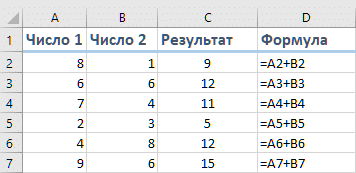
Относительные ссылки полезны и удобны, потому что, если у вас есть данные одного типа, с которыми вам нужно выполнять те же операции, вы можете создать формулу один раз, а затем просто скопировать ее для всех данных.

Например, очень удобно умножить количество и цену различных товаров в таблице таким образом, чтобы найти их стоимость.

Создайте расчет, чтобы умножить цену на количество для одного товара и скопировать его для всех остальных. Здесь в игру вступают относительные ссылки.
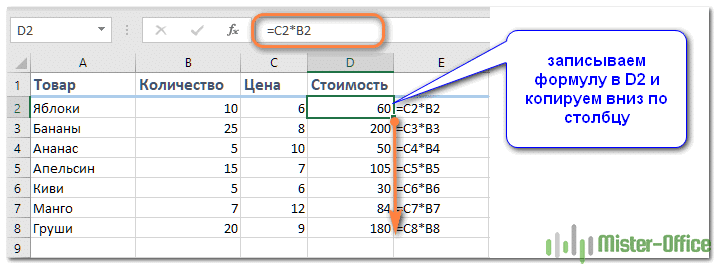
Вместо того, чтобы вводить формулу для всех ячеек по очереди, вы можете просто скопировать ячейку D2 и вставить ее во все остальные ячейки (D3: D8). Когда вы это сделаете, вы заметите, что URL-адрес автоматически настроен для ссылки на соответствующую строку. Например, формула в ячейке D3 становится B3 * C3, а в D4 она теперь выглядит так: B4 * C4.

Абсолютная ссылка на ячейку.

Абсолютная ссылка в Excel имеет знак доллара ($) в координатах строки или столбца, например $ A $ 1 или $ A $ 1: $ B $ 20.

Знак доллара, добавленный к одной из координат, делает адрес абсолютным (то есть предотвращает изменение номеров строк и столбцов).

Он остается неизменным при копировании вычисления в другие ячейки. Это особенно полезно, когда вы хотите выполнить несколько вычислений для значения по определенному адресу или когда вам нужно скопировать формулу без изменения ссылок.

Это может быть в том случае, если у вас есть фиксированное значение, которое вам нужно повторно использовать (например, ставка налога, ставка комиссии, количество месяцев, сумма скидки и т.д.)

Например, чтобы умножить числа в столбце B на скидку F2, введите следующую формулу в строке 2, а затем скопируйте ее, перетащив маркер заполнения:

= B2 * $ F $ 2

Относительная ссылка (B2) будет меняться в зависимости от относительного положения строки, в которую она копируется, в то время как абсолютная ($ F $ 2) всегда будет фиксироваться по тому же адресу:
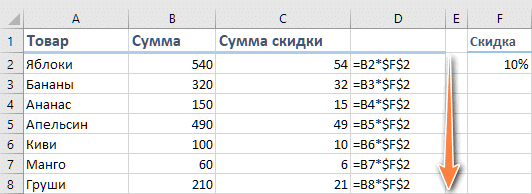
Конечно, можно жесткий диск со скидкой 10% в вашем выражении и это решит проблему при копировании. Но если позже вам потребуется изменить процент скидки, вам нужно будет найти и исправить все формулы. И убедитесь, что вы потеряли часть случайно. Поэтому принято отмечать эти константы отдельно и использовать абсолютные ссылки на них.

Таким образом, относительная ссылка на ячейку отличается от абсолютной тем, что копирование или перемещение формулы приводит к ее изменению. 

Абсолютные ссылки всегда указывают на конкретный адрес, независимо от того, где они расположены.

Смешанная ссылка.

Смешанные ссылки немного сложнее, чем абсолютные и относительные ссылки.

Смешанные ссылки могут быть двух типов:

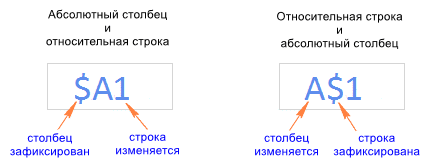
Смешанная ссылка содержит относительную и абсолютную координаты, например $ A1 или A $ 1.

Как вы, возможно, помните, абсолютная ссылка содержит 2 знака доллара ($), обозначающих как столбец, так и строку. В смешанном режиме фиксирована только одна координата (абсолютная), а другая (относительная) будет изменяться в соответствии с новым положением:

Может быть много ситуаций, когда необходимо получить только одну координату: столбец или строку.

Например, чтобы умножить столбец цен (столбец B) на 3 разных значения наценки (C2, D2 и E2), вы должны ввести следующую формулу в C3, а затем скопировать ее вправо, а затем вниз:

= $ B3 * (1 + C $ 2)
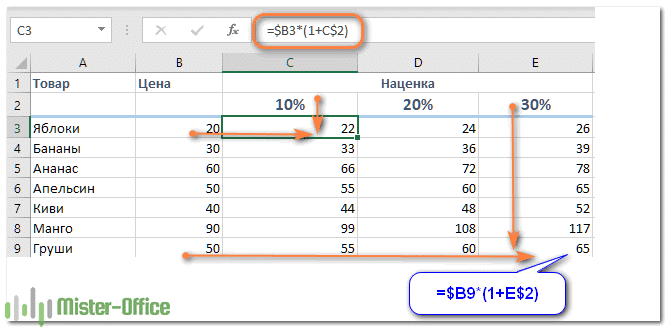
Теперь вы можете использовать возможности смешанной ссылки для расчета всех этих цен по одной формуле.

По первому фактору мы исправили столбец. Следовательно, при копировании вниз по строке адрес $ B3 не изменится — в конце концов, строка все равно будет третьей.

Но во втором множителе мы ставим знак доллара перед номером строки. Следовательно, при копировании формулы в D3 координаты столбцов изменятся и вместо C $ 2 мы получим D $ 2. В результате в D3 мы получим:

= $ B3 * (1 + D $ 2)

А когда мы копируем, все будет наоборот: $ B3 изменится на $ B4, $ B5 и так далее, но D $ 2 не изменится, так как строка «заморожена». Следовательно, в C4 получаем:

= $ B4 * (1 + C $ 2)

Самым приятным моментом является то, что формулу мы пишем только один раз, а потом просто копируем на всю таблицу. Мы экономим много времени.

А если ваши поля внезапно изменятся, просто измените числа в C2: E2, и проблема будет решена практически мгновенно.

Как изменить ссылку с относительной на абсолютную (или смешанную)?

Чтобы переключаться между относительным и абсолютным, вы можете вручную добавить или удалить знак $. В качестве альтернативы вы можете использовать функциональную клавишу F4:

  1. Дважды щелкните ячейку, содержащую формулу.
  2. Выберите ссылку, которую хотите отредактировать.
  3. Нажмите F4 для переключения между четырьмя типами справочников.

При повторном нажатии F4 выполняется прокрутка в следующем порядке:

Если вы выберете беззнаковую относительную ссылку, такую ​​как A1, многократное нажатие F4 приведет к переходу от абсолютной ссылки с двумя символами доллара $ A $ 1 к абсолютной строке A $ 1, к абсолютному столбцу $ A1, а затем обратно к A1.

Примечание. Если вы нажмете F4, не выбрав ничего конкретного, ячейка слева от указателя мыши будет автоматически выбрана, и тип ссылки там изменится.

Имя как разновидность абсолютной ссылки.

Отдельную ячейку или диапазон также можно идентифицировать по имени. Для этого просто выберите ячейку, введите имя в поле «Имя» и нажмите клавишу Enter.
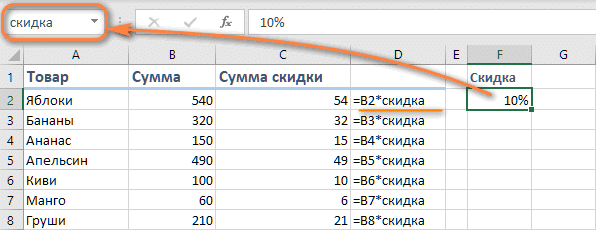
В нашем примере установите курсор на F2, а затем дайте этому адресу имя, как показано на рисунке выше. В этом случае вы можете использовать только буквы, цифры и знак подчеркивания, которые можно использовать для замены пробела. Знаки препинания и служебные символы не допускаются.

Вы можете использовать его в своих расчетах в рабочей книге.

= B2 * скидка

Конечно, это своего рода абсолютная ссылка, поскольку каждое имя кодируется координатами определенной ячейки или диапазона.

При этом формула становится более понятной и читаемой.

Ссылка на столбец.

Как и в случае с отдельными ячейками, вы можете ссылаться на весь столбец как в абсолютном, так и в относительном выражении, например:

Когда вы используете знак доллара ($) в абсолютной ссылке на столбец, его адрес не изменится при копировании в другое место.

Относительная ссылка на столбец изменится при копировании или перемещении формулы по горизонтали и останется неизменной при копировании в другие ячейки в том же (вертикальном) столбце).

Теперь посмотрим на это на примере.

Предположим, у нас есть некоторые числа в столбце B, и мы хотим узнать их общее и среднее значение. Проблема в том, что новые данные добавляются в таблицу каждую неделю, поэтому написание обычной формулы SUM () или AVERAGE () для фиксированного диапазона ячеек — не лучший вариант. Вместо этого вы можете обратиться ко всему столбцу B:

= СУММ ($ D: $ D) — используйте знак доллара ($), чтобы создать абсолютную ссылку на уровне столбца, которая связывает формулу со столбцом B.

= СУММ (D: D) — напишите формулу без $, чтобы сделать относительную ссылку на весь столбец, который изменится после копирования.

Совет. При написании формулы щелкните букву заголовка (например, D), чтобы одновременно добавить ссылку на весь столбец. Как и в случае с ячейками, по умолчанию программа вставляет относительную ссылку (без знака $):
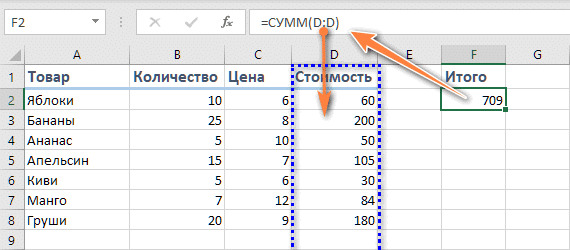
Примечание. При ссылке на весь столбец никогда не вводите формулу в том же столбце, на который указывает ссылка. Например, может показаться хорошей идеей ввести = СУММ (D: D) в одну из нижних пустых ячеек в том же столбце D, чтобы получить окончательный результат в конце таблицы. Не делай этого! Это создаст так называемую круговую ссылку, и вы получите результат 0.

Ссылка на строку.

Чтобы ссылаться на всю строку одновременно, вы используете тот же подход, что и для столбцов, за исключением того, что вы вводите номера строк вместо букв столбцов:

Пример 2. Ссылка на всю строку (абсолютная и относительная)

Если данные на листе расположены по горизонтали, а не по вертикали, вы можете ссылаться на всю строку. Например, вот как мы можем рассчитать среднюю цену в строке 2:

= СРЕДНЕЕ ($ 3: $ 3) — абсолютная ссылка на всю строку фиксируется знаком доллара ($).

= СРЕДНЕЕ (3: 3) — относительная строковая ссылка изменится при копировании.

В этом примере нам нужна относительная ссылка. В конце концов, у нас есть 6 строк данных, и мы хотим вычислить среднее значение для каждого продукта отдельно. Записываем расчет средней цены яблок в B12 и копируем его:
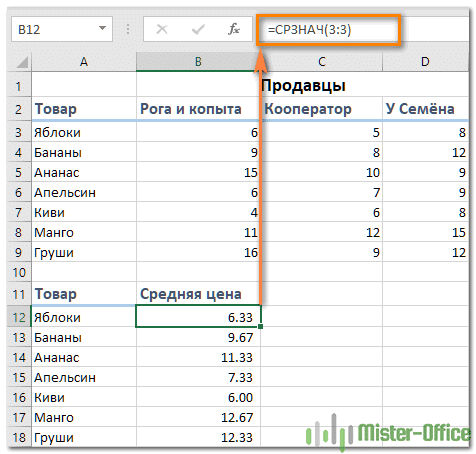
Для бананов (B13) расчет уже будет такой: СРЕДНИЙ (4: 4). Как видите, номер строки изменился автоматически. 

Ссылка на столбец, исключая первые несколько строк.

Это очень актуальная проблема, потому что очень часто первые несколько строк листа содержат вводные предложения, заголовок таблицы или пояснительную информацию, которую вы не хотите включать в вычисления. К сожалению, Excel не допускает ссылок типа D3: D, которые будут включать все данные в столбце D, только из строки 3. Если вы попытаетесь добавить такую ​​конструкцию, ваша формула, скорее всего, вернет ошибку #NAME?.

Вместо этого вы можете указать максимальную строку, чтобы ваша ссылка включала все возможные адреса в данном столбце. В Excel с 2019 по 2007 год максимум составляет 1 048 576 строк и 16 384 столбца. Предыдущие версии программы имели максимум 65 536 строк и 256 столбцов.

Итак, чтобы найти сумму продаж в таблице ниже (столбец «Стоимость»), вы можете использовать выражение:

= СУММ (D3: D1048576)
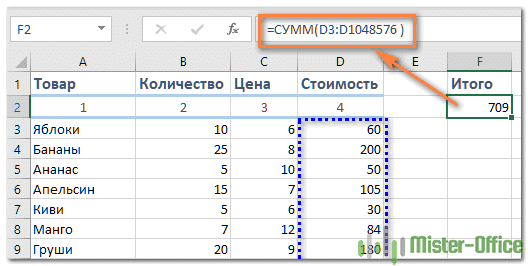
В качестве альтернативы вы можете вычесть данные, которые хотите исключить, из общей суммы:

= СУММ (G: D) -SUM (D1: D2)

Но первый вариант предпочтительнее, потому что СУММ (D: D) занимает больше времени и требует больше вычислительных ресурсов, чем СУММ (D3: D1048576).

Смешанная ссылка на весь столбец.

Как упоминалось выше, вы также можете создать смешанную ссылку для всего столбца или всей строки:

Теперь посмотрим, что произойдет, если вы скопируете формулу с этими адресами в другие ячейки. Предположим, вы вводите формулу = СУММ ($ B: B) в ячейку, в этом примере F3. Когда вы копируете формулу вправо (в G3), она изменяется на = SUM ($ B: C), потому что первый B равен $ и остается неподвижным, а второй B является регулярным и поэтому изменяется. 

В результате Excel просуммирует все числа в столбцах B и C. Что ж, двигаясь дальше вправо, вы можете найти сумму трех столбцов.
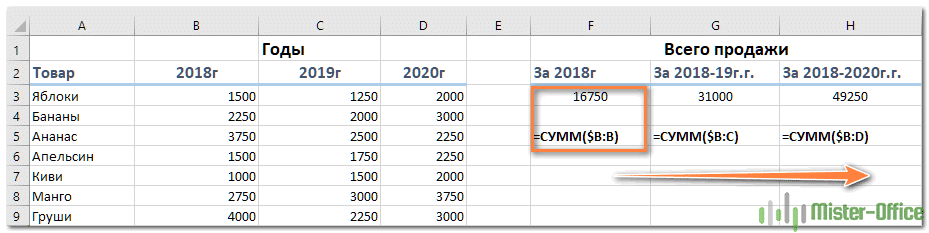
Предупреждение! Не используйте слишком много целочисленных ссылок на столбцы или строки на листе, так как это может значительно замедлить работу Excel.

Надеюсь, теперь вы полностью понимаете, что такое относительные и абсолютные ссылки на ячейки, и формула знака $ больше не является загадкой. 

Спасибо за чтение и надеюсь увидеть вас в нашем блоге!

DEBUG: все колонки строки

Таблица: articles · строка: id=34348
id 34348
domain azbukakursov.ru
source_file azbukakursov.ru.xlsx
row_num 431
article_url https://azbukakursov.ru/articles/analitika/otnositelnye-i-absolyutnye-ssylki/
detail_len 21658
edit_title Относительные и абсолютные ссылки
edit_detail <p>Относительные и абсолютные ссылки &mdash; как создавать и редактировать</p> <p>В руководстве объясняется, что такое адрес ячейки, как правильно писать абсолютные и относительные ссылки в Excel, как ссылаться на ячейку на другом листе и многое другое.</p> <p>Ссылка на ячейку Excel, как бы просто это ни казалось, сбивает с толку многих пользователей. Как определяется адрес ячейки? Что такое абсолютные и относительные ссылки и когда их следует использовать? Как скрестить разные листы и файлы? В этом руководстве вы найдете ответы на эти и другие вопросы.</p> <h2>Что такое ссылка на ячейку?</h2> <p>Рабочий лист в Excel состоит из ячеек. Вы можете обратиться к каждому из них, указав значение строки и значение столбца. Зачем это нужно? Чтобы получить записанное в нем значение и затем использовать его в расчетах.</p> <aside class="article__header-linkbanner mb40"><a class="linkbanner bg_lightviol" href="https://azbukakursov.ru/articles/excel/kak-umnozhat-chislo-na-protsenty-v-excel/"><div class="linkbanner__img"><picture><source type="image/webp" srcset="https://excel-home.ru/wp-content/uploads/img/1852x0/32f69edb2da588615e1b45c98e28bc32.png" width="400" height="225"><img src="https://excel-home.ru/wp-content/uploads/img/1852x0/32f69edb2da588615e1b45c98e28bc32.png" alt="" width="400" height="225"></picture></div><div class="linkbanner__body"><div class="linkbanner__uptitle f20 f16-mob lh15 mb10 color_viol">Читайте также</div><div class="linkbanner__title f30 f20-mob lh105">Как умножать число на проценты в Excel</div></div></a></aside> <p>Ссылка на ячейку &mdash; это комбинация буквы столбца и номера строки, которая идентифицирует ее на листе. Проще говоря, это его адрес. Он сообщает программе, где искать значение, которое вы хотите использовать в расчетах.</p> <p>Например, A1 относится к адресу на пересечении столбца A и строки 1; B2 относится ко второй ячейке столбца B и так далее.</p> <p>При использовании в формуле ссылки помогают Excel находить значения, которые он должен использовать.</p> <p>Например, если вы введете простейшее выражение = A1 в ячейку C1, Excel скопирует данные с A1 в C1:</p> <p><img alt="" src="https://excel-home.ru/wp-content/uploads/img/219x0/d65b84f835cf0e20fa57be2ab0cee439.png" /></p> <p>Чтобы сложить числа в ячейках A1 и A2, используйте: = A1 + A2</p> <h2>Что такое ссылка на диапазон?</h2> <p>В Microsoft Excel диапазон &mdash; это блок из двух или более ячеек. Ссылка на диапазон представлена ​​адресами верхней левой и нижней правой ячеек, разделенных двоеточиями.</p> <p>Например, диапазон A1: C2 содержит 6 ячеек от A1 до C2.</p> <p><img alt="" src="https://excel-home.ru/wp-content/uploads/img/314x0/8ffcdf8833b018bf8fab852b092cbbc7.png" /></p> <h2>Как создать ссылку?</h2> <p>Чтобы зарегистрировать ссылку на ячейку на том же листе, вам необходимо сделать следующее:</p> <ol> <li>Выберите, куда вы хотите вставить формулу.</li> <li>Введите знак равенства (=).</li> <li>Выполните одно из следующих действий: <ul> <li>Введите координаты прямо в ячейку или строку формул, или</li> <li>Щелкните ячейку, к которой хотите обратиться.</li> </ul> </li> <li>Введите оставшуюся часть формулы и нажмите Enter для завершения.</li> </ol> <p>Например, чтобы сложить значения в A1 и A2, введите знак равенства, щелкните A1, введите знак плюса, щелкните A2 и нажмите Enter:</p> <p><img alt="" src="https://excel-home.ru/wp-content/uploads/img/502x0/3b13450ed0299ccf0eb58b9e82a62554.png" /></p> <p>Чтобы создать ссылку на диапазон, выберите область в электронной таблице.</p> <p>Например, чтобы сложить значения в A1, A2 и A3, введите знак равенства, затем имя функции SUM и открывающую скобку, выберите ячейки от A1 до A3, введите закрывающую скобку и нажмите Enter:</p> <p><img alt="" src="https://excel-home.ru/wp-content/uploads/img/410x0/37ef58723702f1efd2348ef88d706ba9.png" /></p> <p>Чтобы обратиться ко всей строке или столбцу, щелкните номер строки или букву столбца соответственно.</p> <p>Например, чтобы добавить все ячейки в строку 1, начните вводить функцию СУММ, затем щелкните заголовок первой строки, чтобы включить ссылку на строку в вычисление:</p> <p><img alt="" src="https://excel-home.ru/wp-content/uploads/img/439x0/edad6a14ef03106aa0a537ce8b072b7f.png" /></p> <h2>Как изменить ссылку?</h2> <p>Чтобы изменить адрес ячейки в существующей формуле Excel, сделайте следующее:</p> <ol> <li>Выберите ячейку, содержащую формулу, и нажмите F2, чтобы войти в режим редактирования, или дважды щелкните саму ячейку. Это выделит каждую ячейку или диапазон, к которому относится формула, другим цветом.</li> <li>Чтобы изменить адрес, выполните одно из следующих действий: <ul> <li>Выберите адрес в формуле и введите новый вручную.</li> <li>После выбора ссылки используйте мышь, чтобы вместо этого указать другой адрес или диапазон на листе.</li> </ul> </li> </ol> <p><img alt="" src="https://excel-home.ru/wp-content/uploads/img/518x0/c322537952cf349a6978014b02d3d274.png" /></p> <ol> <li>Чтобы включить больше или меньше ячеек в ссылку на диапазон, перетащите правый нижний угол:</li> </ol> <p><img alt="" src="https://excel-home.ru/wp-content/uploads/img/343x0/10b4bba2c581dd4adc161c9ffe5ad617.png" /></p> <p>Нажмите Enter.</p> <h2>Как сделать перекрестную ссылку?</h2> <p>Чтобы ссылаться на ячейки в другом листе или файле Excel, вам необходимо указать не только целевую ячейку, но также лист и книгу, в которых они находятся. Это можно сделать с помощью так называемой внешней ссылки.</p> <p>Чтобы обратиться к данным на другом листе, введите имя этого целевого листа с восклицательным знаком (!) Перед адресом ячейки или диапазона.</p> <p>Например, вот как вы можете создать ссылку на адрес A1 на листе Sheet2 в той же книге Excel:</p> <blockquote> <p>= Лист2! A1</p> </blockquote> <p>Если имя рабочего листа содержит пробелы или неалфавитные символы, оно должно быть заключено в одинарные кавычки, например:</p> <blockquote> <p>= &lsquo;Новый лист&rsquo;! A1</p> </blockquote> <p>Чтобы избежать возможных опечаток и ошибок, вы можете заставить Excel автоматически сгенерировать для вас внешнюю ссылку. Вот как:</p> <ol> <li>Начните печатать в ячейке. Обратите внимание на знак &laquo;=&raquo;.</li> <li>Щелкните вкладку листа, на которую нужно создать ссылку, затем выберите ячейку или диапазон ячеек на этом листе.</li> <li>Завершите ввод и нажмите Enter.</li> </ol> <h2>Как сослаться на другую книгу?</h2> <p>Чтобы сослаться на ячейку или диапазон ячеек в другом файле Excel, необходимо заключить имя книги в квадратные скобки, за которыми следует имя листа, восклицательный знак и адрес ячейки или диапазона.</p> <p>Например:</p> <p>= [Book1.xlsx] Sheet1! A1</p> <p>Если имя файла или листа содержит неалфавитные символы, обязательно заключите путь в одинарные кавычки, например</p> <blockquote> <p>= &lsquo;[Новый файл.xlsx] Sheet1&rsquo;! A1</p> </blockquote> <p>Как и в случае ссылки на другой лист, вам не нужно вводить все вручную. Более быстрый способ &mdash; начать писать формулу, затем перейти к другой книге и выбрать в ней ячейку или диапазон. Нажмите Ввод.</p> <p>Итак, мы научились делать самые простые соединения. А теперь давайте посмотрим, что они из себя представляют.</p> <p>В Excel есть три типа ссылок на ячейки: относительные, абсолютные и смешанные. Вы можете использовать любой из них в своих расчетах. Но если вы собираетесь скопировать зарегистрированное выражение в другое место на листе, то здесь нужно быть осторожным. Важно использовать правильный тип адреса, потому что относительные и абсолютные ссылки ведут себя по-разному при передаче и копировании.</p> <h2>Относительная ссылка на ячейку.</h2> <p>Относительная ссылка является самой простой и включает координаты строки и столбца, например A1 или A1: D10. По умолчанию все адреса ячеек в Excel являются относительными.</p> <p>Пример:</p> <p>= LA2</p> <p>Это более простое выражение указывает программе отображать значение, записанное в первом столбце (A) и во второй строке (2). Используя снимок экрана чуть ниже, если бы эта формула была введена в ячейку D1, она отобразила бы число &laquo;8&raquo;, поскольку это значение находится в ячейке A2.</p> <p>При перемещении или копировании относительные ссылки изменяются в зависимости от относительного положения строк и столбцов. Другими словами, насколько новая позиция изменилась по сравнению с исходной.</p> <p>Итак, если вы хотите повторить один и тот же расчет для одного и того же типа данных по вертикали или горизонтали, вам необходимо использовать относительные ссылки.</p> <p>Например, чтобы сложить числа в A2 и B2, вы должны ввести их в C2: = A2 + B2. При копировании из строки 2 в строку 3 выражение меняется на = A3 + B3.</p> <p><img alt="" src="https://excel-home.ru/wp-content/uploads/img/356x0/c016c58a16ce2da7ac7c87185f910d35.png" /></p> <p>Относительные ссылки полезны и удобны, потому что, если у вас есть данные одного типа, с которыми вам нужно выполнять те же операции, вы можете создать формулу один раз, а затем просто скопировать ее для всех данных.</p> <p>Например, очень удобно умножить количество и цену различных товаров в таблице таким образом, чтобы найти их стоимость.</p> <p>Создайте расчет, чтобы умножить цену на количество для одного товара и скопировать его для всех остальных. Здесь в игру вступают относительные ссылки.</p> <p><img alt="" src="https://excel-home.ru/wp-content/uploads/img/716x0/2d0f024f2b5ef31938fa4da84ba1397e.png" /></p> <p>Вместо того, чтобы вводить формулу для всех ячеек по очереди, вы можете просто скопировать ячейку D2 и вставить ее во все остальные ячейки (D3: D8). Когда вы это сделаете, вы заметите, что URL-адрес автоматически настроен для ссылки на соответствующую строку. Например, формула в ячейке D3 становится B3 * C3, а в D4 она теперь выглядит так: B4 * C4.</p> <h2>Абсолютная ссылка на ячейку.</h2> <p>Абсолютная ссылка в Excel имеет знак доллара ($) в координатах строки или столбца, например $ A $ 1 или $ A $ 1: $ B $ 20.</p> <p>Знак доллара, добавленный к одной из координат, делает адрес абсолютным (то есть предотвращает изменение номеров строк и столбцов).</p> <p>Он остается неизменным при копировании вычисления в другие ячейки. Это особенно полезно, когда вы хотите выполнить несколько вычислений для значения по определенному адресу или когда вам нужно скопировать формулу без изменения ссылок.</p> <p>Это может быть в том случае, если у вас есть фиксированное значение, которое вам нужно повторно использовать (например, ставка налога, ставка комиссии, количество месяцев, сумма скидки и т.д.)</p> <p>Например, чтобы умножить числа в столбце B на скидку F2, введите следующую формулу в строке 2, а затем скопируйте ее, перетащив маркер заполнения:</p> <blockquote> <p>= B2 * $ F $ 2</p> </blockquote> <p>Относительная ссылка (B2) будет меняться в зависимости от относительного положения строки, в которую она копируется, в то время как абсолютная ($ F $ 2) всегда будет фиксироваться по тому же адресу:</p> <p><img alt="" src="https://excel-home.ru/wp-content/uploads/img/532x0/e2df45b422918c373170089f0439b619.png" /></p> <p>Конечно, можно жесткий диск со скидкой 10% в вашем выражении и это решит проблему при копировании. Но если позже вам потребуется изменить процент скидки, вам нужно будет найти и исправить все формулы. И убедитесь, что вы потеряли часть случайно. Поэтому принято отмечать эти константы отдельно и использовать абсолютные ссылки на них.</p> <p>Таким образом, относительная ссылка на ячейку отличается от абсолютной тем, что копирование или перемещение формулы приводит к ее изменению.&nbsp;</p> <p>Абсолютные ссылки всегда указывают на конкретный адрес, независимо от того, где они расположены.</p> <h2>Смешанная ссылка.</h2> <p>Смешанные ссылки немного сложнее, чем абсолютные и относительные ссылки.</p> <p>Смешанные ссылки могут быть двух типов:</p> <ul> <li>Строка заблокирована, а столбец изменяется при копировании.</li> <li>Столбец зафиксирован, а строка изменена.</li> </ul> <p>Смешанная ссылка содержит относительную и абсолютную координаты, например $ A1 или A $ 1.</p> <p>Как вы, возможно, помните, абсолютная ссылка содержит 2 знака доллара ($), обозначающих как столбец, так и строку. В смешанном режиме фиксирована только одна координата (абсолютная), а другая (относительная) будет изменяться в соответствии с новым положением:</p> <ul> <li>Абсолютный столбец и относительная строка, например $ A1. Когда выражение с этим типом ссылки копируется в другие ячейки, знак $ перед буквой столбца строго фиксирует ссылку на указанный столбец, чтобы она никогда не изменялась. Относительная ссылка на строку без знака будет меняться в зависимости от того, в какую строку копируется формула.</li> <li>Относительный столбец и абсолютная строка, например A $ 1. Здесь адресация для строки будет исправлена, а адресация для столбца изменится.</li> </ul> <p><img alt="" src="https://excel-home.ru/wp-content/uploads/img/430x0/04f9a33520679d2246588deb8718e110.png" /></p> <p>Может быть много ситуаций, когда необходимо получить только одну координату: столбец или строку.</p> <p>Например, чтобы умножить столбец цен (столбец B) на 3 разных значения наценки (C2, D2 и E2), вы должны ввести следующую формулу в C3, а затем скопировать ее вправо, а затем вниз:</p> <blockquote> <p>= $ B3 * (1 + C $ 2)</p> </blockquote> <p><img alt="" src="https://excel-home.ru/wp-content/uploads/img/667x0/f8384ecad1ba0a2517a563cfb7ab7382.png" /></p> <p>Теперь вы можете использовать возможности смешанной ссылки для расчета всех этих цен по одной формуле.</p> <p>По первому фактору мы исправили столбец. Следовательно, при копировании вниз по строке адрес $ B3 не изменится &mdash; в конце концов, строка все равно будет третьей.</p> <p>Но во втором множителе мы ставим знак доллара перед номером строки. Следовательно, при копировании формулы в D3 координаты столбцов изменятся и вместо C $ 2 мы получим D $ 2. В результате в D3 мы получим:</p> <blockquote> <p>= $ B3 * (1 + D $ 2)</p> </blockquote> <p>А когда мы копируем, все будет наоборот: $ B3 изменится на $ B4, $ B5 и так далее, но D $ 2 не изменится, так как строка &laquo;заморожена&raquo;. Следовательно, в C4 получаем:</p> <blockquote> <p>= $ B4 * (1 + C $ 2)</p> </blockquote> <p>Самым приятным моментом является то, что формулу мы пишем только один раз, а потом просто копируем на всю таблицу. Мы экономим много времени.</p> <p>А если ваши поля внезапно изменятся, просто измените числа в C2: E2, и проблема будет решена практически мгновенно.</p> <h2>Как изменить ссылку с относительной на абсолютную (или смешанную)?</h2> <p>Чтобы переключаться между относительным и абсолютным, вы можете вручную добавить или удалить знак $. В качестве альтернативы вы можете использовать функциональную клавишу F4:</p> <ol> <li>Дважды щелкните ячейку, содержащую формулу.</li> <li>Выберите ссылку, которую хотите отредактировать.</li> <li>Нажмите F4 для переключения между четырьмя типами справочников.</li> </ol> <p>При повторном нажатии F4 выполняется прокрутка в следующем порядке:</p> <p><img alt="" src="https://excel-home.ru/wp-content/uploads/img/263x0/46ba3e2e2f0a54f280d4345a37c0f435.png" /></p> <p>Если вы выберете беззнаковую относительную ссылку, такую ​​как A1, многократное нажатие F4 приведет к переходу от абсолютной ссылки с двумя символами доллара $ A $ 1 к абсолютной строке A $ 1, к абсолютному столбцу $ A1, а затем обратно к A1.</p> <p>Примечание. Если вы нажмете F4, не выбрав ничего конкретного, ячейка слева от указателя мыши будет автоматически выбрана, и тип ссылки там изменится.</p> <h2>Имя как разновидность абсолютной ссылки.</h2> <p>Отдельную ячейку или диапазон также можно идентифицировать по имени. Для этого просто выберите ячейку, введите имя в поле &laquo;Имя&raquo; и нажмите клавишу Enter.</p> <p><img alt="" src="https://excel-home.ru/wp-content/uploads/img/596x0/eddd3b5687c7ce45c30a2e41fc866701.png" /></p> <p>В нашем примере установите курсор на F2, а затем дайте этому адресу имя, как показано на рисунке выше. В этом случае вы можете использовать только буквы, цифры и знак подчеркивания, которые можно использовать для замены пробела. Знаки препинания и служебные символы не допускаются.</p> <p>Вы можете использовать его в своих расчетах в рабочей книге.</p> <blockquote> <p>= B2 * скидка</p> </blockquote> <p>Конечно, это своего рода абсолютная ссылка, поскольку каждое имя кодируется координатами определенной ячейки или диапазона.</p> <p>При этом формула становится более понятной и читаемой.</p> <h2>Ссылка на столбец.</h2> <p>Как и в случае с отдельными ячейками, вы можете ссылаться на весь столбец как в абсолютном, так и в относительном выражении, например:</p> <ul> <li>Абсолютная ссылка на столбец: $ A: $ A</li> <li>Родственник &mdash; LA: LA</li> </ul> <p>Когда вы используете знак доллара ($) в абсолютной ссылке на столбец, его адрес не изменится при копировании в другое место.</p> <p>Относительная ссылка на столбец изменится при копировании или перемещении формулы по горизонтали и останется неизменной при копировании в другие ячейки в том же (вертикальном) столбце).</p> <p>Теперь посмотрим на это на примере.</p> <p>Предположим, у нас есть некоторые числа в столбце B, и мы хотим узнать их общее и среднее значение. Проблема в том, что новые данные добавляются в таблицу каждую неделю, поэтому написание обычной формулы SUM () или AVERAGE () для фиксированного диапазона ячеек &mdash; не лучший вариант. Вместо этого вы можете обратиться ко всему столбцу B:</p> <p>= СУММ ($ D: $ D) &mdash; используйте знак доллара ($), чтобы создать абсолютную ссылку на уровне столбца, которая связывает формулу со столбцом B.</p> <p>= СУММ (D: D) &mdash; напишите формулу без $, чтобы сделать относительную ссылку на весь столбец, который изменится после копирования.</p> <p>Совет. При написании формулы щелкните букву заголовка (например, D), чтобы одновременно добавить ссылку на весь столбец. Как и в случае с ячейками, по умолчанию программа вставляет относительную ссылку (без знака $):</p> <p><img alt="" src="https://excel-home.ru/wp-content/uploads/img/570x0/a3bed353f48a2da977807c6fc560ac93.png" /></p> <p>Примечание. При ссылке на весь столбец никогда не вводите формулу в том же столбце, на который указывает ссылка. Например, может показаться хорошей идеей ввести = СУММ (D: D) в одну из нижних пустых ячеек в том же столбце D, чтобы получить окончательный результат в конце таблицы. Не делай этого! Это создаст так называемую круговую ссылку, и вы получите результат 0.</p> <h2>Ссылка на строку.</h2> <p>Чтобы ссылаться на всю строку одновременно, вы используете тот же подход, что и для столбцов, за исключением того, что вы вводите номера строк вместо букв столбцов:</p> <ul> <li>Абсолютная ссылка на строку &mdash; $ 1: $ 1</li> <li>Относительная &mdash; 1: 1</li> </ul> <p>Пример 2. Ссылка на всю строку (абсолютная и относительная)</p> <p>Если данные на листе расположены по горизонтали, а не по вертикали, вы можете ссылаться на всю строку. Например, вот как мы можем рассчитать среднюю цену в строке 2:</p> <p>= СРЕДНЕЕ ($ 3: $ 3) &mdash; абсолютная ссылка на всю строку фиксируется знаком доллара ($).</p> <p>= СРЕДНЕЕ (3: 3) &mdash; относительная строковая ссылка изменится при копировании.</p> <p>В этом примере нам нужна относительная ссылка. В конце концов, у нас есть 6 строк данных, и мы хотим вычислить среднее значение для каждого продукта отдельно. Записываем расчет средней цены яблок в B12 и копируем его:</p> <p><img alt="" src="https://excel-home.ru/wp-content/uploads/img/476x0/0343268ce52cf686bf4d7f7d968afac8.png" /></p> <p>Для бананов (B13) расчет уже будет такой: СРЕДНИЙ (4: 4). Как видите, номер строки изменился автоматически.&nbsp;</p> <h2>Ссылка на столбец, исключая первые несколько строк.</h2> <p>Это очень актуальная проблема, потому что очень часто первые несколько строк листа содержат вводные предложения, заголовок таблицы или пояснительную информацию, которую вы не хотите включать в вычисления. К сожалению, Excel не допускает ссылок типа D3: D, которые будут включать все данные в столбце D, только из строки 3. Если вы попытаетесь добавить такую ​​конструкцию, ваша формула, скорее всего, вернет ошибку #NAME?.</p> <p>Вместо этого вы можете указать максимальную строку, чтобы ваша ссылка включала все возможные адреса в данном столбце. В Excel с 2019 по 2007 год максимум составляет 1 048 576 строк и 16 384 столбца. Предыдущие версии программы имели максимум 65 536 строк и 256 столбцов.</p> <p>Итак, чтобы найти сумму продаж в таблице ниже (столбец &laquo;Стоимость&raquo;), вы можете использовать выражение:</p> <blockquote> <p>= СУММ (D3: D1048576)</p> </blockquote> <p><img alt="" src="https://excel-home.ru/wp-content/uploads/img/528x0/a0f9a19505a4d8d7f5c4d2242a274dd0.png" /></p> <p>В качестве альтернативы вы можете вычесть данные, которые хотите исключить, из общей суммы:</p> <blockquote> <p>= СУММ (G: D) -SUM (D1: D2)</p> </blockquote> <p>Но первый вариант предпочтительнее, потому что СУММ (D: D) занимает больше времени и требует больше вычислительных ресурсов, чем СУММ (D3: D1048576).</p> <h2>Смешанная ссылка на весь столбец.</h2> <p>Как упоминалось выше, вы также можете создать смешанную ссылку для всего столбца или всей строки:</p> <ul> <li>Смешано по столбцу, например $ A: A</li> <li>Смешано по строкам как $ 1: 1</li> </ul> <p>Теперь посмотрим, что произойдет, если вы скопируете формулу с этими адресами в другие ячейки. Предположим, вы вводите формулу = СУММ ($ B: B) в ячейку, в этом примере F3. Когда вы копируете формулу вправо (в G3), она изменяется на = SUM ($ B: C), потому что первый B равен $ и остается неподвижным, а второй B является регулярным и поэтому изменяется.&nbsp;</p> <p>В результате Excel просуммирует все числа в столбцах B и C. Что ж, двигаясь дальше вправо, вы можете найти сумму трех столбцов.</p> <p><img alt="" src="https://excel-home.ru/wp-content/uploads/img/929x0/282fa54191437cd49bdef3cd0ef55174.png" /></p> <p>Предупреждение! Не используйте слишком много целочисленных ссылок на столбцы или строки на листе, так как это может значительно замедлить работу Excel.</p> <p>Надеюсь, теперь вы полностью понимаете, что такое относительные и абсолютные ссылки на ячейки, и формула знака $ больше не является загадкой.&nbsp;</p> <p>Спасибо за чтение и надеюсь увидеть вас в нашем блоге!</p>
edit_meta_title
edit_meta_description
is_edited 1
edited_at 2026-05-07 05:42:07
id_2 22457
col Относительные и абсолютные ссылки
col_2 Аналитика
col_3 /upload/iblock/3ed/1ylfym53hlnk5dk1q7ngiphll42bgne9.png
col_4 20.02.2026 12:44:51
col_5 16.04.2026 13:26:46
col_6 <p>Относительные и абсолютные ссылки &mdash; как создавать и редактировать</p> <p>В руководстве объясняется, что такое адрес ячейки, как правильно писать абсолютные и относительные ссылки в Excel, как ссылаться на ячейку на другом листе и многое другое.</p> <p>Ссылка на ячейку Excel, как бы просто это ни казалось, сбивает с толку многих пользователей. Как определяется адрес ячейки? Что такое абсолютные и относительные ссылки и когда их следует использовать? Как скрестить разные листы и файлы? В этом руководстве вы найдете ответы на эти и другие вопросы.</p> <h2>Что такое ссылка на ячейку?</h2> <p>Рабочий лист в Excel состоит из ячеек. Вы можете обратиться к каждому из них, указав значение строки и значение столбца. Зачем это нужно? Чтобы получить записанное в нем значение и затем использовать его в расчетах.</p> <aside class="article__header-linkbanner mb40"><a class="linkbanner bg_lightviol" href="https://azbukakursov.ru/articles/excel/kak-umnozhat-chislo-na-protsenty-v-excel/"><div class="linkbanner__img"><picture><source type="image/webp" srcset="https://excel-home.ru/wp-content/uploads/img/1852x0/32f69edb2da588615e1b45c98e28bc32.png" width="400" height="225"><img src="https://excel-home.ru/wp-content/uploads/img/1852x0/32f69edb2da588615e1b45c98e28bc32.png" alt="" width="400" height="225"></picture></div><div class="linkbanner__body"><div class="linkbanner__uptitle f20 f16-mob lh15 mb10 color_viol">Читайте также</div><div class="linkbanner__title f30 f20-mob lh105">Как умножать число на проценты в Excel</div></div></a></aside> <p>Ссылка на ячейку &mdash; это комбинация буквы столбца и номера строки, которая идентифицирует ее на листе. Проще говоря, это его адрес. Он сообщает программе, где искать значение, которое вы хотите использовать в расчетах.</p> <p>Например, A1 относится к адресу на пересечении столбца A и строки 1; B2 относится ко второй ячейке столбца B и так далее.</p> <p>При использовании в формуле ссылки помогают Excel находить значения, которые он должен использовать.</p> <p>Например, если вы введете простейшее выражение = A1 в ячейку C1, Excel скопирует данные с A1 в C1:</p> <p><img alt="" src="https://excel-home.ru/wp-content/uploads/img/219x0/d65b84f835cf0e20fa57be2ab0cee439.png" /></p> <p>Чтобы сложить числа в ячейках A1 и A2, используйте: = A1 + A2</p> <h2>Что такое ссылка на диапазон?</h2> <p>В Microsoft Excel диапазон &mdash; это блок из двух или более ячеек. Ссылка на диапазон представлена ​​адресами верхней левой и нижней правой ячеек, разделенных двоеточиями.</p> <p>Например, диапазон A1: C2 содержит 6 ячеек от A1 до C2.</p> <p><img alt="" src="https://excel-home.ru/wp-content/uploads/img/314x0/8ffcdf8833b018bf8fab852b092cbbc7.png" /></p> <h2>Как создать ссылку?</h2> <p>Чтобы зарегистрировать ссылку на ячейку на том же листе, вам необходимо сделать следующее:</p> <ol> <li>Выберите, куда вы хотите вставить формулу.</li> <li>Введите знак равенства (=).</li> <li>Выполните одно из следующих действий: <ul> <li>Введите координаты прямо в ячейку или строку формул, или</li> <li>Щелкните ячейку, к которой хотите обратиться.</li> </ul> </li> <li>Введите оставшуюся часть формулы и нажмите Enter для завершения.</li> </ol> <p>Например, чтобы сложить значения в A1 и A2, введите знак равенства, щелкните A1, введите знак плюса, щелкните A2 и нажмите Enter:</p> <p><img alt="" src="https://excel-home.ru/wp-content/uploads/img/502x0/3b13450ed0299ccf0eb58b9e82a62554.png" /></p> <p>Чтобы создать ссылку на диапазон, выберите область в электронной таблице.</p> <p>Например, чтобы сложить значения в A1, A2 и A3, введите знак равенства, затем имя функции SUM и открывающую скобку, выберите ячейки от A1 до A3, введите закрывающую скобку и нажмите Enter:</p> <p><img alt="" src="https://excel-home.ru/wp-content/uploads/img/410x0/37ef58723702f1efd2348ef88d706ba9.png" /></p> <p>Чтобы обратиться ко всей строке или столбцу, щелкните номер строки или букву столбца соответственно.</p> <p>Например, чтобы добавить все ячейки в строку 1, начните вводить функцию СУММ, затем щелкните заголовок первой строки, чтобы включить ссылку на строку в вычисление:</p> <p><img alt="" src="https://excel-home.ru/wp-content/uploads/img/439x0/edad6a14ef03106aa0a537ce8b072b7f.png" /></p> <h2>Как изменить ссылку?</h2> <p>Чтобы изменить адрес ячейки в существующей формуле Excel, сделайте следующее:</p> <ol> <li>Выберите ячейку, содержащую формулу, и нажмите F2, чтобы войти в режим редактирования, или дважды щелкните саму ячейку. Это выделит каждую ячейку или диапазон, к которому относится формула, другим цветом.</li> <li>Чтобы изменить адрес, выполните одно из следующих действий: <ul> <li>Выберите адрес в формуле и введите новый вручную.</li> <li>После выбора ссылки используйте мышь, чтобы вместо этого указать другой адрес или диапазон на листе.</li> </ul> </li> </ol> <p><img alt="" src="https://excel-home.ru/wp-content/uploads/img/518x0/c322537952cf349a6978014b02d3d274.png" /></p> <ol> <li>Чтобы включить больше или меньше ячеек в ссылку на диапазон, перетащите правый нижний угол:</li> </ol> <p><img alt="" src="https://excel-home.ru/wp-content/uploads/img/343x0/10b4bba2c581dd4adc161c9ffe5ad617.png" /></p> <p>Нажмите Enter.</p> <h2>Как сделать перекрестную ссылку?</h2> <p>Чтобы ссылаться на ячейки в другом листе или файле Excel, вам необходимо указать не только целевую ячейку, но также лист и книгу, в которых они находятся. Это можно сделать с помощью так называемой внешней ссылки.</p> <p>Чтобы обратиться к данным на другом листе, введите имя этого целевого листа с восклицательным знаком (!) Перед адресом ячейки или диапазона.</p> <p>Например, вот как вы можете создать ссылку на адрес A1 на листе Sheet2 в той же книге Excel:</p> <blockquote> <p>= Лист2! A1</p> </blockquote> <p>Если имя рабочего листа содержит пробелы или неалфавитные символы, оно должно быть заключено в одинарные кавычки, например:</p> <blockquote> <p>= &lsquo;Новый лист&rsquo;! A1</p> </blockquote> <p>Чтобы избежать возможных опечаток и ошибок, вы можете заставить Excel автоматически сгенерировать для вас внешнюю ссылку. Вот как:</p> <ol> <li>Начните печатать в ячейке. Обратите внимание на знак &laquo;=&raquo;.</li> <li>Щелкните вкладку листа, на которую нужно создать ссылку, затем выберите ячейку или диапазон ячеек на этом листе.</li> <li>Завершите ввод и нажмите Enter.</li> </ol> <h2>Как сослаться на другую книгу?</h2> <p>Чтобы сослаться на ячейку или диапазон ячеек в другом файле Excel, необходимо заключить имя книги в квадратные скобки, за которыми следует имя листа, восклицательный знак и адрес ячейки или диапазона.</p> <p>Например:</p> <p>= [Book1.xlsx] Sheet1! A1</p> <p>Если имя файла или листа содержит неалфавитные символы, обязательно заключите путь в одинарные кавычки, например</p> <blockquote> <p>= &lsquo;[Новый файл.xlsx] Sheet1&rsquo;! A1</p> </blockquote> <p>Как и в случае ссылки на другой лист, вам не нужно вводить все вручную. Более быстрый способ &mdash; начать писать формулу, затем перейти к другой книге и выбрать в ней ячейку или диапазон. Нажмите Ввод.</p> <p>Итак, мы научились делать самые простые соединения. А теперь давайте посмотрим, что они из себя представляют.</p> <p>В Excel есть три типа ссылок на ячейки: относительные, абсолютные и смешанные. Вы можете использовать любой из них в своих расчетах. Но если вы собираетесь скопировать зарегистрированное выражение в другое место на листе, то здесь нужно быть осторожным. Важно использовать правильный тип адреса, потому что относительные и абсолютные ссылки ведут себя по-разному при передаче и копировании.</p> <h2>Относительная ссылка на ячейку.</h2> <p>Относительная ссылка является самой простой и включает координаты строки и столбца, например A1 или A1: D10. По умолчанию все адреса ячеек в Excel являются относительными.</p> <p>Пример:</p> <p>= LA2</p> <p>Это более простое выражение указывает программе отображать значение, записанное в первом столбце (A) и во второй строке (2). Используя снимок экрана чуть ниже, если бы эта формула была введена в ячейку D1, она отобразила бы число &laquo;8&raquo;, поскольку это значение находится в ячейке A2.</p> <p>При перемещении или копировании относительные ссылки изменяются в зависимости от относительного положения строк и столбцов. Другими словами, насколько новая позиция изменилась по сравнению с исходной.</p> <p>Итак, если вы хотите повторить один и тот же расчет для одного и того же типа данных по вертикали или горизонтали, вам необходимо использовать относительные ссылки.</p> <p>Например, чтобы сложить числа в A2 и B2, вы должны ввести их в C2: = A2 + B2. При копировании из строки 2 в строку 3 выражение меняется на = A3 + B3.</p> <p><img alt="" src="https://excel-home.ru/wp-content/uploads/img/356x0/c016c58a16ce2da7ac7c87185f910d35.png" /></p> <p>Относительные ссылки полезны и удобны, потому что, если у вас есть данные одного типа, с которыми вам нужно выполнять те же операции, вы можете создать формулу один раз, а затем просто скопировать ее для всех данных.</p> <p>Например, очень удобно умножить количество и цену различных товаров в таблице таким образом, чтобы найти их стоимость.</p> <p>Создайте расчет, чтобы умножить цену на количество для одного товара и скопировать его для всех остальных. Здесь в игру вступают относительные ссылки.</p> <p><img alt="" src="https://excel-home.ru/wp-content/uploads/img/716x0/2d0f024f2b5ef31938fa4da84ba1397e.png" /></p> <p>Вместо того, чтобы вводить формулу для всех ячеек по очереди, вы можете просто скопировать ячейку D2 и вставить ее во все остальные ячейки (D3: D8). Когда вы это сделаете, вы заметите, что URL-адрес автоматически настроен для ссылки на соответствующую строку. Например, формула в ячейке D3 становится B3 * C3, а в D4 она теперь выглядит так: B4 * C4.</p> <h2>Абсолютная ссылка на ячейку.</h2> <p>Абсолютная ссылка в Excel имеет знак доллара ($) в координатах строки или столбца, например $ A $ 1 или $ A $ 1: $ B $ 20.</p> <p>Знак доллара, добавленный к одной из координат, делает адрес абсолютным (то есть предотвращает изменение номеров строк и столбцов).</p> <p>Он остается неизменным при копировании вычисления в другие ячейки. Это особенно полезно, когда вы хотите выполнить несколько вычислений для значения по определенному адресу или когда вам нужно скопировать формулу без изменения ссылок.</p> <p>Это может быть в том случае, если у вас есть фиксированное значение, которое вам нужно повторно использовать (например, ставка налога, ставка комиссии, количество месяцев, сумма скидки и т.д.)</p> <p>Например, чтобы умножить числа в столбце B на скидку F2, введите следующую формулу в строке 2, а затем скопируйте ее, перетащив маркер заполнения:</p> <blockquote> <p>= B2 * $ F $ 2</p> </blockquote> <p>Относительная ссылка (B2) будет меняться в зависимости от относительного положения строки, в которую она копируется, в то время как абсолютная ($ F $ 2) всегда будет фиксироваться по тому же адресу:</p> <p><img alt="" src="https://excel-home.ru/wp-content/uploads/img/532x0/e2df45b422918c373170089f0439b619.png" /></p> <p>Конечно, можно жесткий диск со скидкой 10% в вашем выражении и это решит проблему при копировании. Но если позже вам потребуется изменить процент скидки, вам нужно будет найти и исправить все формулы. И убедитесь, что вы потеряли часть случайно. Поэтому принято отмечать эти константы отдельно и использовать абсолютные ссылки на них.</p> <p>Таким образом, относительная ссылка на ячейку отличается от абсолютной тем, что копирование или перемещение формулы приводит к ее изменению.&nbsp;</p> <p>Абсолютные ссылки всегда указывают на конкретный адрес, независимо от того, где они расположены.</p> <h2>Смешанная ссылка.</h2> <p>Смешанные ссылки немного сложнее, чем абсолютные и относительные ссылки.</p> <p>Смешанные ссылки могут быть двух типов:</p> <ul> <li>Строка заблокирована, а столбец изменяется при копировании.</li> <li>Столбец зафиксирован, а строка изменена.</li> </ul> <p>Смешанная ссылка содержит относительную и абсолютную координаты, например $ A1 или A $ 1.</p> <p>Как вы, возможно, помните, абсолютная ссылка содержит 2 знака доллара ($), обозначающих как столбец, так и строку. В смешанном режиме фиксирована только одна координата (абсолютная), а другая (относительная) будет изменяться в соответствии с новым положением:</p> <ul> <li>Абсолютный столбец и относительная строка, например $ A1. Когда выражение с этим типом ссылки копируется в другие ячейки, знак $ перед буквой столбца строго фиксирует ссылку на указанный столбец, чтобы она никогда не изменялась. Относительная ссылка на строку без знака будет меняться в зависимости от того, в какую строку копируется формула.</li> <li>Относительный столбец и абсолютная строка, например A $ 1. Здесь адресация для строки будет исправлена, а адресация для столбца изменится.</li> </ul> <p><img alt="" src="https://excel-home.ru/wp-content/uploads/img/430x0/04f9a33520679d2246588deb8718e110.png" /></p> <p>Может быть много ситуаций, когда необходимо получить только одну координату: столбец или строку.</p> <p>Например, чтобы умножить столбец цен (столбец B) на 3 разных значения наценки (C2, D2 и E2), вы должны ввести следующую формулу в C3, а затем скопировать ее вправо, а затем вниз:</p> <blockquote> <p>= $ B3 * (1 + C $ 2)</p> </blockquote> <p><img alt="" src="https://excel-home.ru/wp-content/uploads/img/667x0/f8384ecad1ba0a2517a563cfb7ab7382.png" /></p> <p>Теперь вы можете использовать возможности смешанной ссылки для расчета всех этих цен по одной формуле.</p> <p>По первому фактору мы исправили столбец. Следовательно, при копировании вниз по строке адрес $ B3 не изменится &mdash; в конце концов, строка все равно будет третьей.</p> <p>Но во втором множителе мы ставим знак доллара перед номером строки. Следовательно, при копировании формулы в D3 координаты столбцов изменятся и вместо C $ 2 мы получим D $ 2. В результате в D3 мы получим:</p> <blockquote> <p>= $ B3 * (1 + D $ 2)</p> </blockquote> <p>А когда мы копируем, все будет наоборот: $ B3 изменится на $ B4, $ B5 и так далее, но D $ 2 не изменится, так как строка &laquo;заморожена&raquo;. Следовательно, в C4 получаем:</p> <blockquote> <p>= $ B4 * (1 + C $ 2)</p> </blockquote> <p>Самым приятным моментом является то, что формулу мы пишем только один раз, а потом просто копируем на всю таблицу. Мы экономим много времени.</p> <p>А если ваши поля внезапно изменятся, просто измените числа в C2: E2, и проблема будет решена практически мгновенно.</p> <h2>Как изменить ссылку с относительной на абсолютную (или смешанную)?</h2> <p>Чтобы переключаться между относительным и абсолютным, вы можете вручную добавить или удалить знак $. В качестве альтернативы вы можете использовать функциональную клавишу F4:</p> <ol> <li>Дважды щелкните ячейку, содержащую формулу.</li> <li>Выберите ссылку, которую хотите отредактировать.</li> <li>Нажмите F4 для переключения между четырьмя типами справочников.</li> </ol> <p>При повторном нажатии F4 выполняется прокрутка в следующем порядке:</p> <p><img alt="" src="https://excel-home.ru/wp-content/uploads/img/263x0/46ba3e2e2f0a54f280d4345a37c0f435.png" /></p> <p>Если вы выберете беззнаковую относительную ссылку, такую ​​как A1, многократное нажатие F4 приведет к переходу от абсолютной ссылки с двумя символами доллара $ A $ 1 к абсолютной строке A $ 1, к абсолютному столбцу $ A1, а затем обратно к A1.</p> <p>Примечание. Если вы нажмете F4, не выбрав ничего конкретного, ячейка слева от указателя мыши будет автоматически выбрана, и тип ссылки там изменится.</p> <h2>Имя как разновидность абсолютной ссылки.</h2> <p>Отдельную ячейку или диапазон также можно идентифицировать по имени. Для этого просто выберите ячейку, введите имя в поле &laquo;Имя&raquo; и нажмите клавишу Enter.</p> <p><img alt="" src="https://excel-home.ru/wp-content/uploads/img/596x0/eddd3b5687c7ce45c30a2e41fc866701.png" /></p> <p>В нашем примере установите курсор на F2, а затем дайте этому адресу имя, как показано на рисунке выше. В этом случае вы можете использовать только буквы, цифры и знак подчеркивания, которые можно использовать для замены пробела. Знаки препинания и служебные символы не допускаются.</p> <p>Вы можете использовать его в своих расчетах в рабочей книге.</p> <blockquote> <p>= B2 * скидка</p> </blockquote> <p>Конечно, это своего рода абсолютная ссылка, поскольку каждое имя кодируется координатами определенной ячейки или диапазона.</p> <p>При этом формула становится более понятной и читаемой.</p> <h2>Ссылка на столбец.</h2> <p>Как и в случае с отдельными ячейками, вы можете ссылаться на весь столбец как в абсолютном, так и в относительном выражении, например:</p> <ul> <li>Абсолютная ссылка на столбец: $ A: $ A</li> <li>Родственник &mdash; LA: LA</li> </ul> <p>Когда вы используете знак доллара ($) в абсолютной ссылке на столбец, его адрес не изменится при копировании в другое место.</p> <p>Относительная ссылка на столбец изменится при копировании или перемещении формулы по горизонтали и останется неизменной при копировании в другие ячейки в том же (вертикальном) столбце).</p> <p>Теперь посмотрим на это на примере.</p> <p>Предположим, у нас есть некоторые числа в столбце B, и мы хотим узнать их общее и среднее значение. Проблема в том, что новые данные добавляются в таблицу каждую неделю, поэтому написание обычной формулы SUM () или AVERAGE () для фиксированного диапазона ячеек &mdash; не лучший вариант. Вместо этого вы можете обратиться ко всему столбцу B:</p> <p>= СУММ ($ D: $ D) &mdash; используйте знак доллара ($), чтобы создать абсолютную ссылку на уровне столбца, которая связывает формулу со столбцом B.</p> <p>= СУММ (D: D) &mdash; напишите формулу без $, чтобы сделать относительную ссылку на весь столбец, который изменится после копирования.</p> <p>Совет. При написании формулы щелкните букву заголовка (например, D), чтобы одновременно добавить ссылку на весь столбец. Как и в случае с ячейками, по умолчанию программа вставляет относительную ссылку (без знака $):</p> <p><img alt="" src="https://excel-home.ru/wp-content/uploads/img/570x0/a3bed353f48a2da977807c6fc560ac93.png" /></p> <p>Примечание. При ссылке на весь столбец никогда не вводите формулу в том же столбце, на который указывает ссылка. Например, может показаться хорошей идеей ввести = СУММ (D: D) в одну из нижних пустых ячеек в том же столбце D, чтобы получить окончательный результат в конце таблицы. Не делай этого! Это создаст так называемую круговую ссылку, и вы получите результат 0.</p> <h2>Ссылка на строку.</h2> <p>Чтобы ссылаться на всю строку одновременно, вы используете тот же подход, что и для столбцов, за исключением того, что вы вводите номера строк вместо букв столбцов:</p> <ul> <li>Абсолютная ссылка на строку &mdash; $ 1: $ 1</li> <li>Относительная &mdash; 1: 1</li> </ul> <p>Пример 2. Ссылка на всю строку (абсолютная и относительная)</p> <p>Если данные на листе расположены по горизонтали, а не по вертикали, вы можете ссылаться на всю строку. Например, вот как мы можем рассчитать среднюю цену в строке 2:</p> <p>= СРЕДНЕЕ ($ 3: $ 3) &mdash; абсолютная ссылка на всю строку фиксируется знаком доллара ($).</p> <p>= СРЕДНЕЕ (3: 3) &mdash; относительная строковая ссылка изменится при копировании.</p> <p>В этом примере нам нужна относительная ссылка. В конце концов, у нас есть 6 строк данных, и мы хотим вычислить среднее значение для каждого продукта отдельно. Записываем расчет средней цены яблок в B12 и копируем его:</p> <p><img alt="" src="https://excel-home.ru/wp-content/uploads/img/476x0/0343268ce52cf686bf4d7f7d968afac8.png" /></p> <p>Для бананов (B13) расчет уже будет такой: СРЕДНИЙ (4: 4). Как видите, номер строки изменился автоматически.&nbsp;</p> <h2>Ссылка на столбец, исключая первые несколько строк.</h2> <p>Это очень актуальная проблема, потому что очень часто первые несколько строк листа содержат вводные предложения, заголовок таблицы или пояснительную информацию, которую вы не хотите включать в вычисления. К сожалению, Excel не допускает ссылок типа D3: D, которые будут включать все данные в столбце D, только из строки 3. Если вы попытаетесь добавить такую ​​конструкцию, ваша формула, скорее всего, вернет ошибку #NAME?.</p> <p>Вместо этого вы можете указать максимальную строку, чтобы ваша ссылка включала все возможные адреса в данном столбце. В Excel с 2019 по 2007 год максимум составляет 1 048 576 строк и 16 384 столбца. Предыдущие версии программы имели максимум 65 536 строк и 256 столбцов.</p> <p>Итак, чтобы найти сумму продаж в таблице ниже (столбец &laquo;Стоимость&raquo;), вы можете использовать выражение:</p> <blockquote> <p>= СУММ (D3: D1048576)</p> </blockquote> <p><img alt="" src="https://excel-home.ru/wp-content/uploads/img/528x0/a0f9a19505a4d8d7f5c4d2242a274dd0.png" /></p> <p>В качестве альтернативы вы можете вычесть данные, которые хотите исключить, из общей суммы:</p> <blockquote> <p>= СУММ (G: D) -SUM (D1: D2)</p> </blockquote> <p>Но первый вариант предпочтительнее, потому что СУММ (D: D) занимает больше времени и требует больше вычислительных ресурсов, чем СУММ (D3: D1048576).</p> <h2>Смешанная ссылка на весь столбец.</h2> <p>Как упоминалось выше, вы также можете создать смешанную ссылку для всего столбца или всей строки:</p> <ul> <li>Смешано по столбцу, например $ A: A</li> <li>Смешано по строкам как $ 1: 1</li> </ul> <p>Теперь посмотрим, что произойдет, если вы скопируете формулу с этими адресами в другие ячейки. Предположим, вы вводите формулу = СУММ ($ B: B) в ячейку, в этом примере F3. Когда вы копируете формулу вправо (в G3), она изменяется на = SUM ($ B: C), потому что первый B равен $ и остается неподвижным, а второй B является регулярным и поэтому изменяется.&nbsp;</p> <p>В результате Excel просуммирует все числа в столбцах B и C. Что ж, двигаясь дальше вправо, вы можете найти сумму трех столбцов.</p> <p><img alt="" src="https://excel-home.ru/wp-content/uploads/img/929x0/282fa54191437cd49bdef3cd0ef55174.png" /></p> <p>Предупреждение! Не используйте слишком много целочисленных ссылок на столбцы или строки на листе, так как это может значительно замедлить работу Excel.</p> <p>Надеюсь, теперь вы полностью понимаете, что такое относительные и абсолютные ссылки на ячейки, и формула знака $ больше не является загадкой.&nbsp;</p> <p>Спасибо за чтение и надеюсь увидеть вас в нашем блоге!</p>
meta_title Относительные и Абсолютные Ссылки в Excel: Полное Руководство
meta_description Узнайте, как использовать относительные и абсолютные ссылки в Excel для эффективной работы с данными. Полное руководство по созданию и редактированию ссылок.
course_content 1013
course_sidebar 5085
courses 1013;5085;6694;456;458
url /articles/otnositelnye-i-absolyutnye-ssylki/
url_2 /articles/analitika/
unnamed_14
source_file_2
domain_2
row_num_2
article_url_calc
detail_len_2
col_7
category_name Работа с Excel и Google таблицами
selection_name Аналитика
import_batch_id
id_elementa
naimenovanie_elementa
put_iz_nazvaniy_razdelov
detalnaya_kartinka_put
data_sozdaniya
data_izmeneniya
detalnoe_opisanie
kurs_v_kontente_course_content
kurs_v_saytbare_course_sidebar
kursy_courses
url_stranicy_detalnogo_prosmotra
url_stranicy_razdela
title
podkategoriya
schema_jsonld <script type="application/ld+json"> { "@context": "https://schema.org", "@graph": [ { "@type": "WebSite", "@id": "https://azbukakursov.ru/#website", "url": "https://azbukakursov.ru/", "name": "Азбука Курсов", "inLanguage": "ru-RU", "publisher": { "@id": "https://azbukakursov.ru/#organization" }, "potentialAction": { "@type": "SearchAction", "target": "https://azbukakursov.ru/search/?q={search_term_string}", "query-input": "required name=search_term_string" } }, { "@type": "Organization", "@id": "https://azbukakursov.ru/#organization", "name": "Азбука Курсов", "url": "https://azbukakursov.ru/", "logo": { "@type": "ImageObject", "@id": "https://azbukakursov.ru/#logo", "url": "https://azbukakursov.ru/img/logo.svg", "width": 512, "height": 512 }, "contactPoint": { "@type": "ContactPoint", "email": "azbukakursov@yandex.ru", "contactType": "customer support", "availableLanguage": "Russian" } }, { "@type": "WebPage", "@id": "https://azbukakursov.ru/articles/analitika/otnositelnye-i-absolyutnye-ssylki/#webpage", "url": "https://azbukakursov.ru/articles/analitika/otnositelnye-i-absolyutnye-ssylki/", "name": "Относительные и Абсолютные Ссылки в Excel: Полное Руководство", "description": "Узнайте, как использовать относительные и абсолютные ссылки в Excel для эффективной работы с данными. Полное руководство по созданию и редактированию ссылок.", "inLanguage": "ru-RU", "isPartOf": { "@id": "https://azbukakursov.ru/#website" }, "breadcrumb": { "@id": "https://azbukakursov.ru/articles/analitika/otnositelnye-i-absolyutnye-ssylki/#breadcrumbs" }, "mainEntity": { "@id": "https://azbukakursov.ru/articles/analitika/otnositelnye-i-absolyutnye-ssylki/#article" }, "hasPart": [ { "@type": "WebPageElement", "@id": "https://azbukakursov.ru/articles/analitika/otnositelnye-i-absolyutnye-ssylki/#toc", "name": "Содержание статьи" }, { "@id": "https://azbukakursov.ru/articles/analitika/otnositelnye-i-absolyutnye-ssylki/#faq" }, { "@id": "https://azbukakursov.ru/articles/analitika/otnositelnye-i-absolyutnye-ssylki/#courses" } ], "primaryImageOfPage": { "@id": "https://azbukakursov.ru/articles/analitika/otnositelnye-i-absolyutnye-ssylki/#primaryimage" } }, { "@type": "ImageObject", "@id": "https://azbukakursov.ru/articles/analitika/otnositelnye-i-absolyutnye-ssylki/#primaryimage", "url": "https://azbukakursov.ru/upload/iblock/3ed/1ylfym53hlnk5dk1q7ngiphll42bgne9.png", "width": 1200, "height": 630, "caption": "Относительные и Абсолютные Ссылки в Excel: Полное Руководство" }, { "@type": [ "Article", "BlogPosting" ], "@id": "https://azbukakursov.ru/articles/analitika/otnositelnye-i-absolyutnye-ssylki/#article", "mainEntityOfPage": { "@id": "https://azbukakursov.ru/articles/analitika/otnositelnye-i-absolyutnye-ssylki/#webpage" }, "headline": "Относительные и Абсолютные Ссылки в Excel: Полное Руководство", "alternativeHeadline": "Относительные и абсолютные ссылки", "description": "Узнайте, как использовать относительные и абсолютные ссылки в Excel для эффективной работы с данными. Полное руководство по созданию и редактированию ссылок.", "author": { "@type": "Organization", "@id": "https://azbukakursov.ru/#organization", "name": "Азбука Курсов" }, "publisher": { "@id": "https://azbukakursov.ru/#organization" }, "datePublished": "2026-02-20T12:44:51+03:00", "dateModified": "2026-04-16T13:26:46+03:00", "articleSection": "Аналитика", "keywords": [ "курсы по Excel для начинающих", "обучение работе с Excel онлайн", "где пройти курсы по Excel", "лучшие курсы по Excel", "онлайн курсы Excel для профессионалов", "как правильно писать абсолютные и относительные ссылки в Excel", "как ссылаться на ячейку на другом листе в Excel", "как определить адрес ячейки в Excel", "как использовать ссылки для расчётов в Excel", "как создать ссылку на диапазон ячеек в Excel", "как изменить адрес ячейки в существующей формуле Excel", "как использовать внешние ссылки для данных на другом листе Excel", "как использовать функцию СУММ для добавления всех ячеек в строке Excel", "как перетащить правый нижний угол для изменения диапазона в Excel", "как использовать мышь для указания адреса в формуле Excel", "как выбрать адрес в формуле и ввести новый вручную в Excel", "как использовать восклицательный знак для внешних ссылок в Excel", "как использовать координаты для вставки формулы в Excel", "как использовать знак равенства для создания формулы в Excel", "как выбрать область в электронной таблице для создания ссылки в Excel", "как использовать адреса верхней левой и нижней правой ячеек для диапазона в Excel", "что такое относительные и абсолютные ссылки в Excel", "как использовать относительные и абсолютные ссылки в Excel", "разница между относительными и абсолютными ссылками в Excel", "как изменить относительную ссылку на абсолютную в Excel" ], "wordCount": 2654, "timeRequired": "PT15M", "inLanguage": "ru-RU", "isAccessibleForFree": true, "genre": "Образовательная статья", "encodingFormat": "text/html", "isFamilyFriendly": true, "copyrightYear": 2026, "copyrightHolder": { "@id": "https://azbukakursov.ru/#organization" }, "audience": { "@type": "Audience", "audienceType": "Пользователи, интересующиеся обучением, саморазвитием и онлайн-курсами" }, "image": { "@id": "https://azbukakursov.ru/articles/analitika/otnositelnye-i-absolyutnye-ssylki/#primaryimage" }, "thumbnailUrl": "https://azbukakursov.ru/upload/iblock/3ed/1ylfym53hlnk5dk1q7ngiphll42bgne9.png", "about": [ { "@type": "Thing", "name": "Eduson Academy" }, { "@type": "Thing", "name": "Учи.Дома" }, { "@type": "Thing", "name": "100балльный репетитор" }, { "@type": "Thing", "name": "PowerPoint" }, { "@type": "Thing", "name": "Каменный город" }, { "@type": "Thing", "name": "Яндекс Практикум" }, { "@type": "Thing", "name": "МГУТУ" }, { "@type": "Thing", "name": "InstructorPRO" } ], "mentions": [ { "@id": "https://azbukakursov.ru/articles/analitika/otnositelnye-i-absolyutnye-ssylki/#faq" }, { "@id": "https://azbukakursov.ru/articles/analitika/otnositelnye-i-absolyutnye-ssylki/#courses" } ] }, { "@type": "BreadcrumbList", "@id": "https://azbukakursov.ru/articles/analitika/otnositelnye-i-absolyutnye-ssylki/#breadcrumbs", "itemListElement": [ { "@type": "ListItem", "position": 1, "name": "Главная", "item": "https://azbukakursov.ru/" }, { "@type": "ListItem", "position": 2, "name": "Статьи", "item": "https://azbukakursov.ru/articles/" }, { "@type": "ListItem", "position": 3, "name": "Аналитика", "item": "https://azbukakursov.ru/articles/analitika/" }, { "@type": "ListItem", "position": 4, "name": "Работа с Excel и Google таблицами", "item": "https://azbukakursov.ru/articles/analitika/" }, { "@type": "ListItem", "position": 5, "name": "Текущая статья", "item": "https://azbukakursov.ru/articles/analitika/otnositelnye-i-absolyutnye-ssylki/" } ] }, { "@type": "FAQPage", "@id": "https://azbukakursov.ru/articles/analitika/otnositelnye-i-absolyutnye-ssylki/#faq", "mainEntity": [ { "@type": "Question", "name": "Что такое относительные и абсолютные ссылки в Excel?", "acceptedAnswer": { "@type": "Answer", "text": "Относительные ссылки в Excel изменяются при копировании формулы в другую ячейку, так как они привязаны к позиции. Абсолютные ссылки остаются неизменными независимо от того, куда копируется формула, так как они фиксируют конкретную ячейку с помощью символа $." } }, { "@type": "Question", "name": "Как создать относительную ссылку в Excel?", "acceptedAnswer": { "@type": "Answer", "text": "Чтобы создать относительную ссылку в Excel, просто введите адрес ячейки без символа $. Например, A1 — это относительная ссылка. При копировании формулы с такой ссылкой она будет изменяться в зависимости от новой позиции." } }, { "@type": "Question", "name": "Как создать абсолютную ссылку в Excel?", "acceptedAnswer": { "@type": "Answer", "text": "Абсолютная ссылка в Excel создается с использованием символа $. Например, $A$1 — это абсолютная ссылка. Она фиксирует ячейку, и при копировании формулы ссылка останется неизменной." } }, { "@type": "Question", "name": "Как изменить относительную ссылку на абсолютную в Excel?", "acceptedAnswer": { "@type": "Answer", "text": "Чтобы изменить относительную ссылку на абсолютную в Excel, добавьте символ $ перед буквой столбца и номером строки. Например, измените A1 на $A$1. Это зафиксирует ссылку на конкретную ячейку." } }, { "@type": "Question", "name": "Как использовать ссылки на диапазоны в Excel?", "acceptedAnswer": { "@type": "Answer", "text": "Ссылки на диапазоны в Excel указываются через двоеточие между адресами верхней левой и нижней правой ячеек. Например, диапазон A1:C2 включает все ячейки от A1 до C2. Такие ссылки полезны для операций с несколькими ячейками." } }, { "@type": "Question", "name": "Как ссылаться на ячейки на другом листе в Excel?", "acceptedAnswer": { "@type": "Answer", "text": "Чтобы сослаться на ячейки на другом листе в Excel, укажите имя листа, за которым следует восклицательный знак и адрес ячейки. Например, Лист2!A1 ссылается на ячейку A1 на Листе2." } }, { "@type": "Question", "name": "Как редактировать существующую ссылку в формуле Excel?", "acceptedAnswer": { "@type": "Answer", "text": "Чтобы редактировать ссылку в формуле Excel, выберите ячейку с формулой и нажмите F2 для редактирования. Выделите ссылку, которую хотите изменить, и введите новый адрес вручную или выберите новую ячейку с помощью мыши." } } ] }, { "@type": "ItemList", "@id": "https://azbukakursov.ru/articles/analitika/otnositelnye-i-absolyutnye-ssylki/#courses", "name": "Рекомендуемые курсы", "itemListOrder": "https://schema.org/ItemListOrderAscending", "numberOfItems": 3, "itemListElement": [ { "@type": "ListItem", "position": 1, "item": { "@type": "Course", "@id": "https://go.redav.online/c68cbf054a72c570?dl=https%3A%2F%2Fvideoforme.ru%2Fcourse%2Fexcel-courses-moskva&m=5&erid=LdtCKNNJs#course", "name": "Курсы Excel для начинающих.", "description": "Курсы Excel для начинающих. — Работа с Excel и Google таблицами, в Международная школа профессий - videoforme.ru, цена 6800 ₽, длительность 9 месяцев, формат: Смешанный, Диплом / Сертификат. Смотрите программу, описание, отзывы и условия обучения.", "url": "https://go.redav.online/c68cbf054a72c570?dl=https%3A%2F%2Fvideoforme.ru%2Fcourse%2Fexcel-courses-moskva&m=5&erid=LdtCKNNJs", "provider": { "@type": "Organization", "name": "Международная школа профессий - videoforme.ru", "url": "videoforme.ru" }, "image": "https://videoforme.ru/files/2021/12/40492ead5ddcb46162d34db8ed1bf763.png" } }, { "@type": "ListItem", "position": 2, "item": { "@type": "Course", "@id": "https://go.redav.online/c68cbf054a72c570?dl=https%3A%2F%2Fvideoforme.ru%2Fcourse%2Fms-office-prof-moskva&m=5&erid=LdtCKNNJs#course", "name": "Курсы MS Office.", "description": "Курсы MS Office. — Работа с Excel и Google таблицами, в Международная школа профессий - videoforme.ru, цена 11100 ₽, длительность 9 месяцев, формат: Онлайн, Диплом / Сертификат. Смотрите программу, описание, отзывы и условия обучения.", "url": "https://go.redav.online/c68cbf054a72c570?dl=https%3A%2F%2Fvideoforme.ru%2Fcourse%2Fms-office-prof-moskva&m=5&erid=LdtCKNNJs", "provider": { "@type": "Organization", "name": "Международная школа профессий - videoforme.ru", "url": "videoforme.ru" }, "image": "https://videoforme.ru/files/2022/12/907caa3bd28f48c5937f1b9a0291ad23.png" } }, { "@type": "ListItem", "position": 3, "item": { "@type": "Course", "@id": "https://go.redav.online/6b424844eb820610?dl=https%3A%2F%2Fsf.education%2Fexcelandgoogle&m=5&erid=LdtCKNoev#course", "name": "Excel pro + google таблицы", "description": "Excel pro + google таблицы — Работа с Excel и Google таблицами, в SF Education - sf.education, цена 15050 ₽, длительность 1, формат: Смешанный, Диплом / Сертификат. Смотрите программу, описание, отзывы и условия обучения.", "url": "https://go.redav.online/6b424844eb820610?dl=https%3A%2F%2Fsf.education%2Fexcelandgoogle&m=5&erid=LdtCKNoev", "provider": { "@type": "Organization", "name": "SF Education - sf.education", "url": "https://sf.education/" }, "image": "https://blog.sf.education/wp-content/uploads/2025/07/45.jpg" } } ] } ] } </script>
schema_generated_at 2026-06-04 19:34:29
schema_status ok
schema_error