| edit_detail |
<p>При работе в Microsoft Excel вам может потребоваться открыть несколько документов или один и тот же файл в нескольких окнах. В более ранних версиях и в версиях, начиная с Excel 2013, это не проблема. Мы просто открываем файлы стандартным способом, и каждый из них запускается в новом окне. Но в версиях приложения 2007–2010 новый документ по умолчанию открывается в главном окне. Такой подход экономит ресурсы компьютерной системы, но в то же время создает ряд недостатков. Например, если пользователь хочет сравнить два документа в параллельных окнах на экране, он не сможет сделать это со стандартными настройками. Давайте рассмотрим, как это можно сделать всеми доступными способами.</p>
<p> </p>
<h2>Открытие нескольких окон</h2>
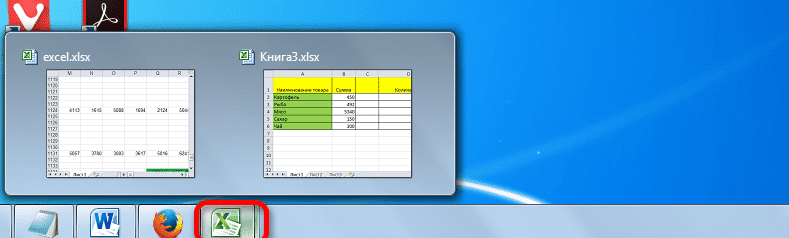
<p>Если в версиях Excel 2007–2010 у вас уже открыт документ, но вы пытаетесь запустить другой файл, он откроется в том же родительском окне, просто заменив содержимое исходного документа данными нового. Всегда будет возможность перейти к первому запущенному файлу. Для этого переместите курсор к значку Excel на панели задач. Появятся небольшие окна для предварительного просмотра всех запущенных файлов. Вы можете перейти к определенному документу, просто щелкнув это окно. Но это будет только переключатель, а не полноценное открытие нескольких окон, поскольку пользователь не может одновременно просматривать их на экране таким образом.</p>
<aside class="article__header-linkbanner mb40"><a class="linkbanner bg_lightviol" href="https://azbukakursov.ru/articles/word/skanirovanie-i-izmenenie-dokumenta-word/"><div class="linkbanner__img"><picture><source type="image/webp" srcset="/upload/medialibrary/300/c1a0990ff21f889ce90470a5a8ebeca2.png" width="400" height="225"><img src="/upload/medialibrary/300/c1a0990ff21f889ce90470a5a8ebeca2.png" alt="" width="400" height="225"></picture></div><div class="linkbanner__body"><div class="linkbanner__uptitle f20 f16-mob lh15 mb10 color_viol">Читайте также</div><div class="linkbanner__title f30 f20-mob lh105">Сканирование и изменение документа — Word</div></div></a></aside>
<p><img alt="Предварительный просмотр Microsoft Excel" src="https://excel-home.ru/wp-content/uploads/img/789x0/1ff93efd9cce7338dea11ec245f190dc.png" /></p>
<p>Но есть несколько приемов, которые можно использовать для одновременного просмотра нескольких документов в Excel 2007-2010 на экране.</p>
<blockquote>
<p>Один из самых быстрых способов решить проблему с открытием нескольких окон в Excel раз и навсегда — это установить патч MicrosoftEasyFix50801.msi. К сожалению, Microsoft прекратила поддержку всех решений Easy Fix, включая указанный выше продукт. Поэтому скачать его на официальном сайте сейчас невозможно. При желании вы можете загрузить и установить патч с других веб-ресурсов на свой страх и риск, но вы должны помнить, что этими действиями вы можете поставить под угрозу свою систему.</p>
</blockquote>
<h3>Способ 1: панель задач</h3>
<p>Один из более простых вариантов открытия нескольких окон — это сделать это через контекстное меню значка на панели задач.</p>
<p><img alt="Зайдите, чтобы открыть файл в Microsoft Excel" src="https://excel-home.ru/wp-content/uploads/img/882x0/67bb0816be28f3d8f3b181d8dd9ecb98.png" /></p>
<ol>
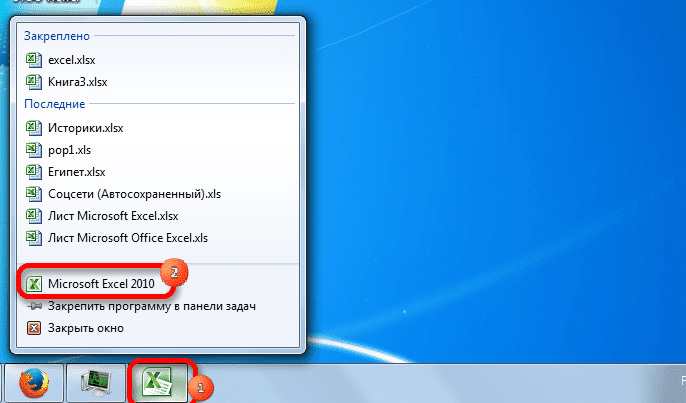
<li>После того, как документ Excel уже запущен, переместите курсор к значку программы, расположенному на панели задач. Щелкните по нему правой кнопкой мыши. Контекстное меню запускается. В нем выбираем, в зависимости от версии программы, пункт «Microsoft Excel 2007» или «Microsoft Excel 2010».
<p><img alt="Контекстное меню в Microsoft Excel" src="https://excel-home.ru/wp-content/uploads/img/686x0/f58db0c0121cf8005c543dfc6d5ee6ae.png" /></p>
<p>Вместо этого вы можете щелкнуть значок Excel на панели задач левой кнопкой мыши, удерживая нажатой клавишу Shift. Другой вариант — просто навести указатель мыши на значок и затем щелкнуть колесиком мыши. Во всех случаях эффект будет одинаковым, но активировать контекстное меню необязательно.</p>
</li>
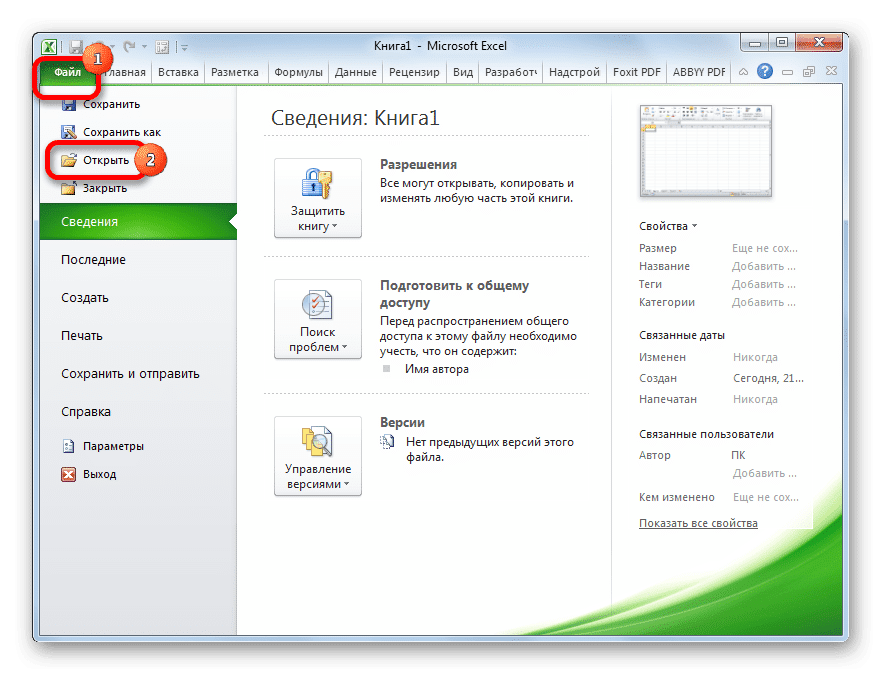
<li>Пустой лист Excel открывается в отдельном окне. Чтобы открыть конкретный документ, перейдите на вкладку «Файл» в новом окне и щелкните пункт «Открыть».</li>
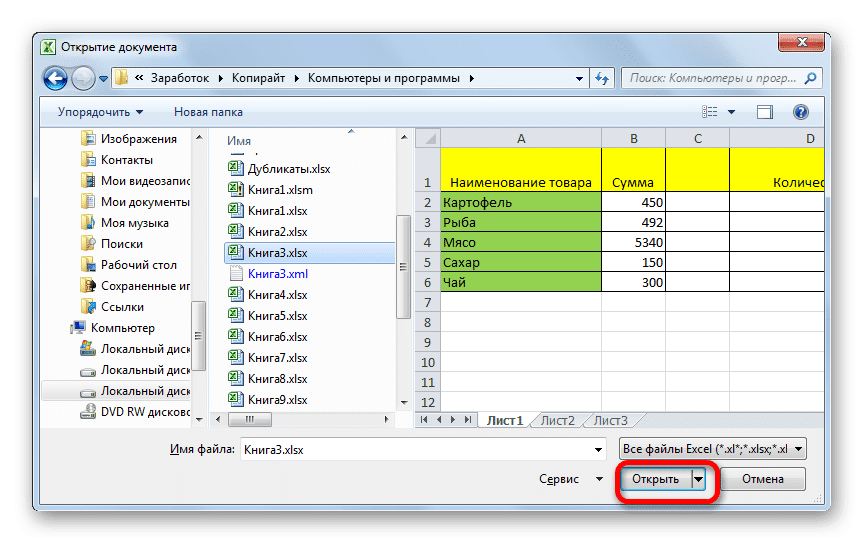
<li>В открывшемся окне открытия файла перейдите в каталог, в котором находится нужный документ, выберите его и нажмите кнопку «Открыть».</li>
</ol>
<p><img alt="Открытие нового файла в Microsoft Excel" src="https://excel-home.ru/wp-content/uploads/img/864x0/0bd8d302c5626c5449d5e459ff37ccf8.png" /></p>
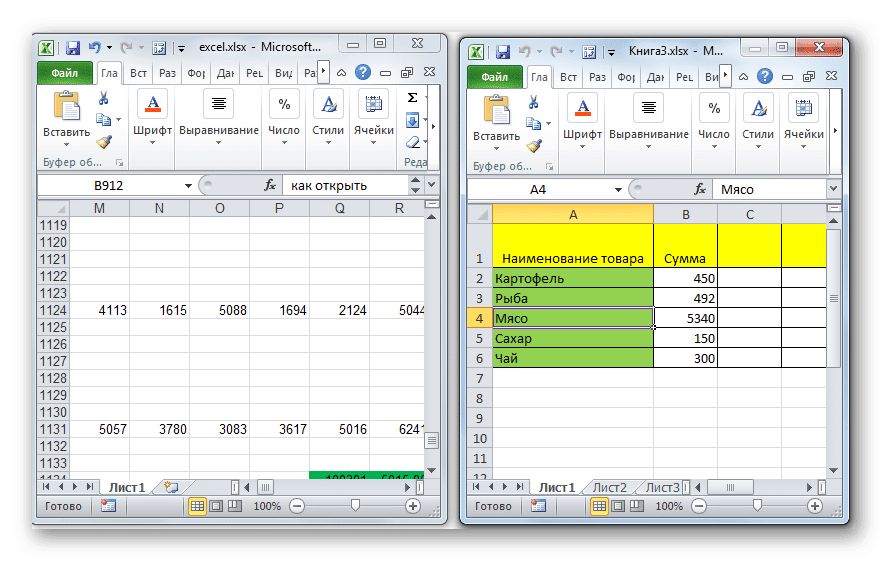
<p>После этого вы можете работать с документами одновременно в двух окнах. Точно так же, если необходимо, вы можете запустить их больше.</p>
<p><img alt="Открытие двух окон одновременно в Microsoft Excel" src="https://excel-home.ru/wp-content/uploads/img/887x0/8955aab8ec3701e788d1978e585817ed.png" /></p>
<h3>Способ 2: окно «Выполнить»</h3>
<p>Второй способ предполагает действия через окно «Выполнить».</p>
<ol>
<li>Набираем на клавиатуре комбинацию клавиш Win + R.</li>
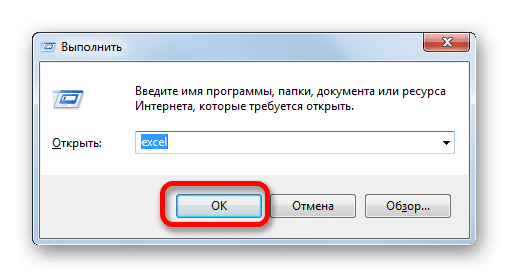
<li>Окно «Выполнить» активировано. Набираем в его поле команду «excel».</li>
</ol>
<p><img alt="Окно запуска в Microsoft Excel" src="https://excel-home.ru/wp-content/uploads/img/509x0/8887a1af38eb462a8598929968511b3c.png" /></p>
<p>После этого будет запущено новое окно, и чтобы открыть в нем нужный файл, выполняем те же действия, что и в предыдущем способе.</p>
<h3>Способ 3: меню Пуск</h3>
<p>Следующий метод подходит только для пользователей Windows 7 или более ранних версий операционной системы.</p>
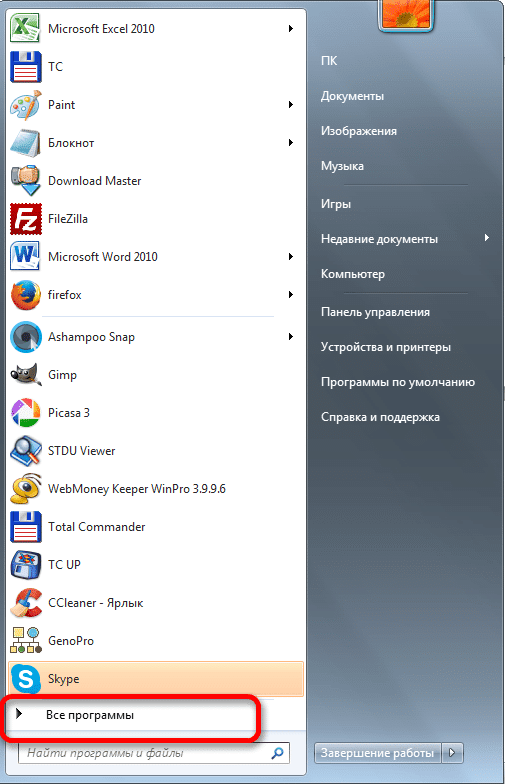
<p><img alt="Перейдите во все программы в Microsoft Excel" src="https://excel-home.ru/wp-content/uploads/img/505x0/b946193ce82fbb02284de5ff9dd37730.png" /></p>
<ol>
<li>Нажмите кнопку «Пуск» в Windows. Переходим к «Все программы».</li>
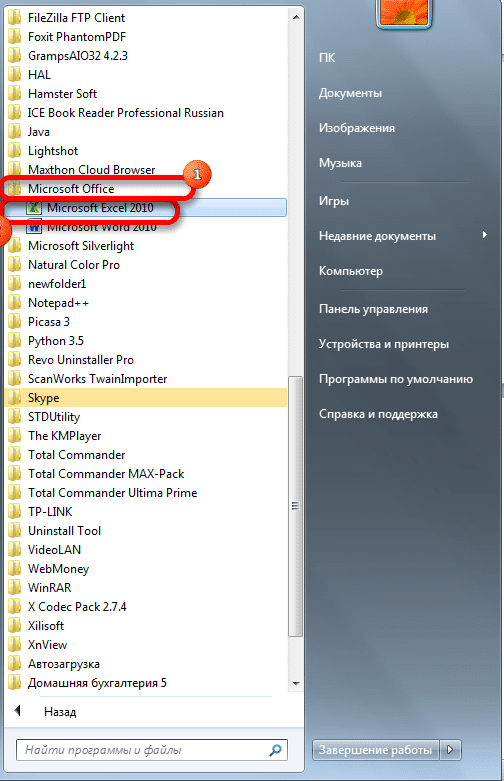
<li>В открывшемся списке программ перейдите в папку «Microsoft Office». Затем щелкните левой кнопкой мыши ссылку «Microsoft Excel».</li>
</ol>
<p><img alt="Выберите Microsoft Excel" src="https://excel-home.ru/wp-content/uploads/img/504x0/f7c577dd4a15041b6df25b23d9d76a77.png" /></p>
<p>После этих действий будет запущено новое окно программы, в котором вы сможете открыть файл стандартным способом.</p>
<h3>Способ 4: Ярлык на Рабочем столе</h3>
<p>Чтобы запустить Excel в новом окне, нужно дважды щелкнуть ярлык приложения на рабочем столе. Если его там нет, вам нужно создать ссылку.</p>
<p><img alt="Запустить программу по ссылке в Microsoft Excel" src="https://excel-home.ru/wp-content/uploads/img/712x0/90613a9a15e5a4b85ac73a446c832e7a.png" /></p>
<p><img alt="Перейти в каталог программы Microsoft Excel" src="https://excel-home.ru/wp-content/uploads/img/1049x0/2e8543c4604f171a4f32ab1d2833e32e.png" /></p>
<p><img alt="Контекстное меню Microsoft Excel" src="https://excel-home.ru/wp-content/uploads/img/1045x0/f167209157cd5b17e2834fe918b1a69b.png" /></p>
<ol>
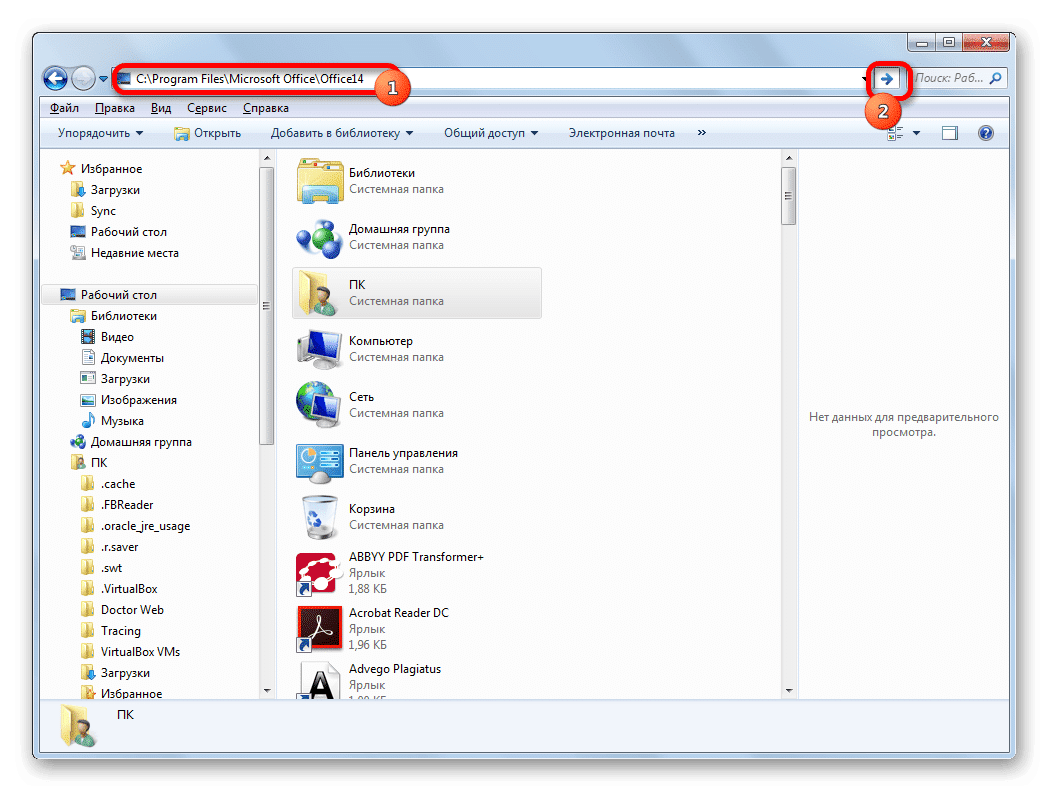
<li>Откройте проводник Windows и, если у вас установлен Excel 2010, перейдите по ссылке:
<p>C: \ Program Files \ Microsoft Office \ Office14</p>
<p>Если установлен Excel 2007, адрес будет следующим:</p>
<p>C: \ Program Files \ Microsoft Office \ Office12</p>
</li>
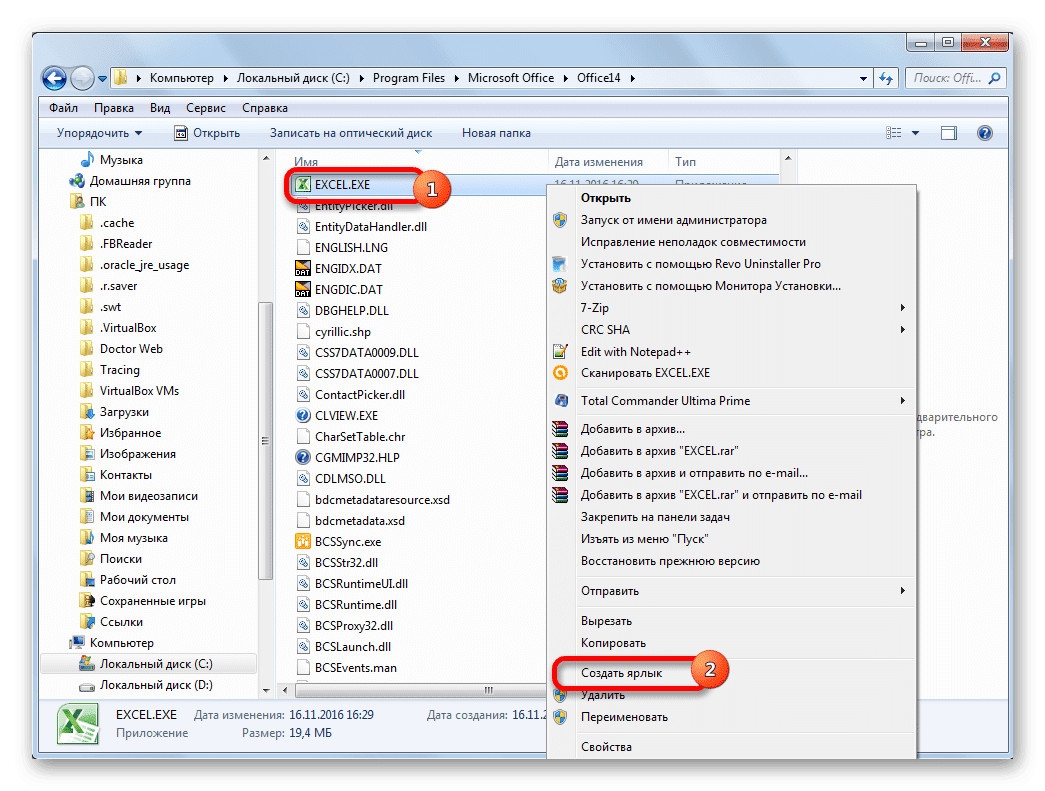
<li>Попав в каталог программы, мы находим файл с именем «EXCEL.EXE». Если в вашей операционной системе не включено отображение расширений, она будет называться просто «EXCEL». Щелкните этот элемент правой кнопкой мыши. В активированном контекстном меню выберите пункт «Создать ссылку».</li>
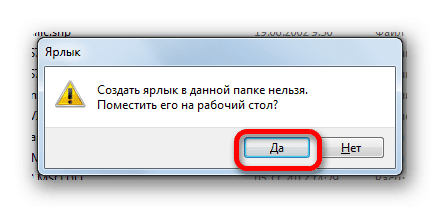
<li>Появится диалоговое окно, указывающее, что в этой папке нельзя создать ярлык, но его можно разместить на рабочем столе. Мы принимаем, нажав кнопку «Да».</li>
</ol>
<p><img alt="Вставьте ярлык на рабочий стол в Microsoft Excel" src="https://excel-home.ru/wp-content/uploads/img/440x0/4c078d282581f5a3bd5097d53721d7f0.png" /></p>
<p>Теперь можно будет запускать новые окна через ярлык приложения на рабочем столе.</p>
<h3>Способ 5: открытие через контекстное меню</h3>
<p>Все описанные выше методы предполагают сначала запуск нового окна Excel, а только затем открытие нового документа через вкладку «Файл», что является довольно громоздкой процедурой. Но вы можете значительно упростить открытие документов, используя контекстное меню.</p>
<p><img alt="Скопируйте ярлык Microsoft Excel" src="https://excel-home.ru/wp-content/uploads/img/570x0/7b2d58717f4d77d744b5f7983cc56192.png" /></p>
<p><img alt="Перейти в каталог" src="https://excel-home.ru/wp-content/uploads/img/1049x0/f1e79d93855bd2a71bbfd1559d0c2487.png" /></p>
<p><img alt="Введите ярлык Microsoft Excel" src="https://excel-home.ru/wp-content/uploads/img/1051x0/89004a5d5d192824bc486a22b52dcad2.png" /></p>
<ol>
<li>Создайте ярлык Excel на рабочем столе, используя алгоритм, описанный выше.</li>
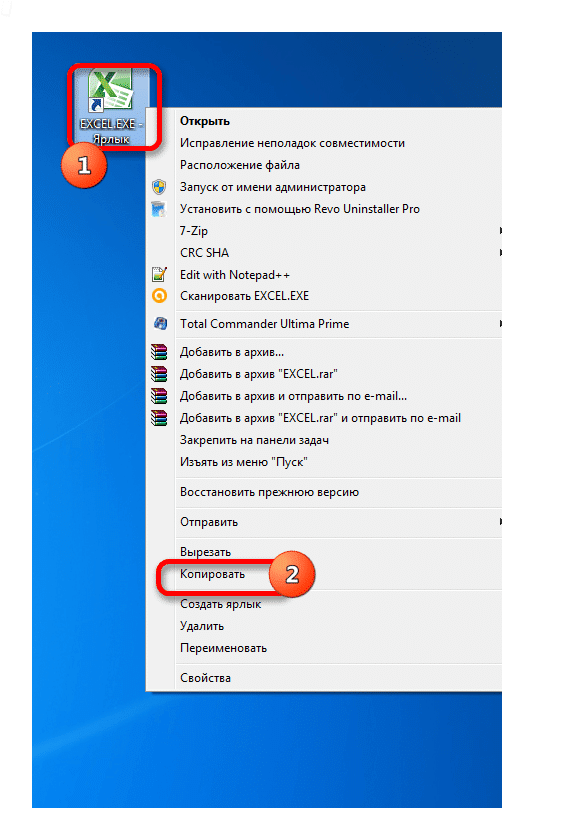
<li>Щелкните ярлык правой кнопкой мыши. В контекстном меню мы останавливаем выбор на пункте «Копировать» или «Вырезать», в зависимости от того, хочет ли пользователь, чтобы ссылка продолжала размещаться на рабочем столе.</li>
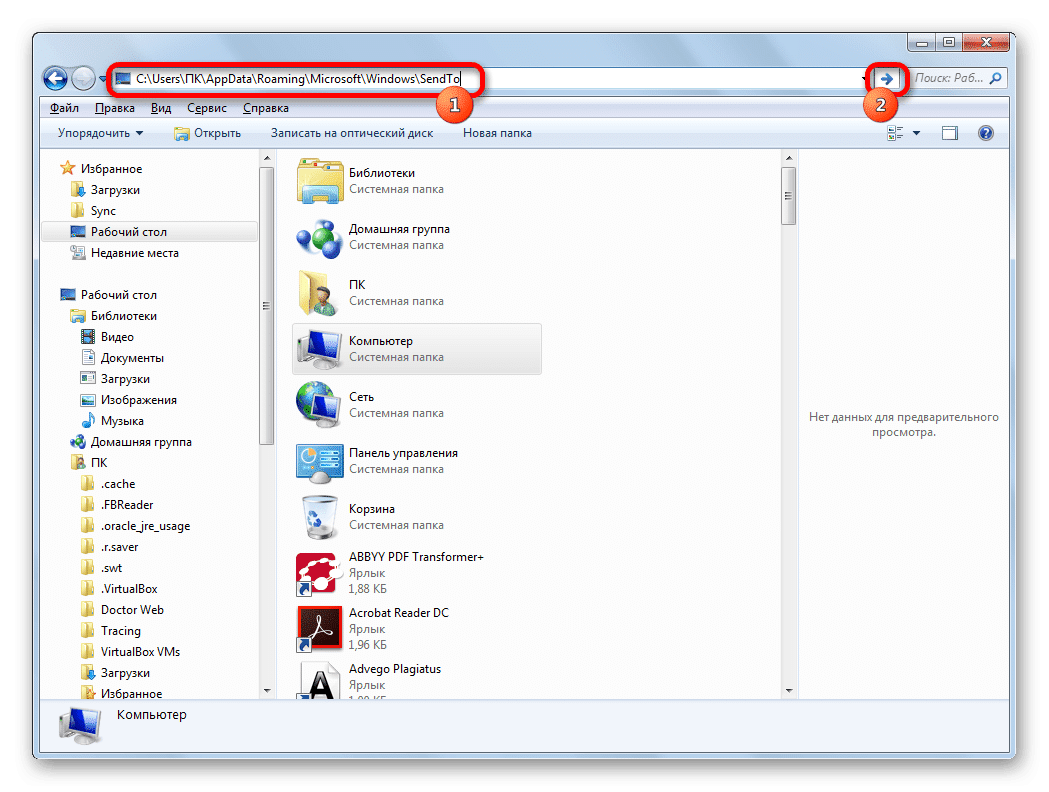
<li>Затем вы должны открыть проводник и перейти по следующему адресу:
<p>C: \ Users \ Имя пользователя \ AppData \ Roaming \ Microsoft \ Windows \ SendTo</p>
<p>Вместо значения «UserName» вы должны подставить имя вашей учетной записи Windows, которое является каталогом пользователя.</p>
<p>Проблема в том, что по умолчанию этот каталог находится в скрытой папке. Следовательно, вам нужно будет включить просмотр скрытых каталогов.</p>
</li>
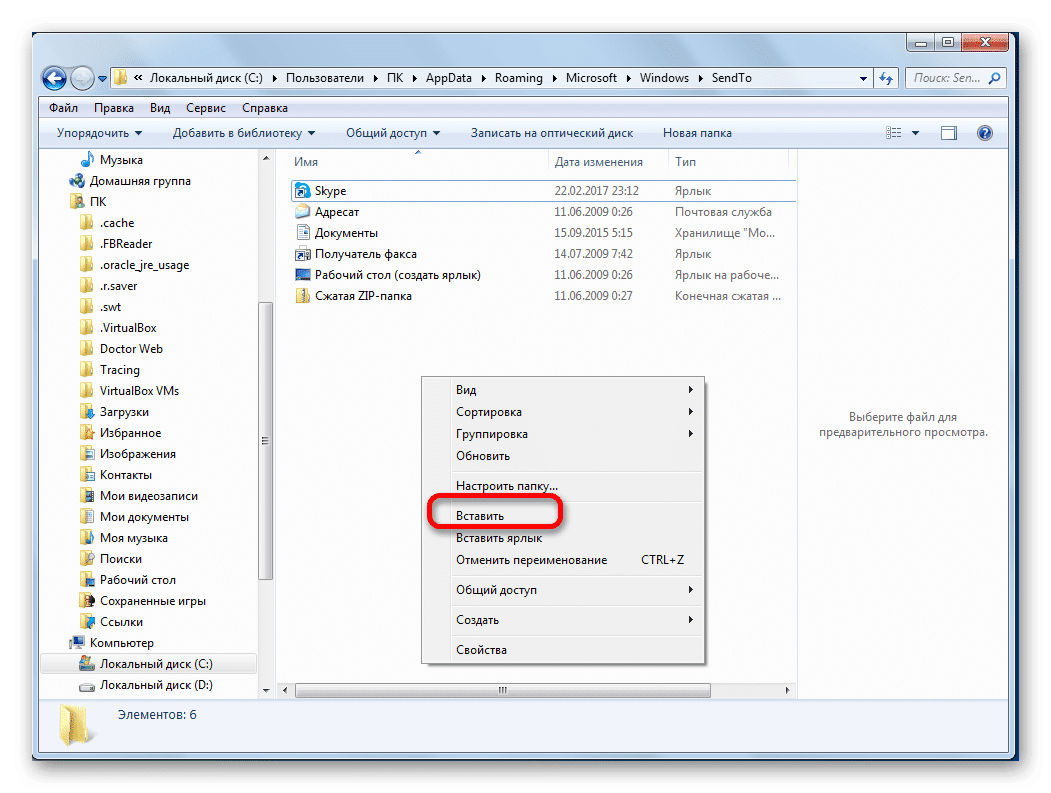
<li>В открывшейся папке щелкните любое пустое место правой кнопкой мыши. В стартовом меню отмените выбор пункта «Вставить». Вскоре ссылка будет добавлена в этот каталог.</li>
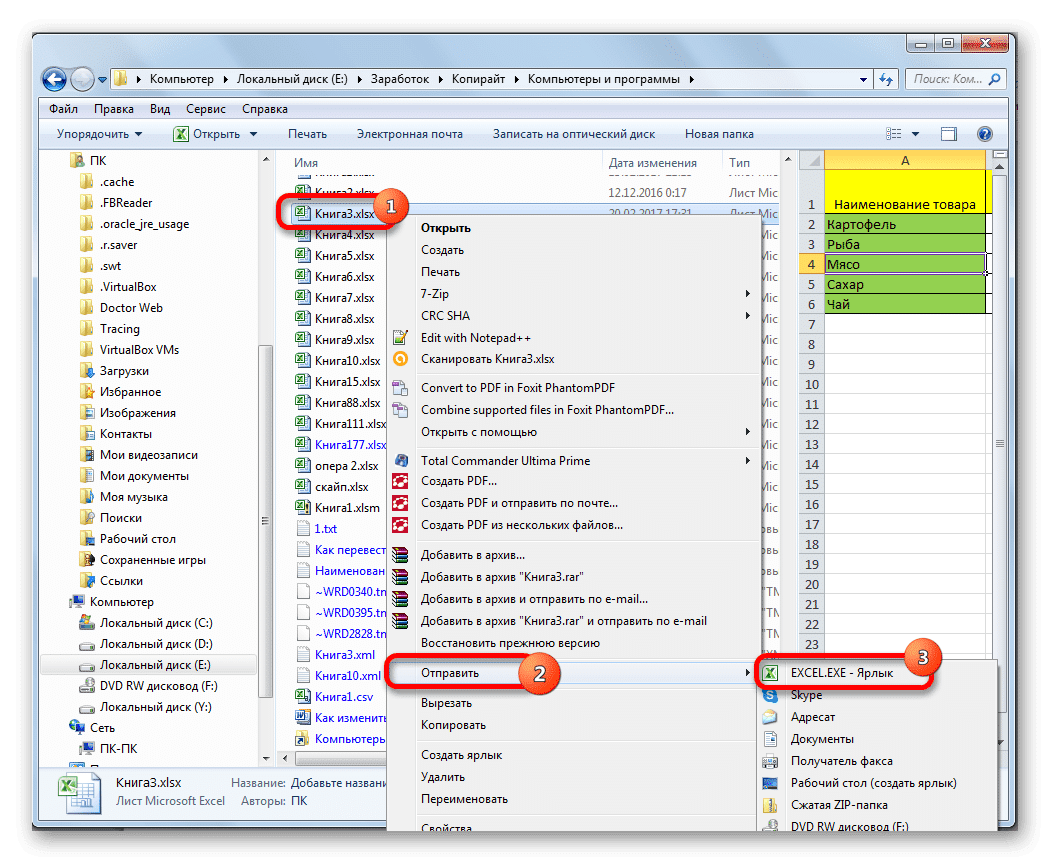
<li>Затем откройте папку, в которой находится файл, который вы хотите запустить. Щелкните по нему правой кнопкой мыши. В контекстном меню последовательно переходите к пунктам «Отправить» и «Excel».</li>
</ol>
<p><img alt="Отправка файла в Microsoft Excel" src="https://excel-home.ru/wp-content/uploads/img/1050x0/a3d9785e441a3d41e68659d77d67f0a5.png" /></p>
<p>Документ откроется в новом окне.</p>
<p>После того, как мы сделали это, добавив ссылку на папку SendTo один раз, у нас появилась возможность постоянно открывать файлы Excel в новом окне через контекстное меню.</p>
<h3>Способ 6: изменения в системном реестре</h3>
<p>Но вы можете упростить открытие файлов Excel в нескольких окнах. После процедуры, которая будет описана ниже, аналогичным образом будут запущены все документы, открытые обычным способом, то есть двойным щелчком. Правда, эта процедура предполагает манипуляции с реестром. Это означает, что вы должны быть уверены в себе, прежде чем приступить к этому, поскольку любой неправильный шаг может фатально повредить систему в целом. Чтобы исправить ситуацию в случае возникновения проблем, перед началом манипуляций создайте точку восстановления системы.</p>
<p><img alt="Отправка файла в Microsoft Excel" src="https://excel-home.ru/wp-content/uploads/img/509x0/959a7f35e0923e223709d4aea86b2cb1.png" /></p>
<p><img alt="Зайдите в раздел реестра" src="https://excel-home.ru/wp-content/uploads/img/931x0/9df25f7eeba4aa76fdce8d1550d3e579.png" /></p>
<p><img alt="Изменение строкового параметра" src="https://excel-home.ru/wp-content/uploads/img/468x0/b5a07f55337be567bec1f14cae5ec846.png" /></p>
<p><img alt="Переименовать запись в реестре" src="https://excel-home.ru/wp-content/uploads/img/868x0/60d2fa6271ffda3f3daf12dd919df6d5.png" /></p>
<ol>
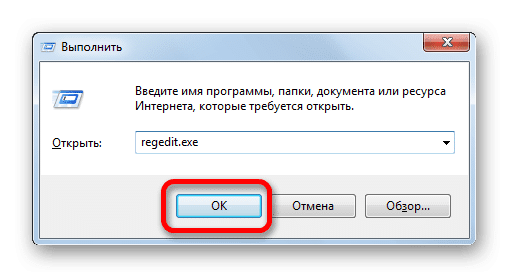
<li>Чтобы запустить окно «Выполнить», нажмите комбинацию клавиш Win + R. В открывшемся поле введите команду «RegEdit.exe» и нажмите кнопку «ОК».</li>
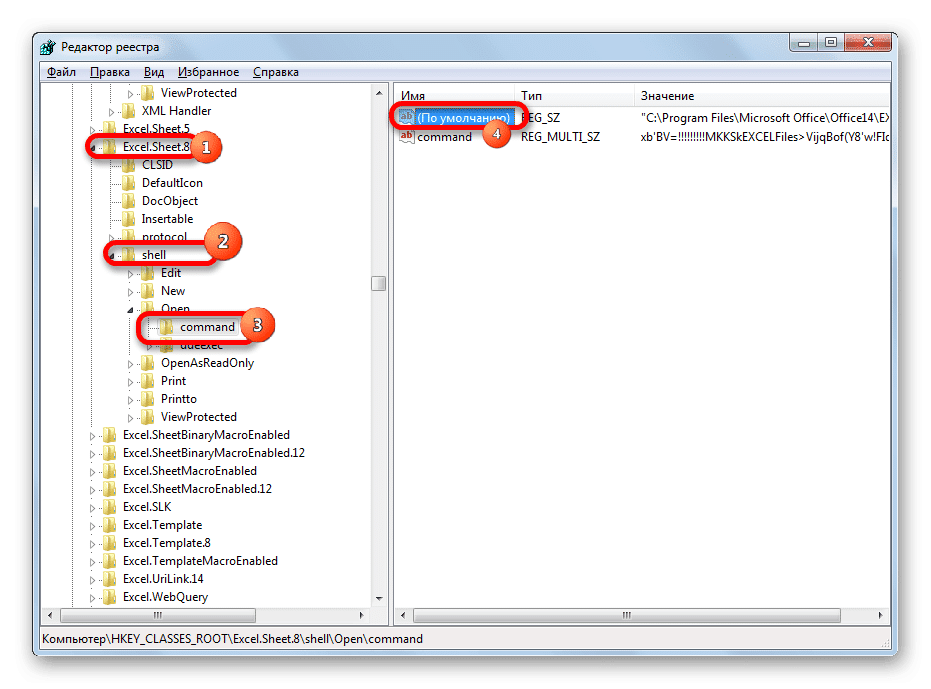
<li>Редактор реестра запускается. В нем мы идем по следующему адресу:
<p>HKEY_CLASSES_ROOT \ Excel.Sheet.8 \ shell \ Open \ команда</p>
<p>В правой части окна нажмите «По умолчанию».</p>
</li>
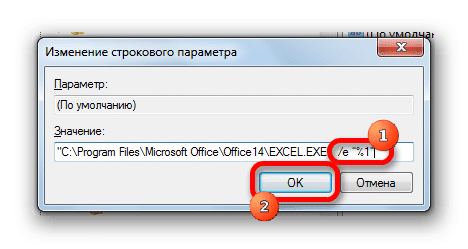
<li>Откроется окно для редактирования. В строке «Значение» измените «/ dde» на «/ и«% 1 »». Остальную часть строки оставляем как есть. Щелкните кнопку «ОК».</li>
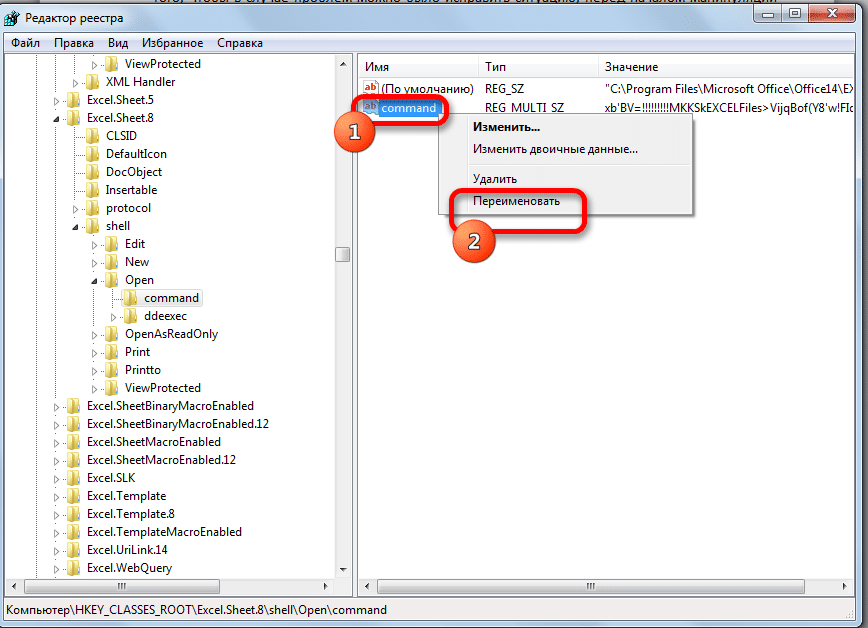
<li>Находясь в том же разделе, щелкните правой кнопкой мыши элемент «команда». В открывшемся контекстном меню перейдите к пункту «Переименовать». Мы произвольно переименовываем этот элемент.</li>
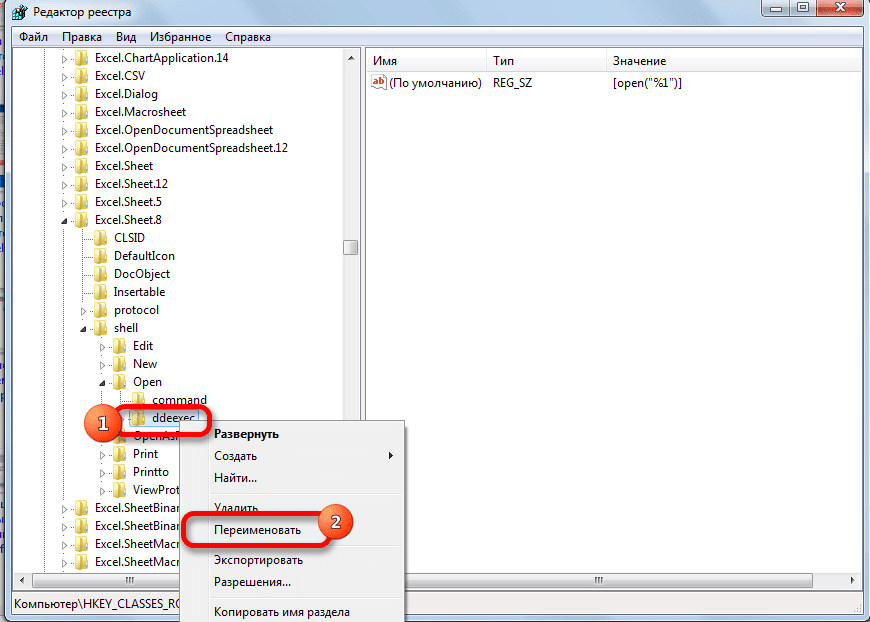
<li>Щелкните правой кнопкой мыши имя раздела «ddeexec». В контекстном меню выберите пункт «Переименовать» и также произвольно переименуйте этот объект.
<p><img alt="Переименовать в реестре" src="https://excel-home.ru/wp-content/uploads/img/870x0/aa6a88084ce55705a5a96d39143827cd.png" /></p>
<p>Поэтому мы сделали возможным открывать файлы с расширением xls стандартным способом в новом окне.</p>
</li>
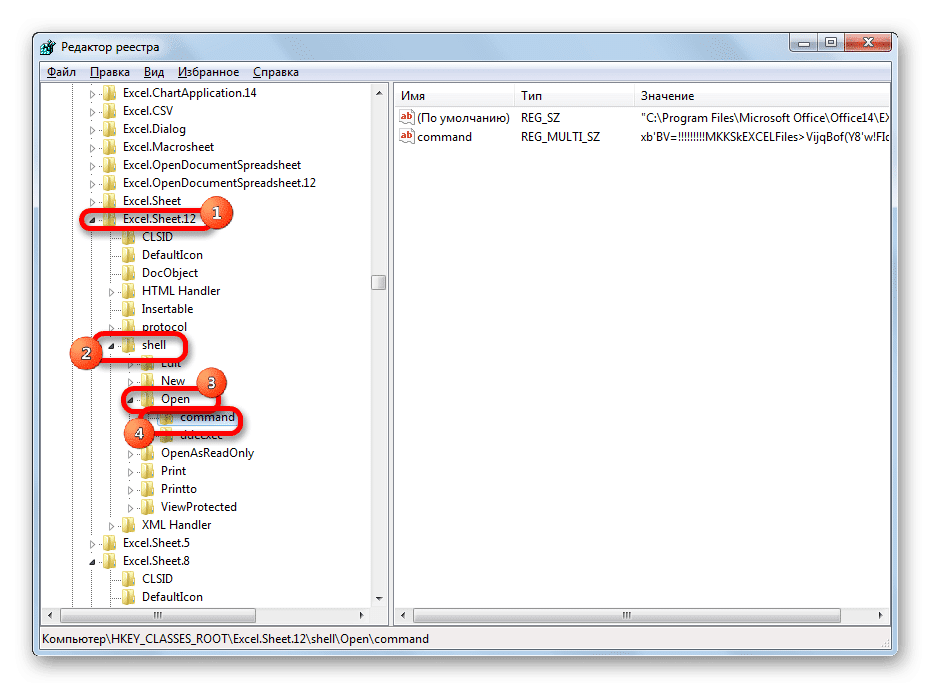
<li>Чтобы выполнить эту процедуру для файлов .xlsx, перейдите по следующему адресу в редакторе реестра:
<p>HKEY_CLASSES_ROOT \ Excel.Sheet.12 \ shell \ Open \ команда</p>
<p>Аналогичную процедуру проделываем с элементами этой ветки. То есть меняем параметры элемента «По умолчанию», переименовываем элемент «команда» и ветку «ddeexec».</p>
</li>
</ol>
<p><img alt="Смена второй ветки реестра" src="https://excel-home.ru/wp-content/uploads/img/931x0/e2a503cf46231aedc0b2d0b42702bd58.png" /></p>
<p>После завершения этой процедуры файлы xlsx также откроются в новом окне.</p>
<h3>Способ 7: параметры Excel</h3>
<p>Открытие нескольких файлов в новых окнах также можно настроить с помощью параметров Excel.</p>
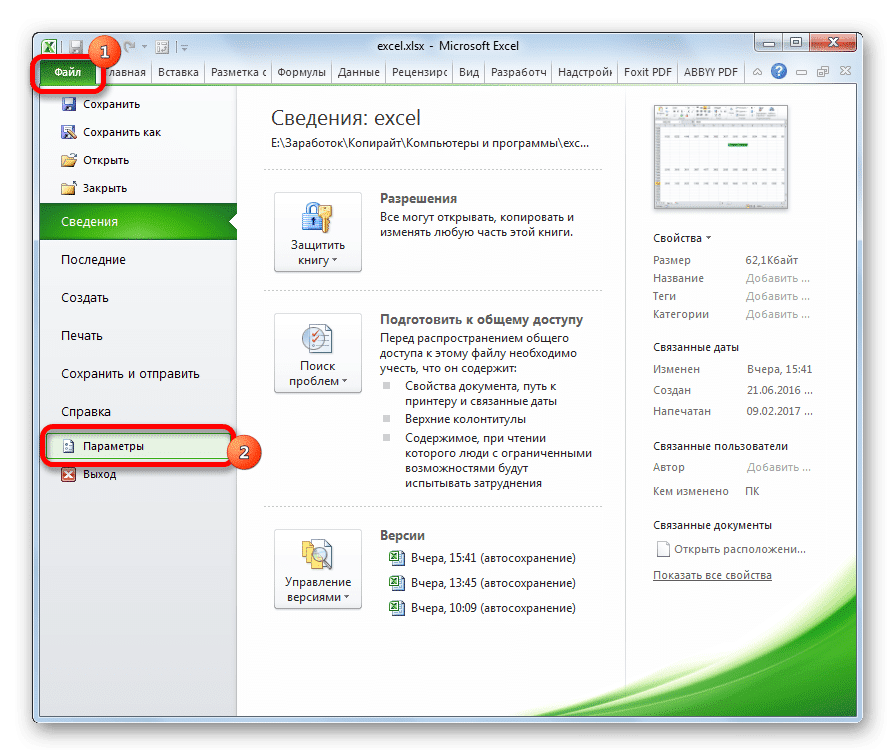
<p><img alt="Перейти к параметрам в Microsoft Excel" src="https://excel-home.ru/wp-content/uploads/img/896x0/22eb7120df6a1de9a1cacf9aec13dc10.png" /></p>
<ol>
<li>На вкладке «Файл» щелкните пункт «Параметры».</li>
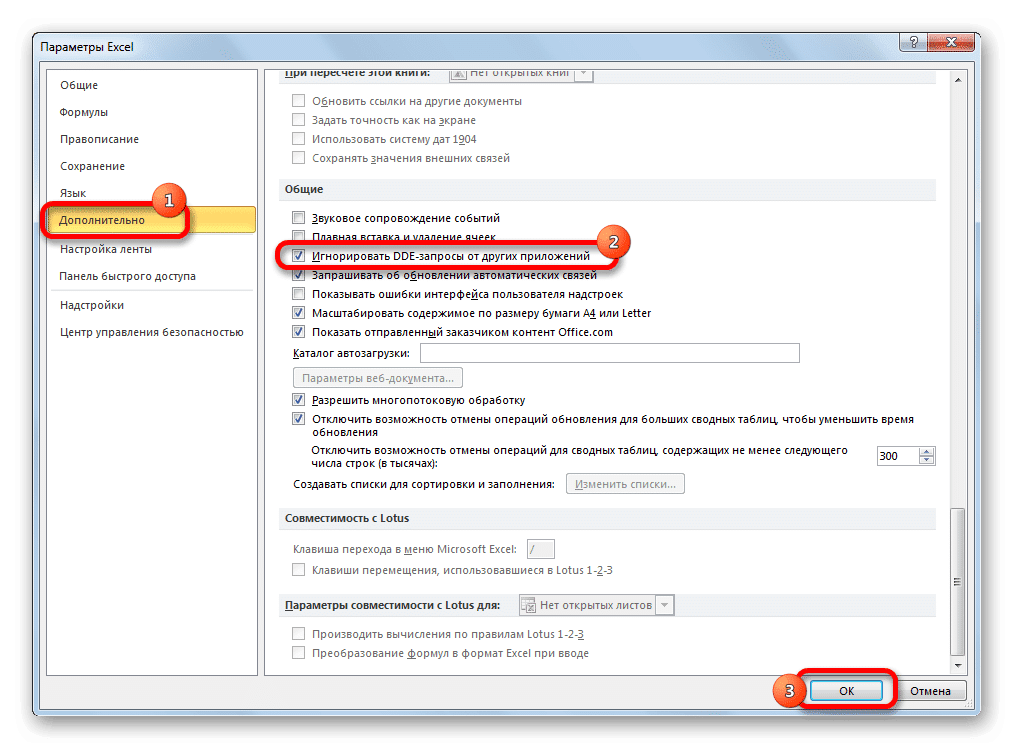
<li>Окно параметров запускается. Перейдите в раздел «Еще». В правой части окна найдите группу инструментов «Общие». Установите флажок «Игнорировать запросы DDE от других приложений». Щелкните кнопку «ОК».</li>
</ol>
<p><img alt="Параметры Microsoft Excel" src="https://excel-home.ru/wp-content/uploads/img/1014x0/eac973c8c206291df43bd88cac32b4c2.png" /></p>
<p>После этого новые запущенные файлы будут открываться в отдельных окнах. В то же время перед выходом из Excel рекомендуется снять флажок «Игнорировать запросы DDE из других приложений», поскольку в противном случае при следующем запуске программы могут возникнуть проблемы с открытием файлов.</p>
<p>Поэтому в чем-то этот способ менее удобен, чем предыдущий.</p>
<h3>Способ 8: открытие одного файла несколько раз</h3>
<p>Как известно, Excel обычно не позволяет открывать один и тот же файл в двух окнах. Однако это тоже можно сделать.</p>
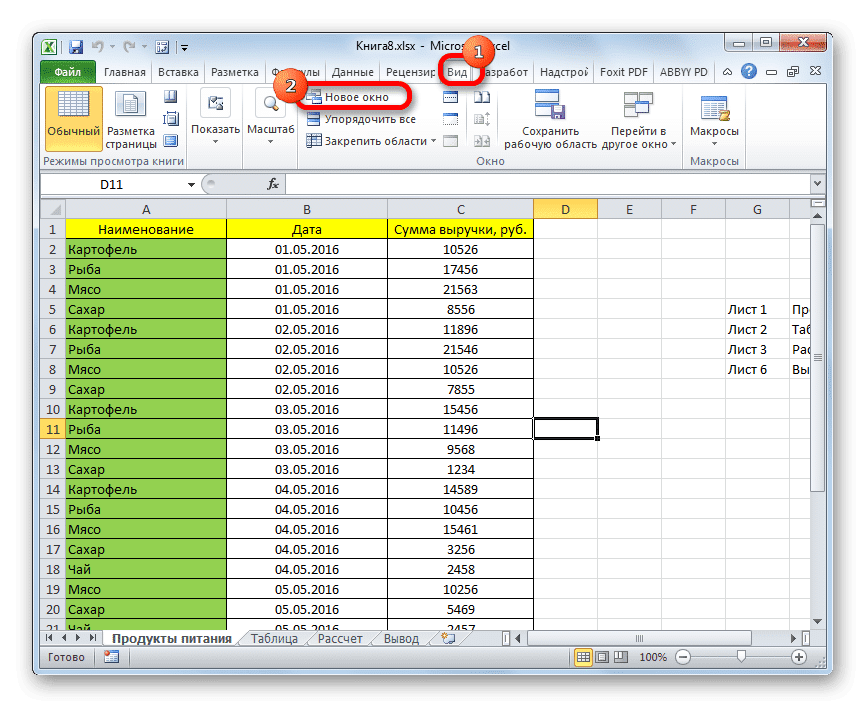
<p><img alt="Открытие нового окна в Microsoft Excel" src="https://excel-home.ru/wp-content/uploads/img/866x0/de10d866af8bd421b12689b3ac749f2a.png" /></p>
<ol>
<li>Запустите файл. Перейдите на вкладку «Просмотр». На панели инструментов «Окно» на ленте нажмите кнопку «Новое окно».</li>
<li>После этих шагов этот файл откроется еще раз. В Excel 2013 и 2016 он сразу же запустится в новом окне. Чтобы документ открывался в отдельном файле в версиях 2007 и 2010, а не в новых вкладках, необходимо изменить реестр, как описано выше.</li>
</ol>
<p>Как видите, хотя по умолчанию в Excel 2007 и 2010 при запуске нескольких файлов они открываются в одном главном окне, есть много способов запустить их в разных окнах. Пользователь может выбрать наиболее удобный вариант, соответствующий его потребностям.</p> |
| col_6 |
<p>При работе в Microsoft Excel вам может потребоваться открыть несколько документов или один и тот же файл в нескольких окнах. В более ранних версиях и в версиях, начиная с Excel 2013, это не проблема. Мы просто открываем файлы стандартным способом, и каждый из них запускается в новом окне. Но в версиях приложения 2007–2010 новый документ по умолчанию открывается в главном окне. Такой подход экономит ресурсы компьютерной системы, но в то же время создает ряд недостатков. Например, если пользователь хочет сравнить два документа в параллельных окнах на экране, он не сможет сделать это со стандартными настройками. Давайте рассмотрим, как это можно сделать всеми доступными способами.</p>
<p> </p>
<h2>Открытие нескольких окон</h2>
<p>Если в версиях Excel 2007–2010 у вас уже открыт документ, но вы пытаетесь запустить другой файл, он откроется в том же родительском окне, просто заменив содержимое исходного документа данными нового. Всегда будет возможность перейти к первому запущенному файлу. Для этого переместите курсор к значку Excel на панели задач. Появятся небольшие окна для предварительного просмотра всех запущенных файлов. Вы можете перейти к определенному документу, просто щелкнув это окно. Но это будет только переключатель, а не полноценное открытие нескольких окон, поскольку пользователь не может одновременно просматривать их на экране таким образом.</p>
<aside class="article__header-linkbanner mb40"><a class="linkbanner bg_lightviol" href="https://azbukakursov.ru/articles/word/skanirovanie-i-izmenenie-dokumenta-word/"><div class="linkbanner__img"><picture><source type="image/webp" srcset="/upload/medialibrary/300/c1a0990ff21f889ce90470a5a8ebeca2.png" width="400" height="225"><img src="/upload/medialibrary/300/c1a0990ff21f889ce90470a5a8ebeca2.png" alt="" width="400" height="225"></picture></div><div class="linkbanner__body"><div class="linkbanner__uptitle f20 f16-mob lh15 mb10 color_viol">Читайте также</div><div class="linkbanner__title f30 f20-mob lh105">Сканирование и изменение документа — Word</div></div></a></aside>
<p><img alt="Предварительный просмотр Microsoft Excel" src="https://excel-home.ru/wp-content/uploads/img/789x0/1ff93efd9cce7338dea11ec245f190dc.png" /></p>
<p>Но есть несколько приемов, которые можно использовать для одновременного просмотра нескольких документов в Excel 2007-2010 на экране.</p>
<blockquote>
<p>Один из самых быстрых способов решить проблему с открытием нескольких окон в Excel раз и навсегда — это установить патч MicrosoftEasyFix50801.msi. К сожалению, Microsoft прекратила поддержку всех решений Easy Fix, включая указанный выше продукт. Поэтому скачать его на официальном сайте сейчас невозможно. При желании вы можете загрузить и установить патч с других веб-ресурсов на свой страх и риск, но вы должны помнить, что этими действиями вы можете поставить под угрозу свою систему.</p>
</blockquote>
<h3>Способ 1: панель задач</h3>
<p>Один из более простых вариантов открытия нескольких окон — это сделать это через контекстное меню значка на панели задач.</p>
<p><img alt="Зайдите, чтобы открыть файл в Microsoft Excel" src="https://excel-home.ru/wp-content/uploads/img/882x0/67bb0816be28f3d8f3b181d8dd9ecb98.png" /></p>
<ol>
<li>После того, как документ Excel уже запущен, переместите курсор к значку программы, расположенному на панели задач. Щелкните по нему правой кнопкой мыши. Контекстное меню запускается. В нем выбираем, в зависимости от версии программы, пункт «Microsoft Excel 2007» или «Microsoft Excel 2010».
<p><img alt="Контекстное меню в Microsoft Excel" src="https://excel-home.ru/wp-content/uploads/img/686x0/f58db0c0121cf8005c543dfc6d5ee6ae.png" /></p>
<p>Вместо этого вы можете щелкнуть значок Excel на панели задач левой кнопкой мыши, удерживая нажатой клавишу Shift. Другой вариант — просто навести указатель мыши на значок и затем щелкнуть колесиком мыши. Во всех случаях эффект будет одинаковым, но активировать контекстное меню необязательно.</p>
</li>
<li>Пустой лист Excel открывается в отдельном окне. Чтобы открыть конкретный документ, перейдите на вкладку «Файл» в новом окне и щелкните пункт «Открыть».</li>
<li>В открывшемся окне открытия файла перейдите в каталог, в котором находится нужный документ, выберите его и нажмите кнопку «Открыть».</li>
</ol>
<p><img alt="Открытие нового файла в Microsoft Excel" src="https://excel-home.ru/wp-content/uploads/img/864x0/0bd8d302c5626c5449d5e459ff37ccf8.png" /></p>
<p>После этого вы можете работать с документами одновременно в двух окнах. Точно так же, если необходимо, вы можете запустить их больше.</p>
<p><img alt="Открытие двух окон одновременно в Microsoft Excel" src="https://excel-home.ru/wp-content/uploads/img/887x0/8955aab8ec3701e788d1978e585817ed.png" /></p>
<h3>Способ 2: окно «Выполнить»</h3>
<p>Второй способ предполагает действия через окно «Выполнить».</p>
<ol>
<li>Набираем на клавиатуре комбинацию клавиш Win + R.</li>
<li>Окно «Выполнить» активировано. Набираем в его поле команду «excel».</li>
</ol>
<p><img alt="Окно запуска в Microsoft Excel" src="https://excel-home.ru/wp-content/uploads/img/509x0/8887a1af38eb462a8598929968511b3c.png" /></p>
<p>После этого будет запущено новое окно, и чтобы открыть в нем нужный файл, выполняем те же действия, что и в предыдущем способе.</p>
<h3>Способ 3: меню Пуск</h3>
<p>Следующий метод подходит только для пользователей Windows 7 или более ранних версий операционной системы.</p>
<p><img alt="Перейдите во все программы в Microsoft Excel" src="https://excel-home.ru/wp-content/uploads/img/505x0/b946193ce82fbb02284de5ff9dd37730.png" /></p>
<ol>
<li>Нажмите кнопку «Пуск» в Windows. Переходим к «Все программы».</li>
<li>В открывшемся списке программ перейдите в папку «Microsoft Office». Затем щелкните левой кнопкой мыши ссылку «Microsoft Excel».</li>
</ol>
<p><img alt="Выберите Microsoft Excel" src="https://excel-home.ru/wp-content/uploads/img/504x0/f7c577dd4a15041b6df25b23d9d76a77.png" /></p>
<p>После этих действий будет запущено новое окно программы, в котором вы сможете открыть файл стандартным способом.</p>
<h3>Способ 4: Ярлык на Рабочем столе</h3>
<p>Чтобы запустить Excel в новом окне, нужно дважды щелкнуть ярлык приложения на рабочем столе. Если его там нет, вам нужно создать ссылку.</p>
<p><img alt="Запустить программу по ссылке в Microsoft Excel" src="https://excel-home.ru/wp-content/uploads/img/712x0/90613a9a15e5a4b85ac73a446c832e7a.png" /></p>
<p><img alt="Перейти в каталог программы Microsoft Excel" src="https://excel-home.ru/wp-content/uploads/img/1049x0/2e8543c4604f171a4f32ab1d2833e32e.png" /></p>
<p><img alt="Контекстное меню Microsoft Excel" src="https://excel-home.ru/wp-content/uploads/img/1045x0/f167209157cd5b17e2834fe918b1a69b.png" /></p>
<ol>
<li>Откройте проводник Windows и, если у вас установлен Excel 2010, перейдите по ссылке:
<p>C: \ Program Files \ Microsoft Office \ Office14</p>
<p>Если установлен Excel 2007, адрес будет следующим:</p>
<p>C: \ Program Files \ Microsoft Office \ Office12</p>
</li>
<li>Попав в каталог программы, мы находим файл с именем «EXCEL.EXE». Если в вашей операционной системе не включено отображение расширений, она будет называться просто «EXCEL». Щелкните этот элемент правой кнопкой мыши. В активированном контекстном меню выберите пункт «Создать ссылку».</li>
<li>Появится диалоговое окно, указывающее, что в этой папке нельзя создать ярлык, но его можно разместить на рабочем столе. Мы принимаем, нажав кнопку «Да».</li>
</ol>
<p><img alt="Вставьте ярлык на рабочий стол в Microsoft Excel" src="https://excel-home.ru/wp-content/uploads/img/440x0/4c078d282581f5a3bd5097d53721d7f0.png" /></p>
<p>Теперь можно будет запускать новые окна через ярлык приложения на рабочем столе.</p>
<h3>Способ 5: открытие через контекстное меню</h3>
<p>Все описанные выше методы предполагают сначала запуск нового окна Excel, а только затем открытие нового документа через вкладку «Файл», что является довольно громоздкой процедурой. Но вы можете значительно упростить открытие документов, используя контекстное меню.</p>
<p><img alt="Скопируйте ярлык Microsoft Excel" src="https://excel-home.ru/wp-content/uploads/img/570x0/7b2d58717f4d77d744b5f7983cc56192.png" /></p>
<p><img alt="Перейти в каталог" src="https://excel-home.ru/wp-content/uploads/img/1049x0/f1e79d93855bd2a71bbfd1559d0c2487.png" /></p>
<p><img alt="Введите ярлык Microsoft Excel" src="https://excel-home.ru/wp-content/uploads/img/1051x0/89004a5d5d192824bc486a22b52dcad2.png" /></p>
<ol>
<li>Создайте ярлык Excel на рабочем столе, используя алгоритм, описанный выше.</li>
<li>Щелкните ярлык правой кнопкой мыши. В контекстном меню мы останавливаем выбор на пункте «Копировать» или «Вырезать», в зависимости от того, хочет ли пользователь, чтобы ссылка продолжала размещаться на рабочем столе.</li>
<li>Затем вы должны открыть проводник и перейти по следующему адресу:
<p>C: \ Users \ Имя пользователя \ AppData \ Roaming \ Microsoft \ Windows \ SendTo</p>
<p>Вместо значения «UserName» вы должны подставить имя вашей учетной записи Windows, которое является каталогом пользователя.</p>
<p>Проблема в том, что по умолчанию этот каталог находится в скрытой папке. Следовательно, вам нужно будет включить просмотр скрытых каталогов.</p>
</li>
<li>В открывшейся папке щелкните любое пустое место правой кнопкой мыши. В стартовом меню отмените выбор пункта «Вставить». Вскоре ссылка будет добавлена в этот каталог.</li>
<li>Затем откройте папку, в которой находится файл, который вы хотите запустить. Щелкните по нему правой кнопкой мыши. В контекстном меню последовательно переходите к пунктам «Отправить» и «Excel».</li>
</ol>
<p><img alt="Отправка файла в Microsoft Excel" src="https://excel-home.ru/wp-content/uploads/img/1050x0/a3d9785e441a3d41e68659d77d67f0a5.png" /></p>
<p>Документ откроется в новом окне.</p>
<p>После того, как мы сделали это, добавив ссылку на папку SendTo один раз, у нас появилась возможность постоянно открывать файлы Excel в новом окне через контекстное меню.</p>
<h3>Способ 6: изменения в системном реестре</h3>
<p>Но вы можете упростить открытие файлов Excel в нескольких окнах. После процедуры, которая будет описана ниже, аналогичным образом будут запущены все документы, открытые обычным способом, то есть двойным щелчком. Правда, эта процедура предполагает манипуляции с реестром. Это означает, что вы должны быть уверены в себе, прежде чем приступить к этому, поскольку любой неправильный шаг может фатально повредить систему в целом. Чтобы исправить ситуацию в случае возникновения проблем, перед началом манипуляций создайте точку восстановления системы.</p>
<p><img alt="Отправка файла в Microsoft Excel" src="https://excel-home.ru/wp-content/uploads/img/509x0/959a7f35e0923e223709d4aea86b2cb1.png" /></p>
<p><img alt="Зайдите в раздел реестра" src="https://excel-home.ru/wp-content/uploads/img/931x0/9df25f7eeba4aa76fdce8d1550d3e579.png" /></p>
<p><img alt="Изменение строкового параметра" src="https://excel-home.ru/wp-content/uploads/img/468x0/b5a07f55337be567bec1f14cae5ec846.png" /></p>
<p><img alt="Переименовать запись в реестре" src="https://excel-home.ru/wp-content/uploads/img/868x0/60d2fa6271ffda3f3daf12dd919df6d5.png" /></p>
<ol>
<li>Чтобы запустить окно «Выполнить», нажмите комбинацию клавиш Win + R. В открывшемся поле введите команду «RegEdit.exe» и нажмите кнопку «ОК».</li>
<li>Редактор реестра запускается. В нем мы идем по следующему адресу:
<p>HKEY_CLASSES_ROOT \ Excel.Sheet.8 \ shell \ Open \ команда</p>
<p>В правой части окна нажмите «По умолчанию».</p>
</li>
<li>Откроется окно для редактирования. В строке «Значение» измените «/ dde» на «/ и«% 1 »». Остальную часть строки оставляем как есть. Щелкните кнопку «ОК».</li>
<li>Находясь в том же разделе, щелкните правой кнопкой мыши элемент «команда». В открывшемся контекстном меню перейдите к пункту «Переименовать». Мы произвольно переименовываем этот элемент.</li>
<li>Щелкните правой кнопкой мыши имя раздела «ddeexec». В контекстном меню выберите пункт «Переименовать» и также произвольно переименуйте этот объект.
<p><img alt="Переименовать в реестре" src="https://excel-home.ru/wp-content/uploads/img/870x0/aa6a88084ce55705a5a96d39143827cd.png" /></p>
<p>Поэтому мы сделали возможным открывать файлы с расширением xls стандартным способом в новом окне.</p>
</li>
<li>Чтобы выполнить эту процедуру для файлов .xlsx, перейдите по следующему адресу в редакторе реестра:
<p>HKEY_CLASSES_ROOT \ Excel.Sheet.12 \ shell \ Open \ команда</p>
<p>Аналогичную процедуру проделываем с элементами этой ветки. То есть меняем параметры элемента «По умолчанию», переименовываем элемент «команда» и ветку «ddeexec».</p>
</li>
</ol>
<p><img alt="Смена второй ветки реестра" src="https://excel-home.ru/wp-content/uploads/img/931x0/e2a503cf46231aedc0b2d0b42702bd58.png" /></p>
<p>После завершения этой процедуры файлы xlsx также откроются в новом окне.</p>
<h3>Способ 7: параметры Excel</h3>
<p>Открытие нескольких файлов в новых окнах также можно настроить с помощью параметров Excel.</p>
<p><img alt="Перейти к параметрам в Microsoft Excel" src="https://excel-home.ru/wp-content/uploads/img/896x0/22eb7120df6a1de9a1cacf9aec13dc10.png" /></p>
<ol>
<li>На вкладке «Файл» щелкните пункт «Параметры».</li>
<li>Окно параметров запускается. Перейдите в раздел «Еще». В правой части окна найдите группу инструментов «Общие». Установите флажок «Игнорировать запросы DDE от других приложений». Щелкните кнопку «ОК».</li>
</ol>
<p><img alt="Параметры Microsoft Excel" src="https://excel-home.ru/wp-content/uploads/img/1014x0/eac973c8c206291df43bd88cac32b4c2.png" /></p>
<p>После этого новые запущенные файлы будут открываться в отдельных окнах. В то же время перед выходом из Excel рекомендуется снять флажок «Игнорировать запросы DDE из других приложений», поскольку в противном случае при следующем запуске программы могут возникнуть проблемы с открытием файлов.</p>
<p>Поэтому в чем-то этот способ менее удобен, чем предыдущий.</p>
<h3>Способ 8: открытие одного файла несколько раз</h3>
<p>Как известно, Excel обычно не позволяет открывать один и тот же файл в двух окнах. Однако это тоже можно сделать.</p>
<p><img alt="Открытие нового окна в Microsoft Excel" src="https://excel-home.ru/wp-content/uploads/img/866x0/de10d866af8bd421b12689b3ac749f2a.png" /></p>
<ol>
<li>Запустите файл. Перейдите на вкладку «Просмотр». На панели инструментов «Окно» на ленте нажмите кнопку «Новое окно».</li>
<li>После этих шагов этот файл откроется еще раз. В Excel 2013 и 2016 он сразу же запустится в новом окне. Чтобы документ открывался в отдельном файле в версиях 2007 и 2010, а не в новых вкладках, необходимо изменить реестр, как описано выше.</li>
</ol>
<p>Как видите, хотя по умолчанию в Excel 2007 и 2010 при запуске нескольких файлов они открываются в одном главном окне, есть много способов запустить их в разных окнах. Пользователь может выбрать наиболее удобный вариант, соответствующий его потребностям.</p> |
| schema_jsonld |
<script type="application/ld+json">
{
"@context": "https://schema.org",
"@graph": [
{
"@type": "WebSite",
"@id": "https://azbukakursov.ru/#website",
"url": "https://azbukakursov.ru/",
"name": "Азбука Курсов",
"inLanguage": "ru-RU",
"publisher": {
"@id": "https://azbukakursov.ru/#organization"
},
"potentialAction": {
"@type": "SearchAction",
"target": "https://azbukakursov.ru/search/?q={search_term_string}",
"query-input": "required name=search_term_string"
}
},
{
"@type": "Organization",
"@id": "https://azbukakursov.ru/#organization",
"name": "Азбука Курсов",
"url": "https://azbukakursov.ru/",
"logo": {
"@type": "ImageObject",
"@id": "https://azbukakursov.ru/#logo",
"url": "https://azbukakursov.ru/img/logo.svg",
"width": 512,
"height": 512
},
"contactPoint": {
"@type": "ContactPoint",
"email": "azbukakursov@yandex.ru",
"contactType": "customer support",
"availableLanguage": "Russian"
}
},
{
"@type": "WebPage",
"@id": "https://azbukakursov.ru/articles/analitika/otkrytie-dokumenta-microsoft-excel-v-raznykh-oknakh/#webpage",
"url": "https://azbukakursov.ru/articles/analitika/otkrytie-dokumenta-microsoft-excel-v-raznykh-oknakh/",
"name": "Как открыть документ Excel в разных окнах: Полное руководство",
"description": "Узнайте, как открыть документ Excel в разных окнах для удобного сравнения и работы. Подробные инструкции для версий 2007-2010.",
"inLanguage": "ru-RU",
"isPartOf": {
"@id": "https://azbukakursov.ru/#website"
},
"breadcrumb": {
"@id": "https://azbukakursov.ru/articles/analitika/otkrytie-dokumenta-microsoft-excel-v-raznykh-oknakh/#breadcrumbs"
},
"mainEntity": {
"@id": "https://azbukakursov.ru/articles/analitika/otkrytie-dokumenta-microsoft-excel-v-raznykh-oknakh/#article"
},
"hasPart": [
{
"@type": "WebPageElement",
"@id": "https://azbukakursov.ru/articles/analitika/otkrytie-dokumenta-microsoft-excel-v-raznykh-oknakh/#toc",
"name": "Содержание статьи"
},
{
"@id": "https://azbukakursov.ru/articles/analitika/otkrytie-dokumenta-microsoft-excel-v-raznykh-oknakh/#faq"
},
{
"@id": "https://azbukakursov.ru/articles/analitika/otkrytie-dokumenta-microsoft-excel-v-raznykh-oknakh/#courses"
}
],
"primaryImageOfPage": {
"@id": "https://azbukakursov.ru/articles/analitika/otkrytie-dokumenta-microsoft-excel-v-raznykh-oknakh/#primaryimage"
}
},
{
"@type": "ImageObject",
"@id": "https://azbukakursov.ru/articles/analitika/otkrytie-dokumenta-microsoft-excel-v-raznykh-oknakh/#primaryimage",
"url": "https://azbukakursov.ru/upload/iblock/f05/673utaret9hgq33vdm5kj9yzm28wdv2o.png",
"width": 1200,
"height": 630,
"caption": "Как открыть документ Excel в разных окнах: Полное руководство"
},
{
"@type": [
"Article",
"BlogPosting"
],
"@id": "https://azbukakursov.ru/articles/analitika/otkrytie-dokumenta-microsoft-excel-v-raznykh-oknakh/#article",
"mainEntityOfPage": {
"@id": "https://azbukakursov.ru/articles/analitika/otkrytie-dokumenta-microsoft-excel-v-raznykh-oknakh/#webpage"
},
"headline": "Как открыть документ Excel в разных окнах: Полное руководство",
"alternativeHeadline": "Открытие документа Microsoft Excel в разных окнах",
"description": "Узнайте, как открыть документ Excel в разных окнах для удобного сравнения и работы. Подробные инструкции для версий 2007-2010.",
"author": {
"@type": "Organization",
"@id": "https://azbukakursov.ru/#organization",
"name": "Азбука Курсов"
},
"publisher": {
"@id": "https://azbukakursov.ru/#organization"
},
"datePublished": "2026-04-02T05:59:09+03:00",
"dateModified": "2026-04-16T11:58:55+03:00",
"articleSection": "Аналитика",
"keywords": [
"курсы по работе с Excel",
"обучение работе с Excel онлайн",
"курсы повышения квалификации Excel",
"онлайн курсы Excel для начинающих",
"где пройти курсы по Excel",
"как открыть документ Excel в разных окнах в версии 2007",
"как открыть документ Excel в разных окнах в версии 2010",
"как открыть Excel файл в новом окне через контекстное меню",
"как открыть Excel файл в новом окне через окно выполнить",
"как открыть Excel в разных окнах на Windows 7",
"как открыть несколько файлов Excel в разных окнах",
"как открыть Excel в отдельном окне через панель задач",
"как открыть Excel в новом окне без патча",
"как открыть Excel в новом окне с помощью клавиши Shift",
"как открыть Excel в новом окне с помощью колесика мыши",
"как открыть Excel в новом окне через Win + R",
"как открыть Excel в новом окне через кнопку Пуск",
"как открыть Excel в новом окне без установки патча",
"как открыть Excel в новом окне через значок на панели задач",
"как открыть Excel в новом окне на Windows 7",
"как открыть Excel в новом окне через контекстное меню панели задач",
"как открыть Excel в разных окнах",
"открытие документа Excel в новом окне",
"Excel 2007 открыть в разных окнах",
"Excel 2010 открыть в новом окне"
],
"wordCount": 1401,
"timeRequired": "PT8M",
"inLanguage": "ru-RU",
"isAccessibleForFree": true,
"genre": "Образовательная статья",
"encodingFormat": "text/html",
"isFamilyFriendly": true,
"copyrightYear": 2026,
"copyrightHolder": {
"@id": "https://azbukakursov.ru/#organization"
},
"audience": {
"@type": "Audience",
"audienceType": "Пользователи, интересующиеся обучением, саморазвитием и онлайн-курсами"
},
"image": {
"@id": "https://azbukakursov.ru/articles/analitika/otkrytie-dokumenta-microsoft-excel-v-raznykh-oknakh/#primaryimage"
},
"thumbnailUrl": "https://azbukakursov.ru/upload/iblock/f05/673utaret9hgq33vdm5kj9yzm28wdv2o.png",
"about": [
{
"@type": "Thing",
"name": "Eduson Academy"
},
{
"@type": "Thing",
"name": "Учи.Дома"
},
{
"@type": "Thing",
"name": "100балльный репетитор"
},
{
"@type": "Thing",
"name": "PowerPoint"
},
{
"@type": "Thing",
"name": "Каменный город"
},
{
"@type": "Thing",
"name": "Яндекс Практикум"
},
{
"@type": "Thing",
"name": "Учебный центр МГУТУ"
},
{
"@type": "Thing",
"name": "InstructorPRO"
}
],
"mentions": [
{
"@id": "https://azbukakursov.ru/articles/analitika/otkrytie-dokumenta-microsoft-excel-v-raznykh-oknakh/#faq"
},
{
"@id": "https://azbukakursov.ru/articles/analitika/otkrytie-dokumenta-microsoft-excel-v-raznykh-oknakh/#courses"
}
]
},
{
"@type": "BreadcrumbList",
"@id": "https://azbukakursov.ru/articles/analitika/otkrytie-dokumenta-microsoft-excel-v-raznykh-oknakh/#breadcrumbs",
"itemListElement": [
{
"@type": "ListItem",
"position": 1,
"name": "Главная",
"item": "https://azbukakursov.ru/"
},
{
"@type": "ListItem",
"position": 2,
"name": "Статьи",
"item": "https://azbukakursov.ru/articles/"
},
{
"@type": "ListItem",
"position": 3,
"name": "Аналитика",
"item": "https://azbukakursov.ru/articles/analitika/"
},
{
"@type": "ListItem",
"position": 4,
"name": "Работа с Excel и Google таблицами",
"item": "https://azbukakursov.ru/articles/analitika/"
},
{
"@type": "ListItem",
"position": 5,
"name": "Текущая статья",
"item": "https://azbukakursov.ru/articles/analitika/otkrytie-dokumenta-microsoft-excel-v-raznykh-oknakh/"
}
]
},
{
"@type": "FAQPage",
"@id": "https://azbukakursov.ru/articles/analitika/otkrytie-dokumenta-microsoft-excel-v-raznykh-oknakh/#faq",
"mainEntity": [
{
"@type": "Question",
"name": "Как открыть документ Excel в разных окнах в версиях 2007-2010?",
"acceptedAnswer": {
"@type": "Answer",
"text": "В версиях Excel 2007-2010 документы по умолчанию открываются в одном окне. Чтобы открыть их в разных окнах, можно использовать контекстное меню значка на панели задач. Щелкните правой кнопкой мыши по значку Excel и выберите нужную версию программы. Также можно удерживать клавишу Shift и щелкнуть значок левой кнопкой мыши или колесиком. Это позволит открыть новый пустой лист в отдельном окне, где можно открыть нужный файл."
}
},
{
"@type": "Question",
"name": "Можно ли использовать патч для открытия Excel в разных окнах?",
"acceptedAnswer": {
"@type": "Answer",
"text": "Существовал патч MicrosoftEasyFix50801.msi, который решал проблему открытия Excel в разных окнах. Однако Microsoft прекратила поддержку всех решений Easy Fix, и скачать его с официального сайта невозможно. Установка патча с других источников может быть рискованной для системы."
}
},
{
"@type": "Question",
"name": "Как использовать окно 'Выполнить' для открытия Excel в новом окне?",
"acceptedAnswer": {
"@type": "Answer",
"text": "Для открытия Excel в новом окне через окно 'Выполнить', нажмите комбинацию клавиш Win + R. В появившемся окне введите команду 'excel'. Это запустит новое окно Excel, где можно открыть нужный файл, как обычно."
}
},
{
"@type": "Question",
"name": "Как переключаться между открытыми документами в Excel 2007-2010?",
"acceptedAnswer": {
"@type": "Answer",
"text": "В Excel 2007-2010, если открыто несколько документов в одном окне, можно переключаться между ними, наведя курсор на значок Excel на панели задач. Появятся окна для предварительного просмотра всех запущенных файлов, и можно выбрать нужный документ, щелкнув по нему."
}
},
{
"@type": "Question",
"name": "Можно ли одновременно просматривать несколько документов в Excel 2007-2010?",
"acceptedAnswer": {
"@type": "Answer",
"text": "Стандартные настройки Excel 2007-2010 не позволяют одновременно просматривать несколько документов в разных окнах. Однако, используя контекстное меню значка на панели задач или окно 'Выполнить', можно открыть документы в отдельных окнах и работать с ними параллельно."
}
},
{
"@type": "Question",
"name": "Как открыть конкретный документ Excel в новом окне?",
"acceptedAnswer": {
"@type": "Answer",
"text": "После открытия нового пустого окна Excel через контекстное меню или окно 'Выполнить', перейдите на вкладку 'Файл' и выберите 'Открыть'. В открывшемся окне выберите нужный документ и нажмите 'Открыть'. Это позволит работать с документом в отдельном окне."
}
},
{
"@type": "Question",
"name": "Какие версии Windows поддерживают открытие Excel в разных окнах?",
"acceptedAnswer": {
"@type": "Answer",
"text": "Методы открытия Excel в разных окнах, описанные в статье, подходят для Windows 7 и более ранних версий. В более новых версиях Windows и Excel, начиная с 2013, документы открываются в отдельных окнах по умолчанию."
}
}
]
},
{
"@type": "ItemList",
"@id": "https://azbukakursov.ru/articles/analitika/otkrytie-dokumenta-microsoft-excel-v-raznykh-oknakh/#courses",
"name": "Рекомендуемые курсы",
"itemListOrder": "https://schema.org/ItemListOrderAscending",
"numberOfItems": 3,
"itemListElement": [
{
"@type": "ListItem",
"position": 1,
"item": {
"@type": "Course",
"@id": "https://go.redav.online/88a20e5ba14f6141?dl=https%3A%2F%2Feduson.academy%2Fexcel-for-work&m=5&erid=LdtCK4uVh#course",
"name": "Excel для работы",
"description": "Excel для работы — Работа с Excel и Google таблицами в Eduson Academy - eduson.academy, длительность 2 недели, цена 15990 ₽, рассрочка от 1332 ₽/мес, формат: Онлайн, Диплом / Сертификат Курс от Академии Eduson научит решать сложные задачи в несколько кликов, быстро работать с большим объемом",
"url": "https://go.redav.online/88a20e5ba14f6141?dl=https%3A%2F%2Feduson.academy%2Fexcel-for-work&m=5&erid=LdtCK4uVh",
"provider": {
"@type": "Organization",
"name": "Eduson Academy - eduson.academy",
"url": "https://eduson.academy/"
}
}
},
{
"@type": "ListItem",
"position": 2,
"item": {
"@type": "Course",
"@id": "https://go.redav.online/88a20e5ba14f6141?dl=https%3A%2F%2Feduson.academy%2Fexcel&m=5&erid=LdtCK4uVh#course",
"name": "Excel и Google-таблицы: тариф Мастер",
"description": "Excel и Google-таблицы: тариф Мастер — Работа с Excel и Google таблицами в Eduson Academy - eduson.academy, длительность 3 месяца, цена 36000 ₽, рассрочка от 3000 ₽/мес, формат: Смешанный, Диплом / Сертификат Курс от Академии Эдюсон научит решать сложные задачи в несколько кликов, быстро работать",
"url": "https://go.redav.online/88a20e5ba14f6141?dl=https%3A%2F%2Feduson.academy%2Fexcel&m=5&erid=LdtCK4uVh",
"provider": {
"@type": "Organization",
"name": "Eduson Academy - eduson.academy",
"url": "https://eduson.academy/"
},
"image": "https://thumb.tildacdn.com/tild3066-6338-4633-a132-393836313034/-/resize/1000x/-/format/webp/Untitled-2.png"
}
},
{
"@type": "ListItem",
"position": 3,
"item": {
"@type": "Course",
"@id": "https://go.redav.online/88a20e5ba14f6141?dl=https%3A%2F%2Feduson.academy%2Fmsoffice&m=5&erid=LdtCK4uVh#course",
"name": "Microsoft Office: тариф PRO",
"description": "Microsoft Office: тариф PRO — Работа с Excel и Google таблицами в Eduson Academy - eduson.academy, длительность 5 недель, цена 49200 ₽, рассрочка от 4100 ₽/мес, формат: Смешанный, Диплом / Сертификат Курс от Академии Эдюсон научит решать сложные задачи в несколько кликов, быстро работать с большим",
"url": "https://go.redav.online/88a20e5ba14f6141?dl=https%3A%2F%2Feduson.academy%2Fmsoffice&m=5&erid=LdtCK4uVh",
"provider": {
"@type": "Organization",
"name": "Eduson Academy - eduson.academy",
"url": "https://eduson.academy/"
},
"image": "https://thumb.tildacdn.com/tild3165-3865-4361-b261-393435323935/-/format/webp/hero.png"
}
}
]
}
]
}
</script> |