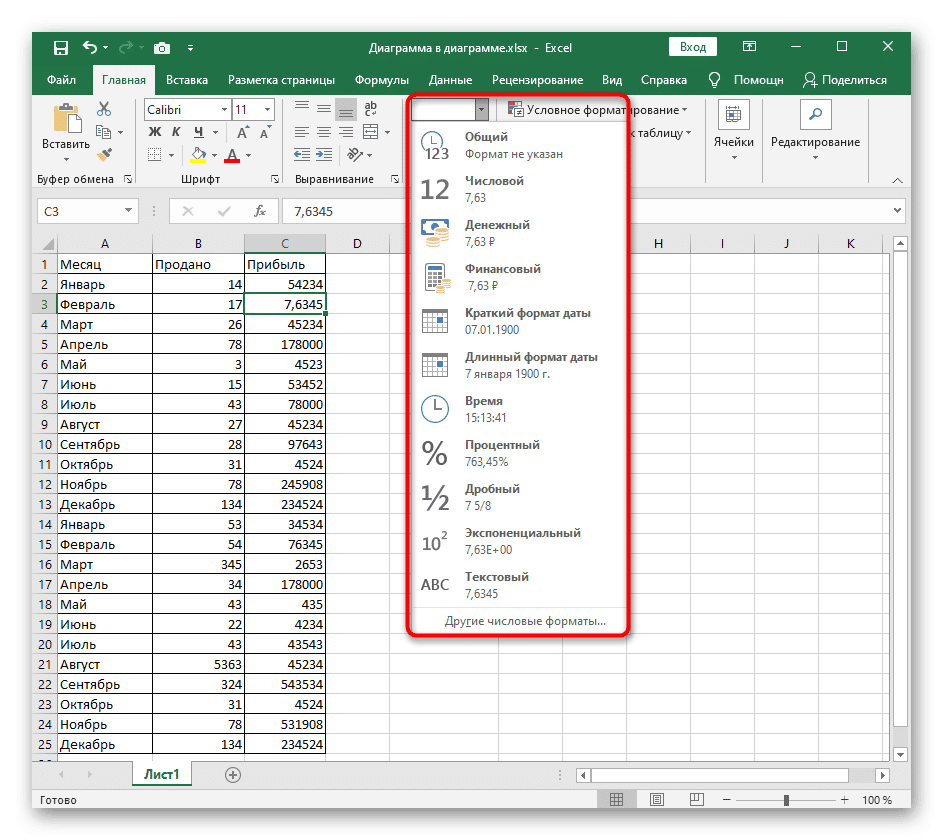
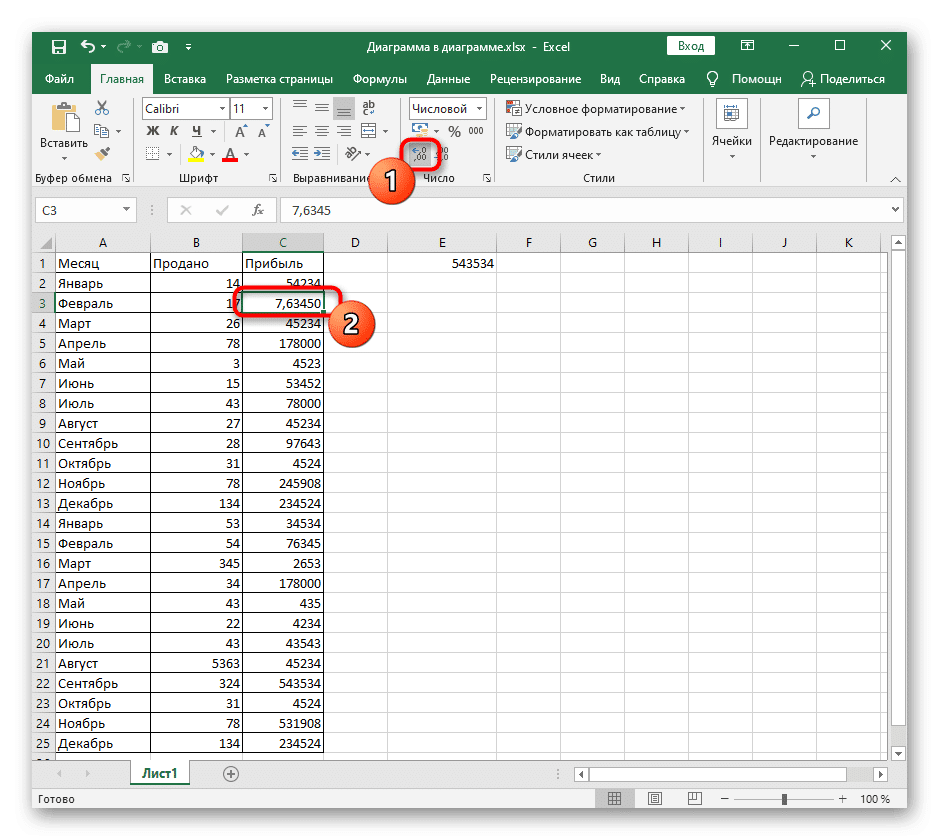
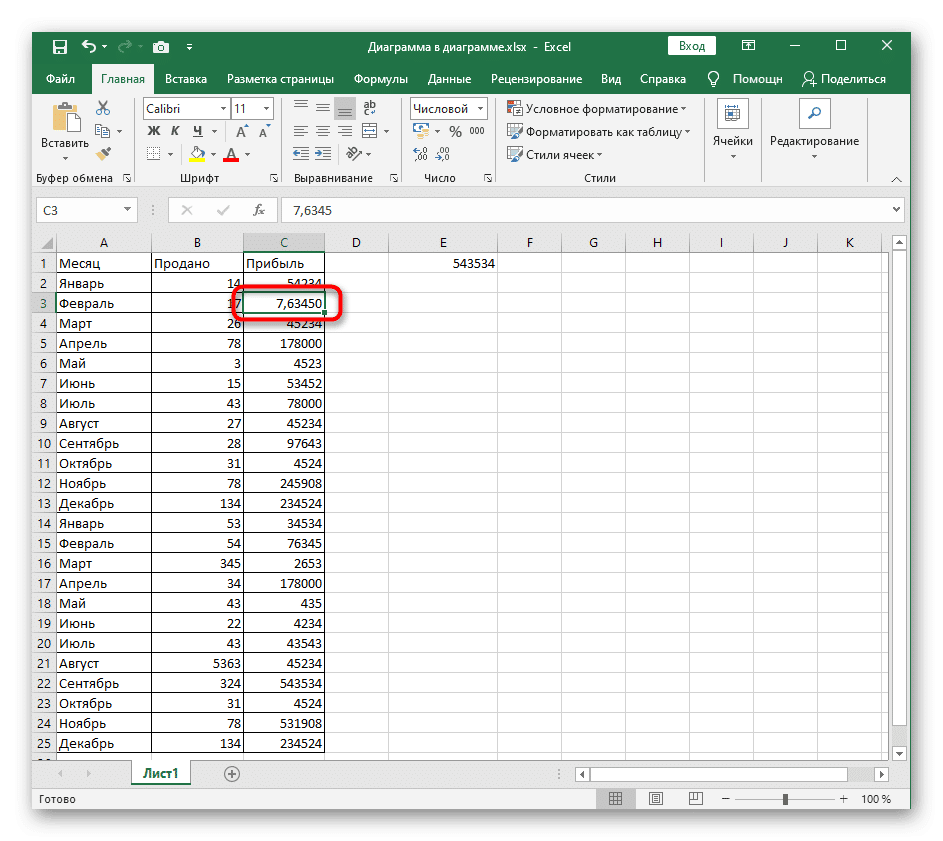
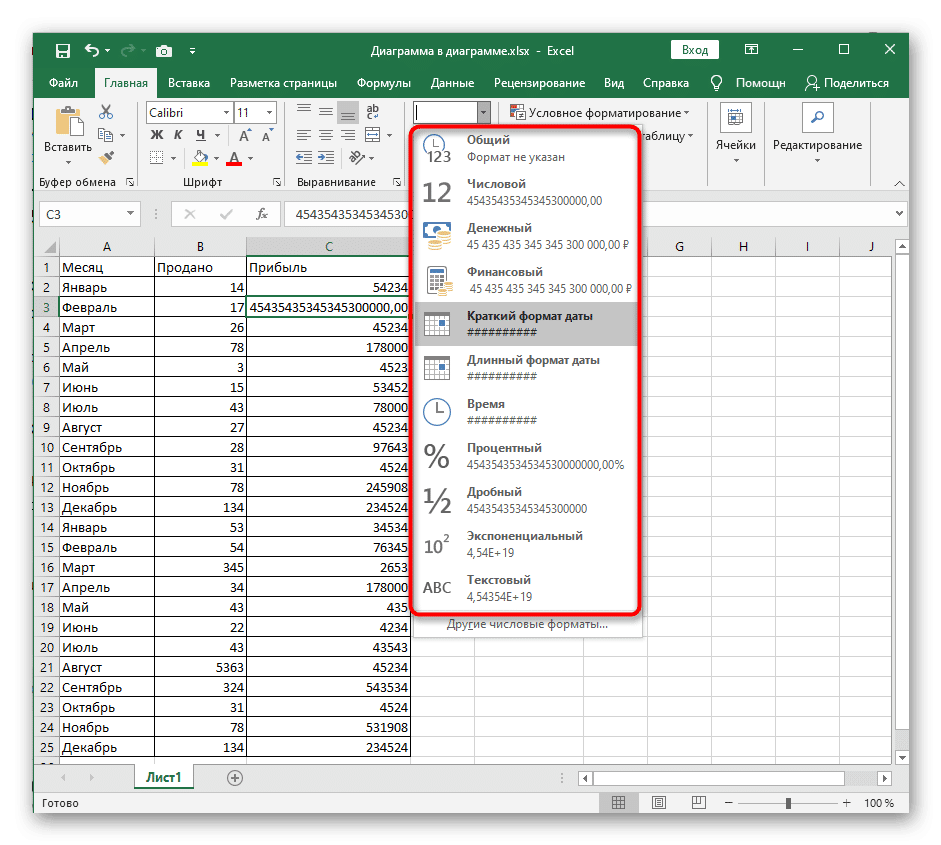
Самый простой и быстрый способ отключить округление чисел в Excel — использовать функцию увеличения цифр. Он работает по принципу увеличения отображения чисел после десятичной точки до необходимого количества, и для его использования вам придется пройти пару шагов.


Другой вариант, предназначенный для уменьшения битовой глубины, работает точно так же. Он находится на той же панели, и вы можете использовать его, если вдруг добавили несколько дополнительных символов.
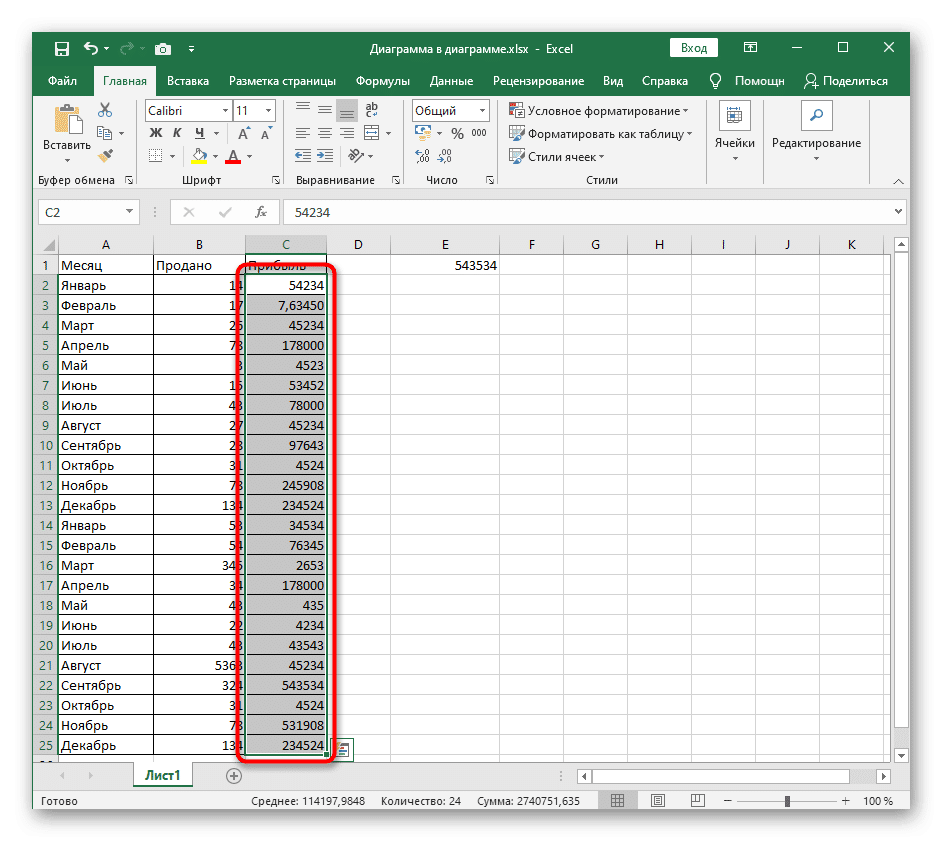
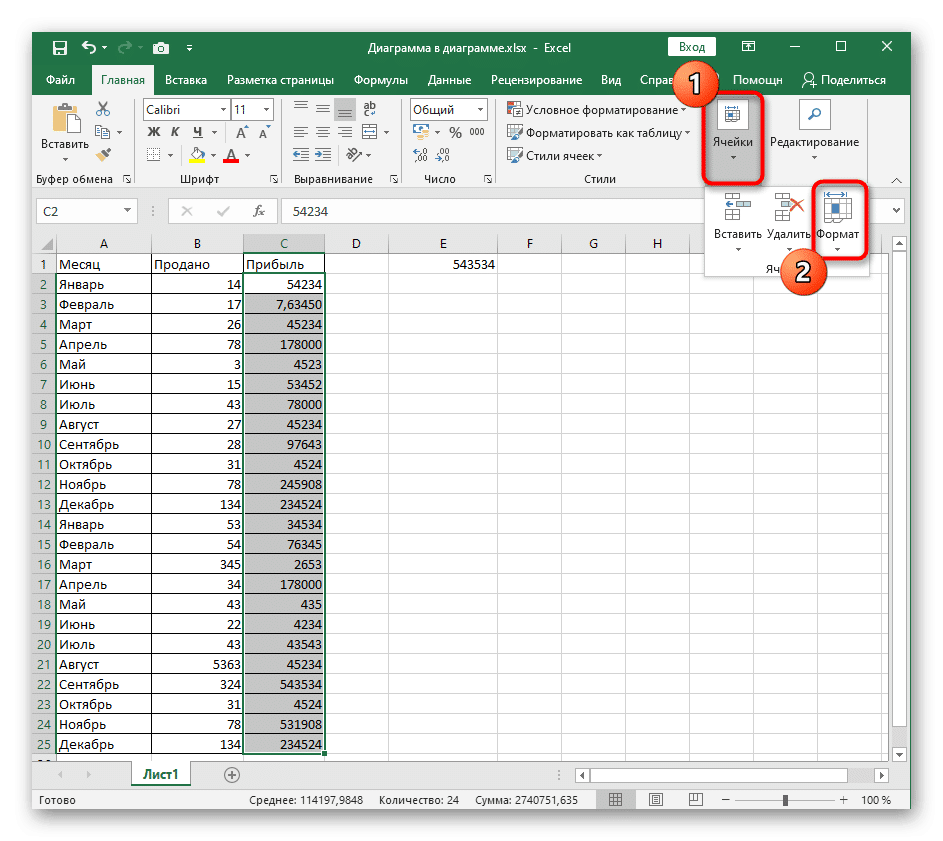
Параметр формата ячейки позволяет установить точное количество десятичных знаков для настройки автоматического округления. Ничто не помешает вам увеличить их количество до необходимого, отключив тем самым округление. Для этого нужно обратиться к соответствующему меню в Excel.


Статья заканчивается вариацией, предполагающей изменение формата ячеек с числами, для которых отключено округление. Это единственный доступный метод, который будет эффективен при округлении из-за недостаточного места в ячейках для всех символов.

Вы можете использовать описанный выше метод, выбрав другой формат ячейки, но вы сможете увидеть результат только после выхода из меню. В качестве альтернативы мы рекомендуем вам развернуть меню «Число», уже упомянутое в методе 1, и увидеть представление чисел для других форматов. Щелкните соответствующий, чтобы он вступил в силу немедленно.

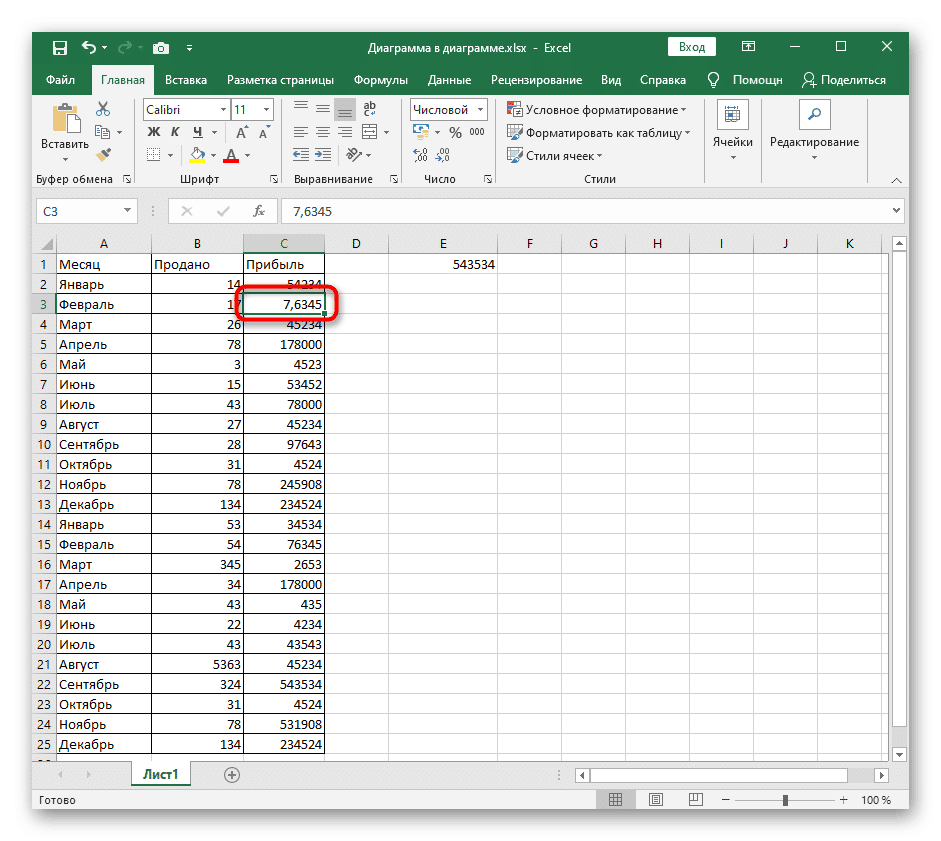
Обратите внимание, что если вы укажете текстовый формат для числа, вы не сможете вычислить его сумму при выборе или использовать ячейку в математических формулах. Если в будущем вам нужно будет снова округлить числа, воспользуйтесь другой инструкцией на нашем веб-сайте, нажав на ссылку ниже.
| id | 34346 |
|---|---|
| domain | azbukakursov.ru |
| source_file | azbukakursov.ru.xlsx |
| row_num | 429 |
| article_url | https://azbukakursov.ru/articles/analitika/otklyuchenie-okrugleniya-chisel-v-microsoft-excel/ |
| detail_len | 5299 |
| edit_title | Отключение округления чисел в Microsoft Excel |
| edit_detail | <h2>Способ 1: Функция «Увеличить разрядность»</h2> <p>Самый простой и быстрый способ отключить округление чисел в Excel — использовать функцию увеличения цифр. Он работает по принципу увеличения отображения чисел после десятичной точки до необходимого количества, и для его использования вам придется пройти пару шагов.</p> <aside class="article__header-linkbanner mb40"><a class="linkbanner bg_lightviol" href="https://azbukakursov.ru/articles/excel/okruglenie-chisel-do-desyatykh-v-microsoft-excel/"><div class="linkbanner__img"><picture><source type="image/webp" srcset="/upload/medialibrary/19b/c544b2fbda8f537767d0da05be9870f2.png" width="400" height="225"><img src="/upload/medialibrary/19b/c544b2fbda8f537767d0da05be9870f2.png" alt="" width="400" height="225"></picture></div><div class="linkbanner__body"><div class="linkbanner__uptitle f20 f16-mob lh15 mb10 color_viol">Читайте также</div><div class="linkbanner__title f30 f20-mob lh105">Округление чисел до десятых в Microsoft Excel</div></div></a></aside> <p><img alt="Выбор ячейки, чтобы быстро отключить округление чисел в Excel" src="https://excel-home.ru/wp-content/uploads/img/941x0/556ef787ac2b23463e478ffa8db10db4.png" /></p> <p><img alt="Выберите формат ячейки, чтобы быстро отключить округление чисел в Excel" src="https://excel-home.ru/wp-content/uploads/img/943x0/1beace94342b9f034cfe5969eefaba7e.png" /></p> <p><img alt="Кнопка для быстрого отключения округления чисел в Excel" src="https://excel-home.ru/wp-content/uploads/img/940x0/88983fadd334ababee207f65109603cd.png" /></p> <p><img alt="Кнопка повторного использования для добавления десятичных знаков в Excel" src="https://excel-home.ru/wp-content/uploads/img/939x0/c28110ef65d3997eacc577ee482ff996.png" /></p> <ol> <li>Решите, для каких ячеек нужно внести изменения, а если их несколько, выберите их все сразу.</li> <li>В блоке Number разверните список числовых форматов и решите, какой из них вы хотите использовать.</li> <li>Сразу после этого нажмите кнопку «Увеличить битовую глубину» столько раз, сколько хотите, чтобы сложить числа.</li> <li>Отслеживайте изменения, наблюдая за состоянием ячеек, и имейте в виду, что после полного отключения округления каждый следующий добавляемый символ будет иметь значение «0».</li> </ol> <p>Другой вариант, предназначенный для уменьшения битовой глубины, работает точно так же. Он находится на той же панели, и вы можете использовать его, если вдруг добавили несколько дополнительных символов.</p> <h2>Способ 2: Настройка формата ячеек</h2> <p>Параметр формата ячейки позволяет установить точное количество десятичных знаков для настройки автоматического округления. Ничто не помешает вам увеличить их количество до необходимого, отключив тем самым округление. Для этого нужно обратиться к соответствующему меню в Excel.</p> <p><img alt="Выделите ячейки, чтобы настроить их формат при отключении округления чисел в Excel" src="https://excel-home.ru/wp-content/uploads/img/942x0/157574608cdef2dc518f1e3e1782f74d.png" /></p> <p><img alt="Откройте меню настройки формата ячейки, чтобы отключить округление в Excel" src="https://excel-home.ru/wp-content/uploads/img/943x0/db78fd2236c26c437476333a4791cac3.png" /></p> <p><img alt="Перейдите к настройке формата ячейки, чтобы отключить округление чисел в Excel" src="https://excel-home.ru/wp-content/uploads/img/318x0/7c7999f478b696834b598c377df2d313.png" /></p> <p><img alt="Выберите формат ячейки, чтобы отключить округление чисел в Excel" src="https://excel-home.ru/wp-content/uploads/img/724x0/fa30e459788a4e080f4fd7fcb8ef26bd.png" /></p> <p><img alt="Настройте количество десятичных знаков, чтобы отключить округление в Excel" src="https://excel-home.ru/wp-content/uploads/img/722x0/f60a4ac3a587de7ce32b0e219328f63f.png" /></p> <p><img alt="Отображает результат отключения округления чисел при изменении формата ячейки в Excel" src="https://excel-home.ru/wp-content/uploads/img/943x0/2bdc8391e38be71041565cead72fa0d4.png" /></p> <ol> <li>Прежде всего, всегда выбирайте те ячейки, для которых будут применяться последующие изменения.</li> <li>Затем разверните меню «Ячейки» и выберите раскрывающееся меню «Формат».</li> <li>В нем нажимаем на последний пункт «Формат ячеек».</li> <li>Выберите числовой формат, используемый для ранее выбранных ячеек, с помощью левой кнопки мыши.</li> <li>Установите количество десятичных знаков, введя значение в соответствующее поле, примените новые настройки и выйдите из текущего меню.</li> <li>Взгляните на ранее выбранные ячейки и убедитесь, что их значения теперь отображаются правильно.</li> </ol> <h2>Способ 3: Изменение формата ячеек</h2> <p>Статья заканчивается вариацией, предполагающей изменение формата ячеек с числами, для которых отключено округление. Это единственный доступный метод, который будет эффективен при округлении из-за недостаточного места в ячейках для всех символов.</p> <p><img alt="Пример записи большого числа в Excel перед отключением округления" src="https://excel-home.ru/wp-content/uploads/img/941x0/52e8514825b3ef205f2d1a9a5baed350.png" /></p> <p>Вы можете использовать описанный выше метод, выбрав другой формат ячейки, но вы сможете увидеть результат только после выхода из меню. В качестве альтернативы мы рекомендуем вам развернуть меню «Число», уже упомянутое в методе 1, и увидеть представление чисел для других форматов. Щелкните соответствующий, чтобы он вступил в силу немедленно.</p> <p><img alt="Выберите новый формат ячейки, чтобы отключить округление чисел в Excel" src="https://excel-home.ru/wp-content/uploads/img/941x0/6e506aad715a901c4c82fd48e1017e4d.png" /></p> <p>Обратите внимание, что если вы укажете текстовый формат для числа, вы не сможете вычислить его сумму при выборе или использовать ячейку в математических формулах. Если в будущем вам нужно будет снова округлить числа, воспользуйтесь другой инструкцией на нашем веб-сайте, нажав на ссылку ниже.</p> |
| edit_meta_title | |
| edit_meta_description | |
| is_edited | 1 |
| edited_at | 2026-05-07 05:42:07 |
| id_2 | 22365 |
| col | Отключение округления чисел в Microsoft Excel |
| col_2 | Аналитика |
| col_3 | /upload/iblock/669/zewtff4ehsb51gm0t37221i2nfdtclwi.png |
| col_4 | 18.03.2026 22:05:15 |
| col_5 | 15.04.2026 21:08:05 |
| col_6 | <h2>Способ 1: Функция «Увеличить разрядность»</h2> <p>Самый простой и быстрый способ отключить округление чисел в Excel — использовать функцию увеличения цифр. Он работает по принципу увеличения отображения чисел после десятичной точки до необходимого количества, и для его использования вам придется пройти пару шагов.</p> <aside class="article__header-linkbanner mb40"><a class="linkbanner bg_lightviol" href="https://azbukakursov.ru/articles/excel/okruglenie-chisel-do-desyatykh-v-microsoft-excel/"><div class="linkbanner__img"><picture><source type="image/webp" srcset="/upload/medialibrary/19b/c544b2fbda8f537767d0da05be9870f2.png" width="400" height="225"><img src="/upload/medialibrary/19b/c544b2fbda8f537767d0da05be9870f2.png" alt="" width="400" height="225"></picture></div><div class="linkbanner__body"><div class="linkbanner__uptitle f20 f16-mob lh15 mb10 color_viol">Читайте также</div><div class="linkbanner__title f30 f20-mob lh105">Округление чисел до десятых в Microsoft Excel</div></div></a></aside> <p><img alt="Выбор ячейки, чтобы быстро отключить округление чисел в Excel" src="https://excel-home.ru/wp-content/uploads/img/941x0/556ef787ac2b23463e478ffa8db10db4.png" /></p> <p><img alt="Выберите формат ячейки, чтобы быстро отключить округление чисел в Excel" src="https://excel-home.ru/wp-content/uploads/img/943x0/1beace94342b9f034cfe5969eefaba7e.png" /></p> <p><img alt="Кнопка для быстрого отключения округления чисел в Excel" src="https://excel-home.ru/wp-content/uploads/img/940x0/88983fadd334ababee207f65109603cd.png" /></p> <p><img alt="Кнопка повторного использования для добавления десятичных знаков в Excel" src="https://excel-home.ru/wp-content/uploads/img/939x0/c28110ef65d3997eacc577ee482ff996.png" /></p> <ol> <li>Решите, для каких ячеек нужно внести изменения, а если их несколько, выберите их все сразу.</li> <li>В блоке Number разверните список числовых форматов и решите, какой из них вы хотите использовать.</li> <li>Сразу после этого нажмите кнопку «Увеличить битовую глубину» столько раз, сколько хотите, чтобы сложить числа.</li> <li>Отслеживайте изменения, наблюдая за состоянием ячеек, и имейте в виду, что после полного отключения округления каждый следующий добавляемый символ будет иметь значение «0».</li> </ol> <p>Другой вариант, предназначенный для уменьшения битовой глубины, работает точно так же. Он находится на той же панели, и вы можете использовать его, если вдруг добавили несколько дополнительных символов.</p> <h2>Способ 2: Настройка формата ячеек</h2> <p>Параметр формата ячейки позволяет установить точное количество десятичных знаков для настройки автоматического округления. Ничто не помешает вам увеличить их количество до необходимого, отключив тем самым округление. Для этого нужно обратиться к соответствующему меню в Excel.</p> <p><img alt="Выделите ячейки, чтобы настроить их формат при отключении округления чисел в Excel" src="https://excel-home.ru/wp-content/uploads/img/942x0/157574608cdef2dc518f1e3e1782f74d.png" /></p> <p><img alt="Откройте меню настройки формата ячейки, чтобы отключить округление в Excel" src="https://excel-home.ru/wp-content/uploads/img/943x0/db78fd2236c26c437476333a4791cac3.png" /></p> <p><img alt="Перейдите к настройке формата ячейки, чтобы отключить округление чисел в Excel" src="https://excel-home.ru/wp-content/uploads/img/318x0/7c7999f478b696834b598c377df2d313.png" /></p> <p><img alt="Выберите формат ячейки, чтобы отключить округление чисел в Excel" src="https://excel-home.ru/wp-content/uploads/img/724x0/fa30e459788a4e080f4fd7fcb8ef26bd.png" /></p> <p><img alt="Настройте количество десятичных знаков, чтобы отключить округление в Excel" src="https://excel-home.ru/wp-content/uploads/img/722x0/f60a4ac3a587de7ce32b0e219328f63f.png" /></p> <p><img alt="Отображает результат отключения округления чисел при изменении формата ячейки в Excel" src="https://excel-home.ru/wp-content/uploads/img/943x0/2bdc8391e38be71041565cead72fa0d4.png" /></p> <ol> <li>Прежде всего, всегда выбирайте те ячейки, для которых будут применяться последующие изменения.</li> <li>Затем разверните меню «Ячейки» и выберите раскрывающееся меню «Формат».</li> <li>В нем нажимаем на последний пункт «Формат ячеек».</li> <li>Выберите числовой формат, используемый для ранее выбранных ячеек, с помощью левой кнопки мыши.</li> <li>Установите количество десятичных знаков, введя значение в соответствующее поле, примените новые настройки и выйдите из текущего меню.</li> <li>Взгляните на ранее выбранные ячейки и убедитесь, что их значения теперь отображаются правильно.</li> </ol> <h2>Способ 3: Изменение формата ячеек</h2> <p>Статья заканчивается вариацией, предполагающей изменение формата ячеек с числами, для которых отключено округление. Это единственный доступный метод, который будет эффективен при округлении из-за недостаточного места в ячейках для всех символов.</p> <p><img alt="Пример записи большого числа в Excel перед отключением округления" src="https://excel-home.ru/wp-content/uploads/img/941x0/52e8514825b3ef205f2d1a9a5baed350.png" /></p> <p>Вы можете использовать описанный выше метод, выбрав другой формат ячейки, но вы сможете увидеть результат только после выхода из меню. В качестве альтернативы мы рекомендуем вам развернуть меню «Число», уже упомянутое в методе 1, и увидеть представление чисел для других форматов. Щелкните соответствующий, чтобы он вступил в силу немедленно.</p> <p><img alt="Выберите новый формат ячейки, чтобы отключить округление чисел в Excel" src="https://excel-home.ru/wp-content/uploads/img/941x0/6e506aad715a901c4c82fd48e1017e4d.png" /></p> <p>Обратите внимание, что если вы укажете текстовый формат для числа, вы не сможете вычислить его сумму при выборе или использовать ячейку в математических формулах. Если в будущем вам нужно будет снова округлить числа, воспользуйтесь другой инструкцией на нашем веб-сайте, нажав на ссылку ниже.</p> |
| meta_title | Как отключить округление чисел в Microsoft Excel: Полное руководство |
| meta_description | Узнайте, как отключить округление чисел в Microsoft Excel с помощью простых шагов. Настройте отображение чисел и улучшите свои навыки работы с данными. |
| course_content | 431 |
| course_sidebar | 1013 |
| courses | 431;1013;5085;432;433 |
| url | /articles/otklyuchenie-okrugleniya-chisel-v-microsoft-excel/ |
| url_2 | /articles/analitika/ |
| unnamed_14 | |
| source_file_2 | |
| domain_2 | |
| row_num_2 | |
| article_url_calc | |
| detail_len_2 | |
| col_7 | |
| category_name | Работа с Excel и Google таблицами |
| selection_name | Аналитика |
| import_batch_id | |
| id_elementa | |
| naimenovanie_elementa | |
| put_iz_nazvaniy_razdelov | |
| detalnaya_kartinka_put | |
| data_sozdaniya | |
| data_izmeneniya | |
| detalnoe_opisanie | |
| kurs_v_kontente_course_content | |
| kurs_v_saytbare_course_sidebar | |
| kursy_courses | |
| url_stranicy_detalnogo_prosmotra | |
| url_stranicy_razdela | |
| title | |
| podkategoriya | |
| schema_jsonld | <script type="application/ld+json"> { "@context": "https://schema.org", "@graph": [ { "@type": "WebSite", "@id": "https://azbukakursov.ru/#website", "url": "https://azbukakursov.ru/", "name": "Азбука Курсов", "inLanguage": "ru-RU", "publisher": { "@id": "https://azbukakursov.ru/#organization" }, "potentialAction": { "@type": "SearchAction", "target": "https://azbukakursov.ru/search/?q={search_term_string}", "query-input": "required name=search_term_string" } }, { "@type": "Organization", "@id": "https://azbukakursov.ru/#organization", "name": "Азбука Курсов", "url": "https://azbukakursov.ru/", "logo": { "@type": "ImageObject", "@id": "https://azbukakursov.ru/#logo", "url": "https://azbukakursov.ru/img/logo.svg", "width": 512, "height": 512 }, "contactPoint": { "@type": "ContactPoint", "email": "azbukakursov@yandex.ru", "contactType": "customer support", "availableLanguage": "Russian" } }, { "@type": "WebPage", "@id": "https://azbukakursov.ru/articles/analitika/otklyuchenie-okrugleniya-chisel-v-microsoft-excel/#webpage", "url": "https://azbukakursov.ru/articles/analitika/otklyuchenie-okrugleniya-chisel-v-microsoft-excel/", "name": "Как отключить округление чисел в Microsoft Excel: Полное руководство", "description": "Узнайте, как отключить округление чисел в Microsoft Excel с помощью простых шагов. Настройте отображение чисел и улучшите свои навыки работы с данными.", "inLanguage": "ru-RU", "isPartOf": { "@id": "https://azbukakursov.ru/#website" }, "breadcrumb": { "@id": "https://azbukakursov.ru/articles/analitika/otklyuchenie-okrugleniya-chisel-v-microsoft-excel/#breadcrumbs" }, "mainEntity": { "@id": "https://azbukakursov.ru/articles/analitika/otklyuchenie-okrugleniya-chisel-v-microsoft-excel/#article" }, "hasPart": [ { "@type": "WebPageElement", "@id": "https://azbukakursov.ru/articles/analitika/otklyuchenie-okrugleniya-chisel-v-microsoft-excel/#toc", "name": "Содержание статьи" }, { "@id": "https://azbukakursov.ru/articles/analitika/otklyuchenie-okrugleniya-chisel-v-microsoft-excel/#faq" }, { "@id": "https://azbukakursov.ru/articles/analitika/otklyuchenie-okrugleniya-chisel-v-microsoft-excel/#courses" } ], "primaryImageOfPage": { "@id": "https://azbukakursov.ru/articles/analitika/otklyuchenie-okrugleniya-chisel-v-microsoft-excel/#primaryimage" } }, { "@type": "ImageObject", "@id": "https://azbukakursov.ru/articles/analitika/otklyuchenie-okrugleniya-chisel-v-microsoft-excel/#primaryimage", "url": "https://azbukakursov.ru/upload/iblock/669/zewtff4ehsb51gm0t37221i2nfdtclwi.png", "width": 1200, "height": 630, "caption": "Как отключить округление чисел в Microsoft Excel: Полное руководство" }, { "@type": [ "Article", "BlogPosting" ], "@id": "https://azbukakursov.ru/articles/analitika/otklyuchenie-okrugleniya-chisel-v-microsoft-excel/#article", "mainEntityOfPage": { "@id": "https://azbukakursov.ru/articles/analitika/otklyuchenie-okrugleniya-chisel-v-microsoft-excel/#webpage" }, "headline": "Как отключить округление чисел в Microsoft Excel: Полное руководство", "alternativeHeadline": "Отключение округления чисел в Microsoft Excel", "description": "Узнайте, как отключить округление чисел в Microsoft Excel с помощью простых шагов. Настройте отображение чисел и улучшите свои навыки работы с данными.", "author": { "@type": "Organization", "@id": "https://azbukakursov.ru/#organization", "name": "Азбука Курсов" }, "publisher": { "@id": "https://azbukakursov.ru/#organization" }, "datePublished": "2026-03-18T22:05:15+03:00", "dateModified": "2026-04-15T21:08:05+03:00", "articleSection": "Аналитика", "keywords": [ "курсы по Excel онлайн", "обучение работе с Excel", "где пройти курсы Excel", "лучшие курсы по Excel", "профессиональное обучение Excel", "как отключить округление чисел в Microsoft Excel с помощью функции увеличения разрядности", "пошаговая инструкция по отключению округления чисел в Excel", "как настроить отображение чисел после десятичной точки в Excel", "как изменить числовой формат для отключения округления в Excel", "как использовать меню формат ячеек для отключения округления в Excel", "как увеличить количество десятичных знаков в Excel", "как отключить округление чисел из-за недостаточного места в ячейках Excel", "как выбрать другой формат ячейки для отключения округления в Excel", "как изменить формат чисел в Excel для отключения округления", "как использовать текстовый формат чисел в Excel", "как отключить автоматическое округление чисел в Excel", "как настроить Excel для отображения всех символов числа", "как изменить формат ячеек для отключения округления в Excel", "как использовать функцию увеличения разрядности в Excel для чисел", "как отключить округление чисел в Excel с помощью изменения формата", "как изменить отображение чисел в Excel для отключения округления", "как отключить округление чисел в Excel", "отключение округления в Excel", "убрать округление чисел в Excel", "настройка числовых форматов в Excel" ], "wordCount": 386, "timeRequired": "PT3M", "inLanguage": "ru-RU", "isAccessibleForFree": true, "genre": "Образовательная статья", "encodingFormat": "text/html", "isFamilyFriendly": true, "copyrightYear": 2026, "copyrightHolder": { "@id": "https://azbukakursov.ru/#organization" }, "audience": { "@type": "Audience", "audienceType": "Пользователи, интересующиеся обучением, саморазвитием и онлайн-курсами" }, "image": { "@id": "https://azbukakursov.ru/articles/analitika/otklyuchenie-okrugleniya-chisel-v-microsoft-excel/#primaryimage" }, "thumbnailUrl": "https://azbukakursov.ru/upload/iblock/669/zewtff4ehsb51gm0t37221i2nfdtclwi.png", "about": [ { "@type": "Thing", "name": "Microsoft Excel" }, { "@type": "Thing", "name": "Eduson Academy" }, { "@type": "Thing", "name": "Учи.Дома" }, { "@type": "Thing", "name": "100балльный репетитор" }, { "@type": "Thing", "name": "PowerPoint" }, { "@type": "Thing", "name": "Яндекс Практикум" }, { "@type": "Thing", "name": "Moscow Business School" }, { "@type": "Thing", "name": "Академия безопасности" } ], "mentions": [ { "@id": "https://azbukakursov.ru/articles/analitika/otklyuchenie-okrugleniya-chisel-v-microsoft-excel/#faq" }, { "@id": "https://azbukakursov.ru/articles/analitika/otklyuchenie-okrugleniya-chisel-v-microsoft-excel/#courses" } ] }, { "@type": "BreadcrumbList", "@id": "https://azbukakursov.ru/articles/analitika/otklyuchenie-okrugleniya-chisel-v-microsoft-excel/#breadcrumbs", "itemListElement": [ { "@type": "ListItem", "position": 1, "name": "Главная", "item": "https://azbukakursov.ru/" }, { "@type": "ListItem", "position": 2, "name": "Статьи", "item": "https://azbukakursov.ru/articles/" }, { "@type": "ListItem", "position": 3, "name": "Аналитика", "item": "https://azbukakursov.ru/articles/analitika/" }, { "@type": "ListItem", "position": 4, "name": "Работа с Excel и Google таблицами", "item": "https://azbukakursov.ru/articles/analitika/" }, { "@type": "ListItem", "position": 5, "name": "Текущая статья", "item": "https://azbukakursov.ru/articles/analitika/otklyuchenie-okrugleniya-chisel-v-microsoft-excel/" } ] }, { "@type": "FAQPage", "@id": "https://azbukakursov.ru/articles/analitika/otklyuchenie-okrugleniya-chisel-v-microsoft-excel/#faq", "mainEntity": [ { "@type": "Question", "name": "Как отключить округление чисел в Excel?", "acceptedAnswer": { "@type": "Answer", "text": "Чтобы отключить округление чисел в Excel, используйте функцию 'Увеличить разрядность'. Она позволяет увеличить количество отображаемых цифр после десятичной точки. Выберите нужные ячейки, разверните список числовых форматов и нажмите кнопку 'Увеличить битовую глубину' до необходимого количества знаков." } }, { "@type": "Question", "name": "Как изменить количество десятичных знаков в Excel?", "acceptedAnswer": { "@type": "Answer", "text": "Для изменения количества десятичных знаков в Excel выберите ячейки, откройте меню 'Формат ячеек', выберите числовой формат и укажите нужное количество десятичных знаков. Примените изменения, чтобы отключить автоматическое округление." } }, { "@type": "Question", "name": "Почему Excel округляет числа автоматически?", "acceptedAnswer": { "@type": "Answer", "text": "Excel может округлять числа автоматически из-за недостаточного места в ячейках для отображения всех символов. Это можно исправить, изменив формат ячеек и увеличив количество отображаемых десятичных знаков." } }, { "@type": "Question", "name": "Что делать, если ячейки в Excel не отображают все цифры?", "acceptedAnswer": { "@type": "Answer", "text": "Если ячейки в Excel не отображают все цифры, используйте функцию 'Увеличить разрядность', чтобы увеличить количество отображаемых десятичных знаков. Также можно изменить формат ячеек на числовой с нужным количеством знаков." } }, { "@type": "Question", "name": "Можно ли отключить округление для отдельных ячеек в Excel?", "acceptedAnswer": { "@type": "Answer", "text": "Да, в Excel можно отключить округление для отдельных ячеек. Выберите нужные ячейки, измените их числовой формат и увеличьте количество десятичных знаков с помощью функции 'Увеличить разрядность'." } }, { "@type": "Question", "name": "Какой формат ячеек выбрать, чтобы отключить округление?", "acceptedAnswer": { "@type": "Answer", "text": "Чтобы отключить округление, выберите числовой формат ячеек и укажите нужное количество десятичных знаков. Это позволит отображать числа без автоматического округления." } }, { "@type": "Question", "name": "Как вернуть округление чисел в Excel?", "acceptedAnswer": { "@type": "Answer", "text": "Чтобы вернуть округление чисел в Excel, измените формат ячеек на числовой с меньшим количеством десятичных знаков или используйте функцию округления. Это можно сделать через меню 'Формат ячеек'." } } ] }, { "@type": "ItemList", "@id": "https://azbukakursov.ru/articles/analitika/otklyuchenie-okrugleniya-chisel-v-microsoft-excel/#courses", "name": "Рекомендуемые курсы", "itemListOrder": "https://schema.org/ItemListOrderAscending", "numberOfItems": 3, "itemListElement": [ { "@type": "ListItem", "position": 1, "item": { "@type": "Course", "@id": "https://go.redav.online/88a20e5ba14f6141?dl=https%3A%2F%2Feduson.academy%2Fexcel-for-work&m=5&erid=LdtCK4uVh#course", "name": "Excel для работы", "description": "Excel для работы — Работа с Excel и Google таблицами в Eduson Academy - eduson.academy, длительность 2 недели, цена 15990 ₽, рассрочка от 1332 ₽/мес, формат: Онлайн, Диплом / Сертификат Курс от Академии Eduson научит решать сложные задачи в несколько кликов, быстро работать с большим объемом", "url": "https://go.redav.online/88a20e5ba14f6141?dl=https%3A%2F%2Feduson.academy%2Fexcel-for-work&m=5&erid=LdtCK4uVh", "provider": { "@type": "Organization", "name": "Eduson Academy - eduson.academy", "url": "https://eduson.academy/" } } }, { "@type": "ListItem", "position": 2, "item": { "@type": "Course", "@id": "https://go.redav.online/88a20e5ba14f6141?dl=https%3A%2F%2Feduson.academy%2Fexcel-buhgalter&m=5&erid=LdtCK4uVh#course", "name": "Excel и Google-таблицы для бухгалтера: тариф PRO", "description": "Excel и Google-таблицы для бухгалтера: тариф PRO — Работа с Excel и Google таблицами в Eduson Academy - eduson.academy, длительность 2 недели, цена 28700 ₽, рассрочка от 2391 ₽/мес, формат: Смешанный, Диплом / Сертификат Курс от Академии Eduson научит решать сложные задачи в несколько кликов", "url": "https://go.redav.online/88a20e5ba14f6141?dl=https%3A%2F%2Feduson.academy%2Fexcel-buhgalter&m=5&erid=LdtCK4uVh", "provider": { "@type": "Organization", "name": "Eduson Academy - eduson.academy", "url": "https://eduson.academy/" }, "image": "https://thumb.tildacdn.com/tild3066-6338-4633-a132-393836313034/-/resize/1000x/-/format/webp/Untitled-2.png" } }, { "@type": "ListItem", "position": 3, "item": { "@type": "Course", "@id": "https://go.redav.online/88a20e5ba14f6141?dl=https%3A%2F%2Feduson.academy%2Fexcel-finance&m=5&erid=LdtCK4uVh#course", "name": "Excel и Google-таблицы для управления финансами", "description": "Excel и Google-таблицы для управления финансами — Работа с Excel и Google таблицами в Eduson Academy - eduson.academy, длительность 4 недели, цена 36000 ₽, рассрочка от 3000 ₽/мес, формат: Смешанный, Диплом / Сертификат Курс от Академии Eduson научит решать сложные задачи в несколько кликов", "url": "https://go.redav.online/88a20e5ba14f6141?dl=https%3A%2F%2Feduson.academy%2Fexcel-finance&m=5&erid=LdtCK4uVh", "provider": { "@type": "Organization", "name": "Eduson Academy - eduson.academy", "url": "https://eduson.academy/" }, "image": "https://thumb.tildacdn.com/tild3066-6338-4633-a132-393836313034/-/resize/1000x/-/format/webp/Untitled-2.png" } } ] } ] } </script> |
| schema_generated_at | 2026-06-04 19:34:25 |
| schema_status | ok |
| schema_error |