| edit_detail |
<p>Когда вы делите или работаете с дробными числами, Excel выполняет округление. В основном это связано с тем, что абсолютно точные дробные числа нужны редко, но работать с объемными выражениями с несколькими десятичными знаками не очень удобно. Кроме того, есть числа, которые в принципе не совсем округлены. В то же время недостаточно точное округление может привести к грубым ошибкам в ситуациях, когда требуется точность. К счастью, программа позволяет пользователям самостоятельно определять, как будут округляться числа.</p>
<h2>Особенности округления чисел Excel</h2>
<p>Все числа, с которыми работает Microsoft Excel, делятся на точные и приблизительные. В памяти хранятся числа до 15 цифр, и они отображаются до той цифры, которую укажет сам пользователь. Все расчеты производятся на основе данных, хранящихся в памяти, а не отображаемых на мониторе.</p>
<aside class="article__header-linkbanner mb40"><a class="linkbanner bg_lightviol" href="https://azbukakursov.ru/articles/excel/formula-kratnosti-v-excel/"><div class="linkbanner__img"><picture><source type="image/webp" srcset="https://excel-home.ru/wp-content/uploads/img/646x0/b9cf97590bb7e730b78f10b750b6b5ab.png" width="400" height="225"><img src="https://excel-home.ru/wp-content/uploads/img/646x0/b9cf97590bb7e730b78f10b750b6b5ab.png" alt="" width="400" height="225"></picture></div><div class="linkbanner__body"><div class="linkbanner__uptitle f20 f16-mob lh15 mb10 color_viol">Читайте также</div><div class="linkbanner__title f30 f20-mob lh105">Формула кратности в Excel</div></div></a></aside>
<p>С помощью операции округления Excel удаляет некоторые десятичные знаки. Используйте общепринятый метод округления, когда число меньше 5 округляется в меньшую сторону и больше или равно 5 в большую сторону.</p>
<h3>Округление с помощью кнопок на ленте</h3>
<p>Самый простой способ изменить округление — выбрать ячейку или группу ячеек и на вкладке «Главная» нажать кнопку «Увеличить битовую глубину» или «Уменьшить битовую ширину» на ленте. Обе кнопки расположены на панели инструментов Number. Округляется будет только отображаемое число, но при необходимости для расчетов будут использоваться числа до 15 цифр.</p>
<p>При нажатии кнопки «Увеличить битовую глубину» количество введенных десятичных знаков увеличивается на единицу.</p>
<p><img alt="Увеличить битовую глубину в Microsoft Excel" src="https://excel-home.ru/wp-content/uploads/img/825x0/b662becbb16778f2cf1bf1158dc7a0f7.png" /></p>
<p>Следовательно, кнопка «Уменьшить разрядность» уменьшается на одно число цифр после десятичной точки.</p>
<p><img alt="Уменьшить битовую глубину в Microsoft Excel" src="https://excel-home.ru/wp-content/uploads/img/825x0/dd316e4dbbe9e9426f8387916d9dc6eb.png" /></p>
<h3>Округление через формат ячеек</h3>
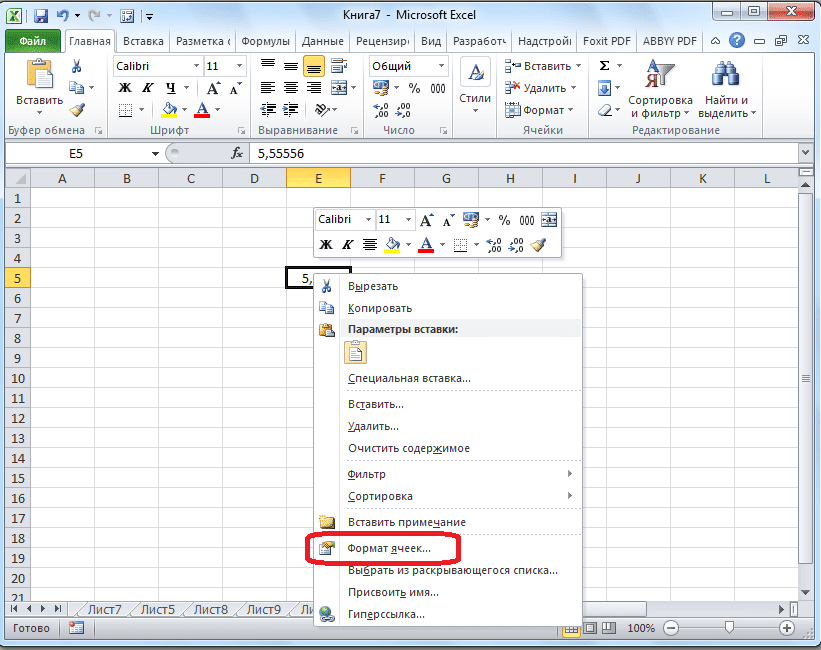
<p>вы также можете установить округление, используя настройки формата ячейки. Для этого выделите диапазон ячеек на листе, щелкните правой кнопкой мыши и в появившемся меню выберите «Форматировать ячейки».</p>
<p><img alt="Переход на формат ячейки в Microsoft Excel" src="https://excel-home.ru/wp-content/uploads/img/821x0/aed101f72bcd99e3ba324c7b6e94f1e5.png" /></p>
<p>В открывшемся окне настройки формата ячейки перейдите на вкладку «Число». Если формат данных не является числовым, он должен быть установлен точно, иначе округление не может быть изменено. В центральной части окна, рядом с надписью «Количество десятичных цифр», достаточно указать в числе количество цифр, которое будет отображаться при округлении. Затем примените изменения.</p>
<p><img alt="Формат ячейки в Microsoft Excel" src="https://excel-home.ru/wp-content/uploads/img/602x0/5c3906c464b65437eac3403a120e4a27.png" /></p>
<h3>Установка точности расчетов</h3>
<p>Если в предыдущих случаях заданные параметры влияли только на внешнее отображение данных, а в расчетах использовались более точные индикаторы (до 15 знаков), то теперь мы расскажем, как изменить точность расчетов.</p>
<p><img alt="Перейти к параметрам в Microsoft Excel" src="https://excel-home.ru/wp-content/uploads/img/825x0/23b066de0394c9635a335e9abc6c2bd4.png" /></p>
<p><img alt="Точность на экране в Microsoft Excel" src="https://excel-home.ru/wp-content/uploads/img/839x0/3f035fe5f92de0cbecb3efc73f7c4f45.png" /></p>
<ol>
<li>Перейдите на вкладку «Файл», оттуда — в раздел «Параметры».</li>
<li>Откроется окно параметров Excel. В этом окне перейдите в подраздел «Еще». Ищите блок настроек под названием «При пересчете этой книги». Настройки в этом блоке применяются не к листу, а ко всей книге, то есть ко всему файлу. Установите флажок рядом с «Установить точность, как на экране» и нажмите «ОК».</li>
<li>Теперь при вычислении данных будет учитываться отображаемое на экране значение числа, а не то, которое хранится в памяти Excel. Установить отображаемое число можно одним из двух способов, о которых мы говорили выше.</li>
</ol>
<h3>Применение функций</h3>
<p>Если вы хотите изменить значение округления при вычислении по одной или нескольким ячейкам, но не хотите снижать точность вычислений в целом для документа, в этом случае лучше использовать возможности, предоставляемые функция «КРУГЛЫЙ» и ее различные варианты, а также некоторые другие функции.</p>
<p>Среди основных функций, регулирующих округление, следует выделить следующие:</p>
<ul>
<li>«ОКРУГЛ» — округление до указанного количества десятичных знаков согласно общепринятым правилам округления;</li>
<li>«ROUNDUP» — округление до ближайшего числа по модулю;</li>
<li>«ОКРУГЛ ВНИЗ» — округление до ближайшего числа по модулю вниз;</li>
<li>«ROUNDLT» — округляет число с заданной точностью;</li>
<li>ОКРВВЕРХ — округляет число с заданной точностью по модулю;</li>
<li>«ОКРВНИЗ» — округляет число до абсолютного значения с заданной точностью в меньшую сторону;</li>
<li>«ОТБР» — округляет данные до целого числа;</li>
<li>«ЧЕТНЫЙ» — округляет данные до ближайшего четного числа;</li>
<li>«НЕЧЕТНЫЙ» — округляет данные до ближайшего нечетного числа.</li>
</ul>
<p>Для функций «ROUND», «ROUNDUP» и «ROUNDDOWN» используется следующий формат ввода: Имя функции (число; число_цифров). То есть, если, например, вы хотите округлить число 2,56896 до трех цифр, используйте функцию «ОКРУГЛ (2,56896; 3)». Это дает число 2569.</p>
<p><img alt="Округлить число в Microsoft Excel" src="https://excel-home.ru/wp-content/uploads/img/825x0/53f6be6a5acf1f1998ed54de6d7f2a23.png" /></p>
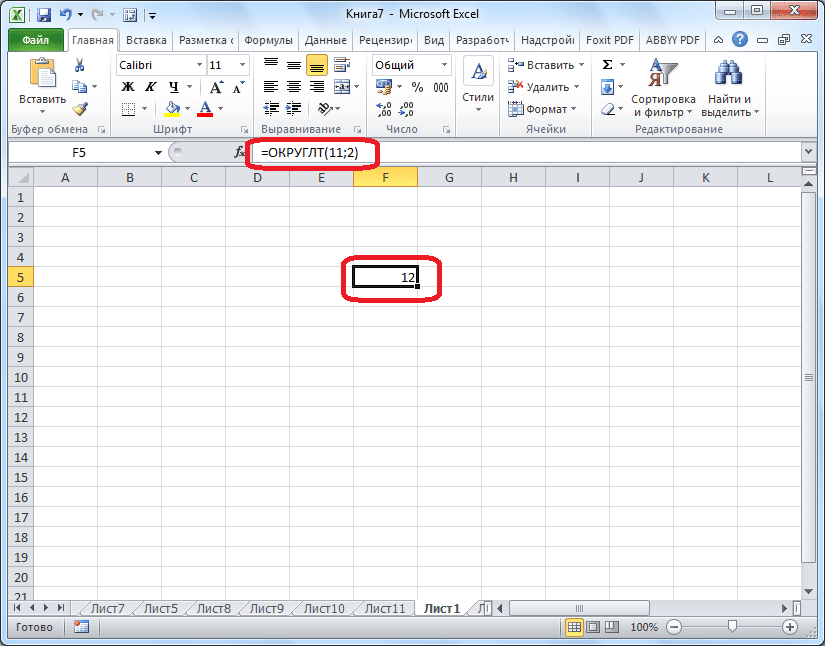
<p>Для функций «ОКРУГЛ», «ОКРВВЕРХ» и «ОКРВНИЗ» применяется следующая формула округления: Название функции (число; точность). Итак, чтобы округлить цифру 11 до ближайшего кратного 2, мы вводим функцию «ROUNDLT (11; 2)». Выход 12.</p>
<p><img alt="Округление до ближайшего кратного в Microsoft Excel" src="https://excel-home.ru/wp-content/uploads/img/825x0/6cbaf56b7ed69c2cdd1ed5cdc7dd792a.png" /></p>
<p>Функции OPTION, EVEN и ODD используют следующий формат: Имя функции (число). Чтобы округлить цифру 17 до ближайшего четного, используйте функцию «ЧЕТНЫЙ (17)». Получаем результат 18.</p>
<p><img alt="округлить до четного числа в Microsoft Excel" src="https://excel-home.ru/wp-content/uploads/img/825x0/30161942f22b7df16954125233c18a0a.png" /></p>
<p>Функцию можно вставить как в ячейку, так и в строку функции, сначала выбрав ячейку, в которой она будет находиться. Каждой функции должен предшествовать знак «=».</p>
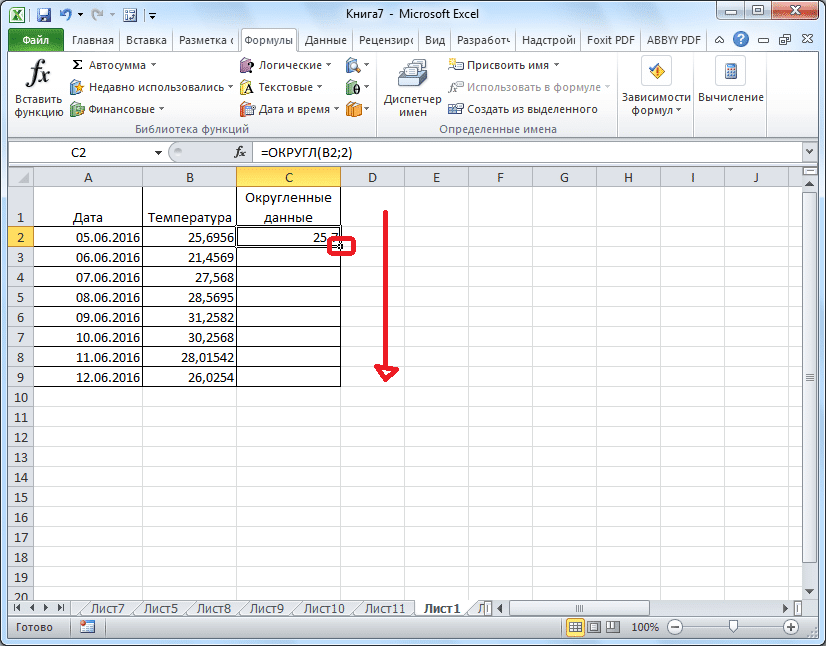
<p>Существует также несколько иной способ введения функций округления. Это особенно полезно, когда у вас есть таблица со значениями, которые необходимо преобразовать в округленные числа в отдельном столбце.</p>
<p><img alt="Раунд с формулой в Microsoft Excel" src="https://excel-home.ru/wp-content/uploads/img/829x0/1960106e2031427ca3ef8c853add0f5f.png" /></p>
<p><img alt="Перейти к средству выбора номеров в Microsoft Excel" src="https://excel-home.ru/wp-content/uploads/img/827x0/b38401470b88b2004a7a8ff2b3e734de.png" /></p>
<p><img alt="Сбросить аргументы функции в Microsoft Excel" src="https://excel-home.ru/wp-content/uploads/img/822x0/844e4f6a721022bea8a21033532c4a9e.png" /></p>
<p><img alt="Перейти к изменению битов в Microsoft Excel" src="https://excel-home.ru/wp-content/uploads/img/822x0/571831383fc214dd720378981d4d5f4d.png" /></p>
<p><img alt="Скопируйте формулу в Microsoft Excel" src="https://excel-home.ru/wp-content/uploads/img/826x0/ccc3eb0c985c224c94d62b78a331c697.png" /></p>
<p><img alt="Значения в таблице округлены в Microsoft Excel" src="https://excel-home.ru/wp-content/uploads/img/826x0/fc8957ff9f0ee590c46f32e46678fff9.png" /></p>
<ol>
<li>Перейдите на вкладку «Формулы» и нажмите кнопку «Математика». В открывшемся списке выберите соответствующую функцию, например «КРУГЛЫЙ».</li>
<li>Далее открывается окно аргументов функции. В поле «Число» можно ввести число вручную, но если мы хотим автоматически округлить данные всей таблицы, мы нажимаем кнопку справа от окна ввода данных.</li>
<li>Окно аргументов функции свернуто. Теперь щелкните верхнюю ячейку столбца, который мы собираемся округлить. После ввода значения в окно нажмите кнопку справа от этого значения.</li>
<li>Снова откроется окно аргументов функции. В поле «Количество цифр» отметьте битовую глубину, до которой нам нужно уменьшить дроби и применить изменения.</li>
<li>Число округляется в большую сторону. Чтобы таким же образом округлить все остальные данные в нужном столбце, переместите курсор в правый нижний угол ячейки с округленным значением, нажмите левую кнопку мыши и перетащите ее в конец таблицы.</li>
<li>Все значения в столбце теперь будут округлены.</li>
</ol>
<p>Как видите, есть два основных способа округлить видимое отображение числа: с помощью кнопки на ленте и путем изменения настроек формата ячейки. Кроме того, вы можете изменить округление фактически рассчитанных данных. Это также можно сделать несколькими способами: изменив настройки книги в целом или используя специальные функции. Какой метод вы выберете, зависит от того, собираетесь ли вы применить этот тип округления ко всем данным в файле или только к определенному диапазону ячеек.</p> |
| col_6 |
<p>Когда вы делите или работаете с дробными числами, Excel выполняет округление. В основном это связано с тем, что абсолютно точные дробные числа нужны редко, но работать с объемными выражениями с несколькими десятичными знаками не очень удобно. Кроме того, есть числа, которые в принципе не совсем округлены. В то же время недостаточно точное округление может привести к грубым ошибкам в ситуациях, когда требуется точность. К счастью, программа позволяет пользователям самостоятельно определять, как будут округляться числа.</p>
<h2>Особенности округления чисел Excel</h2>
<p>Все числа, с которыми работает Microsoft Excel, делятся на точные и приблизительные. В памяти хранятся числа до 15 цифр, и они отображаются до той цифры, которую укажет сам пользователь. Все расчеты производятся на основе данных, хранящихся в памяти, а не отображаемых на мониторе.</p>
<aside class="article__header-linkbanner mb40"><a class="linkbanner bg_lightviol" href="https://azbukakursov.ru/articles/excel/formula-kratnosti-v-excel/"><div class="linkbanner__img"><picture><source type="image/webp" srcset="https://excel-home.ru/wp-content/uploads/img/646x0/b9cf97590bb7e730b78f10b750b6b5ab.png" width="400" height="225"><img src="https://excel-home.ru/wp-content/uploads/img/646x0/b9cf97590bb7e730b78f10b750b6b5ab.png" alt="" width="400" height="225"></picture></div><div class="linkbanner__body"><div class="linkbanner__uptitle f20 f16-mob lh15 mb10 color_viol">Читайте также</div><div class="linkbanner__title f30 f20-mob lh105">Формула кратности в Excel</div></div></a></aside>
<p>С помощью операции округления Excel удаляет некоторые десятичные знаки. Используйте общепринятый метод округления, когда число меньше 5 округляется в меньшую сторону и больше или равно 5 в большую сторону.</p>
<h3>Округление с помощью кнопок на ленте</h3>
<p>Самый простой способ изменить округление — выбрать ячейку или группу ячеек и на вкладке «Главная» нажать кнопку «Увеличить битовую глубину» или «Уменьшить битовую ширину» на ленте. Обе кнопки расположены на панели инструментов Number. Округляется будет только отображаемое число, но при необходимости для расчетов будут использоваться числа до 15 цифр.</p>
<p>При нажатии кнопки «Увеличить битовую глубину» количество введенных десятичных знаков увеличивается на единицу.</p>
<p><img alt="Увеличить битовую глубину в Microsoft Excel" src="https://excel-home.ru/wp-content/uploads/img/825x0/b662becbb16778f2cf1bf1158dc7a0f7.png" /></p>
<p>Следовательно, кнопка «Уменьшить разрядность» уменьшается на одно число цифр после десятичной точки.</p>
<p><img alt="Уменьшить битовую глубину в Microsoft Excel" src="https://excel-home.ru/wp-content/uploads/img/825x0/dd316e4dbbe9e9426f8387916d9dc6eb.png" /></p>
<h3>Округление через формат ячеек</h3>
<p>вы также можете установить округление, используя настройки формата ячейки. Для этого выделите диапазон ячеек на листе, щелкните правой кнопкой мыши и в появившемся меню выберите «Форматировать ячейки».</p>
<p><img alt="Переход на формат ячейки в Microsoft Excel" src="https://excel-home.ru/wp-content/uploads/img/821x0/aed101f72bcd99e3ba324c7b6e94f1e5.png" /></p>
<p>В открывшемся окне настройки формата ячейки перейдите на вкладку «Число». Если формат данных не является числовым, он должен быть установлен точно, иначе округление не может быть изменено. В центральной части окна, рядом с надписью «Количество десятичных цифр», достаточно указать в числе количество цифр, которое будет отображаться при округлении. Затем примените изменения.</p>
<p><img alt="Формат ячейки в Microsoft Excel" src="https://excel-home.ru/wp-content/uploads/img/602x0/5c3906c464b65437eac3403a120e4a27.png" /></p>
<h3>Установка точности расчетов</h3>
<p>Если в предыдущих случаях заданные параметры влияли только на внешнее отображение данных, а в расчетах использовались более точные индикаторы (до 15 знаков), то теперь мы расскажем, как изменить точность расчетов.</p>
<p><img alt="Перейти к параметрам в Microsoft Excel" src="https://excel-home.ru/wp-content/uploads/img/825x0/23b066de0394c9635a335e9abc6c2bd4.png" /></p>
<p><img alt="Точность на экране в Microsoft Excel" src="https://excel-home.ru/wp-content/uploads/img/839x0/3f035fe5f92de0cbecb3efc73f7c4f45.png" /></p>
<ol>
<li>Перейдите на вкладку «Файл», оттуда — в раздел «Параметры».</li>
<li>Откроется окно параметров Excel. В этом окне перейдите в подраздел «Еще». Ищите блок настроек под названием «При пересчете этой книги». Настройки в этом блоке применяются не к листу, а ко всей книге, то есть ко всему файлу. Установите флажок рядом с «Установить точность, как на экране» и нажмите «ОК».</li>
<li>Теперь при вычислении данных будет учитываться отображаемое на экране значение числа, а не то, которое хранится в памяти Excel. Установить отображаемое число можно одним из двух способов, о которых мы говорили выше.</li>
</ol>
<h3>Применение функций</h3>
<p>Если вы хотите изменить значение округления при вычислении по одной или нескольким ячейкам, но не хотите снижать точность вычислений в целом для документа, в этом случае лучше использовать возможности, предоставляемые функция «КРУГЛЫЙ» и ее различные варианты, а также некоторые другие функции.</p>
<p>Среди основных функций, регулирующих округление, следует выделить следующие:</p>
<ul>
<li>«ОКРУГЛ» — округление до указанного количества десятичных знаков согласно общепринятым правилам округления;</li>
<li>«ROUNDUP» — округление до ближайшего числа по модулю;</li>
<li>«ОКРУГЛ ВНИЗ» — округление до ближайшего числа по модулю вниз;</li>
<li>«ROUNDLT» — округляет число с заданной точностью;</li>
<li>ОКРВВЕРХ — округляет число с заданной точностью по модулю;</li>
<li>«ОКРВНИЗ» — округляет число до абсолютного значения с заданной точностью в меньшую сторону;</li>
<li>«ОТБР» — округляет данные до целого числа;</li>
<li>«ЧЕТНЫЙ» — округляет данные до ближайшего четного числа;</li>
<li>«НЕЧЕТНЫЙ» — округляет данные до ближайшего нечетного числа.</li>
</ul>
<p>Для функций «ROUND», «ROUNDUP» и «ROUNDDOWN» используется следующий формат ввода: Имя функции (число; число_цифров). То есть, если, например, вы хотите округлить число 2,56896 до трех цифр, используйте функцию «ОКРУГЛ (2,56896; 3)». Это дает число 2569.</p>
<p><img alt="Округлить число в Microsoft Excel" src="https://excel-home.ru/wp-content/uploads/img/825x0/53f6be6a5acf1f1998ed54de6d7f2a23.png" /></p>
<p>Для функций «ОКРУГЛ», «ОКРВВЕРХ» и «ОКРВНИЗ» применяется следующая формула округления: Название функции (число; точность). Итак, чтобы округлить цифру 11 до ближайшего кратного 2, мы вводим функцию «ROUNDLT (11; 2)». Выход 12.</p>
<p><img alt="Округление до ближайшего кратного в Microsoft Excel" src="https://excel-home.ru/wp-content/uploads/img/825x0/6cbaf56b7ed69c2cdd1ed5cdc7dd792a.png" /></p>
<p>Функции OPTION, EVEN и ODD используют следующий формат: Имя функции (число). Чтобы округлить цифру 17 до ближайшего четного, используйте функцию «ЧЕТНЫЙ (17)». Получаем результат 18.</p>
<p><img alt="округлить до четного числа в Microsoft Excel" src="https://excel-home.ru/wp-content/uploads/img/825x0/30161942f22b7df16954125233c18a0a.png" /></p>
<p>Функцию можно вставить как в ячейку, так и в строку функции, сначала выбрав ячейку, в которой она будет находиться. Каждой функции должен предшествовать знак «=».</p>
<p>Существует также несколько иной способ введения функций округления. Это особенно полезно, когда у вас есть таблица со значениями, которые необходимо преобразовать в округленные числа в отдельном столбце.</p>
<p><img alt="Раунд с формулой в Microsoft Excel" src="https://excel-home.ru/wp-content/uploads/img/829x0/1960106e2031427ca3ef8c853add0f5f.png" /></p>
<p><img alt="Перейти к средству выбора номеров в Microsoft Excel" src="https://excel-home.ru/wp-content/uploads/img/827x0/b38401470b88b2004a7a8ff2b3e734de.png" /></p>
<p><img alt="Сбросить аргументы функции в Microsoft Excel" src="https://excel-home.ru/wp-content/uploads/img/822x0/844e4f6a721022bea8a21033532c4a9e.png" /></p>
<p><img alt="Перейти к изменению битов в Microsoft Excel" src="https://excel-home.ru/wp-content/uploads/img/822x0/571831383fc214dd720378981d4d5f4d.png" /></p>
<p><img alt="Скопируйте формулу в Microsoft Excel" src="https://excel-home.ru/wp-content/uploads/img/826x0/ccc3eb0c985c224c94d62b78a331c697.png" /></p>
<p><img alt="Значения в таблице округлены в Microsoft Excel" src="https://excel-home.ru/wp-content/uploads/img/826x0/fc8957ff9f0ee590c46f32e46678fff9.png" /></p>
<ol>
<li>Перейдите на вкладку «Формулы» и нажмите кнопку «Математика». В открывшемся списке выберите соответствующую функцию, например «КРУГЛЫЙ».</li>
<li>Далее открывается окно аргументов функции. В поле «Число» можно ввести число вручную, но если мы хотим автоматически округлить данные всей таблицы, мы нажимаем кнопку справа от окна ввода данных.</li>
<li>Окно аргументов функции свернуто. Теперь щелкните верхнюю ячейку столбца, который мы собираемся округлить. После ввода значения в окно нажмите кнопку справа от этого значения.</li>
<li>Снова откроется окно аргументов функции. В поле «Количество цифр» отметьте битовую глубину, до которой нам нужно уменьшить дроби и применить изменения.</li>
<li>Число округляется в большую сторону. Чтобы таким же образом округлить все остальные данные в нужном столбце, переместите курсор в правый нижний угол ячейки с округленным значением, нажмите левую кнопку мыши и перетащите ее в конец таблицы.</li>
<li>Все значения в столбце теперь будут округлены.</li>
</ol>
<p>Как видите, есть два основных способа округлить видимое отображение числа: с помощью кнопки на ленте и путем изменения настроек формата ячейки. Кроме того, вы можете изменить округление фактически рассчитанных данных. Это также можно сделать несколькими способами: изменив настройки книги в целом или используя специальные функции. Какой метод вы выберете, зависит от того, собираетесь ли вы применить этот тип округления ко всем данным в файле или только к определенному диапазону ячеек.</p> |
| schema_jsonld |
<script type="application/ld+json">
{
"@context": "https://schema.org",
"@graph": [
{
"@type": "WebSite",
"@id": "https://azbukakursov.ru/#website",
"url": "https://azbukakursov.ru/",
"name": "Азбука Курсов",
"inLanguage": "ru-RU",
"publisher": {
"@id": "https://azbukakursov.ru/#organization"
},
"potentialAction": {
"@type": "SearchAction",
"target": "https://azbukakursov.ru/search/?q={search_term_string}",
"query-input": "required name=search_term_string"
}
},
{
"@type": "Organization",
"@id": "https://azbukakursov.ru/#organization",
"name": "Азбука Курсов",
"url": "https://azbukakursov.ru/",
"logo": {
"@type": "ImageObject",
"@id": "https://azbukakursov.ru/#logo",
"url": "https://azbukakursov.ru/img/logo.svg",
"width": 512,
"height": 512
},
"contactPoint": {
"@type": "ContactPoint",
"email": "azbukakursov@yandex.ru",
"contactType": "customer support",
"availableLanguage": "Russian"
}
},
{
"@type": "WebPage",
"@id": "https://azbukakursov.ru/articles/analitika/okruglenie-chisel-v-microsoft-excel/#webpage",
"url": "https://azbukakursov.ru/articles/analitika/okruglenie-chisel-v-microsoft-excel/",
"name": "Округление чисел в Microsoft Excel: Полное руководство",
"description": "Узнайте, как эффективно округлять числа в Microsoft Excel с помощью встроенных функций и настроек. Пошаговое руководство для точных расчетов.",
"inLanguage": "ru-RU",
"isPartOf": {
"@id": "https://azbukakursov.ru/#website"
},
"breadcrumb": {
"@id": "https://azbukakursov.ru/articles/analitika/okruglenie-chisel-v-microsoft-excel/#breadcrumbs"
},
"mainEntity": {
"@id": "https://azbukakursov.ru/articles/analitika/okruglenie-chisel-v-microsoft-excel/#article"
},
"hasPart": [
{
"@type": "WebPageElement",
"@id": "https://azbukakursov.ru/articles/analitika/okruglenie-chisel-v-microsoft-excel/#toc",
"name": "Содержание статьи"
},
{
"@id": "https://azbukakursov.ru/articles/analitika/okruglenie-chisel-v-microsoft-excel/#faq"
},
{
"@id": "https://azbukakursov.ru/articles/analitika/okruglenie-chisel-v-microsoft-excel/#courses"
}
],
"primaryImageOfPage": {
"@id": "https://azbukakursov.ru/articles/analitika/okruglenie-chisel-v-microsoft-excel/#primaryimage"
}
},
{
"@type": "ImageObject",
"@id": "https://azbukakursov.ru/articles/analitika/okruglenie-chisel-v-microsoft-excel/#primaryimage",
"url": "https://azbukakursov.ru/upload/iblock/b40/zvlordsfyomom99bx08k7wxw7sqkiipe.png",
"width": 1200,
"height": 630,
"caption": "Округление чисел в Microsoft Excel: Полное руководство"
},
{
"@type": [
"Article",
"BlogPosting"
],
"@id": "https://azbukakursov.ru/articles/analitika/okruglenie-chisel-v-microsoft-excel/#article",
"mainEntityOfPage": {
"@id": "https://azbukakursov.ru/articles/analitika/okruglenie-chisel-v-microsoft-excel/#webpage"
},
"headline": "Округление чисел в Microsoft Excel: Полное руководство",
"alternativeHeadline": "Округление чисел в Microsoft Excel",
"description": "Узнайте, как эффективно округлять числа в Microsoft Excel с помощью встроенных функций и настроек. Пошаговое руководство для точных расчетов.",
"author": {
"@type": "Organization",
"@id": "https://azbukakursov.ru/#organization",
"name": "Азбука Курсов"
},
"publisher": {
"@id": "https://azbukakursov.ru/#organization"
},
"datePublished": "2026-04-07T07:16:46+03:00",
"dateModified": "2026-04-17T23:37:36+03:00",
"articleSection": "Аналитика",
"keywords": [
"курсы по Excel онлайн",
"обучение Excel для начинающих",
"профессиональные курсы Excel",
"где пройти курсы Excel",
"лучшие курсы Excel онлайн",
"как округлить числа в Excel до двух знаков после запятой",
"пошаговое руководство по округлению чисел в Excel",
"как изменить отображаемое число в Excel",
"использование функции ROUND в Excel для округления",
"как установить точность как на экране в Excel",
"округление чисел в Excel с помощью формата ячейки",
"как округлить числа в Excel с помощью кнопок на ленте",
"как использовать функцию ОКРУГЛ ВНИЗ в Excel",
"как округлить числа в Excel до ближайшего целого",
"как округлить числа в Excel с помощью функции ROUNDLT",
"как округлить числа в Excel до заданной точности",
"как округлить числа в Excel с помощью функции ОКРВВЕРХ",
"как округлить числа в Excel с помощью формата числа",
"как округлить числа в Excel с помощью параметров книги",
"как округлить числа в Excel с помощью панели инструментов",
"как округлить числа в Excel с помощью функции ROUNDUP",
"округление чисел в Excel",
"как округлить числа в Excel",
"функции округления в Excel",
"округление в Excel до нужного знака"
],
"wordCount": 910,
"timeRequired": "PT6M",
"inLanguage": "ru-RU",
"isAccessibleForFree": true,
"genre": "Образовательная статья",
"encodingFormat": "text/html",
"isFamilyFriendly": true,
"copyrightYear": 2026,
"copyrightHolder": {
"@id": "https://azbukakursov.ru/#organization"
},
"audience": {
"@type": "Audience",
"audienceType": "Пользователи, интересующиеся обучением, саморазвитием и онлайн-курсами"
},
"image": {
"@id": "https://azbukakursov.ru/articles/analitika/okruglenie-chisel-v-microsoft-excel/#primaryimage"
},
"thumbnailUrl": "https://azbukakursov.ru/upload/iblock/b40/zvlordsfyomom99bx08k7wxw7sqkiipe.png",
"about": [
{
"@type": "Thing",
"name": "Microsoft Excel"
},
{
"@type": "Thing",
"name": "Eduson Academy"
},
{
"@type": "Thing",
"name": "Учи.Дома"
},
{
"@type": "Thing",
"name": "100балльный репетитор"
},
{
"@type": "Thing",
"name": "PowerPoint"
},
{
"@type": "Thing",
"name": "Каменный город"
},
{
"@type": "Thing",
"name": "Яндекс Практикум"
},
{
"@type": "Thing",
"name": "Учебный центр МГУТУ"
}
],
"mentions": [
{
"@id": "https://azbukakursov.ru/articles/analitika/okruglenie-chisel-v-microsoft-excel/#faq"
},
{
"@id": "https://azbukakursov.ru/articles/analitika/okruglenie-chisel-v-microsoft-excel/#courses"
}
]
},
{
"@type": "BreadcrumbList",
"@id": "https://azbukakursov.ru/articles/analitika/okruglenie-chisel-v-microsoft-excel/#breadcrumbs",
"itemListElement": [
{
"@type": "ListItem",
"position": 1,
"name": "Главная",
"item": "https://azbukakursov.ru/"
},
{
"@type": "ListItem",
"position": 2,
"name": "Статьи",
"item": "https://azbukakursov.ru/articles/"
},
{
"@type": "ListItem",
"position": 3,
"name": "Аналитика",
"item": "https://azbukakursov.ru/articles/analitika/"
},
{
"@type": "ListItem",
"position": 4,
"name": "Работа с Excel и Google таблицами",
"item": "https://azbukakursov.ru/articles/analitika/"
},
{
"@type": "ListItem",
"position": 5,
"name": "Текущая статья",
"item": "https://azbukakursov.ru/articles/analitika/okruglenie-chisel-v-microsoft-excel/"
}
]
},
{
"@type": "FAQPage",
"@id": "https://azbukakursov.ru/articles/analitika/okruglenie-chisel-v-microsoft-excel/#faq",
"mainEntity": [
{
"@type": "Question",
"name": "Как округлить числа в Excel?",
"acceptedAnswer": {
"@type": "Answer",
"text": "Чтобы округлить числа в Excel, выберите ячейку или диапазон ячеек и используйте кнопки «Увеличить разрядность» или «Уменьшить разрядность» на вкладке «Главная». Также можно изменить настройки формата ячейки, указав количество десятичных знаков, которые будут отображаться."
}
},
{
"@type": "Question",
"name": "Как изменить точность расчетов в Excel?",
"acceptedAnswer": {
"@type": "Answer",
"text": "Для изменения точности расчетов перейдите на вкладку «Файл», выберите «Параметры», затем «Еще». В разделе «При пересчете этой книги» установите флажок «Установить точность, как на экране». Это позволит учитывать отображаемое значение числа при вычислениях."
}
},
{
"@type": "Question",
"name": "Какие функции используются для округления в Excel?",
"acceptedAnswer": {
"@type": "Answer",
"text": "В Excel для округления используются функции «ОКРУГЛ» для стандартного округления, «ROUNDUP» для округления вверх, «ОКРУГЛ ВНИЗ» для округления вниз и «ROUNDLT» для округления с заданной точностью."
}
},
{
"@type": "Question",
"name": "Как округлить число до определенного количества знаков в Excel?",
"acceptedAnswer": {
"@type": "Answer",
"text": "Чтобы округлить число до определенного количества знаков, используйте функцию «ОКРУГЛ», указав число и количество знаков. Например, =ОКРУГЛ(A1, 2) округлит значение в ячейке A1 до двух знаков после запятой."
}
},
{
"@type": "Question",
"name": "Как округлить только отображаемое число в Excel?",
"acceptedAnswer": {
"@type": "Answer",
"text": "Чтобы округлить только отображаемое число, измените формат ячейки. Щелкните правой кнопкой мыши по ячейке, выберите «Форматировать ячейки», перейдите на вкладку «Число» и укажите количество десятичных знаков."
}
},
{
"@type": "Question",
"name": "Как округлить числа в Excel без изменения точности расчетов?",
"acceptedAnswer": {
"@type": "Answer",
"text": "Используйте функции, такие как «ОКРУГЛ», «ROUNDUP» или «ОКРУГЛ ВНИЗ», чтобы округлить числа в отдельных ячейках без изменения общей точности расчетов в документе."
}
},
{
"@type": "Question",
"name": "Почему Excel округляет числа автоматически?",
"acceptedAnswer": {
"@type": "Answer",
"text": "Excel округляет числа автоматически, чтобы упростить работу с дробными числами и избежать отображения слишком длинных числовых выражений. Это также помогает избежать ошибок при работе с большими объемами данных."
}
}
]
},
{
"@type": "ItemList",
"@id": "https://azbukakursov.ru/articles/analitika/okruglenie-chisel-v-microsoft-excel/#courses",
"name": "Рекомендуемые курсы",
"itemListOrder": "https://schema.org/ItemListOrderAscending",
"numberOfItems": 3,
"itemListElement": [
{
"@type": "ListItem",
"position": 1,
"item": {
"@type": "Course",
"@id": "https://go.redav.online/88a20e5ba14f6141?dl=https%3A%2F%2Feduson.academy%2Fmsoffice&m=5&erid=LdtCK4uVh#course",
"name": "Microsoft Office: тариф PRO",
"description": "Microsoft Office: тариф PRO — Работа с Excel и Google таблицами в Eduson Academy - eduson.academy, длительность 5 недель, цена 49200 ₽, рассрочка от 4100 ₽/мес, формат: Смешанный, Диплом / Сертификат Курс от Академии Эдюсон научит решать сложные задачи в несколько кликов, быстро работать с большим",
"url": "https://go.redav.online/88a20e5ba14f6141?dl=https%3A%2F%2Feduson.academy%2Fmsoffice&m=5&erid=LdtCK4uVh",
"provider": {
"@type": "Organization",
"name": "Eduson Academy - eduson.academy",
"url": "https://eduson.academy/"
},
"image": "https://thumb.tildacdn.com/tild3165-3865-4361-b261-393435323935/-/format/webp/hero.png"
}
},
{
"@type": "ListItem",
"position": 2,
"item": {
"@type": "Course",
"@id": "https://go.redav.online/88a20e5ba14f6141?dl=https%3A%2F%2Feduson.academy%2Fmsoffice&m=5&erid=LdtCK4uVh#course",
"name": "Microsoft Office: тариф Базовый",
"description": "Microsoft Office: тариф Базовый — Работа с Excel и Google таблицами в Eduson Academy - eduson.academy, длительность 5 недель, цена 40590 ₽, рассрочка от 3382 ₽/мес, формат: Смешанный, Диплом / Сертификат Курс от Академии Эдюсон научит решать сложные задачи в несколько кликов, быстро работать с",
"url": "https://go.redav.online/88a20e5ba14f6141?dl=https%3A%2F%2Feduson.academy%2Fmsoffice&m=5&erid=LdtCK4uVh",
"provider": {
"@type": "Organization",
"name": "Eduson Academy - eduson.academy",
"url": "https://eduson.academy/"
},
"image": "https://thumb.tildacdn.com/tild3165-3865-4361-b261-393435323935/-/format/webp/hero.png"
}
},
{
"@type": "ListItem",
"position": 3,
"item": {
"@type": "Course",
"@id": "https://go.redav.online/88a20e5ba14f6141?dl=https%3A%2F%2Feduson.academy%2Fmsoffice&m=5&erid=LdtCK4uVh#course",
"name": "Microsoft Office: тариф Мастер",
"description": "Microsoft Office: тариф Мастер — Работа с Excel и Google таблицами в Eduson Academy - eduson.academy, длительность 5 недель, цена 73800 ₽, рассрочка от 6150 ₽/мес, формат: Смешанный, Диплом / Сертификат Курс от Академии Эдюсон научит решать сложные задачи в несколько кликов, быстро работать с",
"url": "https://go.redav.online/88a20e5ba14f6141?dl=https%3A%2F%2Feduson.academy%2Fmsoffice&m=5&erid=LdtCK4uVh",
"provider": {
"@type": "Organization",
"name": "Eduson Academy - eduson.academy",
"url": "https://eduson.academy/"
},
"image": "https://thumb.tildacdn.com/tild3165-3865-4361-b261-393435323935/-/format/webp/hero.png"
}
}
]
}
]
}
</script> |